කෙටියෙන් කියවන්න
- WhatsApp ගිණුම් අවහිර වීමට හේතු වන්නේ අනවශ්ය පණිවිඩ, අනවසර යෙදුම් හෝ බොහෝ පරිශීලකයින් විසින් වාර්තා කිරීමයි.
- අවහිරය ඉවත් කිරීමට, WhatsApp වෙත සමාලෝචන ඉල්ලීමක් යවන්න. අනුමත වුවහොත්, ඔබගේ අංකය තහවුරු කර ගිණුම ප්රතිෂ්ඨාපනය කරන්න.
- අවහිර වීම වළක්වා ගැනීමට: ඔබ දන්නා අයට පමණක් පණිවිඩ යවන්න, කණ්ඩායමකට එක් කිරීමට පෙර අවසර ගන්න, නැවත නැවත පණිවිඩ යැවීමෙන් වළකින්න.
- ඔබගේ පෞද්ගලිකත්වය ආරක්ෂා කරගැනීමට Settings > Privacy වෙත ගොස් පැතිකඩ පින්තූරය, අවසන් වරට දුටු වේලාව සහ සබැඳි තත්ත්වය බලන්නේ කාටදැයි පාලනය කරන්න.
- ව්යාපාර සඳහා, Wati වැනි බලයලත් සපයන්නෙකු හරහා WhatsApp Business API භාවිතා කිරීම වඩාත් සුදුසුය.
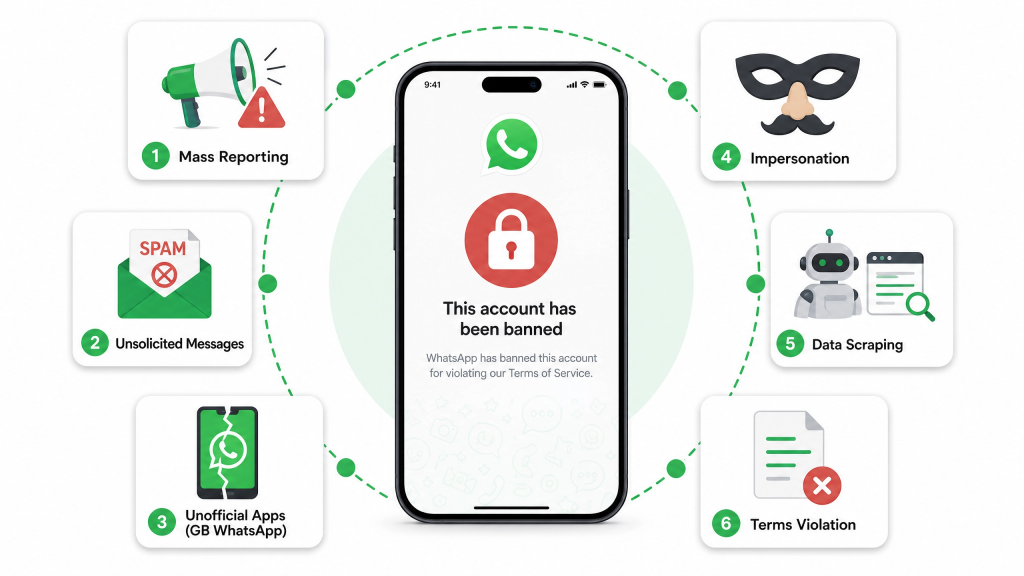
ඔබගේ WhatsApp ගිණුම අවහිර වූයේ ඇයි?
වඩාත් පොදු හේතු:
- බොහෝ පරිශීලකයින් විසින් වාර්තා කිරීම හෝ අවහිර කිරීම
- අනවශ්ය පණිවිඩ යැවීම (ස්පෑම්)
- අනවසර හෝ වෙනස් කළ යෙදුම් භාවිතා කිරීම (GB WhatsApp, FM WhatsApp වැනි)
- වෙනත් කෙනෙකු ලෙස පෙනී සිටීම
- පරිශීලක දත්ත එකතු කිරීම (අවසරයකින් තොරව)
- සේවා කොන්දේසි උල්ලංඝනය කිරීම
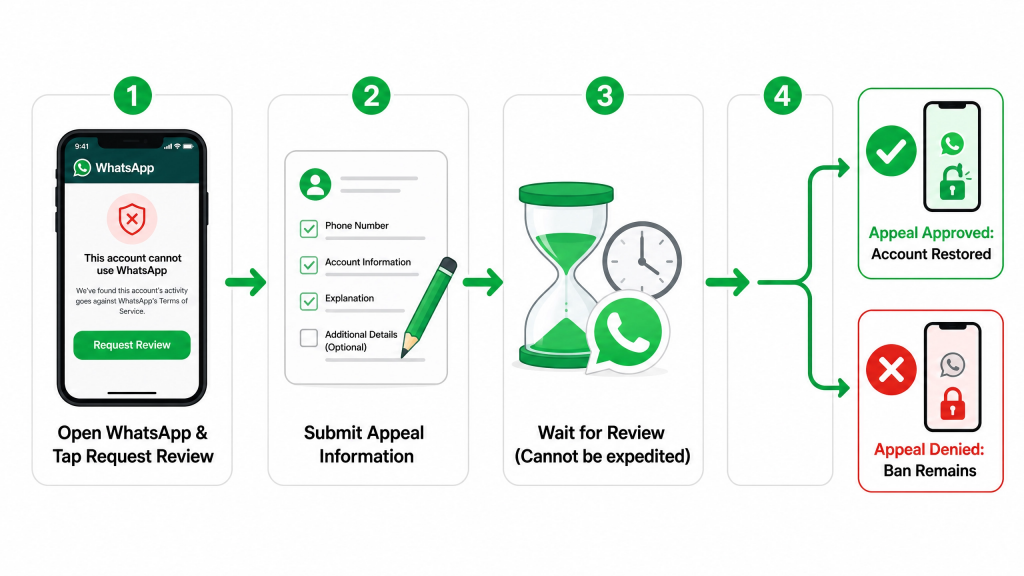
WhatsApp ගිණුමක් අවහිර කිරීම ඉවත් කරන ආකාරය
- අවහිර තිරයේ “Request a review” ඔබන්න
- අභියාචනය ඉදිරිපත් කරන්න
- WhatsApp සමාලෝචනය සම්පූර්ණ කරන තෙක් රැඳී සිටින්න
- අනුමත වුවහොත් ගිණුම ප්රතිෂ්ඨාපනය වේ
WhatsApp වගකීමෙන් භාවිතා කරන ආකාරය
- ඔබ දන්නා අය සමඟ පමණක් කතා කරන්න
- කණ්ඩායමකට එක් කිරීමට පෙර අවසර ගන්න
- කණ්ඩායම් නුවණින් කළමනාකරණය කරන්න
- පණිවිඩ යැවීමට පෙර සිතා බලන්න
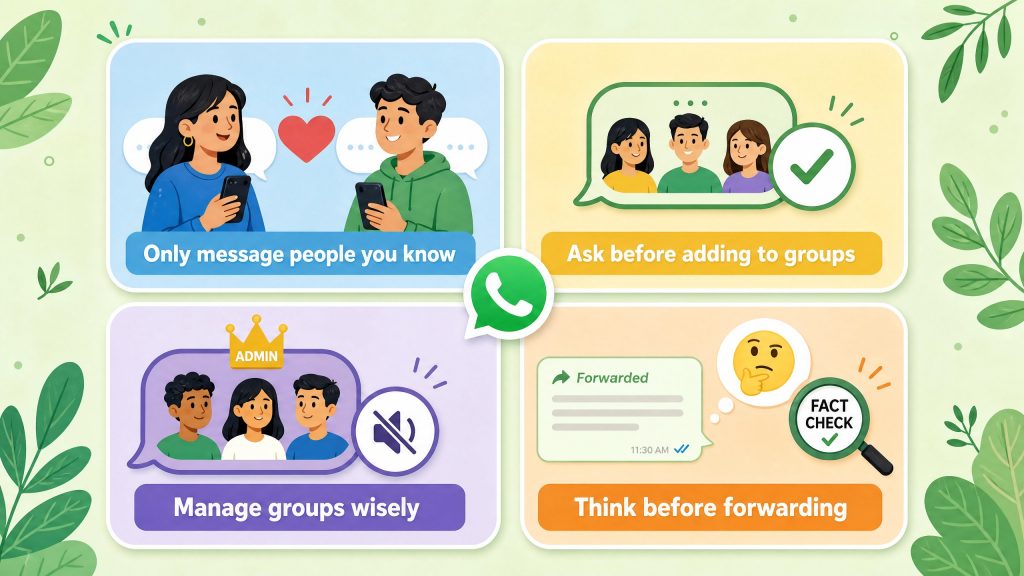
WhatsApp මත ආරක්ෂිතව සිටින ආකාරය
- බෙදාගැනීමට පෙර සිතා බලන්න
- පෞද්ගලික ඡායාරූප/වීඩියෝ සඳහා “View Once” භාවිතා කරන්න
- ඔබගේ පෞද්ගලිකත්ව සැකසුම් පරීක්ෂා කරන්න (Settings > Privacy)
- ගැටළු සහගත පුද්ගලයින් අවහිර කරන්න හෝ වාර්තා කරන්න
අවහිර කළ WhatsApp ගිණුමකින් දත්ත ප්රතිෂ්ඨාපනය කරන ආකාරය
- ස්වයංක්රීය උපස්ථ (Backup) සක්රිය කරන්න: Android → Google Drive, iPhone → iCloud
- WhatsApp නැවත ස්ථාපනය කර උපස්ථයෙන් ප්රතිෂ්ඨාපනය කරන්න
- උපස්ථයක් නොමැති නම්, කතාබස් ඉතිහාසය ප්රතිෂ්ඨාපනය කළ නොහැක
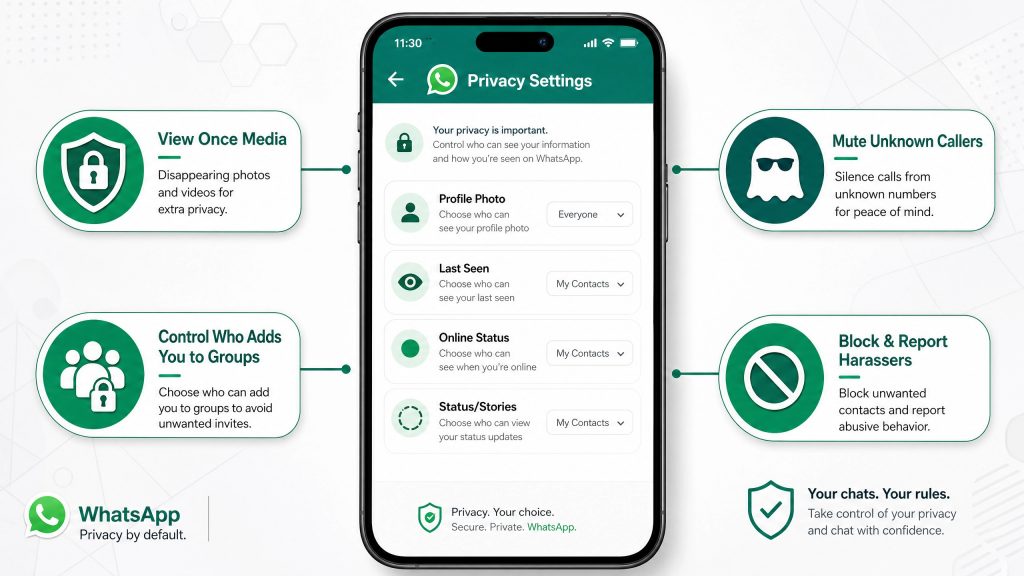
අවසන් කරමින්
ඔබගේ පෞද්ගලිකත්ව සැකසුම් පරීක්ෂා කරන්න, WhatsApp නීති අනුගමනය කරන්න, නිතිපතා කතාබස් උපස්ථ කරන්න. ව්යාපාර සඳහා, Wati වැනි බලයලත් සපයන්නෙකු භාවිතා කිරීම ආරක්ෂිත වේ.