วิธีสร้าง Telegram Bot ใน 5 นาที 2026 คู่มือสำหรับผู้เริ่มต้นฉบับสมบูรณ์ (ตอนที่ 1)

📅 2026-07-11 👁️ 2011 ครั้งที่ดู
ข้อมูลเชิงลึกด้านเทคโนโลยี
วิธีสร้าง Telegram Bot ใน 5 นาที 2026 คู่มือสำหรับผู้เริ่มต้นฉบับสมบูรณ์ (ตอนที่ 1)

การบันทึกข้อมูลอันคุ้มค่า

หลังจากสร้างบอทแล้ว คุณควรจดบันทึกข้อมูลที่จำเป็นไว้เล็กน้อย

รายการตัวอย่าง
ชื่อบอทบอทสนับสนุนลูกค้า
ชื่อผู้ใช้customer_support_bot
API โทเค็น123456789:AAxxxxxxxxxxxxxxxx
วันที่สร้างกรกฎาคม 2026

การเก็บรายละเอียดเหล่านี้ไว้เป็นเอกสารสามารถประหยัดเวลาในภายหลังเมื่อปรับใช้แอปพลิเคชันหรือแก้ไขปัญหาการผสานรวม


อะไรต่อไป?

ณ จุดนี้ คุณได้ทำส่วนที่สำคัญที่สุดของการตั้งค่าสำเร็จแล้ว:

  • ✅ สร้างบอทโทรเลข
  • ✅ ลงทะเบียนชื่อผู้ใช้ที่ไม่ซ้ำใคร
  • ✅ได้รับโทเค็น API ของคุณแล้ว
  • ✅ จัดเก็บข้อมูลประจำตัวของคุณอย่างปลอดภัย

อย่างไรก็ตาม ก่อนที่จะใช้บอทของคุณในกลุ่ม ช่องทาง หรือโครงการอัตโนมัติ คุณจะต้องกำหนดค่าโปรไฟล์และการอนุญาต

ในส่วนถัดไป เราจะกล่าวถึง:

  • การปรับแต่งโปรไฟล์บอทของคุณ
  • การเปิดใช้งานการเข้าถึงแบบกลุ่ม
  • ปิดการใช้งานโหมดความเป็นส่วนตัว
  • การกำหนดค่าสิทธิ์ผู้ดูแลระบบสำหรับกลุ่มและช่อง
  • แนวทางปฏิบัติที่ดีที่สุดสำหรับการจัดการสิทธิ์


การบันทึกข้อมูลอันคุ้มค่า

หลังจากสร้างบอทแล้ว คุณควรจดบันทึกข้อมูลที่จำเป็นไว้เล็กน้อย

รายการตัวอย่าง
ชื่อบอทบอทสนับสนุนลูกค้า
ชื่อผู้ใช้customer_support_bot
API โทเค็น123456789:AAxxxxxxxxxxxxxxxx
วันที่สร้างกรกฎาคม 2026

การเก็บรายละเอียดเหล่านี้ไว้เป็นเอกสารสามารถประหยัดเวลาในภายหลังเมื่อปรับใช้แอปพลิเคชันหรือแก้ไขปัญหาการผสานรวม


อะไรต่อไป?

ณ จุดนี้ คุณได้ทำส่วนที่สำคัญที่สุดของการตั้งค่าสำเร็จแล้ว:

  • ✅ สร้างบอทโทรเลข
  • ✅ ลงทะเบียนชื่อผู้ใช้ที่ไม่ซ้ำใคร
  • ✅ได้รับโทเค็น API ของคุณแล้ว
  • ✅ จัดเก็บข้อมูลประจำตัวของคุณอย่างปลอดภัย

อย่างไรก็ตาม ก่อนที่จะใช้บอทของคุณในกลุ่ม ช่องทาง หรือโครงการอัตโนมัติ คุณจะต้องกำหนดค่าโปรไฟล์และการอนุญาต

ในส่วนถัดไป เราจะกล่าวถึง:

  • การปรับแต่งโปรไฟล์บอทของคุณ
  • การเปิดใช้งานการเข้าถึงแบบกลุ่ม
  • ปิดการใช้งานโหมดความเป็นส่วนตัว
  • การกำหนดค่าสิทธิ์ผู้ดูแลระบบสำหรับกลุ่มและช่อง
  • แนวทางปฏิบัติที่ดีที่สุดสำหรับการจัดการสิทธิ์

ต่อไปนี้เป็นตัวอย่างที่ถูกต้อง:

myhellokpibot

ลูกค้า_ผู้ช่วย_บอท

ข่าวอัพเดทบอท

support_2026_bot


ตัวอย่างที่ใช้ไม่ได้ ได้แก่:

ชื่อผู้ใช้เหตุใดจึงไม่ถูกต้อง
my-hellokpiไม่ได้ลงท้ายด้วย "bot"
ลูกค้าไม่มี "bot" คำต่อท้าย
我的机器人มีอักขระที่ไม่รองรับ
บอทสั้นเกินไปและสงวนไว้แล้ว

หากชื่อผู้ใช้ที่คุณต้องการถูกใช้ไปแล้ว เพียงเพิ่มตัวเลขหรือขีดล่างจนกว่า BotFather จะยอมรับ

ตัวอย่าง:

myshop_01_bot

ลูกค้า_บริการ_บอท

weather_helper_bot


เมื่อชื่อผู้ใช้ของคุณได้รับการยอมรับ Telegram จะลงทะเบียนทันทีและสร้างบอทของคุณ


ขั้นตอนที่ 4: รับโทเค็น Telegram Bot API ของคุณ

หลังจากที่สร้างบอทสำเร็จแล้ว BotFather จะส่งข้อความที่มีโทเค็น API

มีลักษณะคล้ายกับสิ่งนี้:

123456789:AAExampleTokenXXXXXXXXXXXXXXXXXXXXX


โทเค็น API นี้มีความสำคัญอย่างยิ่ง

จะทำหน้าที่เป็นคีย์การตรวจสอบสิทธิ์เมื่อใดก็ตามที่แอปพลิเคชันของคุณสื่อสารกับ Bot API ของ Telegram

การบูรณาการ Telegram เกือบทั้งหมดต้องใช้โทเค็นนี้ รวมถึง:

  • แอปพลิเคชันที่กำหนดเอง
  • เว็บไซต์
  • แพลตฟอร์มระบบอัตโนมัติ
  • ระบบการแจ้งเตือน
  • ผู้ช่วย AI
  • แชทบอท

หากไม่มีโทเค็น ซอฟต์แวร์ของคุณจะไม่สามารถส่งหรือรับข้อความในนามของบอทได้

เก็บไว้ที่ไหนสักแห่งที่ปลอดภัย

ปฏิบัติต่อโทเค็น API เหมือนเป็นรหัสผ่าน

ใครก็ตามที่ครอบครองโทเค็นสามารถควบคุมบอทของคุณได้

ด้วยเหตุผลด้านความปลอดภัย คุณไม่ควร:

  • แชร์ในกลุ่มแชทสาธารณะ
  • อัปโหลดไปยังที่เก็บ GitHub
  • รวมไว้ในภาพหน้าจอ
  • เก็บไว้ในเอกสารสาธารณะ

ให้พิจารณาเก็บไว้ใน:

  • ผู้จัดการรหัสผ่าน
  • ตัวแปรสภาพแวดล้อม
  • บริการการจัดการความลับ
  • ไฟล์การกำหนดค่าที่ปลอดภัย

สำคัญ

หากคุณเชื่อว่าโทเค็น API ของคุณถูกเปิดเผย ให้เปิด BotFather ทันทีและสร้างโทเค็นใหม่ โทเค็นก่อนหน้านี้จะใช้ไม่ได้


การบันทึกข้อมูลอันคุ้มค่า

หลังจากสร้างบอทแล้ว คุณควรจดบันทึกข้อมูลที่จำเป็นไว้เล็กน้อย

รายการตัวอย่าง
ชื่อบอทบอทสนับสนุนลูกค้า
ชื่อผู้ใช้customer_support_bot
API โทเค็น123456789:AAxxxxxxxxxxxxxxxx
วันที่สร้างกรกฎาคม 2026

การเก็บรายละเอียดเหล่านี้ไว้เป็นเอกสารสามารถประหยัดเวลาในภายหลังเมื่อปรับใช้แอปพลิเคชันหรือแก้ไขปัญหาการผสานรวม


อะไรต่อไป?

ณ จุดนี้ คุณได้ทำส่วนที่สำคัญที่สุดของการตั้งค่าสำเร็จแล้ว:

  • ✅ สร้างบอทโทรเลข
  • ✅ ลงทะเบียนชื่อผู้ใช้ที่ไม่ซ้ำใคร
  • ✅ได้รับโทเค็น API ของคุณแล้ว
  • ✅ จัดเก็บข้อมูลประจำตัวของคุณอย่างปลอดภัย

อย่างไรก็ตาม ก่อนที่จะใช้บอทของคุณในกลุ่ม ช่องทาง หรือโครงการอัตโนมัติ คุณจะต้องกำหนดค่าโปรไฟล์และการอนุญาต

ในส่วนถัดไป เราจะกล่าวถึง:

  • การปรับแต่งโปรไฟล์บอทของคุณ
  • การเปิดใช้งานการเข้าถึงแบบกลุ่ม
  • ปิดการใช้งานโหมดความเป็นส่วนตัว
  • การกำหนดค่าสิทธิ์ผู้ดูแลระบบสำหรับกลุ่มและช่อง
  • แนวทางปฏิบัติที่ดีที่สุดสำหรับการจัดการสิทธิ์

คุณสามารถใช้ช่องว่าง ตัวอักษรพิมพ์ใหญ่ และแม้แต่อักขระที่ไม่ใช่ภาษาอังกฤษได้ หากเหมาะสมกับผู้ชมของคุณ

อย่ากังวลกับการทำให้สมบูรณ์แบบ คุณสามารถเปลี่ยนชื่อที่แสดงในภายหลังได้เสมอ


ขั้นตอนที่ 3: สร้างชื่อผู้ใช้

ถัดไป BotFather จะขอชื่อผู้ใช้

ชื่อผู้ใช้จะต้องเป็นไปตามกฎการตั้งชื่อของ Telegram ซึ่งต่างจากชื่อที่แสดง

ชื่อผู้ใช้ที่ถูกต้องจะต้อง:

  • ประกอบด้วยตัวอักษร ตัวเลข และขีดล่างเท่านั้น
  • ลงท้ายด้วย บอท
  • มีเอกลักษณ์เฉพาะตัวทั่วโลก

ต่อไปนี้เป็นตัวอย่างที่ถูกต้อง:

myhellokpibot

ลูกค้า_ผู้ช่วย_บอท

ข่าวอัพเดทบอท

support_2026_bot


ตัวอย่างที่ใช้ไม่ได้ ได้แก่:

ชื่อผู้ใช้เหตุใดจึงไม่ถูกต้อง
my-hellokpiไม่ได้ลงท้ายด้วย "bot"
ลูกค้าไม่มี "bot" คำต่อท้าย
我的机器人มีอักขระที่ไม่รองรับ
บอทสั้นเกินไปและสงวนไว้แล้ว

หากชื่อผู้ใช้ที่คุณต้องการถูกใช้ไปแล้ว เพียงเพิ่มตัวเลขหรือขีดล่างจนกว่า BotFather จะยอมรับ

ตัวอย่าง:

myshop_01_bot

ลูกค้า_บริการ_บอท

weather_helper_bot


เมื่อชื่อผู้ใช้ของคุณได้รับการยอมรับ Telegram จะลงทะเบียนทันทีและสร้างบอทของคุณ


ขั้นตอนที่ 4: รับโทเค็น Telegram Bot API ของคุณ

หลังจากที่สร้างบอทสำเร็จแล้ว BotFather จะส่งข้อความที่มีโทเค็น API

มีลักษณะคล้ายกับสิ่งนี้:

123456789:AAExampleTokenXXXXXXXXXXXXXXXXXXXXX


โทเค็น API นี้มีความสำคัญอย่างยิ่ง

จะทำหน้าที่เป็นคีย์การตรวจสอบสิทธิ์เมื่อใดก็ตามที่แอปพลิเคชันของคุณสื่อสารกับ Bot API ของ Telegram

การบูรณาการ Telegram เกือบทั้งหมดต้องใช้โทเค็นนี้ รวมถึง:

  • แอปพลิเคชันที่กำหนดเอง
  • เว็บไซต์
  • แพลตฟอร์มระบบอัตโนมัติ
  • ระบบการแจ้งเตือน
  • ผู้ช่วย AI
  • แชทบอท

หากไม่มีโทเค็น ซอฟต์แวร์ของคุณจะไม่สามารถส่งหรือรับข้อความในนามของบอทได้

เก็บไว้ที่ไหนสักแห่งที่ปลอดภัย

ปฏิบัติต่อโทเค็น API เหมือนเป็นรหัสผ่าน

ใครก็ตามที่ครอบครองโทเค็นสามารถควบคุมบอทของคุณได้

ด้วยเหตุผลด้านความปลอดภัย คุณไม่ควร:

  • แชร์ในกลุ่มแชทสาธารณะ
  • อัปโหลดไปยังที่เก็บ GitHub
  • รวมไว้ในภาพหน้าจอ
  • เก็บไว้ในเอกสารสาธารณะ

ให้พิจารณาเก็บไว้ใน:

  • ผู้จัดการรหัสผ่าน
  • ตัวแปรสภาพแวดล้อม
  • บริการการจัดการความลับ
  • ไฟล์การกำหนดค่าที่ปลอดภัย

สำคัญ

หากคุณเชื่อว่าโทเค็น API ของคุณถูกเปิดเผย ให้เปิด BotFather ทันทีและสร้างโทเค็นใหม่ โทเค็นก่อนหน้านี้จะใช้ไม่ได้


การบันทึกข้อมูลอันคุ้มค่า

หลังจากสร้างบอทแล้ว คุณควรจดบันทึกข้อมูลที่จำเป็นไว้เล็กน้อย

รายการตัวอย่าง
ชื่อบอทบอทสนับสนุนลูกค้า
ชื่อผู้ใช้customer_support_bot
API โทเค็น123456789:AAxxxxxxxxxxxxxxxx
วันที่สร้างกรกฎาคม 2026

การเก็บรายละเอียดเหล่านี้ไว้เป็นเอกสารสามารถประหยัดเวลาในภายหลังเมื่อปรับใช้แอปพลิเคชันหรือแก้ไขปัญหาการผสานรวม


อะไรต่อไป?

ณ จุดนี้ คุณได้ทำส่วนที่สำคัญที่สุดของการตั้งค่าสำเร็จแล้ว:

  • ✅ สร้างบอทโทรเลข
  • ✅ ลงทะเบียนชื่อผู้ใช้ที่ไม่ซ้ำใคร
  • ✅ได้รับโทเค็น API ของคุณแล้ว
  • ✅ จัดเก็บข้อมูลประจำตัวของคุณอย่างปลอดภัย

อย่างไรก็ตาม ก่อนที่จะใช้บอทของคุณในกลุ่ม ช่องทาง หรือโครงการอัตโนมัติ คุณจะต้องกำหนดค่าโปรไฟล์และการอนุญาต

ในส่วนถัดไป เราจะกล่าวถึง:

  • การปรับแต่งโปรไฟล์บอทของคุณ
  • การเปิดใช้งานการเข้าถึงแบบกลุ่ม
  • ปิดการใช้งานโหมดความเป็นส่วนตัว
  • การกำหนดค่าสิทธิ์ผู้ดูแลระบบสำหรับกลุ่มและช่อง
  • แนวทางปฏิบัติที่ดีที่สุดสำหรับการจัดการสิทธิ์

หลังจากยอมรับทั้งสองอย่างแล้ว บอทใหม่ของคุณจะถูกสร้างขึ้นโดยอัตโนมัติ


ขั้นตอนที่ 2: เลือกชื่อบอท

ข้อความแจ้งแรกจะถามชื่อที่แสดงของบอทของคุณ

นี่คือชื่อที่ผู้ใช้จะเห็นเมื่อพวกเขาเปิดโปรไฟล์บอทของคุณหรือรับข้อความจากโปรไฟล์

ไม่เหมือนกับชื่อผู้ใช้ ชื่อที่แสดงไม่มีกฎการจัดรูปแบบที่เข้มงวด

ตัวอย่างได้แก่:

  • การสนับสนุนลูกค้า
  • ผู้ช่วยสั่งซื้อ
  • การอัปเดตสภาพอากาศ
  • คู่มือการเดินทาง
  • ผู้ช่วยร้านค้าของฉัน

คุณสามารถใช้ช่องว่าง ตัวอักษรพิมพ์ใหญ่ และแม้แต่อักขระที่ไม่ใช่ภาษาอังกฤษได้ หากเหมาะสมกับผู้ชมของคุณ

อย่ากังวลกับการทำให้สมบูรณ์แบบ คุณสามารถเปลี่ยนชื่อที่แสดงในภายหลังได้เสมอ


ขั้นตอนที่ 3: สร้างชื่อผู้ใช้

ถัดไป BotFather จะขอชื่อผู้ใช้

ชื่อผู้ใช้จะต้องเป็นไปตามกฎการตั้งชื่อของ Telegram ซึ่งต่างจากชื่อที่แสดง

ชื่อผู้ใช้ที่ถูกต้องจะต้อง:

  • ประกอบด้วยตัวอักษร ตัวเลข และขีดล่างเท่านั้น
  • ลงท้ายด้วย บอท
  • มีเอกลักษณ์เฉพาะตัวทั่วโลก

ต่อไปนี้เป็นตัวอย่างที่ถูกต้อง:

myhellokpibot

ลูกค้า_ผู้ช่วย_บอท

ข่าวอัพเดทบอท

support_2026_bot


ตัวอย่างที่ใช้ไม่ได้ ได้แก่:

ชื่อผู้ใช้เหตุใดจึงไม่ถูกต้อง
my-hellokpiไม่ได้ลงท้ายด้วย "bot"
ลูกค้าไม่มี "bot" คำต่อท้าย
我的机器人มีอักขระที่ไม่รองรับ
บอทสั้นเกินไปและสงวนไว้แล้ว

หากชื่อผู้ใช้ที่คุณต้องการถูกใช้ไปแล้ว เพียงเพิ่มตัวเลขหรือขีดล่างจนกว่า BotFather จะยอมรับ

ตัวอย่าง:

myshop_01_bot

ลูกค้า_บริการ_บอท

weather_helper_bot


เมื่อชื่อผู้ใช้ของคุณได้รับการยอมรับ Telegram จะลงทะเบียนทันทีและสร้างบอทของคุณ


ขั้นตอนที่ 4: รับโทเค็น Telegram Bot API ของคุณ

หลังจากที่สร้างบอทสำเร็จแล้ว BotFather จะส่งข้อความที่มีโทเค็น API

มีลักษณะคล้ายกับสิ่งนี้:

123456789:AAExampleTokenXXXXXXXXXXXXXXXXXXXXX


โทเค็น API นี้มีความสำคัญอย่างยิ่ง

จะทำหน้าที่เป็นคีย์การตรวจสอบสิทธิ์เมื่อใดก็ตามที่แอปพลิเคชันของคุณสื่อสารกับ Bot API ของ Telegram

การบูรณาการ Telegram เกือบทั้งหมดต้องใช้โทเค็นนี้ รวมถึง:

  • แอปพลิเคชันที่กำหนดเอง
  • เว็บไซต์
  • แพลตฟอร์มระบบอัตโนมัติ
  • ระบบการแจ้งเตือน
  • ผู้ช่วย AI
  • แชทบอท

หากไม่มีโทเค็น ซอฟต์แวร์ของคุณจะไม่สามารถส่งหรือรับข้อความในนามของบอทได้

เก็บไว้ที่ไหนสักแห่งที่ปลอดภัย

ปฏิบัติต่อโทเค็น API เหมือนเป็นรหัสผ่าน

ใครก็ตามที่ครอบครองโทเค็นสามารถควบคุมบอทของคุณได้

ด้วยเหตุผลด้านความปลอดภัย คุณไม่ควร:

  • แชร์ในกลุ่มแชทสาธารณะ
  • อัปโหลดไปยังที่เก็บ GitHub
  • รวมไว้ในภาพหน้าจอ
  • เก็บไว้ในเอกสารสาธารณะ

ให้พิจารณาเก็บไว้ใน:

  • ผู้จัดการรหัสผ่าน
  • ตัวแปรสภาพแวดล้อม
  • บริการการจัดการความลับ
  • ไฟล์การกำหนดค่าที่ปลอดภัย

สำคัญ

หากคุณเชื่อว่าโทเค็น API ของคุณถูกเปิดเผย ให้เปิด BotFather ทันทีและสร้างโทเค็นใหม่ โทเค็นก่อนหน้านี้จะใช้ไม่ได้


การบันทึกข้อมูลอันคุ้มค่า

หลังจากสร้างบอทแล้ว คุณควรจดบันทึกข้อมูลที่จำเป็นไว้เล็กน้อย

รายการตัวอย่าง
ชื่อบอทบอทสนับสนุนลูกค้า
ชื่อผู้ใช้customer_support_bot
API โทเค็น123456789:AAxxxxxxxxxxxxxxxx
วันที่สร้างกรกฎาคม 2026

การเก็บรายละเอียดเหล่านี้ไว้เป็นเอกสารสามารถประหยัดเวลาในภายหลังเมื่อปรับใช้แอปพลิเคชันหรือแก้ไขปัญหาการผสานรวม


อะไรต่อไป?

ณ จุดนี้ คุณได้ทำส่วนที่สำคัญที่สุดของการตั้งค่าสำเร็จแล้ว:

  • ✅ สร้างบอทโทรเลข
  • ✅ ลงทะเบียนชื่อผู้ใช้ที่ไม่ซ้ำใคร
  • ✅ได้รับโทเค็น API ของคุณแล้ว
  • ✅ จัดเก็บข้อมูลประจำตัวของคุณอย่างปลอดภัย

อย่างไรก็ตาม ก่อนที่จะใช้บอทของคุณในกลุ่ม ช่องทาง หรือโครงการอัตโนมัติ คุณจะต้องกำหนดค่าโปรไฟล์และการอนุญาต

ในส่วนถัดไป เราจะกล่าวถึง:

  • การปรับแต่งโปรไฟล์บอทของคุณ
  • การเปิดใช้งานการเข้าถึงแบบกลุ่ม
  • ปิดการใช้งานโหมดความเป็นส่วนตัว
  • การกำหนดค่าสิทธิ์ผู้ดูแลระบบสำหรับกลุ่มและช่อง
  • แนวทางปฏิบัติที่ดีที่สุดสำหรับการจัดการสิทธิ์

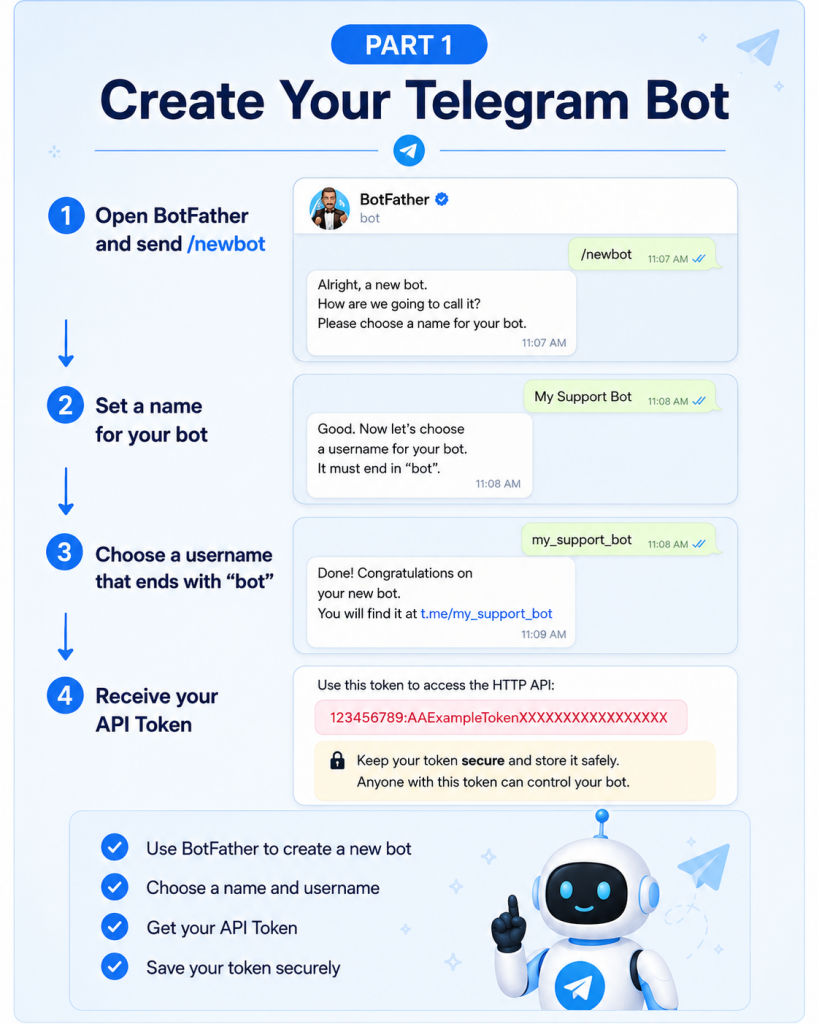
ขั้นตอนที่ 1: สร้างบอทโทรเลขใหม่

การสร้างบอทต้องการเพียงคำสั่งเดียวเท่านั้น

ส่งข้อความต่อไปนี้ถึง BotFather:

/newbot


BotFather จะเริ่มกระบวนการตั้งค่าที่แนะนำทันที

คุณจะถูกขอให้ระบุ:

  1. ชื่อที่แสดง
  2. ชื่อผู้ใช้ที่ไม่ซ้ำใคร

หลังจากยอมรับทั้งสองอย่างแล้ว บอทใหม่ของคุณจะถูกสร้างขึ้นโดยอัตโนมัติ


ขั้นตอนที่ 2: เลือกชื่อบอท

ข้อความแจ้งแรกจะถามชื่อที่แสดงของบอทของคุณ

นี่คือชื่อที่ผู้ใช้จะเห็นเมื่อพวกเขาเปิดโปรไฟล์บอทของคุณหรือรับข้อความจากโปรไฟล์

ไม่เหมือนกับชื่อผู้ใช้ ชื่อที่แสดงไม่มีกฎการจัดรูปแบบที่เข้มงวด

ตัวอย่างได้แก่:

  • การสนับสนุนลูกค้า
  • ผู้ช่วยสั่งซื้อ
  • การอัปเดตสภาพอากาศ
  • คู่มือการเดินทาง
  • ผู้ช่วยร้านค้าของฉัน

คุณสามารถใช้ช่องว่าง ตัวอักษรพิมพ์ใหญ่ และแม้แต่อักขระที่ไม่ใช่ภาษาอังกฤษได้ หากเหมาะสมกับผู้ชมของคุณ

อย่ากังวลกับการทำให้สมบูรณ์แบบ คุณสามารถเปลี่ยนชื่อที่แสดงในภายหลังได้เสมอ


ขั้นตอนที่ 3: สร้างชื่อผู้ใช้

ถัดไป BotFather จะขอชื่อผู้ใช้

ชื่อผู้ใช้จะต้องเป็นไปตามกฎการตั้งชื่อของ Telegram ซึ่งต่างจากชื่อที่แสดง

ชื่อผู้ใช้ที่ถูกต้องจะต้อง:

  • ประกอบด้วยตัวอักษร ตัวเลข และขีดล่างเท่านั้น
  • ลงท้ายด้วย บอท
  • มีเอกลักษณ์เฉพาะตัวทั่วโลก

ต่อไปนี้เป็นตัวอย่างที่ถูกต้อง:

myhellokpibot

ลูกค้า_ผู้ช่วย_บอท

ข่าวอัพเดทบอท

support_2026_bot


ตัวอย่างที่ใช้ไม่ได้ ได้แก่:

ชื่อผู้ใช้เหตุใดจึงไม่ถูกต้อง
my-hellokpiไม่ได้ลงท้ายด้วย "bot"
ลูกค้าไม่มี "bot" คำต่อท้าย
我的机器人มีอักขระที่ไม่รองรับ
บอทสั้นเกินไปและสงวนไว้แล้ว

หากชื่อผู้ใช้ที่คุณต้องการถูกใช้ไปแล้ว เพียงเพิ่มตัวเลขหรือขีดล่างจนกว่า BotFather จะยอมรับ

ตัวอย่าง:

myshop_01_bot

ลูกค้า_บริการ_บอท

weather_helper_bot


เมื่อชื่อผู้ใช้ของคุณได้รับการยอมรับ Telegram จะลงทะเบียนทันทีและสร้างบอทของคุณ


ขั้นตอนที่ 4: รับโทเค็น Telegram Bot API ของคุณ

หลังจากที่สร้างบอทสำเร็จแล้ว BotFather จะส่งข้อความที่มีโทเค็น API

มีลักษณะคล้ายกับสิ่งนี้:

123456789:AAExampleTokenXXXXXXXXXXXXXXXXXXXXX


โทเค็น API นี้มีความสำคัญอย่างยิ่ง

จะทำหน้าที่เป็นคีย์การตรวจสอบสิทธิ์เมื่อใดก็ตามที่แอปพลิเคชันของคุณสื่อสารกับ Bot API ของ Telegram

การบูรณาการ Telegram เกือบทั้งหมดต้องใช้โทเค็นนี้ รวมถึง:

  • แอปพลิเคชันที่กำหนดเอง
  • เว็บไซต์
  • แพลตฟอร์มระบบอัตโนมัติ
  • ระบบการแจ้งเตือน
  • ผู้ช่วย AI
  • แชทบอท

หากไม่มีโทเค็น ซอฟต์แวร์ของคุณจะไม่สามารถส่งหรือรับข้อความในนามของบอทได้

เก็บไว้ที่ไหนสักแห่งที่ปลอดภัย

ปฏิบัติต่อโทเค็น API เหมือนเป็นรหัสผ่าน

ใครก็ตามที่ครอบครองโทเค็นสามารถควบคุมบอทของคุณได้

ด้วยเหตุผลด้านความปลอดภัย คุณไม่ควร:

  • แชร์ในกลุ่มแชทสาธารณะ
  • อัปโหลดไปยังที่เก็บ GitHub
  • รวมไว้ในภาพหน้าจอ
  • เก็บไว้ในเอกสารสาธารณะ

ให้พิจารณาเก็บไว้ใน:

  • ผู้จัดการรหัสผ่าน
  • ตัวแปรสภาพแวดล้อม
  • บริการการจัดการความลับ
  • ไฟล์การกำหนดค่าที่ปลอดภัย

สำคัญ

หากคุณเชื่อว่าโทเค็น API ของคุณถูกเปิดเผย ให้เปิด BotFather ทันทีและสร้างโทเค็นใหม่ โทเค็นก่อนหน้านี้จะใช้ไม่ได้


การบันทึกข้อมูลอันคุ้มค่า

หลังจากสร้างบอทแล้ว คุณควรจดบันทึกข้อมูลที่จำเป็นไว้เล็กน้อย

รายการตัวอย่าง
ชื่อบอทบอทสนับสนุนลูกค้า
ชื่อผู้ใช้customer_support_bot
API โทเค็น123456789:AAxxxxxxxxxxxxxxxx
วันที่สร้างกรกฎาคม 2026

การเก็บรายละเอียดเหล่านี้ไว้เป็นเอกสารสามารถประหยัดเวลาในภายหลังเมื่อปรับใช้แอปพลิเคชันหรือแก้ไขปัญหาการผสานรวม


อะไรต่อไป?

ณ จุดนี้ คุณได้ทำส่วนที่สำคัญที่สุดของการตั้งค่าสำเร็จแล้ว:

  • ✅ สร้างบอทโทรเลข
  • ✅ ลงทะเบียนชื่อผู้ใช้ที่ไม่ซ้ำใคร
  • ✅ได้รับโทเค็น API ของคุณแล้ว
  • ✅ จัดเก็บข้อมูลประจำตัวของคุณอย่างปลอดภัย

อย่างไรก็ตาม ก่อนที่จะใช้บอทของคุณในกลุ่ม ช่องทาง หรือโครงการอัตโนมัติ คุณจะต้องกำหนดค่าโปรไฟล์และการอนุญาต

ในส่วนถัดไป เราจะกล่าวถึง:

  • การปรับแต่งโปรไฟล์บอทของคุณ
  • การเปิดใช้งานการเข้าถึงแบบกลุ่ม
  • ปิดการใช้งานโหมดความเป็นส่วนตัว
  • การกำหนดค่าสิทธิ์ผู้ดูแลระบบสำหรับกลุ่มและช่อง
  • แนวทางปฏิบัติที่ดีที่สุดสำหรับการจัดการสิทธิ์


ขั้นตอนที่ 1: สร้างบอทโทรเลขใหม่

การสร้างบอทต้องการเพียงคำสั่งเดียวเท่านั้น

ส่งข้อความต่อไปนี้ถึง BotFather:

/newbot


BotFather จะเริ่มกระบวนการตั้งค่าที่แนะนำทันที

คุณจะถูกขอให้ระบุ:

  1. ชื่อที่แสดง
  2. ชื่อผู้ใช้ที่ไม่ซ้ำใคร

หลังจากยอมรับทั้งสองอย่างแล้ว บอทใหม่ของคุณจะถูกสร้างขึ้นโดยอัตโนมัติ


ขั้นตอนที่ 2: เลือกชื่อบอท

ข้อความแจ้งแรกจะถามชื่อที่แสดงของบอทของคุณ

นี่คือชื่อที่ผู้ใช้จะเห็นเมื่อพวกเขาเปิดโปรไฟล์บอทของคุณหรือรับข้อความจากโปรไฟล์

ไม่เหมือนกับชื่อผู้ใช้ ชื่อที่แสดงไม่มีกฎการจัดรูปแบบที่เข้มงวด

ตัวอย่างได้แก่:

  • การสนับสนุนลูกค้า
  • ผู้ช่วยสั่งซื้อ
  • การอัปเดตสภาพอากาศ
  • คู่มือการเดินทาง
  • ผู้ช่วยร้านค้าของฉัน

คุณสามารถใช้ช่องว่าง ตัวอักษรพิมพ์ใหญ่ และแม้แต่อักขระที่ไม่ใช่ภาษาอังกฤษได้ หากเหมาะสมกับผู้ชมของคุณ

อย่ากังวลกับการทำให้สมบูรณ์แบบ คุณสามารถเปลี่ยนชื่อที่แสดงในภายหลังได้เสมอ


ขั้นตอนที่ 3: สร้างชื่อผู้ใช้

ถัดไป BotFather จะขอชื่อผู้ใช้

ชื่อผู้ใช้จะต้องเป็นไปตามกฎการตั้งชื่อของ Telegram ซึ่งต่างจากชื่อที่แสดง

ชื่อผู้ใช้ที่ถูกต้องจะต้อง:

  • ประกอบด้วยตัวอักษร ตัวเลข และขีดล่างเท่านั้น
  • ลงท้ายด้วย บอท
  • มีเอกลักษณ์เฉพาะตัวทั่วโลก

ต่อไปนี้เป็นตัวอย่างที่ถูกต้อง:

myhellokpibot

ลูกค้า_ผู้ช่วย_บอท

ข่าวอัพเดทบอท

support_2026_bot


ตัวอย่างที่ใช้ไม่ได้ ได้แก่:

ชื่อผู้ใช้เหตุใดจึงไม่ถูกต้อง
my-hellokpiไม่ได้ลงท้ายด้วย "bot"
ลูกค้าไม่มี "bot" คำต่อท้าย
我的机器人มีอักขระที่ไม่รองรับ
บอทสั้นเกินไปและสงวนไว้แล้ว

หากชื่อผู้ใช้ที่คุณต้องการถูกใช้ไปแล้ว เพียงเพิ่มตัวเลขหรือขีดล่างจนกว่า BotFather จะยอมรับ

ตัวอย่าง:

myshop_01_bot

ลูกค้า_บริการ_บอท

weather_helper_bot


เมื่อชื่อผู้ใช้ของคุณได้รับการยอมรับ Telegram จะลงทะเบียนทันทีและสร้างบอทของคุณ


ขั้นตอนที่ 4: รับโทเค็น Telegram Bot API ของคุณ

หลังจากที่สร้างบอทสำเร็จแล้ว BotFather จะส่งข้อความที่มีโทเค็น API

มีลักษณะคล้ายกับสิ่งนี้:

123456789:AAExampleTokenXXXXXXXXXXXXXXXXXXXXX


โทเค็น API นี้มีความสำคัญอย่างยิ่ง

จะทำหน้าที่เป็นคีย์การตรวจสอบสิทธิ์เมื่อใดก็ตามที่แอปพลิเคชันของคุณสื่อสารกับ Bot API ของ Telegram

การบูรณาการ Telegram เกือบทั้งหมดต้องใช้โทเค็นนี้ รวมถึง:

  • แอปพลิเคชันที่กำหนดเอง
  • เว็บไซต์
  • แพลตฟอร์มระบบอัตโนมัติ
  • ระบบการแจ้งเตือน
  • ผู้ช่วย AI
  • แชทบอท

หากไม่มีโทเค็น ซอฟต์แวร์ของคุณจะไม่สามารถส่งหรือรับข้อความในนามของบอทได้

เก็บไว้ที่ไหนสักแห่งที่ปลอดภัย

ปฏิบัติต่อโทเค็น API เหมือนเป็นรหัสผ่าน

ใครก็ตามที่ครอบครองโทเค็นสามารถควบคุมบอทของคุณได้

ด้วยเหตุผลด้านความปลอดภัย คุณไม่ควร:

  • แชร์ในกลุ่มแชทสาธารณะ
  • อัปโหลดไปยังที่เก็บ GitHub
  • รวมไว้ในภาพหน้าจอ
  • เก็บไว้ในเอกสารสาธารณะ

ให้พิจารณาเก็บไว้ใน:

  • ผู้จัดการรหัสผ่าน
  • ตัวแปรสภาพแวดล้อม
  • บริการการจัดการความลับ
  • ไฟล์การกำหนดค่าที่ปลอดภัย

สำคัญ

หากคุณเชื่อว่าโทเค็น API ของคุณถูกเปิดเผย ให้เปิด BotFather ทันทีและสร้างโทเค็นใหม่ โทเค็นก่อนหน้านี้จะใช้ไม่ได้


การบันทึกข้อมูลอันคุ้มค่า

หลังจากสร้างบอทแล้ว คุณควรจดบันทึกข้อมูลที่จำเป็นไว้เล็กน้อย

รายการตัวอย่าง
ชื่อบอทบอทสนับสนุนลูกค้า
ชื่อผู้ใช้customer_support_bot
API โทเค็น123456789:AAxxxxxxxxxxxxxxxx
วันที่สร้างกรกฎาคม 2026

การเก็บรายละเอียดเหล่านี้ไว้เป็นเอกสารสามารถประหยัดเวลาในภายหลังเมื่อปรับใช้แอปพลิเคชันหรือแก้ไขปัญหาการผสานรวม


อะไรต่อไป?

ณ จุดนี้ คุณได้ทำส่วนที่สำคัญที่สุดของการตั้งค่าสำเร็จแล้ว:

  • ✅ สร้างบอทโทรเลข
  • ✅ ลงทะเบียนชื่อผู้ใช้ที่ไม่ซ้ำใคร
  • ✅ได้รับโทเค็น API ของคุณแล้ว
  • ✅ จัดเก็บข้อมูลประจำตัวของคุณอย่างปลอดภัย

อย่างไรก็ตาม ก่อนที่จะใช้บอทของคุณในกลุ่ม ช่องทาง หรือโครงการอัตโนมัติ คุณจะต้องกำหนดค่าโปรไฟล์และการอนุญาต

ในส่วนถัดไป เราจะกล่าวถึง:

  • การปรับแต่งโปรไฟล์บอทของคุณ
  • การเปิดใช้งานการเข้าถึงแบบกลุ่ม
  • ปิดการใช้งานโหมดความเป็นส่วนตัว
  • การกำหนดค่าสิทธิ์ผู้ดูแลระบบสำหรับกลุ่มและช่อง
  • แนวทางปฏิบัติที่ดีที่สุดสำหรับการจัดการสิทธิ์

มาเริ่มกันเลย


BotFather คืออะไร?

Telegram Bot ทุกตัวถูกสร้างขึ้นและจัดการผ่าน BotFather ซึ่งเป็นบัญชีการจัดการบอทอย่างเป็นทางการที่ให้บริการโดย Telegram

ให้คิดว่า BotFather เป็นศูนย์ควบคุมสำหรับบอททั้งหมดของคุณ

การใช้ BotFather คุณสามารถ:

  • สร้างบอทใหม่
  • เปลี่ยนชื่อที่แสดงของบอท
  • อัปเดตชื่อผู้ใช้
  • อัปโหลดรูปโปรไฟล์
  • สร้างหรือรีเซ็ตโทเค็น API
  • กำหนดการตั้งค่าความเป็นส่วนตัว
  • จัดการสิทธิ์ของกลุ่มและช่อง

หากคุณเป็นเจ้าของบอทหลายตัว BotFather ยังมีแดชบอร์ดที่สะดวกสบายในการจัดการบอททั้งหมดจากการสนทนาเดียว

เปิด BotFather

เปิด Telegram บนอุปกรณ์เคลื่อนที่ แอปพลิเคชันเดสก์ท็อป หรือเว็บเบราว์เซอร์ของคุณ

ค้นหา BotFather และเลือกบัญชีที่ได้รับการยืนยันด้วยเครื่องหมายถูกสีน้ำเงิน

หรือไปที่:

https://t.me/BotFather


กด เริ่มต้น เพื่อเริ่มการสนทนา

เคล็ดลับ

หาก BotFather ไม่ปรากฏในผลการค้นหา ให้ตรวจสอบว่าการเชื่อมต่ออินเทอร์เน็ตของคุณสามารถเข้าถึง Telegram ได้หรือไม่ และให้แน่ใจว่าคุณได้เลือกบัญชีที่ได้รับการยืนยันอย่างเป็นทางการแล้ว


ขั้นตอนที่ 1: สร้างบอทโทรเลขใหม่

การสร้างบอทต้องการเพียงคำสั่งเดียวเท่านั้น

ส่งข้อความต่อไปนี้ถึง BotFather:

/newbot


BotFather จะเริ่มกระบวนการตั้งค่าที่แนะนำทันที

คุณจะถูกขอให้ระบุ:

  1. ชื่อที่แสดง
  2. ชื่อผู้ใช้ที่ไม่ซ้ำใคร

หลังจากยอมรับทั้งสองอย่างแล้ว บอทใหม่ของคุณจะถูกสร้างขึ้นโดยอัตโนมัติ


ขั้นตอนที่ 2: เลือกชื่อบอท

ข้อความแจ้งแรกจะถามชื่อที่แสดงของบอทของคุณ

นี่คือชื่อที่ผู้ใช้จะเห็นเมื่อพวกเขาเปิดโปรไฟล์บอทของคุณหรือรับข้อความจากโปรไฟล์

ไม่เหมือนกับชื่อผู้ใช้ ชื่อที่แสดงไม่มีกฎการจัดรูปแบบที่เข้มงวด

ตัวอย่างได้แก่:

  • การสนับสนุนลูกค้า
  • ผู้ช่วยสั่งซื้อ
  • การอัปเดตสภาพอากาศ
  • คู่มือการเดินทาง
  • ผู้ช่วยร้านค้าของฉัน

คุณสามารถใช้ช่องว่าง ตัวอักษรพิมพ์ใหญ่ และแม้แต่อักขระที่ไม่ใช่ภาษาอังกฤษได้ หากเหมาะสมกับผู้ชมของคุณ

อย่ากังวลกับการทำให้สมบูรณ์แบบ คุณสามารถเปลี่ยนชื่อที่แสดงในภายหลังได้เสมอ


ขั้นตอนที่ 3: สร้างชื่อผู้ใช้

ถัดไป BotFather จะขอชื่อผู้ใช้

ชื่อผู้ใช้จะต้องเป็นไปตามกฎการตั้งชื่อของ Telegram ซึ่งต่างจากชื่อที่แสดง

ชื่อผู้ใช้ที่ถูกต้องจะต้อง:

  • ประกอบด้วยตัวอักษร ตัวเลข และขีดล่างเท่านั้น
  • ลงท้ายด้วย บอท
  • มีเอกลักษณ์เฉพาะตัวทั่วโลก

ต่อไปนี้เป็นตัวอย่างที่ถูกต้อง:

myhellokpibot

ลูกค้า_ผู้ช่วย_บอท

ข่าวอัพเดทบอท

support_2026_bot


ตัวอย่างที่ใช้ไม่ได้ ได้แก่:

ชื่อผู้ใช้เหตุใดจึงไม่ถูกต้อง
my-hellokpiไม่ได้ลงท้ายด้วย "bot"
ลูกค้าไม่มี "bot" คำต่อท้าย
我的机器人มีอักขระที่ไม่รองรับ
บอทสั้นเกินไปและสงวนไว้แล้ว

หากชื่อผู้ใช้ที่คุณต้องการถูกใช้ไปแล้ว เพียงเพิ่มตัวเลขหรือขีดล่างจนกว่า BotFather จะยอมรับ

ตัวอย่าง:

myshop_01_bot

ลูกค้า_บริการ_บอท

weather_helper_bot


เมื่อชื่อผู้ใช้ของคุณได้รับการยอมรับ Telegram จะลงทะเบียนทันทีและสร้างบอทของคุณ


ขั้นตอนที่ 4: รับโทเค็น Telegram Bot API ของคุณ

หลังจากที่สร้างบอทสำเร็จแล้ว BotFather จะส่งข้อความที่มีโทเค็น API

มีลักษณะคล้ายกับสิ่งนี้:

123456789:AAExampleTokenXXXXXXXXXXXXXXXXXXXXX


โทเค็น API นี้มีความสำคัญอย่างยิ่ง

จะทำหน้าที่เป็นคีย์การตรวจสอบสิทธิ์เมื่อใดก็ตามที่แอปพลิเคชันของคุณสื่อสารกับ Bot API ของ Telegram

การบูรณาการ Telegram เกือบทั้งหมดต้องใช้โทเค็นนี้ รวมถึง:

  • แอปพลิเคชันที่กำหนดเอง
  • เว็บไซต์
  • แพลตฟอร์มระบบอัตโนมัติ
  • ระบบการแจ้งเตือน
  • ผู้ช่วย AI
  • แชทบอท

หากไม่มีโทเค็น ซอฟต์แวร์ของคุณจะไม่สามารถส่งหรือรับข้อความในนามของบอทได้

เก็บไว้ที่ไหนสักแห่งที่ปลอดภัย

ปฏิบัติต่อโทเค็น API เหมือนเป็นรหัสผ่าน

ใครก็ตามที่ครอบครองโทเค็นสามารถควบคุมบอทของคุณได้

ด้วยเหตุผลด้านความปลอดภัย คุณไม่ควร:

  • แชร์ในกลุ่มแชทสาธารณะ
  • อัปโหลดไปยังที่เก็บ GitHub
  • รวมไว้ในภาพหน้าจอ
  • เก็บไว้ในเอกสารสาธารณะ

ให้พิจารณาเก็บไว้ใน:

  • ผู้จัดการรหัสผ่าน
  • ตัวแปรสภาพแวดล้อม
  • บริการการจัดการความลับ
  • ไฟล์การกำหนดค่าที่ปลอดภัย

สำคัญ

หากคุณเชื่อว่าโทเค็น API ของคุณถูกเปิดเผย ให้เปิด BotFather ทันทีและสร้างโทเค็นใหม่ โทเค็นก่อนหน้านี้จะใช้ไม่ได้


การบันทึกข้อมูลอันคุ้มค่า

หลังจากสร้างบอทแล้ว คุณควรจดบันทึกข้อมูลที่จำเป็นไว้เล็กน้อย

รายการตัวอย่าง
ชื่อบอทบอทสนับสนุนลูกค้า
ชื่อผู้ใช้customer_support_bot
API โทเค็น123456789:AAxxxxxxxxxxxxxxxx
วันที่สร้างกรกฎาคม 2026

การเก็บรายละเอียดเหล่านี้ไว้เป็นเอกสารสามารถประหยัดเวลาในภายหลังเมื่อปรับใช้แอปพลิเคชันหรือแก้ไขปัญหาการผสานรวม


อะไรต่อไป?

ณ จุดนี้ คุณได้ทำส่วนที่สำคัญที่สุดของการตั้งค่าสำเร็จแล้ว:

  • ✅ สร้างบอทโทรเลข
  • ✅ ลงทะเบียนชื่อผู้ใช้ที่ไม่ซ้ำใคร
  • ✅ได้รับโทเค็น API ของคุณแล้ว
  • ✅ จัดเก็บข้อมูลประจำตัวของคุณอย่างปลอดภัย

อย่างไรก็ตาม ก่อนที่จะใช้บอทของคุณในกลุ่ม ช่องทาง หรือโครงการอัตโนมัติ คุณจะต้องกำหนดค่าโปรไฟล์และการอนุญาต

ในส่วนถัดไป เราจะกล่าวถึง:

  • การปรับแต่งโปรไฟล์บอทของคุณ
  • การเปิดใช้งานการเข้าถึงแบบกลุ่ม
  • ปิดการใช้งานโหมดความเป็นส่วนตัว
  • การกำหนดค่าสิทธิ์ผู้ดูแลระบบสำหรับกลุ่มและช่อง
  • แนวทางปฏิบัติที่ดีที่สุดสำหรับการจัดการสิทธิ์


การบันทึกข้อมูลอันคุ้มค่า

หลังจากสร้างบอทแล้ว คุณควรจดบันทึกข้อมูลที่จำเป็นไว้เล็กน้อย

รายการตัวอย่าง
ชื่อบอทบอทสนับสนุนลูกค้า
ชื่อผู้ใช้customer_support_bot
API โทเค็น123456789:AAxxxxxxxxxxxxxxxx
วันที่สร้างกรกฎาคม 2026

การเก็บรายละเอียดเหล่านี้ไว้เป็นเอกสารสามารถประหยัดเวลาในภายหลังเมื่อปรับใช้แอปพลิเคชันหรือแก้ไขปัญหาการผสานรวม


อะไรต่อไป?

ณ จุดนี้ คุณได้ทำส่วนที่สำคัญที่สุดของการตั้งค่าสำเร็จแล้ว:

  • ✅ สร้างบอทโทรเลข
  • ✅ ลงทะเบียนชื่อผู้ใช้ที่ไม่ซ้ำใคร
  • ✅ได้รับโทเค็น API ของคุณแล้ว
  • ✅ จัดเก็บข้อมูลประจำตัวของคุณอย่างปลอดภัย

อย่างไรก็ตาม ก่อนที่จะใช้บอทของคุณในกลุ่ม ช่องทาง หรือโครงการอัตโนมัติ คุณจะต้องกำหนดค่าโปรไฟล์และการอนุญาต

ในส่วนถัดไป เราจะกล่าวถึง:

  • การปรับแต่งโปรไฟล์บอทของคุณ
  • การเปิดใช้งานการเข้าถึงแบบกลุ่ม
  • ปิดการใช้งานโหมดความเป็นส่วนตัว
  • การกำหนดค่าสิทธิ์ผู้ดูแลระบบสำหรับกลุ่มและช่อง
  • แนวทางปฏิบัติที่ดีที่สุดสำหรับการจัดการสิทธิ์


การบันทึกข้อมูลอันคุ้มค่า

หลังจากสร้างบอทแล้ว คุณควรจดบันทึกข้อมูลที่จำเป็นไว้เล็กน้อย

รายการตัวอย่าง
ชื่อบอทบอทสนับสนุนลูกค้า
ชื่อผู้ใช้customer_support_bot
API โทเค็น123456789:AAxxxxxxxxxxxxxxxx
วันที่สร้างกรกฎาคม 2026

การเก็บรายละเอียดเหล่านี้ไว้เป็นเอกสารสามารถประหยัดเวลาในภายหลังเมื่อปรับใช้แอปพลิเคชันหรือแก้ไขปัญหาการผสานรวม


อะไรต่อไป?

ณ จุดนี้ คุณได้ทำส่วนที่สำคัญที่สุดของการตั้งค่าสำเร็จแล้ว:

  • ✅ สร้างบอทโทรเลข
  • ✅ ลงทะเบียนชื่อผู้ใช้ที่ไม่ซ้ำใคร
  • ✅ได้รับโทเค็น API ของคุณแล้ว
  • ✅ จัดเก็บข้อมูลประจำตัวของคุณอย่างปลอดภัย

อย่างไรก็ตาม ก่อนที่จะใช้บอทของคุณในกลุ่ม ช่องทาง หรือโครงการอัตโนมัติ คุณจะต้องกำหนดค่าโปรไฟล์และการอนุญาต

ในส่วนถัดไป เราจะกล่าวถึง:

  • การปรับแต่งโปรไฟล์บอทของคุณ
  • การเปิดใช้งานการเข้าถึงแบบกลุ่ม
  • ปิดการใช้งานโหมดความเป็นส่วนตัว
  • การกำหนดค่าสิทธิ์ผู้ดูแลระบบสำหรับกลุ่มและช่อง
  • แนวทางปฏิบัติที่ดีที่สุดสำหรับการจัดการสิทธิ์

ต่อไปนี้เป็นตัวอย่างที่ถูกต้อง:

myhellokpibot

ลูกค้า_ผู้ช่วย_บอท

ข่าวอัพเดทบอท

support_2026_bot


ตัวอย่างที่ใช้ไม่ได้ ได้แก่:

ชื่อผู้ใช้เหตุใดจึงไม่ถูกต้อง
my-hellokpiไม่ได้ลงท้ายด้วย "bot"
ลูกค้าไม่มี "bot" คำต่อท้าย
我的机器人มีอักขระที่ไม่รองรับ
บอทสั้นเกินไปและสงวนไว้แล้ว

หากชื่อผู้ใช้ที่คุณต้องการถูกใช้ไปแล้ว เพียงเพิ่มตัวเลขหรือขีดล่างจนกว่า BotFather จะยอมรับ

ตัวอย่าง:

myshop_01_bot

ลูกค้า_บริการ_บอท

weather_helper_bot


เมื่อชื่อผู้ใช้ของคุณได้รับการยอมรับ Telegram จะลงทะเบียนทันทีและสร้างบอทของคุณ


ขั้นตอนที่ 4: รับโทเค็น Telegram Bot API ของคุณ

หลังจากที่สร้างบอทสำเร็จแล้ว BotFather จะส่งข้อความที่มีโทเค็น API

มีลักษณะคล้ายกับสิ่งนี้:

123456789:AAExampleTokenXXXXXXXXXXXXXXXXXXXXX


โทเค็น API นี้มีความสำคัญอย่างยิ่ง

จะทำหน้าที่เป็นคีย์การตรวจสอบสิทธิ์เมื่อใดก็ตามที่แอปพลิเคชันของคุณสื่อสารกับ Bot API ของ Telegram

การบูรณาการ Telegram เกือบทั้งหมดต้องใช้โทเค็นนี้ รวมถึง:

  • แอปพลิเคชันที่กำหนดเอง
  • เว็บไซต์
  • แพลตฟอร์มระบบอัตโนมัติ
  • ระบบการแจ้งเตือน
  • ผู้ช่วย AI
  • แชทบอท

หากไม่มีโทเค็น ซอฟต์แวร์ของคุณจะไม่สามารถส่งหรือรับข้อความในนามของบอทได้

เก็บไว้ที่ไหนสักแห่งที่ปลอดภัย

ปฏิบัติต่อโทเค็น API เหมือนเป็นรหัสผ่าน

ใครก็ตามที่ครอบครองโทเค็นสามารถควบคุมบอทของคุณได้

ด้วยเหตุผลด้านความปลอดภัย คุณไม่ควร:

  • แชร์ในกลุ่มแชทสาธารณะ
  • อัปโหลดไปยังที่เก็บ GitHub
  • รวมไว้ในภาพหน้าจอ
  • เก็บไว้ในเอกสารสาธารณะ

ให้พิจารณาเก็บไว้ใน:

  • ผู้จัดการรหัสผ่าน
  • ตัวแปรสภาพแวดล้อม
  • บริการการจัดการความลับ
  • ไฟล์การกำหนดค่าที่ปลอดภัย

สำคัญ

หากคุณเชื่อว่าโทเค็น API ของคุณถูกเปิดเผย ให้เปิด BotFather ทันทีและสร้างโทเค็นใหม่ โทเค็นก่อนหน้านี้จะใช้ไม่ได้


การบันทึกข้อมูลอันคุ้มค่า

หลังจากสร้างบอทแล้ว คุณควรจดบันทึกข้อมูลที่จำเป็นไว้เล็กน้อย

รายการตัวอย่าง
ชื่อบอทบอทสนับสนุนลูกค้า
ชื่อผู้ใช้customer_support_bot
API โทเค็น123456789:AAxxxxxxxxxxxxxxxx
วันที่สร้างกรกฎาคม 2026

การเก็บรายละเอียดเหล่านี้ไว้เป็นเอกสารสามารถประหยัดเวลาในภายหลังเมื่อปรับใช้แอปพลิเคชันหรือแก้ไขปัญหาการผสานรวม


อะไรต่อไป?

ณ จุดนี้ คุณได้ทำส่วนที่สำคัญที่สุดของการตั้งค่าสำเร็จแล้ว:

  • ✅ สร้างบอทโทรเลข
  • ✅ ลงทะเบียนชื่อผู้ใช้ที่ไม่ซ้ำใคร
  • ✅ได้รับโทเค็น API ของคุณแล้ว
  • ✅ จัดเก็บข้อมูลประจำตัวของคุณอย่างปลอดภัย

อย่างไรก็ตาม ก่อนที่จะใช้บอทของคุณในกลุ่ม ช่องทาง หรือโครงการอัตโนมัติ คุณจะต้องกำหนดค่าโปรไฟล์และการอนุญาต

ในส่วนถัดไป เราจะกล่าวถึง:

  • การปรับแต่งโปรไฟล์บอทของคุณ
  • การเปิดใช้งานการเข้าถึงแบบกลุ่ม
  • ปิดการใช้งานโหมดความเป็นส่วนตัว
  • การกำหนดค่าสิทธิ์ผู้ดูแลระบบสำหรับกลุ่มและช่อง
  • แนวทางปฏิบัติที่ดีที่สุดสำหรับการจัดการสิทธิ์

คุณสามารถใช้ช่องว่าง ตัวอักษรพิมพ์ใหญ่ และแม้แต่อักขระที่ไม่ใช่ภาษาอังกฤษได้ หากเหมาะสมกับผู้ชมของคุณ

อย่ากังวลกับการทำให้สมบูรณ์แบบ คุณสามารถเปลี่ยนชื่อที่แสดงในภายหลังได้เสมอ


ขั้นตอนที่ 3: สร้างชื่อผู้ใช้

ถัดไป BotFather จะขอชื่อผู้ใช้

ชื่อผู้ใช้จะต้องเป็นไปตามกฎการตั้งชื่อของ Telegram ซึ่งต่างจากชื่อที่แสดง

ชื่อผู้ใช้ที่ถูกต้องจะต้อง:

  • ประกอบด้วยตัวอักษร ตัวเลข และขีดล่างเท่านั้น
  • ลงท้ายด้วย บอท
  • มีเอกลักษณ์เฉพาะตัวทั่วโลก

ต่อไปนี้เป็นตัวอย่างที่ถูกต้อง:

myhellokpibot

ลูกค้า_ผู้ช่วย_บอท

ข่าวอัพเดทบอท

support_2026_bot


ตัวอย่างที่ใช้ไม่ได้ ได้แก่:

ชื่อผู้ใช้เหตุใดจึงไม่ถูกต้อง
my-hellokpiไม่ได้ลงท้ายด้วย "bot"
ลูกค้าไม่มี "bot" คำต่อท้าย
我的机器人มีอักขระที่ไม่รองรับ
บอทสั้นเกินไปและสงวนไว้แล้ว

หากชื่อผู้ใช้ที่คุณต้องการถูกใช้ไปแล้ว เพียงเพิ่มตัวเลขหรือขีดล่างจนกว่า BotFather จะยอมรับ

ตัวอย่าง:

myshop_01_bot

ลูกค้า_บริการ_บอท

weather_helper_bot


เมื่อชื่อผู้ใช้ของคุณได้รับการยอมรับ Telegram จะลงทะเบียนทันทีและสร้างบอทของคุณ


ขั้นตอนที่ 4: รับโทเค็น Telegram Bot API ของคุณ

หลังจากที่สร้างบอทสำเร็จแล้ว BotFather จะส่งข้อความที่มีโทเค็น API

มีลักษณะคล้ายกับสิ่งนี้:

123456789:AAExampleTokenXXXXXXXXXXXXXXXXXXXXX


โทเค็น API นี้มีความสำคัญอย่างยิ่ง

จะทำหน้าที่เป็นคีย์การตรวจสอบสิทธิ์เมื่อใดก็ตามที่แอปพลิเคชันของคุณสื่อสารกับ Bot API ของ Telegram

การบูรณาการ Telegram เกือบทั้งหมดต้องใช้โทเค็นนี้ รวมถึง:

  • แอปพลิเคชันที่กำหนดเอง
  • เว็บไซต์
  • แพลตฟอร์มระบบอัตโนมัติ
  • ระบบการแจ้งเตือน
  • ผู้ช่วย AI
  • แชทบอท

หากไม่มีโทเค็น ซอฟต์แวร์ของคุณจะไม่สามารถส่งหรือรับข้อความในนามของบอทได้

เก็บไว้ที่ไหนสักแห่งที่ปลอดภัย

ปฏิบัติต่อโทเค็น API เหมือนเป็นรหัสผ่าน

ใครก็ตามที่ครอบครองโทเค็นสามารถควบคุมบอทของคุณได้

ด้วยเหตุผลด้านความปลอดภัย คุณไม่ควร:

  • แชร์ในกลุ่มแชทสาธารณะ
  • อัปโหลดไปยังที่เก็บ GitHub
  • รวมไว้ในภาพหน้าจอ
  • เก็บไว้ในเอกสารสาธารณะ

ให้พิจารณาเก็บไว้ใน:

  • ผู้จัดการรหัสผ่าน
  • ตัวแปรสภาพแวดล้อม
  • บริการการจัดการความลับ
  • ไฟล์การกำหนดค่าที่ปลอดภัย

สำคัญ

หากคุณเชื่อว่าโทเค็น API ของคุณถูกเปิดเผย ให้เปิด BotFather ทันทีและสร้างโทเค็นใหม่ โทเค็นก่อนหน้านี้จะใช้ไม่ได้


การบันทึกข้อมูลอันคุ้มค่า

หลังจากสร้างบอทแล้ว คุณควรจดบันทึกข้อมูลที่จำเป็นไว้เล็กน้อย

รายการตัวอย่าง
ชื่อบอทบอทสนับสนุนลูกค้า
ชื่อผู้ใช้customer_support_bot
API โทเค็น123456789:AAxxxxxxxxxxxxxxxx
วันที่สร้างกรกฎาคม 2026

การเก็บรายละเอียดเหล่านี้ไว้เป็นเอกสารสามารถประหยัดเวลาในภายหลังเมื่อปรับใช้แอปพลิเคชันหรือแก้ไขปัญหาการผสานรวม


อะไรต่อไป?

ณ จุดนี้ คุณได้ทำส่วนที่สำคัญที่สุดของการตั้งค่าสำเร็จแล้ว:

  • ✅ สร้างบอทโทรเลข
  • ✅ ลงทะเบียนชื่อผู้ใช้ที่ไม่ซ้ำใคร
  • ✅ได้รับโทเค็น API ของคุณแล้ว
  • ✅ จัดเก็บข้อมูลประจำตัวของคุณอย่างปลอดภัย

อย่างไรก็ตาม ก่อนที่จะใช้บอทของคุณในกลุ่ม ช่องทาง หรือโครงการอัตโนมัติ คุณจะต้องกำหนดค่าโปรไฟล์และการอนุญาต

ในส่วนถัดไป เราจะกล่าวถึง:

  • การปรับแต่งโปรไฟล์บอทของคุณ
  • การเปิดใช้งานการเข้าถึงแบบกลุ่ม
  • ปิดการใช้งานโหมดความเป็นส่วนตัว
  • การกำหนดค่าสิทธิ์ผู้ดูแลระบบสำหรับกลุ่มและช่อง
  • แนวทางปฏิบัติที่ดีที่สุดสำหรับการจัดการสิทธิ์

หลังจากยอมรับทั้งสองอย่างแล้ว บอทใหม่ของคุณจะถูกสร้างขึ้นโดยอัตโนมัติ


ขั้นตอนที่ 2: เลือกชื่อบอท

ข้อความแจ้งแรกจะถามชื่อที่แสดงของบอทของคุณ

นี่คือชื่อที่ผู้ใช้จะเห็นเมื่อพวกเขาเปิดโปรไฟล์บอทของคุณหรือรับข้อความจากโปรไฟล์

ไม่เหมือนกับชื่อผู้ใช้ ชื่อที่แสดงไม่มีกฎการจัดรูปแบบที่เข้มงวด

ตัวอย่างได้แก่:

  • การสนับสนุนลูกค้า
  • ผู้ช่วยสั่งซื้อ
  • การอัปเดตสภาพอากาศ
  • คู่มือการเดินทาง
  • ผู้ช่วยร้านค้าของฉัน

คุณสามารถใช้ช่องว่าง ตัวอักษรพิมพ์ใหญ่ และแม้แต่อักขระที่ไม่ใช่ภาษาอังกฤษได้ หากเหมาะสมกับผู้ชมของคุณ

อย่ากังวลกับการทำให้สมบูรณ์แบบ คุณสามารถเปลี่ยนชื่อที่แสดงในภายหลังได้เสมอ


ขั้นตอนที่ 3: สร้างชื่อผู้ใช้

ถัดไป BotFather จะขอชื่อผู้ใช้

ชื่อผู้ใช้จะต้องเป็นไปตามกฎการตั้งชื่อของ Telegram ซึ่งต่างจากชื่อที่แสดง

ชื่อผู้ใช้ที่ถูกต้องจะต้อง:

  • ประกอบด้วยตัวอักษร ตัวเลข และขีดล่างเท่านั้น
  • ลงท้ายด้วย บอท
  • มีเอกลักษณ์เฉพาะตัวทั่วโลก

ต่อไปนี้เป็นตัวอย่างที่ถูกต้อง:

myhellokpibot

ลูกค้า_ผู้ช่วย_บอท

ข่าวอัพเดทบอท

support_2026_bot


ตัวอย่างที่ใช้ไม่ได้ ได้แก่:

ชื่อผู้ใช้เหตุใดจึงไม่ถูกต้อง
my-hellokpiไม่ได้ลงท้ายด้วย "bot"
ลูกค้าไม่มี "bot" คำต่อท้าย
我的机器人มีอักขระที่ไม่รองรับ
บอทสั้นเกินไปและสงวนไว้แล้ว

หากชื่อผู้ใช้ที่คุณต้องการถูกใช้ไปแล้ว เพียงเพิ่มตัวเลขหรือขีดล่างจนกว่า BotFather จะยอมรับ

ตัวอย่าง:

myshop_01_bot

ลูกค้า_บริการ_บอท

weather_helper_bot


เมื่อชื่อผู้ใช้ของคุณได้รับการยอมรับ Telegram จะลงทะเบียนทันทีและสร้างบอทของคุณ


ขั้นตอนที่ 4: รับโทเค็น Telegram Bot API ของคุณ

หลังจากที่สร้างบอทสำเร็จแล้ว BotFather จะส่งข้อความที่มีโทเค็น API

มีลักษณะคล้ายกับสิ่งนี้:

123456789:AAExampleTokenXXXXXXXXXXXXXXXXXXXXX


โทเค็น API นี้มีความสำคัญอย่างยิ่ง

จะทำหน้าที่เป็นคีย์การตรวจสอบสิทธิ์เมื่อใดก็ตามที่แอปพลิเคชันของคุณสื่อสารกับ Bot API ของ Telegram

การบูรณาการ Telegram เกือบทั้งหมดต้องใช้โทเค็นนี้ รวมถึง:

  • แอปพลิเคชันที่กำหนดเอง
  • เว็บไซต์
  • แพลตฟอร์มระบบอัตโนมัติ
  • ระบบการแจ้งเตือน
  • ผู้ช่วย AI
  • แชทบอท

หากไม่มีโทเค็น ซอฟต์แวร์ของคุณจะไม่สามารถส่งหรือรับข้อความในนามของบอทได้

เก็บไว้ที่ไหนสักแห่งที่ปลอดภัย

ปฏิบัติต่อโทเค็น API เหมือนเป็นรหัสผ่าน

ใครก็ตามที่ครอบครองโทเค็นสามารถควบคุมบอทของคุณได้

ด้วยเหตุผลด้านความปลอดภัย คุณไม่ควร:

  • แชร์ในกลุ่มแชทสาธารณะ
  • อัปโหลดไปยังที่เก็บ GitHub
  • รวมไว้ในภาพหน้าจอ
  • เก็บไว้ในเอกสารสาธารณะ

ให้พิจารณาเก็บไว้ใน:

  • ผู้จัดการรหัสผ่าน
  • ตัวแปรสภาพแวดล้อม
  • บริการการจัดการความลับ
  • ไฟล์การกำหนดค่าที่ปลอดภัย

สำคัญ

หากคุณเชื่อว่าโทเค็น API ของคุณถูกเปิดเผย ให้เปิด BotFather ทันทีและสร้างโทเค็นใหม่ โทเค็นก่อนหน้านี้จะใช้ไม่ได้


การบันทึกข้อมูลอันคุ้มค่า

หลังจากสร้างบอทแล้ว คุณควรจดบันทึกข้อมูลที่จำเป็นไว้เล็กน้อย

รายการตัวอย่าง
ชื่อบอทบอทสนับสนุนลูกค้า
ชื่อผู้ใช้customer_support_bot
API โทเค็น123456789:AAxxxxxxxxxxxxxxxx
วันที่สร้างกรกฎาคม 2026

การเก็บรายละเอียดเหล่านี้ไว้เป็นเอกสารสามารถประหยัดเวลาในภายหลังเมื่อปรับใช้แอปพลิเคชันหรือแก้ไขปัญหาการผสานรวม


อะไรต่อไป?

ณ จุดนี้ คุณได้ทำส่วนที่สำคัญที่สุดของการตั้งค่าสำเร็จแล้ว:

  • ✅ สร้างบอทโทรเลข
  • ✅ ลงทะเบียนชื่อผู้ใช้ที่ไม่ซ้ำใคร
  • ✅ได้รับโทเค็น API ของคุณแล้ว
  • ✅ จัดเก็บข้อมูลประจำตัวของคุณอย่างปลอดภัย

อย่างไรก็ตาม ก่อนที่จะใช้บอทของคุณในกลุ่ม ช่องทาง หรือโครงการอัตโนมัติ คุณจะต้องกำหนดค่าโปรไฟล์และการอนุญาต

ในส่วนถัดไป เราจะกล่าวถึง:

  • การปรับแต่งโปรไฟล์บอทของคุณ
  • การเปิดใช้งานการเข้าถึงแบบกลุ่ม
  • ปิดการใช้งานโหมดความเป็นส่วนตัว
  • การกำหนดค่าสิทธิ์ผู้ดูแลระบบสำหรับกลุ่มและช่อง
  • แนวทางปฏิบัติที่ดีที่สุดสำหรับการจัดการสิทธิ์

ขั้นตอนที่ 1: สร้างบอทโทรเลขใหม่

การสร้างบอทต้องการเพียงคำสั่งเดียวเท่านั้น

ส่งข้อความต่อไปนี้ถึง BotFather:

/newbot


BotFather จะเริ่มกระบวนการตั้งค่าที่แนะนำทันที

คุณจะถูกขอให้ระบุ:

  1. ชื่อที่แสดง
  2. ชื่อผู้ใช้ที่ไม่ซ้ำใคร

หลังจากยอมรับทั้งสองอย่างแล้ว บอทใหม่ของคุณจะถูกสร้างขึ้นโดยอัตโนมัติ


ขั้นตอนที่ 2: เลือกชื่อบอท

ข้อความแจ้งแรกจะถามชื่อที่แสดงของบอทของคุณ

นี่คือชื่อที่ผู้ใช้จะเห็นเมื่อพวกเขาเปิดโปรไฟล์บอทของคุณหรือรับข้อความจากโปรไฟล์

ไม่เหมือนกับชื่อผู้ใช้ ชื่อที่แสดงไม่มีกฎการจัดรูปแบบที่เข้มงวด

ตัวอย่างได้แก่:

  • การสนับสนุนลูกค้า
  • ผู้ช่วยสั่งซื้อ
  • การอัปเดตสภาพอากาศ
  • คู่มือการเดินทาง
  • ผู้ช่วยร้านค้าของฉัน

คุณสามารถใช้ช่องว่าง ตัวอักษรพิมพ์ใหญ่ และแม้แต่อักขระที่ไม่ใช่ภาษาอังกฤษได้ หากเหมาะสมกับผู้ชมของคุณ

อย่ากังวลกับการทำให้สมบูรณ์แบบ คุณสามารถเปลี่ยนชื่อที่แสดงในภายหลังได้เสมอ


ขั้นตอนที่ 3: สร้างชื่อผู้ใช้

ถัดไป BotFather จะขอชื่อผู้ใช้

ชื่อผู้ใช้จะต้องเป็นไปตามกฎการตั้งชื่อของ Telegram ซึ่งต่างจากชื่อที่แสดง

ชื่อผู้ใช้ที่ถูกต้องจะต้อง:

  • ประกอบด้วยตัวอักษร ตัวเลข และขีดล่างเท่านั้น
  • ลงท้ายด้วย บอท
  • มีเอกลักษณ์เฉพาะตัวทั่วโลก

ต่อไปนี้เป็นตัวอย่างที่ถูกต้อง:

myhellokpibot

ลูกค้า_ผู้ช่วย_บอท

ข่าวอัพเดทบอท

support_2026_bot


ตัวอย่างที่ใช้ไม่ได้ ได้แก่:

ชื่อผู้ใช้เหตุใดจึงไม่ถูกต้อง
my-hellokpiไม่ได้ลงท้ายด้วย "bot"
ลูกค้าไม่มี "bot" คำต่อท้าย
我的机器人มีอักขระที่ไม่รองรับ
บอทสั้นเกินไปและสงวนไว้แล้ว

หากชื่อผู้ใช้ที่คุณต้องการถูกใช้ไปแล้ว เพียงเพิ่มตัวเลขหรือขีดล่างจนกว่า BotFather จะยอมรับ

ตัวอย่าง:

myshop_01_bot

ลูกค้า_บริการ_บอท

weather_helper_bot


เมื่อชื่อผู้ใช้ของคุณได้รับการยอมรับ Telegram จะลงทะเบียนทันทีและสร้างบอทของคุณ


ขั้นตอนที่ 4: รับโทเค็น Telegram Bot API ของคุณ

หลังจากที่สร้างบอทสำเร็จแล้ว BotFather จะส่งข้อความที่มีโทเค็น API

มีลักษณะคล้ายกับสิ่งนี้:

123456789:AAExampleTokenXXXXXXXXXXXXXXXXXXXXX


โทเค็น API นี้มีความสำคัญอย่างยิ่ง

จะทำหน้าที่เป็นคีย์การตรวจสอบสิทธิ์เมื่อใดก็ตามที่แอปพลิเคชันของคุณสื่อสารกับ Bot API ของ Telegram

การบูรณาการ Telegram เกือบทั้งหมดต้องใช้โทเค็นนี้ รวมถึง:

  • แอปพลิเคชันที่กำหนดเอง
  • เว็บไซต์
  • แพลตฟอร์มระบบอัตโนมัติ
  • ระบบการแจ้งเตือน
  • ผู้ช่วย AI
  • แชทบอท

หากไม่มีโทเค็น ซอฟต์แวร์ของคุณจะไม่สามารถส่งหรือรับข้อความในนามของบอทได้

เก็บไว้ที่ไหนสักแห่งที่ปลอดภัย

ปฏิบัติต่อโทเค็น API เหมือนเป็นรหัสผ่าน

ใครก็ตามที่ครอบครองโทเค็นสามารถควบคุมบอทของคุณได้

ด้วยเหตุผลด้านความปลอดภัย คุณไม่ควร:

  • แชร์ในกลุ่มแชทสาธารณะ
  • อัปโหลดไปยังที่เก็บ GitHub
  • รวมไว้ในภาพหน้าจอ
  • เก็บไว้ในเอกสารสาธารณะ

ให้พิจารณาเก็บไว้ใน:

  • ผู้จัดการรหัสผ่าน
  • ตัวแปรสภาพแวดล้อม
  • บริการการจัดการความลับ
  • ไฟล์การกำหนดค่าที่ปลอดภัย

สำคัญ

หากคุณเชื่อว่าโทเค็น API ของคุณถูกเปิดเผย ให้เปิด BotFather ทันทีและสร้างโทเค็นใหม่ โทเค็นก่อนหน้านี้จะใช้ไม่ได้


การบันทึกข้อมูลอันคุ้มค่า

หลังจากสร้างบอทแล้ว คุณควรจดบันทึกข้อมูลที่จำเป็นไว้เล็กน้อย

รายการตัวอย่าง
ชื่อบอทบอทสนับสนุนลูกค้า
ชื่อผู้ใช้customer_support_bot
API โทเค็น123456789:AAxxxxxxxxxxxxxxxx
วันที่สร้างกรกฎาคม 2026

การเก็บรายละเอียดเหล่านี้ไว้เป็นเอกสารสามารถประหยัดเวลาในภายหลังเมื่อปรับใช้แอปพลิเคชันหรือแก้ไขปัญหาการผสานรวม


อะไรต่อไป?

ณ จุดนี้ คุณได้ทำส่วนที่สำคัญที่สุดของการตั้งค่าสำเร็จแล้ว:

  • ✅ สร้างบอทโทรเลข
  • ✅ ลงทะเบียนชื่อผู้ใช้ที่ไม่ซ้ำใคร
  • ✅ได้รับโทเค็น API ของคุณแล้ว
  • ✅ จัดเก็บข้อมูลประจำตัวของคุณอย่างปลอดภัย

อย่างไรก็ตาม ก่อนที่จะใช้บอทของคุณในกลุ่ม ช่องทาง หรือโครงการอัตโนมัติ คุณจะต้องกำหนดค่าโปรไฟล์และการอนุญาต

ในส่วนถัดไป เราจะกล่าวถึง:

  • การปรับแต่งโปรไฟล์บอทของคุณ
  • การเปิดใช้งานการเข้าถึงแบบกลุ่ม
  • ปิดการใช้งานโหมดความเป็นส่วนตัว
  • การกำหนดค่าสิทธิ์ผู้ดูแลระบบสำหรับกลุ่มและช่อง
  • แนวทางปฏิบัติที่ดีที่สุดสำหรับการจัดการสิทธิ์


ขั้นตอนที่ 1: สร้างบอทโทรเลขใหม่

การสร้างบอทต้องการเพียงคำสั่งเดียวเท่านั้น

ส่งข้อความต่อไปนี้ถึง BotFather:

/newbot


BotFather จะเริ่มกระบวนการตั้งค่าที่แนะนำทันที

คุณจะถูกขอให้ระบุ:

  1. ชื่อที่แสดง
  2. ชื่อผู้ใช้ที่ไม่ซ้ำใคร

หลังจากยอมรับทั้งสองอย่างแล้ว บอทใหม่ของคุณจะถูกสร้างขึ้นโดยอัตโนมัติ


ขั้นตอนที่ 2: เลือกชื่อบอท

ข้อความแจ้งแรกจะถามชื่อที่แสดงของบอทของคุณ

นี่คือชื่อที่ผู้ใช้จะเห็นเมื่อพวกเขาเปิดโปรไฟล์บอทของคุณหรือรับข้อความจากโปรไฟล์

ไม่เหมือนกับชื่อผู้ใช้ ชื่อที่แสดงไม่มีกฎการจัดรูปแบบที่เข้มงวด

ตัวอย่างได้แก่:

  • การสนับสนุนลูกค้า
  • ผู้ช่วยสั่งซื้อ
  • การอัปเดตสภาพอากาศ
  • คู่มือการเดินทาง
  • ผู้ช่วยร้านค้าของฉัน

คุณสามารถใช้ช่องว่าง ตัวอักษรพิมพ์ใหญ่ และแม้แต่อักขระที่ไม่ใช่ภาษาอังกฤษได้ หากเหมาะสมกับผู้ชมของคุณ

อย่ากังวลกับการทำให้สมบูรณ์แบบ คุณสามารถเปลี่ยนชื่อที่แสดงในภายหลังได้เสมอ


ขั้นตอนที่ 3: สร้างชื่อผู้ใช้

ถัดไป BotFather จะขอชื่อผู้ใช้

ชื่อผู้ใช้จะต้องเป็นไปตามกฎการตั้งชื่อของ Telegram ซึ่งต่างจากชื่อที่แสดง

ชื่อผู้ใช้ที่ถูกต้องจะต้อง:

  • ประกอบด้วยตัวอักษร ตัวเลข และขีดล่างเท่านั้น
  • ลงท้ายด้วย บอท
  • มีเอกลักษณ์เฉพาะตัวทั่วโลก

ต่อไปนี้เป็นตัวอย่างที่ถูกต้อง:

myhellokpibot

ลูกค้า_ผู้ช่วย_บอท

ข่าวอัพเดทบอท

support_2026_bot


ตัวอย่างที่ใช้ไม่ได้ ได้แก่:

ชื่อผู้ใช้เหตุใดจึงไม่ถูกต้อง
my-hellokpiไม่ได้ลงท้ายด้วย "bot"
ลูกค้าไม่มี "bot" คำต่อท้าย
我的机器人มีอักขระที่ไม่รองรับ
บอทสั้นเกินไปและสงวนไว้แล้ว

หากชื่อผู้ใช้ที่คุณต้องการถูกใช้ไปแล้ว เพียงเพิ่มตัวเลขหรือขีดล่างจนกว่า BotFather จะยอมรับ

ตัวอย่าง:

myshop_01_bot

ลูกค้า_บริการ_บอท

weather_helper_bot


เมื่อชื่อผู้ใช้ของคุณได้รับการยอมรับ Telegram จะลงทะเบียนทันทีและสร้างบอทของคุณ


ขั้นตอนที่ 4: รับโทเค็น Telegram Bot API ของคุณ

หลังจากที่สร้างบอทสำเร็จแล้ว BotFather จะส่งข้อความที่มีโทเค็น API

มีลักษณะคล้ายกับสิ่งนี้:

123456789:AAExampleTokenXXXXXXXXXXXXXXXXXXXXX


โทเค็น API นี้มีความสำคัญอย่างยิ่ง

จะทำหน้าที่เป็นคีย์การตรวจสอบสิทธิ์เมื่อใดก็ตามที่แอปพลิเคชันของคุณสื่อสารกับ Bot API ของ Telegram

การบูรณาการ Telegram เกือบทั้งหมดต้องใช้โทเค็นนี้ รวมถึง:

  • แอปพลิเคชันที่กำหนดเอง
  • เว็บไซต์
  • แพลตฟอร์มระบบอัตโนมัติ
  • ระบบการแจ้งเตือน
  • ผู้ช่วย AI
  • แชทบอท

หากไม่มีโทเค็น ซอฟต์แวร์ของคุณจะไม่สามารถส่งหรือรับข้อความในนามของบอทได้

เก็บไว้ที่ไหนสักแห่งที่ปลอดภัย

ปฏิบัติต่อโทเค็น API เหมือนเป็นรหัสผ่าน

ใครก็ตามที่ครอบครองโทเค็นสามารถควบคุมบอทของคุณได้

ด้วยเหตุผลด้านความปลอดภัย คุณไม่ควร:

  • แชร์ในกลุ่มแชทสาธารณะ
  • อัปโหลดไปยังที่เก็บ GitHub
  • รวมไว้ในภาพหน้าจอ
  • เก็บไว้ในเอกสารสาธารณะ

ให้พิจารณาเก็บไว้ใน:

  • ผู้จัดการรหัสผ่าน
  • ตัวแปรสภาพแวดล้อม
  • บริการการจัดการความลับ
  • ไฟล์การกำหนดค่าที่ปลอดภัย

สำคัญ

หากคุณเชื่อว่าโทเค็น API ของคุณถูกเปิดเผย ให้เปิด BotFather ทันทีและสร้างโทเค็นใหม่ โทเค็นก่อนหน้านี้จะใช้ไม่ได้


การบันทึกข้อมูลอันคุ้มค่า

หลังจากสร้างบอทแล้ว คุณควรจดบันทึกข้อมูลที่จำเป็นไว้เล็กน้อย

รายการตัวอย่าง
ชื่อบอทบอทสนับสนุนลูกค้า
ชื่อผู้ใช้customer_support_bot
API โทเค็น123456789:AAxxxxxxxxxxxxxxxx
วันที่สร้างกรกฎาคม 2026

การเก็บรายละเอียดเหล่านี้ไว้เป็นเอกสารสามารถประหยัดเวลาในภายหลังเมื่อปรับใช้แอปพลิเคชันหรือแก้ไขปัญหาการผสานรวม


อะไรต่อไป?

ณ จุดนี้ คุณได้ทำส่วนที่สำคัญที่สุดของการตั้งค่าสำเร็จแล้ว:

  • ✅ สร้างบอทโทรเลข
  • ✅ ลงทะเบียนชื่อผู้ใช้ที่ไม่ซ้ำใคร
  • ✅ได้รับโทเค็น API ของคุณแล้ว
  • ✅ จัดเก็บข้อมูลประจำตัวของคุณอย่างปลอดภัย

อย่างไรก็ตาม ก่อนที่จะใช้บอทของคุณในกลุ่ม ช่องทาง หรือโครงการอัตโนมัติ คุณจะต้องกำหนดค่าโปรไฟล์และการอนุญาต

ในส่วนถัดไป เราจะกล่าวถึง:

  • การปรับแต่งโปรไฟล์บอทของคุณ
  • การเปิดใช้งานการเข้าถึงแบบกลุ่ม
  • ปิดการใช้งานโหมดความเป็นส่วนตัว
  • การกำหนดค่าสิทธิ์ผู้ดูแลระบบสำหรับกลุ่มและช่อง
  • แนวทางปฏิบัติที่ดีที่สุดสำหรับการจัดการสิทธิ์

มาเริ่มกันเลย


BotFather คืออะไร?

Telegram Bot ทุกตัวถูกสร้างขึ้นและจัดการผ่าน BotFather ซึ่งเป็นบัญชีการจัดการบอทอย่างเป็นทางการที่ให้บริการโดย Telegram

ให้คิดว่า BotFather เป็นศูนย์ควบคุมสำหรับบอททั้งหมดของคุณ

การใช้ BotFather คุณสามารถ:

  • สร้างบอทใหม่
  • เปลี่ยนชื่อที่แสดงของบอท
  • อัปเดตชื่อผู้ใช้
  • อัปโหลดรูปโปรไฟล์
  • สร้างหรือรีเซ็ตโทเค็น API
  • กำหนดการตั้งค่าความเป็นส่วนตัว
  • จัดการสิทธิ์ของกลุ่มและช่อง

หากคุณเป็นเจ้าของบอทหลายตัว BotFather ยังมีแดชบอร์ดที่สะดวกสบายในการจัดการบอททั้งหมดจากการสนทนาเดียว

เปิด BotFather

เปิด Telegram บนอุปกรณ์เคลื่อนที่ แอปพลิเคชันเดสก์ท็อป หรือเว็บเบราว์เซอร์ของคุณ

ค้นหา BotFather และเลือกบัญชีที่ได้รับการยืนยันด้วยเครื่องหมายถูกสีน้ำเงิน

หรือไปที่:

https://t.me/BotFather


กด เริ่มต้น เพื่อเริ่มการสนทนา

เคล็ดลับ

หาก BotFather ไม่ปรากฏในผลการค้นหา ให้ตรวจสอบว่าการเชื่อมต่ออินเทอร์เน็ตของคุณสามารถเข้าถึง Telegram ได้หรือไม่ และให้แน่ใจว่าคุณได้เลือกบัญชีที่ได้รับการยืนยันอย่างเป็นทางการแล้ว


ขั้นตอนที่ 1: สร้างบอทโทรเลขใหม่

การสร้างบอทต้องการเพียงคำสั่งเดียวเท่านั้น

ส่งข้อความต่อไปนี้ถึง BotFather:

/newbot


BotFather จะเริ่มกระบวนการตั้งค่าที่แนะนำทันที

คุณจะถูกขอให้ระบุ:

  1. ชื่อที่แสดง
  2. ชื่อผู้ใช้ที่ไม่ซ้ำใคร

หลังจากยอมรับทั้งสองอย่างแล้ว บอทใหม่ของคุณจะถูกสร้างขึ้นโดยอัตโนมัติ


ขั้นตอนที่ 2: เลือกชื่อบอท

ข้อความแจ้งแรกจะถามชื่อที่แสดงของบอทของคุณ

นี่คือชื่อที่ผู้ใช้จะเห็นเมื่อพวกเขาเปิดโปรไฟล์บอทของคุณหรือรับข้อความจากโปรไฟล์

ไม่เหมือนกับชื่อผู้ใช้ ชื่อที่แสดงไม่มีกฎการจัดรูปแบบที่เข้มงวด

ตัวอย่างได้แก่:

  • การสนับสนุนลูกค้า
  • ผู้ช่วยสั่งซื้อ
  • การอัปเดตสภาพอากาศ
  • คู่มือการเดินทาง
  • ผู้ช่วยร้านค้าของฉัน

คุณสามารถใช้ช่องว่าง ตัวอักษรพิมพ์ใหญ่ และแม้แต่อักขระที่ไม่ใช่ภาษาอังกฤษได้ หากเหมาะสมกับผู้ชมของคุณ

อย่ากังวลกับการทำให้สมบูรณ์แบบ คุณสามารถเปลี่ยนชื่อที่แสดงในภายหลังได้เสมอ


ขั้นตอนที่ 3: สร้างชื่อผู้ใช้

ถัดไป BotFather จะขอชื่อผู้ใช้

ชื่อผู้ใช้จะต้องเป็นไปตามกฎการตั้งชื่อของ Telegram ซึ่งต่างจากชื่อที่แสดง

ชื่อผู้ใช้ที่ถูกต้องจะต้อง:

  • ประกอบด้วยตัวอักษร ตัวเลข และขีดล่างเท่านั้น
  • ลงท้ายด้วย บอท
  • มีเอกลักษณ์เฉพาะตัวทั่วโลก

ต่อไปนี้เป็นตัวอย่างที่ถูกต้อง:

myhellokpibot

ลูกค้า_ผู้ช่วย_บอท

ข่าวอัพเดทบอท

support_2026_bot


ตัวอย่างที่ใช้ไม่ได้ ได้แก่:

ชื่อผู้ใช้เหตุใดจึงไม่ถูกต้อง
my-hellokpiไม่ได้ลงท้ายด้วย "bot"
ลูกค้าไม่มี "bot" คำต่อท้าย
我的机器人มีอักขระที่ไม่รองรับ
บอทสั้นเกินไปและสงวนไว้แล้ว

หากชื่อผู้ใช้ที่คุณต้องการถูกใช้ไปแล้ว เพียงเพิ่มตัวเลขหรือขีดล่างจนกว่า BotFather จะยอมรับ

ตัวอย่าง:

myshop_01_bot

ลูกค้า_บริการ_บอท

weather_helper_bot


เมื่อชื่อผู้ใช้ของคุณได้รับการยอมรับ Telegram จะลงทะเบียนทันทีและสร้างบอทของคุณ


ขั้นตอนที่ 4: รับโทเค็น Telegram Bot API ของคุณ

หลังจากที่สร้างบอทสำเร็จแล้ว BotFather จะส่งข้อความที่มีโทเค็น API

มีลักษณะคล้ายกับสิ่งนี้:

123456789:AAExampleTokenXXXXXXXXXXXXXXXXXXXXX


โทเค็น API นี้มีความสำคัญอย่างยิ่ง

จะทำหน้าที่เป็นคีย์การตรวจสอบสิทธิ์เมื่อใดก็ตามที่แอปพลิเคชันของคุณสื่อสารกับ Bot API ของ Telegram

การบูรณาการ Telegram เกือบทั้งหมดต้องใช้โทเค็นนี้ รวมถึง:

  • แอปพลิเคชันที่กำหนดเอง
  • เว็บไซต์
  • แพลตฟอร์มระบบอัตโนมัติ
  • ระบบการแจ้งเตือน
  • ผู้ช่วย AI
  • แชทบอท

หากไม่มีโทเค็น ซอฟต์แวร์ของคุณจะไม่สามารถส่งหรือรับข้อความในนามของบอทได้

เก็บไว้ที่ไหนสักแห่งที่ปลอดภัย

ปฏิบัติต่อโทเค็น API เหมือนเป็นรหัสผ่าน

ใครก็ตามที่ครอบครองโทเค็นสามารถควบคุมบอทของคุณได้

ด้วยเหตุผลด้านความปลอดภัย คุณไม่ควร:

  • แชร์ในกลุ่มแชทสาธารณะ
  • อัปโหลดไปยังที่เก็บ GitHub
  • รวมไว้ในภาพหน้าจอ
  • เก็บไว้ในเอกสารสาธารณะ

ให้พิจารณาเก็บไว้ใน:

  • ผู้จัดการรหัสผ่าน
  • ตัวแปรสภาพแวดล้อม
  • บริการการจัดการความลับ
  • ไฟล์การกำหนดค่าที่ปลอดภัย

สำคัญ

หากคุณเชื่อว่าโทเค็น API ของคุณถูกเปิดเผย ให้เปิด BotFather ทันทีและสร้างโทเค็นใหม่ โทเค็นก่อนหน้านี้จะใช้ไม่ได้


การบันทึกข้อมูลอันคุ้มค่า

หลังจากสร้างบอทแล้ว คุณควรจดบันทึกข้อมูลที่จำเป็นไว้เล็กน้อย

รายการตัวอย่าง
ชื่อบอทบอทสนับสนุนลูกค้า
ชื่อผู้ใช้customer_support_bot
API โทเค็น123456789:AAxxxxxxxxxxxxxxxx
วันที่สร้างกรกฎาคม 2026

การเก็บรายละเอียดเหล่านี้ไว้เป็นเอกสารสามารถประหยัดเวลาในภายหลังเมื่อปรับใช้แอปพลิเคชันหรือแก้ไขปัญหาการผสานรวม


อะไรต่อไป?

ณ จุดนี้ คุณได้ทำส่วนที่สำคัญที่สุดของการตั้งค่าสำเร็จแล้ว:

  • ✅ สร้างบอทโทรเลข
  • ✅ ลงทะเบียนชื่อผู้ใช้ที่ไม่ซ้ำใคร
  • ✅ได้รับโทเค็น API ของคุณแล้ว
  • ✅ จัดเก็บข้อมูลประจำตัวของคุณอย่างปลอดภัย

อย่างไรก็ตาม ก่อนที่จะใช้บอทของคุณในกลุ่ม ช่องทาง หรือโครงการอัตโนมัติ คุณจะต้องกำหนดค่าโปรไฟล์และการอนุญาต

ในส่วนถัดไป เราจะกล่าวถึง:

  • การปรับแต่งโปรไฟล์บอทของคุณ
  • การเปิดใช้งานการเข้าถึงแบบกลุ่ม
  • ปิดการใช้งานโหมดความเป็นส่วนตัว
  • การกำหนดค่าสิทธิ์ผู้ดูแลระบบสำหรับกลุ่มและช่อง
  • แนวทางปฏิบัติที่ดีที่สุดสำหรับการจัดการสิทธิ์

ต่อไปนี้เป็นตัวอย่างที่ถูกต้อง:

myhellokpibot

ลูกค้า_ผู้ช่วย_บอท

ข่าวอัพเดทบอท

support_2026_bot


ตัวอย่างที่ใช้ไม่ได้ ได้แก่:

ชื่อผู้ใช้เหตุใดจึงไม่ถูกต้อง
my-hellokpiไม่ได้ลงท้ายด้วย "bot"
ลูกค้าไม่มี "bot" คำต่อท้าย
我的机器人มีอักขระที่ไม่รองรับ
บอทสั้นเกินไปและสงวนไว้แล้ว

หากชื่อผู้ใช้ที่คุณต้องการถูกใช้ไปแล้ว เพียงเพิ่มตัวเลขหรือขีดล่างจนกว่า BotFather จะยอมรับ

ตัวอย่าง:

myshop_01_bot

ลูกค้า_บริการ_บอท

weather_helper_bot


เมื่อชื่อผู้ใช้ของคุณได้รับการยอมรับ Telegram จะลงทะเบียนทันทีและสร้างบอทของคุณ


ขั้นตอนที่ 4: รับโทเค็น Telegram Bot API ของคุณ

หลังจากที่สร้างบอทสำเร็จแล้ว BotFather จะส่งข้อความที่มีโทเค็น API

มีลักษณะคล้ายกับสิ่งนี้:

123456789:AAExampleTokenXXXXXXXXXXXXXXXXXXXXX


โทเค็น API นี้มีความสำคัญอย่างยิ่ง

จะทำหน้าที่เป็นคีย์การตรวจสอบสิทธิ์เมื่อใดก็ตามที่แอปพลิเคชันของคุณสื่อสารกับ Bot API ของ Telegram

การบูรณาการ Telegram เกือบทั้งหมดต้องใช้โทเค็นนี้ รวมถึง:

  • แอปพลิเคชันที่กำหนดเอง
  • เว็บไซต์
  • แพลตฟอร์มระบบอัตโนมัติ
  • ระบบการแจ้งเตือน
  • ผู้ช่วย AI
  • แชทบอท

หากไม่มีโทเค็น ซอฟต์แวร์ของคุณจะไม่สามารถส่งหรือรับข้อความในนามของบอทได้

เก็บไว้ที่ไหนสักแห่งที่ปลอดภัย

ปฏิบัติต่อโทเค็น API เหมือนเป็นรหัสผ่าน

ใครก็ตามที่ครอบครองโทเค็นสามารถควบคุมบอทของคุณได้

ด้วยเหตุผลด้านความปลอดภัย คุณไม่ควร:

  • แชร์ในกลุ่มแชทสาธารณะ
  • อัปโหลดไปยังที่เก็บ GitHub
  • รวมไว้ในภาพหน้าจอ
  • เก็บไว้ในเอกสารสาธารณะ

ให้พิจารณาเก็บไว้ใน:

  • ผู้จัดการรหัสผ่าน
  • ตัวแปรสภาพแวดล้อม
  • บริการการจัดการความลับ
  • ไฟล์การกำหนดค่าที่ปลอดภัย

สำคัญ

หากคุณเชื่อว่าโทเค็น API ของคุณถูกเปิดเผย ให้เปิด BotFather ทันทีและสร้างโทเค็นใหม่ โทเค็นก่อนหน้านี้จะใช้ไม่ได้


การบันทึกข้อมูลอันคุ้มค่า

หลังจากสร้างบอทแล้ว คุณควรจดบันทึกข้อมูลที่จำเป็นไว้เล็กน้อย

รายการตัวอย่าง
ชื่อบอทบอทสนับสนุนลูกค้า
ชื่อผู้ใช้customer_support_bot
API โทเค็น123456789:AAxxxxxxxxxxxxxxxx
วันที่สร้างกรกฎาคม 2026

การเก็บรายละเอียดเหล่านี้ไว้เป็นเอกสารสามารถประหยัดเวลาในภายหลังเมื่อปรับใช้แอปพลิเคชันหรือแก้ไขปัญหาการผสานรวม


อะไรต่อไป?

ณ จุดนี้ คุณได้ทำส่วนที่สำคัญที่สุดของการตั้งค่าสำเร็จแล้ว:

  • ✅ สร้างบอทโทรเลข
  • ✅ ลงทะเบียนชื่อผู้ใช้ที่ไม่ซ้ำใคร
  • ✅ได้รับโทเค็น API ของคุณแล้ว
  • ✅ จัดเก็บข้อมูลประจำตัวของคุณอย่างปลอดภัย

อย่างไรก็ตาม ก่อนที่จะใช้บอทของคุณในกลุ่ม ช่องทาง หรือโครงการอัตโนมัติ คุณจะต้องกำหนดค่าโปรไฟล์และการอนุญาต

ในส่วนถัดไป เราจะกล่าวถึง:

  • การปรับแต่งโปรไฟล์บอทของคุณ
  • การเปิดใช้งานการเข้าถึงแบบกลุ่ม
  • ปิดการใช้งานโหมดความเป็นส่วนตัว
  • การกำหนดค่าสิทธิ์ผู้ดูแลระบบสำหรับกลุ่มและช่อง
  • แนวทางปฏิบัติที่ดีที่สุดสำหรับการจัดการสิทธิ์

เทเลแกรมบอทได้กลายเป็นหนึ่งในวิธีที่ง่ายที่สุดในการส่งข้อความอัตโนมัติ สร้างบริการทางแชท จัดการชุมชนออนไลน์ และรวมแอปพลิเคชันเข้ากับหนึ่งในแพลตฟอร์มการรับส่งข้อความที่ได้รับความนิยมมากที่สุดในโลก

ไม่ว่าคุณจะสร้างผู้ช่วยสนับสนุนลูกค้า ส่งการแจ้งเตือนอัตโนมัติ จัดการชุมชน Telegram หรือทดลองใช้ Telegram Bot API ทุกโครงการจะเริ่มต้นด้วยการสร้าง Telegram Bot

โชคดีที่ Telegram ทำให้กระบวนการตรงไปตรงมา คุณไม่จำเป็นต้องมีประสบการณ์การเขียนโปรแกรมหรือซอฟต์แวร์พิเศษ เพียงแค่มีบัญชี Telegram และใช้เวลาเพียงไม่กี่นาที

ในคู่มือนี้ คุณจะได้เรียนรู้วิธี:

  • สร้าง Telegram Bot ใหม่โดยใช้ BotFather
  • เลือกชื่อบอทและชื่อผู้ใช้
  • สร้างและจัดเก็บโทเค็น API ของคุณอย่างปลอดภัย
  • กำหนดค่าโปรไฟล์บอทของคุณ
  • เปิดใช้งานการอนุญาตของกลุ่มและช่อง
  • ทดสอบบอทของคุณก่อนใช้งาน

มาเริ่มกันเลย


BotFather คืออะไร?

Telegram Bot ทุกตัวถูกสร้างขึ้นและจัดการผ่าน BotFather ซึ่งเป็นบัญชีการจัดการบอทอย่างเป็นทางการที่ให้บริการโดย Telegram

ให้คิดว่า BotFather เป็นศูนย์ควบคุมสำหรับบอททั้งหมดของคุณ

การใช้ BotFather คุณสามารถ:

  • สร้างบอทใหม่
  • เปลี่ยนชื่อที่แสดงของบอท
  • อัปเดตชื่อผู้ใช้
  • อัปโหลดรูปโปรไฟล์
  • สร้างหรือรีเซ็ตโทเค็น API
  • กำหนดการตั้งค่าความเป็นส่วนตัว
  • จัดการสิทธิ์ของกลุ่มและช่อง

หากคุณเป็นเจ้าของบอทหลายตัว BotFather ยังมีแดชบอร์ดที่สะดวกสบายในการจัดการบอททั้งหมดจากการสนทนาเดียว

เปิด BotFather

เปิด Telegram บนอุปกรณ์เคลื่อนที่ แอปพลิเคชันเดสก์ท็อป หรือเว็บเบราว์เซอร์ของคุณ

ค้นหา BotFather และเลือกบัญชีที่ได้รับการยืนยันด้วยเครื่องหมายถูกสีน้ำเงิน

หรือไปที่:

https://t.me/BotFather


กด เริ่มต้น เพื่อเริ่มการสนทนา

เคล็ดลับ

หาก BotFather ไม่ปรากฏในผลการค้นหา ให้ตรวจสอบว่าการเชื่อมต่ออินเทอร์เน็ตของคุณสามารถเข้าถึง Telegram ได้หรือไม่ และให้แน่ใจว่าคุณได้เลือกบัญชีที่ได้รับการยืนยันอย่างเป็นทางการแล้ว


ขั้นตอนที่ 1: สร้างบอทโทรเลขใหม่

การสร้างบอทต้องการเพียงคำสั่งเดียวเท่านั้น

ส่งข้อความต่อไปนี้ถึง BotFather:

/newbot


BotFather จะเริ่มกระบวนการตั้งค่าที่แนะนำทันที

คุณจะถูกขอให้ระบุ:

  1. ชื่อที่แสดง
  2. ชื่อผู้ใช้ที่ไม่ซ้ำใคร

หลังจากยอมรับทั้งสองอย่างแล้ว บอทใหม่ของคุณจะถูกสร้างขึ้นโดยอัตโนมัติ


ขั้นตอนที่ 2: เลือกชื่อบอท

ข้อความแจ้งแรกจะถามชื่อที่แสดงของบอทของคุณ

นี่คือชื่อที่ผู้ใช้จะเห็นเมื่อพวกเขาเปิดโปรไฟล์บอทของคุณหรือรับข้อความจากโปรไฟล์

ไม่เหมือนกับชื่อผู้ใช้ ชื่อที่แสดงไม่มีกฎการจัดรูปแบบที่เข้มงวด

ตัวอย่างได้แก่:

  • การสนับสนุนลูกค้า
  • ผู้ช่วยสั่งซื้อ
  • การอัปเดตสภาพอากาศ
  • คู่มือการเดินทาง
  • ผู้ช่วยร้านค้าของฉัน

คุณสามารถใช้ช่องว่าง ตัวอักษรพิมพ์ใหญ่ และแม้แต่อักขระที่ไม่ใช่ภาษาอังกฤษได้ หากเหมาะสมกับผู้ชมของคุณ

อย่ากังวลกับการทำให้สมบูรณ์แบบ คุณสามารถเปลี่ยนชื่อที่แสดงในภายหลังได้เสมอ


ขั้นตอนที่ 3: สร้างชื่อผู้ใช้

ถัดไป BotFather จะขอชื่อผู้ใช้

ชื่อผู้ใช้จะต้องเป็นไปตามกฎการตั้งชื่อของ Telegram ซึ่งต่างจากชื่อที่แสดง

ชื่อผู้ใช้ที่ถูกต้องจะต้อง:

  • ประกอบด้วยตัวอักษร ตัวเลข และขีดล่างเท่านั้น
  • ลงท้ายด้วย บอท
  • มีเอกลักษณ์เฉพาะตัวทั่วโลก

ต่อไปนี้เป็นตัวอย่างที่ถูกต้อง:

myhellokpibot

ลูกค้า_ผู้ช่วย_บอท

ข่าวอัพเดทบอท

support_2026_bot


ตัวอย่างที่ใช้ไม่ได้ ได้แก่:

ชื่อผู้ใช้เหตุใดจึงไม่ถูกต้อง
my-hellokpiไม่ได้ลงท้ายด้วย "bot"
ลูกค้าไม่มี "bot" คำต่อท้าย
我的机器人มีอักขระที่ไม่รองรับ
บอทสั้นเกินไปและสงวนไว้แล้ว

หากชื่อผู้ใช้ที่คุณต้องการถูกใช้ไปแล้ว เพียงเพิ่มตัวเลขหรือขีดล่างจนกว่า BotFather จะยอมรับ

ตัวอย่าง:

myshop_01_bot

ลูกค้า_บริการ_บอท

weather_helper_bot


เมื่อชื่อผู้ใช้ของคุณได้รับการยอมรับ Telegram จะลงทะเบียนทันทีและสร้างบอทของคุณ


ขั้นตอนที่ 4: รับโทเค็น Telegram Bot API ของคุณ

หลังจากที่สร้างบอทสำเร็จแล้ว BotFather จะส่งข้อความที่มีโทเค็น API

มีลักษณะคล้ายกับสิ่งนี้:

123456789:AAExampleTokenXXXXXXXXXXXXXXXXXXXXX


โทเค็น API นี้มีความสำคัญอย่างยิ่ง

จะทำหน้าที่เป็นคีย์การตรวจสอบสิทธิ์เมื่อใดก็ตามที่แอปพลิเคชันของคุณสื่อสารกับ Bot API ของ Telegram

การบูรณาการ Telegram เกือบทั้งหมดต้องใช้โทเค็นนี้ รวมถึง:

  • แอปพลิเคชันที่กำหนดเอง
  • เว็บไซต์
  • แพลตฟอร์มระบบอัตโนมัติ
  • ระบบการแจ้งเตือน
  • ผู้ช่วย AI
  • แชทบอท

หากไม่มีโทเค็น ซอฟต์แวร์ของคุณจะไม่สามารถส่งหรือรับข้อความในนามของบอทได้

เก็บไว้ที่ไหนสักแห่งที่ปลอดภัย

ปฏิบัติต่อโทเค็น API เหมือนเป็นรหัสผ่าน

ใครก็ตามที่ครอบครองโทเค็นสามารถควบคุมบอทของคุณได้

ด้วยเหตุผลด้านความปลอดภัย คุณไม่ควร:

  • แชร์ในกลุ่มแชทสาธารณะ
  • อัปโหลดไปยังที่เก็บ GitHub
  • รวมไว้ในภาพหน้าจอ
  • เก็บไว้ในเอกสารสาธารณะ

ให้พิจารณาเก็บไว้ใน:

  • ผู้จัดการรหัสผ่าน
  • ตัวแปรสภาพแวดล้อม
  • บริการการจัดการความลับ
  • ไฟล์การกำหนดค่าที่ปลอดภัย

สำคัญ

หากคุณเชื่อว่าโทเค็น API ของคุณถูกเปิดเผย ให้เปิด BotFather ทันทีและสร้างโทเค็นใหม่ โทเค็นก่อนหน้านี้จะใช้ไม่ได้


การบันทึกข้อมูลอันคุ้มค่า

หลังจากสร้างบอทแล้ว คุณควรจดบันทึกข้อมูลที่จำเป็นไว้เล็กน้อย

รายการตัวอย่าง
ชื่อบอทบอทสนับสนุนลูกค้า
ชื่อผู้ใช้customer_support_bot
API โทเค็น123456789:AAxxxxxxxxxxxxxxxx
วันที่สร้างกรกฎาคม 2026

การเก็บรายละเอียดเหล่านี้ไว้เป็นเอกสารสามารถประหยัดเวลาในภายหลังเมื่อปรับใช้แอปพลิเคชันหรือแก้ไขปัญหาการผสานรวม


อะไรต่อไป?

ณ จุดนี้ คุณได้ทำส่วนที่สำคัญที่สุดของการตั้งค่าสำเร็จแล้ว:

  • ✅ สร้างบอทโทรเลข
  • ✅ ลงทะเบียนชื่อผู้ใช้ที่ไม่ซ้ำใคร
  • ✅ได้รับโทเค็น API ของคุณแล้ว
  • ✅ จัดเก็บข้อมูลประจำตัวของคุณอย่างปลอดภัย

อย่างไรก็ตาม ก่อนที่จะใช้บอทของคุณในกลุ่ม ช่องทาง หรือโครงการอัตโนมัติ คุณจะต้องกำหนดค่าโปรไฟล์และการอนุญาต

ในส่วนถัดไป เราจะกล่าวถึง:

  • การปรับแต่งโปรไฟล์บอทของคุณ
  • การเปิดใช้งานการเข้าถึงแบบกลุ่ม
  • ปิดการใช้งานโหมดความเป็นส่วนตัว
  • การกำหนดค่าสิทธิ์ผู้ดูแลระบบสำหรับกลุ่มและช่อง
  • แนวทางปฏิบัติที่ดีที่สุดสำหรับการจัดการสิทธิ์

คุณสามารถใช้ช่องว่าง ตัวอักษรพิมพ์ใหญ่ และแม้แต่อักขระที่ไม่ใช่ภาษาอังกฤษได้ หากเหมาะสมกับผู้ชมของคุณ

อย่ากังวลกับการทำให้สมบูรณ์แบบ คุณสามารถเปลี่ยนชื่อที่แสดงในภายหลังได้เสมอ


ขั้นตอนที่ 3: สร้างชื่อผู้ใช้

ถัดไป BotFather จะขอชื่อผู้ใช้

ชื่อผู้ใช้จะต้องเป็นไปตามกฎการตั้งชื่อของ Telegram ซึ่งต่างจากชื่อที่แสดง

ชื่อผู้ใช้ที่ถูกต้องจะต้อง:

  • ประกอบด้วยตัวอักษร ตัวเลข และขีดล่างเท่านั้น
  • ลงท้ายด้วย บอท
  • มีเอกลักษณ์เฉพาะตัวทั่วโลก

ต่อไปนี้เป็นตัวอย่างที่ถูกต้อง:

myhellokpibot

ลูกค้า_ผู้ช่วย_บอท

ข่าวอัพเดทบอท

support_2026_bot


ตัวอย่างที่ใช้ไม่ได้ ได้แก่:

ชื่อผู้ใช้เหตุใดจึงไม่ถูกต้อง
my-hellokpiไม่ได้ลงท้ายด้วย "bot"
ลูกค้าไม่มี "bot" คำต่อท้าย
我的机器人มีอักขระที่ไม่รองรับ
บอทสั้นเกินไปและสงวนไว้แล้ว

หากชื่อผู้ใช้ที่คุณต้องการถูกใช้ไปแล้ว เพียงเพิ่มตัวเลขหรือขีดล่างจนกว่า BotFather จะยอมรับ

ตัวอย่าง:

myshop_01_bot

ลูกค้า_บริการ_บอท

weather_helper_bot


เมื่อชื่อผู้ใช้ของคุณได้รับการยอมรับ Telegram จะลงทะเบียนทันทีและสร้างบอทของคุณ


ขั้นตอนที่ 4: รับโทเค็น Telegram Bot API ของคุณ

หลังจากที่สร้างบอทสำเร็จแล้ว BotFather จะส่งข้อความที่มีโทเค็น API

มีลักษณะคล้ายกับสิ่งนี้:

123456789:AAExampleTokenXXXXXXXXXXXXXXXXXXXXX


โทเค็น API นี้มีความสำคัญอย่างยิ่ง

จะทำหน้าที่เป็นคีย์การตรวจสอบสิทธิ์เมื่อใดก็ตามที่แอปพลิเคชันของคุณสื่อสารกับ Bot API ของ Telegram

การบูรณาการ Telegram เกือบทั้งหมดต้องใช้โทเค็นนี้ รวมถึง:

  • แอปพลิเคชันที่กำหนดเอง
  • เว็บไซต์
  • แพลตฟอร์มระบบอัตโนมัติ
  • ระบบการแจ้งเตือน
  • ผู้ช่วย AI
  • แชทบอท

หากไม่มีโทเค็น ซอฟต์แวร์ของคุณจะไม่สามารถส่งหรือรับข้อความในนามของบอทได้

เก็บไว้ที่ไหนสักแห่งที่ปลอดภัย

ปฏิบัติต่อโทเค็น API เหมือนเป็นรหัสผ่าน

ใครก็ตามที่ครอบครองโทเค็นสามารถควบคุมบอทของคุณได้

ด้วยเหตุผลด้านความปลอดภัย คุณไม่ควร:

  • แชร์ในกลุ่มแชทสาธารณะ
  • อัปโหลดไปยังที่เก็บ GitHub
  • รวมไว้ในภาพหน้าจอ
  • เก็บไว้ในเอกสารสาธารณะ

ให้พิจารณาเก็บไว้ใน:

  • ผู้จัดการรหัสผ่าน
  • ตัวแปรสภาพแวดล้อม
  • บริการการจัดการความลับ
  • ไฟล์การกำหนดค่าที่ปลอดภัย

สำคัญ

หากคุณเชื่อว่าโทเค็น API ของคุณถูกเปิดเผย ให้เปิด BotFather ทันทีและสร้างโทเค็นใหม่ โทเค็นก่อนหน้านี้จะใช้ไม่ได้


การบันทึกข้อมูลอันคุ้มค่า

หลังจากสร้างบอทแล้ว คุณควรจดบันทึกข้อมูลที่จำเป็นไว้เล็กน้อย

รายการตัวอย่าง
ชื่อบอทบอทสนับสนุนลูกค้า
ชื่อผู้ใช้customer_support_bot
API โทเค็น123456789:AAxxxxxxxxxxxxxxxx
วันที่สร้างกรกฎาคม 2026

การเก็บรายละเอียดเหล่านี้ไว้เป็นเอกสารสามารถประหยัดเวลาในภายหลังเมื่อปรับใช้แอปพลิเคชันหรือแก้ไขปัญหาการผสานรวม


อะไรต่อไป?

ณ จุดนี้ คุณได้ทำส่วนที่สำคัญที่สุดของการตั้งค่าสำเร็จแล้ว:

  • ✅ สร้างบอทโทรเลข
  • ✅ ลงทะเบียนชื่อผู้ใช้ที่ไม่ซ้ำใคร
  • ✅ได้รับโทเค็น API ของคุณแล้ว
  • ✅ จัดเก็บข้อมูลประจำตัวของคุณอย่างปลอดภัย

อย่างไรก็ตาม ก่อนที่จะใช้บอทของคุณในกลุ่ม ช่องทาง หรือโครงการอัตโนมัติ คุณจะต้องกำหนดค่าโปรไฟล์และการอนุญาต

ในส่วนถัดไป เราจะกล่าวถึง:

  • การปรับแต่งโปรไฟล์บอทของคุณ
  • การเปิดใช้งานการเข้าถึงแบบกลุ่ม
  • ปิดการใช้งานโหมดความเป็นส่วนตัว
  • การกำหนดค่าสิทธิ์ผู้ดูแลระบบสำหรับกลุ่มและช่อง
  • แนวทางปฏิบัติที่ดีที่สุดสำหรับการจัดการสิทธิ์

เทเลแกรมบอทได้กลายเป็นหนึ่งในวิธีที่ง่ายที่สุดในการส่งข้อความอัตโนมัติ สร้างบริการทางแชท จัดการชุมชนออนไลน์ และรวมแอปพลิเคชันเข้ากับหนึ่งในแพลตฟอร์มการรับส่งข้อความที่ได้รับความนิยมมากที่สุดในโลก

ไม่ว่าคุณจะสร้างผู้ช่วยสนับสนุนลูกค้า ส่งการแจ้งเตือนอัตโนมัติ จัดการชุมชน Telegram หรือทดลองใช้ Telegram Bot API ทุกโครงการจะเริ่มต้นด้วยการสร้าง Telegram Bot

โชคดีที่ Telegram ทำให้กระบวนการตรงไปตรงมา คุณไม่จำเป็นต้องมีประสบการณ์การเขียนโปรแกรมหรือซอฟต์แวร์พิเศษ เพียงแค่มีบัญชี Telegram และใช้เวลาเพียงไม่กี่นาที

ในคู่มือนี้ คุณจะได้เรียนรู้วิธี:

  • สร้าง Telegram Bot ใหม่โดยใช้ BotFather
  • เลือกชื่อบอทและชื่อผู้ใช้
  • สร้างและจัดเก็บโทเค็น API ของคุณอย่างปลอดภัย
  • กำหนดค่าโปรไฟล์บอทของคุณ
  • เปิดใช้งานการอนุญาตของกลุ่มและช่อง
  • ทดสอบบอทของคุณก่อนใช้งาน

มาเริ่มกันเลย


BotFather คืออะไร?

Telegram Bot ทุกตัวถูกสร้างขึ้นและจัดการผ่าน BotFather ซึ่งเป็นบัญชีการจัดการบอทอย่างเป็นทางการที่ให้บริการโดย Telegram

ให้คิดว่า BotFather เป็นศูนย์ควบคุมสำหรับบอททั้งหมดของคุณ

การใช้ BotFather คุณสามารถ:

  • สร้างบอทใหม่
  • เปลี่ยนชื่อที่แสดงของบอท
  • อัปเดตชื่อผู้ใช้
  • อัปโหลดรูปโปรไฟล์
  • สร้างหรือรีเซ็ตโทเค็น API
  • กำหนดการตั้งค่าความเป็นส่วนตัว
  • จัดการสิทธิ์ของกลุ่มและช่อง

หากคุณเป็นเจ้าของบอทหลายตัว BotFather ยังมีแดชบอร์ดที่สะดวกสบายในการจัดการบอททั้งหมดจากการสนทนาเดียว

เปิด BotFather

เปิด Telegram บนอุปกรณ์เคลื่อนที่ แอปพลิเคชันเดสก์ท็อป หรือเว็บเบราว์เซอร์ของคุณ

ค้นหา BotFather และเลือกบัญชีที่ได้รับการยืนยันด้วยเครื่องหมายถูกสีน้ำเงิน

หรือไปที่:

https://t.me/BotFather


กด เริ่มต้น เพื่อเริ่มการสนทนา

เคล็ดลับ

หาก BotFather ไม่ปรากฏในผลการค้นหา ให้ตรวจสอบว่าการเชื่อมต่ออินเทอร์เน็ตของคุณสามารถเข้าถึง Telegram ได้หรือไม่ และให้แน่ใจว่าคุณได้เลือกบัญชีที่ได้รับการยืนยันอย่างเป็นทางการแล้ว


ขั้นตอนที่ 1: สร้างบอทโทรเลขใหม่

การสร้างบอทต้องการเพียงคำสั่งเดียวเท่านั้น

ส่งข้อความต่อไปนี้ถึง BotFather:

/newbot


BotFather จะเริ่มกระบวนการตั้งค่าที่แนะนำทันที

คุณจะถูกขอให้ระบุ:

  1. ชื่อที่แสดง
  2. ชื่อผู้ใช้ที่ไม่ซ้ำใคร

หลังจากยอมรับทั้งสองอย่างแล้ว บอทใหม่ของคุณจะถูกสร้างขึ้นโดยอัตโนมัติ


ขั้นตอนที่ 2: เลือกชื่อบอท

ข้อความแจ้งแรกจะถามชื่อที่แสดงของบอทของคุณ

นี่คือชื่อที่ผู้ใช้จะเห็นเมื่อพวกเขาเปิดโปรไฟล์บอทของคุณหรือรับข้อความจากโปรไฟล์

ไม่เหมือนกับชื่อผู้ใช้ ชื่อที่แสดงไม่มีกฎการจัดรูปแบบที่เข้มงวด

ตัวอย่างได้แก่:

  • การสนับสนุนลูกค้า
  • ผู้ช่วยสั่งซื้อ
  • การอัปเดตสภาพอากาศ
  • คู่มือการเดินทาง
  • ผู้ช่วยร้านค้าของฉัน

คุณสามารถใช้ช่องว่าง ตัวอักษรพิมพ์ใหญ่ และแม้แต่อักขระที่ไม่ใช่ภาษาอังกฤษได้ หากเหมาะสมกับผู้ชมของคุณ

อย่ากังวลกับการทำให้สมบูรณ์แบบ คุณสามารถเปลี่ยนชื่อที่แสดงในภายหลังได้เสมอ


ขั้นตอนที่ 3: สร้างชื่อผู้ใช้

ถัดไป BotFather จะขอชื่อผู้ใช้

ชื่อผู้ใช้จะต้องเป็นไปตามกฎการตั้งชื่อของ Telegram ซึ่งต่างจากชื่อที่แสดง

ชื่อผู้ใช้ที่ถูกต้องจะต้อง:

  • ประกอบด้วยตัวอักษร ตัวเลข และขีดล่างเท่านั้น
  • ลงท้ายด้วย บอท
  • มีเอกลักษณ์เฉพาะตัวทั่วโลก

ต่อไปนี้เป็นตัวอย่างที่ถูกต้อง:

myhellokpibot

ลูกค้า_ผู้ช่วย_บอท

ข่าวอัพเดทบอท

support_2026_bot


ตัวอย่างที่ใช้ไม่ได้ ได้แก่:

ชื่อผู้ใช้เหตุใดจึงไม่ถูกต้อง
my-hellokpiไม่ได้ลงท้ายด้วย "bot"
ลูกค้าไม่มี "bot" คำต่อท้าย
我的机器人มีอักขระที่ไม่รองรับ
บอทสั้นเกินไปและสงวนไว้แล้ว

หากชื่อผู้ใช้ที่คุณต้องการถูกใช้ไปแล้ว เพียงเพิ่มตัวเลขหรือขีดล่างจนกว่า BotFather จะยอมรับ

ตัวอย่าง:

myshop_01_bot

ลูกค้า_บริการ_บอท

weather_helper_bot


เมื่อชื่อผู้ใช้ของคุณได้รับการยอมรับ Telegram จะลงทะเบียนทันทีและสร้างบอทของคุณ


ขั้นตอนที่ 4: รับโทเค็น Telegram Bot API ของคุณ

หลังจากที่สร้างบอทสำเร็จแล้ว BotFather จะส่งข้อความที่มีโทเค็น API

มีลักษณะคล้ายกับสิ่งนี้:

123456789:AAExampleTokenXXXXXXXXXXXXXXXXXXXXX


โทเค็น API นี้มีความสำคัญอย่างยิ่ง

จะทำหน้าที่เป็นคีย์การตรวจสอบสิทธิ์เมื่อใดก็ตามที่แอปพลิเคชันของคุณสื่อสารกับ Bot API ของ Telegram

การบูรณาการ Telegram เกือบทั้งหมดต้องใช้โทเค็นนี้ รวมถึง:

  • แอปพลิเคชันที่กำหนดเอง
  • เว็บไซต์
  • แพลตฟอร์มระบบอัตโนมัติ
  • ระบบการแจ้งเตือน
  • ผู้ช่วย AI
  • แชทบอท

หากไม่มีโทเค็น ซอฟต์แวร์ของคุณจะไม่สามารถส่งหรือรับข้อความในนามของบอทได้

เก็บไว้ที่ไหนสักแห่งที่ปลอดภัย

ปฏิบัติต่อโทเค็น API เหมือนเป็นรหัสผ่าน

ใครก็ตามที่ครอบครองโทเค็นสามารถควบคุมบอทของคุณได้

ด้วยเหตุผลด้านความปลอดภัย คุณไม่ควร:

  • แชร์ในกลุ่มแชทสาธารณะ
  • อัปโหลดไปยังที่เก็บ GitHub
  • รวมไว้ในภาพหน้าจอ
  • เก็บไว้ในเอกสารสาธารณะ

ให้พิจารณาเก็บไว้ใน:

  • ผู้จัดการรหัสผ่าน
  • ตัวแปรสภาพแวดล้อม
  • บริการการจัดการความลับ
  • ไฟล์การกำหนดค่าที่ปลอดภัย

สำคัญ

หากคุณเชื่อว่าโทเค็น API ของคุณถูกเปิดเผย ให้เปิด BotFather ทันทีและสร้างโทเค็นใหม่ โทเค็นก่อนหน้านี้จะใช้ไม่ได้


การบันทึกข้อมูลอันคุ้มค่า

หลังจากสร้างบอทแล้ว คุณควรจดบันทึกข้อมูลที่จำเป็นไว้เล็กน้อย

รายการตัวอย่าง
ชื่อบอทบอทสนับสนุนลูกค้า
ชื่อผู้ใช้customer_support_bot
API โทเค็น123456789:AAxxxxxxxxxxxxxxxx
วันที่สร้างกรกฎาคม 2026

การเก็บรายละเอียดเหล่านี้ไว้เป็นเอกสารสามารถประหยัดเวลาในภายหลังเมื่อปรับใช้แอปพลิเคชันหรือแก้ไขปัญหาการผสานรวม


อะไรต่อไป?

ณ จุดนี้ คุณได้ทำส่วนที่สำคัญที่สุดของการตั้งค่าสำเร็จแล้ว:

  • ✅ สร้างบอทโทรเลข
  • ✅ ลงทะเบียนชื่อผู้ใช้ที่ไม่ซ้ำใคร
  • ✅ได้รับโทเค็น API ของคุณแล้ว
  • ✅ จัดเก็บข้อมูลประจำตัวของคุณอย่างปลอดภัย

อย่างไรก็ตาม ก่อนที่จะใช้บอทของคุณในกลุ่ม ช่องทาง หรือโครงการอัตโนมัติ คุณจะต้องกำหนดค่าโปรไฟล์และการอนุญาต

ในส่วนถัดไป เราจะกล่าวถึง:

  • การปรับแต่งโปรไฟล์บอทของคุณ
  • การเปิดใช้งานการเข้าถึงแบบกลุ่ม
  • ปิดการใช้งานโหมดความเป็นส่วนตัว
  • การกำหนดค่าสิทธิ์ผู้ดูแลระบบสำหรับกลุ่มและช่อง
  • แนวทางปฏิบัติที่ดีที่สุดสำหรับการจัดการสิทธิ์

หลังจากยอมรับทั้งสองอย่างแล้ว บอทใหม่ของคุณจะถูกสร้างขึ้นโดยอัตโนมัติ


ขั้นตอนที่ 2: เลือกชื่อบอท

ข้อความแจ้งแรกจะถามชื่อที่แสดงของบอทของคุณ

นี่คือชื่อที่ผู้ใช้จะเห็นเมื่อพวกเขาเปิดโปรไฟล์บอทของคุณหรือรับข้อความจากโปรไฟล์

ไม่เหมือนกับชื่อผู้ใช้ ชื่อที่แสดงไม่มีกฎการจัดรูปแบบที่เข้มงวด

ตัวอย่างได้แก่:

  • การสนับสนุนลูกค้า
  • ผู้ช่วยสั่งซื้อ
  • การอัปเดตสภาพอากาศ
  • คู่มือการเดินทาง
  • ผู้ช่วยร้านค้าของฉัน

คุณสามารถใช้ช่องว่าง ตัวอักษรพิมพ์ใหญ่ และแม้แต่อักขระที่ไม่ใช่ภาษาอังกฤษได้ หากเหมาะสมกับผู้ชมของคุณ

อย่ากังวลกับการทำให้สมบูรณ์แบบ คุณสามารถเปลี่ยนชื่อที่แสดงในภายหลังได้เสมอ


ขั้นตอนที่ 3: สร้างชื่อผู้ใช้

ถัดไป BotFather จะขอชื่อผู้ใช้

ชื่อผู้ใช้จะต้องเป็นไปตามกฎการตั้งชื่อของ Telegram ซึ่งต่างจากชื่อที่แสดง

ชื่อผู้ใช้ที่ถูกต้องจะต้อง:

  • ประกอบด้วยตัวอักษร ตัวเลข และขีดล่างเท่านั้น
  • ลงท้ายด้วย บอท
  • มีเอกลักษณ์เฉพาะตัวทั่วโลก

ต่อไปนี้เป็นตัวอย่างที่ถูกต้อง:

myhellokpibot

ลูกค้า_ผู้ช่วย_บอท

ข่าวอัพเดทบอท

support_2026_bot


ตัวอย่างที่ใช้ไม่ได้ ได้แก่:

ชื่อผู้ใช้เหตุใดจึงไม่ถูกต้อง
my-hellokpiไม่ได้ลงท้ายด้วย "bot"
ลูกค้าไม่มี "bot" คำต่อท้าย
我的机器人มีอักขระที่ไม่รองรับ
บอทสั้นเกินไปและสงวนไว้แล้ว

หากชื่อผู้ใช้ที่คุณต้องการถูกใช้ไปแล้ว เพียงเพิ่มตัวเลขหรือขีดล่างจนกว่า BotFather จะยอมรับ

ตัวอย่าง:

myshop_01_bot

ลูกค้า_บริการ_บอท

weather_helper_bot


เมื่อชื่อผู้ใช้ของคุณได้รับการยอมรับ Telegram จะลงทะเบียนทันทีและสร้างบอทของคุณ


ขั้นตอนที่ 4: รับโทเค็น Telegram Bot API ของคุณ

หลังจากที่สร้างบอทสำเร็จแล้ว BotFather จะส่งข้อความที่มีโทเค็น API

มีลักษณะคล้ายกับสิ่งนี้:

123456789:AAExampleTokenXXXXXXXXXXXXXXXXXXXXX


โทเค็น API นี้มีความสำคัญอย่างยิ่ง

จะทำหน้าที่เป็นคีย์การตรวจสอบสิทธิ์เมื่อใดก็ตามที่แอปพลิเคชันของคุณสื่อสารกับ Bot API ของ Telegram

การบูรณาการ Telegram เกือบทั้งหมดต้องใช้โทเค็นนี้ รวมถึง:

  • แอปพลิเคชันที่กำหนดเอง
  • เว็บไซต์
  • แพลตฟอร์มระบบอัตโนมัติ
  • ระบบการแจ้งเตือน
  • ผู้ช่วย AI
  • แชทบอท

หากไม่มีโทเค็น ซอฟต์แวร์ของคุณจะไม่สามารถส่งหรือรับข้อความในนามของบอทได้

เก็บไว้ที่ไหนสักแห่งที่ปลอดภัย

ปฏิบัติต่อโทเค็น API เหมือนเป็นรหัสผ่าน

ใครก็ตามที่ครอบครองโทเค็นสามารถควบคุมบอทของคุณได้

ด้วยเหตุผลด้านความปลอดภัย คุณไม่ควร:

  • แชร์ในกลุ่มแชทสาธารณะ
  • อัปโหลดไปยังที่เก็บ GitHub
  • รวมไว้ในภาพหน้าจอ
  • เก็บไว้ในเอกสารสาธารณะ

ให้พิจารณาเก็บไว้ใน:

  • ผู้จัดการรหัสผ่าน
  • ตัวแปรสภาพแวดล้อม
  • บริการการจัดการความลับ
  • ไฟล์การกำหนดค่าที่ปลอดภัย

สำคัญ

หากคุณเชื่อว่าโทเค็น API ของคุณถูกเปิดเผย ให้เปิด BotFather ทันทีและสร้างโทเค็นใหม่ โทเค็นก่อนหน้านี้จะใช้ไม่ได้


การบันทึกข้อมูลอันคุ้มค่า

หลังจากสร้างบอทแล้ว คุณควรจดบันทึกข้อมูลที่จำเป็นไว้เล็กน้อย

รายการตัวอย่าง
ชื่อบอทบอทสนับสนุนลูกค้า
ชื่อผู้ใช้customer_support_bot
API โทเค็น123456789:AAxxxxxxxxxxxxxxxx
วันที่สร้างกรกฎาคม 2026

การเก็บรายละเอียดเหล่านี้ไว้เป็นเอกสารสามารถประหยัดเวลาในภายหลังเมื่อปรับใช้แอปพลิเคชันหรือแก้ไขปัญหาการผสานรวม


อะไรต่อไป?

ณ จุดนี้ คุณได้ทำส่วนที่สำคัญที่สุดของการตั้งค่าสำเร็จแล้ว:

  • ✅ สร้างบอทโทรเลข
  • ✅ ลงทะเบียนชื่อผู้ใช้ที่ไม่ซ้ำใคร
  • ✅ได้รับโทเค็น API ของคุณแล้ว
  • ✅ จัดเก็บข้อมูลประจำตัวของคุณอย่างปลอดภัย

อย่างไรก็ตาม ก่อนที่จะใช้บอทของคุณในกลุ่ม ช่องทาง หรือโครงการอัตโนมัติ คุณจะต้องกำหนดค่าโปรไฟล์และการอนุญาต

ในส่วนถัดไป เราจะกล่าวถึง:

  • การปรับแต่งโปรไฟล์บอทของคุณ
  • การเปิดใช้งานการเข้าถึงแบบกลุ่ม
  • ปิดการใช้งานโหมดความเป็นส่วนตัว
  • การกำหนดค่าสิทธิ์ผู้ดูแลระบบสำหรับกลุ่มและช่อง
  • แนวทางปฏิบัติที่ดีที่สุดสำหรับการจัดการสิทธิ์

เทเลแกรมบอทได้กลายเป็นหนึ่งในวิธีที่ง่ายที่สุดในการส่งข้อความอัตโนมัติ สร้างบริการทางแชท จัดการชุมชนออนไลน์ และรวมแอปพลิเคชันเข้ากับหนึ่งในแพลตฟอร์มการรับส่งข้อความที่ได้รับความนิยมมากที่สุดในโลก

ไม่ว่าคุณจะสร้างผู้ช่วยสนับสนุนลูกค้า ส่งการแจ้งเตือนอัตโนมัติ จัดการชุมชน Telegram หรือทดลองใช้ Telegram Bot API ทุกโครงการจะเริ่มต้นด้วยการสร้าง Telegram Bot

โชคดีที่ Telegram ทำให้กระบวนการตรงไปตรงมา คุณไม่จำเป็นต้องมีประสบการณ์การเขียนโปรแกรมหรือซอฟต์แวร์พิเศษ เพียงแค่มีบัญชี Telegram และใช้เวลาเพียงไม่กี่นาที

ในคู่มือนี้ คุณจะได้เรียนรู้วิธี:

  • สร้าง Telegram Bot ใหม่โดยใช้ BotFather
  • เลือกชื่อบอทและชื่อผู้ใช้
  • สร้างและจัดเก็บโทเค็น API ของคุณอย่างปลอดภัย
  • กำหนดค่าโปรไฟล์บอทของคุณ
  • เปิดใช้งานการอนุญาตของกลุ่มและช่อง
  • ทดสอบบอทของคุณก่อนใช้งาน

มาเริ่มกันเลย


BotFather คืออะไร?

Telegram Bot ทุกตัวถูกสร้างขึ้นและจัดการผ่าน BotFather ซึ่งเป็นบัญชีการจัดการบอทอย่างเป็นทางการที่ให้บริการโดย Telegram

ให้คิดว่า BotFather เป็นศูนย์ควบคุมสำหรับบอททั้งหมดของคุณ

การใช้ BotFather คุณสามารถ:

  • สร้างบอทใหม่
  • เปลี่ยนชื่อที่แสดงของบอท
  • อัปเดตชื่อผู้ใช้
  • อัปโหลดรูปโปรไฟล์
  • สร้างหรือรีเซ็ตโทเค็น API
  • กำหนดการตั้งค่าความเป็นส่วนตัว
  • จัดการสิทธิ์ของกลุ่มและช่อง

หากคุณเป็นเจ้าของบอทหลายตัว BotFather ยังมีแดชบอร์ดที่สะดวกสบายในการจัดการบอททั้งหมดจากการสนทนาเดียว

เปิด BotFather

เปิด Telegram บนอุปกรณ์เคลื่อนที่ แอปพลิเคชันเดสก์ท็อป หรือเว็บเบราว์เซอร์ของคุณ

ค้นหา BotFather และเลือกบัญชีที่ได้รับการยืนยันด้วยเครื่องหมายถูกสีน้ำเงิน

หรือไปที่:

https://t.me/BotFather


กด เริ่มต้น เพื่อเริ่มการสนทนา

เคล็ดลับ

หาก BotFather ไม่ปรากฏในผลการค้นหา ให้ตรวจสอบว่าการเชื่อมต่ออินเทอร์เน็ตของคุณสามารถเข้าถึง Telegram ได้หรือไม่ และให้แน่ใจว่าคุณได้เลือกบัญชีที่ได้รับการยืนยันอย่างเป็นทางการแล้ว


ขั้นตอนที่ 1: สร้างบอทโทรเลขใหม่

การสร้างบอทต้องการเพียงคำสั่งเดียวเท่านั้น

ส่งข้อความต่อไปนี้ถึง BotFather:

/newbot


BotFather จะเริ่มกระบวนการตั้งค่าที่แนะนำทันที

คุณจะถูกขอให้ระบุ:

  1. ชื่อที่แสดง
  2. ชื่อผู้ใช้ที่ไม่ซ้ำใคร

หลังจากยอมรับทั้งสองอย่างแล้ว บอทใหม่ของคุณจะถูกสร้างขึ้นโดยอัตโนมัติ


ขั้นตอนที่ 2: เลือกชื่อบอท

ข้อความแจ้งแรกจะถามชื่อที่แสดงของบอทของคุณ

นี่คือชื่อที่ผู้ใช้จะเห็นเมื่อพวกเขาเปิดโปรไฟล์บอทของคุณหรือรับข้อความจากโปรไฟล์

ไม่เหมือนกับชื่อผู้ใช้ ชื่อที่แสดงไม่มีกฎการจัดรูปแบบที่เข้มงวด

ตัวอย่างได้แก่:

  • การสนับสนุนลูกค้า
  • ผู้ช่วยสั่งซื้อ
  • การอัปเดตสภาพอากาศ
  • คู่มือการเดินทาง
  • ผู้ช่วยร้านค้าของฉัน

คุณสามารถใช้ช่องว่าง ตัวอักษรพิมพ์ใหญ่ และแม้แต่อักขระที่ไม่ใช่ภาษาอังกฤษได้ หากเหมาะสมกับผู้ชมของคุณ

อย่ากังวลกับการทำให้สมบูรณ์แบบ คุณสามารถเปลี่ยนชื่อที่แสดงในภายหลังได้เสมอ


ขั้นตอนที่ 3: สร้างชื่อผู้ใช้

ถัดไป BotFather จะขอชื่อผู้ใช้

ชื่อผู้ใช้จะต้องเป็นไปตามกฎการตั้งชื่อของ Telegram ซึ่งต่างจากชื่อที่แสดง

ชื่อผู้ใช้ที่ถูกต้องจะต้อง:

  • ประกอบด้วยตัวอักษร ตัวเลข และขีดล่างเท่านั้น
  • ลงท้ายด้วย บอท
  • มีเอกลักษณ์เฉพาะตัวทั่วโลก

ต่อไปนี้เป็นตัวอย่างที่ถูกต้อง:

myhellokpibot

ลูกค้า_ผู้ช่วย_บอท

ข่าวอัพเดทบอท

support_2026_bot


ตัวอย่างที่ใช้ไม่ได้ ได้แก่:

ชื่อผู้ใช้เหตุใดจึงไม่ถูกต้อง
my-hellokpiไม่ได้ลงท้ายด้วย "bot"
ลูกค้าไม่มี "bot" คำต่อท้าย
我的机器人มีอักขระที่ไม่รองรับ
บอทสั้นเกินไปและสงวนไว้แล้ว

หากชื่อผู้ใช้ที่คุณต้องการถูกใช้ไปแล้ว เพียงเพิ่มตัวเลขหรือขีดล่างจนกว่า BotFather จะยอมรับ

ตัวอย่าง:

myshop_01_bot

ลูกค้า_บริการ_บอท

weather_helper_bot


เมื่อชื่อผู้ใช้ของคุณได้รับการยอมรับ Telegram จะลงทะเบียนทันทีและสร้างบอทของคุณ


ขั้นตอนที่ 4: รับโทเค็น Telegram Bot API ของคุณ

หลังจากที่สร้างบอทสำเร็จแล้ว BotFather จะส่งข้อความที่มีโทเค็น API

มีลักษณะคล้ายกับสิ่งนี้:

123456789:AAExampleTokenXXXXXXXXXXXXXXXXXXXXX


โทเค็น API นี้มีความสำคัญอย่างยิ่ง

จะทำหน้าที่เป็นคีย์การตรวจสอบสิทธิ์เมื่อใดก็ตามที่แอปพลิเคชันของคุณสื่อสารกับ Bot API ของ Telegram

การบูรณาการ Telegram เกือบทั้งหมดต้องใช้โทเค็นนี้ รวมถึง:

  • แอปพลิเคชันที่กำหนดเอง
  • เว็บไซต์
  • แพลตฟอร์มระบบอัตโนมัติ
  • ระบบการแจ้งเตือน
  • ผู้ช่วย AI
  • แชทบอท

หากไม่มีโทเค็น ซอฟต์แวร์ของคุณจะไม่สามารถส่งหรือรับข้อความในนามของบอทได้

เก็บไว้ที่ไหนสักแห่งที่ปลอดภัย

ปฏิบัติต่อโทเค็น API เหมือนเป็นรหัสผ่าน

ใครก็ตามที่ครอบครองโทเค็นสามารถควบคุมบอทของคุณได้

ด้วยเหตุผลด้านความปลอดภัย คุณไม่ควร:

  • แชร์ในกลุ่มแชทสาธารณะ
  • อัปโหลดไปยังที่เก็บ GitHub
  • รวมไว้ในภาพหน้าจอ
  • เก็บไว้ในเอกสารสาธารณะ

ให้พิจารณาเก็บไว้ใน:

  • ผู้จัดการรหัสผ่าน
  • ตัวแปรสภาพแวดล้อม
  • บริการการจัดการความลับ
  • ไฟล์การกำหนดค่าที่ปลอดภัย

สำคัญ

หากคุณเชื่อว่าโทเค็น API ของคุณถูกเปิดเผย ให้เปิด BotFather ทันทีและสร้างโทเค็นใหม่ โทเค็นก่อนหน้านี้จะใช้ไม่ได้


การบันทึกข้อมูลอันคุ้มค่า

หลังจากสร้างบอทแล้ว คุณควรจดบันทึกข้อมูลที่จำเป็นไว้เล็กน้อย

รายการตัวอย่าง
ชื่อบอทบอทสนับสนุนลูกค้า
ชื่อผู้ใช้customer_support_bot
API โทเค็น123456789:AAxxxxxxxxxxxxxxxx
วันที่สร้างกรกฎาคม 2026

การเก็บรายละเอียดเหล่านี้ไว้เป็นเอกสารสามารถประหยัดเวลาในภายหลังเมื่อปรับใช้แอปพลิเคชันหรือแก้ไขปัญหาการผสานรวม


อะไรต่อไป?

ณ จุดนี้ คุณได้ทำส่วนที่สำคัญที่สุดของการตั้งค่าสำเร็จแล้ว:

  • ✅ สร้างบอทโทรเลข
  • ✅ ลงทะเบียนชื่อผู้ใช้ที่ไม่ซ้ำใคร
  • ✅ได้รับโทเค็น API ของคุณแล้ว
  • ✅ จัดเก็บข้อมูลประจำตัวของคุณอย่างปลอดภัย

อย่างไรก็ตาม ก่อนที่จะใช้บอทของคุณในกลุ่ม ช่องทาง หรือโครงการอัตโนมัติ คุณจะต้องกำหนดค่าโปรไฟล์และการอนุญาต

ในส่วนถัดไป เราจะกล่าวถึง:

  • การปรับแต่งโปรไฟล์บอทของคุณ
  • การเปิดใช้งานการเข้าถึงแบบกลุ่ม
  • ปิดการใช้งานโหมดความเป็นส่วนตัว
  • การกำหนดค่าสิทธิ์ผู้ดูแลระบบสำหรับกลุ่มและช่อง
  • แนวทางปฏิบัติที่ดีที่สุดสำหรับการจัดการสิทธิ์

ขั้นตอนที่ 1: สร้างบอทโทรเลขใหม่

การสร้างบอทต้องการเพียงคำสั่งเดียวเท่านั้น

ส่งข้อความต่อไปนี้ถึง BotFather:

/newbot


BotFather จะเริ่มกระบวนการตั้งค่าที่แนะนำทันที

คุณจะถูกขอให้ระบุ:

  1. ชื่อที่แสดง
  2. ชื่อผู้ใช้ที่ไม่ซ้ำใคร

หลังจากยอมรับทั้งสองอย่างแล้ว บอทใหม่ของคุณจะถูกสร้างขึ้นโดยอัตโนมัติ


ขั้นตอนที่ 2: เลือกชื่อบอท

ข้อความแจ้งแรกจะถามชื่อที่แสดงของบอทของคุณ

นี่คือชื่อที่ผู้ใช้จะเห็นเมื่อพวกเขาเปิดโปรไฟล์บอทของคุณหรือรับข้อความจากโปรไฟล์

ไม่เหมือนกับชื่อผู้ใช้ ชื่อที่แสดงไม่มีกฎการจัดรูปแบบที่เข้มงวด

ตัวอย่างได้แก่:

  • การสนับสนุนลูกค้า
  • ผู้ช่วยสั่งซื้อ
  • การอัปเดตสภาพอากาศ
  • คู่มือการเดินทาง
  • ผู้ช่วยร้านค้าของฉัน

คุณสามารถใช้ช่องว่าง ตัวอักษรพิมพ์ใหญ่ และแม้แต่อักขระที่ไม่ใช่ภาษาอังกฤษได้ หากเหมาะสมกับผู้ชมของคุณ

อย่ากังวลกับการทำให้สมบูรณ์แบบ คุณสามารถเปลี่ยนชื่อที่แสดงในภายหลังได้เสมอ


ขั้นตอนที่ 3: สร้างชื่อผู้ใช้

ถัดไป BotFather จะขอชื่อผู้ใช้

ชื่อผู้ใช้จะต้องเป็นไปตามกฎการตั้งชื่อของ Telegram ซึ่งต่างจากชื่อที่แสดง

ชื่อผู้ใช้ที่ถูกต้องจะต้อง:

  • ประกอบด้วยตัวอักษร ตัวเลข และขีดล่างเท่านั้น
  • ลงท้ายด้วย บอท
  • มีเอกลักษณ์เฉพาะตัวทั่วโลก

ต่อไปนี้เป็นตัวอย่างที่ถูกต้อง:

myhellokpibot

ลูกค้า_ผู้ช่วย_บอท

ข่าวอัพเดทบอท

support_2026_bot


ตัวอย่างที่ใช้ไม่ได้ ได้แก่:

ชื่อผู้ใช้เหตุใดจึงไม่ถูกต้อง
my-hellokpiไม่ได้ลงท้ายด้วย "bot"
ลูกค้าไม่มี "bot" คำต่อท้าย
我的机器人มีอักขระที่ไม่รองรับ
บอทสั้นเกินไปและสงวนไว้แล้ว

หากชื่อผู้ใช้ที่คุณต้องการถูกใช้ไปแล้ว เพียงเพิ่มตัวเลขหรือขีดล่างจนกว่า BotFather จะยอมรับ

ตัวอย่าง:

myshop_01_bot

ลูกค้า_บริการ_บอท

weather_helper_bot


เมื่อชื่อผู้ใช้ของคุณได้รับการยอมรับ Telegram จะลงทะเบียนทันทีและสร้างบอทของคุณ


ขั้นตอนที่ 4: รับโทเค็น Telegram Bot API ของคุณ

หลังจากที่สร้างบอทสำเร็จแล้ว BotFather จะส่งข้อความที่มีโทเค็น API

มีลักษณะคล้ายกับสิ่งนี้:

123456789:AAExampleTokenXXXXXXXXXXXXXXXXXXXXX


โทเค็น API นี้มีความสำคัญอย่างยิ่ง

จะทำหน้าที่เป็นคีย์การตรวจสอบสิทธิ์เมื่อใดก็ตามที่แอปพลิเคชันของคุณสื่อสารกับ Bot API ของ Telegram

การบูรณาการ Telegram เกือบทั้งหมดต้องใช้โทเค็นนี้ รวมถึง:

  • แอปพลิเคชันที่กำหนดเอง
  • เว็บไซต์
  • แพลตฟอร์มระบบอัตโนมัติ
  • ระบบการแจ้งเตือน
  • ผู้ช่วย AI
  • แชทบอท

หากไม่มีโทเค็น ซอฟต์แวร์ของคุณจะไม่สามารถส่งหรือรับข้อความในนามของบอทได้

เก็บไว้ที่ไหนสักแห่งที่ปลอดภัย

ปฏิบัติต่อโทเค็น API เหมือนเป็นรหัสผ่าน

ใครก็ตามที่ครอบครองโทเค็นสามารถควบคุมบอทของคุณได้

ด้วยเหตุผลด้านความปลอดภัย คุณไม่ควร:

  • แชร์ในกลุ่มแชทสาธารณะ
  • อัปโหลดไปยังที่เก็บ GitHub
  • รวมไว้ในภาพหน้าจอ
  • เก็บไว้ในเอกสารสาธารณะ

ให้พิจารณาเก็บไว้ใน:

  • ผู้จัดการรหัสผ่าน
  • ตัวแปรสภาพแวดล้อม
  • บริการการจัดการความลับ
  • ไฟล์การกำหนดค่าที่ปลอดภัย

สำคัญ

หากคุณเชื่อว่าโทเค็น API ของคุณถูกเปิดเผย ให้เปิด BotFather ทันทีและสร้างโทเค็นใหม่ โทเค็นก่อนหน้านี้จะใช้ไม่ได้


การบันทึกข้อมูลอันคุ้มค่า

หลังจากสร้างบอทแล้ว คุณควรจดบันทึกข้อมูลที่จำเป็นไว้เล็กน้อย

รายการตัวอย่าง
ชื่อบอทบอทสนับสนุนลูกค้า
ชื่อผู้ใช้customer_support_bot
API โทเค็น123456789:AAxxxxxxxxxxxxxxxx
วันที่สร้างกรกฎาคม 2026

การเก็บรายละเอียดเหล่านี้ไว้เป็นเอกสารสามารถประหยัดเวลาในภายหลังเมื่อปรับใช้แอปพลิเคชันหรือแก้ไขปัญหาการผสานรวม


อะไรต่อไป?

ณ จุดนี้ คุณได้ทำส่วนที่สำคัญที่สุดของการตั้งค่าสำเร็จแล้ว:

  • ✅ สร้างบอทโทรเลข
  • ✅ ลงทะเบียนชื่อผู้ใช้ที่ไม่ซ้ำใคร
  • ✅ได้รับโทเค็น API ของคุณแล้ว
  • ✅ จัดเก็บข้อมูลประจำตัวของคุณอย่างปลอดภัย

อย่างไรก็ตาม ก่อนที่จะใช้บอทของคุณในกลุ่ม ช่องทาง หรือโครงการอัตโนมัติ คุณจะต้องกำหนดค่าโปรไฟล์และการอนุญาต

ในส่วนถัดไป เราจะกล่าวถึง:

  • การปรับแต่งโปรไฟล์บอทของคุณ
  • การเปิดใช้งานการเข้าถึงแบบกลุ่ม
  • ปิดการใช้งานโหมดความเป็นส่วนตัว
  • การกำหนดค่าสิทธิ์ผู้ดูแลระบบสำหรับกลุ่มและช่อง
  • แนวทางปฏิบัติที่ดีที่สุดสำหรับการจัดการสิทธิ์

เทเลแกรมบอทได้กลายเป็นหนึ่งในวิธีที่ง่ายที่สุดในการส่งข้อความอัตโนมัติ สร้างบริการทางแชท จัดการชุมชนออนไลน์ และรวมแอปพลิเคชันเข้ากับหนึ่งในแพลตฟอร์มการรับส่งข้อความที่ได้รับความนิยมมากที่สุดในโลก

ไม่ว่าคุณจะสร้างผู้ช่วยสนับสนุนลูกค้า ส่งการแจ้งเตือนอัตโนมัติ จัดการชุมชน Telegram หรือทดลองใช้ Telegram Bot API ทุกโครงการจะเริ่มต้นด้วยการสร้าง Telegram Bot

โชคดีที่ Telegram ทำให้กระบวนการตรงไปตรงมา คุณไม่จำเป็นต้องมีประสบการณ์การเขียนโปรแกรมหรือซอฟต์แวร์พิเศษ เพียงแค่มีบัญชี Telegram และใช้เวลาเพียงไม่กี่นาที

ในคู่มือนี้ คุณจะได้เรียนรู้วิธี:

  • สร้าง Telegram Bot ใหม่โดยใช้ BotFather
  • เลือกชื่อบอทและชื่อผู้ใช้
  • สร้างและจัดเก็บโทเค็น API ของคุณอย่างปลอดภัย
  • กำหนดค่าโปรไฟล์บอทของคุณ
  • เปิดใช้งานการอนุญาตของกลุ่มและช่อง
  • ทดสอบบอทของคุณก่อนใช้งาน

มาเริ่มกันเลย


BotFather คืออะไร?

Telegram Bot ทุกตัวถูกสร้างขึ้นและจัดการผ่าน BotFather ซึ่งเป็นบัญชีการจัดการบอทอย่างเป็นทางการที่ให้บริการโดย Telegram

ให้คิดว่า BotFather เป็นศูนย์ควบคุมสำหรับบอททั้งหมดของคุณ

การใช้ BotFather คุณสามารถ:

  • สร้างบอทใหม่
  • เปลี่ยนชื่อที่แสดงของบอท
  • อัปเดตชื่อผู้ใช้
  • อัปโหลดรูปโปรไฟล์
  • สร้างหรือรีเซ็ตโทเค็น API
  • กำหนดการตั้งค่าความเป็นส่วนตัว
  • จัดการสิทธิ์ของกลุ่มและช่อง

หากคุณเป็นเจ้าของบอทหลายตัว BotFather ยังมีแดชบอร์ดที่สะดวกสบายในการจัดการบอททั้งหมดจากการสนทนาเดียว

เปิด BotFather

เปิด Telegram บนอุปกรณ์เคลื่อนที่ แอปพลิเคชันเดสก์ท็อป หรือเว็บเบราว์เซอร์ของคุณ

ค้นหา BotFather และเลือกบัญชีที่ได้รับการยืนยันด้วยเครื่องหมายถูกสีน้ำเงิน

หรือไปที่:

https://t.me/BotFather


กด เริ่มต้น เพื่อเริ่มการสนทนา

เคล็ดลับ

หาก BotFather ไม่ปรากฏในผลการค้นหา ให้ตรวจสอบว่าการเชื่อมต่ออินเทอร์เน็ตของคุณสามารถเข้าถึง Telegram ได้หรือไม่ และให้แน่ใจว่าคุณได้เลือกบัญชีที่ได้รับการยืนยันอย่างเป็นทางการแล้ว


ขั้นตอนที่ 1: สร้างบอทโทรเลขใหม่

การสร้างบอทต้องการเพียงคำสั่งเดียวเท่านั้น

ส่งข้อความต่อไปนี้ถึง BotFather:

/newbot


BotFather จะเริ่มกระบวนการตั้งค่าที่แนะนำทันที

คุณจะถูกขอให้ระบุ:

  1. ชื่อที่แสดง
  2. ชื่อผู้ใช้ที่ไม่ซ้ำใคร

หลังจากยอมรับทั้งสองอย่างแล้ว บอทใหม่ของคุณจะถูกสร้างขึ้นโดยอัตโนมัติ


ขั้นตอนที่ 2: เลือกชื่อบอท

ข้อความแจ้งแรกจะถามชื่อที่แสดงของบอทของคุณ

นี่คือชื่อที่ผู้ใช้จะเห็นเมื่อพวกเขาเปิดโปรไฟล์บอทของคุณหรือรับข้อความจากโปรไฟล์

ไม่เหมือนกับชื่อผู้ใช้ ชื่อที่แสดงไม่มีกฎการจัดรูปแบบที่เข้มงวด

ตัวอย่างได้แก่:

  • การสนับสนุนลูกค้า
  • ผู้ช่วยสั่งซื้อ
  • การอัปเดตสภาพอากาศ
  • คู่มือการเดินทาง
  • ผู้ช่วยร้านค้าของฉัน

คุณสามารถใช้ช่องว่าง ตัวอักษรพิมพ์ใหญ่ และแม้แต่อักขระที่ไม่ใช่ภาษาอังกฤษได้ หากเหมาะสมกับผู้ชมของคุณ

อย่ากังวลกับการทำให้สมบูรณ์แบบ คุณสามารถเปลี่ยนชื่อที่แสดงในภายหลังได้เสมอ


ขั้นตอนที่ 3: สร้างชื่อผู้ใช้

ถัดไป BotFather จะขอชื่อผู้ใช้

ชื่อผู้ใช้จะต้องเป็นไปตามกฎการตั้งชื่อของ Telegram ซึ่งต่างจากชื่อที่แสดง

ชื่อผู้ใช้ที่ถูกต้องจะต้อง:

  • ประกอบด้วยตัวอักษร ตัวเลข และขีดล่างเท่านั้น
  • ลงท้ายด้วย บอท
  • มีเอกลักษณ์เฉพาะตัวทั่วโลก

ต่อไปนี้เป็นตัวอย่างที่ถูกต้อง:

myhellokpibot

ลูกค้า_ผู้ช่วย_บอท

ข่าวอัพเดทบอท

support_2026_bot


ตัวอย่างที่ใช้ไม่ได้ ได้แก่:

ชื่อผู้ใช้เหตุใดจึงไม่ถูกต้อง
my-hellokpiไม่ได้ลงท้ายด้วย "bot"
ลูกค้าไม่มี "bot" คำต่อท้าย
我的机器人มีอักขระที่ไม่รองรับ
บอทสั้นเกินไปและสงวนไว้แล้ว

หากชื่อผู้ใช้ที่คุณต้องการถูกใช้ไปแล้ว เพียงเพิ่มตัวเลขหรือขีดล่างจนกว่า BotFather จะยอมรับ

ตัวอย่าง:

myshop_01_bot

ลูกค้า_บริการ_บอท

weather_helper_bot


เมื่อชื่อผู้ใช้ของคุณได้รับการยอมรับ Telegram จะลงทะเบียนทันทีและสร้างบอทของคุณ


ขั้นตอนที่ 4: รับโทเค็น Telegram Bot API ของคุณ

หลังจากที่สร้างบอทสำเร็จแล้ว BotFather จะส่งข้อความที่มีโทเค็น API

มีลักษณะคล้ายกับสิ่งนี้:

123456789:AAExampleTokenXXXXXXXXXXXXXXXXXXXXX


โทเค็น API นี้มีความสำคัญอย่างยิ่ง

จะทำหน้าที่เป็นคีย์การตรวจสอบสิทธิ์เมื่อใดก็ตามที่แอปพลิเคชันของคุณสื่อสารกับ Bot API ของ Telegram

การบูรณาการ Telegram เกือบทั้งหมดต้องใช้โทเค็นนี้ รวมถึง:

  • แอปพลิเคชันที่กำหนดเอง
  • เว็บไซต์
  • แพลตฟอร์มระบบอัตโนมัติ
  • ระบบการแจ้งเตือน
  • ผู้ช่วย AI
  • แชทบอท

หากไม่มีโทเค็น ซอฟต์แวร์ของคุณจะไม่สามารถส่งหรือรับข้อความในนามของบอทได้

เก็บไว้ที่ไหนสักแห่งที่ปลอดภัย

ปฏิบัติต่อโทเค็น API เหมือนเป็นรหัสผ่าน

ใครก็ตามที่ครอบครองโทเค็นสามารถควบคุมบอทของคุณได้

ด้วยเหตุผลด้านความปลอดภัย คุณไม่ควร:

  • แชร์ในกลุ่มแชทสาธารณะ
  • อัปโหลดไปยังที่เก็บ GitHub
  • รวมไว้ในภาพหน้าจอ
  • เก็บไว้ในเอกสารสาธารณะ

ให้พิจารณาเก็บไว้ใน:

  • ผู้จัดการรหัสผ่าน
  • ตัวแปรสภาพแวดล้อม
  • บริการการจัดการความลับ
  • ไฟล์การกำหนดค่าที่ปลอดภัย

สำคัญ

หากคุณเชื่อว่าโทเค็น API ของคุณถูกเปิดเผย ให้เปิด BotFather ทันทีและสร้างโทเค็นใหม่ โทเค็นก่อนหน้านี้จะใช้ไม่ได้


การบันทึกข้อมูลอันคุ้มค่า

หลังจากสร้างบอทแล้ว คุณควรจดบันทึกข้อมูลที่จำเป็นไว้เล็กน้อย

รายการตัวอย่าง
ชื่อบอทบอทสนับสนุนลูกค้า
ชื่อผู้ใช้customer_support_bot
API โทเค็น123456789:AAxxxxxxxxxxxxxxxx
วันที่สร้างกรกฎาคม 2026

การเก็บรายละเอียดเหล่านี้ไว้เป็นเอกสารสามารถประหยัดเวลาในภายหลังเมื่อปรับใช้แอปพลิเคชันหรือแก้ไขปัญหาการผสานรวม


อะไรต่อไป?

ณ จุดนี้ คุณได้ทำส่วนที่สำคัญที่สุดของการตั้งค่าสำเร็จแล้ว:

  • ✅ สร้างบอทโทรเลข
  • ✅ ลงทะเบียนชื่อผู้ใช้ที่ไม่ซ้ำใคร
  • ✅ได้รับโทเค็น API ของคุณแล้ว
  • ✅ จัดเก็บข้อมูลประจำตัวของคุณอย่างปลอดภัย

อย่างไรก็ตาม ก่อนที่จะใช้บอทของคุณในกลุ่ม ช่องทาง หรือโครงการอัตโนมัติ คุณจะต้องกำหนดค่าโปรไฟล์และการอนุญาต

ในส่วนถัดไป เราจะกล่าวถึง:

  • การปรับแต่งโปรไฟล์บอทของคุณ
  • การเปิดใช้งานการเข้าถึงแบบกลุ่ม
  • ปิดการใช้งานโหมดความเป็นส่วนตัว
  • การกำหนดค่าสิทธิ์ผู้ดูแลระบบสำหรับกลุ่มและช่อง
  • แนวทางปฏิบัติที่ดีที่สุดสำหรับการจัดการสิทธิ์


ขั้นตอนที่ 1: สร้างบอทโทรเลขใหม่

การสร้างบอทต้องการเพียงคำสั่งเดียวเท่านั้น

ส่งข้อความต่อไปนี้ถึง BotFather:

/newbot


BotFather จะเริ่มกระบวนการตั้งค่าที่แนะนำทันที

คุณจะถูกขอให้ระบุ:

  1. ชื่อที่แสดง
  2. ชื่อผู้ใช้ที่ไม่ซ้ำใคร

หลังจากยอมรับทั้งสองอย่างแล้ว บอทใหม่ของคุณจะถูกสร้างขึ้นโดยอัตโนมัติ


ขั้นตอนที่ 2: เลือกชื่อบอท

ข้อความแจ้งแรกจะถามชื่อที่แสดงของบอทของคุณ

นี่คือชื่อที่ผู้ใช้จะเห็นเมื่อพวกเขาเปิดโปรไฟล์บอทของคุณหรือรับข้อความจากโปรไฟล์

ไม่เหมือนกับชื่อผู้ใช้ ชื่อที่แสดงไม่มีกฎการจัดรูปแบบที่เข้มงวด

ตัวอย่างได้แก่:

  • การสนับสนุนลูกค้า
  • ผู้ช่วยสั่งซื้อ
  • การอัปเดตสภาพอากาศ
  • คู่มือการเดินทาง
  • ผู้ช่วยร้านค้าของฉัน

คุณสามารถใช้ช่องว่าง ตัวอักษรพิมพ์ใหญ่ และแม้แต่อักขระที่ไม่ใช่ภาษาอังกฤษได้ หากเหมาะสมกับผู้ชมของคุณ

อย่ากังวลกับการทำให้สมบูรณ์แบบ คุณสามารถเปลี่ยนชื่อที่แสดงในภายหลังได้เสมอ


ขั้นตอนที่ 3: สร้างชื่อผู้ใช้

ถัดไป BotFather จะขอชื่อผู้ใช้

ชื่อผู้ใช้จะต้องเป็นไปตามกฎการตั้งชื่อของ Telegram ซึ่งต่างจากชื่อที่แสดง

ชื่อผู้ใช้ที่ถูกต้องจะต้อง:

  • ประกอบด้วยตัวอักษร ตัวเลข และขีดล่างเท่านั้น
  • ลงท้ายด้วย บอท
  • มีเอกลักษณ์เฉพาะตัวทั่วโลก

ต่อไปนี้เป็นตัวอย่างที่ถูกต้อง:

myhellokpibot

ลูกค้า_ผู้ช่วย_บอท

ข่าวอัพเดทบอท

support_2026_bot


ตัวอย่างที่ใช้ไม่ได้ ได้แก่:

ชื่อผู้ใช้เหตุใดจึงไม่ถูกต้อง
my-hellokpiไม่ได้ลงท้ายด้วย "bot"
ลูกค้าไม่มี "bot" คำต่อท้าย
我的机器人มีอักขระที่ไม่รองรับ
บอทสั้นเกินไปและสงวนไว้แล้ว

หากชื่อผู้ใช้ที่คุณต้องการถูกใช้ไปแล้ว เพียงเพิ่มตัวเลขหรือขีดล่างจนกว่า BotFather จะยอมรับ

ตัวอย่าง:

myshop_01_bot

ลูกค้า_บริการ_บอท

weather_helper_bot


เมื่อชื่อผู้ใช้ของคุณได้รับการยอมรับ Telegram จะลงทะเบียนทันทีและสร้างบอทของคุณ


ขั้นตอนที่ 4: รับโทเค็น Telegram Bot API ของคุณ

หลังจากที่สร้างบอทสำเร็จแล้ว BotFather จะส่งข้อความที่มีโทเค็น API

มีลักษณะคล้ายกับสิ่งนี้:

123456789:AAExampleTokenXXXXXXXXXXXXXXXXXXXXX


โทเค็น API นี้มีความสำคัญอย่างยิ่ง

จะทำหน้าที่เป็นคีย์การตรวจสอบสิทธิ์เมื่อใดก็ตามที่แอปพลิเคชันของคุณสื่อสารกับ Bot API ของ Telegram

การบูรณาการ Telegram เกือบทั้งหมดต้องใช้โทเค็นนี้ รวมถึง:

  • แอปพลิเคชันที่กำหนดเอง
  • เว็บไซต์
  • แพลตฟอร์มระบบอัตโนมัติ
  • ระบบการแจ้งเตือน
  • ผู้ช่วย AI
  • แชทบอท

หากไม่มีโทเค็น ซอฟต์แวร์ของคุณจะไม่สามารถส่งหรือรับข้อความในนามของบอทได้

เก็บไว้ที่ไหนสักแห่งที่ปลอดภัย

ปฏิบัติต่อโทเค็น API เหมือนเป็นรหัสผ่าน

ใครก็ตามที่ครอบครองโทเค็นสามารถควบคุมบอทของคุณได้

ด้วยเหตุผลด้านความปลอดภัย คุณไม่ควร:

  • แชร์ในกลุ่มแชทสาธารณะ
  • อัปโหลดไปยังที่เก็บ GitHub
  • รวมไว้ในภาพหน้าจอ
  • เก็บไว้ในเอกสารสาธารณะ

ให้พิจารณาเก็บไว้ใน:

  • ผู้จัดการรหัสผ่าน
  • ตัวแปรสภาพแวดล้อม
  • บริการการจัดการความลับ
  • ไฟล์การกำหนดค่าที่ปลอดภัย

สำคัญ

หากคุณเชื่อว่าโทเค็น API ของคุณถูกเปิดเผย ให้เปิด BotFather ทันทีและสร้างโทเค็นใหม่ โทเค็นก่อนหน้านี้จะใช้ไม่ได้


การบันทึกข้อมูลอันคุ้มค่า

หลังจากสร้างบอทแล้ว คุณควรจดบันทึกข้อมูลที่จำเป็นไว้เล็กน้อย

รายการตัวอย่าง
ชื่อบอทบอทสนับสนุนลูกค้า
ชื่อผู้ใช้customer_support_bot
API โทเค็น123456789:AAxxxxxxxxxxxxxxxx
วันที่สร้างกรกฎาคม 2026

การเก็บรายละเอียดเหล่านี้ไว้เป็นเอกสารสามารถประหยัดเวลาในภายหลังเมื่อปรับใช้แอปพลิเคชันหรือแก้ไขปัญหาการผสานรวม


อะไรต่อไป?

ณ จุดนี้ คุณได้ทำส่วนที่สำคัญที่สุดของการตั้งค่าสำเร็จแล้ว:

  • ✅ สร้างบอทโทรเลข
  • ✅ ลงทะเบียนชื่อผู้ใช้ที่ไม่ซ้ำใคร
  • ✅ได้รับโทเค็น API ของคุณแล้ว
  • ✅ จัดเก็บข้อมูลประจำตัวของคุณอย่างปลอดภัย

อย่างไรก็ตาม ก่อนที่จะใช้บอทของคุณในกลุ่ม ช่องทาง หรือโครงการอัตโนมัติ คุณจะต้องกำหนดค่าโปรไฟล์และการอนุญาต

ในส่วนถัดไป เราจะกล่าวถึง:

  • การปรับแต่งโปรไฟล์บอทของคุณ
  • การเปิดใช้งานการเข้าถึงแบบกลุ่ม
  • ปิดการใช้งานโหมดความเป็นส่วนตัว
  • การกำหนดค่าสิทธิ์ผู้ดูแลระบบสำหรับกลุ่มและช่อง
  • แนวทางปฏิบัติที่ดีที่สุดสำหรับการจัดการสิทธิ์

เทเลแกรมบอทได้กลายเป็นหนึ่งในวิธีที่ง่ายที่สุดในการส่งข้อความอัตโนมัติ สร้างบริการทางแชท จัดการชุมชนออนไลน์ และรวมแอปพลิเคชันเข้ากับหนึ่งในแพลตฟอร์มการรับส่งข้อความที่ได้รับความนิยมมากที่สุดในโลก

ไม่ว่าคุณจะสร้างผู้ช่วยสนับสนุนลูกค้า ส่งการแจ้งเตือนอัตโนมัติ จัดการชุมชน Telegram หรือทดลองใช้ Telegram Bot API ทุกโครงการจะเริ่มต้นด้วยการสร้าง Telegram Bot

โชคดีที่ Telegram ทำให้กระบวนการตรงไปตรงมา คุณไม่จำเป็นต้องมีประสบการณ์การเขียนโปรแกรมหรือซอฟต์แวร์พิเศษ เพียงแค่มีบัญชี Telegram และใช้เวลาเพียงไม่กี่นาที

ในคู่มือนี้ คุณจะได้เรียนรู้วิธี:

  • สร้าง Telegram Bot ใหม่โดยใช้ BotFather
  • เลือกชื่อบอทและชื่อผู้ใช้
  • สร้างและจัดเก็บโทเค็น API ของคุณอย่างปลอดภัย
  • กำหนดค่าโปรไฟล์บอทของคุณ
  • เปิดใช้งานการอนุญาตของกลุ่มและช่อง
  • ทดสอบบอทของคุณก่อนใช้งาน

มาเริ่มกันเลย


BotFather คืออะไร?

Telegram Bot ทุกตัวถูกสร้างขึ้นและจัดการผ่าน BotFather ซึ่งเป็นบัญชีการจัดการบอทอย่างเป็นทางการที่ให้บริการโดย Telegram

ให้คิดว่า BotFather เป็นศูนย์ควบคุมสำหรับบอททั้งหมดของคุณ

การใช้ BotFather คุณสามารถ:

  • สร้างบอทใหม่
  • เปลี่ยนชื่อที่แสดงของบอท
  • อัปเดตชื่อผู้ใช้
  • อัปโหลดรูปโปรไฟล์
  • สร้างหรือรีเซ็ตโทเค็น API
  • กำหนดการตั้งค่าความเป็นส่วนตัว
  • จัดการสิทธิ์ของกลุ่มและช่อง

หากคุณเป็นเจ้าของบอทหลายตัว BotFather ยังมีแดชบอร์ดที่สะดวกสบายในการจัดการบอททั้งหมดจากการสนทนาเดียว

เปิด BotFather

เปิด Telegram บนอุปกรณ์เคลื่อนที่ แอปพลิเคชันเดสก์ท็อป หรือเว็บเบราว์เซอร์ของคุณ

ค้นหา BotFather และเลือกบัญชีที่ได้รับการยืนยันด้วยเครื่องหมายถูกสีน้ำเงิน

หรือไปที่:

https://t.me/BotFather


กด เริ่มต้น เพื่อเริ่มการสนทนา

เคล็ดลับ

หาก BotFather ไม่ปรากฏในผลการค้นหา ให้ตรวจสอบว่าการเชื่อมต่ออินเทอร์เน็ตของคุณสามารถเข้าถึง Telegram ได้หรือไม่ และให้แน่ใจว่าคุณได้เลือกบัญชีที่ได้รับการยืนยันอย่างเป็นทางการแล้ว


ขั้นตอนที่ 1: สร้างบอทโทรเลขใหม่

การสร้างบอทต้องการเพียงคำสั่งเดียวเท่านั้น

ส่งข้อความต่อไปนี้ถึง BotFather:

/newbot


BotFather จะเริ่มกระบวนการตั้งค่าที่แนะนำทันที

คุณจะถูกขอให้ระบุ:

  1. ชื่อที่แสดง
  2. ชื่อผู้ใช้ที่ไม่ซ้ำใคร

หลังจากยอมรับทั้งสองอย่างแล้ว บอทใหม่ของคุณจะถูกสร้างขึ้นโดยอัตโนมัติ


ขั้นตอนที่ 2: เลือกชื่อบอท

ข้อความแจ้งแรกจะถามชื่อที่แสดงของบอทของคุณ

นี่คือชื่อที่ผู้ใช้จะเห็นเมื่อพวกเขาเปิดโปรไฟล์บอทของคุณหรือรับข้อความจากโปรไฟล์

ไม่เหมือนกับชื่อผู้ใช้ ชื่อที่แสดงไม่มีกฎการจัดรูปแบบที่เข้มงวด

ตัวอย่างได้แก่:

  • การสนับสนุนลูกค้า
  • ผู้ช่วยสั่งซื้อ
  • การอัปเดตสภาพอากาศ
  • คู่มือการเดินทาง
  • ผู้ช่วยร้านค้าของฉัน

คุณสามารถใช้ช่องว่าง ตัวอักษรพิมพ์ใหญ่ และแม้แต่อักขระที่ไม่ใช่ภาษาอังกฤษได้ หากเหมาะสมกับผู้ชมของคุณ

อย่ากังวลกับการทำให้สมบูรณ์แบบ คุณสามารถเปลี่ยนชื่อที่แสดงในภายหลังได้เสมอ


ขั้นตอนที่ 3: สร้างชื่อผู้ใช้

ถัดไป BotFather จะขอชื่อผู้ใช้

ชื่อผู้ใช้จะต้องเป็นไปตามกฎการตั้งชื่อของ Telegram ซึ่งต่างจากชื่อที่แสดง

ชื่อผู้ใช้ที่ถูกต้องจะต้อง:

  • ประกอบด้วยตัวอักษร ตัวเลข และขีดล่างเท่านั้น
  • ลงท้ายด้วย บอท
  • มีเอกลักษณ์เฉพาะตัวทั่วโลก

ต่อไปนี้เป็นตัวอย่างที่ถูกต้อง:

myhellokpibot

ลูกค้า_ผู้ช่วย_บอท

ข่าวอัพเดทบอท

support_2026_bot


ตัวอย่างที่ใช้ไม่ได้ ได้แก่:

ชื่อผู้ใช้เหตุใดจึงไม่ถูกต้อง
my-hellokpiไม่ได้ลงท้ายด้วย "bot"
ลูกค้าไม่มี "bot" คำต่อท้าย
我的机器人มีอักขระที่ไม่รองรับ
บอทสั้นเกินไปและสงวนไว้แล้ว

หากชื่อผู้ใช้ที่คุณต้องการถูกใช้ไปแล้ว เพียงเพิ่มตัวเลขหรือขีดล่างจนกว่า BotFather จะยอมรับ

ตัวอย่าง:

myshop_01_bot

ลูกค้า_บริการ_บอท

weather_helper_bot


เมื่อชื่อผู้ใช้ของคุณได้รับการยอมรับ Telegram จะลงทะเบียนทันทีและสร้างบอทของคุณ


ขั้นตอนที่ 4: รับโทเค็น Telegram Bot API ของคุณ

หลังจากที่สร้างบอทสำเร็จแล้ว BotFather จะส่งข้อความที่มีโทเค็น API

มีลักษณะคล้ายกับสิ่งนี้:

123456789:AAExampleTokenXXXXXXXXXXXXXXXXXXXXX


โทเค็น API นี้มีความสำคัญอย่างยิ่ง

จะทำหน้าที่เป็นคีย์การตรวจสอบสิทธิ์เมื่อใดก็ตามที่แอปพลิเคชันของคุณสื่อสารกับ Bot API ของ Telegram

การบูรณาการ Telegram เกือบทั้งหมดต้องใช้โทเค็นนี้ รวมถึง:

  • แอปพลิเคชันที่กำหนดเอง
  • เว็บไซต์
  • แพลตฟอร์มระบบอัตโนมัติ
  • ระบบการแจ้งเตือน
  • ผู้ช่วย AI
  • แชทบอท

หากไม่มีโทเค็น ซอฟต์แวร์ของคุณจะไม่สามารถส่งหรือรับข้อความในนามของบอทได้

เก็บไว้ที่ไหนสักแห่งที่ปลอดภัย

ปฏิบัติต่อโทเค็น API เหมือนเป็นรหัสผ่าน

ใครก็ตามที่ครอบครองโทเค็นสามารถควบคุมบอทของคุณได้

ด้วยเหตุผลด้านความปลอดภัย คุณไม่ควร:

  • แชร์ในกลุ่มแชทสาธารณะ
  • อัปโหลดไปยังที่เก็บ GitHub
  • รวมไว้ในภาพหน้าจอ
  • เก็บไว้ในเอกสารสาธารณะ

ให้พิจารณาเก็บไว้ใน:

  • ผู้จัดการรหัสผ่าน
  • ตัวแปรสภาพแวดล้อม
  • บริการการจัดการความลับ
  • ไฟล์การกำหนดค่าที่ปลอดภัย

สำคัญ

หากคุณเชื่อว่าโทเค็น API ของคุณถูกเปิดเผย ให้เปิด BotFather ทันทีและสร้างโทเค็นใหม่ โทเค็นก่อนหน้านี้จะใช้ไม่ได้


การบันทึกข้อมูลอันคุ้มค่า

หลังจากสร้างบอทแล้ว คุณควรจดบันทึกข้อมูลที่จำเป็นไว้เล็กน้อย

รายการตัวอย่าง
ชื่อบอทบอทสนับสนุนลูกค้า
ชื่อผู้ใช้customer_support_bot
API โทเค็น123456789:AAxxxxxxxxxxxxxxxx
วันที่สร้างกรกฎาคม 2026

การเก็บรายละเอียดเหล่านี้ไว้เป็นเอกสารสามารถประหยัดเวลาในภายหลังเมื่อปรับใช้แอปพลิเคชันหรือแก้ไขปัญหาการผสานรวม


อะไรต่อไป?

ณ จุดนี้ คุณได้ทำส่วนที่สำคัญที่สุดของการตั้งค่าสำเร็จแล้ว:

  • ✅ สร้างบอทโทรเลข
  • ✅ ลงทะเบียนชื่อผู้ใช้ที่ไม่ซ้ำใคร
  • ✅ได้รับโทเค็น API ของคุณแล้ว
  • ✅ จัดเก็บข้อมูลประจำตัวของคุณอย่างปลอดภัย

อย่างไรก็ตาม ก่อนที่จะใช้บอทของคุณในกลุ่ม ช่องทาง หรือโครงการอัตโนมัติ คุณจะต้องกำหนดค่าโปรไฟล์และการอนุญาต

ในส่วนถัดไป เราจะกล่าวถึง:

  • การปรับแต่งโปรไฟล์บอทของคุณ
  • การเปิดใช้งานการเข้าถึงแบบกลุ่ม
  • ปิดการใช้งานโหมดความเป็นส่วนตัว
  • การกำหนดค่าสิทธิ์ผู้ดูแลระบบสำหรับกลุ่มและช่อง
  • แนวทางปฏิบัติที่ดีที่สุดสำหรับการจัดการสิทธิ์

มาเริ่มกันเลย


BotFather คืออะไร?

Telegram Bot ทุกตัวถูกสร้างขึ้นและจัดการผ่าน BotFather ซึ่งเป็นบัญชีการจัดการบอทอย่างเป็นทางการที่ให้บริการโดย Telegram

ให้คิดว่า BotFather เป็นศูนย์ควบคุมสำหรับบอททั้งหมดของคุณ

การใช้ BotFather คุณสามารถ:

  • สร้างบอทใหม่
  • เปลี่ยนชื่อที่แสดงของบอท
  • อัปเดตชื่อผู้ใช้
  • อัปโหลดรูปโปรไฟล์
  • สร้างหรือรีเซ็ตโทเค็น API
  • กำหนดการตั้งค่าความเป็นส่วนตัว
  • จัดการสิทธิ์ของกลุ่มและช่อง

หากคุณเป็นเจ้าของบอทหลายตัว BotFather ยังมีแดชบอร์ดที่สะดวกสบายในการจัดการบอททั้งหมดจากการสนทนาเดียว

เปิด BotFather

เปิด Telegram บนอุปกรณ์เคลื่อนที่ แอปพลิเคชันเดสก์ท็อป หรือเว็บเบราว์เซอร์ของคุณ

ค้นหา BotFather และเลือกบัญชีที่ได้รับการยืนยันด้วยเครื่องหมายถูกสีน้ำเงิน

หรือไปที่:

https://t.me/BotFather


กด เริ่มต้น เพื่อเริ่มการสนทนา

เคล็ดลับ

หาก BotFather ไม่ปรากฏในผลการค้นหา ให้ตรวจสอบว่าการเชื่อมต่ออินเทอร์เน็ตของคุณสามารถเข้าถึง Telegram ได้หรือไม่ และให้แน่ใจว่าคุณได้เลือกบัญชีที่ได้รับการยืนยันอย่างเป็นทางการแล้ว


ขั้นตอนที่ 1: สร้างบอทโทรเลขใหม่

การสร้างบอทต้องการเพียงคำสั่งเดียวเท่านั้น

ส่งข้อความต่อไปนี้ถึง BotFather:

/newbot


BotFather จะเริ่มกระบวนการตั้งค่าที่แนะนำทันที

คุณจะถูกขอให้ระบุ:

  1. ชื่อที่แสดง
  2. ชื่อผู้ใช้ที่ไม่ซ้ำใคร

หลังจากยอมรับทั้งสองอย่างแล้ว บอทใหม่ของคุณจะถูกสร้างขึ้นโดยอัตโนมัติ


ขั้นตอนที่ 2: เลือกชื่อบอท

ข้อความแจ้งแรกจะถามชื่อที่แสดงของบอทของคุณ

นี่คือชื่อที่ผู้ใช้จะเห็นเมื่อพวกเขาเปิดโปรไฟล์บอทของคุณหรือรับข้อความจากโปรไฟล์

ไม่เหมือนกับชื่อผู้ใช้ ชื่อที่แสดงไม่มีกฎการจัดรูปแบบที่เข้มงวด

ตัวอย่างได้แก่:

  • การสนับสนุนลูกค้า
  • ผู้ช่วยสั่งซื้อ
  • การอัปเดตสภาพอากาศ
  • คู่มือการเดินทาง
  • ผู้ช่วยร้านค้าของฉัน

คุณสามารถใช้ช่องว่าง ตัวอักษรพิมพ์ใหญ่ และแม้แต่อักขระที่ไม่ใช่ภาษาอังกฤษได้ หากเหมาะสมกับผู้ชมของคุณ

อย่ากังวลกับการทำให้สมบูรณ์แบบ คุณสามารถเปลี่ยนชื่อที่แสดงในภายหลังได้เสมอ


ขั้นตอนที่ 3: สร้างชื่อผู้ใช้

ถัดไป BotFather จะขอชื่อผู้ใช้

ชื่อผู้ใช้จะต้องเป็นไปตามกฎการตั้งชื่อของ Telegram ซึ่งต่างจากชื่อที่แสดง

ชื่อผู้ใช้ที่ถูกต้องจะต้อง:

  • ประกอบด้วยตัวอักษร ตัวเลข และขีดล่างเท่านั้น
  • ลงท้ายด้วย บอท
  • มีเอกลักษณ์เฉพาะตัวทั่วโลก

ต่อไปนี้เป็นตัวอย่างที่ถูกต้อง:

myhellokpibot

ลูกค้า_ผู้ช่วย_บอท

ข่าวอัพเดทบอท

support_2026_bot


ตัวอย่างที่ใช้ไม่ได้ ได้แก่:

ชื่อผู้ใช้เหตุใดจึงไม่ถูกต้อง
my-hellokpiไม่ได้ลงท้ายด้วย "bot"
ลูกค้าไม่มี "bot" คำต่อท้าย
我的机器人มีอักขระที่ไม่รองรับ
บอทสั้นเกินไปและสงวนไว้แล้ว

หากชื่อผู้ใช้ที่คุณต้องการถูกใช้ไปแล้ว เพียงเพิ่มตัวเลขหรือขีดล่างจนกว่า BotFather จะยอมรับ

ตัวอย่าง:

myshop_01_bot

ลูกค้า_บริการ_บอท

weather_helper_bot


เมื่อชื่อผู้ใช้ของคุณได้รับการยอมรับ Telegram จะลงทะเบียนทันทีและสร้างบอทของคุณ


ขั้นตอนที่ 4: รับโทเค็น Telegram Bot API ของคุณ

หลังจากที่สร้างบอทสำเร็จแล้ว BotFather จะส่งข้อความที่มีโทเค็น API

มีลักษณะคล้ายกับสิ่งนี้:

123456789:AAExampleTokenXXXXXXXXXXXXXXXXXXXXX


โทเค็น API นี้มีความสำคัญอย่างยิ่ง

จะทำหน้าที่เป็นคีย์การตรวจสอบสิทธิ์เมื่อใดก็ตามที่แอปพลิเคชันของคุณสื่อสารกับ Bot API ของ Telegram

การบูรณาการ Telegram เกือบทั้งหมดต้องใช้โทเค็นนี้ รวมถึง:

  • แอปพลิเคชันที่กำหนดเอง
  • เว็บไซต์
  • แพลตฟอร์มระบบอัตโนมัติ
  • ระบบการแจ้งเตือน
  • ผู้ช่วย AI
  • แชทบอท

หากไม่มีโทเค็น ซอฟต์แวร์ของคุณจะไม่สามารถส่งหรือรับข้อความในนามของบอทได้

เก็บไว้ที่ไหนสักแห่งที่ปลอดภัย

ปฏิบัติต่อโทเค็น API เหมือนเป็นรหัสผ่าน

ใครก็ตามที่ครอบครองโทเค็นสามารถควบคุมบอทของคุณได้

ด้วยเหตุผลด้านความปลอดภัย คุณไม่ควร:

  • แชร์ในกลุ่มแชทสาธารณะ
  • อัปโหลดไปยังที่เก็บ GitHub
  • รวมไว้ในภาพหน้าจอ
  • เก็บไว้ในเอกสารสาธารณะ

ให้พิจารณาเก็บไว้ใน:

  • ผู้จัดการรหัสผ่าน
  • ตัวแปรสภาพแวดล้อม
  • บริการการจัดการความลับ
  • ไฟล์การกำหนดค่าที่ปลอดภัย

สำคัญ

หากคุณเชื่อว่าโทเค็น API ของคุณถูกเปิดเผย ให้เปิด BotFather ทันทีและสร้างโทเค็นใหม่ โทเค็นก่อนหน้านี้จะใช้ไม่ได้


การบันทึกข้อมูลอันคุ้มค่า

หลังจากสร้างบอทแล้ว คุณควรจดบันทึกข้อมูลที่จำเป็นไว้เล็กน้อย

รายการตัวอย่าง
ชื่อบอทบอทสนับสนุนลูกค้า
ชื่อผู้ใช้customer_support_bot
API โทเค็น123456789:AAxxxxxxxxxxxxxxxx
วันที่สร้างกรกฎาคม 2026

การเก็บรายละเอียดเหล่านี้ไว้เป็นเอกสารสามารถประหยัดเวลาในภายหลังเมื่อปรับใช้แอปพลิเคชันหรือแก้ไขปัญหาการผสานรวม


อะไรต่อไป?

ณ จุดนี้ คุณได้ทำส่วนที่สำคัญที่สุดของการตั้งค่าสำเร็จแล้ว:

  • ✅ สร้างบอทโทรเลข
  • ✅ ลงทะเบียนชื่อผู้ใช้ที่ไม่ซ้ำใคร
  • ✅ได้รับโทเค็น API ของคุณแล้ว
  • ✅ จัดเก็บข้อมูลประจำตัวของคุณอย่างปลอดภัย

อย่างไรก็ตาม ก่อนที่จะใช้บอทของคุณในกลุ่ม ช่องทาง หรือโครงการอัตโนมัติ คุณจะต้องกำหนดค่าโปรไฟล์และการอนุญาต

ในส่วนถัดไป เราจะกล่าวถึง:

  • การปรับแต่งโปรไฟล์บอทของคุณ
  • การเปิดใช้งานการเข้าถึงแบบกลุ่ม
  • ปิดการใช้งานโหมดความเป็นส่วนตัว
  • การกำหนดค่าสิทธิ์ผู้ดูแลระบบสำหรับกลุ่มและช่อง
  • แนวทางปฏิบัติที่ดีที่สุดสำหรับการจัดการสิทธิ์

เทเลแกรมบอทได้กลายเป็นหนึ่งในวิธีที่ง่ายที่สุดในการส่งข้อความอัตโนมัติ สร้างบริการทางแชท จัดการชุมชนออนไลน์ และรวมแอปพลิเคชันเข้ากับหนึ่งในแพลตฟอร์มการรับส่งข้อความที่ได้รับความนิยมมากที่สุดในโลก

ไม่ว่าคุณจะสร้างผู้ช่วยสนับสนุนลูกค้า ส่งการแจ้งเตือนอัตโนมัติ จัดการชุมชน Telegram หรือทดลองใช้ Telegram Bot API ทุกโครงการจะเริ่มต้นด้วยการสร้าง Telegram Bot

โชคดีที่ Telegram ทำให้กระบวนการตรงไปตรงมา คุณไม่จำเป็นต้องมีประสบการณ์การเขียนโปรแกรมหรือซอฟต์แวร์พิเศษ เพียงแค่มีบัญชี Telegram และใช้เวลาเพียงไม่กี่นาที

ในคู่มือนี้ คุณจะได้เรียนรู้วิธี:

  • สร้าง Telegram Bot ใหม่โดยใช้ BotFather
  • เลือกชื่อบอทและชื่อผู้ใช้
  • สร้างและจัดเก็บโทเค็น API ของคุณอย่างปลอดภัย
  • กำหนดค่าโปรไฟล์บอทของคุณ
  • เปิดใช้งานการอนุญาตของกลุ่มและช่อง
  • ทดสอบบอทของคุณก่อนใช้งาน

มาเริ่มกันเลย


BotFather คืออะไร?

Telegram Bot ทุกตัวถูกสร้างขึ้นและจัดการผ่าน BotFather ซึ่งเป็นบัญชีการจัดการบอทอย่างเป็นทางการที่ให้บริการโดย Telegram

ให้คิดว่า BotFather เป็นศูนย์ควบคุมสำหรับบอททั้งหมดของคุณ

การใช้ BotFather คุณสามารถ:

  • สร้างบอทใหม่
  • เปลี่ยนชื่อที่แสดงของบอท
  • อัปเดตชื่อผู้ใช้
  • อัปโหลดรูปโปรไฟล์
  • สร้างหรือรีเซ็ตโทเค็น API
  • กำหนดการตั้งค่าความเป็นส่วนตัว
  • จัดการสิทธิ์ของกลุ่มและช่อง

หากคุณเป็นเจ้าของบอทหลายตัว BotFather ยังมีแดชบอร์ดที่สะดวกสบายในการจัดการบอททั้งหมดจากการสนทนาเดียว

เปิด BotFather

เปิด Telegram บนอุปกรณ์เคลื่อนที่ แอปพลิเคชันเดสก์ท็อป หรือเว็บเบราว์เซอร์ของคุณ

ค้นหา BotFather และเลือกบัญชีที่ได้รับการยืนยันด้วยเครื่องหมายถูกสีน้ำเงิน

หรือไปที่:

https://t.me/BotFather


กด เริ่มต้น เพื่อเริ่มการสนทนา

เคล็ดลับ

หาก BotFather ไม่ปรากฏในผลการค้นหา ให้ตรวจสอบว่าการเชื่อมต่ออินเทอร์เน็ตของคุณสามารถเข้าถึง Telegram ได้หรือไม่ และให้แน่ใจว่าคุณได้เลือกบัญชีที่ได้รับการยืนยันอย่างเป็นทางการแล้ว


ขั้นตอนที่ 1: สร้างบอทโทรเลขใหม่

การสร้างบอทต้องการเพียงคำสั่งเดียวเท่านั้น

ส่งข้อความต่อไปนี้ถึง BotFather:

/newbot


BotFather จะเริ่มกระบวนการตั้งค่าที่แนะนำทันที

คุณจะถูกขอให้ระบุ:

  1. ชื่อที่แสดง
  2. ชื่อผู้ใช้ที่ไม่ซ้ำใคร

หลังจากยอมรับทั้งสองอย่างแล้ว บอทใหม่ของคุณจะถูกสร้างขึ้นโดยอัตโนมัติ


ขั้นตอนที่ 2: เลือกชื่อบอท

ข้อความแจ้งแรกจะถามชื่อที่แสดงของบอทของคุณ

นี่คือชื่อที่ผู้ใช้จะเห็นเมื่อพวกเขาเปิดโปรไฟล์บอทของคุณหรือรับข้อความจากโปรไฟล์

ไม่เหมือนกับชื่อผู้ใช้ ชื่อที่แสดงไม่มีกฎการจัดรูปแบบที่เข้มงวด

ตัวอย่างได้แก่:

  • การสนับสนุนลูกค้า
  • ผู้ช่วยสั่งซื้อ
  • การอัปเดตสภาพอากาศ
  • คู่มือการเดินทาง
  • ผู้ช่วยร้านค้าของฉัน

คุณสามารถใช้ช่องว่าง ตัวอักษรพิมพ์ใหญ่ และแม้แต่อักขระที่ไม่ใช่ภาษาอังกฤษได้ หากเหมาะสมกับผู้ชมของคุณ

อย่ากังวลกับการทำให้สมบูรณ์แบบ คุณสามารถเปลี่ยนชื่อที่แสดงในภายหลังได้เสมอ


ขั้นตอนที่ 3: สร้างชื่อผู้ใช้

ถัดไป BotFather จะขอชื่อผู้ใช้

ชื่อผู้ใช้จะต้องเป็นไปตามกฎการตั้งชื่อของ Telegram ซึ่งต่างจากชื่อที่แสดง

ชื่อผู้ใช้ที่ถูกต้องจะต้อง:

  • ประกอบด้วยตัวอักษร ตัวเลข และขีดล่างเท่านั้น
  • ลงท้ายด้วย บอท
  • มีเอกลักษณ์เฉพาะตัวทั่วโลก

ต่อไปนี้เป็นตัวอย่างที่ถูกต้อง:

myhellokpibot

ลูกค้า_ผู้ช่วย_บอท

ข่าวอัพเดทบอท

support_2026_bot


ตัวอย่างที่ใช้ไม่ได้ ได้แก่:

ชื่อผู้ใช้เหตุใดจึงไม่ถูกต้อง
my-hellokpiไม่ได้ลงท้ายด้วย "bot"
ลูกค้าไม่มี "bot" คำต่อท้าย
我的机器人มีอักขระที่ไม่รองรับ
บอทสั้นเกินไปและสงวนไว้แล้ว

หากชื่อผู้ใช้ที่คุณต้องการถูกใช้ไปแล้ว เพียงเพิ่มตัวเลขหรือขีดล่างจนกว่า BotFather จะยอมรับ

ตัวอย่าง:

myshop_01_bot

ลูกค้า_บริการ_บอท

weather_helper_bot


เมื่อชื่อผู้ใช้ของคุณได้รับการยอมรับ Telegram จะลงทะเบียนทันทีและสร้างบอทของคุณ


ขั้นตอนที่ 4: รับโทเค็น Telegram Bot API ของคุณ

หลังจากที่สร้างบอทสำเร็จแล้ว BotFather จะส่งข้อความที่มีโทเค็น API

มีลักษณะคล้ายกับสิ่งนี้:

123456789:AAExampleTokenXXXXXXXXXXXXXXXXXXXXX


โทเค็น API นี้มีความสำคัญอย่างยิ่ง

จะทำหน้าที่เป็นคีย์การตรวจสอบสิทธิ์เมื่อใดก็ตามที่แอปพลิเคชันของคุณสื่อสารกับ Bot API ของ Telegram

การบูรณาการ Telegram เกือบทั้งหมดต้องใช้โทเค็นนี้ รวมถึง:

  • แอปพลิเคชันที่กำหนดเอง
  • เว็บไซต์
  • แพลตฟอร์มระบบอัตโนมัติ
  • ระบบการแจ้งเตือน
  • ผู้ช่วย AI
  • แชทบอท

หากไม่มีโทเค็น ซอฟต์แวร์ของคุณจะไม่สามารถส่งหรือรับข้อความในนามของบอทได้

เก็บไว้ที่ไหนสักแห่งที่ปลอดภัย

ปฏิบัติต่อโทเค็น API เหมือนเป็นรหัสผ่าน

ใครก็ตามที่ครอบครองโทเค็นสามารถควบคุมบอทของคุณได้

ด้วยเหตุผลด้านความปลอดภัย คุณไม่ควร:

  • แชร์ในกลุ่มแชทสาธารณะ
  • อัปโหลดไปยังที่เก็บ GitHub
  • รวมไว้ในภาพหน้าจอ
  • เก็บไว้ในเอกสารสาธารณะ

ให้พิจารณาเก็บไว้ใน:

  • ผู้จัดการรหัสผ่าน
  • ตัวแปรสภาพแวดล้อม
  • บริการการจัดการความลับ
  • ไฟล์การกำหนดค่าที่ปลอดภัย

สำคัญ

หากคุณเชื่อว่าโทเค็น API ของคุณถูกเปิดเผย ให้เปิด BotFather ทันทีและสร้างโทเค็นใหม่ โทเค็นก่อนหน้านี้จะใช้ไม่ได้


การบันทึกข้อมูลอันคุ้มค่า

หลังจากสร้างบอทแล้ว คุณควรจดบันทึกข้อมูลที่จำเป็นไว้เล็กน้อย

รายการตัวอย่าง
ชื่อบอทบอทสนับสนุนลูกค้า
ชื่อผู้ใช้customer_support_bot
API โทเค็น123456789:AAxxxxxxxxxxxxxxxx
วันที่สร้างกรกฎาคม 2026

การเก็บรายละเอียดเหล่านี้ไว้เป็นเอกสารสามารถประหยัดเวลาในภายหลังเมื่อปรับใช้แอปพลิเคชันหรือแก้ไขปัญหาการผสานรวม


อะไรต่อไป?

ณ จุดนี้ คุณได้ทำส่วนที่สำคัญที่สุดของการตั้งค่าสำเร็จแล้ว:

  • ✅ สร้างบอทโทรเลข
  • ✅ ลงทะเบียนชื่อผู้ใช้ที่ไม่ซ้ำใคร
  • ✅ได้รับโทเค็น API ของคุณแล้ว
  • ✅ จัดเก็บข้อมูลประจำตัวของคุณอย่างปลอดภัย

อย่างไรก็ตาม ก่อนที่จะใช้บอทของคุณในกลุ่ม ช่องทาง หรือโครงการอัตโนมัติ คุณจะต้องกำหนดค่าโปรไฟล์และการอนุญาต

ในส่วนถัดไป เราจะกล่าวถึง:

  • การปรับแต่งโปรไฟล์บอทของคุณ
  • การเปิดใช้งานการเข้าถึงแบบกลุ่ม
  • ปิดการใช้งานโหมดความเป็นส่วนตัว
  • การกำหนดค่าสิทธิ์ผู้ดูแลระบบสำหรับกลุ่มและช่อง
  • แนวทางปฏิบัติที่ดีที่สุดสำหรับการจัดการสิทธิ์

ต่อไปนี้เป็นตัวอย่างที่ถูกต้อง:

myhellokpibot

ลูกค้า_ผู้ช่วย_บอท

ข่าวอัพเดทบอท

support_2026_bot


ตัวอย่างที่ใช้ไม่ได้ ได้แก่:

ชื่อผู้ใช้เหตุใดจึงไม่ถูกต้อง
my-hellokpiไม่ได้ลงท้ายด้วย "bot"
ลูกค้าไม่มี "bot" คำต่อท้าย
我的机器人มีอักขระที่ไม่รองรับ
บอทสั้นเกินไปและสงวนไว้แล้ว

หากชื่อผู้ใช้ที่คุณต้องการถูกใช้ไปแล้ว เพียงเพิ่มตัวเลขหรือขีดล่างจนกว่า BotFather จะยอมรับ

ตัวอย่าง:

myshop_01_bot

ลูกค้า_บริการ_บอท

weather_helper_bot


เมื่อชื่อผู้ใช้ของคุณได้รับการยอมรับ Telegram จะลงทะเบียนทันทีและสร้างบอทของคุณ


ขั้นตอนที่ 4: รับโทเค็น Telegram Bot API ของคุณ

หลังจากที่สร้างบอทสำเร็จแล้ว BotFather จะส่งข้อความที่มีโทเค็น API

มีลักษณะคล้ายกับสิ่งนี้:

123456789:AAExampleTokenXXXXXXXXXXXXXXXXXXXXX


โทเค็น API นี้มีความสำคัญอย่างยิ่ง

จะทำหน้าที่เป็นคีย์การตรวจสอบสิทธิ์เมื่อใดก็ตามที่แอปพลิเคชันของคุณสื่อสารกับ Bot API ของ Telegram

การบูรณาการ Telegram เกือบทั้งหมดต้องใช้โทเค็นนี้ รวมถึง:

  • แอปพลิเคชันที่กำหนดเอง
  • เว็บไซต์
  • แพลตฟอร์มระบบอัตโนมัติ
  • ระบบการแจ้งเตือน
  • ผู้ช่วย AI
  • แชทบอท

หากไม่มีโทเค็น ซอฟต์แวร์ของคุณจะไม่สามารถส่งหรือรับข้อความในนามของบอทได้

เก็บไว้ที่ไหนสักแห่งที่ปลอดภัย

ปฏิบัติต่อโทเค็น API เหมือนเป็นรหัสผ่าน

ใครก็ตามที่ครอบครองโทเค็นสามารถควบคุมบอทของคุณได้

ด้วยเหตุผลด้านความปลอดภัย คุณไม่ควร:

  • แชร์ในกลุ่มแชทสาธารณะ
  • อัปโหลดไปยังที่เก็บ GitHub
  • รวมไว้ในภาพหน้าจอ
  • เก็บไว้ในเอกสารสาธารณะ

ให้พิจารณาเก็บไว้ใน:

  • ผู้จัดการรหัสผ่าน
  • ตัวแปรสภาพแวดล้อม
  • บริการการจัดการความลับ
  • ไฟล์การกำหนดค่าที่ปลอดภัย

สำคัญ

หากคุณเชื่อว่าโทเค็น API ของคุณถูกเปิดเผย ให้เปิด BotFather ทันทีและสร้างโทเค็นใหม่ โทเค็นก่อนหน้านี้จะใช้ไม่ได้


การบันทึกข้อมูลอันคุ้มค่า

หลังจากสร้างบอทแล้ว คุณควรจดบันทึกข้อมูลที่จำเป็นไว้เล็กน้อย

รายการตัวอย่าง
ชื่อบอทบอทสนับสนุนลูกค้า
ชื่อผู้ใช้customer_support_bot
API โทเค็น123456789:AAxxxxxxxxxxxxxxxx
วันที่สร้างกรกฎาคม 2026

การเก็บรายละเอียดเหล่านี้ไว้เป็นเอกสารสามารถประหยัดเวลาในภายหลังเมื่อปรับใช้แอปพลิเคชันหรือแก้ไขปัญหาการผสานรวม


อะไรต่อไป?

ณ จุดนี้ คุณได้ทำส่วนที่สำคัญที่สุดของการตั้งค่าสำเร็จแล้ว:

  • ✅ สร้างบอทโทรเลข
  • ✅ ลงทะเบียนชื่อผู้ใช้ที่ไม่ซ้ำใคร
  • ✅ได้รับโทเค็น API ของคุณแล้ว
  • ✅ จัดเก็บข้อมูลประจำตัวของคุณอย่างปลอดภัย

อย่างไรก็ตาม ก่อนที่จะใช้บอทของคุณในกลุ่ม ช่องทาง หรือโครงการอัตโนมัติ คุณจะต้องกำหนดค่าโปรไฟล์และการอนุญาต

ในส่วนถัดไป เราจะกล่าวถึง:

  • การปรับแต่งโปรไฟล์บอทของคุณ
  • การเปิดใช้งานการเข้าถึงแบบกลุ่ม
  • ปิดการใช้งานโหมดความเป็นส่วนตัว
  • การกำหนดค่าสิทธิ์ผู้ดูแลระบบสำหรับกลุ่มและช่อง
  • แนวทางปฏิบัติที่ดีที่สุดสำหรับการจัดการสิทธิ์

มาเริ่มกันเลย


BotFather คืออะไร?

Telegram Bot ทุกตัวถูกสร้างขึ้นและจัดการผ่าน BotFather ซึ่งเป็นบัญชีการจัดการบอทอย่างเป็นทางการที่ให้บริการโดย Telegram

ให้คิดว่า BotFather เป็นศูนย์ควบคุมสำหรับบอททั้งหมดของคุณ

การใช้ BotFather คุณสามารถ:

  • สร้างบอทใหม่
  • เปลี่ยนชื่อที่แสดงของบอท
  • อัปเดตชื่อผู้ใช้
  • อัปโหลดรูปโปรไฟล์
  • สร้างหรือรีเซ็ตโทเค็น API
  • กำหนดการตั้งค่าความเป็นส่วนตัว
  • จัดการสิทธิ์ของกลุ่มและช่อง

หากคุณเป็นเจ้าของบอทหลายตัว BotFather ยังมีแดชบอร์ดที่สะดวกสบายในการจัดการบอททั้งหมดจากการสนทนาเดียว

เปิด BotFather

เปิด Telegram บนอุปกรณ์เคลื่อนที่ แอปพลิเคชันเดสก์ท็อป หรือเว็บเบราว์เซอร์ของคุณ

ค้นหา BotFather และเลือกบัญชีที่ได้รับการยืนยันด้วยเครื่องหมายถูกสีน้ำเงิน

หรือไปที่:

https://t.me/BotFather


กด เริ่มต้น เพื่อเริ่มการสนทนา

เคล็ดลับ

หาก BotFather ไม่ปรากฏในผลการค้นหา ให้ตรวจสอบว่าการเชื่อมต่ออินเทอร์เน็ตของคุณสามารถเข้าถึง Telegram ได้หรือไม่ และให้แน่ใจว่าคุณได้เลือกบัญชีที่ได้รับการยืนยันอย่างเป็นทางการแล้ว


ขั้นตอนที่ 1: สร้างบอทโทรเลขใหม่

การสร้างบอทต้องการเพียงคำสั่งเดียวเท่านั้น

ส่งข้อความต่อไปนี้ถึง BotFather:

/newbot


BotFather จะเริ่มกระบวนการตั้งค่าที่แนะนำทันที

คุณจะถูกขอให้ระบุ:

  1. ชื่อที่แสดง
  2. ชื่อผู้ใช้ที่ไม่ซ้ำใคร

หลังจากยอมรับทั้งสองอย่างแล้ว บอทใหม่ของคุณจะถูกสร้างขึ้นโดยอัตโนมัติ


ขั้นตอนที่ 2: เลือกชื่อบอท

ข้อความแจ้งแรกจะถามชื่อที่แสดงของบอทของคุณ

นี่คือชื่อที่ผู้ใช้จะเห็นเมื่อพวกเขาเปิดโปรไฟล์บอทของคุณหรือรับข้อความจากโปรไฟล์

ไม่เหมือนกับชื่อผู้ใช้ ชื่อที่แสดงไม่มีกฎการจัดรูปแบบที่เข้มงวด

ตัวอย่างได้แก่:

  • การสนับสนุนลูกค้า
  • ผู้ช่วยสั่งซื้อ
  • การอัปเดตสภาพอากาศ
  • คู่มือการเดินทาง
  • ผู้ช่วยร้านค้าของฉัน

คุณสามารถใช้ช่องว่าง ตัวอักษรพิมพ์ใหญ่ และแม้แต่อักขระที่ไม่ใช่ภาษาอังกฤษได้ หากเหมาะสมกับผู้ชมของคุณ

อย่ากังวลกับการทำให้สมบูรณ์แบบ คุณสามารถเปลี่ยนชื่อที่แสดงในภายหลังได้เสมอ


ขั้นตอนที่ 3: สร้างชื่อผู้ใช้

ถัดไป BotFather จะขอชื่อผู้ใช้

ชื่อผู้ใช้จะต้องเป็นไปตามกฎการตั้งชื่อของ Telegram ซึ่งต่างจากชื่อที่แสดง

ชื่อผู้ใช้ที่ถูกต้องจะต้อง:

  • ประกอบด้วยตัวอักษร ตัวเลข และขีดล่างเท่านั้น
  • ลงท้ายด้วย บอท
  • มีเอกลักษณ์เฉพาะตัวทั่วโลก

ต่อไปนี้เป็นตัวอย่างที่ถูกต้อง:

myhellokpibot

ลูกค้า_ผู้ช่วย_บอท

ข่าวอัพเดทบอท

support_2026_bot


ตัวอย่างที่ใช้ไม่ได้ ได้แก่:

ชื่อผู้ใช้เหตุใดจึงไม่ถูกต้อง
my-hellokpiไม่ได้ลงท้ายด้วย "bot"
ลูกค้าไม่มี "bot" คำต่อท้าย
我的机器人มีอักขระที่ไม่รองรับ
บอทสั้นเกินไปและสงวนไว้แล้ว

หากชื่อผู้ใช้ที่คุณต้องการถูกใช้ไปแล้ว เพียงเพิ่มตัวเลขหรือขีดล่างจนกว่า BotFather จะยอมรับ

ตัวอย่าง:

myshop_01_bot

ลูกค้า_บริการ_บอท

weather_helper_bot


เมื่อชื่อผู้ใช้ของคุณได้รับการยอมรับ Telegram จะลงทะเบียนทันทีและสร้างบอทของคุณ


ขั้นตอนที่ 4: รับโทเค็น Telegram Bot API ของคุณ

หลังจากที่สร้างบอทสำเร็จแล้ว BotFather จะส่งข้อความที่มีโทเค็น API

มีลักษณะคล้ายกับสิ่งนี้:

123456789:AAExampleTokenXXXXXXXXXXXXXXXXXXXXX


โทเค็น API นี้มีความสำคัญอย่างยิ่ง

จะทำหน้าที่เป็นคีย์การตรวจสอบสิทธิ์เมื่อใดก็ตามที่แอปพลิเคชันของคุณสื่อสารกับ Bot API ของ Telegram

การบูรณาการ Telegram เกือบทั้งหมดต้องใช้โทเค็นนี้ รวมถึง:

  • แอปพลิเคชันที่กำหนดเอง
  • เว็บไซต์
  • แพลตฟอร์มระบบอัตโนมัติ
  • ระบบการแจ้งเตือน
  • ผู้ช่วย AI
  • แชทบอท

หากไม่มีโทเค็น ซอฟต์แวร์ของคุณจะไม่สามารถส่งหรือรับข้อความในนามของบอทได้

เก็บไว้ที่ไหนสักแห่งที่ปลอดภัย

ปฏิบัติต่อโทเค็น API เหมือนเป็นรหัสผ่าน

ใครก็ตามที่ครอบครองโทเค็นสามารถควบคุมบอทของคุณได้

ด้วยเหตุผลด้านความปลอดภัย คุณไม่ควร:

  • แชร์ในกลุ่มแชทสาธารณะ
  • อัปโหลดไปยังที่เก็บ GitHub
  • รวมไว้ในภาพหน้าจอ
  • เก็บไว้ในเอกสารสาธารณะ

ให้พิจารณาเก็บไว้ใน:

  • ผู้จัดการรหัสผ่าน
  • ตัวแปรสภาพแวดล้อม
  • บริการการจัดการความลับ
  • ไฟล์การกำหนดค่าที่ปลอดภัย

สำคัญ

หากคุณเชื่อว่าโทเค็น API ของคุณถูกเปิดเผย ให้เปิด BotFather ทันทีและสร้างโทเค็นใหม่ โทเค็นก่อนหน้านี้จะใช้ไม่ได้


การบันทึกข้อมูลอันคุ้มค่า

หลังจากสร้างบอทแล้ว คุณควรจดบันทึกข้อมูลที่จำเป็นไว้เล็กน้อย

รายการตัวอย่าง
ชื่อบอทบอทสนับสนุนลูกค้า
ชื่อผู้ใช้customer_support_bot
API โทเค็น123456789:AAxxxxxxxxxxxxxxxx
วันที่สร้างกรกฎาคม 2026

การเก็บรายละเอียดเหล่านี้ไว้เป็นเอกสารสามารถประหยัดเวลาในภายหลังเมื่อปรับใช้แอปพลิเคชันหรือแก้ไขปัญหาการผสานรวม


อะไรต่อไป?

ณ จุดนี้ คุณได้ทำส่วนที่สำคัญที่สุดของการตั้งค่าสำเร็จแล้ว:

  • ✅ สร้างบอทโทรเลข
  • ✅ ลงทะเบียนชื่อผู้ใช้ที่ไม่ซ้ำใคร
  • ✅ได้รับโทเค็น API ของคุณแล้ว
  • ✅ จัดเก็บข้อมูลประจำตัวของคุณอย่างปลอดภัย

อย่างไรก็ตาม ก่อนที่จะใช้บอทของคุณในกลุ่ม ช่องทาง หรือโครงการอัตโนมัติ คุณจะต้องกำหนดค่าโปรไฟล์และการอนุญาต

ในส่วนถัดไป เราจะกล่าวถึง:

  • การปรับแต่งโปรไฟล์บอทของคุณ
  • การเปิดใช้งานการเข้าถึงแบบกลุ่ม
  • ปิดการใช้งานโหมดความเป็นส่วนตัว
  • การกำหนดค่าสิทธิ์ผู้ดูแลระบบสำหรับกลุ่มและช่อง
  • แนวทางปฏิบัติที่ดีที่สุดสำหรับการจัดการสิทธิ์

เทเลแกรมบอทได้กลายเป็นหนึ่งในวิธีที่ง่ายที่สุดในการส่งข้อความอัตโนมัติ สร้างบริการทางแชท จัดการชุมชนออนไลน์ และรวมแอปพลิเคชันเข้ากับหนึ่งในแพลตฟอร์มการรับส่งข้อความที่ได้รับความนิยมมากที่สุดในโลก

ไม่ว่าคุณจะสร้างผู้ช่วยสนับสนุนลูกค้า ส่งการแจ้งเตือนอัตโนมัติ จัดการชุมชน Telegram หรือทดลองใช้ Telegram Bot API ทุกโครงการจะเริ่มต้นด้วยการสร้าง Telegram Bot

โชคดีที่ Telegram ทำให้กระบวนการตรงไปตรงมา คุณไม่จำเป็นต้องมีประสบการณ์การเขียนโปรแกรมหรือซอฟต์แวร์พิเศษ เพียงแค่มีบัญชี Telegram และใช้เวลาเพียงไม่กี่นาที

ในคู่มือนี้ คุณจะได้เรียนรู้วิธี:

  • สร้าง Telegram Bot ใหม่โดยใช้ BotFather
  • เลือกชื่อบอทและชื่อผู้ใช้
  • สร้างและจัดเก็บโทเค็น API ของคุณอย่างปลอดภัย
  • กำหนดค่าโปรไฟล์บอทของคุณ
  • เปิดใช้งานการอนุญาตของกลุ่มและช่อง
  • ทดสอบบอทของคุณก่อนใช้งาน

มาเริ่มกันเลย


BotFather คืออะไร?

Telegram Bot ทุกตัวถูกสร้างขึ้นและจัดการผ่าน BotFather ซึ่งเป็นบัญชีการจัดการบอทอย่างเป็นทางการที่ให้บริการโดย Telegram

ให้คิดว่า BotFather เป็นศูนย์ควบคุมสำหรับบอททั้งหมดของคุณ

การใช้ BotFather คุณสามารถ:

  • สร้างบอทใหม่
  • เปลี่ยนชื่อที่แสดงของบอท
  • อัปเดตชื่อผู้ใช้
  • อัปโหลดรูปโปรไฟล์
  • สร้างหรือรีเซ็ตโทเค็น API
  • กำหนดการตั้งค่าความเป็นส่วนตัว
  • จัดการสิทธิ์ของกลุ่มและช่อง

หากคุณเป็นเจ้าของบอทหลายตัว BotFather ยังมีแดชบอร์ดที่สะดวกสบายในการจัดการบอททั้งหมดจากการสนทนาเดียว

เปิด BotFather

เปิด Telegram บนอุปกรณ์เคลื่อนที่ แอปพลิเคชันเดสก์ท็อป หรือเว็บเบราว์เซอร์ของคุณ

ค้นหา BotFather และเลือกบัญชีที่ได้รับการยืนยันด้วยเครื่องหมายถูกสีน้ำเงิน

หรือไปที่:

https://t.me/BotFather


กด เริ่มต้น เพื่อเริ่มการสนทนา

เคล็ดลับ

หาก BotFather ไม่ปรากฏในผลการค้นหา ให้ตรวจสอบว่าการเชื่อมต่ออินเทอร์เน็ตของคุณสามารถเข้าถึง Telegram ได้หรือไม่ และให้แน่ใจว่าคุณได้เลือกบัญชีที่ได้รับการยืนยันอย่างเป็นทางการแล้ว


ขั้นตอนที่ 1: สร้างบอทโทรเลขใหม่

การสร้างบอทต้องการเพียงคำสั่งเดียวเท่านั้น

ส่งข้อความต่อไปนี้ถึง BotFather:

/newbot


BotFather จะเริ่มกระบวนการตั้งค่าที่แนะนำทันที

คุณจะถูกขอให้ระบุ:

  1. ชื่อที่แสดง
  2. ชื่อผู้ใช้ที่ไม่ซ้ำใคร

หลังจากยอมรับทั้งสองอย่างแล้ว บอทใหม่ของคุณจะถูกสร้างขึ้นโดยอัตโนมัติ


ขั้นตอนที่ 2: เลือกชื่อบอท

ข้อความแจ้งแรกจะถามชื่อที่แสดงของบอทของคุณ

นี่คือชื่อที่ผู้ใช้จะเห็นเมื่อพวกเขาเปิดโปรไฟล์บอทของคุณหรือรับข้อความจากโปรไฟล์

ไม่เหมือนกับชื่อผู้ใช้ ชื่อที่แสดงไม่มีกฎการจัดรูปแบบที่เข้มงวด

ตัวอย่างได้แก่:

  • การสนับสนุนลูกค้า
  • ผู้ช่วยสั่งซื้อ
  • การอัปเดตสภาพอากาศ
  • คู่มือการเดินทาง
  • ผู้ช่วยร้านค้าของฉัน

คุณสามารถใช้ช่องว่าง ตัวอักษรพิมพ์ใหญ่ และแม้แต่อักขระที่ไม่ใช่ภาษาอังกฤษได้ หากเหมาะสมกับผู้ชมของคุณ

อย่ากังวลกับการทำให้สมบูรณ์แบบ คุณสามารถเปลี่ยนชื่อที่แสดงในภายหลังได้เสมอ


ขั้นตอนที่ 3: สร้างชื่อผู้ใช้

ถัดไป BotFather จะขอชื่อผู้ใช้

ชื่อผู้ใช้จะต้องเป็นไปตามกฎการตั้งชื่อของ Telegram ซึ่งต่างจากชื่อที่แสดง

ชื่อผู้ใช้ที่ถูกต้องจะต้อง:

  • ประกอบด้วยตัวอักษร ตัวเลข และขีดล่างเท่านั้น
  • ลงท้ายด้วย บอท
  • มีเอกลักษณ์เฉพาะตัวทั่วโลก

ต่อไปนี้เป็นตัวอย่างที่ถูกต้อง:

myhellokpibot

ลูกค้า_ผู้ช่วย_บอท

ข่าวอัพเดทบอท

support_2026_bot


ตัวอย่างที่ใช้ไม่ได้ ได้แก่:

ชื่อผู้ใช้เหตุใดจึงไม่ถูกต้อง
my-hellokpiไม่ได้ลงท้ายด้วย "bot"
ลูกค้าไม่มี "bot" คำต่อท้าย
我的机器人มีอักขระที่ไม่รองรับ
บอทสั้นเกินไปและสงวนไว้แล้ว

หากชื่อผู้ใช้ที่คุณต้องการถูกใช้ไปแล้ว เพียงเพิ่มตัวเลขหรือขีดล่างจนกว่า BotFather จะยอมรับ

ตัวอย่าง:

myshop_01_bot

ลูกค้า_บริการ_บอท

weather_helper_bot


เมื่อชื่อผู้ใช้ของคุณได้รับการยอมรับ Telegram จะลงทะเบียนทันทีและสร้างบอทของคุณ


ขั้นตอนที่ 4: รับโทเค็น Telegram Bot API ของคุณ

หลังจากที่สร้างบอทสำเร็จแล้ว BotFather จะส่งข้อความที่มีโทเค็น API

มีลักษณะคล้ายกับสิ่งนี้:

123456789:AAExampleTokenXXXXXXXXXXXXXXXXXXXXX


โทเค็น API นี้มีความสำคัญอย่างยิ่ง

จะทำหน้าที่เป็นคีย์การตรวจสอบสิทธิ์เมื่อใดก็ตามที่แอปพลิเคชันของคุณสื่อสารกับ Bot API ของ Telegram

การบูรณาการ Telegram เกือบทั้งหมดต้องใช้โทเค็นนี้ รวมถึง:

  • แอปพลิเคชันที่กำหนดเอง
  • เว็บไซต์
  • แพลตฟอร์มระบบอัตโนมัติ
  • ระบบการแจ้งเตือน
  • ผู้ช่วย AI
  • แชทบอท

หากไม่มีโทเค็น ซอฟต์แวร์ของคุณจะไม่สามารถส่งหรือรับข้อความในนามของบอทได้

เก็บไว้ที่ไหนสักแห่งที่ปลอดภัย

ปฏิบัติต่อโทเค็น API เหมือนเป็นรหัสผ่าน

ใครก็ตามที่ครอบครองโทเค็นสามารถควบคุมบอทของคุณได้

ด้วยเหตุผลด้านความปลอดภัย คุณไม่ควร:

  • แชร์ในกลุ่มแชทสาธารณะ
  • อัปโหลดไปยังที่เก็บ GitHub
  • รวมไว้ในภาพหน้าจอ
  • เก็บไว้ในเอกสารสาธารณะ

ให้พิจารณาเก็บไว้ใน:

  • ผู้จัดการรหัสผ่าน
  • ตัวแปรสภาพแวดล้อม
  • บริการการจัดการความลับ
  • ไฟล์การกำหนดค่าที่ปลอดภัย

สำคัญ

หากคุณเชื่อว่าโทเค็น API ของคุณถูกเปิดเผย ให้เปิด BotFather ทันทีและสร้างโทเค็นใหม่ โทเค็นก่อนหน้านี้จะใช้ไม่ได้


การบันทึกข้อมูลอันคุ้มค่า

หลังจากสร้างบอทแล้ว คุณควรจดบันทึกข้อมูลที่จำเป็นไว้เล็กน้อย

รายการตัวอย่าง
ชื่อบอทบอทสนับสนุนลูกค้า
ชื่อผู้ใช้customer_support_bot
API โทเค็น123456789:AAxxxxxxxxxxxxxxxx
วันที่สร้างกรกฎาคม 2026

การเก็บรายละเอียดเหล่านี้ไว้เป็นเอกสารสามารถประหยัดเวลาในภายหลังเมื่อปรับใช้แอปพลิเคชันหรือแก้ไขปัญหาการผสานรวม


อะไรต่อไป?

ณ จุดนี้ คุณได้ทำส่วนที่สำคัญที่สุดของการตั้งค่าสำเร็จแล้ว:

  • ✅ สร้างบอทโทรเลข
  • ✅ ลงทะเบียนชื่อผู้ใช้ที่ไม่ซ้ำใคร
  • ✅ได้รับโทเค็น API ของคุณแล้ว
  • ✅ จัดเก็บข้อมูลประจำตัวของคุณอย่างปลอดภัย

อย่างไรก็ตาม ก่อนที่จะใช้บอทของคุณในกลุ่ม ช่องทาง หรือโครงการอัตโนมัติ คุณจะต้องกำหนดค่าโปรไฟล์และการอนุญาต

ในส่วนถัดไป เราจะกล่าวถึง:

  • การปรับแต่งโปรไฟล์บอทของคุณ
  • การเปิดใช้งานการเข้าถึงแบบกลุ่ม
  • ปิดการใช้งานโหมดความเป็นส่วนตัว
  • การกำหนดค่าสิทธิ์ผู้ดูแลระบบสำหรับกลุ่มและช่อง
  • แนวทางปฏิบัติที่ดีที่สุดสำหรับการจัดการสิทธิ์

คุณสามารถใช้ช่องว่าง ตัวอักษรพิมพ์ใหญ่ และแม้แต่อักขระที่ไม่ใช่ภาษาอังกฤษได้ หากเหมาะสมกับผู้ชมของคุณ

อย่ากังวลกับการทำให้สมบูรณ์แบบ คุณสามารถเปลี่ยนชื่อที่แสดงในภายหลังได้เสมอ


ขั้นตอนที่ 3: สร้างชื่อผู้ใช้

ถัดไป BotFather จะขอชื่อผู้ใช้

ชื่อผู้ใช้จะต้องเป็นไปตามกฎการตั้งชื่อของ Telegram ซึ่งต่างจากชื่อที่แสดง

ชื่อผู้ใช้ที่ถูกต้องจะต้อง:

  • ประกอบด้วยตัวอักษร ตัวเลข และขีดล่างเท่านั้น
  • ลงท้ายด้วย บอท
  • มีเอกลักษณ์เฉพาะตัวทั่วโลก

ต่อไปนี้เป็นตัวอย่างที่ถูกต้อง:

myhellokpibot

ลูกค้า_ผู้ช่วย_บอท

ข่าวอัพเดทบอท

support_2026_bot


ตัวอย่างที่ใช้ไม่ได้ ได้แก่:

ชื่อผู้ใช้เหตุใดจึงไม่ถูกต้อง
my-hellokpiไม่ได้ลงท้ายด้วย "bot"
ลูกค้าไม่มี "bot" คำต่อท้าย
我的机器人มีอักขระที่ไม่รองรับ
บอทสั้นเกินไปและสงวนไว้แล้ว

หากชื่อผู้ใช้ที่คุณต้องการถูกใช้ไปแล้ว เพียงเพิ่มตัวเลขหรือขีดล่างจนกว่า BotFather จะยอมรับ

ตัวอย่าง:

myshop_01_bot

ลูกค้า_บริการ_บอท

weather_helper_bot


เมื่อชื่อผู้ใช้ของคุณได้รับการยอมรับ Telegram จะลงทะเบียนทันทีและสร้างบอทของคุณ


ขั้นตอนที่ 4: รับโทเค็น Telegram Bot API ของคุณ

หลังจากที่สร้างบอทสำเร็จแล้ว BotFather จะส่งข้อความที่มีโทเค็น API

มีลักษณะคล้ายกับสิ่งนี้:

123456789:AAExampleTokenXXXXXXXXXXXXXXXXXXXXX


โทเค็น API นี้มีความสำคัญอย่างยิ่ง

จะทำหน้าที่เป็นคีย์การตรวจสอบสิทธิ์เมื่อใดก็ตามที่แอปพลิเคชันของคุณสื่อสารกับ Bot API ของ Telegram

การบูรณาการ Telegram เกือบทั้งหมดต้องใช้โทเค็นนี้ รวมถึง:

  • แอปพลิเคชันที่กำหนดเอง
  • เว็บไซต์
  • แพลตฟอร์มระบบอัตโนมัติ
  • ระบบการแจ้งเตือน
  • ผู้ช่วย AI
  • แชทบอท

หากไม่มีโทเค็น ซอฟต์แวร์ของคุณจะไม่สามารถส่งหรือรับข้อความในนามของบอทได้

เก็บไว้ที่ไหนสักแห่งที่ปลอดภัย

ปฏิบัติต่อโทเค็น API เหมือนเป็นรหัสผ่าน

ใครก็ตามที่ครอบครองโทเค็นสามารถควบคุมบอทของคุณได้

ด้วยเหตุผลด้านความปลอดภัย คุณไม่ควร:

  • แชร์ในกลุ่มแชทสาธารณะ
  • อัปโหลดไปยังที่เก็บ GitHub
  • รวมไว้ในภาพหน้าจอ
  • เก็บไว้ในเอกสารสาธารณะ

ให้พิจารณาเก็บไว้ใน:

  • ผู้จัดการรหัสผ่าน
  • ตัวแปรสภาพแวดล้อม
  • บริการการจัดการความลับ
  • ไฟล์การกำหนดค่าที่ปลอดภัย

สำคัญ

หากคุณเชื่อว่าโทเค็น API ของคุณถูกเปิดเผย ให้เปิด BotFather ทันทีและสร้างโทเค็นใหม่ โทเค็นก่อนหน้านี้จะใช้ไม่ได้


การบันทึกข้อมูลอันคุ้มค่า

หลังจากสร้างบอทแล้ว คุณควรจดบันทึกข้อมูลที่จำเป็นไว้เล็กน้อย

รายการตัวอย่าง
ชื่อบอทบอทสนับสนุนลูกค้า
ชื่อผู้ใช้customer_support_bot
API โทเค็น123456789:AAxxxxxxxxxxxxxxxx
วันที่สร้างกรกฎาคม 2026

การเก็บรายละเอียดเหล่านี้ไว้เป็นเอกสารสามารถประหยัดเวลาในภายหลังเมื่อปรับใช้แอปพลิเคชันหรือแก้ไขปัญหาการผสานรวม


อะไรต่อไป?

ณ จุดนี้ คุณได้ทำส่วนที่สำคัญที่สุดของการตั้งค่าสำเร็จแล้ว:

  • ✅ สร้างบอทโทรเลข
  • ✅ ลงทะเบียนชื่อผู้ใช้ที่ไม่ซ้ำใคร
  • ✅ได้รับโทเค็น API ของคุณแล้ว
  • ✅ จัดเก็บข้อมูลประจำตัวของคุณอย่างปลอดภัย

อย่างไรก็ตาม ก่อนที่จะใช้บอทของคุณในกลุ่ม ช่องทาง หรือโครงการอัตโนมัติ คุณจะต้องกำหนดค่าโปรไฟล์และการอนุญาต

ในส่วนถัดไป เราจะกล่าวถึง:

  • การปรับแต่งโปรไฟล์บอทของคุณ
  • การเปิดใช้งานการเข้าถึงแบบกลุ่ม
  • ปิดการใช้งานโหมดความเป็นส่วนตัว
  • การกำหนดค่าสิทธิ์ผู้ดูแลระบบสำหรับกลุ่มและช่อง
  • แนวทางปฏิบัติที่ดีที่สุดสำหรับการจัดการสิทธิ์

มาเริ่มกันเลย


BotFather คืออะไร?

Telegram Bot ทุกตัวถูกสร้างขึ้นและจัดการผ่าน BotFather ซึ่งเป็นบัญชีการจัดการบอทอย่างเป็นทางการที่ให้บริการโดย Telegram

ให้คิดว่า BotFather เป็นศูนย์ควบคุมสำหรับบอททั้งหมดของคุณ

การใช้ BotFather คุณสามารถ:

  • สร้างบอทใหม่
  • เปลี่ยนชื่อที่แสดงของบอท
  • อัปเดตชื่อผู้ใช้
  • อัปโหลดรูปโปรไฟล์
  • สร้างหรือรีเซ็ตโทเค็น API
  • กำหนดการตั้งค่าความเป็นส่วนตัว
  • จัดการสิทธิ์ของกลุ่มและช่อง

หากคุณเป็นเจ้าของบอทหลายตัว BotFather ยังมีแดชบอร์ดที่สะดวกสบายในการจัดการบอททั้งหมดจากการสนทนาเดียว

เปิด BotFather

เปิด Telegram บนอุปกรณ์เคลื่อนที่ แอปพลิเคชันเดสก์ท็อป หรือเว็บเบราว์เซอร์ของคุณ

ค้นหา BotFather และเลือกบัญชีที่ได้รับการยืนยันด้วยเครื่องหมายถูกสีน้ำเงิน

หรือไปที่:

https://t.me/BotFather


กด เริ่มต้น เพื่อเริ่มการสนทนา

เคล็ดลับ

หาก BotFather ไม่ปรากฏในผลการค้นหา ให้ตรวจสอบว่าการเชื่อมต่ออินเทอร์เน็ตของคุณสามารถเข้าถึง Telegram ได้หรือไม่ และให้แน่ใจว่าคุณได้เลือกบัญชีที่ได้รับการยืนยันอย่างเป็นทางการแล้ว


ขั้นตอนที่ 1: สร้างบอทโทรเลขใหม่

การสร้างบอทต้องการเพียงคำสั่งเดียวเท่านั้น

ส่งข้อความต่อไปนี้ถึง BotFather:

/newbot


BotFather จะเริ่มกระบวนการตั้งค่าที่แนะนำทันที

คุณจะถูกขอให้ระบุ:

  1. ชื่อที่แสดง
  2. ชื่อผู้ใช้ที่ไม่ซ้ำใคร

หลังจากยอมรับทั้งสองอย่างแล้ว บอทใหม่ของคุณจะถูกสร้างขึ้นโดยอัตโนมัติ


ขั้นตอนที่ 2: เลือกชื่อบอท

ข้อความแจ้งแรกจะถามชื่อที่แสดงของบอทของคุณ

นี่คือชื่อที่ผู้ใช้จะเห็นเมื่อพวกเขาเปิดโปรไฟล์บอทของคุณหรือรับข้อความจากโปรไฟล์

ไม่เหมือนกับชื่อผู้ใช้ ชื่อที่แสดงไม่มีกฎการจัดรูปแบบที่เข้มงวด

ตัวอย่างได้แก่:

  • การสนับสนุนลูกค้า
  • ผู้ช่วยสั่งซื้อ
  • การอัปเดตสภาพอากาศ
  • คู่มือการเดินทาง
  • ผู้ช่วยร้านค้าของฉัน

คุณสามารถใช้ช่องว่าง ตัวอักษรพิมพ์ใหญ่ และแม้แต่อักขระที่ไม่ใช่ภาษาอังกฤษได้ หากเหมาะสมกับผู้ชมของคุณ

อย่ากังวลกับการทำให้สมบูรณ์แบบ คุณสามารถเปลี่ยนชื่อที่แสดงในภายหลังได้เสมอ


ขั้นตอนที่ 3: สร้างชื่อผู้ใช้

ถัดไป BotFather จะขอชื่อผู้ใช้

ชื่อผู้ใช้จะต้องเป็นไปตามกฎการตั้งชื่อของ Telegram ซึ่งต่างจากชื่อที่แสดง

ชื่อผู้ใช้ที่ถูกต้องจะต้อง:

  • ประกอบด้วยตัวอักษร ตัวเลข และขีดล่างเท่านั้น
  • ลงท้ายด้วย บอท
  • มีเอกลักษณ์เฉพาะตัวทั่วโลก

ต่อไปนี้เป็นตัวอย่างที่ถูกต้อง:

myhellokpibot

ลูกค้า_ผู้ช่วย_บอท

ข่าวอัพเดทบอท

support_2026_bot


ตัวอย่างที่ใช้ไม่ได้ ได้แก่:

ชื่อผู้ใช้เหตุใดจึงไม่ถูกต้อง
my-hellokpiไม่ได้ลงท้ายด้วย "bot"
ลูกค้าไม่มี "bot" คำต่อท้าย
我的机器人มีอักขระที่ไม่รองรับ
บอทสั้นเกินไปและสงวนไว้แล้ว

หากชื่อผู้ใช้ที่คุณต้องการถูกใช้ไปแล้ว เพียงเพิ่มตัวเลขหรือขีดล่างจนกว่า BotFather จะยอมรับ

ตัวอย่าง:

myshop_01_bot

ลูกค้า_บริการ_บอท

weather_helper_bot


เมื่อชื่อผู้ใช้ของคุณได้รับการยอมรับ Telegram จะลงทะเบียนทันทีและสร้างบอทของคุณ


ขั้นตอนที่ 4: รับโทเค็น Telegram Bot API ของคุณ

หลังจากที่สร้างบอทสำเร็จแล้ว BotFather จะส่งข้อความที่มีโทเค็น API

มีลักษณะคล้ายกับสิ่งนี้:

123456789:AAExampleTokenXXXXXXXXXXXXXXXXXXXXX


โทเค็น API นี้มีความสำคัญอย่างยิ่ง

จะทำหน้าที่เป็นคีย์การตรวจสอบสิทธิ์เมื่อใดก็ตามที่แอปพลิเคชันของคุณสื่อสารกับ Bot API ของ Telegram

การบูรณาการ Telegram เกือบทั้งหมดต้องใช้โทเค็นนี้ รวมถึง:

  • แอปพลิเคชันที่กำหนดเอง
  • เว็บไซต์
  • แพลตฟอร์มระบบอัตโนมัติ
  • ระบบการแจ้งเตือน
  • ผู้ช่วย AI
  • แชทบอท

หากไม่มีโทเค็น ซอฟต์แวร์ของคุณจะไม่สามารถส่งหรือรับข้อความในนามของบอทได้

เก็บไว้ที่ไหนสักแห่งที่ปลอดภัย

ปฏิบัติต่อโทเค็น API เหมือนเป็นรหัสผ่าน

ใครก็ตามที่ครอบครองโทเค็นสามารถควบคุมบอทของคุณได้

ด้วยเหตุผลด้านความปลอดภัย คุณไม่ควร:

  • แชร์ในกลุ่มแชทสาธารณะ
  • อัปโหลดไปยังที่เก็บ GitHub
  • รวมไว้ในภาพหน้าจอ
  • เก็บไว้ในเอกสารสาธารณะ

ให้พิจารณาเก็บไว้ใน:

  • ผู้จัดการรหัสผ่าน
  • ตัวแปรสภาพแวดล้อม
  • บริการการจัดการความลับ
  • ไฟล์การกำหนดค่าที่ปลอดภัย

สำคัญ

หากคุณเชื่อว่าโทเค็น API ของคุณถูกเปิดเผย ให้เปิด BotFather ทันทีและสร้างโทเค็นใหม่ โทเค็นก่อนหน้านี้จะใช้ไม่ได้


การบันทึกข้อมูลอันคุ้มค่า

หลังจากสร้างบอทแล้ว คุณควรจดบันทึกข้อมูลที่จำเป็นไว้เล็กน้อย

รายการตัวอย่าง
ชื่อบอทบอทสนับสนุนลูกค้า
ชื่อผู้ใช้customer_support_bot
API โทเค็น123456789:AAxxxxxxxxxxxxxxxx
วันที่สร้างกรกฎาคม 2026

การเก็บรายละเอียดเหล่านี้ไว้เป็นเอกสารสามารถประหยัดเวลาในภายหลังเมื่อปรับใช้แอปพลิเคชันหรือแก้ไขปัญหาการผสานรวม


อะไรต่อไป?

ณ จุดนี้ คุณได้ทำส่วนที่สำคัญที่สุดของการตั้งค่าสำเร็จแล้ว:

  • ✅ สร้างบอทโทรเลข
  • ✅ ลงทะเบียนชื่อผู้ใช้ที่ไม่ซ้ำใคร
  • ✅ได้รับโทเค็น API ของคุณแล้ว
  • ✅ จัดเก็บข้อมูลประจำตัวของคุณอย่างปลอดภัย

อย่างไรก็ตาม ก่อนที่จะใช้บอทของคุณในกลุ่ม ช่องทาง หรือโครงการอัตโนมัติ คุณจะต้องกำหนดค่าโปรไฟล์และการอนุญาต

ในส่วนถัดไป เราจะกล่าวถึง:

  • การปรับแต่งโปรไฟล์บอทของคุณ
  • การเปิดใช้งานการเข้าถึงแบบกลุ่ม
  • ปิดการใช้งานโหมดความเป็นส่วนตัว
  • การกำหนดค่าสิทธิ์ผู้ดูแลระบบสำหรับกลุ่มและช่อง
  • แนวทางปฏิบัติที่ดีที่สุดสำหรับการจัดการสิทธิ์

เทเลแกรมบอทได้กลายเป็นหนึ่งในวิธีที่ง่ายที่สุดในการส่งข้อความอัตโนมัติ สร้างบริการทางแชท จัดการชุมชนออนไลน์ และรวมแอปพลิเคชันเข้ากับหนึ่งในแพลตฟอร์มการรับส่งข้อความที่ได้รับความนิยมมากที่สุดในโลก

ไม่ว่าคุณจะสร้างผู้ช่วยสนับสนุนลูกค้า ส่งการแจ้งเตือนอัตโนมัติ จัดการชุมชน Telegram หรือทดลองใช้ Telegram Bot API ทุกโครงการจะเริ่มต้นด้วยการสร้าง Telegram Bot

โชคดีที่ Telegram ทำให้กระบวนการตรงไปตรงมา คุณไม่จำเป็นต้องมีประสบการณ์การเขียนโปรแกรมหรือซอฟต์แวร์พิเศษ เพียงแค่มีบัญชี Telegram และใช้เวลาเพียงไม่กี่นาที

ในคู่มือนี้ คุณจะได้เรียนรู้วิธี:

  • สร้าง Telegram Bot ใหม่โดยใช้ BotFather
  • เลือกชื่อบอทและชื่อผู้ใช้
  • สร้างและจัดเก็บโทเค็น API ของคุณอย่างปลอดภัย
  • กำหนดค่าโปรไฟล์บอทของคุณ
  • เปิดใช้งานการอนุญาตของกลุ่มและช่อง
  • ทดสอบบอทของคุณก่อนใช้งาน

มาเริ่มกันเลย


BotFather คืออะไร?

Telegram Bot ทุกตัวถูกสร้างขึ้นและจัดการผ่าน BotFather ซึ่งเป็นบัญชีการจัดการบอทอย่างเป็นทางการที่ให้บริการโดย Telegram

ให้คิดว่า BotFather เป็นศูนย์ควบคุมสำหรับบอททั้งหมดของคุณ

การใช้ BotFather คุณสามารถ:

  • สร้างบอทใหม่
  • เปลี่ยนชื่อที่แสดงของบอท
  • อัปเดตชื่อผู้ใช้
  • อัปโหลดรูปโปรไฟล์
  • สร้างหรือรีเซ็ตโทเค็น API
  • กำหนดการตั้งค่าความเป็นส่วนตัว
  • จัดการสิทธิ์ของกลุ่มและช่อง

หากคุณเป็นเจ้าของบอทหลายตัว BotFather ยังมีแดชบอร์ดที่สะดวกสบายในการจัดการบอททั้งหมดจากการสนทนาเดียว

เปิด BotFather

เปิด Telegram บนอุปกรณ์เคลื่อนที่ แอปพลิเคชันเดสก์ท็อป หรือเว็บเบราว์เซอร์ของคุณ

ค้นหา BotFather และเลือกบัญชีที่ได้รับการยืนยันด้วยเครื่องหมายถูกสีน้ำเงิน

หรือไปที่:

https://t.me/BotFather


กด เริ่มต้น เพื่อเริ่มการสนทนา

เคล็ดลับ

หาก BotFather ไม่ปรากฏในผลการค้นหา ให้ตรวจสอบว่าการเชื่อมต่ออินเทอร์เน็ตของคุณสามารถเข้าถึง Telegram ได้หรือไม่ และให้แน่ใจว่าคุณได้เลือกบัญชีที่ได้รับการยืนยันอย่างเป็นทางการแล้ว


ขั้นตอนที่ 1: สร้างบอทโทรเลขใหม่

การสร้างบอทต้องการเพียงคำสั่งเดียวเท่านั้น

ส่งข้อความต่อไปนี้ถึง BotFather:

/newbot


BotFather จะเริ่มกระบวนการตั้งค่าที่แนะนำทันที

คุณจะถูกขอให้ระบุ:

  1. ชื่อที่แสดง
  2. ชื่อผู้ใช้ที่ไม่ซ้ำใคร

หลังจากยอมรับทั้งสองอย่างแล้ว บอทใหม่ของคุณจะถูกสร้างขึ้นโดยอัตโนมัติ


ขั้นตอนที่ 2: เลือกชื่อบอท

ข้อความแจ้งแรกจะถามชื่อที่แสดงของบอทของคุณ

นี่คือชื่อที่ผู้ใช้จะเห็นเมื่อพวกเขาเปิดโปรไฟล์บอทของคุณหรือรับข้อความจากโปรไฟล์

ไม่เหมือนกับชื่อผู้ใช้ ชื่อที่แสดงไม่มีกฎการจัดรูปแบบที่เข้มงวด

ตัวอย่างได้แก่:

  • การสนับสนุนลูกค้า
  • ผู้ช่วยสั่งซื้อ
  • การอัปเดตสภาพอากาศ
  • คู่มือการเดินทาง
  • ผู้ช่วยร้านค้าของฉัน

คุณสามารถใช้ช่องว่าง ตัวอักษรพิมพ์ใหญ่ และแม้แต่อักขระที่ไม่ใช่ภาษาอังกฤษได้ หากเหมาะสมกับผู้ชมของคุณ

อย่ากังวลกับการทำให้สมบูรณ์แบบ คุณสามารถเปลี่ยนชื่อที่แสดงในภายหลังได้เสมอ


ขั้นตอนที่ 3: สร้างชื่อผู้ใช้

ถัดไป BotFather จะขอชื่อผู้ใช้

ชื่อผู้ใช้จะต้องเป็นไปตามกฎการตั้งชื่อของ Telegram ซึ่งต่างจากชื่อที่แสดง

ชื่อผู้ใช้ที่ถูกต้องจะต้อง:

  • ประกอบด้วยตัวอักษร ตัวเลข และขีดล่างเท่านั้น
  • ลงท้ายด้วย บอท
  • มีเอกลักษณ์เฉพาะตัวทั่วโลก

ต่อไปนี้เป็นตัวอย่างที่ถูกต้อง:

myhellokpibot

ลูกค้า_ผู้ช่วย_บอท

ข่าวอัพเดทบอท

support_2026_bot


ตัวอย่างที่ใช้ไม่ได้ ได้แก่:

ชื่อผู้ใช้เหตุใดจึงไม่ถูกต้อง
my-hellokpiไม่ได้ลงท้ายด้วย "bot"
ลูกค้าไม่มี "bot" คำต่อท้าย
我的机器人มีอักขระที่ไม่รองรับ
บอทสั้นเกินไปและสงวนไว้แล้ว

หากชื่อผู้ใช้ที่คุณต้องการถูกใช้ไปแล้ว เพียงเพิ่มตัวเลขหรือขีดล่างจนกว่า BotFather จะยอมรับ

ตัวอย่าง:

myshop_01_bot

ลูกค้า_บริการ_บอท

weather_helper_bot


เมื่อชื่อผู้ใช้ของคุณได้รับการยอมรับ Telegram จะลงทะเบียนทันทีและสร้างบอทของคุณ


ขั้นตอนที่ 4: รับโทเค็น Telegram Bot API ของคุณ

หลังจากที่สร้างบอทสำเร็จแล้ว BotFather จะส่งข้อความที่มีโทเค็น API

มีลักษณะคล้ายกับสิ่งนี้:

123456789:AAExampleTokenXXXXXXXXXXXXXXXXXXXXX


โทเค็น API นี้มีความสำคัญอย่างยิ่ง

จะทำหน้าที่เป็นคีย์การตรวจสอบสิทธิ์เมื่อใดก็ตามที่แอปพลิเคชันของคุณสื่อสารกับ Bot API ของ Telegram

การบูรณาการ Telegram เกือบทั้งหมดต้องใช้โทเค็นนี้ รวมถึง:

  • แอปพลิเคชันที่กำหนดเอง
  • เว็บไซต์
  • แพลตฟอร์มระบบอัตโนมัติ
  • ระบบการแจ้งเตือน
  • ผู้ช่วย AI
  • แชทบอท

หากไม่มีโทเค็น ซอฟต์แวร์ของคุณจะไม่สามารถส่งหรือรับข้อความในนามของบอทได้

เก็บไว้ที่ไหนสักแห่งที่ปลอดภัย

ปฏิบัติต่อโทเค็น API เหมือนเป็นรหัสผ่าน

ใครก็ตามที่ครอบครองโทเค็นสามารถควบคุมบอทของคุณได้

ด้วยเหตุผลด้านความปลอดภัย คุณไม่ควร:

  • แชร์ในกลุ่มแชทสาธารณะ
  • อัปโหลดไปยังที่เก็บ GitHub
  • รวมไว้ในภาพหน้าจอ
  • เก็บไว้ในเอกสารสาธารณะ

ให้พิจารณาเก็บไว้ใน:

  • ผู้จัดการรหัสผ่าน
  • ตัวแปรสภาพแวดล้อม
  • บริการการจัดการความลับ
  • ไฟล์การกำหนดค่าที่ปลอดภัย

สำคัญ

หากคุณเชื่อว่าโทเค็น API ของคุณถูกเปิดเผย ให้เปิด BotFather ทันทีและสร้างโทเค็นใหม่ โทเค็นก่อนหน้านี้จะใช้ไม่ได้


การบันทึกข้อมูลอันคุ้มค่า

หลังจากสร้างบอทแล้ว คุณควรจดบันทึกข้อมูลที่จำเป็นไว้เล็กน้อย

รายการตัวอย่าง
ชื่อบอทบอทสนับสนุนลูกค้า
ชื่อผู้ใช้customer_support_bot
API โทเค็น123456789:AAxxxxxxxxxxxxxxxx
วันที่สร้างกรกฎาคม 2026

การเก็บรายละเอียดเหล่านี้ไว้เป็นเอกสารสามารถประหยัดเวลาในภายหลังเมื่อปรับใช้แอปพลิเคชันหรือแก้ไขปัญหาการผสานรวม


อะไรต่อไป?

ณ จุดนี้ คุณได้ทำส่วนที่สำคัญที่สุดของการตั้งค่าสำเร็จแล้ว:

  • ✅ สร้างบอทโทรเลข
  • ✅ ลงทะเบียนชื่อผู้ใช้ที่ไม่ซ้ำใคร
  • ✅ได้รับโทเค็น API ของคุณแล้ว
  • ✅ จัดเก็บข้อมูลประจำตัวของคุณอย่างปลอดภัย

อย่างไรก็ตาม ก่อนที่จะใช้บอทของคุณในกลุ่ม ช่องทาง หรือโครงการอัตโนมัติ คุณจะต้องกำหนดค่าโปรไฟล์และการอนุญาต

ในส่วนถัดไป เราจะกล่าวถึง:

  • การปรับแต่งโปรไฟล์บอทของคุณ
  • การเปิดใช้งานการเข้าถึงแบบกลุ่ม
  • ปิดการใช้งานโหมดความเป็นส่วนตัว
  • การกำหนดค่าสิทธิ์ผู้ดูแลระบบสำหรับกลุ่มและช่อง
  • แนวทางปฏิบัติที่ดีที่สุดสำหรับการจัดการสิทธิ์

หลังจากยอมรับทั้งสองอย่างแล้ว บอทใหม่ของคุณจะถูกสร้างขึ้นโดยอัตโนมัติ


ขั้นตอนที่ 2: เลือกชื่อบอท

ข้อความแจ้งแรกจะถามชื่อที่แสดงของบอทของคุณ

นี่คือชื่อที่ผู้ใช้จะเห็นเมื่อพวกเขาเปิดโปรไฟล์บอทของคุณหรือรับข้อความจากโปรไฟล์

ไม่เหมือนกับชื่อผู้ใช้ ชื่อที่แสดงไม่มีกฎการจัดรูปแบบที่เข้มงวด

ตัวอย่างได้แก่:

  • การสนับสนุนลูกค้า
  • ผู้ช่วยสั่งซื้อ
  • การอัปเดตสภาพอากาศ
  • คู่มือการเดินทาง
  • ผู้ช่วยร้านค้าของฉัน

คุณสามารถใช้ช่องว่าง ตัวอักษรพิมพ์ใหญ่ และแม้แต่อักขระที่ไม่ใช่ภาษาอังกฤษได้ หากเหมาะสมกับผู้ชมของคุณ

อย่ากังวลกับการทำให้สมบูรณ์แบบ คุณสามารถเปลี่ยนชื่อที่แสดงในภายหลังได้เสมอ


ขั้นตอนที่ 3: สร้างชื่อผู้ใช้

ถัดไป BotFather จะขอชื่อผู้ใช้

ชื่อผู้ใช้จะต้องเป็นไปตามกฎการตั้งชื่อของ Telegram ซึ่งต่างจากชื่อที่แสดง

ชื่อผู้ใช้ที่ถูกต้องจะต้อง:

  • ประกอบด้วยตัวอักษร ตัวเลข และขีดล่างเท่านั้น
  • ลงท้ายด้วย บอท
  • มีเอกลักษณ์เฉพาะตัวทั่วโลก

ต่อไปนี้เป็นตัวอย่างที่ถูกต้อง:

myhellokpibot

ลูกค้า_ผู้ช่วย_บอท

ข่าวอัพเดทบอท

support_2026_bot


ตัวอย่างที่ใช้ไม่ได้ ได้แก่:

ชื่อผู้ใช้เหตุใดจึงไม่ถูกต้อง
my-hellokpiไม่ได้ลงท้ายด้วย "bot"
ลูกค้าไม่มี "bot" คำต่อท้าย
我的机器人มีอักขระที่ไม่รองรับ
บอทสั้นเกินไปและสงวนไว้แล้ว

หากชื่อผู้ใช้ที่คุณต้องการถูกใช้ไปแล้ว เพียงเพิ่มตัวเลขหรือขีดล่างจนกว่า BotFather จะยอมรับ

ตัวอย่าง:

myshop_01_bot

ลูกค้า_บริการ_บอท

weather_helper_bot


เมื่อชื่อผู้ใช้ของคุณได้รับการยอมรับ Telegram จะลงทะเบียนทันทีและสร้างบอทของคุณ


ขั้นตอนที่ 4: รับโทเค็น Telegram Bot API ของคุณ

หลังจากที่สร้างบอทสำเร็จแล้ว BotFather จะส่งข้อความที่มีโทเค็น API

มีลักษณะคล้ายกับสิ่งนี้:

123456789:AAExampleTokenXXXXXXXXXXXXXXXXXXXXX


โทเค็น API นี้มีความสำคัญอย่างยิ่ง

จะทำหน้าที่เป็นคีย์การตรวจสอบสิทธิ์เมื่อใดก็ตามที่แอปพลิเคชันของคุณสื่อสารกับ Bot API ของ Telegram

การบูรณาการ Telegram เกือบทั้งหมดต้องใช้โทเค็นนี้ รวมถึง:

  • แอปพลิเคชันที่กำหนดเอง
  • เว็บไซต์
  • แพลตฟอร์มระบบอัตโนมัติ
  • ระบบการแจ้งเตือน
  • ผู้ช่วย AI
  • แชทบอท

หากไม่มีโทเค็น ซอฟต์แวร์ของคุณจะไม่สามารถส่งหรือรับข้อความในนามของบอทได้

เก็บไว้ที่ไหนสักแห่งที่ปลอดภัย

ปฏิบัติต่อโทเค็น API เหมือนเป็นรหัสผ่าน

ใครก็ตามที่ครอบครองโทเค็นสามารถควบคุมบอทของคุณได้

ด้วยเหตุผลด้านความปลอดภัย คุณไม่ควร:

  • แชร์ในกลุ่มแชทสาธารณะ
  • อัปโหลดไปยังที่เก็บ GitHub
  • รวมไว้ในภาพหน้าจอ
  • เก็บไว้ในเอกสารสาธารณะ

ให้พิจารณาเก็บไว้ใน:

  • ผู้จัดการรหัสผ่าน
  • ตัวแปรสภาพแวดล้อม
  • บริการการจัดการความลับ
  • ไฟล์การกำหนดค่าที่ปลอดภัย

สำคัญ

หากคุณเชื่อว่าโทเค็น API ของคุณถูกเปิดเผย ให้เปิด BotFather ทันทีและสร้างโทเค็นใหม่ โทเค็นก่อนหน้านี้จะใช้ไม่ได้


การบันทึกข้อมูลอันคุ้มค่า

หลังจากสร้างบอทแล้ว คุณควรจดบันทึกข้อมูลที่จำเป็นไว้เล็กน้อย

รายการตัวอย่าง
ชื่อบอทบอทสนับสนุนลูกค้า
ชื่อผู้ใช้customer_support_bot
API โทเค็น123456789:AAxxxxxxxxxxxxxxxx
วันที่สร้างกรกฎาคม 2026

การเก็บรายละเอียดเหล่านี้ไว้เป็นเอกสารสามารถประหยัดเวลาในภายหลังเมื่อปรับใช้แอปพลิเคชันหรือแก้ไขปัญหาการผสานรวม


อะไรต่อไป?

ณ จุดนี้ คุณได้ทำส่วนที่สำคัญที่สุดของการตั้งค่าสำเร็จแล้ว:

  • ✅ สร้างบอทโทรเลข
  • ✅ ลงทะเบียนชื่อผู้ใช้ที่ไม่ซ้ำใคร
  • ✅ได้รับโทเค็น API ของคุณแล้ว
  • ✅ จัดเก็บข้อมูลประจำตัวของคุณอย่างปลอดภัย

อย่างไรก็ตาม ก่อนที่จะใช้บอทของคุณในกลุ่ม ช่องทาง หรือโครงการอัตโนมัติ คุณจะต้องกำหนดค่าโปรไฟล์และการอนุญาต

ในส่วนถัดไป เราจะกล่าวถึง:

  • การปรับแต่งโปรไฟล์บอทของคุณ
  • การเปิดใช้งานการเข้าถึงแบบกลุ่ม
  • ปิดการใช้งานโหมดความเป็นส่วนตัว
  • การกำหนดค่าสิทธิ์ผู้ดูแลระบบสำหรับกลุ่มและช่อง
  • แนวทางปฏิบัติที่ดีที่สุดสำหรับการจัดการสิทธิ์

มาเริ่มกันเลย


BotFather คืออะไร?

Telegram Bot ทุกตัวถูกสร้างขึ้นและจัดการผ่าน BotFather ซึ่งเป็นบัญชีการจัดการบอทอย่างเป็นทางการที่ให้บริการโดย Telegram

ให้คิดว่า BotFather เป็นศูนย์ควบคุมสำหรับบอททั้งหมดของคุณ

การใช้ BotFather คุณสามารถ:

  • สร้างบอทใหม่
  • เปลี่ยนชื่อที่แสดงของบอท
  • อัปเดตชื่อผู้ใช้
  • อัปโหลดรูปโปรไฟล์
  • สร้างหรือรีเซ็ตโทเค็น API
  • กำหนดการตั้งค่าความเป็นส่วนตัว
  • จัดการสิทธิ์ของกลุ่มและช่อง

หากคุณเป็นเจ้าของบอทหลายตัว BotFather ยังมีแดชบอร์ดที่สะดวกสบายในการจัดการบอททั้งหมดจากการสนทนาเดียว

เปิด BotFather

เปิด Telegram บนอุปกรณ์เคลื่อนที่ แอปพลิเคชันเดสก์ท็อป หรือเว็บเบราว์เซอร์ของคุณ

ค้นหา BotFather และเลือกบัญชีที่ได้รับการยืนยันด้วยเครื่องหมายถูกสีน้ำเงิน

หรือไปที่:

https://t.me/BotFather


กด เริ่มต้น เพื่อเริ่มการสนทนา

เคล็ดลับ

หาก BotFather ไม่ปรากฏในผลการค้นหา ให้ตรวจสอบว่าการเชื่อมต่ออินเทอร์เน็ตของคุณสามารถเข้าถึง Telegram ได้หรือไม่ และให้แน่ใจว่าคุณได้เลือกบัญชีที่ได้รับการยืนยันอย่างเป็นทางการแล้ว


ขั้นตอนที่ 1: สร้างบอทโทรเลขใหม่

การสร้างบอทต้องการเพียงคำสั่งเดียวเท่านั้น

ส่งข้อความต่อไปนี้ถึง BotFather:

/newbot


BotFather จะเริ่มกระบวนการตั้งค่าที่แนะนำทันที

คุณจะถูกขอให้ระบุ:

  1. ชื่อที่แสดง
  2. ชื่อผู้ใช้ที่ไม่ซ้ำใคร

หลังจากยอมรับทั้งสองอย่างแล้ว บอทใหม่ของคุณจะถูกสร้างขึ้นโดยอัตโนมัติ


ขั้นตอนที่ 2: เลือกชื่อบอท

ข้อความแจ้งแรกจะถามชื่อที่แสดงของบอทของคุณ

นี่คือชื่อที่ผู้ใช้จะเห็นเมื่อพวกเขาเปิดโปรไฟล์บอทของคุณหรือรับข้อความจากโปรไฟล์

ไม่เหมือนกับชื่อผู้ใช้ ชื่อที่แสดงไม่มีกฎการจัดรูปแบบที่เข้มงวด

ตัวอย่างได้แก่:

  • การสนับสนุนลูกค้า
  • ผู้ช่วยสั่งซื้อ
  • การอัปเดตสภาพอากาศ
  • คู่มือการเดินทาง
  • ผู้ช่วยร้านค้าของฉัน

คุณสามารถใช้ช่องว่าง ตัวอักษรพิมพ์ใหญ่ และแม้แต่อักขระที่ไม่ใช่ภาษาอังกฤษได้ หากเหมาะสมกับผู้ชมของคุณ

อย่ากังวลกับการทำให้สมบูรณ์แบบ คุณสามารถเปลี่ยนชื่อที่แสดงในภายหลังได้เสมอ


ขั้นตอนที่ 3: สร้างชื่อผู้ใช้

ถัดไป BotFather จะขอชื่อผู้ใช้

ชื่อผู้ใช้จะต้องเป็นไปตามกฎการตั้งชื่อของ Telegram ซึ่งต่างจากชื่อที่แสดง

ชื่อผู้ใช้ที่ถูกต้องจะต้อง:

  • ประกอบด้วยตัวอักษร ตัวเลข และขีดล่างเท่านั้น
  • ลงท้ายด้วย บอท
  • มีเอกลักษณ์เฉพาะตัวทั่วโลก

ต่อไปนี้เป็นตัวอย่างที่ถูกต้อง:

myhellokpibot

ลูกค้า_ผู้ช่วย_บอท

ข่าวอัพเดทบอท

support_2026_bot


ตัวอย่างที่ใช้ไม่ได้ ได้แก่:

ชื่อผู้ใช้เหตุใดจึงไม่ถูกต้อง
my-hellokpiไม่ได้ลงท้ายด้วย "bot"
ลูกค้าไม่มี "bot" คำต่อท้าย
我的机器人มีอักขระที่ไม่รองรับ
บอทสั้นเกินไปและสงวนไว้แล้ว

หากชื่อผู้ใช้ที่คุณต้องการถูกใช้ไปแล้ว เพียงเพิ่มตัวเลขหรือขีดล่างจนกว่า BotFather จะยอมรับ

ตัวอย่าง:

myshop_01_bot

ลูกค้า_บริการ_บอท

weather_helper_bot


เมื่อชื่อผู้ใช้ของคุณได้รับการยอมรับ Telegram จะลงทะเบียนทันทีและสร้างบอทของคุณ


ขั้นตอนที่ 4: รับโทเค็น Telegram Bot API ของคุณ

หลังจากที่สร้างบอทสำเร็จแล้ว BotFather จะส่งข้อความที่มีโทเค็น API

มีลักษณะคล้ายกับสิ่งนี้:

123456789:AAExampleTokenXXXXXXXXXXXXXXXXXXXXX


โทเค็น API นี้มีความสำคัญอย่างยิ่ง

จะทำหน้าที่เป็นคีย์การตรวจสอบสิทธิ์เมื่อใดก็ตามที่แอปพลิเคชันของคุณสื่อสารกับ Bot API ของ Telegram

การบูรณาการ Telegram เกือบทั้งหมดต้องใช้โทเค็นนี้ รวมถึง:

  • แอปพลิเคชันที่กำหนดเอง
  • เว็บไซต์
  • แพลตฟอร์มระบบอัตโนมัติ
  • ระบบการแจ้งเตือน
  • ผู้ช่วย AI
  • แชทบอท

หากไม่มีโทเค็น ซอฟต์แวร์ของคุณจะไม่สามารถส่งหรือรับข้อความในนามของบอทได้

เก็บไว้ที่ไหนสักแห่งที่ปลอดภัย

ปฏิบัติต่อโทเค็น API เหมือนเป็นรหัสผ่าน

ใครก็ตามที่ครอบครองโทเค็นสามารถควบคุมบอทของคุณได้

ด้วยเหตุผลด้านความปลอดภัย คุณไม่ควร:

  • แชร์ในกลุ่มแชทสาธารณะ
  • อัปโหลดไปยังที่เก็บ GitHub
  • รวมไว้ในภาพหน้าจอ
  • เก็บไว้ในเอกสารสาธารณะ

ให้พิจารณาเก็บไว้ใน:

  • ผู้จัดการรหัสผ่าน
  • ตัวแปรสภาพแวดล้อม
  • บริการการจัดการความลับ
  • ไฟล์การกำหนดค่าที่ปลอดภัย

สำคัญ

หากคุณเชื่อว่าโทเค็น API ของคุณถูกเปิดเผย ให้เปิด BotFather ทันทีและสร้างโทเค็นใหม่ โทเค็นก่อนหน้านี้จะใช้ไม่ได้


การบันทึกข้อมูลอันคุ้มค่า

หลังจากสร้างบอทแล้ว คุณควรจดบันทึกข้อมูลที่จำเป็นไว้เล็กน้อย

รายการตัวอย่าง
ชื่อบอทบอทสนับสนุนลูกค้า
ชื่อผู้ใช้customer_support_bot
API โทเค็น123456789:AAxxxxxxxxxxxxxxxx
วันที่สร้างกรกฎาคม 2026

การเก็บรายละเอียดเหล่านี้ไว้เป็นเอกสารสามารถประหยัดเวลาในภายหลังเมื่อปรับใช้แอปพลิเคชันหรือแก้ไขปัญหาการผสานรวม


อะไรต่อไป?

ณ จุดนี้ คุณได้ทำส่วนที่สำคัญที่สุดของการตั้งค่าสำเร็จแล้ว:

  • ✅ สร้างบอทโทรเลข
  • ✅ ลงทะเบียนชื่อผู้ใช้ที่ไม่ซ้ำใคร
  • ✅ได้รับโทเค็น API ของคุณแล้ว
  • ✅ จัดเก็บข้อมูลประจำตัวของคุณอย่างปลอดภัย

อย่างไรก็ตาม ก่อนที่จะใช้บอทของคุณในกลุ่ม ช่องทาง หรือโครงการอัตโนมัติ คุณจะต้องกำหนดค่าโปรไฟล์และการอนุญาต

ในส่วนถัดไป เราจะกล่าวถึง:

  • การปรับแต่งโปรไฟล์บอทของคุณ
  • การเปิดใช้งานการเข้าถึงแบบกลุ่ม
  • ปิดการใช้งานโหมดความเป็นส่วนตัว
  • การกำหนดค่าสิทธิ์ผู้ดูแลระบบสำหรับกลุ่มและช่อง
  • แนวทางปฏิบัติที่ดีที่สุดสำหรับการจัดการสิทธิ์

เทเลแกรมบอทได้กลายเป็นหนึ่งในวิธีที่ง่ายที่สุดในการส่งข้อความอัตโนมัติ สร้างบริการทางแชท จัดการชุมชนออนไลน์ และรวมแอปพลิเคชันเข้ากับหนึ่งในแพลตฟอร์มการรับส่งข้อความที่ได้รับความนิยมมากที่สุดในโลก

ไม่ว่าคุณจะสร้างผู้ช่วยสนับสนุนลูกค้า ส่งการแจ้งเตือนอัตโนมัติ จัดการชุมชน Telegram หรือทดลองใช้ Telegram Bot API ทุกโครงการจะเริ่มต้นด้วยการสร้าง Telegram Bot

โชคดีที่ Telegram ทำให้กระบวนการตรงไปตรงมา คุณไม่จำเป็นต้องมีประสบการณ์การเขียนโปรแกรมหรือซอฟต์แวร์พิเศษ เพียงแค่มีบัญชี Telegram และใช้เวลาเพียงไม่กี่นาที

ในคู่มือนี้ คุณจะได้เรียนรู้วิธี:

  • สร้าง Telegram Bot ใหม่โดยใช้ BotFather
  • เลือกชื่อบอทและชื่อผู้ใช้
  • สร้างและจัดเก็บโทเค็น API ของคุณอย่างปลอดภัย
  • กำหนดค่าโปรไฟล์บอทของคุณ
  • เปิดใช้งานการอนุญาตของกลุ่มและช่อง
  • ทดสอบบอทของคุณก่อนใช้งาน

มาเริ่มกันเลย


BotFather คืออะไร?

Telegram Bot ทุกตัวถูกสร้างขึ้นและจัดการผ่าน BotFather ซึ่งเป็นบัญชีการจัดการบอทอย่างเป็นทางการที่ให้บริการโดย Telegram

ให้คิดว่า BotFather เป็นศูนย์ควบคุมสำหรับบอททั้งหมดของคุณ

การใช้ BotFather คุณสามารถ:

  • สร้างบอทใหม่
  • เปลี่ยนชื่อที่แสดงของบอท
  • อัปเดตชื่อผู้ใช้
  • อัปโหลดรูปโปรไฟล์
  • สร้างหรือรีเซ็ตโทเค็น API
  • กำหนดการตั้งค่าความเป็นส่วนตัว
  • จัดการสิทธิ์ของกลุ่มและช่อง

หากคุณเป็นเจ้าของบอทหลายตัว BotFather ยังมีแดชบอร์ดที่สะดวกสบายในการจัดการบอททั้งหมดจากการสนทนาเดียว

เปิด BotFather

เปิด Telegram บนอุปกรณ์เคลื่อนที่ แอปพลิเคชันเดสก์ท็อป หรือเว็บเบราว์เซอร์ของคุณ

ค้นหา BotFather และเลือกบัญชีที่ได้รับการยืนยันด้วยเครื่องหมายถูกสีน้ำเงิน

หรือไปที่:

https://t.me/BotFather


กด เริ่มต้น เพื่อเริ่มการสนทนา

เคล็ดลับ

หาก BotFather ไม่ปรากฏในผลการค้นหา ให้ตรวจสอบว่าการเชื่อมต่ออินเทอร์เน็ตของคุณสามารถเข้าถึง Telegram ได้หรือไม่ และให้แน่ใจว่าคุณได้เลือกบัญชีที่ได้รับการยืนยันอย่างเป็นทางการแล้ว


ขั้นตอนที่ 1: สร้างบอทโทรเลขใหม่

การสร้างบอทต้องการเพียงคำสั่งเดียวเท่านั้น

ส่งข้อความต่อไปนี้ถึง BotFather:

/newbot


BotFather จะเริ่มกระบวนการตั้งค่าที่แนะนำทันที

คุณจะถูกขอให้ระบุ:

  1. ชื่อที่แสดง
  2. ชื่อผู้ใช้ที่ไม่ซ้ำใคร

หลังจากยอมรับทั้งสองอย่างแล้ว บอทใหม่ของคุณจะถูกสร้างขึ้นโดยอัตโนมัติ


ขั้นตอนที่ 2: เลือกชื่อบอท

ข้อความแจ้งแรกจะถามชื่อที่แสดงของบอทของคุณ

นี่คือชื่อที่ผู้ใช้จะเห็นเมื่อพวกเขาเปิดโปรไฟล์บอทของคุณหรือรับข้อความจากโปรไฟล์

ไม่เหมือนกับชื่อผู้ใช้ ชื่อที่แสดงไม่มีกฎการจัดรูปแบบที่เข้มงวด

ตัวอย่างได้แก่:

  • การสนับสนุนลูกค้า
  • ผู้ช่วยสั่งซื้อ
  • การอัปเดตสภาพอากาศ
  • คู่มือการเดินทาง
  • ผู้ช่วยร้านค้าของฉัน

คุณสามารถใช้ช่องว่าง ตัวอักษรพิมพ์ใหญ่ และแม้แต่อักขระที่ไม่ใช่ภาษาอังกฤษได้ หากเหมาะสมกับผู้ชมของคุณ

อย่ากังวลกับการทำให้สมบูรณ์แบบ คุณสามารถเปลี่ยนชื่อที่แสดงในภายหลังได้เสมอ


ขั้นตอนที่ 3: สร้างชื่อผู้ใช้

ถัดไป BotFather จะขอชื่อผู้ใช้

ชื่อผู้ใช้จะต้องเป็นไปตามกฎการตั้งชื่อของ Telegram ซึ่งต่างจากชื่อที่แสดง

ชื่อผู้ใช้ที่ถูกต้องจะต้อง:

  • ประกอบด้วยตัวอักษร ตัวเลข และขีดล่างเท่านั้น
  • ลงท้ายด้วย บอท
  • มีเอกลักษณ์เฉพาะตัวทั่วโลก

ต่อไปนี้เป็นตัวอย่างที่ถูกต้อง:

myhellokpibot

ลูกค้า_ผู้ช่วย_บอท

ข่าวอัพเดทบอท

support_2026_bot


ตัวอย่างที่ใช้ไม่ได้ ได้แก่:

ชื่อผู้ใช้เหตุใดจึงไม่ถูกต้อง
my-hellokpiไม่ได้ลงท้ายด้วย "bot"
ลูกค้าไม่มี "bot" คำต่อท้าย
我的机器人มีอักขระที่ไม่รองรับ
บอทสั้นเกินไปและสงวนไว้แล้ว

หากชื่อผู้ใช้ที่คุณต้องการถูกใช้ไปแล้ว เพียงเพิ่มตัวเลขหรือขีดล่างจนกว่า BotFather จะยอมรับ

ตัวอย่าง:

myshop_01_bot

ลูกค้า_บริการ_บอท

weather_helper_bot


เมื่อชื่อผู้ใช้ของคุณได้รับการยอมรับ Telegram จะลงทะเบียนทันทีและสร้างบอทของคุณ


ขั้นตอนที่ 4: รับโทเค็น Telegram Bot API ของคุณ

หลังจากที่สร้างบอทสำเร็จแล้ว BotFather จะส่งข้อความที่มีโทเค็น API

มีลักษณะคล้ายกับสิ่งนี้:

123456789:AAExampleTokenXXXXXXXXXXXXXXXXXXXXX


โทเค็น API นี้มีความสำคัญอย่างยิ่ง

จะทำหน้าที่เป็นคีย์การตรวจสอบสิทธิ์เมื่อใดก็ตามที่แอปพลิเคชันของคุณสื่อสารกับ Bot API ของ Telegram

การบูรณาการ Telegram เกือบทั้งหมดต้องใช้โทเค็นนี้ รวมถึง:

  • แอปพลิเคชันที่กำหนดเอง
  • เว็บไซต์
  • แพลตฟอร์มระบบอัตโนมัติ
  • ระบบการแจ้งเตือน
  • ผู้ช่วย AI
  • แชทบอท

หากไม่มีโทเค็น ซอฟต์แวร์ของคุณจะไม่สามารถส่งหรือรับข้อความในนามของบอทได้

เก็บไว้ที่ไหนสักแห่งที่ปลอดภัย

ปฏิบัติต่อโทเค็น API เหมือนเป็นรหัสผ่าน

ใครก็ตามที่ครอบครองโทเค็นสามารถควบคุมบอทของคุณได้

ด้วยเหตุผลด้านความปลอดภัย คุณไม่ควร:

  • แชร์ในกลุ่มแชทสาธารณะ
  • อัปโหลดไปยังที่เก็บ GitHub
  • รวมไว้ในภาพหน้าจอ
  • เก็บไว้ในเอกสารสาธารณะ

ให้พิจารณาเก็บไว้ใน:

  • ผู้จัดการรหัสผ่าน
  • ตัวแปรสภาพแวดล้อม
  • บริการการจัดการความลับ
  • ไฟล์การกำหนดค่าที่ปลอดภัย

สำคัญ

หากคุณเชื่อว่าโทเค็น API ของคุณถูกเปิดเผย ให้เปิด BotFather ทันทีและสร้างโทเค็นใหม่ โทเค็นก่อนหน้านี้จะใช้ไม่ได้


การบันทึกข้อมูลอันคุ้มค่า

หลังจากสร้างบอทแล้ว คุณควรจดบันทึกข้อมูลที่จำเป็นไว้เล็กน้อย

รายการตัวอย่าง
ชื่อบอทบอทสนับสนุนลูกค้า
ชื่อผู้ใช้customer_support_bot
API โทเค็น123456789:AAxxxxxxxxxxxxxxxx
วันที่สร้างกรกฎาคม 2026

การเก็บรายละเอียดเหล่านี้ไว้เป็นเอกสารสามารถประหยัดเวลาในภายหลังเมื่อปรับใช้แอปพลิเคชันหรือแก้ไขปัญหาการผสานรวม


อะไรต่อไป?

ณ จุดนี้ คุณได้ทำส่วนที่สำคัญที่สุดของการตั้งค่าสำเร็จแล้ว:

  • ✅ สร้างบอทโทรเลข
  • ✅ ลงทะเบียนชื่อผู้ใช้ที่ไม่ซ้ำใคร
  • ✅ได้รับโทเค็น API ของคุณแล้ว
  • ✅ จัดเก็บข้อมูลประจำตัวของคุณอย่างปลอดภัย

อย่างไรก็ตาม ก่อนที่จะใช้บอทของคุณในกลุ่ม ช่องทาง หรือโครงการอัตโนมัติ คุณจะต้องกำหนดค่าโปรไฟล์และการอนุญาต

ในส่วนถัดไป เราจะกล่าวถึง:

  • การปรับแต่งโปรไฟล์บอทของคุณ
  • การเปิดใช้งานการเข้าถึงแบบกลุ่ม
  • ปิดการใช้งานโหมดความเป็นส่วนตัว
  • การกำหนดค่าสิทธิ์ผู้ดูแลระบบสำหรับกลุ่มและช่อง
  • แนวทางปฏิบัติที่ดีที่สุดสำหรับการจัดการสิทธิ์

ขั้นตอนที่ 1: สร้างบอทโทรเลขใหม่

การสร้างบอทต้องการเพียงคำสั่งเดียวเท่านั้น

ส่งข้อความต่อไปนี้ถึง BotFather:

/newbot


BotFather จะเริ่มกระบวนการตั้งค่าที่แนะนำทันที

คุณจะถูกขอให้ระบุ:

  1. ชื่อที่แสดง
  2. ชื่อผู้ใช้ที่ไม่ซ้ำใคร

หลังจากยอมรับทั้งสองอย่างแล้ว บอทใหม่ของคุณจะถูกสร้างขึ้นโดยอัตโนมัติ


ขั้นตอนที่ 2: เลือกชื่อบอท

ข้อความแจ้งแรกจะถามชื่อที่แสดงของบอทของคุณ

นี่คือชื่อที่ผู้ใช้จะเห็นเมื่อพวกเขาเปิดโปรไฟล์บอทของคุณหรือรับข้อความจากโปรไฟล์

ไม่เหมือนกับชื่อผู้ใช้ ชื่อที่แสดงไม่มีกฎการจัดรูปแบบที่เข้มงวด

ตัวอย่างได้แก่:

  • การสนับสนุนลูกค้า
  • ผู้ช่วยสั่งซื้อ
  • การอัปเดตสภาพอากาศ
  • คู่มือการเดินทาง
  • ผู้ช่วยร้านค้าของฉัน

คุณสามารถใช้ช่องว่าง ตัวอักษรพิมพ์ใหญ่ และแม้แต่อักขระที่ไม่ใช่ภาษาอังกฤษได้ หากเหมาะสมกับผู้ชมของคุณ

อย่ากังวลกับการทำให้สมบูรณ์แบบ คุณสามารถเปลี่ยนชื่อที่แสดงในภายหลังได้เสมอ


ขั้นตอนที่ 3: สร้างชื่อผู้ใช้

ถัดไป BotFather จะขอชื่อผู้ใช้

ชื่อผู้ใช้จะต้องเป็นไปตามกฎการตั้งชื่อของ Telegram ซึ่งต่างจากชื่อที่แสดง

ชื่อผู้ใช้ที่ถูกต้องจะต้อง:

  • ประกอบด้วยตัวอักษร ตัวเลข และขีดล่างเท่านั้น
  • ลงท้ายด้วย บอท
  • มีเอกลักษณ์เฉพาะตัวทั่วโลก

ต่อไปนี้เป็นตัวอย่างที่ถูกต้อง:

myhellokpibot

ลูกค้า_ผู้ช่วย_บอท

ข่าวอัพเดทบอท

support_2026_bot


ตัวอย่างที่ใช้ไม่ได้ ได้แก่:

ชื่อผู้ใช้เหตุใดจึงไม่ถูกต้อง
my-hellokpiไม่ได้ลงท้ายด้วย "bot"
ลูกค้าไม่มี "bot" คำต่อท้าย
我的机器人มีอักขระที่ไม่รองรับ
บอทสั้นเกินไปและสงวนไว้แล้ว

หากชื่อผู้ใช้ที่คุณต้องการถูกใช้ไปแล้ว เพียงเพิ่มตัวเลขหรือขีดล่างจนกว่า BotFather จะยอมรับ

ตัวอย่าง:

myshop_01_bot

ลูกค้า_บริการ_บอท

weather_helper_bot


เมื่อชื่อผู้ใช้ของคุณได้รับการยอมรับ Telegram จะลงทะเบียนทันทีและสร้างบอทของคุณ


ขั้นตอนที่ 4: รับโทเค็น Telegram Bot API ของคุณ

หลังจากที่สร้างบอทสำเร็จแล้ว BotFather จะส่งข้อความที่มีโทเค็น API

มีลักษณะคล้ายกับสิ่งนี้:

123456789:AAExampleTokenXXXXXXXXXXXXXXXXXXXXX


โทเค็น API นี้มีความสำคัญอย่างยิ่ง

จะทำหน้าที่เป็นคีย์การตรวจสอบสิทธิ์เมื่อใดก็ตามที่แอปพลิเคชันของคุณสื่อสารกับ Bot API ของ Telegram

การบูรณาการ Telegram เกือบทั้งหมดต้องใช้โทเค็นนี้ รวมถึง:

  • แอปพลิเคชันที่กำหนดเอง
  • เว็บไซต์
  • แพลตฟอร์มระบบอัตโนมัติ
  • ระบบการแจ้งเตือน
  • ผู้ช่วย AI
  • แชทบอท

หากไม่มีโทเค็น ซอฟต์แวร์ของคุณจะไม่สามารถส่งหรือรับข้อความในนามของบอทได้

เก็บไว้ที่ไหนสักแห่งที่ปลอดภัย

ปฏิบัติต่อโทเค็น API เหมือนเป็นรหัสผ่าน

ใครก็ตามที่ครอบครองโทเค็นสามารถควบคุมบอทของคุณได้

ด้วยเหตุผลด้านความปลอดภัย คุณไม่ควร:

  • แชร์ในกลุ่มแชทสาธารณะ
  • อัปโหลดไปยังที่เก็บ GitHub
  • รวมไว้ในภาพหน้าจอ
  • เก็บไว้ในเอกสารสาธารณะ

ให้พิจารณาเก็บไว้ใน:

  • ผู้จัดการรหัสผ่าน
  • ตัวแปรสภาพแวดล้อม
  • บริการการจัดการความลับ
  • ไฟล์การกำหนดค่าที่ปลอดภัย

สำคัญ

หากคุณเชื่อว่าโทเค็น API ของคุณถูกเปิดเผย ให้เปิด BotFather ทันทีและสร้างโทเค็นใหม่ โทเค็นก่อนหน้านี้จะใช้ไม่ได้


การบันทึกข้อมูลอันคุ้มค่า

หลังจากสร้างบอทแล้ว คุณควรจดบันทึกข้อมูลที่จำเป็นไว้เล็กน้อย

รายการตัวอย่าง
ชื่อบอทบอทสนับสนุนลูกค้า
ชื่อผู้ใช้customer_support_bot
API โทเค็น123456789:AAxxxxxxxxxxxxxxxx
วันที่สร้างกรกฎาคม 2026

การเก็บรายละเอียดเหล่านี้ไว้เป็นเอกสารสามารถประหยัดเวลาในภายหลังเมื่อปรับใช้แอปพลิเคชันหรือแก้ไขปัญหาการผสานรวม


อะไรต่อไป?

ณ จุดนี้ คุณได้ทำส่วนที่สำคัญที่สุดของการตั้งค่าสำเร็จแล้ว:

  • ✅ สร้างบอทโทรเลข
  • ✅ ลงทะเบียนชื่อผู้ใช้ที่ไม่ซ้ำใคร
  • ✅ได้รับโทเค็น API ของคุณแล้ว
  • ✅ จัดเก็บข้อมูลประจำตัวของคุณอย่างปลอดภัย

อย่างไรก็ตาม ก่อนที่จะใช้บอทของคุณในกลุ่ม ช่องทาง หรือโครงการอัตโนมัติ คุณจะต้องกำหนดค่าโปรไฟล์และการอนุญาต

ในส่วนถัดไป เราจะกล่าวถึง:

  • การปรับแต่งโปรไฟล์บอทของคุณ
  • การเปิดใช้งานการเข้าถึงแบบกลุ่ม
  • ปิดการใช้งานโหมดความเป็นส่วนตัว
  • การกำหนดค่าสิทธิ์ผู้ดูแลระบบสำหรับกลุ่มและช่อง
  • แนวทางปฏิบัติที่ดีที่สุดสำหรับการจัดการสิทธิ์

มาเริ่มกันเลย


BotFather คืออะไร?

Telegram Bot ทุกตัวถูกสร้างขึ้นและจัดการผ่าน BotFather ซึ่งเป็นบัญชีการจัดการบอทอย่างเป็นทางการที่ให้บริการโดย Telegram

ให้คิดว่า BotFather เป็นศูนย์ควบคุมสำหรับบอททั้งหมดของคุณ

การใช้ BotFather คุณสามารถ:

  • สร้างบอทใหม่
  • เปลี่ยนชื่อที่แสดงของบอท
  • อัปเดตชื่อผู้ใช้
  • อัปโหลดรูปโปรไฟล์
  • สร้างหรือรีเซ็ตโทเค็น API
  • กำหนดการตั้งค่าความเป็นส่วนตัว
  • จัดการสิทธิ์ของกลุ่มและช่อง

หากคุณเป็นเจ้าของบอทหลายตัว BotFather ยังมีแดชบอร์ดที่สะดวกสบายในการจัดการบอททั้งหมดจากการสนทนาเดียว

เปิด BotFather

เปิด Telegram บนอุปกรณ์เคลื่อนที่ แอปพลิเคชันเดสก์ท็อป หรือเว็บเบราว์เซอร์ของคุณ

ค้นหา BotFather และเลือกบัญชีที่ได้รับการยืนยันด้วยเครื่องหมายถูกสีน้ำเงิน

หรือไปที่:

https://t.me/BotFather


กด เริ่มต้น เพื่อเริ่มการสนทนา

เคล็ดลับ

หาก BotFather ไม่ปรากฏในผลการค้นหา ให้ตรวจสอบว่าการเชื่อมต่ออินเทอร์เน็ตของคุณสามารถเข้าถึง Telegram ได้หรือไม่ และให้แน่ใจว่าคุณได้เลือกบัญชีที่ได้รับการยืนยันอย่างเป็นทางการแล้ว


ขั้นตอนที่ 1: สร้างบอทโทรเลขใหม่

การสร้างบอทต้องการเพียงคำสั่งเดียวเท่านั้น

ส่งข้อความต่อไปนี้ถึง BotFather:

/newbot


BotFather จะเริ่มกระบวนการตั้งค่าที่แนะนำทันที

คุณจะถูกขอให้ระบุ:

  1. ชื่อที่แสดง
  2. ชื่อผู้ใช้ที่ไม่ซ้ำใคร

หลังจากยอมรับทั้งสองอย่างแล้ว บอทใหม่ของคุณจะถูกสร้างขึ้นโดยอัตโนมัติ


ขั้นตอนที่ 2: เลือกชื่อบอท

ข้อความแจ้งแรกจะถามชื่อที่แสดงของบอทของคุณ

นี่คือชื่อที่ผู้ใช้จะเห็นเมื่อพวกเขาเปิดโปรไฟล์บอทของคุณหรือรับข้อความจากโปรไฟล์

ไม่เหมือนกับชื่อผู้ใช้ ชื่อที่แสดงไม่มีกฎการจัดรูปแบบที่เข้มงวด

ตัวอย่างได้แก่:

  • การสนับสนุนลูกค้า
  • ผู้ช่วยสั่งซื้อ
  • การอัปเดตสภาพอากาศ
  • คู่มือการเดินทาง
  • ผู้ช่วยร้านค้าของฉัน

คุณสามารถใช้ช่องว่าง ตัวอักษรพิมพ์ใหญ่ และแม้แต่อักขระที่ไม่ใช่ภาษาอังกฤษได้ หากเหมาะสมกับผู้ชมของคุณ

อย่ากังวลกับการทำให้สมบูรณ์แบบ คุณสามารถเปลี่ยนชื่อที่แสดงในภายหลังได้เสมอ


ขั้นตอนที่ 3: สร้างชื่อผู้ใช้

ถัดไป BotFather จะขอชื่อผู้ใช้

ชื่อผู้ใช้จะต้องเป็นไปตามกฎการตั้งชื่อของ Telegram ซึ่งต่างจากชื่อที่แสดง

ชื่อผู้ใช้ที่ถูกต้องจะต้อง:

  • ประกอบด้วยตัวอักษร ตัวเลข และขีดล่างเท่านั้น
  • ลงท้ายด้วย บอท
  • มีเอกลักษณ์เฉพาะตัวทั่วโลก

ต่อไปนี้เป็นตัวอย่างที่ถูกต้อง:

myhellokpibot

ลูกค้า_ผู้ช่วย_บอท

ข่าวอัพเดทบอท

support_2026_bot


ตัวอย่างที่ใช้ไม่ได้ ได้แก่:

ชื่อผู้ใช้เหตุใดจึงไม่ถูกต้อง
my-hellokpiไม่ได้ลงท้ายด้วย "bot"
ลูกค้าไม่มี "bot" คำต่อท้าย
我的机器人มีอักขระที่ไม่รองรับ
บอทสั้นเกินไปและสงวนไว้แล้ว

หากชื่อผู้ใช้ที่คุณต้องการถูกใช้ไปแล้ว เพียงเพิ่มตัวเลขหรือขีดล่างจนกว่า BotFather จะยอมรับ

ตัวอย่าง:

myshop_01_bot

ลูกค้า_บริการ_บอท

weather_helper_bot


เมื่อชื่อผู้ใช้ของคุณได้รับการยอมรับ Telegram จะลงทะเบียนทันทีและสร้างบอทของคุณ


ขั้นตอนที่ 4: รับโทเค็น Telegram Bot API ของคุณ

หลังจากที่สร้างบอทสำเร็จแล้ว BotFather จะส่งข้อความที่มีโทเค็น API

มีลักษณะคล้ายกับสิ่งนี้:

123456789:AAExampleTokenXXXXXXXXXXXXXXXXXXXXX


โทเค็น API นี้มีความสำคัญอย่างยิ่ง

จะทำหน้าที่เป็นคีย์การตรวจสอบสิทธิ์เมื่อใดก็ตามที่แอปพลิเคชันของคุณสื่อสารกับ Bot API ของ Telegram

การบูรณาการ Telegram เกือบทั้งหมดต้องใช้โทเค็นนี้ รวมถึง:

  • แอปพลิเคชันที่กำหนดเอง
  • เว็บไซต์
  • แพลตฟอร์มระบบอัตโนมัติ
  • ระบบการแจ้งเตือน
  • ผู้ช่วย AI
  • แชทบอท

หากไม่มีโทเค็น ซอฟต์แวร์ของคุณจะไม่สามารถส่งหรือรับข้อความในนามของบอทได้

เก็บไว้ที่ไหนสักแห่งที่ปลอดภัย

ปฏิบัติต่อโทเค็น API เหมือนเป็นรหัสผ่าน

ใครก็ตามที่ครอบครองโทเค็นสามารถควบคุมบอทของคุณได้

ด้วยเหตุผลด้านความปลอดภัย คุณไม่ควร:

  • แชร์ในกลุ่มแชทสาธารณะ
  • อัปโหลดไปยังที่เก็บ GitHub
  • รวมไว้ในภาพหน้าจอ
  • เก็บไว้ในเอกสารสาธารณะ

ให้พิจารณาเก็บไว้ใน:

  • ผู้จัดการรหัสผ่าน
  • ตัวแปรสภาพแวดล้อม
  • บริการการจัดการความลับ
  • ไฟล์การกำหนดค่าที่ปลอดภัย

สำคัญ

หากคุณเชื่อว่าโทเค็น API ของคุณถูกเปิดเผย ให้เปิด BotFather ทันทีและสร้างโทเค็นใหม่ โทเค็นก่อนหน้านี้จะใช้ไม่ได้


การบันทึกข้อมูลอันคุ้มค่า

หลังจากสร้างบอทแล้ว คุณควรจดบันทึกข้อมูลที่จำเป็นไว้เล็กน้อย

รายการตัวอย่าง
ชื่อบอทบอทสนับสนุนลูกค้า
ชื่อผู้ใช้customer_support_bot
API โทเค็น123456789:AAxxxxxxxxxxxxxxxx
วันที่สร้างกรกฎาคม 2026

การเก็บรายละเอียดเหล่านี้ไว้เป็นเอกสารสามารถประหยัดเวลาในภายหลังเมื่อปรับใช้แอปพลิเคชันหรือแก้ไขปัญหาการผสานรวม


อะไรต่อไป?

ณ จุดนี้ คุณได้ทำส่วนที่สำคัญที่สุดของการตั้งค่าสำเร็จแล้ว:

  • ✅ สร้างบอทโทรเลข
  • ✅ ลงทะเบียนชื่อผู้ใช้ที่ไม่ซ้ำใคร
  • ✅ได้รับโทเค็น API ของคุณแล้ว
  • ✅ จัดเก็บข้อมูลประจำตัวของคุณอย่างปลอดภัย

อย่างไรก็ตาม ก่อนที่จะใช้บอทของคุณในกลุ่ม ช่องทาง หรือโครงการอัตโนมัติ คุณจะต้องกำหนดค่าโปรไฟล์และการอนุญาต

ในส่วนถัดไป เราจะกล่าวถึง:

  • การปรับแต่งโปรไฟล์บอทของคุณ
  • การเปิดใช้งานการเข้าถึงแบบกลุ่ม
  • ปิดการใช้งานโหมดความเป็นส่วนตัว
  • การกำหนดค่าสิทธิ์ผู้ดูแลระบบสำหรับกลุ่มและช่อง
  • แนวทางปฏิบัติที่ดีที่สุดสำหรับการจัดการสิทธิ์

เทเลแกรมบอทได้กลายเป็นหนึ่งในวิธีที่ง่ายที่สุดในการส่งข้อความอัตโนมัติ สร้างบริการทางแชท จัดการชุมชนออนไลน์ และรวมแอปพลิเคชันเข้ากับหนึ่งในแพลตฟอร์มการรับส่งข้อความที่ได้รับความนิยมมากที่สุดในโลก

ไม่ว่าคุณจะสร้างผู้ช่วยสนับสนุนลูกค้า ส่งการแจ้งเตือนอัตโนมัติ จัดการชุมชน Telegram หรือทดลองใช้ Telegram Bot API ทุกโครงการจะเริ่มต้นด้วยการสร้าง Telegram Bot

โชคดีที่ Telegram ทำให้กระบวนการตรงไปตรงมา คุณไม่จำเป็นต้องมีประสบการณ์การเขียนโปรแกรมหรือซอฟต์แวร์พิเศษ เพียงแค่มีบัญชี Telegram และใช้เวลาเพียงไม่กี่นาที

ในคู่มือนี้ คุณจะได้เรียนรู้วิธี:

  • สร้าง Telegram Bot ใหม่โดยใช้ BotFather
  • เลือกชื่อบอทและชื่อผู้ใช้
  • สร้างและจัดเก็บโทเค็น API ของคุณอย่างปลอดภัย
  • กำหนดค่าโปรไฟล์บอทของคุณ
  • เปิดใช้งานการอนุญาตของกลุ่มและช่อง
  • ทดสอบบอทของคุณก่อนใช้งาน

มาเริ่มกันเลย


BotFather คืออะไร?

Telegram Bot ทุกตัวถูกสร้างขึ้นและจัดการผ่าน BotFather ซึ่งเป็นบัญชีการจัดการบอทอย่างเป็นทางการที่ให้บริการโดย Telegram

ให้คิดว่า BotFather เป็นศูนย์ควบคุมสำหรับบอททั้งหมดของคุณ

การใช้ BotFather คุณสามารถ:

  • สร้างบอทใหม่
  • เปลี่ยนชื่อที่แสดงของบอท
  • อัปเดตชื่อผู้ใช้
  • อัปโหลดรูปโปรไฟล์
  • สร้างหรือรีเซ็ตโทเค็น API
  • กำหนดการตั้งค่าความเป็นส่วนตัว
  • จัดการสิทธิ์ของกลุ่มและช่อง

หากคุณเป็นเจ้าของบอทหลายตัว BotFather ยังมีแดชบอร์ดที่สะดวกสบายในการจัดการบอททั้งหมดจากการสนทนาเดียว

เปิด BotFather

เปิด Telegram บนอุปกรณ์เคลื่อนที่ แอปพลิเคชันเดสก์ท็อป หรือเว็บเบราว์เซอร์ของคุณ

ค้นหา BotFather และเลือกบัญชีที่ได้รับการยืนยันด้วยเครื่องหมายถูกสีน้ำเงิน

หรือไปที่:

https://t.me/BotFather


กด เริ่มต้น เพื่อเริ่มการสนทนา

เคล็ดลับ

หาก BotFather ไม่ปรากฏในผลการค้นหา ให้ตรวจสอบว่าการเชื่อมต่ออินเทอร์เน็ตของคุณสามารถเข้าถึง Telegram ได้หรือไม่ และให้แน่ใจว่าคุณได้เลือกบัญชีที่ได้รับการยืนยันอย่างเป็นทางการแล้ว


ขั้นตอนที่ 1: สร้างบอทโทรเลขใหม่

การสร้างบอทต้องการเพียงคำสั่งเดียวเท่านั้น

ส่งข้อความต่อไปนี้ถึง BotFather:

/newbot


BotFather จะเริ่มกระบวนการตั้งค่าที่แนะนำทันที

คุณจะถูกขอให้ระบุ:

  1. ชื่อที่แสดง
  2. ชื่อผู้ใช้ที่ไม่ซ้ำใคร

หลังจากยอมรับทั้งสองอย่างแล้ว บอทใหม่ของคุณจะถูกสร้างขึ้นโดยอัตโนมัติ


ขั้นตอนที่ 2: เลือกชื่อบอท

ข้อความแจ้งแรกจะถามชื่อที่แสดงของบอทของคุณ

นี่คือชื่อที่ผู้ใช้จะเห็นเมื่อพวกเขาเปิดโปรไฟล์บอทของคุณหรือรับข้อความจากโปรไฟล์

ไม่เหมือนกับชื่อผู้ใช้ ชื่อที่แสดงไม่มีกฎการจัดรูปแบบที่เข้มงวด

ตัวอย่างได้แก่:

  • การสนับสนุนลูกค้า
  • ผู้ช่วยสั่งซื้อ
  • การอัปเดตสภาพอากาศ
  • คู่มือการเดินทาง
  • ผู้ช่วยร้านค้าของฉัน

คุณสามารถใช้ช่องว่าง ตัวอักษรพิมพ์ใหญ่ และแม้แต่อักขระที่ไม่ใช่ภาษาอังกฤษได้ หากเหมาะสมกับผู้ชมของคุณ

อย่ากังวลกับการทำให้สมบูรณ์แบบ คุณสามารถเปลี่ยนชื่อที่แสดงในภายหลังได้เสมอ


ขั้นตอนที่ 3: สร้างชื่อผู้ใช้

ถัดไป BotFather จะขอชื่อผู้ใช้

ชื่อผู้ใช้จะต้องเป็นไปตามกฎการตั้งชื่อของ Telegram ซึ่งต่างจากชื่อที่แสดง

ชื่อผู้ใช้ที่ถูกต้องจะต้อง:

  • ประกอบด้วยตัวอักษร ตัวเลข และขีดล่างเท่านั้น
  • ลงท้ายด้วย บอท
  • มีเอกลักษณ์เฉพาะตัวทั่วโลก

ต่อไปนี้เป็นตัวอย่างที่ถูกต้อง:

myhellokpibot

ลูกค้า_ผู้ช่วย_บอท

ข่าวอัพเดทบอท

support_2026_bot


ตัวอย่างที่ใช้ไม่ได้ ได้แก่:

ชื่อผู้ใช้เหตุใดจึงไม่ถูกต้อง
my-hellokpiไม่ได้ลงท้ายด้วย "bot"
ลูกค้าไม่มี "bot" คำต่อท้าย
我的机器人มีอักขระที่ไม่รองรับ
บอทสั้นเกินไปและสงวนไว้แล้ว

หากชื่อผู้ใช้ที่คุณต้องการถูกใช้ไปแล้ว เพียงเพิ่มตัวเลขหรือขีดล่างจนกว่า BotFather จะยอมรับ

ตัวอย่าง:

myshop_01_bot

ลูกค้า_บริการ_บอท

weather_helper_bot


เมื่อชื่อผู้ใช้ของคุณได้รับการยอมรับ Telegram จะลงทะเบียนทันทีและสร้างบอทของคุณ


ขั้นตอนที่ 4: รับโทเค็น Telegram Bot API ของคุณ

หลังจากที่สร้างบอทสำเร็จแล้ว BotFather จะส่งข้อความที่มีโทเค็น API

มีลักษณะคล้ายกับสิ่งนี้:

123456789:AAExampleTokenXXXXXXXXXXXXXXXXXXXXX


โทเค็น API นี้มีความสำคัญอย่างยิ่ง

จะทำหน้าที่เป็นคีย์การตรวจสอบสิทธิ์เมื่อใดก็ตามที่แอปพลิเคชันของคุณสื่อสารกับ Bot API ของ Telegram

การบูรณาการ Telegram เกือบทั้งหมดต้องใช้โทเค็นนี้ รวมถึง:

  • แอปพลิเคชันที่กำหนดเอง
  • เว็บไซต์
  • แพลตฟอร์มระบบอัตโนมัติ
  • ระบบการแจ้งเตือน
  • ผู้ช่วย AI
  • แชทบอท

หากไม่มีโทเค็น ซอฟต์แวร์ของคุณจะไม่สามารถส่งหรือรับข้อความในนามของบอทได้

เก็บไว้ที่ไหนสักแห่งที่ปลอดภัย

ปฏิบัติต่อโทเค็น API เหมือนเป็นรหัสผ่าน

ใครก็ตามที่ครอบครองโทเค็นสามารถควบคุมบอทของคุณได้

ด้วยเหตุผลด้านความปลอดภัย คุณไม่ควร:

  • แชร์ในกลุ่มแชทสาธารณะ
  • อัปโหลดไปยังที่เก็บ GitHub
  • รวมไว้ในภาพหน้าจอ
  • เก็บไว้ในเอกสารสาธารณะ

ให้พิจารณาเก็บไว้ใน:

  • ผู้จัดการรหัสผ่าน
  • ตัวแปรสภาพแวดล้อม
  • บริการการจัดการความลับ
  • ไฟล์การกำหนดค่าที่ปลอดภัย

สำคัญ

หากคุณเชื่อว่าโทเค็น API ของคุณถูกเปิดเผย ให้เปิด BotFather ทันทีและสร้างโทเค็นใหม่ โทเค็นก่อนหน้านี้จะใช้ไม่ได้


การบันทึกข้อมูลอันคุ้มค่า

หลังจากสร้างบอทแล้ว คุณควรจดบันทึกข้อมูลที่จำเป็นไว้เล็กน้อย

รายการตัวอย่าง
ชื่อบอทบอทสนับสนุนลูกค้า
ชื่อผู้ใช้customer_support_bot
API โทเค็น123456789:AAxxxxxxxxxxxxxxxx
วันที่สร้างกรกฎาคม 2026

การเก็บรายละเอียดเหล่านี้ไว้เป็นเอกสารสามารถประหยัดเวลาในภายหลังเมื่อปรับใช้แอปพลิเคชันหรือแก้ไขปัญหาการผสานรวม


อะไรต่อไป?

ณ จุดนี้ คุณได้ทำส่วนที่สำคัญที่สุดของการตั้งค่าสำเร็จแล้ว:

  • ✅ สร้างบอทโทรเลข
  • ✅ ลงทะเบียนชื่อผู้ใช้ที่ไม่ซ้ำใคร
  • ✅ได้รับโทเค็น API ของคุณแล้ว
  • ✅ จัดเก็บข้อมูลประจำตัวของคุณอย่างปลอดภัย

อย่างไรก็ตาม ก่อนที่จะใช้บอทของคุณในกลุ่ม ช่องทาง หรือโครงการอัตโนมัติ คุณจะต้องกำหนดค่าโปรไฟล์และการอนุญาต

ในส่วนถัดไป เราจะกล่าวถึง:

  • การปรับแต่งโปรไฟล์บอทของคุณ
  • การเปิดใช้งานการเข้าถึงแบบกลุ่ม
  • ปิดการใช้งานโหมดความเป็นส่วนตัว
  • การกำหนดค่าสิทธิ์ผู้ดูแลระบบสำหรับกลุ่มและช่อง
  • แนวทางปฏิบัติที่ดีที่สุดสำหรับการจัดการสิทธิ์


ขั้นตอนที่ 1: สร้างบอทโทรเลขใหม่

การสร้างบอทต้องการเพียงคำสั่งเดียวเท่านั้น

ส่งข้อความต่อไปนี้ถึง BotFather:

/newbot


BotFather จะเริ่มกระบวนการตั้งค่าที่แนะนำทันที

คุณจะถูกขอให้ระบุ:

  1. ชื่อที่แสดง
  2. ชื่อผู้ใช้ที่ไม่ซ้ำใคร

หลังจากยอมรับทั้งสองอย่างแล้ว บอทใหม่ของคุณจะถูกสร้างขึ้นโดยอัตโนมัติ


ขั้นตอนที่ 2: เลือกชื่อบอท

ข้อความแจ้งแรกจะถามชื่อที่แสดงของบอทของคุณ

นี่คือชื่อที่ผู้ใช้จะเห็นเมื่อพวกเขาเปิดโปรไฟล์บอทของคุณหรือรับข้อความจากโปรไฟล์

ไม่เหมือนกับชื่อผู้ใช้ ชื่อที่แสดงไม่มีกฎการจัดรูปแบบที่เข้มงวด

ตัวอย่างได้แก่:

  • การสนับสนุนลูกค้า
  • ผู้ช่วยสั่งซื้อ
  • การอัปเดตสภาพอากาศ
  • คู่มือการเดินทาง
  • ผู้ช่วยร้านค้าของฉัน

คุณสามารถใช้ช่องว่าง ตัวอักษรพิมพ์ใหญ่ และแม้แต่อักขระที่ไม่ใช่ภาษาอังกฤษได้ หากเหมาะสมกับผู้ชมของคุณ

อย่ากังวลกับการทำให้สมบูรณ์แบบ คุณสามารถเปลี่ยนชื่อที่แสดงในภายหลังได้เสมอ


ขั้นตอนที่ 3: สร้างชื่อผู้ใช้

ถัดไป BotFather จะขอชื่อผู้ใช้

ชื่อผู้ใช้จะต้องเป็นไปตามกฎการตั้งชื่อของ Telegram ซึ่งต่างจากชื่อที่แสดง

ชื่อผู้ใช้ที่ถูกต้องจะต้อง:

  • ประกอบด้วยตัวอักษร ตัวเลข และขีดล่างเท่านั้น
  • ลงท้ายด้วย บอท
  • มีเอกลักษณ์เฉพาะตัวทั่วโลก

ต่อไปนี้เป็นตัวอย่างที่ถูกต้อง:

myhellokpibot

ลูกค้า_ผู้ช่วย_บอท

ข่าวอัพเดทบอท

support_2026_bot


ตัวอย่างที่ใช้ไม่ได้ ได้แก่:

ชื่อผู้ใช้เหตุใดจึงไม่ถูกต้อง
my-hellokpiไม่ได้ลงท้ายด้วย "bot"
ลูกค้าไม่มี "bot" คำต่อท้าย
我的机器人มีอักขระที่ไม่รองรับ
บอทสั้นเกินไปและสงวนไว้แล้ว

หากชื่อผู้ใช้ที่คุณต้องการถูกใช้ไปแล้ว เพียงเพิ่มตัวเลขหรือขีดล่างจนกว่า BotFather จะยอมรับ

ตัวอย่าง:

myshop_01_bot

ลูกค้า_บริการ_บอท

weather_helper_bot


เมื่อชื่อผู้ใช้ของคุณได้รับการยอมรับ Telegram จะลงทะเบียนทันทีและสร้างบอทของคุณ


ขั้นตอนที่ 4: รับโทเค็น Telegram Bot API ของคุณ

หลังจากที่สร้างบอทสำเร็จแล้ว BotFather จะส่งข้อความที่มีโทเค็น API

มีลักษณะคล้ายกับสิ่งนี้:

123456789:AAExampleTokenXXXXXXXXXXXXXXXXXXXXX


โทเค็น API นี้มีความสำคัญอย่างยิ่ง

จะทำหน้าที่เป็นคีย์การตรวจสอบสิทธิ์เมื่อใดก็ตามที่แอปพลิเคชันของคุณสื่อสารกับ Bot API ของ Telegram

การบูรณาการ Telegram เกือบทั้งหมดต้องใช้โทเค็นนี้ รวมถึง:

  • แอปพลิเคชันที่กำหนดเอง
  • เว็บไซต์
  • แพลตฟอร์มระบบอัตโนมัติ
  • ระบบการแจ้งเตือน
  • ผู้ช่วย AI
  • แชทบอท

หากไม่มีโทเค็น ซอฟต์แวร์ของคุณจะไม่สามารถส่งหรือรับข้อความในนามของบอทได้

เก็บไว้ที่ไหนสักแห่งที่ปลอดภัย

ปฏิบัติต่อโทเค็น API เหมือนเป็นรหัสผ่าน

ใครก็ตามที่ครอบครองโทเค็นสามารถควบคุมบอทของคุณได้

ด้วยเหตุผลด้านความปลอดภัย คุณไม่ควร:

  • แชร์ในกลุ่มแชทสาธารณะ
  • อัปโหลดไปยังที่เก็บ GitHub
  • รวมไว้ในภาพหน้าจอ
  • เก็บไว้ในเอกสารสาธารณะ

ให้พิจารณาเก็บไว้ใน:

  • ผู้จัดการรหัสผ่าน
  • ตัวแปรสภาพแวดล้อม
  • บริการการจัดการความลับ
  • ไฟล์การกำหนดค่าที่ปลอดภัย

สำคัญ

หากคุณเชื่อว่าโทเค็น API ของคุณถูกเปิดเผย ให้เปิด BotFather ทันทีและสร้างโทเค็นใหม่ โทเค็นก่อนหน้านี้จะใช้ไม่ได้


การบันทึกข้อมูลอันคุ้มค่า

หลังจากสร้างบอทแล้ว คุณควรจดบันทึกข้อมูลที่จำเป็นไว้เล็กน้อย

รายการตัวอย่าง
ชื่อบอทบอทสนับสนุนลูกค้า
ชื่อผู้ใช้customer_support_bot
API โทเค็น123456789:AAxxxxxxxxxxxxxxxx
วันที่สร้างกรกฎาคม 2026

การเก็บรายละเอียดเหล่านี้ไว้เป็นเอกสารสามารถประหยัดเวลาในภายหลังเมื่อปรับใช้แอปพลิเคชันหรือแก้ไขปัญหาการผสานรวม


อะไรต่อไป?

ณ จุดนี้ คุณได้ทำส่วนที่สำคัญที่สุดของการตั้งค่าสำเร็จแล้ว:

  • ✅ สร้างบอทโทรเลข
  • ✅ ลงทะเบียนชื่อผู้ใช้ที่ไม่ซ้ำใคร
  • ✅ได้รับโทเค็น API ของคุณแล้ว
  • ✅ จัดเก็บข้อมูลประจำตัวของคุณอย่างปลอดภัย

อย่างไรก็ตาม ก่อนที่จะใช้บอทของคุณในกลุ่ม ช่องทาง หรือโครงการอัตโนมัติ คุณจะต้องกำหนดค่าโปรไฟล์และการอนุญาต

ในส่วนถัดไป เราจะกล่าวถึง:

  • การปรับแต่งโปรไฟล์บอทของคุณ
  • การเปิดใช้งานการเข้าถึงแบบกลุ่ม
  • ปิดการใช้งานโหมดความเป็นส่วนตัว
  • การกำหนดค่าสิทธิ์ผู้ดูแลระบบสำหรับกลุ่มและช่อง
  • แนวทางปฏิบัติที่ดีที่สุดสำหรับการจัดการสิทธิ์

มาเริ่มกันเลย


BotFather คืออะไร?

Telegram Bot ทุกตัวถูกสร้างขึ้นและจัดการผ่าน BotFather ซึ่งเป็นบัญชีการจัดการบอทอย่างเป็นทางการที่ให้บริการโดย Telegram

ให้คิดว่า BotFather เป็นศูนย์ควบคุมสำหรับบอททั้งหมดของคุณ

การใช้ BotFather คุณสามารถ:

  • สร้างบอทใหม่
  • เปลี่ยนชื่อที่แสดงของบอท
  • อัปเดตชื่อผู้ใช้
  • อัปโหลดรูปโปรไฟล์
  • สร้างหรือรีเซ็ตโทเค็น API
  • กำหนดการตั้งค่าความเป็นส่วนตัว
  • จัดการสิทธิ์ของกลุ่มและช่อง

หากคุณเป็นเจ้าของบอทหลายตัว BotFather ยังมีแดชบอร์ดที่สะดวกสบายในการจัดการบอททั้งหมดจากการสนทนาเดียว

เปิด BotFather

เปิด Telegram บนอุปกรณ์เคลื่อนที่ แอปพลิเคชันเดสก์ท็อป หรือเว็บเบราว์เซอร์ของคุณ

ค้นหา BotFather และเลือกบัญชีที่ได้รับการยืนยันด้วยเครื่องหมายถูกสีน้ำเงิน

หรือไปที่:

https://t.me/BotFather


กด เริ่มต้น เพื่อเริ่มการสนทนา

เคล็ดลับ

หาก BotFather ไม่ปรากฏในผลการค้นหา ให้ตรวจสอบว่าการเชื่อมต่ออินเทอร์เน็ตของคุณสามารถเข้าถึง Telegram ได้หรือไม่ และให้แน่ใจว่าคุณได้เลือกบัญชีที่ได้รับการยืนยันอย่างเป็นทางการแล้ว


ขั้นตอนที่ 1: สร้างบอทโทรเลขใหม่

การสร้างบอทต้องการเพียงคำสั่งเดียวเท่านั้น

ส่งข้อความต่อไปนี้ถึง BotFather:

/newbot


BotFather จะเริ่มกระบวนการตั้งค่าที่แนะนำทันที

คุณจะถูกขอให้ระบุ:

  1. ชื่อที่แสดง
  2. ชื่อผู้ใช้ที่ไม่ซ้ำใคร

หลังจากยอมรับทั้งสองอย่างแล้ว บอทใหม่ของคุณจะถูกสร้างขึ้นโดยอัตโนมัติ


ขั้นตอนที่ 2: เลือกชื่อบอท

ข้อความแจ้งแรกจะถามชื่อที่แสดงของบอทของคุณ

นี่คือชื่อที่ผู้ใช้จะเห็นเมื่อพวกเขาเปิดโปรไฟล์บอทของคุณหรือรับข้อความจากโปรไฟล์

ไม่เหมือนกับชื่อผู้ใช้ ชื่อที่แสดงไม่มีกฎการจัดรูปแบบที่เข้มงวด

ตัวอย่างได้แก่:

  • การสนับสนุนลูกค้า
  • ผู้ช่วยสั่งซื้อ
  • การอัปเดตสภาพอากาศ
  • คู่มือการเดินทาง
  • ผู้ช่วยร้านค้าของฉัน

คุณสามารถใช้ช่องว่าง ตัวอักษรพิมพ์ใหญ่ และแม้แต่อักขระที่ไม่ใช่ภาษาอังกฤษได้ หากเหมาะสมกับผู้ชมของคุณ

อย่ากังวลกับการทำให้สมบูรณ์แบบ คุณสามารถเปลี่ยนชื่อที่แสดงในภายหลังได้เสมอ


ขั้นตอนที่ 3: สร้างชื่อผู้ใช้

ถัดไป BotFather จะขอชื่อผู้ใช้

ชื่อผู้ใช้จะต้องเป็นไปตามกฎการตั้งชื่อของ Telegram ซึ่งต่างจากชื่อที่แสดง

ชื่อผู้ใช้ที่ถูกต้องจะต้อง:

  • ประกอบด้วยตัวอักษร ตัวเลข และขีดล่างเท่านั้น
  • ลงท้ายด้วย บอท
  • มีเอกลักษณ์เฉพาะตัวทั่วโลก

ต่อไปนี้เป็นตัวอย่างที่ถูกต้อง:

myhellokpibot

ลูกค้า_ผู้ช่วย_บอท

ข่าวอัพเดทบอท

support_2026_bot


ตัวอย่างที่ใช้ไม่ได้ ได้แก่:

ชื่อผู้ใช้เหตุใดจึงไม่ถูกต้อง
my-hellokpiไม่ได้ลงท้ายด้วย "bot"
ลูกค้าไม่มี "bot" คำต่อท้าย
我的机器人มีอักขระที่ไม่รองรับ
บอทสั้นเกินไปและสงวนไว้แล้ว

หากชื่อผู้ใช้ที่คุณต้องการถูกใช้ไปแล้ว เพียงเพิ่มตัวเลขหรือขีดล่างจนกว่า BotFather จะยอมรับ

ตัวอย่าง:

myshop_01_bot

ลูกค้า_บริการ_บอท

weather_helper_bot


เมื่อชื่อผู้ใช้ของคุณได้รับการยอมรับ Telegram จะลงทะเบียนทันทีและสร้างบอทของคุณ


ขั้นตอนที่ 4: รับโทเค็น Telegram Bot API ของคุณ

หลังจากที่สร้างบอทสำเร็จแล้ว BotFather จะส่งข้อความที่มีโทเค็น API

มีลักษณะคล้ายกับสิ่งนี้:

123456789:AAExampleTokenXXXXXXXXXXXXXXXXXXXXX


โทเค็น API นี้มีความสำคัญอย่างยิ่ง

จะทำหน้าที่เป็นคีย์การตรวจสอบสิทธิ์เมื่อใดก็ตามที่แอปพลิเคชันของคุณสื่อสารกับ Bot API ของ Telegram

การบูรณาการ Telegram เกือบทั้งหมดต้องใช้โทเค็นนี้ รวมถึง:

  • แอปพลิเคชันที่กำหนดเอง
  • เว็บไซต์
  • แพลตฟอร์มระบบอัตโนมัติ
  • ระบบการแจ้งเตือน
  • ผู้ช่วย AI
  • แชทบอท

หากไม่มีโทเค็น ซอฟต์แวร์ของคุณจะไม่สามารถส่งหรือรับข้อความในนามของบอทได้

เก็บไว้ที่ไหนสักแห่งที่ปลอดภัย

ปฏิบัติต่อโทเค็น API เหมือนเป็นรหัสผ่าน

ใครก็ตามที่ครอบครองโทเค็นสามารถควบคุมบอทของคุณได้

ด้วยเหตุผลด้านความปลอดภัย คุณไม่ควร:

  • แชร์ในกลุ่มแชทสาธารณะ
  • อัปโหลดไปยังที่เก็บ GitHub
  • รวมไว้ในภาพหน้าจอ
  • เก็บไว้ในเอกสารสาธารณะ

ให้พิจารณาเก็บไว้ใน:

  • ผู้จัดการรหัสผ่าน
  • ตัวแปรสภาพแวดล้อม
  • บริการการจัดการความลับ
  • ไฟล์การกำหนดค่าที่ปลอดภัย

สำคัญ

หากคุณเชื่อว่าโทเค็น API ของคุณถูกเปิดเผย ให้เปิด BotFather ทันทีและสร้างโทเค็นใหม่ โทเค็นก่อนหน้านี้จะใช้ไม่ได้


การบันทึกข้อมูลอันคุ้มค่า

หลังจากสร้างบอทแล้ว คุณควรจดบันทึกข้อมูลที่จำเป็นไว้เล็กน้อย

รายการตัวอย่าง
ชื่อบอทบอทสนับสนุนลูกค้า
ชื่อผู้ใช้customer_support_bot
API โทเค็น123456789:AAxxxxxxxxxxxxxxxx
วันที่สร้างกรกฎาคม 2026

การเก็บรายละเอียดเหล่านี้ไว้เป็นเอกสารสามารถประหยัดเวลาในภายหลังเมื่อปรับใช้แอปพลิเคชันหรือแก้ไขปัญหาการผสานรวม


อะไรต่อไป?

ณ จุดนี้ คุณได้ทำส่วนที่สำคัญที่สุดของการตั้งค่าสำเร็จแล้ว:

  • ✅ สร้างบอทโทรเลข
  • ✅ ลงทะเบียนชื่อผู้ใช้ที่ไม่ซ้ำใคร
  • ✅ได้รับโทเค็น API ของคุณแล้ว
  • ✅ จัดเก็บข้อมูลประจำตัวของคุณอย่างปลอดภัย

อย่างไรก็ตาม ก่อนที่จะใช้บอทของคุณในกลุ่ม ช่องทาง หรือโครงการอัตโนมัติ คุณจะต้องกำหนดค่าโปรไฟล์และการอนุญาต

ในส่วนถัดไป เราจะกล่าวถึง:

  • การปรับแต่งโปรไฟล์บอทของคุณ
  • การเปิดใช้งานการเข้าถึงแบบกลุ่ม
  • ปิดการใช้งานโหมดความเป็นส่วนตัว
  • การกำหนดค่าสิทธิ์ผู้ดูแลระบบสำหรับกลุ่มและช่อง
  • แนวทางปฏิบัติที่ดีที่สุดสำหรับการจัดการสิทธิ์

เทเลแกรมบอทได้กลายเป็นหนึ่งในวิธีที่ง่ายที่สุดในการส่งข้อความอัตโนมัติ สร้างบริการทางแชท จัดการชุมชนออนไลน์ และรวมแอปพลิเคชันเข้ากับหนึ่งในแพลตฟอร์มการรับส่งข้อความที่ได้รับความนิยมมากที่สุดในโลก

ไม่ว่าคุณจะสร้างผู้ช่วยสนับสนุนลูกค้า ส่งการแจ้งเตือนอัตโนมัติ จัดการชุมชน Telegram หรือทดลองใช้ Telegram Bot API ทุกโครงการจะเริ่มต้นด้วยการสร้าง Telegram Bot

โชคดีที่ Telegram ทำให้กระบวนการตรงไปตรงมา คุณไม่จำเป็นต้องมีประสบการณ์การเขียนโปรแกรมหรือซอฟต์แวร์พิเศษ เพียงแค่มีบัญชี Telegram และใช้เวลาเพียงไม่กี่นาที

ในคู่มือนี้ คุณจะได้เรียนรู้วิธี:

  • สร้าง Telegram Bot ใหม่โดยใช้ BotFather
  • เลือกชื่อบอทและชื่อผู้ใช้
  • สร้างและจัดเก็บโทเค็น API ของคุณอย่างปลอดภัย
  • กำหนดค่าโปรไฟล์บอทของคุณ
  • เปิดใช้งานการอนุญาตของกลุ่มและช่อง
  • ทดสอบบอทของคุณก่อนใช้งาน

มาเริ่มกันเลย


BotFather คืออะไร?

Telegram Bot ทุกตัวถูกสร้างขึ้นและจัดการผ่าน BotFather ซึ่งเป็นบัญชีการจัดการบอทอย่างเป็นทางการที่ให้บริการโดย Telegram

ให้คิดว่า BotFather เป็นศูนย์ควบคุมสำหรับบอททั้งหมดของคุณ

การใช้ BotFather คุณสามารถ:

  • สร้างบอทใหม่
  • เปลี่ยนชื่อที่แสดงของบอท
  • อัปเดตชื่อผู้ใช้
  • อัปโหลดรูปโปรไฟล์
  • สร้างหรือรีเซ็ตโทเค็น API
  • กำหนดการตั้งค่าความเป็นส่วนตัว
  • จัดการสิทธิ์ของกลุ่มและช่อง

หากคุณเป็นเจ้าของบอทหลายตัว BotFather ยังมีแดชบอร์ดที่สะดวกสบายในการจัดการบอททั้งหมดจากการสนทนาเดียว

เปิด BotFather

เปิด Telegram บนอุปกรณ์เคลื่อนที่ แอปพลิเคชันเดสก์ท็อป หรือเว็บเบราว์เซอร์ของคุณ

ค้นหา BotFather และเลือกบัญชีที่ได้รับการยืนยันด้วยเครื่องหมายถูกสีน้ำเงิน

หรือไปที่:

https://t.me/BotFather


กด เริ่มต้น เพื่อเริ่มการสนทนา

เคล็ดลับ

หาก BotFather ไม่ปรากฏในผลการค้นหา ให้ตรวจสอบว่าการเชื่อมต่ออินเทอร์เน็ตของคุณสามารถเข้าถึง Telegram ได้หรือไม่ และให้แน่ใจว่าคุณได้เลือกบัญชีที่ได้รับการยืนยันอย่างเป็นทางการแล้ว


ขั้นตอนที่ 1: สร้างบอทโทรเลขใหม่

การสร้างบอทต้องการเพียงคำสั่งเดียวเท่านั้น

ส่งข้อความต่อไปนี้ถึง BotFather:

/newbot


BotFather จะเริ่มกระบวนการตั้งค่าที่แนะนำทันที

คุณจะถูกขอให้ระบุ:

  1. ชื่อที่แสดง
  2. ชื่อผู้ใช้ที่ไม่ซ้ำใคร

หลังจากยอมรับทั้งสองอย่างแล้ว บอทใหม่ของคุณจะถูกสร้างขึ้นโดยอัตโนมัติ


ขั้นตอนที่ 2: เลือกชื่อบอท

ข้อความแจ้งแรกจะถามชื่อที่แสดงของบอทของคุณ

นี่คือชื่อที่ผู้ใช้จะเห็นเมื่อพวกเขาเปิดโปรไฟล์บอทของคุณหรือรับข้อความจากโปรไฟล์

ไม่เหมือนกับชื่อผู้ใช้ ชื่อที่แสดงไม่มีกฎการจัดรูปแบบที่เข้มงวด

ตัวอย่างได้แก่:

  • การสนับสนุนลูกค้า
  • ผู้ช่วยสั่งซื้อ
  • การอัปเดตสภาพอากาศ
  • คู่มือการเดินทาง
  • ผู้ช่วยร้านค้าของฉัน

คุณสามารถใช้ช่องว่าง ตัวอักษรพิมพ์ใหญ่ และแม้แต่อักขระที่ไม่ใช่ภาษาอังกฤษได้ หากเหมาะสมกับผู้ชมของคุณ

อย่ากังวลกับการทำให้สมบูรณ์แบบ คุณสามารถเปลี่ยนชื่อที่แสดงในภายหลังได้เสมอ


ขั้นตอนที่ 3: สร้างชื่อผู้ใช้

ถัดไป BotFather จะขอชื่อผู้ใช้

ชื่อผู้ใช้จะต้องเป็นไปตามกฎการตั้งชื่อของ Telegram ซึ่งต่างจากชื่อที่แสดง

ชื่อผู้ใช้ที่ถูกต้องจะต้อง:

  • ประกอบด้วยตัวอักษร ตัวเลข และขีดล่างเท่านั้น
  • ลงท้ายด้วย บอท
  • มีเอกลักษณ์เฉพาะตัวทั่วโลก

ต่อไปนี้เป็นตัวอย่างที่ถูกต้อง:

myhellokpibot

ลูกค้า_ผู้ช่วย_บอท

ข่าวอัพเดทบอท

support_2026_bot


ตัวอย่างที่ใช้ไม่ได้ ได้แก่:

ชื่อผู้ใช้เหตุใดจึงไม่ถูกต้อง
my-hellokpiไม่ได้ลงท้ายด้วย "bot"
ลูกค้าไม่มี "bot" คำต่อท้าย
我的机器人มีอักขระที่ไม่รองรับ
บอทสั้นเกินไปและสงวนไว้แล้ว

หากชื่อผู้ใช้ที่คุณต้องการถูกใช้ไปแล้ว เพียงเพิ่มตัวเลขหรือขีดล่างจนกว่า BotFather จะยอมรับ

ตัวอย่าง:

myshop_01_bot

ลูกค้า_บริการ_บอท

weather_helper_bot


เมื่อชื่อผู้ใช้ของคุณได้รับการยอมรับ Telegram จะลงทะเบียนทันทีและสร้างบอทของคุณ


ขั้นตอนที่ 4: รับโทเค็น Telegram Bot API ของคุณ

หลังจากที่สร้างบอทสำเร็จแล้ว BotFather จะส่งข้อความที่มีโทเค็น API

มีลักษณะคล้ายกับสิ่งนี้:

123456789:AAExampleTokenXXXXXXXXXXXXXXXXXXXXX


โทเค็น API นี้มีความสำคัญอย่างยิ่ง

จะทำหน้าที่เป็นคีย์การตรวจสอบสิทธิ์เมื่อใดก็ตามที่แอปพลิเคชันของคุณสื่อสารกับ Bot API ของ Telegram

การบูรณาการ Telegram เกือบทั้งหมดต้องใช้โทเค็นนี้ รวมถึง:

  • แอปพลิเคชันที่กำหนดเอง
  • เว็บไซต์
  • แพลตฟอร์มระบบอัตโนมัติ
  • ระบบการแจ้งเตือน
  • ผู้ช่วย AI
  • แชทบอท

หากไม่มีโทเค็น ซอฟต์แวร์ของคุณจะไม่สามารถส่งหรือรับข้อความในนามของบอทได้

เก็บไว้ที่ไหนสักแห่งที่ปลอดภัย

ปฏิบัติต่อโทเค็น API เหมือนเป็นรหัสผ่าน

ใครก็ตามที่ครอบครองโทเค็นสามารถควบคุมบอทของคุณได้

ด้วยเหตุผลด้านความปลอดภัย คุณไม่ควร:

  • แชร์ในกลุ่มแชทสาธารณะ
  • อัปโหลดไปยังที่เก็บ GitHub
  • รวมไว้ในภาพหน้าจอ
  • เก็บไว้ในเอกสารสาธารณะ

ให้พิจารณาเก็บไว้ใน:

  • ผู้จัดการรหัสผ่าน
  • ตัวแปรสภาพแวดล้อม
  • บริการการจัดการความลับ
  • ไฟล์การกำหนดค่าที่ปลอดภัย

สำคัญ

หากคุณเชื่อว่าโทเค็น API ของคุณถูกเปิดเผย ให้เปิด BotFather ทันทีและสร้างโทเค็นใหม่ โทเค็นก่อนหน้านี้จะใช้ไม่ได้


การบันทึกข้อมูลอันคุ้มค่า

หลังจากสร้างบอทแล้ว คุณควรจดบันทึกข้อมูลที่จำเป็นไว้เล็กน้อย

รายการตัวอย่าง
ชื่อบอทบอทสนับสนุนลูกค้า
ชื่อผู้ใช้customer_support_bot
API โทเค็น123456789:AAxxxxxxxxxxxxxxxx
วันที่สร้างกรกฎาคม 2026

การเก็บรายละเอียดเหล่านี้ไว้เป็นเอกสารสามารถประหยัดเวลาในภายหลังเมื่อปรับใช้แอปพลิเคชันหรือแก้ไขปัญหาการผสานรวม


อะไรต่อไป?

ณ จุดนี้ คุณได้ทำส่วนที่สำคัญที่สุดของการตั้งค่าสำเร็จแล้ว:

  • ✅ สร้างบอทโทรเลข
  • ✅ ลงทะเบียนชื่อผู้ใช้ที่ไม่ซ้ำใคร
  • ✅ได้รับโทเค็น API ของคุณแล้ว
  • ✅ จัดเก็บข้อมูลประจำตัวของคุณอย่างปลอดภัย

อย่างไรก็ตาม ก่อนที่จะใช้บอทของคุณในกลุ่ม ช่องทาง หรือโครงการอัตโนมัติ คุณจะต้องกำหนดค่าโปรไฟล์และการอนุญาต

ในส่วนถัดไป เราจะกล่าวถึง:

  • การปรับแต่งโปรไฟล์บอทของคุณ
  • การเปิดใช้งานการเข้าถึงแบบกลุ่ม
  • ปิดการใช้งานโหมดความเป็นส่วนตัว
  • การกำหนดค่าสิทธิ์ผู้ดูแลระบบสำหรับกลุ่มและช่อง
  • แนวทางปฏิบัติที่ดีที่สุดสำหรับการจัดการสิทธิ์

ต่อไปนี้เป็นตัวอย่างที่ถูกต้อง:

myhellokpibot

ลูกค้า_ผู้ช่วย_บอท

ข่าวอัพเดทบอท

support_2026_bot


ตัวอย่างที่ใช้ไม่ได้ ได้แก่:

ชื่อผู้ใช้เหตุใดจึงไม่ถูกต้อง
my-hellokpiไม่ได้ลงท้ายด้วย "bot"
ลูกค้าไม่มี "bot" คำต่อท้าย
我的机器人มีอักขระที่ไม่รองรับ
บอทสั้นเกินไปและสงวนไว้แล้ว

หากชื่อผู้ใช้ที่คุณต้องการถูกใช้ไปแล้ว เพียงเพิ่มตัวเลขหรือขีดล่างจนกว่า BotFather จะยอมรับ

ตัวอย่าง:

myshop_01_bot

ลูกค้า_บริการ_บอท

weather_helper_bot


เมื่อชื่อผู้ใช้ของคุณได้รับการยอมรับ Telegram จะลงทะเบียนทันทีและสร้างบอทของคุณ


ขั้นตอนที่ 4: รับโทเค็น Telegram Bot API ของคุณ

หลังจากที่สร้างบอทสำเร็จแล้ว BotFather จะส่งข้อความที่มีโทเค็น API

มีลักษณะคล้ายกับสิ่งนี้:

123456789:AAExampleTokenXXXXXXXXXXXXXXXXXXXXX


โทเค็น API นี้มีความสำคัญอย่างยิ่ง

จะทำหน้าที่เป็นคีย์การตรวจสอบสิทธิ์เมื่อใดก็ตามที่แอปพลิเคชันของคุณสื่อสารกับ Bot API ของ Telegram

การบูรณาการ Telegram เกือบทั้งหมดต้องใช้โทเค็นนี้ รวมถึง:

  • แอปพลิเคชันที่กำหนดเอง
  • เว็บไซต์
  • แพลตฟอร์มระบบอัตโนมัติ
  • ระบบการแจ้งเตือน
  • ผู้ช่วย AI
  • แชทบอท

หากไม่มีโทเค็น ซอฟต์แวร์ของคุณจะไม่สามารถส่งหรือรับข้อความในนามของบอทได้

เก็บไว้ที่ไหนสักแห่งที่ปลอดภัย

ปฏิบัติต่อโทเค็น API เหมือนเป็นรหัสผ่าน

ใครก็ตามที่ครอบครองโทเค็นสามารถควบคุมบอทของคุณได้

ด้วยเหตุผลด้านความปลอดภัย คุณไม่ควร:

  • แชร์ในกลุ่มแชทสาธารณะ
  • อัปโหลดไปยังที่เก็บ GitHub
  • รวมไว้ในภาพหน้าจอ
  • เก็บไว้ในเอกสารสาธารณะ

ให้พิจารณาเก็บไว้ใน:

  • ผู้จัดการรหัสผ่าน
  • ตัวแปรสภาพแวดล้อม
  • บริการการจัดการความลับ
  • ไฟล์การกำหนดค่าที่ปลอดภัย

สำคัญ

หากคุณเชื่อว่าโทเค็น API ของคุณถูกเปิดเผย ให้เปิด BotFather ทันทีและสร้างโทเค็นใหม่ โทเค็นก่อนหน้านี้จะใช้ไม่ได้


การบันทึกข้อมูลอันคุ้มค่า

หลังจากสร้างบอทแล้ว คุณควรจดบันทึกข้อมูลที่จำเป็นไว้เล็กน้อย

รายการตัวอย่าง
ชื่อบอทบอทสนับสนุนลูกค้า
ชื่อผู้ใช้customer_support_bot
API โทเค็น123456789:AAxxxxxxxxxxxxxxxx
วันที่สร้างกรกฎาคม 2026

การเก็บรายละเอียดเหล่านี้ไว้เป็นเอกสารสามารถประหยัดเวลาในภายหลังเมื่อปรับใช้แอปพลิเคชันหรือแก้ไขปัญหาการผสานรวม


อะไรต่อไป?

ณ จุดนี้ คุณได้ทำส่วนที่สำคัญที่สุดของการตั้งค่าสำเร็จแล้ว:

  • ✅ สร้างบอทโทรเลข
  • ✅ ลงทะเบียนชื่อผู้ใช้ที่ไม่ซ้ำใคร
  • ✅ได้รับโทเค็น API ของคุณแล้ว
  • ✅ จัดเก็บข้อมูลประจำตัวของคุณอย่างปลอดภัย

อย่างไรก็ตาม ก่อนที่จะใช้บอทของคุณในกลุ่ม ช่องทาง หรือโครงการอัตโนมัติ คุณจะต้องกำหนดค่าโปรไฟล์และการอนุญาต

ในส่วนถัดไป เราจะกล่าวถึง:

  • การปรับแต่งโปรไฟล์บอทของคุณ
  • การเปิดใช้งานการเข้าถึงแบบกลุ่ม
  • ปิดการใช้งานโหมดความเป็นส่วนตัว
  • การกำหนดค่าสิทธิ์ผู้ดูแลระบบสำหรับกลุ่มและช่อง
  • แนวทางปฏิบัติที่ดีที่สุดสำหรับการจัดการสิทธิ์


ขั้นตอนที่ 1: สร้างบอทโทรเลขใหม่

การสร้างบอทต้องการเพียงคำสั่งเดียวเท่านั้น

ส่งข้อความต่อไปนี้ถึง BotFather:

/newbot


BotFather จะเริ่มกระบวนการตั้งค่าที่แนะนำทันที

คุณจะถูกขอให้ระบุ:

  1. ชื่อที่แสดง
  2. ชื่อผู้ใช้ที่ไม่ซ้ำใคร

หลังจากยอมรับทั้งสองอย่างแล้ว บอทใหม่ของคุณจะถูกสร้างขึ้นโดยอัตโนมัติ


ขั้นตอนที่ 2: เลือกชื่อบอท

ข้อความแจ้งแรกจะถามชื่อที่แสดงของบอทของคุณ

นี่คือชื่อที่ผู้ใช้จะเห็นเมื่อพวกเขาเปิดโปรไฟล์บอทของคุณหรือรับข้อความจากโปรไฟล์

ไม่เหมือนกับชื่อผู้ใช้ ชื่อที่แสดงไม่มีกฎการจัดรูปแบบที่เข้มงวด

ตัวอย่างได้แก่:

  • การสนับสนุนลูกค้า
  • ผู้ช่วยสั่งซื้อ
  • การอัปเดตสภาพอากาศ
  • คู่มือการเดินทาง
  • ผู้ช่วยร้านค้าของฉัน

คุณสามารถใช้ช่องว่าง ตัวอักษรพิมพ์ใหญ่ และแม้แต่อักขระที่ไม่ใช่ภาษาอังกฤษได้ หากเหมาะสมกับผู้ชมของคุณ

อย่ากังวลกับการทำให้สมบูรณ์แบบ คุณสามารถเปลี่ยนชื่อที่แสดงในภายหลังได้เสมอ


ขั้นตอนที่ 3: สร้างชื่อผู้ใช้

ถัดไป BotFather จะขอชื่อผู้ใช้

ชื่อผู้ใช้จะต้องเป็นไปตามกฎการตั้งชื่อของ Telegram ซึ่งต่างจากชื่อที่แสดง

ชื่อผู้ใช้ที่ถูกต้องจะต้อง:

  • ประกอบด้วยตัวอักษร ตัวเลข และขีดล่างเท่านั้น
  • ลงท้ายด้วย บอท
  • มีเอกลักษณ์เฉพาะตัวทั่วโลก

ต่อไปนี้เป็นตัวอย่างที่ถูกต้อง:

myhellokpibot

ลูกค้า_ผู้ช่วย_บอท

ข่าวอัพเดทบอท

support_2026_bot


ตัวอย่างที่ใช้ไม่ได้ ได้แก่:

ชื่อผู้ใช้เหตุใดจึงไม่ถูกต้อง
my-hellokpiไม่ได้ลงท้ายด้วย "bot"
ลูกค้าไม่มี "bot" คำต่อท้าย
我的机器人มีอักขระที่ไม่รองรับ
บอทสั้นเกินไปและสงวนไว้แล้ว

หากชื่อผู้ใช้ที่คุณต้องการถูกใช้ไปแล้ว เพียงเพิ่มตัวเลขหรือขีดล่างจนกว่า BotFather จะยอมรับ

ตัวอย่าง:

myshop_01_bot

ลูกค้า_บริการ_บอท

weather_helper_bot


เมื่อชื่อผู้ใช้ของคุณได้รับการยอมรับ Telegram จะลงทะเบียนทันทีและสร้างบอทของคุณ


ขั้นตอนที่ 4: รับโทเค็น Telegram Bot API ของคุณ

หลังจากที่สร้างบอทสำเร็จแล้ว BotFather จะส่งข้อความที่มีโทเค็น API

มีลักษณะคล้ายกับสิ่งนี้:

123456789:AAExampleTokenXXXXXXXXXXXXXXXXXXXXX


โทเค็น API นี้มีความสำคัญอย่างยิ่ง

จะทำหน้าที่เป็นคีย์การตรวจสอบสิทธิ์เมื่อใดก็ตามที่แอปพลิเคชันของคุณสื่อสารกับ Bot API ของ Telegram

การบูรณาการ Telegram เกือบทั้งหมดต้องใช้โทเค็นนี้ รวมถึง:

  • แอปพลิเคชันที่กำหนดเอง
  • เว็บไซต์
  • แพลตฟอร์มระบบอัตโนมัติ
  • ระบบการแจ้งเตือน
  • ผู้ช่วย AI
  • แชทบอท

หากไม่มีโทเค็น ซอฟต์แวร์ของคุณจะไม่สามารถส่งหรือรับข้อความในนามของบอทได้

เก็บไว้ที่ไหนสักแห่งที่ปลอดภัย

ปฏิบัติต่อโทเค็น API เหมือนเป็นรหัสผ่าน

ใครก็ตามที่ครอบครองโทเค็นสามารถควบคุมบอทของคุณได้

ด้วยเหตุผลด้านความปลอดภัย คุณไม่ควร:

  • แชร์ในกลุ่มแชทสาธารณะ
  • อัปโหลดไปยังที่เก็บ GitHub
  • รวมไว้ในภาพหน้าจอ
  • เก็บไว้ในเอกสารสาธารณะ

ให้พิจารณาเก็บไว้ใน:

  • ผู้จัดการรหัสผ่าน
  • ตัวแปรสภาพแวดล้อม
  • บริการการจัดการความลับ
  • ไฟล์การกำหนดค่าที่ปลอดภัย

สำคัญ

หากคุณเชื่อว่าโทเค็น API ของคุณถูกเปิดเผย ให้เปิด BotFather ทันทีและสร้างโทเค็นใหม่ โทเค็นก่อนหน้านี้จะใช้ไม่ได้


การบันทึกข้อมูลอันคุ้มค่า

หลังจากสร้างบอทแล้ว คุณควรจดบันทึกข้อมูลที่จำเป็นไว้เล็กน้อย

รายการตัวอย่าง
ชื่อบอทบอทสนับสนุนลูกค้า
ชื่อผู้ใช้customer_support_bot
API โทเค็น123456789:AAxxxxxxxxxxxxxxxx
วันที่สร้างกรกฎาคม 2026

การเก็บรายละเอียดเหล่านี้ไว้เป็นเอกสารสามารถประหยัดเวลาในภายหลังเมื่อปรับใช้แอปพลิเคชันหรือแก้ไขปัญหาการผสานรวม


อะไรต่อไป?

ณ จุดนี้ คุณได้ทำส่วนที่สำคัญที่สุดของการตั้งค่าสำเร็จแล้ว:

  • ✅ สร้างบอทโทรเลข
  • ✅ ลงทะเบียนชื่อผู้ใช้ที่ไม่ซ้ำใคร
  • ✅ได้รับโทเค็น API ของคุณแล้ว
  • ✅ จัดเก็บข้อมูลประจำตัวของคุณอย่างปลอดภัย

อย่างไรก็ตาม ก่อนที่จะใช้บอทของคุณในกลุ่ม ช่องทาง หรือโครงการอัตโนมัติ คุณจะต้องกำหนดค่าโปรไฟล์และการอนุญาต

ในส่วนถัดไป เราจะกล่าวถึง:

  • การปรับแต่งโปรไฟล์บอทของคุณ
  • การเปิดใช้งานการเข้าถึงแบบกลุ่ม
  • ปิดการใช้งานโหมดความเป็นส่วนตัว
  • การกำหนดค่าสิทธิ์ผู้ดูแลระบบสำหรับกลุ่มและช่อง
  • แนวทางปฏิบัติที่ดีที่สุดสำหรับการจัดการสิทธิ์

มาเริ่มกันเลย


BotFather คืออะไร?

Telegram Bot ทุกตัวถูกสร้างขึ้นและจัดการผ่าน BotFather ซึ่งเป็นบัญชีการจัดการบอทอย่างเป็นทางการที่ให้บริการโดย Telegram

ให้คิดว่า BotFather เป็นศูนย์ควบคุมสำหรับบอททั้งหมดของคุณ

การใช้ BotFather คุณสามารถ:

  • สร้างบอทใหม่
  • เปลี่ยนชื่อที่แสดงของบอท
  • อัปเดตชื่อผู้ใช้
  • อัปโหลดรูปโปรไฟล์
  • สร้างหรือรีเซ็ตโทเค็น API
  • กำหนดการตั้งค่าความเป็นส่วนตัว
  • จัดการสิทธิ์ของกลุ่มและช่อง

หากคุณเป็นเจ้าของบอทหลายตัว BotFather ยังมีแดชบอร์ดที่สะดวกสบายในการจัดการบอททั้งหมดจากการสนทนาเดียว

เปิด BotFather

เปิด Telegram บนอุปกรณ์เคลื่อนที่ แอปพลิเคชันเดสก์ท็อป หรือเว็บเบราว์เซอร์ของคุณ

ค้นหา BotFather และเลือกบัญชีที่ได้รับการยืนยันด้วยเครื่องหมายถูกสีน้ำเงิน

หรือไปที่:

https://t.me/BotFather


กด เริ่มต้น เพื่อเริ่มการสนทนา

เคล็ดลับ

หาก BotFather ไม่ปรากฏในผลการค้นหา ให้ตรวจสอบว่าการเชื่อมต่ออินเทอร์เน็ตของคุณสามารถเข้าถึง Telegram ได้หรือไม่ และให้แน่ใจว่าคุณได้เลือกบัญชีที่ได้รับการยืนยันอย่างเป็นทางการแล้ว


ขั้นตอนที่ 1: สร้างบอทโทรเลขใหม่

การสร้างบอทต้องการเพียงคำสั่งเดียวเท่านั้น

ส่งข้อความต่อไปนี้ถึง BotFather:

/newbot


BotFather จะเริ่มกระบวนการตั้งค่าที่แนะนำทันที

คุณจะถูกขอให้ระบุ:

  1. ชื่อที่แสดง
  2. ชื่อผู้ใช้ที่ไม่ซ้ำใคร

หลังจากยอมรับทั้งสองอย่างแล้ว บอทใหม่ของคุณจะถูกสร้างขึ้นโดยอัตโนมัติ


ขั้นตอนที่ 2: เลือกชื่อบอท

ข้อความแจ้งแรกจะถามชื่อที่แสดงของบอทของคุณ

นี่คือชื่อที่ผู้ใช้จะเห็นเมื่อพวกเขาเปิดโปรไฟล์บอทของคุณหรือรับข้อความจากโปรไฟล์

ไม่เหมือนกับชื่อผู้ใช้ ชื่อที่แสดงไม่มีกฎการจัดรูปแบบที่เข้มงวด

ตัวอย่างได้แก่:

  • การสนับสนุนลูกค้า
  • ผู้ช่วยสั่งซื้อ
  • การอัปเดตสภาพอากาศ
  • คู่มือการเดินทาง
  • ผู้ช่วยร้านค้าของฉัน

คุณสามารถใช้ช่องว่าง ตัวอักษรพิมพ์ใหญ่ และแม้แต่อักขระที่ไม่ใช่ภาษาอังกฤษได้ หากเหมาะสมกับผู้ชมของคุณ

อย่ากังวลกับการทำให้สมบูรณ์แบบ คุณสามารถเปลี่ยนชื่อที่แสดงในภายหลังได้เสมอ


ขั้นตอนที่ 3: สร้างชื่อผู้ใช้

ถัดไป BotFather จะขอชื่อผู้ใช้

ชื่อผู้ใช้จะต้องเป็นไปตามกฎการตั้งชื่อของ Telegram ซึ่งต่างจากชื่อที่แสดง

ชื่อผู้ใช้ที่ถูกต้องจะต้อง:

  • ประกอบด้วยตัวอักษร ตัวเลข และขีดล่างเท่านั้น
  • ลงท้ายด้วย บอท
  • มีเอกลักษณ์เฉพาะตัวทั่วโลก

ต่อไปนี้เป็นตัวอย่างที่ถูกต้อง:

myhellokpibot

ลูกค้า_ผู้ช่วย_บอท

ข่าวอัพเดทบอท

support_2026_bot


ตัวอย่างที่ใช้ไม่ได้ ได้แก่:

ชื่อผู้ใช้เหตุใดจึงไม่ถูกต้อง
my-hellokpiไม่ได้ลงท้ายด้วย "bot"
ลูกค้าไม่มี "bot" คำต่อท้าย
我的机器人มีอักขระที่ไม่รองรับ
บอทสั้นเกินไปและสงวนไว้แล้ว

หากชื่อผู้ใช้ที่คุณต้องการถูกใช้ไปแล้ว เพียงเพิ่มตัวเลขหรือขีดล่างจนกว่า BotFather จะยอมรับ

ตัวอย่าง:

myshop_01_bot

ลูกค้า_บริการ_บอท

weather_helper_bot


เมื่อชื่อผู้ใช้ของคุณได้รับการยอมรับ Telegram จะลงทะเบียนทันทีและสร้างบอทของคุณ


ขั้นตอนที่ 4: รับโทเค็น Telegram Bot API ของคุณ

หลังจากที่สร้างบอทสำเร็จแล้ว BotFather จะส่งข้อความที่มีโทเค็น API

มีลักษณะคล้ายกับสิ่งนี้:

123456789:AAExampleTokenXXXXXXXXXXXXXXXXXXXXX


โทเค็น API นี้มีความสำคัญอย่างยิ่ง

จะทำหน้าที่เป็นคีย์การตรวจสอบสิทธิ์เมื่อใดก็ตามที่แอปพลิเคชันของคุณสื่อสารกับ Bot API ของ Telegram

การบูรณาการ Telegram เกือบทั้งหมดต้องใช้โทเค็นนี้ รวมถึง:

  • แอปพลิเคชันที่กำหนดเอง
  • เว็บไซต์
  • แพลตฟอร์มระบบอัตโนมัติ
  • ระบบการแจ้งเตือน
  • ผู้ช่วย AI
  • แชทบอท

หากไม่มีโทเค็น ซอฟต์แวร์ของคุณจะไม่สามารถส่งหรือรับข้อความในนามของบอทได้

เก็บไว้ที่ไหนสักแห่งที่ปลอดภัย

ปฏิบัติต่อโทเค็น API เหมือนเป็นรหัสผ่าน

ใครก็ตามที่ครอบครองโทเค็นสามารถควบคุมบอทของคุณได้

ด้วยเหตุผลด้านความปลอดภัย คุณไม่ควร:

  • แชร์ในกลุ่มแชทสาธารณะ
  • อัปโหลดไปยังที่เก็บ GitHub
  • รวมไว้ในภาพหน้าจอ
  • เก็บไว้ในเอกสารสาธารณะ

ให้พิจารณาเก็บไว้ใน:

  • ผู้จัดการรหัสผ่าน
  • ตัวแปรสภาพแวดล้อม
  • บริการการจัดการความลับ
  • ไฟล์การกำหนดค่าที่ปลอดภัย

สำคัญ

หากคุณเชื่อว่าโทเค็น API ของคุณถูกเปิดเผย ให้เปิด BotFather ทันทีและสร้างโทเค็นใหม่ โทเค็นก่อนหน้านี้จะใช้ไม่ได้


การบันทึกข้อมูลอันคุ้มค่า

หลังจากสร้างบอทแล้ว คุณควรจดบันทึกข้อมูลที่จำเป็นไว้เล็กน้อย

รายการตัวอย่าง
ชื่อบอทบอทสนับสนุนลูกค้า
ชื่อผู้ใช้customer_support_bot
API โทเค็น123456789:AAxxxxxxxxxxxxxxxx
วันที่สร้างกรกฎาคม 2026

การเก็บรายละเอียดเหล่านี้ไว้เป็นเอกสารสามารถประหยัดเวลาในภายหลังเมื่อปรับใช้แอปพลิเคชันหรือแก้ไขปัญหาการผสานรวม


อะไรต่อไป?

ณ จุดนี้ คุณได้ทำส่วนที่สำคัญที่สุดของการตั้งค่าสำเร็จแล้ว:

  • ✅ สร้างบอทโทรเลข
  • ✅ ลงทะเบียนชื่อผู้ใช้ที่ไม่ซ้ำใคร
  • ✅ได้รับโทเค็น API ของคุณแล้ว
  • ✅ จัดเก็บข้อมูลประจำตัวของคุณอย่างปลอดภัย

อย่างไรก็ตาม ก่อนที่จะใช้บอทของคุณในกลุ่ม ช่องทาง หรือโครงการอัตโนมัติ คุณจะต้องกำหนดค่าโปรไฟล์และการอนุญาต

ในส่วนถัดไป เราจะกล่าวถึง:

  • การปรับแต่งโปรไฟล์บอทของคุณ
  • การเปิดใช้งานการเข้าถึงแบบกลุ่ม
  • ปิดการใช้งานโหมดความเป็นส่วนตัว
  • การกำหนดค่าสิทธิ์ผู้ดูแลระบบสำหรับกลุ่มและช่อง
  • แนวทางปฏิบัติที่ดีที่สุดสำหรับการจัดการสิทธิ์

เทเลแกรมบอทได้กลายเป็นหนึ่งในวิธีที่ง่ายที่สุดในการส่งข้อความอัตโนมัติ สร้างบริการทางแชท จัดการชุมชนออนไลน์ และรวมแอปพลิเคชันเข้ากับหนึ่งในแพลตฟอร์มการรับส่งข้อความที่ได้รับความนิยมมากที่สุดในโลก

ไม่ว่าคุณจะสร้างผู้ช่วยสนับสนุนลูกค้า ส่งการแจ้งเตือนอัตโนมัติ จัดการชุมชน Telegram หรือทดลองใช้ Telegram Bot API ทุกโครงการจะเริ่มต้นด้วยการสร้าง Telegram Bot

โชคดีที่ Telegram ทำให้กระบวนการตรงไปตรงมา คุณไม่จำเป็นต้องมีประสบการณ์การเขียนโปรแกรมหรือซอฟต์แวร์พิเศษ เพียงแค่มีบัญชี Telegram และใช้เวลาเพียงไม่กี่นาที

ในคู่มือนี้ คุณจะได้เรียนรู้วิธี:

  • สร้าง Telegram Bot ใหม่โดยใช้ BotFather
  • เลือกชื่อบอทและชื่อผู้ใช้
  • สร้างและจัดเก็บโทเค็น API ของคุณอย่างปลอดภัย
  • กำหนดค่าโปรไฟล์บอทของคุณ
  • เปิดใช้งานการอนุญาตของกลุ่มและช่อง
  • ทดสอบบอทของคุณก่อนใช้งาน

มาเริ่มกันเลย


BotFather คืออะไร?

Telegram Bot ทุกตัวถูกสร้างขึ้นและจัดการผ่าน BotFather ซึ่งเป็นบัญชีการจัดการบอทอย่างเป็นทางการที่ให้บริการโดย Telegram

ให้คิดว่า BotFather เป็นศูนย์ควบคุมสำหรับบอททั้งหมดของคุณ

การใช้ BotFather คุณสามารถ:

  • สร้างบอทใหม่
  • เปลี่ยนชื่อที่แสดงของบอท
  • อัปเดตชื่อผู้ใช้
  • อัปโหลดรูปโปรไฟล์
  • สร้างหรือรีเซ็ตโทเค็น API
  • กำหนดการตั้งค่าความเป็นส่วนตัว
  • จัดการสิทธิ์ของกลุ่มและช่อง

หากคุณเป็นเจ้าของบอทหลายตัว BotFather ยังมีแดชบอร์ดที่สะดวกสบายในการจัดการบอททั้งหมดจากการสนทนาเดียว

เปิด BotFather

เปิด Telegram บนอุปกรณ์เคลื่อนที่ แอปพลิเคชันเดสก์ท็อป หรือเว็บเบราว์เซอร์ของคุณ

ค้นหา BotFather และเลือกบัญชีที่ได้รับการยืนยันด้วยเครื่องหมายถูกสีน้ำเงิน

หรือไปที่:

https://t.me/BotFather


กด เริ่มต้น เพื่อเริ่มการสนทนา

เคล็ดลับ

หาก BotFather ไม่ปรากฏในผลการค้นหา ให้ตรวจสอบว่าการเชื่อมต่ออินเทอร์เน็ตของคุณสามารถเข้าถึง Telegram ได้หรือไม่ และให้แน่ใจว่าคุณได้เลือกบัญชีที่ได้รับการยืนยันอย่างเป็นทางการแล้ว


ขั้นตอนที่ 1: สร้างบอทโทรเลขใหม่

การสร้างบอทต้องการเพียงคำสั่งเดียวเท่านั้น

ส่งข้อความต่อไปนี้ถึง BotFather:

/newbot


BotFather จะเริ่มกระบวนการตั้งค่าที่แนะนำทันที

คุณจะถูกขอให้ระบุ:

  1. ชื่อที่แสดง
  2. ชื่อผู้ใช้ที่ไม่ซ้ำใคร

หลังจากยอมรับทั้งสองอย่างแล้ว บอทใหม่ของคุณจะถูกสร้างขึ้นโดยอัตโนมัติ


ขั้นตอนที่ 2: เลือกชื่อบอท

ข้อความแจ้งแรกจะถามชื่อที่แสดงของบอทของคุณ

นี่คือชื่อที่ผู้ใช้จะเห็นเมื่อพวกเขาเปิดโปรไฟล์บอทของคุณหรือรับข้อความจากโปรไฟล์

ไม่เหมือนกับชื่อผู้ใช้ ชื่อที่แสดงไม่มีกฎการจัดรูปแบบที่เข้มงวด

ตัวอย่างได้แก่:

  • การสนับสนุนลูกค้า
  • ผู้ช่วยสั่งซื้อ
  • การอัปเดตสภาพอากาศ
  • คู่มือการเดินทาง
  • ผู้ช่วยร้านค้าของฉัน

คุณสามารถใช้ช่องว่าง ตัวอักษรพิมพ์ใหญ่ และแม้แต่อักขระที่ไม่ใช่ภาษาอังกฤษได้ หากเหมาะสมกับผู้ชมของคุณ

อย่ากังวลกับการทำให้สมบูรณ์แบบ คุณสามารถเปลี่ยนชื่อที่แสดงในภายหลังได้เสมอ


ขั้นตอนที่ 3: สร้างชื่อผู้ใช้

ถัดไป BotFather จะขอชื่อผู้ใช้

ชื่อผู้ใช้จะต้องเป็นไปตามกฎการตั้งชื่อของ Telegram ซึ่งต่างจากชื่อที่แสดง

ชื่อผู้ใช้ที่ถูกต้องจะต้อง:

  • ประกอบด้วยตัวอักษร ตัวเลข และขีดล่างเท่านั้น
  • ลงท้ายด้วย บอท
  • มีเอกลักษณ์เฉพาะตัวทั่วโลก

ต่อไปนี้เป็นตัวอย่างที่ถูกต้อง:

myhellokpibot

ลูกค้า_ผู้ช่วย_บอท

ข่าวอัพเดทบอท

support_2026_bot


ตัวอย่างที่ใช้ไม่ได้ ได้แก่:

ชื่อผู้ใช้เหตุใดจึงไม่ถูกต้อง
my-hellokpiไม่ได้ลงท้ายด้วย "bot"
ลูกค้าไม่มี "bot" คำต่อท้าย
我的机器人มีอักขระที่ไม่รองรับ
บอทสั้นเกินไปและสงวนไว้แล้ว

หากชื่อผู้ใช้ที่คุณต้องการถูกใช้ไปแล้ว เพียงเพิ่มตัวเลขหรือขีดล่างจนกว่า BotFather จะยอมรับ

ตัวอย่าง:

myshop_01_bot

ลูกค้า_บริการ_บอท

weather_helper_bot


เมื่อชื่อผู้ใช้ของคุณได้รับการยอมรับ Telegram จะลงทะเบียนทันทีและสร้างบอทของคุณ


ขั้นตอนที่ 4: รับโทเค็น Telegram Bot API ของคุณ

หลังจากที่สร้างบอทสำเร็จแล้ว BotFather จะส่งข้อความที่มีโทเค็น API

มีลักษณะคล้ายกับสิ่งนี้:

123456789:AAExampleTokenXXXXXXXXXXXXXXXXXXXXX


โทเค็น API นี้มีความสำคัญอย่างยิ่ง

จะทำหน้าที่เป็นคีย์การตรวจสอบสิทธิ์เมื่อใดก็ตามที่แอปพลิเคชันของคุณสื่อสารกับ Bot API ของ Telegram

การบูรณาการ Telegram เกือบทั้งหมดต้องใช้โทเค็นนี้ รวมถึง:

  • แอปพลิเคชันที่กำหนดเอง
  • เว็บไซต์
  • แพลตฟอร์มระบบอัตโนมัติ
  • ระบบการแจ้งเตือน
  • ผู้ช่วย AI
  • แชทบอท

หากไม่มีโทเค็น ซอฟต์แวร์ของคุณจะไม่สามารถส่งหรือรับข้อความในนามของบอทได้

เก็บไว้ที่ไหนสักแห่งที่ปลอดภัย

ปฏิบัติต่อโทเค็น API เหมือนเป็นรหัสผ่าน

ใครก็ตามที่ครอบครองโทเค็นสามารถควบคุมบอทของคุณได้

ด้วยเหตุผลด้านความปลอดภัย คุณไม่ควร:

  • แชร์ในกลุ่มแชทสาธารณะ
  • อัปโหลดไปยังที่เก็บ GitHub
  • รวมไว้ในภาพหน้าจอ
  • เก็บไว้ในเอกสารสาธารณะ

ให้พิจารณาเก็บไว้ใน:

  • ผู้จัดการรหัสผ่าน
  • ตัวแปรสภาพแวดล้อม
  • บริการการจัดการความลับ
  • ไฟล์การกำหนดค่าที่ปลอดภัย

สำคัญ

หากคุณเชื่อว่าโทเค็น API ของคุณถูกเปิดเผย ให้เปิด BotFather ทันทีและสร้างโทเค็นใหม่ โทเค็นก่อนหน้านี้จะใช้ไม่ได้


การบันทึกข้อมูลอันคุ้มค่า

หลังจากสร้างบอทแล้ว คุณควรจดบันทึกข้อมูลที่จำเป็นไว้เล็กน้อย

รายการตัวอย่าง
ชื่อบอทบอทสนับสนุนลูกค้า
ชื่อผู้ใช้customer_support_bot
API โทเค็น123456789:AAxxxxxxxxxxxxxxxx
วันที่สร้างกรกฎาคม 2026

การเก็บรายละเอียดเหล่านี้ไว้เป็นเอกสารสามารถประหยัดเวลาในภายหลังเมื่อปรับใช้แอปพลิเคชันหรือแก้ไขปัญหาการผสานรวม


อะไรต่อไป?

ณ จุดนี้ คุณได้ทำส่วนที่สำคัญที่สุดของการตั้งค่าสำเร็จแล้ว:

  • ✅ สร้างบอทโทรเลข
  • ✅ ลงทะเบียนชื่อผู้ใช้ที่ไม่ซ้ำใคร
  • ✅ได้รับโทเค็น API ของคุณแล้ว
  • ✅ จัดเก็บข้อมูลประจำตัวของคุณอย่างปลอดภัย

อย่างไรก็ตาม ก่อนที่จะใช้บอทของคุณในกลุ่ม ช่องทาง หรือโครงการอัตโนมัติ คุณจะต้องกำหนดค่าโปรไฟล์และการอนุญาต

ในส่วนถัดไป เราจะกล่าวถึง:

  • การปรับแต่งโปรไฟล์บอทของคุณ
  • การเปิดใช้งานการเข้าถึงแบบกลุ่ม
  • ปิดการใช้งานโหมดความเป็นส่วนตัว
  • การกำหนดค่าสิทธิ์ผู้ดูแลระบบสำหรับกลุ่มและช่อง
  • แนวทางปฏิบัติที่ดีที่สุดสำหรับการจัดการสิทธิ์

คุณสามารถใช้ช่องว่าง ตัวอักษรพิมพ์ใหญ่ และแม้แต่อักขระที่ไม่ใช่ภาษาอังกฤษได้ หากเหมาะสมกับผู้ชมของคุณ

อย่ากังวลกับการทำให้สมบูรณ์แบบ คุณสามารถเปลี่ยนชื่อที่แสดงในภายหลังได้เสมอ


ขั้นตอนที่ 3: สร้างชื่อผู้ใช้

ถัดไป BotFather จะขอชื่อผู้ใช้

ชื่อผู้ใช้จะต้องเป็นไปตามกฎการตั้งชื่อของ Telegram ซึ่งต่างจากชื่อที่แสดง

ชื่อผู้ใช้ที่ถูกต้องจะต้อง:

  • ประกอบด้วยตัวอักษร ตัวเลข และขีดล่างเท่านั้น
  • ลงท้ายด้วย บอท
  • มีเอกลักษณ์เฉพาะตัวทั่วโลก

ต่อไปนี้เป็นตัวอย่างที่ถูกต้อง:

myhellokpibot

ลูกค้า_ผู้ช่วย_บอท

ข่าวอัพเดทบอท

support_2026_bot


ตัวอย่างที่ใช้ไม่ได้ ได้แก่:

ชื่อผู้ใช้เหตุใดจึงไม่ถูกต้อง
my-hellokpiไม่ได้ลงท้ายด้วย "bot"
ลูกค้าไม่มี "bot" คำต่อท้าย
我的机器人มีอักขระที่ไม่รองรับ
บอทสั้นเกินไปและสงวนไว้แล้ว

หากชื่อผู้ใช้ที่คุณต้องการถูกใช้ไปแล้ว เพียงเพิ่มตัวเลขหรือขีดล่างจนกว่า BotFather จะยอมรับ

ตัวอย่าง:

myshop_01_bot

ลูกค้า_บริการ_บอท

weather_helper_bot


เมื่อชื่อผู้ใช้ของคุณได้รับการยอมรับ Telegram จะลงทะเบียนทันทีและสร้างบอทของคุณ


ขั้นตอนที่ 4: รับโทเค็น Telegram Bot API ของคุณ

หลังจากที่สร้างบอทสำเร็จแล้ว BotFather จะส่งข้อความที่มีโทเค็น API

มีลักษณะคล้ายกับสิ่งนี้:

123456789:AAExampleTokenXXXXXXXXXXXXXXXXXXXXX


โทเค็น API นี้มีความสำคัญอย่างยิ่ง

จะทำหน้าที่เป็นคีย์การตรวจสอบสิทธิ์เมื่อใดก็ตามที่แอปพลิเคชันของคุณสื่อสารกับ Bot API ของ Telegram

การบูรณาการ Telegram เกือบทั้งหมดต้องใช้โทเค็นนี้ รวมถึง:

  • แอปพลิเคชันที่กำหนดเอง
  • เว็บไซต์
  • แพลตฟอร์มระบบอัตโนมัติ
  • ระบบการแจ้งเตือน
  • ผู้ช่วย AI
  • แชทบอท

หากไม่มีโทเค็น ซอฟต์แวร์ของคุณจะไม่สามารถส่งหรือรับข้อความในนามของบอทได้

เก็บไว้ที่ไหนสักแห่งที่ปลอดภัย

ปฏิบัติต่อโทเค็น API เหมือนเป็นรหัสผ่าน

ใครก็ตามที่ครอบครองโทเค็นสามารถควบคุมบอทของคุณได้

ด้วยเหตุผลด้านความปลอดภัย คุณไม่ควร:

  • แชร์ในกลุ่มแชทสาธารณะ
  • อัปโหลดไปยังที่เก็บ GitHub
  • รวมไว้ในภาพหน้าจอ
  • เก็บไว้ในเอกสารสาธารณะ

ให้พิจารณาเก็บไว้ใน:

  • ผู้จัดการรหัสผ่าน
  • ตัวแปรสภาพแวดล้อม
  • บริการการจัดการความลับ
  • ไฟล์การกำหนดค่าที่ปลอดภัย

สำคัญ

หากคุณเชื่อว่าโทเค็น API ของคุณถูกเปิดเผย ให้เปิด BotFather ทันทีและสร้างโทเค็นใหม่ โทเค็นก่อนหน้านี้จะใช้ไม่ได้


การบันทึกข้อมูลอันคุ้มค่า

หลังจากสร้างบอทแล้ว คุณควรจดบันทึกข้อมูลที่จำเป็นไว้เล็กน้อย

รายการตัวอย่าง
ชื่อบอทบอทสนับสนุนลูกค้า
ชื่อผู้ใช้customer_support_bot
API โทเค็น123456789:AAxxxxxxxxxxxxxxxx
วันที่สร้างกรกฎาคม 2026

การเก็บรายละเอียดเหล่านี้ไว้เป็นเอกสารสามารถประหยัดเวลาในภายหลังเมื่อปรับใช้แอปพลิเคชันหรือแก้ไขปัญหาการผสานรวม


อะไรต่อไป?

ณ จุดนี้ คุณได้ทำส่วนที่สำคัญที่สุดของการตั้งค่าสำเร็จแล้ว:

  • ✅ สร้างบอทโทรเลข
  • ✅ ลงทะเบียนชื่อผู้ใช้ที่ไม่ซ้ำใคร
  • ✅ได้รับโทเค็น API ของคุณแล้ว
  • ✅ จัดเก็บข้อมูลประจำตัวของคุณอย่างปลอดภัย

อย่างไรก็ตาม ก่อนที่จะใช้บอทของคุณในกลุ่ม ช่องทาง หรือโครงการอัตโนมัติ คุณจะต้องกำหนดค่าโปรไฟล์และการอนุญาต

ในส่วนถัดไป เราจะกล่าวถึง:

  • การปรับแต่งโปรไฟล์บอทของคุณ
  • การเปิดใช้งานการเข้าถึงแบบกลุ่ม
  • ปิดการใช้งานโหมดความเป็นส่วนตัว
  • การกำหนดค่าสิทธิ์ผู้ดูแลระบบสำหรับกลุ่มและช่อง
  • แนวทางปฏิบัติที่ดีที่สุดสำหรับการจัดการสิทธิ์


ขั้นตอนที่ 1: สร้างบอทโทรเลขใหม่

การสร้างบอทต้องการเพียงคำสั่งเดียวเท่านั้น

ส่งข้อความต่อไปนี้ถึง BotFather:

/newbot


BotFather จะเริ่มกระบวนการตั้งค่าที่แนะนำทันที

คุณจะถูกขอให้ระบุ:

  1. ชื่อที่แสดง
  2. ชื่อผู้ใช้ที่ไม่ซ้ำใคร

หลังจากยอมรับทั้งสองอย่างแล้ว บอทใหม่ของคุณจะถูกสร้างขึ้นโดยอัตโนมัติ


ขั้นตอนที่ 2: เลือกชื่อบอท

ข้อความแจ้งแรกจะถามชื่อที่แสดงของบอทของคุณ

นี่คือชื่อที่ผู้ใช้จะเห็นเมื่อพวกเขาเปิดโปรไฟล์บอทของคุณหรือรับข้อความจากโปรไฟล์

ไม่เหมือนกับชื่อผู้ใช้ ชื่อที่แสดงไม่มีกฎการจัดรูปแบบที่เข้มงวด

ตัวอย่างได้แก่:

  • การสนับสนุนลูกค้า
  • ผู้ช่วยสั่งซื้อ
  • การอัปเดตสภาพอากาศ
  • คู่มือการเดินทาง
  • ผู้ช่วยร้านค้าของฉัน

คุณสามารถใช้ช่องว่าง ตัวอักษรพิมพ์ใหญ่ และแม้แต่อักขระที่ไม่ใช่ภาษาอังกฤษได้ หากเหมาะสมกับผู้ชมของคุณ

อย่ากังวลกับการทำให้สมบูรณ์แบบ คุณสามารถเปลี่ยนชื่อที่แสดงในภายหลังได้เสมอ


ขั้นตอนที่ 3: สร้างชื่อผู้ใช้

ถัดไป BotFather จะขอชื่อผู้ใช้

ชื่อผู้ใช้จะต้องเป็นไปตามกฎการตั้งชื่อของ Telegram ซึ่งต่างจากชื่อที่แสดง

ชื่อผู้ใช้ที่ถูกต้องจะต้อง:

  • ประกอบด้วยตัวอักษร ตัวเลข และขีดล่างเท่านั้น
  • ลงท้ายด้วย บอท
  • มีเอกลักษณ์เฉพาะตัวทั่วโลก

ต่อไปนี้เป็นตัวอย่างที่ถูกต้อง:

myhellokpibot

ลูกค้า_ผู้ช่วย_บอท

ข่าวอัพเดทบอท

support_2026_bot


ตัวอย่างที่ใช้ไม่ได้ ได้แก่:

ชื่อผู้ใช้เหตุใดจึงไม่ถูกต้อง
my-hellokpiไม่ได้ลงท้ายด้วย "bot"
ลูกค้าไม่มี "bot" คำต่อท้าย
我的机器人มีอักขระที่ไม่รองรับ
บอทสั้นเกินไปและสงวนไว้แล้ว

หากชื่อผู้ใช้ที่คุณต้องการถูกใช้ไปแล้ว เพียงเพิ่มตัวเลขหรือขีดล่างจนกว่า BotFather จะยอมรับ

ตัวอย่าง:

myshop_01_bot

ลูกค้า_บริการ_บอท

weather_helper_bot


เมื่อชื่อผู้ใช้ของคุณได้รับการยอมรับ Telegram จะลงทะเบียนทันทีและสร้างบอทของคุณ


ขั้นตอนที่ 4: รับโทเค็น Telegram Bot API ของคุณ

หลังจากที่สร้างบอทสำเร็จแล้ว BotFather จะส่งข้อความที่มีโทเค็น API

มีลักษณะคล้ายกับสิ่งนี้:

123456789:AAExampleTokenXXXXXXXXXXXXXXXXXXXXX


โทเค็น API นี้มีความสำคัญอย่างยิ่ง

จะทำหน้าที่เป็นคีย์การตรวจสอบสิทธิ์เมื่อใดก็ตามที่แอปพลิเคชันของคุณสื่อสารกับ Bot API ของ Telegram

การบูรณาการ Telegram เกือบทั้งหมดต้องใช้โทเค็นนี้ รวมถึง:

  • แอปพลิเคชันที่กำหนดเอง
  • เว็บไซต์
  • แพลตฟอร์มระบบอัตโนมัติ
  • ระบบการแจ้งเตือน
  • ผู้ช่วย AI
  • แชทบอท

หากไม่มีโทเค็น ซอฟต์แวร์ของคุณจะไม่สามารถส่งหรือรับข้อความในนามของบอทได้

เก็บไว้ที่ไหนสักแห่งที่ปลอดภัย

ปฏิบัติต่อโทเค็น API เหมือนเป็นรหัสผ่าน

ใครก็ตามที่ครอบครองโทเค็นสามารถควบคุมบอทของคุณได้

ด้วยเหตุผลด้านความปลอดภัย คุณไม่ควร:

  • แชร์ในกลุ่มแชทสาธารณะ
  • อัปโหลดไปยังที่เก็บ GitHub
  • รวมไว้ในภาพหน้าจอ
  • เก็บไว้ในเอกสารสาธารณะ

ให้พิจารณาเก็บไว้ใน:

  • ผู้จัดการรหัสผ่าน
  • ตัวแปรสภาพแวดล้อม
  • บริการการจัดการความลับ
  • ไฟล์การกำหนดค่าที่ปลอดภัย

สำคัญ

หากคุณเชื่อว่าโทเค็น API ของคุณถูกเปิดเผย ให้เปิด BotFather ทันทีและสร้างโทเค็นใหม่ โทเค็นก่อนหน้านี้จะใช้ไม่ได้


การบันทึกข้อมูลอันคุ้มค่า

หลังจากสร้างบอทแล้ว คุณควรจดบันทึกข้อมูลที่จำเป็นไว้เล็กน้อย

รายการตัวอย่าง
ชื่อบอทบอทสนับสนุนลูกค้า
ชื่อผู้ใช้customer_support_bot
API โทเค็น123456789:AAxxxxxxxxxxxxxxxx
วันที่สร้างกรกฎาคม 2026

การเก็บรายละเอียดเหล่านี้ไว้เป็นเอกสารสามารถประหยัดเวลาในภายหลังเมื่อปรับใช้แอปพลิเคชันหรือแก้ไขปัญหาการผสานรวม


อะไรต่อไป?

ณ จุดนี้ คุณได้ทำส่วนที่สำคัญที่สุดของการตั้งค่าสำเร็จแล้ว:

  • ✅ สร้างบอทโทรเลข
  • ✅ ลงทะเบียนชื่อผู้ใช้ที่ไม่ซ้ำใคร
  • ✅ได้รับโทเค็น API ของคุณแล้ว
  • ✅ จัดเก็บข้อมูลประจำตัวของคุณอย่างปลอดภัย

อย่างไรก็ตาม ก่อนที่จะใช้บอทของคุณในกลุ่ม ช่องทาง หรือโครงการอัตโนมัติ คุณจะต้องกำหนดค่าโปรไฟล์และการอนุญาต

ในส่วนถัดไป เราจะกล่าวถึง:

  • การปรับแต่งโปรไฟล์บอทของคุณ
  • การเปิดใช้งานการเข้าถึงแบบกลุ่ม
  • ปิดการใช้งานโหมดความเป็นส่วนตัว
  • การกำหนดค่าสิทธิ์ผู้ดูแลระบบสำหรับกลุ่มและช่อง
  • แนวทางปฏิบัติที่ดีที่สุดสำหรับการจัดการสิทธิ์

มาเริ่มกันเลย


BotFather คืออะไร?

Telegram Bot ทุกตัวถูกสร้างขึ้นและจัดการผ่าน BotFather ซึ่งเป็นบัญชีการจัดการบอทอย่างเป็นทางการที่ให้บริการโดย Telegram

ให้คิดว่า BotFather เป็นศูนย์ควบคุมสำหรับบอททั้งหมดของคุณ

การใช้ BotFather คุณสามารถ:

  • สร้างบอทใหม่
  • เปลี่ยนชื่อที่แสดงของบอท
  • อัปเดตชื่อผู้ใช้
  • อัปโหลดรูปโปรไฟล์
  • สร้างหรือรีเซ็ตโทเค็น API
  • กำหนดการตั้งค่าความเป็นส่วนตัว
  • จัดการสิทธิ์ของกลุ่มและช่อง

หากคุณเป็นเจ้าของบอทหลายตัว BotFather ยังมีแดชบอร์ดที่สะดวกสบายในการจัดการบอททั้งหมดจากการสนทนาเดียว

เปิด BotFather

เปิด Telegram บนอุปกรณ์เคลื่อนที่ แอปพลิเคชันเดสก์ท็อป หรือเว็บเบราว์เซอร์ของคุณ

ค้นหา BotFather และเลือกบัญชีที่ได้รับการยืนยันด้วยเครื่องหมายถูกสีน้ำเงิน

หรือไปที่:

https://t.me/BotFather


กด เริ่มต้น เพื่อเริ่มการสนทนา

เคล็ดลับ

หาก BotFather ไม่ปรากฏในผลการค้นหา ให้ตรวจสอบว่าการเชื่อมต่ออินเทอร์เน็ตของคุณสามารถเข้าถึง Telegram ได้หรือไม่ และให้แน่ใจว่าคุณได้เลือกบัญชีที่ได้รับการยืนยันอย่างเป็นทางการแล้ว


ขั้นตอนที่ 1: สร้างบอทโทรเลขใหม่

การสร้างบอทต้องการเพียงคำสั่งเดียวเท่านั้น

ส่งข้อความต่อไปนี้ถึง BotFather:

/newbot


BotFather จะเริ่มกระบวนการตั้งค่าที่แนะนำทันที

คุณจะถูกขอให้ระบุ:

  1. ชื่อที่แสดง
  2. ชื่อผู้ใช้ที่ไม่ซ้ำใคร

หลังจากยอมรับทั้งสองอย่างแล้ว บอทใหม่ของคุณจะถูกสร้างขึ้นโดยอัตโนมัติ


ขั้นตอนที่ 2: เลือกชื่อบอท

ข้อความแจ้งแรกจะถามชื่อที่แสดงของบอทของคุณ

นี่คือชื่อที่ผู้ใช้จะเห็นเมื่อพวกเขาเปิดโปรไฟล์บอทของคุณหรือรับข้อความจากโปรไฟล์

ไม่เหมือนกับชื่อผู้ใช้ ชื่อที่แสดงไม่มีกฎการจัดรูปแบบที่เข้มงวด

ตัวอย่างได้แก่:

  • การสนับสนุนลูกค้า
  • ผู้ช่วยสั่งซื้อ
  • การอัปเดตสภาพอากาศ
  • คู่มือการเดินทาง
  • ผู้ช่วยร้านค้าของฉัน

คุณสามารถใช้ช่องว่าง ตัวอักษรพิมพ์ใหญ่ และแม้แต่อักขระที่ไม่ใช่ภาษาอังกฤษได้ หากเหมาะสมกับผู้ชมของคุณ

อย่ากังวลกับการทำให้สมบูรณ์แบบ คุณสามารถเปลี่ยนชื่อที่แสดงในภายหลังได้เสมอ


ขั้นตอนที่ 3: สร้างชื่อผู้ใช้

ถัดไป BotFather จะขอชื่อผู้ใช้

ชื่อผู้ใช้จะต้องเป็นไปตามกฎการตั้งชื่อของ Telegram ซึ่งต่างจากชื่อที่แสดง

ชื่อผู้ใช้ที่ถูกต้องจะต้อง:

  • ประกอบด้วยตัวอักษร ตัวเลข และขีดล่างเท่านั้น
  • ลงท้ายด้วย บอท
  • มีเอกลักษณ์เฉพาะตัวทั่วโลก

ต่อไปนี้เป็นตัวอย่างที่ถูกต้อง:

myhellokpibot

ลูกค้า_ผู้ช่วย_บอท

ข่าวอัพเดทบอท

support_2026_bot


ตัวอย่างที่ใช้ไม่ได้ ได้แก่:

ชื่อผู้ใช้เหตุใดจึงไม่ถูกต้อง
my-hellokpiไม่ได้ลงท้ายด้วย "bot"
ลูกค้าไม่มี "bot" คำต่อท้าย
我的机器人มีอักขระที่ไม่รองรับ
บอทสั้นเกินไปและสงวนไว้แล้ว

หากชื่อผู้ใช้ที่คุณต้องการถูกใช้ไปแล้ว เพียงเพิ่มตัวเลขหรือขีดล่างจนกว่า BotFather จะยอมรับ

ตัวอย่าง:

myshop_01_bot

ลูกค้า_บริการ_บอท

weather_helper_bot


เมื่อชื่อผู้ใช้ของคุณได้รับการยอมรับ Telegram จะลงทะเบียนทันทีและสร้างบอทของคุณ


ขั้นตอนที่ 4: รับโทเค็น Telegram Bot API ของคุณ

หลังจากที่สร้างบอทสำเร็จแล้ว BotFather จะส่งข้อความที่มีโทเค็น API

มีลักษณะคล้ายกับสิ่งนี้:

123456789:AAExampleTokenXXXXXXXXXXXXXXXXXXXXX


โทเค็น API นี้มีความสำคัญอย่างยิ่ง

จะทำหน้าที่เป็นคีย์การตรวจสอบสิทธิ์เมื่อใดก็ตามที่แอปพลิเคชันของคุณสื่อสารกับ Bot API ของ Telegram

การบูรณาการ Telegram เกือบทั้งหมดต้องใช้โทเค็นนี้ รวมถึง:

  • แอปพลิเคชันที่กำหนดเอง
  • เว็บไซต์
  • แพลตฟอร์มระบบอัตโนมัติ
  • ระบบการแจ้งเตือน
  • ผู้ช่วย AI
  • แชทบอท

หากไม่มีโทเค็น ซอฟต์แวร์ของคุณจะไม่สามารถส่งหรือรับข้อความในนามของบอทได้

เก็บไว้ที่ไหนสักแห่งที่ปลอดภัย

ปฏิบัติต่อโทเค็น API เหมือนเป็นรหัสผ่าน

ใครก็ตามที่ครอบครองโทเค็นสามารถควบคุมบอทของคุณได้

ด้วยเหตุผลด้านความปลอดภัย คุณไม่ควร:

  • แชร์ในกลุ่มแชทสาธารณะ
  • อัปโหลดไปยังที่เก็บ GitHub
  • รวมไว้ในภาพหน้าจอ
  • เก็บไว้ในเอกสารสาธารณะ

ให้พิจารณาเก็บไว้ใน:

  • ผู้จัดการรหัสผ่าน
  • ตัวแปรสภาพแวดล้อม
  • บริการการจัดการความลับ
  • ไฟล์การกำหนดค่าที่ปลอดภัย

สำคัญ

หากคุณเชื่อว่าโทเค็น API ของคุณถูกเปิดเผย ให้เปิด BotFather ทันทีและสร้างโทเค็นใหม่ โทเค็นก่อนหน้านี้จะใช้ไม่ได้


การบันทึกข้อมูลอันคุ้มค่า

หลังจากสร้างบอทแล้ว คุณควรจดบันทึกข้อมูลที่จำเป็นไว้เล็กน้อย

รายการตัวอย่าง
ชื่อบอทบอทสนับสนุนลูกค้า
ชื่อผู้ใช้customer_support_bot
API โทเค็น123456789:AAxxxxxxxxxxxxxxxx
วันที่สร้างกรกฎาคม 2026

การเก็บรายละเอียดเหล่านี้ไว้เป็นเอกสารสามารถประหยัดเวลาในภายหลังเมื่อปรับใช้แอปพลิเคชันหรือแก้ไขปัญหาการผสานรวม


อะไรต่อไป?

ณ จุดนี้ คุณได้ทำส่วนที่สำคัญที่สุดของการตั้งค่าสำเร็จแล้ว:

  • ✅ สร้างบอทโทรเลข
  • ✅ ลงทะเบียนชื่อผู้ใช้ที่ไม่ซ้ำใคร
  • ✅ได้รับโทเค็น API ของคุณแล้ว
  • ✅ จัดเก็บข้อมูลประจำตัวของคุณอย่างปลอดภัย

อย่างไรก็ตาม ก่อนที่จะใช้บอทของคุณในกลุ่ม ช่องทาง หรือโครงการอัตโนมัติ คุณจะต้องกำหนดค่าโปรไฟล์และการอนุญาต

ในส่วนถัดไป เราจะกล่าวถึง:

  • การปรับแต่งโปรไฟล์บอทของคุณ
  • การเปิดใช้งานการเข้าถึงแบบกลุ่ม
  • ปิดการใช้งานโหมดความเป็นส่วนตัว
  • การกำหนดค่าสิทธิ์ผู้ดูแลระบบสำหรับกลุ่มและช่อง
  • แนวทางปฏิบัติที่ดีที่สุดสำหรับการจัดการสิทธิ์

เทเลแกรมบอทได้กลายเป็นหนึ่งในวิธีที่ง่ายที่สุดในการส่งข้อความอัตโนมัติ สร้างบริการทางแชท จัดการชุมชนออนไลน์ และรวมแอปพลิเคชันเข้ากับหนึ่งในแพลตฟอร์มการรับส่งข้อความที่ได้รับความนิยมมากที่สุดในโลก

ไม่ว่าคุณจะสร้างผู้ช่วยสนับสนุนลูกค้า ส่งการแจ้งเตือนอัตโนมัติ จัดการชุมชน Telegram หรือทดลองใช้ Telegram Bot API ทุกโครงการจะเริ่มต้นด้วยการสร้าง Telegram Bot

โชคดีที่ Telegram ทำให้กระบวนการตรงไปตรงมา คุณไม่จำเป็นต้องมีประสบการณ์การเขียนโปรแกรมหรือซอฟต์แวร์พิเศษ เพียงแค่มีบัญชี Telegram และใช้เวลาเพียงไม่กี่นาที

ในคู่มือนี้ คุณจะได้เรียนรู้วิธี:

  • สร้าง Telegram Bot ใหม่โดยใช้ BotFather
  • เลือกชื่อบอทและชื่อผู้ใช้
  • สร้างและจัดเก็บโทเค็น API ของคุณอย่างปลอดภัย
  • กำหนดค่าโปรไฟล์บอทของคุณ
  • เปิดใช้งานการอนุญาตของกลุ่มและช่อง
  • ทดสอบบอทของคุณก่อนใช้งาน

มาเริ่มกันเลย


BotFather คืออะไร?

Telegram Bot ทุกตัวถูกสร้างขึ้นและจัดการผ่าน BotFather ซึ่งเป็นบัญชีการจัดการบอทอย่างเป็นทางการที่ให้บริการโดย Telegram

ให้คิดว่า BotFather เป็นศูนย์ควบคุมสำหรับบอททั้งหมดของคุณ

การใช้ BotFather คุณสามารถ:

  • สร้างบอทใหม่
  • เปลี่ยนชื่อที่แสดงของบอท
  • อัปเดตชื่อผู้ใช้
  • อัปโหลดรูปโปรไฟล์
  • สร้างหรือรีเซ็ตโทเค็น API
  • กำหนดการตั้งค่าความเป็นส่วนตัว
  • จัดการสิทธิ์ของกลุ่มและช่อง

หากคุณเป็นเจ้าของบอทหลายตัว BotFather ยังมีแดชบอร์ดที่สะดวกสบายในการจัดการบอททั้งหมดจากการสนทนาเดียว

เปิด BotFather

เปิด Telegram บนอุปกรณ์เคลื่อนที่ แอปพลิเคชันเดสก์ท็อป หรือเว็บเบราว์เซอร์ของคุณ

ค้นหา BotFather และเลือกบัญชีที่ได้รับการยืนยันด้วยเครื่องหมายถูกสีน้ำเงิน

หรือไปที่:

https://t.me/BotFather


กด เริ่มต้น เพื่อเริ่มการสนทนา

เคล็ดลับ

หาก BotFather ไม่ปรากฏในผลการค้นหา ให้ตรวจสอบว่าการเชื่อมต่ออินเทอร์เน็ตของคุณสามารถเข้าถึง Telegram ได้หรือไม่ และให้แน่ใจว่าคุณได้เลือกบัญชีที่ได้รับการยืนยันอย่างเป็นทางการแล้ว


ขั้นตอนที่ 1: สร้างบอทโทรเลขใหม่

การสร้างบอทต้องการเพียงคำสั่งเดียวเท่านั้น

ส่งข้อความต่อไปนี้ถึง BotFather:

/newbot


BotFather จะเริ่มกระบวนการตั้งค่าที่แนะนำทันที

คุณจะถูกขอให้ระบุ:

  1. ชื่อที่แสดง
  2. ชื่อผู้ใช้ที่ไม่ซ้ำใคร

หลังจากยอมรับทั้งสองอย่างแล้ว บอทใหม่ของคุณจะถูกสร้างขึ้นโดยอัตโนมัติ


ขั้นตอนที่ 2: เลือกชื่อบอท

ข้อความแจ้งแรกจะถามชื่อที่แสดงของบอทของคุณ

นี่คือชื่อที่ผู้ใช้จะเห็นเมื่อพวกเขาเปิดโปรไฟล์บอทของคุณหรือรับข้อความจากโปรไฟล์

ไม่เหมือนกับชื่อผู้ใช้ ชื่อที่แสดงไม่มีกฎการจัดรูปแบบที่เข้มงวด

ตัวอย่างได้แก่:

  • การสนับสนุนลูกค้า
  • ผู้ช่วยสั่งซื้อ
  • การอัปเดตสภาพอากาศ
  • คู่มือการเดินทาง
  • ผู้ช่วยร้านค้าของฉัน

คุณสามารถใช้ช่องว่าง ตัวอักษรพิมพ์ใหญ่ และแม้แต่อักขระที่ไม่ใช่ภาษาอังกฤษได้ หากเหมาะสมกับผู้ชมของคุณ

อย่ากังวลกับการทำให้สมบูรณ์แบบ คุณสามารถเปลี่ยนชื่อที่แสดงในภายหลังได้เสมอ


ขั้นตอนที่ 3: สร้างชื่อผู้ใช้

ถัดไป BotFather จะขอชื่อผู้ใช้

ชื่อผู้ใช้จะต้องเป็นไปตามกฎการตั้งชื่อของ Telegram ซึ่งต่างจากชื่อที่แสดง

ชื่อผู้ใช้ที่ถูกต้องจะต้อง:

  • ประกอบด้วยตัวอักษร ตัวเลข และขีดล่างเท่านั้น
  • ลงท้ายด้วย บอท
  • มีเอกลักษณ์เฉพาะตัวทั่วโลก

ต่อไปนี้เป็นตัวอย่างที่ถูกต้อง:

myhellokpibot

ลูกค้า_ผู้ช่วย_บอท

ข่าวอัพเดทบอท

support_2026_bot


ตัวอย่างที่ใช้ไม่ได้ ได้แก่:

ชื่อผู้ใช้เหตุใดจึงไม่ถูกต้อง
my-hellokpiไม่ได้ลงท้ายด้วย "bot"
ลูกค้าไม่มี "bot" คำต่อท้าย
我的机器人มีอักขระที่ไม่รองรับ
บอทสั้นเกินไปและสงวนไว้แล้ว

หากชื่อผู้ใช้ที่คุณต้องการถูกใช้ไปแล้ว เพียงเพิ่มตัวเลขหรือขีดล่างจนกว่า BotFather จะยอมรับ

ตัวอย่าง:

myshop_01_bot

ลูกค้า_บริการ_บอท

weather_helper_bot


เมื่อชื่อผู้ใช้ของคุณได้รับการยอมรับ Telegram จะลงทะเบียนทันทีและสร้างบอทของคุณ


ขั้นตอนที่ 4: รับโทเค็น Telegram Bot API ของคุณ

หลังจากที่สร้างบอทสำเร็จแล้ว BotFather จะส่งข้อความที่มีโทเค็น API

มีลักษณะคล้ายกับสิ่งนี้:

123456789:AAExampleTokenXXXXXXXXXXXXXXXXXXXXX


โทเค็น API นี้มีความสำคัญอย่างยิ่ง

จะทำหน้าที่เป็นคีย์การตรวจสอบสิทธิ์เมื่อใดก็ตามที่แอปพลิเคชันของคุณสื่อสารกับ Bot API ของ Telegram

การบูรณาการ Telegram เกือบทั้งหมดต้องใช้โทเค็นนี้ รวมถึง:

  • แอปพลิเคชันที่กำหนดเอง
  • เว็บไซต์
  • แพลตฟอร์มระบบอัตโนมัติ
  • ระบบการแจ้งเตือน
  • ผู้ช่วย AI
  • แชทบอท

หากไม่มีโทเค็น ซอฟต์แวร์ของคุณจะไม่สามารถส่งหรือรับข้อความในนามของบอทได้

เก็บไว้ที่ไหนสักแห่งที่ปลอดภัย

ปฏิบัติต่อโทเค็น API เหมือนเป็นรหัสผ่าน

ใครก็ตามที่ครอบครองโทเค็นสามารถควบคุมบอทของคุณได้

ด้วยเหตุผลด้านความปลอดภัย คุณไม่ควร:

  • แชร์ในกลุ่มแชทสาธารณะ
  • อัปโหลดไปยังที่เก็บ GitHub
  • รวมไว้ในภาพหน้าจอ
  • เก็บไว้ในเอกสารสาธารณะ

ให้พิจารณาเก็บไว้ใน:

  • ผู้จัดการรหัสผ่าน
  • ตัวแปรสภาพแวดล้อม
  • บริการการจัดการความลับ
  • ไฟล์การกำหนดค่าที่ปลอดภัย

สำคัญ

หากคุณเชื่อว่าโทเค็น API ของคุณถูกเปิดเผย ให้เปิด BotFather ทันทีและสร้างโทเค็นใหม่ โทเค็นก่อนหน้านี้จะใช้ไม่ได้


การบันทึกข้อมูลอันคุ้มค่า

หลังจากสร้างบอทแล้ว คุณควรจดบันทึกข้อมูลที่จำเป็นไว้เล็กน้อย

รายการตัวอย่าง
ชื่อบอทบอทสนับสนุนลูกค้า
ชื่อผู้ใช้customer_support_bot
API โทเค็น123456789:AAxxxxxxxxxxxxxxxx
วันที่สร้างกรกฎาคม 2026

การเก็บรายละเอียดเหล่านี้ไว้เป็นเอกสารสามารถประหยัดเวลาในภายหลังเมื่อปรับใช้แอปพลิเคชันหรือแก้ไขปัญหาการผสานรวม


อะไรต่อไป?

ณ จุดนี้ คุณได้ทำส่วนที่สำคัญที่สุดของการตั้งค่าสำเร็จแล้ว:

  • ✅ สร้างบอทโทรเลข
  • ✅ ลงทะเบียนชื่อผู้ใช้ที่ไม่ซ้ำใคร
  • ✅ได้รับโทเค็น API ของคุณแล้ว
  • ✅ จัดเก็บข้อมูลประจำตัวของคุณอย่างปลอดภัย

อย่างไรก็ตาม ก่อนที่จะใช้บอทของคุณในกลุ่ม ช่องทาง หรือโครงการอัตโนมัติ คุณจะต้องกำหนดค่าโปรไฟล์และการอนุญาต

ในส่วนถัดไป เราจะกล่าวถึง:

  • การปรับแต่งโปรไฟล์บอทของคุณ
  • การเปิดใช้งานการเข้าถึงแบบกลุ่ม
  • ปิดการใช้งานโหมดความเป็นส่วนตัว
  • การกำหนดค่าสิทธิ์ผู้ดูแลระบบสำหรับกลุ่มและช่อง
  • แนวทางปฏิบัติที่ดีที่สุดสำหรับการจัดการสิทธิ์

หลังจากยอมรับทั้งสองอย่างแล้ว บอทใหม่ของคุณจะถูกสร้างขึ้นโดยอัตโนมัติ


ขั้นตอนที่ 2: เลือกชื่อบอท

ข้อความแจ้งแรกจะถามชื่อที่แสดงของบอทของคุณ

นี่คือชื่อที่ผู้ใช้จะเห็นเมื่อพวกเขาเปิดโปรไฟล์บอทของคุณหรือรับข้อความจากโปรไฟล์

ไม่เหมือนกับชื่อผู้ใช้ ชื่อที่แสดงไม่มีกฎการจัดรูปแบบที่เข้มงวด

ตัวอย่างได้แก่:

  • การสนับสนุนลูกค้า
  • ผู้ช่วยสั่งซื้อ
  • การอัปเดตสภาพอากาศ
  • คู่มือการเดินทาง
  • ผู้ช่วยร้านค้าของฉัน

คุณสามารถใช้ช่องว่าง ตัวอักษรพิมพ์ใหญ่ และแม้แต่อักขระที่ไม่ใช่ภาษาอังกฤษได้ หากเหมาะสมกับผู้ชมของคุณ

อย่ากังวลกับการทำให้สมบูรณ์แบบ คุณสามารถเปลี่ยนชื่อที่แสดงในภายหลังได้เสมอ


ขั้นตอนที่ 3: สร้างชื่อผู้ใช้

ถัดไป BotFather จะขอชื่อผู้ใช้

ชื่อผู้ใช้จะต้องเป็นไปตามกฎการตั้งชื่อของ Telegram ซึ่งต่างจากชื่อที่แสดง

ชื่อผู้ใช้ที่ถูกต้องจะต้อง:

  • ประกอบด้วยตัวอักษร ตัวเลข และขีดล่างเท่านั้น
  • ลงท้ายด้วย บอท
  • มีเอกลักษณ์เฉพาะตัวทั่วโลก

ต่อไปนี้เป็นตัวอย่างที่ถูกต้อง:

myhellokpibot

ลูกค้า_ผู้ช่วย_บอท

ข่าวอัพเดทบอท

support_2026_bot


ตัวอย่างที่ใช้ไม่ได้ ได้แก่:

ชื่อผู้ใช้เหตุใดจึงไม่ถูกต้อง
my-hellokpiไม่ได้ลงท้ายด้วย "bot"
ลูกค้าไม่มี "bot" คำต่อท้าย
我的机器人มีอักขระที่ไม่รองรับ
บอทสั้นเกินไปและสงวนไว้แล้ว

หากชื่อผู้ใช้ที่คุณต้องการถูกใช้ไปแล้ว เพียงเพิ่มตัวเลขหรือขีดล่างจนกว่า BotFather จะยอมรับ

ตัวอย่าง:

myshop_01_bot

ลูกค้า_บริการ_บอท

weather_helper_bot


เมื่อชื่อผู้ใช้ของคุณได้รับการยอมรับ Telegram จะลงทะเบียนทันทีและสร้างบอทของคุณ


ขั้นตอนที่ 4: รับโทเค็น Telegram Bot API ของคุณ

หลังจากที่สร้างบอทสำเร็จแล้ว BotFather จะส่งข้อความที่มีโทเค็น API

มีลักษณะคล้ายกับสิ่งนี้:

123456789:AAExampleTokenXXXXXXXXXXXXXXXXXXXXX


โทเค็น API นี้มีความสำคัญอย่างยิ่ง

จะทำหน้าที่เป็นคีย์การตรวจสอบสิทธิ์เมื่อใดก็ตามที่แอปพลิเคชันของคุณสื่อสารกับ Bot API ของ Telegram

การบูรณาการ Telegram เกือบทั้งหมดต้องใช้โทเค็นนี้ รวมถึง:

  • แอปพลิเคชันที่กำหนดเอง
  • เว็บไซต์
  • แพลตฟอร์มระบบอัตโนมัติ
  • ระบบการแจ้งเตือน
  • ผู้ช่วย AI
  • แชทบอท

หากไม่มีโทเค็น ซอฟต์แวร์ของคุณจะไม่สามารถส่งหรือรับข้อความในนามของบอทได้

เก็บไว้ที่ไหนสักแห่งที่ปลอดภัย

ปฏิบัติต่อโทเค็น API เหมือนเป็นรหัสผ่าน

ใครก็ตามที่ครอบครองโทเค็นสามารถควบคุมบอทของคุณได้

ด้วยเหตุผลด้านความปลอดภัย คุณไม่ควร:

  • แชร์ในกลุ่มแชทสาธารณะ
  • อัปโหลดไปยังที่เก็บ GitHub
  • รวมไว้ในภาพหน้าจอ
  • เก็บไว้ในเอกสารสาธารณะ

ให้พิจารณาเก็บไว้ใน:

  • ผู้จัดการรหัสผ่าน
  • ตัวแปรสภาพแวดล้อม
  • บริการการจัดการความลับ
  • ไฟล์การกำหนดค่าที่ปลอดภัย

สำคัญ

หากคุณเชื่อว่าโทเค็น API ของคุณถูกเปิดเผย ให้เปิด BotFather ทันทีและสร้างโทเค็นใหม่ โทเค็นก่อนหน้านี้จะใช้ไม่ได้


การบันทึกข้อมูลอันคุ้มค่า

หลังจากสร้างบอทแล้ว คุณควรจดบันทึกข้อมูลที่จำเป็นไว้เล็กน้อย

รายการตัวอย่าง
ชื่อบอทบอทสนับสนุนลูกค้า
ชื่อผู้ใช้customer_support_bot
API โทเค็น123456789:AAxxxxxxxxxxxxxxxx
วันที่สร้างกรกฎาคม 2026

การเก็บรายละเอียดเหล่านี้ไว้เป็นเอกสารสามารถประหยัดเวลาในภายหลังเมื่อปรับใช้แอปพลิเคชันหรือแก้ไขปัญหาการผสานรวม


อะไรต่อไป?

ณ จุดนี้ คุณได้ทำส่วนที่สำคัญที่สุดของการตั้งค่าสำเร็จแล้ว:

  • ✅ สร้างบอทโทรเลข
  • ✅ ลงทะเบียนชื่อผู้ใช้ที่ไม่ซ้ำใคร
  • ✅ได้รับโทเค็น API ของคุณแล้ว
  • ✅ จัดเก็บข้อมูลประจำตัวของคุณอย่างปลอดภัย

อย่างไรก็ตาม ก่อนที่จะใช้บอทของคุณในกลุ่ม ช่องทาง หรือโครงการอัตโนมัติ คุณจะต้องกำหนดค่าโปรไฟล์และการอนุญาต

ในส่วนถัดไป เราจะกล่าวถึง:

  • การปรับแต่งโปรไฟล์บอทของคุณ
  • การเปิดใช้งานการเข้าถึงแบบกลุ่ม
  • ปิดการใช้งานโหมดความเป็นส่วนตัว
  • การกำหนดค่าสิทธิ์ผู้ดูแลระบบสำหรับกลุ่มและช่อง
  • แนวทางปฏิบัติที่ดีที่สุดสำหรับการจัดการสิทธิ์


ขั้นตอนที่ 1: สร้างบอทโทรเลขใหม่

การสร้างบอทต้องการเพียงคำสั่งเดียวเท่านั้น

ส่งข้อความต่อไปนี้ถึง BotFather:

/newbot


BotFather จะเริ่มกระบวนการตั้งค่าที่แนะนำทันที

คุณจะถูกขอให้ระบุ:

  1. ชื่อที่แสดง
  2. ชื่อผู้ใช้ที่ไม่ซ้ำใคร

หลังจากยอมรับทั้งสองอย่างแล้ว บอทใหม่ของคุณจะถูกสร้างขึ้นโดยอัตโนมัติ


ขั้นตอนที่ 2: เลือกชื่อบอท

ข้อความแจ้งแรกจะถามชื่อที่แสดงของบอทของคุณ

นี่คือชื่อที่ผู้ใช้จะเห็นเมื่อพวกเขาเปิดโปรไฟล์บอทของคุณหรือรับข้อความจากโปรไฟล์

ไม่เหมือนกับชื่อผู้ใช้ ชื่อที่แสดงไม่มีกฎการจัดรูปแบบที่เข้มงวด

ตัวอย่างได้แก่:

  • การสนับสนุนลูกค้า
  • ผู้ช่วยสั่งซื้อ
  • การอัปเดตสภาพอากาศ
  • คู่มือการเดินทาง
  • ผู้ช่วยร้านค้าของฉัน

คุณสามารถใช้ช่องว่าง ตัวอักษรพิมพ์ใหญ่ และแม้แต่อักขระที่ไม่ใช่ภาษาอังกฤษได้ หากเหมาะสมกับผู้ชมของคุณ

อย่ากังวลกับการทำให้สมบูรณ์แบบ คุณสามารถเปลี่ยนชื่อที่แสดงในภายหลังได้เสมอ


ขั้นตอนที่ 3: สร้างชื่อผู้ใช้

ถัดไป BotFather จะขอชื่อผู้ใช้

ชื่อผู้ใช้จะต้องเป็นไปตามกฎการตั้งชื่อของ Telegram ซึ่งต่างจากชื่อที่แสดง

ชื่อผู้ใช้ที่ถูกต้องจะต้อง:

  • ประกอบด้วยตัวอักษร ตัวเลข และขีดล่างเท่านั้น
  • ลงท้ายด้วย บอท
  • มีเอกลักษณ์เฉพาะตัวทั่วโลก

ต่อไปนี้เป็นตัวอย่างที่ถูกต้อง:

myhellokpibot

ลูกค้า_ผู้ช่วย_บอท

ข่าวอัพเดทบอท

support_2026_bot


ตัวอย่างที่ใช้ไม่ได้ ได้แก่:

ชื่อผู้ใช้เหตุใดจึงไม่ถูกต้อง
my-hellokpiไม่ได้ลงท้ายด้วย "bot"
ลูกค้าไม่มี "bot" คำต่อท้าย
我的机器人มีอักขระที่ไม่รองรับ
บอทสั้นเกินไปและสงวนไว้แล้ว

หากชื่อผู้ใช้ที่คุณต้องการถูกใช้ไปแล้ว เพียงเพิ่มตัวเลขหรือขีดล่างจนกว่า BotFather จะยอมรับ

ตัวอย่าง:

myshop_01_bot

ลูกค้า_บริการ_บอท

weather_helper_bot


เมื่อชื่อผู้ใช้ของคุณได้รับการยอมรับ Telegram จะลงทะเบียนทันทีและสร้างบอทของคุณ


ขั้นตอนที่ 4: รับโทเค็น Telegram Bot API ของคุณ

หลังจากที่สร้างบอทสำเร็จแล้ว BotFather จะส่งข้อความที่มีโทเค็น API

มีลักษณะคล้ายกับสิ่งนี้:

123456789:AAExampleTokenXXXXXXXXXXXXXXXXXXXXX


โทเค็น API นี้มีความสำคัญอย่างยิ่ง

จะทำหน้าที่เป็นคีย์การตรวจสอบสิทธิ์เมื่อใดก็ตามที่แอปพลิเคชันของคุณสื่อสารกับ Bot API ของ Telegram

การบูรณาการ Telegram เกือบทั้งหมดต้องใช้โทเค็นนี้ รวมถึง:

  • แอปพลิเคชันที่กำหนดเอง
  • เว็บไซต์
  • แพลตฟอร์มระบบอัตโนมัติ
  • ระบบการแจ้งเตือน
  • ผู้ช่วย AI
  • แชทบอท

หากไม่มีโทเค็น ซอฟต์แวร์ของคุณจะไม่สามารถส่งหรือรับข้อความในนามของบอทได้

เก็บไว้ที่ไหนสักแห่งที่ปลอดภัย

ปฏิบัติต่อโทเค็น API เหมือนเป็นรหัสผ่าน

ใครก็ตามที่ครอบครองโทเค็นสามารถควบคุมบอทของคุณได้

ด้วยเหตุผลด้านความปลอดภัย คุณไม่ควร:

  • แชร์ในกลุ่มแชทสาธารณะ
  • อัปโหลดไปยังที่เก็บ GitHub
  • รวมไว้ในภาพหน้าจอ
  • เก็บไว้ในเอกสารสาธารณะ

ให้พิจารณาเก็บไว้ใน:

  • ผู้จัดการรหัสผ่าน
  • ตัวแปรสภาพแวดล้อม
  • บริการการจัดการความลับ
  • ไฟล์การกำหนดค่าที่ปลอดภัย

สำคัญ

หากคุณเชื่อว่าโทเค็น API ของคุณถูกเปิดเผย ให้เปิด BotFather ทันทีและสร้างโทเค็นใหม่ โทเค็นก่อนหน้านี้จะใช้ไม่ได้


การบันทึกข้อมูลอันคุ้มค่า

หลังจากสร้างบอทแล้ว คุณควรจดบันทึกข้อมูลที่จำเป็นไว้เล็กน้อย

รายการตัวอย่าง
ชื่อบอทบอทสนับสนุนลูกค้า
ชื่อผู้ใช้customer_support_bot
API โทเค็น123456789:AAxxxxxxxxxxxxxxxx
วันที่สร้างกรกฎาคม 2026

การเก็บรายละเอียดเหล่านี้ไว้เป็นเอกสารสามารถประหยัดเวลาในภายหลังเมื่อปรับใช้แอปพลิเคชันหรือแก้ไขปัญหาการผสานรวม


อะไรต่อไป?

ณ จุดนี้ คุณได้ทำส่วนที่สำคัญที่สุดของการตั้งค่าสำเร็จแล้ว:

  • ✅ สร้างบอทโทรเลข
  • ✅ ลงทะเบียนชื่อผู้ใช้ที่ไม่ซ้ำใคร
  • ✅ได้รับโทเค็น API ของคุณแล้ว
  • ✅ จัดเก็บข้อมูลประจำตัวของคุณอย่างปลอดภัย

อย่างไรก็ตาม ก่อนที่จะใช้บอทของคุณในกลุ่ม ช่องทาง หรือโครงการอัตโนมัติ คุณจะต้องกำหนดค่าโปรไฟล์และการอนุญาต

ในส่วนถัดไป เราจะกล่าวถึง:

  • การปรับแต่งโปรไฟล์บอทของคุณ
  • การเปิดใช้งานการเข้าถึงแบบกลุ่ม
  • ปิดการใช้งานโหมดความเป็นส่วนตัว
  • การกำหนดค่าสิทธิ์ผู้ดูแลระบบสำหรับกลุ่มและช่อง
  • แนวทางปฏิบัติที่ดีที่สุดสำหรับการจัดการสิทธิ์

มาเริ่มกันเลย


BotFather คืออะไร?

Telegram Bot ทุกตัวถูกสร้างขึ้นและจัดการผ่าน BotFather ซึ่งเป็นบัญชีการจัดการบอทอย่างเป็นทางการที่ให้บริการโดย Telegram

ให้คิดว่า BotFather เป็นศูนย์ควบคุมสำหรับบอททั้งหมดของคุณ

การใช้ BotFather คุณสามารถ:

  • สร้างบอทใหม่
  • เปลี่ยนชื่อที่แสดงของบอท
  • อัปเดตชื่อผู้ใช้
  • อัปโหลดรูปโปรไฟล์
  • สร้างหรือรีเซ็ตโทเค็น API
  • กำหนดการตั้งค่าความเป็นส่วนตัว
  • จัดการสิทธิ์ของกลุ่มและช่อง

หากคุณเป็นเจ้าของบอทหลายตัว BotFather ยังมีแดชบอร์ดที่สะดวกสบายในการจัดการบอททั้งหมดจากการสนทนาเดียว

เปิด BotFather

เปิด Telegram บนอุปกรณ์เคลื่อนที่ แอปพลิเคชันเดสก์ท็อป หรือเว็บเบราว์เซอร์ของคุณ

ค้นหา BotFather และเลือกบัญชีที่ได้รับการยืนยันด้วยเครื่องหมายถูกสีน้ำเงิน

หรือไปที่:

https://t.me/BotFather


กด เริ่มต้น เพื่อเริ่มการสนทนา

เคล็ดลับ

หาก BotFather ไม่ปรากฏในผลการค้นหา ให้ตรวจสอบว่าการเชื่อมต่ออินเทอร์เน็ตของคุณสามารถเข้าถึง Telegram ได้หรือไม่ และให้แน่ใจว่าคุณได้เลือกบัญชีที่ได้รับการยืนยันอย่างเป็นทางการแล้ว


ขั้นตอนที่ 1: สร้างบอทโทรเลขใหม่

การสร้างบอทต้องการเพียงคำสั่งเดียวเท่านั้น

ส่งข้อความต่อไปนี้ถึง BotFather:

/newbot


BotFather จะเริ่มกระบวนการตั้งค่าที่แนะนำทันที

คุณจะถูกขอให้ระบุ:

  1. ชื่อที่แสดง
  2. ชื่อผู้ใช้ที่ไม่ซ้ำใคร

หลังจากยอมรับทั้งสองอย่างแล้ว บอทใหม่ของคุณจะถูกสร้างขึ้นโดยอัตโนมัติ


ขั้นตอนที่ 2: เลือกชื่อบอท

ข้อความแจ้งแรกจะถามชื่อที่แสดงของบอทของคุณ

นี่คือชื่อที่ผู้ใช้จะเห็นเมื่อพวกเขาเปิดโปรไฟล์บอทของคุณหรือรับข้อความจากโปรไฟล์

ไม่เหมือนกับชื่อผู้ใช้ ชื่อที่แสดงไม่มีกฎการจัดรูปแบบที่เข้มงวด

ตัวอย่างได้แก่:

  • การสนับสนุนลูกค้า
  • ผู้ช่วยสั่งซื้อ
  • การอัปเดตสภาพอากาศ
  • คู่มือการเดินทาง
  • ผู้ช่วยร้านค้าของฉัน

คุณสามารถใช้ช่องว่าง ตัวอักษรพิมพ์ใหญ่ และแม้แต่อักขระที่ไม่ใช่ภาษาอังกฤษได้ หากเหมาะสมกับผู้ชมของคุณ

อย่ากังวลกับการทำให้สมบูรณ์แบบ คุณสามารถเปลี่ยนชื่อที่แสดงในภายหลังได้เสมอ


ขั้นตอนที่ 3: สร้างชื่อผู้ใช้

ถัดไป BotFather จะขอชื่อผู้ใช้

ชื่อผู้ใช้จะต้องเป็นไปตามกฎการตั้งชื่อของ Telegram ซึ่งต่างจากชื่อที่แสดง

ชื่อผู้ใช้ที่ถูกต้องจะต้อง:

  • ประกอบด้วยตัวอักษร ตัวเลข และขีดล่างเท่านั้น
  • ลงท้ายด้วย บอท
  • มีเอกลักษณ์เฉพาะตัวทั่วโลก

ต่อไปนี้เป็นตัวอย่างที่ถูกต้อง:

myhellokpibot

ลูกค้า_ผู้ช่วย_บอท

ข่าวอัพเดทบอท

support_2026_bot


ตัวอย่างที่ใช้ไม่ได้ ได้แก่:

ชื่อผู้ใช้เหตุใดจึงไม่ถูกต้อง
my-hellokpiไม่ได้ลงท้ายด้วย "bot"
ลูกค้าไม่มี "bot" คำต่อท้าย
我的机器人มีอักขระที่ไม่รองรับ
บอทสั้นเกินไปและสงวนไว้แล้ว

หากชื่อผู้ใช้ที่คุณต้องการถูกใช้ไปแล้ว เพียงเพิ่มตัวเลขหรือขีดล่างจนกว่า BotFather จะยอมรับ

ตัวอย่าง:

myshop_01_bot

ลูกค้า_บริการ_บอท

weather_helper_bot


เมื่อชื่อผู้ใช้ของคุณได้รับการยอมรับ Telegram จะลงทะเบียนทันทีและสร้างบอทของคุณ


ขั้นตอนที่ 4: รับโทเค็น Telegram Bot API ของคุณ

หลังจากที่สร้างบอทสำเร็จแล้ว BotFather จะส่งข้อความที่มีโทเค็น API

มีลักษณะคล้ายกับสิ่งนี้:

123456789:AAExampleTokenXXXXXXXXXXXXXXXXXXXXX


โทเค็น API นี้มีความสำคัญอย่างยิ่ง

จะทำหน้าที่เป็นคีย์การตรวจสอบสิทธิ์เมื่อใดก็ตามที่แอปพลิเคชันของคุณสื่อสารกับ Bot API ของ Telegram

การบูรณาการ Telegram เกือบทั้งหมดต้องใช้โทเค็นนี้ รวมถึง:

  • แอปพลิเคชันที่กำหนดเอง
  • เว็บไซต์
  • แพลตฟอร์มระบบอัตโนมัติ
  • ระบบการแจ้งเตือน
  • ผู้ช่วย AI
  • แชทบอท

หากไม่มีโทเค็น ซอฟต์แวร์ของคุณจะไม่สามารถส่งหรือรับข้อความในนามของบอทได้

เก็บไว้ที่ไหนสักแห่งที่ปลอดภัย

ปฏิบัติต่อโทเค็น API เหมือนเป็นรหัสผ่าน

ใครก็ตามที่ครอบครองโทเค็นสามารถควบคุมบอทของคุณได้

ด้วยเหตุผลด้านความปลอดภัย คุณไม่ควร:

  • แชร์ในกลุ่มแชทสาธารณะ
  • อัปโหลดไปยังที่เก็บ GitHub
  • รวมไว้ในภาพหน้าจอ
  • เก็บไว้ในเอกสารสาธารณะ

ให้พิจารณาเก็บไว้ใน:

  • ผู้จัดการรหัสผ่าน
  • ตัวแปรสภาพแวดล้อม
  • บริการการจัดการความลับ
  • ไฟล์การกำหนดค่าที่ปลอดภัย

สำคัญ

หากคุณเชื่อว่าโทเค็น API ของคุณถูกเปิดเผย ให้เปิด BotFather ทันทีและสร้างโทเค็นใหม่ โทเค็นก่อนหน้านี้จะใช้ไม่ได้


การบันทึกข้อมูลอันคุ้มค่า

หลังจากสร้างบอทแล้ว คุณควรจดบันทึกข้อมูลที่จำเป็นไว้เล็กน้อย

รายการตัวอย่าง
ชื่อบอทบอทสนับสนุนลูกค้า
ชื่อผู้ใช้customer_support_bot
API โทเค็น123456789:AAxxxxxxxxxxxxxxxx
วันที่สร้างกรกฎาคม 2026

การเก็บรายละเอียดเหล่านี้ไว้เป็นเอกสารสามารถประหยัดเวลาในภายหลังเมื่อปรับใช้แอปพลิเคชันหรือแก้ไขปัญหาการผสานรวม


อะไรต่อไป?

ณ จุดนี้ คุณได้ทำส่วนที่สำคัญที่สุดของการตั้งค่าสำเร็จแล้ว:

  • ✅ สร้างบอทโทรเลข
  • ✅ ลงทะเบียนชื่อผู้ใช้ที่ไม่ซ้ำใคร
  • ✅ได้รับโทเค็น API ของคุณแล้ว
  • ✅ จัดเก็บข้อมูลประจำตัวของคุณอย่างปลอดภัย

อย่างไรก็ตาม ก่อนที่จะใช้บอทของคุณในกลุ่ม ช่องทาง หรือโครงการอัตโนมัติ คุณจะต้องกำหนดค่าโปรไฟล์และการอนุญาต

ในส่วนถัดไป เราจะกล่าวถึง:

  • การปรับแต่งโปรไฟล์บอทของคุณ
  • การเปิดใช้งานการเข้าถึงแบบกลุ่ม
  • ปิดการใช้งานโหมดความเป็นส่วนตัว
  • การกำหนดค่าสิทธิ์ผู้ดูแลระบบสำหรับกลุ่มและช่อง
  • แนวทางปฏิบัติที่ดีที่สุดสำหรับการจัดการสิทธิ์

เทเลแกรมบอทได้กลายเป็นหนึ่งในวิธีที่ง่ายที่สุดในการส่งข้อความอัตโนมัติ สร้างบริการทางแชท จัดการชุมชนออนไลน์ และรวมแอปพลิเคชันเข้ากับหนึ่งในแพลตฟอร์มการรับส่งข้อความที่ได้รับความนิยมมากที่สุดในโลก

ไม่ว่าคุณจะสร้างผู้ช่วยสนับสนุนลูกค้า ส่งการแจ้งเตือนอัตโนมัติ จัดการชุมชน Telegram หรือทดลองใช้ Telegram Bot API ทุกโครงการจะเริ่มต้นด้วยการสร้าง Telegram Bot

โชคดีที่ Telegram ทำให้กระบวนการตรงไปตรงมา คุณไม่จำเป็นต้องมีประสบการณ์การเขียนโปรแกรมหรือซอฟต์แวร์พิเศษ เพียงแค่มีบัญชี Telegram และใช้เวลาเพียงไม่กี่นาที

ในคู่มือนี้ คุณจะได้เรียนรู้วิธี:

  • สร้าง Telegram Bot ใหม่โดยใช้ BotFather
  • เลือกชื่อบอทและชื่อผู้ใช้
  • สร้างและจัดเก็บโทเค็น API ของคุณอย่างปลอดภัย
  • กำหนดค่าโปรไฟล์บอทของคุณ
  • เปิดใช้งานการอนุญาตของกลุ่มและช่อง
  • ทดสอบบอทของคุณก่อนใช้งาน

มาเริ่มกันเลย


BotFather คืออะไร?

Telegram Bot ทุกตัวถูกสร้างขึ้นและจัดการผ่าน BotFather ซึ่งเป็นบัญชีการจัดการบอทอย่างเป็นทางการที่ให้บริการโดย Telegram

ให้คิดว่า BotFather เป็นศูนย์ควบคุมสำหรับบอททั้งหมดของคุณ

การใช้ BotFather คุณสามารถ:

  • สร้างบอทใหม่
  • เปลี่ยนชื่อที่แสดงของบอท
  • อัปเดตชื่อผู้ใช้
  • อัปโหลดรูปโปรไฟล์
  • สร้างหรือรีเซ็ตโทเค็น API
  • กำหนดการตั้งค่าความเป็นส่วนตัว
  • จัดการสิทธิ์ของกลุ่มและช่อง

หากคุณเป็นเจ้าของบอทหลายตัว BotFather ยังมีแดชบอร์ดที่สะดวกสบายในการจัดการบอททั้งหมดจากการสนทนาเดียว

เปิด BotFather

เปิด Telegram บนอุปกรณ์เคลื่อนที่ แอปพลิเคชันเดสก์ท็อป หรือเว็บเบราว์เซอร์ของคุณ

ค้นหา BotFather และเลือกบัญชีที่ได้รับการยืนยันด้วยเครื่องหมายถูกสีน้ำเงิน

หรือไปที่:

https://t.me/BotFather


กด เริ่มต้น เพื่อเริ่มการสนทนา

เคล็ดลับ

หาก BotFather ไม่ปรากฏในผลการค้นหา ให้ตรวจสอบว่าการเชื่อมต่ออินเทอร์เน็ตของคุณสามารถเข้าถึง Telegram ได้หรือไม่ และให้แน่ใจว่าคุณได้เลือกบัญชีที่ได้รับการยืนยันอย่างเป็นทางการแล้ว


ขั้นตอนที่ 1: สร้างบอทโทรเลขใหม่

การสร้างบอทต้องการเพียงคำสั่งเดียวเท่านั้น

ส่งข้อความต่อไปนี้ถึง BotFather:

/newbot


BotFather จะเริ่มกระบวนการตั้งค่าที่แนะนำทันที

คุณจะถูกขอให้ระบุ:

  1. ชื่อที่แสดง
  2. ชื่อผู้ใช้ที่ไม่ซ้ำใคร

หลังจากยอมรับทั้งสองอย่างแล้ว บอทใหม่ของคุณจะถูกสร้างขึ้นโดยอัตโนมัติ


ขั้นตอนที่ 2: เลือกชื่อบอท

ข้อความแจ้งแรกจะถามชื่อที่แสดงของบอทของคุณ

นี่คือชื่อที่ผู้ใช้จะเห็นเมื่อพวกเขาเปิดโปรไฟล์บอทของคุณหรือรับข้อความจากโปรไฟล์

ไม่เหมือนกับชื่อผู้ใช้ ชื่อที่แสดงไม่มีกฎการจัดรูปแบบที่เข้มงวด

ตัวอย่างได้แก่:

  • การสนับสนุนลูกค้า
  • ผู้ช่วยสั่งซื้อ
  • การอัปเดตสภาพอากาศ
  • คู่มือการเดินทาง
  • ผู้ช่วยร้านค้าของฉัน

คุณสามารถใช้ช่องว่าง ตัวอักษรพิมพ์ใหญ่ และแม้แต่อักขระที่ไม่ใช่ภาษาอังกฤษได้ หากเหมาะสมกับผู้ชมของคุณ

อย่ากังวลกับการทำให้สมบูรณ์แบบ คุณสามารถเปลี่ยนชื่อที่แสดงในภายหลังได้เสมอ


ขั้นตอนที่ 3: สร้างชื่อผู้ใช้

ถัดไป BotFather จะขอชื่อผู้ใช้

ชื่อผู้ใช้จะต้องเป็นไปตามกฎการตั้งชื่อของ Telegram ซึ่งต่างจากชื่อที่แสดง

ชื่อผู้ใช้ที่ถูกต้องจะต้อง:

  • ประกอบด้วยตัวอักษร ตัวเลข และขีดล่างเท่านั้น
  • ลงท้ายด้วย บอท
  • มีเอกลักษณ์เฉพาะตัวทั่วโลก

ต่อไปนี้เป็นตัวอย่างที่ถูกต้อง:

myhellokpibot

ลูกค้า_ผู้ช่วย_บอท

ข่าวอัพเดทบอท

support_2026_bot


ตัวอย่างที่ใช้ไม่ได้ ได้แก่:

ชื่อผู้ใช้เหตุใดจึงไม่ถูกต้อง
my-hellokpiไม่ได้ลงท้ายด้วย "bot"
ลูกค้าไม่มี "bot" คำต่อท้าย
我的机器人มีอักขระที่ไม่รองรับ
บอทสั้นเกินไปและสงวนไว้แล้ว

หากชื่อผู้ใช้ที่คุณต้องการถูกใช้ไปแล้ว เพียงเพิ่มตัวเลขหรือขีดล่างจนกว่า BotFather จะยอมรับ

ตัวอย่าง:

myshop_01_bot

ลูกค้า_บริการ_บอท

weather_helper_bot


เมื่อชื่อผู้ใช้ของคุณได้รับการยอมรับ Telegram จะลงทะเบียนทันทีและสร้างบอทของคุณ


ขั้นตอนที่ 4: รับโทเค็น Telegram Bot API ของคุณ

หลังจากที่สร้างบอทสำเร็จแล้ว BotFather จะส่งข้อความที่มีโทเค็น API

มีลักษณะคล้ายกับสิ่งนี้:

123456789:AAExampleTokenXXXXXXXXXXXXXXXXXXXXX


โทเค็น API นี้มีความสำคัญอย่างยิ่ง

จะทำหน้าที่เป็นคีย์การตรวจสอบสิทธิ์เมื่อใดก็ตามที่แอปพลิเคชันของคุณสื่อสารกับ Bot API ของ Telegram

การบูรณาการ Telegram เกือบทั้งหมดต้องใช้โทเค็นนี้ รวมถึง:

  • แอปพลิเคชันที่กำหนดเอง
  • เว็บไซต์
  • แพลตฟอร์มระบบอัตโนมัติ
  • ระบบการแจ้งเตือน
  • ผู้ช่วย AI
  • แชทบอท

หากไม่มีโทเค็น ซอฟต์แวร์ของคุณจะไม่สามารถส่งหรือรับข้อความในนามของบอทได้

เก็บไว้ที่ไหนสักแห่งที่ปลอดภัย

ปฏิบัติต่อโทเค็น API เหมือนเป็นรหัสผ่าน

ใครก็ตามที่ครอบครองโทเค็นสามารถควบคุมบอทของคุณได้

ด้วยเหตุผลด้านความปลอดภัย คุณไม่ควร:

  • แชร์ในกลุ่มแชทสาธารณะ
  • อัปโหลดไปยังที่เก็บ GitHub
  • รวมไว้ในภาพหน้าจอ
  • เก็บไว้ในเอกสารสาธารณะ

ให้พิจารณาเก็บไว้ใน:

  • ผู้จัดการรหัสผ่าน
  • ตัวแปรสภาพแวดล้อม
  • บริการการจัดการความลับ
  • ไฟล์การกำหนดค่าที่ปลอดภัย

สำคัญ

หากคุณเชื่อว่าโทเค็น API ของคุณถูกเปิดเผย ให้เปิด BotFather ทันทีและสร้างโทเค็นใหม่ โทเค็นก่อนหน้านี้จะใช้ไม่ได้


การบันทึกข้อมูลอันคุ้มค่า

หลังจากสร้างบอทแล้ว คุณควรจดบันทึกข้อมูลที่จำเป็นไว้เล็กน้อย

รายการตัวอย่าง
ชื่อบอทบอทสนับสนุนลูกค้า
ชื่อผู้ใช้customer_support_bot
API โทเค็น123456789:AAxxxxxxxxxxxxxxxx
วันที่สร้างกรกฎาคม 2026

การเก็บรายละเอียดเหล่านี้ไว้เป็นเอกสารสามารถประหยัดเวลาในภายหลังเมื่อปรับใช้แอปพลิเคชันหรือแก้ไขปัญหาการผสานรวม


อะไรต่อไป?

ณ จุดนี้ คุณได้ทำส่วนที่สำคัญที่สุดของการตั้งค่าสำเร็จแล้ว:

  • ✅ สร้างบอทโทรเลข
  • ✅ ลงทะเบียนชื่อผู้ใช้ที่ไม่ซ้ำใคร
  • ✅ได้รับโทเค็น API ของคุณแล้ว
  • ✅ จัดเก็บข้อมูลประจำตัวของคุณอย่างปลอดภัย

อย่างไรก็ตาม ก่อนที่จะใช้บอทของคุณในกลุ่ม ช่องทาง หรือโครงการอัตโนมัติ คุณจะต้องกำหนดค่าโปรไฟล์และการอนุญาต

ในส่วนถัดไป เราจะกล่าวถึง:

  • การปรับแต่งโปรไฟล์บอทของคุณ
  • การเปิดใช้งานการเข้าถึงแบบกลุ่ม
  • ปิดการใช้งานโหมดความเป็นส่วนตัว
  • การกำหนดค่าสิทธิ์ผู้ดูแลระบบสำหรับกลุ่มและช่อง
  • แนวทางปฏิบัติที่ดีที่สุดสำหรับการจัดการสิทธิ์

ขั้นตอนที่ 1: สร้างบอทโทรเลขใหม่

การสร้างบอทต้องการเพียงคำสั่งเดียวเท่านั้น

ส่งข้อความต่อไปนี้ถึง BotFather:

/newbot


BotFather จะเริ่มกระบวนการตั้งค่าที่แนะนำทันที

คุณจะถูกขอให้ระบุ:

  1. ชื่อที่แสดง
  2. ชื่อผู้ใช้ที่ไม่ซ้ำใคร

หลังจากยอมรับทั้งสองอย่างแล้ว บอทใหม่ของคุณจะถูกสร้างขึ้นโดยอัตโนมัติ


ขั้นตอนที่ 2: เลือกชื่อบอท

ข้อความแจ้งแรกจะถามชื่อที่แสดงของบอทของคุณ

นี่คือชื่อที่ผู้ใช้จะเห็นเมื่อพวกเขาเปิดโปรไฟล์บอทของคุณหรือรับข้อความจากโปรไฟล์

ไม่เหมือนกับชื่อผู้ใช้ ชื่อที่แสดงไม่มีกฎการจัดรูปแบบที่เข้มงวด

ตัวอย่างได้แก่:

  • การสนับสนุนลูกค้า
  • ผู้ช่วยสั่งซื้อ
  • การอัปเดตสภาพอากาศ
  • คู่มือการเดินทาง
  • ผู้ช่วยร้านค้าของฉัน

คุณสามารถใช้ช่องว่าง ตัวอักษรพิมพ์ใหญ่ และแม้แต่อักขระที่ไม่ใช่ภาษาอังกฤษได้ หากเหมาะสมกับผู้ชมของคุณ

อย่ากังวลกับการทำให้สมบูรณ์แบบ คุณสามารถเปลี่ยนชื่อที่แสดงในภายหลังได้เสมอ


ขั้นตอนที่ 3: สร้างชื่อผู้ใช้

ถัดไป BotFather จะขอชื่อผู้ใช้

ชื่อผู้ใช้จะต้องเป็นไปตามกฎการตั้งชื่อของ Telegram ซึ่งต่างจากชื่อที่แสดง

ชื่อผู้ใช้ที่ถูกต้องจะต้อง:

  • ประกอบด้วยตัวอักษร ตัวเลข และขีดล่างเท่านั้น
  • ลงท้ายด้วย บอท
  • มีเอกลักษณ์เฉพาะตัวทั่วโลก

ต่อไปนี้เป็นตัวอย่างที่ถูกต้อง:

myhellokpibot

ลูกค้า_ผู้ช่วย_บอท

ข่าวอัพเดทบอท

support_2026_bot


ตัวอย่างที่ใช้ไม่ได้ ได้แก่:

ชื่อผู้ใช้เหตุใดจึงไม่ถูกต้อง
my-hellokpiไม่ได้ลงท้ายด้วย "bot"
ลูกค้าไม่มี "bot" คำต่อท้าย
我的机器人มีอักขระที่ไม่รองรับ
บอทสั้นเกินไปและสงวนไว้แล้ว

หากชื่อผู้ใช้ที่คุณต้องการถูกใช้ไปแล้ว เพียงเพิ่มตัวเลขหรือขีดล่างจนกว่า BotFather จะยอมรับ

ตัวอย่าง:

myshop_01_bot

ลูกค้า_บริการ_บอท

weather_helper_bot


เมื่อชื่อผู้ใช้ของคุณได้รับการยอมรับ Telegram จะลงทะเบียนทันทีและสร้างบอทของคุณ


ขั้นตอนที่ 4: รับโทเค็น Telegram Bot API ของคุณ

หลังจากที่สร้างบอทสำเร็จแล้ว BotFather จะส่งข้อความที่มีโทเค็น API

มีลักษณะคล้ายกับสิ่งนี้:

123456789:AAExampleTokenXXXXXXXXXXXXXXXXXXXXX


โทเค็น API นี้มีความสำคัญอย่างยิ่ง

จะทำหน้าที่เป็นคีย์การตรวจสอบสิทธิ์เมื่อใดก็ตามที่แอปพลิเคชันของคุณสื่อสารกับ Bot API ของ Telegram

การบูรณาการ Telegram เกือบทั้งหมดต้องใช้โทเค็นนี้ รวมถึง:

  • แอปพลิเคชันที่กำหนดเอง
  • เว็บไซต์
  • แพลตฟอร์มระบบอัตโนมัติ
  • ระบบการแจ้งเตือน
  • ผู้ช่วย AI
  • แชทบอท

หากไม่มีโทเค็น ซอฟต์แวร์ของคุณจะไม่สามารถส่งหรือรับข้อความในนามของบอทได้

เก็บไว้ที่ไหนสักแห่งที่ปลอดภัย

ปฏิบัติต่อโทเค็น API เหมือนเป็นรหัสผ่าน

ใครก็ตามที่ครอบครองโทเค็นสามารถควบคุมบอทของคุณได้

ด้วยเหตุผลด้านความปลอดภัย คุณไม่ควร:

  • แชร์ในกลุ่มแชทสาธารณะ
  • อัปโหลดไปยังที่เก็บ GitHub
  • รวมไว้ในภาพหน้าจอ
  • เก็บไว้ในเอกสารสาธารณะ

ให้พิจารณาเก็บไว้ใน:

  • ผู้จัดการรหัสผ่าน
  • ตัวแปรสภาพแวดล้อม
  • บริการการจัดการความลับ
  • ไฟล์การกำหนดค่าที่ปลอดภัย

สำคัญ

หากคุณเชื่อว่าโทเค็น API ของคุณถูกเปิดเผย ให้เปิด BotFather ทันทีและสร้างโทเค็นใหม่ โทเค็นก่อนหน้านี้จะใช้ไม่ได้


การบันทึกข้อมูลอันคุ้มค่า

หลังจากสร้างบอทแล้ว คุณควรจดบันทึกข้อมูลที่จำเป็นไว้เล็กน้อย

รายการตัวอย่าง
ชื่อบอทบอทสนับสนุนลูกค้า
ชื่อผู้ใช้customer_support_bot
API โทเค็น123456789:AAxxxxxxxxxxxxxxxx
วันที่สร้างกรกฎาคม 2026

การเก็บรายละเอียดเหล่านี้ไว้เป็นเอกสารสามารถประหยัดเวลาในภายหลังเมื่อปรับใช้แอปพลิเคชันหรือแก้ไขปัญหาการผสานรวม


อะไรต่อไป?

ณ จุดนี้ คุณได้ทำส่วนที่สำคัญที่สุดของการตั้งค่าสำเร็จแล้ว:

  • ✅ สร้างบอทโทรเลข
  • ✅ ลงทะเบียนชื่อผู้ใช้ที่ไม่ซ้ำใคร
  • ✅ได้รับโทเค็น API ของคุณแล้ว
  • ✅ จัดเก็บข้อมูลประจำตัวของคุณอย่างปลอดภัย

อย่างไรก็ตาม ก่อนที่จะใช้บอทของคุณในกลุ่ม ช่องทาง หรือโครงการอัตโนมัติ คุณจะต้องกำหนดค่าโปรไฟล์และการอนุญาต

ในส่วนถัดไป เราจะกล่าวถึง:

  • การปรับแต่งโปรไฟล์บอทของคุณ
  • การเปิดใช้งานการเข้าถึงแบบกลุ่ม
  • ปิดการใช้งานโหมดความเป็นส่วนตัว
  • การกำหนดค่าสิทธิ์ผู้ดูแลระบบสำหรับกลุ่มและช่อง
  • แนวทางปฏิบัติที่ดีที่สุดสำหรับการจัดการสิทธิ์


ขั้นตอนที่ 1: สร้างบอทโทรเลขใหม่

การสร้างบอทต้องการเพียงคำสั่งเดียวเท่านั้น

ส่งข้อความต่อไปนี้ถึง BotFather:

/newbot


BotFather จะเริ่มกระบวนการตั้งค่าที่แนะนำทันที

คุณจะถูกขอให้ระบุ:

  1. ชื่อที่แสดง
  2. ชื่อผู้ใช้ที่ไม่ซ้ำใคร

หลังจากยอมรับทั้งสองอย่างแล้ว บอทใหม่ของคุณจะถูกสร้างขึ้นโดยอัตโนมัติ


ขั้นตอนที่ 2: เลือกชื่อบอท

ข้อความแจ้งแรกจะถามชื่อที่แสดงของบอทของคุณ

นี่คือชื่อที่ผู้ใช้จะเห็นเมื่อพวกเขาเปิดโปรไฟล์บอทของคุณหรือรับข้อความจากโปรไฟล์

ไม่เหมือนกับชื่อผู้ใช้ ชื่อที่แสดงไม่มีกฎการจัดรูปแบบที่เข้มงวด

ตัวอย่างได้แก่:

  • การสนับสนุนลูกค้า
  • ผู้ช่วยสั่งซื้อ
  • การอัปเดตสภาพอากาศ
  • คู่มือการเดินทาง
  • ผู้ช่วยร้านค้าของฉัน

คุณสามารถใช้ช่องว่าง ตัวอักษรพิมพ์ใหญ่ และแม้แต่อักขระที่ไม่ใช่ภาษาอังกฤษได้ หากเหมาะสมกับผู้ชมของคุณ

อย่ากังวลกับการทำให้สมบูรณ์แบบ คุณสามารถเปลี่ยนชื่อที่แสดงในภายหลังได้เสมอ


ขั้นตอนที่ 3: สร้างชื่อผู้ใช้

ถัดไป BotFather จะขอชื่อผู้ใช้

ชื่อผู้ใช้จะต้องเป็นไปตามกฎการตั้งชื่อของ Telegram ซึ่งต่างจากชื่อที่แสดง

ชื่อผู้ใช้ที่ถูกต้องจะต้อง:

  • ประกอบด้วยตัวอักษร ตัวเลข และขีดล่างเท่านั้น
  • ลงท้ายด้วย บอท
  • มีเอกลักษณ์เฉพาะตัวทั่วโลก

ต่อไปนี้เป็นตัวอย่างที่ถูกต้อง:

myhellokpibot

ลูกค้า_ผู้ช่วย_บอท

ข่าวอัพเดทบอท

support_2026_bot


ตัวอย่างที่ใช้ไม่ได้ ได้แก่:

ชื่อผู้ใช้เหตุใดจึงไม่ถูกต้อง
my-hellokpiไม่ได้ลงท้ายด้วย "bot"
ลูกค้าไม่มี "bot" คำต่อท้าย
我的机器人มีอักขระที่ไม่รองรับ
บอทสั้นเกินไปและสงวนไว้แล้ว

หากชื่อผู้ใช้ที่คุณต้องการถูกใช้ไปแล้ว เพียงเพิ่มตัวเลขหรือขีดล่างจนกว่า BotFather จะยอมรับ

ตัวอย่าง:

myshop_01_bot

ลูกค้า_บริการ_บอท

weather_helper_bot


เมื่อชื่อผู้ใช้ของคุณได้รับการยอมรับ Telegram จะลงทะเบียนทันทีและสร้างบอทของคุณ


ขั้นตอนที่ 4: รับโทเค็น Telegram Bot API ของคุณ

หลังจากที่สร้างบอทสำเร็จแล้ว BotFather จะส่งข้อความที่มีโทเค็น API

มีลักษณะคล้ายกับสิ่งนี้:

123456789:AAExampleTokenXXXXXXXXXXXXXXXXXXXXX


โทเค็น API นี้มีความสำคัญอย่างยิ่ง

จะทำหน้าที่เป็นคีย์การตรวจสอบสิทธิ์เมื่อใดก็ตามที่แอปพลิเคชันของคุณสื่อสารกับ Bot API ของ Telegram

การบูรณาการ Telegram เกือบทั้งหมดต้องใช้โทเค็นนี้ รวมถึง:

  • แอปพลิเคชันที่กำหนดเอง
  • เว็บไซต์
  • แพลตฟอร์มระบบอัตโนมัติ
  • ระบบการแจ้งเตือน
  • ผู้ช่วย AI
  • แชทบอท

หากไม่มีโทเค็น ซอฟต์แวร์ของคุณจะไม่สามารถส่งหรือรับข้อความในนามของบอทได้

เก็บไว้ที่ไหนสักแห่งที่ปลอดภัย

ปฏิบัติต่อโทเค็น API เหมือนเป็นรหัสผ่าน

ใครก็ตามที่ครอบครองโทเค็นสามารถควบคุมบอทของคุณได้

ด้วยเหตุผลด้านความปลอดภัย คุณไม่ควร:

  • แชร์ในกลุ่มแชทสาธารณะ
  • อัปโหลดไปยังที่เก็บ GitHub
  • รวมไว้ในภาพหน้าจอ
  • เก็บไว้ในเอกสารสาธารณะ

ให้พิจารณาเก็บไว้ใน:

  • ผู้จัดการรหัสผ่าน
  • ตัวแปรสภาพแวดล้อม
  • บริการการจัดการความลับ
  • ไฟล์การกำหนดค่าที่ปลอดภัย

สำคัญ

หากคุณเชื่อว่าโทเค็น API ของคุณถูกเปิดเผย ให้เปิด BotFather ทันทีและสร้างโทเค็นใหม่ โทเค็นก่อนหน้านี้จะใช้ไม่ได้


การบันทึกข้อมูลอันคุ้มค่า

หลังจากสร้างบอทแล้ว คุณควรจดบันทึกข้อมูลที่จำเป็นไว้เล็กน้อย

รายการตัวอย่าง
ชื่อบอทบอทสนับสนุนลูกค้า
ชื่อผู้ใช้customer_support_bot
API โทเค็น123456789:AAxxxxxxxxxxxxxxxx
วันที่สร้างกรกฎาคม 2026

การเก็บรายละเอียดเหล่านี้ไว้เป็นเอกสารสามารถประหยัดเวลาในภายหลังเมื่อปรับใช้แอปพลิเคชันหรือแก้ไขปัญหาการผสานรวม


อะไรต่อไป?

ณ จุดนี้ คุณได้ทำส่วนที่สำคัญที่สุดของการตั้งค่าสำเร็จแล้ว:

  • ✅ สร้างบอทโทรเลข
  • ✅ ลงทะเบียนชื่อผู้ใช้ที่ไม่ซ้ำใคร
  • ✅ได้รับโทเค็น API ของคุณแล้ว
  • ✅ จัดเก็บข้อมูลประจำตัวของคุณอย่างปลอดภัย

อย่างไรก็ตาม ก่อนที่จะใช้บอทของคุณในกลุ่ม ช่องทาง หรือโครงการอัตโนมัติ คุณจะต้องกำหนดค่าโปรไฟล์และการอนุญาต

ในส่วนถัดไป เราจะกล่าวถึง:

  • การปรับแต่งโปรไฟล์บอทของคุณ
  • การเปิดใช้งานการเข้าถึงแบบกลุ่ม
  • ปิดการใช้งานโหมดความเป็นส่วนตัว
  • การกำหนดค่าสิทธิ์ผู้ดูแลระบบสำหรับกลุ่มและช่อง
  • แนวทางปฏิบัติที่ดีที่สุดสำหรับการจัดการสิทธิ์

มาเริ่มกันเลย


BotFather คืออะไร?

Telegram Bot ทุกตัวถูกสร้างขึ้นและจัดการผ่าน BotFather ซึ่งเป็นบัญชีการจัดการบอทอย่างเป็นทางการที่ให้บริการโดย Telegram

ให้คิดว่า BotFather เป็นศูนย์ควบคุมสำหรับบอททั้งหมดของคุณ

การใช้ BotFather คุณสามารถ:

  • สร้างบอทใหม่
  • เปลี่ยนชื่อที่แสดงของบอท
  • อัปเดตชื่อผู้ใช้
  • อัปโหลดรูปโปรไฟล์
  • สร้างหรือรีเซ็ตโทเค็น API
  • กำหนดการตั้งค่าความเป็นส่วนตัว
  • จัดการสิทธิ์ของกลุ่มและช่อง

หากคุณเป็นเจ้าของบอทหลายตัว BotFather ยังมีแดชบอร์ดที่สะดวกสบายในการจัดการบอททั้งหมดจากการสนทนาเดียว

เปิด BotFather

เปิด Telegram บนอุปกรณ์เคลื่อนที่ แอปพลิเคชันเดสก์ท็อป หรือเว็บเบราว์เซอร์ของคุณ

ค้นหา BotFather และเลือกบัญชีที่ได้รับการยืนยันด้วยเครื่องหมายถูกสีน้ำเงิน

หรือไปที่:

https://t.me/BotFather


กด เริ่มต้น เพื่อเริ่มการสนทนา

เคล็ดลับ

หาก BotFather ไม่ปรากฏในผลการค้นหา ให้ตรวจสอบว่าการเชื่อมต่ออินเทอร์เน็ตของคุณสามารถเข้าถึง Telegram ได้หรือไม่ และให้แน่ใจว่าคุณได้เลือกบัญชีที่ได้รับการยืนยันอย่างเป็นทางการแล้ว


ขั้นตอนที่ 1: สร้างบอทโทรเลขใหม่

การสร้างบอทต้องการเพียงคำสั่งเดียวเท่านั้น

ส่งข้อความต่อไปนี้ถึง BotFather:

/newbot


BotFather จะเริ่มกระบวนการตั้งค่าที่แนะนำทันที

คุณจะถูกขอให้ระบุ:

  1. ชื่อที่แสดง
  2. ชื่อผู้ใช้ที่ไม่ซ้ำใคร

หลังจากยอมรับทั้งสองอย่างแล้ว บอทใหม่ของคุณจะถูกสร้างขึ้นโดยอัตโนมัติ


ขั้นตอนที่ 2: เลือกชื่อบอท

ข้อความแจ้งแรกจะถามชื่อที่แสดงของบอทของคุณ

นี่คือชื่อที่ผู้ใช้จะเห็นเมื่อพวกเขาเปิดโปรไฟล์บอทของคุณหรือรับข้อความจากโปรไฟล์

ไม่เหมือนกับชื่อผู้ใช้ ชื่อที่แสดงไม่มีกฎการจัดรูปแบบที่เข้มงวด

ตัวอย่างได้แก่:

  • การสนับสนุนลูกค้า
  • ผู้ช่วยสั่งซื้อ
  • การอัปเดตสภาพอากาศ
  • คู่มือการเดินทาง
  • ผู้ช่วยร้านค้าของฉัน

คุณสามารถใช้ช่องว่าง ตัวอักษรพิมพ์ใหญ่ และแม้แต่อักขระที่ไม่ใช่ภาษาอังกฤษได้ หากเหมาะสมกับผู้ชมของคุณ

อย่ากังวลกับการทำให้สมบูรณ์แบบ คุณสามารถเปลี่ยนชื่อที่แสดงในภายหลังได้เสมอ


ขั้นตอนที่ 3: สร้างชื่อผู้ใช้

ถัดไป BotFather จะขอชื่อผู้ใช้

ชื่อผู้ใช้จะต้องเป็นไปตามกฎการตั้งชื่อของ Telegram ซึ่งต่างจากชื่อที่แสดง

ชื่อผู้ใช้ที่ถูกต้องจะต้อง:

  • ประกอบด้วยตัวอักษร ตัวเลข และขีดล่างเท่านั้น
  • ลงท้ายด้วย บอท
  • มีเอกลักษณ์เฉพาะตัวทั่วโลก

ต่อไปนี้เป็นตัวอย่างที่ถูกต้อง:

myhellokpibot

ลูกค้า_ผู้ช่วย_บอท

ข่าวอัพเดทบอท

support_2026_bot


ตัวอย่างที่ใช้ไม่ได้ ได้แก่:

ชื่อผู้ใช้เหตุใดจึงไม่ถูกต้อง
my-hellokpiไม่ได้ลงท้ายด้วย "bot"
ลูกค้าไม่มี "bot" คำต่อท้าย
我的机器人มีอักขระที่ไม่รองรับ
บอทสั้นเกินไปและสงวนไว้แล้ว

หากชื่อผู้ใช้ที่คุณต้องการถูกใช้ไปแล้ว เพียงเพิ่มตัวเลขหรือขีดล่างจนกว่า BotFather จะยอมรับ

ตัวอย่าง:

myshop_01_bot

ลูกค้า_บริการ_บอท

weather_helper_bot


เมื่อชื่อผู้ใช้ของคุณได้รับการยอมรับ Telegram จะลงทะเบียนทันทีและสร้างบอทของคุณ


ขั้นตอนที่ 4: รับโทเค็น Telegram Bot API ของคุณ

หลังจากที่สร้างบอทสำเร็จแล้ว BotFather จะส่งข้อความที่มีโทเค็น API

มีลักษณะคล้ายกับสิ่งนี้:

123456789:AAExampleTokenXXXXXXXXXXXXXXXXXXXXX


โทเค็น API นี้มีความสำคัญอย่างยิ่ง

จะทำหน้าที่เป็นคีย์การตรวจสอบสิทธิ์เมื่อใดก็ตามที่แอปพลิเคชันของคุณสื่อสารกับ Bot API ของ Telegram

การบูรณาการ Telegram เกือบทั้งหมดต้องใช้โทเค็นนี้ รวมถึง:

  • แอปพลิเคชันที่กำหนดเอง
  • เว็บไซต์
  • แพลตฟอร์มระบบอัตโนมัติ
  • ระบบการแจ้งเตือน
  • ผู้ช่วย AI
  • แชทบอท

หากไม่มีโทเค็น ซอฟต์แวร์ของคุณจะไม่สามารถส่งหรือรับข้อความในนามของบอทได้

เก็บไว้ที่ไหนสักแห่งที่ปลอดภัย

ปฏิบัติต่อโทเค็น API เหมือนเป็นรหัสผ่าน

ใครก็ตามที่ครอบครองโทเค็นสามารถควบคุมบอทของคุณได้

ด้วยเหตุผลด้านความปลอดภัย คุณไม่ควร:

  • แชร์ในกลุ่มแชทสาธารณะ
  • อัปโหลดไปยังที่เก็บ GitHub
  • รวมไว้ในภาพหน้าจอ
  • เก็บไว้ในเอกสารสาธารณะ

ให้พิจารณาเก็บไว้ใน:

  • ผู้จัดการรหัสผ่าน
  • ตัวแปรสภาพแวดล้อม
  • บริการการจัดการความลับ
  • ไฟล์การกำหนดค่าที่ปลอดภัย

สำคัญ

หากคุณเชื่อว่าโทเค็น API ของคุณถูกเปิดเผย ให้เปิด BotFather ทันทีและสร้างโทเค็นใหม่ โทเค็นก่อนหน้านี้จะใช้ไม่ได้


การบันทึกข้อมูลอันคุ้มค่า

หลังจากสร้างบอทแล้ว คุณควรจดบันทึกข้อมูลที่จำเป็นไว้เล็กน้อย

รายการตัวอย่าง
ชื่อบอทบอทสนับสนุนลูกค้า
ชื่อผู้ใช้customer_support_bot
API โทเค็น123456789:AAxxxxxxxxxxxxxxxx
วันที่สร้างกรกฎาคม 2026

การเก็บรายละเอียดเหล่านี้ไว้เป็นเอกสารสามารถประหยัดเวลาในภายหลังเมื่อปรับใช้แอปพลิเคชันหรือแก้ไขปัญหาการผสานรวม


อะไรต่อไป?

ณ จุดนี้ คุณได้ทำส่วนที่สำคัญที่สุดของการตั้งค่าสำเร็จแล้ว:

  • ✅ สร้างบอทโทรเลข
  • ✅ ลงทะเบียนชื่อผู้ใช้ที่ไม่ซ้ำใคร
  • ✅ได้รับโทเค็น API ของคุณแล้ว
  • ✅ จัดเก็บข้อมูลประจำตัวของคุณอย่างปลอดภัย

อย่างไรก็ตาม ก่อนที่จะใช้บอทของคุณในกลุ่ม ช่องทาง หรือโครงการอัตโนมัติ คุณจะต้องกำหนดค่าโปรไฟล์และการอนุญาต

ในส่วนถัดไป เราจะกล่าวถึง:

  • การปรับแต่งโปรไฟล์บอทของคุณ
  • การเปิดใช้งานการเข้าถึงแบบกลุ่ม
  • ปิดการใช้งานโหมดความเป็นส่วนตัว
  • การกำหนดค่าสิทธิ์ผู้ดูแลระบบสำหรับกลุ่มและช่อง
  • แนวทางปฏิบัติที่ดีที่สุดสำหรับการจัดการสิทธิ์

เทเลแกรมบอทได้กลายเป็นหนึ่งในวิธีที่ง่ายที่สุดในการส่งข้อความอัตโนมัติ สร้างบริการทางแชท จัดการชุมชนออนไลน์ และรวมแอปพลิเคชันเข้ากับหนึ่งในแพลตฟอร์มการรับส่งข้อความที่ได้รับความนิยมมากที่สุดในโลก

ไม่ว่าคุณจะสร้างผู้ช่วยสนับสนุนลูกค้า ส่งการแจ้งเตือนอัตโนมัติ จัดการชุมชน Telegram หรือทดลองใช้ Telegram Bot API ทุกโครงการจะเริ่มต้นด้วยการสร้าง Telegram Bot

โชคดีที่ Telegram ทำให้กระบวนการตรงไปตรงมา คุณไม่จำเป็นต้องมีประสบการณ์การเขียนโปรแกรมหรือซอฟต์แวร์พิเศษ เพียงแค่มีบัญชี Telegram และใช้เวลาเพียงไม่กี่นาที

ในคู่มือนี้ คุณจะได้เรียนรู้วิธี:

  • สร้าง Telegram Bot ใหม่โดยใช้ BotFather
  • เลือกชื่อบอทและชื่อผู้ใช้
  • สร้างและจัดเก็บโทเค็น API ของคุณอย่างปลอดภัย
  • กำหนดค่าโปรไฟล์บอทของคุณ
  • เปิดใช้งานการอนุญาตของกลุ่มและช่อง
  • ทดสอบบอทของคุณก่อนใช้งาน

มาเริ่มกันเลย


BotFather คืออะไร?

Telegram Bot ทุกตัวถูกสร้างขึ้นและจัดการผ่าน BotFather ซึ่งเป็นบัญชีการจัดการบอทอย่างเป็นทางการที่ให้บริการโดย Telegram

ให้คิดว่า BotFather เป็นศูนย์ควบคุมสำหรับบอททั้งหมดของคุณ

การใช้ BotFather คุณสามารถ:

  • สร้างบอทใหม่
  • เปลี่ยนชื่อที่แสดงของบอท
  • อัปเดตชื่อผู้ใช้
  • อัปโหลดรูปโปรไฟล์
  • สร้างหรือรีเซ็ตโทเค็น API
  • กำหนดการตั้งค่าความเป็นส่วนตัว
  • จัดการสิทธิ์ของกลุ่มและช่อง

หากคุณเป็นเจ้าของบอทหลายตัว BotFather ยังมีแดชบอร์ดที่สะดวกสบายในการจัดการบอททั้งหมดจากการสนทนาเดียว

เปิด BotFather

เปิด Telegram บนอุปกรณ์เคลื่อนที่ แอปพลิเคชันเดสก์ท็อป หรือเว็บเบราว์เซอร์ของคุณ

ค้นหา BotFather และเลือกบัญชีที่ได้รับการยืนยันด้วยเครื่องหมายถูกสีน้ำเงิน

หรือไปที่:

https://t.me/BotFather


กด เริ่มต้น เพื่อเริ่มการสนทนา

เคล็ดลับ

หาก BotFather ไม่ปรากฏในผลการค้นหา ให้ตรวจสอบว่าการเชื่อมต่ออินเทอร์เน็ตของคุณสามารถเข้าถึง Telegram ได้หรือไม่ และให้แน่ใจว่าคุณได้เลือกบัญชีที่ได้รับการยืนยันอย่างเป็นทางการแล้ว


ขั้นตอนที่ 1: สร้างบอทโทรเลขใหม่

การสร้างบอทต้องการเพียงคำสั่งเดียวเท่านั้น

ส่งข้อความต่อไปนี้ถึง BotFather:

/newbot


BotFather จะเริ่มกระบวนการตั้งค่าที่แนะนำทันที

คุณจะถูกขอให้ระบุ:

  1. ชื่อที่แสดง
  2. ชื่อผู้ใช้ที่ไม่ซ้ำใคร

หลังจากยอมรับทั้งสองอย่างแล้ว บอทใหม่ของคุณจะถูกสร้างขึ้นโดยอัตโนมัติ


ขั้นตอนที่ 2: เลือกชื่อบอท

ข้อความแจ้งแรกจะถามชื่อที่แสดงของบอทของคุณ

นี่คือชื่อที่ผู้ใช้จะเห็นเมื่อพวกเขาเปิดโปรไฟล์บอทของคุณหรือรับข้อความจากโปรไฟล์

ไม่เหมือนกับชื่อผู้ใช้ ชื่อที่แสดงไม่มีกฎการจัดรูปแบบที่เข้มงวด

ตัวอย่างได้แก่:

  • การสนับสนุนลูกค้า
  • ผู้ช่วยสั่งซื้อ
  • การอัปเดตสภาพอากาศ
  • คู่มือการเดินทาง
  • ผู้ช่วยร้านค้าของฉัน

คุณสามารถใช้ช่องว่าง ตัวอักษรพิมพ์ใหญ่ และแม้แต่อักขระที่ไม่ใช่ภาษาอังกฤษได้ หากเหมาะสมกับผู้ชมของคุณ

อย่ากังวลกับการทำให้สมบูรณ์แบบ คุณสามารถเปลี่ยนชื่อที่แสดงในภายหลังได้เสมอ


ขั้นตอนที่ 3: สร้างชื่อผู้ใช้

ถัดไป BotFather จะขอชื่อผู้ใช้

ชื่อผู้ใช้จะต้องเป็นไปตามกฎการตั้งชื่อของ Telegram ซึ่งต่างจากชื่อที่แสดง

ชื่อผู้ใช้ที่ถูกต้องจะต้อง:

  • ประกอบด้วยตัวอักษร ตัวเลข และขีดล่างเท่านั้น
  • ลงท้ายด้วย บอท
  • มีเอกลักษณ์เฉพาะตัวทั่วโลก

ต่อไปนี้เป็นตัวอย่างที่ถูกต้อง:

myhellokpibot

ลูกค้า_ผู้ช่วย_บอท

ข่าวอัพเดทบอท

support_2026_bot


ตัวอย่างที่ใช้ไม่ได้ ได้แก่:

ชื่อผู้ใช้เหตุใดจึงไม่ถูกต้อง
my-hellokpiไม่ได้ลงท้ายด้วย "bot"
ลูกค้าไม่มี "bot" คำต่อท้าย
我的机器人มีอักขระที่ไม่รองรับ
บอทสั้นเกินไปและสงวนไว้แล้ว

หากชื่อผู้ใช้ที่คุณต้องการถูกใช้ไปแล้ว เพียงเพิ่มตัวเลขหรือขีดล่างจนกว่า BotFather จะยอมรับ

ตัวอย่าง:

myshop_01_bot

ลูกค้า_บริการ_บอท

weather_helper_bot


เมื่อชื่อผู้ใช้ของคุณได้รับการยอมรับ Telegram จะลงทะเบียนทันทีและสร้างบอทของคุณ


ขั้นตอนที่ 4: รับโทเค็น Telegram Bot API ของคุณ

หลังจากที่สร้างบอทสำเร็จแล้ว BotFather จะส่งข้อความที่มีโทเค็น API

มีลักษณะคล้ายกับสิ่งนี้:

123456789:AAExampleTokenXXXXXXXXXXXXXXXXXXXXX


โทเค็น API นี้มีความสำคัญอย่างยิ่ง

จะทำหน้าที่เป็นคีย์การตรวจสอบสิทธิ์เมื่อใดก็ตามที่แอปพลิเคชันของคุณสื่อสารกับ Bot API ของ Telegram

การบูรณาการ Telegram เกือบทั้งหมดต้องใช้โทเค็นนี้ รวมถึง:

  • แอปพลิเคชันที่กำหนดเอง
  • เว็บไซต์
  • แพลตฟอร์มระบบอัตโนมัติ
  • ระบบการแจ้งเตือน
  • ผู้ช่วย AI
  • แชทบอท

หากไม่มีโทเค็น ซอฟต์แวร์ของคุณจะไม่สามารถส่งหรือรับข้อความในนามของบอทได้

เก็บไว้ที่ไหนสักแห่งที่ปลอดภัย

ปฏิบัติต่อโทเค็น API เหมือนเป็นรหัสผ่าน

ใครก็ตามที่ครอบครองโทเค็นสามารถควบคุมบอทของคุณได้

ด้วยเหตุผลด้านความปลอดภัย คุณไม่ควร:

  • แชร์ในกลุ่มแชทสาธารณะ
  • อัปโหลดไปยังที่เก็บ GitHub
  • รวมไว้ในภาพหน้าจอ
  • เก็บไว้ในเอกสารสาธารณะ

ให้พิจารณาเก็บไว้ใน:

  • ผู้จัดการรหัสผ่าน
  • ตัวแปรสภาพแวดล้อม
  • บริการการจัดการความลับ
  • ไฟล์การกำหนดค่าที่ปลอดภัย

สำคัญ

หากคุณเชื่อว่าโทเค็น API ของคุณถูกเปิดเผย ให้เปิด BotFather ทันทีและสร้างโทเค็นใหม่ โทเค็นก่อนหน้านี้จะใช้ไม่ได้


การบันทึกข้อมูลอันคุ้มค่า

หลังจากสร้างบอทแล้ว คุณควรจดบันทึกข้อมูลที่จำเป็นไว้เล็กน้อย

รายการตัวอย่าง
ชื่อบอทบอทสนับสนุนลูกค้า
ชื่อผู้ใช้customer_support_bot
API โทเค็น123456789:AAxxxxxxxxxxxxxxxx
วันที่สร้างกรกฎาคม 2026

การเก็บรายละเอียดเหล่านี้ไว้เป็นเอกสารสามารถประหยัดเวลาในภายหลังเมื่อปรับใช้แอปพลิเคชันหรือแก้ไขปัญหาการผสานรวม


อะไรต่อไป?

ณ จุดนี้ คุณได้ทำส่วนที่สำคัญที่สุดของการตั้งค่าสำเร็จแล้ว:

  • ✅ สร้างบอทโทรเลข
  • ✅ ลงทะเบียนชื่อผู้ใช้ที่ไม่ซ้ำใคร
  • ✅ได้รับโทเค็น API ของคุณแล้ว
  • ✅ จัดเก็บข้อมูลประจำตัวของคุณอย่างปลอดภัย

อย่างไรก็ตาม ก่อนที่จะใช้บอทของคุณในกลุ่ม ช่องทาง หรือโครงการอัตโนมัติ คุณจะต้องกำหนดค่าโปรไฟล์และการอนุญาต

ในส่วนถัดไป เราจะกล่าวถึง:

  • การปรับแต่งโปรไฟล์บอทของคุณ
  • การเปิดใช้งานการเข้าถึงแบบกลุ่ม
  • ปิดการใช้งานโหมดความเป็นส่วนตัว
  • การกำหนดค่าสิทธิ์ผู้ดูแลระบบสำหรับกลุ่มและช่อง
  • แนวทางปฏิบัติที่ดีที่สุดสำหรับการจัดการสิทธิ์

ต่อไปนี้เป็นตัวอย่างที่ถูกต้อง:

myhellokpibot

ลูกค้า_ผู้ช่วย_บอท

ข่าวอัพเดทบอท

support_2026_bot


ตัวอย่างที่ใช้ไม่ได้ ได้แก่:

ชื่อผู้ใช้เหตุใดจึงไม่ถูกต้อง
my-hellokpiไม่ได้ลงท้ายด้วย "bot"
ลูกค้าไม่มี "bot" คำต่อท้าย
我的机器人มีอักขระที่ไม่รองรับ
บอทสั้นเกินไปและสงวนไว้แล้ว

หากชื่อผู้ใช้ที่คุณต้องการถูกใช้ไปแล้ว เพียงเพิ่มตัวเลขหรือขีดล่างจนกว่า BotFather จะยอมรับ

ตัวอย่าง:

myshop_01_bot

ลูกค้า_บริการ_บอท

weather_helper_bot


เมื่อชื่อผู้ใช้ของคุณได้รับการยอมรับ Telegram จะลงทะเบียนทันทีและสร้างบอทของคุณ


ขั้นตอนที่ 4: รับโทเค็น Telegram Bot API ของคุณ

หลังจากที่สร้างบอทสำเร็จแล้ว BotFather จะส่งข้อความที่มีโทเค็น API

มีลักษณะคล้ายกับสิ่งนี้:

123456789:AAExampleTokenXXXXXXXXXXXXXXXXXXXXX


โทเค็น API นี้มีความสำคัญอย่างยิ่ง

จะทำหน้าที่เป็นคีย์การตรวจสอบสิทธิ์เมื่อใดก็ตามที่แอปพลิเคชันของคุณสื่อสารกับ Bot API ของ Telegram

การบูรณาการ Telegram เกือบทั้งหมดต้องใช้โทเค็นนี้ รวมถึง:

  • แอปพลิเคชันที่กำหนดเอง
  • เว็บไซต์
  • แพลตฟอร์มระบบอัตโนมัติ
  • ระบบการแจ้งเตือน
  • ผู้ช่วย AI
  • แชทบอท

หากไม่มีโทเค็น ซอฟต์แวร์ของคุณจะไม่สามารถส่งหรือรับข้อความในนามของบอทได้

เก็บไว้ที่ไหนสักแห่งที่ปลอดภัย

ปฏิบัติต่อโทเค็น API เหมือนเป็นรหัสผ่าน

ใครก็ตามที่ครอบครองโทเค็นสามารถควบคุมบอทของคุณได้

ด้วยเหตุผลด้านความปลอดภัย คุณไม่ควร:

  • แชร์ในกลุ่มแชทสาธารณะ
  • อัปโหลดไปยังที่เก็บ GitHub
  • รวมไว้ในภาพหน้าจอ
  • เก็บไว้ในเอกสารสาธารณะ

ให้พิจารณาเก็บไว้ใน:

  • ผู้จัดการรหัสผ่าน
  • ตัวแปรสภาพแวดล้อม
  • บริการการจัดการความลับ
  • ไฟล์การกำหนดค่าที่ปลอดภัย

สำคัญ

หากคุณเชื่อว่าโทเค็น API ของคุณถูกเปิดเผย ให้เปิด BotFather ทันทีและสร้างโทเค็นใหม่ โทเค็นก่อนหน้านี้จะใช้ไม่ได้


การบันทึกข้อมูลอันคุ้มค่า

หลังจากสร้างบอทแล้ว คุณควรจดบันทึกข้อมูลที่จำเป็นไว้เล็กน้อย

รายการตัวอย่าง
ชื่อบอทบอทสนับสนุนลูกค้า
ชื่อผู้ใช้customer_support_bot
API โทเค็น123456789:AAxxxxxxxxxxxxxxxx
วันที่สร้างกรกฎาคม 2026

การเก็บรายละเอียดเหล่านี้ไว้เป็นเอกสารสามารถประหยัดเวลาในภายหลังเมื่อปรับใช้แอปพลิเคชันหรือแก้ไขปัญหาการผสานรวม


อะไรต่อไป?

ณ จุดนี้ คุณได้ทำส่วนที่สำคัญที่สุดของการตั้งค่าสำเร็จแล้ว:

  • ✅ สร้างบอทโทรเลข
  • ✅ ลงทะเบียนชื่อผู้ใช้ที่ไม่ซ้ำใคร
  • ✅ได้รับโทเค็น API ของคุณแล้ว
  • ✅ จัดเก็บข้อมูลประจำตัวของคุณอย่างปลอดภัย

อย่างไรก็ตาม ก่อนที่จะใช้บอทของคุณในกลุ่ม ช่องทาง หรือโครงการอัตโนมัติ คุณจะต้องกำหนดค่าโปรไฟล์และการอนุญาต

ในส่วนถัดไป เราจะกล่าวถึง:

  • การปรับแต่งโปรไฟล์บอทของคุณ
  • การเปิดใช้งานการเข้าถึงแบบกลุ่ม
  • ปิดการใช้งานโหมดความเป็นส่วนตัว
  • การกำหนดค่าสิทธิ์ผู้ดูแลระบบสำหรับกลุ่มและช่อง
  • แนวทางปฏิบัติที่ดีที่สุดสำหรับการจัดการสิทธิ์

ขั้นตอนที่ 1: สร้างบอทโทรเลขใหม่

การสร้างบอทต้องการเพียงคำสั่งเดียวเท่านั้น

ส่งข้อความต่อไปนี้ถึง BotFather:

/newbot


BotFather จะเริ่มกระบวนการตั้งค่าที่แนะนำทันที

คุณจะถูกขอให้ระบุ:

  1. ชื่อที่แสดง
  2. ชื่อผู้ใช้ที่ไม่ซ้ำใคร

หลังจากยอมรับทั้งสองอย่างแล้ว บอทใหม่ของคุณจะถูกสร้างขึ้นโดยอัตโนมัติ


ขั้นตอนที่ 2: เลือกชื่อบอท

ข้อความแจ้งแรกจะถามชื่อที่แสดงของบอทของคุณ

นี่คือชื่อที่ผู้ใช้จะเห็นเมื่อพวกเขาเปิดโปรไฟล์บอทของคุณหรือรับข้อความจากโปรไฟล์

ไม่เหมือนกับชื่อผู้ใช้ ชื่อที่แสดงไม่มีกฎการจัดรูปแบบที่เข้มงวด

ตัวอย่างได้แก่:

  • การสนับสนุนลูกค้า
  • ผู้ช่วยสั่งซื้อ
  • การอัปเดตสภาพอากาศ
  • คู่มือการเดินทาง
  • ผู้ช่วยร้านค้าของฉัน

คุณสามารถใช้ช่องว่าง ตัวอักษรพิมพ์ใหญ่ และแม้แต่อักขระที่ไม่ใช่ภาษาอังกฤษได้ หากเหมาะสมกับผู้ชมของคุณ

อย่ากังวลกับการทำให้สมบูรณ์แบบ คุณสามารถเปลี่ยนชื่อที่แสดงในภายหลังได้เสมอ


ขั้นตอนที่ 3: สร้างชื่อผู้ใช้

ถัดไป BotFather จะขอชื่อผู้ใช้

ชื่อผู้ใช้จะต้องเป็นไปตามกฎการตั้งชื่อของ Telegram ซึ่งต่างจากชื่อที่แสดง

ชื่อผู้ใช้ที่ถูกต้องจะต้อง:

  • ประกอบด้วยตัวอักษร ตัวเลข และขีดล่างเท่านั้น
  • ลงท้ายด้วย บอท
  • มีเอกลักษณ์เฉพาะตัวทั่วโลก

ต่อไปนี้เป็นตัวอย่างที่ถูกต้อง:

myhellokpibot

ลูกค้า_ผู้ช่วย_บอท

ข่าวอัพเดทบอท

support_2026_bot


ตัวอย่างที่ใช้ไม่ได้ ได้แก่:

ชื่อผู้ใช้เหตุใดจึงไม่ถูกต้อง
my-hellokpiไม่ได้ลงท้ายด้วย "bot"
ลูกค้าไม่มี "bot" คำต่อท้าย
我的机器人มีอักขระที่ไม่รองรับ
บอทสั้นเกินไปและสงวนไว้แล้ว

หากชื่อผู้ใช้ที่คุณต้องการถูกใช้ไปแล้ว เพียงเพิ่มตัวเลขหรือขีดล่างจนกว่า BotFather จะยอมรับ

ตัวอย่าง:

myshop_01_bot

ลูกค้า_บริการ_บอท

weather_helper_bot


เมื่อชื่อผู้ใช้ของคุณได้รับการยอมรับ Telegram จะลงทะเบียนทันทีและสร้างบอทของคุณ


ขั้นตอนที่ 4: รับโทเค็น Telegram Bot API ของคุณ

หลังจากที่สร้างบอทสำเร็จแล้ว BotFather จะส่งข้อความที่มีโทเค็น API

มีลักษณะคล้ายกับสิ่งนี้:

123456789:AAExampleTokenXXXXXXXXXXXXXXXXXXXXX


โทเค็น API นี้มีความสำคัญอย่างยิ่ง

จะทำหน้าที่เป็นคีย์การตรวจสอบสิทธิ์เมื่อใดก็ตามที่แอปพลิเคชันของคุณสื่อสารกับ Bot API ของ Telegram

การบูรณาการ Telegram เกือบทั้งหมดต้องใช้โทเค็นนี้ รวมถึง:

  • แอปพลิเคชันที่กำหนดเอง
  • เว็บไซต์
  • แพลตฟอร์มระบบอัตโนมัติ
  • ระบบการแจ้งเตือน
  • ผู้ช่วย AI
  • แชทบอท

หากไม่มีโทเค็น ซอฟต์แวร์ของคุณจะไม่สามารถส่งหรือรับข้อความในนามของบอทได้

เก็บไว้ที่ไหนสักแห่งที่ปลอดภัย

ปฏิบัติต่อโทเค็น API เหมือนเป็นรหัสผ่าน

ใครก็ตามที่ครอบครองโทเค็นสามารถควบคุมบอทของคุณได้

ด้วยเหตุผลด้านความปลอดภัย คุณไม่ควร:

  • แชร์ในกลุ่มแชทสาธารณะ
  • อัปโหลดไปยังที่เก็บ GitHub
  • รวมไว้ในภาพหน้าจอ
  • เก็บไว้ในเอกสารสาธารณะ

ให้พิจารณาเก็บไว้ใน:

  • ผู้จัดการรหัสผ่าน
  • ตัวแปรสภาพแวดล้อม
  • บริการการจัดการความลับ
  • ไฟล์การกำหนดค่าที่ปลอดภัย

สำคัญ

หากคุณเชื่อว่าโทเค็น API ของคุณถูกเปิดเผย ให้เปิด BotFather ทันทีและสร้างโทเค็นใหม่ โทเค็นก่อนหน้านี้จะใช้ไม่ได้


การบันทึกข้อมูลอันคุ้มค่า

หลังจากสร้างบอทแล้ว คุณควรจดบันทึกข้อมูลที่จำเป็นไว้เล็กน้อย

รายการตัวอย่าง
ชื่อบอทบอทสนับสนุนลูกค้า
ชื่อผู้ใช้customer_support_bot
API โทเค็น123456789:AAxxxxxxxxxxxxxxxx
วันที่สร้างกรกฎาคม 2026

การเก็บรายละเอียดเหล่านี้ไว้เป็นเอกสารสามารถประหยัดเวลาในภายหลังเมื่อปรับใช้แอปพลิเคชันหรือแก้ไขปัญหาการผสานรวม


อะไรต่อไป?

ณ จุดนี้ คุณได้ทำส่วนที่สำคัญที่สุดของการตั้งค่าสำเร็จแล้ว:

  • ✅ สร้างบอทโทรเลข
  • ✅ ลงทะเบียนชื่อผู้ใช้ที่ไม่ซ้ำใคร
  • ✅ได้รับโทเค็น API ของคุณแล้ว
  • ✅ จัดเก็บข้อมูลประจำตัวของคุณอย่างปลอดภัย

อย่างไรก็ตาม ก่อนที่จะใช้บอทของคุณในกลุ่ม ช่องทาง หรือโครงการอัตโนมัติ คุณจะต้องกำหนดค่าโปรไฟล์และการอนุญาต

ในส่วนถัดไป เราจะกล่าวถึง:

  • การปรับแต่งโปรไฟล์บอทของคุณ
  • การเปิดใช้งานการเข้าถึงแบบกลุ่ม
  • ปิดการใช้งานโหมดความเป็นส่วนตัว
  • การกำหนดค่าสิทธิ์ผู้ดูแลระบบสำหรับกลุ่มและช่อง
  • แนวทางปฏิบัติที่ดีที่สุดสำหรับการจัดการสิทธิ์


ขั้นตอนที่ 1: สร้างบอทโทรเลขใหม่

การสร้างบอทต้องการเพียงคำสั่งเดียวเท่านั้น

ส่งข้อความต่อไปนี้ถึง BotFather:

/newbot


BotFather จะเริ่มกระบวนการตั้งค่าที่แนะนำทันที

คุณจะถูกขอให้ระบุ:

  1. ชื่อที่แสดง
  2. ชื่อผู้ใช้ที่ไม่ซ้ำใคร

หลังจากยอมรับทั้งสองอย่างแล้ว บอทใหม่ของคุณจะถูกสร้างขึ้นโดยอัตโนมัติ


ขั้นตอนที่ 2: เลือกชื่อบอท

ข้อความแจ้งแรกจะถามชื่อที่แสดงของบอทของคุณ

นี่คือชื่อที่ผู้ใช้จะเห็นเมื่อพวกเขาเปิดโปรไฟล์บอทของคุณหรือรับข้อความจากโปรไฟล์

ไม่เหมือนกับชื่อผู้ใช้ ชื่อที่แสดงไม่มีกฎการจัดรูปแบบที่เข้มงวด

ตัวอย่างได้แก่:

  • การสนับสนุนลูกค้า
  • ผู้ช่วยสั่งซื้อ
  • การอัปเดตสภาพอากาศ
  • คู่มือการเดินทาง
  • ผู้ช่วยร้านค้าของฉัน

คุณสามารถใช้ช่องว่าง ตัวอักษรพิมพ์ใหญ่ และแม้แต่อักขระที่ไม่ใช่ภาษาอังกฤษได้ หากเหมาะสมกับผู้ชมของคุณ

อย่ากังวลกับการทำให้สมบูรณ์แบบ คุณสามารถเปลี่ยนชื่อที่แสดงในภายหลังได้เสมอ


ขั้นตอนที่ 3: สร้างชื่อผู้ใช้

ถัดไป BotFather จะขอชื่อผู้ใช้

ชื่อผู้ใช้จะต้องเป็นไปตามกฎการตั้งชื่อของ Telegram ซึ่งต่างจากชื่อที่แสดง

ชื่อผู้ใช้ที่ถูกต้องจะต้อง:

  • ประกอบด้วยตัวอักษร ตัวเลข และขีดล่างเท่านั้น
  • ลงท้ายด้วย บอท
  • มีเอกลักษณ์เฉพาะตัวทั่วโลก

ต่อไปนี้เป็นตัวอย่างที่ถูกต้อง:

myhellokpibot

ลูกค้า_ผู้ช่วย_บอท

ข่าวอัพเดทบอท

support_2026_bot


ตัวอย่างที่ใช้ไม่ได้ ได้แก่:

ชื่อผู้ใช้เหตุใดจึงไม่ถูกต้อง
my-hellokpiไม่ได้ลงท้ายด้วย "bot"
ลูกค้าไม่มี "bot" คำต่อท้าย
我的机器人มีอักขระที่ไม่รองรับ
บอทสั้นเกินไปและสงวนไว้แล้ว

หากชื่อผู้ใช้ที่คุณต้องการถูกใช้ไปแล้ว เพียงเพิ่มตัวเลขหรือขีดล่างจนกว่า BotFather จะยอมรับ

ตัวอย่าง:

myshop_01_bot

ลูกค้า_บริการ_บอท

weather_helper_bot


เมื่อชื่อผู้ใช้ของคุณได้รับการยอมรับ Telegram จะลงทะเบียนทันทีและสร้างบอทของคุณ


ขั้นตอนที่ 4: รับโทเค็น Telegram Bot API ของคุณ

หลังจากที่สร้างบอทสำเร็จแล้ว BotFather จะส่งข้อความที่มีโทเค็น API

มีลักษณะคล้ายกับสิ่งนี้:

123456789:AAExampleTokenXXXXXXXXXXXXXXXXXXXXX


โทเค็น API นี้มีความสำคัญอย่างยิ่ง

จะทำหน้าที่เป็นคีย์การตรวจสอบสิทธิ์เมื่อใดก็ตามที่แอปพลิเคชันของคุณสื่อสารกับ Bot API ของ Telegram

การบูรณาการ Telegram เกือบทั้งหมดต้องใช้โทเค็นนี้ รวมถึง:

  • แอปพลิเคชันที่กำหนดเอง
  • เว็บไซต์
  • แพลตฟอร์มระบบอัตโนมัติ
  • ระบบการแจ้งเตือน
  • ผู้ช่วย AI
  • แชทบอท

หากไม่มีโทเค็น ซอฟต์แวร์ของคุณจะไม่สามารถส่งหรือรับข้อความในนามของบอทได้

เก็บไว้ที่ไหนสักแห่งที่ปลอดภัย

ปฏิบัติต่อโทเค็น API เหมือนเป็นรหัสผ่าน

ใครก็ตามที่ครอบครองโทเค็นสามารถควบคุมบอทของคุณได้

ด้วยเหตุผลด้านความปลอดภัย คุณไม่ควร:

  • แชร์ในกลุ่มแชทสาธารณะ
  • อัปโหลดไปยังที่เก็บ GitHub
  • รวมไว้ในภาพหน้าจอ
  • เก็บไว้ในเอกสารสาธารณะ

ให้พิจารณาเก็บไว้ใน:

  • ผู้จัดการรหัสผ่าน
  • ตัวแปรสภาพแวดล้อม
  • บริการการจัดการความลับ
  • ไฟล์การกำหนดค่าที่ปลอดภัย

สำคัญ

หากคุณเชื่อว่าโทเค็น API ของคุณถูกเปิดเผย ให้เปิด BotFather ทันทีและสร้างโทเค็นใหม่ โทเค็นก่อนหน้านี้จะใช้ไม่ได้


การบันทึกข้อมูลอันคุ้มค่า

หลังจากสร้างบอทแล้ว คุณควรจดบันทึกข้อมูลที่จำเป็นไว้เล็กน้อย

รายการตัวอย่าง
ชื่อบอทบอทสนับสนุนลูกค้า
ชื่อผู้ใช้customer_support_bot
API โทเค็น123456789:AAxxxxxxxxxxxxxxxx
วันที่สร้างกรกฎาคม 2026

การเก็บรายละเอียดเหล่านี้ไว้เป็นเอกสารสามารถประหยัดเวลาในภายหลังเมื่อปรับใช้แอปพลิเคชันหรือแก้ไขปัญหาการผสานรวม


อะไรต่อไป?

ณ จุดนี้ คุณได้ทำส่วนที่สำคัญที่สุดของการตั้งค่าสำเร็จแล้ว:

  • ✅ สร้างบอทโทรเลข
  • ✅ ลงทะเบียนชื่อผู้ใช้ที่ไม่ซ้ำใคร
  • ✅ได้รับโทเค็น API ของคุณแล้ว
  • ✅ จัดเก็บข้อมูลประจำตัวของคุณอย่างปลอดภัย

อย่างไรก็ตาม ก่อนที่จะใช้บอทของคุณในกลุ่ม ช่องทาง หรือโครงการอัตโนมัติ คุณจะต้องกำหนดค่าโปรไฟล์และการอนุญาต

ในส่วนถัดไป เราจะกล่าวถึง:

  • การปรับแต่งโปรไฟล์บอทของคุณ
  • การเปิดใช้งานการเข้าถึงแบบกลุ่ม
  • ปิดการใช้งานโหมดความเป็นส่วนตัว
  • การกำหนดค่าสิทธิ์ผู้ดูแลระบบสำหรับกลุ่มและช่อง
  • แนวทางปฏิบัติที่ดีที่สุดสำหรับการจัดการสิทธิ์

มาเริ่มกันเลย


BotFather คืออะไร?

Telegram Bot ทุกตัวถูกสร้างขึ้นและจัดการผ่าน BotFather ซึ่งเป็นบัญชีการจัดการบอทอย่างเป็นทางการที่ให้บริการโดย Telegram

ให้คิดว่า BotFather เป็นศูนย์ควบคุมสำหรับบอททั้งหมดของคุณ

การใช้ BotFather คุณสามารถ:

  • สร้างบอทใหม่
  • เปลี่ยนชื่อที่แสดงของบอท
  • อัปเดตชื่อผู้ใช้
  • อัปโหลดรูปโปรไฟล์
  • สร้างหรือรีเซ็ตโทเค็น API
  • กำหนดการตั้งค่าความเป็นส่วนตัว
  • จัดการสิทธิ์ของกลุ่มและช่อง

หากคุณเป็นเจ้าของบอทหลายตัว BotFather ยังมีแดชบอร์ดที่สะดวกสบายในการจัดการบอททั้งหมดจากการสนทนาเดียว

เปิด BotFather

เปิด Telegram บนอุปกรณ์เคลื่อนที่ แอปพลิเคชันเดสก์ท็อป หรือเว็บเบราว์เซอร์ของคุณ

ค้นหา BotFather และเลือกบัญชีที่ได้รับการยืนยันด้วยเครื่องหมายถูกสีน้ำเงิน

หรือไปที่:

https://t.me/BotFather


กด เริ่มต้น เพื่อเริ่มการสนทนา

เคล็ดลับ

หาก BotFather ไม่ปรากฏในผลการค้นหา ให้ตรวจสอบว่าการเชื่อมต่ออินเทอร์เน็ตของคุณสามารถเข้าถึง Telegram ได้หรือไม่ และให้แน่ใจว่าคุณได้เลือกบัญชีที่ได้รับการยืนยันอย่างเป็นทางการแล้ว


ขั้นตอนที่ 1: สร้างบอทโทรเลขใหม่

การสร้างบอทต้องการเพียงคำสั่งเดียวเท่านั้น

ส่งข้อความต่อไปนี้ถึง BotFather:

/newbot


BotFather จะเริ่มกระบวนการตั้งค่าที่แนะนำทันที

คุณจะถูกขอให้ระบุ:

  1. ชื่อที่แสดง
  2. ชื่อผู้ใช้ที่ไม่ซ้ำใคร

หลังจากยอมรับทั้งสองอย่างแล้ว บอทใหม่ของคุณจะถูกสร้างขึ้นโดยอัตโนมัติ


ขั้นตอนที่ 2: เลือกชื่อบอท

ข้อความแจ้งแรกจะถามชื่อที่แสดงของบอทของคุณ

นี่คือชื่อที่ผู้ใช้จะเห็นเมื่อพวกเขาเปิดโปรไฟล์บอทของคุณหรือรับข้อความจากโปรไฟล์

ไม่เหมือนกับชื่อผู้ใช้ ชื่อที่แสดงไม่มีกฎการจัดรูปแบบที่เข้มงวด

ตัวอย่างได้แก่:

  • การสนับสนุนลูกค้า
  • ผู้ช่วยสั่งซื้อ
  • การอัปเดตสภาพอากาศ
  • คู่มือการเดินทาง
  • ผู้ช่วยร้านค้าของฉัน

คุณสามารถใช้ช่องว่าง ตัวอักษรพิมพ์ใหญ่ และแม้แต่อักขระที่ไม่ใช่ภาษาอังกฤษได้ หากเหมาะสมกับผู้ชมของคุณ

อย่ากังวลกับการทำให้สมบูรณ์แบบ คุณสามารถเปลี่ยนชื่อที่แสดงในภายหลังได้เสมอ


ขั้นตอนที่ 3: สร้างชื่อผู้ใช้

ถัดไป BotFather จะขอชื่อผู้ใช้

ชื่อผู้ใช้จะต้องเป็นไปตามกฎการตั้งชื่อของ Telegram ซึ่งต่างจากชื่อที่แสดง

ชื่อผู้ใช้ที่ถูกต้องจะต้อง:

  • ประกอบด้วยตัวอักษร ตัวเลข และขีดล่างเท่านั้น
  • ลงท้ายด้วย บอท
  • มีเอกลักษณ์เฉพาะตัวทั่วโลก

ต่อไปนี้เป็นตัวอย่างที่ถูกต้อง:

myhellokpibot

ลูกค้า_ผู้ช่วย_บอท

ข่าวอัพเดทบอท

support_2026_bot


ตัวอย่างที่ใช้ไม่ได้ ได้แก่:

ชื่อผู้ใช้เหตุใดจึงไม่ถูกต้อง
my-hellokpiไม่ได้ลงท้ายด้วย "bot"
ลูกค้าไม่มี "bot" คำต่อท้าย
我的机器人มีอักขระที่ไม่รองรับ
บอทสั้นเกินไปและสงวนไว้แล้ว

หากชื่อผู้ใช้ที่คุณต้องการถูกใช้ไปแล้ว เพียงเพิ่มตัวเลขหรือขีดล่างจนกว่า BotFather จะยอมรับ

ตัวอย่าง:

myshop_01_bot

ลูกค้า_บริการ_บอท

weather_helper_bot


เมื่อชื่อผู้ใช้ของคุณได้รับการยอมรับ Telegram จะลงทะเบียนทันทีและสร้างบอทของคุณ


ขั้นตอนที่ 4: รับโทเค็น Telegram Bot API ของคุณ

หลังจากที่สร้างบอทสำเร็จแล้ว BotFather จะส่งข้อความที่มีโทเค็น API

มีลักษณะคล้ายกับสิ่งนี้:

123456789:AAExampleTokenXXXXXXXXXXXXXXXXXXXXX


โทเค็น API นี้มีความสำคัญอย่างยิ่ง

จะทำหน้าที่เป็นคีย์การตรวจสอบสิทธิ์เมื่อใดก็ตามที่แอปพลิเคชันของคุณสื่อสารกับ Bot API ของ Telegram

การบูรณาการ Telegram เกือบทั้งหมดต้องใช้โทเค็นนี้ รวมถึง:

  • แอปพลิเคชันที่กำหนดเอง
  • เว็บไซต์
  • แพลตฟอร์มระบบอัตโนมัติ
  • ระบบการแจ้งเตือน
  • ผู้ช่วย AI
  • แชทบอท

หากไม่มีโทเค็น ซอฟต์แวร์ของคุณจะไม่สามารถส่งหรือรับข้อความในนามของบอทได้

เก็บไว้ที่ไหนสักแห่งที่ปลอดภัย

ปฏิบัติต่อโทเค็น API เหมือนเป็นรหัสผ่าน

ใครก็ตามที่ครอบครองโทเค็นสามารถควบคุมบอทของคุณได้

ด้วยเหตุผลด้านความปลอดภัย คุณไม่ควร:

  • แชร์ในกลุ่มแชทสาธารณะ
  • อัปโหลดไปยังที่เก็บ GitHub
  • รวมไว้ในภาพหน้าจอ
  • เก็บไว้ในเอกสารสาธารณะ

ให้พิจารณาเก็บไว้ใน:

  • ผู้จัดการรหัสผ่าน
  • ตัวแปรสภาพแวดล้อม
  • บริการการจัดการความลับ
  • ไฟล์การกำหนดค่าที่ปลอดภัย

สำคัญ

หากคุณเชื่อว่าโทเค็น API ของคุณถูกเปิดเผย ให้เปิด BotFather ทันทีและสร้างโทเค็นใหม่ โทเค็นก่อนหน้านี้จะใช้ไม่ได้


การบันทึกข้อมูลอันคุ้มค่า

หลังจากสร้างบอทแล้ว คุณควรจดบันทึกข้อมูลที่จำเป็นไว้เล็กน้อย

รายการตัวอย่าง
ชื่อบอทบอทสนับสนุนลูกค้า
ชื่อผู้ใช้customer_support_bot
API โทเค็น123456789:AAxxxxxxxxxxxxxxxx
วันที่สร้างกรกฎาคม 2026

การเก็บรายละเอียดเหล่านี้ไว้เป็นเอกสารสามารถประหยัดเวลาในภายหลังเมื่อปรับใช้แอปพลิเคชันหรือแก้ไขปัญหาการผสานรวม


อะไรต่อไป?

ณ จุดนี้ คุณได้ทำส่วนที่สำคัญที่สุดของการตั้งค่าสำเร็จแล้ว:

  • ✅ สร้างบอทโทรเลข
  • ✅ ลงทะเบียนชื่อผู้ใช้ที่ไม่ซ้ำใคร
  • ✅ได้รับโทเค็น API ของคุณแล้ว
  • ✅ จัดเก็บข้อมูลประจำตัวของคุณอย่างปลอดภัย

อย่างไรก็ตาม ก่อนที่จะใช้บอทของคุณในกลุ่ม ช่องทาง หรือโครงการอัตโนมัติ คุณจะต้องกำหนดค่าโปรไฟล์และการอนุญาต

ในส่วนถัดไป เราจะกล่าวถึง:

  • การปรับแต่งโปรไฟล์บอทของคุณ
  • การเปิดใช้งานการเข้าถึงแบบกลุ่ม
  • ปิดการใช้งานโหมดความเป็นส่วนตัว
  • การกำหนดค่าสิทธิ์ผู้ดูแลระบบสำหรับกลุ่มและช่อง
  • แนวทางปฏิบัติที่ดีที่สุดสำหรับการจัดการสิทธิ์

เทเลแกรมบอทได้กลายเป็นหนึ่งในวิธีที่ง่ายที่สุดในการส่งข้อความอัตโนมัติ สร้างบริการทางแชท จัดการชุมชนออนไลน์ และรวมแอปพลิเคชันเข้ากับหนึ่งในแพลตฟอร์มการรับส่งข้อความที่ได้รับความนิยมมากที่สุดในโลก

ไม่ว่าคุณจะสร้างผู้ช่วยสนับสนุนลูกค้า ส่งการแจ้งเตือนอัตโนมัติ จัดการชุมชน Telegram หรือทดลองใช้ Telegram Bot API ทุกโครงการจะเริ่มต้นด้วยการสร้าง Telegram Bot

โชคดีที่ Telegram ทำให้กระบวนการตรงไปตรงมา คุณไม่จำเป็นต้องมีประสบการณ์การเขียนโปรแกรมหรือซอฟต์แวร์พิเศษ เพียงแค่มีบัญชี Telegram และใช้เวลาเพียงไม่กี่นาที

ในคู่มือนี้ คุณจะได้เรียนรู้วิธี:

  • สร้าง Telegram Bot ใหม่โดยใช้ BotFather
  • เลือกชื่อบอทและชื่อผู้ใช้
  • สร้างและจัดเก็บโทเค็น API ของคุณอย่างปลอดภัย
  • กำหนดค่าโปรไฟล์บอทของคุณ
  • เปิดใช้งานการอนุญาตของกลุ่มและช่อง
  • ทดสอบบอทของคุณก่อนใช้งาน

มาเริ่มกันเลย


BotFather คืออะไร?

Telegram Bot ทุกตัวถูกสร้างขึ้นและจัดการผ่าน BotFather ซึ่งเป็นบัญชีการจัดการบอทอย่างเป็นทางการที่ให้บริการโดย Telegram

ให้คิดว่า BotFather เป็นศูนย์ควบคุมสำหรับบอททั้งหมดของคุณ

การใช้ BotFather คุณสามารถ:

  • สร้างบอทใหม่
  • เปลี่ยนชื่อที่แสดงของบอท
  • อัปเดตชื่อผู้ใช้
  • อัปโหลดรูปโปรไฟล์
  • สร้างหรือรีเซ็ตโทเค็น API
  • กำหนดการตั้งค่าความเป็นส่วนตัว
  • จัดการสิทธิ์ของกลุ่มและช่อง

หากคุณเป็นเจ้าของบอทหลายตัว BotFather ยังมีแดชบอร์ดที่สะดวกสบายในการจัดการบอททั้งหมดจากการสนทนาเดียว

เปิด BotFather

เปิด Telegram บนอุปกรณ์เคลื่อนที่ แอปพลิเคชันเดสก์ท็อป หรือเว็บเบราว์เซอร์ของคุณ

ค้นหา BotFather และเลือกบัญชีที่ได้รับการยืนยันด้วยเครื่องหมายถูกสีน้ำเงิน

หรือไปที่:

https://t.me/BotFather


กด เริ่มต้น เพื่อเริ่มการสนทนา

เคล็ดลับ

หาก BotFather ไม่ปรากฏในผลการค้นหา ให้ตรวจสอบว่าการเชื่อมต่ออินเทอร์เน็ตของคุณสามารถเข้าถึง Telegram ได้หรือไม่ และให้แน่ใจว่าคุณได้เลือกบัญชีที่ได้รับการยืนยันอย่างเป็นทางการแล้ว


ขั้นตอนที่ 1: สร้างบอทโทรเลขใหม่

การสร้างบอทต้องการเพียงคำสั่งเดียวเท่านั้น

ส่งข้อความต่อไปนี้ถึง BotFather:

/newbot


BotFather จะเริ่มกระบวนการตั้งค่าที่แนะนำทันที

คุณจะถูกขอให้ระบุ:

  1. ชื่อที่แสดง
  2. ชื่อผู้ใช้ที่ไม่ซ้ำใคร

หลังจากยอมรับทั้งสองอย่างแล้ว บอทใหม่ของคุณจะถูกสร้างขึ้นโดยอัตโนมัติ


ขั้นตอนที่ 2: เลือกชื่อบอท

ข้อความแจ้งแรกจะถามชื่อที่แสดงของบอทของคุณ

นี่คือชื่อที่ผู้ใช้จะเห็นเมื่อพวกเขาเปิดโปรไฟล์บอทของคุณหรือรับข้อความจากโปรไฟล์

ไม่เหมือนกับชื่อผู้ใช้ ชื่อที่แสดงไม่มีกฎการจัดรูปแบบที่เข้มงวด

ตัวอย่างได้แก่:

  • การสนับสนุนลูกค้า
  • ผู้ช่วยสั่งซื้อ
  • การอัปเดตสภาพอากาศ
  • คู่มือการเดินทาง
  • ผู้ช่วยร้านค้าของฉัน

คุณสามารถใช้ช่องว่าง ตัวอักษรพิมพ์ใหญ่ และแม้แต่อักขระที่ไม่ใช่ภาษาอังกฤษได้ หากเหมาะสมกับผู้ชมของคุณ

อย่ากังวลกับการทำให้สมบูรณ์แบบ คุณสามารถเปลี่ยนชื่อที่แสดงในภายหลังได้เสมอ


ขั้นตอนที่ 3: สร้างชื่อผู้ใช้

ถัดไป BotFather จะขอชื่อผู้ใช้

ชื่อผู้ใช้จะต้องเป็นไปตามกฎการตั้งชื่อของ Telegram ซึ่งต่างจากชื่อที่แสดง

ชื่อผู้ใช้ที่ถูกต้องจะต้อง:

  • ประกอบด้วยตัวอักษร ตัวเลข และขีดล่างเท่านั้น
  • ลงท้ายด้วย บอท
  • มีเอกลักษณ์เฉพาะตัวทั่วโลก

ต่อไปนี้เป็นตัวอย่างที่ถูกต้อง:

myhellokpibot

ลูกค้า_ผู้ช่วย_บอท

ข่าวอัพเดทบอท

support_2026_bot


ตัวอย่างที่ใช้ไม่ได้ ได้แก่:

ชื่อผู้ใช้เหตุใดจึงไม่ถูกต้อง
my-hellokpiไม่ได้ลงท้ายด้วย "bot"
ลูกค้าไม่มี "bot" คำต่อท้าย
我的机器人มีอักขระที่ไม่รองรับ
บอทสั้นเกินไปและสงวนไว้แล้ว

หากชื่อผู้ใช้ที่คุณต้องการถูกใช้ไปแล้ว เพียงเพิ่มตัวเลขหรือขีดล่างจนกว่า BotFather จะยอมรับ

ตัวอย่าง:

myshop_01_bot

ลูกค้า_บริการ_บอท

weather_helper_bot


เมื่อชื่อผู้ใช้ของคุณได้รับการยอมรับ Telegram จะลงทะเบียนทันทีและสร้างบอทของคุณ


ขั้นตอนที่ 4: รับโทเค็น Telegram Bot API ของคุณ

หลังจากที่สร้างบอทสำเร็จแล้ว BotFather จะส่งข้อความที่มีโทเค็น API

มีลักษณะคล้ายกับสิ่งนี้:

123456789:AAExampleTokenXXXXXXXXXXXXXXXXXXXXX


โทเค็น API นี้มีความสำคัญอย่างยิ่ง

จะทำหน้าที่เป็นคีย์การตรวจสอบสิทธิ์เมื่อใดก็ตามที่แอปพลิเคชันของคุณสื่อสารกับ Bot API ของ Telegram

การบูรณาการ Telegram เกือบทั้งหมดต้องใช้โทเค็นนี้ รวมถึง:

  • แอปพลิเคชันที่กำหนดเอง
  • เว็บไซต์
  • แพลตฟอร์มระบบอัตโนมัติ
  • ระบบการแจ้งเตือน
  • ผู้ช่วย AI
  • แชทบอท

หากไม่มีโทเค็น ซอฟต์แวร์ของคุณจะไม่สามารถส่งหรือรับข้อความในนามของบอทได้

เก็บไว้ที่ไหนสักแห่งที่ปลอดภัย

ปฏิบัติต่อโทเค็น API เหมือนเป็นรหัสผ่าน

ใครก็ตามที่ครอบครองโทเค็นสามารถควบคุมบอทของคุณได้

ด้วยเหตุผลด้านความปลอดภัย คุณไม่ควร:

  • แชร์ในกลุ่มแชทสาธารณะ
  • อัปโหลดไปยังที่เก็บ GitHub
  • รวมไว้ในภาพหน้าจอ
  • เก็บไว้ในเอกสารสาธารณะ

ให้พิจารณาเก็บไว้ใน:

  • ผู้จัดการรหัสผ่าน
  • ตัวแปรสภาพแวดล้อม
  • บริการการจัดการความลับ
  • ไฟล์การกำหนดค่าที่ปลอดภัย

สำคัญ

หากคุณเชื่อว่าโทเค็น API ของคุณถูกเปิดเผย ให้เปิด BotFather ทันทีและสร้างโทเค็นใหม่ โทเค็นก่อนหน้านี้จะใช้ไม่ได้


การบันทึกข้อมูลอันคุ้มค่า

หลังจากสร้างบอทแล้ว คุณควรจดบันทึกข้อมูลที่จำเป็นไว้เล็กน้อย

รายการตัวอย่าง
ชื่อบอทบอทสนับสนุนลูกค้า
ชื่อผู้ใช้customer_support_bot
API โทเค็น123456789:AAxxxxxxxxxxxxxxxx
วันที่สร้างกรกฎาคม 2026

การเก็บรายละเอียดเหล่านี้ไว้เป็นเอกสารสามารถประหยัดเวลาในภายหลังเมื่อปรับใช้แอปพลิเคชันหรือแก้ไขปัญหาการผสานรวม


อะไรต่อไป?

ณ จุดนี้ คุณได้ทำส่วนที่สำคัญที่สุดของการตั้งค่าสำเร็จแล้ว:

  • ✅ สร้างบอทโทรเลข
  • ✅ ลงทะเบียนชื่อผู้ใช้ที่ไม่ซ้ำใคร
  • ✅ได้รับโทเค็น API ของคุณแล้ว
  • ✅ จัดเก็บข้อมูลประจำตัวของคุณอย่างปลอดภัย

อย่างไรก็ตาม ก่อนที่จะใช้บอทของคุณในกลุ่ม ช่องทาง หรือโครงการอัตโนมัติ คุณจะต้องกำหนดค่าโปรไฟล์และการอนุญาต

ในส่วนถัดไป เราจะกล่าวถึง:

  • การปรับแต่งโปรไฟล์บอทของคุณ
  • การเปิดใช้งานการเข้าถึงแบบกลุ่ม
  • ปิดการใช้งานโหมดความเป็นส่วนตัว
  • การกำหนดค่าสิทธิ์ผู้ดูแลระบบสำหรับกลุ่มและช่อง
  • แนวทางปฏิบัติที่ดีที่สุดสำหรับการจัดการสิทธิ์

คุณสามารถใช้ช่องว่าง ตัวอักษรพิมพ์ใหญ่ และแม้แต่อักขระที่ไม่ใช่ภาษาอังกฤษได้ หากเหมาะสมกับผู้ชมของคุณ

อย่ากังวลกับการทำให้สมบูรณ์แบบ คุณสามารถเปลี่ยนชื่อที่แสดงในภายหลังได้เสมอ


ขั้นตอนที่ 3: สร้างชื่อผู้ใช้

ถัดไป BotFather จะขอชื่อผู้ใช้

ชื่อผู้ใช้จะต้องเป็นไปตามกฎการตั้งชื่อของ Telegram ซึ่งต่างจากชื่อที่แสดง

ชื่อผู้ใช้ที่ถูกต้องจะต้อง:

  • ประกอบด้วยตัวอักษร ตัวเลข และขีดล่างเท่านั้น
  • ลงท้ายด้วย บอท
  • มีเอกลักษณ์เฉพาะตัวทั่วโลก

ต่อไปนี้เป็นตัวอย่างที่ถูกต้อง:

myhellokpibot

ลูกค้า_ผู้ช่วย_บอท

ข่าวอัพเดทบอท

support_2026_bot


ตัวอย่างที่ใช้ไม่ได้ ได้แก่:

ชื่อผู้ใช้เหตุใดจึงไม่ถูกต้อง
my-hellokpiไม่ได้ลงท้ายด้วย "bot"
ลูกค้าไม่มี "bot" คำต่อท้าย
我的机器人มีอักขระที่ไม่รองรับ
บอทสั้นเกินไปและสงวนไว้แล้ว

หากชื่อผู้ใช้ที่คุณต้องการถูกใช้ไปแล้ว เพียงเพิ่มตัวเลขหรือขีดล่างจนกว่า BotFather จะยอมรับ

ตัวอย่าง:

myshop_01_bot

ลูกค้า_บริการ_บอท

weather_helper_bot


เมื่อชื่อผู้ใช้ของคุณได้รับการยอมรับ Telegram จะลงทะเบียนทันทีและสร้างบอทของคุณ


ขั้นตอนที่ 4: รับโทเค็น Telegram Bot API ของคุณ

หลังจากที่สร้างบอทสำเร็จแล้ว BotFather จะส่งข้อความที่มีโทเค็น API

มีลักษณะคล้ายกับสิ่งนี้:

123456789:AAExampleTokenXXXXXXXXXXXXXXXXXXXXX


โทเค็น API นี้มีความสำคัญอย่างยิ่ง

จะทำหน้าที่เป็นคีย์การตรวจสอบสิทธิ์เมื่อใดก็ตามที่แอปพลิเคชันของคุณสื่อสารกับ Bot API ของ Telegram

การบูรณาการ Telegram เกือบทั้งหมดต้องใช้โทเค็นนี้ รวมถึง:

  • แอปพลิเคชันที่กำหนดเอง
  • เว็บไซต์
  • แพลตฟอร์มระบบอัตโนมัติ
  • ระบบการแจ้งเตือน
  • ผู้ช่วย AI
  • แชทบอท

หากไม่มีโทเค็น ซอฟต์แวร์ของคุณจะไม่สามารถส่งหรือรับข้อความในนามของบอทได้

เก็บไว้ที่ไหนสักแห่งที่ปลอดภัย

ปฏิบัติต่อโทเค็น API เหมือนเป็นรหัสผ่าน

ใครก็ตามที่ครอบครองโทเค็นสามารถควบคุมบอทของคุณได้

ด้วยเหตุผลด้านความปลอดภัย คุณไม่ควร:

  • แชร์ในกลุ่มแชทสาธารณะ
  • อัปโหลดไปยังที่เก็บ GitHub
  • รวมไว้ในภาพหน้าจอ
  • เก็บไว้ในเอกสารสาธารณะ

ให้พิจารณาเก็บไว้ใน:

  • ผู้จัดการรหัสผ่าน
  • ตัวแปรสภาพแวดล้อม
  • บริการการจัดการความลับ
  • ไฟล์การกำหนดค่าที่ปลอดภัย

สำคัญ

หากคุณเชื่อว่าโทเค็น API ของคุณถูกเปิดเผย ให้เปิด BotFather ทันทีและสร้างโทเค็นใหม่ โทเค็นก่อนหน้านี้จะใช้ไม่ได้


การบันทึกข้อมูลอันคุ้มค่า

หลังจากสร้างบอทแล้ว คุณควรจดบันทึกข้อมูลที่จำเป็นไว้เล็กน้อย

รายการตัวอย่าง
ชื่อบอทบอทสนับสนุนลูกค้า
ชื่อผู้ใช้customer_support_bot
API โทเค็น123456789:AAxxxxxxxxxxxxxxxx
วันที่สร้างกรกฎาคม 2026

การเก็บรายละเอียดเหล่านี้ไว้เป็นเอกสารสามารถประหยัดเวลาในภายหลังเมื่อปรับใช้แอปพลิเคชันหรือแก้ไขปัญหาการผสานรวม


อะไรต่อไป?

ณ จุดนี้ คุณได้ทำส่วนที่สำคัญที่สุดของการตั้งค่าสำเร็จแล้ว:

  • ✅ สร้างบอทโทรเลข
  • ✅ ลงทะเบียนชื่อผู้ใช้ที่ไม่ซ้ำใคร
  • ✅ได้รับโทเค็น API ของคุณแล้ว
  • ✅ จัดเก็บข้อมูลประจำตัวของคุณอย่างปลอดภัย

อย่างไรก็ตาม ก่อนที่จะใช้บอทของคุณในกลุ่ม ช่องทาง หรือโครงการอัตโนมัติ คุณจะต้องกำหนดค่าโปรไฟล์และการอนุญาต

ในส่วนถัดไป เราจะกล่าวถึง:

  • การปรับแต่งโปรไฟล์บอทของคุณ
  • การเปิดใช้งานการเข้าถึงแบบกลุ่ม
  • ปิดการใช้งานโหมดความเป็นส่วนตัว
  • การกำหนดค่าสิทธิ์ผู้ดูแลระบบสำหรับกลุ่มและช่อง
  • แนวทางปฏิบัติที่ดีที่สุดสำหรับการจัดการสิทธิ์

ขั้นตอนที่ 1: สร้างบอทโทรเลขใหม่

การสร้างบอทต้องการเพียงคำสั่งเดียวเท่านั้น

ส่งข้อความต่อไปนี้ถึง BotFather:

/newbot


BotFather จะเริ่มกระบวนการตั้งค่าที่แนะนำทันที

คุณจะถูกขอให้ระบุ:

  1. ชื่อที่แสดง
  2. ชื่อผู้ใช้ที่ไม่ซ้ำใคร

หลังจากยอมรับทั้งสองอย่างแล้ว บอทใหม่ของคุณจะถูกสร้างขึ้นโดยอัตโนมัติ


ขั้นตอนที่ 2: เลือกชื่อบอท

ข้อความแจ้งแรกจะถามชื่อที่แสดงของบอทของคุณ

นี่คือชื่อที่ผู้ใช้จะเห็นเมื่อพวกเขาเปิดโปรไฟล์บอทของคุณหรือรับข้อความจากโปรไฟล์

ไม่เหมือนกับชื่อผู้ใช้ ชื่อที่แสดงไม่มีกฎการจัดรูปแบบที่เข้มงวด

ตัวอย่างได้แก่:

  • การสนับสนุนลูกค้า
  • ผู้ช่วยสั่งซื้อ
  • การอัปเดตสภาพอากาศ
  • คู่มือการเดินทาง
  • ผู้ช่วยร้านค้าของฉัน

คุณสามารถใช้ช่องว่าง ตัวอักษรพิมพ์ใหญ่ และแม้แต่อักขระที่ไม่ใช่ภาษาอังกฤษได้ หากเหมาะสมกับผู้ชมของคุณ

อย่ากังวลกับการทำให้สมบูรณ์แบบ คุณสามารถเปลี่ยนชื่อที่แสดงในภายหลังได้เสมอ


ขั้นตอนที่ 3: สร้างชื่อผู้ใช้

ถัดไป BotFather จะขอชื่อผู้ใช้

ชื่อผู้ใช้จะต้องเป็นไปตามกฎการตั้งชื่อของ Telegram ซึ่งต่างจากชื่อที่แสดง

ชื่อผู้ใช้ที่ถูกต้องจะต้อง:

  • ประกอบด้วยตัวอักษร ตัวเลข และขีดล่างเท่านั้น
  • ลงท้ายด้วย บอท
  • มีเอกลักษณ์เฉพาะตัวทั่วโลก

ต่อไปนี้เป็นตัวอย่างที่ถูกต้อง:

myhellokpibot

ลูกค้า_ผู้ช่วย_บอท

ข่าวอัพเดทบอท

support_2026_bot


ตัวอย่างที่ใช้ไม่ได้ ได้แก่:

ชื่อผู้ใช้เหตุใดจึงไม่ถูกต้อง
my-hellokpiไม่ได้ลงท้ายด้วย "bot"
ลูกค้าไม่มี "bot" คำต่อท้าย
我的机器人มีอักขระที่ไม่รองรับ
บอทสั้นเกินไปและสงวนไว้แล้ว

หากชื่อผู้ใช้ที่คุณต้องการถูกใช้ไปแล้ว เพียงเพิ่มตัวเลขหรือขีดล่างจนกว่า BotFather จะยอมรับ

ตัวอย่าง:

myshop_01_bot

ลูกค้า_บริการ_บอท

weather_helper_bot


เมื่อชื่อผู้ใช้ของคุณได้รับการยอมรับ Telegram จะลงทะเบียนทันทีและสร้างบอทของคุณ


ขั้นตอนที่ 4: รับโทเค็น Telegram Bot API ของคุณ

หลังจากที่สร้างบอทสำเร็จแล้ว BotFather จะส่งข้อความที่มีโทเค็น API

มีลักษณะคล้ายกับสิ่งนี้:

123456789:AAExampleTokenXXXXXXXXXXXXXXXXXXXXX


โทเค็น API นี้มีความสำคัญอย่างยิ่ง

จะทำหน้าที่เป็นคีย์การตรวจสอบสิทธิ์เมื่อใดก็ตามที่แอปพลิเคชันของคุณสื่อสารกับ Bot API ของ Telegram

การบูรณาการ Telegram เกือบทั้งหมดต้องใช้โทเค็นนี้ รวมถึง:

  • แอปพลิเคชันที่กำหนดเอง
  • เว็บไซต์
  • แพลตฟอร์มระบบอัตโนมัติ
  • ระบบการแจ้งเตือน
  • ผู้ช่วย AI
  • แชทบอท

หากไม่มีโทเค็น ซอฟต์แวร์ของคุณจะไม่สามารถส่งหรือรับข้อความในนามของบอทได้

เก็บไว้ที่ไหนสักแห่งที่ปลอดภัย

ปฏิบัติต่อโทเค็น API เหมือนเป็นรหัสผ่าน

ใครก็ตามที่ครอบครองโทเค็นสามารถควบคุมบอทของคุณได้

ด้วยเหตุผลด้านความปลอดภัย คุณไม่ควร:

  • แชร์ในกลุ่มแชทสาธารณะ
  • อัปโหลดไปยังที่เก็บ GitHub
  • รวมไว้ในภาพหน้าจอ
  • เก็บไว้ในเอกสารสาธารณะ

ให้พิจารณาเก็บไว้ใน:

  • ผู้จัดการรหัสผ่าน
  • ตัวแปรสภาพแวดล้อม
  • บริการการจัดการความลับ
  • ไฟล์การกำหนดค่าที่ปลอดภัย

สำคัญ

หากคุณเชื่อว่าโทเค็น API ของคุณถูกเปิดเผย ให้เปิด BotFather ทันทีและสร้างโทเค็นใหม่ โทเค็นก่อนหน้านี้จะใช้ไม่ได้


การบันทึกข้อมูลอันคุ้มค่า

หลังจากสร้างบอทแล้ว คุณควรจดบันทึกข้อมูลที่จำเป็นไว้เล็กน้อย

รายการตัวอย่าง
ชื่อบอทบอทสนับสนุนลูกค้า
ชื่อผู้ใช้customer_support_bot
API โทเค็น123456789:AAxxxxxxxxxxxxxxxx
วันที่สร้างกรกฎาคม 2026

การเก็บรายละเอียดเหล่านี้ไว้เป็นเอกสารสามารถประหยัดเวลาในภายหลังเมื่อปรับใช้แอปพลิเคชันหรือแก้ไขปัญหาการผสานรวม


อะไรต่อไป?

ณ จุดนี้ คุณได้ทำส่วนที่สำคัญที่สุดของการตั้งค่าสำเร็จแล้ว:

  • ✅ สร้างบอทโทรเลข
  • ✅ ลงทะเบียนชื่อผู้ใช้ที่ไม่ซ้ำใคร
  • ✅ได้รับโทเค็น API ของคุณแล้ว
  • ✅ จัดเก็บข้อมูลประจำตัวของคุณอย่างปลอดภัย

อย่างไรก็ตาม ก่อนที่จะใช้บอทของคุณในกลุ่ม ช่องทาง หรือโครงการอัตโนมัติ คุณจะต้องกำหนดค่าโปรไฟล์และการอนุญาต

ในส่วนถัดไป เราจะกล่าวถึง:

  • การปรับแต่งโปรไฟล์บอทของคุณ
  • การเปิดใช้งานการเข้าถึงแบบกลุ่ม
  • ปิดการใช้งานโหมดความเป็นส่วนตัว
  • การกำหนดค่าสิทธิ์ผู้ดูแลระบบสำหรับกลุ่มและช่อง
  • แนวทางปฏิบัติที่ดีที่สุดสำหรับการจัดการสิทธิ์


ขั้นตอนที่ 1: สร้างบอทโทรเลขใหม่

การสร้างบอทต้องการเพียงคำสั่งเดียวเท่านั้น

ส่งข้อความต่อไปนี้ถึง BotFather:

/newbot


BotFather จะเริ่มกระบวนการตั้งค่าที่แนะนำทันที

คุณจะถูกขอให้ระบุ:

  1. ชื่อที่แสดง
  2. ชื่อผู้ใช้ที่ไม่ซ้ำใคร

หลังจากยอมรับทั้งสองอย่างแล้ว บอทใหม่ของคุณจะถูกสร้างขึ้นโดยอัตโนมัติ


ขั้นตอนที่ 2: เลือกชื่อบอท

ข้อความแจ้งแรกจะถามชื่อที่แสดงของบอทของคุณ

นี่คือชื่อที่ผู้ใช้จะเห็นเมื่อพวกเขาเปิดโปรไฟล์บอทของคุณหรือรับข้อความจากโปรไฟล์

ไม่เหมือนกับชื่อผู้ใช้ ชื่อที่แสดงไม่มีกฎการจัดรูปแบบที่เข้มงวด

ตัวอย่างได้แก่:

  • การสนับสนุนลูกค้า
  • ผู้ช่วยสั่งซื้อ
  • การอัปเดตสภาพอากาศ
  • คู่มือการเดินทาง
  • ผู้ช่วยร้านค้าของฉัน

คุณสามารถใช้ช่องว่าง ตัวอักษรพิมพ์ใหญ่ และแม้แต่อักขระที่ไม่ใช่ภาษาอังกฤษได้ หากเหมาะสมกับผู้ชมของคุณ

อย่ากังวลกับการทำให้สมบูรณ์แบบ คุณสามารถเปลี่ยนชื่อที่แสดงในภายหลังได้เสมอ


ขั้นตอนที่ 3: สร้างชื่อผู้ใช้

ถัดไป BotFather จะขอชื่อผู้ใช้

ชื่อผู้ใช้จะต้องเป็นไปตามกฎการตั้งชื่อของ Telegram ซึ่งต่างจากชื่อที่แสดง

ชื่อผู้ใช้ที่ถูกต้องจะต้อง:

  • ประกอบด้วยตัวอักษร ตัวเลข และขีดล่างเท่านั้น
  • ลงท้ายด้วย บอท
  • มีเอกลักษณ์เฉพาะตัวทั่วโลก

ต่อไปนี้เป็นตัวอย่างที่ถูกต้อง:

myhellokpibot

ลูกค้า_ผู้ช่วย_บอท

ข่าวอัพเดทบอท

support_2026_bot


ตัวอย่างที่ใช้ไม่ได้ ได้แก่:

ชื่อผู้ใช้เหตุใดจึงไม่ถูกต้อง
my-hellokpiไม่ได้ลงท้ายด้วย "bot"
ลูกค้าไม่มี "bot" คำต่อท้าย
我的机器人มีอักขระที่ไม่รองรับ
บอทสั้นเกินไปและสงวนไว้แล้ว

หากชื่อผู้ใช้ที่คุณต้องการถูกใช้ไปแล้ว เพียงเพิ่มตัวเลขหรือขีดล่างจนกว่า BotFather จะยอมรับ

ตัวอย่าง:

myshop_01_bot

ลูกค้า_บริการ_บอท

weather_helper_bot


เมื่อชื่อผู้ใช้ของคุณได้รับการยอมรับ Telegram จะลงทะเบียนทันทีและสร้างบอทของคุณ


ขั้นตอนที่ 4: รับโทเค็น Telegram Bot API ของคุณ

หลังจากที่สร้างบอทสำเร็จแล้ว BotFather จะส่งข้อความที่มีโทเค็น API

มีลักษณะคล้ายกับสิ่งนี้:

123456789:AAExampleTokenXXXXXXXXXXXXXXXXXXXXX


โทเค็น API นี้มีความสำคัญอย่างยิ่ง

จะทำหน้าที่เป็นคีย์การตรวจสอบสิทธิ์เมื่อใดก็ตามที่แอปพลิเคชันของคุณสื่อสารกับ Bot API ของ Telegram

การบูรณาการ Telegram เกือบทั้งหมดต้องใช้โทเค็นนี้ รวมถึง:

  • แอปพลิเคชันที่กำหนดเอง
  • เว็บไซต์
  • แพลตฟอร์มระบบอัตโนมัติ
  • ระบบการแจ้งเตือน
  • ผู้ช่วย AI
  • แชทบอท

หากไม่มีโทเค็น ซอฟต์แวร์ของคุณจะไม่สามารถส่งหรือรับข้อความในนามของบอทได้

เก็บไว้ที่ไหนสักแห่งที่ปลอดภัย

ปฏิบัติต่อโทเค็น API เหมือนเป็นรหัสผ่าน

ใครก็ตามที่ครอบครองโทเค็นสามารถควบคุมบอทของคุณได้

ด้วยเหตุผลด้านความปลอดภัย คุณไม่ควร:

  • แชร์ในกลุ่มแชทสาธารณะ
  • อัปโหลดไปยังที่เก็บ GitHub
  • รวมไว้ในภาพหน้าจอ
  • เก็บไว้ในเอกสารสาธารณะ

ให้พิจารณาเก็บไว้ใน:

  • ผู้จัดการรหัสผ่าน
  • ตัวแปรสภาพแวดล้อม
  • บริการการจัดการความลับ
  • ไฟล์การกำหนดค่าที่ปลอดภัย

สำคัญ

หากคุณเชื่อว่าโทเค็น API ของคุณถูกเปิดเผย ให้เปิด BotFather ทันทีและสร้างโทเค็นใหม่ โทเค็นก่อนหน้านี้จะใช้ไม่ได้


การบันทึกข้อมูลอันคุ้มค่า

หลังจากสร้างบอทแล้ว คุณควรจดบันทึกข้อมูลที่จำเป็นไว้เล็กน้อย

รายการตัวอย่าง
ชื่อบอทบอทสนับสนุนลูกค้า
ชื่อผู้ใช้customer_support_bot
API โทเค็น123456789:AAxxxxxxxxxxxxxxxx
วันที่สร้างกรกฎาคม 2026

การเก็บรายละเอียดเหล่านี้ไว้เป็นเอกสารสามารถประหยัดเวลาในภายหลังเมื่อปรับใช้แอปพลิเคชันหรือแก้ไขปัญหาการผสานรวม


อะไรต่อไป?

ณ จุดนี้ คุณได้ทำส่วนที่สำคัญที่สุดของการตั้งค่าสำเร็จแล้ว:

  • ✅ สร้างบอทโทรเลข
  • ✅ ลงทะเบียนชื่อผู้ใช้ที่ไม่ซ้ำใคร
  • ✅ได้รับโทเค็น API ของคุณแล้ว
  • ✅ จัดเก็บข้อมูลประจำตัวของคุณอย่างปลอดภัย

อย่างไรก็ตาม ก่อนที่จะใช้บอทของคุณในกลุ่ม ช่องทาง หรือโครงการอัตโนมัติ คุณจะต้องกำหนดค่าโปรไฟล์และการอนุญาต

ในส่วนถัดไป เราจะกล่าวถึง:

  • การปรับแต่งโปรไฟล์บอทของคุณ
  • การเปิดใช้งานการเข้าถึงแบบกลุ่ม
  • ปิดการใช้งานโหมดความเป็นส่วนตัว
  • การกำหนดค่าสิทธิ์ผู้ดูแลระบบสำหรับกลุ่มและช่อง
  • แนวทางปฏิบัติที่ดีที่สุดสำหรับการจัดการสิทธิ์

มาเริ่มกันเลย


BotFather คืออะไร?

Telegram Bot ทุกตัวถูกสร้างขึ้นและจัดการผ่าน BotFather ซึ่งเป็นบัญชีการจัดการบอทอย่างเป็นทางการที่ให้บริการโดย Telegram

ให้คิดว่า BotFather เป็นศูนย์ควบคุมสำหรับบอททั้งหมดของคุณ

การใช้ BotFather คุณสามารถ:

  • สร้างบอทใหม่
  • เปลี่ยนชื่อที่แสดงของบอท
  • อัปเดตชื่อผู้ใช้
  • อัปโหลดรูปโปรไฟล์
  • สร้างหรือรีเซ็ตโทเค็น API
  • กำหนดการตั้งค่าความเป็นส่วนตัว
  • จัดการสิทธิ์ของกลุ่มและช่อง

หากคุณเป็นเจ้าของบอทหลายตัว BotFather ยังมีแดชบอร์ดที่สะดวกสบายในการจัดการบอททั้งหมดจากการสนทนาเดียว

เปิด BotFather

เปิด Telegram บนอุปกรณ์เคลื่อนที่ แอปพลิเคชันเดสก์ท็อป หรือเว็บเบราว์เซอร์ของคุณ

ค้นหา BotFather และเลือกบัญชีที่ได้รับการยืนยันด้วยเครื่องหมายถูกสีน้ำเงิน

หรือไปที่:

https://t.me/BotFather


กด เริ่มต้น เพื่อเริ่มการสนทนา

เคล็ดลับ

หาก BotFather ไม่ปรากฏในผลการค้นหา ให้ตรวจสอบว่าการเชื่อมต่ออินเทอร์เน็ตของคุณสามารถเข้าถึง Telegram ได้หรือไม่ และให้แน่ใจว่าคุณได้เลือกบัญชีที่ได้รับการยืนยันอย่างเป็นทางการแล้ว


ขั้นตอนที่ 1: สร้างบอทโทรเลขใหม่

การสร้างบอทต้องการเพียงคำสั่งเดียวเท่านั้น

ส่งข้อความต่อไปนี้ถึง BotFather:

/newbot


BotFather จะเริ่มกระบวนการตั้งค่าที่แนะนำทันที

คุณจะถูกขอให้ระบุ:

  1. ชื่อที่แสดง
  2. ชื่อผู้ใช้ที่ไม่ซ้ำใคร

หลังจากยอมรับทั้งสองอย่างแล้ว บอทใหม่ของคุณจะถูกสร้างขึ้นโดยอัตโนมัติ


ขั้นตอนที่ 2: เลือกชื่อบอท

ข้อความแจ้งแรกจะถามชื่อที่แสดงของบอทของคุณ

นี่คือชื่อที่ผู้ใช้จะเห็นเมื่อพวกเขาเปิดโปรไฟล์บอทของคุณหรือรับข้อความจากโปรไฟล์

ไม่เหมือนกับชื่อผู้ใช้ ชื่อที่แสดงไม่มีกฎการจัดรูปแบบที่เข้มงวด

ตัวอย่างได้แก่:

  • การสนับสนุนลูกค้า
  • ผู้ช่วยสั่งซื้อ
  • การอัปเดตสภาพอากาศ
  • คู่มือการเดินทาง
  • ผู้ช่วยร้านค้าของฉัน

คุณสามารถใช้ช่องว่าง ตัวอักษรพิมพ์ใหญ่ และแม้แต่อักขระที่ไม่ใช่ภาษาอังกฤษได้ หากเหมาะสมกับผู้ชมของคุณ

อย่ากังวลกับการทำให้สมบูรณ์แบบ คุณสามารถเปลี่ยนชื่อที่แสดงในภายหลังได้เสมอ


ขั้นตอนที่ 3: สร้างชื่อผู้ใช้

ถัดไป BotFather จะขอชื่อผู้ใช้

ชื่อผู้ใช้จะต้องเป็นไปตามกฎการตั้งชื่อของ Telegram ซึ่งต่างจากชื่อที่แสดง

ชื่อผู้ใช้ที่ถูกต้องจะต้อง:

  • ประกอบด้วยตัวอักษร ตัวเลข และขีดล่างเท่านั้น
  • ลงท้ายด้วย บอท
  • มีเอกลักษณ์เฉพาะตัวทั่วโลก

ต่อไปนี้เป็นตัวอย่างที่ถูกต้อง:

myhellokpibot

ลูกค้า_ผู้ช่วย_บอท

ข่าวอัพเดทบอท

support_2026_bot


ตัวอย่างที่ใช้ไม่ได้ ได้แก่:

ชื่อผู้ใช้เหตุใดจึงไม่ถูกต้อง
my-hellokpiไม่ได้ลงท้ายด้วย "bot"
ลูกค้าไม่มี "bot" คำต่อท้าย
我的机器人มีอักขระที่ไม่รองรับ
บอทสั้นเกินไปและสงวนไว้แล้ว

หากชื่อผู้ใช้ที่คุณต้องการถูกใช้ไปแล้ว เพียงเพิ่มตัวเลขหรือขีดล่างจนกว่า BotFather จะยอมรับ

ตัวอย่าง:

myshop_01_bot

ลูกค้า_บริการ_บอท

weather_helper_bot


เมื่อชื่อผู้ใช้ของคุณได้รับการยอมรับ Telegram จะลงทะเบียนทันทีและสร้างบอทของคุณ


ขั้นตอนที่ 4: รับโทเค็น Telegram Bot API ของคุณ

หลังจากที่สร้างบอทสำเร็จแล้ว BotFather จะส่งข้อความที่มีโทเค็น API

มีลักษณะคล้ายกับสิ่งนี้:

123456789:AAExampleTokenXXXXXXXXXXXXXXXXXXXXX


โทเค็น API นี้มีความสำคัญอย่างยิ่ง

จะทำหน้าที่เป็นคีย์การตรวจสอบสิทธิ์เมื่อใดก็ตามที่แอปพลิเคชันของคุณสื่อสารกับ Bot API ของ Telegram

การบูรณาการ Telegram เกือบทั้งหมดต้องใช้โทเค็นนี้ รวมถึง:

  • แอปพลิเคชันที่กำหนดเอง
  • เว็บไซต์
  • แพลตฟอร์มระบบอัตโนมัติ
  • ระบบการแจ้งเตือน
  • ผู้ช่วย AI
  • แชทบอท

หากไม่มีโทเค็น ซอฟต์แวร์ของคุณจะไม่สามารถส่งหรือรับข้อความในนามของบอทได้

เก็บไว้ที่ไหนสักแห่งที่ปลอดภัย

ปฏิบัติต่อโทเค็น API เหมือนเป็นรหัสผ่าน

ใครก็ตามที่ครอบครองโทเค็นสามารถควบคุมบอทของคุณได้

ด้วยเหตุผลด้านความปลอดภัย คุณไม่ควร:

  • แชร์ในกลุ่มแชทสาธารณะ
  • อัปโหลดไปยังที่เก็บ GitHub
  • รวมไว้ในภาพหน้าจอ
  • เก็บไว้ในเอกสารสาธารณะ

ให้พิจารณาเก็บไว้ใน:

  • ผู้จัดการรหัสผ่าน
  • ตัวแปรสภาพแวดล้อม
  • บริการการจัดการความลับ
  • ไฟล์การกำหนดค่าที่ปลอดภัย

สำคัญ

หากคุณเชื่อว่าโทเค็น API ของคุณถูกเปิดเผย ให้เปิด BotFather ทันทีและสร้างโทเค็นใหม่ โทเค็นก่อนหน้านี้จะใช้ไม่ได้


การบันทึกข้อมูลอันคุ้มค่า

หลังจากสร้างบอทแล้ว คุณควรจดบันทึกข้อมูลที่จำเป็นไว้เล็กน้อย

รายการตัวอย่าง
ชื่อบอทบอทสนับสนุนลูกค้า
ชื่อผู้ใช้customer_support_bot
API โทเค็น123456789:AAxxxxxxxxxxxxxxxx
วันที่สร้างกรกฎาคม 2026

การเก็บรายละเอียดเหล่านี้ไว้เป็นเอกสารสามารถประหยัดเวลาในภายหลังเมื่อปรับใช้แอปพลิเคชันหรือแก้ไขปัญหาการผสานรวม


อะไรต่อไป?

ณ จุดนี้ คุณได้ทำส่วนที่สำคัญที่สุดของการตั้งค่าสำเร็จแล้ว:

  • ✅ สร้างบอทโทรเลข
  • ✅ ลงทะเบียนชื่อผู้ใช้ที่ไม่ซ้ำใคร
  • ✅ได้รับโทเค็น API ของคุณแล้ว
  • ✅ จัดเก็บข้อมูลประจำตัวของคุณอย่างปลอดภัย

อย่างไรก็ตาม ก่อนที่จะใช้บอทของคุณในกลุ่ม ช่องทาง หรือโครงการอัตโนมัติ คุณจะต้องกำหนดค่าโปรไฟล์และการอนุญาต

ในส่วนถัดไป เราจะกล่าวถึง:

  • การปรับแต่งโปรไฟล์บอทของคุณ
  • การเปิดใช้งานการเข้าถึงแบบกลุ่ม
  • ปิดการใช้งานโหมดความเป็นส่วนตัว
  • การกำหนดค่าสิทธิ์ผู้ดูแลระบบสำหรับกลุ่มและช่อง
  • แนวทางปฏิบัติที่ดีที่สุดสำหรับการจัดการสิทธิ์

เทเลแกรมบอทได้กลายเป็นหนึ่งในวิธีที่ง่ายที่สุดในการส่งข้อความอัตโนมัติ สร้างบริการทางแชท จัดการชุมชนออนไลน์ และรวมแอปพลิเคชันเข้ากับหนึ่งในแพลตฟอร์มการรับส่งข้อความที่ได้รับความนิยมมากที่สุดในโลก

ไม่ว่าคุณจะสร้างผู้ช่วยสนับสนุนลูกค้า ส่งการแจ้งเตือนอัตโนมัติ จัดการชุมชน Telegram หรือทดลองใช้ Telegram Bot API ทุกโครงการจะเริ่มต้นด้วยการสร้าง Telegram Bot

โชคดีที่ Telegram ทำให้กระบวนการตรงไปตรงมา คุณไม่จำเป็นต้องมีประสบการณ์การเขียนโปรแกรมหรือซอฟต์แวร์พิเศษ เพียงแค่มีบัญชี Telegram และใช้เวลาเพียงไม่กี่นาที

ในคู่มือนี้ คุณจะได้เรียนรู้วิธี:

  • สร้าง Telegram Bot ใหม่โดยใช้ BotFather
  • เลือกชื่อบอทและชื่อผู้ใช้
  • สร้างและจัดเก็บโทเค็น API ของคุณอย่างปลอดภัย
  • กำหนดค่าโปรไฟล์บอทของคุณ
  • เปิดใช้งานการอนุญาตของกลุ่มและช่อง
  • ทดสอบบอทของคุณก่อนใช้งาน

มาเริ่มกันเลย


BotFather คืออะไร?

Telegram Bot ทุกตัวถูกสร้างขึ้นและจัดการผ่าน BotFather ซึ่งเป็นบัญชีการจัดการบอทอย่างเป็นทางการที่ให้บริการโดย Telegram

ให้คิดว่า BotFather เป็นศูนย์ควบคุมสำหรับบอททั้งหมดของคุณ

การใช้ BotFather คุณสามารถ:

  • สร้างบอทใหม่
  • เปลี่ยนชื่อที่แสดงของบอท
  • อัปเดตชื่อผู้ใช้
  • อัปโหลดรูปโปรไฟล์
  • สร้างหรือรีเซ็ตโทเค็น API
  • กำหนดการตั้งค่าความเป็นส่วนตัว
  • จัดการสิทธิ์ของกลุ่มและช่อง

หากคุณเป็นเจ้าของบอทหลายตัว BotFather ยังมีแดชบอร์ดที่สะดวกสบายในการจัดการบอททั้งหมดจากการสนทนาเดียว

เปิด BotFather

เปิด Telegram บนอุปกรณ์เคลื่อนที่ แอปพลิเคชันเดสก์ท็อป หรือเว็บเบราว์เซอร์ของคุณ

ค้นหา BotFather และเลือกบัญชีที่ได้รับการยืนยันด้วยเครื่องหมายถูกสีน้ำเงิน

หรือไปที่:

https://t.me/BotFather


กด เริ่มต้น เพื่อเริ่มการสนทนา

เคล็ดลับ

หาก BotFather ไม่ปรากฏในผลการค้นหา ให้ตรวจสอบว่าการเชื่อมต่ออินเทอร์เน็ตของคุณสามารถเข้าถึง Telegram ได้หรือไม่ และให้แน่ใจว่าคุณได้เลือกบัญชีที่ได้รับการยืนยันอย่างเป็นทางการแล้ว


ขั้นตอนที่ 1: สร้างบอทโทรเลขใหม่

การสร้างบอทต้องการเพียงคำสั่งเดียวเท่านั้น

ส่งข้อความต่อไปนี้ถึง BotFather:

/newbot


BotFather จะเริ่มกระบวนการตั้งค่าที่แนะนำทันที

คุณจะถูกขอให้ระบุ:

  1. ชื่อที่แสดง
  2. ชื่อผู้ใช้ที่ไม่ซ้ำใคร

หลังจากยอมรับทั้งสองอย่างแล้ว บอทใหม่ของคุณจะถูกสร้างขึ้นโดยอัตโนมัติ


ขั้นตอนที่ 2: เลือกชื่อบอท

ข้อความแจ้งแรกจะถามชื่อที่แสดงของบอทของคุณ

นี่คือชื่อที่ผู้ใช้จะเห็นเมื่อพวกเขาเปิดโปรไฟล์บอทของคุณหรือรับข้อความจากโปรไฟล์

ไม่เหมือนกับชื่อผู้ใช้ ชื่อที่แสดงไม่มีกฎการจัดรูปแบบที่เข้มงวด

ตัวอย่างได้แก่:

  • การสนับสนุนลูกค้า
  • ผู้ช่วยสั่งซื้อ
  • การอัปเดตสภาพอากาศ
  • คู่มือการเดินทาง
  • ผู้ช่วยร้านค้าของฉัน

คุณสามารถใช้ช่องว่าง ตัวอักษรพิมพ์ใหญ่ และแม้แต่อักขระที่ไม่ใช่ภาษาอังกฤษได้ หากเหมาะสมกับผู้ชมของคุณ

อย่ากังวลกับการทำให้สมบูรณ์แบบ คุณสามารถเปลี่ยนชื่อที่แสดงในภายหลังได้เสมอ


ขั้นตอนที่ 3: สร้างชื่อผู้ใช้

ถัดไป BotFather จะขอชื่อผู้ใช้

ชื่อผู้ใช้จะต้องเป็นไปตามกฎการตั้งชื่อของ Telegram ซึ่งต่างจากชื่อที่แสดง

ชื่อผู้ใช้ที่ถูกต้องจะต้อง:

  • ประกอบด้วยตัวอักษร ตัวเลข และขีดล่างเท่านั้น
  • ลงท้ายด้วย บอท
  • มีเอกลักษณ์เฉพาะตัวทั่วโลก

ต่อไปนี้เป็นตัวอย่างที่ถูกต้อง:

myhellokpibot

ลูกค้า_ผู้ช่วย_บอท

ข่าวอัพเดทบอท

support_2026_bot


ตัวอย่างที่ใช้ไม่ได้ ได้แก่:

ชื่อผู้ใช้เหตุใดจึงไม่ถูกต้อง
my-hellokpiไม่ได้ลงท้ายด้วย "bot"
ลูกค้าไม่มี "bot" คำต่อท้าย
我的机器人มีอักขระที่ไม่รองรับ
บอทสั้นเกินไปและสงวนไว้แล้ว

หากชื่อผู้ใช้ที่คุณต้องการถูกใช้ไปแล้ว เพียงเพิ่มตัวเลขหรือขีดล่างจนกว่า BotFather จะยอมรับ

ตัวอย่าง:

myshop_01_bot

ลูกค้า_บริการ_บอท

weather_helper_bot


เมื่อชื่อผู้ใช้ของคุณได้รับการยอมรับ Telegram จะลงทะเบียนทันทีและสร้างบอทของคุณ


ขั้นตอนที่ 4: รับโทเค็น Telegram Bot API ของคุณ

หลังจากที่สร้างบอทสำเร็จแล้ว BotFather จะส่งข้อความที่มีโทเค็น API

มีลักษณะคล้ายกับสิ่งนี้:

123456789:AAExampleTokenXXXXXXXXXXXXXXXXXXXXX


โทเค็น API นี้มีความสำคัญอย่างยิ่ง

จะทำหน้าที่เป็นคีย์การตรวจสอบสิทธิ์เมื่อใดก็ตามที่แอปพลิเคชันของคุณสื่อสารกับ Bot API ของ Telegram

การบูรณาการ Telegram เกือบทั้งหมดต้องใช้โทเค็นนี้ รวมถึง:

  • แอปพลิเคชันที่กำหนดเอง
  • เว็บไซต์
  • แพลตฟอร์มระบบอัตโนมัติ
  • ระบบการแจ้งเตือน
  • ผู้ช่วย AI
  • แชทบอท

หากไม่มีโทเค็น ซอฟต์แวร์ของคุณจะไม่สามารถส่งหรือรับข้อความในนามของบอทได้

เก็บไว้ที่ไหนสักแห่งที่ปลอดภัย

ปฏิบัติต่อโทเค็น API เหมือนเป็นรหัสผ่าน

ใครก็ตามที่ครอบครองโทเค็นสามารถควบคุมบอทของคุณได้

ด้วยเหตุผลด้านความปลอดภัย คุณไม่ควร:

  • แชร์ในกลุ่มแชทสาธารณะ
  • อัปโหลดไปยังที่เก็บ GitHub
  • รวมไว้ในภาพหน้าจอ
  • เก็บไว้ในเอกสารสาธารณะ

ให้พิจารณาเก็บไว้ใน:

  • ผู้จัดการรหัสผ่าน
  • ตัวแปรสภาพแวดล้อม
  • บริการการจัดการความลับ
  • ไฟล์การกำหนดค่าที่ปลอดภัย

สำคัญ

หากคุณเชื่อว่าโทเค็น API ของคุณถูกเปิดเผย ให้เปิด BotFather ทันทีและสร้างโทเค็นใหม่ โทเค็นก่อนหน้านี้จะใช้ไม่ได้


การบันทึกข้อมูลอันคุ้มค่า

หลังจากสร้างบอทแล้ว คุณควรจดบันทึกข้อมูลที่จำเป็นไว้เล็กน้อย

รายการตัวอย่าง
ชื่อบอทบอทสนับสนุนลูกค้า
ชื่อผู้ใช้customer_support_bot
API โทเค็น123456789:AAxxxxxxxxxxxxxxxx
วันที่สร้างกรกฎาคม 2026

การเก็บรายละเอียดเหล่านี้ไว้เป็นเอกสารสามารถประหยัดเวลาในภายหลังเมื่อปรับใช้แอปพลิเคชันหรือแก้ไขปัญหาการผสานรวม


อะไรต่อไป?

ณ จุดนี้ คุณได้ทำส่วนที่สำคัญที่สุดของการตั้งค่าสำเร็จแล้ว:

  • ✅ สร้างบอทโทรเลข
  • ✅ ลงทะเบียนชื่อผู้ใช้ที่ไม่ซ้ำใคร
  • ✅ได้รับโทเค็น API ของคุณแล้ว
  • ✅ จัดเก็บข้อมูลประจำตัวของคุณอย่างปลอดภัย

อย่างไรก็ตาม ก่อนที่จะใช้บอทของคุณในกลุ่ม ช่องทาง หรือโครงการอัตโนมัติ คุณจะต้องกำหนดค่าโปรไฟล์และการอนุญาต

ในส่วนถัดไป เราจะกล่าวถึง:

  • การปรับแต่งโปรไฟล์บอทของคุณ
  • การเปิดใช้งานการเข้าถึงแบบกลุ่ม
  • ปิดการใช้งานโหมดความเป็นส่วนตัว
  • การกำหนดค่าสิทธิ์ผู้ดูแลระบบสำหรับกลุ่มและช่อง
  • แนวทางปฏิบัติที่ดีที่สุดสำหรับการจัดการสิทธิ์

หลังจากยอมรับทั้งสองอย่างแล้ว บอทใหม่ของคุณจะถูกสร้างขึ้นโดยอัตโนมัติ


ขั้นตอนที่ 2: เลือกชื่อบอท

ข้อความแจ้งแรกจะถามชื่อที่แสดงของบอทของคุณ

นี่คือชื่อที่ผู้ใช้จะเห็นเมื่อพวกเขาเปิดโปรไฟล์บอทของคุณหรือรับข้อความจากโปรไฟล์

ไม่เหมือนกับชื่อผู้ใช้ ชื่อที่แสดงไม่มีกฎการจัดรูปแบบที่เข้มงวด

ตัวอย่างได้แก่:

  • การสนับสนุนลูกค้า
  • ผู้ช่วยสั่งซื้อ
  • การอัปเดตสภาพอากาศ
  • คู่มือการเดินทาง
  • ผู้ช่วยร้านค้าของฉัน

คุณสามารถใช้ช่องว่าง ตัวอักษรพิมพ์ใหญ่ และแม้แต่อักขระที่ไม่ใช่ภาษาอังกฤษได้ หากเหมาะสมกับผู้ชมของคุณ

อย่ากังวลกับการทำให้สมบูรณ์แบบ คุณสามารถเปลี่ยนชื่อที่แสดงในภายหลังได้เสมอ


ขั้นตอนที่ 3: สร้างชื่อผู้ใช้

ถัดไป BotFather จะขอชื่อผู้ใช้

ชื่อผู้ใช้จะต้องเป็นไปตามกฎการตั้งชื่อของ Telegram ซึ่งต่างจากชื่อที่แสดง

ชื่อผู้ใช้ที่ถูกต้องจะต้อง:

  • ประกอบด้วยตัวอักษร ตัวเลข และขีดล่างเท่านั้น
  • ลงท้ายด้วย บอท
  • มีเอกลักษณ์เฉพาะตัวทั่วโลก

ต่อไปนี้เป็นตัวอย่างที่ถูกต้อง:

myhellokpibot

ลูกค้า_ผู้ช่วย_บอท

ข่าวอัพเดทบอท

support_2026_bot


ตัวอย่างที่ใช้ไม่ได้ ได้แก่:

ชื่อผู้ใช้เหตุใดจึงไม่ถูกต้อง
my-hellokpiไม่ได้ลงท้ายด้วย "bot"
ลูกค้าไม่มี "bot" คำต่อท้าย
我的机器人มีอักขระที่ไม่รองรับ
บอทสั้นเกินไปและสงวนไว้แล้ว

หากชื่อผู้ใช้ที่คุณต้องการถูกใช้ไปแล้ว เพียงเพิ่มตัวเลขหรือขีดล่างจนกว่า BotFather จะยอมรับ

ตัวอย่าง:

myshop_01_bot

ลูกค้า_บริการ_บอท

weather_helper_bot


เมื่อชื่อผู้ใช้ของคุณได้รับการยอมรับ Telegram จะลงทะเบียนทันทีและสร้างบอทของคุณ


ขั้นตอนที่ 4: รับโทเค็น Telegram Bot API ของคุณ

หลังจากที่สร้างบอทสำเร็จแล้ว BotFather จะส่งข้อความที่มีโทเค็น API

มีลักษณะคล้ายกับสิ่งนี้:

123456789:AAExampleTokenXXXXXXXXXXXXXXXXXXXXX


โทเค็น API นี้มีความสำคัญอย่างยิ่ง

จะทำหน้าที่เป็นคีย์การตรวจสอบสิทธิ์เมื่อใดก็ตามที่แอปพลิเคชันของคุณสื่อสารกับ Bot API ของ Telegram

การบูรณาการ Telegram เกือบทั้งหมดต้องใช้โทเค็นนี้ รวมถึง:

  • แอปพลิเคชันที่กำหนดเอง
  • เว็บไซต์
  • แพลตฟอร์มระบบอัตโนมัติ
  • ระบบการแจ้งเตือน
  • ผู้ช่วย AI
  • แชทบอท

หากไม่มีโทเค็น ซอฟต์แวร์ของคุณจะไม่สามารถส่งหรือรับข้อความในนามของบอทได้

เก็บไว้ที่ไหนสักแห่งที่ปลอดภัย

ปฏิบัติต่อโทเค็น API เหมือนเป็นรหัสผ่าน

ใครก็ตามที่ครอบครองโทเค็นสามารถควบคุมบอทของคุณได้

ด้วยเหตุผลด้านความปลอดภัย คุณไม่ควร:

  • แชร์ในกลุ่มแชทสาธารณะ
  • อัปโหลดไปยังที่เก็บ GitHub
  • รวมไว้ในภาพหน้าจอ
  • เก็บไว้ในเอกสารสาธารณะ

ให้พิจารณาเก็บไว้ใน:

  • ผู้จัดการรหัสผ่าน
  • ตัวแปรสภาพแวดล้อม
  • บริการการจัดการความลับ
  • ไฟล์การกำหนดค่าที่ปลอดภัย

สำคัญ

หากคุณเชื่อว่าโทเค็น API ของคุณถูกเปิดเผย ให้เปิด BotFather ทันทีและสร้างโทเค็นใหม่ โทเค็นก่อนหน้านี้จะใช้ไม่ได้


การบันทึกข้อมูลอันคุ้มค่า

หลังจากสร้างบอทแล้ว คุณควรจดบันทึกข้อมูลที่จำเป็นไว้เล็กน้อย

รายการตัวอย่าง
ชื่อบอทบอทสนับสนุนลูกค้า
ชื่อผู้ใช้customer_support_bot
API โทเค็น123456789:AAxxxxxxxxxxxxxxxx
วันที่สร้างกรกฎาคม 2026

การเก็บรายละเอียดเหล่านี้ไว้เป็นเอกสารสามารถประหยัดเวลาในภายหลังเมื่อปรับใช้แอปพลิเคชันหรือแก้ไขปัญหาการผสานรวม


อะไรต่อไป?

ณ จุดนี้ คุณได้ทำส่วนที่สำคัญที่สุดของการตั้งค่าสำเร็จแล้ว:

  • ✅ สร้างบอทโทรเลข
  • ✅ ลงทะเบียนชื่อผู้ใช้ที่ไม่ซ้ำใคร
  • ✅ได้รับโทเค็น API ของคุณแล้ว
  • ✅ จัดเก็บข้อมูลประจำตัวของคุณอย่างปลอดภัย

อย่างไรก็ตาม ก่อนที่จะใช้บอทของคุณในกลุ่ม ช่องทาง หรือโครงการอัตโนมัติ คุณจะต้องกำหนดค่าโปรไฟล์และการอนุญาต

ในส่วนถัดไป เราจะกล่าวถึง:

  • การปรับแต่งโปรไฟล์บอทของคุณ
  • การเปิดใช้งานการเข้าถึงแบบกลุ่ม
  • ปิดการใช้งานโหมดความเป็นส่วนตัว
  • การกำหนดค่าสิทธิ์ผู้ดูแลระบบสำหรับกลุ่มและช่อง
  • แนวทางปฏิบัติที่ดีที่สุดสำหรับการจัดการสิทธิ์

ขั้นตอนที่ 1: สร้างบอทโทรเลขใหม่

การสร้างบอทต้องการเพียงคำสั่งเดียวเท่านั้น

ส่งข้อความต่อไปนี้ถึง BotFather:

/newbot


BotFather จะเริ่มกระบวนการตั้งค่าที่แนะนำทันที

คุณจะถูกขอให้ระบุ:

  1. ชื่อที่แสดง
  2. ชื่อผู้ใช้ที่ไม่ซ้ำใคร

หลังจากยอมรับทั้งสองอย่างแล้ว บอทใหม่ของคุณจะถูกสร้างขึ้นโดยอัตโนมัติ


ขั้นตอนที่ 2: เลือกชื่อบอท

ข้อความแจ้งแรกจะถามชื่อที่แสดงของบอทของคุณ

นี่คือชื่อที่ผู้ใช้จะเห็นเมื่อพวกเขาเปิดโปรไฟล์บอทของคุณหรือรับข้อความจากโปรไฟล์

ไม่เหมือนกับชื่อผู้ใช้ ชื่อที่แสดงไม่มีกฎการจัดรูปแบบที่เข้มงวด

ตัวอย่างได้แก่:

  • การสนับสนุนลูกค้า
  • ผู้ช่วยสั่งซื้อ
  • การอัปเดตสภาพอากาศ
  • คู่มือการเดินทาง
  • ผู้ช่วยร้านค้าของฉัน

คุณสามารถใช้ช่องว่าง ตัวอักษรพิมพ์ใหญ่ และแม้แต่อักขระที่ไม่ใช่ภาษาอังกฤษได้ หากเหมาะสมกับผู้ชมของคุณ

อย่ากังวลกับการทำให้สมบูรณ์แบบ คุณสามารถเปลี่ยนชื่อที่แสดงในภายหลังได้เสมอ


ขั้นตอนที่ 3: สร้างชื่อผู้ใช้

ถัดไป BotFather จะขอชื่อผู้ใช้

ชื่อผู้ใช้จะต้องเป็นไปตามกฎการตั้งชื่อของ Telegram ซึ่งต่างจากชื่อที่แสดง

ชื่อผู้ใช้ที่ถูกต้องจะต้อง:

  • ประกอบด้วยตัวอักษร ตัวเลข และขีดล่างเท่านั้น
  • ลงท้ายด้วย บอท
  • มีเอกลักษณ์เฉพาะตัวทั่วโลก

ต่อไปนี้เป็นตัวอย่างที่ถูกต้อง:

myhellokpibot

ลูกค้า_ผู้ช่วย_บอท

ข่าวอัพเดทบอท

support_2026_bot


ตัวอย่างที่ใช้ไม่ได้ ได้แก่:

ชื่อผู้ใช้เหตุใดจึงไม่ถูกต้อง
my-hellokpiไม่ได้ลงท้ายด้วย "bot"
ลูกค้าไม่มี "bot" คำต่อท้าย
我的机器人มีอักขระที่ไม่รองรับ
บอทสั้นเกินไปและสงวนไว้แล้ว

หากชื่อผู้ใช้ที่คุณต้องการถูกใช้ไปแล้ว เพียงเพิ่มตัวเลขหรือขีดล่างจนกว่า BotFather จะยอมรับ

ตัวอย่าง:

myshop_01_bot

ลูกค้า_บริการ_บอท

weather_helper_bot


เมื่อชื่อผู้ใช้ของคุณได้รับการยอมรับ Telegram จะลงทะเบียนทันทีและสร้างบอทของคุณ


ขั้นตอนที่ 4: รับโทเค็น Telegram Bot API ของคุณ

หลังจากที่สร้างบอทสำเร็จแล้ว BotFather จะส่งข้อความที่มีโทเค็น API

มีลักษณะคล้ายกับสิ่งนี้:

123456789:AAExampleTokenXXXXXXXXXXXXXXXXXXXXX


โทเค็น API นี้มีความสำคัญอย่างยิ่ง

จะทำหน้าที่เป็นคีย์การตรวจสอบสิทธิ์เมื่อใดก็ตามที่แอปพลิเคชันของคุณสื่อสารกับ Bot API ของ Telegram

การบูรณาการ Telegram เกือบทั้งหมดต้องใช้โทเค็นนี้ รวมถึง:

  • แอปพลิเคชันที่กำหนดเอง
  • เว็บไซต์
  • แพลตฟอร์มระบบอัตโนมัติ
  • ระบบการแจ้งเตือน
  • ผู้ช่วย AI
  • แชทบอท

หากไม่มีโทเค็น ซอฟต์แวร์ของคุณจะไม่สามารถส่งหรือรับข้อความในนามของบอทได้

เก็บไว้ที่ไหนสักแห่งที่ปลอดภัย

ปฏิบัติต่อโทเค็น API เหมือนเป็นรหัสผ่าน

ใครก็ตามที่ครอบครองโทเค็นสามารถควบคุมบอทของคุณได้

ด้วยเหตุผลด้านความปลอดภัย คุณไม่ควร:

  • แชร์ในกลุ่มแชทสาธารณะ
  • อัปโหลดไปยังที่เก็บ GitHub
  • รวมไว้ในภาพหน้าจอ
  • เก็บไว้ในเอกสารสาธารณะ

ให้พิจารณาเก็บไว้ใน:

  • ผู้จัดการรหัสผ่าน
  • ตัวแปรสภาพแวดล้อม
  • บริการการจัดการความลับ
  • ไฟล์การกำหนดค่าที่ปลอดภัย

สำคัญ

หากคุณเชื่อว่าโทเค็น API ของคุณถูกเปิดเผย ให้เปิด BotFather ทันทีและสร้างโทเค็นใหม่ โทเค็นก่อนหน้านี้จะใช้ไม่ได้


การบันทึกข้อมูลอันคุ้มค่า

หลังจากสร้างบอทแล้ว คุณควรจดบันทึกข้อมูลที่จำเป็นไว้เล็กน้อย

รายการตัวอย่าง
ชื่อบอทบอทสนับสนุนลูกค้า
ชื่อผู้ใช้customer_support_bot
API โทเค็น123456789:AAxxxxxxxxxxxxxxxx
วันที่สร้างกรกฎาคม 2026

การเก็บรายละเอียดเหล่านี้ไว้เป็นเอกสารสามารถประหยัดเวลาในภายหลังเมื่อปรับใช้แอปพลิเคชันหรือแก้ไขปัญหาการผสานรวม


อะไรต่อไป?

ณ จุดนี้ คุณได้ทำส่วนที่สำคัญที่สุดของการตั้งค่าสำเร็จแล้ว:

  • ✅ สร้างบอทโทรเลข
  • ✅ ลงทะเบียนชื่อผู้ใช้ที่ไม่ซ้ำใคร
  • ✅ได้รับโทเค็น API ของคุณแล้ว
  • ✅ จัดเก็บข้อมูลประจำตัวของคุณอย่างปลอดภัย

อย่างไรก็ตาม ก่อนที่จะใช้บอทของคุณในกลุ่ม ช่องทาง หรือโครงการอัตโนมัติ คุณจะต้องกำหนดค่าโปรไฟล์และการอนุญาต

ในส่วนถัดไป เราจะกล่าวถึง:

  • การปรับแต่งโปรไฟล์บอทของคุณ
  • การเปิดใช้งานการเข้าถึงแบบกลุ่ม
  • ปิดการใช้งานโหมดความเป็นส่วนตัว
  • การกำหนดค่าสิทธิ์ผู้ดูแลระบบสำหรับกลุ่มและช่อง
  • แนวทางปฏิบัติที่ดีที่สุดสำหรับการจัดการสิทธิ์


ขั้นตอนที่ 1: สร้างบอทโทรเลขใหม่

การสร้างบอทต้องการเพียงคำสั่งเดียวเท่านั้น

ส่งข้อความต่อไปนี้ถึง BotFather:

/newbot


BotFather จะเริ่มกระบวนการตั้งค่าที่แนะนำทันที

คุณจะถูกขอให้ระบุ:

  1. ชื่อที่แสดง
  2. ชื่อผู้ใช้ที่ไม่ซ้ำใคร

หลังจากยอมรับทั้งสองอย่างแล้ว บอทใหม่ของคุณจะถูกสร้างขึ้นโดยอัตโนมัติ


ขั้นตอนที่ 2: เลือกชื่อบอท

ข้อความแจ้งแรกจะถามชื่อที่แสดงของบอทของคุณ

นี่คือชื่อที่ผู้ใช้จะเห็นเมื่อพวกเขาเปิดโปรไฟล์บอทของคุณหรือรับข้อความจากโปรไฟล์

ไม่เหมือนกับชื่อผู้ใช้ ชื่อที่แสดงไม่มีกฎการจัดรูปแบบที่เข้มงวด

ตัวอย่างได้แก่:

  • การสนับสนุนลูกค้า
  • ผู้ช่วยสั่งซื้อ
  • การอัปเดตสภาพอากาศ
  • คู่มือการเดินทาง
  • ผู้ช่วยร้านค้าของฉัน

คุณสามารถใช้ช่องว่าง ตัวอักษรพิมพ์ใหญ่ และแม้แต่อักขระที่ไม่ใช่ภาษาอังกฤษได้ หากเหมาะสมกับผู้ชมของคุณ

อย่ากังวลกับการทำให้สมบูรณ์แบบ คุณสามารถเปลี่ยนชื่อที่แสดงในภายหลังได้เสมอ


ขั้นตอนที่ 3: สร้างชื่อผู้ใช้

ถัดไป BotFather จะขอชื่อผู้ใช้

ชื่อผู้ใช้จะต้องเป็นไปตามกฎการตั้งชื่อของ Telegram ซึ่งต่างจากชื่อที่แสดง

ชื่อผู้ใช้ที่ถูกต้องจะต้อง:

  • ประกอบด้วยตัวอักษร ตัวเลข และขีดล่างเท่านั้น
  • ลงท้ายด้วย บอท
  • มีเอกลักษณ์เฉพาะตัวทั่วโลก

ต่อไปนี้เป็นตัวอย่างที่ถูกต้อง:

myhellokpibot

ลูกค้า_ผู้ช่วย_บอท

ข่าวอัพเดทบอท

support_2026_bot


ตัวอย่างที่ใช้ไม่ได้ ได้แก่:

ชื่อผู้ใช้เหตุใดจึงไม่ถูกต้อง
my-hellokpiไม่ได้ลงท้ายด้วย "bot"
ลูกค้าไม่มี "bot" คำต่อท้าย
我的机器人มีอักขระที่ไม่รองรับ
บอทสั้นเกินไปและสงวนไว้แล้ว

หากชื่อผู้ใช้ที่คุณต้องการถูกใช้ไปแล้ว เพียงเพิ่มตัวเลขหรือขีดล่างจนกว่า BotFather จะยอมรับ

ตัวอย่าง:

myshop_01_bot

ลูกค้า_บริการ_บอท

weather_helper_bot


เมื่อชื่อผู้ใช้ของคุณได้รับการยอมรับ Telegram จะลงทะเบียนทันทีและสร้างบอทของคุณ


ขั้นตอนที่ 4: รับโทเค็น Telegram Bot API ของคุณ

หลังจากที่สร้างบอทสำเร็จแล้ว BotFather จะส่งข้อความที่มีโทเค็น API

มีลักษณะคล้ายกับสิ่งนี้:

123456789:AAExampleTokenXXXXXXXXXXXXXXXXXXXXX


โทเค็น API นี้มีความสำคัญอย่างยิ่ง

จะทำหน้าที่เป็นคีย์การตรวจสอบสิทธิ์เมื่อใดก็ตามที่แอปพลิเคชันของคุณสื่อสารกับ Bot API ของ Telegram

การบูรณาการ Telegram เกือบทั้งหมดต้องใช้โทเค็นนี้ รวมถึง:

  • แอปพลิเคชันที่กำหนดเอง
  • เว็บไซต์
  • แพลตฟอร์มระบบอัตโนมัติ
  • ระบบการแจ้งเตือน
  • ผู้ช่วย AI
  • แชทบอท

หากไม่มีโทเค็น ซอฟต์แวร์ของคุณจะไม่สามารถส่งหรือรับข้อความในนามของบอทได้

เก็บไว้ที่ไหนสักแห่งที่ปลอดภัย

ปฏิบัติต่อโทเค็น API เหมือนเป็นรหัสผ่าน

ใครก็ตามที่ครอบครองโทเค็นสามารถควบคุมบอทของคุณได้

ด้วยเหตุผลด้านความปลอดภัย คุณไม่ควร:

  • แชร์ในกลุ่มแชทสาธารณะ
  • อัปโหลดไปยังที่เก็บ GitHub
  • รวมไว้ในภาพหน้าจอ
  • เก็บไว้ในเอกสารสาธารณะ

ให้พิจารณาเก็บไว้ใน:

  • ผู้จัดการรหัสผ่าน
  • ตัวแปรสภาพแวดล้อม
  • บริการการจัดการความลับ
  • ไฟล์การกำหนดค่าที่ปลอดภัย

สำคัญ

หากคุณเชื่อว่าโทเค็น API ของคุณถูกเปิดเผย ให้เปิด BotFather ทันทีและสร้างโทเค็นใหม่ โทเค็นก่อนหน้านี้จะใช้ไม่ได้


การบันทึกข้อมูลอันคุ้มค่า

หลังจากสร้างบอทแล้ว คุณควรจดบันทึกข้อมูลที่จำเป็นไว้เล็กน้อย

รายการตัวอย่าง
ชื่อบอทบอทสนับสนุนลูกค้า
ชื่อผู้ใช้customer_support_bot
API โทเค็น123456789:AAxxxxxxxxxxxxxxxx
วันที่สร้างกรกฎาคม 2026

การเก็บรายละเอียดเหล่านี้ไว้เป็นเอกสารสามารถประหยัดเวลาในภายหลังเมื่อปรับใช้แอปพลิเคชันหรือแก้ไขปัญหาการผสานรวม


อะไรต่อไป?

ณ จุดนี้ คุณได้ทำส่วนที่สำคัญที่สุดของการตั้งค่าสำเร็จแล้ว:

  • ✅ สร้างบอทโทรเลข
  • ✅ ลงทะเบียนชื่อผู้ใช้ที่ไม่ซ้ำใคร
  • ✅ได้รับโทเค็น API ของคุณแล้ว
  • ✅ จัดเก็บข้อมูลประจำตัวของคุณอย่างปลอดภัย

อย่างไรก็ตาม ก่อนที่จะใช้บอทของคุณในกลุ่ม ช่องทาง หรือโครงการอัตโนมัติ คุณจะต้องกำหนดค่าโปรไฟล์และการอนุญาต

ในส่วนถัดไป เราจะกล่าวถึง:

  • การปรับแต่งโปรไฟล์บอทของคุณ
  • การเปิดใช้งานการเข้าถึงแบบกลุ่ม
  • ปิดการใช้งานโหมดความเป็นส่วนตัว
  • การกำหนดค่าสิทธิ์ผู้ดูแลระบบสำหรับกลุ่มและช่อง
  • แนวทางปฏิบัติที่ดีที่สุดสำหรับการจัดการสิทธิ์

มาเริ่มกันเลย


BotFather คืออะไร?

Telegram Bot ทุกตัวถูกสร้างขึ้นและจัดการผ่าน BotFather ซึ่งเป็นบัญชีการจัดการบอทอย่างเป็นทางการที่ให้บริการโดย Telegram

ให้คิดว่า BotFather เป็นศูนย์ควบคุมสำหรับบอททั้งหมดของคุณ

การใช้ BotFather คุณสามารถ:

  • สร้างบอทใหม่
  • เปลี่ยนชื่อที่แสดงของบอท
  • อัปเดตชื่อผู้ใช้
  • อัปโหลดรูปโปรไฟล์
  • สร้างหรือรีเซ็ตโทเค็น API
  • กำหนดการตั้งค่าความเป็นส่วนตัว
  • จัดการสิทธิ์ของกลุ่มและช่อง

หากคุณเป็นเจ้าของบอทหลายตัว BotFather ยังมีแดชบอร์ดที่สะดวกสบายในการจัดการบอททั้งหมดจากการสนทนาเดียว

เปิด BotFather

เปิด Telegram บนอุปกรณ์เคลื่อนที่ แอปพลิเคชันเดสก์ท็อป หรือเว็บเบราว์เซอร์ของคุณ

ค้นหา BotFather และเลือกบัญชีที่ได้รับการยืนยันด้วยเครื่องหมายถูกสีน้ำเงิน

หรือไปที่:

https://t.me/BotFather


กด เริ่มต้น เพื่อเริ่มการสนทนา

เคล็ดลับ

หาก BotFather ไม่ปรากฏในผลการค้นหา ให้ตรวจสอบว่าการเชื่อมต่ออินเทอร์เน็ตของคุณสามารถเข้าถึง Telegram ได้หรือไม่ และให้แน่ใจว่าคุณได้เลือกบัญชีที่ได้รับการยืนยันอย่างเป็นทางการแล้ว


ขั้นตอนที่ 1: สร้างบอทโทรเลขใหม่

การสร้างบอทต้องการเพียงคำสั่งเดียวเท่านั้น

ส่งข้อความต่อไปนี้ถึง BotFather:

/newbot


BotFather จะเริ่มกระบวนการตั้งค่าที่แนะนำทันที

คุณจะถูกขอให้ระบุ:

  1. ชื่อที่แสดง
  2. ชื่อผู้ใช้ที่ไม่ซ้ำใคร

หลังจากยอมรับทั้งสองอย่างแล้ว บอทใหม่ของคุณจะถูกสร้างขึ้นโดยอัตโนมัติ


ขั้นตอนที่ 2: เลือกชื่อบอท

ข้อความแจ้งแรกจะถามชื่อที่แสดงของบอทของคุณ

นี่คือชื่อที่ผู้ใช้จะเห็นเมื่อพวกเขาเปิดโปรไฟล์บอทของคุณหรือรับข้อความจากโปรไฟล์

ไม่เหมือนกับชื่อผู้ใช้ ชื่อที่แสดงไม่มีกฎการจัดรูปแบบที่เข้มงวด

ตัวอย่างได้แก่:

  • การสนับสนุนลูกค้า
  • ผู้ช่วยสั่งซื้อ
  • การอัปเดตสภาพอากาศ
  • คู่มือการเดินทาง
  • ผู้ช่วยร้านค้าของฉัน

คุณสามารถใช้ช่องว่าง ตัวอักษรพิมพ์ใหญ่ และแม้แต่อักขระที่ไม่ใช่ภาษาอังกฤษได้ หากเหมาะสมกับผู้ชมของคุณ

อย่ากังวลกับการทำให้สมบูรณ์แบบ คุณสามารถเปลี่ยนชื่อที่แสดงในภายหลังได้เสมอ


ขั้นตอนที่ 3: สร้างชื่อผู้ใช้

ถัดไป BotFather จะขอชื่อผู้ใช้

ชื่อผู้ใช้จะต้องเป็นไปตามกฎการตั้งชื่อของ Telegram ซึ่งต่างจากชื่อที่แสดง

ชื่อผู้ใช้ที่ถูกต้องจะต้อง:

  • ประกอบด้วยตัวอักษร ตัวเลข และขีดล่างเท่านั้น
  • ลงท้ายด้วย บอท
  • มีเอกลักษณ์เฉพาะตัวทั่วโลก

ต่อไปนี้เป็นตัวอย่างที่ถูกต้อง:

myhellokpibot

ลูกค้า_ผู้ช่วย_บอท

ข่าวอัพเดทบอท

support_2026_bot


ตัวอย่างที่ใช้ไม่ได้ ได้แก่:

ชื่อผู้ใช้เหตุใดจึงไม่ถูกต้อง
my-hellokpiไม่ได้ลงท้ายด้วย "bot"
ลูกค้าไม่มี "bot" คำต่อท้าย
我的机器人มีอักขระที่ไม่รองรับ
บอทสั้นเกินไปและสงวนไว้แล้ว

หากชื่อผู้ใช้ที่คุณต้องการถูกใช้ไปแล้ว เพียงเพิ่มตัวเลขหรือขีดล่างจนกว่า BotFather จะยอมรับ

ตัวอย่าง:

myshop_01_bot

ลูกค้า_บริการ_บอท

weather_helper_bot


เมื่อชื่อผู้ใช้ของคุณได้รับการยอมรับ Telegram จะลงทะเบียนทันทีและสร้างบอทของคุณ


ขั้นตอนที่ 4: รับโทเค็น Telegram Bot API ของคุณ

หลังจากที่สร้างบอทสำเร็จแล้ว BotFather จะส่งข้อความที่มีโทเค็น API

มีลักษณะคล้ายกับสิ่งนี้:

123456789:AAExampleTokenXXXXXXXXXXXXXXXXXXXXX


โทเค็น API นี้มีความสำคัญอย่างยิ่ง

จะทำหน้าที่เป็นคีย์การตรวจสอบสิทธิ์เมื่อใดก็ตามที่แอปพลิเคชันของคุณสื่อสารกับ Bot API ของ Telegram

การบูรณาการ Telegram เกือบทั้งหมดต้องใช้โทเค็นนี้ รวมถึง:

  • แอปพลิเคชันที่กำหนดเอง
  • เว็บไซต์
  • แพลตฟอร์มระบบอัตโนมัติ
  • ระบบการแจ้งเตือน
  • ผู้ช่วย AI
  • แชทบอท

หากไม่มีโทเค็น ซอฟต์แวร์ของคุณจะไม่สามารถส่งหรือรับข้อความในนามของบอทได้

เก็บไว้ที่ไหนสักแห่งที่ปลอดภัย

ปฏิบัติต่อโทเค็น API เหมือนเป็นรหัสผ่าน

ใครก็ตามที่ครอบครองโทเค็นสามารถควบคุมบอทของคุณได้

ด้วยเหตุผลด้านความปลอดภัย คุณไม่ควร:

  • แชร์ในกลุ่มแชทสาธารณะ
  • อัปโหลดไปยังที่เก็บ GitHub
  • รวมไว้ในภาพหน้าจอ
  • เก็บไว้ในเอกสารสาธารณะ

ให้พิจารณาเก็บไว้ใน:

  • ผู้จัดการรหัสผ่าน
  • ตัวแปรสภาพแวดล้อม
  • บริการการจัดการความลับ
  • ไฟล์การกำหนดค่าที่ปลอดภัย

สำคัญ

หากคุณเชื่อว่าโทเค็น API ของคุณถูกเปิดเผย ให้เปิด BotFather ทันทีและสร้างโทเค็นใหม่ โทเค็นก่อนหน้านี้จะใช้ไม่ได้


การบันทึกข้อมูลอันคุ้มค่า

หลังจากสร้างบอทแล้ว คุณควรจดบันทึกข้อมูลที่จำเป็นไว้เล็กน้อย

รายการตัวอย่าง
ชื่อบอทบอทสนับสนุนลูกค้า
ชื่อผู้ใช้customer_support_bot
API โทเค็น123456789:AAxxxxxxxxxxxxxxxx
วันที่สร้างกรกฎาคม 2026

การเก็บรายละเอียดเหล่านี้ไว้เป็นเอกสารสามารถประหยัดเวลาในภายหลังเมื่อปรับใช้แอปพลิเคชันหรือแก้ไขปัญหาการผสานรวม


อะไรต่อไป?

ณ จุดนี้ คุณได้ทำส่วนที่สำคัญที่สุดของการตั้งค่าสำเร็จแล้ว:

  • ✅ สร้างบอทโทรเลข
  • ✅ ลงทะเบียนชื่อผู้ใช้ที่ไม่ซ้ำใคร
  • ✅ได้รับโทเค็น API ของคุณแล้ว
  • ✅ จัดเก็บข้อมูลประจำตัวของคุณอย่างปลอดภัย

อย่างไรก็ตาม ก่อนที่จะใช้บอทของคุณในกลุ่ม ช่องทาง หรือโครงการอัตโนมัติ คุณจะต้องกำหนดค่าโปรไฟล์และการอนุญาต

ในส่วนถัดไป เราจะกล่าวถึง:

  • การปรับแต่งโปรไฟล์บอทของคุณ
  • การเปิดใช้งานการเข้าถึงแบบกลุ่ม
  • ปิดการใช้งานโหมดความเป็นส่วนตัว
  • การกำหนดค่าสิทธิ์ผู้ดูแลระบบสำหรับกลุ่มและช่อง
  • แนวทางปฏิบัติที่ดีที่สุดสำหรับการจัดการสิทธิ์

เทเลแกรมบอทได้กลายเป็นหนึ่งในวิธีที่ง่ายที่สุดในการส่งข้อความอัตโนมัติ สร้างบริการทางแชท จัดการชุมชนออนไลน์ และรวมแอปพลิเคชันเข้ากับหนึ่งในแพลตฟอร์มการรับส่งข้อความที่ได้รับความนิยมมากที่สุดในโลก

ไม่ว่าคุณจะสร้างผู้ช่วยสนับสนุนลูกค้า ส่งการแจ้งเตือนอัตโนมัติ จัดการชุมชน Telegram หรือทดลองใช้ Telegram Bot API ทุกโครงการจะเริ่มต้นด้วยการสร้าง Telegram Bot

โชคดีที่ Telegram ทำให้กระบวนการตรงไปตรงมา คุณไม่จำเป็นต้องมีประสบการณ์การเขียนโปรแกรมหรือซอฟต์แวร์พิเศษ เพียงแค่มีบัญชี Telegram และใช้เวลาเพียงไม่กี่นาที

ในคู่มือนี้ คุณจะได้เรียนรู้วิธี:

  • สร้าง Telegram Bot ใหม่โดยใช้ BotFather
  • เลือกชื่อบอทและชื่อผู้ใช้
  • สร้างและจัดเก็บโทเค็น API ของคุณอย่างปลอดภัย
  • กำหนดค่าโปรไฟล์บอทของคุณ
  • เปิดใช้งานการอนุญาตของกลุ่มและช่อง
  • ทดสอบบอทของคุณก่อนใช้งาน

มาเริ่มกันเลย


BotFather คืออะไร?

Telegram Bot ทุกตัวถูกสร้างขึ้นและจัดการผ่าน BotFather ซึ่งเป็นบัญชีการจัดการบอทอย่างเป็นทางการที่ให้บริการโดย Telegram

ให้คิดว่า BotFather เป็นศูนย์ควบคุมสำหรับบอททั้งหมดของคุณ

การใช้ BotFather คุณสามารถ:

  • สร้างบอทใหม่
  • เปลี่ยนชื่อที่แสดงของบอท
  • อัปเดตชื่อผู้ใช้
  • อัปโหลดรูปโปรไฟล์
  • สร้างหรือรีเซ็ตโทเค็น API
  • กำหนดการตั้งค่าความเป็นส่วนตัว
  • จัดการสิทธิ์ของกลุ่มและช่อง

หากคุณเป็นเจ้าของบอทหลายตัว BotFather ยังมีแดชบอร์ดที่สะดวกสบายในการจัดการบอททั้งหมดจากการสนทนาเดียว

เปิด BotFather

เปิด Telegram บนอุปกรณ์เคลื่อนที่ แอปพลิเคชันเดสก์ท็อป หรือเว็บเบราว์เซอร์ของคุณ

ค้นหา BotFather และเลือกบัญชีที่ได้รับการยืนยันด้วยเครื่องหมายถูกสีน้ำเงิน

หรือไปที่:

https://t.me/BotFather


กด เริ่มต้น เพื่อเริ่มการสนทนา

เคล็ดลับ

หาก BotFather ไม่ปรากฏในผลการค้นหา ให้ตรวจสอบว่าการเชื่อมต่ออินเทอร์เน็ตของคุณสามารถเข้าถึง Telegram ได้หรือไม่ และให้แน่ใจว่าคุณได้เลือกบัญชีที่ได้รับการยืนยันอย่างเป็นทางการแล้ว


ขั้นตอนที่ 1: สร้างบอทโทรเลขใหม่

การสร้างบอทต้องการเพียงคำสั่งเดียวเท่านั้น

ส่งข้อความต่อไปนี้ถึง BotFather:

/newbot


BotFather จะเริ่มกระบวนการตั้งค่าที่แนะนำทันที

คุณจะถูกขอให้ระบุ:

  1. ชื่อที่แสดง
  2. ชื่อผู้ใช้ที่ไม่ซ้ำใคร

หลังจากยอมรับทั้งสองอย่างแล้ว บอทใหม่ของคุณจะถูกสร้างขึ้นโดยอัตโนมัติ


ขั้นตอนที่ 2: เลือกชื่อบอท

ข้อความแจ้งแรกจะถามชื่อที่แสดงของบอทของคุณ

นี่คือชื่อที่ผู้ใช้จะเห็นเมื่อพวกเขาเปิดโปรไฟล์บอทของคุณหรือรับข้อความจากโปรไฟล์

ไม่เหมือนกับชื่อผู้ใช้ ชื่อที่แสดงไม่มีกฎการจัดรูปแบบที่เข้มงวด

ตัวอย่างได้แก่:

  • การสนับสนุนลูกค้า
  • ผู้ช่วยสั่งซื้อ
  • การอัปเดตสภาพอากาศ
  • คู่มือการเดินทาง
  • ผู้ช่วยร้านค้าของฉัน

คุณสามารถใช้ช่องว่าง ตัวอักษรพิมพ์ใหญ่ และแม้แต่อักขระที่ไม่ใช่ภาษาอังกฤษได้ หากเหมาะสมกับผู้ชมของคุณ

อย่ากังวลกับการทำให้สมบูรณ์แบบ คุณสามารถเปลี่ยนชื่อที่แสดงในภายหลังได้เสมอ


ขั้นตอนที่ 3: สร้างชื่อผู้ใช้

ถัดไป BotFather จะขอชื่อผู้ใช้

ชื่อผู้ใช้จะต้องเป็นไปตามกฎการตั้งชื่อของ Telegram ซึ่งต่างจากชื่อที่แสดง

ชื่อผู้ใช้ที่ถูกต้องจะต้อง:

  • ประกอบด้วยตัวอักษร ตัวเลข และขีดล่างเท่านั้น
  • ลงท้ายด้วย บอท
  • มีเอกลักษณ์เฉพาะตัวทั่วโลก

ต่อไปนี้เป็นตัวอย่างที่ถูกต้อง:

myhellokpibot

ลูกค้า_ผู้ช่วย_บอท

ข่าวอัพเดทบอท

support_2026_bot


ตัวอย่างที่ใช้ไม่ได้ ได้แก่:

ชื่อผู้ใช้เหตุใดจึงไม่ถูกต้อง
my-hellokpiไม่ได้ลงท้ายด้วย "bot"
ลูกค้าไม่มี "bot" คำต่อท้าย
我的机器人มีอักขระที่ไม่รองรับ
บอทสั้นเกินไปและสงวนไว้แล้ว

หากชื่อผู้ใช้ที่คุณต้องการถูกใช้ไปแล้ว เพียงเพิ่มตัวเลขหรือขีดล่างจนกว่า BotFather จะยอมรับ

ตัวอย่าง:

myshop_01_bot

ลูกค้า_บริการ_บอท

weather_helper_bot


เมื่อชื่อผู้ใช้ของคุณได้รับการยอมรับ Telegram จะลงทะเบียนทันทีและสร้างบอทของคุณ


ขั้นตอนที่ 4: รับโทเค็น Telegram Bot API ของคุณ

หลังจากที่สร้างบอทสำเร็จแล้ว BotFather จะส่งข้อความที่มีโทเค็น API

มีลักษณะคล้ายกับสิ่งนี้:

123456789:AAExampleTokenXXXXXXXXXXXXXXXXXXXXX


โทเค็น API นี้มีความสำคัญอย่างยิ่ง

จะทำหน้าที่เป็นคีย์การตรวจสอบสิทธิ์เมื่อใดก็ตามที่แอปพลิเคชันของคุณสื่อสารกับ Bot API ของ Telegram

การบูรณาการ Telegram เกือบทั้งหมดต้องใช้โทเค็นนี้ รวมถึง:

  • แอปพลิเคชันที่กำหนดเอง
  • เว็บไซต์
  • แพลตฟอร์มระบบอัตโนมัติ
  • ระบบการแจ้งเตือน
  • ผู้ช่วย AI
  • แชทบอท

หากไม่มีโทเค็น ซอฟต์แวร์ของคุณจะไม่สามารถส่งหรือรับข้อความในนามของบอทได้

เก็บไว้ที่ไหนสักแห่งที่ปลอดภัย

ปฏิบัติต่อโทเค็น API เหมือนเป็นรหัสผ่าน

ใครก็ตามที่ครอบครองโทเค็นสามารถควบคุมบอทของคุณได้

ด้วยเหตุผลด้านความปลอดภัย คุณไม่ควร:

  • แชร์ในกลุ่มแชทสาธารณะ
  • อัปโหลดไปยังที่เก็บ GitHub
  • รวมไว้ในภาพหน้าจอ
  • เก็บไว้ในเอกสารสาธารณะ

ให้พิจารณาเก็บไว้ใน:

  • ผู้จัดการรหัสผ่าน
  • ตัวแปรสภาพแวดล้อม
  • บริการการจัดการความลับ
  • ไฟล์การกำหนดค่าที่ปลอดภัย

สำคัญ

หากคุณเชื่อว่าโทเค็น API ของคุณถูกเปิดเผย ให้เปิด BotFather ทันทีและสร้างโทเค็นใหม่ โทเค็นก่อนหน้านี้จะใช้ไม่ได้


การบันทึกข้อมูลอันคุ้มค่า

หลังจากสร้างบอทแล้ว คุณควรจดบันทึกข้อมูลที่จำเป็นไว้เล็กน้อย

รายการตัวอย่าง
ชื่อบอทบอทสนับสนุนลูกค้า
ชื่อผู้ใช้customer_support_bot
API โทเค็น123456789:AAxxxxxxxxxxxxxxxx
วันที่สร้างกรกฎาคม 2026

การเก็บรายละเอียดเหล่านี้ไว้เป็นเอกสารสามารถประหยัดเวลาในภายหลังเมื่อปรับใช้แอปพลิเคชันหรือแก้ไขปัญหาการผสานรวม


อะไรต่อไป?

ณ จุดนี้ คุณได้ทำส่วนที่สำคัญที่สุดของการตั้งค่าสำเร็จแล้ว:

  • ✅ สร้างบอทโทรเลข
  • ✅ ลงทะเบียนชื่อผู้ใช้ที่ไม่ซ้ำใคร
  • ✅ได้รับโทเค็น API ของคุณแล้ว
  • ✅ จัดเก็บข้อมูลประจำตัวของคุณอย่างปลอดภัย

อย่างไรก็ตาม ก่อนที่จะใช้บอทของคุณในกลุ่ม ช่องทาง หรือโครงการอัตโนมัติ คุณจะต้องกำหนดค่าโปรไฟล์และการอนุญาต

ในส่วนถัดไป เราจะกล่าวถึง:

  • การปรับแต่งโปรไฟล์บอทของคุณ
  • การเปิดใช้งานการเข้าถึงแบบกลุ่ม
  • ปิดการใช้งานโหมดความเป็นส่วนตัว
  • การกำหนดค่าสิทธิ์ผู้ดูแลระบบสำหรับกลุ่มและช่อง
  • แนวทางปฏิบัติที่ดีที่สุดสำหรับการจัดการสิทธิ์

ต่อไปนี้เป็นตัวอย่างที่ถูกต้อง:

myhellokpibot

ลูกค้า_ผู้ช่วย_บอท

ข่าวอัพเดทบอท

support_2026_bot


ตัวอย่างที่ใช้ไม่ได้ ได้แก่:

ชื่อผู้ใช้เหตุใดจึงไม่ถูกต้อง
my-hellokpiไม่ได้ลงท้ายด้วย "bot"
ลูกค้าไม่มี "bot" คำต่อท้าย
我的机器人มีอักขระที่ไม่รองรับ
บอทสั้นเกินไปและสงวนไว้แล้ว

หากชื่อผู้ใช้ที่คุณต้องการถูกใช้ไปแล้ว เพียงเพิ่มตัวเลขหรือขีดล่างจนกว่า BotFather จะยอมรับ

ตัวอย่าง:

myshop_01_bot

ลูกค้า_บริการ_บอท

weather_helper_bot


เมื่อชื่อผู้ใช้ของคุณได้รับการยอมรับ Telegram จะลงทะเบียนทันทีและสร้างบอทของคุณ


ขั้นตอนที่ 4: รับโทเค็น Telegram Bot API ของคุณ

หลังจากที่สร้างบอทสำเร็จแล้ว BotFather จะส่งข้อความที่มีโทเค็น API

มีลักษณะคล้ายกับสิ่งนี้:

123456789:AAExampleTokenXXXXXXXXXXXXXXXXXXXXX


โทเค็น API นี้มีความสำคัญอย่างยิ่ง

จะทำหน้าที่เป็นคีย์การตรวจสอบสิทธิ์เมื่อใดก็ตามที่แอปพลิเคชันของคุณสื่อสารกับ Bot API ของ Telegram

การบูรณาการ Telegram เกือบทั้งหมดต้องใช้โทเค็นนี้ รวมถึง:

  • แอปพลิเคชันที่กำหนดเอง
  • เว็บไซต์
  • แพลตฟอร์มระบบอัตโนมัติ
  • ระบบการแจ้งเตือน
  • ผู้ช่วย AI
  • แชทบอท

หากไม่มีโทเค็น ซอฟต์แวร์ของคุณจะไม่สามารถส่งหรือรับข้อความในนามของบอทได้

เก็บไว้ที่ไหนสักแห่งที่ปลอดภัย

ปฏิบัติต่อโทเค็น API เหมือนเป็นรหัสผ่าน

ใครก็ตามที่ครอบครองโทเค็นสามารถควบคุมบอทของคุณได้

ด้วยเหตุผลด้านความปลอดภัย คุณไม่ควร:

  • แชร์ในกลุ่มแชทสาธารณะ
  • อัปโหลดไปยังที่เก็บ GitHub
  • รวมไว้ในภาพหน้าจอ
  • เก็บไว้ในเอกสารสาธารณะ

ให้พิจารณาเก็บไว้ใน:

  • ผู้จัดการรหัสผ่าน
  • ตัวแปรสภาพแวดล้อม
  • บริการการจัดการความลับ
  • ไฟล์การกำหนดค่าที่ปลอดภัย

สำคัญ

หากคุณเชื่อว่าโทเค็น API ของคุณถูกเปิดเผย ให้เปิด BotFather ทันทีและสร้างโทเค็นใหม่ โทเค็นก่อนหน้านี้จะใช้ไม่ได้


การบันทึกข้อมูลอันคุ้มค่า

หลังจากสร้างบอทแล้ว คุณควรจดบันทึกข้อมูลที่จำเป็นไว้เล็กน้อย

รายการตัวอย่าง
ชื่อบอทบอทสนับสนุนลูกค้า
ชื่อผู้ใช้customer_support_bot
API โทเค็น123456789:AAxxxxxxxxxxxxxxxx
วันที่สร้างกรกฎาคม 2026

การเก็บรายละเอียดเหล่านี้ไว้เป็นเอกสารสามารถประหยัดเวลาในภายหลังเมื่อปรับใช้แอปพลิเคชันหรือแก้ไขปัญหาการผสานรวม


อะไรต่อไป?

ณ จุดนี้ คุณได้ทำส่วนที่สำคัญที่สุดของการตั้งค่าสำเร็จแล้ว:

  • ✅ สร้างบอทโทรเลข
  • ✅ ลงทะเบียนชื่อผู้ใช้ที่ไม่ซ้ำใคร
  • ✅ได้รับโทเค็น API ของคุณแล้ว
  • ✅ จัดเก็บข้อมูลประจำตัวของคุณอย่างปลอดภัย

อย่างไรก็ตาม ก่อนที่จะใช้บอทของคุณในกลุ่ม ช่องทาง หรือโครงการอัตโนมัติ คุณจะต้องกำหนดค่าโปรไฟล์และการอนุญาต

ในส่วนถัดไป เราจะกล่าวถึง:

  • การปรับแต่งโปรไฟล์บอทของคุณ
  • การเปิดใช้งานการเข้าถึงแบบกลุ่ม
  • ปิดการใช้งานโหมดความเป็นส่วนตัว
  • การกำหนดค่าสิทธิ์ผู้ดูแลระบบสำหรับกลุ่มและช่อง
  • แนวทางปฏิบัติที่ดีที่สุดสำหรับการจัดการสิทธิ์

หลังจากยอมรับทั้งสองอย่างแล้ว บอทใหม่ของคุณจะถูกสร้างขึ้นโดยอัตโนมัติ


ขั้นตอนที่ 2: เลือกชื่อบอท

ข้อความแจ้งแรกจะถามชื่อที่แสดงของบอทของคุณ

นี่คือชื่อที่ผู้ใช้จะเห็นเมื่อพวกเขาเปิดโปรไฟล์บอทของคุณหรือรับข้อความจากโปรไฟล์

ไม่เหมือนกับชื่อผู้ใช้ ชื่อที่แสดงไม่มีกฎการจัดรูปแบบที่เข้มงวด

ตัวอย่างได้แก่:

  • การสนับสนุนลูกค้า
  • ผู้ช่วยสั่งซื้อ
  • การอัปเดตสภาพอากาศ
  • คู่มือการเดินทาง
  • ผู้ช่วยร้านค้าของฉัน

คุณสามารถใช้ช่องว่าง ตัวอักษรพิมพ์ใหญ่ และแม้แต่อักขระที่ไม่ใช่ภาษาอังกฤษได้ หากเหมาะสมกับผู้ชมของคุณ

อย่ากังวลกับการทำให้สมบูรณ์แบบ คุณสามารถเปลี่ยนชื่อที่แสดงในภายหลังได้เสมอ


ขั้นตอนที่ 3: สร้างชื่อผู้ใช้

ถัดไป BotFather จะขอชื่อผู้ใช้

ชื่อผู้ใช้จะต้องเป็นไปตามกฎการตั้งชื่อของ Telegram ซึ่งต่างจากชื่อที่แสดง

ชื่อผู้ใช้ที่ถูกต้องจะต้อง:

  • ประกอบด้วยตัวอักษร ตัวเลข และขีดล่างเท่านั้น
  • ลงท้ายด้วย บอท
  • มีเอกลักษณ์เฉพาะตัวทั่วโลก

ต่อไปนี้เป็นตัวอย่างที่ถูกต้อง:

myhellokpibot

ลูกค้า_ผู้ช่วย_บอท

ข่าวอัพเดทบอท

support_2026_bot


ตัวอย่างที่ใช้ไม่ได้ ได้แก่:

ชื่อผู้ใช้เหตุใดจึงไม่ถูกต้อง
my-hellokpiไม่ได้ลงท้ายด้วย "bot"
ลูกค้าไม่มี "bot" คำต่อท้าย
我的机器人มีอักขระที่ไม่รองรับ
บอทสั้นเกินไปและสงวนไว้แล้ว

หากชื่อผู้ใช้ที่คุณต้องการถูกใช้ไปแล้ว เพียงเพิ่มตัวเลขหรือขีดล่างจนกว่า BotFather จะยอมรับ

ตัวอย่าง:

myshop_01_bot

ลูกค้า_บริการ_บอท

weather_helper_bot


เมื่อชื่อผู้ใช้ของคุณได้รับการยอมรับ Telegram จะลงทะเบียนทันทีและสร้างบอทของคุณ


ขั้นตอนที่ 4: รับโทเค็น Telegram Bot API ของคุณ

หลังจากที่สร้างบอทสำเร็จแล้ว BotFather จะส่งข้อความที่มีโทเค็น API

มีลักษณะคล้ายกับสิ่งนี้:

123456789:AAExampleTokenXXXXXXXXXXXXXXXXXXXXX


โทเค็น API นี้มีความสำคัญอย่างยิ่ง

จะทำหน้าที่เป็นคีย์การตรวจสอบสิทธิ์เมื่อใดก็ตามที่แอปพลิเคชันของคุณสื่อสารกับ Bot API ของ Telegram

การบูรณาการ Telegram เกือบทั้งหมดต้องใช้โทเค็นนี้ รวมถึง:

  • แอปพลิเคชันที่กำหนดเอง
  • เว็บไซต์
  • แพลตฟอร์มระบบอัตโนมัติ
  • ระบบการแจ้งเตือน
  • ผู้ช่วย AI
  • แชทบอท

หากไม่มีโทเค็น ซอฟต์แวร์ของคุณจะไม่สามารถส่งหรือรับข้อความในนามของบอทได้

เก็บไว้ที่ไหนสักแห่งที่ปลอดภัย

ปฏิบัติต่อโทเค็น API เหมือนเป็นรหัสผ่าน

ใครก็ตามที่ครอบครองโทเค็นสามารถควบคุมบอทของคุณได้

ด้วยเหตุผลด้านความปลอดภัย คุณไม่ควร:

  • แชร์ในกลุ่มแชทสาธารณะ
  • อัปโหลดไปยังที่เก็บ GitHub
  • รวมไว้ในภาพหน้าจอ
  • เก็บไว้ในเอกสารสาธารณะ

ให้พิจารณาเก็บไว้ใน:

  • ผู้จัดการรหัสผ่าน
  • ตัวแปรสภาพแวดล้อม
  • บริการการจัดการความลับ
  • ไฟล์การกำหนดค่าที่ปลอดภัย

สำคัญ

หากคุณเชื่อว่าโทเค็น API ของคุณถูกเปิดเผย ให้เปิด BotFather ทันทีและสร้างโทเค็นใหม่ โทเค็นก่อนหน้านี้จะใช้ไม่ได้


การบันทึกข้อมูลอันคุ้มค่า

หลังจากสร้างบอทแล้ว คุณควรจดบันทึกข้อมูลที่จำเป็นไว้เล็กน้อย

รายการตัวอย่าง
ชื่อบอทบอทสนับสนุนลูกค้า
ชื่อผู้ใช้customer_support_bot
API โทเค็น123456789:AAxxxxxxxxxxxxxxxx
วันที่สร้างกรกฎาคม 2026

การเก็บรายละเอียดเหล่านี้ไว้เป็นเอกสารสามารถประหยัดเวลาในภายหลังเมื่อปรับใช้แอปพลิเคชันหรือแก้ไขปัญหาการผสานรวม


อะไรต่อไป?

ณ จุดนี้ คุณได้ทำส่วนที่สำคัญที่สุดของการตั้งค่าสำเร็จแล้ว:

  • ✅ สร้างบอทโทรเลข
  • ✅ ลงทะเบียนชื่อผู้ใช้ที่ไม่ซ้ำใคร
  • ✅ได้รับโทเค็น API ของคุณแล้ว
  • ✅ จัดเก็บข้อมูลประจำตัวของคุณอย่างปลอดภัย

อย่างไรก็ตาม ก่อนที่จะใช้บอทของคุณในกลุ่ม ช่องทาง หรือโครงการอัตโนมัติ คุณจะต้องกำหนดค่าโปรไฟล์และการอนุญาต

ในส่วนถัดไป เราจะกล่าวถึง:

  • การปรับแต่งโปรไฟล์บอทของคุณ
  • การเปิดใช้งานการเข้าถึงแบบกลุ่ม
  • ปิดการใช้งานโหมดความเป็นส่วนตัว
  • การกำหนดค่าสิทธิ์ผู้ดูแลระบบสำหรับกลุ่มและช่อง
  • แนวทางปฏิบัติที่ดีที่สุดสำหรับการจัดการสิทธิ์

ขั้นตอนที่ 1: สร้างบอทโทรเลขใหม่

การสร้างบอทต้องการเพียงคำสั่งเดียวเท่านั้น

ส่งข้อความต่อไปนี้ถึง BotFather:

/newbot


BotFather จะเริ่มกระบวนการตั้งค่าที่แนะนำทันที

คุณจะถูกขอให้ระบุ:

  1. ชื่อที่แสดง
  2. ชื่อผู้ใช้ที่ไม่ซ้ำใคร

หลังจากยอมรับทั้งสองอย่างแล้ว บอทใหม่ของคุณจะถูกสร้างขึ้นโดยอัตโนมัติ


ขั้นตอนที่ 2: เลือกชื่อบอท

ข้อความแจ้งแรกจะถามชื่อที่แสดงของบอทของคุณ

นี่คือชื่อที่ผู้ใช้จะเห็นเมื่อพวกเขาเปิดโปรไฟล์บอทของคุณหรือรับข้อความจากโปรไฟล์

ไม่เหมือนกับชื่อผู้ใช้ ชื่อที่แสดงไม่มีกฎการจัดรูปแบบที่เข้มงวด

ตัวอย่างได้แก่:

  • การสนับสนุนลูกค้า
  • ผู้ช่วยสั่งซื้อ
  • การอัปเดตสภาพอากาศ
  • คู่มือการเดินทาง
  • ผู้ช่วยร้านค้าของฉัน

คุณสามารถใช้ช่องว่าง ตัวอักษรพิมพ์ใหญ่ และแม้แต่อักขระที่ไม่ใช่ภาษาอังกฤษได้ หากเหมาะสมกับผู้ชมของคุณ

อย่ากังวลกับการทำให้สมบูรณ์แบบ คุณสามารถเปลี่ยนชื่อที่แสดงในภายหลังได้เสมอ


ขั้นตอนที่ 3: สร้างชื่อผู้ใช้

ถัดไป BotFather จะขอชื่อผู้ใช้

ชื่อผู้ใช้จะต้องเป็นไปตามกฎการตั้งชื่อของ Telegram ซึ่งต่างจากชื่อที่แสดง

ชื่อผู้ใช้ที่ถูกต้องจะต้อง:

  • ประกอบด้วยตัวอักษร ตัวเลข และขีดล่างเท่านั้น
  • ลงท้ายด้วย บอท
  • มีเอกลักษณ์เฉพาะตัวทั่วโลก

ต่อไปนี้เป็นตัวอย่างที่ถูกต้อง:

myhellokpibot

ลูกค้า_ผู้ช่วย_บอท

ข่าวอัพเดทบอท

support_2026_bot


ตัวอย่างที่ใช้ไม่ได้ ได้แก่:

ชื่อผู้ใช้เหตุใดจึงไม่ถูกต้อง
my-hellokpiไม่ได้ลงท้ายด้วย "bot"
ลูกค้าไม่มี "bot" คำต่อท้าย
我的机器人มีอักขระที่ไม่รองรับ
บอทสั้นเกินไปและสงวนไว้แล้ว

หากชื่อผู้ใช้ที่คุณต้องการถูกใช้ไปแล้ว เพียงเพิ่มตัวเลขหรือขีดล่างจนกว่า BotFather จะยอมรับ

ตัวอย่าง:

myshop_01_bot

ลูกค้า_บริการ_บอท

weather_helper_bot


เมื่อชื่อผู้ใช้ของคุณได้รับการยอมรับ Telegram จะลงทะเบียนทันทีและสร้างบอทของคุณ


ขั้นตอนที่ 4: รับโทเค็น Telegram Bot API ของคุณ

หลังจากที่สร้างบอทสำเร็จแล้ว BotFather จะส่งข้อความที่มีโทเค็น API

มีลักษณะคล้ายกับสิ่งนี้:

123456789:AAExampleTokenXXXXXXXXXXXXXXXXXXXXX


โทเค็น API นี้มีความสำคัญอย่างยิ่ง

จะทำหน้าที่เป็นคีย์การตรวจสอบสิทธิ์เมื่อใดก็ตามที่แอปพลิเคชันของคุณสื่อสารกับ Bot API ของ Telegram

การบูรณาการ Telegram เกือบทั้งหมดต้องใช้โทเค็นนี้ รวมถึง:

  • แอปพลิเคชันที่กำหนดเอง
  • เว็บไซต์
  • แพลตฟอร์มระบบอัตโนมัติ
  • ระบบการแจ้งเตือน
  • ผู้ช่วย AI
  • แชทบอท

หากไม่มีโทเค็น ซอฟต์แวร์ของคุณจะไม่สามารถส่งหรือรับข้อความในนามของบอทได้

เก็บไว้ที่ไหนสักแห่งที่ปลอดภัย

ปฏิบัติต่อโทเค็น API เหมือนเป็นรหัสผ่าน

ใครก็ตามที่ครอบครองโทเค็นสามารถควบคุมบอทของคุณได้

ด้วยเหตุผลด้านความปลอดภัย คุณไม่ควร:

  • แชร์ในกลุ่มแชทสาธารณะ
  • อัปโหลดไปยังที่เก็บ GitHub
  • รวมไว้ในภาพหน้าจอ
  • เก็บไว้ในเอกสารสาธารณะ

ให้พิจารณาเก็บไว้ใน:

  • ผู้จัดการรหัสผ่าน
  • ตัวแปรสภาพแวดล้อม
  • บริการการจัดการความลับ
  • ไฟล์การกำหนดค่าที่ปลอดภัย

สำคัญ

หากคุณเชื่อว่าโทเค็น API ของคุณถูกเปิดเผย ให้เปิด BotFather ทันทีและสร้างโทเค็นใหม่ โทเค็นก่อนหน้านี้จะใช้ไม่ได้


การบันทึกข้อมูลอันคุ้มค่า

หลังจากสร้างบอทแล้ว คุณควรจดบันทึกข้อมูลที่จำเป็นไว้เล็กน้อย

รายการตัวอย่าง
ชื่อบอทบอทสนับสนุนลูกค้า
ชื่อผู้ใช้customer_support_bot
API โทเค็น123456789:AAxxxxxxxxxxxxxxxx
วันที่สร้างกรกฎาคม 2026

การเก็บรายละเอียดเหล่านี้ไว้เป็นเอกสารสามารถประหยัดเวลาในภายหลังเมื่อปรับใช้แอปพลิเคชันหรือแก้ไขปัญหาการผสานรวม


อะไรต่อไป?

ณ จุดนี้ คุณได้ทำส่วนที่สำคัญที่สุดของการตั้งค่าสำเร็จแล้ว:

  • ✅ สร้างบอทโทรเลข
  • ✅ ลงทะเบียนชื่อผู้ใช้ที่ไม่ซ้ำใคร
  • ✅ได้รับโทเค็น API ของคุณแล้ว
  • ✅ จัดเก็บข้อมูลประจำตัวของคุณอย่างปลอดภัย

อย่างไรก็ตาม ก่อนที่จะใช้บอทของคุณในกลุ่ม ช่องทาง หรือโครงการอัตโนมัติ คุณจะต้องกำหนดค่าโปรไฟล์และการอนุญาต

ในส่วนถัดไป เราจะกล่าวถึง:

  • การปรับแต่งโปรไฟล์บอทของคุณ
  • การเปิดใช้งานการเข้าถึงแบบกลุ่ม
  • ปิดการใช้งานโหมดความเป็นส่วนตัว
  • การกำหนดค่าสิทธิ์ผู้ดูแลระบบสำหรับกลุ่มและช่อง
  • แนวทางปฏิบัติที่ดีที่สุดสำหรับการจัดการสิทธิ์


ขั้นตอนที่ 1: สร้างบอทโทรเลขใหม่

การสร้างบอทต้องการเพียงคำสั่งเดียวเท่านั้น

ส่งข้อความต่อไปนี้ถึง BotFather:

/newbot


BotFather จะเริ่มกระบวนการตั้งค่าที่แนะนำทันที

คุณจะถูกขอให้ระบุ:

  1. ชื่อที่แสดง
  2. ชื่อผู้ใช้ที่ไม่ซ้ำใคร

หลังจากยอมรับทั้งสองอย่างแล้ว บอทใหม่ของคุณจะถูกสร้างขึ้นโดยอัตโนมัติ


ขั้นตอนที่ 2: เลือกชื่อบอท

ข้อความแจ้งแรกจะถามชื่อที่แสดงของบอทของคุณ

นี่คือชื่อที่ผู้ใช้จะเห็นเมื่อพวกเขาเปิดโปรไฟล์บอทของคุณหรือรับข้อความจากโปรไฟล์

ไม่เหมือนกับชื่อผู้ใช้ ชื่อที่แสดงไม่มีกฎการจัดรูปแบบที่เข้มงวด

ตัวอย่างได้แก่:

  • การสนับสนุนลูกค้า
  • ผู้ช่วยสั่งซื้อ
  • การอัปเดตสภาพอากาศ
  • คู่มือการเดินทาง
  • ผู้ช่วยร้านค้าของฉัน

คุณสามารถใช้ช่องว่าง ตัวอักษรพิมพ์ใหญ่ และแม้แต่อักขระที่ไม่ใช่ภาษาอังกฤษได้ หากเหมาะสมกับผู้ชมของคุณ

อย่ากังวลกับการทำให้สมบูรณ์แบบ คุณสามารถเปลี่ยนชื่อที่แสดงในภายหลังได้เสมอ


ขั้นตอนที่ 3: สร้างชื่อผู้ใช้

ถัดไป BotFather จะขอชื่อผู้ใช้

ชื่อผู้ใช้จะต้องเป็นไปตามกฎการตั้งชื่อของ Telegram ซึ่งต่างจากชื่อที่แสดง

ชื่อผู้ใช้ที่ถูกต้องจะต้อง:

  • ประกอบด้วยตัวอักษร ตัวเลข และขีดล่างเท่านั้น
  • ลงท้ายด้วย บอท
  • มีเอกลักษณ์เฉพาะตัวทั่วโลก

ต่อไปนี้เป็นตัวอย่างที่ถูกต้อง:

myhellokpibot

ลูกค้า_ผู้ช่วย_บอท

ข่าวอัพเดทบอท

support_2026_bot


ตัวอย่างที่ใช้ไม่ได้ ได้แก่:

ชื่อผู้ใช้เหตุใดจึงไม่ถูกต้อง
my-hellokpiไม่ได้ลงท้ายด้วย "bot"
ลูกค้าไม่มี "bot" คำต่อท้าย
我的机器人มีอักขระที่ไม่รองรับ
บอทสั้นเกินไปและสงวนไว้แล้ว

หากชื่อผู้ใช้ที่คุณต้องการถูกใช้ไปแล้ว เพียงเพิ่มตัวเลขหรือขีดล่างจนกว่า BotFather จะยอมรับ

ตัวอย่าง:

myshop_01_bot

ลูกค้า_บริการ_บอท

weather_helper_bot


เมื่อชื่อผู้ใช้ของคุณได้รับการยอมรับ Telegram จะลงทะเบียนทันทีและสร้างบอทของคุณ


ขั้นตอนที่ 4: รับโทเค็น Telegram Bot API ของคุณ

หลังจากที่สร้างบอทสำเร็จแล้ว BotFather จะส่งข้อความที่มีโทเค็น API

มีลักษณะคล้ายกับสิ่งนี้:

123456789:AAExampleTokenXXXXXXXXXXXXXXXXXXXXX


โทเค็น API นี้มีความสำคัญอย่างยิ่ง

จะทำหน้าที่เป็นคีย์การตรวจสอบสิทธิ์เมื่อใดก็ตามที่แอปพลิเคชันของคุณสื่อสารกับ Bot API ของ Telegram

การบูรณาการ Telegram เกือบทั้งหมดต้องใช้โทเค็นนี้ รวมถึง:

  • แอปพลิเคชันที่กำหนดเอง
  • เว็บไซต์
  • แพลตฟอร์มระบบอัตโนมัติ
  • ระบบการแจ้งเตือน
  • ผู้ช่วย AI
  • แชทบอท

หากไม่มีโทเค็น ซอฟต์แวร์ของคุณจะไม่สามารถส่งหรือรับข้อความในนามของบอทได้

เก็บไว้ที่ไหนสักแห่งที่ปลอดภัย

ปฏิบัติต่อโทเค็น API เหมือนเป็นรหัสผ่าน

ใครก็ตามที่ครอบครองโทเค็นสามารถควบคุมบอทของคุณได้

ด้วยเหตุผลด้านความปลอดภัย คุณไม่ควร:

  • แชร์ในกลุ่มแชทสาธารณะ
  • อัปโหลดไปยังที่เก็บ GitHub
  • รวมไว้ในภาพหน้าจอ
  • เก็บไว้ในเอกสารสาธารณะ

ให้พิจารณาเก็บไว้ใน:

  • ผู้จัดการรหัสผ่าน
  • ตัวแปรสภาพแวดล้อม
  • บริการการจัดการความลับ
  • ไฟล์การกำหนดค่าที่ปลอดภัย

สำคัญ

หากคุณเชื่อว่าโทเค็น API ของคุณถูกเปิดเผย ให้เปิด BotFather ทันทีและสร้างโทเค็นใหม่ โทเค็นก่อนหน้านี้จะใช้ไม่ได้


การบันทึกข้อมูลอันคุ้มค่า

หลังจากสร้างบอทแล้ว คุณควรจดบันทึกข้อมูลที่จำเป็นไว้เล็กน้อย

รายการตัวอย่าง
ชื่อบอทบอทสนับสนุนลูกค้า
ชื่อผู้ใช้customer_support_bot
API โทเค็น123456789:AAxxxxxxxxxxxxxxxx
วันที่สร้างกรกฎาคม 2026

การเก็บรายละเอียดเหล่านี้ไว้เป็นเอกสารสามารถประหยัดเวลาในภายหลังเมื่อปรับใช้แอปพลิเคชันหรือแก้ไขปัญหาการผสานรวม


อะไรต่อไป?

ณ จุดนี้ คุณได้ทำส่วนที่สำคัญที่สุดของการตั้งค่าสำเร็จแล้ว:

  • ✅ สร้างบอทโทรเลข
  • ✅ ลงทะเบียนชื่อผู้ใช้ที่ไม่ซ้ำใคร
  • ✅ได้รับโทเค็น API ของคุณแล้ว
  • ✅ จัดเก็บข้อมูลประจำตัวของคุณอย่างปลอดภัย

อย่างไรก็ตาม ก่อนที่จะใช้บอทของคุณในกลุ่ม ช่องทาง หรือโครงการอัตโนมัติ คุณจะต้องกำหนดค่าโปรไฟล์และการอนุญาต

ในส่วนถัดไป เราจะกล่าวถึง:

  • การปรับแต่งโปรไฟล์บอทของคุณ
  • การเปิดใช้งานการเข้าถึงแบบกลุ่ม
  • ปิดการใช้งานโหมดความเป็นส่วนตัว
  • การกำหนดค่าสิทธิ์ผู้ดูแลระบบสำหรับกลุ่มและช่อง
  • แนวทางปฏิบัติที่ดีที่สุดสำหรับการจัดการสิทธิ์

มาเริ่มกันเลย


BotFather คืออะไร?

Telegram Bot ทุกตัวถูกสร้างขึ้นและจัดการผ่าน BotFather ซึ่งเป็นบัญชีการจัดการบอทอย่างเป็นทางการที่ให้บริการโดย Telegram

ให้คิดว่า BotFather เป็นศูนย์ควบคุมสำหรับบอททั้งหมดของคุณ

การใช้ BotFather คุณสามารถ:

  • สร้างบอทใหม่
  • เปลี่ยนชื่อที่แสดงของบอท
  • อัปเดตชื่อผู้ใช้
  • อัปโหลดรูปโปรไฟล์
  • สร้างหรือรีเซ็ตโทเค็น API
  • กำหนดการตั้งค่าความเป็นส่วนตัว
  • จัดการสิทธิ์ของกลุ่มและช่อง

หากคุณเป็นเจ้าของบอทหลายตัว BotFather ยังมีแดชบอร์ดที่สะดวกสบายในการจัดการบอททั้งหมดจากการสนทนาเดียว

เปิด BotFather

เปิด Telegram บนอุปกรณ์เคลื่อนที่ แอปพลิเคชันเดสก์ท็อป หรือเว็บเบราว์เซอร์ของคุณ

ค้นหา BotFather และเลือกบัญชีที่ได้รับการยืนยันด้วยเครื่องหมายถูกสีน้ำเงิน

หรือไปที่:

https://t.me/BotFather


กด เริ่มต้น เพื่อเริ่มการสนทนา

เคล็ดลับ

หาก BotFather ไม่ปรากฏในผลการค้นหา ให้ตรวจสอบว่าการเชื่อมต่ออินเทอร์เน็ตของคุณสามารถเข้าถึง Telegram ได้หรือไม่ และให้แน่ใจว่าคุณได้เลือกบัญชีที่ได้รับการยืนยันอย่างเป็นทางการแล้ว


ขั้นตอนที่ 1: สร้างบอทโทรเลขใหม่

การสร้างบอทต้องการเพียงคำสั่งเดียวเท่านั้น

ส่งข้อความต่อไปนี้ถึง BotFather:

/newbot


BotFather จะเริ่มกระบวนการตั้งค่าที่แนะนำทันที

คุณจะถูกขอให้ระบุ:

  1. ชื่อที่แสดง
  2. ชื่อผู้ใช้ที่ไม่ซ้ำใคร

หลังจากยอมรับทั้งสองอย่างแล้ว บอทใหม่ของคุณจะถูกสร้างขึ้นโดยอัตโนมัติ


ขั้นตอนที่ 2: เลือกชื่อบอท

ข้อความแจ้งแรกจะถามชื่อที่แสดงของบอทของคุณ

นี่คือชื่อที่ผู้ใช้จะเห็นเมื่อพวกเขาเปิดโปรไฟล์บอทของคุณหรือรับข้อความจากโปรไฟล์

ไม่เหมือนกับชื่อผู้ใช้ ชื่อที่แสดงไม่มีกฎการจัดรูปแบบที่เข้มงวด

ตัวอย่างได้แก่:

  • การสนับสนุนลูกค้า
  • ผู้ช่วยสั่งซื้อ
  • การอัปเดตสภาพอากาศ
  • คู่มือการเดินทาง
  • ผู้ช่วยร้านค้าของฉัน

คุณสามารถใช้ช่องว่าง ตัวอักษรพิมพ์ใหญ่ และแม้แต่อักขระที่ไม่ใช่ภาษาอังกฤษได้ หากเหมาะสมกับผู้ชมของคุณ

อย่ากังวลกับการทำให้สมบูรณ์แบบ คุณสามารถเปลี่ยนชื่อที่แสดงในภายหลังได้เสมอ


ขั้นตอนที่ 3: สร้างชื่อผู้ใช้

ถัดไป BotFather จะขอชื่อผู้ใช้

ชื่อผู้ใช้จะต้องเป็นไปตามกฎการตั้งชื่อของ Telegram ซึ่งต่างจากชื่อที่แสดง

ชื่อผู้ใช้ที่ถูกต้องจะต้อง:

  • ประกอบด้วยตัวอักษร ตัวเลข และขีดล่างเท่านั้น
  • ลงท้ายด้วย บอท
  • มีเอกลักษณ์เฉพาะตัวทั่วโลก

ต่อไปนี้เป็นตัวอย่างที่ถูกต้อง:

myhellokpibot

ลูกค้า_ผู้ช่วย_บอท

ข่าวอัพเดทบอท

support_2026_bot


ตัวอย่างที่ใช้ไม่ได้ ได้แก่:

ชื่อผู้ใช้เหตุใดจึงไม่ถูกต้อง
my-hellokpiไม่ได้ลงท้ายด้วย "bot"
ลูกค้าไม่มี "bot" คำต่อท้าย
我的机器人มีอักขระที่ไม่รองรับ
บอทสั้นเกินไปและสงวนไว้แล้ว

หากชื่อผู้ใช้ที่คุณต้องการถูกใช้ไปแล้ว เพียงเพิ่มตัวเลขหรือขีดล่างจนกว่า BotFather จะยอมรับ

ตัวอย่าง:

myshop_01_bot

ลูกค้า_บริการ_บอท

weather_helper_bot


เมื่อชื่อผู้ใช้ของคุณได้รับการยอมรับ Telegram จะลงทะเบียนทันทีและสร้างบอทของคุณ


ขั้นตอนที่ 4: รับโทเค็น Telegram Bot API ของคุณ

หลังจากที่สร้างบอทสำเร็จแล้ว BotFather จะส่งข้อความที่มีโทเค็น API

มีลักษณะคล้ายกับสิ่งนี้:

123456789:AAExampleTokenXXXXXXXXXXXXXXXXXXXXX


โทเค็น API นี้มีความสำคัญอย่างยิ่ง

จะทำหน้าที่เป็นคีย์การตรวจสอบสิทธิ์เมื่อใดก็ตามที่แอปพลิเคชันของคุณสื่อสารกับ Bot API ของ Telegram

การบูรณาการ Telegram เกือบทั้งหมดต้องใช้โทเค็นนี้ รวมถึง:

  • แอปพลิเคชันที่กำหนดเอง
  • เว็บไซต์
  • แพลตฟอร์มระบบอัตโนมัติ
  • ระบบการแจ้งเตือน
  • ผู้ช่วย AI
  • แชทบอท

หากไม่มีโทเค็น ซอฟต์แวร์ของคุณจะไม่สามารถส่งหรือรับข้อความในนามของบอทได้

เก็บไว้ที่ไหนสักแห่งที่ปลอดภัย

ปฏิบัติต่อโทเค็น API เหมือนเป็นรหัสผ่าน

ใครก็ตามที่ครอบครองโทเค็นสามารถควบคุมบอทของคุณได้

ด้วยเหตุผลด้านความปลอดภัย คุณไม่ควร:

  • แชร์ในกลุ่มแชทสาธารณะ
  • อัปโหลดไปยังที่เก็บ GitHub
  • รวมไว้ในภาพหน้าจอ
  • เก็บไว้ในเอกสารสาธารณะ

ให้พิจารณาเก็บไว้ใน:

  • ผู้จัดการรหัสผ่าน
  • ตัวแปรสภาพแวดล้อม
  • บริการการจัดการความลับ
  • ไฟล์การกำหนดค่าที่ปลอดภัย

สำคัญ

หากคุณเชื่อว่าโทเค็น API ของคุณถูกเปิดเผย ให้เปิด BotFather ทันทีและสร้างโทเค็นใหม่ โทเค็นก่อนหน้านี้จะใช้ไม่ได้


การบันทึกข้อมูลอันคุ้มค่า

หลังจากสร้างบอทแล้ว คุณควรจดบันทึกข้อมูลที่จำเป็นไว้เล็กน้อย

รายการตัวอย่าง
ชื่อบอทบอทสนับสนุนลูกค้า
ชื่อผู้ใช้customer_support_bot
API โทเค็น123456789:AAxxxxxxxxxxxxxxxx
วันที่สร้างกรกฎาคม 2026

การเก็บรายละเอียดเหล่านี้ไว้เป็นเอกสารสามารถประหยัดเวลาในภายหลังเมื่อปรับใช้แอปพลิเคชันหรือแก้ไขปัญหาการผสานรวม


อะไรต่อไป?

ณ จุดนี้ คุณได้ทำส่วนที่สำคัญที่สุดของการตั้งค่าสำเร็จแล้ว:

  • ✅ สร้างบอทโทรเลข
  • ✅ ลงทะเบียนชื่อผู้ใช้ที่ไม่ซ้ำใคร
  • ✅ได้รับโทเค็น API ของคุณแล้ว
  • ✅ จัดเก็บข้อมูลประจำตัวของคุณอย่างปลอดภัย

อย่างไรก็ตาม ก่อนที่จะใช้บอทของคุณในกลุ่ม ช่องทาง หรือโครงการอัตโนมัติ คุณจะต้องกำหนดค่าโปรไฟล์และการอนุญาต

ในส่วนถัดไป เราจะกล่าวถึง:

  • การปรับแต่งโปรไฟล์บอทของคุณ
  • การเปิดใช้งานการเข้าถึงแบบกลุ่ม
  • ปิดการใช้งานโหมดความเป็นส่วนตัว
  • การกำหนดค่าสิทธิ์ผู้ดูแลระบบสำหรับกลุ่มและช่อง
  • แนวทางปฏิบัติที่ดีที่สุดสำหรับการจัดการสิทธิ์

เทเลแกรมบอทได้กลายเป็นหนึ่งในวิธีที่ง่ายที่สุดในการส่งข้อความอัตโนมัติ สร้างบริการทางแชท จัดการชุมชนออนไลน์ และรวมแอปพลิเคชันเข้ากับหนึ่งในแพลตฟอร์มการรับส่งข้อความที่ได้รับความนิยมมากที่สุดในโลก

ไม่ว่าคุณจะสร้างผู้ช่วยสนับสนุนลูกค้า ส่งการแจ้งเตือนอัตโนมัติ จัดการชุมชน Telegram หรือทดลองใช้ Telegram Bot API ทุกโครงการจะเริ่มต้นด้วยการสร้าง Telegram Bot

โชคดีที่ Telegram ทำให้กระบวนการตรงไปตรงมา คุณไม่จำเป็นต้องมีประสบการณ์การเขียนโปรแกรมหรือซอฟต์แวร์พิเศษ เพียงแค่มีบัญชี Telegram และใช้เวลาเพียงไม่กี่นาที

ในคู่มือนี้ คุณจะได้เรียนรู้วิธี:

  • สร้าง Telegram Bot ใหม่โดยใช้ BotFather
  • เลือกชื่อบอทและชื่อผู้ใช้
  • สร้างและจัดเก็บโทเค็น API ของคุณอย่างปลอดภัย
  • กำหนดค่าโปรไฟล์บอทของคุณ
  • เปิดใช้งานการอนุญาตของกลุ่มและช่อง
  • ทดสอบบอทของคุณก่อนใช้งาน

มาเริ่มกันเลย


BotFather คืออะไร?

Telegram Bot ทุกตัวถูกสร้างขึ้นและจัดการผ่าน BotFather ซึ่งเป็นบัญชีการจัดการบอทอย่างเป็นทางการที่ให้บริการโดย Telegram

ให้คิดว่า BotFather เป็นศูนย์ควบคุมสำหรับบอททั้งหมดของคุณ

การใช้ BotFather คุณสามารถ:

  • สร้างบอทใหม่
  • เปลี่ยนชื่อที่แสดงของบอท
  • อัปเดตชื่อผู้ใช้
  • อัปโหลดรูปโปรไฟล์
  • สร้างหรือรีเซ็ตโทเค็น API
  • กำหนดการตั้งค่าความเป็นส่วนตัว
  • จัดการสิทธิ์ของกลุ่มและช่อง

หากคุณเป็นเจ้าของบอทหลายตัว BotFather ยังมีแดชบอร์ดที่สะดวกสบายในการจัดการบอททั้งหมดจากการสนทนาเดียว

เปิด BotFather

เปิด Telegram บนอุปกรณ์เคลื่อนที่ แอปพลิเคชันเดสก์ท็อป หรือเว็บเบราว์เซอร์ของคุณ

ค้นหา BotFather และเลือกบัญชีที่ได้รับการยืนยันด้วยเครื่องหมายถูกสีน้ำเงิน

หรือไปที่:

https://t.me/BotFather


กด เริ่มต้น เพื่อเริ่มการสนทนา

เคล็ดลับ

หาก BotFather ไม่ปรากฏในผลการค้นหา ให้ตรวจสอบว่าการเชื่อมต่ออินเทอร์เน็ตของคุณสามารถเข้าถึง Telegram ได้หรือไม่ และให้แน่ใจว่าคุณได้เลือกบัญชีที่ได้รับการยืนยันอย่างเป็นทางการแล้ว


ขั้นตอนที่ 1: สร้างบอทโทรเลขใหม่

การสร้างบอทต้องการเพียงคำสั่งเดียวเท่านั้น

ส่งข้อความต่อไปนี้ถึง BotFather:

/newbot


BotFather จะเริ่มกระบวนการตั้งค่าที่แนะนำทันที

คุณจะถูกขอให้ระบุ:

  1. ชื่อที่แสดง
  2. ชื่อผู้ใช้ที่ไม่ซ้ำใคร

หลังจากยอมรับทั้งสองอย่างแล้ว บอทใหม่ของคุณจะถูกสร้างขึ้นโดยอัตโนมัติ


ขั้นตอนที่ 2: เลือกชื่อบอท

ข้อความแจ้งแรกจะถามชื่อที่แสดงของบอทของคุณ

นี่คือชื่อที่ผู้ใช้จะเห็นเมื่อพวกเขาเปิดโปรไฟล์บอทของคุณหรือรับข้อความจากโปรไฟล์

ไม่เหมือนกับชื่อผู้ใช้ ชื่อที่แสดงไม่มีกฎการจัดรูปแบบที่เข้มงวด

ตัวอย่างได้แก่:

  • การสนับสนุนลูกค้า
  • ผู้ช่วยสั่งซื้อ
  • การอัปเดตสภาพอากาศ
  • คู่มือการเดินทาง
  • ผู้ช่วยร้านค้าของฉัน

คุณสามารถใช้ช่องว่าง ตัวอักษรพิมพ์ใหญ่ และแม้แต่อักขระที่ไม่ใช่ภาษาอังกฤษได้ หากเหมาะสมกับผู้ชมของคุณ

อย่ากังวลกับการทำให้สมบูรณ์แบบ คุณสามารถเปลี่ยนชื่อที่แสดงในภายหลังได้เสมอ


ขั้นตอนที่ 3: สร้างชื่อผู้ใช้

ถัดไป BotFather จะขอชื่อผู้ใช้

ชื่อผู้ใช้จะต้องเป็นไปตามกฎการตั้งชื่อของ Telegram ซึ่งต่างจากชื่อที่แสดง

ชื่อผู้ใช้ที่ถูกต้องจะต้อง:

  • ประกอบด้วยตัวอักษร ตัวเลข และขีดล่างเท่านั้น
  • ลงท้ายด้วย บอท
  • มีเอกลักษณ์เฉพาะตัวทั่วโลก

ต่อไปนี้เป็นตัวอย่างที่ถูกต้อง:

myhellokpibot

ลูกค้า_ผู้ช่วย_บอท

ข่าวอัพเดทบอท

support_2026_bot


ตัวอย่างที่ใช้ไม่ได้ ได้แก่:

ชื่อผู้ใช้เหตุใดจึงไม่ถูกต้อง
my-hellokpiไม่ได้ลงท้ายด้วย "bot"
ลูกค้าไม่มี "bot" คำต่อท้าย
我的机器人มีอักขระที่ไม่รองรับ
บอทสั้นเกินไปและสงวนไว้แล้ว

หากชื่อผู้ใช้ที่คุณต้องการถูกใช้ไปแล้ว เพียงเพิ่มตัวเลขหรือขีดล่างจนกว่า BotFather จะยอมรับ

ตัวอย่าง:

myshop_01_bot

ลูกค้า_บริการ_บอท

weather_helper_bot


เมื่อชื่อผู้ใช้ของคุณได้รับการยอมรับ Telegram จะลงทะเบียนทันทีและสร้างบอทของคุณ


ขั้นตอนที่ 4: รับโทเค็น Telegram Bot API ของคุณ

หลังจากที่สร้างบอทสำเร็จแล้ว BotFather จะส่งข้อความที่มีโทเค็น API

มีลักษณะคล้ายกับสิ่งนี้:

123456789:AAExampleTokenXXXXXXXXXXXXXXXXXXXXX


โทเค็น API นี้มีความสำคัญอย่างยิ่ง

จะทำหน้าที่เป็นคีย์การตรวจสอบสิทธิ์เมื่อใดก็ตามที่แอปพลิเคชันของคุณสื่อสารกับ Bot API ของ Telegram

การบูรณาการ Telegram เกือบทั้งหมดต้องใช้โทเค็นนี้ รวมถึง:

  • แอปพลิเคชันที่กำหนดเอง
  • เว็บไซต์
  • แพลตฟอร์มระบบอัตโนมัติ
  • ระบบการแจ้งเตือน
  • ผู้ช่วย AI
  • แชทบอท

หากไม่มีโทเค็น ซอฟต์แวร์ของคุณจะไม่สามารถส่งหรือรับข้อความในนามของบอทได้

เก็บไว้ที่ไหนสักแห่งที่ปลอดภัย

ปฏิบัติต่อโทเค็น API เหมือนเป็นรหัสผ่าน

ใครก็ตามที่ครอบครองโทเค็นสามารถควบคุมบอทของคุณได้

ด้วยเหตุผลด้านความปลอดภัย คุณไม่ควร:

  • แชร์ในกลุ่มแชทสาธารณะ
  • อัปโหลดไปยังที่เก็บ GitHub
  • รวมไว้ในภาพหน้าจอ
  • เก็บไว้ในเอกสารสาธารณะ

ให้พิจารณาเก็บไว้ใน:

  • ผู้จัดการรหัสผ่าน
  • ตัวแปรสภาพแวดล้อม
  • บริการการจัดการความลับ
  • ไฟล์การกำหนดค่าที่ปลอดภัย

สำคัญ

หากคุณเชื่อว่าโทเค็น API ของคุณถูกเปิดเผย ให้เปิด BotFather ทันทีและสร้างโทเค็นใหม่ โทเค็นก่อนหน้านี้จะใช้ไม่ได้


การบันทึกข้อมูลอันคุ้มค่า

หลังจากสร้างบอทแล้ว คุณควรจดบันทึกข้อมูลที่จำเป็นไว้เล็กน้อย

รายการตัวอย่าง
ชื่อบอทบอทสนับสนุนลูกค้า
ชื่อผู้ใช้customer_support_bot
API โทเค็น123456789:AAxxxxxxxxxxxxxxxx
วันที่สร้างกรกฎาคม 2026

การเก็บรายละเอียดเหล่านี้ไว้เป็นเอกสารสามารถประหยัดเวลาในภายหลังเมื่อปรับใช้แอปพลิเคชันหรือแก้ไขปัญหาการผสานรวม


อะไรต่อไป?

ณ จุดนี้ คุณได้ทำส่วนที่สำคัญที่สุดของการตั้งค่าสำเร็จแล้ว:

  • ✅ สร้างบอทโทรเลข
  • ✅ ลงทะเบียนชื่อผู้ใช้ที่ไม่ซ้ำใคร
  • ✅ได้รับโทเค็น API ของคุณแล้ว
  • ✅ จัดเก็บข้อมูลประจำตัวของคุณอย่างปลอดภัย

อย่างไรก็ตาม ก่อนที่จะใช้บอทของคุณในกลุ่ม ช่องทาง หรือโครงการอัตโนมัติ คุณจะต้องกำหนดค่าโปรไฟล์และการอนุญาต

ในส่วนถัดไป เราจะกล่าวถึง:

  • การปรับแต่งโปรไฟล์บอทของคุณ
  • การเปิดใช้งานการเข้าถึงแบบกลุ่ม
  • ปิดการใช้งานโหมดความเป็นส่วนตัว
  • การกำหนดค่าสิทธิ์ผู้ดูแลระบบสำหรับกลุ่มและช่อง
  • แนวทางปฏิบัติที่ดีที่สุดสำหรับการจัดการสิทธิ์

คุณสามารถใช้ช่องว่าง ตัวอักษรพิมพ์ใหญ่ และแม้แต่อักขระที่ไม่ใช่ภาษาอังกฤษได้ หากเหมาะสมกับผู้ชมของคุณ

อย่ากังวลกับการทำให้สมบูรณ์แบบ คุณสามารถเปลี่ยนชื่อที่แสดงในภายหลังได้เสมอ


ขั้นตอนที่ 3: สร้างชื่อผู้ใช้

ถัดไป BotFather จะขอชื่อผู้ใช้

ชื่อผู้ใช้จะต้องเป็นไปตามกฎการตั้งชื่อของ Telegram ซึ่งต่างจากชื่อที่แสดง

ชื่อผู้ใช้ที่ถูกต้องจะต้อง:

  • ประกอบด้วยตัวอักษร ตัวเลข และขีดล่างเท่านั้น
  • ลงท้ายด้วย บอท
  • มีเอกลักษณ์เฉพาะตัวทั่วโลก

ต่อไปนี้เป็นตัวอย่างที่ถูกต้อง:

myhellokpibot

ลูกค้า_ผู้ช่วย_บอท

ข่าวอัพเดทบอท

support_2026_bot


ตัวอย่างที่ใช้ไม่ได้ ได้แก่:

ชื่อผู้ใช้เหตุใดจึงไม่ถูกต้อง
my-hellokpiไม่ได้ลงท้ายด้วย "bot"
ลูกค้าไม่มี "bot" คำต่อท้าย
我的机器人มีอักขระที่ไม่รองรับ
บอทสั้นเกินไปและสงวนไว้แล้ว

หากชื่อผู้ใช้ที่คุณต้องการถูกใช้ไปแล้ว เพียงเพิ่มตัวเลขหรือขีดล่างจนกว่า BotFather จะยอมรับ

ตัวอย่าง:

myshop_01_bot

ลูกค้า_บริการ_บอท

weather_helper_bot


เมื่อชื่อผู้ใช้ของคุณได้รับการยอมรับ Telegram จะลงทะเบียนทันทีและสร้างบอทของคุณ


ขั้นตอนที่ 4: รับโทเค็น Telegram Bot API ของคุณ

หลังจากที่สร้างบอทสำเร็จแล้ว BotFather จะส่งข้อความที่มีโทเค็น API

มีลักษณะคล้ายกับสิ่งนี้:

123456789:AAExampleTokenXXXXXXXXXXXXXXXXXXXXX


โทเค็น API นี้มีความสำคัญอย่างยิ่ง

จะทำหน้าที่เป็นคีย์การตรวจสอบสิทธิ์เมื่อใดก็ตามที่แอปพลิเคชันของคุณสื่อสารกับ Bot API ของ Telegram

การบูรณาการ Telegram เกือบทั้งหมดต้องใช้โทเค็นนี้ รวมถึง:

  • แอปพลิเคชันที่กำหนดเอง
  • เว็บไซต์
  • แพลตฟอร์มระบบอัตโนมัติ
  • ระบบการแจ้งเตือน
  • ผู้ช่วย AI
  • แชทบอท

หากไม่มีโทเค็น ซอฟต์แวร์ของคุณจะไม่สามารถส่งหรือรับข้อความในนามของบอทได้

เก็บไว้ที่ไหนสักแห่งที่ปลอดภัย

ปฏิบัติต่อโทเค็น API เหมือนเป็นรหัสผ่าน

ใครก็ตามที่ครอบครองโทเค็นสามารถควบคุมบอทของคุณได้

ด้วยเหตุผลด้านความปลอดภัย คุณไม่ควร:

  • แชร์ในกลุ่มแชทสาธารณะ
  • อัปโหลดไปยังที่เก็บ GitHub
  • รวมไว้ในภาพหน้าจอ
  • เก็บไว้ในเอกสารสาธารณะ

ให้พิจารณาเก็บไว้ใน:

  • ผู้จัดการรหัสผ่าน
  • ตัวแปรสภาพแวดล้อม
  • บริการการจัดการความลับ
  • ไฟล์การกำหนดค่าที่ปลอดภัย

สำคัญ

หากคุณเชื่อว่าโทเค็น API ของคุณถูกเปิดเผย ให้เปิด BotFather ทันทีและสร้างโทเค็นใหม่ โทเค็นก่อนหน้านี้จะใช้ไม่ได้


การบันทึกข้อมูลอันคุ้มค่า

หลังจากสร้างบอทแล้ว คุณควรจดบันทึกข้อมูลที่จำเป็นไว้เล็กน้อย

รายการตัวอย่าง
ชื่อบอทบอทสนับสนุนลูกค้า
ชื่อผู้ใช้customer_support_bot
API โทเค็น123456789:AAxxxxxxxxxxxxxxxx
วันที่สร้างกรกฎาคม 2026

การเก็บรายละเอียดเหล่านี้ไว้เป็นเอกสารสามารถประหยัดเวลาในภายหลังเมื่อปรับใช้แอปพลิเคชันหรือแก้ไขปัญหาการผสานรวม


อะไรต่อไป?

ณ จุดนี้ คุณได้ทำส่วนที่สำคัญที่สุดของการตั้งค่าสำเร็จแล้ว:

  • ✅ สร้างบอทโทรเลข
  • ✅ ลงทะเบียนชื่อผู้ใช้ที่ไม่ซ้ำใคร
  • ✅ได้รับโทเค็น API ของคุณแล้ว
  • ✅ จัดเก็บข้อมูลประจำตัวของคุณอย่างปลอดภัย

อย่างไรก็ตาม ก่อนที่จะใช้บอทของคุณในกลุ่ม ช่องทาง หรือโครงการอัตโนมัติ คุณจะต้องกำหนดค่าโปรไฟล์และการอนุญาต

ในส่วนถัดไป เราจะกล่าวถึง:

  • การปรับแต่งโปรไฟล์บอทของคุณ
  • การเปิดใช้งานการเข้าถึงแบบกลุ่ม
  • ปิดการใช้งานโหมดความเป็นส่วนตัว
  • การกำหนดค่าสิทธิ์ผู้ดูแลระบบสำหรับกลุ่มและช่อง
  • แนวทางปฏิบัติที่ดีที่สุดสำหรับการจัดการสิทธิ์

หลังจากยอมรับทั้งสองอย่างแล้ว บอทใหม่ของคุณจะถูกสร้างขึ้นโดยอัตโนมัติ


ขั้นตอนที่ 2: เลือกชื่อบอท

ข้อความแจ้งแรกจะถามชื่อที่แสดงของบอทของคุณ

นี่คือชื่อที่ผู้ใช้จะเห็นเมื่อพวกเขาเปิดโปรไฟล์บอทของคุณหรือรับข้อความจากโปรไฟล์

ไม่เหมือนกับชื่อผู้ใช้ ชื่อที่แสดงไม่มีกฎการจัดรูปแบบที่เข้มงวด

ตัวอย่างได้แก่:

  • การสนับสนุนลูกค้า
  • ผู้ช่วยสั่งซื้อ
  • การอัปเดตสภาพอากาศ
  • คู่มือการเดินทาง
  • ผู้ช่วยร้านค้าของฉัน

คุณสามารถใช้ช่องว่าง ตัวอักษรพิมพ์ใหญ่ และแม้แต่อักขระที่ไม่ใช่ภาษาอังกฤษได้ หากเหมาะสมกับผู้ชมของคุณ

อย่ากังวลกับการทำให้สมบูรณ์แบบ คุณสามารถเปลี่ยนชื่อที่แสดงในภายหลังได้เสมอ


ขั้นตอนที่ 3: สร้างชื่อผู้ใช้

ถัดไป BotFather จะขอชื่อผู้ใช้

ชื่อผู้ใช้จะต้องเป็นไปตามกฎการตั้งชื่อของ Telegram ซึ่งต่างจากชื่อที่แสดง

ชื่อผู้ใช้ที่ถูกต้องจะต้อง:

  • ประกอบด้วยตัวอักษร ตัวเลข และขีดล่างเท่านั้น
  • ลงท้ายด้วย บอท
  • มีเอกลักษณ์เฉพาะตัวทั่วโลก

ต่อไปนี้เป็นตัวอย่างที่ถูกต้อง:

myhellokpibot

ลูกค้า_ผู้ช่วย_บอท

ข่าวอัพเดทบอท

support_2026_bot


ตัวอย่างที่ใช้ไม่ได้ ได้แก่:

ชื่อผู้ใช้เหตุใดจึงไม่ถูกต้อง
my-hellokpiไม่ได้ลงท้ายด้วย "bot"
ลูกค้าไม่มี "bot" คำต่อท้าย
我的机器人มีอักขระที่ไม่รองรับ
บอทสั้นเกินไปและสงวนไว้แล้ว

หากชื่อผู้ใช้ที่คุณต้องการถูกใช้ไปแล้ว เพียงเพิ่มตัวเลขหรือขีดล่างจนกว่า BotFather จะยอมรับ

ตัวอย่าง:

myshop_01_bot

ลูกค้า_บริการ_บอท

weather_helper_bot


เมื่อชื่อผู้ใช้ของคุณได้รับการยอมรับ Telegram จะลงทะเบียนทันทีและสร้างบอทของคุณ


ขั้นตอนที่ 4: รับโทเค็น Telegram Bot API ของคุณ

หลังจากที่สร้างบอทสำเร็จแล้ว BotFather จะส่งข้อความที่มีโทเค็น API

มีลักษณะคล้ายกับสิ่งนี้:

123456789:AAExampleTokenXXXXXXXXXXXXXXXXXXXXX


โทเค็น API นี้มีความสำคัญอย่างยิ่ง

จะทำหน้าที่เป็นคีย์การตรวจสอบสิทธิ์เมื่อใดก็ตามที่แอปพลิเคชันของคุณสื่อสารกับ Bot API ของ Telegram

การบูรณาการ Telegram เกือบทั้งหมดต้องใช้โทเค็นนี้ รวมถึง:

  • แอปพลิเคชันที่กำหนดเอง
  • เว็บไซต์
  • แพลตฟอร์มระบบอัตโนมัติ
  • ระบบการแจ้งเตือน
  • ผู้ช่วย AI
  • แชทบอท

หากไม่มีโทเค็น ซอฟต์แวร์ของคุณจะไม่สามารถส่งหรือรับข้อความในนามของบอทได้

เก็บไว้ที่ไหนสักแห่งที่ปลอดภัย

ปฏิบัติต่อโทเค็น API เหมือนเป็นรหัสผ่าน

ใครก็ตามที่ครอบครองโทเค็นสามารถควบคุมบอทของคุณได้

ด้วยเหตุผลด้านความปลอดภัย คุณไม่ควร:

  • แชร์ในกลุ่มแชทสาธารณะ
  • อัปโหลดไปยังที่เก็บ GitHub
  • รวมไว้ในภาพหน้าจอ
  • เก็บไว้ในเอกสารสาธารณะ

ให้พิจารณาเก็บไว้ใน:

  • ผู้จัดการรหัสผ่าน
  • ตัวแปรสภาพแวดล้อม
  • บริการการจัดการความลับ
  • ไฟล์การกำหนดค่าที่ปลอดภัย

สำคัญ

หากคุณเชื่อว่าโทเค็น API ของคุณถูกเปิดเผย ให้เปิด BotFather ทันทีและสร้างโทเค็นใหม่ โทเค็นก่อนหน้านี้จะใช้ไม่ได้


การบันทึกข้อมูลอันคุ้มค่า

หลังจากสร้างบอทแล้ว คุณควรจดบันทึกข้อมูลที่จำเป็นไว้เล็กน้อย

รายการตัวอย่าง
ชื่อบอทบอทสนับสนุนลูกค้า
ชื่อผู้ใช้customer_support_bot
API โทเค็น123456789:AAxxxxxxxxxxxxxxxx
วันที่สร้างกรกฎาคม 2026

การเก็บรายละเอียดเหล่านี้ไว้เป็นเอกสารสามารถประหยัดเวลาในภายหลังเมื่อปรับใช้แอปพลิเคชันหรือแก้ไขปัญหาการผสานรวม


อะไรต่อไป?

ณ จุดนี้ คุณได้ทำส่วนที่สำคัญที่สุดของการตั้งค่าสำเร็จแล้ว:

  • ✅ สร้างบอทโทรเลข
  • ✅ ลงทะเบียนชื่อผู้ใช้ที่ไม่ซ้ำใคร
  • ✅ได้รับโทเค็น API ของคุณแล้ว
  • ✅ จัดเก็บข้อมูลประจำตัวของคุณอย่างปลอดภัย

อย่างไรก็ตาม ก่อนที่จะใช้บอทของคุณในกลุ่ม ช่องทาง หรือโครงการอัตโนมัติ คุณจะต้องกำหนดค่าโปรไฟล์และการอนุญาต

ในส่วนถัดไป เราจะกล่าวถึง:

  • การปรับแต่งโปรไฟล์บอทของคุณ
  • การเปิดใช้งานการเข้าถึงแบบกลุ่ม
  • ปิดการใช้งานโหมดความเป็นส่วนตัว
  • การกำหนดค่าสิทธิ์ผู้ดูแลระบบสำหรับกลุ่มและช่อง
  • แนวทางปฏิบัติที่ดีที่สุดสำหรับการจัดการสิทธิ์

ขั้นตอนที่ 1: สร้างบอทโทรเลขใหม่

การสร้างบอทต้องการเพียงคำสั่งเดียวเท่านั้น

ส่งข้อความต่อไปนี้ถึง BotFather:

/newbot


BotFather จะเริ่มกระบวนการตั้งค่าที่แนะนำทันที

คุณจะถูกขอให้ระบุ:

  1. ชื่อที่แสดง
  2. ชื่อผู้ใช้ที่ไม่ซ้ำใคร

หลังจากยอมรับทั้งสองอย่างแล้ว บอทใหม่ของคุณจะถูกสร้างขึ้นโดยอัตโนมัติ


ขั้นตอนที่ 2: เลือกชื่อบอท

ข้อความแจ้งแรกจะถามชื่อที่แสดงของบอทของคุณ

นี่คือชื่อที่ผู้ใช้จะเห็นเมื่อพวกเขาเปิดโปรไฟล์บอทของคุณหรือรับข้อความจากโปรไฟล์

ไม่เหมือนกับชื่อผู้ใช้ ชื่อที่แสดงไม่มีกฎการจัดรูปแบบที่เข้มงวด

ตัวอย่างได้แก่:

  • การสนับสนุนลูกค้า
  • ผู้ช่วยสั่งซื้อ
  • การอัปเดตสภาพอากาศ
  • คู่มือการเดินทาง
  • ผู้ช่วยร้านค้าของฉัน

คุณสามารถใช้ช่องว่าง ตัวอักษรพิมพ์ใหญ่ และแม้แต่อักขระที่ไม่ใช่ภาษาอังกฤษได้ หากเหมาะสมกับผู้ชมของคุณ

อย่ากังวลกับการทำให้สมบูรณ์แบบ คุณสามารถเปลี่ยนชื่อที่แสดงในภายหลังได้เสมอ


ขั้นตอนที่ 3: สร้างชื่อผู้ใช้

ถัดไป BotFather จะขอชื่อผู้ใช้

ชื่อผู้ใช้จะต้องเป็นไปตามกฎการตั้งชื่อของ Telegram ซึ่งต่างจากชื่อที่แสดง

ชื่อผู้ใช้ที่ถูกต้องจะต้อง:

  • ประกอบด้วยตัวอักษร ตัวเลข และขีดล่างเท่านั้น
  • ลงท้ายด้วย บอท
  • มีเอกลักษณ์เฉพาะตัวทั่วโลก

ต่อไปนี้เป็นตัวอย่างที่ถูกต้อง:

myhellokpibot

ลูกค้า_ผู้ช่วย_บอท

ข่าวอัพเดทบอท

support_2026_bot


ตัวอย่างที่ใช้ไม่ได้ ได้แก่:

ชื่อผู้ใช้เหตุใดจึงไม่ถูกต้อง
my-hellokpiไม่ได้ลงท้ายด้วย "bot"
ลูกค้าไม่มี "bot" คำต่อท้าย
我的机器人มีอักขระที่ไม่รองรับ
บอทสั้นเกินไปและสงวนไว้แล้ว

หากชื่อผู้ใช้ที่คุณต้องการถูกใช้ไปแล้ว เพียงเพิ่มตัวเลขหรือขีดล่างจนกว่า BotFather จะยอมรับ

ตัวอย่าง:

myshop_01_bot

ลูกค้า_บริการ_บอท

weather_helper_bot


เมื่อชื่อผู้ใช้ของคุณได้รับการยอมรับ Telegram จะลงทะเบียนทันทีและสร้างบอทของคุณ


ขั้นตอนที่ 4: รับโทเค็น Telegram Bot API ของคุณ

หลังจากที่สร้างบอทสำเร็จแล้ว BotFather จะส่งข้อความที่มีโทเค็น API

มีลักษณะคล้ายกับสิ่งนี้:

123456789:AAExampleTokenXXXXXXXXXXXXXXXXXXXXX


โทเค็น API นี้มีความสำคัญอย่างยิ่ง

จะทำหน้าที่เป็นคีย์การตรวจสอบสิทธิ์เมื่อใดก็ตามที่แอปพลิเคชันของคุณสื่อสารกับ Bot API ของ Telegram

การบูรณาการ Telegram เกือบทั้งหมดต้องใช้โทเค็นนี้ รวมถึง:

  • แอปพลิเคชันที่กำหนดเอง
  • เว็บไซต์
  • แพลตฟอร์มระบบอัตโนมัติ
  • ระบบการแจ้งเตือน
  • ผู้ช่วย AI
  • แชทบอท

หากไม่มีโทเค็น ซอฟต์แวร์ของคุณจะไม่สามารถส่งหรือรับข้อความในนามของบอทได้

เก็บไว้ที่ไหนสักแห่งที่ปลอดภัย

ปฏิบัติต่อโทเค็น API เหมือนเป็นรหัสผ่าน

ใครก็ตามที่ครอบครองโทเค็นสามารถควบคุมบอทของคุณได้

ด้วยเหตุผลด้านความปลอดภัย คุณไม่ควร:

  • แชร์ในกลุ่มแชทสาธารณะ
  • อัปโหลดไปยังที่เก็บ GitHub
  • รวมไว้ในภาพหน้าจอ
  • เก็บไว้ในเอกสารสาธารณะ

ให้พิจารณาเก็บไว้ใน:

  • ผู้จัดการรหัสผ่าน
  • ตัวแปรสภาพแวดล้อม
  • บริการการจัดการความลับ
  • ไฟล์การกำหนดค่าที่ปลอดภัย

สำคัญ

หากคุณเชื่อว่าโทเค็น API ของคุณถูกเปิดเผย ให้เปิด BotFather ทันทีและสร้างโทเค็นใหม่ โทเค็นก่อนหน้านี้จะใช้ไม่ได้


การบันทึกข้อมูลอันคุ้มค่า

หลังจากสร้างบอทแล้ว คุณควรจดบันทึกข้อมูลที่จำเป็นไว้เล็กน้อย

รายการตัวอย่าง
ชื่อบอทบอทสนับสนุนลูกค้า
ชื่อผู้ใช้customer_support_bot
API โทเค็น123456789:AAxxxxxxxxxxxxxxxx
วันที่สร้างกรกฎาคม 2026

การเก็บรายละเอียดเหล่านี้ไว้เป็นเอกสารสามารถประหยัดเวลาในภายหลังเมื่อปรับใช้แอปพลิเคชันหรือแก้ไขปัญหาการผสานรวม


อะไรต่อไป?

ณ จุดนี้ คุณได้ทำส่วนที่สำคัญที่สุดของการตั้งค่าสำเร็จแล้ว:

  • ✅ สร้างบอทโทรเลข
  • ✅ ลงทะเบียนชื่อผู้ใช้ที่ไม่ซ้ำใคร
  • ✅ได้รับโทเค็น API ของคุณแล้ว
  • ✅ จัดเก็บข้อมูลประจำตัวของคุณอย่างปลอดภัย

อย่างไรก็ตาม ก่อนที่จะใช้บอทของคุณในกลุ่ม ช่องทาง หรือโครงการอัตโนมัติ คุณจะต้องกำหนดค่าโปรไฟล์และการอนุญาต

ในส่วนถัดไป เราจะกล่าวถึง:

  • การปรับแต่งโปรไฟล์บอทของคุณ
  • การเปิดใช้งานการเข้าถึงแบบกลุ่ม
  • ปิดการใช้งานโหมดความเป็นส่วนตัว
  • การกำหนดค่าสิทธิ์ผู้ดูแลระบบสำหรับกลุ่มและช่อง
  • แนวทางปฏิบัติที่ดีที่สุดสำหรับการจัดการสิทธิ์


ขั้นตอนที่ 1: สร้างบอทโทรเลขใหม่

การสร้างบอทต้องการเพียงคำสั่งเดียวเท่านั้น

ส่งข้อความต่อไปนี้ถึง BotFather:

/newbot


BotFather จะเริ่มกระบวนการตั้งค่าที่แนะนำทันที

คุณจะถูกขอให้ระบุ:

  1. ชื่อที่แสดง
  2. ชื่อผู้ใช้ที่ไม่ซ้ำใคร

หลังจากยอมรับทั้งสองอย่างแล้ว บอทใหม่ของคุณจะถูกสร้างขึ้นโดยอัตโนมัติ


ขั้นตอนที่ 2: เลือกชื่อบอท

ข้อความแจ้งแรกจะถามชื่อที่แสดงของบอทของคุณ

นี่คือชื่อที่ผู้ใช้จะเห็นเมื่อพวกเขาเปิดโปรไฟล์บอทของคุณหรือรับข้อความจากโปรไฟล์

ไม่เหมือนกับชื่อผู้ใช้ ชื่อที่แสดงไม่มีกฎการจัดรูปแบบที่เข้มงวด

ตัวอย่างได้แก่:

  • การสนับสนุนลูกค้า
  • ผู้ช่วยสั่งซื้อ
  • การอัปเดตสภาพอากาศ
  • คู่มือการเดินทาง
  • ผู้ช่วยร้านค้าของฉัน

คุณสามารถใช้ช่องว่าง ตัวอักษรพิมพ์ใหญ่ และแม้แต่อักขระที่ไม่ใช่ภาษาอังกฤษได้ หากเหมาะสมกับผู้ชมของคุณ

อย่ากังวลกับการทำให้สมบูรณ์แบบ คุณสามารถเปลี่ยนชื่อที่แสดงในภายหลังได้เสมอ


ขั้นตอนที่ 3: สร้างชื่อผู้ใช้

ถัดไป BotFather จะขอชื่อผู้ใช้

ชื่อผู้ใช้จะต้องเป็นไปตามกฎการตั้งชื่อของ Telegram ซึ่งต่างจากชื่อที่แสดง

ชื่อผู้ใช้ที่ถูกต้องจะต้อง:

  • ประกอบด้วยตัวอักษร ตัวเลข และขีดล่างเท่านั้น
  • ลงท้ายด้วย บอท
  • มีเอกลักษณ์เฉพาะตัวทั่วโลก

ต่อไปนี้เป็นตัวอย่างที่ถูกต้อง:

myhellokpibot

ลูกค้า_ผู้ช่วย_บอท

ข่าวอัพเดทบอท

support_2026_bot


ตัวอย่างที่ใช้ไม่ได้ ได้แก่:

ชื่อผู้ใช้เหตุใดจึงไม่ถูกต้อง
my-hellokpiไม่ได้ลงท้ายด้วย "bot"
ลูกค้าไม่มี "bot" คำต่อท้าย
我的机器人มีอักขระที่ไม่รองรับ
บอทสั้นเกินไปและสงวนไว้แล้ว

หากชื่อผู้ใช้ที่คุณต้องการถูกใช้ไปแล้ว เพียงเพิ่มตัวเลขหรือขีดล่างจนกว่า BotFather จะยอมรับ

ตัวอย่าง:

myshop_01_bot

ลูกค้า_บริการ_บอท

weather_helper_bot


เมื่อชื่อผู้ใช้ของคุณได้รับการยอมรับ Telegram จะลงทะเบียนทันทีและสร้างบอทของคุณ


ขั้นตอนที่ 4: รับโทเค็น Telegram Bot API ของคุณ

หลังจากที่สร้างบอทสำเร็จแล้ว BotFather จะส่งข้อความที่มีโทเค็น API

มีลักษณะคล้ายกับสิ่งนี้:

123456789:AAExampleTokenXXXXXXXXXXXXXXXXXXXXX


โทเค็น API นี้มีความสำคัญอย่างยิ่ง

จะทำหน้าที่เป็นคีย์การตรวจสอบสิทธิ์เมื่อใดก็ตามที่แอปพลิเคชันของคุณสื่อสารกับ Bot API ของ Telegram

การบูรณาการ Telegram เกือบทั้งหมดต้องใช้โทเค็นนี้ รวมถึง:

  • แอปพลิเคชันที่กำหนดเอง
  • เว็บไซต์
  • แพลตฟอร์มระบบอัตโนมัติ
  • ระบบการแจ้งเตือน
  • ผู้ช่วย AI
  • แชทบอท

หากไม่มีโทเค็น ซอฟต์แวร์ของคุณจะไม่สามารถส่งหรือรับข้อความในนามของบอทได้

เก็บไว้ที่ไหนสักแห่งที่ปลอดภัย

ปฏิบัติต่อโทเค็น API เหมือนเป็นรหัสผ่าน

ใครก็ตามที่ครอบครองโทเค็นสามารถควบคุมบอทของคุณได้

ด้วยเหตุผลด้านความปลอดภัย คุณไม่ควร:

  • แชร์ในกลุ่มแชทสาธารณะ
  • อัปโหลดไปยังที่เก็บ GitHub
  • รวมไว้ในภาพหน้าจอ
  • เก็บไว้ในเอกสารสาธารณะ

ให้พิจารณาเก็บไว้ใน:

  • ผู้จัดการรหัสผ่าน
  • ตัวแปรสภาพแวดล้อม
  • บริการการจัดการความลับ
  • ไฟล์การกำหนดค่าที่ปลอดภัย

สำคัญ

หากคุณเชื่อว่าโทเค็น API ของคุณถูกเปิดเผย ให้เปิด BotFather ทันทีและสร้างโทเค็นใหม่ โทเค็นก่อนหน้านี้จะใช้ไม่ได้


การบันทึกข้อมูลอันคุ้มค่า

หลังจากสร้างบอทแล้ว คุณควรจดบันทึกข้อมูลที่จำเป็นไว้เล็กน้อย

รายการตัวอย่าง
ชื่อบอทบอทสนับสนุนลูกค้า
ชื่อผู้ใช้customer_support_bot
API โทเค็น123456789:AAxxxxxxxxxxxxxxxx
วันที่สร้างกรกฎาคม 2026

การเก็บรายละเอียดเหล่านี้ไว้เป็นเอกสารสามารถประหยัดเวลาในภายหลังเมื่อปรับใช้แอปพลิเคชันหรือแก้ไขปัญหาการผสานรวม


อะไรต่อไป?

ณ จุดนี้ คุณได้ทำส่วนที่สำคัญที่สุดของการตั้งค่าสำเร็จแล้ว:

  • ✅ สร้างบอทโทรเลข
  • ✅ ลงทะเบียนชื่อผู้ใช้ที่ไม่ซ้ำใคร
  • ✅ได้รับโทเค็น API ของคุณแล้ว
  • ✅ จัดเก็บข้อมูลประจำตัวของคุณอย่างปลอดภัย

อย่างไรก็ตาม ก่อนที่จะใช้บอทของคุณในกลุ่ม ช่องทาง หรือโครงการอัตโนมัติ คุณจะต้องกำหนดค่าโปรไฟล์และการอนุญาต

ในส่วนถัดไป เราจะกล่าวถึง:

  • การปรับแต่งโปรไฟล์บอทของคุณ
  • การเปิดใช้งานการเข้าถึงแบบกลุ่ม
  • ปิดการใช้งานโหมดความเป็นส่วนตัว
  • การกำหนดค่าสิทธิ์ผู้ดูแลระบบสำหรับกลุ่มและช่อง
  • แนวทางปฏิบัติที่ดีที่สุดสำหรับการจัดการสิทธิ์

มาเริ่มกันเลย


BotFather คืออะไร?

Telegram Bot ทุกตัวถูกสร้างขึ้นและจัดการผ่าน BotFather ซึ่งเป็นบัญชีการจัดการบอทอย่างเป็นทางการที่ให้บริการโดย Telegram

ให้คิดว่า BotFather เป็นศูนย์ควบคุมสำหรับบอททั้งหมดของคุณ

การใช้ BotFather คุณสามารถ:

  • สร้างบอทใหม่
  • เปลี่ยนชื่อที่แสดงของบอท
  • อัปเดตชื่อผู้ใช้
  • อัปโหลดรูปโปรไฟล์
  • สร้างหรือรีเซ็ตโทเค็น API
  • กำหนดการตั้งค่าความเป็นส่วนตัว
  • จัดการสิทธิ์ของกลุ่มและช่อง

หากคุณเป็นเจ้าของบอทหลายตัว BotFather ยังมีแดชบอร์ดที่สะดวกสบายในการจัดการบอททั้งหมดจากการสนทนาเดียว

เปิด BotFather

เปิด Telegram บนอุปกรณ์เคลื่อนที่ แอปพลิเคชันเดสก์ท็อป หรือเว็บเบราว์เซอร์ของคุณ

ค้นหา BotFather และเลือกบัญชีที่ได้รับการยืนยันด้วยเครื่องหมายถูกสีน้ำเงิน

หรือไปที่:

https://t.me/BotFather


กด เริ่มต้น เพื่อเริ่มการสนทนา

เคล็ดลับ

หาก BotFather ไม่ปรากฏในผลการค้นหา ให้ตรวจสอบว่าการเชื่อมต่ออินเทอร์เน็ตของคุณสามารถเข้าถึง Telegram ได้หรือไม่ และให้แน่ใจว่าคุณได้เลือกบัญชีที่ได้รับการยืนยันอย่างเป็นทางการแล้ว


ขั้นตอนที่ 1: สร้างบอทโทรเลขใหม่

การสร้างบอทต้องการเพียงคำสั่งเดียวเท่านั้น

ส่งข้อความต่อไปนี้ถึง BotFather:

/newbot


BotFather จะเริ่มกระบวนการตั้งค่าที่แนะนำทันที

คุณจะถูกขอให้ระบุ:

  1. ชื่อที่แสดง
  2. ชื่อผู้ใช้ที่ไม่ซ้ำใคร

หลังจากยอมรับทั้งสองอย่างแล้ว บอทใหม่ของคุณจะถูกสร้างขึ้นโดยอัตโนมัติ


ขั้นตอนที่ 2: เลือกชื่อบอท

ข้อความแจ้งแรกจะถามชื่อที่แสดงของบอทของคุณ

นี่คือชื่อที่ผู้ใช้จะเห็นเมื่อพวกเขาเปิดโปรไฟล์บอทของคุณหรือรับข้อความจากโปรไฟล์

ไม่เหมือนกับชื่อผู้ใช้ ชื่อที่แสดงไม่มีกฎการจัดรูปแบบที่เข้มงวด

ตัวอย่างได้แก่:

  • การสนับสนุนลูกค้า
  • ผู้ช่วยสั่งซื้อ
  • การอัปเดตสภาพอากาศ
  • คู่มือการเดินทาง
  • ผู้ช่วยร้านค้าของฉัน

คุณสามารถใช้ช่องว่าง ตัวอักษรพิมพ์ใหญ่ และแม้แต่อักขระที่ไม่ใช่ภาษาอังกฤษได้ หากเหมาะสมกับผู้ชมของคุณ

อย่ากังวลกับการทำให้สมบูรณ์แบบ คุณสามารถเปลี่ยนชื่อที่แสดงในภายหลังได้เสมอ


ขั้นตอนที่ 3: สร้างชื่อผู้ใช้

ถัดไป BotFather จะขอชื่อผู้ใช้

ชื่อผู้ใช้จะต้องเป็นไปตามกฎการตั้งชื่อของ Telegram ซึ่งต่างจากชื่อที่แสดง

ชื่อผู้ใช้ที่ถูกต้องจะต้อง:

  • ประกอบด้วยตัวอักษร ตัวเลข และขีดล่างเท่านั้น
  • ลงท้ายด้วย บอท
  • มีเอกลักษณ์เฉพาะตัวทั่วโลก

ต่อไปนี้เป็นตัวอย่างที่ถูกต้อง:

myhellokpibot

ลูกค้า_ผู้ช่วย_บอท

ข่าวอัพเดทบอท

support_2026_bot


ตัวอย่างที่ใช้ไม่ได้ ได้แก่:

ชื่อผู้ใช้เหตุใดจึงไม่ถูกต้อง
my-hellokpiไม่ได้ลงท้ายด้วย "bot"
ลูกค้าไม่มี "bot" คำต่อท้าย
我的机器人มีอักขระที่ไม่รองรับ
บอทสั้นเกินไปและสงวนไว้แล้ว

หากชื่อผู้ใช้ที่คุณต้องการถูกใช้ไปแล้ว เพียงเพิ่มตัวเลขหรือขีดล่างจนกว่า BotFather จะยอมรับ

ตัวอย่าง:

myshop_01_bot

ลูกค้า_บริการ_บอท

weather_helper_bot


เมื่อชื่อผู้ใช้ของคุณได้รับการยอมรับ Telegram จะลงทะเบียนทันทีและสร้างบอทของคุณ


ขั้นตอนที่ 4: รับโทเค็น Telegram Bot API ของคุณ

หลังจากที่สร้างบอทสำเร็จแล้ว BotFather จะส่งข้อความที่มีโทเค็น API

มีลักษณะคล้ายกับสิ่งนี้:

123456789:AAExampleTokenXXXXXXXXXXXXXXXXXXXXX


โทเค็น API นี้มีความสำคัญอย่างยิ่ง

จะทำหน้าที่เป็นคีย์การตรวจสอบสิทธิ์เมื่อใดก็ตามที่แอปพลิเคชันของคุณสื่อสารกับ Bot API ของ Telegram

การบูรณาการ Telegram เกือบทั้งหมดต้องใช้โทเค็นนี้ รวมถึง:

  • แอปพลิเคชันที่กำหนดเอง
  • เว็บไซต์
  • แพลตฟอร์มระบบอัตโนมัติ
  • ระบบการแจ้งเตือน
  • ผู้ช่วย AI
  • แชทบอท

หากไม่มีโทเค็น ซอฟต์แวร์ของคุณจะไม่สามารถส่งหรือรับข้อความในนามของบอทได้

เก็บไว้ที่ไหนสักแห่งที่ปลอดภัย

ปฏิบัติต่อโทเค็น API เหมือนเป็นรหัสผ่าน

ใครก็ตามที่ครอบครองโทเค็นสามารถควบคุมบอทของคุณได้

ด้วยเหตุผลด้านความปลอดภัย คุณไม่ควร:

  • แชร์ในกลุ่มแชทสาธารณะ
  • อัปโหลดไปยังที่เก็บ GitHub
  • รวมไว้ในภาพหน้าจอ
  • เก็บไว้ในเอกสารสาธารณะ

ให้พิจารณาเก็บไว้ใน:

  • ผู้จัดการรหัสผ่าน
  • ตัวแปรสภาพแวดล้อม
  • บริการการจัดการความลับ
  • ไฟล์การกำหนดค่าที่ปลอดภัย

สำคัญ

หากคุณเชื่อว่าโทเค็น API ของคุณถูกเปิดเผย ให้เปิด BotFather ทันทีและสร้างโทเค็นใหม่ โทเค็นก่อนหน้านี้จะใช้ไม่ได้


การบันทึกข้อมูลอันคุ้มค่า

หลังจากสร้างบอทแล้ว คุณควรจดบันทึกข้อมูลที่จำเป็นไว้เล็กน้อย

รายการตัวอย่าง
ชื่อบอทบอทสนับสนุนลูกค้า
ชื่อผู้ใช้customer_support_bot
API โทเค็น123456789:AAxxxxxxxxxxxxxxxx
วันที่สร้างกรกฎาคม 2026

การเก็บรายละเอียดเหล่านี้ไว้เป็นเอกสารสามารถประหยัดเวลาในภายหลังเมื่อปรับใช้แอปพลิเคชันหรือแก้ไขปัญหาการผสานรวม


อะไรต่อไป?

ณ จุดนี้ คุณได้ทำส่วนที่สำคัญที่สุดของการตั้งค่าสำเร็จแล้ว:

  • ✅ สร้างบอทโทรเลข
  • ✅ ลงทะเบียนชื่อผู้ใช้ที่ไม่ซ้ำใคร
  • ✅ได้รับโทเค็น API ของคุณแล้ว
  • ✅ จัดเก็บข้อมูลประจำตัวของคุณอย่างปลอดภัย

อย่างไรก็ตาม ก่อนที่จะใช้บอทของคุณในกลุ่ม ช่องทาง หรือโครงการอัตโนมัติ คุณจะต้องกำหนดค่าโปรไฟล์และการอนุญาต

ในส่วนถัดไป เราจะกล่าวถึง:

  • การปรับแต่งโปรไฟล์บอทของคุณ
  • การเปิดใช้งานการเข้าถึงแบบกลุ่ม
  • ปิดการใช้งานโหมดความเป็นส่วนตัว
  • การกำหนดค่าสิทธิ์ผู้ดูแลระบบสำหรับกลุ่มและช่อง
  • แนวทางปฏิบัติที่ดีที่สุดสำหรับการจัดการสิทธิ์

เทเลแกรมบอทได้กลายเป็นหนึ่งในวิธีที่ง่ายที่สุดในการส่งข้อความอัตโนมัติ สร้างบริการทางแชท จัดการชุมชนออนไลน์ และรวมแอปพลิเคชันเข้ากับหนึ่งในแพลตฟอร์มการรับส่งข้อความที่ได้รับความนิยมมากที่สุดในโลก

ไม่ว่าคุณจะสร้างผู้ช่วยสนับสนุนลูกค้า ส่งการแจ้งเตือนอัตโนมัติ จัดการชุมชน Telegram หรือทดลองใช้ Telegram Bot API ทุกโครงการจะเริ่มต้นด้วยการสร้าง Telegram Bot

โชคดีที่ Telegram ทำให้กระบวนการตรงไปตรงมา คุณไม่จำเป็นต้องมีประสบการณ์การเขียนโปรแกรมหรือซอฟต์แวร์พิเศษ เพียงแค่มีบัญชี Telegram และใช้เวลาเพียงไม่กี่นาที

ในคู่มือนี้ คุณจะได้เรียนรู้วิธี:

  • สร้าง Telegram Bot ใหม่โดยใช้ BotFather
  • เลือกชื่อบอทและชื่อผู้ใช้
  • สร้างและจัดเก็บโทเค็น API ของคุณอย่างปลอดภัย
  • กำหนดค่าโปรไฟล์บอทของคุณ
  • เปิดใช้งานการอนุญาตของกลุ่มและช่อง
  • ทดสอบบอทของคุณก่อนใช้งาน

มาเริ่มกันเลย


BotFather คืออะไร?

Telegram Bot ทุกตัวถูกสร้างขึ้นและจัดการผ่าน BotFather ซึ่งเป็นบัญชีการจัดการบอทอย่างเป็นทางการที่ให้บริการโดย Telegram

ให้คิดว่า BotFather เป็นศูนย์ควบคุมสำหรับบอททั้งหมดของคุณ

การใช้ BotFather คุณสามารถ:

  • สร้างบอทใหม่
  • เปลี่ยนชื่อที่แสดงของบอท
  • อัปเดตชื่อผู้ใช้
  • อัปโหลดรูปโปรไฟล์
  • สร้างหรือรีเซ็ตโทเค็น API
  • กำหนดการตั้งค่าความเป็นส่วนตัว
  • จัดการสิทธิ์ของกลุ่มและช่อง

หากคุณเป็นเจ้าของบอทหลายตัว BotFather ยังมีแดชบอร์ดที่สะดวกสบายในการจัดการบอททั้งหมดจากการสนทนาเดียว

เปิด BotFather

เปิด Telegram บนอุปกรณ์เคลื่อนที่ แอปพลิเคชันเดสก์ท็อป หรือเว็บเบราว์เซอร์ของคุณ

ค้นหา BotFather และเลือกบัญชีที่ได้รับการยืนยันด้วยเครื่องหมายถูกสีน้ำเงิน

หรือไปที่:

https://t.me/BotFather


กด เริ่มต้น เพื่อเริ่มการสนทนา

เคล็ดลับ

หาก BotFather ไม่ปรากฏในผลการค้นหา ให้ตรวจสอบว่าการเชื่อมต่ออินเทอร์เน็ตของคุณสามารถเข้าถึง Telegram ได้หรือไม่ และให้แน่ใจว่าคุณได้เลือกบัญชีที่ได้รับการยืนยันอย่างเป็นทางการแล้ว


ขั้นตอนที่ 1: สร้างบอทโทรเลขใหม่

การสร้างบอทต้องการเพียงคำสั่งเดียวเท่านั้น

ส่งข้อความต่อไปนี้ถึง BotFather:

/newbot


BotFather จะเริ่มกระบวนการตั้งค่าที่แนะนำทันที

คุณจะถูกขอให้ระบุ:

  1. ชื่อที่แสดง
  2. ชื่อผู้ใช้ที่ไม่ซ้ำใคร

หลังจากยอมรับทั้งสองอย่างแล้ว บอทใหม่ของคุณจะถูกสร้างขึ้นโดยอัตโนมัติ


ขั้นตอนที่ 2: เลือกชื่อบอท

ข้อความแจ้งแรกจะถามชื่อที่แสดงของบอทของคุณ

นี่คือชื่อที่ผู้ใช้จะเห็นเมื่อพวกเขาเปิดโปรไฟล์บอทของคุณหรือรับข้อความจากโปรไฟล์

ไม่เหมือนกับชื่อผู้ใช้ ชื่อที่แสดงไม่มีกฎการจัดรูปแบบที่เข้มงวด

ตัวอย่างได้แก่:

  • การสนับสนุนลูกค้า
  • ผู้ช่วยสั่งซื้อ
  • การอัปเดตสภาพอากาศ
  • คู่มือการเดินทาง
  • ผู้ช่วยร้านค้าของฉัน

คุณสามารถใช้ช่องว่าง ตัวอักษรพิมพ์ใหญ่ และแม้แต่อักขระที่ไม่ใช่ภาษาอังกฤษได้ หากเหมาะสมกับผู้ชมของคุณ

อย่ากังวลกับการทำให้สมบูรณ์แบบ คุณสามารถเปลี่ยนชื่อที่แสดงในภายหลังได้เสมอ


ขั้นตอนที่ 3: สร้างชื่อผู้ใช้

ถัดไป BotFather จะขอชื่อผู้ใช้

ชื่อผู้ใช้จะต้องเป็นไปตามกฎการตั้งชื่อของ Telegram ซึ่งต่างจากชื่อที่แสดง

ชื่อผู้ใช้ที่ถูกต้องจะต้อง:

  • ประกอบด้วยตัวอักษร ตัวเลข และขีดล่างเท่านั้น
  • ลงท้ายด้วย บอท
  • มีเอกลักษณ์เฉพาะตัวทั่วโลก

ต่อไปนี้เป็นตัวอย่างที่ถูกต้อง:

myhellokpibot

ลูกค้า_ผู้ช่วย_บอท

ข่าวอัพเดทบอท

support_2026_bot


ตัวอย่างที่ใช้ไม่ได้ ได้แก่:

ชื่อผู้ใช้เหตุใดจึงไม่ถูกต้อง
my-hellokpiไม่ได้ลงท้ายด้วย "bot"
ลูกค้าไม่มี "bot" คำต่อท้าย
我的机器人มีอักขระที่ไม่รองรับ
บอทสั้นเกินไปและสงวนไว้แล้ว

หากชื่อผู้ใช้ที่คุณต้องการถูกใช้ไปแล้ว เพียงเพิ่มตัวเลขหรือขีดล่างจนกว่า BotFather จะยอมรับ

ตัวอย่าง:

myshop_01_bot

ลูกค้า_บริการ_บอท

weather_helper_bot


เมื่อชื่อผู้ใช้ของคุณได้รับการยอมรับ Telegram จะลงทะเบียนทันทีและสร้างบอทของคุณ


ขั้นตอนที่ 4: รับโทเค็น Telegram Bot API ของคุณ

หลังจากที่สร้างบอทสำเร็จแล้ว BotFather จะส่งข้อความที่มีโทเค็น API

มีลักษณะคล้ายกับสิ่งนี้:

123456789:AAExampleTokenXXXXXXXXXXXXXXXXXXXXX


โทเค็น API นี้มีความสำคัญอย่างยิ่ง

จะทำหน้าที่เป็นคีย์การตรวจสอบสิทธิ์เมื่อใดก็ตามที่แอปพลิเคชันของคุณสื่อสารกับ Bot API ของ Telegram

การบูรณาการ Telegram เกือบทั้งหมดต้องใช้โทเค็นนี้ รวมถึง:

  • แอปพลิเคชันที่กำหนดเอง
  • เว็บไซต์
  • แพลตฟอร์มระบบอัตโนมัติ
  • ระบบการแจ้งเตือน
  • ผู้ช่วย AI
  • แชทบอท

หากไม่มีโทเค็น ซอฟต์แวร์ของคุณจะไม่สามารถส่งหรือรับข้อความในนามของบอทได้

เก็บไว้ที่ไหนสักแห่งที่ปลอดภัย

ปฏิบัติต่อโทเค็น API เหมือนเป็นรหัสผ่าน

ใครก็ตามที่ครอบครองโทเค็นสามารถควบคุมบอทของคุณได้

ด้วยเหตุผลด้านความปลอดภัย คุณไม่ควร:

  • แชร์ในกลุ่มแชทสาธารณะ
  • อัปโหลดไปยังที่เก็บ GitHub
  • รวมไว้ในภาพหน้าจอ
  • เก็บไว้ในเอกสารสาธารณะ

ให้พิจารณาเก็บไว้ใน:

  • ผู้จัดการรหัสผ่าน
  • ตัวแปรสภาพแวดล้อม
  • บริการการจัดการความลับ
  • ไฟล์การกำหนดค่าที่ปลอดภัย

สำคัญ

หากคุณเชื่อว่าโทเค็น API ของคุณถูกเปิดเผย ให้เปิด BotFather ทันทีและสร้างโทเค็นใหม่ โทเค็นก่อนหน้านี้จะใช้ไม่ได้


การบันทึกข้อมูลอันคุ้มค่า

หลังจากสร้างบอทแล้ว คุณควรจดบันทึกข้อมูลที่จำเป็นไว้เล็กน้อย

รายการตัวอย่าง
ชื่อบอทบอทสนับสนุนลูกค้า
ชื่อผู้ใช้customer_support_bot
API โทเค็น123456789:AAxxxxxxxxxxxxxxxx
วันที่สร้างกรกฎาคม 2026

การเก็บรายละเอียดเหล่านี้ไว้เป็นเอกสารสามารถประหยัดเวลาในภายหลังเมื่อปรับใช้แอปพลิเคชันหรือแก้ไขปัญหาการผสานรวม


อะไรต่อไป?

ณ จุดนี้ คุณได้ทำส่วนที่สำคัญที่สุดของการตั้งค่าสำเร็จแล้ว:

  • ✅ สร้างบอทโทรเลข
  • ✅ ลงทะเบียนชื่อผู้ใช้ที่ไม่ซ้ำใคร
  • ✅ได้รับโทเค็น API ของคุณแล้ว
  • ✅ จัดเก็บข้อมูลประจำตัวของคุณอย่างปลอดภัย

อย่างไรก็ตาม ก่อนที่จะใช้บอทของคุณในกลุ่ม ช่องทาง หรือโครงการอัตโนมัติ คุณจะต้องกำหนดค่าโปรไฟล์และการอนุญาต

ในส่วนถัดไป เราจะกล่าวถึง:

  • การปรับแต่งโปรไฟล์บอทของคุณ
  • การเปิดใช้งานการเข้าถึงแบบกลุ่ม
  • ปิดการใช้งานโหมดความเป็นส่วนตัว
  • การกำหนดค่าสิทธิ์ผู้ดูแลระบบสำหรับกลุ่มและช่อง
  • แนวทางปฏิบัติที่ดีที่สุดสำหรับการจัดการสิทธิ์

ต่อไปนี้เป็นตัวอย่างที่ถูกต้อง:

myhellokpibot

ลูกค้า_ผู้ช่วย_บอท

ข่าวอัพเดทบอท

support_2026_bot


ตัวอย่างที่ใช้ไม่ได้ ได้แก่:

ชื่อผู้ใช้เหตุใดจึงไม่ถูกต้อง
my-hellokpiไม่ได้ลงท้ายด้วย "bot"
ลูกค้าไม่มี "bot" คำต่อท้าย
我的机器人มีอักขระที่ไม่รองรับ
บอทสั้นเกินไปและสงวนไว้แล้ว

หากชื่อผู้ใช้ที่คุณต้องการถูกใช้ไปแล้ว เพียงเพิ่มตัวเลขหรือขีดล่างจนกว่า BotFather จะยอมรับ

ตัวอย่าง:

myshop_01_bot

ลูกค้า_บริการ_บอท

weather_helper_bot


เมื่อชื่อผู้ใช้ของคุณได้รับการยอมรับ Telegram จะลงทะเบียนทันทีและสร้างบอทของคุณ


ขั้นตอนที่ 4: รับโทเค็น Telegram Bot API ของคุณ

หลังจากที่สร้างบอทสำเร็จแล้ว BotFather จะส่งข้อความที่มีโทเค็น API

มีลักษณะคล้ายกับสิ่งนี้:

123456789:AAExampleTokenXXXXXXXXXXXXXXXXXXXXX


โทเค็น API นี้มีความสำคัญอย่างยิ่ง

จะทำหน้าที่เป็นคีย์การตรวจสอบสิทธิ์เมื่อใดก็ตามที่แอปพลิเคชันของคุณสื่อสารกับ Bot API ของ Telegram

การบูรณาการ Telegram เกือบทั้งหมดต้องใช้โทเค็นนี้ รวมถึง:

  • แอปพลิเคชันที่กำหนดเอง
  • เว็บไซต์
  • แพลตฟอร์มระบบอัตโนมัติ
  • ระบบการแจ้งเตือน
  • ผู้ช่วย AI
  • แชทบอท

หากไม่มีโทเค็น ซอฟต์แวร์ของคุณจะไม่สามารถส่งหรือรับข้อความในนามของบอทได้

เก็บไว้ที่ไหนสักแห่งที่ปลอดภัย

ปฏิบัติต่อโทเค็น API เหมือนเป็นรหัสผ่าน

ใครก็ตามที่ครอบครองโทเค็นสามารถควบคุมบอทของคุณได้

ด้วยเหตุผลด้านความปลอดภัย คุณไม่ควร:

  • แชร์ในกลุ่มแชทสาธารณะ
  • อัปโหลดไปยังที่เก็บ GitHub
  • รวมไว้ในภาพหน้าจอ
  • เก็บไว้ในเอกสารสาธารณะ

ให้พิจารณาเก็บไว้ใน:

  • ผู้จัดการรหัสผ่าน
  • ตัวแปรสภาพแวดล้อม
  • บริการการจัดการความลับ
  • ไฟล์การกำหนดค่าที่ปลอดภัย

สำคัญ

หากคุณเชื่อว่าโทเค็น API ของคุณถูกเปิดเผย ให้เปิด BotFather ทันทีและสร้างโทเค็นใหม่ โทเค็นก่อนหน้านี้จะใช้ไม่ได้


การบันทึกข้อมูลอันคุ้มค่า

หลังจากสร้างบอทแล้ว คุณควรจดบันทึกข้อมูลที่จำเป็นไว้เล็กน้อย

รายการตัวอย่าง
ชื่อบอทบอทสนับสนุนลูกค้า
ชื่อผู้ใช้customer_support_bot
API โทเค็น123456789:AAxxxxxxxxxxxxxxxx
วันที่สร้างกรกฎาคม 2026

การเก็บรายละเอียดเหล่านี้ไว้เป็นเอกสารสามารถประหยัดเวลาในภายหลังเมื่อปรับใช้แอปพลิเคชันหรือแก้ไขปัญหาการผสานรวม


อะไรต่อไป?

ณ จุดนี้ คุณได้ทำส่วนที่สำคัญที่สุดของการตั้งค่าสำเร็จแล้ว:

  • ✅ สร้างบอทโทรเลข
  • ✅ ลงทะเบียนชื่อผู้ใช้ที่ไม่ซ้ำใคร
  • ✅ได้รับโทเค็น API ของคุณแล้ว
  • ✅ จัดเก็บข้อมูลประจำตัวของคุณอย่างปลอดภัย

อย่างไรก็ตาม ก่อนที่จะใช้บอทของคุณในกลุ่ม ช่องทาง หรือโครงการอัตโนมัติ คุณจะต้องกำหนดค่าโปรไฟล์และการอนุญาต

ในส่วนถัดไป เราจะกล่าวถึง:

  • การปรับแต่งโปรไฟล์บอทของคุณ
  • การเปิดใช้งานการเข้าถึงแบบกลุ่ม
  • ปิดการใช้งานโหมดความเป็นส่วนตัว
  • การกำหนดค่าสิทธิ์ผู้ดูแลระบบสำหรับกลุ่มและช่อง
  • แนวทางปฏิบัติที่ดีที่สุดสำหรับการจัดการสิทธิ์

คุณสามารถใช้ช่องว่าง ตัวอักษรพิมพ์ใหญ่ และแม้แต่อักขระที่ไม่ใช่ภาษาอังกฤษได้ หากเหมาะสมกับผู้ชมของคุณ

อย่ากังวลกับการทำให้สมบูรณ์แบบ คุณสามารถเปลี่ยนชื่อที่แสดงในภายหลังได้เสมอ


ขั้นตอนที่ 3: สร้างชื่อผู้ใช้

ถัดไป BotFather จะขอชื่อผู้ใช้

ชื่อผู้ใช้จะต้องเป็นไปตามกฎการตั้งชื่อของ Telegram ซึ่งต่างจากชื่อที่แสดง

ชื่อผู้ใช้ที่ถูกต้องจะต้อง:

  • ประกอบด้วยตัวอักษร ตัวเลข และขีดล่างเท่านั้น
  • ลงท้ายด้วย บอท
  • มีเอกลักษณ์เฉพาะตัวทั่วโลก

ต่อไปนี้เป็นตัวอย่างที่ถูกต้อง:

myhellokpibot

ลูกค้า_ผู้ช่วย_บอท

ข่าวอัพเดทบอท

support_2026_bot


ตัวอย่างที่ใช้ไม่ได้ ได้แก่:

ชื่อผู้ใช้เหตุใดจึงไม่ถูกต้อง
my-hellokpiไม่ได้ลงท้ายด้วย "bot"
ลูกค้าไม่มี "bot" คำต่อท้าย
我的机器人มีอักขระที่ไม่รองรับ
บอทสั้นเกินไปและสงวนไว้แล้ว

หากชื่อผู้ใช้ที่คุณต้องการถูกใช้ไปแล้ว เพียงเพิ่มตัวเลขหรือขีดล่างจนกว่า BotFather จะยอมรับ

ตัวอย่าง:

myshop_01_bot

ลูกค้า_บริการ_บอท

weather_helper_bot


เมื่อชื่อผู้ใช้ของคุณได้รับการยอมรับ Telegram จะลงทะเบียนทันทีและสร้างบอทของคุณ


ขั้นตอนที่ 4: รับโทเค็น Telegram Bot API ของคุณ

หลังจากที่สร้างบอทสำเร็จแล้ว BotFather จะส่งข้อความที่มีโทเค็น API

มีลักษณะคล้ายกับสิ่งนี้:

123456789:AAExampleTokenXXXXXXXXXXXXXXXXXXXXX


โทเค็น API นี้มีความสำคัญอย่างยิ่ง

จะทำหน้าที่เป็นคีย์การตรวจสอบสิทธิ์เมื่อใดก็ตามที่แอปพลิเคชันของคุณสื่อสารกับ Bot API ของ Telegram

การบูรณาการ Telegram เกือบทั้งหมดต้องใช้โทเค็นนี้ รวมถึง:

  • แอปพลิเคชันที่กำหนดเอง
  • เว็บไซต์
  • แพลตฟอร์มระบบอัตโนมัติ
  • ระบบการแจ้งเตือน
  • ผู้ช่วย AI
  • แชทบอท

หากไม่มีโทเค็น ซอฟต์แวร์ของคุณจะไม่สามารถส่งหรือรับข้อความในนามของบอทได้

เก็บไว้ที่ไหนสักแห่งที่ปลอดภัย

ปฏิบัติต่อโทเค็น API เหมือนเป็นรหัสผ่าน

ใครก็ตามที่ครอบครองโทเค็นสามารถควบคุมบอทของคุณได้

ด้วยเหตุผลด้านความปลอดภัย คุณไม่ควร:

  • แชร์ในกลุ่มแชทสาธารณะ
  • อัปโหลดไปยังที่เก็บ GitHub
  • รวมไว้ในภาพหน้าจอ
  • เก็บไว้ในเอกสารสาธารณะ

ให้พิจารณาเก็บไว้ใน:

  • ผู้จัดการรหัสผ่าน
  • ตัวแปรสภาพแวดล้อม
  • บริการการจัดการความลับ
  • ไฟล์การกำหนดค่าที่ปลอดภัย

สำคัญ

หากคุณเชื่อว่าโทเค็น API ของคุณถูกเปิดเผย ให้เปิด BotFather ทันทีและสร้างโทเค็นใหม่ โทเค็นก่อนหน้านี้จะใช้ไม่ได้


การบันทึกข้อมูลอันคุ้มค่า

หลังจากสร้างบอทแล้ว คุณควรจดบันทึกข้อมูลที่จำเป็นไว้เล็กน้อย

รายการตัวอย่าง
ชื่อบอทบอทสนับสนุนลูกค้า
ชื่อผู้ใช้customer_support_bot
API โทเค็น123456789:AAxxxxxxxxxxxxxxxx
วันที่สร้างกรกฎาคม 2026

การเก็บรายละเอียดเหล่านี้ไว้เป็นเอกสารสามารถประหยัดเวลาในภายหลังเมื่อปรับใช้แอปพลิเคชันหรือแก้ไขปัญหาการผสานรวม


อะไรต่อไป?

ณ จุดนี้ คุณได้ทำส่วนที่สำคัญที่สุดของการตั้งค่าสำเร็จแล้ว:

  • ✅ สร้างบอทโทรเลข
  • ✅ ลงทะเบียนชื่อผู้ใช้ที่ไม่ซ้ำใคร
  • ✅ได้รับโทเค็น API ของคุณแล้ว
  • ✅ จัดเก็บข้อมูลประจำตัวของคุณอย่างปลอดภัย

อย่างไรก็ตาม ก่อนที่จะใช้บอทของคุณในกลุ่ม ช่องทาง หรือโครงการอัตโนมัติ คุณจะต้องกำหนดค่าโปรไฟล์และการอนุญาต

ในส่วนถัดไป เราจะกล่าวถึง:

  • การปรับแต่งโปรไฟล์บอทของคุณ
  • การเปิดใช้งานการเข้าถึงแบบกลุ่ม
  • ปิดการใช้งานโหมดความเป็นส่วนตัว
  • การกำหนดค่าสิทธิ์ผู้ดูแลระบบสำหรับกลุ่มและช่อง
  • แนวทางปฏิบัติที่ดีที่สุดสำหรับการจัดการสิทธิ์

หลังจากยอมรับทั้งสองอย่างแล้ว บอทใหม่ของคุณจะถูกสร้างขึ้นโดยอัตโนมัติ


ขั้นตอนที่ 2: เลือกชื่อบอท

ข้อความแจ้งแรกจะถามชื่อที่แสดงของบอทของคุณ

นี่คือชื่อที่ผู้ใช้จะเห็นเมื่อพวกเขาเปิดโปรไฟล์บอทของคุณหรือรับข้อความจากโปรไฟล์

ไม่เหมือนกับชื่อผู้ใช้ ชื่อที่แสดงไม่มีกฎการจัดรูปแบบที่เข้มงวด

ตัวอย่างได้แก่:

  • การสนับสนุนลูกค้า
  • ผู้ช่วยสั่งซื้อ
  • การอัปเดตสภาพอากาศ
  • คู่มือการเดินทาง
  • ผู้ช่วยร้านค้าของฉัน

คุณสามารถใช้ช่องว่าง ตัวอักษรพิมพ์ใหญ่ และแม้แต่อักขระที่ไม่ใช่ภาษาอังกฤษได้ หากเหมาะสมกับผู้ชมของคุณ

อย่ากังวลกับการทำให้สมบูรณ์แบบ คุณสามารถเปลี่ยนชื่อที่แสดงในภายหลังได้เสมอ


ขั้นตอนที่ 3: สร้างชื่อผู้ใช้

ถัดไป BotFather จะขอชื่อผู้ใช้

ชื่อผู้ใช้จะต้องเป็นไปตามกฎการตั้งชื่อของ Telegram ซึ่งต่างจากชื่อที่แสดง

ชื่อผู้ใช้ที่ถูกต้องจะต้อง:

  • ประกอบด้วยตัวอักษร ตัวเลข และขีดล่างเท่านั้น
  • ลงท้ายด้วย บอท
  • มีเอกลักษณ์เฉพาะตัวทั่วโลก

ต่อไปนี้เป็นตัวอย่างที่ถูกต้อง:

myhellokpibot

ลูกค้า_ผู้ช่วย_บอท

ข่าวอัพเดทบอท

support_2026_bot


ตัวอย่างที่ใช้ไม่ได้ ได้แก่:

ชื่อผู้ใช้เหตุใดจึงไม่ถูกต้อง
my-hellokpiไม่ได้ลงท้ายด้วย "bot"
ลูกค้าไม่มี "bot" คำต่อท้าย
我的机器人มีอักขระที่ไม่รองรับ
บอทสั้นเกินไปและสงวนไว้แล้ว

หากชื่อผู้ใช้ที่คุณต้องการถูกใช้ไปแล้ว เพียงเพิ่มตัวเลขหรือขีดล่างจนกว่า BotFather จะยอมรับ

ตัวอย่าง:

myshop_01_bot

ลูกค้า_บริการ_บอท

weather_helper_bot


เมื่อชื่อผู้ใช้ของคุณได้รับการยอมรับ Telegram จะลงทะเบียนทันทีและสร้างบอทของคุณ


ขั้นตอนที่ 4: รับโทเค็น Telegram Bot API ของคุณ

หลังจากที่สร้างบอทสำเร็จแล้ว BotFather จะส่งข้อความที่มีโทเค็น API

มีลักษณะคล้ายกับสิ่งนี้:

123456789:AAExampleTokenXXXXXXXXXXXXXXXXXXXXX


โทเค็น API นี้มีความสำคัญอย่างยิ่ง

จะทำหน้าที่เป็นคีย์การตรวจสอบสิทธิ์เมื่อใดก็ตามที่แอปพลิเคชันของคุณสื่อสารกับ Bot API ของ Telegram

การบูรณาการ Telegram เกือบทั้งหมดต้องใช้โทเค็นนี้ รวมถึง:

  • แอปพลิเคชันที่กำหนดเอง
  • เว็บไซต์
  • แพลตฟอร์มระบบอัตโนมัติ
  • ระบบการแจ้งเตือน
  • ผู้ช่วย AI
  • แชทบอท

หากไม่มีโทเค็น ซอฟต์แวร์ของคุณจะไม่สามารถส่งหรือรับข้อความในนามของบอทได้

เก็บไว้ที่ไหนสักแห่งที่ปลอดภัย

ปฏิบัติต่อโทเค็น API เหมือนเป็นรหัสผ่าน

ใครก็ตามที่ครอบครองโทเค็นสามารถควบคุมบอทของคุณได้

ด้วยเหตุผลด้านความปลอดภัย คุณไม่ควร:

  • แชร์ในกลุ่มแชทสาธารณะ
  • อัปโหลดไปยังที่เก็บ GitHub
  • รวมไว้ในภาพหน้าจอ
  • เก็บไว้ในเอกสารสาธารณะ

ให้พิจารณาเก็บไว้ใน:

  • ผู้จัดการรหัสผ่าน
  • ตัวแปรสภาพแวดล้อม
  • บริการการจัดการความลับ
  • ไฟล์การกำหนดค่าที่ปลอดภัย

สำคัญ

หากคุณเชื่อว่าโทเค็น API ของคุณถูกเปิดเผย ให้เปิด BotFather ทันทีและสร้างโทเค็นใหม่ โทเค็นก่อนหน้านี้จะใช้ไม่ได้


การบันทึกข้อมูลอันคุ้มค่า

หลังจากสร้างบอทแล้ว คุณควรจดบันทึกข้อมูลที่จำเป็นไว้เล็กน้อย

รายการตัวอย่าง
ชื่อบอทบอทสนับสนุนลูกค้า
ชื่อผู้ใช้customer_support_bot
API โทเค็น123456789:AAxxxxxxxxxxxxxxxx
วันที่สร้างกรกฎาคม 2026

การเก็บรายละเอียดเหล่านี้ไว้เป็นเอกสารสามารถประหยัดเวลาในภายหลังเมื่อปรับใช้แอปพลิเคชันหรือแก้ไขปัญหาการผสานรวม


อะไรต่อไป?

ณ จุดนี้ คุณได้ทำส่วนที่สำคัญที่สุดของการตั้งค่าสำเร็จแล้ว:

  • ✅ สร้างบอทโทรเลข
  • ✅ ลงทะเบียนชื่อผู้ใช้ที่ไม่ซ้ำใคร
  • ✅ได้รับโทเค็น API ของคุณแล้ว
  • ✅ จัดเก็บข้อมูลประจำตัวของคุณอย่างปลอดภัย

อย่างไรก็ตาม ก่อนที่จะใช้บอทของคุณในกลุ่ม ช่องทาง หรือโครงการอัตโนมัติ คุณจะต้องกำหนดค่าโปรไฟล์และการอนุญาต

ในส่วนถัดไป เราจะกล่าวถึง:

  • การปรับแต่งโปรไฟล์บอทของคุณ
  • การเปิดใช้งานการเข้าถึงแบบกลุ่ม
  • ปิดการใช้งานโหมดความเป็นส่วนตัว
  • การกำหนดค่าสิทธิ์ผู้ดูแลระบบสำหรับกลุ่มและช่อง
  • แนวทางปฏิบัติที่ดีที่สุดสำหรับการจัดการสิทธิ์

ขั้นตอนที่ 1: สร้างบอทโทรเลขใหม่

การสร้างบอทต้องการเพียงคำสั่งเดียวเท่านั้น

ส่งข้อความต่อไปนี้ถึง BotFather:

/newbot


BotFather จะเริ่มกระบวนการตั้งค่าที่แนะนำทันที

คุณจะถูกขอให้ระบุ:

  1. ชื่อที่แสดง
  2. ชื่อผู้ใช้ที่ไม่ซ้ำใคร

หลังจากยอมรับทั้งสองอย่างแล้ว บอทใหม่ของคุณจะถูกสร้างขึ้นโดยอัตโนมัติ


ขั้นตอนที่ 2: เลือกชื่อบอท

ข้อความแจ้งแรกจะถามชื่อที่แสดงของบอทของคุณ

นี่คือชื่อที่ผู้ใช้จะเห็นเมื่อพวกเขาเปิดโปรไฟล์บอทของคุณหรือรับข้อความจากโปรไฟล์

ไม่เหมือนกับชื่อผู้ใช้ ชื่อที่แสดงไม่มีกฎการจัดรูปแบบที่เข้มงวด

ตัวอย่างได้แก่:

  • การสนับสนุนลูกค้า
  • ผู้ช่วยสั่งซื้อ
  • การอัปเดตสภาพอากาศ
  • คู่มือการเดินทาง
  • ผู้ช่วยร้านค้าของฉัน

คุณสามารถใช้ช่องว่าง ตัวอักษรพิมพ์ใหญ่ และแม้แต่อักขระที่ไม่ใช่ภาษาอังกฤษได้ หากเหมาะสมกับผู้ชมของคุณ

อย่ากังวลกับการทำให้สมบูรณ์แบบ คุณสามารถเปลี่ยนชื่อที่แสดงในภายหลังได้เสมอ


ขั้นตอนที่ 3: สร้างชื่อผู้ใช้

ถัดไป BotFather จะขอชื่อผู้ใช้

ชื่อผู้ใช้จะต้องเป็นไปตามกฎการตั้งชื่อของ Telegram ซึ่งต่างจากชื่อที่แสดง

ชื่อผู้ใช้ที่ถูกต้องจะต้อง:

  • ประกอบด้วยตัวอักษร ตัวเลข และขีดล่างเท่านั้น
  • ลงท้ายด้วย บอท
  • มีเอกลักษณ์เฉพาะตัวทั่วโลก

ต่อไปนี้เป็นตัวอย่างที่ถูกต้อง:

myhellokpibot

ลูกค้า_ผู้ช่วย_บอท

ข่าวอัพเดทบอท

support_2026_bot


ตัวอย่างที่ใช้ไม่ได้ ได้แก่:

ชื่อผู้ใช้เหตุใดจึงไม่ถูกต้อง
my-hellokpiไม่ได้ลงท้ายด้วย "bot"
ลูกค้าไม่มี "bot" คำต่อท้าย
我的机器人มีอักขระที่ไม่รองรับ
บอทสั้นเกินไปและสงวนไว้แล้ว

หากชื่อผู้ใช้ที่คุณต้องการถูกใช้ไปแล้ว เพียงเพิ่มตัวเลขหรือขีดล่างจนกว่า BotFather จะยอมรับ

ตัวอย่าง:

myshop_01_bot

ลูกค้า_บริการ_บอท

weather_helper_bot


เมื่อชื่อผู้ใช้ของคุณได้รับการยอมรับ Telegram จะลงทะเบียนทันทีและสร้างบอทของคุณ


ขั้นตอนที่ 4: รับโทเค็น Telegram Bot API ของคุณ

หลังจากที่สร้างบอทสำเร็จแล้ว BotFather จะส่งข้อความที่มีโทเค็น API

มีลักษณะคล้ายกับสิ่งนี้:

123456789:AAExampleTokenXXXXXXXXXXXXXXXXXXXXX


โทเค็น API นี้มีความสำคัญอย่างยิ่ง

จะทำหน้าที่เป็นคีย์การตรวจสอบสิทธิ์เมื่อใดก็ตามที่แอปพลิเคชันของคุณสื่อสารกับ Bot API ของ Telegram

การบูรณาการ Telegram เกือบทั้งหมดต้องใช้โทเค็นนี้ รวมถึง:

  • แอปพลิเคชันที่กำหนดเอง
  • เว็บไซต์
  • แพลตฟอร์มระบบอัตโนมัติ
  • ระบบการแจ้งเตือน
  • ผู้ช่วย AI
  • แชทบอท

หากไม่มีโทเค็น ซอฟต์แวร์ของคุณจะไม่สามารถส่งหรือรับข้อความในนามของบอทได้

เก็บไว้ที่ไหนสักแห่งที่ปลอดภัย

ปฏิบัติต่อโทเค็น API เหมือนเป็นรหัสผ่าน

ใครก็ตามที่ครอบครองโทเค็นสามารถควบคุมบอทของคุณได้

ด้วยเหตุผลด้านความปลอดภัย คุณไม่ควร:

  • แชร์ในกลุ่มแชทสาธารณะ
  • อัปโหลดไปยังที่เก็บ GitHub
  • รวมไว้ในภาพหน้าจอ
  • เก็บไว้ในเอกสารสาธารณะ

ให้พิจารณาเก็บไว้ใน:

  • ผู้จัดการรหัสผ่าน
  • ตัวแปรสภาพแวดล้อม
  • บริการการจัดการความลับ
  • ไฟล์การกำหนดค่าที่ปลอดภัย

สำคัญ

หากคุณเชื่อว่าโทเค็น API ของคุณถูกเปิดเผย ให้เปิด BotFather ทันทีและสร้างโทเค็นใหม่ โทเค็นก่อนหน้านี้จะใช้ไม่ได้


การบันทึกข้อมูลอันคุ้มค่า

หลังจากสร้างบอทแล้ว คุณควรจดบันทึกข้อมูลที่จำเป็นไว้เล็กน้อย

รายการตัวอย่าง
ชื่อบอทบอทสนับสนุนลูกค้า
ชื่อผู้ใช้customer_support_bot
API โทเค็น123456789:AAxxxxxxxxxxxxxxxx
วันที่สร้างกรกฎาคม 2026

การเก็บรายละเอียดเหล่านี้ไว้เป็นเอกสารสามารถประหยัดเวลาในภายหลังเมื่อปรับใช้แอปพลิเคชันหรือแก้ไขปัญหาการผสานรวม


อะไรต่อไป?

ณ จุดนี้ คุณได้ทำส่วนที่สำคัญที่สุดของการตั้งค่าสำเร็จแล้ว:

  • ✅ สร้างบอทโทรเลข
  • ✅ ลงทะเบียนชื่อผู้ใช้ที่ไม่ซ้ำใคร
  • ✅ได้รับโทเค็น API ของคุณแล้ว
  • ✅ จัดเก็บข้อมูลประจำตัวของคุณอย่างปลอดภัย

อย่างไรก็ตาม ก่อนที่จะใช้บอทของคุณในกลุ่ม ช่องทาง หรือโครงการอัตโนมัติ คุณจะต้องกำหนดค่าโปรไฟล์และการอนุญาต

ในส่วนถัดไป เราจะกล่าวถึง:

  • การปรับแต่งโปรไฟล์บอทของคุณ
  • การเปิดใช้งานการเข้าถึงแบบกลุ่ม
  • ปิดการใช้งานโหมดความเป็นส่วนตัว
  • การกำหนดค่าสิทธิ์ผู้ดูแลระบบสำหรับกลุ่มและช่อง
  • แนวทางปฏิบัติที่ดีที่สุดสำหรับการจัดการสิทธิ์


ขั้นตอนที่ 1: สร้างบอทโทรเลขใหม่

การสร้างบอทต้องการเพียงคำสั่งเดียวเท่านั้น

ส่งข้อความต่อไปนี้ถึง BotFather:

/newbot


BotFather จะเริ่มกระบวนการตั้งค่าที่แนะนำทันที

คุณจะถูกขอให้ระบุ:

  1. ชื่อที่แสดง
  2. ชื่อผู้ใช้ที่ไม่ซ้ำใคร

หลังจากยอมรับทั้งสองอย่างแล้ว บอทใหม่ของคุณจะถูกสร้างขึ้นโดยอัตโนมัติ


ขั้นตอนที่ 2: เลือกชื่อบอท

ข้อความแจ้งแรกจะถามชื่อที่แสดงของบอทของคุณ

นี่คือชื่อที่ผู้ใช้จะเห็นเมื่อพวกเขาเปิดโปรไฟล์บอทของคุณหรือรับข้อความจากโปรไฟล์

ไม่เหมือนกับชื่อผู้ใช้ ชื่อที่แสดงไม่มีกฎการจัดรูปแบบที่เข้มงวด

ตัวอย่างได้แก่:

  • การสนับสนุนลูกค้า
  • ผู้ช่วยสั่งซื้อ
  • การอัปเดตสภาพอากาศ
  • คู่มือการเดินทาง
  • ผู้ช่วยร้านค้าของฉัน

คุณสามารถใช้ช่องว่าง ตัวอักษรพิมพ์ใหญ่ และแม้แต่อักขระที่ไม่ใช่ภาษาอังกฤษได้ หากเหมาะสมกับผู้ชมของคุณ

อย่ากังวลกับการทำให้สมบูรณ์แบบ คุณสามารถเปลี่ยนชื่อที่แสดงในภายหลังได้เสมอ


ขั้นตอนที่ 3: สร้างชื่อผู้ใช้

ถัดไป BotFather จะขอชื่อผู้ใช้

ชื่อผู้ใช้จะต้องเป็นไปตามกฎการตั้งชื่อของ Telegram ซึ่งต่างจากชื่อที่แสดง

ชื่อผู้ใช้ที่ถูกต้องจะต้อง:

  • ประกอบด้วยตัวอักษร ตัวเลข และขีดล่างเท่านั้น
  • ลงท้ายด้วย บอท
  • มีเอกลักษณ์เฉพาะตัวทั่วโลก

ต่อไปนี้เป็นตัวอย่างที่ถูกต้อง:

myhellokpibot

ลูกค้า_ผู้ช่วย_บอท

ข่าวอัพเดทบอท

support_2026_bot


ตัวอย่างที่ใช้ไม่ได้ ได้แก่:

ชื่อผู้ใช้เหตุใดจึงไม่ถูกต้อง
my-hellokpiไม่ได้ลงท้ายด้วย "bot"
ลูกค้าไม่มี "bot" คำต่อท้าย
我的机器人มีอักขระที่ไม่รองรับ
บอทสั้นเกินไปและสงวนไว้แล้ว

หากชื่อผู้ใช้ที่คุณต้องการถูกใช้ไปแล้ว เพียงเพิ่มตัวเลขหรือขีดล่างจนกว่า BotFather จะยอมรับ

ตัวอย่าง:

myshop_01_bot

ลูกค้า_บริการ_บอท

weather_helper_bot


เมื่อชื่อผู้ใช้ของคุณได้รับการยอมรับ Telegram จะลงทะเบียนทันทีและสร้างบอทของคุณ


ขั้นตอนที่ 4: รับโทเค็น Telegram Bot API ของคุณ

หลังจากที่สร้างบอทสำเร็จแล้ว BotFather จะส่งข้อความที่มีโทเค็น API

มีลักษณะคล้ายกับสิ่งนี้:

123456789:AAExampleTokenXXXXXXXXXXXXXXXXXXXXX


โทเค็น API นี้มีความสำคัญอย่างยิ่ง

จะทำหน้าที่เป็นคีย์การตรวจสอบสิทธิ์เมื่อใดก็ตามที่แอปพลิเคชันของคุณสื่อสารกับ Bot API ของ Telegram

การบูรณาการ Telegram เกือบทั้งหมดต้องใช้โทเค็นนี้ รวมถึง:

  • แอปพลิเคชันที่กำหนดเอง
  • เว็บไซต์
  • แพลตฟอร์มระบบอัตโนมัติ
  • ระบบการแจ้งเตือน
  • ผู้ช่วย AI
  • แชทบอท

หากไม่มีโทเค็น ซอฟต์แวร์ของคุณจะไม่สามารถส่งหรือรับข้อความในนามของบอทได้

เก็บไว้ที่ไหนสักแห่งที่ปลอดภัย

ปฏิบัติต่อโทเค็น API เหมือนเป็นรหัสผ่าน

ใครก็ตามที่ครอบครองโทเค็นสามารถควบคุมบอทของคุณได้

ด้วยเหตุผลด้านความปลอดภัย คุณไม่ควร:

  • แชร์ในกลุ่มแชทสาธารณะ
  • อัปโหลดไปยังที่เก็บ GitHub
  • รวมไว้ในภาพหน้าจอ
  • เก็บไว้ในเอกสารสาธารณะ

ให้พิจารณาเก็บไว้ใน:

  • ผู้จัดการรหัสผ่าน
  • ตัวแปรสภาพแวดล้อม
  • บริการการจัดการความลับ
  • ไฟล์การกำหนดค่าที่ปลอดภัย

สำคัญ

หากคุณเชื่อว่าโทเค็น API ของคุณถูกเปิดเผย ให้เปิด BotFather ทันทีและสร้างโทเค็นใหม่ โทเค็นก่อนหน้านี้จะใช้ไม่ได้


การบันทึกข้อมูลอันคุ้มค่า

หลังจากสร้างบอทแล้ว คุณควรจดบันทึกข้อมูลที่จำเป็นไว้เล็กน้อย

รายการตัวอย่าง
ชื่อบอทบอทสนับสนุนลูกค้า
ชื่อผู้ใช้customer_support_bot
API โทเค็น123456789:AAxxxxxxxxxxxxxxxx
วันที่สร้างกรกฎาคม 2026

การเก็บรายละเอียดเหล่านี้ไว้เป็นเอกสารสามารถประหยัดเวลาในภายหลังเมื่อปรับใช้แอปพลิเคชันหรือแก้ไขปัญหาการผสานรวม


อะไรต่อไป?

ณ จุดนี้ คุณได้ทำส่วนที่สำคัญที่สุดของการตั้งค่าสำเร็จแล้ว:

  • ✅ สร้างบอทโทรเลข
  • ✅ ลงทะเบียนชื่อผู้ใช้ที่ไม่ซ้ำใคร
  • ✅ได้รับโทเค็น API ของคุณแล้ว
  • ✅ จัดเก็บข้อมูลประจำตัวของคุณอย่างปลอดภัย

อย่างไรก็ตาม ก่อนที่จะใช้บอทของคุณในกลุ่ม ช่องทาง หรือโครงการอัตโนมัติ คุณจะต้องกำหนดค่าโปรไฟล์และการอนุญาต

ในส่วนถัดไป เราจะกล่าวถึง:

  • การปรับแต่งโปรไฟล์บอทของคุณ
  • การเปิดใช้งานการเข้าถึงแบบกลุ่ม
  • ปิดการใช้งานโหมดความเป็นส่วนตัว
  • การกำหนดค่าสิทธิ์ผู้ดูแลระบบสำหรับกลุ่มและช่อง
  • แนวทางปฏิบัติที่ดีที่สุดสำหรับการจัดการสิทธิ์

มาเริ่มกันเลย


BotFather คืออะไร?

Telegram Bot ทุกตัวถูกสร้างขึ้นและจัดการผ่าน BotFather ซึ่งเป็นบัญชีการจัดการบอทอย่างเป็นทางการที่ให้บริการโดย Telegram

ให้คิดว่า BotFather เป็นศูนย์ควบคุมสำหรับบอททั้งหมดของคุณ

การใช้ BotFather คุณสามารถ:

  • สร้างบอทใหม่
  • เปลี่ยนชื่อที่แสดงของบอท
  • อัปเดตชื่อผู้ใช้
  • อัปโหลดรูปโปรไฟล์
  • สร้างหรือรีเซ็ตโทเค็น API
  • กำหนดการตั้งค่าความเป็นส่วนตัว
  • จัดการสิทธิ์ของกลุ่มและช่อง

หากคุณเป็นเจ้าของบอทหลายตัว BotFather ยังมีแดชบอร์ดที่สะดวกสบายในการจัดการบอททั้งหมดจากการสนทนาเดียว

เปิด BotFather

เปิด Telegram บนอุปกรณ์เคลื่อนที่ แอปพลิเคชันเดสก์ท็อป หรือเว็บเบราว์เซอร์ของคุณ

ค้นหา BotFather และเลือกบัญชีที่ได้รับการยืนยันด้วยเครื่องหมายถูกสีน้ำเงิน

หรือไปที่:

https://t.me/BotFather


กด เริ่มต้น เพื่อเริ่มการสนทนา

เคล็ดลับ

หาก BotFather ไม่ปรากฏในผลการค้นหา ให้ตรวจสอบว่าการเชื่อมต่ออินเทอร์เน็ตของคุณสามารถเข้าถึง Telegram ได้หรือไม่ และให้แน่ใจว่าคุณได้เลือกบัญชีที่ได้รับการยืนยันอย่างเป็นทางการแล้ว


ขั้นตอนที่ 1: สร้างบอทโทรเลขใหม่

การสร้างบอทต้องการเพียงคำสั่งเดียวเท่านั้น

ส่งข้อความต่อไปนี้ถึง BotFather:

/newbot


BotFather จะเริ่มกระบวนการตั้งค่าที่แนะนำทันที

คุณจะถูกขอให้ระบุ:

  1. ชื่อที่แสดง
  2. ชื่อผู้ใช้ที่ไม่ซ้ำใคร

หลังจากยอมรับทั้งสองอย่างแล้ว บอทใหม่ของคุณจะถูกสร้างขึ้นโดยอัตโนมัติ


ขั้นตอนที่ 2: เลือกชื่อบอท

ข้อความแจ้งแรกจะถามชื่อที่แสดงของบอทของคุณ

นี่คือชื่อที่ผู้ใช้จะเห็นเมื่อพวกเขาเปิดโปรไฟล์บอทของคุณหรือรับข้อความจากโปรไฟล์

ไม่เหมือนกับชื่อผู้ใช้ ชื่อที่แสดงไม่มีกฎการจัดรูปแบบที่เข้มงวด

ตัวอย่างได้แก่:

  • การสนับสนุนลูกค้า
  • ผู้ช่วยสั่งซื้อ
  • การอัปเดตสภาพอากาศ
  • คู่มือการเดินทาง
  • ผู้ช่วยร้านค้าของฉัน

คุณสามารถใช้ช่องว่าง ตัวอักษรพิมพ์ใหญ่ และแม้แต่อักขระที่ไม่ใช่ภาษาอังกฤษได้ หากเหมาะสมกับผู้ชมของคุณ

อย่ากังวลกับการทำให้สมบูรณ์แบบ คุณสามารถเปลี่ยนชื่อที่แสดงในภายหลังได้เสมอ


ขั้นตอนที่ 3: สร้างชื่อผู้ใช้

ถัดไป BotFather จะขอชื่อผู้ใช้

ชื่อผู้ใช้จะต้องเป็นไปตามกฎการตั้งชื่อของ Telegram ซึ่งต่างจากชื่อที่แสดง

ชื่อผู้ใช้ที่ถูกต้องจะต้อง:

  • ประกอบด้วยตัวอักษร ตัวเลข และขีดล่างเท่านั้น
  • ลงท้ายด้วย บอท
  • มีเอกลักษณ์เฉพาะตัวทั่วโลก

ต่อไปนี้เป็นตัวอย่างที่ถูกต้อง:

myhellokpibot

ลูกค้า_ผู้ช่วย_บอท

ข่าวอัพเดทบอท

support_2026_bot


ตัวอย่างที่ใช้ไม่ได้ ได้แก่:

ชื่อผู้ใช้เหตุใดจึงไม่ถูกต้อง
my-hellokpiไม่ได้ลงท้ายด้วย "bot"
ลูกค้าไม่มี "bot" คำต่อท้าย
我的机器人มีอักขระที่ไม่รองรับ
บอทสั้นเกินไปและสงวนไว้แล้ว

หากชื่อผู้ใช้ที่คุณต้องการถูกใช้ไปแล้ว เพียงเพิ่มตัวเลขหรือขีดล่างจนกว่า BotFather จะยอมรับ

ตัวอย่าง:

myshop_01_bot

ลูกค้า_บริการ_บอท

weather_helper_bot


เมื่อชื่อผู้ใช้ของคุณได้รับการยอมรับ Telegram จะลงทะเบียนทันทีและสร้างบอทของคุณ


ขั้นตอนที่ 4: รับโทเค็น Telegram Bot API ของคุณ

หลังจากที่สร้างบอทสำเร็จแล้ว BotFather จะส่งข้อความที่มีโทเค็น API

มีลักษณะคล้ายกับสิ่งนี้:

123456789:AAExampleTokenXXXXXXXXXXXXXXXXXXXXX


โทเค็น API นี้มีความสำคัญอย่างยิ่ง

จะทำหน้าที่เป็นคีย์การตรวจสอบสิทธิ์เมื่อใดก็ตามที่แอปพลิเคชันของคุณสื่อสารกับ Bot API ของ Telegram

การบูรณาการ Telegram เกือบทั้งหมดต้องใช้โทเค็นนี้ รวมถึง:

  • แอปพลิเคชันที่กำหนดเอง
  • เว็บไซต์
  • แพลตฟอร์มระบบอัตโนมัติ
  • ระบบการแจ้งเตือน
  • ผู้ช่วย AI
  • แชทบอท

หากไม่มีโทเค็น ซอฟต์แวร์ของคุณจะไม่สามารถส่งหรือรับข้อความในนามของบอทได้

เก็บไว้ที่ไหนสักแห่งที่ปลอดภัย

ปฏิบัติต่อโทเค็น API เหมือนเป็นรหัสผ่าน

ใครก็ตามที่ครอบครองโทเค็นสามารถควบคุมบอทของคุณได้

ด้วยเหตุผลด้านความปลอดภัย คุณไม่ควร:

  • แชร์ในกลุ่มแชทสาธารณะ
  • อัปโหลดไปยังที่เก็บ GitHub
  • รวมไว้ในภาพหน้าจอ
  • เก็บไว้ในเอกสารสาธารณะ

ให้พิจารณาเก็บไว้ใน:

  • ผู้จัดการรหัสผ่าน
  • ตัวแปรสภาพแวดล้อม
  • บริการการจัดการความลับ
  • ไฟล์การกำหนดค่าที่ปลอดภัย

สำคัญ

หากคุณเชื่อว่าโทเค็น API ของคุณถูกเปิดเผย ให้เปิด BotFather ทันทีและสร้างโทเค็นใหม่ โทเค็นก่อนหน้านี้จะใช้ไม่ได้


การบันทึกข้อมูลอันคุ้มค่า

หลังจากสร้างบอทแล้ว คุณควรจดบันทึกข้อมูลที่จำเป็นไว้เล็กน้อย

รายการตัวอย่าง
ชื่อบอทบอทสนับสนุนลูกค้า
ชื่อผู้ใช้customer_support_bot
API โทเค็น123456789:AAxxxxxxxxxxxxxxxx
วันที่สร้างกรกฎาคม 2026

การเก็บรายละเอียดเหล่านี้ไว้เป็นเอกสารสามารถประหยัดเวลาในภายหลังเมื่อปรับใช้แอปพลิเคชันหรือแก้ไขปัญหาการผสานรวม


อะไรต่อไป?

ณ จุดนี้ คุณได้ทำส่วนที่สำคัญที่สุดของการตั้งค่าสำเร็จแล้ว:

  • ✅ สร้างบอทโทรเลข
  • ✅ ลงทะเบียนชื่อผู้ใช้ที่ไม่ซ้ำใคร
  • ✅ได้รับโทเค็น API ของคุณแล้ว
  • ✅ จัดเก็บข้อมูลประจำตัวของคุณอย่างปลอดภัย

อย่างไรก็ตาม ก่อนที่จะใช้บอทของคุณในกลุ่ม ช่องทาง หรือโครงการอัตโนมัติ คุณจะต้องกำหนดค่าโปรไฟล์และการอนุญาต

ในส่วนถัดไป เราจะกล่าวถึง:

  • การปรับแต่งโปรไฟล์บอทของคุณ
  • การเปิดใช้งานการเข้าถึงแบบกลุ่ม
  • ปิดการใช้งานโหมดความเป็นส่วนตัว
  • การกำหนดค่าสิทธิ์ผู้ดูแลระบบสำหรับกลุ่มและช่อง
  • แนวทางปฏิบัติที่ดีที่สุดสำหรับการจัดการสิทธิ์

เทเลแกรมบอทได้กลายเป็นหนึ่งในวิธีที่ง่ายที่สุดในการส่งข้อความอัตโนมัติ สร้างบริการทางแชท จัดการชุมชนออนไลน์ และรวมแอปพลิเคชันเข้ากับหนึ่งในแพลตฟอร์มการรับส่งข้อความที่ได้รับความนิยมมากที่สุดในโลก

ไม่ว่าคุณจะสร้างผู้ช่วยสนับสนุนลูกค้า ส่งการแจ้งเตือนอัตโนมัติ จัดการชุมชน Telegram หรือทดลองใช้ Telegram Bot API ทุกโครงการจะเริ่มต้นด้วยการสร้าง Telegram Bot

โชคดีที่ Telegram ทำให้กระบวนการตรงไปตรงมา คุณไม่จำเป็นต้องมีประสบการณ์การเขียนโปรแกรมหรือซอฟต์แวร์พิเศษ เพียงแค่มีบัญชี Telegram และใช้เวลาเพียงไม่กี่นาที

ในคู่มือนี้ คุณจะได้เรียนรู้วิธี:

  • สร้าง Telegram Bot ใหม่โดยใช้ BotFather
  • เลือกชื่อบอทและชื่อผู้ใช้
  • สร้างและจัดเก็บโทเค็น API ของคุณอย่างปลอดภัย
  • กำหนดค่าโปรไฟล์บอทของคุณ
  • เปิดใช้งานการอนุญาตของกลุ่มและช่อง
  • ทดสอบบอทของคุณก่อนใช้งาน

มาเริ่มกันเลย


BotFather คืออะไร?

Telegram Bot ทุกตัวถูกสร้างขึ้นและจัดการผ่าน BotFather ซึ่งเป็นบัญชีการจัดการบอทอย่างเป็นทางการที่ให้บริการโดย Telegram

ให้คิดว่า BotFather เป็นศูนย์ควบคุมสำหรับบอททั้งหมดของคุณ

การใช้ BotFather คุณสามารถ:

  • สร้างบอทใหม่
  • เปลี่ยนชื่อที่แสดงของบอท
  • อัปเดตชื่อผู้ใช้
  • อัปโหลดรูปโปรไฟล์
  • สร้างหรือรีเซ็ตโทเค็น API
  • กำหนดการตั้งค่าความเป็นส่วนตัว
  • จัดการสิทธิ์ของกลุ่มและช่อง

หากคุณเป็นเจ้าของบอทหลายตัว BotFather ยังมีแดชบอร์ดที่สะดวกสบายในการจัดการบอททั้งหมดจากการสนทนาเดียว

เปิด BotFather

เปิด Telegram บนอุปกรณ์เคลื่อนที่ แอปพลิเคชันเดสก์ท็อป หรือเว็บเบราว์เซอร์ของคุณ

ค้นหา BotFather และเลือกบัญชีที่ได้รับการยืนยันด้วยเครื่องหมายถูกสีน้ำเงิน

หรือไปที่:

https://t.me/BotFather


กด เริ่มต้น เพื่อเริ่มการสนทนา

เคล็ดลับ

หาก BotFather ไม่ปรากฏในผลการค้นหา ให้ตรวจสอบว่าการเชื่อมต่ออินเทอร์เน็ตของคุณสามารถเข้าถึง Telegram ได้หรือไม่ และให้แน่ใจว่าคุณได้เลือกบัญชีที่ได้รับการยืนยันอย่างเป็นทางการแล้ว


ขั้นตอนที่ 1: สร้างบอทโทรเลขใหม่

การสร้างบอทต้องการเพียงคำสั่งเดียวเท่านั้น

ส่งข้อความต่อไปนี้ถึง BotFather:

/newbot


BotFather จะเริ่มกระบวนการตั้งค่าที่แนะนำทันที

คุณจะถูกขอให้ระบุ:

  1. ชื่อที่แสดง
  2. ชื่อผู้ใช้ที่ไม่ซ้ำใคร

หลังจากยอมรับทั้งสองอย่างแล้ว บอทใหม่ของคุณจะถูกสร้างขึ้นโดยอัตโนมัติ


ขั้นตอนที่ 2: เลือกชื่อบอท

ข้อความแจ้งแรกจะถามชื่อที่แสดงของบอทของคุณ

นี่คือชื่อที่ผู้ใช้จะเห็นเมื่อพวกเขาเปิดโปรไฟล์บอทของคุณหรือรับข้อความจากโปรไฟล์

ไม่เหมือนกับชื่อผู้ใช้ ชื่อที่แสดงไม่มีกฎการจัดรูปแบบที่เข้มงวด

ตัวอย่างได้แก่:

  • การสนับสนุนลูกค้า
  • ผู้ช่วยสั่งซื้อ
  • การอัปเดตสภาพอากาศ
  • คู่มือการเดินทาง
  • ผู้ช่วยร้านค้าของฉัน

คุณสามารถใช้ช่องว่าง ตัวอักษรพิมพ์ใหญ่ และแม้แต่อักขระที่ไม่ใช่ภาษาอังกฤษได้ หากเหมาะสมกับผู้ชมของคุณ

อย่ากังวลกับการทำให้สมบูรณ์แบบ คุณสามารถเปลี่ยนชื่อที่แสดงในภายหลังได้เสมอ


ขั้นตอนที่ 3: สร้างชื่อผู้ใช้

ถัดไป BotFather จะขอชื่อผู้ใช้

ชื่อผู้ใช้จะต้องเป็นไปตามกฎการตั้งชื่อของ Telegram ซึ่งต่างจากชื่อที่แสดง

ชื่อผู้ใช้ที่ถูกต้องจะต้อง:

  • ประกอบด้วยตัวอักษร ตัวเลข และขีดล่างเท่านั้น
  • ลงท้ายด้วย บอท
  • มีเอกลักษณ์เฉพาะตัวทั่วโลก

ต่อไปนี้เป็นตัวอย่างที่ถูกต้อง:

myhellokpibot

ลูกค้า_ผู้ช่วย_บอท

ข่าวอัพเดทบอท

support_2026_bot


ตัวอย่างที่ใช้ไม่ได้ ได้แก่:

ชื่อผู้ใช้เหตุใดจึงไม่ถูกต้อง
my-hellokpiไม่ได้ลงท้ายด้วย "bot"
ลูกค้าไม่มี "bot" คำต่อท้าย
我的机器人มีอักขระที่ไม่รองรับ
บอทสั้นเกินไปและสงวนไว้แล้ว

หากชื่อผู้ใช้ที่คุณต้องการถูกใช้ไปแล้ว เพียงเพิ่มตัวเลขหรือขีดล่างจนกว่า BotFather จะยอมรับ

ตัวอย่าง:

myshop_01_bot

ลูกค้า_บริการ_บอท

weather_helper_bot


เมื่อชื่อผู้ใช้ของคุณได้รับการยอมรับ Telegram จะลงทะเบียนทันทีและสร้างบอทของคุณ


ขั้นตอนที่ 4: รับโทเค็น Telegram Bot API ของคุณ

หลังจากที่สร้างบอทสำเร็จแล้ว BotFather จะส่งข้อความที่มีโทเค็น API

มีลักษณะคล้ายกับสิ่งนี้:

123456789:AAExampleTokenXXXXXXXXXXXXXXXXXXXXX


โทเค็น API นี้มีความสำคัญอย่างยิ่ง

จะทำหน้าที่เป็นคีย์การตรวจสอบสิทธิ์เมื่อใดก็ตามที่แอปพลิเคชันของคุณสื่อสารกับ Bot API ของ Telegram

การบูรณาการ Telegram เกือบทั้งหมดต้องใช้โทเค็นนี้ รวมถึง:

  • แอปพลิเคชันที่กำหนดเอง
  • เว็บไซต์
  • แพลตฟอร์มระบบอัตโนมัติ
  • ระบบการแจ้งเตือน
  • ผู้ช่วย AI
  • แชทบอท

หากไม่มีโทเค็น ซอฟต์แวร์ของคุณจะไม่สามารถส่งหรือรับข้อความในนามของบอทได้

เก็บไว้ที่ไหนสักแห่งที่ปลอดภัย

ปฏิบัติต่อโทเค็น API เหมือนเป็นรหัสผ่าน

ใครก็ตามที่ครอบครองโทเค็นสามารถควบคุมบอทของคุณได้

ด้วยเหตุผลด้านความปลอดภัย คุณไม่ควร:

  • แชร์ในกลุ่มแชทสาธารณะ
  • อัปโหลดไปยังที่เก็บ GitHub
  • รวมไว้ในภาพหน้าจอ
  • เก็บไว้ในเอกสารสาธารณะ

ให้พิจารณาเก็บไว้ใน:

  • ผู้จัดการรหัสผ่าน
  • ตัวแปรสภาพแวดล้อม
  • บริการการจัดการความลับ
  • ไฟล์การกำหนดค่าที่ปลอดภัย

สำคัญ

หากคุณเชื่อว่าโทเค็น API ของคุณถูกเปิดเผย ให้เปิด BotFather ทันทีและสร้างโทเค็นใหม่ โทเค็นก่อนหน้านี้จะใช้ไม่ได้


การบันทึกข้อมูลอันคุ้มค่า

หลังจากสร้างบอทแล้ว คุณควรจดบันทึกข้อมูลที่จำเป็นไว้เล็กน้อย

รายการตัวอย่าง
ชื่อบอทบอทสนับสนุนลูกค้า
ชื่อผู้ใช้customer_support_bot
API โทเค็น123456789:AAxxxxxxxxxxxxxxxx
วันที่สร้างกรกฎาคม 2026

การเก็บรายละเอียดเหล่านี้ไว้เป็นเอกสารสามารถประหยัดเวลาในภายหลังเมื่อปรับใช้แอปพลิเคชันหรือแก้ไขปัญหาการผสานรวม


อะไรต่อไป?

ณ จุดนี้ คุณได้ทำส่วนที่สำคัญที่สุดของการตั้งค่าสำเร็จแล้ว:

  • ✅ สร้างบอทโทรเลข
  • ✅ ลงทะเบียนชื่อผู้ใช้ที่ไม่ซ้ำใคร
  • ✅ได้รับโทเค็น API ของคุณแล้ว
  • ✅ จัดเก็บข้อมูลประจำตัวของคุณอย่างปลอดภัย

อย่างไรก็ตาม ก่อนที่จะใช้บอทของคุณในกลุ่ม ช่องทาง หรือโครงการอัตโนมัติ คุณจะต้องกำหนดค่าโปรไฟล์และการอนุญาต

ในส่วนถัดไป เราจะกล่าวถึง:

  • การปรับแต่งโปรไฟล์บอทของคุณ
  • การเปิดใช้งานการเข้าถึงแบบกลุ่ม
  • ปิดการใช้งานโหมดความเป็นส่วนตัว
  • การกำหนดค่าสิทธิ์ผู้ดูแลระบบสำหรับกลุ่มและช่อง
  • แนวทางปฏิบัติที่ดีที่สุดสำหรับการจัดการสิทธิ์

ต่อไปนี้เป็นตัวอย่างที่ถูกต้อง:

myhellokpibot

ลูกค้า_ผู้ช่วย_บอท

ข่าวอัพเดทบอท

support_2026_bot


ตัวอย่างที่ใช้ไม่ได้ ได้แก่:

ชื่อผู้ใช้เหตุใดจึงไม่ถูกต้อง
my-hellokpiไม่ได้ลงท้ายด้วย "bot"
ลูกค้าไม่มี "bot" คำต่อท้าย
我的机器人มีอักขระที่ไม่รองรับ
บอทสั้นเกินไปและสงวนไว้แล้ว

หากชื่อผู้ใช้ที่คุณต้องการถูกใช้ไปแล้ว เพียงเพิ่มตัวเลขหรือขีดล่างจนกว่า BotFather จะยอมรับ

ตัวอย่าง:

myshop_01_bot

ลูกค้า_บริการ_บอท

weather_helper_bot


เมื่อชื่อผู้ใช้ของคุณได้รับการยอมรับ Telegram จะลงทะเบียนทันทีและสร้างบอทของคุณ


ขั้นตอนที่ 4: รับโทเค็น Telegram Bot API ของคุณ

หลังจากที่สร้างบอทสำเร็จแล้ว BotFather จะส่งข้อความที่มีโทเค็น API

มีลักษณะคล้ายกับสิ่งนี้:

123456789:AAExampleTokenXXXXXXXXXXXXXXXXXXXXX


โทเค็น API นี้มีความสำคัญอย่างยิ่ง

จะทำหน้าที่เป็นคีย์การตรวจสอบสิทธิ์เมื่อใดก็ตามที่แอปพลิเคชันของคุณสื่อสารกับ Bot API ของ Telegram

การบูรณาการ Telegram เกือบทั้งหมดต้องใช้โทเค็นนี้ รวมถึง:

  • แอปพลิเคชันที่กำหนดเอง
  • เว็บไซต์
  • แพลตฟอร์มระบบอัตโนมัติ
  • ระบบการแจ้งเตือน
  • ผู้ช่วย AI
  • แชทบอท

หากไม่มีโทเค็น ซอฟต์แวร์ของคุณจะไม่สามารถส่งหรือรับข้อความในนามของบอทได้

เก็บไว้ที่ไหนสักแห่งที่ปลอดภัย

ปฏิบัติต่อโทเค็น API เหมือนเป็นรหัสผ่าน

ใครก็ตามที่ครอบครองโทเค็นสามารถควบคุมบอทของคุณได้

ด้วยเหตุผลด้านความปลอดภัย คุณไม่ควร:

  • แชร์ในกลุ่มแชทสาธารณะ
  • อัปโหลดไปยังที่เก็บ GitHub
  • รวมไว้ในภาพหน้าจอ
  • เก็บไว้ในเอกสารสาธารณะ

ให้พิจารณาเก็บไว้ใน:

  • ผู้จัดการรหัสผ่าน
  • ตัวแปรสภาพแวดล้อม
  • บริการการจัดการความลับ
  • ไฟล์การกำหนดค่าที่ปลอดภัย

สำคัญ

หากคุณเชื่อว่าโทเค็น API ของคุณถูกเปิดเผย ให้เปิด BotFather ทันทีและสร้างโทเค็นใหม่ โทเค็นก่อนหน้านี้จะใช้ไม่ได้


การบันทึกข้อมูลอันคุ้มค่า

หลังจากสร้างบอทแล้ว คุณควรจดบันทึกข้อมูลที่จำเป็นไว้เล็กน้อย

รายการตัวอย่าง
ชื่อบอทบอทสนับสนุนลูกค้า
ชื่อผู้ใช้customer_support_bot
API โทเค็น123456789:AAxxxxxxxxxxxxxxxx
วันที่สร้างกรกฎาคม 2026

การเก็บรายละเอียดเหล่านี้ไว้เป็นเอกสารสามารถประหยัดเวลาในภายหลังเมื่อปรับใช้แอปพลิเคชันหรือแก้ไขปัญหาการผสานรวม


อะไรต่อไป?

ณ จุดนี้ คุณได้ทำส่วนที่สำคัญที่สุดของการตั้งค่าสำเร็จแล้ว:

  • ✅ สร้างบอทโทรเลข
  • ✅ ลงทะเบียนชื่อผู้ใช้ที่ไม่ซ้ำใคร
  • ✅ได้รับโทเค็น API ของคุณแล้ว
  • ✅ จัดเก็บข้อมูลประจำตัวของคุณอย่างปลอดภัย

อย่างไรก็ตาม ก่อนที่จะใช้บอทของคุณในกลุ่ม ช่องทาง หรือโครงการอัตโนมัติ คุณจะต้องกำหนดค่าโปรไฟล์และการอนุญาต

ในส่วนถัดไป เราจะกล่าวถึง:

  • การปรับแต่งโปรไฟล์บอทของคุณ
  • การเปิดใช้งานการเข้าถึงแบบกลุ่ม
  • ปิดการใช้งานโหมดความเป็นส่วนตัว
  • การกำหนดค่าสิทธิ์ผู้ดูแลระบบสำหรับกลุ่มและช่อง
  • แนวทางปฏิบัติที่ดีที่สุดสำหรับการจัดการสิทธิ์

เทเลแกรมบอทได้กลายเป็นหนึ่งในวิธีที่ง่ายที่สุดในการส่งข้อความอัตโนมัติ สร้างบริการทางแชท จัดการชุมชนออนไลน์ และรวมแอปพลิเคชันเข้ากับหนึ่งในแพลตฟอร์มการรับส่งข้อความที่ได้รับความนิยมมากที่สุดในโลก

ไม่ว่าคุณจะสร้างผู้ช่วยสนับสนุนลูกค้า ส่งการแจ้งเตือนอัตโนมัติ จัดการชุมชน Telegram หรือทดลองใช้ Telegram Bot API ทุกโครงการจะเริ่มต้นด้วยการสร้าง Telegram Bot

โชคดีที่ Telegram ทำให้กระบวนการตรงไปตรงมา คุณไม่จำเป็นต้องมีประสบการณ์การเขียนโปรแกรมหรือซอฟต์แวร์พิเศษ เพียงแค่มีบัญชี Telegram และใช้เวลาเพียงไม่กี่นาที

ในคู่มือนี้ คุณจะได้เรียนรู้วิธี:

  • สร้าง Telegram Bot ใหม่โดยใช้ BotFather
  • เลือกชื่อบอทและชื่อผู้ใช้
  • สร้างและจัดเก็บโทเค็น API ของคุณอย่างปลอดภัย
  • กำหนดค่าโปรไฟล์บอทของคุณ
  • เปิดใช้งานการอนุญาตของกลุ่มและช่อง
  • ทดสอบบอทของคุณก่อนใช้งาน

มาเริ่มกันเลย


BotFather คืออะไร?

Telegram Bot ทุกตัวถูกสร้างขึ้นและจัดการผ่าน BotFather ซึ่งเป็นบัญชีการจัดการบอทอย่างเป็นทางการที่ให้บริการโดย Telegram

ให้คิดว่า BotFather เป็นศูนย์ควบคุมสำหรับบอททั้งหมดของคุณ

การใช้ BotFather คุณสามารถ:

  • สร้างบอทใหม่
  • เปลี่ยนชื่อที่แสดงของบอท
  • อัปเดตชื่อผู้ใช้
  • อัปโหลดรูปโปรไฟล์
  • สร้างหรือรีเซ็ตโทเค็น API
  • กำหนดการตั้งค่าความเป็นส่วนตัว
  • จัดการสิทธิ์ของกลุ่มและช่อง

หากคุณเป็นเจ้าของบอทหลายตัว BotFather ยังมีแดชบอร์ดที่สะดวกสบายในการจัดการบอททั้งหมดจากการสนทนาเดียว

เปิด BotFather

เปิด Telegram บนอุปกรณ์เคลื่อนที่ แอปพลิเคชันเดสก์ท็อป หรือเว็บเบราว์เซอร์ของคุณ

ค้นหา BotFather และเลือกบัญชีที่ได้รับการยืนยันด้วยเครื่องหมายถูกสีน้ำเงิน

หรือไปที่:

https://t.me/BotFather


กด เริ่มต้น เพื่อเริ่มการสนทนา

เคล็ดลับ

หาก BotFather ไม่ปรากฏในผลการค้นหา ให้ตรวจสอบว่าการเชื่อมต่ออินเทอร์เน็ตของคุณสามารถเข้าถึง Telegram ได้หรือไม่ และให้แน่ใจว่าคุณได้เลือกบัญชีที่ได้รับการยืนยันอย่างเป็นทางการแล้ว


ขั้นตอนที่ 1: สร้างบอทโทรเลขใหม่

การสร้างบอทต้องการเพียงคำสั่งเดียวเท่านั้น

ส่งข้อความต่อไปนี้ถึง BotFather:

/newbot


BotFather จะเริ่มกระบวนการตั้งค่าที่แนะนำทันที

คุณจะถูกขอให้ระบุ:

  1. ชื่อที่แสดง
  2. ชื่อผู้ใช้ที่ไม่ซ้ำใคร

หลังจากยอมรับทั้งสองอย่างแล้ว บอทใหม่ของคุณจะถูกสร้างขึ้นโดยอัตโนมัติ


ขั้นตอนที่ 2: เลือกชื่อบอท

ข้อความแจ้งแรกจะถามชื่อที่แสดงของบอทของคุณ

นี่คือชื่อที่ผู้ใช้จะเห็นเมื่อพวกเขาเปิดโปรไฟล์บอทของคุณหรือรับข้อความจากโปรไฟล์

ไม่เหมือนกับชื่อผู้ใช้ ชื่อที่แสดงไม่มีกฎการจัดรูปแบบที่เข้มงวด

ตัวอย่างได้แก่:

  • การสนับสนุนลูกค้า
  • ผู้ช่วยสั่งซื้อ
  • การอัปเดตสภาพอากาศ
  • คู่มือการเดินทาง
  • ผู้ช่วยร้านค้าของฉัน

คุณสามารถใช้ช่องว่าง ตัวอักษรพิมพ์ใหญ่ และแม้แต่อักขระที่ไม่ใช่ภาษาอังกฤษได้ หากเหมาะสมกับผู้ชมของคุณ

อย่ากังวลกับการทำให้สมบูรณ์แบบ คุณสามารถเปลี่ยนชื่อที่แสดงในภายหลังได้เสมอ


ขั้นตอนที่ 3: สร้างชื่อผู้ใช้

ถัดไป BotFather จะขอชื่อผู้ใช้

ชื่อผู้ใช้จะต้องเป็นไปตามกฎการตั้งชื่อของ Telegram ซึ่งต่างจากชื่อที่แสดง

ชื่อผู้ใช้ที่ถูกต้องจะต้อง:

  • ประกอบด้วยตัวอักษร ตัวเลข และขีดล่างเท่านั้น
  • ลงท้ายด้วย บอท
  • มีเอกลักษณ์เฉพาะตัวทั่วโลก

ต่อไปนี้เป็นตัวอย่างที่ถูกต้อง:

myhellokpibot

ลูกค้า_ผู้ช่วย_บอท

ข่าวอัพเดทบอท

support_2026_bot


ตัวอย่างที่ใช้ไม่ได้ ได้แก่:

ชื่อผู้ใช้เหตุใดจึงไม่ถูกต้อง
my-hellokpiไม่ได้ลงท้ายด้วย "bot"
ลูกค้าไม่มี "bot" คำต่อท้าย
我的机器人มีอักขระที่ไม่รองรับ
บอทสั้นเกินไปและสงวนไว้แล้ว

หากชื่อผู้ใช้ที่คุณต้องการถูกใช้ไปแล้ว เพียงเพิ่มตัวเลขหรือขีดล่างจนกว่า BotFather จะยอมรับ

ตัวอย่าง:

myshop_01_bot

ลูกค้า_บริการ_บอท

weather_helper_bot


เมื่อชื่อผู้ใช้ของคุณได้รับการยอมรับ Telegram จะลงทะเบียนทันทีและสร้างบอทของคุณ


ขั้นตอนที่ 4: รับโทเค็น Telegram Bot API ของคุณ

หลังจากที่สร้างบอทสำเร็จแล้ว BotFather จะส่งข้อความที่มีโทเค็น API

มีลักษณะคล้ายกับสิ่งนี้:

123456789:AAExampleTokenXXXXXXXXXXXXXXXXXXXXX


โทเค็น API นี้มีความสำคัญอย่างยิ่ง

จะทำหน้าที่เป็นคีย์การตรวจสอบสิทธิ์เมื่อใดก็ตามที่แอปพลิเคชันของคุณสื่อสารกับ Bot API ของ Telegram

การบูรณาการ Telegram เกือบทั้งหมดต้องใช้โทเค็นนี้ รวมถึง:

  • แอปพลิเคชันที่กำหนดเอง
  • เว็บไซต์
  • แพลตฟอร์มระบบอัตโนมัติ
  • ระบบการแจ้งเตือน
  • ผู้ช่วย AI
  • แชทบอท

หากไม่มีโทเค็น ซอฟต์แวร์ของคุณจะไม่สามารถส่งหรือรับข้อความในนามของบอทได้

เก็บไว้ที่ไหนสักแห่งที่ปลอดภัย

ปฏิบัติต่อโทเค็น API เหมือนเป็นรหัสผ่าน

ใครก็ตามที่ครอบครองโทเค็นสามารถควบคุมบอทของคุณได้

ด้วยเหตุผลด้านความปลอดภัย คุณไม่ควร:

  • แชร์ในกลุ่มแชทสาธารณะ
  • อัปโหลดไปยังที่เก็บ GitHub
  • รวมไว้ในภาพหน้าจอ
  • เก็บไว้ในเอกสารสาธารณะ

ให้พิจารณาเก็บไว้ใน:

  • ผู้จัดการรหัสผ่าน
  • ตัวแปรสภาพแวดล้อม
  • บริการการจัดการความลับ
  • ไฟล์การกำหนดค่าที่ปลอดภัย

สำคัญ

หากคุณเชื่อว่าโทเค็น API ของคุณถูกเปิดเผย ให้เปิด BotFather ทันทีและสร้างโทเค็นใหม่ โทเค็นก่อนหน้านี้จะใช้ไม่ได้


การบันทึกข้อมูลอันคุ้มค่า

หลังจากสร้างบอทแล้ว คุณควรจดบันทึกข้อมูลที่จำเป็นไว้เล็กน้อย

รายการตัวอย่าง
ชื่อบอทบอทสนับสนุนลูกค้า
ชื่อผู้ใช้customer_support_bot
API โทเค็น123456789:AAxxxxxxxxxxxxxxxx
วันที่สร้างกรกฎาคม 2026

การเก็บรายละเอียดเหล่านี้ไว้เป็นเอกสารสามารถประหยัดเวลาในภายหลังเมื่อปรับใช้แอปพลิเคชันหรือแก้ไขปัญหาการผสานรวม


อะไรต่อไป?

ณ จุดนี้ คุณได้ทำส่วนที่สำคัญที่สุดของการตั้งค่าสำเร็จแล้ว:

  • ✅ สร้างบอทโทรเลข
  • ✅ ลงทะเบียนชื่อผู้ใช้ที่ไม่ซ้ำใคร
  • ✅ได้รับโทเค็น API ของคุณแล้ว
  • ✅ จัดเก็บข้อมูลประจำตัวของคุณอย่างปลอดภัย

อย่างไรก็ตาม ก่อนที่จะใช้บอทของคุณในกลุ่ม ช่องทาง หรือโครงการอัตโนมัติ คุณจะต้องกำหนดค่าโปรไฟล์และการอนุญาต

ในส่วนถัดไป เราจะกล่าวถึง:

  • การปรับแต่งโปรไฟล์บอทของคุณ
  • การเปิดใช้งานการเข้าถึงแบบกลุ่ม
  • ปิดการใช้งานโหมดความเป็นส่วนตัว
  • การกำหนดค่าสิทธิ์ผู้ดูแลระบบสำหรับกลุ่มและช่อง
  • แนวทางปฏิบัติที่ดีที่สุดสำหรับการจัดการสิทธิ์

คุณสามารถใช้ช่องว่าง ตัวอักษรพิมพ์ใหญ่ และแม้แต่อักขระที่ไม่ใช่ภาษาอังกฤษได้ หากเหมาะสมกับผู้ชมของคุณ

อย่ากังวลกับการทำให้สมบูรณ์แบบ คุณสามารถเปลี่ยนชื่อที่แสดงในภายหลังได้เสมอ


ขั้นตอนที่ 3: สร้างชื่อผู้ใช้

ถัดไป BotFather จะขอชื่อผู้ใช้

ชื่อผู้ใช้จะต้องเป็นไปตามกฎการตั้งชื่อของ Telegram ซึ่งต่างจากชื่อที่แสดง

ชื่อผู้ใช้ที่ถูกต้องจะต้อง:

  • ประกอบด้วยตัวอักษร ตัวเลข และขีดล่างเท่านั้น
  • ลงท้ายด้วย บอท
  • มีเอกลักษณ์เฉพาะตัวทั่วโลก

ต่อไปนี้เป็นตัวอย่างที่ถูกต้อง:

myhellokpibot

ลูกค้า_ผู้ช่วย_บอท

ข่าวอัพเดทบอท

support_2026_bot


ตัวอย่างที่ใช้ไม่ได้ ได้แก่:

ชื่อผู้ใช้เหตุใดจึงไม่ถูกต้อง
my-hellokpiไม่ได้ลงท้ายด้วย "bot"
ลูกค้าไม่มี "bot" คำต่อท้าย
我的机器人มีอักขระที่ไม่รองรับ
บอทสั้นเกินไปและสงวนไว้แล้ว

หากชื่อผู้ใช้ที่คุณต้องการถูกใช้ไปแล้ว เพียงเพิ่มตัวเลขหรือขีดล่างจนกว่า BotFather จะยอมรับ

ตัวอย่าง:

myshop_01_bot

ลูกค้า_บริการ_บอท

weather_helper_bot


เมื่อชื่อผู้ใช้ของคุณได้รับการยอมรับ Telegram จะลงทะเบียนทันทีและสร้างบอทของคุณ


ขั้นตอนที่ 4: รับโทเค็น Telegram Bot API ของคุณ

หลังจากที่สร้างบอทสำเร็จแล้ว BotFather จะส่งข้อความที่มีโทเค็น API

มีลักษณะคล้ายกับสิ่งนี้:

123456789:AAExampleTokenXXXXXXXXXXXXXXXXXXXXX


โทเค็น API นี้มีความสำคัญอย่างยิ่ง

จะทำหน้าที่เป็นคีย์การตรวจสอบสิทธิ์เมื่อใดก็ตามที่แอปพลิเคชันของคุณสื่อสารกับ Bot API ของ Telegram

การบูรณาการ Telegram เกือบทั้งหมดต้องใช้โทเค็นนี้ รวมถึง:

  • แอปพลิเคชันที่กำหนดเอง
  • เว็บไซต์
  • แพลตฟอร์มระบบอัตโนมัติ
  • ระบบการแจ้งเตือน
  • ผู้ช่วย AI
  • แชทบอท

หากไม่มีโทเค็น ซอฟต์แวร์ของคุณจะไม่สามารถส่งหรือรับข้อความในนามของบอทได้

เก็บไว้ที่ไหนสักแห่งที่ปลอดภัย

ปฏิบัติต่อโทเค็น API เหมือนเป็นรหัสผ่าน

ใครก็ตามที่ครอบครองโทเค็นสามารถควบคุมบอทของคุณได้

ด้วยเหตุผลด้านความปลอดภัย คุณไม่ควร:

  • แชร์ในกลุ่มแชทสาธารณะ
  • อัปโหลดไปยังที่เก็บ GitHub
  • รวมไว้ในภาพหน้าจอ
  • เก็บไว้ในเอกสารสาธารณะ

ให้พิจารณาเก็บไว้ใน:

  • ผู้จัดการรหัสผ่าน
  • ตัวแปรสภาพแวดล้อม
  • บริการการจัดการความลับ
  • ไฟล์การกำหนดค่าที่ปลอดภัย

สำคัญ

หากคุณเชื่อว่าโทเค็น API ของคุณถูกเปิดเผย ให้เปิด BotFather ทันทีและสร้างโทเค็นใหม่ โทเค็นก่อนหน้านี้จะใช้ไม่ได้


การบันทึกข้อมูลอันคุ้มค่า

หลังจากสร้างบอทแล้ว คุณควรจดบันทึกข้อมูลที่จำเป็นไว้เล็กน้อย

รายการตัวอย่าง
ชื่อบอทบอทสนับสนุนลูกค้า
ชื่อผู้ใช้customer_support_bot
API โทเค็น123456789:AAxxxxxxxxxxxxxxxx
วันที่สร้างกรกฎาคม 2026

การเก็บรายละเอียดเหล่านี้ไว้เป็นเอกสารสามารถประหยัดเวลาในภายหลังเมื่อปรับใช้แอปพลิเคชันหรือแก้ไขปัญหาการผสานรวม


อะไรต่อไป?

ณ จุดนี้ คุณได้ทำส่วนที่สำคัญที่สุดของการตั้งค่าสำเร็จแล้ว:

  • ✅ สร้างบอทโทรเลข
  • ✅ ลงทะเบียนชื่อผู้ใช้ที่ไม่ซ้ำใคร
  • ✅ได้รับโทเค็น API ของคุณแล้ว
  • ✅ จัดเก็บข้อมูลประจำตัวของคุณอย่างปลอดภัย

อย่างไรก็ตาม ก่อนที่จะใช้บอทของคุณในกลุ่ม ช่องทาง หรือโครงการอัตโนมัติ คุณจะต้องกำหนดค่าโปรไฟล์และการอนุญาต

ในส่วนถัดไป เราจะกล่าวถึง:

  • การปรับแต่งโปรไฟล์บอทของคุณ
  • การเปิดใช้งานการเข้าถึงแบบกลุ่ม
  • ปิดการใช้งานโหมดความเป็นส่วนตัว
  • การกำหนดค่าสิทธิ์ผู้ดูแลระบบสำหรับกลุ่มและช่อง
  • แนวทางปฏิบัติที่ดีที่สุดสำหรับการจัดการสิทธิ์

เทเลแกรมบอทได้กลายเป็นหนึ่งในวิธีที่ง่ายที่สุดในการส่งข้อความอัตโนมัติ สร้างบริการทางแชท จัดการชุมชนออนไลน์ และรวมแอปพลิเคชันเข้ากับหนึ่งในแพลตฟอร์มการรับส่งข้อความที่ได้รับความนิยมมากที่สุดในโลก

ไม่ว่าคุณจะสร้างผู้ช่วยสนับสนุนลูกค้า ส่งการแจ้งเตือนอัตโนมัติ จัดการชุมชน Telegram หรือทดลองใช้ Telegram Bot API ทุกโครงการจะเริ่มต้นด้วยการสร้าง Telegram Bot

โชคดีที่ Telegram ทำให้กระบวนการตรงไปตรงมา คุณไม่จำเป็นต้องมีประสบการณ์การเขียนโปรแกรมหรือซอฟต์แวร์พิเศษ เพียงแค่มีบัญชี Telegram และใช้เวลาเพียงไม่กี่นาที

ในคู่มือนี้ คุณจะได้เรียนรู้วิธี:

  • สร้าง Telegram Bot ใหม่โดยใช้ BotFather
  • เลือกชื่อบอทและชื่อผู้ใช้
  • สร้างและจัดเก็บโทเค็น API ของคุณอย่างปลอดภัย
  • กำหนดค่าโปรไฟล์บอทของคุณ
  • เปิดใช้งานการอนุญาตของกลุ่มและช่อง
  • ทดสอบบอทของคุณก่อนใช้งาน

มาเริ่มกันเลย


BotFather คืออะไร?

Telegram Bot ทุกตัวถูกสร้างขึ้นและจัดการผ่าน BotFather ซึ่งเป็นบัญชีการจัดการบอทอย่างเป็นทางการที่ให้บริการโดย Telegram

ให้คิดว่า BotFather เป็นศูนย์ควบคุมสำหรับบอททั้งหมดของคุณ

การใช้ BotFather คุณสามารถ:

  • สร้างบอทใหม่
  • เปลี่ยนชื่อที่แสดงของบอท
  • อัปเดตชื่อผู้ใช้
  • อัปโหลดรูปโปรไฟล์
  • สร้างหรือรีเซ็ตโทเค็น API
  • กำหนดการตั้งค่าความเป็นส่วนตัว
  • จัดการสิทธิ์ของกลุ่มและช่อง

หากคุณเป็นเจ้าของบอทหลายตัว BotFather ยังมีแดชบอร์ดที่สะดวกสบายในการจัดการบอททั้งหมดจากการสนทนาเดียว

เปิด BotFather

เปิด Telegram บนอุปกรณ์เคลื่อนที่ แอปพลิเคชันเดสก์ท็อป หรือเว็บเบราว์เซอร์ของคุณ

ค้นหา BotFather และเลือกบัญชีที่ได้รับการยืนยันด้วยเครื่องหมายถูกสีน้ำเงิน

หรือไปที่:

https://t.me/BotFather


กด เริ่มต้น เพื่อเริ่มการสนทนา

เคล็ดลับ

หาก BotFather ไม่ปรากฏในผลการค้นหา ให้ตรวจสอบว่าการเชื่อมต่ออินเทอร์เน็ตของคุณสามารถเข้าถึง Telegram ได้หรือไม่ และให้แน่ใจว่าคุณได้เลือกบัญชีที่ได้รับการยืนยันอย่างเป็นทางการแล้ว


ขั้นตอนที่ 1: สร้างบอทโทรเลขใหม่

การสร้างบอทต้องการเพียงคำสั่งเดียวเท่านั้น

ส่งข้อความต่อไปนี้ถึง BotFather:

/newbot


BotFather จะเริ่มกระบวนการตั้งค่าที่แนะนำทันที

คุณจะถูกขอให้ระบุ:

  1. ชื่อที่แสดง
  2. ชื่อผู้ใช้ที่ไม่ซ้ำใคร

หลังจากยอมรับทั้งสองอย่างแล้ว บอทใหม่ของคุณจะถูกสร้างขึ้นโดยอัตโนมัติ


ขั้นตอนที่ 2: เลือกชื่อบอท

ข้อความแจ้งแรกจะถามชื่อที่แสดงของบอทของคุณ

นี่คือชื่อที่ผู้ใช้จะเห็นเมื่อพวกเขาเปิดโปรไฟล์บอทของคุณหรือรับข้อความจากโปรไฟล์

ไม่เหมือนกับชื่อผู้ใช้ ชื่อที่แสดงไม่มีกฎการจัดรูปแบบที่เข้มงวด

ตัวอย่างได้แก่:

  • การสนับสนุนลูกค้า
  • ผู้ช่วยสั่งซื้อ
  • การอัปเดตสภาพอากาศ
  • คู่มือการเดินทาง
  • ผู้ช่วยร้านค้าของฉัน

คุณสามารถใช้ช่องว่าง ตัวอักษรพิมพ์ใหญ่ และแม้แต่อักขระที่ไม่ใช่ภาษาอังกฤษได้ หากเหมาะสมกับผู้ชมของคุณ

อย่ากังวลกับการทำให้สมบูรณ์แบบ คุณสามารถเปลี่ยนชื่อที่แสดงในภายหลังได้เสมอ


ขั้นตอนที่ 3: สร้างชื่อผู้ใช้

ถัดไป BotFather จะขอชื่อผู้ใช้

ชื่อผู้ใช้จะต้องเป็นไปตามกฎการตั้งชื่อของ Telegram ซึ่งต่างจากชื่อที่แสดง

ชื่อผู้ใช้ที่ถูกต้องจะต้อง:

  • ประกอบด้วยตัวอักษร ตัวเลข และขีดล่างเท่านั้น
  • ลงท้ายด้วย บอท
  • มีเอกลักษณ์เฉพาะตัวทั่วโลก

ต่อไปนี้เป็นตัวอย่างที่ถูกต้อง:

myhellokpibot

ลูกค้า_ผู้ช่วย_บอท

ข่าวอัพเดทบอท

support_2026_bot


ตัวอย่างที่ใช้ไม่ได้ ได้แก่:

ชื่อผู้ใช้เหตุใดจึงไม่ถูกต้อง
my-hellokpiไม่ได้ลงท้ายด้วย "bot"
ลูกค้าไม่มี "bot" คำต่อท้าย
我的机器人มีอักขระที่ไม่รองรับ
บอทสั้นเกินไปและสงวนไว้แล้ว

หากชื่อผู้ใช้ที่คุณต้องการถูกใช้ไปแล้ว เพียงเพิ่มตัวเลขหรือขีดล่างจนกว่า BotFather จะยอมรับ

ตัวอย่าง:

myshop_01_bot

ลูกค้า_บริการ_บอท

weather_helper_bot


เมื่อชื่อผู้ใช้ของคุณได้รับการยอมรับ Telegram จะลงทะเบียนทันทีและสร้างบอทของคุณ


ขั้นตอนที่ 4: รับโทเค็น Telegram Bot API ของคุณ

หลังจากที่สร้างบอทสำเร็จแล้ว BotFather จะส่งข้อความที่มีโทเค็น API

มีลักษณะคล้ายกับสิ่งนี้:

123456789:AAExampleTokenXXXXXXXXXXXXXXXXXXXXX


โทเค็น API นี้มีความสำคัญอย่างยิ่ง

จะทำหน้าที่เป็นคีย์การตรวจสอบสิทธิ์เมื่อใดก็ตามที่แอปพลิเคชันของคุณสื่อสารกับ Bot API ของ Telegram

การบูรณาการ Telegram เกือบทั้งหมดต้องใช้โทเค็นนี้ รวมถึง:

  • แอปพลิเคชันที่กำหนดเอง
  • เว็บไซต์
  • แพลตฟอร์มระบบอัตโนมัติ
  • ระบบการแจ้งเตือน
  • ผู้ช่วย AI
  • แชทบอท

หากไม่มีโทเค็น ซอฟต์แวร์ของคุณจะไม่สามารถส่งหรือรับข้อความในนามของบอทได้

เก็บไว้ที่ไหนสักแห่งที่ปลอดภัย

ปฏิบัติต่อโทเค็น API เหมือนเป็นรหัสผ่าน

ใครก็ตามที่ครอบครองโทเค็นสามารถควบคุมบอทของคุณได้

ด้วยเหตุผลด้านความปลอดภัย คุณไม่ควร:

  • แชร์ในกลุ่มแชทสาธารณะ
  • อัปโหลดไปยังที่เก็บ GitHub
  • รวมไว้ในภาพหน้าจอ
  • เก็บไว้ในเอกสารสาธารณะ

ให้พิจารณาเก็บไว้ใน:

  • ผู้จัดการรหัสผ่าน
  • ตัวแปรสภาพแวดล้อม
  • บริการการจัดการความลับ
  • ไฟล์การกำหนดค่าที่ปลอดภัย

สำคัญ

หากคุณเชื่อว่าโทเค็น API ของคุณถูกเปิดเผย ให้เปิด BotFather ทันทีและสร้างโทเค็นใหม่ โทเค็นก่อนหน้านี้จะใช้ไม่ได้


การบันทึกข้อมูลอันคุ้มค่า

หลังจากสร้างบอทแล้ว คุณควรจดบันทึกข้อมูลที่จำเป็นไว้เล็กน้อย

รายการตัวอย่าง
ชื่อบอทบอทสนับสนุนลูกค้า
ชื่อผู้ใช้customer_support_bot
API โทเค็น123456789:AAxxxxxxxxxxxxxxxx
วันที่สร้างกรกฎาคม 2026

การเก็บรายละเอียดเหล่านี้ไว้เป็นเอกสารสามารถประหยัดเวลาในภายหลังเมื่อปรับใช้แอปพลิเคชันหรือแก้ไขปัญหาการผสานรวม


อะไรต่อไป?

ณ จุดนี้ คุณได้ทำส่วนที่สำคัญที่สุดของการตั้งค่าสำเร็จแล้ว:

  • ✅ สร้างบอทโทรเลข
  • ✅ ลงทะเบียนชื่อผู้ใช้ที่ไม่ซ้ำใคร
  • ✅ได้รับโทเค็น API ของคุณแล้ว
  • ✅ จัดเก็บข้อมูลประจำตัวของคุณอย่างปลอดภัย

อย่างไรก็ตาม ก่อนที่จะใช้บอทของคุณในกลุ่ม ช่องทาง หรือโครงการอัตโนมัติ คุณจะต้องกำหนดค่าโปรไฟล์และการอนุญาต

ในส่วนถัดไป เราจะกล่าวถึง:

  • การปรับแต่งโปรไฟล์บอทของคุณ
  • การเปิดใช้งานการเข้าถึงแบบกลุ่ม
  • ปิดการใช้งานโหมดความเป็นส่วนตัว
  • การกำหนดค่าสิทธิ์ผู้ดูแลระบบสำหรับกลุ่มและช่อง
  • แนวทางปฏิบัติที่ดีที่สุดสำหรับการจัดการสิทธิ์

หลังจากยอมรับทั้งสองอย่างแล้ว บอทใหม่ของคุณจะถูกสร้างขึ้นโดยอัตโนมัติ


ขั้นตอนที่ 2: เลือกชื่อบอท

ข้อความแจ้งแรกจะถามชื่อที่แสดงของบอทของคุณ

นี่คือชื่อที่ผู้ใช้จะเห็นเมื่อพวกเขาเปิดโปรไฟล์บอทของคุณหรือรับข้อความจากโปรไฟล์

ไม่เหมือนกับชื่อผู้ใช้ ชื่อที่แสดงไม่มีกฎการจัดรูปแบบที่เข้มงวด

ตัวอย่างได้แก่:

  • การสนับสนุนลูกค้า
  • ผู้ช่วยสั่งซื้อ
  • การอัปเดตสภาพอากาศ
  • คู่มือการเดินทาง
  • ผู้ช่วยร้านค้าของฉัน

คุณสามารถใช้ช่องว่าง ตัวอักษรพิมพ์ใหญ่ และแม้แต่อักขระที่ไม่ใช่ภาษาอังกฤษได้ หากเหมาะสมกับผู้ชมของคุณ

อย่ากังวลกับการทำให้สมบูรณ์แบบ คุณสามารถเปลี่ยนชื่อที่แสดงในภายหลังได้เสมอ


ขั้นตอนที่ 3: สร้างชื่อผู้ใช้

ถัดไป BotFather จะขอชื่อผู้ใช้

ชื่อผู้ใช้จะต้องเป็นไปตามกฎการตั้งชื่อของ Telegram ซึ่งต่างจากชื่อที่แสดง

ชื่อผู้ใช้ที่ถูกต้องจะต้อง:

  • ประกอบด้วยตัวอักษร ตัวเลข และขีดล่างเท่านั้น
  • ลงท้ายด้วย บอท
  • มีเอกลักษณ์เฉพาะตัวทั่วโลก

ต่อไปนี้เป็นตัวอย่างที่ถูกต้อง:

myhellokpibot

ลูกค้า_ผู้ช่วย_บอท

ข่าวอัพเดทบอท

support_2026_bot


ตัวอย่างที่ใช้ไม่ได้ ได้แก่:

ชื่อผู้ใช้เหตุใดจึงไม่ถูกต้อง
my-hellokpiไม่ได้ลงท้ายด้วย "bot"
ลูกค้าไม่มี "bot" คำต่อท้าย
我的机器人มีอักขระที่ไม่รองรับ
บอทสั้นเกินไปและสงวนไว้แล้ว

หากชื่อผู้ใช้ที่คุณต้องการถูกใช้ไปแล้ว เพียงเพิ่มตัวเลขหรือขีดล่างจนกว่า BotFather จะยอมรับ

ตัวอย่าง:

myshop_01_bot

ลูกค้า_บริการ_บอท

weather_helper_bot


เมื่อชื่อผู้ใช้ของคุณได้รับการยอมรับ Telegram จะลงทะเบียนทันทีและสร้างบอทของคุณ


ขั้นตอนที่ 4: รับโทเค็น Telegram Bot API ของคุณ

หลังจากที่สร้างบอทสำเร็จแล้ว BotFather จะส่งข้อความที่มีโทเค็น API

มีลักษณะคล้ายกับสิ่งนี้:

123456789:AAExampleTokenXXXXXXXXXXXXXXXXXXXXX


โทเค็น API นี้มีความสำคัญอย่างยิ่ง

จะทำหน้าที่เป็นคีย์การตรวจสอบสิทธิ์เมื่อใดก็ตามที่แอปพลิเคชันของคุณสื่อสารกับ Bot API ของ Telegram

การบูรณาการ Telegram เกือบทั้งหมดต้องใช้โทเค็นนี้ รวมถึง:

  • แอปพลิเคชันที่กำหนดเอง
  • เว็บไซต์
  • แพลตฟอร์มระบบอัตโนมัติ
  • ระบบการแจ้งเตือน
  • ผู้ช่วย AI
  • แชทบอท

หากไม่มีโทเค็น ซอฟต์แวร์ของคุณจะไม่สามารถส่งหรือรับข้อความในนามของบอทได้

เก็บไว้ที่ไหนสักแห่งที่ปลอดภัย

ปฏิบัติต่อโทเค็น API เหมือนเป็นรหัสผ่าน

ใครก็ตามที่ครอบครองโทเค็นสามารถควบคุมบอทของคุณได้

ด้วยเหตุผลด้านความปลอดภัย คุณไม่ควร:

  • แชร์ในกลุ่มแชทสาธารณะ
  • อัปโหลดไปยังที่เก็บ GitHub
  • รวมไว้ในภาพหน้าจอ
  • เก็บไว้ในเอกสารสาธารณะ

ให้พิจารณาเก็บไว้ใน:

  • ผู้จัดการรหัสผ่าน
  • ตัวแปรสภาพแวดล้อม
  • บริการการจัดการความลับ
  • ไฟล์การกำหนดค่าที่ปลอดภัย

สำคัญ

หากคุณเชื่อว่าโทเค็น API ของคุณถูกเปิดเผย ให้เปิด BotFather ทันทีและสร้างโทเค็นใหม่ โทเค็นก่อนหน้านี้จะใช้ไม่ได้


การบันทึกข้อมูลอันคุ้มค่า

หลังจากสร้างบอทแล้ว คุณควรจดบันทึกข้อมูลที่จำเป็นไว้เล็กน้อย

รายการตัวอย่าง
ชื่อบอทบอทสนับสนุนลูกค้า
ชื่อผู้ใช้customer_support_bot
API โทเค็น123456789:AAxxxxxxxxxxxxxxxx
วันที่สร้างกรกฎาคม 2026

การเก็บรายละเอียดเหล่านี้ไว้เป็นเอกสารสามารถประหยัดเวลาในภายหลังเมื่อปรับใช้แอปพลิเคชันหรือแก้ไขปัญหาการผสานรวม


อะไรต่อไป?

ณ จุดนี้ คุณได้ทำส่วนที่สำคัญที่สุดของการตั้งค่าสำเร็จแล้ว:

  • ✅ สร้างบอทโทรเลข
  • ✅ ลงทะเบียนชื่อผู้ใช้ที่ไม่ซ้ำใคร
  • ✅ได้รับโทเค็น API ของคุณแล้ว
  • ✅ จัดเก็บข้อมูลประจำตัวของคุณอย่างปลอดภัย

อย่างไรก็ตาม ก่อนที่จะใช้บอทของคุณในกลุ่ม ช่องทาง หรือโครงการอัตโนมัติ คุณจะต้องกำหนดค่าโปรไฟล์และการอนุญาต

ในส่วนถัดไป เราจะกล่าวถึง:

  • การปรับแต่งโปรไฟล์บอทของคุณ
  • การเปิดใช้งานการเข้าถึงแบบกลุ่ม
  • ปิดการใช้งานโหมดความเป็นส่วนตัว
  • การกำหนดค่าสิทธิ์ผู้ดูแลระบบสำหรับกลุ่มและช่อง
  • แนวทางปฏิบัติที่ดีที่สุดสำหรับการจัดการสิทธิ์

เทเลแกรมบอทได้กลายเป็นหนึ่งในวิธีที่ง่ายที่สุดในการส่งข้อความอัตโนมัติ สร้างบริการทางแชท จัดการชุมชนออนไลน์ และรวมแอปพลิเคชันเข้ากับหนึ่งในแพลตฟอร์มการรับส่งข้อความที่ได้รับความนิยมมากที่สุดในโลก

ไม่ว่าคุณจะสร้างผู้ช่วยสนับสนุนลูกค้า ส่งการแจ้งเตือนอัตโนมัติ จัดการชุมชน Telegram หรือทดลองใช้ Telegram Bot API ทุกโครงการจะเริ่มต้นด้วยการสร้าง Telegram Bot

โชคดีที่ Telegram ทำให้กระบวนการตรงไปตรงมา คุณไม่จำเป็นต้องมีประสบการณ์การเขียนโปรแกรมหรือซอฟต์แวร์พิเศษ เพียงแค่มีบัญชี Telegram และใช้เวลาเพียงไม่กี่นาที

ในคู่มือนี้ คุณจะได้เรียนรู้วิธี:

  • สร้าง Telegram Bot ใหม่โดยใช้ BotFather
  • เลือกชื่อบอทและชื่อผู้ใช้
  • สร้างและจัดเก็บโทเค็น API ของคุณอย่างปลอดภัย
  • กำหนดค่าโปรไฟล์บอทของคุณ
  • เปิดใช้งานการอนุญาตของกลุ่มและช่อง
  • ทดสอบบอทของคุณก่อนใช้งาน

มาเริ่มกันเลย


BotFather คืออะไร?

Telegram Bot ทุกตัวถูกสร้างขึ้นและจัดการผ่าน BotFather ซึ่งเป็นบัญชีการจัดการบอทอย่างเป็นทางการที่ให้บริการโดย Telegram

ให้คิดว่า BotFather เป็นศูนย์ควบคุมสำหรับบอททั้งหมดของคุณ

การใช้ BotFather คุณสามารถ:

  • สร้างบอทใหม่
  • เปลี่ยนชื่อที่แสดงของบอท
  • อัปเดตชื่อผู้ใช้
  • อัปโหลดรูปโปรไฟล์
  • สร้างหรือรีเซ็ตโทเค็น API
  • กำหนดการตั้งค่าความเป็นส่วนตัว
  • จัดการสิทธิ์ของกลุ่มและช่อง

หากคุณเป็นเจ้าของบอทหลายตัว BotFather ยังมีแดชบอร์ดที่สะดวกสบายในการจัดการบอททั้งหมดจากการสนทนาเดียว

เปิด BotFather

เปิด Telegram บนอุปกรณ์เคลื่อนที่ แอปพลิเคชันเดสก์ท็อป หรือเว็บเบราว์เซอร์ของคุณ

ค้นหา BotFather และเลือกบัญชีที่ได้รับการยืนยันด้วยเครื่องหมายถูกสีน้ำเงิน

หรือไปที่:

https://t.me/BotFather


กด เริ่มต้น เพื่อเริ่มการสนทนา

เคล็ดลับ

หาก BotFather ไม่ปรากฏในผลการค้นหา ให้ตรวจสอบว่าการเชื่อมต่ออินเทอร์เน็ตของคุณสามารถเข้าถึง Telegram ได้หรือไม่ และให้แน่ใจว่าคุณได้เลือกบัญชีที่ได้รับการยืนยันอย่างเป็นทางการแล้ว


ขั้นตอนที่ 1: สร้างบอทโทรเลขใหม่

การสร้างบอทต้องการเพียงคำสั่งเดียวเท่านั้น

ส่งข้อความต่อไปนี้ถึง BotFather:

/newbot


BotFather จะเริ่มกระบวนการตั้งค่าที่แนะนำทันที

คุณจะถูกขอให้ระบุ:

  1. ชื่อที่แสดง
  2. ชื่อผู้ใช้ที่ไม่ซ้ำใคร

หลังจากยอมรับทั้งสองอย่างแล้ว บอทใหม่ของคุณจะถูกสร้างขึ้นโดยอัตโนมัติ


ขั้นตอนที่ 2: เลือกชื่อบอท

ข้อความแจ้งแรกจะถามชื่อที่แสดงของบอทของคุณ

นี่คือชื่อที่ผู้ใช้จะเห็นเมื่อพวกเขาเปิดโปรไฟล์บอทของคุณหรือรับข้อความจากโปรไฟล์

ไม่เหมือนกับชื่อผู้ใช้ ชื่อที่แสดงไม่มีกฎการจัดรูปแบบที่เข้มงวด

ตัวอย่างได้แก่:

  • การสนับสนุนลูกค้า
  • ผู้ช่วยสั่งซื้อ
  • การอัปเดตสภาพอากาศ
  • คู่มือการเดินทาง
  • ผู้ช่วยร้านค้าของฉัน

คุณสามารถใช้ช่องว่าง ตัวอักษรพิมพ์ใหญ่ และแม้แต่อักขระที่ไม่ใช่ภาษาอังกฤษได้ หากเหมาะสมกับผู้ชมของคุณ

อย่ากังวลกับการทำให้สมบูรณ์แบบ คุณสามารถเปลี่ยนชื่อที่แสดงในภายหลังได้เสมอ


ขั้นตอนที่ 3: สร้างชื่อผู้ใช้

ถัดไป BotFather จะขอชื่อผู้ใช้

ชื่อผู้ใช้จะต้องเป็นไปตามกฎการตั้งชื่อของ Telegram ซึ่งต่างจากชื่อที่แสดง

ชื่อผู้ใช้ที่ถูกต้องจะต้อง:

  • ประกอบด้วยตัวอักษร ตัวเลข และขีดล่างเท่านั้น
  • ลงท้ายด้วย บอท
  • มีเอกลักษณ์เฉพาะตัวทั่วโลก

ต่อไปนี้เป็นตัวอย่างที่ถูกต้อง:

myhellokpibot

ลูกค้า_ผู้ช่วย_บอท

ข่าวอัพเดทบอท

support_2026_bot


ตัวอย่างที่ใช้ไม่ได้ ได้แก่:

ชื่อผู้ใช้เหตุใดจึงไม่ถูกต้อง
my-hellokpiไม่ได้ลงท้ายด้วย "bot"
ลูกค้าไม่มี "bot" คำต่อท้าย
我的机器人มีอักขระที่ไม่รองรับ
บอทสั้นเกินไปและสงวนไว้แล้ว

หากชื่อผู้ใช้ที่คุณต้องการถูกใช้ไปแล้ว เพียงเพิ่มตัวเลขหรือขีดล่างจนกว่า BotFather จะยอมรับ

ตัวอย่าง:

myshop_01_bot

ลูกค้า_บริการ_บอท

weather_helper_bot


เมื่อชื่อผู้ใช้ของคุณได้รับการยอมรับ Telegram จะลงทะเบียนทันทีและสร้างบอทของคุณ


ขั้นตอนที่ 4: รับโทเค็น Telegram Bot API ของคุณ

หลังจากที่สร้างบอทสำเร็จแล้ว BotFather จะส่งข้อความที่มีโทเค็น API

มีลักษณะคล้ายกับสิ่งนี้:

123456789:AAExampleTokenXXXXXXXXXXXXXXXXXXXXX


โทเค็น API นี้มีความสำคัญอย่างยิ่ง

จะทำหน้าที่เป็นคีย์การตรวจสอบสิทธิ์เมื่อใดก็ตามที่แอปพลิเคชันของคุณสื่อสารกับ Bot API ของ Telegram

การบูรณาการ Telegram เกือบทั้งหมดต้องใช้โทเค็นนี้ รวมถึง:

  • แอปพลิเคชันที่กำหนดเอง
  • เว็บไซต์
  • แพลตฟอร์มระบบอัตโนมัติ
  • ระบบการแจ้งเตือน
  • ผู้ช่วย AI
  • แชทบอท

หากไม่มีโทเค็น ซอฟต์แวร์ของคุณจะไม่สามารถส่งหรือรับข้อความในนามของบอทได้

เก็บไว้ที่ไหนสักแห่งที่ปลอดภัย

ปฏิบัติต่อโทเค็น API เหมือนเป็นรหัสผ่าน

ใครก็ตามที่ครอบครองโทเค็นสามารถควบคุมบอทของคุณได้

ด้วยเหตุผลด้านความปลอดภัย คุณไม่ควร:

  • แชร์ในกลุ่มแชทสาธารณะ
  • อัปโหลดไปยังที่เก็บ GitHub
  • รวมไว้ในภาพหน้าจอ
  • เก็บไว้ในเอกสารสาธารณะ

ให้พิจารณาเก็บไว้ใน:

  • ผู้จัดการรหัสผ่าน
  • ตัวแปรสภาพแวดล้อม
  • บริการการจัดการความลับ
  • ไฟล์การกำหนดค่าที่ปลอดภัย

สำคัญ

หากคุณเชื่อว่าโทเค็น API ของคุณถูกเปิดเผย ให้เปิด BotFather ทันทีและสร้างโทเค็นใหม่ โทเค็นก่อนหน้านี้จะใช้ไม่ได้


การบันทึกข้อมูลอันคุ้มค่า

หลังจากสร้างบอทแล้ว คุณควรจดบันทึกข้อมูลที่จำเป็นไว้เล็กน้อย

รายการตัวอย่าง
ชื่อบอทบอทสนับสนุนลูกค้า
ชื่อผู้ใช้customer_support_bot
API โทเค็น123456789:AAxxxxxxxxxxxxxxxx
วันที่สร้างกรกฎาคม 2026

การเก็บรายละเอียดเหล่านี้ไว้เป็นเอกสารสามารถประหยัดเวลาในภายหลังเมื่อปรับใช้แอปพลิเคชันหรือแก้ไขปัญหาการผสานรวม


อะไรต่อไป?

ณ จุดนี้ คุณได้ทำส่วนที่สำคัญที่สุดของการตั้งค่าสำเร็จแล้ว:

  • ✅ สร้างบอทโทรเลข
  • ✅ ลงทะเบียนชื่อผู้ใช้ที่ไม่ซ้ำใคร
  • ✅ได้รับโทเค็น API ของคุณแล้ว
  • ✅ จัดเก็บข้อมูลประจำตัวของคุณอย่างปลอดภัย

อย่างไรก็ตาม ก่อนที่จะใช้บอทของคุณในกลุ่ม ช่องทาง หรือโครงการอัตโนมัติ คุณจะต้องกำหนดค่าโปรไฟล์และการอนุญาต

ในส่วนถัดไป เราจะกล่าวถึง:

  • การปรับแต่งโปรไฟล์บอทของคุณ
  • การเปิดใช้งานการเข้าถึงแบบกลุ่ม
  • ปิดการใช้งานโหมดความเป็นส่วนตัว
  • การกำหนดค่าสิทธิ์ผู้ดูแลระบบสำหรับกลุ่มและช่อง
  • แนวทางปฏิบัติที่ดีที่สุดสำหรับการจัดการสิทธิ์

ขั้นตอนที่ 1: สร้างบอทโทรเลขใหม่

การสร้างบอทต้องการเพียงคำสั่งเดียวเท่านั้น

ส่งข้อความต่อไปนี้ถึง BotFather:

/newbot


BotFather จะเริ่มกระบวนการตั้งค่าที่แนะนำทันที

คุณจะถูกขอให้ระบุ:

  1. ชื่อที่แสดง
  2. ชื่อผู้ใช้ที่ไม่ซ้ำใคร

หลังจากยอมรับทั้งสองอย่างแล้ว บอทใหม่ของคุณจะถูกสร้างขึ้นโดยอัตโนมัติ


ขั้นตอนที่ 2: เลือกชื่อบอท

ข้อความแจ้งแรกจะถามชื่อที่แสดงของบอทของคุณ

นี่คือชื่อที่ผู้ใช้จะเห็นเมื่อพวกเขาเปิดโปรไฟล์บอทของคุณหรือรับข้อความจากโปรไฟล์

ไม่เหมือนกับชื่อผู้ใช้ ชื่อที่แสดงไม่มีกฎการจัดรูปแบบที่เข้มงวด

ตัวอย่างได้แก่:

  • การสนับสนุนลูกค้า
  • ผู้ช่วยสั่งซื้อ
  • การอัปเดตสภาพอากาศ
  • คู่มือการเดินทาง
  • ผู้ช่วยร้านค้าของฉัน

คุณสามารถใช้ช่องว่าง ตัวอักษรพิมพ์ใหญ่ และแม้แต่อักขระที่ไม่ใช่ภาษาอังกฤษได้ หากเหมาะสมกับผู้ชมของคุณ

อย่ากังวลกับการทำให้สมบูรณ์แบบ คุณสามารถเปลี่ยนชื่อที่แสดงในภายหลังได้เสมอ


ขั้นตอนที่ 3: สร้างชื่อผู้ใช้

ถัดไป BotFather จะขอชื่อผู้ใช้

ชื่อผู้ใช้จะต้องเป็นไปตามกฎการตั้งชื่อของ Telegram ซึ่งต่างจากชื่อที่แสดง

ชื่อผู้ใช้ที่ถูกต้องจะต้อง:

  • ประกอบด้วยตัวอักษร ตัวเลข และขีดล่างเท่านั้น
  • ลงท้ายด้วย บอท
  • มีเอกลักษณ์เฉพาะตัวทั่วโลก

ต่อไปนี้เป็นตัวอย่างที่ถูกต้อง:

myhellokpibot

ลูกค้า_ผู้ช่วย_บอท

ข่าวอัพเดทบอท

support_2026_bot


ตัวอย่างที่ใช้ไม่ได้ ได้แก่:

ชื่อผู้ใช้เหตุใดจึงไม่ถูกต้อง
my-hellokpiไม่ได้ลงท้ายด้วย "bot"
ลูกค้าไม่มี "bot" คำต่อท้าย
我的机器人มีอักขระที่ไม่รองรับ
บอทสั้นเกินไปและสงวนไว้แล้ว

หากชื่อผู้ใช้ที่คุณต้องการถูกใช้ไปแล้ว เพียงเพิ่มตัวเลขหรือขีดล่างจนกว่า BotFather จะยอมรับ

ตัวอย่าง:

myshop_01_bot

ลูกค้า_บริการ_บอท

weather_helper_bot


เมื่อชื่อผู้ใช้ของคุณได้รับการยอมรับ Telegram จะลงทะเบียนทันทีและสร้างบอทของคุณ


ขั้นตอนที่ 4: รับโทเค็น Telegram Bot API ของคุณ

หลังจากที่สร้างบอทสำเร็จแล้ว BotFather จะส่งข้อความที่มีโทเค็น API

มีลักษณะคล้ายกับสิ่งนี้:

123456789:AAExampleTokenXXXXXXXXXXXXXXXXXXXXX


โทเค็น API นี้มีความสำคัญอย่างยิ่ง

จะทำหน้าที่เป็นคีย์การตรวจสอบสิทธิ์เมื่อใดก็ตามที่แอปพลิเคชันของคุณสื่อสารกับ Bot API ของ Telegram

การบูรณาการ Telegram เกือบทั้งหมดต้องใช้โทเค็นนี้ รวมถึง:

  • แอปพลิเคชันที่กำหนดเอง
  • เว็บไซต์
  • แพลตฟอร์มระบบอัตโนมัติ
  • ระบบการแจ้งเตือน
  • ผู้ช่วย AI
  • แชทบอท

หากไม่มีโทเค็น ซอฟต์แวร์ของคุณจะไม่สามารถส่งหรือรับข้อความในนามของบอทได้

เก็บไว้ที่ไหนสักแห่งที่ปลอดภัย

ปฏิบัติต่อโทเค็น API เหมือนเป็นรหัสผ่าน

ใครก็ตามที่ครอบครองโทเค็นสามารถควบคุมบอทของคุณได้

ด้วยเหตุผลด้านความปลอดภัย คุณไม่ควร:

  • แชร์ในกลุ่มแชทสาธารณะ
  • อัปโหลดไปยังที่เก็บ GitHub
  • รวมไว้ในภาพหน้าจอ
  • เก็บไว้ในเอกสารสาธารณะ

ให้พิจารณาเก็บไว้ใน:

  • ผู้จัดการรหัสผ่าน
  • ตัวแปรสภาพแวดล้อม
  • บริการการจัดการความลับ
  • ไฟล์การกำหนดค่าที่ปลอดภัย

สำคัญ

หากคุณเชื่อว่าโทเค็น API ของคุณถูกเปิดเผย ให้เปิด BotFather ทันทีและสร้างโทเค็นใหม่ โทเค็นก่อนหน้านี้จะใช้ไม่ได้


การบันทึกข้อมูลอันคุ้มค่า

หลังจากสร้างบอทแล้ว คุณควรจดบันทึกข้อมูลที่จำเป็นไว้เล็กน้อย

รายการตัวอย่าง
ชื่อบอทบอทสนับสนุนลูกค้า
ชื่อผู้ใช้customer_support_bot
API โทเค็น123456789:AAxxxxxxxxxxxxxxxx
วันที่สร้างกรกฎาคม 2026

การเก็บรายละเอียดเหล่านี้ไว้เป็นเอกสารสามารถประหยัดเวลาในภายหลังเมื่อปรับใช้แอปพลิเคชันหรือแก้ไขปัญหาการผสานรวม


อะไรต่อไป?

ณ จุดนี้ คุณได้ทำส่วนที่สำคัญที่สุดของการตั้งค่าสำเร็จแล้ว:

  • ✅ สร้างบอทโทรเลข
  • ✅ ลงทะเบียนชื่อผู้ใช้ที่ไม่ซ้ำใคร
  • ✅ได้รับโทเค็น API ของคุณแล้ว
  • ✅ จัดเก็บข้อมูลประจำตัวของคุณอย่างปลอดภัย

อย่างไรก็ตาม ก่อนที่จะใช้บอทของคุณในกลุ่ม ช่องทาง หรือโครงการอัตโนมัติ คุณจะต้องกำหนดค่าโปรไฟล์และการอนุญาต

ในส่วนถัดไป เราจะกล่าวถึง:

  • การปรับแต่งโปรไฟล์บอทของคุณ
  • การเปิดใช้งานการเข้าถึงแบบกลุ่ม
  • ปิดการใช้งานโหมดความเป็นส่วนตัว
  • การกำหนดค่าสิทธิ์ผู้ดูแลระบบสำหรับกลุ่มและช่อง
  • แนวทางปฏิบัติที่ดีที่สุดสำหรับการจัดการสิทธิ์

เทเลแกรมบอทได้กลายเป็นหนึ่งในวิธีที่ง่ายที่สุดในการส่งข้อความอัตโนมัติ สร้างบริการทางแชท จัดการชุมชนออนไลน์ และรวมแอปพลิเคชันเข้ากับหนึ่งในแพลตฟอร์มการรับส่งข้อความที่ได้รับความนิยมมากที่สุดในโลก

ไม่ว่าคุณจะสร้างผู้ช่วยสนับสนุนลูกค้า ส่งการแจ้งเตือนอัตโนมัติ จัดการชุมชน Telegram หรือทดลองใช้ Telegram Bot API ทุกโครงการจะเริ่มต้นด้วยการสร้าง Telegram Bot

โชคดีที่ Telegram ทำให้กระบวนการตรงไปตรงมา คุณไม่จำเป็นต้องมีประสบการณ์การเขียนโปรแกรมหรือซอฟต์แวร์พิเศษ เพียงแค่มีบัญชี Telegram และใช้เวลาเพียงไม่กี่นาที

ในคู่มือนี้ คุณจะได้เรียนรู้วิธี:

  • สร้าง Telegram Bot ใหม่โดยใช้ BotFather
  • เลือกชื่อบอทและชื่อผู้ใช้
  • สร้างและจัดเก็บโทเค็น API ของคุณอย่างปลอดภัย
  • กำหนดค่าโปรไฟล์บอทของคุณ
  • เปิดใช้งานการอนุญาตของกลุ่มและช่อง
  • ทดสอบบอทของคุณก่อนใช้งาน

มาเริ่มกันเลย


BotFather คืออะไร?

Telegram Bot ทุกตัวถูกสร้างขึ้นและจัดการผ่าน BotFather ซึ่งเป็นบัญชีการจัดการบอทอย่างเป็นทางการที่ให้บริการโดย Telegram

ให้คิดว่า BotFather เป็นศูนย์ควบคุมสำหรับบอททั้งหมดของคุณ

การใช้ BotFather คุณสามารถ:

  • สร้างบอทใหม่
  • เปลี่ยนชื่อที่แสดงของบอท
  • อัปเดตชื่อผู้ใช้
  • อัปโหลดรูปโปรไฟล์
  • สร้างหรือรีเซ็ตโทเค็น API
  • กำหนดการตั้งค่าความเป็นส่วนตัว
  • จัดการสิทธิ์ของกลุ่มและช่อง

หากคุณเป็นเจ้าของบอทหลายตัว BotFather ยังมีแดชบอร์ดที่สะดวกสบายในการจัดการบอททั้งหมดจากการสนทนาเดียว

เปิด BotFather

เปิด Telegram บนอุปกรณ์เคลื่อนที่ แอปพลิเคชันเดสก์ท็อป หรือเว็บเบราว์เซอร์ของคุณ

ค้นหา BotFather และเลือกบัญชีที่ได้รับการยืนยันด้วยเครื่องหมายถูกสีน้ำเงิน

หรือไปที่:

https://t.me/BotFather


กด เริ่มต้น เพื่อเริ่มการสนทนา

เคล็ดลับ

หาก BotFather ไม่ปรากฏในผลการค้นหา ให้ตรวจสอบว่าการเชื่อมต่ออินเทอร์เน็ตของคุณสามารถเข้าถึง Telegram ได้หรือไม่ และให้แน่ใจว่าคุณได้เลือกบัญชีที่ได้รับการยืนยันอย่างเป็นทางการแล้ว


ขั้นตอนที่ 1: สร้างบอทโทรเลขใหม่

การสร้างบอทต้องการเพียงคำสั่งเดียวเท่านั้น

ส่งข้อความต่อไปนี้ถึง BotFather:

/newbot


BotFather จะเริ่มกระบวนการตั้งค่าที่แนะนำทันที

คุณจะถูกขอให้ระบุ:

  1. ชื่อที่แสดง
  2. ชื่อผู้ใช้ที่ไม่ซ้ำใคร

หลังจากยอมรับทั้งสองอย่างแล้ว บอทใหม่ของคุณจะถูกสร้างขึ้นโดยอัตโนมัติ


ขั้นตอนที่ 2: เลือกชื่อบอท

ข้อความแจ้งแรกจะถามชื่อที่แสดงของบอทของคุณ

นี่คือชื่อที่ผู้ใช้จะเห็นเมื่อพวกเขาเปิดโปรไฟล์บอทของคุณหรือรับข้อความจากโปรไฟล์

ไม่เหมือนกับชื่อผู้ใช้ ชื่อที่แสดงไม่มีกฎการจัดรูปแบบที่เข้มงวด

ตัวอย่างได้แก่:

  • การสนับสนุนลูกค้า
  • ผู้ช่วยสั่งซื้อ
  • การอัปเดตสภาพอากาศ
  • คู่มือการเดินทาง
  • ผู้ช่วยร้านค้าของฉัน

คุณสามารถใช้ช่องว่าง ตัวอักษรพิมพ์ใหญ่ และแม้แต่อักขระที่ไม่ใช่ภาษาอังกฤษได้ หากเหมาะสมกับผู้ชมของคุณ

อย่ากังวลกับการทำให้สมบูรณ์แบบ คุณสามารถเปลี่ยนชื่อที่แสดงในภายหลังได้เสมอ


ขั้นตอนที่ 3: สร้างชื่อผู้ใช้

ถัดไป BotFather จะขอชื่อผู้ใช้

ชื่อผู้ใช้จะต้องเป็นไปตามกฎการตั้งชื่อของ Telegram ซึ่งต่างจากชื่อที่แสดง

ชื่อผู้ใช้ที่ถูกต้องจะต้อง:

  • ประกอบด้วยตัวอักษร ตัวเลข และขีดล่างเท่านั้น
  • ลงท้ายด้วย บอท
  • มีเอกลักษณ์เฉพาะตัวทั่วโลก

ต่อไปนี้เป็นตัวอย่างที่ถูกต้อง:

myhellokpibot

ลูกค้า_ผู้ช่วย_บอท

ข่าวอัพเดทบอท

support_2026_bot


ตัวอย่างที่ใช้ไม่ได้ ได้แก่:

ชื่อผู้ใช้เหตุใดจึงไม่ถูกต้อง
my-hellokpiไม่ได้ลงท้ายด้วย "bot"
ลูกค้าไม่มี "bot" คำต่อท้าย
我的机器人มีอักขระที่ไม่รองรับ
บอทสั้นเกินไปและสงวนไว้แล้ว

หากชื่อผู้ใช้ที่คุณต้องการถูกใช้ไปแล้ว เพียงเพิ่มตัวเลขหรือขีดล่างจนกว่า BotFather จะยอมรับ

ตัวอย่าง:

myshop_01_bot

ลูกค้า_บริการ_บอท

weather_helper_bot


เมื่อชื่อผู้ใช้ของคุณได้รับการยอมรับ Telegram จะลงทะเบียนทันทีและสร้างบอทของคุณ


ขั้นตอนที่ 4: รับโทเค็น Telegram Bot API ของคุณ

หลังจากที่สร้างบอทสำเร็จแล้ว BotFather จะส่งข้อความที่มีโทเค็น API

มีลักษณะคล้ายกับสิ่งนี้:

123456789:AAExampleTokenXXXXXXXXXXXXXXXXXXXXX


โทเค็น API นี้มีความสำคัญอย่างยิ่ง

จะทำหน้าที่เป็นคีย์การตรวจสอบสิทธิ์เมื่อใดก็ตามที่แอปพลิเคชันของคุณสื่อสารกับ Bot API ของ Telegram

การบูรณาการ Telegram เกือบทั้งหมดต้องใช้โทเค็นนี้ รวมถึง:

  • แอปพลิเคชันที่กำหนดเอง
  • เว็บไซต์
  • แพลตฟอร์มระบบอัตโนมัติ
  • ระบบการแจ้งเตือน
  • ผู้ช่วย AI
  • แชทบอท

หากไม่มีโทเค็น ซอฟต์แวร์ของคุณจะไม่สามารถส่งหรือรับข้อความในนามของบอทได้

เก็บไว้ที่ไหนสักแห่งที่ปลอดภัย

ปฏิบัติต่อโทเค็น API เหมือนเป็นรหัสผ่าน

ใครก็ตามที่ครอบครองโทเค็นสามารถควบคุมบอทของคุณได้

ด้วยเหตุผลด้านความปลอดภัย คุณไม่ควร:

  • แชร์ในกลุ่มแชทสาธารณะ
  • อัปโหลดไปยังที่เก็บ GitHub
  • รวมไว้ในภาพหน้าจอ
  • เก็บไว้ในเอกสารสาธารณะ

ให้พิจารณาเก็บไว้ใน:

  • ผู้จัดการรหัสผ่าน
  • ตัวแปรสภาพแวดล้อม
  • บริการการจัดการความลับ
  • ไฟล์การกำหนดค่าที่ปลอดภัย

สำคัญ

หากคุณเชื่อว่าโทเค็น API ของคุณถูกเปิดเผย ให้เปิด BotFather ทันทีและสร้างโทเค็นใหม่ โทเค็นก่อนหน้านี้จะใช้ไม่ได้


การบันทึกข้อมูลอันคุ้มค่า

หลังจากสร้างบอทแล้ว คุณควรจดบันทึกข้อมูลที่จำเป็นไว้เล็กน้อย

รายการตัวอย่าง
ชื่อบอทบอทสนับสนุนลูกค้า
ชื่อผู้ใช้customer_support_bot
API โทเค็น123456789:AAxxxxxxxxxxxxxxxx
วันที่สร้างกรกฎาคม 2026

การเก็บรายละเอียดเหล่านี้ไว้เป็นเอกสารสามารถประหยัดเวลาในภายหลังเมื่อปรับใช้แอปพลิเคชันหรือแก้ไขปัญหาการผสานรวม


อะไรต่อไป?

ณ จุดนี้ คุณได้ทำส่วนที่สำคัญที่สุดของการตั้งค่าสำเร็จแล้ว:

  • ✅ สร้างบอทโทรเลข
  • ✅ ลงทะเบียนชื่อผู้ใช้ที่ไม่ซ้ำใคร
  • ✅ได้รับโทเค็น API ของคุณแล้ว
  • ✅ จัดเก็บข้อมูลประจำตัวของคุณอย่างปลอดภัย

อย่างไรก็ตาม ก่อนที่จะใช้บอทของคุณในกลุ่ม ช่องทาง หรือโครงการอัตโนมัติ คุณจะต้องกำหนดค่าโปรไฟล์และการอนุญาต

ในส่วนถัดไป เราจะกล่าวถึง:

  • การปรับแต่งโปรไฟล์บอทของคุณ
  • การเปิดใช้งานการเข้าถึงแบบกลุ่ม
  • ปิดการใช้งานโหมดความเป็นส่วนตัว
  • การกำหนดค่าสิทธิ์ผู้ดูแลระบบสำหรับกลุ่มและช่อง
  • แนวทางปฏิบัติที่ดีที่สุดสำหรับการจัดการสิทธิ์


ขั้นตอนที่ 1: สร้างบอทโทรเลขใหม่

การสร้างบอทต้องการเพียงคำสั่งเดียวเท่านั้น

ส่งข้อความต่อไปนี้ถึง BotFather:

/newbot


BotFather จะเริ่มกระบวนการตั้งค่าที่แนะนำทันที

คุณจะถูกขอให้ระบุ:

  1. ชื่อที่แสดง
  2. ชื่อผู้ใช้ที่ไม่ซ้ำใคร

หลังจากยอมรับทั้งสองอย่างแล้ว บอทใหม่ของคุณจะถูกสร้างขึ้นโดยอัตโนมัติ


ขั้นตอนที่ 2: เลือกชื่อบอท

ข้อความแจ้งแรกจะถามชื่อที่แสดงของบอทของคุณ

นี่คือชื่อที่ผู้ใช้จะเห็นเมื่อพวกเขาเปิดโปรไฟล์บอทของคุณหรือรับข้อความจากโปรไฟล์

ไม่เหมือนกับชื่อผู้ใช้ ชื่อที่แสดงไม่มีกฎการจัดรูปแบบที่เข้มงวด

ตัวอย่างได้แก่:

  • การสนับสนุนลูกค้า
  • ผู้ช่วยสั่งซื้อ
  • การอัปเดตสภาพอากาศ
  • คู่มือการเดินทาง
  • ผู้ช่วยร้านค้าของฉัน

คุณสามารถใช้ช่องว่าง ตัวอักษรพิมพ์ใหญ่ และแม้แต่อักขระที่ไม่ใช่ภาษาอังกฤษได้ หากเหมาะสมกับผู้ชมของคุณ

อย่ากังวลกับการทำให้สมบูรณ์แบบ คุณสามารถเปลี่ยนชื่อที่แสดงในภายหลังได้เสมอ


ขั้นตอนที่ 3: สร้างชื่อผู้ใช้

ถัดไป BotFather จะขอชื่อผู้ใช้

ชื่อผู้ใช้จะต้องเป็นไปตามกฎการตั้งชื่อของ Telegram ซึ่งต่างจากชื่อที่แสดง

ชื่อผู้ใช้ที่ถูกต้องจะต้อง:

  • ประกอบด้วยตัวอักษร ตัวเลข และขีดล่างเท่านั้น
  • ลงท้ายด้วย บอท
  • มีเอกลักษณ์เฉพาะตัวทั่วโลก

ต่อไปนี้เป็นตัวอย่างที่ถูกต้อง:

myhellokpibot

ลูกค้า_ผู้ช่วย_บอท

ข่าวอัพเดทบอท

support_2026_bot


ตัวอย่างที่ใช้ไม่ได้ ได้แก่:

ชื่อผู้ใช้เหตุใดจึงไม่ถูกต้อง
my-hellokpiไม่ได้ลงท้ายด้วย "bot"
ลูกค้าไม่มี "bot" คำต่อท้าย
我的机器人มีอักขระที่ไม่รองรับ
บอทสั้นเกินไปและสงวนไว้แล้ว

หากชื่อผู้ใช้ที่คุณต้องการถูกใช้ไปแล้ว เพียงเพิ่มตัวเลขหรือขีดล่างจนกว่า BotFather จะยอมรับ

ตัวอย่าง:

myshop_01_bot

ลูกค้า_บริการ_บอท

weather_helper_bot


เมื่อชื่อผู้ใช้ของคุณได้รับการยอมรับ Telegram จะลงทะเบียนทันทีและสร้างบอทของคุณ


ขั้นตอนที่ 4: รับโทเค็น Telegram Bot API ของคุณ

หลังจากที่สร้างบอทสำเร็จแล้ว BotFather จะส่งข้อความที่มีโทเค็น API

มีลักษณะคล้ายกับสิ่งนี้:

123456789:AAExampleTokenXXXXXXXXXXXXXXXXXXXXX


โทเค็น API นี้มีความสำคัญอย่างยิ่ง

จะทำหน้าที่เป็นคีย์การตรวจสอบสิทธิ์เมื่อใดก็ตามที่แอปพลิเคชันของคุณสื่อสารกับ Bot API ของ Telegram

การบูรณาการ Telegram เกือบทั้งหมดต้องใช้โทเค็นนี้ รวมถึง:

  • แอปพลิเคชันที่กำหนดเอง
  • เว็บไซต์
  • แพลตฟอร์มระบบอัตโนมัติ
  • ระบบการแจ้งเตือน
  • ผู้ช่วย AI
  • แชทบอท

หากไม่มีโทเค็น ซอฟต์แวร์ของคุณจะไม่สามารถส่งหรือรับข้อความในนามของบอทได้

เก็บไว้ที่ไหนสักแห่งที่ปลอดภัย

ปฏิบัติต่อโทเค็น API เหมือนเป็นรหัสผ่าน

ใครก็ตามที่ครอบครองโทเค็นสามารถควบคุมบอทของคุณได้

ด้วยเหตุผลด้านความปลอดภัย คุณไม่ควร:

  • แชร์ในกลุ่มแชทสาธารณะ
  • อัปโหลดไปยังที่เก็บ GitHub
  • รวมไว้ในภาพหน้าจอ
  • เก็บไว้ในเอกสารสาธารณะ

ให้พิจารณาเก็บไว้ใน:

  • ผู้จัดการรหัสผ่าน
  • ตัวแปรสภาพแวดล้อม
  • บริการการจัดการความลับ
  • ไฟล์การกำหนดค่าที่ปลอดภัย

สำคัญ

หากคุณเชื่อว่าโทเค็น API ของคุณถูกเปิดเผย ให้เปิด BotFather ทันทีและสร้างโทเค็นใหม่ โทเค็นก่อนหน้านี้จะใช้ไม่ได้


การบันทึกข้อมูลอันคุ้มค่า

หลังจากสร้างบอทแล้ว คุณควรจดบันทึกข้อมูลที่จำเป็นไว้เล็กน้อย

รายการตัวอย่าง
ชื่อบอทบอทสนับสนุนลูกค้า
ชื่อผู้ใช้customer_support_bot
API โทเค็น123456789:AAxxxxxxxxxxxxxxxx
วันที่สร้างกรกฎาคม 2026

การเก็บรายละเอียดเหล่านี้ไว้เป็นเอกสารสามารถประหยัดเวลาในภายหลังเมื่อปรับใช้แอปพลิเคชันหรือแก้ไขปัญหาการผสานรวม


อะไรต่อไป?

ณ จุดนี้ คุณได้ทำส่วนที่สำคัญที่สุดของการตั้งค่าสำเร็จแล้ว:

  • ✅ สร้างบอทโทรเลข
  • ✅ ลงทะเบียนชื่อผู้ใช้ที่ไม่ซ้ำใคร
  • ✅ได้รับโทเค็น API ของคุณแล้ว
  • ✅ จัดเก็บข้อมูลประจำตัวของคุณอย่างปลอดภัย

อย่างไรก็ตาม ก่อนที่จะใช้บอทของคุณในกลุ่ม ช่องทาง หรือโครงการอัตโนมัติ คุณจะต้องกำหนดค่าโปรไฟล์และการอนุญาต

ในส่วนถัดไป เราจะกล่าวถึง:

  • การปรับแต่งโปรไฟล์บอทของคุณ
  • การเปิดใช้งานการเข้าถึงแบบกลุ่ม
  • ปิดการใช้งานโหมดความเป็นส่วนตัว
  • การกำหนดค่าสิทธิ์ผู้ดูแลระบบสำหรับกลุ่มและช่อง
  • แนวทางปฏิบัติที่ดีที่สุดสำหรับการจัดการสิทธิ์

เทเลแกรมบอทได้กลายเป็นหนึ่งในวิธีที่ง่ายที่สุดในการส่งข้อความอัตโนมัติ สร้างบริการทางแชท จัดการชุมชนออนไลน์ และรวมแอปพลิเคชันเข้ากับหนึ่งในแพลตฟอร์มการรับส่งข้อความที่ได้รับความนิยมมากที่สุดในโลก

ไม่ว่าคุณจะสร้างผู้ช่วยสนับสนุนลูกค้า ส่งการแจ้งเตือนอัตโนมัติ จัดการชุมชน Telegram หรือทดลองใช้ Telegram Bot API ทุกโครงการจะเริ่มต้นด้วยการสร้าง Telegram Bot

โชคดีที่ Telegram ทำให้กระบวนการตรงไปตรงมา คุณไม่จำเป็นต้องมีประสบการณ์การเขียนโปรแกรมหรือซอฟต์แวร์พิเศษ เพียงแค่มีบัญชี Telegram และใช้เวลาเพียงไม่กี่นาที

ในคู่มือนี้ คุณจะได้เรียนรู้วิธี:

  • สร้าง Telegram Bot ใหม่โดยใช้ BotFather
  • เลือกชื่อบอทและชื่อผู้ใช้
  • สร้างและจัดเก็บโทเค็น API ของคุณอย่างปลอดภัย
  • กำหนดค่าโปรไฟล์บอทของคุณ
  • เปิดใช้งานการอนุญาตของกลุ่มและช่อง
  • ทดสอบบอทของคุณก่อนใช้งาน

มาเริ่มกันเลย


BotFather คืออะไร?

Telegram Bot ทุกตัวถูกสร้างขึ้นและจัดการผ่าน BotFather ซึ่งเป็นบัญชีการจัดการบอทอย่างเป็นทางการที่ให้บริการโดย Telegram

ให้คิดว่า BotFather เป็นศูนย์ควบคุมสำหรับบอททั้งหมดของคุณ

การใช้ BotFather คุณสามารถ:

  • สร้างบอทใหม่
  • เปลี่ยนชื่อที่แสดงของบอท
  • อัปเดตชื่อผู้ใช้
  • อัปโหลดรูปโปรไฟล์
  • สร้างหรือรีเซ็ตโทเค็น API
  • กำหนดการตั้งค่าความเป็นส่วนตัว
  • จัดการสิทธิ์ของกลุ่มและช่อง

หากคุณเป็นเจ้าของบอทหลายตัว BotFather ยังมีแดชบอร์ดที่สะดวกสบายในการจัดการบอททั้งหมดจากการสนทนาเดียว

เปิด BotFather

เปิด Telegram บนอุปกรณ์เคลื่อนที่ แอปพลิเคชันเดสก์ท็อป หรือเว็บเบราว์เซอร์ของคุณ

ค้นหา BotFather และเลือกบัญชีที่ได้รับการยืนยันด้วยเครื่องหมายถูกสีน้ำเงิน

หรือไปที่:

https://t.me/BotFather


กด เริ่มต้น เพื่อเริ่มการสนทนา

เคล็ดลับ

หาก BotFather ไม่ปรากฏในผลการค้นหา ให้ตรวจสอบว่าการเชื่อมต่ออินเทอร์เน็ตของคุณสามารถเข้าถึง Telegram ได้หรือไม่ และให้แน่ใจว่าคุณได้เลือกบัญชีที่ได้รับการยืนยันอย่างเป็นทางการแล้ว


ขั้นตอนที่ 1: สร้างบอทโทรเลขใหม่

การสร้างบอทต้องการเพียงคำสั่งเดียวเท่านั้น

ส่งข้อความต่อไปนี้ถึง BotFather:

/newbot


BotFather จะเริ่มกระบวนการตั้งค่าที่แนะนำทันที

คุณจะถูกขอให้ระบุ:

  1. ชื่อที่แสดง
  2. ชื่อผู้ใช้ที่ไม่ซ้ำใคร

หลังจากยอมรับทั้งสองอย่างแล้ว บอทใหม่ของคุณจะถูกสร้างขึ้นโดยอัตโนมัติ


ขั้นตอนที่ 2: เลือกชื่อบอท

ข้อความแจ้งแรกจะถามชื่อที่แสดงของบอทของคุณ

นี่คือชื่อที่ผู้ใช้จะเห็นเมื่อพวกเขาเปิดโปรไฟล์บอทของคุณหรือรับข้อความจากโปรไฟล์

ไม่เหมือนกับชื่อผู้ใช้ ชื่อที่แสดงไม่มีกฎการจัดรูปแบบที่เข้มงวด

ตัวอย่างได้แก่:

  • การสนับสนุนลูกค้า
  • ผู้ช่วยสั่งซื้อ
  • การอัปเดตสภาพอากาศ
  • คู่มือการเดินทาง
  • ผู้ช่วยร้านค้าของฉัน

คุณสามารถใช้ช่องว่าง ตัวอักษรพิมพ์ใหญ่ และแม้แต่อักขระที่ไม่ใช่ภาษาอังกฤษได้ หากเหมาะสมกับผู้ชมของคุณ

อย่ากังวลกับการทำให้สมบูรณ์แบบ คุณสามารถเปลี่ยนชื่อที่แสดงในภายหลังได้เสมอ


ขั้นตอนที่ 3: สร้างชื่อผู้ใช้

ถัดไป BotFather จะขอชื่อผู้ใช้

ชื่อผู้ใช้จะต้องเป็นไปตามกฎการตั้งชื่อของ Telegram ซึ่งต่างจากชื่อที่แสดง

ชื่อผู้ใช้ที่ถูกต้องจะต้อง:

  • ประกอบด้วยตัวอักษร ตัวเลข และขีดล่างเท่านั้น
  • ลงท้ายด้วย บอท
  • มีเอกลักษณ์เฉพาะตัวทั่วโลก

ต่อไปนี้เป็นตัวอย่างที่ถูกต้อง:

myhellokpibot

ลูกค้า_ผู้ช่วย_บอท

ข่าวอัพเดทบอท

support_2026_bot


ตัวอย่างที่ใช้ไม่ได้ ได้แก่:

ชื่อผู้ใช้เหตุใดจึงไม่ถูกต้อง
my-hellokpiไม่ได้ลงท้ายด้วย "bot"
ลูกค้าไม่มี "bot" คำต่อท้าย
我的机器人มีอักขระที่ไม่รองรับ
บอทสั้นเกินไปและสงวนไว้แล้ว

หากชื่อผู้ใช้ที่คุณต้องการถูกใช้ไปแล้ว เพียงเพิ่มตัวเลขหรือขีดล่างจนกว่า BotFather จะยอมรับ

ตัวอย่าง:

myshop_01_bot

ลูกค้า_บริการ_บอท

weather_helper_bot


เมื่อชื่อผู้ใช้ของคุณได้รับการยอมรับ Telegram จะลงทะเบียนทันทีและสร้างบอทของคุณ


ขั้นตอนที่ 4: รับโทเค็น Telegram Bot API ของคุณ

หลังจากที่สร้างบอทสำเร็จแล้ว BotFather จะส่งข้อความที่มีโทเค็น API

มีลักษณะคล้ายกับสิ่งนี้:

123456789:AAExampleTokenXXXXXXXXXXXXXXXXXXXXX


โทเค็น API นี้มีความสำคัญอย่างยิ่ง

จะทำหน้าที่เป็นคีย์การตรวจสอบสิทธิ์เมื่อใดก็ตามที่แอปพลิเคชันของคุณสื่อสารกับ Bot API ของ Telegram

การบูรณาการ Telegram เกือบทั้งหมดต้องใช้โทเค็นนี้ รวมถึง:

  • แอปพลิเคชันที่กำหนดเอง
  • เว็บไซต์
  • แพลตฟอร์มระบบอัตโนมัติ
  • ระบบการแจ้งเตือน
  • ผู้ช่วย AI
  • แชทบอท

หากไม่มีโทเค็น ซอฟต์แวร์ของคุณจะไม่สามารถส่งหรือรับข้อความในนามของบอทได้

เก็บไว้ที่ไหนสักแห่งที่ปลอดภัย

ปฏิบัติต่อโทเค็น API เหมือนเป็นรหัสผ่าน

ใครก็ตามที่ครอบครองโทเค็นสามารถควบคุมบอทของคุณได้

ด้วยเหตุผลด้านความปลอดภัย คุณไม่ควร:

  • แชร์ในกลุ่มแชทสาธารณะ
  • อัปโหลดไปยังที่เก็บ GitHub
  • รวมไว้ในภาพหน้าจอ
  • เก็บไว้ในเอกสารสาธารณะ

ให้พิจารณาเก็บไว้ใน:

  • ผู้จัดการรหัสผ่าน
  • ตัวแปรสภาพแวดล้อม
  • บริการการจัดการความลับ
  • ไฟล์การกำหนดค่าที่ปลอดภัย

สำคัญ

หากคุณเชื่อว่าโทเค็น API ของคุณถูกเปิดเผย ให้เปิด BotFather ทันทีและสร้างโทเค็นใหม่ โทเค็นก่อนหน้านี้จะใช้ไม่ได้


การบันทึกข้อมูลอันคุ้มค่า

หลังจากสร้างบอทแล้ว คุณควรจดบันทึกข้อมูลที่จำเป็นไว้เล็กน้อย

รายการตัวอย่าง
ชื่อบอทบอทสนับสนุนลูกค้า
ชื่อผู้ใช้customer_support_bot
API โทเค็น123456789:AAxxxxxxxxxxxxxxxx
วันที่สร้างกรกฎาคม 2026

การเก็บรายละเอียดเหล่านี้ไว้เป็นเอกสารสามารถประหยัดเวลาในภายหลังเมื่อปรับใช้แอปพลิเคชันหรือแก้ไขปัญหาการผสานรวม


อะไรต่อไป?

ณ จุดนี้ คุณได้ทำส่วนที่สำคัญที่สุดของการตั้งค่าสำเร็จแล้ว:

  • ✅ สร้างบอทโทรเลข
  • ✅ ลงทะเบียนชื่อผู้ใช้ที่ไม่ซ้ำใคร
  • ✅ได้รับโทเค็น API ของคุณแล้ว
  • ✅ จัดเก็บข้อมูลประจำตัวของคุณอย่างปลอดภัย

อย่างไรก็ตาม ก่อนที่จะใช้บอทของคุณในกลุ่ม ช่องทาง หรือโครงการอัตโนมัติ คุณจะต้องกำหนดค่าโปรไฟล์และการอนุญาต

ในส่วนถัดไป เราจะกล่าวถึง:

  • การปรับแต่งโปรไฟล์บอทของคุณ
  • การเปิดใช้งานการเข้าถึงแบบกลุ่ม
  • ปิดการใช้งานโหมดความเป็นส่วนตัว
  • การกำหนดค่าสิทธิ์ผู้ดูแลระบบสำหรับกลุ่มและช่อง
  • แนวทางปฏิบัติที่ดีที่สุดสำหรับการจัดการสิทธิ์

มาเริ่มกันเลย


BotFather คืออะไร?

Telegram Bot ทุกตัวถูกสร้างขึ้นและจัดการผ่าน BotFather ซึ่งเป็นบัญชีการจัดการบอทอย่างเป็นทางการที่ให้บริการโดย Telegram

ให้คิดว่า BotFather เป็นศูนย์ควบคุมสำหรับบอททั้งหมดของคุณ

การใช้ BotFather คุณสามารถ:

  • สร้างบอทใหม่
  • เปลี่ยนชื่อที่แสดงของบอท
  • อัปเดตชื่อผู้ใช้
  • อัปโหลดรูปโปรไฟล์
  • สร้างหรือรีเซ็ตโทเค็น API
  • กำหนดการตั้งค่าความเป็นส่วนตัว
  • จัดการสิทธิ์ของกลุ่มและช่อง

หากคุณเป็นเจ้าของบอทหลายตัว BotFather ยังมีแดชบอร์ดที่สะดวกสบายในการจัดการบอททั้งหมดจากการสนทนาเดียว

เปิด BotFather

เปิด Telegram บนอุปกรณ์เคลื่อนที่ แอปพลิเคชันเดสก์ท็อป หรือเว็บเบราว์เซอร์ของคุณ

ค้นหา BotFather และเลือกบัญชีที่ได้รับการยืนยันด้วยเครื่องหมายถูกสีน้ำเงิน

หรือไปที่:

https://t.me/BotFather


กด เริ่มต้น เพื่อเริ่มการสนทนา

เคล็ดลับ

หาก BotFather ไม่ปรากฏในผลการค้นหา ให้ตรวจสอบว่าการเชื่อมต่ออินเทอร์เน็ตของคุณสามารถเข้าถึง Telegram ได้หรือไม่ และให้แน่ใจว่าคุณได้เลือกบัญชีที่ได้รับการยืนยันอย่างเป็นทางการแล้ว


ขั้นตอนที่ 1: สร้างบอทโทรเลขใหม่

การสร้างบอทต้องการเพียงคำสั่งเดียวเท่านั้น

ส่งข้อความต่อไปนี้ถึง BotFather:

/newbot


BotFather จะเริ่มกระบวนการตั้งค่าที่แนะนำทันที

คุณจะถูกขอให้ระบุ:

  1. ชื่อที่แสดง
  2. ชื่อผู้ใช้ที่ไม่ซ้ำใคร

หลังจากยอมรับทั้งสองอย่างแล้ว บอทใหม่ของคุณจะถูกสร้างขึ้นโดยอัตโนมัติ


ขั้นตอนที่ 2: เลือกชื่อบอท

ข้อความแจ้งแรกจะถามชื่อที่แสดงของบอทของคุณ

นี่คือชื่อที่ผู้ใช้จะเห็นเมื่อพวกเขาเปิดโปรไฟล์บอทของคุณหรือรับข้อความจากโปรไฟล์

ไม่เหมือนกับชื่อผู้ใช้ ชื่อที่แสดงไม่มีกฎการจัดรูปแบบที่เข้มงวด

ตัวอย่างได้แก่:

  • การสนับสนุนลูกค้า
  • ผู้ช่วยสั่งซื้อ
  • การอัปเดตสภาพอากาศ
  • คู่มือการเดินทาง
  • ผู้ช่วยร้านค้าของฉัน

คุณสามารถใช้ช่องว่าง ตัวอักษรพิมพ์ใหญ่ และแม้แต่อักขระที่ไม่ใช่ภาษาอังกฤษได้ หากเหมาะสมกับผู้ชมของคุณ

อย่ากังวลกับการทำให้สมบูรณ์แบบ คุณสามารถเปลี่ยนชื่อที่แสดงในภายหลังได้เสมอ


ขั้นตอนที่ 3: สร้างชื่อผู้ใช้

ถัดไป BotFather จะขอชื่อผู้ใช้

ชื่อผู้ใช้จะต้องเป็นไปตามกฎการตั้งชื่อของ Telegram ซึ่งต่างจากชื่อที่แสดง

ชื่อผู้ใช้ที่ถูกต้องจะต้อง:

  • ประกอบด้วยตัวอักษร ตัวเลข และขีดล่างเท่านั้น
  • ลงท้ายด้วย บอท
  • มีเอกลักษณ์เฉพาะตัวทั่วโลก

ต่อไปนี้เป็นตัวอย่างที่ถูกต้อง:

myhellokpibot

ลูกค้า_ผู้ช่วย_บอท

ข่าวอัพเดทบอท

support_2026_bot


ตัวอย่างที่ใช้ไม่ได้ ได้แก่:

ชื่อผู้ใช้เหตุใดจึงไม่ถูกต้อง
my-hellokpiไม่ได้ลงท้ายด้วย "bot"
ลูกค้าไม่มี "bot" คำต่อท้าย
我的机器人มีอักขระที่ไม่รองรับ
บอทสั้นเกินไปและสงวนไว้แล้ว

หากชื่อผู้ใช้ที่คุณต้องการถูกใช้ไปแล้ว เพียงเพิ่มตัวเลขหรือขีดล่างจนกว่า BotFather จะยอมรับ

ตัวอย่าง:

myshop_01_bot

ลูกค้า_บริการ_บอท

weather_helper_bot


เมื่อชื่อผู้ใช้ของคุณได้รับการยอมรับ Telegram จะลงทะเบียนทันทีและสร้างบอทของคุณ


ขั้นตอนที่ 4: รับโทเค็น Telegram Bot API ของคุณ

หลังจากที่สร้างบอทสำเร็จแล้ว BotFather จะส่งข้อความที่มีโทเค็น API

มีลักษณะคล้ายกับสิ่งนี้:

123456789:AAExampleTokenXXXXXXXXXXXXXXXXXXXXX


โทเค็น API นี้มีความสำคัญอย่างยิ่ง

จะทำหน้าที่เป็นคีย์การตรวจสอบสิทธิ์เมื่อใดก็ตามที่แอปพลิเคชันของคุณสื่อสารกับ Bot API ของ Telegram

การบูรณาการ Telegram เกือบทั้งหมดต้องใช้โทเค็นนี้ รวมถึง:

  • แอปพลิเคชันที่กำหนดเอง
  • เว็บไซต์
  • แพลตฟอร์มระบบอัตโนมัติ
  • ระบบการแจ้งเตือน
  • ผู้ช่วย AI
  • แชทบอท

หากไม่มีโทเค็น ซอฟต์แวร์ของคุณจะไม่สามารถส่งหรือรับข้อความในนามของบอทได้

เก็บไว้ที่ไหนสักแห่งที่ปลอดภัย

ปฏิบัติต่อโทเค็น API เหมือนเป็นรหัสผ่าน

ใครก็ตามที่ครอบครองโทเค็นสามารถควบคุมบอทของคุณได้

ด้วยเหตุผลด้านความปลอดภัย คุณไม่ควร:

  • แชร์ในกลุ่มแชทสาธารณะ
  • อัปโหลดไปยังที่เก็บ GitHub
  • รวมไว้ในภาพหน้าจอ
  • เก็บไว้ในเอกสารสาธารณะ

ให้พิจารณาเก็บไว้ใน:

  • ผู้จัดการรหัสผ่าน
  • ตัวแปรสภาพแวดล้อม
  • บริการการจัดการความลับ
  • ไฟล์การกำหนดค่าที่ปลอดภัย

สำคัญ

หากคุณเชื่อว่าโทเค็น API ของคุณถูกเปิดเผย ให้เปิด BotFather ทันทีและสร้างโทเค็นใหม่ โทเค็นก่อนหน้านี้จะใช้ไม่ได้


การบันทึกข้อมูลอันคุ้มค่า

หลังจากสร้างบอทแล้ว คุณควรจดบันทึกข้อมูลที่จำเป็นไว้เล็กน้อย

รายการตัวอย่าง
ชื่อบอทบอทสนับสนุนลูกค้า
ชื่อผู้ใช้customer_support_bot
API โทเค็น123456789:AAxxxxxxxxxxxxxxxx
วันที่สร้างกรกฎาคม 2026

การเก็บรายละเอียดเหล่านี้ไว้เป็นเอกสารสามารถประหยัดเวลาในภายหลังเมื่อปรับใช้แอปพลิเคชันหรือแก้ไขปัญหาการผสานรวม


อะไรต่อไป?

ณ จุดนี้ คุณได้ทำส่วนที่สำคัญที่สุดของการตั้งค่าสำเร็จแล้ว:

  • ✅ สร้างบอทโทรเลข
  • ✅ ลงทะเบียนชื่อผู้ใช้ที่ไม่ซ้ำใคร
  • ✅ได้รับโทเค็น API ของคุณแล้ว
  • ✅ จัดเก็บข้อมูลประจำตัวของคุณอย่างปลอดภัย

อย่างไรก็ตาม ก่อนที่จะใช้บอทของคุณในกลุ่ม ช่องทาง หรือโครงการอัตโนมัติ คุณจะต้องกำหนดค่าโปรไฟล์และการอนุญาต

ในส่วนถัดไป เราจะกล่าวถึง:

  • การปรับแต่งโปรไฟล์บอทของคุณ
  • การเปิดใช้งานการเข้าถึงแบบกลุ่ม
  • ปิดการใช้งานโหมดความเป็นส่วนตัว
  • การกำหนดค่าสิทธิ์ผู้ดูแลระบบสำหรับกลุ่มและช่อง
  • แนวทางปฏิบัติที่ดีที่สุดสำหรับการจัดการสิทธิ์

เทเลแกรมบอทได้กลายเป็นหนึ่งในวิธีที่ง่ายที่สุดในการส่งข้อความอัตโนมัติ สร้างบริการทางแชท จัดการชุมชนออนไลน์ และรวมแอปพลิเคชันเข้ากับหนึ่งในแพลตฟอร์มการรับส่งข้อความที่ได้รับความนิยมมากที่สุดในโลก

ไม่ว่าคุณจะสร้างผู้ช่วยสนับสนุนลูกค้า ส่งการแจ้งเตือนอัตโนมัติ จัดการชุมชน Telegram หรือทดลองใช้ Telegram Bot API ทุกโครงการจะเริ่มต้นด้วยการสร้าง Telegram Bot

โชคดีที่ Telegram ทำให้กระบวนการตรงไปตรงมา คุณไม่จำเป็นต้องมีประสบการณ์การเขียนโปรแกรมหรือซอฟต์แวร์พิเศษ เพียงแค่มีบัญชี Telegram และใช้เวลาเพียงไม่กี่นาที

ในคู่มือนี้ คุณจะได้เรียนรู้วิธี:

  • สร้าง Telegram Bot ใหม่โดยใช้ BotFather
  • เลือกชื่อบอทและชื่อผู้ใช้
  • สร้างและจัดเก็บโทเค็น API ของคุณอย่างปลอดภัย
  • กำหนดค่าโปรไฟล์บอทของคุณ
  • เปิดใช้งานการอนุญาตของกลุ่มและช่อง
  • ทดสอบบอทของคุณก่อนใช้งาน

มาเริ่มกันเลย


BotFather คืออะไร?

Telegram Bot ทุกตัวถูกสร้างขึ้นและจัดการผ่าน BotFather ซึ่งเป็นบัญชีการจัดการบอทอย่างเป็นทางการที่ให้บริการโดย Telegram

ให้คิดว่า BotFather เป็นศูนย์ควบคุมสำหรับบอททั้งหมดของคุณ

การใช้ BotFather คุณสามารถ:

  • สร้างบอทใหม่
  • เปลี่ยนชื่อที่แสดงของบอท
  • อัปเดตชื่อผู้ใช้
  • อัปโหลดรูปโปรไฟล์
  • สร้างหรือรีเซ็ตโทเค็น API
  • กำหนดการตั้งค่าความเป็นส่วนตัว
  • จัดการสิทธิ์ของกลุ่มและช่อง

หากคุณเป็นเจ้าของบอทหลายตัว BotFather ยังมีแดชบอร์ดที่สะดวกสบายในการจัดการบอททั้งหมดจากการสนทนาเดียว

เปิด BotFather

เปิด Telegram บนอุปกรณ์เคลื่อนที่ แอปพลิเคชันเดสก์ท็อป หรือเว็บเบราว์เซอร์ของคุณ

ค้นหา BotFather และเลือกบัญชีที่ได้รับการยืนยันด้วยเครื่องหมายถูกสีน้ำเงิน

หรือไปที่:

https://t.me/BotFather


กด เริ่มต้น เพื่อเริ่มการสนทนา

เคล็ดลับ

หาก BotFather ไม่ปรากฏในผลการค้นหา ให้ตรวจสอบว่าการเชื่อมต่ออินเทอร์เน็ตของคุณสามารถเข้าถึง Telegram ได้หรือไม่ และให้แน่ใจว่าคุณได้เลือกบัญชีที่ได้รับการยืนยันอย่างเป็นทางการแล้ว


ขั้นตอนที่ 1: สร้างบอทโทรเลขใหม่

การสร้างบอทต้องการเพียงคำสั่งเดียวเท่านั้น

ส่งข้อความต่อไปนี้ถึง BotFather:

/newbot


BotFather จะเริ่มกระบวนการตั้งค่าที่แนะนำทันที

คุณจะถูกขอให้ระบุ:

  1. ชื่อที่แสดง
  2. ชื่อผู้ใช้ที่ไม่ซ้ำใคร

หลังจากยอมรับทั้งสองอย่างแล้ว บอทใหม่ของคุณจะถูกสร้างขึ้นโดยอัตโนมัติ


ขั้นตอนที่ 2: เลือกชื่อบอท

ข้อความแจ้งแรกจะถามชื่อที่แสดงของบอทของคุณ

นี่คือชื่อที่ผู้ใช้จะเห็นเมื่อพวกเขาเปิดโปรไฟล์บอทของคุณหรือรับข้อความจากโปรไฟล์

ไม่เหมือนกับชื่อผู้ใช้ ชื่อที่แสดงไม่มีกฎการจัดรูปแบบที่เข้มงวด

ตัวอย่างได้แก่:

  • การสนับสนุนลูกค้า
  • ผู้ช่วยสั่งซื้อ
  • การอัปเดตสภาพอากาศ
  • คู่มือการเดินทาง
  • ผู้ช่วยร้านค้าของฉัน

คุณสามารถใช้ช่องว่าง ตัวอักษรพิมพ์ใหญ่ และแม้แต่อักขระที่ไม่ใช่ภาษาอังกฤษได้ หากเหมาะสมกับผู้ชมของคุณ

อย่ากังวลกับการทำให้สมบูรณ์แบบ คุณสามารถเปลี่ยนชื่อที่แสดงในภายหลังได้เสมอ


ขั้นตอนที่ 3: สร้างชื่อผู้ใช้

ถัดไป BotFather จะขอชื่อผู้ใช้

ชื่อผู้ใช้จะต้องเป็นไปตามกฎการตั้งชื่อของ Telegram ซึ่งต่างจากชื่อที่แสดง

ชื่อผู้ใช้ที่ถูกต้องจะต้อง:

  • ประกอบด้วยตัวอักษร ตัวเลข และขีดล่างเท่านั้น
  • ลงท้ายด้วย บอท
  • มีเอกลักษณ์เฉพาะตัวทั่วโลก

ต่อไปนี้เป็นตัวอย่างที่ถูกต้อง:

myhellokpibot

ลูกค้า_ผู้ช่วย_บอท

ข่าวอัพเดทบอท

support_2026_bot


ตัวอย่างที่ใช้ไม่ได้ ได้แก่:

ชื่อผู้ใช้เหตุใดจึงไม่ถูกต้อง
my-hellokpiไม่ได้ลงท้ายด้วย "bot"
ลูกค้าไม่มี "bot" คำต่อท้าย
我的机器人มีอักขระที่ไม่รองรับ
บอทสั้นเกินไปและสงวนไว้แล้ว

หากชื่อผู้ใช้ที่คุณต้องการถูกใช้ไปแล้ว เพียงเพิ่มตัวเลขหรือขีดล่างจนกว่า BotFather จะยอมรับ

ตัวอย่าง:

myshop_01_bot

ลูกค้า_บริการ_บอท

weather_helper_bot


เมื่อชื่อผู้ใช้ของคุณได้รับการยอมรับ Telegram จะลงทะเบียนทันทีและสร้างบอทของคุณ


ขั้นตอนที่ 4: รับโทเค็น Telegram Bot API ของคุณ

หลังจากที่สร้างบอทสำเร็จแล้ว BotFather จะส่งข้อความที่มีโทเค็น API

มีลักษณะคล้ายกับสิ่งนี้:

123456789:AAExampleTokenXXXXXXXXXXXXXXXXXXXXX


โทเค็น API นี้มีความสำคัญอย่างยิ่ง

จะทำหน้าที่เป็นคีย์การตรวจสอบสิทธิ์เมื่อใดก็ตามที่แอปพลิเคชันของคุณสื่อสารกับ Bot API ของ Telegram

การบูรณาการ Telegram เกือบทั้งหมดต้องใช้โทเค็นนี้ รวมถึง:

  • แอปพลิเคชันที่กำหนดเอง
  • เว็บไซต์
  • แพลตฟอร์มระบบอัตโนมัติ
  • ระบบการแจ้งเตือน
  • ผู้ช่วย AI
  • แชทบอท

หากไม่มีโทเค็น ซอฟต์แวร์ของคุณจะไม่สามารถส่งหรือรับข้อความในนามของบอทได้

เก็บไว้ที่ไหนสักแห่งที่ปลอดภัย

ปฏิบัติต่อโทเค็น API เหมือนเป็นรหัสผ่าน

ใครก็ตามที่ครอบครองโทเค็นสามารถควบคุมบอทของคุณได้

ด้วยเหตุผลด้านความปลอดภัย คุณไม่ควร:

  • แชร์ในกลุ่มแชทสาธารณะ
  • อัปโหลดไปยังที่เก็บ GitHub
  • รวมไว้ในภาพหน้าจอ
  • เก็บไว้ในเอกสารสาธารณะ

ให้พิจารณาเก็บไว้ใน:

  • ผู้จัดการรหัสผ่าน
  • ตัวแปรสภาพแวดล้อม
  • บริการการจัดการความลับ
  • ไฟล์การกำหนดค่าที่ปลอดภัย

สำคัญ

หากคุณเชื่อว่าโทเค็น API ของคุณถูกเปิดเผย ให้เปิด BotFather ทันทีและสร้างโทเค็นใหม่ โทเค็นก่อนหน้านี้จะใช้ไม่ได้


การบันทึกข้อมูลอันคุ้มค่า

หลังจากสร้างบอทแล้ว คุณควรจดบันทึกข้อมูลที่จำเป็นไว้เล็กน้อย

รายการตัวอย่าง
ชื่อบอทบอทสนับสนุนลูกค้า
ชื่อผู้ใช้customer_support_bot
API โทเค็น123456789:AAxxxxxxxxxxxxxxxx
วันที่สร้างกรกฎาคม 2026

การเก็บรายละเอียดเหล่านี้ไว้เป็นเอกสารสามารถประหยัดเวลาในภายหลังเมื่อปรับใช้แอปพลิเคชันหรือแก้ไขปัญหาการผสานรวม


อะไรต่อไป?

ณ จุดนี้ คุณได้ทำส่วนที่สำคัญที่สุดของการตั้งค่าสำเร็จแล้ว:

  • ✅ สร้างบอทโทรเลข
  • ✅ ลงทะเบียนชื่อผู้ใช้ที่ไม่ซ้ำใคร
  • ✅ได้รับโทเค็น API ของคุณแล้ว
  • ✅ จัดเก็บข้อมูลประจำตัวของคุณอย่างปลอดภัย

อย่างไรก็ตาม ก่อนที่จะใช้บอทของคุณในกลุ่ม ช่องทาง หรือโครงการอัตโนมัติ คุณจะต้องกำหนดค่าโปรไฟล์และการอนุญาต

ในส่วนถัดไป เราจะกล่าวถึง:

  • การปรับแต่งโปรไฟล์บอทของคุณ
  • การเปิดใช้งานการเข้าถึงแบบกลุ่ม
  • ปิดการใช้งานโหมดความเป็นส่วนตัว
  • การกำหนดค่าสิทธิ์ผู้ดูแลระบบสำหรับกลุ่มและช่อง
  • แนวทางปฏิบัติที่ดีที่สุดสำหรับการจัดการสิทธิ์

ต่อไปนี้เป็นตัวอย่างที่ถูกต้อง:

myhellokpibot

ลูกค้า_ผู้ช่วย_บอท

ข่าวอัพเดทบอท

support_2026_bot


ตัวอย่างที่ใช้ไม่ได้ ได้แก่:

ชื่อผู้ใช้เหตุใดจึงไม่ถูกต้อง
my-hellokpiไม่ได้ลงท้ายด้วย "bot"
ลูกค้าไม่มี "bot" คำต่อท้าย
我的机器人มีอักขระที่ไม่รองรับ
บอทสั้นเกินไปและสงวนไว้แล้ว

หากชื่อผู้ใช้ที่คุณต้องการถูกใช้ไปแล้ว เพียงเพิ่มตัวเลขหรือขีดล่างจนกว่า BotFather จะยอมรับ

ตัวอย่าง:

myshop_01_bot

ลูกค้า_บริการ_บอท

weather_helper_bot


เมื่อชื่อผู้ใช้ของคุณได้รับการยอมรับ Telegram จะลงทะเบียนทันทีและสร้างบอทของคุณ


ขั้นตอนที่ 4: รับโทเค็น Telegram Bot API ของคุณ

หลังจากที่สร้างบอทสำเร็จแล้ว BotFather จะส่งข้อความที่มีโทเค็น API

มีลักษณะคล้ายกับสิ่งนี้:

123456789:AAExampleTokenXXXXXXXXXXXXXXXXXXXXX


โทเค็น API นี้มีความสำคัญอย่างยิ่ง

จะทำหน้าที่เป็นคีย์การตรวจสอบสิทธิ์เมื่อใดก็ตามที่แอปพลิเคชันของคุณสื่อสารกับ Bot API ของ Telegram

การบูรณาการ Telegram เกือบทั้งหมดต้องใช้โทเค็นนี้ รวมถึง:

  • แอปพลิเคชันที่กำหนดเอง
  • เว็บไซต์
  • แพลตฟอร์มระบบอัตโนมัติ
  • ระบบการแจ้งเตือน
  • ผู้ช่วย AI
  • แชทบอท

หากไม่มีโทเค็น ซอฟต์แวร์ของคุณจะไม่สามารถส่งหรือรับข้อความในนามของบอทได้

เก็บไว้ที่ไหนสักแห่งที่ปลอดภัย

ปฏิบัติต่อโทเค็น API เหมือนเป็นรหัสผ่าน

ใครก็ตามที่ครอบครองโทเค็นสามารถควบคุมบอทของคุณได้

ด้วยเหตุผลด้านความปลอดภัย คุณไม่ควร:

  • แชร์ในกลุ่มแชทสาธารณะ
  • อัปโหลดไปยังที่เก็บ GitHub
  • รวมไว้ในภาพหน้าจอ
  • เก็บไว้ในเอกสารสาธารณะ

ให้พิจารณาเก็บไว้ใน:

  • ผู้จัดการรหัสผ่าน
  • ตัวแปรสภาพแวดล้อม
  • บริการการจัดการความลับ
  • ไฟล์การกำหนดค่าที่ปลอดภัย

สำคัญ

หากคุณเชื่อว่าโทเค็น API ของคุณถูกเปิดเผย ให้เปิด BotFather ทันทีและสร้างโทเค็นใหม่ โทเค็นก่อนหน้านี้จะใช้ไม่ได้


การบันทึกข้อมูลอันคุ้มค่า

หลังจากสร้างบอทแล้ว คุณควรจดบันทึกข้อมูลที่จำเป็นไว้เล็กน้อย

รายการตัวอย่าง
ชื่อบอทบอทสนับสนุนลูกค้า
ชื่อผู้ใช้customer_support_bot
API โทเค็น123456789:AAxxxxxxxxxxxxxxxx
วันที่สร้างกรกฎาคม 2026

การเก็บรายละเอียดเหล่านี้ไว้เป็นเอกสารสามารถประหยัดเวลาในภายหลังเมื่อปรับใช้แอปพลิเคชันหรือแก้ไขปัญหาการผสานรวม


อะไรต่อไป?

ณ จุดนี้ คุณได้ทำส่วนที่สำคัญที่สุดของการตั้งค่าสำเร็จแล้ว:

  • ✅ สร้างบอทโทรเลข
  • ✅ ลงทะเบียนชื่อผู้ใช้ที่ไม่ซ้ำใคร
  • ✅ได้รับโทเค็น API ของคุณแล้ว
  • ✅ จัดเก็บข้อมูลประจำตัวของคุณอย่างปลอดภัย

อย่างไรก็ตาม ก่อนที่จะใช้บอทของคุณในกลุ่ม ช่องทาง หรือโครงการอัตโนมัติ คุณจะต้องกำหนดค่าโปรไฟล์และการอนุญาต

ในส่วนถัดไป เราจะกล่าวถึง:

  • การปรับแต่งโปรไฟล์บอทของคุณ
  • การเปิดใช้งานการเข้าถึงแบบกลุ่ม
  • ปิดการใช้งานโหมดความเป็นส่วนตัว
  • การกำหนดค่าสิทธิ์ผู้ดูแลระบบสำหรับกลุ่มและช่อง
  • แนวทางปฏิบัติที่ดีที่สุดสำหรับการจัดการสิทธิ์

มาเริ่มกันเลย


BotFather คืออะไร?

Telegram Bot ทุกตัวถูกสร้างขึ้นและจัดการผ่าน BotFather ซึ่งเป็นบัญชีการจัดการบอทอย่างเป็นทางการที่ให้บริการโดย Telegram

ให้คิดว่า BotFather เป็นศูนย์ควบคุมสำหรับบอททั้งหมดของคุณ

การใช้ BotFather คุณสามารถ:

  • สร้างบอทใหม่
  • เปลี่ยนชื่อที่แสดงของบอท
  • อัปเดตชื่อผู้ใช้
  • อัปโหลดรูปโปรไฟล์
  • สร้างหรือรีเซ็ตโทเค็น API
  • กำหนดการตั้งค่าความเป็นส่วนตัว
  • จัดการสิทธิ์ของกลุ่มและช่อง

หากคุณเป็นเจ้าของบอทหลายตัว BotFather ยังมีแดชบอร์ดที่สะดวกสบายในการจัดการบอททั้งหมดจากการสนทนาเดียว

เปิด BotFather

เปิด Telegram บนอุปกรณ์เคลื่อนที่ แอปพลิเคชันเดสก์ท็อป หรือเว็บเบราว์เซอร์ของคุณ

ค้นหา BotFather และเลือกบัญชีที่ได้รับการยืนยันด้วยเครื่องหมายถูกสีน้ำเงิน

หรือไปที่:

https://t.me/BotFather


กด เริ่มต้น เพื่อเริ่มการสนทนา

เคล็ดลับ

หาก BotFather ไม่ปรากฏในผลการค้นหา ให้ตรวจสอบว่าการเชื่อมต่ออินเทอร์เน็ตของคุณสามารถเข้าถึง Telegram ได้หรือไม่ และให้แน่ใจว่าคุณได้เลือกบัญชีที่ได้รับการยืนยันอย่างเป็นทางการแล้ว


ขั้นตอนที่ 1: สร้างบอทโทรเลขใหม่

การสร้างบอทต้องการเพียงคำสั่งเดียวเท่านั้น

ส่งข้อความต่อไปนี้ถึง BotFather:

/newbot


BotFather จะเริ่มกระบวนการตั้งค่าที่แนะนำทันที

คุณจะถูกขอให้ระบุ:

  1. ชื่อที่แสดง
  2. ชื่อผู้ใช้ที่ไม่ซ้ำใคร

หลังจากยอมรับทั้งสองอย่างแล้ว บอทใหม่ของคุณจะถูกสร้างขึ้นโดยอัตโนมัติ


ขั้นตอนที่ 2: เลือกชื่อบอท

ข้อความแจ้งแรกจะถามชื่อที่แสดงของบอทของคุณ

นี่คือชื่อที่ผู้ใช้จะเห็นเมื่อพวกเขาเปิดโปรไฟล์บอทของคุณหรือรับข้อความจากโปรไฟล์

ไม่เหมือนกับชื่อผู้ใช้ ชื่อที่แสดงไม่มีกฎการจัดรูปแบบที่เข้มงวด

ตัวอย่างได้แก่:

  • การสนับสนุนลูกค้า
  • ผู้ช่วยสั่งซื้อ
  • การอัปเดตสภาพอากาศ
  • คู่มือการเดินทาง
  • ผู้ช่วยร้านค้าของฉัน

คุณสามารถใช้ช่องว่าง ตัวอักษรพิมพ์ใหญ่ และแม้แต่อักขระที่ไม่ใช่ภาษาอังกฤษได้ หากเหมาะสมกับผู้ชมของคุณ

อย่ากังวลกับการทำให้สมบูรณ์แบบ คุณสามารถเปลี่ยนชื่อที่แสดงในภายหลังได้เสมอ


ขั้นตอนที่ 3: สร้างชื่อผู้ใช้

ถัดไป BotFather จะขอชื่อผู้ใช้

ชื่อผู้ใช้จะต้องเป็นไปตามกฎการตั้งชื่อของ Telegram ซึ่งต่างจากชื่อที่แสดง

ชื่อผู้ใช้ที่ถูกต้องจะต้อง:

  • ประกอบด้วยตัวอักษร ตัวเลข และขีดล่างเท่านั้น
  • ลงท้ายด้วย บอท
  • มีเอกลักษณ์เฉพาะตัวทั่วโลก

ต่อไปนี้เป็นตัวอย่างที่ถูกต้อง:

myhellokpibot

ลูกค้า_ผู้ช่วย_บอท

ข่าวอัพเดทบอท

support_2026_bot


ตัวอย่างที่ใช้ไม่ได้ ได้แก่:

ชื่อผู้ใช้เหตุใดจึงไม่ถูกต้อง
my-hellokpiไม่ได้ลงท้ายด้วย "bot"
ลูกค้าไม่มี "bot" คำต่อท้าย
我的机器人มีอักขระที่ไม่รองรับ
บอทสั้นเกินไปและสงวนไว้แล้ว

หากชื่อผู้ใช้ที่คุณต้องการถูกใช้ไปแล้ว เพียงเพิ่มตัวเลขหรือขีดล่างจนกว่า BotFather จะยอมรับ

ตัวอย่าง:

myshop_01_bot

ลูกค้า_บริการ_บอท

weather_helper_bot


เมื่อชื่อผู้ใช้ของคุณได้รับการยอมรับ Telegram จะลงทะเบียนทันทีและสร้างบอทของคุณ


ขั้นตอนที่ 4: รับโทเค็น Telegram Bot API ของคุณ

หลังจากที่สร้างบอทสำเร็จแล้ว BotFather จะส่งข้อความที่มีโทเค็น API

มีลักษณะคล้ายกับสิ่งนี้:

123456789:AAExampleTokenXXXXXXXXXXXXXXXXXXXXX


โทเค็น API นี้มีความสำคัญอย่างยิ่ง

จะทำหน้าที่เป็นคีย์การตรวจสอบสิทธิ์เมื่อใดก็ตามที่แอปพลิเคชันของคุณสื่อสารกับ Bot API ของ Telegram

การบูรณาการ Telegram เกือบทั้งหมดต้องใช้โทเค็นนี้ รวมถึง:

  • แอปพลิเคชันที่กำหนดเอง
  • เว็บไซต์
  • แพลตฟอร์มระบบอัตโนมัติ
  • ระบบการแจ้งเตือน
  • ผู้ช่วย AI
  • แชทบอท

หากไม่มีโทเค็น ซอฟต์แวร์ของคุณจะไม่สามารถส่งหรือรับข้อความในนามของบอทได้

เก็บไว้ที่ไหนสักแห่งที่ปลอดภัย

ปฏิบัติต่อโทเค็น API เหมือนเป็นรหัสผ่าน

ใครก็ตามที่ครอบครองโทเค็นสามารถควบคุมบอทของคุณได้

ด้วยเหตุผลด้านความปลอดภัย คุณไม่ควร:

  • แชร์ในกลุ่มแชทสาธารณะ
  • อัปโหลดไปยังที่เก็บ GitHub
  • รวมไว้ในภาพหน้าจอ
  • เก็บไว้ในเอกสารสาธารณะ

ให้พิจารณาเก็บไว้ใน:

  • ผู้จัดการรหัสผ่าน
  • ตัวแปรสภาพแวดล้อม
  • บริการการจัดการความลับ
  • ไฟล์การกำหนดค่าที่ปลอดภัย

สำคัญ

หากคุณเชื่อว่าโทเค็น API ของคุณถูกเปิดเผย ให้เปิด BotFather ทันทีและสร้างโทเค็นใหม่ โทเค็นก่อนหน้านี้จะใช้ไม่ได้


การบันทึกข้อมูลอันคุ้มค่า

หลังจากสร้างบอทแล้ว คุณควรจดบันทึกข้อมูลที่จำเป็นไว้เล็กน้อย

รายการตัวอย่าง
ชื่อบอทบอทสนับสนุนลูกค้า
ชื่อผู้ใช้customer_support_bot
API โทเค็น123456789:AAxxxxxxxxxxxxxxxx
วันที่สร้างกรกฎาคม 2026

การเก็บรายละเอียดเหล่านี้ไว้เป็นเอกสารสามารถประหยัดเวลาในภายหลังเมื่อปรับใช้แอปพลิเคชันหรือแก้ไขปัญหาการผสานรวม


อะไรต่อไป?

ณ จุดนี้ คุณได้ทำส่วนที่สำคัญที่สุดของการตั้งค่าสำเร็จแล้ว:

  • ✅ สร้างบอทโทรเลข
  • ✅ ลงทะเบียนชื่อผู้ใช้ที่ไม่ซ้ำใคร
  • ✅ได้รับโทเค็น API ของคุณแล้ว
  • ✅ จัดเก็บข้อมูลประจำตัวของคุณอย่างปลอดภัย

อย่างไรก็ตาม ก่อนที่จะใช้บอทของคุณในกลุ่ม ช่องทาง หรือโครงการอัตโนมัติ คุณจะต้องกำหนดค่าโปรไฟล์และการอนุญาต

ในส่วนถัดไป เราจะกล่าวถึง:

  • การปรับแต่งโปรไฟล์บอทของคุณ
  • การเปิดใช้งานการเข้าถึงแบบกลุ่ม
  • ปิดการใช้งานโหมดความเป็นส่วนตัว
  • การกำหนดค่าสิทธิ์ผู้ดูแลระบบสำหรับกลุ่มและช่อง
  • แนวทางปฏิบัติที่ดีที่สุดสำหรับการจัดการสิทธิ์

เทเลแกรมบอทได้กลายเป็นหนึ่งในวิธีที่ง่ายที่สุดในการส่งข้อความอัตโนมัติ สร้างบริการทางแชท จัดการชุมชนออนไลน์ และรวมแอปพลิเคชันเข้ากับหนึ่งในแพลตฟอร์มการรับส่งข้อความที่ได้รับความนิยมมากที่สุดในโลก

ไม่ว่าคุณจะสร้างผู้ช่วยสนับสนุนลูกค้า ส่งการแจ้งเตือนอัตโนมัติ จัดการชุมชน Telegram หรือทดลองใช้ Telegram Bot API ทุกโครงการจะเริ่มต้นด้วยการสร้าง Telegram Bot

โชคดีที่ Telegram ทำให้กระบวนการตรงไปตรงมา คุณไม่จำเป็นต้องมีประสบการณ์การเขียนโปรแกรมหรือซอฟต์แวร์พิเศษ เพียงแค่มีบัญชี Telegram และใช้เวลาเพียงไม่กี่นาที

ในคู่มือนี้ คุณจะได้เรียนรู้วิธี:

  • สร้าง Telegram Bot ใหม่โดยใช้ BotFather
  • เลือกชื่อบอทและชื่อผู้ใช้
  • สร้างและจัดเก็บโทเค็น API ของคุณอย่างปลอดภัย
  • กำหนดค่าโปรไฟล์บอทของคุณ
  • เปิดใช้งานการอนุญาตของกลุ่มและช่อง
  • ทดสอบบอทของคุณก่อนใช้งาน

มาเริ่มกันเลย


BotFather คืออะไร?

Telegram Bot ทุกตัวถูกสร้างขึ้นและจัดการผ่าน BotFather ซึ่งเป็นบัญชีการจัดการบอทอย่างเป็นทางการที่ให้บริการโดย Telegram

ให้คิดว่า BotFather เป็นศูนย์ควบคุมสำหรับบอททั้งหมดของคุณ

การใช้ BotFather คุณสามารถ:

  • สร้างบอทใหม่
  • เปลี่ยนชื่อที่แสดงของบอท
  • อัปเดตชื่อผู้ใช้
  • อัปโหลดรูปโปรไฟล์
  • สร้างหรือรีเซ็ตโทเค็น API
  • กำหนดการตั้งค่าความเป็นส่วนตัว
  • จัดการสิทธิ์ของกลุ่มและช่อง

หากคุณเป็นเจ้าของบอทหลายตัว BotFather ยังมีแดชบอร์ดที่สะดวกสบายในการจัดการบอททั้งหมดจากการสนทนาเดียว

เปิด BotFather

เปิด Telegram บนอุปกรณ์เคลื่อนที่ แอปพลิเคชันเดสก์ท็อป หรือเว็บเบราว์เซอร์ของคุณ

ค้นหา BotFather และเลือกบัญชีที่ได้รับการยืนยันด้วยเครื่องหมายถูกสีน้ำเงิน

หรือไปที่:

https://t.me/BotFather


กด เริ่มต้น เพื่อเริ่มการสนทนา

เคล็ดลับ

หาก BotFather ไม่ปรากฏในผลการค้นหา ให้ตรวจสอบว่าการเชื่อมต่ออินเทอร์เน็ตของคุณสามารถเข้าถึง Telegram ได้หรือไม่ และให้แน่ใจว่าคุณได้เลือกบัญชีที่ได้รับการยืนยันอย่างเป็นทางการแล้ว


ขั้นตอนที่ 1: สร้างบอทโทรเลขใหม่

การสร้างบอทต้องการเพียงคำสั่งเดียวเท่านั้น

ส่งข้อความต่อไปนี้ถึง BotFather:

/newbot


BotFather จะเริ่มกระบวนการตั้งค่าที่แนะนำทันที

คุณจะถูกขอให้ระบุ:

  1. ชื่อที่แสดง
  2. ชื่อผู้ใช้ที่ไม่ซ้ำใคร

หลังจากยอมรับทั้งสองอย่างแล้ว บอทใหม่ของคุณจะถูกสร้างขึ้นโดยอัตโนมัติ


ขั้นตอนที่ 2: เลือกชื่อบอท

ข้อความแจ้งแรกจะถามชื่อที่แสดงของบอทของคุณ

นี่คือชื่อที่ผู้ใช้จะเห็นเมื่อพวกเขาเปิดโปรไฟล์บอทของคุณหรือรับข้อความจากโปรไฟล์

ไม่เหมือนกับชื่อผู้ใช้ ชื่อที่แสดงไม่มีกฎการจัดรูปแบบที่เข้มงวด

ตัวอย่างได้แก่:

  • การสนับสนุนลูกค้า
  • ผู้ช่วยสั่งซื้อ
  • การอัปเดตสภาพอากาศ
  • คู่มือการเดินทาง
  • ผู้ช่วยร้านค้าของฉัน

คุณสามารถใช้ช่องว่าง ตัวอักษรพิมพ์ใหญ่ และแม้แต่อักขระที่ไม่ใช่ภาษาอังกฤษได้ หากเหมาะสมกับผู้ชมของคุณ

อย่ากังวลกับการทำให้สมบูรณ์แบบ คุณสามารถเปลี่ยนชื่อที่แสดงในภายหลังได้เสมอ


ขั้นตอนที่ 3: สร้างชื่อผู้ใช้

ถัดไป BotFather จะขอชื่อผู้ใช้

ชื่อผู้ใช้จะต้องเป็นไปตามกฎการตั้งชื่อของ Telegram ซึ่งต่างจากชื่อที่แสดง

ชื่อผู้ใช้ที่ถูกต้องจะต้อง:

  • ประกอบด้วยตัวอักษร ตัวเลข และขีดล่างเท่านั้น
  • ลงท้ายด้วย บอท
  • มีเอกลักษณ์เฉพาะตัวทั่วโลก

ต่อไปนี้เป็นตัวอย่างที่ถูกต้อง:

myhellokpibot

ลูกค้า_ผู้ช่วย_บอท

ข่าวอัพเดทบอท

support_2026_bot


ตัวอย่างที่ใช้ไม่ได้ ได้แก่:

ชื่อผู้ใช้เหตุใดจึงไม่ถูกต้อง
my-hellokpiไม่ได้ลงท้ายด้วย "bot"
ลูกค้าไม่มี "bot" คำต่อท้าย
我的机器人มีอักขระที่ไม่รองรับ
บอทสั้นเกินไปและสงวนไว้แล้ว

หากชื่อผู้ใช้ที่คุณต้องการถูกใช้ไปแล้ว เพียงเพิ่มตัวเลขหรือขีดล่างจนกว่า BotFather จะยอมรับ

ตัวอย่าง:

myshop_01_bot

ลูกค้า_บริการ_บอท

weather_helper_bot


เมื่อชื่อผู้ใช้ของคุณได้รับการยอมรับ Telegram จะลงทะเบียนทันทีและสร้างบอทของคุณ


ขั้นตอนที่ 4: รับโทเค็น Telegram Bot API ของคุณ

หลังจากที่สร้างบอทสำเร็จแล้ว BotFather จะส่งข้อความที่มีโทเค็น API

มีลักษณะคล้ายกับสิ่งนี้:

123456789:AAExampleTokenXXXXXXXXXXXXXXXXXXXXX


โทเค็น API นี้มีความสำคัญอย่างยิ่ง

จะทำหน้าที่เป็นคีย์การตรวจสอบสิทธิ์เมื่อใดก็ตามที่แอปพลิเคชันของคุณสื่อสารกับ Bot API ของ Telegram

การบูรณาการ Telegram เกือบทั้งหมดต้องใช้โทเค็นนี้ รวมถึง:

  • แอปพลิเคชันที่กำหนดเอง
  • เว็บไซต์
  • แพลตฟอร์มระบบอัตโนมัติ
  • ระบบการแจ้งเตือน
  • ผู้ช่วย AI
  • แชทบอท

หากไม่มีโทเค็น ซอฟต์แวร์ของคุณจะไม่สามารถส่งหรือรับข้อความในนามของบอทได้

เก็บไว้ที่ไหนสักแห่งที่ปลอดภัย

ปฏิบัติต่อโทเค็น API เหมือนเป็นรหัสผ่าน

ใครก็ตามที่ครอบครองโทเค็นสามารถควบคุมบอทของคุณได้

ด้วยเหตุผลด้านความปลอดภัย คุณไม่ควร:

  • แชร์ในกลุ่มแชทสาธารณะ
  • อัปโหลดไปยังที่เก็บ GitHub
  • รวมไว้ในภาพหน้าจอ
  • เก็บไว้ในเอกสารสาธารณะ

ให้พิจารณาเก็บไว้ใน:

  • ผู้จัดการรหัสผ่าน
  • ตัวแปรสภาพแวดล้อม
  • บริการการจัดการความลับ
  • ไฟล์การกำหนดค่าที่ปลอดภัย

สำคัญ

หากคุณเชื่อว่าโทเค็น API ของคุณถูกเปิดเผย ให้เปิด BotFather ทันทีและสร้างโทเค็นใหม่ โทเค็นก่อนหน้านี้จะใช้ไม่ได้


การบันทึกข้อมูลอันคุ้มค่า

หลังจากสร้างบอทแล้ว คุณควรจดบันทึกข้อมูลที่จำเป็นไว้เล็กน้อย

รายการตัวอย่าง
ชื่อบอทบอทสนับสนุนลูกค้า
ชื่อผู้ใช้customer_support_bot
API โทเค็น123456789:AAxxxxxxxxxxxxxxxx
วันที่สร้างกรกฎาคม 2026

การเก็บรายละเอียดเหล่านี้ไว้เป็นเอกสารสามารถประหยัดเวลาในภายหลังเมื่อปรับใช้แอปพลิเคชันหรือแก้ไขปัญหาการผสานรวม


อะไรต่อไป?

ณ จุดนี้ คุณได้ทำส่วนที่สำคัญที่สุดของการตั้งค่าสำเร็จแล้ว:

  • ✅ สร้างบอทโทรเลข
  • ✅ ลงทะเบียนชื่อผู้ใช้ที่ไม่ซ้ำใคร
  • ✅ได้รับโทเค็น API ของคุณแล้ว
  • ✅ จัดเก็บข้อมูลประจำตัวของคุณอย่างปลอดภัย

อย่างไรก็ตาม ก่อนที่จะใช้บอทของคุณในกลุ่ม ช่องทาง หรือโครงการอัตโนมัติ คุณจะต้องกำหนดค่าโปรไฟล์และการอนุญาต

ในส่วนถัดไป เราจะกล่าวถึง:

  • การปรับแต่งโปรไฟล์บอทของคุณ
  • การเปิดใช้งานการเข้าถึงแบบกลุ่ม
  • ปิดการใช้งานโหมดความเป็นส่วนตัว
  • การกำหนดค่าสิทธิ์ผู้ดูแลระบบสำหรับกลุ่มและช่อง
  • แนวทางปฏิบัติที่ดีที่สุดสำหรับการจัดการสิทธิ์

คุณสามารถใช้ช่องว่าง ตัวอักษรพิมพ์ใหญ่ และแม้แต่อักขระที่ไม่ใช่ภาษาอังกฤษได้ หากเหมาะสมกับผู้ชมของคุณ

อย่ากังวลกับการทำให้สมบูรณ์แบบ คุณสามารถเปลี่ยนชื่อที่แสดงในภายหลังได้เสมอ


ขั้นตอนที่ 3: สร้างชื่อผู้ใช้

ถัดไป BotFather จะขอชื่อผู้ใช้

ชื่อผู้ใช้จะต้องเป็นไปตามกฎการตั้งชื่อของ Telegram ซึ่งต่างจากชื่อที่แสดง

ชื่อผู้ใช้ที่ถูกต้องจะต้อง:

  • ประกอบด้วยตัวอักษร ตัวเลข และขีดล่างเท่านั้น
  • ลงท้ายด้วย บอท
  • มีเอกลักษณ์เฉพาะตัวทั่วโลก

ต่อไปนี้เป็นตัวอย่างที่ถูกต้อง:

myhellokpibot

ลูกค้า_ผู้ช่วย_บอท

ข่าวอัพเดทบอท

support_2026_bot


ตัวอย่างที่ใช้ไม่ได้ ได้แก่:

ชื่อผู้ใช้เหตุใดจึงไม่ถูกต้อง
my-hellokpiไม่ได้ลงท้ายด้วย "bot"
ลูกค้าไม่มี "bot" คำต่อท้าย
我的机器人มีอักขระที่ไม่รองรับ
บอทสั้นเกินไปและสงวนไว้แล้ว

หากชื่อผู้ใช้ที่คุณต้องการถูกใช้ไปแล้ว เพียงเพิ่มตัวเลขหรือขีดล่างจนกว่า BotFather จะยอมรับ

ตัวอย่าง:

myshop_01_bot

ลูกค้า_บริการ_บอท

weather_helper_bot


เมื่อชื่อผู้ใช้ของคุณได้รับการยอมรับ Telegram จะลงทะเบียนทันทีและสร้างบอทของคุณ


ขั้นตอนที่ 4: รับโทเค็น Telegram Bot API ของคุณ

หลังจากที่สร้างบอทสำเร็จแล้ว BotFather จะส่งข้อความที่มีโทเค็น API

มีลักษณะคล้ายกับสิ่งนี้:

123456789:AAExampleTokenXXXXXXXXXXXXXXXXXXXXX


โทเค็น API นี้มีความสำคัญอย่างยิ่ง

จะทำหน้าที่เป็นคีย์การตรวจสอบสิทธิ์เมื่อใดก็ตามที่แอปพลิเคชันของคุณสื่อสารกับ Bot API ของ Telegram

การบูรณาการ Telegram เกือบทั้งหมดต้องใช้โทเค็นนี้ รวมถึง:

  • แอปพลิเคชันที่กำหนดเอง
  • เว็บไซต์
  • แพลตฟอร์มระบบอัตโนมัติ
  • ระบบการแจ้งเตือน
  • ผู้ช่วย AI
  • แชทบอท

หากไม่มีโทเค็น ซอฟต์แวร์ของคุณจะไม่สามารถส่งหรือรับข้อความในนามของบอทได้

เก็บไว้ที่ไหนสักแห่งที่ปลอดภัย

ปฏิบัติต่อโทเค็น API เหมือนเป็นรหัสผ่าน

ใครก็ตามที่ครอบครองโทเค็นสามารถควบคุมบอทของคุณได้

ด้วยเหตุผลด้านความปลอดภัย คุณไม่ควร:

  • แชร์ในกลุ่มแชทสาธารณะ
  • อัปโหลดไปยังที่เก็บ GitHub
  • รวมไว้ในภาพหน้าจอ
  • เก็บไว้ในเอกสารสาธารณะ

ให้พิจารณาเก็บไว้ใน:

  • ผู้จัดการรหัสผ่าน
  • ตัวแปรสภาพแวดล้อม
  • บริการการจัดการความลับ
  • ไฟล์การกำหนดค่าที่ปลอดภัย

สำคัญ

หากคุณเชื่อว่าโทเค็น API ของคุณถูกเปิดเผย ให้เปิด BotFather ทันทีและสร้างโทเค็นใหม่ โทเค็นก่อนหน้านี้จะใช้ไม่ได้


การบันทึกข้อมูลอันคุ้มค่า

หลังจากสร้างบอทแล้ว คุณควรจดบันทึกข้อมูลที่จำเป็นไว้เล็กน้อย

รายการตัวอย่าง
ชื่อบอทบอทสนับสนุนลูกค้า
ชื่อผู้ใช้customer_support_bot
API โทเค็น123456789:AAxxxxxxxxxxxxxxxx
วันที่สร้างกรกฎาคม 2026

การเก็บรายละเอียดเหล่านี้ไว้เป็นเอกสารสามารถประหยัดเวลาในภายหลังเมื่อปรับใช้แอปพลิเคชันหรือแก้ไขปัญหาการผสานรวม


อะไรต่อไป?

ณ จุดนี้ คุณได้ทำส่วนที่สำคัญที่สุดของการตั้งค่าสำเร็จแล้ว:

  • ✅ สร้างบอทโทรเลข
  • ✅ ลงทะเบียนชื่อผู้ใช้ที่ไม่ซ้ำใคร
  • ✅ได้รับโทเค็น API ของคุณแล้ว
  • ✅ จัดเก็บข้อมูลประจำตัวของคุณอย่างปลอดภัย

อย่างไรก็ตาม ก่อนที่จะใช้บอทของคุณในกลุ่ม ช่องทาง หรือโครงการอัตโนมัติ คุณจะต้องกำหนดค่าโปรไฟล์และการอนุญาต

ในส่วนถัดไป เราจะกล่าวถึง:

  • การปรับแต่งโปรไฟล์บอทของคุณ
  • การเปิดใช้งานการเข้าถึงแบบกลุ่ม
  • ปิดการใช้งานโหมดความเป็นส่วนตัว
  • การกำหนดค่าสิทธิ์ผู้ดูแลระบบสำหรับกลุ่มและช่อง
  • แนวทางปฏิบัติที่ดีที่สุดสำหรับการจัดการสิทธิ์

มาเริ่มกันเลย


BotFather คืออะไร?

Telegram Bot ทุกตัวถูกสร้างขึ้นและจัดการผ่าน BotFather ซึ่งเป็นบัญชีการจัดการบอทอย่างเป็นทางการที่ให้บริการโดย Telegram

ให้คิดว่า BotFather เป็นศูนย์ควบคุมสำหรับบอททั้งหมดของคุณ

การใช้ BotFather คุณสามารถ:

  • สร้างบอทใหม่
  • เปลี่ยนชื่อที่แสดงของบอท
  • อัปเดตชื่อผู้ใช้
  • อัปโหลดรูปโปรไฟล์
  • สร้างหรือรีเซ็ตโทเค็น API
  • กำหนดการตั้งค่าความเป็นส่วนตัว
  • จัดการสิทธิ์ของกลุ่มและช่อง

หากคุณเป็นเจ้าของบอทหลายตัว BotFather ยังมีแดชบอร์ดที่สะดวกสบายในการจัดการบอททั้งหมดจากการสนทนาเดียว

เปิด BotFather

เปิด Telegram บนอุปกรณ์เคลื่อนที่ แอปพลิเคชันเดสก์ท็อป หรือเว็บเบราว์เซอร์ของคุณ

ค้นหา BotFather และเลือกบัญชีที่ได้รับการยืนยันด้วยเครื่องหมายถูกสีน้ำเงิน

หรือไปที่:

https://t.me/BotFather


กด เริ่มต้น เพื่อเริ่มการสนทนา

เคล็ดลับ

หาก BotFather ไม่ปรากฏในผลการค้นหา ให้ตรวจสอบว่าการเชื่อมต่ออินเทอร์เน็ตของคุณสามารถเข้าถึง Telegram ได้หรือไม่ และให้แน่ใจว่าคุณได้เลือกบัญชีที่ได้รับการยืนยันอย่างเป็นทางการแล้ว


ขั้นตอนที่ 1: สร้างบอทโทรเลขใหม่

การสร้างบอทต้องการเพียงคำสั่งเดียวเท่านั้น

ส่งข้อความต่อไปนี้ถึง BotFather:

/newbot


BotFather จะเริ่มกระบวนการตั้งค่าที่แนะนำทันที

คุณจะถูกขอให้ระบุ:

  1. ชื่อที่แสดง
  2. ชื่อผู้ใช้ที่ไม่ซ้ำใคร

หลังจากยอมรับทั้งสองอย่างแล้ว บอทใหม่ของคุณจะถูกสร้างขึ้นโดยอัตโนมัติ


ขั้นตอนที่ 2: เลือกชื่อบอท

ข้อความแจ้งแรกจะถามชื่อที่แสดงของบอทของคุณ

นี่คือชื่อที่ผู้ใช้จะเห็นเมื่อพวกเขาเปิดโปรไฟล์บอทของคุณหรือรับข้อความจากโปรไฟล์

ไม่เหมือนกับชื่อผู้ใช้ ชื่อที่แสดงไม่มีกฎการจัดรูปแบบที่เข้มงวด

ตัวอย่างได้แก่:

  • การสนับสนุนลูกค้า
  • ผู้ช่วยสั่งซื้อ
  • การอัปเดตสภาพอากาศ
  • คู่มือการเดินทาง
  • ผู้ช่วยร้านค้าของฉัน

คุณสามารถใช้ช่องว่าง ตัวอักษรพิมพ์ใหญ่ และแม้แต่อักขระที่ไม่ใช่ภาษาอังกฤษได้ หากเหมาะสมกับผู้ชมของคุณ

อย่ากังวลกับการทำให้สมบูรณ์แบบ คุณสามารถเปลี่ยนชื่อที่แสดงในภายหลังได้เสมอ


ขั้นตอนที่ 3: สร้างชื่อผู้ใช้

ถัดไป BotFather จะขอชื่อผู้ใช้

ชื่อผู้ใช้จะต้องเป็นไปตามกฎการตั้งชื่อของ Telegram ซึ่งต่างจากชื่อที่แสดง

ชื่อผู้ใช้ที่ถูกต้องจะต้อง:

  • ประกอบด้วยตัวอักษร ตัวเลข และขีดล่างเท่านั้น
  • ลงท้ายด้วย บอท
  • มีเอกลักษณ์เฉพาะตัวทั่วโลก

ต่อไปนี้เป็นตัวอย่างที่ถูกต้อง:

myhellokpibot

ลูกค้า_ผู้ช่วย_บอท

ข่าวอัพเดทบอท

support_2026_bot


ตัวอย่างที่ใช้ไม่ได้ ได้แก่:

ชื่อผู้ใช้เหตุใดจึงไม่ถูกต้อง
my-hellokpiไม่ได้ลงท้ายด้วย "bot"
ลูกค้าไม่มี "bot" คำต่อท้าย
我的机器人มีอักขระที่ไม่รองรับ
บอทสั้นเกินไปและสงวนไว้แล้ว

หากชื่อผู้ใช้ที่คุณต้องการถูกใช้ไปแล้ว เพียงเพิ่มตัวเลขหรือขีดล่างจนกว่า BotFather จะยอมรับ

ตัวอย่าง:

myshop_01_bot

ลูกค้า_บริการ_บอท

weather_helper_bot


เมื่อชื่อผู้ใช้ของคุณได้รับการยอมรับ Telegram จะลงทะเบียนทันทีและสร้างบอทของคุณ


ขั้นตอนที่ 4: รับโทเค็น Telegram Bot API ของคุณ

หลังจากที่สร้างบอทสำเร็จแล้ว BotFather จะส่งข้อความที่มีโทเค็น API

มีลักษณะคล้ายกับสิ่งนี้:

123456789:AAExampleTokenXXXXXXXXXXXXXXXXXXXXX


โทเค็น API นี้มีความสำคัญอย่างยิ่ง

จะทำหน้าที่เป็นคีย์การตรวจสอบสิทธิ์เมื่อใดก็ตามที่แอปพลิเคชันของคุณสื่อสารกับ Bot API ของ Telegram

การบูรณาการ Telegram เกือบทั้งหมดต้องใช้โทเค็นนี้ รวมถึง:

  • แอปพลิเคชันที่กำหนดเอง
  • เว็บไซต์
  • แพลตฟอร์มระบบอัตโนมัติ
  • ระบบการแจ้งเตือน
  • ผู้ช่วย AI
  • แชทบอท

หากไม่มีโทเค็น ซอฟต์แวร์ของคุณจะไม่สามารถส่งหรือรับข้อความในนามของบอทได้

เก็บไว้ที่ไหนสักแห่งที่ปลอดภัย

ปฏิบัติต่อโทเค็น API เหมือนเป็นรหัสผ่าน

ใครก็ตามที่ครอบครองโทเค็นสามารถควบคุมบอทของคุณได้

ด้วยเหตุผลด้านความปลอดภัย คุณไม่ควร:

  • แชร์ในกลุ่มแชทสาธารณะ
  • อัปโหลดไปยังที่เก็บ GitHub
  • รวมไว้ในภาพหน้าจอ
  • เก็บไว้ในเอกสารสาธารณะ

ให้พิจารณาเก็บไว้ใน:

  • ผู้จัดการรหัสผ่าน
  • ตัวแปรสภาพแวดล้อม
  • บริการการจัดการความลับ
  • ไฟล์การกำหนดค่าที่ปลอดภัย

สำคัญ

หากคุณเชื่อว่าโทเค็น API ของคุณถูกเปิดเผย ให้เปิด BotFather ทันทีและสร้างโทเค็นใหม่ โทเค็นก่อนหน้านี้จะใช้ไม่ได้


การบันทึกข้อมูลอันคุ้มค่า

หลังจากสร้างบอทแล้ว คุณควรจดบันทึกข้อมูลที่จำเป็นไว้เล็กน้อย

รายการตัวอย่าง
ชื่อบอทบอทสนับสนุนลูกค้า
ชื่อผู้ใช้customer_support_bot
API โทเค็น123456789:AAxxxxxxxxxxxxxxxx
วันที่สร้างกรกฎาคม 2026

การเก็บรายละเอียดเหล่านี้ไว้เป็นเอกสารสามารถประหยัดเวลาในภายหลังเมื่อปรับใช้แอปพลิเคชันหรือแก้ไขปัญหาการผสานรวม


อะไรต่อไป?

ณ จุดนี้ คุณได้ทำส่วนที่สำคัญที่สุดของการตั้งค่าสำเร็จแล้ว:

  • ✅ สร้างบอทโทรเลข
  • ✅ ลงทะเบียนชื่อผู้ใช้ที่ไม่ซ้ำใคร
  • ✅ได้รับโทเค็น API ของคุณแล้ว
  • ✅ จัดเก็บข้อมูลประจำตัวของคุณอย่างปลอดภัย

อย่างไรก็ตาม ก่อนที่จะใช้บอทของคุณในกลุ่ม ช่องทาง หรือโครงการอัตโนมัติ คุณจะต้องกำหนดค่าโปรไฟล์และการอนุญาต

ในส่วนถัดไป เราจะกล่าวถึง:

  • การปรับแต่งโปรไฟล์บอทของคุณ
  • การเปิดใช้งานการเข้าถึงแบบกลุ่ม
  • ปิดการใช้งานโหมดความเป็นส่วนตัว
  • การกำหนดค่าสิทธิ์ผู้ดูแลระบบสำหรับกลุ่มและช่อง
  • แนวทางปฏิบัติที่ดีที่สุดสำหรับการจัดการสิทธิ์

เทเลแกรมบอทได้กลายเป็นหนึ่งในวิธีที่ง่ายที่สุดในการส่งข้อความอัตโนมัติ สร้างบริการทางแชท จัดการชุมชนออนไลน์ และรวมแอปพลิเคชันเข้ากับหนึ่งในแพลตฟอร์มการรับส่งข้อความที่ได้รับความนิยมมากที่สุดในโลก

ไม่ว่าคุณจะสร้างผู้ช่วยสนับสนุนลูกค้า ส่งการแจ้งเตือนอัตโนมัติ จัดการชุมชน Telegram หรือทดลองใช้ Telegram Bot API ทุกโครงการจะเริ่มต้นด้วยการสร้าง Telegram Bot

โชคดีที่ Telegram ทำให้กระบวนการตรงไปตรงมา คุณไม่จำเป็นต้องมีประสบการณ์การเขียนโปรแกรมหรือซอฟต์แวร์พิเศษ เพียงแค่มีบัญชี Telegram และใช้เวลาเพียงไม่กี่นาที

ในคู่มือนี้ คุณจะได้เรียนรู้วิธี:

  • สร้าง Telegram Bot ใหม่โดยใช้ BotFather
  • เลือกชื่อบอทและชื่อผู้ใช้
  • สร้างและจัดเก็บโทเค็น API ของคุณอย่างปลอดภัย
  • กำหนดค่าโปรไฟล์บอทของคุณ
  • เปิดใช้งานการอนุญาตของกลุ่มและช่อง
  • ทดสอบบอทของคุณก่อนใช้งาน

มาเริ่มกันเลย


BotFather คืออะไร?

Telegram Bot ทุกตัวถูกสร้างขึ้นและจัดการผ่าน BotFather ซึ่งเป็นบัญชีการจัดการบอทอย่างเป็นทางการที่ให้บริการโดย Telegram

ให้คิดว่า BotFather เป็นศูนย์ควบคุมสำหรับบอททั้งหมดของคุณ

การใช้ BotFather คุณสามารถ:

  • สร้างบอทใหม่
  • เปลี่ยนชื่อที่แสดงของบอท
  • อัปเดตชื่อผู้ใช้
  • อัปโหลดรูปโปรไฟล์
  • สร้างหรือรีเซ็ตโทเค็น API
  • กำหนดการตั้งค่าความเป็นส่วนตัว
  • จัดการสิทธิ์ของกลุ่มและช่อง

หากคุณเป็นเจ้าของบอทหลายตัว BotFather ยังมีแดชบอร์ดที่สะดวกสบายในการจัดการบอททั้งหมดจากการสนทนาเดียว

เปิด BotFather

เปิด Telegram บนอุปกรณ์เคลื่อนที่ แอปพลิเคชันเดสก์ท็อป หรือเว็บเบราว์เซอร์ของคุณ

ค้นหา BotFather และเลือกบัญชีที่ได้รับการยืนยันด้วยเครื่องหมายถูกสีน้ำเงิน

หรือไปที่:

https://t.me/BotFather


กด เริ่มต้น เพื่อเริ่มการสนทนา

เคล็ดลับ

หาก BotFather ไม่ปรากฏในผลการค้นหา ให้ตรวจสอบว่าการเชื่อมต่ออินเทอร์เน็ตของคุณสามารถเข้าถึง Telegram ได้หรือไม่ และให้แน่ใจว่าคุณได้เลือกบัญชีที่ได้รับการยืนยันอย่างเป็นทางการแล้ว


ขั้นตอนที่ 1: สร้างบอทโทรเลขใหม่

การสร้างบอทต้องการเพียงคำสั่งเดียวเท่านั้น

ส่งข้อความต่อไปนี้ถึง BotFather:

/newbot


BotFather จะเริ่มกระบวนการตั้งค่าที่แนะนำทันที

คุณจะถูกขอให้ระบุ:

  1. ชื่อที่แสดง
  2. ชื่อผู้ใช้ที่ไม่ซ้ำใคร

หลังจากยอมรับทั้งสองอย่างแล้ว บอทใหม่ของคุณจะถูกสร้างขึ้นโดยอัตโนมัติ


ขั้นตอนที่ 2: เลือกชื่อบอท

ข้อความแจ้งแรกจะถามชื่อที่แสดงของบอทของคุณ

นี่คือชื่อที่ผู้ใช้จะเห็นเมื่อพวกเขาเปิดโปรไฟล์บอทของคุณหรือรับข้อความจากโปรไฟล์

ไม่เหมือนกับชื่อผู้ใช้ ชื่อที่แสดงไม่มีกฎการจัดรูปแบบที่เข้มงวด

ตัวอย่างได้แก่:

  • การสนับสนุนลูกค้า
  • ผู้ช่วยสั่งซื้อ
  • การอัปเดตสภาพอากาศ
  • คู่มือการเดินทาง
  • ผู้ช่วยร้านค้าของฉัน

คุณสามารถใช้ช่องว่าง ตัวอักษรพิมพ์ใหญ่ และแม้แต่อักขระที่ไม่ใช่ภาษาอังกฤษได้ หากเหมาะสมกับผู้ชมของคุณ

อย่ากังวลกับการทำให้สมบูรณ์แบบ คุณสามารถเปลี่ยนชื่อที่แสดงในภายหลังได้เสมอ


ขั้นตอนที่ 3: สร้างชื่อผู้ใช้

ถัดไป BotFather จะขอชื่อผู้ใช้

ชื่อผู้ใช้จะต้องเป็นไปตามกฎการตั้งชื่อของ Telegram ซึ่งต่างจากชื่อที่แสดง

ชื่อผู้ใช้ที่ถูกต้องจะต้อง:

  • ประกอบด้วยตัวอักษร ตัวเลข และขีดล่างเท่านั้น
  • ลงท้ายด้วย บอท
  • มีเอกลักษณ์เฉพาะตัวทั่วโลก

ต่อไปนี้เป็นตัวอย่างที่ถูกต้อง:

myhellokpibot

ลูกค้า_ผู้ช่วย_บอท

ข่าวอัพเดทบอท

support_2026_bot


ตัวอย่างที่ใช้ไม่ได้ ได้แก่:

ชื่อผู้ใช้เหตุใดจึงไม่ถูกต้อง
my-hellokpiไม่ได้ลงท้ายด้วย "bot"
ลูกค้าไม่มี "bot" คำต่อท้าย
我的机器人มีอักขระที่ไม่รองรับ
บอทสั้นเกินไปและสงวนไว้แล้ว

หากชื่อผู้ใช้ที่คุณต้องการถูกใช้ไปแล้ว เพียงเพิ่มตัวเลขหรือขีดล่างจนกว่า BotFather จะยอมรับ

ตัวอย่าง:

myshop_01_bot

ลูกค้า_บริการ_บอท

weather_helper_bot


เมื่อชื่อผู้ใช้ของคุณได้รับการยอมรับ Telegram จะลงทะเบียนทันทีและสร้างบอทของคุณ


ขั้นตอนที่ 4: รับโทเค็น Telegram Bot API ของคุณ

หลังจากที่สร้างบอทสำเร็จแล้ว BotFather จะส่งข้อความที่มีโทเค็น API

มีลักษณะคล้ายกับสิ่งนี้:

123456789:AAExampleTokenXXXXXXXXXXXXXXXXXXXXX


โทเค็น API นี้มีความสำคัญอย่างยิ่ง

จะทำหน้าที่เป็นคีย์การตรวจสอบสิทธิ์เมื่อใดก็ตามที่แอปพลิเคชันของคุณสื่อสารกับ Bot API ของ Telegram

การบูรณาการ Telegram เกือบทั้งหมดต้องใช้โทเค็นนี้ รวมถึง:

  • แอปพลิเคชันที่กำหนดเอง
  • เว็บไซต์
  • แพลตฟอร์มระบบอัตโนมัติ
  • ระบบการแจ้งเตือน
  • ผู้ช่วย AI
  • แชทบอท

หากไม่มีโทเค็น ซอฟต์แวร์ของคุณจะไม่สามารถส่งหรือรับข้อความในนามของบอทได้

เก็บไว้ที่ไหนสักแห่งที่ปลอดภัย

ปฏิบัติต่อโทเค็น API เหมือนเป็นรหัสผ่าน

ใครก็ตามที่ครอบครองโทเค็นสามารถควบคุมบอทของคุณได้

ด้วยเหตุผลด้านความปลอดภัย คุณไม่ควร:

  • แชร์ในกลุ่มแชทสาธารณะ
  • อัปโหลดไปยังที่เก็บ GitHub
  • รวมไว้ในภาพหน้าจอ
  • เก็บไว้ในเอกสารสาธารณะ

ให้พิจารณาเก็บไว้ใน:

  • ผู้จัดการรหัสผ่าน
  • ตัวแปรสภาพแวดล้อม
  • บริการการจัดการความลับ
  • ไฟล์การกำหนดค่าที่ปลอดภัย

สำคัญ

หากคุณเชื่อว่าโทเค็น API ของคุณถูกเปิดเผย ให้เปิด BotFather ทันทีและสร้างโทเค็นใหม่ โทเค็นก่อนหน้านี้จะใช้ไม่ได้


การบันทึกข้อมูลอันคุ้มค่า

หลังจากสร้างบอทแล้ว คุณควรจดบันทึกข้อมูลที่จำเป็นไว้เล็กน้อย

รายการตัวอย่าง
ชื่อบอทบอทสนับสนุนลูกค้า
ชื่อผู้ใช้customer_support_bot
API โทเค็น123456789:AAxxxxxxxxxxxxxxxx
วันที่สร้างกรกฎาคม 2026

การเก็บรายละเอียดเหล่านี้ไว้เป็นเอกสารสามารถประหยัดเวลาในภายหลังเมื่อปรับใช้แอปพลิเคชันหรือแก้ไขปัญหาการผสานรวม


อะไรต่อไป?

ณ จุดนี้ คุณได้ทำส่วนที่สำคัญที่สุดของการตั้งค่าสำเร็จแล้ว:

  • ✅ สร้างบอทโทรเลข
  • ✅ ลงทะเบียนชื่อผู้ใช้ที่ไม่ซ้ำใคร
  • ✅ได้รับโทเค็น API ของคุณแล้ว
  • ✅ จัดเก็บข้อมูลประจำตัวของคุณอย่างปลอดภัย

อย่างไรก็ตาม ก่อนที่จะใช้บอทของคุณในกลุ่ม ช่องทาง หรือโครงการอัตโนมัติ คุณจะต้องกำหนดค่าโปรไฟล์และการอนุญาต

ในส่วนถัดไป เราจะกล่าวถึง:

  • การปรับแต่งโปรไฟล์บอทของคุณ
  • การเปิดใช้งานการเข้าถึงแบบกลุ่ม
  • ปิดการใช้งานโหมดความเป็นส่วนตัว
  • การกำหนดค่าสิทธิ์ผู้ดูแลระบบสำหรับกลุ่มและช่อง
  • แนวทางปฏิบัติที่ดีที่สุดสำหรับการจัดการสิทธิ์

หลังจากยอมรับทั้งสองอย่างแล้ว บอทใหม่ของคุณจะถูกสร้างขึ้นโดยอัตโนมัติ


ขั้นตอนที่ 2: เลือกชื่อบอท

ข้อความแจ้งแรกจะถามชื่อที่แสดงของบอทของคุณ

นี่คือชื่อที่ผู้ใช้จะเห็นเมื่อพวกเขาเปิดโปรไฟล์บอทของคุณหรือรับข้อความจากโปรไฟล์

ไม่เหมือนกับชื่อผู้ใช้ ชื่อที่แสดงไม่มีกฎการจัดรูปแบบที่เข้มงวด

ตัวอย่างได้แก่:

  • การสนับสนุนลูกค้า
  • ผู้ช่วยสั่งซื้อ
  • การอัปเดตสภาพอากาศ
  • คู่มือการเดินทาง
  • ผู้ช่วยร้านค้าของฉัน

คุณสามารถใช้ช่องว่าง ตัวอักษรพิมพ์ใหญ่ และแม้แต่อักขระที่ไม่ใช่ภาษาอังกฤษได้ หากเหมาะสมกับผู้ชมของคุณ

อย่ากังวลกับการทำให้สมบูรณ์แบบ คุณสามารถเปลี่ยนชื่อที่แสดงในภายหลังได้เสมอ


ขั้นตอนที่ 3: สร้างชื่อผู้ใช้

ถัดไป BotFather จะขอชื่อผู้ใช้

ชื่อผู้ใช้จะต้องเป็นไปตามกฎการตั้งชื่อของ Telegram ซึ่งต่างจากชื่อที่แสดง

ชื่อผู้ใช้ที่ถูกต้องจะต้อง:

  • ประกอบด้วยตัวอักษร ตัวเลข และขีดล่างเท่านั้น
  • ลงท้ายด้วย บอท
  • มีเอกลักษณ์เฉพาะตัวทั่วโลก

ต่อไปนี้เป็นตัวอย่างที่ถูกต้อง:

myhellokpibot

ลูกค้า_ผู้ช่วย_บอท

ข่าวอัพเดทบอท

support_2026_bot


ตัวอย่างที่ใช้ไม่ได้ ได้แก่:

ชื่อผู้ใช้เหตุใดจึงไม่ถูกต้อง
my-hellokpiไม่ได้ลงท้ายด้วย "bot"
ลูกค้าไม่มี "bot" คำต่อท้าย
我的机器人มีอักขระที่ไม่รองรับ
บอทสั้นเกินไปและสงวนไว้แล้ว

หากชื่อผู้ใช้ที่คุณต้องการถูกใช้ไปแล้ว เพียงเพิ่มตัวเลขหรือขีดล่างจนกว่า BotFather จะยอมรับ

ตัวอย่าง:

myshop_01_bot

ลูกค้า_บริการ_บอท

weather_helper_bot


เมื่อชื่อผู้ใช้ของคุณได้รับการยอมรับ Telegram จะลงทะเบียนทันทีและสร้างบอทของคุณ


ขั้นตอนที่ 4: รับโทเค็น Telegram Bot API ของคุณ

หลังจากที่สร้างบอทสำเร็จแล้ว BotFather จะส่งข้อความที่มีโทเค็น API

มีลักษณะคล้ายกับสิ่งนี้:

123456789:AAExampleTokenXXXXXXXXXXXXXXXXXXXXX


โทเค็น API นี้มีความสำคัญอย่างยิ่ง

จะทำหน้าที่เป็นคีย์การตรวจสอบสิทธิ์เมื่อใดก็ตามที่แอปพลิเคชันของคุณสื่อสารกับ Bot API ของ Telegram

การบูรณาการ Telegram เกือบทั้งหมดต้องใช้โทเค็นนี้ รวมถึง:

  • แอปพลิเคชันที่กำหนดเอง
  • เว็บไซต์
  • แพลตฟอร์มระบบอัตโนมัติ
  • ระบบการแจ้งเตือน
  • ผู้ช่วย AI
  • แชทบอท

หากไม่มีโทเค็น ซอฟต์แวร์ของคุณจะไม่สามารถส่งหรือรับข้อความในนามของบอทได้

เก็บไว้ที่ไหนสักแห่งที่ปลอดภัย

ปฏิบัติต่อโทเค็น API เหมือนเป็นรหัสผ่าน

ใครก็ตามที่ครอบครองโทเค็นสามารถควบคุมบอทของคุณได้

ด้วยเหตุผลด้านความปลอดภัย คุณไม่ควร:

  • แชร์ในกลุ่มแชทสาธารณะ
  • อัปโหลดไปยังที่เก็บ GitHub
  • รวมไว้ในภาพหน้าจอ
  • เก็บไว้ในเอกสารสาธารณะ

ให้พิจารณาเก็บไว้ใน:

  • ผู้จัดการรหัสผ่าน
  • ตัวแปรสภาพแวดล้อม
  • บริการการจัดการความลับ
  • ไฟล์การกำหนดค่าที่ปลอดภัย

สำคัญ

หากคุณเชื่อว่าโทเค็น API ของคุณถูกเปิดเผย ให้เปิด BotFather ทันทีและสร้างโทเค็นใหม่ โทเค็นก่อนหน้านี้จะใช้ไม่ได้


การบันทึกข้อมูลอันคุ้มค่า

หลังจากสร้างบอทแล้ว คุณควรจดบันทึกข้อมูลที่จำเป็นไว้เล็กน้อย

รายการตัวอย่าง
ชื่อบอทบอทสนับสนุนลูกค้า
ชื่อผู้ใช้customer_support_bot
API โทเค็น123456789:AAxxxxxxxxxxxxxxxx
วันที่สร้างกรกฎาคม 2026

การเก็บรายละเอียดเหล่านี้ไว้เป็นเอกสารสามารถประหยัดเวลาในภายหลังเมื่อปรับใช้แอปพลิเคชันหรือแก้ไขปัญหาการผสานรวม


อะไรต่อไป?

ณ จุดนี้ คุณได้ทำส่วนที่สำคัญที่สุดของการตั้งค่าสำเร็จแล้ว:

  • ✅ สร้างบอทโทรเลข
  • ✅ ลงทะเบียนชื่อผู้ใช้ที่ไม่ซ้ำใคร
  • ✅ได้รับโทเค็น API ของคุณแล้ว
  • ✅ จัดเก็บข้อมูลประจำตัวของคุณอย่างปลอดภัย

อย่างไรก็ตาม ก่อนที่จะใช้บอทของคุณในกลุ่ม ช่องทาง หรือโครงการอัตโนมัติ คุณจะต้องกำหนดค่าโปรไฟล์และการอนุญาต

ในส่วนถัดไป เราจะกล่าวถึง:

  • การปรับแต่งโปรไฟล์บอทของคุณ
  • การเปิดใช้งานการเข้าถึงแบบกลุ่ม
  • ปิดการใช้งานโหมดความเป็นส่วนตัว
  • การกำหนดค่าสิทธิ์ผู้ดูแลระบบสำหรับกลุ่มและช่อง
  • แนวทางปฏิบัติที่ดีที่สุดสำหรับการจัดการสิทธิ์

มาเริ่มกันเลย


BotFather คืออะไร?

Telegram Bot ทุกตัวถูกสร้างขึ้นและจัดการผ่าน BotFather ซึ่งเป็นบัญชีการจัดการบอทอย่างเป็นทางการที่ให้บริการโดย Telegram

ให้คิดว่า BotFather เป็นศูนย์ควบคุมสำหรับบอททั้งหมดของคุณ

การใช้ BotFather คุณสามารถ:

  • สร้างบอทใหม่
  • เปลี่ยนชื่อที่แสดงของบอท
  • อัปเดตชื่อผู้ใช้
  • อัปโหลดรูปโปรไฟล์
  • สร้างหรือรีเซ็ตโทเค็น API
  • กำหนดการตั้งค่าความเป็นส่วนตัว
  • จัดการสิทธิ์ของกลุ่มและช่อง

หากคุณเป็นเจ้าของบอทหลายตัว BotFather ยังมีแดชบอร์ดที่สะดวกสบายในการจัดการบอททั้งหมดจากการสนทนาเดียว

เปิด BotFather

เปิด Telegram บนอุปกรณ์เคลื่อนที่ แอปพลิเคชันเดสก์ท็อป หรือเว็บเบราว์เซอร์ของคุณ

ค้นหา BotFather และเลือกบัญชีที่ได้รับการยืนยันด้วยเครื่องหมายถูกสีน้ำเงิน

หรือไปที่:

https://t.me/BotFather


กด เริ่มต้น เพื่อเริ่มการสนทนา

เคล็ดลับ

หาก BotFather ไม่ปรากฏในผลการค้นหา ให้ตรวจสอบว่าการเชื่อมต่ออินเทอร์เน็ตของคุณสามารถเข้าถึง Telegram ได้หรือไม่ และให้แน่ใจว่าคุณได้เลือกบัญชีที่ได้รับการยืนยันอย่างเป็นทางการแล้ว


ขั้นตอนที่ 1: สร้างบอทโทรเลขใหม่

การสร้างบอทต้องการเพียงคำสั่งเดียวเท่านั้น

ส่งข้อความต่อไปนี้ถึง BotFather:

/newbot


BotFather จะเริ่มกระบวนการตั้งค่าที่แนะนำทันที

คุณจะถูกขอให้ระบุ:

  1. ชื่อที่แสดง
  2. ชื่อผู้ใช้ที่ไม่ซ้ำใคร

หลังจากยอมรับทั้งสองอย่างแล้ว บอทใหม่ของคุณจะถูกสร้างขึ้นโดยอัตโนมัติ


ขั้นตอนที่ 2: เลือกชื่อบอท

ข้อความแจ้งแรกจะถามชื่อที่แสดงของบอทของคุณ

นี่คือชื่อที่ผู้ใช้จะเห็นเมื่อพวกเขาเปิดโปรไฟล์บอทของคุณหรือรับข้อความจากโปรไฟล์

ไม่เหมือนกับชื่อผู้ใช้ ชื่อที่แสดงไม่มีกฎการจัดรูปแบบที่เข้มงวด

ตัวอย่างได้แก่:

  • การสนับสนุนลูกค้า
  • ผู้ช่วยสั่งซื้อ
  • การอัปเดตสภาพอากาศ
  • คู่มือการเดินทาง
  • ผู้ช่วยร้านค้าของฉัน

คุณสามารถใช้ช่องว่าง ตัวอักษรพิมพ์ใหญ่ และแม้แต่อักขระที่ไม่ใช่ภาษาอังกฤษได้ หากเหมาะสมกับผู้ชมของคุณ

อย่ากังวลกับการทำให้สมบูรณ์แบบ คุณสามารถเปลี่ยนชื่อที่แสดงในภายหลังได้เสมอ


ขั้นตอนที่ 3: สร้างชื่อผู้ใช้

ถัดไป BotFather จะขอชื่อผู้ใช้

ชื่อผู้ใช้จะต้องเป็นไปตามกฎการตั้งชื่อของ Telegram ซึ่งต่างจากชื่อที่แสดง

ชื่อผู้ใช้ที่ถูกต้องจะต้อง:

  • ประกอบด้วยตัวอักษร ตัวเลข และขีดล่างเท่านั้น
  • ลงท้ายด้วย บอท
  • มีเอกลักษณ์เฉพาะตัวทั่วโลก

ต่อไปนี้เป็นตัวอย่างที่ถูกต้อง:

myhellokpibot

ลูกค้า_ผู้ช่วย_บอท

ข่าวอัพเดทบอท

support_2026_bot


ตัวอย่างที่ใช้ไม่ได้ ได้แก่:

ชื่อผู้ใช้เหตุใดจึงไม่ถูกต้อง
my-hellokpiไม่ได้ลงท้ายด้วย "bot"
ลูกค้าไม่มี "bot" คำต่อท้าย
我的机器人มีอักขระที่ไม่รองรับ
บอทสั้นเกินไปและสงวนไว้แล้ว

หากชื่อผู้ใช้ที่คุณต้องการถูกใช้ไปแล้ว เพียงเพิ่มตัวเลขหรือขีดล่างจนกว่า BotFather จะยอมรับ

ตัวอย่าง:

myshop_01_bot

ลูกค้า_บริการ_บอท

weather_helper_bot


เมื่อชื่อผู้ใช้ของคุณได้รับการยอมรับ Telegram จะลงทะเบียนทันทีและสร้างบอทของคุณ


ขั้นตอนที่ 4: รับโทเค็น Telegram Bot API ของคุณ

หลังจากที่สร้างบอทสำเร็จแล้ว BotFather จะส่งข้อความที่มีโทเค็น API

มีลักษณะคล้ายกับสิ่งนี้:

123456789:AAExampleTokenXXXXXXXXXXXXXXXXXXXXX


โทเค็น API นี้มีความสำคัญอย่างยิ่ง

จะทำหน้าที่เป็นคีย์การตรวจสอบสิทธิ์เมื่อใดก็ตามที่แอปพลิเคชันของคุณสื่อสารกับ Bot API ของ Telegram

การบูรณาการ Telegram เกือบทั้งหมดต้องใช้โทเค็นนี้ รวมถึง:

  • แอปพลิเคชันที่กำหนดเอง
  • เว็บไซต์
  • แพลตฟอร์มระบบอัตโนมัติ
  • ระบบการแจ้งเตือน
  • ผู้ช่วย AI
  • แชทบอท

หากไม่มีโทเค็น ซอฟต์แวร์ของคุณจะไม่สามารถส่งหรือรับข้อความในนามของบอทได้

เก็บไว้ที่ไหนสักแห่งที่ปลอดภัย

ปฏิบัติต่อโทเค็น API เหมือนเป็นรหัสผ่าน

ใครก็ตามที่ครอบครองโทเค็นสามารถควบคุมบอทของคุณได้

ด้วยเหตุผลด้านความปลอดภัย คุณไม่ควร:

  • แชร์ในกลุ่มแชทสาธารณะ
  • อัปโหลดไปยังที่เก็บ GitHub
  • รวมไว้ในภาพหน้าจอ
  • เก็บไว้ในเอกสารสาธารณะ

ให้พิจารณาเก็บไว้ใน:

  • ผู้จัดการรหัสผ่าน
  • ตัวแปรสภาพแวดล้อม
  • บริการการจัดการความลับ
  • ไฟล์การกำหนดค่าที่ปลอดภัย

สำคัญ

หากคุณเชื่อว่าโทเค็น API ของคุณถูกเปิดเผย ให้เปิด BotFather ทันทีและสร้างโทเค็นใหม่ โทเค็นก่อนหน้านี้จะใช้ไม่ได้


การบันทึกข้อมูลอันคุ้มค่า

หลังจากสร้างบอทแล้ว คุณควรจดบันทึกข้อมูลที่จำเป็นไว้เล็กน้อย

รายการตัวอย่าง
ชื่อบอทบอทสนับสนุนลูกค้า
ชื่อผู้ใช้customer_support_bot
API โทเค็น123456789:AAxxxxxxxxxxxxxxxx
วันที่สร้างกรกฎาคม 2026

การเก็บรายละเอียดเหล่านี้ไว้เป็นเอกสารสามารถประหยัดเวลาในภายหลังเมื่อปรับใช้แอปพลิเคชันหรือแก้ไขปัญหาการผสานรวม


อะไรต่อไป?

ณ จุดนี้ คุณได้ทำส่วนที่สำคัญที่สุดของการตั้งค่าสำเร็จแล้ว:

  • ✅ สร้างบอทโทรเลข
  • ✅ ลงทะเบียนชื่อผู้ใช้ที่ไม่ซ้ำใคร
  • ✅ได้รับโทเค็น API ของคุณแล้ว
  • ✅ จัดเก็บข้อมูลประจำตัวของคุณอย่างปลอดภัย

อย่างไรก็ตาม ก่อนที่จะใช้บอทของคุณในกลุ่ม ช่องทาง หรือโครงการอัตโนมัติ คุณจะต้องกำหนดค่าโปรไฟล์และการอนุญาต

ในส่วนถัดไป เราจะกล่าวถึง:

  • การปรับแต่งโปรไฟล์บอทของคุณ
  • การเปิดใช้งานการเข้าถึงแบบกลุ่ม
  • ปิดการใช้งานโหมดความเป็นส่วนตัว
  • การกำหนดค่าสิทธิ์ผู้ดูแลระบบสำหรับกลุ่มและช่อง
  • แนวทางปฏิบัติที่ดีที่สุดสำหรับการจัดการสิทธิ์

เทเลแกรมบอทได้กลายเป็นหนึ่งในวิธีที่ง่ายที่สุดในการส่งข้อความอัตโนมัติ สร้างบริการทางแชท จัดการชุมชนออนไลน์ และรวมแอปพลิเคชันเข้ากับหนึ่งในแพลตฟอร์มการรับส่งข้อความที่ได้รับความนิยมมากที่สุดในโลก

ไม่ว่าคุณจะสร้างผู้ช่วยสนับสนุนลูกค้า ส่งการแจ้งเตือนอัตโนมัติ จัดการชุมชน Telegram หรือทดลองใช้ Telegram Bot API ทุกโครงการจะเริ่มต้นด้วยการสร้าง Telegram Bot

โชคดีที่ Telegram ทำให้กระบวนการตรงไปตรงมา คุณไม่จำเป็นต้องมีประสบการณ์การเขียนโปรแกรมหรือซอฟต์แวร์พิเศษ เพียงแค่มีบัญชี Telegram และใช้เวลาเพียงไม่กี่นาที

ในคู่มือนี้ คุณจะได้เรียนรู้วิธี:

  • สร้าง Telegram Bot ใหม่โดยใช้ BotFather
  • เลือกชื่อบอทและชื่อผู้ใช้
  • สร้างและจัดเก็บโทเค็น API ของคุณอย่างปลอดภัย
  • กำหนดค่าโปรไฟล์บอทของคุณ
  • เปิดใช้งานการอนุญาตของกลุ่มและช่อง
  • ทดสอบบอทของคุณก่อนใช้งาน

มาเริ่มกันเลย


BotFather คืออะไร?

Telegram Bot ทุกตัวถูกสร้างขึ้นและจัดการผ่าน BotFather ซึ่งเป็นบัญชีการจัดการบอทอย่างเป็นทางการที่ให้บริการโดย Telegram

ให้คิดว่า BotFather เป็นศูนย์ควบคุมสำหรับบอททั้งหมดของคุณ

การใช้ BotFather คุณสามารถ:

  • สร้างบอทใหม่
  • เปลี่ยนชื่อที่แสดงของบอท
  • อัปเดตชื่อผู้ใช้
  • อัปโหลดรูปโปรไฟล์
  • สร้างหรือรีเซ็ตโทเค็น API
  • กำหนดการตั้งค่าความเป็นส่วนตัว
  • จัดการสิทธิ์ของกลุ่มและช่อง

หากคุณเป็นเจ้าของบอทหลายตัว BotFather ยังมีแดชบอร์ดที่สะดวกสบายในการจัดการบอททั้งหมดจากการสนทนาเดียว

เปิด BotFather

เปิด Telegram บนอุปกรณ์เคลื่อนที่ แอปพลิเคชันเดสก์ท็อป หรือเว็บเบราว์เซอร์ของคุณ

ค้นหา BotFather และเลือกบัญชีที่ได้รับการยืนยันด้วยเครื่องหมายถูกสีน้ำเงิน

หรือไปที่:

https://t.me/BotFather


กด เริ่มต้น เพื่อเริ่มการสนทนา

เคล็ดลับ

หาก BotFather ไม่ปรากฏในผลการค้นหา ให้ตรวจสอบว่าการเชื่อมต่ออินเทอร์เน็ตของคุณสามารถเข้าถึง Telegram ได้หรือไม่ และให้แน่ใจว่าคุณได้เลือกบัญชีที่ได้รับการยืนยันอย่างเป็นทางการแล้ว


ขั้นตอนที่ 1: สร้างบอทโทรเลขใหม่

การสร้างบอทต้องการเพียงคำสั่งเดียวเท่านั้น

ส่งข้อความต่อไปนี้ถึง BotFather:

/newbot


BotFather จะเริ่มกระบวนการตั้งค่าที่แนะนำทันที

คุณจะถูกขอให้ระบุ:

  1. ชื่อที่แสดง
  2. ชื่อผู้ใช้ที่ไม่ซ้ำใคร

หลังจากยอมรับทั้งสองอย่างแล้ว บอทใหม่ของคุณจะถูกสร้างขึ้นโดยอัตโนมัติ


ขั้นตอนที่ 2: เลือกชื่อบอท

ข้อความแจ้งแรกจะถามชื่อที่แสดงของบอทของคุณ

นี่คือชื่อที่ผู้ใช้จะเห็นเมื่อพวกเขาเปิดโปรไฟล์บอทของคุณหรือรับข้อความจากโปรไฟล์

ไม่เหมือนกับชื่อผู้ใช้ ชื่อที่แสดงไม่มีกฎการจัดรูปแบบที่เข้มงวด

ตัวอย่างได้แก่:

  • การสนับสนุนลูกค้า
  • ผู้ช่วยสั่งซื้อ
  • การอัปเดตสภาพอากาศ
  • คู่มือการเดินทาง
  • ผู้ช่วยร้านค้าของฉัน

คุณสามารถใช้ช่องว่าง ตัวอักษรพิมพ์ใหญ่ และแม้แต่อักขระที่ไม่ใช่ภาษาอังกฤษได้ หากเหมาะสมกับผู้ชมของคุณ

อย่ากังวลกับการทำให้สมบูรณ์แบบ คุณสามารถเปลี่ยนชื่อที่แสดงในภายหลังได้เสมอ


ขั้นตอนที่ 3: สร้างชื่อผู้ใช้

ถัดไป BotFather จะขอชื่อผู้ใช้

ชื่อผู้ใช้จะต้องเป็นไปตามกฎการตั้งชื่อของ Telegram ซึ่งต่างจากชื่อที่แสดง

ชื่อผู้ใช้ที่ถูกต้องจะต้อง:

  • ประกอบด้วยตัวอักษร ตัวเลข และขีดล่างเท่านั้น
  • ลงท้ายด้วย บอท
  • มีเอกลักษณ์เฉพาะตัวทั่วโลก

ต่อไปนี้เป็นตัวอย่างที่ถูกต้อง:

myhellokpibot

ลูกค้า_ผู้ช่วย_บอท

ข่าวอัพเดทบอท

support_2026_bot


ตัวอย่างที่ใช้ไม่ได้ ได้แก่:

ชื่อผู้ใช้เหตุใดจึงไม่ถูกต้อง
my-hellokpiไม่ได้ลงท้ายด้วย "bot"
ลูกค้าไม่มี "bot" คำต่อท้าย
我的机器人มีอักขระที่ไม่รองรับ
บอทสั้นเกินไปและสงวนไว้แล้ว

หากชื่อผู้ใช้ที่คุณต้องการถูกใช้ไปแล้ว เพียงเพิ่มตัวเลขหรือขีดล่างจนกว่า BotFather จะยอมรับ

ตัวอย่าง:

myshop_01_bot

ลูกค้า_บริการ_บอท

weather_helper_bot


เมื่อชื่อผู้ใช้ของคุณได้รับการยอมรับ Telegram จะลงทะเบียนทันทีและสร้างบอทของคุณ


ขั้นตอนที่ 4: รับโทเค็น Telegram Bot API ของคุณ

หลังจากที่สร้างบอทสำเร็จแล้ว BotFather จะส่งข้อความที่มีโทเค็น API

มีลักษณะคล้ายกับสิ่งนี้:

123456789:AAExampleTokenXXXXXXXXXXXXXXXXXXXXX


โทเค็น API นี้มีความสำคัญอย่างยิ่ง

จะทำหน้าที่เป็นคีย์การตรวจสอบสิทธิ์เมื่อใดก็ตามที่แอปพลิเคชันของคุณสื่อสารกับ Bot API ของ Telegram

การบูรณาการ Telegram เกือบทั้งหมดต้องใช้โทเค็นนี้ รวมถึง:

  • แอปพลิเคชันที่กำหนดเอง
  • เว็บไซต์
  • แพลตฟอร์มระบบอัตโนมัติ
  • ระบบการแจ้งเตือน
  • ผู้ช่วย AI
  • แชทบอท

หากไม่มีโทเค็น ซอฟต์แวร์ของคุณจะไม่สามารถส่งหรือรับข้อความในนามของบอทได้

เก็บไว้ที่ไหนสักแห่งที่ปลอดภัย

ปฏิบัติต่อโทเค็น API เหมือนเป็นรหัสผ่าน

ใครก็ตามที่ครอบครองโทเค็นสามารถควบคุมบอทของคุณได้

ด้วยเหตุผลด้านความปลอดภัย คุณไม่ควร:

  • แชร์ในกลุ่มแชทสาธารณะ
  • อัปโหลดไปยังที่เก็บ GitHub
  • รวมไว้ในภาพหน้าจอ
  • เก็บไว้ในเอกสารสาธารณะ

ให้พิจารณาเก็บไว้ใน:

  • ผู้จัดการรหัสผ่าน
  • ตัวแปรสภาพแวดล้อม
  • บริการการจัดการความลับ
  • ไฟล์การกำหนดค่าที่ปลอดภัย

สำคัญ

หากคุณเชื่อว่าโทเค็น API ของคุณถูกเปิดเผย ให้เปิด BotFather ทันทีและสร้างโทเค็นใหม่ โทเค็นก่อนหน้านี้จะใช้ไม่ได้


การบันทึกข้อมูลอันคุ้มค่า

หลังจากสร้างบอทแล้ว คุณควรจดบันทึกข้อมูลที่จำเป็นไว้เล็กน้อย

รายการตัวอย่าง
ชื่อบอทบอทสนับสนุนลูกค้า
ชื่อผู้ใช้customer_support_bot
API โทเค็น123456789:AAxxxxxxxxxxxxxxxx
วันที่สร้างกรกฎาคม 2026

การเก็บรายละเอียดเหล่านี้ไว้เป็นเอกสารสามารถประหยัดเวลาในภายหลังเมื่อปรับใช้แอปพลิเคชันหรือแก้ไขปัญหาการผสานรวม


อะไรต่อไป?

ณ จุดนี้ คุณได้ทำส่วนที่สำคัญที่สุดของการตั้งค่าสำเร็จแล้ว:

  • ✅ สร้างบอทโทรเลข
  • ✅ ลงทะเบียนชื่อผู้ใช้ที่ไม่ซ้ำใคร
  • ✅ได้รับโทเค็น API ของคุณแล้ว
  • ✅ จัดเก็บข้อมูลประจำตัวของคุณอย่างปลอดภัย

อย่างไรก็ตาม ก่อนที่จะใช้บอทของคุณในกลุ่ม ช่องทาง หรือโครงการอัตโนมัติ คุณจะต้องกำหนดค่าโปรไฟล์และการอนุญาต

ในส่วนถัดไป เราจะกล่าวถึง:

  • การปรับแต่งโปรไฟล์บอทของคุณ
  • การเปิดใช้งานการเข้าถึงแบบกลุ่ม
  • ปิดการใช้งานโหมดความเป็นส่วนตัว
  • การกำหนดค่าสิทธิ์ผู้ดูแลระบบสำหรับกลุ่มและช่อง
  • แนวทางปฏิบัติที่ดีที่สุดสำหรับการจัดการสิทธิ์

ขั้นตอนที่ 1: สร้างบอทโทรเลขใหม่

การสร้างบอทต้องการเพียงคำสั่งเดียวเท่านั้น

ส่งข้อความต่อไปนี้ถึง BotFather:

/newbot


BotFather จะเริ่มกระบวนการตั้งค่าที่แนะนำทันที

คุณจะถูกขอให้ระบุ:

  1. ชื่อที่แสดง
  2. ชื่อผู้ใช้ที่ไม่ซ้ำใคร

หลังจากยอมรับทั้งสองอย่างแล้ว บอทใหม่ของคุณจะถูกสร้างขึ้นโดยอัตโนมัติ


ขั้นตอนที่ 2: เลือกชื่อบอท

ข้อความแจ้งแรกจะถามชื่อที่แสดงของบอทของคุณ

นี่คือชื่อที่ผู้ใช้จะเห็นเมื่อพวกเขาเปิดโปรไฟล์บอทของคุณหรือรับข้อความจากโปรไฟล์

ไม่เหมือนกับชื่อผู้ใช้ ชื่อที่แสดงไม่มีกฎการจัดรูปแบบที่เข้มงวด

ตัวอย่างได้แก่:

  • การสนับสนุนลูกค้า
  • ผู้ช่วยสั่งซื้อ
  • การอัปเดตสภาพอากาศ
  • คู่มือการเดินทาง
  • ผู้ช่วยร้านค้าของฉัน

คุณสามารถใช้ช่องว่าง ตัวอักษรพิมพ์ใหญ่ และแม้แต่อักขระที่ไม่ใช่ภาษาอังกฤษได้ หากเหมาะสมกับผู้ชมของคุณ

อย่ากังวลกับการทำให้สมบูรณ์แบบ คุณสามารถเปลี่ยนชื่อที่แสดงในภายหลังได้เสมอ


ขั้นตอนที่ 3: สร้างชื่อผู้ใช้

ถัดไป BotFather จะขอชื่อผู้ใช้

ชื่อผู้ใช้จะต้องเป็นไปตามกฎการตั้งชื่อของ Telegram ซึ่งต่างจากชื่อที่แสดง

ชื่อผู้ใช้ที่ถูกต้องจะต้อง:

  • ประกอบด้วยตัวอักษร ตัวเลข และขีดล่างเท่านั้น
  • ลงท้ายด้วย บอท
  • มีเอกลักษณ์เฉพาะตัวทั่วโลก

ต่อไปนี้เป็นตัวอย่างที่ถูกต้อง:

myhellokpibot

ลูกค้า_ผู้ช่วย_บอท

ข่าวอัพเดทบอท

support_2026_bot


ตัวอย่างที่ใช้ไม่ได้ ได้แก่:

ชื่อผู้ใช้เหตุใดจึงไม่ถูกต้อง
my-hellokpiไม่ได้ลงท้ายด้วย "bot"
ลูกค้าไม่มี "bot" คำต่อท้าย
我的机器人มีอักขระที่ไม่รองรับ
บอทสั้นเกินไปและสงวนไว้แล้ว

หากชื่อผู้ใช้ที่คุณต้องการถูกใช้ไปแล้ว เพียงเพิ่มตัวเลขหรือขีดล่างจนกว่า BotFather จะยอมรับ

ตัวอย่าง:

myshop_01_bot

ลูกค้า_บริการ_บอท

weather_helper_bot


เมื่อชื่อผู้ใช้ของคุณได้รับการยอมรับ Telegram จะลงทะเบียนทันทีและสร้างบอทของคุณ


ขั้นตอนที่ 4: รับโทเค็น Telegram Bot API ของคุณ

หลังจากที่สร้างบอทสำเร็จแล้ว BotFather จะส่งข้อความที่มีโทเค็น API

มีลักษณะคล้ายกับสิ่งนี้:

123456789:AAExampleTokenXXXXXXXXXXXXXXXXXXXXX


โทเค็น API นี้มีความสำคัญอย่างยิ่ง

จะทำหน้าที่เป็นคีย์การตรวจสอบสิทธิ์เมื่อใดก็ตามที่แอปพลิเคชันของคุณสื่อสารกับ Bot API ของ Telegram

การบูรณาการ Telegram เกือบทั้งหมดต้องใช้โทเค็นนี้ รวมถึง:

  • แอปพลิเคชันที่กำหนดเอง
  • เว็บไซต์
  • แพลตฟอร์มระบบอัตโนมัติ
  • ระบบการแจ้งเตือน
  • ผู้ช่วย AI
  • แชทบอท

หากไม่มีโทเค็น ซอฟต์แวร์ของคุณจะไม่สามารถส่งหรือรับข้อความในนามของบอทได้

เก็บไว้ที่ไหนสักแห่งที่ปลอดภัย

ปฏิบัติต่อโทเค็น API เหมือนเป็นรหัสผ่าน

ใครก็ตามที่ครอบครองโทเค็นสามารถควบคุมบอทของคุณได้

ด้วยเหตุผลด้านความปลอดภัย คุณไม่ควร:

  • แชร์ในกลุ่มแชทสาธารณะ
  • อัปโหลดไปยังที่เก็บ GitHub
  • รวมไว้ในภาพหน้าจอ
  • เก็บไว้ในเอกสารสาธารณะ

ให้พิจารณาเก็บไว้ใน:

  • ผู้จัดการรหัสผ่าน
  • ตัวแปรสภาพแวดล้อม
  • บริการการจัดการความลับ
  • ไฟล์การกำหนดค่าที่ปลอดภัย

สำคัญ

หากคุณเชื่อว่าโทเค็น API ของคุณถูกเปิดเผย ให้เปิด BotFather ทันทีและสร้างโทเค็นใหม่ โทเค็นก่อนหน้านี้จะใช้ไม่ได้


การบันทึกข้อมูลอันคุ้มค่า

หลังจากสร้างบอทแล้ว คุณควรจดบันทึกข้อมูลที่จำเป็นไว้เล็กน้อย

รายการตัวอย่าง
ชื่อบอทบอทสนับสนุนลูกค้า
ชื่อผู้ใช้customer_support_bot
API โทเค็น123456789:AAxxxxxxxxxxxxxxxx
วันที่สร้างกรกฎาคม 2026

การเก็บรายละเอียดเหล่านี้ไว้เป็นเอกสารสามารถประหยัดเวลาในภายหลังเมื่อปรับใช้แอปพลิเคชันหรือแก้ไขปัญหาการผสานรวม


อะไรต่อไป?

ณ จุดนี้ คุณได้ทำส่วนที่สำคัญที่สุดของการตั้งค่าสำเร็จแล้ว:

  • ✅ สร้างบอทโทรเลข
  • ✅ ลงทะเบียนชื่อผู้ใช้ที่ไม่ซ้ำใคร
  • ✅ได้รับโทเค็น API ของคุณแล้ว
  • ✅ จัดเก็บข้อมูลประจำตัวของคุณอย่างปลอดภัย

อย่างไรก็ตาม ก่อนที่จะใช้บอทของคุณในกลุ่ม ช่องทาง หรือโครงการอัตโนมัติ คุณจะต้องกำหนดค่าโปรไฟล์และการอนุญาต

ในส่วนถัดไป เราจะกล่าวถึง:

  • การปรับแต่งโปรไฟล์บอทของคุณ
  • การเปิดใช้งานการเข้าถึงแบบกลุ่ม
  • ปิดการใช้งานโหมดความเป็นส่วนตัว
  • การกำหนดค่าสิทธิ์ผู้ดูแลระบบสำหรับกลุ่มและช่อง
  • แนวทางปฏิบัติที่ดีที่สุดสำหรับการจัดการสิทธิ์

มาเริ่มกันเลย


BotFather คืออะไร?

Telegram Bot ทุกตัวถูกสร้างขึ้นและจัดการผ่าน BotFather ซึ่งเป็นบัญชีการจัดการบอทอย่างเป็นทางการที่ให้บริการโดย Telegram

ให้คิดว่า BotFather เป็นศูนย์ควบคุมสำหรับบอททั้งหมดของคุณ

การใช้ BotFather คุณสามารถ:

  • สร้างบอทใหม่
  • เปลี่ยนชื่อที่แสดงของบอท
  • อัปเดตชื่อผู้ใช้
  • อัปโหลดรูปโปรไฟล์
  • สร้างหรือรีเซ็ตโทเค็น API
  • กำหนดการตั้งค่าความเป็นส่วนตัว
  • จัดการสิทธิ์ของกลุ่มและช่อง

หากคุณเป็นเจ้าของบอทหลายตัว BotFather ยังมีแดชบอร์ดที่สะดวกสบายในการจัดการบอททั้งหมดจากการสนทนาเดียว

เปิด BotFather

เปิด Telegram บนอุปกรณ์เคลื่อนที่ แอปพลิเคชันเดสก์ท็อป หรือเว็บเบราว์เซอร์ของคุณ

ค้นหา BotFather และเลือกบัญชีที่ได้รับการยืนยันด้วยเครื่องหมายถูกสีน้ำเงิน

หรือไปที่:

https://t.me/BotFather


กด เริ่มต้น เพื่อเริ่มการสนทนา

เคล็ดลับ

หาก BotFather ไม่ปรากฏในผลการค้นหา ให้ตรวจสอบว่าการเชื่อมต่ออินเทอร์เน็ตของคุณสามารถเข้าถึง Telegram ได้หรือไม่ และให้แน่ใจว่าคุณได้เลือกบัญชีที่ได้รับการยืนยันอย่างเป็นทางการแล้ว


ขั้นตอนที่ 1: สร้างบอทโทรเลขใหม่

การสร้างบอทต้องการเพียงคำสั่งเดียวเท่านั้น

ส่งข้อความต่อไปนี้ถึง BotFather:

/newbot


BotFather จะเริ่มกระบวนการตั้งค่าที่แนะนำทันที

คุณจะถูกขอให้ระบุ:

  1. ชื่อที่แสดง
  2. ชื่อผู้ใช้ที่ไม่ซ้ำใคร

หลังจากยอมรับทั้งสองอย่างแล้ว บอทใหม่ของคุณจะถูกสร้างขึ้นโดยอัตโนมัติ


ขั้นตอนที่ 2: เลือกชื่อบอท

ข้อความแจ้งแรกจะถามชื่อที่แสดงของบอทของคุณ

นี่คือชื่อที่ผู้ใช้จะเห็นเมื่อพวกเขาเปิดโปรไฟล์บอทของคุณหรือรับข้อความจากโปรไฟล์

ไม่เหมือนกับชื่อผู้ใช้ ชื่อที่แสดงไม่มีกฎการจัดรูปแบบที่เข้มงวด

ตัวอย่างได้แก่:

  • การสนับสนุนลูกค้า
  • ผู้ช่วยสั่งซื้อ
  • การอัปเดตสภาพอากาศ
  • คู่มือการเดินทาง
  • ผู้ช่วยร้านค้าของฉัน

คุณสามารถใช้ช่องว่าง ตัวอักษรพิมพ์ใหญ่ และแม้แต่อักขระที่ไม่ใช่ภาษาอังกฤษได้ หากเหมาะสมกับผู้ชมของคุณ

อย่ากังวลกับการทำให้สมบูรณ์แบบ คุณสามารถเปลี่ยนชื่อที่แสดงในภายหลังได้เสมอ


ขั้นตอนที่ 3: สร้างชื่อผู้ใช้

ถัดไป BotFather จะขอชื่อผู้ใช้

ชื่อผู้ใช้จะต้องเป็นไปตามกฎการตั้งชื่อของ Telegram ซึ่งต่างจากชื่อที่แสดง

ชื่อผู้ใช้ที่ถูกต้องจะต้อง:

  • ประกอบด้วยตัวอักษร ตัวเลข และขีดล่างเท่านั้น
  • ลงท้ายด้วย บอท
  • มีเอกลักษณ์เฉพาะตัวทั่วโลก

ต่อไปนี้เป็นตัวอย่างที่ถูกต้อง:

myhellokpibot

ลูกค้า_ผู้ช่วย_บอท

ข่าวอัพเดทบอท

support_2026_bot


ตัวอย่างที่ใช้ไม่ได้ ได้แก่:

ชื่อผู้ใช้เหตุใดจึงไม่ถูกต้อง
my-hellokpiไม่ได้ลงท้ายด้วย "bot"
ลูกค้าไม่มี "bot" คำต่อท้าย
我的机器人มีอักขระที่ไม่รองรับ
บอทสั้นเกินไปและสงวนไว้แล้ว

หากชื่อผู้ใช้ที่คุณต้องการถูกใช้ไปแล้ว เพียงเพิ่มตัวเลขหรือขีดล่างจนกว่า BotFather จะยอมรับ

ตัวอย่าง:

myshop_01_bot

ลูกค้า_บริการ_บอท

weather_helper_bot


เมื่อชื่อผู้ใช้ของคุณได้รับการยอมรับ Telegram จะลงทะเบียนทันทีและสร้างบอทของคุณ


ขั้นตอนที่ 4: รับโทเค็น Telegram Bot API ของคุณ

หลังจากที่สร้างบอทสำเร็จแล้ว BotFather จะส่งข้อความที่มีโทเค็น API

มีลักษณะคล้ายกับสิ่งนี้:

123456789:AAExampleTokenXXXXXXXXXXXXXXXXXXXXX


โทเค็น API นี้มีความสำคัญอย่างยิ่ง

จะทำหน้าที่เป็นคีย์การตรวจสอบสิทธิ์เมื่อใดก็ตามที่แอปพลิเคชันของคุณสื่อสารกับ Bot API ของ Telegram

การบูรณาการ Telegram เกือบทั้งหมดต้องใช้โทเค็นนี้ รวมถึง:

  • แอปพลิเคชันที่กำหนดเอง
  • เว็บไซต์
  • แพลตฟอร์มระบบอัตโนมัติ
  • ระบบการแจ้งเตือน
  • ผู้ช่วย AI
  • แชทบอท

หากไม่มีโทเค็น ซอฟต์แวร์ของคุณจะไม่สามารถส่งหรือรับข้อความในนามของบอทได้

เก็บไว้ที่ไหนสักแห่งที่ปลอดภัย

ปฏิบัติต่อโทเค็น API เหมือนเป็นรหัสผ่าน

ใครก็ตามที่ครอบครองโทเค็นสามารถควบคุมบอทของคุณได้

ด้วยเหตุผลด้านความปลอดภัย คุณไม่ควร:

  • แชร์ในกลุ่มแชทสาธารณะ
  • อัปโหลดไปยังที่เก็บ GitHub
  • รวมไว้ในภาพหน้าจอ
  • เก็บไว้ในเอกสารสาธารณะ

ให้พิจารณาเก็บไว้ใน:

  • ผู้จัดการรหัสผ่าน
  • ตัวแปรสภาพแวดล้อม
  • บริการการจัดการความลับ
  • ไฟล์การกำหนดค่าที่ปลอดภัย

สำคัญ

หากคุณเชื่อว่าโทเค็น API ของคุณถูกเปิดเผย ให้เปิด BotFather ทันทีและสร้างโทเค็นใหม่ โทเค็นก่อนหน้านี้จะใช้ไม่ได้


การบันทึกข้อมูลอันคุ้มค่า

หลังจากสร้างบอทแล้ว คุณควรจดบันทึกข้อมูลที่จำเป็นไว้เล็กน้อย

รายการตัวอย่าง
ชื่อบอทบอทสนับสนุนลูกค้า
ชื่อผู้ใช้customer_support_bot
API โทเค็น123456789:AAxxxxxxxxxxxxxxxx
วันที่สร้างกรกฎาคม 2026

การเก็บรายละเอียดเหล่านี้ไว้เป็นเอกสารสามารถประหยัดเวลาในภายหลังเมื่อปรับใช้แอปพลิเคชันหรือแก้ไขปัญหาการผสานรวม


อะไรต่อไป?

ณ จุดนี้ คุณได้ทำส่วนที่สำคัญที่สุดของการตั้งค่าสำเร็จแล้ว:

  • ✅ สร้างบอทโทรเลข
  • ✅ ลงทะเบียนชื่อผู้ใช้ที่ไม่ซ้ำใคร
  • ✅ได้รับโทเค็น API ของคุณแล้ว
  • ✅ จัดเก็บข้อมูลประจำตัวของคุณอย่างปลอดภัย

อย่างไรก็ตาม ก่อนที่จะใช้บอทของคุณในกลุ่ม ช่องทาง หรือโครงการอัตโนมัติ คุณจะต้องกำหนดค่าโปรไฟล์และการอนุญาต

ในส่วนถัดไป เราจะกล่าวถึง:

  • การปรับแต่งโปรไฟล์บอทของคุณ
  • การเปิดใช้งานการเข้าถึงแบบกลุ่ม
  • ปิดการใช้งานโหมดความเป็นส่วนตัว
  • การกำหนดค่าสิทธิ์ผู้ดูแลระบบสำหรับกลุ่มและช่อง
  • แนวทางปฏิบัติที่ดีที่สุดสำหรับการจัดการสิทธิ์

เทเลแกรมบอทได้กลายเป็นหนึ่งในวิธีที่ง่ายที่สุดในการส่งข้อความอัตโนมัติ สร้างบริการทางแชท จัดการชุมชนออนไลน์ และรวมแอปพลิเคชันเข้ากับหนึ่งในแพลตฟอร์มการรับส่งข้อความที่ได้รับความนิยมมากที่สุดในโลก

ไม่ว่าคุณจะสร้างผู้ช่วยสนับสนุนลูกค้า ส่งการแจ้งเตือนอัตโนมัติ จัดการชุมชน Telegram หรือทดลองใช้ Telegram Bot API ทุกโครงการจะเริ่มต้นด้วยการสร้าง Telegram Bot

โชคดีที่ Telegram ทำให้กระบวนการตรงไปตรงมา คุณไม่จำเป็นต้องมีประสบการณ์การเขียนโปรแกรมหรือซอฟต์แวร์พิเศษ เพียงแค่มีบัญชี Telegram และใช้เวลาเพียงไม่กี่นาที

ในคู่มือนี้ คุณจะได้เรียนรู้วิธี:

  • สร้าง Telegram Bot ใหม่โดยใช้ BotFather
  • เลือกชื่อบอทและชื่อผู้ใช้
  • สร้างและจัดเก็บโทเค็น API ของคุณอย่างปลอดภัย
  • กำหนดค่าโปรไฟล์บอทของคุณ
  • เปิดใช้งานการอนุญาตของกลุ่มและช่อง
  • ทดสอบบอทของคุณก่อนใช้งาน

มาเริ่มกันเลย


BotFather คืออะไร?

Telegram Bot ทุกตัวถูกสร้างขึ้นและจัดการผ่าน BotFather ซึ่งเป็นบัญชีการจัดการบอทอย่างเป็นทางการที่ให้บริการโดย Telegram

ให้คิดว่า BotFather เป็นศูนย์ควบคุมสำหรับบอททั้งหมดของคุณ

การใช้ BotFather คุณสามารถ:

  • สร้างบอทใหม่
  • เปลี่ยนชื่อที่แสดงของบอท
  • อัปเดตชื่อผู้ใช้
  • อัปโหลดรูปโปรไฟล์
  • สร้างหรือรีเซ็ตโทเค็น API
  • กำหนดการตั้งค่าความเป็นส่วนตัว
  • จัดการสิทธิ์ของกลุ่มและช่อง

หากคุณเป็นเจ้าของบอทหลายตัว BotFather ยังมีแดชบอร์ดที่สะดวกสบายในการจัดการบอททั้งหมดจากการสนทนาเดียว

เปิด BotFather

เปิด Telegram บนอุปกรณ์เคลื่อนที่ แอปพลิเคชันเดสก์ท็อป หรือเว็บเบราว์เซอร์ของคุณ

ค้นหา BotFather และเลือกบัญชีที่ได้รับการยืนยันด้วยเครื่องหมายถูกสีน้ำเงิน

หรือไปที่:

https://t.me/BotFather


กด เริ่มต้น เพื่อเริ่มการสนทนา

เคล็ดลับ

หาก BotFather ไม่ปรากฏในผลการค้นหา ให้ตรวจสอบว่าการเชื่อมต่ออินเทอร์เน็ตของคุณสามารถเข้าถึง Telegram ได้หรือไม่ และให้แน่ใจว่าคุณได้เลือกบัญชีที่ได้รับการยืนยันอย่างเป็นทางการแล้ว


ขั้นตอนที่ 1: สร้างบอทโทรเลขใหม่

การสร้างบอทต้องการเพียงคำสั่งเดียวเท่านั้น

ส่งข้อความต่อไปนี้ถึง BotFather:

/newbot


BotFather จะเริ่มกระบวนการตั้งค่าที่แนะนำทันที

คุณจะถูกขอให้ระบุ:

  1. ชื่อที่แสดง
  2. ชื่อผู้ใช้ที่ไม่ซ้ำใคร

หลังจากยอมรับทั้งสองอย่างแล้ว บอทใหม่ของคุณจะถูกสร้างขึ้นโดยอัตโนมัติ


ขั้นตอนที่ 2: เลือกชื่อบอท

ข้อความแจ้งแรกจะถามชื่อที่แสดงของบอทของคุณ

นี่คือชื่อที่ผู้ใช้จะเห็นเมื่อพวกเขาเปิดโปรไฟล์บอทของคุณหรือรับข้อความจากโปรไฟล์

ไม่เหมือนกับชื่อผู้ใช้ ชื่อที่แสดงไม่มีกฎการจัดรูปแบบที่เข้มงวด

ตัวอย่างได้แก่:

  • การสนับสนุนลูกค้า
  • ผู้ช่วยสั่งซื้อ
  • การอัปเดตสภาพอากาศ
  • คู่มือการเดินทาง
  • ผู้ช่วยร้านค้าของฉัน

คุณสามารถใช้ช่องว่าง ตัวอักษรพิมพ์ใหญ่ และแม้แต่อักขระที่ไม่ใช่ภาษาอังกฤษได้ หากเหมาะสมกับผู้ชมของคุณ

อย่ากังวลกับการทำให้สมบูรณ์แบบ คุณสามารถเปลี่ยนชื่อที่แสดงในภายหลังได้เสมอ


ขั้นตอนที่ 3: สร้างชื่อผู้ใช้

ถัดไป BotFather จะขอชื่อผู้ใช้

ชื่อผู้ใช้จะต้องเป็นไปตามกฎการตั้งชื่อของ Telegram ซึ่งต่างจากชื่อที่แสดง

ชื่อผู้ใช้ที่ถูกต้องจะต้อง:

  • ประกอบด้วยตัวอักษร ตัวเลข และขีดล่างเท่านั้น
  • ลงท้ายด้วย บอท
  • มีเอกลักษณ์เฉพาะตัวทั่วโลก

ต่อไปนี้เป็นตัวอย่างที่ถูกต้อง:

myhellokpibot

ลูกค้า_ผู้ช่วย_บอท

ข่าวอัพเดทบอท

support_2026_bot


ตัวอย่างที่ใช้ไม่ได้ ได้แก่:

ชื่อผู้ใช้เหตุใดจึงไม่ถูกต้อง
my-hellokpiไม่ได้ลงท้ายด้วย "bot"
ลูกค้าไม่มี "bot" คำต่อท้าย
我的机器人มีอักขระที่ไม่รองรับ
บอทสั้นเกินไปและสงวนไว้แล้ว

หากชื่อผู้ใช้ที่คุณต้องการถูกใช้ไปแล้ว เพียงเพิ่มตัวเลขหรือขีดล่างจนกว่า BotFather จะยอมรับ

ตัวอย่าง:

myshop_01_bot

ลูกค้า_บริการ_บอท

weather_helper_bot


เมื่อชื่อผู้ใช้ของคุณได้รับการยอมรับ Telegram จะลงทะเบียนทันทีและสร้างบอทของคุณ


ขั้นตอนที่ 4: รับโทเค็น Telegram Bot API ของคุณ

หลังจากที่สร้างบอทสำเร็จแล้ว BotFather จะส่งข้อความที่มีโทเค็น API

มีลักษณะคล้ายกับสิ่งนี้:

123456789:AAExampleTokenXXXXXXXXXXXXXXXXXXXXX


โทเค็น API นี้มีความสำคัญอย่างยิ่ง

จะทำหน้าที่เป็นคีย์การตรวจสอบสิทธิ์เมื่อใดก็ตามที่แอปพลิเคชันของคุณสื่อสารกับ Bot API ของ Telegram

การบูรณาการ Telegram เกือบทั้งหมดต้องใช้โทเค็นนี้ รวมถึง:

  • แอปพลิเคชันที่กำหนดเอง
  • เว็บไซต์
  • แพลตฟอร์มระบบอัตโนมัติ
  • ระบบการแจ้งเตือน
  • ผู้ช่วย AI
  • แชทบอท

หากไม่มีโทเค็น ซอฟต์แวร์ของคุณจะไม่สามารถส่งหรือรับข้อความในนามของบอทได้

เก็บไว้ที่ไหนสักแห่งที่ปลอดภัย

ปฏิบัติต่อโทเค็น API เหมือนเป็นรหัสผ่าน

ใครก็ตามที่ครอบครองโทเค็นสามารถควบคุมบอทของคุณได้

ด้วยเหตุผลด้านความปลอดภัย คุณไม่ควร:

  • แชร์ในกลุ่มแชทสาธารณะ
  • อัปโหลดไปยังที่เก็บ GitHub
  • รวมไว้ในภาพหน้าจอ
  • เก็บไว้ในเอกสารสาธารณะ

ให้พิจารณาเก็บไว้ใน:

  • ผู้จัดการรหัสผ่าน
  • ตัวแปรสภาพแวดล้อม
  • บริการการจัดการความลับ
  • ไฟล์การกำหนดค่าที่ปลอดภัย

สำคัญ

หากคุณเชื่อว่าโทเค็น API ของคุณถูกเปิดเผย ให้เปิด BotFather ทันทีและสร้างโทเค็นใหม่ โทเค็นก่อนหน้านี้จะใช้ไม่ได้


การบันทึกข้อมูลอันคุ้มค่า

หลังจากสร้างบอทแล้ว คุณควรจดบันทึกข้อมูลที่จำเป็นไว้เล็กน้อย

รายการตัวอย่าง
ชื่อบอทบอทสนับสนุนลูกค้า
ชื่อผู้ใช้customer_support_bot
API โทเค็น123456789:AAxxxxxxxxxxxxxxxx
วันที่สร้างกรกฎาคม 2026

การเก็บรายละเอียดเหล่านี้ไว้เป็นเอกสารสามารถประหยัดเวลาในภายหลังเมื่อปรับใช้แอปพลิเคชันหรือแก้ไขปัญหาการผสานรวม


อะไรต่อไป?

ณ จุดนี้ คุณได้ทำส่วนที่สำคัญที่สุดของการตั้งค่าสำเร็จแล้ว:

  • ✅ สร้างบอทโทรเลข
  • ✅ ลงทะเบียนชื่อผู้ใช้ที่ไม่ซ้ำใคร
  • ✅ได้รับโทเค็น API ของคุณแล้ว
  • ✅ จัดเก็บข้อมูลประจำตัวของคุณอย่างปลอดภัย

อย่างไรก็ตาม ก่อนที่จะใช้บอทของคุณในกลุ่ม ช่องทาง หรือโครงการอัตโนมัติ คุณจะต้องกำหนดค่าโปรไฟล์และการอนุญาต

ในส่วนถัดไป เราจะกล่าวถึง:

  • การปรับแต่งโปรไฟล์บอทของคุณ
  • การเปิดใช้งานการเข้าถึงแบบกลุ่ม
  • ปิดการใช้งานโหมดความเป็นส่วนตัว
  • การกำหนดค่าสิทธิ์ผู้ดูแลระบบสำหรับกลุ่มและช่อง
  • แนวทางปฏิบัติที่ดีที่สุดสำหรับการจัดการสิทธิ์


ขั้นตอนที่ 1: สร้างบอทโทรเลขใหม่

การสร้างบอทต้องการเพียงคำสั่งเดียวเท่านั้น

ส่งข้อความต่อไปนี้ถึง BotFather:

/newbot


BotFather จะเริ่มกระบวนการตั้งค่าที่แนะนำทันที

คุณจะถูกขอให้ระบุ:

  1. ชื่อที่แสดง
  2. ชื่อผู้ใช้ที่ไม่ซ้ำใคร

หลังจากยอมรับทั้งสองอย่างแล้ว บอทใหม่ของคุณจะถูกสร้างขึ้นโดยอัตโนมัติ


ขั้นตอนที่ 2: เลือกชื่อบอท

ข้อความแจ้งแรกจะถามชื่อที่แสดงของบอทของคุณ

นี่คือชื่อที่ผู้ใช้จะเห็นเมื่อพวกเขาเปิดโปรไฟล์บอทของคุณหรือรับข้อความจากโปรไฟล์

ไม่เหมือนกับชื่อผู้ใช้ ชื่อที่แสดงไม่มีกฎการจัดรูปแบบที่เข้มงวด

ตัวอย่างได้แก่:

  • การสนับสนุนลูกค้า
  • ผู้ช่วยสั่งซื้อ
  • การอัปเดตสภาพอากาศ
  • คู่มือการเดินทาง
  • ผู้ช่วยร้านค้าของฉัน

คุณสามารถใช้ช่องว่าง ตัวอักษรพิมพ์ใหญ่ และแม้แต่อักขระที่ไม่ใช่ภาษาอังกฤษได้ หากเหมาะสมกับผู้ชมของคุณ

อย่ากังวลกับการทำให้สมบูรณ์แบบ คุณสามารถเปลี่ยนชื่อที่แสดงในภายหลังได้เสมอ


ขั้นตอนที่ 3: สร้างชื่อผู้ใช้

ถัดไป BotFather จะขอชื่อผู้ใช้

ชื่อผู้ใช้จะต้องเป็นไปตามกฎการตั้งชื่อของ Telegram ซึ่งต่างจากชื่อที่แสดง

ชื่อผู้ใช้ที่ถูกต้องจะต้อง:

  • ประกอบด้วยตัวอักษร ตัวเลข และขีดล่างเท่านั้น
  • ลงท้ายด้วย บอท
  • มีเอกลักษณ์เฉพาะตัวทั่วโลก

ต่อไปนี้เป็นตัวอย่างที่ถูกต้อง:

myhellokpibot

ลูกค้า_ผู้ช่วย_บอท

ข่าวอัพเดทบอท

support_2026_bot


ตัวอย่างที่ใช้ไม่ได้ ได้แก่:

ชื่อผู้ใช้เหตุใดจึงไม่ถูกต้อง
my-hellokpiไม่ได้ลงท้ายด้วย "bot"
ลูกค้าไม่มี "bot" คำต่อท้าย
我的机器人มีอักขระที่ไม่รองรับ
บอทสั้นเกินไปและสงวนไว้แล้ว

หากชื่อผู้ใช้ที่คุณต้องการถูกใช้ไปแล้ว เพียงเพิ่มตัวเลขหรือขีดล่างจนกว่า BotFather จะยอมรับ

ตัวอย่าง:

myshop_01_bot

ลูกค้า_บริการ_บอท

weather_helper_bot


เมื่อชื่อผู้ใช้ของคุณได้รับการยอมรับ Telegram จะลงทะเบียนทันทีและสร้างบอทของคุณ


ขั้นตอนที่ 4: รับโทเค็น Telegram Bot API ของคุณ

หลังจากที่สร้างบอทสำเร็จแล้ว BotFather จะส่งข้อความที่มีโทเค็น API

มีลักษณะคล้ายกับสิ่งนี้:

123456789:AAExampleTokenXXXXXXXXXXXXXXXXXXXXX


โทเค็น API นี้มีความสำคัญอย่างยิ่ง

จะทำหน้าที่เป็นคีย์การตรวจสอบสิทธิ์เมื่อใดก็ตามที่แอปพลิเคชันของคุณสื่อสารกับ Bot API ของ Telegram

การบูรณาการ Telegram เกือบทั้งหมดต้องใช้โทเค็นนี้ รวมถึง:

  • แอปพลิเคชันที่กำหนดเอง
  • เว็บไซต์
  • แพลตฟอร์มระบบอัตโนมัติ
  • ระบบการแจ้งเตือน
  • ผู้ช่วย AI
  • แชทบอท

หากไม่มีโทเค็น ซอฟต์แวร์ของคุณจะไม่สามารถส่งหรือรับข้อความในนามของบอทได้

เก็บไว้ที่ไหนสักแห่งที่ปลอดภัย

ปฏิบัติต่อโทเค็น API เหมือนเป็นรหัสผ่าน

ใครก็ตามที่ครอบครองโทเค็นสามารถควบคุมบอทของคุณได้

ด้วยเหตุผลด้านความปลอดภัย คุณไม่ควร:

  • แชร์ในกลุ่มแชทสาธารณะ
  • อัปโหลดไปยังที่เก็บ GitHub
  • รวมไว้ในภาพหน้าจอ
  • เก็บไว้ในเอกสารสาธารณะ

ให้พิจารณาเก็บไว้ใน:

  • ผู้จัดการรหัสผ่าน
  • ตัวแปรสภาพแวดล้อม
  • บริการการจัดการความลับ
  • ไฟล์การกำหนดค่าที่ปลอดภัย

สำคัญ

หากคุณเชื่อว่าโทเค็น API ของคุณถูกเปิดเผย ให้เปิด BotFather ทันทีและสร้างโทเค็นใหม่ โทเค็นก่อนหน้านี้จะใช้ไม่ได้


การบันทึกข้อมูลอันคุ้มค่า

หลังจากสร้างบอทแล้ว คุณควรจดบันทึกข้อมูลที่จำเป็นไว้เล็กน้อย

รายการตัวอย่าง
ชื่อบอทบอทสนับสนุนลูกค้า
ชื่อผู้ใช้customer_support_bot
API โทเค็น123456789:AAxxxxxxxxxxxxxxxx
วันที่สร้างกรกฎาคม 2026

การเก็บรายละเอียดเหล่านี้ไว้เป็นเอกสารสามารถประหยัดเวลาในภายหลังเมื่อปรับใช้แอปพลิเคชันหรือแก้ไขปัญหาการผสานรวม


อะไรต่อไป?

ณ จุดนี้ คุณได้ทำส่วนที่สำคัญที่สุดของการตั้งค่าสำเร็จแล้ว:

  • ✅ สร้างบอทโทรเลข
  • ✅ ลงทะเบียนชื่อผู้ใช้ที่ไม่ซ้ำใคร
  • ✅ได้รับโทเค็น API ของคุณแล้ว
  • ✅ จัดเก็บข้อมูลประจำตัวของคุณอย่างปลอดภัย

อย่างไรก็ตาม ก่อนที่จะใช้บอทของคุณในกลุ่ม ช่องทาง หรือโครงการอัตโนมัติ คุณจะต้องกำหนดค่าโปรไฟล์และการอนุญาต

ในส่วนถัดไป เราจะกล่าวถึง:

  • การปรับแต่งโปรไฟล์บอทของคุณ
  • การเปิดใช้งานการเข้าถึงแบบกลุ่ม
  • ปิดการใช้งานโหมดความเป็นส่วนตัว
  • การกำหนดค่าสิทธิ์ผู้ดูแลระบบสำหรับกลุ่มและช่อง
  • แนวทางปฏิบัติที่ดีที่สุดสำหรับการจัดการสิทธิ์

มาเริ่มกันเลย


BotFather คืออะไร?

Telegram Bot ทุกตัวถูกสร้างขึ้นและจัดการผ่าน BotFather ซึ่งเป็นบัญชีการจัดการบอทอย่างเป็นทางการที่ให้บริการโดย Telegram

ให้คิดว่า BotFather เป็นศูนย์ควบคุมสำหรับบอททั้งหมดของคุณ

การใช้ BotFather คุณสามารถ:

  • สร้างบอทใหม่
  • เปลี่ยนชื่อที่แสดงของบอท
  • อัปเดตชื่อผู้ใช้
  • อัปโหลดรูปโปรไฟล์
  • สร้างหรือรีเซ็ตโทเค็น API
  • กำหนดการตั้งค่าความเป็นส่วนตัว
  • จัดการสิทธิ์ของกลุ่มและช่อง

หากคุณเป็นเจ้าของบอทหลายตัว BotFather ยังมีแดชบอร์ดที่สะดวกสบายในการจัดการบอททั้งหมดจากการสนทนาเดียว

เปิด BotFather

เปิด Telegram บนอุปกรณ์เคลื่อนที่ แอปพลิเคชันเดสก์ท็อป หรือเว็บเบราว์เซอร์ของคุณ

ค้นหา BotFather และเลือกบัญชีที่ได้รับการยืนยันด้วยเครื่องหมายถูกสีน้ำเงิน

หรือไปที่:

https://t.me/BotFather


กด เริ่มต้น เพื่อเริ่มการสนทนา

เคล็ดลับ

หาก BotFather ไม่ปรากฏในผลการค้นหา ให้ตรวจสอบว่าการเชื่อมต่ออินเทอร์เน็ตของคุณสามารถเข้าถึง Telegram ได้หรือไม่ และให้แน่ใจว่าคุณได้เลือกบัญชีที่ได้รับการยืนยันอย่างเป็นทางการแล้ว


ขั้นตอนที่ 1: สร้างบอทโทรเลขใหม่

การสร้างบอทต้องการเพียงคำสั่งเดียวเท่านั้น

ส่งข้อความต่อไปนี้ถึง BotFather:

/newbot


BotFather จะเริ่มกระบวนการตั้งค่าที่แนะนำทันที

คุณจะถูกขอให้ระบุ:

  1. ชื่อที่แสดง
  2. ชื่อผู้ใช้ที่ไม่ซ้ำใคร

หลังจากยอมรับทั้งสองอย่างแล้ว บอทใหม่ของคุณจะถูกสร้างขึ้นโดยอัตโนมัติ


ขั้นตอนที่ 2: เลือกชื่อบอท

ข้อความแจ้งแรกจะถามชื่อที่แสดงของบอทของคุณ

นี่คือชื่อที่ผู้ใช้จะเห็นเมื่อพวกเขาเปิดโปรไฟล์บอทของคุณหรือรับข้อความจากโปรไฟล์

ไม่เหมือนกับชื่อผู้ใช้ ชื่อที่แสดงไม่มีกฎการจัดรูปแบบที่เข้มงวด

ตัวอย่างได้แก่:

  • การสนับสนุนลูกค้า
  • ผู้ช่วยสั่งซื้อ
  • การอัปเดตสภาพอากาศ
  • คู่มือการเดินทาง
  • ผู้ช่วยร้านค้าของฉัน

คุณสามารถใช้ช่องว่าง ตัวอักษรพิมพ์ใหญ่ และแม้แต่อักขระที่ไม่ใช่ภาษาอังกฤษได้ หากเหมาะสมกับผู้ชมของคุณ

อย่ากังวลกับการทำให้สมบูรณ์แบบ คุณสามารถเปลี่ยนชื่อที่แสดงในภายหลังได้เสมอ


ขั้นตอนที่ 3: สร้างชื่อผู้ใช้

ถัดไป BotFather จะขอชื่อผู้ใช้

ชื่อผู้ใช้จะต้องเป็นไปตามกฎการตั้งชื่อของ Telegram ซึ่งต่างจากชื่อที่แสดง

ชื่อผู้ใช้ที่ถูกต้องจะต้อง:

  • ประกอบด้วยตัวอักษร ตัวเลข และขีดล่างเท่านั้น
  • ลงท้ายด้วย บอท
  • มีเอกลักษณ์เฉพาะตัวทั่วโลก

ต่อไปนี้เป็นตัวอย่างที่ถูกต้อง:

myhellokpibot

ลูกค้า_ผู้ช่วย_บอท

ข่าวอัพเดทบอท

support_2026_bot


ตัวอย่างที่ใช้ไม่ได้ ได้แก่:

ชื่อผู้ใช้เหตุใดจึงไม่ถูกต้อง
my-hellokpiไม่ได้ลงท้ายด้วย "bot"
ลูกค้าไม่มี "bot" คำต่อท้าย
我的机器人มีอักขระที่ไม่รองรับ
บอทสั้นเกินไปและสงวนไว้แล้ว

หากชื่อผู้ใช้ที่คุณต้องการถูกใช้ไปแล้ว เพียงเพิ่มตัวเลขหรือขีดล่างจนกว่า BotFather จะยอมรับ

ตัวอย่าง:

myshop_01_bot

ลูกค้า_บริการ_บอท

weather_helper_bot


เมื่อชื่อผู้ใช้ของคุณได้รับการยอมรับ Telegram จะลงทะเบียนทันทีและสร้างบอทของคุณ


ขั้นตอนที่ 4: รับโทเค็น Telegram Bot API ของคุณ

หลังจากที่สร้างบอทสำเร็จแล้ว BotFather จะส่งข้อความที่มีโทเค็น API

มีลักษณะคล้ายกับสิ่งนี้:

123456789:AAExampleTokenXXXXXXXXXXXXXXXXXXXXX


โทเค็น API นี้มีความสำคัญอย่างยิ่ง

จะทำหน้าที่เป็นคีย์การตรวจสอบสิทธิ์เมื่อใดก็ตามที่แอปพลิเคชันของคุณสื่อสารกับ Bot API ของ Telegram

การบูรณาการ Telegram เกือบทั้งหมดต้องใช้โทเค็นนี้ รวมถึง:

  • แอปพลิเคชันที่กำหนดเอง
  • เว็บไซต์
  • แพลตฟอร์มระบบอัตโนมัติ
  • ระบบการแจ้งเตือน
  • ผู้ช่วย AI
  • แชทบอท

หากไม่มีโทเค็น ซอฟต์แวร์ของคุณจะไม่สามารถส่งหรือรับข้อความในนามของบอทได้

เก็บไว้ที่ไหนสักแห่งที่ปลอดภัย

ปฏิบัติต่อโทเค็น API เหมือนเป็นรหัสผ่าน

ใครก็ตามที่ครอบครองโทเค็นสามารถควบคุมบอทของคุณได้

ด้วยเหตุผลด้านความปลอดภัย คุณไม่ควร:

  • แชร์ในกลุ่มแชทสาธารณะ
  • อัปโหลดไปยังที่เก็บ GitHub
  • รวมไว้ในภาพหน้าจอ
  • เก็บไว้ในเอกสารสาธารณะ

ให้พิจารณาเก็บไว้ใน:

  • ผู้จัดการรหัสผ่าน
  • ตัวแปรสภาพแวดล้อม
  • บริการการจัดการความลับ
  • ไฟล์การกำหนดค่าที่ปลอดภัย

สำคัญ

หากคุณเชื่อว่าโทเค็น API ของคุณถูกเปิดเผย ให้เปิด BotFather ทันทีและสร้างโทเค็นใหม่ โทเค็นก่อนหน้านี้จะใช้ไม่ได้


การบันทึกข้อมูลอันคุ้มค่า

หลังจากสร้างบอทแล้ว คุณควรจดบันทึกข้อมูลที่จำเป็นไว้เล็กน้อย

รายการตัวอย่าง
ชื่อบอทบอทสนับสนุนลูกค้า
ชื่อผู้ใช้customer_support_bot
API โทเค็น123456789:AAxxxxxxxxxxxxxxxx
วันที่สร้างกรกฎาคม 2026

การเก็บรายละเอียดเหล่านี้ไว้เป็นเอกสารสามารถประหยัดเวลาในภายหลังเมื่อปรับใช้แอปพลิเคชันหรือแก้ไขปัญหาการผสานรวม


อะไรต่อไป?

ณ จุดนี้ คุณได้ทำส่วนที่สำคัญที่สุดของการตั้งค่าสำเร็จแล้ว:

  • ✅ สร้างบอทโทรเลข
  • ✅ ลงทะเบียนชื่อผู้ใช้ที่ไม่ซ้ำใคร
  • ✅ได้รับโทเค็น API ของคุณแล้ว
  • ✅ จัดเก็บข้อมูลประจำตัวของคุณอย่างปลอดภัย

อย่างไรก็ตาม ก่อนที่จะใช้บอทของคุณในกลุ่ม ช่องทาง หรือโครงการอัตโนมัติ คุณจะต้องกำหนดค่าโปรไฟล์และการอนุญาต

ในส่วนถัดไป เราจะกล่าวถึง:

  • การปรับแต่งโปรไฟล์บอทของคุณ
  • การเปิดใช้งานการเข้าถึงแบบกลุ่ม
  • ปิดการใช้งานโหมดความเป็นส่วนตัว
  • การกำหนดค่าสิทธิ์ผู้ดูแลระบบสำหรับกลุ่มและช่อง
  • แนวทางปฏิบัติที่ดีที่สุดสำหรับการจัดการสิทธิ์

เทเลแกรมบอทได้กลายเป็นหนึ่งในวิธีที่ง่ายที่สุดในการส่งข้อความอัตโนมัติ สร้างบริการทางแชท จัดการชุมชนออนไลน์ และรวมแอปพลิเคชันเข้ากับหนึ่งในแพลตฟอร์มการรับส่งข้อความที่ได้รับความนิยมมากที่สุดในโลก

ไม่ว่าคุณจะสร้างผู้ช่วยสนับสนุนลูกค้า ส่งการแจ้งเตือนอัตโนมัติ จัดการชุมชน Telegram หรือทดลองใช้ Telegram Bot API ทุกโครงการจะเริ่มต้นด้วยการสร้าง Telegram Bot

โชคดีที่ Telegram ทำให้กระบวนการตรงไปตรงมา คุณไม่จำเป็นต้องมีประสบการณ์การเขียนโปรแกรมหรือซอฟต์แวร์พิเศษ เพียงแค่มีบัญชี Telegram และใช้เวลาเพียงไม่กี่นาที

ในคู่มือนี้ คุณจะได้เรียนรู้วิธี:

  • สร้าง Telegram Bot ใหม่โดยใช้ BotFather
  • เลือกชื่อบอทและชื่อผู้ใช้
  • สร้างและจัดเก็บโทเค็น API ของคุณอย่างปลอดภัย
  • กำหนดค่าโปรไฟล์บอทของคุณ
  • เปิดใช้งานการอนุญาตของกลุ่มและช่อง
  • ทดสอบบอทของคุณก่อนใช้งาน

มาเริ่มกันเลย


BotFather คืออะไร?

Telegram Bot ทุกตัวถูกสร้างขึ้นและจัดการผ่าน BotFather ซึ่งเป็นบัญชีการจัดการบอทอย่างเป็นทางการที่ให้บริการโดย Telegram

ให้คิดว่า BotFather เป็นศูนย์ควบคุมสำหรับบอททั้งหมดของคุณ

การใช้ BotFather คุณสามารถ:

  • สร้างบอทใหม่
  • เปลี่ยนชื่อที่แสดงของบอท
  • อัปเดตชื่อผู้ใช้
  • อัปโหลดรูปโปรไฟล์
  • สร้างหรือรีเซ็ตโทเค็น API
  • กำหนดการตั้งค่าความเป็นส่วนตัว
  • จัดการสิทธิ์ของกลุ่มและช่อง

หากคุณเป็นเจ้าของบอทหลายตัว BotFather ยังมีแดชบอร์ดที่สะดวกสบายในการจัดการบอททั้งหมดจากการสนทนาเดียว

เปิด BotFather

เปิด Telegram บนอุปกรณ์เคลื่อนที่ แอปพลิเคชันเดสก์ท็อป หรือเว็บเบราว์เซอร์ของคุณ

ค้นหา BotFather และเลือกบัญชีที่ได้รับการยืนยันด้วยเครื่องหมายถูกสีน้ำเงิน

หรือไปที่:

https://t.me/BotFather


กด เริ่มต้น เพื่อเริ่มการสนทนา

เคล็ดลับ

หาก BotFather ไม่ปรากฏในผลการค้นหา ให้ตรวจสอบว่าการเชื่อมต่ออินเทอร์เน็ตของคุณสามารถเข้าถึง Telegram ได้หรือไม่ และให้แน่ใจว่าคุณได้เลือกบัญชีที่ได้รับการยืนยันอย่างเป็นทางการแล้ว


ขั้นตอนที่ 1: สร้างบอทโทรเลขใหม่

การสร้างบอทต้องการเพียงคำสั่งเดียวเท่านั้น

ส่งข้อความต่อไปนี้ถึง BotFather:

/newbot


BotFather จะเริ่มกระบวนการตั้งค่าที่แนะนำทันที

คุณจะถูกขอให้ระบุ:

  1. ชื่อที่แสดง
  2. ชื่อผู้ใช้ที่ไม่ซ้ำใคร

หลังจากยอมรับทั้งสองอย่างแล้ว บอทใหม่ของคุณจะถูกสร้างขึ้นโดยอัตโนมัติ


ขั้นตอนที่ 2: เลือกชื่อบอท

ข้อความแจ้งแรกจะถามชื่อที่แสดงของบอทของคุณ

นี่คือชื่อที่ผู้ใช้จะเห็นเมื่อพวกเขาเปิดโปรไฟล์บอทของคุณหรือรับข้อความจากโปรไฟล์

ไม่เหมือนกับชื่อผู้ใช้ ชื่อที่แสดงไม่มีกฎการจัดรูปแบบที่เข้มงวด

ตัวอย่างได้แก่:

  • การสนับสนุนลูกค้า
  • ผู้ช่วยสั่งซื้อ
  • การอัปเดตสภาพอากาศ
  • คู่มือการเดินทาง
  • ผู้ช่วยร้านค้าของฉัน

คุณสามารถใช้ช่องว่าง ตัวอักษรพิมพ์ใหญ่ และแม้แต่อักขระที่ไม่ใช่ภาษาอังกฤษได้ หากเหมาะสมกับผู้ชมของคุณ

อย่ากังวลกับการทำให้สมบูรณ์แบบ คุณสามารถเปลี่ยนชื่อที่แสดงในภายหลังได้เสมอ


ขั้นตอนที่ 3: สร้างชื่อผู้ใช้

ถัดไป BotFather จะขอชื่อผู้ใช้

ชื่อผู้ใช้จะต้องเป็นไปตามกฎการตั้งชื่อของ Telegram ซึ่งต่างจากชื่อที่แสดง

ชื่อผู้ใช้ที่ถูกต้องจะต้อง:

  • ประกอบด้วยตัวอักษร ตัวเลข และขีดล่างเท่านั้น
  • ลงท้ายด้วย บอท
  • มีเอกลักษณ์เฉพาะตัวทั่วโลก

ต่อไปนี้เป็นตัวอย่างที่ถูกต้อง:

myhellokpibot

ลูกค้า_ผู้ช่วย_บอท

ข่าวอัพเดทบอท

support_2026_bot


ตัวอย่างที่ใช้ไม่ได้ ได้แก่:

ชื่อผู้ใช้เหตุใดจึงไม่ถูกต้อง
my-hellokpiไม่ได้ลงท้ายด้วย "bot"
ลูกค้าไม่มี "bot" คำต่อท้าย
我的机器人มีอักขระที่ไม่รองรับ
บอทสั้นเกินไปและสงวนไว้แล้ว

หากชื่อผู้ใช้ที่คุณต้องการถูกใช้ไปแล้ว เพียงเพิ่มตัวเลขหรือขีดล่างจนกว่า BotFather จะยอมรับ

ตัวอย่าง:

myshop_01_bot

ลูกค้า_บริการ_บอท

weather_helper_bot


เมื่อชื่อผู้ใช้ของคุณได้รับการยอมรับ Telegram จะลงทะเบียนทันทีและสร้างบอทของคุณ


ขั้นตอนที่ 4: รับโทเค็น Telegram Bot API ของคุณ

หลังจากที่สร้างบอทสำเร็จแล้ว BotFather จะส่งข้อความที่มีโทเค็น API

มีลักษณะคล้ายกับสิ่งนี้:

123456789:AAExampleTokenXXXXXXXXXXXXXXXXXXXXX


โทเค็น API นี้มีความสำคัญอย่างยิ่ง

จะทำหน้าที่เป็นคีย์การตรวจสอบสิทธิ์เมื่อใดก็ตามที่แอปพลิเคชันของคุณสื่อสารกับ Bot API ของ Telegram

การบูรณาการ Telegram เกือบทั้งหมดต้องใช้โทเค็นนี้ รวมถึง:

  • แอปพลิเคชันที่กำหนดเอง
  • เว็บไซต์
  • แพลตฟอร์มระบบอัตโนมัติ
  • ระบบการแจ้งเตือน
  • ผู้ช่วย AI
  • แชทบอท

หากไม่มีโทเค็น ซอฟต์แวร์ของคุณจะไม่สามารถส่งหรือรับข้อความในนามของบอทได้

เก็บไว้ที่ไหนสักแห่งที่ปลอดภัย

ปฏิบัติต่อโทเค็น API เหมือนเป็นรหัสผ่าน

ใครก็ตามที่ครอบครองโทเค็นสามารถควบคุมบอทของคุณได้

ด้วยเหตุผลด้านความปลอดภัย คุณไม่ควร:

  • แชร์ในกลุ่มแชทสาธารณะ
  • อัปโหลดไปยังที่เก็บ GitHub
  • รวมไว้ในภาพหน้าจอ
  • เก็บไว้ในเอกสารสาธารณะ

ให้พิจารณาเก็บไว้ใน:

  • ผู้จัดการรหัสผ่าน
  • ตัวแปรสภาพแวดล้อม
  • บริการการจัดการความลับ
  • ไฟล์การกำหนดค่าที่ปลอดภัย

สำคัญ

หากคุณเชื่อว่าโทเค็น API ของคุณถูกเปิดเผย ให้เปิด BotFather ทันทีและสร้างโทเค็นใหม่ โทเค็นก่อนหน้านี้จะใช้ไม่ได้


การบันทึกข้อมูลอันคุ้มค่า

หลังจากสร้างบอทแล้ว คุณควรจดบันทึกข้อมูลที่จำเป็นไว้เล็กน้อย

รายการตัวอย่าง
ชื่อบอทบอทสนับสนุนลูกค้า
ชื่อผู้ใช้customer_support_bot
API โทเค็น123456789:AAxxxxxxxxxxxxxxxx
วันที่สร้างกรกฎาคม 2026

การเก็บรายละเอียดเหล่านี้ไว้เป็นเอกสารสามารถประหยัดเวลาในภายหลังเมื่อปรับใช้แอปพลิเคชันหรือแก้ไขปัญหาการผสานรวม


อะไรต่อไป?

ณ จุดนี้ คุณได้ทำส่วนที่สำคัญที่สุดของการตั้งค่าสำเร็จแล้ว:

  • ✅ สร้างบอทโทรเลข
  • ✅ ลงทะเบียนชื่อผู้ใช้ที่ไม่ซ้ำใคร
  • ✅ได้รับโทเค็น API ของคุณแล้ว
  • ✅ จัดเก็บข้อมูลประจำตัวของคุณอย่างปลอดภัย

อย่างไรก็ตาม ก่อนที่จะใช้บอทของคุณในกลุ่ม ช่องทาง หรือโครงการอัตโนมัติ คุณจะต้องกำหนดค่าโปรไฟล์และการอนุญาต

ในส่วนถัดไป เราจะกล่าวถึง:

  • การปรับแต่งโปรไฟล์บอทของคุณ
  • การเปิดใช้งานการเข้าถึงแบบกลุ่ม
  • ปิดการใช้งานโหมดความเป็นส่วนตัว
  • การกำหนดค่าสิทธิ์ผู้ดูแลระบบสำหรับกลุ่มและช่อง
  • แนวทางปฏิบัติที่ดีที่สุดสำหรับการจัดการสิทธิ์

ต่อไปนี้เป็นตัวอย่างที่ถูกต้อง:

myhellokpibot

ลูกค้า_ผู้ช่วย_บอท

ข่าวอัพเดทบอท

support_2026_bot


ตัวอย่างที่ใช้ไม่ได้ ได้แก่:

ชื่อผู้ใช้เหตุใดจึงไม่ถูกต้อง
my-hellokpiไม่ได้ลงท้ายด้วย "bot"
ลูกค้าไม่มี "bot" คำต่อท้าย
我的机器人มีอักขระที่ไม่รองรับ
บอทสั้นเกินไปและสงวนไว้แล้ว

หากชื่อผู้ใช้ที่คุณต้องการถูกใช้ไปแล้ว เพียงเพิ่มตัวเลขหรือขีดล่างจนกว่า BotFather จะยอมรับ

ตัวอย่าง:

myshop_01_bot

ลูกค้า_บริการ_บอท

weather_helper_bot


เมื่อชื่อผู้ใช้ของคุณได้รับการยอมรับ Telegram จะลงทะเบียนทันทีและสร้างบอทของคุณ


ขั้นตอนที่ 4: รับโทเค็น Telegram Bot API ของคุณ

หลังจากที่สร้างบอทสำเร็จแล้ว BotFather จะส่งข้อความที่มีโทเค็น API

มีลักษณะคล้ายกับสิ่งนี้:

123456789:AAExampleTokenXXXXXXXXXXXXXXXXXXXXX


โทเค็น API นี้มีความสำคัญอย่างยิ่ง

จะทำหน้าที่เป็นคีย์การตรวจสอบสิทธิ์เมื่อใดก็ตามที่แอปพลิเคชันของคุณสื่อสารกับ Bot API ของ Telegram

การบูรณาการ Telegram เกือบทั้งหมดต้องใช้โทเค็นนี้ รวมถึง:

  • แอปพลิเคชันที่กำหนดเอง
  • เว็บไซต์
  • แพลตฟอร์มระบบอัตโนมัติ
  • ระบบการแจ้งเตือน
  • ผู้ช่วย AI
  • แชทบอท

หากไม่มีโทเค็น ซอฟต์แวร์ของคุณจะไม่สามารถส่งหรือรับข้อความในนามของบอทได้

เก็บไว้ที่ไหนสักแห่งที่ปลอดภัย

ปฏิบัติต่อโทเค็น API เหมือนเป็นรหัสผ่าน

ใครก็ตามที่ครอบครองโทเค็นสามารถควบคุมบอทของคุณได้

ด้วยเหตุผลด้านความปลอดภัย คุณไม่ควร:

  • แชร์ในกลุ่มแชทสาธารณะ
  • อัปโหลดไปยังที่เก็บ GitHub
  • รวมไว้ในภาพหน้าจอ
  • เก็บไว้ในเอกสารสาธารณะ

ให้พิจารณาเก็บไว้ใน:

  • ผู้จัดการรหัสผ่าน
  • ตัวแปรสภาพแวดล้อม
  • บริการการจัดการความลับ
  • ไฟล์การกำหนดค่าที่ปลอดภัย

สำคัญ

หากคุณเชื่อว่าโทเค็น API ของคุณถูกเปิดเผย ให้เปิด BotFather ทันทีและสร้างโทเค็นใหม่ โทเค็นก่อนหน้านี้จะใช้ไม่ได้


การบันทึกข้อมูลอันคุ้มค่า

หลังจากสร้างบอทแล้ว คุณควรจดบันทึกข้อมูลที่จำเป็นไว้เล็กน้อย

รายการตัวอย่าง
ชื่อบอทบอทสนับสนุนลูกค้า
ชื่อผู้ใช้customer_support_bot
API โทเค็น123456789:AAxxxxxxxxxxxxxxxx
วันที่สร้างกรกฎาคม 2026

การเก็บรายละเอียดเหล่านี้ไว้เป็นเอกสารสามารถประหยัดเวลาในภายหลังเมื่อปรับใช้แอปพลิเคชันหรือแก้ไขปัญหาการผสานรวม


อะไรต่อไป?

ณ จุดนี้ คุณได้ทำส่วนที่สำคัญที่สุดของการตั้งค่าสำเร็จแล้ว:

  • ✅ สร้างบอทโทรเลข
  • ✅ ลงทะเบียนชื่อผู้ใช้ที่ไม่ซ้ำใคร
  • ✅ได้รับโทเค็น API ของคุณแล้ว
  • ✅ จัดเก็บข้อมูลประจำตัวของคุณอย่างปลอดภัย

อย่างไรก็ตาม ก่อนที่จะใช้บอทของคุณในกลุ่ม ช่องทาง หรือโครงการอัตโนมัติ คุณจะต้องกำหนดค่าโปรไฟล์และการอนุญาต

ในส่วนถัดไป เราจะกล่าวถึง:

  • การปรับแต่งโปรไฟล์บอทของคุณ
  • การเปิดใช้งานการเข้าถึงแบบกลุ่ม
  • ปิดการใช้งานโหมดความเป็นส่วนตัว
  • การกำหนดค่าสิทธิ์ผู้ดูแลระบบสำหรับกลุ่มและช่อง
  • แนวทางปฏิบัติที่ดีที่สุดสำหรับการจัดการสิทธิ์


ขั้นตอนที่ 1: สร้างบอทโทรเลขใหม่

การสร้างบอทต้องการเพียงคำสั่งเดียวเท่านั้น

ส่งข้อความต่อไปนี้ถึง BotFather:

/newbot


BotFather จะเริ่มกระบวนการตั้งค่าที่แนะนำทันที

คุณจะถูกขอให้ระบุ:

  1. ชื่อที่แสดง
  2. ชื่อผู้ใช้ที่ไม่ซ้ำใคร

หลังจากยอมรับทั้งสองอย่างแล้ว บอทใหม่ของคุณจะถูกสร้างขึ้นโดยอัตโนมัติ


ขั้นตอนที่ 2: เลือกชื่อบอท

ข้อความแจ้งแรกจะถามชื่อที่แสดงของบอทของคุณ

นี่คือชื่อที่ผู้ใช้จะเห็นเมื่อพวกเขาเปิดโปรไฟล์บอทของคุณหรือรับข้อความจากโปรไฟล์

ไม่เหมือนกับชื่อผู้ใช้ ชื่อที่แสดงไม่มีกฎการจัดรูปแบบที่เข้มงวด

ตัวอย่างได้แก่:

  • การสนับสนุนลูกค้า
  • ผู้ช่วยสั่งซื้อ
  • การอัปเดตสภาพอากาศ
  • คู่มือการเดินทาง
  • ผู้ช่วยร้านค้าของฉัน

คุณสามารถใช้ช่องว่าง ตัวอักษรพิมพ์ใหญ่ และแม้แต่อักขระที่ไม่ใช่ภาษาอังกฤษได้ หากเหมาะสมกับผู้ชมของคุณ

อย่ากังวลกับการทำให้สมบูรณ์แบบ คุณสามารถเปลี่ยนชื่อที่แสดงในภายหลังได้เสมอ


ขั้นตอนที่ 3: สร้างชื่อผู้ใช้

ถัดไป BotFather จะขอชื่อผู้ใช้

ชื่อผู้ใช้จะต้องเป็นไปตามกฎการตั้งชื่อของ Telegram ซึ่งต่างจากชื่อที่แสดง

ชื่อผู้ใช้ที่ถูกต้องจะต้อง:

  • ประกอบด้วยตัวอักษร ตัวเลข และขีดล่างเท่านั้น
  • ลงท้ายด้วย บอท
  • มีเอกลักษณ์เฉพาะตัวทั่วโลก

ต่อไปนี้เป็นตัวอย่างที่ถูกต้อง:

myhellokpibot

ลูกค้า_ผู้ช่วย_บอท

ข่าวอัพเดทบอท

support_2026_bot


ตัวอย่างที่ใช้ไม่ได้ ได้แก่:

ชื่อผู้ใช้เหตุใดจึงไม่ถูกต้อง
my-hellokpiไม่ได้ลงท้ายด้วย "bot"
ลูกค้าไม่มี "bot" คำต่อท้าย
我的机器人มีอักขระที่ไม่รองรับ
บอทสั้นเกินไปและสงวนไว้แล้ว

หากชื่อผู้ใช้ที่คุณต้องการถูกใช้ไปแล้ว เพียงเพิ่มตัวเลขหรือขีดล่างจนกว่า BotFather จะยอมรับ

ตัวอย่าง:

myshop_01_bot

ลูกค้า_บริการ_บอท

weather_helper_bot


เมื่อชื่อผู้ใช้ของคุณได้รับการยอมรับ Telegram จะลงทะเบียนทันทีและสร้างบอทของคุณ


ขั้นตอนที่ 4: รับโทเค็น Telegram Bot API ของคุณ

หลังจากที่สร้างบอทสำเร็จแล้ว BotFather จะส่งข้อความที่มีโทเค็น API

มีลักษณะคล้ายกับสิ่งนี้:

123456789:AAExampleTokenXXXXXXXXXXXXXXXXXXXXX


โทเค็น API นี้มีความสำคัญอย่างยิ่ง

จะทำหน้าที่เป็นคีย์การตรวจสอบสิทธิ์เมื่อใดก็ตามที่แอปพลิเคชันของคุณสื่อสารกับ Bot API ของ Telegram

การบูรณาการ Telegram เกือบทั้งหมดต้องใช้โทเค็นนี้ รวมถึง:

  • แอปพลิเคชันที่กำหนดเอง
  • เว็บไซต์
  • แพลตฟอร์มระบบอัตโนมัติ
  • ระบบการแจ้งเตือน
  • ผู้ช่วย AI
  • แชทบอท

หากไม่มีโทเค็น ซอฟต์แวร์ของคุณจะไม่สามารถส่งหรือรับข้อความในนามของบอทได้

เก็บไว้ที่ไหนสักแห่งที่ปลอดภัย

ปฏิบัติต่อโทเค็น API เหมือนเป็นรหัสผ่าน

ใครก็ตามที่ครอบครองโทเค็นสามารถควบคุมบอทของคุณได้

ด้วยเหตุผลด้านความปลอดภัย คุณไม่ควร:

  • แชร์ในกลุ่มแชทสาธารณะ
  • อัปโหลดไปยังที่เก็บ GitHub
  • รวมไว้ในภาพหน้าจอ
  • เก็บไว้ในเอกสารสาธารณะ

ให้พิจารณาเก็บไว้ใน:

  • ผู้จัดการรหัสผ่าน
  • ตัวแปรสภาพแวดล้อม
  • บริการการจัดการความลับ
  • ไฟล์การกำหนดค่าที่ปลอดภัย

สำคัญ

หากคุณเชื่อว่าโทเค็น API ของคุณถูกเปิดเผย ให้เปิด BotFather ทันทีและสร้างโทเค็นใหม่ โทเค็นก่อนหน้านี้จะใช้ไม่ได้


การบันทึกข้อมูลอันคุ้มค่า

หลังจากสร้างบอทแล้ว คุณควรจดบันทึกข้อมูลที่จำเป็นไว้เล็กน้อย

รายการตัวอย่าง
ชื่อบอทบอทสนับสนุนลูกค้า
ชื่อผู้ใช้customer_support_bot
API โทเค็น123456789:AAxxxxxxxxxxxxxxxx
วันที่สร้างกรกฎาคม 2026

การเก็บรายละเอียดเหล่านี้ไว้เป็นเอกสารสามารถประหยัดเวลาในภายหลังเมื่อปรับใช้แอปพลิเคชันหรือแก้ไขปัญหาการผสานรวม


อะไรต่อไป?

ณ จุดนี้ คุณได้ทำส่วนที่สำคัญที่สุดของการตั้งค่าสำเร็จแล้ว:

  • ✅ สร้างบอทโทรเลข
  • ✅ ลงทะเบียนชื่อผู้ใช้ที่ไม่ซ้ำใคร
  • ✅ได้รับโทเค็น API ของคุณแล้ว
  • ✅ จัดเก็บข้อมูลประจำตัวของคุณอย่างปลอดภัย

อย่างไรก็ตาม ก่อนที่จะใช้บอทของคุณในกลุ่ม ช่องทาง หรือโครงการอัตโนมัติ คุณจะต้องกำหนดค่าโปรไฟล์และการอนุญาต

ในส่วนถัดไป เราจะกล่าวถึง:

  • การปรับแต่งโปรไฟล์บอทของคุณ
  • การเปิดใช้งานการเข้าถึงแบบกลุ่ม
  • ปิดการใช้งานโหมดความเป็นส่วนตัว
  • การกำหนดค่าสิทธิ์ผู้ดูแลระบบสำหรับกลุ่มและช่อง
  • แนวทางปฏิบัติที่ดีที่สุดสำหรับการจัดการสิทธิ์

มาเริ่มกันเลย


BotFather คืออะไร?

Telegram Bot ทุกตัวถูกสร้างขึ้นและจัดการผ่าน BotFather ซึ่งเป็นบัญชีการจัดการบอทอย่างเป็นทางการที่ให้บริการโดย Telegram

ให้คิดว่า BotFather เป็นศูนย์ควบคุมสำหรับบอททั้งหมดของคุณ

การใช้ BotFather คุณสามารถ:

  • สร้างบอทใหม่
  • เปลี่ยนชื่อที่แสดงของบอท
  • อัปเดตชื่อผู้ใช้
  • อัปโหลดรูปโปรไฟล์
  • สร้างหรือรีเซ็ตโทเค็น API
  • กำหนดการตั้งค่าความเป็นส่วนตัว
  • จัดการสิทธิ์ของกลุ่มและช่อง

หากคุณเป็นเจ้าของบอทหลายตัว BotFather ยังมีแดชบอร์ดที่สะดวกสบายในการจัดการบอททั้งหมดจากการสนทนาเดียว

เปิด BotFather

เปิด Telegram บนอุปกรณ์เคลื่อนที่ แอปพลิเคชันเดสก์ท็อป หรือเว็บเบราว์เซอร์ของคุณ

ค้นหา BotFather และเลือกบัญชีที่ได้รับการยืนยันด้วยเครื่องหมายถูกสีน้ำเงิน

หรือไปที่:

https://t.me/BotFather


กด เริ่มต้น เพื่อเริ่มการสนทนา

เคล็ดลับ

หาก BotFather ไม่ปรากฏในผลการค้นหา ให้ตรวจสอบว่าการเชื่อมต่ออินเทอร์เน็ตของคุณสามารถเข้าถึง Telegram ได้หรือไม่ และให้แน่ใจว่าคุณได้เลือกบัญชีที่ได้รับการยืนยันอย่างเป็นทางการแล้ว


ขั้นตอนที่ 1: สร้างบอทโทรเลขใหม่

การสร้างบอทต้องการเพียงคำสั่งเดียวเท่านั้น

ส่งข้อความต่อไปนี้ถึง BotFather:

/newbot


BotFather จะเริ่มกระบวนการตั้งค่าที่แนะนำทันที

คุณจะถูกขอให้ระบุ:

  1. ชื่อที่แสดง
  2. ชื่อผู้ใช้ที่ไม่ซ้ำใคร

หลังจากยอมรับทั้งสองอย่างแล้ว บอทใหม่ของคุณจะถูกสร้างขึ้นโดยอัตโนมัติ


ขั้นตอนที่ 2: เลือกชื่อบอท

ข้อความแจ้งแรกจะถามชื่อที่แสดงของบอทของคุณ

นี่คือชื่อที่ผู้ใช้จะเห็นเมื่อพวกเขาเปิดโปรไฟล์บอทของคุณหรือรับข้อความจากโปรไฟล์

ไม่เหมือนกับชื่อผู้ใช้ ชื่อที่แสดงไม่มีกฎการจัดรูปแบบที่เข้มงวด

ตัวอย่างได้แก่:

  • การสนับสนุนลูกค้า
  • ผู้ช่วยสั่งซื้อ
  • การอัปเดตสภาพอากาศ
  • คู่มือการเดินทาง
  • ผู้ช่วยร้านค้าของฉัน

คุณสามารถใช้ช่องว่าง ตัวอักษรพิมพ์ใหญ่ และแม้แต่อักขระที่ไม่ใช่ภาษาอังกฤษได้ หากเหมาะสมกับผู้ชมของคุณ

อย่ากังวลกับการทำให้สมบูรณ์แบบ คุณสามารถเปลี่ยนชื่อที่แสดงในภายหลังได้เสมอ


ขั้นตอนที่ 3: สร้างชื่อผู้ใช้

ถัดไป BotFather จะขอชื่อผู้ใช้

ชื่อผู้ใช้จะต้องเป็นไปตามกฎการตั้งชื่อของ Telegram ซึ่งต่างจากชื่อที่แสดง

ชื่อผู้ใช้ที่ถูกต้องจะต้อง:

  • ประกอบด้วยตัวอักษร ตัวเลข และขีดล่างเท่านั้น
  • ลงท้ายด้วย บอท
  • มีเอกลักษณ์เฉพาะตัวทั่วโลก

ต่อไปนี้เป็นตัวอย่างที่ถูกต้อง:

myhellokpibot

ลูกค้า_ผู้ช่วย_บอท

ข่าวอัพเดทบอท

support_2026_bot


ตัวอย่างที่ใช้ไม่ได้ ได้แก่:

ชื่อผู้ใช้เหตุใดจึงไม่ถูกต้อง
my-hellokpiไม่ได้ลงท้ายด้วย "bot"
ลูกค้าไม่มี "bot" คำต่อท้าย
我的机器人มีอักขระที่ไม่รองรับ
บอทสั้นเกินไปและสงวนไว้แล้ว

หากชื่อผู้ใช้ที่คุณต้องการถูกใช้ไปแล้ว เพียงเพิ่มตัวเลขหรือขีดล่างจนกว่า BotFather จะยอมรับ

ตัวอย่าง:

myshop_01_bot

ลูกค้า_บริการ_บอท

weather_helper_bot


เมื่อชื่อผู้ใช้ของคุณได้รับการยอมรับ Telegram จะลงทะเบียนทันทีและสร้างบอทของคุณ


ขั้นตอนที่ 4: รับโทเค็น Telegram Bot API ของคุณ

หลังจากที่สร้างบอทสำเร็จแล้ว BotFather จะส่งข้อความที่มีโทเค็น API

มีลักษณะคล้ายกับสิ่งนี้:

123456789:AAExampleTokenXXXXXXXXXXXXXXXXXXXXX


โทเค็น API นี้มีความสำคัญอย่างยิ่ง

จะทำหน้าที่เป็นคีย์การตรวจสอบสิทธิ์เมื่อใดก็ตามที่แอปพลิเคชันของคุณสื่อสารกับ Bot API ของ Telegram

การบูรณาการ Telegram เกือบทั้งหมดต้องใช้โทเค็นนี้ รวมถึง:

  • แอปพลิเคชันที่กำหนดเอง
  • เว็บไซต์
  • แพลตฟอร์มระบบอัตโนมัติ
  • ระบบการแจ้งเตือน
  • ผู้ช่วย AI
  • แชทบอท

หากไม่มีโทเค็น ซอฟต์แวร์ของคุณจะไม่สามารถส่งหรือรับข้อความในนามของบอทได้

เก็บไว้ที่ไหนสักแห่งที่ปลอดภัย

ปฏิบัติต่อโทเค็น API เหมือนเป็นรหัสผ่าน

ใครก็ตามที่ครอบครองโทเค็นสามารถควบคุมบอทของคุณได้

ด้วยเหตุผลด้านความปลอดภัย คุณไม่ควร:

  • แชร์ในกลุ่มแชทสาธารณะ
  • อัปโหลดไปยังที่เก็บ GitHub
  • รวมไว้ในภาพหน้าจอ
  • เก็บไว้ในเอกสารสาธารณะ

ให้พิจารณาเก็บไว้ใน:

  • ผู้จัดการรหัสผ่าน
  • ตัวแปรสภาพแวดล้อม
  • บริการการจัดการความลับ
  • ไฟล์การกำหนดค่าที่ปลอดภัย

สำคัญ

หากคุณเชื่อว่าโทเค็น API ของคุณถูกเปิดเผย ให้เปิด BotFather ทันทีและสร้างโทเค็นใหม่ โทเค็นก่อนหน้านี้จะใช้ไม่ได้


การบันทึกข้อมูลอันคุ้มค่า

หลังจากสร้างบอทแล้ว คุณควรจดบันทึกข้อมูลที่จำเป็นไว้เล็กน้อย

รายการตัวอย่าง
ชื่อบอทบอทสนับสนุนลูกค้า
ชื่อผู้ใช้customer_support_bot
API โทเค็น123456789:AAxxxxxxxxxxxxxxxx
วันที่สร้างกรกฎาคม 2026

การเก็บรายละเอียดเหล่านี้ไว้เป็นเอกสารสามารถประหยัดเวลาในภายหลังเมื่อปรับใช้แอปพลิเคชันหรือแก้ไขปัญหาการผสานรวม


อะไรต่อไป?

ณ จุดนี้ คุณได้ทำส่วนที่สำคัญที่สุดของการตั้งค่าสำเร็จแล้ว:

  • ✅ สร้างบอทโทรเลข
  • ✅ ลงทะเบียนชื่อผู้ใช้ที่ไม่ซ้ำใคร
  • ✅ได้รับโทเค็น API ของคุณแล้ว
  • ✅ จัดเก็บข้อมูลประจำตัวของคุณอย่างปลอดภัย

อย่างไรก็ตาม ก่อนที่จะใช้บอทของคุณในกลุ่ม ช่องทาง หรือโครงการอัตโนมัติ คุณจะต้องกำหนดค่าโปรไฟล์และการอนุญาต

ในส่วนถัดไป เราจะกล่าวถึง:

  • การปรับแต่งโปรไฟล์บอทของคุณ
  • การเปิดใช้งานการเข้าถึงแบบกลุ่ม
  • ปิดการใช้งานโหมดความเป็นส่วนตัว
  • การกำหนดค่าสิทธิ์ผู้ดูแลระบบสำหรับกลุ่มและช่อง
  • แนวทางปฏิบัติที่ดีที่สุดสำหรับการจัดการสิทธิ์

เทเลแกรมบอทได้กลายเป็นหนึ่งในวิธีที่ง่ายที่สุดในการส่งข้อความอัตโนมัติ สร้างบริการทางแชท จัดการชุมชนออนไลน์ และรวมแอปพลิเคชันเข้ากับหนึ่งในแพลตฟอร์มการรับส่งข้อความที่ได้รับความนิยมมากที่สุดในโลก

ไม่ว่าคุณจะสร้างผู้ช่วยสนับสนุนลูกค้า ส่งการแจ้งเตือนอัตโนมัติ จัดการชุมชน Telegram หรือทดลองใช้ Telegram Bot API ทุกโครงการจะเริ่มต้นด้วยการสร้าง Telegram Bot

โชคดีที่ Telegram ทำให้กระบวนการตรงไปตรงมา คุณไม่จำเป็นต้องมีประสบการณ์การเขียนโปรแกรมหรือซอฟต์แวร์พิเศษ เพียงแค่มีบัญชี Telegram และใช้เวลาเพียงไม่กี่นาที

ในคู่มือนี้ คุณจะได้เรียนรู้วิธี:

  • สร้าง Telegram Bot ใหม่โดยใช้ BotFather
  • เลือกชื่อบอทและชื่อผู้ใช้
  • สร้างและจัดเก็บโทเค็น API ของคุณอย่างปลอดภัย
  • กำหนดค่าโปรไฟล์บอทของคุณ
  • เปิดใช้งานการอนุญาตของกลุ่มและช่อง
  • ทดสอบบอทของคุณก่อนใช้งาน

มาเริ่มกันเลย


BotFather คืออะไร?

Telegram Bot ทุกตัวถูกสร้างขึ้นและจัดการผ่าน BotFather ซึ่งเป็นบัญชีการจัดการบอทอย่างเป็นทางการที่ให้บริการโดย Telegram

ให้คิดว่า BotFather เป็นศูนย์ควบคุมสำหรับบอททั้งหมดของคุณ

การใช้ BotFather คุณสามารถ:

  • สร้างบอทใหม่
  • เปลี่ยนชื่อที่แสดงของบอท
  • อัปเดตชื่อผู้ใช้
  • อัปโหลดรูปโปรไฟล์
  • สร้างหรือรีเซ็ตโทเค็น API
  • กำหนดการตั้งค่าความเป็นส่วนตัว
  • จัดการสิทธิ์ของกลุ่มและช่อง

หากคุณเป็นเจ้าของบอทหลายตัว BotFather ยังมีแดชบอร์ดที่สะดวกสบายในการจัดการบอททั้งหมดจากการสนทนาเดียว

เปิด BotFather

เปิด Telegram บนอุปกรณ์เคลื่อนที่ แอปพลิเคชันเดสก์ท็อป หรือเว็บเบราว์เซอร์ของคุณ

ค้นหา BotFather และเลือกบัญชีที่ได้รับการยืนยันด้วยเครื่องหมายถูกสีน้ำเงิน

หรือไปที่:

https://t.me/BotFather


กด เริ่มต้น เพื่อเริ่มการสนทนา

เคล็ดลับ

หาก BotFather ไม่ปรากฏในผลการค้นหา ให้ตรวจสอบว่าการเชื่อมต่ออินเทอร์เน็ตของคุณสามารถเข้าถึง Telegram ได้หรือไม่ และให้แน่ใจว่าคุณได้เลือกบัญชีที่ได้รับการยืนยันอย่างเป็นทางการแล้ว


ขั้นตอนที่ 1: สร้างบอทโทรเลขใหม่

การสร้างบอทต้องการเพียงคำสั่งเดียวเท่านั้น

ส่งข้อความต่อไปนี้ถึง BotFather:

/newbot


BotFather จะเริ่มกระบวนการตั้งค่าที่แนะนำทันที

คุณจะถูกขอให้ระบุ:

  1. ชื่อที่แสดง
  2. ชื่อผู้ใช้ที่ไม่ซ้ำใคร

หลังจากยอมรับทั้งสองอย่างแล้ว บอทใหม่ของคุณจะถูกสร้างขึ้นโดยอัตโนมัติ


ขั้นตอนที่ 2: เลือกชื่อบอท

ข้อความแจ้งแรกจะถามชื่อที่แสดงของบอทของคุณ

นี่คือชื่อที่ผู้ใช้จะเห็นเมื่อพวกเขาเปิดโปรไฟล์บอทของคุณหรือรับข้อความจากโปรไฟล์

ไม่เหมือนกับชื่อผู้ใช้ ชื่อที่แสดงไม่มีกฎการจัดรูปแบบที่เข้มงวด

ตัวอย่างได้แก่:

  • การสนับสนุนลูกค้า
  • ผู้ช่วยสั่งซื้อ
  • การอัปเดตสภาพอากาศ
  • คู่มือการเดินทาง
  • ผู้ช่วยร้านค้าของฉัน

คุณสามารถใช้ช่องว่าง ตัวอักษรพิมพ์ใหญ่ และแม้แต่อักขระที่ไม่ใช่ภาษาอังกฤษได้ หากเหมาะสมกับผู้ชมของคุณ

อย่ากังวลกับการทำให้สมบูรณ์แบบ คุณสามารถเปลี่ยนชื่อที่แสดงในภายหลังได้เสมอ


ขั้นตอนที่ 3: สร้างชื่อผู้ใช้

ถัดไป BotFather จะขอชื่อผู้ใช้

ชื่อผู้ใช้จะต้องเป็นไปตามกฎการตั้งชื่อของ Telegram ซึ่งต่างจากชื่อที่แสดง

ชื่อผู้ใช้ที่ถูกต้องจะต้อง:

  • ประกอบด้วยตัวอักษร ตัวเลข และขีดล่างเท่านั้น
  • ลงท้ายด้วย บอท
  • มีเอกลักษณ์เฉพาะตัวทั่วโลก

ต่อไปนี้เป็นตัวอย่างที่ถูกต้อง:

myhellokpibot

ลูกค้า_ผู้ช่วย_บอท

ข่าวอัพเดทบอท

support_2026_bot


ตัวอย่างที่ใช้ไม่ได้ ได้แก่:

ชื่อผู้ใช้เหตุใดจึงไม่ถูกต้อง
my-hellokpiไม่ได้ลงท้ายด้วย "bot"
ลูกค้าไม่มี "bot" คำต่อท้าย
我的机器人มีอักขระที่ไม่รองรับ
บอทสั้นเกินไปและสงวนไว้แล้ว

หากชื่อผู้ใช้ที่คุณต้องการถูกใช้ไปแล้ว เพียงเพิ่มตัวเลขหรือขีดล่างจนกว่า BotFather จะยอมรับ

ตัวอย่าง:

myshop_01_bot

ลูกค้า_บริการ_บอท

weather_helper_bot


เมื่อชื่อผู้ใช้ของคุณได้รับการยอมรับ Telegram จะลงทะเบียนทันทีและสร้างบอทของคุณ


ขั้นตอนที่ 4: รับโทเค็น Telegram Bot API ของคุณ

หลังจากที่สร้างบอทสำเร็จแล้ว BotFather จะส่งข้อความที่มีโทเค็น API

มีลักษณะคล้ายกับสิ่งนี้:

123456789:AAExampleTokenXXXXXXXXXXXXXXXXXXXXX


โทเค็น API นี้มีความสำคัญอย่างยิ่ง

จะทำหน้าที่เป็นคีย์การตรวจสอบสิทธิ์เมื่อใดก็ตามที่แอปพลิเคชันของคุณสื่อสารกับ Bot API ของ Telegram

การบูรณาการ Telegram เกือบทั้งหมดต้องใช้โทเค็นนี้ รวมถึง:

  • แอปพลิเคชันที่กำหนดเอง
  • เว็บไซต์
  • แพลตฟอร์มระบบอัตโนมัติ
  • ระบบการแจ้งเตือน
  • ผู้ช่วย AI
  • แชทบอท

หากไม่มีโทเค็น ซอฟต์แวร์ของคุณจะไม่สามารถส่งหรือรับข้อความในนามของบอทได้

เก็บไว้ที่ไหนสักแห่งที่ปลอดภัย

ปฏิบัติต่อโทเค็น API เหมือนเป็นรหัสผ่าน

ใครก็ตามที่ครอบครองโทเค็นสามารถควบคุมบอทของคุณได้

ด้วยเหตุผลด้านความปลอดภัย คุณไม่ควร:

  • แชร์ในกลุ่มแชทสาธารณะ
  • อัปโหลดไปยังที่เก็บ GitHub
  • รวมไว้ในภาพหน้าจอ
  • เก็บไว้ในเอกสารสาธารณะ

ให้พิจารณาเก็บไว้ใน:

  • ผู้จัดการรหัสผ่าน
  • ตัวแปรสภาพแวดล้อม
  • บริการการจัดการความลับ
  • ไฟล์การกำหนดค่าที่ปลอดภัย

สำคัญ

หากคุณเชื่อว่าโทเค็น API ของคุณถูกเปิดเผย ให้เปิด BotFather ทันทีและสร้างโทเค็นใหม่ โทเค็นก่อนหน้านี้จะใช้ไม่ได้


การบันทึกข้อมูลอันคุ้มค่า

หลังจากสร้างบอทแล้ว คุณควรจดบันทึกข้อมูลที่จำเป็นไว้เล็กน้อย

รายการตัวอย่าง
ชื่อบอทบอทสนับสนุนลูกค้า
ชื่อผู้ใช้customer_support_bot
API โทเค็น123456789:AAxxxxxxxxxxxxxxxx
วันที่สร้างกรกฎาคม 2026

การเก็บรายละเอียดเหล่านี้ไว้เป็นเอกสารสามารถประหยัดเวลาในภายหลังเมื่อปรับใช้แอปพลิเคชันหรือแก้ไขปัญหาการผสานรวม


อะไรต่อไป?

ณ จุดนี้ คุณได้ทำส่วนที่สำคัญที่สุดของการตั้งค่าสำเร็จแล้ว:

  • ✅ สร้างบอทโทรเลข
  • ✅ ลงทะเบียนชื่อผู้ใช้ที่ไม่ซ้ำใคร
  • ✅ได้รับโทเค็น API ของคุณแล้ว
  • ✅ จัดเก็บข้อมูลประจำตัวของคุณอย่างปลอดภัย

อย่างไรก็ตาม ก่อนที่จะใช้บอทของคุณในกลุ่ม ช่องทาง หรือโครงการอัตโนมัติ คุณจะต้องกำหนดค่าโปรไฟล์และการอนุญาต

ในส่วนถัดไป เราจะกล่าวถึง:

  • การปรับแต่งโปรไฟล์บอทของคุณ
  • การเปิดใช้งานการเข้าถึงแบบกลุ่ม
  • ปิดการใช้งานโหมดความเป็นส่วนตัว
  • การกำหนดค่าสิทธิ์ผู้ดูแลระบบสำหรับกลุ่มและช่อง
  • แนวทางปฏิบัติที่ดีที่สุดสำหรับการจัดการสิทธิ์

คุณสามารถใช้ช่องว่าง ตัวอักษรพิมพ์ใหญ่ และแม้แต่อักขระที่ไม่ใช่ภาษาอังกฤษได้ หากเหมาะสมกับผู้ชมของคุณ

อย่ากังวลกับการทำให้สมบูรณ์แบบ คุณสามารถเปลี่ยนชื่อที่แสดงในภายหลังได้เสมอ


ขั้นตอนที่ 3: สร้างชื่อผู้ใช้

ถัดไป BotFather จะขอชื่อผู้ใช้

ชื่อผู้ใช้จะต้องเป็นไปตามกฎการตั้งชื่อของ Telegram ซึ่งต่างจากชื่อที่แสดง

ชื่อผู้ใช้ที่ถูกต้องจะต้อง:

  • ประกอบด้วยตัวอักษร ตัวเลข และขีดล่างเท่านั้น
  • ลงท้ายด้วย บอท
  • มีเอกลักษณ์เฉพาะตัวทั่วโลก

ต่อไปนี้เป็นตัวอย่างที่ถูกต้อง:

myhellokpibot

ลูกค้า_ผู้ช่วย_บอท

ข่าวอัพเดทบอท

support_2026_bot


ตัวอย่างที่ใช้ไม่ได้ ได้แก่:

ชื่อผู้ใช้เหตุใดจึงไม่ถูกต้อง
my-hellokpiไม่ได้ลงท้ายด้วย "bot"
ลูกค้าไม่มี "bot" คำต่อท้าย
我的机器人มีอักขระที่ไม่รองรับ
บอทสั้นเกินไปและสงวนไว้แล้ว

หากชื่อผู้ใช้ที่คุณต้องการถูกใช้ไปแล้ว เพียงเพิ่มตัวเลขหรือขีดล่างจนกว่า BotFather จะยอมรับ

ตัวอย่าง:

myshop_01_bot

ลูกค้า_บริการ_บอท

weather_helper_bot


เมื่อชื่อผู้ใช้ของคุณได้รับการยอมรับ Telegram จะลงทะเบียนทันทีและสร้างบอทของคุณ


ขั้นตอนที่ 4: รับโทเค็น Telegram Bot API ของคุณ

หลังจากที่สร้างบอทสำเร็จแล้ว BotFather จะส่งข้อความที่มีโทเค็น API

มีลักษณะคล้ายกับสิ่งนี้:

123456789:AAExampleTokenXXXXXXXXXXXXXXXXXXXXX


โทเค็น API นี้มีความสำคัญอย่างยิ่ง

จะทำหน้าที่เป็นคีย์การตรวจสอบสิทธิ์เมื่อใดก็ตามที่แอปพลิเคชันของคุณสื่อสารกับ Bot API ของ Telegram

การบูรณาการ Telegram เกือบทั้งหมดต้องใช้โทเค็นนี้ รวมถึง:

  • แอปพลิเคชันที่กำหนดเอง
  • เว็บไซต์
  • แพลตฟอร์มระบบอัตโนมัติ
  • ระบบการแจ้งเตือน
  • ผู้ช่วย AI
  • แชทบอท

หากไม่มีโทเค็น ซอฟต์แวร์ของคุณจะไม่สามารถส่งหรือรับข้อความในนามของบอทได้

เก็บไว้ที่ไหนสักแห่งที่ปลอดภัย

ปฏิบัติต่อโทเค็น API เหมือนเป็นรหัสผ่าน

ใครก็ตามที่ครอบครองโทเค็นสามารถควบคุมบอทของคุณได้

ด้วยเหตุผลด้านความปลอดภัย คุณไม่ควร:

  • แชร์ในกลุ่มแชทสาธารณะ
  • อัปโหลดไปยังที่เก็บ GitHub
  • รวมไว้ในภาพหน้าจอ
  • เก็บไว้ในเอกสารสาธารณะ

ให้พิจารณาเก็บไว้ใน:

  • ผู้จัดการรหัสผ่าน
  • ตัวแปรสภาพแวดล้อม
  • บริการการจัดการความลับ
  • ไฟล์การกำหนดค่าที่ปลอดภัย

สำคัญ

หากคุณเชื่อว่าโทเค็น API ของคุณถูกเปิดเผย ให้เปิด BotFather ทันทีและสร้างโทเค็นใหม่ โทเค็นก่อนหน้านี้จะใช้ไม่ได้


การบันทึกข้อมูลอันคุ้มค่า

หลังจากสร้างบอทแล้ว คุณควรจดบันทึกข้อมูลที่จำเป็นไว้เล็กน้อย

รายการตัวอย่าง
ชื่อบอทบอทสนับสนุนลูกค้า
ชื่อผู้ใช้customer_support_bot
API โทเค็น123456789:AAxxxxxxxxxxxxxxxx
วันที่สร้างกรกฎาคม 2026

การเก็บรายละเอียดเหล่านี้ไว้เป็นเอกสารสามารถประหยัดเวลาในภายหลังเมื่อปรับใช้แอปพลิเคชันหรือแก้ไขปัญหาการผสานรวม


อะไรต่อไป?

ณ จุดนี้ คุณได้ทำส่วนที่สำคัญที่สุดของการตั้งค่าสำเร็จแล้ว:

  • ✅ สร้างบอทโทรเลข
  • ✅ ลงทะเบียนชื่อผู้ใช้ที่ไม่ซ้ำใคร
  • ✅ได้รับโทเค็น API ของคุณแล้ว
  • ✅ จัดเก็บข้อมูลประจำตัวของคุณอย่างปลอดภัย

อย่างไรก็ตาม ก่อนที่จะใช้บอทของคุณในกลุ่ม ช่องทาง หรือโครงการอัตโนมัติ คุณจะต้องกำหนดค่าโปรไฟล์และการอนุญาต

ในส่วนถัดไป เราจะกล่าวถึง:

  • การปรับแต่งโปรไฟล์บอทของคุณ
  • การเปิดใช้งานการเข้าถึงแบบกลุ่ม
  • ปิดการใช้งานโหมดความเป็นส่วนตัว
  • การกำหนดค่าสิทธิ์ผู้ดูแลระบบสำหรับกลุ่มและช่อง
  • แนวทางปฏิบัติที่ดีที่สุดสำหรับการจัดการสิทธิ์


ขั้นตอนที่ 1: สร้างบอทโทรเลขใหม่

การสร้างบอทต้องการเพียงคำสั่งเดียวเท่านั้น

ส่งข้อความต่อไปนี้ถึง BotFather:

/newbot


BotFather จะเริ่มกระบวนการตั้งค่าที่แนะนำทันที

คุณจะถูกขอให้ระบุ:

  1. ชื่อที่แสดง
  2. ชื่อผู้ใช้ที่ไม่ซ้ำใคร

หลังจากยอมรับทั้งสองอย่างแล้ว บอทใหม่ของคุณจะถูกสร้างขึ้นโดยอัตโนมัติ


ขั้นตอนที่ 2: เลือกชื่อบอท

ข้อความแจ้งแรกจะถามชื่อที่แสดงของบอทของคุณ

นี่คือชื่อที่ผู้ใช้จะเห็นเมื่อพวกเขาเปิดโปรไฟล์บอทของคุณหรือรับข้อความจากโปรไฟล์

ไม่เหมือนกับชื่อผู้ใช้ ชื่อที่แสดงไม่มีกฎการจัดรูปแบบที่เข้มงวด

ตัวอย่างได้แก่:

  • การสนับสนุนลูกค้า
  • ผู้ช่วยสั่งซื้อ
  • การอัปเดตสภาพอากาศ
  • คู่มือการเดินทาง
  • ผู้ช่วยร้านค้าของฉัน

คุณสามารถใช้ช่องว่าง ตัวอักษรพิมพ์ใหญ่ และแม้แต่อักขระที่ไม่ใช่ภาษาอังกฤษได้ หากเหมาะสมกับผู้ชมของคุณ

อย่ากังวลกับการทำให้สมบูรณ์แบบ คุณสามารถเปลี่ยนชื่อที่แสดงในภายหลังได้เสมอ


ขั้นตอนที่ 3: สร้างชื่อผู้ใช้

ถัดไป BotFather จะขอชื่อผู้ใช้

ชื่อผู้ใช้จะต้องเป็นไปตามกฎการตั้งชื่อของ Telegram ซึ่งต่างจากชื่อที่แสดง

ชื่อผู้ใช้ที่ถูกต้องจะต้อง:

  • ประกอบด้วยตัวอักษร ตัวเลข และขีดล่างเท่านั้น
  • ลงท้ายด้วย บอท
  • มีเอกลักษณ์เฉพาะตัวทั่วโลก

ต่อไปนี้เป็นตัวอย่างที่ถูกต้อง:

myhellokpibot

ลูกค้า_ผู้ช่วย_บอท

ข่าวอัพเดทบอท

support_2026_bot


ตัวอย่างที่ใช้ไม่ได้ ได้แก่:

ชื่อผู้ใช้เหตุใดจึงไม่ถูกต้อง
my-hellokpiไม่ได้ลงท้ายด้วย "bot"
ลูกค้าไม่มี "bot" คำต่อท้าย
我的机器人มีอักขระที่ไม่รองรับ
บอทสั้นเกินไปและสงวนไว้แล้ว

หากชื่อผู้ใช้ที่คุณต้องการถูกใช้ไปแล้ว เพียงเพิ่มตัวเลขหรือขีดล่างจนกว่า BotFather จะยอมรับ

ตัวอย่าง:

myshop_01_bot

ลูกค้า_บริการ_บอท

weather_helper_bot


เมื่อชื่อผู้ใช้ของคุณได้รับการยอมรับ Telegram จะลงทะเบียนทันทีและสร้างบอทของคุณ


ขั้นตอนที่ 4: รับโทเค็น Telegram Bot API ของคุณ

หลังจากที่สร้างบอทสำเร็จแล้ว BotFather จะส่งข้อความที่มีโทเค็น API

มีลักษณะคล้ายกับสิ่งนี้:

123456789:AAExampleTokenXXXXXXXXXXXXXXXXXXXXX


โทเค็น API นี้มีความสำคัญอย่างยิ่ง

จะทำหน้าที่เป็นคีย์การตรวจสอบสิทธิ์เมื่อใดก็ตามที่แอปพลิเคชันของคุณสื่อสารกับ Bot API ของ Telegram

การบูรณาการ Telegram เกือบทั้งหมดต้องใช้โทเค็นนี้ รวมถึง:

  • แอปพลิเคชันที่กำหนดเอง
  • เว็บไซต์
  • แพลตฟอร์มระบบอัตโนมัติ
  • ระบบการแจ้งเตือน
  • ผู้ช่วย AI
  • แชทบอท

หากไม่มีโทเค็น ซอฟต์แวร์ของคุณจะไม่สามารถส่งหรือรับข้อความในนามของบอทได้

เก็บไว้ที่ไหนสักแห่งที่ปลอดภัย

ปฏิบัติต่อโทเค็น API เหมือนเป็นรหัสผ่าน

ใครก็ตามที่ครอบครองโทเค็นสามารถควบคุมบอทของคุณได้

ด้วยเหตุผลด้านความปลอดภัย คุณไม่ควร:

  • แชร์ในกลุ่มแชทสาธารณะ
  • อัปโหลดไปยังที่เก็บ GitHub
  • รวมไว้ในภาพหน้าจอ
  • เก็บไว้ในเอกสารสาธารณะ

ให้พิจารณาเก็บไว้ใน:

  • ผู้จัดการรหัสผ่าน
  • ตัวแปรสภาพแวดล้อม
  • บริการการจัดการความลับ
  • ไฟล์การกำหนดค่าที่ปลอดภัย

สำคัญ

หากคุณเชื่อว่าโทเค็น API ของคุณถูกเปิดเผย ให้เปิด BotFather ทันทีและสร้างโทเค็นใหม่ โทเค็นก่อนหน้านี้จะใช้ไม่ได้


การบันทึกข้อมูลอันคุ้มค่า

หลังจากสร้างบอทแล้ว คุณควรจดบันทึกข้อมูลที่จำเป็นไว้เล็กน้อย

รายการตัวอย่าง
ชื่อบอทบอทสนับสนุนลูกค้า
ชื่อผู้ใช้customer_support_bot
API โทเค็น123456789:AAxxxxxxxxxxxxxxxx
วันที่สร้างกรกฎาคม 2026

การเก็บรายละเอียดเหล่านี้ไว้เป็นเอกสารสามารถประหยัดเวลาในภายหลังเมื่อปรับใช้แอปพลิเคชันหรือแก้ไขปัญหาการผสานรวม


อะไรต่อไป?

ณ จุดนี้ คุณได้ทำส่วนที่สำคัญที่สุดของการตั้งค่าสำเร็จแล้ว:

  • ✅ สร้างบอทโทรเลข
  • ✅ ลงทะเบียนชื่อผู้ใช้ที่ไม่ซ้ำใคร
  • ✅ได้รับโทเค็น API ของคุณแล้ว
  • ✅ จัดเก็บข้อมูลประจำตัวของคุณอย่างปลอดภัย

อย่างไรก็ตาม ก่อนที่จะใช้บอทของคุณในกลุ่ม ช่องทาง หรือโครงการอัตโนมัติ คุณจะต้องกำหนดค่าโปรไฟล์และการอนุญาต

ในส่วนถัดไป เราจะกล่าวถึง:

  • การปรับแต่งโปรไฟล์บอทของคุณ
  • การเปิดใช้งานการเข้าถึงแบบกลุ่ม
  • ปิดการใช้งานโหมดความเป็นส่วนตัว
  • การกำหนดค่าสิทธิ์ผู้ดูแลระบบสำหรับกลุ่มและช่อง
  • แนวทางปฏิบัติที่ดีที่สุดสำหรับการจัดการสิทธิ์

มาเริ่มกันเลย


BotFather คืออะไร?

Telegram Bot ทุกตัวถูกสร้างขึ้นและจัดการผ่าน BotFather ซึ่งเป็นบัญชีการจัดการบอทอย่างเป็นทางการที่ให้บริการโดย Telegram

ให้คิดว่า BotFather เป็นศูนย์ควบคุมสำหรับบอททั้งหมดของคุณ

การใช้ BotFather คุณสามารถ:

  • สร้างบอทใหม่
  • เปลี่ยนชื่อที่แสดงของบอท
  • อัปเดตชื่อผู้ใช้
  • อัปโหลดรูปโปรไฟล์
  • สร้างหรือรีเซ็ตโทเค็น API
  • กำหนดการตั้งค่าความเป็นส่วนตัว
  • จัดการสิทธิ์ของกลุ่มและช่อง

หากคุณเป็นเจ้าของบอทหลายตัว BotFather ยังมีแดชบอร์ดที่สะดวกสบายในการจัดการบอททั้งหมดจากการสนทนาเดียว

เปิด BotFather

เปิด Telegram บนอุปกรณ์เคลื่อนที่ แอปพลิเคชันเดสก์ท็อป หรือเว็บเบราว์เซอร์ของคุณ

ค้นหา BotFather และเลือกบัญชีที่ได้รับการยืนยันด้วยเครื่องหมายถูกสีน้ำเงิน

หรือไปที่:

https://t.me/BotFather


กด เริ่มต้น เพื่อเริ่มการสนทนา

เคล็ดลับ

หาก BotFather ไม่ปรากฏในผลการค้นหา ให้ตรวจสอบว่าการเชื่อมต่ออินเทอร์เน็ตของคุณสามารถเข้าถึง Telegram ได้หรือไม่ และให้แน่ใจว่าคุณได้เลือกบัญชีที่ได้รับการยืนยันอย่างเป็นทางการแล้ว


ขั้นตอนที่ 1: สร้างบอทโทรเลขใหม่

การสร้างบอทต้องการเพียงคำสั่งเดียวเท่านั้น

ส่งข้อความต่อไปนี้ถึง BotFather:

/newbot


BotFather จะเริ่มกระบวนการตั้งค่าที่แนะนำทันที

คุณจะถูกขอให้ระบุ:

  1. ชื่อที่แสดง
  2. ชื่อผู้ใช้ที่ไม่ซ้ำใคร

หลังจากยอมรับทั้งสองอย่างแล้ว บอทใหม่ของคุณจะถูกสร้างขึ้นโดยอัตโนมัติ


ขั้นตอนที่ 2: เลือกชื่อบอท

ข้อความแจ้งแรกจะถามชื่อที่แสดงของบอทของคุณ

นี่คือชื่อที่ผู้ใช้จะเห็นเมื่อพวกเขาเปิดโปรไฟล์บอทของคุณหรือรับข้อความจากโปรไฟล์

ไม่เหมือนกับชื่อผู้ใช้ ชื่อที่แสดงไม่มีกฎการจัดรูปแบบที่เข้มงวด

ตัวอย่างได้แก่:

  • การสนับสนุนลูกค้า
  • ผู้ช่วยสั่งซื้อ
  • การอัปเดตสภาพอากาศ
  • คู่มือการเดินทาง
  • ผู้ช่วยร้านค้าของฉัน

คุณสามารถใช้ช่องว่าง ตัวอักษรพิมพ์ใหญ่ และแม้แต่อักขระที่ไม่ใช่ภาษาอังกฤษได้ หากเหมาะสมกับผู้ชมของคุณ

อย่ากังวลกับการทำให้สมบูรณ์แบบ คุณสามารถเปลี่ยนชื่อที่แสดงในภายหลังได้เสมอ


ขั้นตอนที่ 3: สร้างชื่อผู้ใช้

ถัดไป BotFather จะขอชื่อผู้ใช้

ชื่อผู้ใช้จะต้องเป็นไปตามกฎการตั้งชื่อของ Telegram ซึ่งต่างจากชื่อที่แสดง

ชื่อผู้ใช้ที่ถูกต้องจะต้อง:

  • ประกอบด้วยตัวอักษร ตัวเลข และขีดล่างเท่านั้น
  • ลงท้ายด้วย บอท
  • มีเอกลักษณ์เฉพาะตัวทั่วโลก

ต่อไปนี้เป็นตัวอย่างที่ถูกต้อง:

myhellokpibot

ลูกค้า_ผู้ช่วย_บอท

ข่าวอัพเดทบอท

support_2026_bot


ตัวอย่างที่ใช้ไม่ได้ ได้แก่:

ชื่อผู้ใช้เหตุใดจึงไม่ถูกต้อง
my-hellokpiไม่ได้ลงท้ายด้วย "bot"
ลูกค้าไม่มี "bot" คำต่อท้าย
我的机器人มีอักขระที่ไม่รองรับ
บอทสั้นเกินไปและสงวนไว้แล้ว

หากชื่อผู้ใช้ที่คุณต้องการถูกใช้ไปแล้ว เพียงเพิ่มตัวเลขหรือขีดล่างจนกว่า BotFather จะยอมรับ

ตัวอย่าง:

myshop_01_bot

ลูกค้า_บริการ_บอท

weather_helper_bot


เมื่อชื่อผู้ใช้ของคุณได้รับการยอมรับ Telegram จะลงทะเบียนทันทีและสร้างบอทของคุณ


ขั้นตอนที่ 4: รับโทเค็น Telegram Bot API ของคุณ

หลังจากที่สร้างบอทสำเร็จแล้ว BotFather จะส่งข้อความที่มีโทเค็น API

มีลักษณะคล้ายกับสิ่งนี้:

123456789:AAExampleTokenXXXXXXXXXXXXXXXXXXXXX


โทเค็น API นี้มีความสำคัญอย่างยิ่ง

จะทำหน้าที่เป็นคีย์การตรวจสอบสิทธิ์เมื่อใดก็ตามที่แอปพลิเคชันของคุณสื่อสารกับ Bot API ของ Telegram

การบูรณาการ Telegram เกือบทั้งหมดต้องใช้โทเค็นนี้ รวมถึง:

  • แอปพลิเคชันที่กำหนดเอง
  • เว็บไซต์
  • แพลตฟอร์มระบบอัตโนมัติ
  • ระบบการแจ้งเตือน
  • ผู้ช่วย AI
  • แชทบอท

หากไม่มีโทเค็น ซอฟต์แวร์ของคุณจะไม่สามารถส่งหรือรับข้อความในนามของบอทได้

เก็บไว้ที่ไหนสักแห่งที่ปลอดภัย

ปฏิบัติต่อโทเค็น API เหมือนเป็นรหัสผ่าน

ใครก็ตามที่ครอบครองโทเค็นสามารถควบคุมบอทของคุณได้

ด้วยเหตุผลด้านความปลอดภัย คุณไม่ควร:

  • แชร์ในกลุ่มแชทสาธารณะ
  • อัปโหลดไปยังที่เก็บ GitHub
  • รวมไว้ในภาพหน้าจอ
  • เก็บไว้ในเอกสารสาธารณะ

ให้พิจารณาเก็บไว้ใน:

  • ผู้จัดการรหัสผ่าน
  • ตัวแปรสภาพแวดล้อม
  • บริการการจัดการความลับ
  • ไฟล์การกำหนดค่าที่ปลอดภัย

สำคัญ

หากคุณเชื่อว่าโทเค็น API ของคุณถูกเปิดเผย ให้เปิด BotFather ทันทีและสร้างโทเค็นใหม่ โทเค็นก่อนหน้านี้จะใช้ไม่ได้


การบันทึกข้อมูลอันคุ้มค่า

หลังจากสร้างบอทแล้ว คุณควรจดบันทึกข้อมูลที่จำเป็นไว้เล็กน้อย

รายการตัวอย่าง
ชื่อบอทบอทสนับสนุนลูกค้า
ชื่อผู้ใช้customer_support_bot
API โทเค็น123456789:AAxxxxxxxxxxxxxxxx
วันที่สร้างกรกฎาคม 2026

การเก็บรายละเอียดเหล่านี้ไว้เป็นเอกสารสามารถประหยัดเวลาในภายหลังเมื่อปรับใช้แอปพลิเคชันหรือแก้ไขปัญหาการผสานรวม


อะไรต่อไป?

ณ จุดนี้ คุณได้ทำส่วนที่สำคัญที่สุดของการตั้งค่าสำเร็จแล้ว:

  • ✅ สร้างบอทโทรเลข
  • ✅ ลงทะเบียนชื่อผู้ใช้ที่ไม่ซ้ำใคร
  • ✅ได้รับโทเค็น API ของคุณแล้ว
  • ✅ จัดเก็บข้อมูลประจำตัวของคุณอย่างปลอดภัย

อย่างไรก็ตาม ก่อนที่จะใช้บอทของคุณในกลุ่ม ช่องทาง หรือโครงการอัตโนมัติ คุณจะต้องกำหนดค่าโปรไฟล์และการอนุญาต

ในส่วนถัดไป เราจะกล่าวถึง:

  • การปรับแต่งโปรไฟล์บอทของคุณ
  • การเปิดใช้งานการเข้าถึงแบบกลุ่ม
  • ปิดการใช้งานโหมดความเป็นส่วนตัว
  • การกำหนดค่าสิทธิ์ผู้ดูแลระบบสำหรับกลุ่มและช่อง
  • แนวทางปฏิบัติที่ดีที่สุดสำหรับการจัดการสิทธิ์

เทเลแกรมบอทได้กลายเป็นหนึ่งในวิธีที่ง่ายที่สุดในการส่งข้อความอัตโนมัติ สร้างบริการทางแชท จัดการชุมชนออนไลน์ และรวมแอปพลิเคชันเข้ากับหนึ่งในแพลตฟอร์มการรับส่งข้อความที่ได้รับความนิยมมากที่สุดในโลก

ไม่ว่าคุณจะสร้างผู้ช่วยสนับสนุนลูกค้า ส่งการแจ้งเตือนอัตโนมัติ จัดการชุมชน Telegram หรือทดลองใช้ Telegram Bot API ทุกโครงการจะเริ่มต้นด้วยการสร้าง Telegram Bot

โชคดีที่ Telegram ทำให้กระบวนการตรงไปตรงมา คุณไม่จำเป็นต้องมีประสบการณ์การเขียนโปรแกรมหรือซอฟต์แวร์พิเศษ เพียงแค่มีบัญชี Telegram และใช้เวลาเพียงไม่กี่นาที

ในคู่มือนี้ คุณจะได้เรียนรู้วิธี:

  • สร้าง Telegram Bot ใหม่โดยใช้ BotFather
  • เลือกชื่อบอทและชื่อผู้ใช้
  • สร้างและจัดเก็บโทเค็น API ของคุณอย่างปลอดภัย
  • กำหนดค่าโปรไฟล์บอทของคุณ
  • เปิดใช้งานการอนุญาตของกลุ่มและช่อง
  • ทดสอบบอทของคุณก่อนใช้งาน

มาเริ่มกันเลย


BotFather คืออะไร?

Telegram Bot ทุกตัวถูกสร้างขึ้นและจัดการผ่าน BotFather ซึ่งเป็นบัญชีการจัดการบอทอย่างเป็นทางการที่ให้บริการโดย Telegram

ให้คิดว่า BotFather เป็นศูนย์ควบคุมสำหรับบอททั้งหมดของคุณ

การใช้ BotFather คุณสามารถ:

  • สร้างบอทใหม่
  • เปลี่ยนชื่อที่แสดงของบอท
  • อัปเดตชื่อผู้ใช้
  • อัปโหลดรูปโปรไฟล์
  • สร้างหรือรีเซ็ตโทเค็น API
  • กำหนดการตั้งค่าความเป็นส่วนตัว
  • จัดการสิทธิ์ของกลุ่มและช่อง

หากคุณเป็นเจ้าของบอทหลายตัว BotFather ยังมีแดชบอร์ดที่สะดวกสบายในการจัดการบอททั้งหมดจากการสนทนาเดียว

เปิด BotFather

เปิด Telegram บนอุปกรณ์เคลื่อนที่ แอปพลิเคชันเดสก์ท็อป หรือเว็บเบราว์เซอร์ของคุณ

ค้นหา BotFather และเลือกบัญชีที่ได้รับการยืนยันด้วยเครื่องหมายถูกสีน้ำเงิน

หรือไปที่:

https://t.me/BotFather


กด เริ่มต้น เพื่อเริ่มการสนทนา

เคล็ดลับ

หาก BotFather ไม่ปรากฏในผลการค้นหา ให้ตรวจสอบว่าการเชื่อมต่ออินเทอร์เน็ตของคุณสามารถเข้าถึง Telegram ได้หรือไม่ และให้แน่ใจว่าคุณได้เลือกบัญชีที่ได้รับการยืนยันอย่างเป็นทางการแล้ว


ขั้นตอนที่ 1: สร้างบอทโทรเลขใหม่

การสร้างบอทต้องการเพียงคำสั่งเดียวเท่านั้น

ส่งข้อความต่อไปนี้ถึง BotFather:

/newbot


BotFather จะเริ่มกระบวนการตั้งค่าที่แนะนำทันที

คุณจะถูกขอให้ระบุ:

  1. ชื่อที่แสดง
  2. ชื่อผู้ใช้ที่ไม่ซ้ำใคร

หลังจากยอมรับทั้งสองอย่างแล้ว บอทใหม่ของคุณจะถูกสร้างขึ้นโดยอัตโนมัติ


ขั้นตอนที่ 2: เลือกชื่อบอท

ข้อความแจ้งแรกจะถามชื่อที่แสดงของบอทของคุณ

นี่คือชื่อที่ผู้ใช้จะเห็นเมื่อพวกเขาเปิดโปรไฟล์บอทของคุณหรือรับข้อความจากโปรไฟล์

ไม่เหมือนกับชื่อผู้ใช้ ชื่อที่แสดงไม่มีกฎการจัดรูปแบบที่เข้มงวด

ตัวอย่างได้แก่:

  • การสนับสนุนลูกค้า
  • ผู้ช่วยสั่งซื้อ
  • การอัปเดตสภาพอากาศ
  • คู่มือการเดินทาง
  • ผู้ช่วยร้านค้าของฉัน

คุณสามารถใช้ช่องว่าง ตัวอักษรพิมพ์ใหญ่ และแม้แต่อักขระที่ไม่ใช่ภาษาอังกฤษได้ หากเหมาะสมกับผู้ชมของคุณ

อย่ากังวลกับการทำให้สมบูรณ์แบบ คุณสามารถเปลี่ยนชื่อที่แสดงในภายหลังได้เสมอ


ขั้นตอนที่ 3: สร้างชื่อผู้ใช้

ถัดไป BotFather จะขอชื่อผู้ใช้

ชื่อผู้ใช้จะต้องเป็นไปตามกฎการตั้งชื่อของ Telegram ซึ่งต่างจากชื่อที่แสดง

ชื่อผู้ใช้ที่ถูกต้องจะต้อง:

  • ประกอบด้วยตัวอักษร ตัวเลข และขีดล่างเท่านั้น
  • ลงท้ายด้วย บอท
  • มีเอกลักษณ์เฉพาะตัวทั่วโลก

ต่อไปนี้เป็นตัวอย่างที่ถูกต้อง:

myhellokpibot

ลูกค้า_ผู้ช่วย_บอท

ข่าวอัพเดทบอท

support_2026_bot


ตัวอย่างที่ใช้ไม่ได้ ได้แก่:

ชื่อผู้ใช้เหตุใดจึงไม่ถูกต้อง
my-hellokpiไม่ได้ลงท้ายด้วย "bot"
ลูกค้าไม่มี "bot" คำต่อท้าย
我的机器人มีอักขระที่ไม่รองรับ
บอทสั้นเกินไปและสงวนไว้แล้ว

หากชื่อผู้ใช้ที่คุณต้องการถูกใช้ไปแล้ว เพียงเพิ่มตัวเลขหรือขีดล่างจนกว่า BotFather จะยอมรับ

ตัวอย่าง:

myshop_01_bot

ลูกค้า_บริการ_บอท

weather_helper_bot


เมื่อชื่อผู้ใช้ของคุณได้รับการยอมรับ Telegram จะลงทะเบียนทันทีและสร้างบอทของคุณ


ขั้นตอนที่ 4: รับโทเค็น Telegram Bot API ของคุณ

หลังจากที่สร้างบอทสำเร็จแล้ว BotFather จะส่งข้อความที่มีโทเค็น API

มีลักษณะคล้ายกับสิ่งนี้:

123456789:AAExampleTokenXXXXXXXXXXXXXXXXXXXXX


โทเค็น API นี้มีความสำคัญอย่างยิ่ง

จะทำหน้าที่เป็นคีย์การตรวจสอบสิทธิ์เมื่อใดก็ตามที่แอปพลิเคชันของคุณสื่อสารกับ Bot API ของ Telegram

การบูรณาการ Telegram เกือบทั้งหมดต้องใช้โทเค็นนี้ รวมถึง:

  • แอปพลิเคชันที่กำหนดเอง
  • เว็บไซต์
  • แพลตฟอร์มระบบอัตโนมัติ
  • ระบบการแจ้งเตือน
  • ผู้ช่วย AI
  • แชทบอท

หากไม่มีโทเค็น ซอฟต์แวร์ของคุณจะไม่สามารถส่งหรือรับข้อความในนามของบอทได้

เก็บไว้ที่ไหนสักแห่งที่ปลอดภัย

ปฏิบัติต่อโทเค็น API เหมือนเป็นรหัสผ่าน

ใครก็ตามที่ครอบครองโทเค็นสามารถควบคุมบอทของคุณได้

ด้วยเหตุผลด้านความปลอดภัย คุณไม่ควร:

  • แชร์ในกลุ่มแชทสาธารณะ
  • อัปโหลดไปยังที่เก็บ GitHub
  • รวมไว้ในภาพหน้าจอ
  • เก็บไว้ในเอกสารสาธารณะ

ให้พิจารณาเก็บไว้ใน:

  • ผู้จัดการรหัสผ่าน
  • ตัวแปรสภาพแวดล้อม
  • บริการการจัดการความลับ
  • ไฟล์การกำหนดค่าที่ปลอดภัย

สำคัญ

หากคุณเชื่อว่าโทเค็น API ของคุณถูกเปิดเผย ให้เปิด BotFather ทันทีและสร้างโทเค็นใหม่ โทเค็นก่อนหน้านี้จะใช้ไม่ได้


การบันทึกข้อมูลอันคุ้มค่า

หลังจากสร้างบอทแล้ว คุณควรจดบันทึกข้อมูลที่จำเป็นไว้เล็กน้อย

รายการตัวอย่าง
ชื่อบอทบอทสนับสนุนลูกค้า
ชื่อผู้ใช้customer_support_bot
API โทเค็น123456789:AAxxxxxxxxxxxxxxxx
วันที่สร้างกรกฎาคม 2026

การเก็บรายละเอียดเหล่านี้ไว้เป็นเอกสารสามารถประหยัดเวลาในภายหลังเมื่อปรับใช้แอปพลิเคชันหรือแก้ไขปัญหาการผสานรวม


อะไรต่อไป?

ณ จุดนี้ คุณได้ทำส่วนที่สำคัญที่สุดของการตั้งค่าสำเร็จแล้ว:

  • ✅ สร้างบอทโทรเลข
  • ✅ ลงทะเบียนชื่อผู้ใช้ที่ไม่ซ้ำใคร
  • ✅ได้รับโทเค็น API ของคุณแล้ว
  • ✅ จัดเก็บข้อมูลประจำตัวของคุณอย่างปลอดภัย

อย่างไรก็ตาม ก่อนที่จะใช้บอทของคุณในกลุ่ม ช่องทาง หรือโครงการอัตโนมัติ คุณจะต้องกำหนดค่าโปรไฟล์และการอนุญาต

ในส่วนถัดไป เราจะกล่าวถึง:

  • การปรับแต่งโปรไฟล์บอทของคุณ
  • การเปิดใช้งานการเข้าถึงแบบกลุ่ม
  • ปิดการใช้งานโหมดความเป็นส่วนตัว
  • การกำหนดค่าสิทธิ์ผู้ดูแลระบบสำหรับกลุ่มและช่อง
  • แนวทางปฏิบัติที่ดีที่สุดสำหรับการจัดการสิทธิ์

หลังจากยอมรับทั้งสองอย่างแล้ว บอทใหม่ของคุณจะถูกสร้างขึ้นโดยอัตโนมัติ


ขั้นตอนที่ 2: เลือกชื่อบอท

ข้อความแจ้งแรกจะถามชื่อที่แสดงของบอทของคุณ

นี่คือชื่อที่ผู้ใช้จะเห็นเมื่อพวกเขาเปิดโปรไฟล์บอทของคุณหรือรับข้อความจากโปรไฟล์

ไม่เหมือนกับชื่อผู้ใช้ ชื่อที่แสดงไม่มีกฎการจัดรูปแบบที่เข้มงวด

ตัวอย่างได้แก่:

  • การสนับสนุนลูกค้า
  • ผู้ช่วยสั่งซื้อ
  • การอัปเดตสภาพอากาศ
  • คู่มือการเดินทาง
  • ผู้ช่วยร้านค้าของฉัน

คุณสามารถใช้ช่องว่าง ตัวอักษรพิมพ์ใหญ่ และแม้แต่อักขระที่ไม่ใช่ภาษาอังกฤษได้ หากเหมาะสมกับผู้ชมของคุณ

อย่ากังวลกับการทำให้สมบูรณ์แบบ คุณสามารถเปลี่ยนชื่อที่แสดงในภายหลังได้เสมอ


ขั้นตอนที่ 3: สร้างชื่อผู้ใช้

ถัดไป BotFather จะขอชื่อผู้ใช้

ชื่อผู้ใช้จะต้องเป็นไปตามกฎการตั้งชื่อของ Telegram ซึ่งต่างจากชื่อที่แสดง

ชื่อผู้ใช้ที่ถูกต้องจะต้อง:

  • ประกอบด้วยตัวอักษร ตัวเลข และขีดล่างเท่านั้น
  • ลงท้ายด้วย บอท
  • มีเอกลักษณ์เฉพาะตัวทั่วโลก

ต่อไปนี้เป็นตัวอย่างที่ถูกต้อง:

myhellokpibot

ลูกค้า_ผู้ช่วย_บอท

ข่าวอัพเดทบอท

support_2026_bot


ตัวอย่างที่ใช้ไม่ได้ ได้แก่:

ชื่อผู้ใช้เหตุใดจึงไม่ถูกต้อง
my-hellokpiไม่ได้ลงท้ายด้วย "bot"
ลูกค้าไม่มี "bot" คำต่อท้าย
我的机器人มีอักขระที่ไม่รองรับ
บอทสั้นเกินไปและสงวนไว้แล้ว

หากชื่อผู้ใช้ที่คุณต้องการถูกใช้ไปแล้ว เพียงเพิ่มตัวเลขหรือขีดล่างจนกว่า BotFather จะยอมรับ

ตัวอย่าง:

myshop_01_bot

ลูกค้า_บริการ_บอท

weather_helper_bot


เมื่อชื่อผู้ใช้ของคุณได้รับการยอมรับ Telegram จะลงทะเบียนทันทีและสร้างบอทของคุณ


ขั้นตอนที่ 4: รับโทเค็น Telegram Bot API ของคุณ

หลังจากที่สร้างบอทสำเร็จแล้ว BotFather จะส่งข้อความที่มีโทเค็น API

มีลักษณะคล้ายกับสิ่งนี้:

123456789:AAExampleTokenXXXXXXXXXXXXXXXXXXXXX


โทเค็น API นี้มีความสำคัญอย่างยิ่ง

จะทำหน้าที่เป็นคีย์การตรวจสอบสิทธิ์เมื่อใดก็ตามที่แอปพลิเคชันของคุณสื่อสารกับ Bot API ของ Telegram

การบูรณาการ Telegram เกือบทั้งหมดต้องใช้โทเค็นนี้ รวมถึง:

  • แอปพลิเคชันที่กำหนดเอง
  • เว็บไซต์
  • แพลตฟอร์มระบบอัตโนมัติ
  • ระบบการแจ้งเตือน
  • ผู้ช่วย AI
  • แชทบอท

หากไม่มีโทเค็น ซอฟต์แวร์ของคุณจะไม่สามารถส่งหรือรับข้อความในนามของบอทได้

เก็บไว้ที่ไหนสักแห่งที่ปลอดภัย

ปฏิบัติต่อโทเค็น API เหมือนเป็นรหัสผ่าน

ใครก็ตามที่ครอบครองโทเค็นสามารถควบคุมบอทของคุณได้

ด้วยเหตุผลด้านความปลอดภัย คุณไม่ควร:

  • แชร์ในกลุ่มแชทสาธารณะ
  • อัปโหลดไปยังที่เก็บ GitHub
  • รวมไว้ในภาพหน้าจอ
  • เก็บไว้ในเอกสารสาธารณะ

ให้พิจารณาเก็บไว้ใน:

  • ผู้จัดการรหัสผ่าน
  • ตัวแปรสภาพแวดล้อม
  • บริการการจัดการความลับ
  • ไฟล์การกำหนดค่าที่ปลอดภัย

สำคัญ

หากคุณเชื่อว่าโทเค็น API ของคุณถูกเปิดเผย ให้เปิด BotFather ทันทีและสร้างโทเค็นใหม่ โทเค็นก่อนหน้านี้จะใช้ไม่ได้


การบันทึกข้อมูลอันคุ้มค่า

หลังจากสร้างบอทแล้ว คุณควรจดบันทึกข้อมูลที่จำเป็นไว้เล็กน้อย

รายการตัวอย่าง
ชื่อบอทบอทสนับสนุนลูกค้า
ชื่อผู้ใช้customer_support_bot
API โทเค็น123456789:AAxxxxxxxxxxxxxxxx
วันที่สร้างกรกฎาคม 2026

การเก็บรายละเอียดเหล่านี้ไว้เป็นเอกสารสามารถประหยัดเวลาในภายหลังเมื่อปรับใช้แอปพลิเคชันหรือแก้ไขปัญหาการผสานรวม


อะไรต่อไป?

ณ จุดนี้ คุณได้ทำส่วนที่สำคัญที่สุดของการตั้งค่าสำเร็จแล้ว:

  • ✅ สร้างบอทโทรเลข
  • ✅ ลงทะเบียนชื่อผู้ใช้ที่ไม่ซ้ำใคร
  • ✅ได้รับโทเค็น API ของคุณแล้ว
  • ✅ จัดเก็บข้อมูลประจำตัวของคุณอย่างปลอดภัย

อย่างไรก็ตาม ก่อนที่จะใช้บอทของคุณในกลุ่ม ช่องทาง หรือโครงการอัตโนมัติ คุณจะต้องกำหนดค่าโปรไฟล์และการอนุญาต

ในส่วนถัดไป เราจะกล่าวถึง:

  • การปรับแต่งโปรไฟล์บอทของคุณ
  • การเปิดใช้งานการเข้าถึงแบบกลุ่ม
  • ปิดการใช้งานโหมดความเป็นส่วนตัว
  • การกำหนดค่าสิทธิ์ผู้ดูแลระบบสำหรับกลุ่มและช่อง
  • แนวทางปฏิบัติที่ดีที่สุดสำหรับการจัดการสิทธิ์


ขั้นตอนที่ 1: สร้างบอทโทรเลขใหม่

การสร้างบอทต้องการเพียงคำสั่งเดียวเท่านั้น

ส่งข้อความต่อไปนี้ถึง BotFather:

/newbot


BotFather จะเริ่มกระบวนการตั้งค่าที่แนะนำทันที

คุณจะถูกขอให้ระบุ:

  1. ชื่อที่แสดง
  2. ชื่อผู้ใช้ที่ไม่ซ้ำใคร

หลังจากยอมรับทั้งสองอย่างแล้ว บอทใหม่ของคุณจะถูกสร้างขึ้นโดยอัตโนมัติ


ขั้นตอนที่ 2: เลือกชื่อบอท

ข้อความแจ้งแรกจะถามชื่อที่แสดงของบอทของคุณ

นี่คือชื่อที่ผู้ใช้จะเห็นเมื่อพวกเขาเปิดโปรไฟล์บอทของคุณหรือรับข้อความจากโปรไฟล์

ไม่เหมือนกับชื่อผู้ใช้ ชื่อที่แสดงไม่มีกฎการจัดรูปแบบที่เข้มงวด

ตัวอย่างได้แก่:

  • การสนับสนุนลูกค้า
  • ผู้ช่วยสั่งซื้อ
  • การอัปเดตสภาพอากาศ
  • คู่มือการเดินทาง
  • ผู้ช่วยร้านค้าของฉัน

คุณสามารถใช้ช่องว่าง ตัวอักษรพิมพ์ใหญ่ และแม้แต่อักขระที่ไม่ใช่ภาษาอังกฤษได้ หากเหมาะสมกับผู้ชมของคุณ

อย่ากังวลกับการทำให้สมบูรณ์แบบ คุณสามารถเปลี่ยนชื่อที่แสดงในภายหลังได้เสมอ


ขั้นตอนที่ 3: สร้างชื่อผู้ใช้

ถัดไป BotFather จะขอชื่อผู้ใช้

ชื่อผู้ใช้จะต้องเป็นไปตามกฎการตั้งชื่อของ Telegram ซึ่งต่างจากชื่อที่แสดง

ชื่อผู้ใช้ที่ถูกต้องจะต้อง:

  • ประกอบด้วยตัวอักษร ตัวเลข และขีดล่างเท่านั้น
  • ลงท้ายด้วย บอท
  • มีเอกลักษณ์เฉพาะตัวทั่วโลก

ต่อไปนี้เป็นตัวอย่างที่ถูกต้อง:

myhellokpibot

ลูกค้า_ผู้ช่วย_บอท

ข่าวอัพเดทบอท

support_2026_bot


ตัวอย่างที่ใช้ไม่ได้ ได้แก่:

ชื่อผู้ใช้เหตุใดจึงไม่ถูกต้อง
my-hellokpiไม่ได้ลงท้ายด้วย "bot"
ลูกค้าไม่มี "bot" คำต่อท้าย
我的机器人มีอักขระที่ไม่รองรับ
บอทสั้นเกินไปและสงวนไว้แล้ว

หากชื่อผู้ใช้ที่คุณต้องการถูกใช้ไปแล้ว เพียงเพิ่มตัวเลขหรือขีดล่างจนกว่า BotFather จะยอมรับ

ตัวอย่าง:

myshop_01_bot

ลูกค้า_บริการ_บอท

weather_helper_bot


เมื่อชื่อผู้ใช้ของคุณได้รับการยอมรับ Telegram จะลงทะเบียนทันทีและสร้างบอทของคุณ


ขั้นตอนที่ 4: รับโทเค็น Telegram Bot API ของคุณ

หลังจากที่สร้างบอทสำเร็จแล้ว BotFather จะส่งข้อความที่มีโทเค็น API

มีลักษณะคล้ายกับสิ่งนี้:

123456789:AAExampleTokenXXXXXXXXXXXXXXXXXXXXX


โทเค็น API นี้มีความสำคัญอย่างยิ่ง

จะทำหน้าที่เป็นคีย์การตรวจสอบสิทธิ์เมื่อใดก็ตามที่แอปพลิเคชันของคุณสื่อสารกับ Bot API ของ Telegram

การบูรณาการ Telegram เกือบทั้งหมดต้องใช้โทเค็นนี้ รวมถึง:

  • แอปพลิเคชันที่กำหนดเอง
  • เว็บไซต์
  • แพลตฟอร์มระบบอัตโนมัติ
  • ระบบการแจ้งเตือน
  • ผู้ช่วย AI
  • แชทบอท

หากไม่มีโทเค็น ซอฟต์แวร์ของคุณจะไม่สามารถส่งหรือรับข้อความในนามของบอทได้

เก็บไว้ที่ไหนสักแห่งที่ปลอดภัย

ปฏิบัติต่อโทเค็น API เหมือนเป็นรหัสผ่าน

ใครก็ตามที่ครอบครองโทเค็นสามารถควบคุมบอทของคุณได้

ด้วยเหตุผลด้านความปลอดภัย คุณไม่ควร:

  • แชร์ในกลุ่มแชทสาธารณะ
  • อัปโหลดไปยังที่เก็บ GitHub
  • รวมไว้ในภาพหน้าจอ
  • เก็บไว้ในเอกสารสาธารณะ

ให้พิจารณาเก็บไว้ใน:

  • ผู้จัดการรหัสผ่าน
  • ตัวแปรสภาพแวดล้อม
  • บริการการจัดการความลับ
  • ไฟล์การกำหนดค่าที่ปลอดภัย

สำคัญ

หากคุณเชื่อว่าโทเค็น API ของคุณถูกเปิดเผย ให้เปิด BotFather ทันทีและสร้างโทเค็นใหม่ โทเค็นก่อนหน้านี้จะใช้ไม่ได้


การบันทึกข้อมูลอันคุ้มค่า

หลังจากสร้างบอทแล้ว คุณควรจดบันทึกข้อมูลที่จำเป็นไว้เล็กน้อย

รายการตัวอย่าง
ชื่อบอทบอทสนับสนุนลูกค้า
ชื่อผู้ใช้customer_support_bot
API โทเค็น123456789:AAxxxxxxxxxxxxxxxx
วันที่สร้างกรกฎาคม 2026

การเก็บรายละเอียดเหล่านี้ไว้เป็นเอกสารสามารถประหยัดเวลาในภายหลังเมื่อปรับใช้แอปพลิเคชันหรือแก้ไขปัญหาการผสานรวม


อะไรต่อไป?

ณ จุดนี้ คุณได้ทำส่วนที่สำคัญที่สุดของการตั้งค่าสำเร็จแล้ว:

  • ✅ สร้างบอทโทรเลข
  • ✅ ลงทะเบียนชื่อผู้ใช้ที่ไม่ซ้ำใคร
  • ✅ได้รับโทเค็น API ของคุณแล้ว
  • ✅ จัดเก็บข้อมูลประจำตัวของคุณอย่างปลอดภัย

อย่างไรก็ตาม ก่อนที่จะใช้บอทของคุณในกลุ่ม ช่องทาง หรือโครงการอัตโนมัติ คุณจะต้องกำหนดค่าโปรไฟล์และการอนุญาต

ในส่วนถัดไป เราจะกล่าวถึง:

  • การปรับแต่งโปรไฟล์บอทของคุณ
  • การเปิดใช้งานการเข้าถึงแบบกลุ่ม
  • ปิดการใช้งานโหมดความเป็นส่วนตัว
  • การกำหนดค่าสิทธิ์ผู้ดูแลระบบสำหรับกลุ่มและช่อง
  • แนวทางปฏิบัติที่ดีที่สุดสำหรับการจัดการสิทธิ์

มาเริ่มกันเลย


BotFather คืออะไร?

Telegram Bot ทุกตัวถูกสร้างขึ้นและจัดการผ่าน BotFather ซึ่งเป็นบัญชีการจัดการบอทอย่างเป็นทางการที่ให้บริการโดย Telegram

ให้คิดว่า BotFather เป็นศูนย์ควบคุมสำหรับบอททั้งหมดของคุณ

การใช้ BotFather คุณสามารถ:

  • สร้างบอทใหม่
  • เปลี่ยนชื่อที่แสดงของบอท
  • อัปเดตชื่อผู้ใช้
  • อัปโหลดรูปโปรไฟล์
  • สร้างหรือรีเซ็ตโทเค็น API
  • กำหนดการตั้งค่าความเป็นส่วนตัว
  • จัดการสิทธิ์ของกลุ่มและช่อง

หากคุณเป็นเจ้าของบอทหลายตัว BotFather ยังมีแดชบอร์ดที่สะดวกสบายในการจัดการบอททั้งหมดจากการสนทนาเดียว

เปิด BotFather

เปิด Telegram บนอุปกรณ์เคลื่อนที่ แอปพลิเคชันเดสก์ท็อป หรือเว็บเบราว์เซอร์ของคุณ

ค้นหา BotFather และเลือกบัญชีที่ได้รับการยืนยันด้วยเครื่องหมายถูกสีน้ำเงิน

หรือไปที่:

https://t.me/BotFather


กด เริ่มต้น เพื่อเริ่มการสนทนา

เคล็ดลับ

หาก BotFather ไม่ปรากฏในผลการค้นหา ให้ตรวจสอบว่าการเชื่อมต่ออินเทอร์เน็ตของคุณสามารถเข้าถึง Telegram ได้หรือไม่ และให้แน่ใจว่าคุณได้เลือกบัญชีที่ได้รับการยืนยันอย่างเป็นทางการแล้ว


ขั้นตอนที่ 1: สร้างบอทโทรเลขใหม่

การสร้างบอทต้องการเพียงคำสั่งเดียวเท่านั้น

ส่งข้อความต่อไปนี้ถึง BotFather:

/newbot


BotFather จะเริ่มกระบวนการตั้งค่าที่แนะนำทันที

คุณจะถูกขอให้ระบุ:

  1. ชื่อที่แสดง
  2. ชื่อผู้ใช้ที่ไม่ซ้ำใคร

หลังจากยอมรับทั้งสองอย่างแล้ว บอทใหม่ของคุณจะถูกสร้างขึ้นโดยอัตโนมัติ


ขั้นตอนที่ 2: เลือกชื่อบอท

ข้อความแจ้งแรกจะถามชื่อที่แสดงของบอทของคุณ

นี่คือชื่อที่ผู้ใช้จะเห็นเมื่อพวกเขาเปิดโปรไฟล์บอทของคุณหรือรับข้อความจากโปรไฟล์

ไม่เหมือนกับชื่อผู้ใช้ ชื่อที่แสดงไม่มีกฎการจัดรูปแบบที่เข้มงวด

ตัวอย่างได้แก่:

  • การสนับสนุนลูกค้า
  • ผู้ช่วยสั่งซื้อ
  • การอัปเดตสภาพอากาศ
  • คู่มือการเดินทาง
  • ผู้ช่วยร้านค้าของฉัน

คุณสามารถใช้ช่องว่าง ตัวอักษรพิมพ์ใหญ่ และแม้แต่อักขระที่ไม่ใช่ภาษาอังกฤษได้ หากเหมาะสมกับผู้ชมของคุณ

อย่ากังวลกับการทำให้สมบูรณ์แบบ คุณสามารถเปลี่ยนชื่อที่แสดงในภายหลังได้เสมอ


ขั้นตอนที่ 3: สร้างชื่อผู้ใช้

ถัดไป BotFather จะขอชื่อผู้ใช้

ชื่อผู้ใช้จะต้องเป็นไปตามกฎการตั้งชื่อของ Telegram ซึ่งต่างจากชื่อที่แสดง

ชื่อผู้ใช้ที่ถูกต้องจะต้อง:

  • ประกอบด้วยตัวอักษร ตัวเลข และขีดล่างเท่านั้น
  • ลงท้ายด้วย บอท
  • มีเอกลักษณ์เฉพาะตัวทั่วโลก

ต่อไปนี้เป็นตัวอย่างที่ถูกต้อง:

myhellokpibot

ลูกค้า_ผู้ช่วย_บอท

ข่าวอัพเดทบอท

support_2026_bot


ตัวอย่างที่ใช้ไม่ได้ ได้แก่:

ชื่อผู้ใช้เหตุใดจึงไม่ถูกต้อง
my-hellokpiไม่ได้ลงท้ายด้วย "bot"
ลูกค้าไม่มี "bot" คำต่อท้าย
我的机器人มีอักขระที่ไม่รองรับ
บอทสั้นเกินไปและสงวนไว้แล้ว

หากชื่อผู้ใช้ที่คุณต้องการถูกใช้ไปแล้ว เพียงเพิ่มตัวเลขหรือขีดล่างจนกว่า BotFather จะยอมรับ

ตัวอย่าง:

myshop_01_bot

ลูกค้า_บริการ_บอท

weather_helper_bot


เมื่อชื่อผู้ใช้ของคุณได้รับการยอมรับ Telegram จะลงทะเบียนทันทีและสร้างบอทของคุณ


ขั้นตอนที่ 4: รับโทเค็น Telegram Bot API ของคุณ

หลังจากที่สร้างบอทสำเร็จแล้ว BotFather จะส่งข้อความที่มีโทเค็น API

มีลักษณะคล้ายกับสิ่งนี้:

123456789:AAExampleTokenXXXXXXXXXXXXXXXXXXXXX


โทเค็น API นี้มีความสำคัญอย่างยิ่ง

จะทำหน้าที่เป็นคีย์การตรวจสอบสิทธิ์เมื่อใดก็ตามที่แอปพลิเคชันของคุณสื่อสารกับ Bot API ของ Telegram

การบูรณาการ Telegram เกือบทั้งหมดต้องใช้โทเค็นนี้ รวมถึง:

  • แอปพลิเคชันที่กำหนดเอง
  • เว็บไซต์
  • แพลตฟอร์มระบบอัตโนมัติ
  • ระบบการแจ้งเตือน
  • ผู้ช่วย AI
  • แชทบอท

หากไม่มีโทเค็น ซอฟต์แวร์ของคุณจะไม่สามารถส่งหรือรับข้อความในนามของบอทได้

เก็บไว้ที่ไหนสักแห่งที่ปลอดภัย

ปฏิบัติต่อโทเค็น API เหมือนเป็นรหัสผ่าน

ใครก็ตามที่ครอบครองโทเค็นสามารถควบคุมบอทของคุณได้

ด้วยเหตุผลด้านความปลอดภัย คุณไม่ควร:

  • แชร์ในกลุ่มแชทสาธารณะ
  • อัปโหลดไปยังที่เก็บ GitHub
  • รวมไว้ในภาพหน้าจอ
  • เก็บไว้ในเอกสารสาธารณะ

ให้พิจารณาเก็บไว้ใน:

  • ผู้จัดการรหัสผ่าน
  • ตัวแปรสภาพแวดล้อม
  • บริการการจัดการความลับ
  • ไฟล์การกำหนดค่าที่ปลอดภัย

สำคัญ

หากคุณเชื่อว่าโทเค็น API ของคุณถูกเปิดเผย ให้เปิด BotFather ทันทีและสร้างโทเค็นใหม่ โทเค็นก่อนหน้านี้จะใช้ไม่ได้


การบันทึกข้อมูลอันคุ้มค่า

หลังจากสร้างบอทแล้ว คุณควรจดบันทึกข้อมูลที่จำเป็นไว้เล็กน้อย

รายการตัวอย่าง
ชื่อบอทบอทสนับสนุนลูกค้า
ชื่อผู้ใช้customer_support_bot
API โทเค็น123456789:AAxxxxxxxxxxxxxxxx
วันที่สร้างกรกฎาคม 2026

การเก็บรายละเอียดเหล่านี้ไว้เป็นเอกสารสามารถประหยัดเวลาในภายหลังเมื่อปรับใช้แอปพลิเคชันหรือแก้ไขปัญหาการผสานรวม


อะไรต่อไป?

ณ จุดนี้ คุณได้ทำส่วนที่สำคัญที่สุดของการตั้งค่าสำเร็จแล้ว:

  • ✅ สร้างบอทโทรเลข
  • ✅ ลงทะเบียนชื่อผู้ใช้ที่ไม่ซ้ำใคร
  • ✅ได้รับโทเค็น API ของคุณแล้ว
  • ✅ จัดเก็บข้อมูลประจำตัวของคุณอย่างปลอดภัย

อย่างไรก็ตาม ก่อนที่จะใช้บอทของคุณในกลุ่ม ช่องทาง หรือโครงการอัตโนมัติ คุณจะต้องกำหนดค่าโปรไฟล์และการอนุญาต

ในส่วนถัดไป เราจะกล่าวถึง:

  • การปรับแต่งโปรไฟล์บอทของคุณ
  • การเปิดใช้งานการเข้าถึงแบบกลุ่ม
  • ปิดการใช้งานโหมดความเป็นส่วนตัว
  • การกำหนดค่าสิทธิ์ผู้ดูแลระบบสำหรับกลุ่มและช่อง
  • แนวทางปฏิบัติที่ดีที่สุดสำหรับการจัดการสิทธิ์

เทเลแกรมบอทได้กลายเป็นหนึ่งในวิธีที่ง่ายที่สุดในการส่งข้อความอัตโนมัติ สร้างบริการทางแชท จัดการชุมชนออนไลน์ และรวมแอปพลิเคชันเข้ากับหนึ่งในแพลตฟอร์มการรับส่งข้อความที่ได้รับความนิยมมากที่สุดในโลก

ไม่ว่าคุณจะสร้างผู้ช่วยสนับสนุนลูกค้า ส่งการแจ้งเตือนอัตโนมัติ จัดการชุมชน Telegram หรือทดลองใช้ Telegram Bot API ทุกโครงการจะเริ่มต้นด้วยการสร้าง Telegram Bot

โชคดีที่ Telegram ทำให้กระบวนการตรงไปตรงมา คุณไม่จำเป็นต้องมีประสบการณ์การเขียนโปรแกรมหรือซอฟต์แวร์พิเศษ เพียงแค่มีบัญชี Telegram และใช้เวลาเพียงไม่กี่นาที

ในคู่มือนี้ คุณจะได้เรียนรู้วิธี:

  • สร้าง Telegram Bot ใหม่โดยใช้ BotFather
  • เลือกชื่อบอทและชื่อผู้ใช้
  • สร้างและจัดเก็บโทเค็น API ของคุณอย่างปลอดภัย
  • กำหนดค่าโปรไฟล์บอทของคุณ
  • เปิดใช้งานการอนุญาตของกลุ่มและช่อง
  • ทดสอบบอทของคุณก่อนใช้งาน

มาเริ่มกันเลย


BotFather คืออะไร?

Telegram Bot ทุกตัวถูกสร้างขึ้นและจัดการผ่าน BotFather ซึ่งเป็นบัญชีการจัดการบอทอย่างเป็นทางการที่ให้บริการโดย Telegram

ให้คิดว่า BotFather เป็นศูนย์ควบคุมสำหรับบอททั้งหมดของคุณ

การใช้ BotFather คุณสามารถ:

  • สร้างบอทใหม่
  • เปลี่ยนชื่อที่แสดงของบอท
  • อัปเดตชื่อผู้ใช้
  • อัปโหลดรูปโปรไฟล์
  • สร้างหรือรีเซ็ตโทเค็น API
  • กำหนดการตั้งค่าความเป็นส่วนตัว
  • จัดการสิทธิ์ของกลุ่มและช่อง

หากคุณเป็นเจ้าของบอทหลายตัว BotFather ยังมีแดชบอร์ดที่สะดวกสบายในการจัดการบอททั้งหมดจากการสนทนาเดียว

เปิด BotFather

เปิด Telegram บนอุปกรณ์เคลื่อนที่ แอปพลิเคชันเดสก์ท็อป หรือเว็บเบราว์เซอร์ของคุณ

ค้นหา BotFather และเลือกบัญชีที่ได้รับการยืนยันด้วยเครื่องหมายถูกสีน้ำเงิน

หรือไปที่:

https://t.me/BotFather


กด เริ่มต้น เพื่อเริ่มการสนทนา

เคล็ดลับ

หาก BotFather ไม่ปรากฏในผลการค้นหา ให้ตรวจสอบว่าการเชื่อมต่ออินเทอร์เน็ตของคุณสามารถเข้าถึง Telegram ได้หรือไม่ และให้แน่ใจว่าคุณได้เลือกบัญชีที่ได้รับการยืนยันอย่างเป็นทางการแล้ว


ขั้นตอนที่ 1: สร้างบอทโทรเลขใหม่

การสร้างบอทต้องการเพียงคำสั่งเดียวเท่านั้น

ส่งข้อความต่อไปนี้ถึง BotFather:

/newbot


BotFather จะเริ่มกระบวนการตั้งค่าที่แนะนำทันที

คุณจะถูกขอให้ระบุ:

  1. ชื่อที่แสดง
  2. ชื่อผู้ใช้ที่ไม่ซ้ำใคร

หลังจากยอมรับทั้งสองอย่างแล้ว บอทใหม่ของคุณจะถูกสร้างขึ้นโดยอัตโนมัติ


ขั้นตอนที่ 2: เลือกชื่อบอท

ข้อความแจ้งแรกจะถามชื่อที่แสดงของบอทของคุณ

นี่คือชื่อที่ผู้ใช้จะเห็นเมื่อพวกเขาเปิดโปรไฟล์บอทของคุณหรือรับข้อความจากโปรไฟล์

ไม่เหมือนกับชื่อผู้ใช้ ชื่อที่แสดงไม่มีกฎการจัดรูปแบบที่เข้มงวด

ตัวอย่างได้แก่:

  • การสนับสนุนลูกค้า
  • ผู้ช่วยสั่งซื้อ
  • การอัปเดตสภาพอากาศ
  • คู่มือการเดินทาง
  • ผู้ช่วยร้านค้าของฉัน

คุณสามารถใช้ช่องว่าง ตัวอักษรพิมพ์ใหญ่ และแม้แต่อักขระที่ไม่ใช่ภาษาอังกฤษได้ หากเหมาะสมกับผู้ชมของคุณ

อย่ากังวลกับการทำให้สมบูรณ์แบบ คุณสามารถเปลี่ยนชื่อที่แสดงในภายหลังได้เสมอ


ขั้นตอนที่ 3: สร้างชื่อผู้ใช้

ถัดไป BotFather จะขอชื่อผู้ใช้

ชื่อผู้ใช้จะต้องเป็นไปตามกฎการตั้งชื่อของ Telegram ซึ่งต่างจากชื่อที่แสดง

ชื่อผู้ใช้ที่ถูกต้องจะต้อง:

  • ประกอบด้วยตัวอักษร ตัวเลข และขีดล่างเท่านั้น
  • ลงท้ายด้วย บอท
  • มีเอกลักษณ์เฉพาะตัวทั่วโลก

ต่อไปนี้เป็นตัวอย่างที่ถูกต้อง:

myhellokpibot

ลูกค้า_ผู้ช่วย_บอท

ข่าวอัพเดทบอท

support_2026_bot


ตัวอย่างที่ใช้ไม่ได้ ได้แก่:

ชื่อผู้ใช้เหตุใดจึงไม่ถูกต้อง
my-hellokpiไม่ได้ลงท้ายด้วย "bot"
ลูกค้าไม่มี "bot" คำต่อท้าย
我的机器人มีอักขระที่ไม่รองรับ
บอทสั้นเกินไปและสงวนไว้แล้ว

หากชื่อผู้ใช้ที่คุณต้องการถูกใช้ไปแล้ว เพียงเพิ่มตัวเลขหรือขีดล่างจนกว่า BotFather จะยอมรับ

ตัวอย่าง:

myshop_01_bot

ลูกค้า_บริการ_บอท

weather_helper_bot


เมื่อชื่อผู้ใช้ของคุณได้รับการยอมรับ Telegram จะลงทะเบียนทันทีและสร้างบอทของคุณ


ขั้นตอนที่ 4: รับโทเค็น Telegram Bot API ของคุณ

หลังจากที่สร้างบอทสำเร็จแล้ว BotFather จะส่งข้อความที่มีโทเค็น API

มีลักษณะคล้ายกับสิ่งนี้:

123456789:AAExampleTokenXXXXXXXXXXXXXXXXXXXXX


โทเค็น API นี้มีความสำคัญอย่างยิ่ง

จะทำหน้าที่เป็นคีย์การตรวจสอบสิทธิ์เมื่อใดก็ตามที่แอปพลิเคชันของคุณสื่อสารกับ Bot API ของ Telegram

การบูรณาการ Telegram เกือบทั้งหมดต้องใช้โทเค็นนี้ รวมถึง:

  • แอปพลิเคชันที่กำหนดเอง
  • เว็บไซต์
  • แพลตฟอร์มระบบอัตโนมัติ
  • ระบบการแจ้งเตือน
  • ผู้ช่วย AI
  • แชทบอท

หากไม่มีโทเค็น ซอฟต์แวร์ของคุณจะไม่สามารถส่งหรือรับข้อความในนามของบอทได้

เก็บไว้ที่ไหนสักแห่งที่ปลอดภัย

ปฏิบัติต่อโทเค็น API เหมือนเป็นรหัสผ่าน

ใครก็ตามที่ครอบครองโทเค็นสามารถควบคุมบอทของคุณได้

ด้วยเหตุผลด้านความปลอดภัย คุณไม่ควร:

  • แชร์ในกลุ่มแชทสาธารณะ
  • อัปโหลดไปยังที่เก็บ GitHub
  • รวมไว้ในภาพหน้าจอ
  • เก็บไว้ในเอกสารสาธารณะ

ให้พิจารณาเก็บไว้ใน:

  • ผู้จัดการรหัสผ่าน
  • ตัวแปรสภาพแวดล้อม
  • บริการการจัดการความลับ
  • ไฟล์การกำหนดค่าที่ปลอดภัย

สำคัญ

หากคุณเชื่อว่าโทเค็น API ของคุณถูกเปิดเผย ให้เปิด BotFather ทันทีและสร้างโทเค็นใหม่ โทเค็นก่อนหน้านี้จะใช้ไม่ได้


การบันทึกข้อมูลอันคุ้มค่า

หลังจากสร้างบอทแล้ว คุณควรจดบันทึกข้อมูลที่จำเป็นไว้เล็กน้อย

รายการตัวอย่าง
ชื่อบอทบอทสนับสนุนลูกค้า
ชื่อผู้ใช้customer_support_bot
API โทเค็น123456789:AAxxxxxxxxxxxxxxxx
วันที่สร้างกรกฎาคม 2026

การเก็บรายละเอียดเหล่านี้ไว้เป็นเอกสารสามารถประหยัดเวลาในภายหลังเมื่อปรับใช้แอปพลิเคชันหรือแก้ไขปัญหาการผสานรวม


อะไรต่อไป?

ณ จุดนี้ คุณได้ทำส่วนที่สำคัญที่สุดของการตั้งค่าสำเร็จแล้ว:

  • ✅ สร้างบอทโทรเลข
  • ✅ ลงทะเบียนชื่อผู้ใช้ที่ไม่ซ้ำใคร
  • ✅ได้รับโทเค็น API ของคุณแล้ว
  • ✅ จัดเก็บข้อมูลประจำตัวของคุณอย่างปลอดภัย

อย่างไรก็ตาม ก่อนที่จะใช้บอทของคุณในกลุ่ม ช่องทาง หรือโครงการอัตโนมัติ คุณจะต้องกำหนดค่าโปรไฟล์และการอนุญาต

ในส่วนถัดไป เราจะกล่าวถึง:

  • การปรับแต่งโปรไฟล์บอทของคุณ
  • การเปิดใช้งานการเข้าถึงแบบกลุ่ม
  • ปิดการใช้งานโหมดความเป็นส่วนตัว
  • การกำหนดค่าสิทธิ์ผู้ดูแลระบบสำหรับกลุ่มและช่อง
  • แนวทางปฏิบัติที่ดีที่สุดสำหรับการจัดการสิทธิ์

ขั้นตอนที่ 1: สร้างบอทโทรเลขใหม่

การสร้างบอทต้องการเพียงคำสั่งเดียวเท่านั้น

ส่งข้อความต่อไปนี้ถึง BotFather:

/newbot


BotFather จะเริ่มกระบวนการตั้งค่าที่แนะนำทันที

คุณจะถูกขอให้ระบุ:

  1. ชื่อที่แสดง
  2. ชื่อผู้ใช้ที่ไม่ซ้ำใคร

หลังจากยอมรับทั้งสองอย่างแล้ว บอทใหม่ของคุณจะถูกสร้างขึ้นโดยอัตโนมัติ


ขั้นตอนที่ 2: เลือกชื่อบอท

ข้อความแจ้งแรกจะถามชื่อที่แสดงของบอทของคุณ

นี่คือชื่อที่ผู้ใช้จะเห็นเมื่อพวกเขาเปิดโปรไฟล์บอทของคุณหรือรับข้อความจากโปรไฟล์

ไม่เหมือนกับชื่อผู้ใช้ ชื่อที่แสดงไม่มีกฎการจัดรูปแบบที่เข้มงวด

ตัวอย่างได้แก่:

  • การสนับสนุนลูกค้า
  • ผู้ช่วยสั่งซื้อ
  • การอัปเดตสภาพอากาศ
  • คู่มือการเดินทาง
  • ผู้ช่วยร้านค้าของฉัน

คุณสามารถใช้ช่องว่าง ตัวอักษรพิมพ์ใหญ่ และแม้แต่อักขระที่ไม่ใช่ภาษาอังกฤษได้ หากเหมาะสมกับผู้ชมของคุณ

อย่ากังวลกับการทำให้สมบูรณ์แบบ คุณสามารถเปลี่ยนชื่อที่แสดงในภายหลังได้เสมอ


ขั้นตอนที่ 3: สร้างชื่อผู้ใช้

ถัดไป BotFather จะขอชื่อผู้ใช้

ชื่อผู้ใช้จะต้องเป็นไปตามกฎการตั้งชื่อของ Telegram ซึ่งต่างจากชื่อที่แสดง

ชื่อผู้ใช้ที่ถูกต้องจะต้อง:

  • ประกอบด้วยตัวอักษร ตัวเลข และขีดล่างเท่านั้น
  • ลงท้ายด้วย บอท
  • มีเอกลักษณ์เฉพาะตัวทั่วโลก

ต่อไปนี้เป็นตัวอย่างที่ถูกต้อง:

myhellokpibot

ลูกค้า_ผู้ช่วย_บอท

ข่าวอัพเดทบอท

support_2026_bot


ตัวอย่างที่ใช้ไม่ได้ ได้แก่:

ชื่อผู้ใช้เหตุใดจึงไม่ถูกต้อง
my-hellokpiไม่ได้ลงท้ายด้วย "bot"
ลูกค้าไม่มี "bot" คำต่อท้าย
我的机器人มีอักขระที่ไม่รองรับ
บอทสั้นเกินไปและสงวนไว้แล้ว

หากชื่อผู้ใช้ที่คุณต้องการถูกใช้ไปแล้ว เพียงเพิ่มตัวเลขหรือขีดล่างจนกว่า BotFather จะยอมรับ

ตัวอย่าง:

myshop_01_bot

ลูกค้า_บริการ_บอท

weather_helper_bot


เมื่อชื่อผู้ใช้ของคุณได้รับการยอมรับ Telegram จะลงทะเบียนทันทีและสร้างบอทของคุณ


ขั้นตอนที่ 4: รับโทเค็น Telegram Bot API ของคุณ

หลังจากที่สร้างบอทสำเร็จแล้ว BotFather จะส่งข้อความที่มีโทเค็น API

มีลักษณะคล้ายกับสิ่งนี้:

123456789:AAExampleTokenXXXXXXXXXXXXXXXXXXXXX


โทเค็น API นี้มีความสำคัญอย่างยิ่ง

จะทำหน้าที่เป็นคีย์การตรวจสอบสิทธิ์เมื่อใดก็ตามที่แอปพลิเคชันของคุณสื่อสารกับ Bot API ของ Telegram

การบูรณาการ Telegram เกือบทั้งหมดต้องใช้โทเค็นนี้ รวมถึง:

  • แอปพลิเคชันที่กำหนดเอง
  • เว็บไซต์
  • แพลตฟอร์มระบบอัตโนมัติ
  • ระบบการแจ้งเตือน
  • ผู้ช่วย AI
  • แชทบอท

หากไม่มีโทเค็น ซอฟต์แวร์ของคุณจะไม่สามารถส่งหรือรับข้อความในนามของบอทได้

เก็บไว้ที่ไหนสักแห่งที่ปลอดภัย

ปฏิบัติต่อโทเค็น API เหมือนเป็นรหัสผ่าน

ใครก็ตามที่ครอบครองโทเค็นสามารถควบคุมบอทของคุณได้

ด้วยเหตุผลด้านความปลอดภัย คุณไม่ควร:

  • แชร์ในกลุ่มแชทสาธารณะ
  • อัปโหลดไปยังที่เก็บ GitHub
  • รวมไว้ในภาพหน้าจอ
  • เก็บไว้ในเอกสารสาธารณะ

ให้พิจารณาเก็บไว้ใน:

  • ผู้จัดการรหัสผ่าน
  • ตัวแปรสภาพแวดล้อม
  • บริการการจัดการความลับ
  • ไฟล์การกำหนดค่าที่ปลอดภัย

สำคัญ

หากคุณเชื่อว่าโทเค็น API ของคุณถูกเปิดเผย ให้เปิด BotFather ทันทีและสร้างโทเค็นใหม่ โทเค็นก่อนหน้านี้จะใช้ไม่ได้


การบันทึกข้อมูลอันคุ้มค่า

หลังจากสร้างบอทแล้ว คุณควรจดบันทึกข้อมูลที่จำเป็นไว้เล็กน้อย

รายการตัวอย่าง
ชื่อบอทบอทสนับสนุนลูกค้า
ชื่อผู้ใช้customer_support_bot
API โทเค็น123456789:AAxxxxxxxxxxxxxxxx
วันที่สร้างกรกฎาคม 2026

การเก็บรายละเอียดเหล่านี้ไว้เป็นเอกสารสามารถประหยัดเวลาในภายหลังเมื่อปรับใช้แอปพลิเคชันหรือแก้ไขปัญหาการผสานรวม


อะไรต่อไป?

ณ จุดนี้ คุณได้ทำส่วนที่สำคัญที่สุดของการตั้งค่าสำเร็จแล้ว:

  • ✅ สร้างบอทโทรเลข
  • ✅ ลงทะเบียนชื่อผู้ใช้ที่ไม่ซ้ำใคร
  • ✅ได้รับโทเค็น API ของคุณแล้ว
  • ✅ จัดเก็บข้อมูลประจำตัวของคุณอย่างปลอดภัย

อย่างไรก็ตาม ก่อนที่จะใช้บอทของคุณในกลุ่ม ช่องทาง หรือโครงการอัตโนมัติ คุณจะต้องกำหนดค่าโปรไฟล์และการอนุญาต

ในส่วนถัดไป เราจะกล่าวถึง:

  • การปรับแต่งโปรไฟล์บอทของคุณ
  • การเปิดใช้งานการเข้าถึงแบบกลุ่ม
  • ปิดการใช้งานโหมดความเป็นส่วนตัว
  • การกำหนดค่าสิทธิ์ผู้ดูแลระบบสำหรับกลุ่มและช่อง
  • แนวทางปฏิบัติที่ดีที่สุดสำหรับการจัดการสิทธิ์


ขั้นตอนที่ 1: สร้างบอทโทรเลขใหม่

การสร้างบอทต้องการเพียงคำสั่งเดียวเท่านั้น

ส่งข้อความต่อไปนี้ถึง BotFather:

/newbot


BotFather จะเริ่มกระบวนการตั้งค่าที่แนะนำทันที

คุณจะถูกขอให้ระบุ:

  1. ชื่อที่แสดง
  2. ชื่อผู้ใช้ที่ไม่ซ้ำใคร

หลังจากยอมรับทั้งสองอย่างแล้ว บอทใหม่ของคุณจะถูกสร้างขึ้นโดยอัตโนมัติ


ขั้นตอนที่ 2: เลือกชื่อบอท

ข้อความแจ้งแรกจะถามชื่อที่แสดงของบอทของคุณ

นี่คือชื่อที่ผู้ใช้จะเห็นเมื่อพวกเขาเปิดโปรไฟล์บอทของคุณหรือรับข้อความจากโปรไฟล์

ไม่เหมือนกับชื่อผู้ใช้ ชื่อที่แสดงไม่มีกฎการจัดรูปแบบที่เข้มงวด

ตัวอย่างได้แก่:

  • การสนับสนุนลูกค้า
  • ผู้ช่วยสั่งซื้อ
  • การอัปเดตสภาพอากาศ
  • คู่มือการเดินทาง
  • ผู้ช่วยร้านค้าของฉัน

คุณสามารถใช้ช่องว่าง ตัวอักษรพิมพ์ใหญ่ และแม้แต่อักขระที่ไม่ใช่ภาษาอังกฤษได้ หากเหมาะสมกับผู้ชมของคุณ

อย่ากังวลกับการทำให้สมบูรณ์แบบ คุณสามารถเปลี่ยนชื่อที่แสดงในภายหลังได้เสมอ


ขั้นตอนที่ 3: สร้างชื่อผู้ใช้

ถัดไป BotFather จะขอชื่อผู้ใช้

ชื่อผู้ใช้จะต้องเป็นไปตามกฎการตั้งชื่อของ Telegram ซึ่งต่างจากชื่อที่แสดง

ชื่อผู้ใช้ที่ถูกต้องจะต้อง:

  • ประกอบด้วยตัวอักษร ตัวเลข และขีดล่างเท่านั้น
  • ลงท้ายด้วย บอท
  • มีเอกลักษณ์เฉพาะตัวทั่วโลก

ต่อไปนี้เป็นตัวอย่างที่ถูกต้อง:

myhellokpibot

ลูกค้า_ผู้ช่วย_บอท

ข่าวอัพเดทบอท

support_2026_bot


ตัวอย่างที่ใช้ไม่ได้ ได้แก่:

ชื่อผู้ใช้เหตุใดจึงไม่ถูกต้อง
my-hellokpiไม่ได้ลงท้ายด้วย "bot"
ลูกค้าไม่มี "bot" คำต่อท้าย
我的机器人มีอักขระที่ไม่รองรับ
บอทสั้นเกินไปและสงวนไว้แล้ว

หากชื่อผู้ใช้ที่คุณต้องการถูกใช้ไปแล้ว เพียงเพิ่มตัวเลขหรือขีดล่างจนกว่า BotFather จะยอมรับ

ตัวอย่าง:

myshop_01_bot

ลูกค้า_บริการ_บอท

weather_helper_bot


เมื่อชื่อผู้ใช้ของคุณได้รับการยอมรับ Telegram จะลงทะเบียนทันทีและสร้างบอทของคุณ


ขั้นตอนที่ 4: รับโทเค็น Telegram Bot API ของคุณ

หลังจากที่สร้างบอทสำเร็จแล้ว BotFather จะส่งข้อความที่มีโทเค็น API

มีลักษณะคล้ายกับสิ่งนี้:

123456789:AAExampleTokenXXXXXXXXXXXXXXXXXXXXX


โทเค็น API นี้มีความสำคัญอย่างยิ่ง

จะทำหน้าที่เป็นคีย์การตรวจสอบสิทธิ์เมื่อใดก็ตามที่แอปพลิเคชันของคุณสื่อสารกับ Bot API ของ Telegram

การบูรณาการ Telegram เกือบทั้งหมดต้องใช้โทเค็นนี้ รวมถึง:

  • แอปพลิเคชันที่กำหนดเอง
  • เว็บไซต์
  • แพลตฟอร์มระบบอัตโนมัติ
  • ระบบการแจ้งเตือน
  • ผู้ช่วย AI
  • แชทบอท

หากไม่มีโทเค็น ซอฟต์แวร์ของคุณจะไม่สามารถส่งหรือรับข้อความในนามของบอทได้

เก็บไว้ที่ไหนสักแห่งที่ปลอดภัย

ปฏิบัติต่อโทเค็น API เหมือนเป็นรหัสผ่าน

ใครก็ตามที่ครอบครองโทเค็นสามารถควบคุมบอทของคุณได้

ด้วยเหตุผลด้านความปลอดภัย คุณไม่ควร:

  • แชร์ในกลุ่มแชทสาธารณะ
  • อัปโหลดไปยังที่เก็บ GitHub
  • รวมไว้ในภาพหน้าจอ
  • เก็บไว้ในเอกสารสาธารณะ

ให้พิจารณาเก็บไว้ใน:

  • ผู้จัดการรหัสผ่าน
  • ตัวแปรสภาพแวดล้อม
  • บริการการจัดการความลับ
  • ไฟล์การกำหนดค่าที่ปลอดภัย

สำคัญ

หากคุณเชื่อว่าโทเค็น API ของคุณถูกเปิดเผย ให้เปิด BotFather ทันทีและสร้างโทเค็นใหม่ โทเค็นก่อนหน้านี้จะใช้ไม่ได้


การบันทึกข้อมูลอันคุ้มค่า

หลังจากสร้างบอทแล้ว คุณควรจดบันทึกข้อมูลที่จำเป็นไว้เล็กน้อย

รายการตัวอย่าง
ชื่อบอทบอทสนับสนุนลูกค้า
ชื่อผู้ใช้customer_support_bot
API โทเค็น123456789:AAxxxxxxxxxxxxxxxx
วันที่สร้างกรกฎาคม 2026

การเก็บรายละเอียดเหล่านี้ไว้เป็นเอกสารสามารถประหยัดเวลาในภายหลังเมื่อปรับใช้แอปพลิเคชันหรือแก้ไขปัญหาการผสานรวม


อะไรต่อไป?

ณ จุดนี้ คุณได้ทำส่วนที่สำคัญที่สุดของการตั้งค่าสำเร็จแล้ว:

  • ✅ สร้างบอทโทรเลข
  • ✅ ลงทะเบียนชื่อผู้ใช้ที่ไม่ซ้ำใคร
  • ✅ได้รับโทเค็น API ของคุณแล้ว
  • ✅ จัดเก็บข้อมูลประจำตัวของคุณอย่างปลอดภัย

อย่างไรก็ตาม ก่อนที่จะใช้บอทของคุณในกลุ่ม ช่องทาง หรือโครงการอัตโนมัติ คุณจะต้องกำหนดค่าโปรไฟล์และการอนุญาต

ในส่วนถัดไป เราจะกล่าวถึง:

  • การปรับแต่งโปรไฟล์บอทของคุณ
  • การเปิดใช้งานการเข้าถึงแบบกลุ่ม
  • ปิดการใช้งานโหมดความเป็นส่วนตัว
  • การกำหนดค่าสิทธิ์ผู้ดูแลระบบสำหรับกลุ่มและช่อง
  • แนวทางปฏิบัติที่ดีที่สุดสำหรับการจัดการสิทธิ์

มาเริ่มกันเลย


BotFather คืออะไร?

Telegram Bot ทุกตัวถูกสร้างขึ้นและจัดการผ่าน BotFather ซึ่งเป็นบัญชีการจัดการบอทอย่างเป็นทางการที่ให้บริการโดย Telegram

ให้คิดว่า BotFather เป็นศูนย์ควบคุมสำหรับบอททั้งหมดของคุณ

การใช้ BotFather คุณสามารถ:

  • สร้างบอทใหม่
  • เปลี่ยนชื่อที่แสดงของบอท
  • อัปเดตชื่อผู้ใช้
  • อัปโหลดรูปโปรไฟล์
  • สร้างหรือรีเซ็ตโทเค็น API
  • กำหนดการตั้งค่าความเป็นส่วนตัว
  • จัดการสิทธิ์ของกลุ่มและช่อง

หากคุณเป็นเจ้าของบอทหลายตัว BotFather ยังมีแดชบอร์ดที่สะดวกสบายในการจัดการบอททั้งหมดจากการสนทนาเดียว

เปิด BotFather

เปิด Telegram บนอุปกรณ์เคลื่อนที่ แอปพลิเคชันเดสก์ท็อป หรือเว็บเบราว์เซอร์ของคุณ

ค้นหา BotFather และเลือกบัญชีที่ได้รับการยืนยันด้วยเครื่องหมายถูกสีน้ำเงิน

หรือไปที่:

https://t.me/BotFather


กด เริ่มต้น เพื่อเริ่มการสนทนา

เคล็ดลับ

หาก BotFather ไม่ปรากฏในผลการค้นหา ให้ตรวจสอบว่าการเชื่อมต่ออินเทอร์เน็ตของคุณสามารถเข้าถึง Telegram ได้หรือไม่ และให้แน่ใจว่าคุณได้เลือกบัญชีที่ได้รับการยืนยันอย่างเป็นทางการแล้ว


ขั้นตอนที่ 1: สร้างบอทโทรเลขใหม่

การสร้างบอทต้องการเพียงคำสั่งเดียวเท่านั้น

ส่งข้อความต่อไปนี้ถึง BotFather:

/newbot


BotFather จะเริ่มกระบวนการตั้งค่าที่แนะนำทันที

คุณจะถูกขอให้ระบุ:

  1. ชื่อที่แสดง
  2. ชื่อผู้ใช้ที่ไม่ซ้ำใคร

หลังจากยอมรับทั้งสองอย่างแล้ว บอทใหม่ของคุณจะถูกสร้างขึ้นโดยอัตโนมัติ


ขั้นตอนที่ 2: เลือกชื่อบอท

ข้อความแจ้งแรกจะถามชื่อที่แสดงของบอทของคุณ

นี่คือชื่อที่ผู้ใช้จะเห็นเมื่อพวกเขาเปิดโปรไฟล์บอทของคุณหรือรับข้อความจากโปรไฟล์

ไม่เหมือนกับชื่อผู้ใช้ ชื่อที่แสดงไม่มีกฎการจัดรูปแบบที่เข้มงวด

ตัวอย่างได้แก่:

  • การสนับสนุนลูกค้า
  • ผู้ช่วยสั่งซื้อ
  • การอัปเดตสภาพอากาศ
  • คู่มือการเดินทาง
  • ผู้ช่วยร้านค้าของฉัน

คุณสามารถใช้ช่องว่าง ตัวอักษรพิมพ์ใหญ่ และแม้แต่อักขระที่ไม่ใช่ภาษาอังกฤษได้ หากเหมาะสมกับผู้ชมของคุณ

อย่ากังวลกับการทำให้สมบูรณ์แบบ คุณสามารถเปลี่ยนชื่อที่แสดงในภายหลังได้เสมอ


ขั้นตอนที่ 3: สร้างชื่อผู้ใช้

ถัดไป BotFather จะขอชื่อผู้ใช้

ชื่อผู้ใช้จะต้องเป็นไปตามกฎการตั้งชื่อของ Telegram ซึ่งต่างจากชื่อที่แสดง

ชื่อผู้ใช้ที่ถูกต้องจะต้อง:

  • ประกอบด้วยตัวอักษร ตัวเลข และขีดล่างเท่านั้น
  • ลงท้ายด้วย บอท
  • มีเอกลักษณ์เฉพาะตัวทั่วโลก

ต่อไปนี้เป็นตัวอย่างที่ถูกต้อง:

myhellokpibot

ลูกค้า_ผู้ช่วย_บอท

ข่าวอัพเดทบอท

support_2026_bot


ตัวอย่างที่ใช้ไม่ได้ ได้แก่:

ชื่อผู้ใช้เหตุใดจึงไม่ถูกต้อง
my-hellokpiไม่ได้ลงท้ายด้วย "bot"
ลูกค้าไม่มี "bot" คำต่อท้าย
我的机器人มีอักขระที่ไม่รองรับ
บอทสั้นเกินไปและสงวนไว้แล้ว

หากชื่อผู้ใช้ที่คุณต้องการถูกใช้ไปแล้ว เพียงเพิ่มตัวเลขหรือขีดล่างจนกว่า BotFather จะยอมรับ

ตัวอย่าง:

myshop_01_bot

ลูกค้า_บริการ_บอท

weather_helper_bot


เมื่อชื่อผู้ใช้ของคุณได้รับการยอมรับ Telegram จะลงทะเบียนทันทีและสร้างบอทของคุณ


ขั้นตอนที่ 4: รับโทเค็น Telegram Bot API ของคุณ

หลังจากที่สร้างบอทสำเร็จแล้ว BotFather จะส่งข้อความที่มีโทเค็น API

มีลักษณะคล้ายกับสิ่งนี้:

123456789:AAExampleTokenXXXXXXXXXXXXXXXXXXXXX


โทเค็น API นี้มีความสำคัญอย่างยิ่ง

จะทำหน้าที่เป็นคีย์การตรวจสอบสิทธิ์เมื่อใดก็ตามที่แอปพลิเคชันของคุณสื่อสารกับ Bot API ของ Telegram

การบูรณาการ Telegram เกือบทั้งหมดต้องใช้โทเค็นนี้ รวมถึง:

  • แอปพลิเคชันที่กำหนดเอง
  • เว็บไซต์
  • แพลตฟอร์มระบบอัตโนมัติ
  • ระบบการแจ้งเตือน
  • ผู้ช่วย AI
  • แชทบอท

หากไม่มีโทเค็น ซอฟต์แวร์ของคุณจะไม่สามารถส่งหรือรับข้อความในนามของบอทได้

เก็บไว้ที่ไหนสักแห่งที่ปลอดภัย

ปฏิบัติต่อโทเค็น API เหมือนเป็นรหัสผ่าน

ใครก็ตามที่ครอบครองโทเค็นสามารถควบคุมบอทของคุณได้

ด้วยเหตุผลด้านความปลอดภัย คุณไม่ควร:

  • แชร์ในกลุ่มแชทสาธารณะ
  • อัปโหลดไปยังที่เก็บ GitHub
  • รวมไว้ในภาพหน้าจอ
  • เก็บไว้ในเอกสารสาธารณะ

ให้พิจารณาเก็บไว้ใน:

  • ผู้จัดการรหัสผ่าน
  • ตัวแปรสภาพแวดล้อม
  • บริการการจัดการความลับ
  • ไฟล์การกำหนดค่าที่ปลอดภัย

สำคัญ

หากคุณเชื่อว่าโทเค็น API ของคุณถูกเปิดเผย ให้เปิด BotFather ทันทีและสร้างโทเค็นใหม่ โทเค็นก่อนหน้านี้จะใช้ไม่ได้


การบันทึกข้อมูลอันคุ้มค่า

หลังจากสร้างบอทแล้ว คุณควรจดบันทึกข้อมูลที่จำเป็นไว้เล็กน้อย

รายการตัวอย่าง
ชื่อบอทบอทสนับสนุนลูกค้า
ชื่อผู้ใช้customer_support_bot
API โทเค็น123456789:AAxxxxxxxxxxxxxxxx
วันที่สร้างกรกฎาคม 2026

การเก็บรายละเอียดเหล่านี้ไว้เป็นเอกสารสามารถประหยัดเวลาในภายหลังเมื่อปรับใช้แอปพลิเคชันหรือแก้ไขปัญหาการผสานรวม


อะไรต่อไป?

ณ จุดนี้ คุณได้ทำส่วนที่สำคัญที่สุดของการตั้งค่าสำเร็จแล้ว:

  • ✅ สร้างบอทโทรเลข
  • ✅ ลงทะเบียนชื่อผู้ใช้ที่ไม่ซ้ำใคร
  • ✅ได้รับโทเค็น API ของคุณแล้ว
  • ✅ จัดเก็บข้อมูลประจำตัวของคุณอย่างปลอดภัย

อย่างไรก็ตาม ก่อนที่จะใช้บอทของคุณในกลุ่ม ช่องทาง หรือโครงการอัตโนมัติ คุณจะต้องกำหนดค่าโปรไฟล์และการอนุญาต

ในส่วนถัดไป เราจะกล่าวถึง:

  • การปรับแต่งโปรไฟล์บอทของคุณ
  • การเปิดใช้งานการเข้าถึงแบบกลุ่ม
  • ปิดการใช้งานโหมดความเป็นส่วนตัว
  • การกำหนดค่าสิทธิ์ผู้ดูแลระบบสำหรับกลุ่มและช่อง
  • แนวทางปฏิบัติที่ดีที่สุดสำหรับการจัดการสิทธิ์

เทเลแกรมบอทได้กลายเป็นหนึ่งในวิธีที่ง่ายที่สุดในการส่งข้อความอัตโนมัติ สร้างบริการทางแชท จัดการชุมชนออนไลน์ และรวมแอปพลิเคชันเข้ากับหนึ่งในแพลตฟอร์มการรับส่งข้อความที่ได้รับความนิยมมากที่สุดในโลก

ไม่ว่าคุณจะสร้างผู้ช่วยสนับสนุนลูกค้า ส่งการแจ้งเตือนอัตโนมัติ จัดการชุมชน Telegram หรือทดลองใช้ Telegram Bot API ทุกโครงการจะเริ่มต้นด้วยการสร้าง Telegram Bot

โชคดีที่ Telegram ทำให้กระบวนการตรงไปตรงมา คุณไม่จำเป็นต้องมีประสบการณ์การเขียนโปรแกรมหรือซอฟต์แวร์พิเศษ เพียงแค่มีบัญชี Telegram และใช้เวลาเพียงไม่กี่นาที

ในคู่มือนี้ คุณจะได้เรียนรู้วิธี:

  • สร้าง Telegram Bot ใหม่โดยใช้ BotFather
  • เลือกชื่อบอทและชื่อผู้ใช้
  • สร้างและจัดเก็บโทเค็น API ของคุณอย่างปลอดภัย
  • กำหนดค่าโปรไฟล์บอทของคุณ
  • เปิดใช้งานการอนุญาตของกลุ่มและช่อง
  • ทดสอบบอทของคุณก่อนใช้งาน

มาเริ่มกันเลย


BotFather คืออะไร?

Telegram Bot ทุกตัวถูกสร้างขึ้นและจัดการผ่าน BotFather ซึ่งเป็นบัญชีการจัดการบอทอย่างเป็นทางการที่ให้บริการโดย Telegram

ให้คิดว่า BotFather เป็นศูนย์ควบคุมสำหรับบอททั้งหมดของคุณ

การใช้ BotFather คุณสามารถ:

  • สร้างบอทใหม่
  • เปลี่ยนชื่อที่แสดงของบอท
  • อัปเดตชื่อผู้ใช้
  • อัปโหลดรูปโปรไฟล์
  • สร้างหรือรีเซ็ตโทเค็น API
  • กำหนดการตั้งค่าความเป็นส่วนตัว
  • จัดการสิทธิ์ของกลุ่มและช่อง

หากคุณเป็นเจ้าของบอทหลายตัว BotFather ยังมีแดชบอร์ดที่สะดวกสบายในการจัดการบอททั้งหมดจากการสนทนาเดียว

เปิด BotFather

เปิด Telegram บนอุปกรณ์เคลื่อนที่ แอปพลิเคชันเดสก์ท็อป หรือเว็บเบราว์เซอร์ของคุณ

ค้นหา BotFather และเลือกบัญชีที่ได้รับการยืนยันด้วยเครื่องหมายถูกสีน้ำเงิน

หรือไปที่:

https://t.me/BotFather


กด เริ่มต้น เพื่อเริ่มการสนทนา

เคล็ดลับ

หาก BotFather ไม่ปรากฏในผลการค้นหา ให้ตรวจสอบว่าการเชื่อมต่ออินเทอร์เน็ตของคุณสามารถเข้าถึง Telegram ได้หรือไม่ และให้แน่ใจว่าคุณได้เลือกบัญชีที่ได้รับการยืนยันอย่างเป็นทางการแล้ว


ขั้นตอนที่ 1: สร้างบอทโทรเลขใหม่

การสร้างบอทต้องการเพียงคำสั่งเดียวเท่านั้น

ส่งข้อความต่อไปนี้ถึง BotFather:

/newbot


BotFather จะเริ่มกระบวนการตั้งค่าที่แนะนำทันที

คุณจะถูกขอให้ระบุ:

  1. ชื่อที่แสดง
  2. ชื่อผู้ใช้ที่ไม่ซ้ำใคร

หลังจากยอมรับทั้งสองอย่างแล้ว บอทใหม่ของคุณจะถูกสร้างขึ้นโดยอัตโนมัติ


ขั้นตอนที่ 2: เลือกชื่อบอท

ข้อความแจ้งแรกจะถามชื่อที่แสดงของบอทของคุณ

นี่คือชื่อที่ผู้ใช้จะเห็นเมื่อพวกเขาเปิดโปรไฟล์บอทของคุณหรือรับข้อความจากโปรไฟล์

ไม่เหมือนกับชื่อผู้ใช้ ชื่อที่แสดงไม่มีกฎการจัดรูปแบบที่เข้มงวด

ตัวอย่างได้แก่:

  • การสนับสนุนลูกค้า
  • ผู้ช่วยสั่งซื้อ
  • การอัปเดตสภาพอากาศ
  • คู่มือการเดินทาง
  • ผู้ช่วยร้านค้าของฉัน

คุณสามารถใช้ช่องว่าง ตัวอักษรพิมพ์ใหญ่ และแม้แต่อักขระที่ไม่ใช่ภาษาอังกฤษได้ หากเหมาะสมกับผู้ชมของคุณ

อย่ากังวลกับการทำให้สมบูรณ์แบบ คุณสามารถเปลี่ยนชื่อที่แสดงในภายหลังได้เสมอ


ขั้นตอนที่ 3: สร้างชื่อผู้ใช้

ถัดไป BotFather จะขอชื่อผู้ใช้

ชื่อผู้ใช้จะต้องเป็นไปตามกฎการตั้งชื่อของ Telegram ซึ่งต่างจากชื่อที่แสดง

ชื่อผู้ใช้ที่ถูกต้องจะต้อง:

  • ประกอบด้วยตัวอักษร ตัวเลข และขีดล่างเท่านั้น
  • ลงท้ายด้วย บอท
  • มีเอกลักษณ์เฉพาะตัวทั่วโลก

ต่อไปนี้เป็นตัวอย่างที่ถูกต้อง:

myhellokpibot

ลูกค้า_ผู้ช่วย_บอท

ข่าวอัพเดทบอท

support_2026_bot


ตัวอย่างที่ใช้ไม่ได้ ได้แก่:

ชื่อผู้ใช้เหตุใดจึงไม่ถูกต้อง
my-hellokpiไม่ได้ลงท้ายด้วย "bot"
ลูกค้าไม่มี "bot" คำต่อท้าย
我的机器人มีอักขระที่ไม่รองรับ
บอทสั้นเกินไปและสงวนไว้แล้ว

หากชื่อผู้ใช้ที่คุณต้องการถูกใช้ไปแล้ว เพียงเพิ่มตัวเลขหรือขีดล่างจนกว่า BotFather จะยอมรับ

ตัวอย่าง:

myshop_01_bot

ลูกค้า_บริการ_บอท

weather_helper_bot


เมื่อชื่อผู้ใช้ของคุณได้รับการยอมรับ Telegram จะลงทะเบียนทันทีและสร้างบอทของคุณ


ขั้นตอนที่ 4: รับโทเค็น Telegram Bot API ของคุณ

หลังจากที่สร้างบอทสำเร็จแล้ว BotFather จะส่งข้อความที่มีโทเค็น API

มีลักษณะคล้ายกับสิ่งนี้:

123456789:AAExampleTokenXXXXXXXXXXXXXXXXXXXXX


โทเค็น API นี้มีความสำคัญอย่างยิ่ง

จะทำหน้าที่เป็นคีย์การตรวจสอบสิทธิ์เมื่อใดก็ตามที่แอปพลิเคชันของคุณสื่อสารกับ Bot API ของ Telegram

การบูรณาการ Telegram เกือบทั้งหมดต้องใช้โทเค็นนี้ รวมถึง:

  • แอปพลิเคชันที่กำหนดเอง
  • เว็บไซต์
  • แพลตฟอร์มระบบอัตโนมัติ
  • ระบบการแจ้งเตือน
  • ผู้ช่วย AI
  • แชทบอท

หากไม่มีโทเค็น ซอฟต์แวร์ของคุณจะไม่สามารถส่งหรือรับข้อความในนามของบอทได้

เก็บไว้ที่ไหนสักแห่งที่ปลอดภัย

ปฏิบัติต่อโทเค็น API เหมือนเป็นรหัสผ่าน

ใครก็ตามที่ครอบครองโทเค็นสามารถควบคุมบอทของคุณได้

ด้วยเหตุผลด้านความปลอดภัย คุณไม่ควร:

  • แชร์ในกลุ่มแชทสาธารณะ
  • อัปโหลดไปยังที่เก็บ GitHub
  • รวมไว้ในภาพหน้าจอ
  • เก็บไว้ในเอกสารสาธารณะ

ให้พิจารณาเก็บไว้ใน:

  • ผู้จัดการรหัสผ่าน
  • ตัวแปรสภาพแวดล้อม
  • บริการการจัดการความลับ
  • ไฟล์การกำหนดค่าที่ปลอดภัย

สำคัญ

หากคุณเชื่อว่าโทเค็น API ของคุณถูกเปิดเผย ให้เปิด BotFather ทันทีและสร้างโทเค็นใหม่ โทเค็นก่อนหน้านี้จะใช้ไม่ได้


การบันทึกข้อมูลอันคุ้มค่า

หลังจากสร้างบอทแล้ว คุณควรจดบันทึกข้อมูลที่จำเป็นไว้เล็กน้อย

รายการตัวอย่าง
ชื่อบอทบอทสนับสนุนลูกค้า
ชื่อผู้ใช้customer_support_bot
API โทเค็น123456789:AAxxxxxxxxxxxxxxxx
วันที่สร้างกรกฎาคม 2026

การเก็บรายละเอียดเหล่านี้ไว้เป็นเอกสารสามารถประหยัดเวลาในภายหลังเมื่อปรับใช้แอปพลิเคชันหรือแก้ไขปัญหาการผสานรวม


อะไรต่อไป?

ณ จุดนี้ คุณได้ทำส่วนที่สำคัญที่สุดของการตั้งค่าสำเร็จแล้ว:

  • ✅ สร้างบอทโทรเลข
  • ✅ ลงทะเบียนชื่อผู้ใช้ที่ไม่ซ้ำใคร
  • ✅ได้รับโทเค็น API ของคุณแล้ว
  • ✅ จัดเก็บข้อมูลประจำตัวของคุณอย่างปลอดภัย

อย่างไรก็ตาม ก่อนที่จะใช้บอทของคุณในกลุ่ม ช่องทาง หรือโครงการอัตโนมัติ คุณจะต้องกำหนดค่าโปรไฟล์และการอนุญาต

ในส่วนถัดไป เราจะกล่าวถึง:

  • การปรับแต่งโปรไฟล์บอทของคุณ
  • การเปิดใช้งานการเข้าถึงแบบกลุ่ม
  • ปิดการใช้งานโหมดความเป็นส่วนตัว
  • การกำหนดค่าสิทธิ์ผู้ดูแลระบบสำหรับกลุ่มและช่อง
  • แนวทางปฏิบัติที่ดีที่สุดสำหรับการจัดการสิทธิ์

ต่อไปนี้เป็นตัวอย่างที่ถูกต้อง:

myhellokpibot

ลูกค้า_ผู้ช่วย_บอท

ข่าวอัพเดทบอท

support_2026_bot


ตัวอย่างที่ใช้ไม่ได้ ได้แก่:

ชื่อผู้ใช้เหตุใดจึงไม่ถูกต้อง
my-hellokpiไม่ได้ลงท้ายด้วย "bot"
ลูกค้าไม่มี "bot" คำต่อท้าย
我的机器人มีอักขระที่ไม่รองรับ
บอทสั้นเกินไปและสงวนไว้แล้ว

หากชื่อผู้ใช้ที่คุณต้องการถูกใช้ไปแล้ว เพียงเพิ่มตัวเลขหรือขีดล่างจนกว่า BotFather จะยอมรับ

ตัวอย่าง:

myshop_01_bot

ลูกค้า_บริการ_บอท

weather_helper_bot


เมื่อชื่อผู้ใช้ของคุณได้รับการยอมรับ Telegram จะลงทะเบียนทันทีและสร้างบอทของคุณ


ขั้นตอนที่ 4: รับโทเค็น Telegram Bot API ของคุณ

หลังจากที่สร้างบอทสำเร็จแล้ว BotFather จะส่งข้อความที่มีโทเค็น API

มีลักษณะคล้ายกับสิ่งนี้:

123456789:AAExampleTokenXXXXXXXXXXXXXXXXXXXXX


โทเค็น API นี้มีความสำคัญอย่างยิ่ง

จะทำหน้าที่เป็นคีย์การตรวจสอบสิทธิ์เมื่อใดก็ตามที่แอปพลิเคชันของคุณสื่อสารกับ Bot API ของ Telegram

การบูรณาการ Telegram เกือบทั้งหมดต้องใช้โทเค็นนี้ รวมถึง:

  • แอปพลิเคชันที่กำหนดเอง
  • เว็บไซต์
  • แพลตฟอร์มระบบอัตโนมัติ
  • ระบบการแจ้งเตือน
  • ผู้ช่วย AI
  • แชทบอท

หากไม่มีโทเค็น ซอฟต์แวร์ของคุณจะไม่สามารถส่งหรือรับข้อความในนามของบอทได้

เก็บไว้ที่ไหนสักแห่งที่ปลอดภัย

ปฏิบัติต่อโทเค็น API เหมือนเป็นรหัสผ่าน

ใครก็ตามที่ครอบครองโทเค็นสามารถควบคุมบอทของคุณได้

ด้วยเหตุผลด้านความปลอดภัย คุณไม่ควร:

  • แชร์ในกลุ่มแชทสาธารณะ
  • อัปโหลดไปยังที่เก็บ GitHub
  • รวมไว้ในภาพหน้าจอ
  • เก็บไว้ในเอกสารสาธารณะ

ให้พิจารณาเก็บไว้ใน:

  • ผู้จัดการรหัสผ่าน
  • ตัวแปรสภาพแวดล้อม
  • บริการการจัดการความลับ
  • ไฟล์การกำหนดค่าที่ปลอดภัย

สำคัญ

หากคุณเชื่อว่าโทเค็น API ของคุณถูกเปิดเผย ให้เปิด BotFather ทันทีและสร้างโทเค็นใหม่ โทเค็นก่อนหน้านี้จะใช้ไม่ได้


การบันทึกข้อมูลอันคุ้มค่า

หลังจากสร้างบอทแล้ว คุณควรจดบันทึกข้อมูลที่จำเป็นไว้เล็กน้อย

รายการตัวอย่าง
ชื่อบอทบอทสนับสนุนลูกค้า
ชื่อผู้ใช้customer_support_bot
API โทเค็น123456789:AAxxxxxxxxxxxxxxxx
วันที่สร้างกรกฎาคม 2026

การเก็บรายละเอียดเหล่านี้ไว้เป็นเอกสารสามารถประหยัดเวลาในภายหลังเมื่อปรับใช้แอปพลิเคชันหรือแก้ไขปัญหาการผสานรวม


อะไรต่อไป?

ณ จุดนี้ คุณได้ทำส่วนที่สำคัญที่สุดของการตั้งค่าสำเร็จแล้ว:

  • ✅ สร้างบอทโทรเลข
  • ✅ ลงทะเบียนชื่อผู้ใช้ที่ไม่ซ้ำใคร
  • ✅ได้รับโทเค็น API ของคุณแล้ว
  • ✅ จัดเก็บข้อมูลประจำตัวของคุณอย่างปลอดภัย

อย่างไรก็ตาม ก่อนที่จะใช้บอทของคุณในกลุ่ม ช่องทาง หรือโครงการอัตโนมัติ คุณจะต้องกำหนดค่าโปรไฟล์และการอนุญาต

ในส่วนถัดไป เราจะกล่าวถึง:

  • การปรับแต่งโปรไฟล์บอทของคุณ
  • การเปิดใช้งานการเข้าถึงแบบกลุ่ม
  • ปิดการใช้งานโหมดความเป็นส่วนตัว
  • การกำหนดค่าสิทธิ์ผู้ดูแลระบบสำหรับกลุ่มและช่อง
  • แนวทางปฏิบัติที่ดีที่สุดสำหรับการจัดการสิทธิ์

ขั้นตอนที่ 1: สร้างบอทโทรเลขใหม่

การสร้างบอทต้องการเพียงคำสั่งเดียวเท่านั้น

ส่งข้อความต่อไปนี้ถึง BotFather:

/newbot


BotFather จะเริ่มกระบวนการตั้งค่าที่แนะนำทันที

คุณจะถูกขอให้ระบุ:

  1. ชื่อที่แสดง
  2. ชื่อผู้ใช้ที่ไม่ซ้ำใคร

หลังจากยอมรับทั้งสองอย่างแล้ว บอทใหม่ของคุณจะถูกสร้างขึ้นโดยอัตโนมัติ


ขั้นตอนที่ 2: เลือกชื่อบอท

ข้อความแจ้งแรกจะถามชื่อที่แสดงของบอทของคุณ

นี่คือชื่อที่ผู้ใช้จะเห็นเมื่อพวกเขาเปิดโปรไฟล์บอทของคุณหรือรับข้อความจากโปรไฟล์

ไม่เหมือนกับชื่อผู้ใช้ ชื่อที่แสดงไม่มีกฎการจัดรูปแบบที่เข้มงวด

ตัวอย่างได้แก่:

  • การสนับสนุนลูกค้า
  • ผู้ช่วยสั่งซื้อ
  • การอัปเดตสภาพอากาศ
  • คู่มือการเดินทาง
  • ผู้ช่วยร้านค้าของฉัน

คุณสามารถใช้ช่องว่าง ตัวอักษรพิมพ์ใหญ่ และแม้แต่อักขระที่ไม่ใช่ภาษาอังกฤษได้ หากเหมาะสมกับผู้ชมของคุณ

อย่ากังวลกับการทำให้สมบูรณ์แบบ คุณสามารถเปลี่ยนชื่อที่แสดงในภายหลังได้เสมอ


ขั้นตอนที่ 3: สร้างชื่อผู้ใช้

ถัดไป BotFather จะขอชื่อผู้ใช้

ชื่อผู้ใช้จะต้องเป็นไปตามกฎการตั้งชื่อของ Telegram ซึ่งต่างจากชื่อที่แสดง

ชื่อผู้ใช้ที่ถูกต้องจะต้อง:

  • ประกอบด้วยตัวอักษร ตัวเลข และขีดล่างเท่านั้น
  • ลงท้ายด้วย บอท
  • มีเอกลักษณ์เฉพาะตัวทั่วโลก

ต่อไปนี้เป็นตัวอย่างที่ถูกต้อง:

myhellokpibot

ลูกค้า_ผู้ช่วย_บอท

ข่าวอัพเดทบอท

support_2026_bot


ตัวอย่างที่ใช้ไม่ได้ ได้แก่:

ชื่อผู้ใช้เหตุใดจึงไม่ถูกต้อง
my-hellokpiไม่ได้ลงท้ายด้วย "bot"
ลูกค้าไม่มี "bot" คำต่อท้าย
我的机器人มีอักขระที่ไม่รองรับ
บอทสั้นเกินไปและสงวนไว้แล้ว

หากชื่อผู้ใช้ที่คุณต้องการถูกใช้ไปแล้ว เพียงเพิ่มตัวเลขหรือขีดล่างจนกว่า BotFather จะยอมรับ

ตัวอย่าง:

myshop_01_bot

ลูกค้า_บริการ_บอท

weather_helper_bot


เมื่อชื่อผู้ใช้ของคุณได้รับการยอมรับ Telegram จะลงทะเบียนทันทีและสร้างบอทของคุณ


ขั้นตอนที่ 4: รับโทเค็น Telegram Bot API ของคุณ

หลังจากที่สร้างบอทสำเร็จแล้ว BotFather จะส่งข้อความที่มีโทเค็น API

มีลักษณะคล้ายกับสิ่งนี้:

123456789:AAExampleTokenXXXXXXXXXXXXXXXXXXXXX


โทเค็น API นี้มีความสำคัญอย่างยิ่ง

จะทำหน้าที่เป็นคีย์การตรวจสอบสิทธิ์เมื่อใดก็ตามที่แอปพลิเคชันของคุณสื่อสารกับ Bot API ของ Telegram

การบูรณาการ Telegram เกือบทั้งหมดต้องใช้โทเค็นนี้ รวมถึง:

  • แอปพลิเคชันที่กำหนดเอง
  • เว็บไซต์
  • แพลตฟอร์มระบบอัตโนมัติ
  • ระบบการแจ้งเตือน
  • ผู้ช่วย AI
  • แชทบอท

หากไม่มีโทเค็น ซอฟต์แวร์ของคุณจะไม่สามารถส่งหรือรับข้อความในนามของบอทได้

เก็บไว้ที่ไหนสักแห่งที่ปลอดภัย

ปฏิบัติต่อโทเค็น API เหมือนเป็นรหัสผ่าน

ใครก็ตามที่ครอบครองโทเค็นสามารถควบคุมบอทของคุณได้

ด้วยเหตุผลด้านความปลอดภัย คุณไม่ควร:

  • แชร์ในกลุ่มแชทสาธารณะ
  • อัปโหลดไปยังที่เก็บ GitHub
  • รวมไว้ในภาพหน้าจอ
  • เก็บไว้ในเอกสารสาธารณะ

ให้พิจารณาเก็บไว้ใน:

  • ผู้จัดการรหัสผ่าน
  • ตัวแปรสภาพแวดล้อม
  • บริการการจัดการความลับ
  • ไฟล์การกำหนดค่าที่ปลอดภัย

สำคัญ

หากคุณเชื่อว่าโทเค็น API ของคุณถูกเปิดเผย ให้เปิด BotFather ทันทีและสร้างโทเค็นใหม่ โทเค็นก่อนหน้านี้จะใช้ไม่ได้


การบันทึกข้อมูลอันคุ้มค่า

หลังจากสร้างบอทแล้ว คุณควรจดบันทึกข้อมูลที่จำเป็นไว้เล็กน้อย

รายการตัวอย่าง
ชื่อบอทบอทสนับสนุนลูกค้า
ชื่อผู้ใช้customer_support_bot
API โทเค็น123456789:AAxxxxxxxxxxxxxxxx
วันที่สร้างกรกฎาคม 2026

การเก็บรายละเอียดเหล่านี้ไว้เป็นเอกสารสามารถประหยัดเวลาในภายหลังเมื่อปรับใช้แอปพลิเคชันหรือแก้ไขปัญหาการผสานรวม


อะไรต่อไป?

ณ จุดนี้ คุณได้ทำส่วนที่สำคัญที่สุดของการตั้งค่าสำเร็จแล้ว:

  • ✅ สร้างบอทโทรเลข
  • ✅ ลงทะเบียนชื่อผู้ใช้ที่ไม่ซ้ำใคร
  • ✅ได้รับโทเค็น API ของคุณแล้ว
  • ✅ จัดเก็บข้อมูลประจำตัวของคุณอย่างปลอดภัย

อย่างไรก็ตาม ก่อนที่จะใช้บอทของคุณในกลุ่ม ช่องทาง หรือโครงการอัตโนมัติ คุณจะต้องกำหนดค่าโปรไฟล์และการอนุญาต

ในส่วนถัดไป เราจะกล่าวถึง:

  • การปรับแต่งโปรไฟล์บอทของคุณ
  • การเปิดใช้งานการเข้าถึงแบบกลุ่ม
  • ปิดการใช้งานโหมดความเป็นส่วนตัว
  • การกำหนดค่าสิทธิ์ผู้ดูแลระบบสำหรับกลุ่มและช่อง
  • แนวทางปฏิบัติที่ดีที่สุดสำหรับการจัดการสิทธิ์


ขั้นตอนที่ 1: สร้างบอทโทรเลขใหม่

การสร้างบอทต้องการเพียงคำสั่งเดียวเท่านั้น

ส่งข้อความต่อไปนี้ถึง BotFather:

/newbot


BotFather จะเริ่มกระบวนการตั้งค่าที่แนะนำทันที

คุณจะถูกขอให้ระบุ:

  1. ชื่อที่แสดง
  2. ชื่อผู้ใช้ที่ไม่ซ้ำใคร

หลังจากยอมรับทั้งสองอย่างแล้ว บอทใหม่ของคุณจะถูกสร้างขึ้นโดยอัตโนมัติ


ขั้นตอนที่ 2: เลือกชื่อบอท

ข้อความแจ้งแรกจะถามชื่อที่แสดงของบอทของคุณ

นี่คือชื่อที่ผู้ใช้จะเห็นเมื่อพวกเขาเปิดโปรไฟล์บอทของคุณหรือรับข้อความจากโปรไฟล์

ไม่เหมือนกับชื่อผู้ใช้ ชื่อที่แสดงไม่มีกฎการจัดรูปแบบที่เข้มงวด

ตัวอย่างได้แก่:

  • การสนับสนุนลูกค้า
  • ผู้ช่วยสั่งซื้อ
  • การอัปเดตสภาพอากาศ
  • คู่มือการเดินทาง
  • ผู้ช่วยร้านค้าของฉัน

คุณสามารถใช้ช่องว่าง ตัวอักษรพิมพ์ใหญ่ และแม้แต่อักขระที่ไม่ใช่ภาษาอังกฤษได้ หากเหมาะสมกับผู้ชมของคุณ

อย่ากังวลกับการทำให้สมบูรณ์แบบ คุณสามารถเปลี่ยนชื่อที่แสดงในภายหลังได้เสมอ


ขั้นตอนที่ 3: สร้างชื่อผู้ใช้

ถัดไป BotFather จะขอชื่อผู้ใช้

ชื่อผู้ใช้จะต้องเป็นไปตามกฎการตั้งชื่อของ Telegram ซึ่งต่างจากชื่อที่แสดง

ชื่อผู้ใช้ที่ถูกต้องจะต้อง:

  • ประกอบด้วยตัวอักษร ตัวเลข และขีดล่างเท่านั้น
  • ลงท้ายด้วย บอท
  • มีเอกลักษณ์เฉพาะตัวทั่วโลก

ต่อไปนี้เป็นตัวอย่างที่ถูกต้อง:

myhellokpibot

ลูกค้า_ผู้ช่วย_บอท

ข่าวอัพเดทบอท

support_2026_bot


ตัวอย่างที่ใช้ไม่ได้ ได้แก่:

ชื่อผู้ใช้เหตุใดจึงไม่ถูกต้อง
my-hellokpiไม่ได้ลงท้ายด้วย "bot"
ลูกค้าไม่มี "bot" คำต่อท้าย
我的机器人มีอักขระที่ไม่รองรับ
บอทสั้นเกินไปและสงวนไว้แล้ว

หากชื่อผู้ใช้ที่คุณต้องการถูกใช้ไปแล้ว เพียงเพิ่มตัวเลขหรือขีดล่างจนกว่า BotFather จะยอมรับ

ตัวอย่าง:

myshop_01_bot

ลูกค้า_บริการ_บอท

weather_helper_bot


เมื่อชื่อผู้ใช้ของคุณได้รับการยอมรับ Telegram จะลงทะเบียนทันทีและสร้างบอทของคุณ


ขั้นตอนที่ 4: รับโทเค็น Telegram Bot API ของคุณ

หลังจากที่สร้างบอทสำเร็จแล้ว BotFather จะส่งข้อความที่มีโทเค็น API

มีลักษณะคล้ายกับสิ่งนี้:

123456789:AAExampleTokenXXXXXXXXXXXXXXXXXXXXX


โทเค็น API นี้มีความสำคัญอย่างยิ่ง

จะทำหน้าที่เป็นคีย์การตรวจสอบสิทธิ์เมื่อใดก็ตามที่แอปพลิเคชันของคุณสื่อสารกับ Bot API ของ Telegram

การบูรณาการ Telegram เกือบทั้งหมดต้องใช้โทเค็นนี้ รวมถึง:

  • แอปพลิเคชันที่กำหนดเอง
  • เว็บไซต์
  • แพลตฟอร์มระบบอัตโนมัติ
  • ระบบการแจ้งเตือน
  • ผู้ช่วย AI
  • แชทบอท

หากไม่มีโทเค็น ซอฟต์แวร์ของคุณจะไม่สามารถส่งหรือรับข้อความในนามของบอทได้

เก็บไว้ที่ไหนสักแห่งที่ปลอดภัย

ปฏิบัติต่อโทเค็น API เหมือนเป็นรหัสผ่าน

ใครก็ตามที่ครอบครองโทเค็นสามารถควบคุมบอทของคุณได้

ด้วยเหตุผลด้านความปลอดภัย คุณไม่ควร:

  • แชร์ในกลุ่มแชทสาธารณะ
  • อัปโหลดไปยังที่เก็บ GitHub
  • รวมไว้ในภาพหน้าจอ
  • เก็บไว้ในเอกสารสาธารณะ

ให้พิจารณาเก็บไว้ใน:

  • ผู้จัดการรหัสผ่าน
  • ตัวแปรสภาพแวดล้อม
  • บริการการจัดการความลับ
  • ไฟล์การกำหนดค่าที่ปลอดภัย

สำคัญ

หากคุณเชื่อว่าโทเค็น API ของคุณถูกเปิดเผย ให้เปิด BotFather ทันทีและสร้างโทเค็นใหม่ โทเค็นก่อนหน้านี้จะใช้ไม่ได้


การบันทึกข้อมูลอันคุ้มค่า

หลังจากสร้างบอทแล้ว คุณควรจดบันทึกข้อมูลที่จำเป็นไว้เล็กน้อย

รายการตัวอย่าง
ชื่อบอทบอทสนับสนุนลูกค้า
ชื่อผู้ใช้customer_support_bot
API โทเค็น123456789:AAxxxxxxxxxxxxxxxx
วันที่สร้างกรกฎาคม 2026

การเก็บรายละเอียดเหล่านี้ไว้เป็นเอกสารสามารถประหยัดเวลาในภายหลังเมื่อปรับใช้แอปพลิเคชันหรือแก้ไขปัญหาการผสานรวม


อะไรต่อไป?

ณ จุดนี้ คุณได้ทำส่วนที่สำคัญที่สุดของการตั้งค่าสำเร็จแล้ว:

  • ✅ สร้างบอทโทรเลข
  • ✅ ลงทะเบียนชื่อผู้ใช้ที่ไม่ซ้ำใคร
  • ✅ได้รับโทเค็น API ของคุณแล้ว
  • ✅ จัดเก็บข้อมูลประจำตัวของคุณอย่างปลอดภัย

อย่างไรก็ตาม ก่อนที่จะใช้บอทของคุณในกลุ่ม ช่องทาง หรือโครงการอัตโนมัติ คุณจะต้องกำหนดค่าโปรไฟล์และการอนุญาต

ในส่วนถัดไป เราจะกล่าวถึง:

  • การปรับแต่งโปรไฟล์บอทของคุณ
  • การเปิดใช้งานการเข้าถึงแบบกลุ่ม
  • ปิดการใช้งานโหมดความเป็นส่วนตัว
  • การกำหนดค่าสิทธิ์ผู้ดูแลระบบสำหรับกลุ่มและช่อง
  • แนวทางปฏิบัติที่ดีที่สุดสำหรับการจัดการสิทธิ์

มาเริ่มกันเลย


BotFather คืออะไร?

Telegram Bot ทุกตัวถูกสร้างขึ้นและจัดการผ่าน BotFather ซึ่งเป็นบัญชีการจัดการบอทอย่างเป็นทางการที่ให้บริการโดย Telegram

ให้คิดว่า BotFather เป็นศูนย์ควบคุมสำหรับบอททั้งหมดของคุณ

การใช้ BotFather คุณสามารถ:

  • สร้างบอทใหม่
  • เปลี่ยนชื่อที่แสดงของบอท
  • อัปเดตชื่อผู้ใช้
  • อัปโหลดรูปโปรไฟล์
  • สร้างหรือรีเซ็ตโทเค็น API
  • กำหนดการตั้งค่าความเป็นส่วนตัว
  • จัดการสิทธิ์ของกลุ่มและช่อง

หากคุณเป็นเจ้าของบอทหลายตัว BotFather ยังมีแดชบอร์ดที่สะดวกสบายในการจัดการบอททั้งหมดจากการสนทนาเดียว

เปิด BotFather

เปิด Telegram บนอุปกรณ์เคลื่อนที่ แอปพลิเคชันเดสก์ท็อป หรือเว็บเบราว์เซอร์ของคุณ

ค้นหา BotFather และเลือกบัญชีที่ได้รับการยืนยันด้วยเครื่องหมายถูกสีน้ำเงิน

หรือไปที่:

https://t.me/BotFather


กด เริ่มต้น เพื่อเริ่มการสนทนา

เคล็ดลับ

หาก BotFather ไม่ปรากฏในผลการค้นหา ให้ตรวจสอบว่าการเชื่อมต่ออินเทอร์เน็ตของคุณสามารถเข้าถึง Telegram ได้หรือไม่ และให้แน่ใจว่าคุณได้เลือกบัญชีที่ได้รับการยืนยันอย่างเป็นทางการแล้ว


ขั้นตอนที่ 1: สร้างบอทโทรเลขใหม่

การสร้างบอทต้องการเพียงคำสั่งเดียวเท่านั้น

ส่งข้อความต่อไปนี้ถึง BotFather:

/newbot


BotFather จะเริ่มกระบวนการตั้งค่าที่แนะนำทันที

คุณจะถูกขอให้ระบุ:

  1. ชื่อที่แสดง
  2. ชื่อผู้ใช้ที่ไม่ซ้ำใคร

หลังจากยอมรับทั้งสองอย่างแล้ว บอทใหม่ของคุณจะถูกสร้างขึ้นโดยอัตโนมัติ


ขั้นตอนที่ 2: เลือกชื่อบอท

ข้อความแจ้งแรกจะถามชื่อที่แสดงของบอทของคุณ

นี่คือชื่อที่ผู้ใช้จะเห็นเมื่อพวกเขาเปิดโปรไฟล์บอทของคุณหรือรับข้อความจากโปรไฟล์

ไม่เหมือนกับชื่อผู้ใช้ ชื่อที่แสดงไม่มีกฎการจัดรูปแบบที่เข้มงวด

ตัวอย่างได้แก่:

  • การสนับสนุนลูกค้า
  • ผู้ช่วยสั่งซื้อ
  • การอัปเดตสภาพอากาศ
  • คู่มือการเดินทาง
  • ผู้ช่วยร้านค้าของฉัน

คุณสามารถใช้ช่องว่าง ตัวอักษรพิมพ์ใหญ่ และแม้แต่อักขระที่ไม่ใช่ภาษาอังกฤษได้ หากเหมาะสมกับผู้ชมของคุณ

อย่ากังวลกับการทำให้สมบูรณ์แบบ คุณสามารถเปลี่ยนชื่อที่แสดงในภายหลังได้เสมอ


ขั้นตอนที่ 3: สร้างชื่อผู้ใช้

ถัดไป BotFather จะขอชื่อผู้ใช้

ชื่อผู้ใช้จะต้องเป็นไปตามกฎการตั้งชื่อของ Telegram ซึ่งต่างจากชื่อที่แสดง

ชื่อผู้ใช้ที่ถูกต้องจะต้อง:

  • ประกอบด้วยตัวอักษร ตัวเลข และขีดล่างเท่านั้น
  • ลงท้ายด้วย บอท
  • มีเอกลักษณ์เฉพาะตัวทั่วโลก

ต่อไปนี้เป็นตัวอย่างที่ถูกต้อง:

myhellokpibot

ลูกค้า_ผู้ช่วย_บอท

ข่าวอัพเดทบอท

support_2026_bot


ตัวอย่างที่ใช้ไม่ได้ ได้แก่:

ชื่อผู้ใช้เหตุใดจึงไม่ถูกต้อง
my-hellokpiไม่ได้ลงท้ายด้วย "bot"
ลูกค้าไม่มี "bot" คำต่อท้าย
我的机器人มีอักขระที่ไม่รองรับ
บอทสั้นเกินไปและสงวนไว้แล้ว

หากชื่อผู้ใช้ที่คุณต้องการถูกใช้ไปแล้ว เพียงเพิ่มตัวเลขหรือขีดล่างจนกว่า BotFather จะยอมรับ

ตัวอย่าง:

myshop_01_bot

ลูกค้า_บริการ_บอท

weather_helper_bot


เมื่อชื่อผู้ใช้ของคุณได้รับการยอมรับ Telegram จะลงทะเบียนทันทีและสร้างบอทของคุณ


ขั้นตอนที่ 4: รับโทเค็น Telegram Bot API ของคุณ

หลังจากที่สร้างบอทสำเร็จแล้ว BotFather จะส่งข้อความที่มีโทเค็น API

มีลักษณะคล้ายกับสิ่งนี้:

123456789:AAExampleTokenXXXXXXXXXXXXXXXXXXXXX


โทเค็น API นี้มีความสำคัญอย่างยิ่ง

จะทำหน้าที่เป็นคีย์การตรวจสอบสิทธิ์เมื่อใดก็ตามที่แอปพลิเคชันของคุณสื่อสารกับ Bot API ของ Telegram

การบูรณาการ Telegram เกือบทั้งหมดต้องใช้โทเค็นนี้ รวมถึง:

  • แอปพลิเคชันที่กำหนดเอง
  • เว็บไซต์
  • แพลตฟอร์มระบบอัตโนมัติ
  • ระบบการแจ้งเตือน
  • ผู้ช่วย AI
  • แชทบอท

หากไม่มีโทเค็น ซอฟต์แวร์ของคุณจะไม่สามารถส่งหรือรับข้อความในนามของบอทได้

เก็บไว้ที่ไหนสักแห่งที่ปลอดภัย

ปฏิบัติต่อโทเค็น API เหมือนเป็นรหัสผ่าน

ใครก็ตามที่ครอบครองโทเค็นสามารถควบคุมบอทของคุณได้

ด้วยเหตุผลด้านความปลอดภัย คุณไม่ควร:

  • แชร์ในกลุ่มแชทสาธารณะ
  • อัปโหลดไปยังที่เก็บ GitHub
  • รวมไว้ในภาพหน้าจอ
  • เก็บไว้ในเอกสารสาธารณะ

ให้พิจารณาเก็บไว้ใน:

  • ผู้จัดการรหัสผ่าน
  • ตัวแปรสภาพแวดล้อม
  • บริการการจัดการความลับ
  • ไฟล์การกำหนดค่าที่ปลอดภัย

สำคัญ

หากคุณเชื่อว่าโทเค็น API ของคุณถูกเปิดเผย ให้เปิด BotFather ทันทีและสร้างโทเค็นใหม่ โทเค็นก่อนหน้านี้จะใช้ไม่ได้


การบันทึกข้อมูลอันคุ้มค่า

หลังจากสร้างบอทแล้ว คุณควรจดบันทึกข้อมูลที่จำเป็นไว้เล็กน้อย

รายการตัวอย่าง
ชื่อบอทบอทสนับสนุนลูกค้า
ชื่อผู้ใช้customer_support_bot
API โทเค็น123456789:AAxxxxxxxxxxxxxxxx
วันที่สร้างกรกฎาคม 2026

การเก็บรายละเอียดเหล่านี้ไว้เป็นเอกสารสามารถประหยัดเวลาในภายหลังเมื่อปรับใช้แอปพลิเคชันหรือแก้ไขปัญหาการผสานรวม


อะไรต่อไป?

ณ จุดนี้ คุณได้ทำส่วนที่สำคัญที่สุดของการตั้งค่าสำเร็จแล้ว:

  • ✅ สร้างบอทโทรเลข
  • ✅ ลงทะเบียนชื่อผู้ใช้ที่ไม่ซ้ำใคร
  • ✅ได้รับโทเค็น API ของคุณแล้ว
  • ✅ จัดเก็บข้อมูลประจำตัวของคุณอย่างปลอดภัย

อย่างไรก็ตาม ก่อนที่จะใช้บอทของคุณในกลุ่ม ช่องทาง หรือโครงการอัตโนมัติ คุณจะต้องกำหนดค่าโปรไฟล์และการอนุญาต

ในส่วนถัดไป เราจะกล่าวถึง:

  • การปรับแต่งโปรไฟล์บอทของคุณ
  • การเปิดใช้งานการเข้าถึงแบบกลุ่ม
  • ปิดการใช้งานโหมดความเป็นส่วนตัว
  • การกำหนดค่าสิทธิ์ผู้ดูแลระบบสำหรับกลุ่มและช่อง
  • แนวทางปฏิบัติที่ดีที่สุดสำหรับการจัดการสิทธิ์

เทเลแกรมบอทได้กลายเป็นหนึ่งในวิธีที่ง่ายที่สุดในการส่งข้อความอัตโนมัติ สร้างบริการทางแชท จัดการชุมชนออนไลน์ และรวมแอปพลิเคชันเข้ากับหนึ่งในแพลตฟอร์มการรับส่งข้อความที่ได้รับความนิยมมากที่สุดในโลก

ไม่ว่าคุณจะสร้างผู้ช่วยสนับสนุนลูกค้า ส่งการแจ้งเตือนอัตโนมัติ จัดการชุมชน Telegram หรือทดลองใช้ Telegram Bot API ทุกโครงการจะเริ่มต้นด้วยการสร้าง Telegram Bot

โชคดีที่ Telegram ทำให้กระบวนการตรงไปตรงมา คุณไม่จำเป็นต้องมีประสบการณ์การเขียนโปรแกรมหรือซอฟต์แวร์พิเศษ เพียงแค่มีบัญชี Telegram และใช้เวลาเพียงไม่กี่นาที

ในคู่มือนี้ คุณจะได้เรียนรู้วิธี:

  • สร้าง Telegram Bot ใหม่โดยใช้ BotFather
  • เลือกชื่อบอทและชื่อผู้ใช้
  • สร้างและจัดเก็บโทเค็น API ของคุณอย่างปลอดภัย
  • กำหนดค่าโปรไฟล์บอทของคุณ
  • เปิดใช้งานการอนุญาตของกลุ่มและช่อง
  • ทดสอบบอทของคุณก่อนใช้งาน

มาเริ่มกันเลย


BotFather คืออะไร?

Telegram Bot ทุกตัวถูกสร้างขึ้นและจัดการผ่าน BotFather ซึ่งเป็นบัญชีการจัดการบอทอย่างเป็นทางการที่ให้บริการโดย Telegram

ให้คิดว่า BotFather เป็นศูนย์ควบคุมสำหรับบอททั้งหมดของคุณ

การใช้ BotFather คุณสามารถ:

  • สร้างบอทใหม่
  • เปลี่ยนชื่อที่แสดงของบอท
  • อัปเดตชื่อผู้ใช้
  • อัปโหลดรูปโปรไฟล์
  • สร้างหรือรีเซ็ตโทเค็น API
  • กำหนดการตั้งค่าความเป็นส่วนตัว
  • จัดการสิทธิ์ของกลุ่มและช่อง

หากคุณเป็นเจ้าของบอทหลายตัว BotFather ยังมีแดชบอร์ดที่สะดวกสบายในการจัดการบอททั้งหมดจากการสนทนาเดียว

เปิด BotFather

เปิด Telegram บนอุปกรณ์เคลื่อนที่ แอปพลิเคชันเดสก์ท็อป หรือเว็บเบราว์เซอร์ของคุณ

ค้นหา BotFather และเลือกบัญชีที่ได้รับการยืนยันด้วยเครื่องหมายถูกสีน้ำเงิน

หรือไปที่:

https://t.me/BotFather


กด เริ่มต้น เพื่อเริ่มการสนทนา

เคล็ดลับ

หาก BotFather ไม่ปรากฏในผลการค้นหา ให้ตรวจสอบว่าการเชื่อมต่ออินเทอร์เน็ตของคุณสามารถเข้าถึง Telegram ได้หรือไม่ และให้แน่ใจว่าคุณได้เลือกบัญชีที่ได้รับการยืนยันอย่างเป็นทางการแล้ว


ขั้นตอนที่ 1: สร้างบอทโทรเลขใหม่

การสร้างบอทต้องการเพียงคำสั่งเดียวเท่านั้น

ส่งข้อความต่อไปนี้ถึง BotFather:

/newbot


BotFather จะเริ่มกระบวนการตั้งค่าที่แนะนำทันที

คุณจะถูกขอให้ระบุ:

  1. ชื่อที่แสดง
  2. ชื่อผู้ใช้ที่ไม่ซ้ำใคร

หลังจากยอมรับทั้งสองอย่างแล้ว บอทใหม่ของคุณจะถูกสร้างขึ้นโดยอัตโนมัติ


ขั้นตอนที่ 2: เลือกชื่อบอท

ข้อความแจ้งแรกจะถามชื่อที่แสดงของบอทของคุณ

นี่คือชื่อที่ผู้ใช้จะเห็นเมื่อพวกเขาเปิดโปรไฟล์บอทของคุณหรือรับข้อความจากโปรไฟล์

ไม่เหมือนกับชื่อผู้ใช้ ชื่อที่แสดงไม่มีกฎการจัดรูปแบบที่เข้มงวด

ตัวอย่างได้แก่:

  • การสนับสนุนลูกค้า
  • ผู้ช่วยสั่งซื้อ
  • การอัปเดตสภาพอากาศ
  • คู่มือการเดินทาง
  • ผู้ช่วยร้านค้าของฉัน

คุณสามารถใช้ช่องว่าง ตัวอักษรพิมพ์ใหญ่ และแม้แต่อักขระที่ไม่ใช่ภาษาอังกฤษได้ หากเหมาะสมกับผู้ชมของคุณ

อย่ากังวลกับการทำให้สมบูรณ์แบบ คุณสามารถเปลี่ยนชื่อที่แสดงในภายหลังได้เสมอ


ขั้นตอนที่ 3: สร้างชื่อผู้ใช้

ถัดไป BotFather จะขอชื่อผู้ใช้

ชื่อผู้ใช้จะต้องเป็นไปตามกฎการตั้งชื่อของ Telegram ซึ่งต่างจากชื่อที่แสดง

ชื่อผู้ใช้ที่ถูกต้องจะต้อง:

  • ประกอบด้วยตัวอักษร ตัวเลข และขีดล่างเท่านั้น
  • ลงท้ายด้วย บอท
  • มีเอกลักษณ์เฉพาะตัวทั่วโลก

ต่อไปนี้เป็นตัวอย่างที่ถูกต้อง:

myhellokpibot

ลูกค้า_ผู้ช่วย_บอท

ข่าวอัพเดทบอท

support_2026_bot


ตัวอย่างที่ใช้ไม่ได้ ได้แก่:

ชื่อผู้ใช้เหตุใดจึงไม่ถูกต้อง
my-hellokpiไม่ได้ลงท้ายด้วย "bot"
ลูกค้าไม่มี "bot" คำต่อท้าย
我的机器人มีอักขระที่ไม่รองรับ
บอทสั้นเกินไปและสงวนไว้แล้ว

หากชื่อผู้ใช้ที่คุณต้องการถูกใช้ไปแล้ว เพียงเพิ่มตัวเลขหรือขีดล่างจนกว่า BotFather จะยอมรับ

ตัวอย่าง:

myshop_01_bot

ลูกค้า_บริการ_บอท

weather_helper_bot


เมื่อชื่อผู้ใช้ของคุณได้รับการยอมรับ Telegram จะลงทะเบียนทันทีและสร้างบอทของคุณ


ขั้นตอนที่ 4: รับโทเค็น Telegram Bot API ของคุณ

หลังจากที่สร้างบอทสำเร็จแล้ว BotFather จะส่งข้อความที่มีโทเค็น API

มีลักษณะคล้ายกับสิ่งนี้:

123456789:AAExampleTokenXXXXXXXXXXXXXXXXXXXXX


โทเค็น API นี้มีความสำคัญอย่างยิ่ง

จะทำหน้าที่เป็นคีย์การตรวจสอบสิทธิ์เมื่อใดก็ตามที่แอปพลิเคชันของคุณสื่อสารกับ Bot API ของ Telegram

การบูรณาการ Telegram เกือบทั้งหมดต้องใช้โทเค็นนี้ รวมถึง:

  • แอปพลิเคชันที่กำหนดเอง
  • เว็บไซต์
  • แพลตฟอร์มระบบอัตโนมัติ
  • ระบบการแจ้งเตือน
  • ผู้ช่วย AI
  • แชทบอท

หากไม่มีโทเค็น ซอฟต์แวร์ของคุณจะไม่สามารถส่งหรือรับข้อความในนามของบอทได้

เก็บไว้ที่ไหนสักแห่งที่ปลอดภัย

ปฏิบัติต่อโทเค็น API เหมือนเป็นรหัสผ่าน

ใครก็ตามที่ครอบครองโทเค็นสามารถควบคุมบอทของคุณได้

ด้วยเหตุผลด้านความปลอดภัย คุณไม่ควร:

  • แชร์ในกลุ่มแชทสาธารณะ
  • อัปโหลดไปยังที่เก็บ GitHub
  • รวมไว้ในภาพหน้าจอ
  • เก็บไว้ในเอกสารสาธารณะ

ให้พิจารณาเก็บไว้ใน:

  • ผู้จัดการรหัสผ่าน
  • ตัวแปรสภาพแวดล้อม
  • บริการการจัดการความลับ
  • ไฟล์การกำหนดค่าที่ปลอดภัย

สำคัญ

หากคุณเชื่อว่าโทเค็น API ของคุณถูกเปิดเผย ให้เปิด BotFather ทันทีและสร้างโทเค็นใหม่ โทเค็นก่อนหน้านี้จะใช้ไม่ได้


การบันทึกข้อมูลอันคุ้มค่า

หลังจากสร้างบอทแล้ว คุณควรจดบันทึกข้อมูลที่จำเป็นไว้เล็กน้อย

รายการตัวอย่าง
ชื่อบอทบอทสนับสนุนลูกค้า
ชื่อผู้ใช้customer_support_bot
API โทเค็น123456789:AAxxxxxxxxxxxxxxxx
วันที่สร้างกรกฎาคม 2026

การเก็บรายละเอียดเหล่านี้ไว้เป็นเอกสารสามารถประหยัดเวลาในภายหลังเมื่อปรับใช้แอปพลิเคชันหรือแก้ไขปัญหาการผสานรวม


อะไรต่อไป?

ณ จุดนี้ คุณได้ทำส่วนที่สำคัญที่สุดของการตั้งค่าสำเร็จแล้ว:

  • ✅ สร้างบอทโทรเลข
  • ✅ ลงทะเบียนชื่อผู้ใช้ที่ไม่ซ้ำใคร
  • ✅ได้รับโทเค็น API ของคุณแล้ว
  • ✅ จัดเก็บข้อมูลประจำตัวของคุณอย่างปลอดภัย

อย่างไรก็ตาม ก่อนที่จะใช้บอทของคุณในกลุ่ม ช่องทาง หรือโครงการอัตโนมัติ คุณจะต้องกำหนดค่าโปรไฟล์และการอนุญาต

ในส่วนถัดไป เราจะกล่าวถึง:

  • การปรับแต่งโปรไฟล์บอทของคุณ
  • การเปิดใช้งานการเข้าถึงแบบกลุ่ม
  • ปิดการใช้งานโหมดความเป็นส่วนตัว
  • การกำหนดค่าสิทธิ์ผู้ดูแลระบบสำหรับกลุ่มและช่อง
  • แนวทางปฏิบัติที่ดีที่สุดสำหรับการจัดการสิทธิ์

คุณสามารถใช้ช่องว่าง ตัวอักษรพิมพ์ใหญ่ และแม้แต่อักขระที่ไม่ใช่ภาษาอังกฤษได้ หากเหมาะสมกับผู้ชมของคุณ

อย่ากังวลกับการทำให้สมบูรณ์แบบ คุณสามารถเปลี่ยนชื่อที่แสดงในภายหลังได้เสมอ


ขั้นตอนที่ 3: สร้างชื่อผู้ใช้

ถัดไป BotFather จะขอชื่อผู้ใช้

ชื่อผู้ใช้จะต้องเป็นไปตามกฎการตั้งชื่อของ Telegram ซึ่งต่างจากชื่อที่แสดง

ชื่อผู้ใช้ที่ถูกต้องจะต้อง:

  • ประกอบด้วยตัวอักษร ตัวเลข และขีดล่างเท่านั้น
  • ลงท้ายด้วย บอท
  • มีเอกลักษณ์เฉพาะตัวทั่วโลก

ต่อไปนี้เป็นตัวอย่างที่ถูกต้อง:

myhellokpibot

ลูกค้า_ผู้ช่วย_บอท

ข่าวอัพเดทบอท

support_2026_bot


ตัวอย่างที่ใช้ไม่ได้ ได้แก่:

ชื่อผู้ใช้เหตุใดจึงไม่ถูกต้อง
my-hellokpiไม่ได้ลงท้ายด้วย "bot"
ลูกค้าไม่มี "bot" คำต่อท้าย
我的机器人มีอักขระที่ไม่รองรับ
บอทสั้นเกินไปและสงวนไว้แล้ว

หากชื่อผู้ใช้ที่คุณต้องการถูกใช้ไปแล้ว เพียงเพิ่มตัวเลขหรือขีดล่างจนกว่า BotFather จะยอมรับ

ตัวอย่าง:

myshop_01_bot

ลูกค้า_บริการ_บอท

weather_helper_bot


เมื่อชื่อผู้ใช้ของคุณได้รับการยอมรับ Telegram จะลงทะเบียนทันทีและสร้างบอทของคุณ


ขั้นตอนที่ 4: รับโทเค็น Telegram Bot API ของคุณ

หลังจากที่สร้างบอทสำเร็จแล้ว BotFather จะส่งข้อความที่มีโทเค็น API

มีลักษณะคล้ายกับสิ่งนี้:

123456789:AAExampleTokenXXXXXXXXXXXXXXXXXXXXX


โทเค็น API นี้มีความสำคัญอย่างยิ่ง

จะทำหน้าที่เป็นคีย์การตรวจสอบสิทธิ์เมื่อใดก็ตามที่แอปพลิเคชันของคุณสื่อสารกับ Bot API ของ Telegram

การบูรณาการ Telegram เกือบทั้งหมดต้องใช้โทเค็นนี้ รวมถึง:

  • แอปพลิเคชันที่กำหนดเอง
  • เว็บไซต์
  • แพลตฟอร์มระบบอัตโนมัติ
  • ระบบการแจ้งเตือน
  • ผู้ช่วย AI
  • แชทบอท

หากไม่มีโทเค็น ซอฟต์แวร์ของคุณจะไม่สามารถส่งหรือรับข้อความในนามของบอทได้

เก็บไว้ที่ไหนสักแห่งที่ปลอดภัย

ปฏิบัติต่อโทเค็น API เหมือนเป็นรหัสผ่าน

ใครก็ตามที่ครอบครองโทเค็นสามารถควบคุมบอทของคุณได้

ด้วยเหตุผลด้านความปลอดภัย คุณไม่ควร:

  • แชร์ในกลุ่มแชทสาธารณะ
  • อัปโหลดไปยังที่เก็บ GitHub
  • รวมไว้ในภาพหน้าจอ
  • เก็บไว้ในเอกสารสาธารณะ

ให้พิจารณาเก็บไว้ใน:

  • ผู้จัดการรหัสผ่าน
  • ตัวแปรสภาพแวดล้อม
  • บริการการจัดการความลับ
  • ไฟล์การกำหนดค่าที่ปลอดภัย

สำคัญ

หากคุณเชื่อว่าโทเค็น API ของคุณถูกเปิดเผย ให้เปิด BotFather ทันทีและสร้างโทเค็นใหม่ โทเค็นก่อนหน้านี้จะใช้ไม่ได้


การบันทึกข้อมูลอันคุ้มค่า

หลังจากสร้างบอทแล้ว คุณควรจดบันทึกข้อมูลที่จำเป็นไว้เล็กน้อย

รายการตัวอย่าง
ชื่อบอทบอทสนับสนุนลูกค้า
ชื่อผู้ใช้customer_support_bot
API โทเค็น123456789:AAxxxxxxxxxxxxxxxx
วันที่สร้างกรกฎาคม 2026

การเก็บรายละเอียดเหล่านี้ไว้เป็นเอกสารสามารถประหยัดเวลาในภายหลังเมื่อปรับใช้แอปพลิเคชันหรือแก้ไขปัญหาการผสานรวม


อะไรต่อไป?

ณ จุดนี้ คุณได้ทำส่วนที่สำคัญที่สุดของการตั้งค่าสำเร็จแล้ว:

  • ✅ สร้างบอทโทรเลข
  • ✅ ลงทะเบียนชื่อผู้ใช้ที่ไม่ซ้ำใคร
  • ✅ได้รับโทเค็น API ของคุณแล้ว
  • ✅ จัดเก็บข้อมูลประจำตัวของคุณอย่างปลอดภัย

อย่างไรก็ตาม ก่อนที่จะใช้บอทของคุณในกลุ่ม ช่องทาง หรือโครงการอัตโนมัติ คุณจะต้องกำหนดค่าโปรไฟล์และการอนุญาต

ในส่วนถัดไป เราจะกล่าวถึง:

  • การปรับแต่งโปรไฟล์บอทของคุณ
  • การเปิดใช้งานการเข้าถึงแบบกลุ่ม
  • ปิดการใช้งานโหมดความเป็นส่วนตัว
  • การกำหนดค่าสิทธิ์ผู้ดูแลระบบสำหรับกลุ่มและช่อง
  • แนวทางปฏิบัติที่ดีที่สุดสำหรับการจัดการสิทธิ์

ขั้นตอนที่ 1: สร้างบอทโทรเลขใหม่

การสร้างบอทต้องการเพียงคำสั่งเดียวเท่านั้น

ส่งข้อความต่อไปนี้ถึง BotFather:

/newbot


BotFather จะเริ่มกระบวนการตั้งค่าที่แนะนำทันที

คุณจะถูกขอให้ระบุ:

  1. ชื่อที่แสดง
  2. ชื่อผู้ใช้ที่ไม่ซ้ำใคร

หลังจากยอมรับทั้งสองอย่างแล้ว บอทใหม่ของคุณจะถูกสร้างขึ้นโดยอัตโนมัติ


ขั้นตอนที่ 2: เลือกชื่อบอท

ข้อความแจ้งแรกจะถามชื่อที่แสดงของบอทของคุณ

นี่คือชื่อที่ผู้ใช้จะเห็นเมื่อพวกเขาเปิดโปรไฟล์บอทของคุณหรือรับข้อความจากโปรไฟล์

ไม่เหมือนกับชื่อผู้ใช้ ชื่อที่แสดงไม่มีกฎการจัดรูปแบบที่เข้มงวด

ตัวอย่างได้แก่:

  • การสนับสนุนลูกค้า
  • ผู้ช่วยสั่งซื้อ
  • การอัปเดตสภาพอากาศ
  • คู่มือการเดินทาง
  • ผู้ช่วยร้านค้าของฉัน

คุณสามารถใช้ช่องว่าง ตัวอักษรพิมพ์ใหญ่ และแม้แต่อักขระที่ไม่ใช่ภาษาอังกฤษได้ หากเหมาะสมกับผู้ชมของคุณ

อย่ากังวลกับการทำให้สมบูรณ์แบบ คุณสามารถเปลี่ยนชื่อที่แสดงในภายหลังได้เสมอ


ขั้นตอนที่ 3: สร้างชื่อผู้ใช้

ถัดไป BotFather จะขอชื่อผู้ใช้

ชื่อผู้ใช้จะต้องเป็นไปตามกฎการตั้งชื่อของ Telegram ซึ่งต่างจากชื่อที่แสดง

ชื่อผู้ใช้ที่ถูกต้องจะต้อง:

  • ประกอบด้วยตัวอักษร ตัวเลข และขีดล่างเท่านั้น
  • ลงท้ายด้วย บอท
  • มีเอกลักษณ์เฉพาะตัวทั่วโลก

ต่อไปนี้เป็นตัวอย่างที่ถูกต้อง:

myhellokpibot

ลูกค้า_ผู้ช่วย_บอท

ข่าวอัพเดทบอท

support_2026_bot


ตัวอย่างที่ใช้ไม่ได้ ได้แก่:

ชื่อผู้ใช้เหตุใดจึงไม่ถูกต้อง
my-hellokpiไม่ได้ลงท้ายด้วย "bot"
ลูกค้าไม่มี "bot" คำต่อท้าย
我的机器人มีอักขระที่ไม่รองรับ
บอทสั้นเกินไปและสงวนไว้แล้ว

หากชื่อผู้ใช้ที่คุณต้องการถูกใช้ไปแล้ว เพียงเพิ่มตัวเลขหรือขีดล่างจนกว่า BotFather จะยอมรับ

ตัวอย่าง:

myshop_01_bot

ลูกค้า_บริการ_บอท

weather_helper_bot


เมื่อชื่อผู้ใช้ของคุณได้รับการยอมรับ Telegram จะลงทะเบียนทันทีและสร้างบอทของคุณ


ขั้นตอนที่ 4: รับโทเค็น Telegram Bot API ของคุณ

หลังจากที่สร้างบอทสำเร็จแล้ว BotFather จะส่งข้อความที่มีโทเค็น API

มีลักษณะคล้ายกับสิ่งนี้:

123456789:AAExampleTokenXXXXXXXXXXXXXXXXXXXXX


โทเค็น API นี้มีความสำคัญอย่างยิ่ง

จะทำหน้าที่เป็นคีย์การตรวจสอบสิทธิ์เมื่อใดก็ตามที่แอปพลิเคชันของคุณสื่อสารกับ Bot API ของ Telegram

การบูรณาการ Telegram เกือบทั้งหมดต้องใช้โทเค็นนี้ รวมถึง:

  • แอปพลิเคชันที่กำหนดเอง
  • เว็บไซต์
  • แพลตฟอร์มระบบอัตโนมัติ
  • ระบบการแจ้งเตือน
  • ผู้ช่วย AI
  • แชทบอท

หากไม่มีโทเค็น ซอฟต์แวร์ของคุณจะไม่สามารถส่งหรือรับข้อความในนามของบอทได้

เก็บไว้ที่ไหนสักแห่งที่ปลอดภัย

ปฏิบัติต่อโทเค็น API เหมือนเป็นรหัสผ่าน

ใครก็ตามที่ครอบครองโทเค็นสามารถควบคุมบอทของคุณได้

ด้วยเหตุผลด้านความปลอดภัย คุณไม่ควร:

  • แชร์ในกลุ่มแชทสาธารณะ
  • อัปโหลดไปยังที่เก็บ GitHub
  • รวมไว้ในภาพหน้าจอ
  • เก็บไว้ในเอกสารสาธารณะ

ให้พิจารณาเก็บไว้ใน:

  • ผู้จัดการรหัสผ่าน
  • ตัวแปรสภาพแวดล้อม
  • บริการการจัดการความลับ
  • ไฟล์การกำหนดค่าที่ปลอดภัย

สำคัญ

หากคุณเชื่อว่าโทเค็น API ของคุณถูกเปิดเผย ให้เปิด BotFather ทันทีและสร้างโทเค็นใหม่ โทเค็นก่อนหน้านี้จะใช้ไม่ได้


การบันทึกข้อมูลอันคุ้มค่า

หลังจากสร้างบอทแล้ว คุณควรจดบันทึกข้อมูลที่จำเป็นไว้เล็กน้อย

รายการตัวอย่าง
ชื่อบอทบอทสนับสนุนลูกค้า
ชื่อผู้ใช้customer_support_bot
API โทเค็น123456789:AAxxxxxxxxxxxxxxxx
วันที่สร้างกรกฎาคม 2026

การเก็บรายละเอียดเหล่านี้ไว้เป็นเอกสารสามารถประหยัดเวลาในภายหลังเมื่อปรับใช้แอปพลิเคชันหรือแก้ไขปัญหาการผสานรวม


อะไรต่อไป?

ณ จุดนี้ คุณได้ทำส่วนที่สำคัญที่สุดของการตั้งค่าสำเร็จแล้ว:

  • ✅ สร้างบอทโทรเลข
  • ✅ ลงทะเบียนชื่อผู้ใช้ที่ไม่ซ้ำใคร
  • ✅ได้รับโทเค็น API ของคุณแล้ว
  • ✅ จัดเก็บข้อมูลประจำตัวของคุณอย่างปลอดภัย

อย่างไรก็ตาม ก่อนที่จะใช้บอทของคุณในกลุ่ม ช่องทาง หรือโครงการอัตโนมัติ คุณจะต้องกำหนดค่าโปรไฟล์และการอนุญาต

ในส่วนถัดไป เราจะกล่าวถึง:

  • การปรับแต่งโปรไฟล์บอทของคุณ
  • การเปิดใช้งานการเข้าถึงแบบกลุ่ม
  • ปิดการใช้งานโหมดความเป็นส่วนตัว
  • การกำหนดค่าสิทธิ์ผู้ดูแลระบบสำหรับกลุ่มและช่อง
  • แนวทางปฏิบัติที่ดีที่สุดสำหรับการจัดการสิทธิ์


ขั้นตอนที่ 1: สร้างบอทโทรเลขใหม่

การสร้างบอทต้องการเพียงคำสั่งเดียวเท่านั้น

ส่งข้อความต่อไปนี้ถึง BotFather:

/newbot


BotFather จะเริ่มกระบวนการตั้งค่าที่แนะนำทันที

คุณจะถูกขอให้ระบุ:

  1. ชื่อที่แสดง
  2. ชื่อผู้ใช้ที่ไม่ซ้ำใคร

หลังจากยอมรับทั้งสองอย่างแล้ว บอทใหม่ของคุณจะถูกสร้างขึ้นโดยอัตโนมัติ


ขั้นตอนที่ 2: เลือกชื่อบอท

ข้อความแจ้งแรกจะถามชื่อที่แสดงของบอทของคุณ

นี่คือชื่อที่ผู้ใช้จะเห็นเมื่อพวกเขาเปิดโปรไฟล์บอทของคุณหรือรับข้อความจากโปรไฟล์

ไม่เหมือนกับชื่อผู้ใช้ ชื่อที่แสดงไม่มีกฎการจัดรูปแบบที่เข้มงวด

ตัวอย่างได้แก่:

  • การสนับสนุนลูกค้า
  • ผู้ช่วยสั่งซื้อ
  • การอัปเดตสภาพอากาศ
  • คู่มือการเดินทาง
  • ผู้ช่วยร้านค้าของฉัน

คุณสามารถใช้ช่องว่าง ตัวอักษรพิมพ์ใหญ่ และแม้แต่อักขระที่ไม่ใช่ภาษาอังกฤษได้ หากเหมาะสมกับผู้ชมของคุณ

อย่ากังวลกับการทำให้สมบูรณ์แบบ คุณสามารถเปลี่ยนชื่อที่แสดงในภายหลังได้เสมอ


ขั้นตอนที่ 3: สร้างชื่อผู้ใช้

ถัดไป BotFather จะขอชื่อผู้ใช้

ชื่อผู้ใช้จะต้องเป็นไปตามกฎการตั้งชื่อของ Telegram ซึ่งต่างจากชื่อที่แสดง

ชื่อผู้ใช้ที่ถูกต้องจะต้อง:

  • ประกอบด้วยตัวอักษร ตัวเลข และขีดล่างเท่านั้น
  • ลงท้ายด้วย บอท
  • มีเอกลักษณ์เฉพาะตัวทั่วโลก

ต่อไปนี้เป็นตัวอย่างที่ถูกต้อง:

myhellokpibot

ลูกค้า_ผู้ช่วย_บอท

ข่าวอัพเดทบอท

support_2026_bot


ตัวอย่างที่ใช้ไม่ได้ ได้แก่:

ชื่อผู้ใช้เหตุใดจึงไม่ถูกต้อง
my-hellokpiไม่ได้ลงท้ายด้วย "bot"
ลูกค้าไม่มี "bot" คำต่อท้าย
我的机器人มีอักขระที่ไม่รองรับ
บอทสั้นเกินไปและสงวนไว้แล้ว

หากชื่อผู้ใช้ที่คุณต้องการถูกใช้ไปแล้ว เพียงเพิ่มตัวเลขหรือขีดล่างจนกว่า BotFather จะยอมรับ

ตัวอย่าง:

myshop_01_bot

ลูกค้า_บริการ_บอท

weather_helper_bot


เมื่อชื่อผู้ใช้ของคุณได้รับการยอมรับ Telegram จะลงทะเบียนทันทีและสร้างบอทของคุณ


ขั้นตอนที่ 4: รับโทเค็น Telegram Bot API ของคุณ

หลังจากที่สร้างบอทสำเร็จแล้ว BotFather จะส่งข้อความที่มีโทเค็น API

มีลักษณะคล้ายกับสิ่งนี้:

123456789:AAExampleTokenXXXXXXXXXXXXXXXXXXXXX


โทเค็น API นี้มีความสำคัญอย่างยิ่ง

จะทำหน้าที่เป็นคีย์การตรวจสอบสิทธิ์เมื่อใดก็ตามที่แอปพลิเคชันของคุณสื่อสารกับ Bot API ของ Telegram

การบูรณาการ Telegram เกือบทั้งหมดต้องใช้โทเค็นนี้ รวมถึง:

  • แอปพลิเคชันที่กำหนดเอง
  • เว็บไซต์
  • แพลตฟอร์มระบบอัตโนมัติ
  • ระบบการแจ้งเตือน
  • ผู้ช่วย AI
  • แชทบอท

หากไม่มีโทเค็น ซอฟต์แวร์ของคุณจะไม่สามารถส่งหรือรับข้อความในนามของบอทได้

เก็บไว้ที่ไหนสักแห่งที่ปลอดภัย

ปฏิบัติต่อโทเค็น API เหมือนเป็นรหัสผ่าน

ใครก็ตามที่ครอบครองโทเค็นสามารถควบคุมบอทของคุณได้

ด้วยเหตุผลด้านความปลอดภัย คุณไม่ควร:

  • แชร์ในกลุ่มแชทสาธารณะ
  • อัปโหลดไปยังที่เก็บ GitHub
  • รวมไว้ในภาพหน้าจอ
  • เก็บไว้ในเอกสารสาธารณะ

ให้พิจารณาเก็บไว้ใน:

  • ผู้จัดการรหัสผ่าน
  • ตัวแปรสภาพแวดล้อม
  • บริการการจัดการความลับ
  • ไฟล์การกำหนดค่าที่ปลอดภัย

สำคัญ

หากคุณเชื่อว่าโทเค็น API ของคุณถูกเปิดเผย ให้เปิด BotFather ทันทีและสร้างโทเค็นใหม่ โทเค็นก่อนหน้านี้จะใช้ไม่ได้


การบันทึกข้อมูลอันคุ้มค่า

หลังจากสร้างบอทแล้ว คุณควรจดบันทึกข้อมูลที่จำเป็นไว้เล็กน้อย

รายการตัวอย่าง
ชื่อบอทบอทสนับสนุนลูกค้า
ชื่อผู้ใช้customer_support_bot
API โทเค็น123456789:AAxxxxxxxxxxxxxxxx
วันที่สร้างกรกฎาคม 2026

การเก็บรายละเอียดเหล่านี้ไว้เป็นเอกสารสามารถประหยัดเวลาในภายหลังเมื่อปรับใช้แอปพลิเคชันหรือแก้ไขปัญหาการผสานรวม


อะไรต่อไป?

ณ จุดนี้ คุณได้ทำส่วนที่สำคัญที่สุดของการตั้งค่าสำเร็จแล้ว:

  • ✅ สร้างบอทโทรเลข
  • ✅ ลงทะเบียนชื่อผู้ใช้ที่ไม่ซ้ำใคร
  • ✅ได้รับโทเค็น API ของคุณแล้ว
  • ✅ จัดเก็บข้อมูลประจำตัวของคุณอย่างปลอดภัย

อย่างไรก็ตาม ก่อนที่จะใช้บอทของคุณในกลุ่ม ช่องทาง หรือโครงการอัตโนมัติ คุณจะต้องกำหนดค่าโปรไฟล์และการอนุญาต

ในส่วนถัดไป เราจะกล่าวถึง:

  • การปรับแต่งโปรไฟล์บอทของคุณ
  • การเปิดใช้งานการเข้าถึงแบบกลุ่ม
  • ปิดการใช้งานโหมดความเป็นส่วนตัว
  • การกำหนดค่าสิทธิ์ผู้ดูแลระบบสำหรับกลุ่มและช่อง
  • แนวทางปฏิบัติที่ดีที่สุดสำหรับการจัดการสิทธิ์

มาเริ่มกันเลย


BotFather คืออะไร?

Telegram Bot ทุกตัวถูกสร้างขึ้นและจัดการผ่าน BotFather ซึ่งเป็นบัญชีการจัดการบอทอย่างเป็นทางการที่ให้บริการโดย Telegram

ให้คิดว่า BotFather เป็นศูนย์ควบคุมสำหรับบอททั้งหมดของคุณ

การใช้ BotFather คุณสามารถ:

  • สร้างบอทใหม่
  • เปลี่ยนชื่อที่แสดงของบอท
  • อัปเดตชื่อผู้ใช้
  • อัปโหลดรูปโปรไฟล์
  • สร้างหรือรีเซ็ตโทเค็น API
  • กำหนดการตั้งค่าความเป็นส่วนตัว
  • จัดการสิทธิ์ของกลุ่มและช่อง

หากคุณเป็นเจ้าของบอทหลายตัว BotFather ยังมีแดชบอร์ดที่สะดวกสบายในการจัดการบอททั้งหมดจากการสนทนาเดียว

เปิด BotFather

เปิด Telegram บนอุปกรณ์เคลื่อนที่ แอปพลิเคชันเดสก์ท็อป หรือเว็บเบราว์เซอร์ของคุณ

ค้นหา BotFather และเลือกบัญชีที่ได้รับการยืนยันด้วยเครื่องหมายถูกสีน้ำเงิน

หรือไปที่:

https://t.me/BotFather


กด เริ่มต้น เพื่อเริ่มการสนทนา

เคล็ดลับ

หาก BotFather ไม่ปรากฏในผลการค้นหา ให้ตรวจสอบว่าการเชื่อมต่ออินเทอร์เน็ตของคุณสามารถเข้าถึง Telegram ได้หรือไม่ และให้แน่ใจว่าคุณได้เลือกบัญชีที่ได้รับการยืนยันอย่างเป็นทางการแล้ว


ขั้นตอนที่ 1: สร้างบอทโทรเลขใหม่

การสร้างบอทต้องการเพียงคำสั่งเดียวเท่านั้น

ส่งข้อความต่อไปนี้ถึง BotFather:

/newbot


BotFather จะเริ่มกระบวนการตั้งค่าที่แนะนำทันที

คุณจะถูกขอให้ระบุ:

  1. ชื่อที่แสดง
  2. ชื่อผู้ใช้ที่ไม่ซ้ำใคร

หลังจากยอมรับทั้งสองอย่างแล้ว บอทใหม่ของคุณจะถูกสร้างขึ้นโดยอัตโนมัติ


ขั้นตอนที่ 2: เลือกชื่อบอท

ข้อความแจ้งแรกจะถามชื่อที่แสดงของบอทของคุณ

นี่คือชื่อที่ผู้ใช้จะเห็นเมื่อพวกเขาเปิดโปรไฟล์บอทของคุณหรือรับข้อความจากโปรไฟล์

ไม่เหมือนกับชื่อผู้ใช้ ชื่อที่แสดงไม่มีกฎการจัดรูปแบบที่เข้มงวด

ตัวอย่างได้แก่:

  • การสนับสนุนลูกค้า
  • ผู้ช่วยสั่งซื้อ
  • การอัปเดตสภาพอากาศ
  • คู่มือการเดินทาง
  • ผู้ช่วยร้านค้าของฉัน

คุณสามารถใช้ช่องว่าง ตัวอักษรพิมพ์ใหญ่ และแม้แต่อักขระที่ไม่ใช่ภาษาอังกฤษได้ หากเหมาะสมกับผู้ชมของคุณ

อย่ากังวลกับการทำให้สมบูรณ์แบบ คุณสามารถเปลี่ยนชื่อที่แสดงในภายหลังได้เสมอ


ขั้นตอนที่ 3: สร้างชื่อผู้ใช้

ถัดไป BotFather จะขอชื่อผู้ใช้

ชื่อผู้ใช้จะต้องเป็นไปตามกฎการตั้งชื่อของ Telegram ซึ่งต่างจากชื่อที่แสดง

ชื่อผู้ใช้ที่ถูกต้องจะต้อง:

  • ประกอบด้วยตัวอักษร ตัวเลข และขีดล่างเท่านั้น
  • ลงท้ายด้วย บอท
  • มีเอกลักษณ์เฉพาะตัวทั่วโลก

ต่อไปนี้เป็นตัวอย่างที่ถูกต้อง:

myhellokpibot

ลูกค้า_ผู้ช่วย_บอท

ข่าวอัพเดทบอท

support_2026_bot


ตัวอย่างที่ใช้ไม่ได้ ได้แก่:

ชื่อผู้ใช้เหตุใดจึงไม่ถูกต้อง
my-hellokpiไม่ได้ลงท้ายด้วย "bot"
ลูกค้าไม่มี "bot" คำต่อท้าย
我的机器人มีอักขระที่ไม่รองรับ
บอทสั้นเกินไปและสงวนไว้แล้ว

หากชื่อผู้ใช้ที่คุณต้องการถูกใช้ไปแล้ว เพียงเพิ่มตัวเลขหรือขีดล่างจนกว่า BotFather จะยอมรับ

ตัวอย่าง:

myshop_01_bot

ลูกค้า_บริการ_บอท

weather_helper_bot


เมื่อชื่อผู้ใช้ของคุณได้รับการยอมรับ Telegram จะลงทะเบียนทันทีและสร้างบอทของคุณ


ขั้นตอนที่ 4: รับโทเค็น Telegram Bot API ของคุณ

หลังจากที่สร้างบอทสำเร็จแล้ว BotFather จะส่งข้อความที่มีโทเค็น API

มีลักษณะคล้ายกับสิ่งนี้:

123456789:AAExampleTokenXXXXXXXXXXXXXXXXXXXXX


โทเค็น API นี้มีความสำคัญอย่างยิ่ง

จะทำหน้าที่เป็นคีย์การตรวจสอบสิทธิ์เมื่อใดก็ตามที่แอปพลิเคชันของคุณสื่อสารกับ Bot API ของ Telegram

การบูรณาการ Telegram เกือบทั้งหมดต้องใช้โทเค็นนี้ รวมถึง:

  • แอปพลิเคชันที่กำหนดเอง
  • เว็บไซต์
  • แพลตฟอร์มระบบอัตโนมัติ
  • ระบบการแจ้งเตือน
  • ผู้ช่วย AI
  • แชทบอท

หากไม่มีโทเค็น ซอฟต์แวร์ของคุณจะไม่สามารถส่งหรือรับข้อความในนามของบอทได้

เก็บไว้ที่ไหนสักแห่งที่ปลอดภัย

ปฏิบัติต่อโทเค็น API เหมือนเป็นรหัสผ่าน

ใครก็ตามที่ครอบครองโทเค็นสามารถควบคุมบอทของคุณได้

ด้วยเหตุผลด้านความปลอดภัย คุณไม่ควร:

  • แชร์ในกลุ่มแชทสาธารณะ
  • อัปโหลดไปยังที่เก็บ GitHub
  • รวมไว้ในภาพหน้าจอ
  • เก็บไว้ในเอกสารสาธารณะ

ให้พิจารณาเก็บไว้ใน:

  • ผู้จัดการรหัสผ่าน
  • ตัวแปรสภาพแวดล้อม
  • บริการการจัดการความลับ
  • ไฟล์การกำหนดค่าที่ปลอดภัย

สำคัญ

หากคุณเชื่อว่าโทเค็น API ของคุณถูกเปิดเผย ให้เปิด BotFather ทันทีและสร้างโทเค็นใหม่ โทเค็นก่อนหน้านี้จะใช้ไม่ได้


การบันทึกข้อมูลอันคุ้มค่า

หลังจากสร้างบอทแล้ว คุณควรจดบันทึกข้อมูลที่จำเป็นไว้เล็กน้อย

รายการตัวอย่าง
ชื่อบอทบอทสนับสนุนลูกค้า
ชื่อผู้ใช้customer_support_bot
API โทเค็น123456789:AAxxxxxxxxxxxxxxxx
วันที่สร้างกรกฎาคม 2026

การเก็บรายละเอียดเหล่านี้ไว้เป็นเอกสารสามารถประหยัดเวลาในภายหลังเมื่อปรับใช้แอปพลิเคชันหรือแก้ไขปัญหาการผสานรวม


อะไรต่อไป?

ณ จุดนี้ คุณได้ทำส่วนที่สำคัญที่สุดของการตั้งค่าสำเร็จแล้ว:

  • ✅ สร้างบอทโทรเลข
  • ✅ ลงทะเบียนชื่อผู้ใช้ที่ไม่ซ้ำใคร
  • ✅ได้รับโทเค็น API ของคุณแล้ว
  • ✅ จัดเก็บข้อมูลประจำตัวของคุณอย่างปลอดภัย

อย่างไรก็ตาม ก่อนที่จะใช้บอทของคุณในกลุ่ม ช่องทาง หรือโครงการอัตโนมัติ คุณจะต้องกำหนดค่าโปรไฟล์และการอนุญาต

ในส่วนถัดไป เราจะกล่าวถึง:

  • การปรับแต่งโปรไฟล์บอทของคุณ
  • การเปิดใช้งานการเข้าถึงแบบกลุ่ม
  • ปิดการใช้งานโหมดความเป็นส่วนตัว
  • การกำหนดค่าสิทธิ์ผู้ดูแลระบบสำหรับกลุ่มและช่อง
  • แนวทางปฏิบัติที่ดีที่สุดสำหรับการจัดการสิทธิ์

เทเลแกรมบอทได้กลายเป็นหนึ่งในวิธีที่ง่ายที่สุดในการส่งข้อความอัตโนมัติ สร้างบริการทางแชท จัดการชุมชนออนไลน์ และรวมแอปพลิเคชันเข้ากับหนึ่งในแพลตฟอร์มการรับส่งข้อความที่ได้รับความนิยมมากที่สุดในโลก

ไม่ว่าคุณจะสร้างผู้ช่วยสนับสนุนลูกค้า ส่งการแจ้งเตือนอัตโนมัติ จัดการชุมชน Telegram หรือทดลองใช้ Telegram Bot API ทุกโครงการจะเริ่มต้นด้วยการสร้าง Telegram Bot

โชคดีที่ Telegram ทำให้กระบวนการตรงไปตรงมา คุณไม่จำเป็นต้องมีประสบการณ์การเขียนโปรแกรมหรือซอฟต์แวร์พิเศษ เพียงแค่มีบัญชี Telegram และใช้เวลาเพียงไม่กี่นาที

ในคู่มือนี้ คุณจะได้เรียนรู้วิธี:

  • สร้าง Telegram Bot ใหม่โดยใช้ BotFather
  • เลือกชื่อบอทและชื่อผู้ใช้
  • สร้างและจัดเก็บโทเค็น API ของคุณอย่างปลอดภัย
  • กำหนดค่าโปรไฟล์บอทของคุณ
  • เปิดใช้งานการอนุญาตของกลุ่มและช่อง
  • ทดสอบบอทของคุณก่อนใช้งาน

มาเริ่มกันเลย


BotFather คืออะไร?

Telegram Bot ทุกตัวถูกสร้างขึ้นและจัดการผ่าน BotFather ซึ่งเป็นบัญชีการจัดการบอทอย่างเป็นทางการที่ให้บริการโดย Telegram

ให้คิดว่า BotFather เป็นศูนย์ควบคุมสำหรับบอททั้งหมดของคุณ

การใช้ BotFather คุณสามารถ:

  • สร้างบอทใหม่
  • เปลี่ยนชื่อที่แสดงของบอท
  • อัปเดตชื่อผู้ใช้
  • อัปโหลดรูปโปรไฟล์
  • สร้างหรือรีเซ็ตโทเค็น API
  • กำหนดการตั้งค่าความเป็นส่วนตัว
  • จัดการสิทธิ์ของกลุ่มและช่อง

หากคุณเป็นเจ้าของบอทหลายตัว BotFather ยังมีแดชบอร์ดที่สะดวกสบายในการจัดการบอททั้งหมดจากการสนทนาเดียว

เปิด BotFather

เปิด Telegram บนอุปกรณ์เคลื่อนที่ แอปพลิเคชันเดสก์ท็อป หรือเว็บเบราว์เซอร์ของคุณ

ค้นหา BotFather และเลือกบัญชีที่ได้รับการยืนยันด้วยเครื่องหมายถูกสีน้ำเงิน

หรือไปที่:

https://t.me/BotFather


กด เริ่มต้น เพื่อเริ่มการสนทนา

เคล็ดลับ

หาก BotFather ไม่ปรากฏในผลการค้นหา ให้ตรวจสอบว่าการเชื่อมต่ออินเทอร์เน็ตของคุณสามารถเข้าถึง Telegram ได้หรือไม่ และให้แน่ใจว่าคุณได้เลือกบัญชีที่ได้รับการยืนยันอย่างเป็นทางการแล้ว


ขั้นตอนที่ 1: สร้างบอทโทรเลขใหม่

การสร้างบอทต้องการเพียงคำสั่งเดียวเท่านั้น

ส่งข้อความต่อไปนี้ถึง BotFather:

/newbot


BotFather จะเริ่มกระบวนการตั้งค่าที่แนะนำทันที

คุณจะถูกขอให้ระบุ:

  1. ชื่อที่แสดง
  2. ชื่อผู้ใช้ที่ไม่ซ้ำใคร

หลังจากยอมรับทั้งสองอย่างแล้ว บอทใหม่ของคุณจะถูกสร้างขึ้นโดยอัตโนมัติ


ขั้นตอนที่ 2: เลือกชื่อบอท

ข้อความแจ้งแรกจะถามชื่อที่แสดงของบอทของคุณ

นี่คือชื่อที่ผู้ใช้จะเห็นเมื่อพวกเขาเปิดโปรไฟล์บอทของคุณหรือรับข้อความจากโปรไฟล์

ไม่เหมือนกับชื่อผู้ใช้ ชื่อที่แสดงไม่มีกฎการจัดรูปแบบที่เข้มงวด

ตัวอย่างได้แก่:

  • การสนับสนุนลูกค้า
  • ผู้ช่วยสั่งซื้อ
  • การอัปเดตสภาพอากาศ
  • คู่มือการเดินทาง
  • ผู้ช่วยร้านค้าของฉัน

คุณสามารถใช้ช่องว่าง ตัวอักษรพิมพ์ใหญ่ และแม้แต่อักขระที่ไม่ใช่ภาษาอังกฤษได้ หากเหมาะสมกับผู้ชมของคุณ

อย่ากังวลกับการทำให้สมบูรณ์แบบ คุณสามารถเปลี่ยนชื่อที่แสดงในภายหลังได้เสมอ


ขั้นตอนที่ 3: สร้างชื่อผู้ใช้

ถัดไป BotFather จะขอชื่อผู้ใช้

ชื่อผู้ใช้จะต้องเป็นไปตามกฎการตั้งชื่อของ Telegram ซึ่งต่างจากชื่อที่แสดง

ชื่อผู้ใช้ที่ถูกต้องจะต้อง:

  • ประกอบด้วยตัวอักษร ตัวเลข และขีดล่างเท่านั้น
  • ลงท้ายด้วย บอท
  • มีเอกลักษณ์เฉพาะตัวทั่วโลก

ต่อไปนี้เป็นตัวอย่างที่ถูกต้อง:

myhellokpibot

ลูกค้า_ผู้ช่วย_บอท

ข่าวอัพเดทบอท

support_2026_bot


ตัวอย่างที่ใช้ไม่ได้ ได้แก่:

ชื่อผู้ใช้เหตุใดจึงไม่ถูกต้อง
my-hellokpiไม่ได้ลงท้ายด้วย "bot"
ลูกค้าไม่มี "bot" คำต่อท้าย
我的机器人มีอักขระที่ไม่รองรับ
บอทสั้นเกินไปและสงวนไว้แล้ว

หากชื่อผู้ใช้ที่คุณต้องการถูกใช้ไปแล้ว เพียงเพิ่มตัวเลขหรือขีดล่างจนกว่า BotFather จะยอมรับ

ตัวอย่าง:

myshop_01_bot

ลูกค้า_บริการ_บอท

weather_helper_bot


เมื่อชื่อผู้ใช้ของคุณได้รับการยอมรับ Telegram จะลงทะเบียนทันทีและสร้างบอทของคุณ


ขั้นตอนที่ 4: รับโทเค็น Telegram Bot API ของคุณ

หลังจากที่สร้างบอทสำเร็จแล้ว BotFather จะส่งข้อความที่มีโทเค็น API

มีลักษณะคล้ายกับสิ่งนี้:

123456789:AAExampleTokenXXXXXXXXXXXXXXXXXXXXX


โทเค็น API นี้มีความสำคัญอย่างยิ่ง

จะทำหน้าที่เป็นคีย์การตรวจสอบสิทธิ์เมื่อใดก็ตามที่แอปพลิเคชันของคุณสื่อสารกับ Bot API ของ Telegram

การบูรณาการ Telegram เกือบทั้งหมดต้องใช้โทเค็นนี้ รวมถึง:

  • แอปพลิเคชันที่กำหนดเอง
  • เว็บไซต์
  • แพลตฟอร์มระบบอัตโนมัติ
  • ระบบการแจ้งเตือน
  • ผู้ช่วย AI
  • แชทบอท

หากไม่มีโทเค็น ซอฟต์แวร์ของคุณจะไม่สามารถส่งหรือรับข้อความในนามของบอทได้

เก็บไว้ที่ไหนสักแห่งที่ปลอดภัย

ปฏิบัติต่อโทเค็น API เหมือนเป็นรหัสผ่าน

ใครก็ตามที่ครอบครองโทเค็นสามารถควบคุมบอทของคุณได้

ด้วยเหตุผลด้านความปลอดภัย คุณไม่ควร:

  • แชร์ในกลุ่มแชทสาธารณะ
  • อัปโหลดไปยังที่เก็บ GitHub
  • รวมไว้ในภาพหน้าจอ
  • เก็บไว้ในเอกสารสาธารณะ

ให้พิจารณาเก็บไว้ใน:

  • ผู้จัดการรหัสผ่าน
  • ตัวแปรสภาพแวดล้อม
  • บริการการจัดการความลับ
  • ไฟล์การกำหนดค่าที่ปลอดภัย

สำคัญ

หากคุณเชื่อว่าโทเค็น API ของคุณถูกเปิดเผย ให้เปิด BotFather ทันทีและสร้างโทเค็นใหม่ โทเค็นก่อนหน้านี้จะใช้ไม่ได้


การบันทึกข้อมูลอันคุ้มค่า

หลังจากสร้างบอทแล้ว คุณควรจดบันทึกข้อมูลที่จำเป็นไว้เล็กน้อย

รายการตัวอย่าง
ชื่อบอทบอทสนับสนุนลูกค้า
ชื่อผู้ใช้customer_support_bot
API โทเค็น123456789:AAxxxxxxxxxxxxxxxx
วันที่สร้างกรกฎาคม 2026

การเก็บรายละเอียดเหล่านี้ไว้เป็นเอกสารสามารถประหยัดเวลาในภายหลังเมื่อปรับใช้แอปพลิเคชันหรือแก้ไขปัญหาการผสานรวม


อะไรต่อไป?

ณ จุดนี้ คุณได้ทำส่วนที่สำคัญที่สุดของการตั้งค่าสำเร็จแล้ว:

  • ✅ สร้างบอทโทรเลข
  • ✅ ลงทะเบียนชื่อผู้ใช้ที่ไม่ซ้ำใคร
  • ✅ได้รับโทเค็น API ของคุณแล้ว
  • ✅ จัดเก็บข้อมูลประจำตัวของคุณอย่างปลอดภัย

อย่างไรก็ตาม ก่อนที่จะใช้บอทของคุณในกลุ่ม ช่องทาง หรือโครงการอัตโนมัติ คุณจะต้องกำหนดค่าโปรไฟล์และการอนุญาต

ในส่วนถัดไป เราจะกล่าวถึง:

  • การปรับแต่งโปรไฟล์บอทของคุณ
  • การเปิดใช้งานการเข้าถึงแบบกลุ่ม
  • ปิดการใช้งานโหมดความเป็นส่วนตัว
  • การกำหนดค่าสิทธิ์ผู้ดูแลระบบสำหรับกลุ่มและช่อง
  • แนวทางปฏิบัติที่ดีที่สุดสำหรับการจัดการสิทธิ์

หลังจากยอมรับทั้งสองอย่างแล้ว บอทใหม่ของคุณจะถูกสร้างขึ้นโดยอัตโนมัติ


ขั้นตอนที่ 2: เลือกชื่อบอท

ข้อความแจ้งแรกจะถามชื่อที่แสดงของบอทของคุณ

นี่คือชื่อที่ผู้ใช้จะเห็นเมื่อพวกเขาเปิดโปรไฟล์บอทของคุณหรือรับข้อความจากโปรไฟล์

ไม่เหมือนกับชื่อผู้ใช้ ชื่อที่แสดงไม่มีกฎการจัดรูปแบบที่เข้มงวด

ตัวอย่างได้แก่:

  • การสนับสนุนลูกค้า
  • ผู้ช่วยสั่งซื้อ
  • การอัปเดตสภาพอากาศ
  • คู่มือการเดินทาง
  • ผู้ช่วยร้านค้าของฉัน

คุณสามารถใช้ช่องว่าง ตัวอักษรพิมพ์ใหญ่ และแม้แต่อักขระที่ไม่ใช่ภาษาอังกฤษได้ หากเหมาะสมกับผู้ชมของคุณ

อย่ากังวลกับการทำให้สมบูรณ์แบบ คุณสามารถเปลี่ยนชื่อที่แสดงในภายหลังได้เสมอ


ขั้นตอนที่ 3: สร้างชื่อผู้ใช้

ถัดไป BotFather จะขอชื่อผู้ใช้

ชื่อผู้ใช้จะต้องเป็นไปตามกฎการตั้งชื่อของ Telegram ซึ่งต่างจากชื่อที่แสดง

ชื่อผู้ใช้ที่ถูกต้องจะต้อง:

  • ประกอบด้วยตัวอักษร ตัวเลข และขีดล่างเท่านั้น
  • ลงท้ายด้วย บอท
  • มีเอกลักษณ์เฉพาะตัวทั่วโลก

ต่อไปนี้เป็นตัวอย่างที่ถูกต้อง:

myhellokpibot

ลูกค้า_ผู้ช่วย_บอท

ข่าวอัพเดทบอท

support_2026_bot


ตัวอย่างที่ใช้ไม่ได้ ได้แก่:

ชื่อผู้ใช้เหตุใดจึงไม่ถูกต้อง
my-hellokpiไม่ได้ลงท้ายด้วย "bot"
ลูกค้าไม่มี "bot" คำต่อท้าย
我的机器人มีอักขระที่ไม่รองรับ
บอทสั้นเกินไปและสงวนไว้แล้ว

หากชื่อผู้ใช้ที่คุณต้องการถูกใช้ไปแล้ว เพียงเพิ่มตัวเลขหรือขีดล่างจนกว่า BotFather จะยอมรับ

ตัวอย่าง:

myshop_01_bot

ลูกค้า_บริการ_บอท

weather_helper_bot


เมื่อชื่อผู้ใช้ของคุณได้รับการยอมรับ Telegram จะลงทะเบียนทันทีและสร้างบอทของคุณ


ขั้นตอนที่ 4: รับโทเค็น Telegram Bot API ของคุณ

หลังจากที่สร้างบอทสำเร็จแล้ว BotFather จะส่งข้อความที่มีโทเค็น API

มีลักษณะคล้ายกับสิ่งนี้:

123456789:AAExampleTokenXXXXXXXXXXXXXXXXXXXXX


โทเค็น API นี้มีความสำคัญอย่างยิ่ง

จะทำหน้าที่เป็นคีย์การตรวจสอบสิทธิ์เมื่อใดก็ตามที่แอปพลิเคชันของคุณสื่อสารกับ Bot API ของ Telegram

การบูรณาการ Telegram เกือบทั้งหมดต้องใช้โทเค็นนี้ รวมถึง:

  • แอปพลิเคชันที่กำหนดเอง
  • เว็บไซต์
  • แพลตฟอร์มระบบอัตโนมัติ
  • ระบบการแจ้งเตือน
  • ผู้ช่วย AI
  • แชทบอท

หากไม่มีโทเค็น ซอฟต์แวร์ของคุณจะไม่สามารถส่งหรือรับข้อความในนามของบอทได้

เก็บไว้ที่ไหนสักแห่งที่ปลอดภัย

ปฏิบัติต่อโทเค็น API เหมือนเป็นรหัสผ่าน

ใครก็ตามที่ครอบครองโทเค็นสามารถควบคุมบอทของคุณได้

ด้วยเหตุผลด้านความปลอดภัย คุณไม่ควร:

  • แชร์ในกลุ่มแชทสาธารณะ
  • อัปโหลดไปยังที่เก็บ GitHub
  • รวมไว้ในภาพหน้าจอ
  • เก็บไว้ในเอกสารสาธารณะ

ให้พิจารณาเก็บไว้ใน:

  • ผู้จัดการรหัสผ่าน
  • ตัวแปรสภาพแวดล้อม
  • บริการการจัดการความลับ
  • ไฟล์การกำหนดค่าที่ปลอดภัย

สำคัญ

หากคุณเชื่อว่าโทเค็น API ของคุณถูกเปิดเผย ให้เปิด BotFather ทันทีและสร้างโทเค็นใหม่ โทเค็นก่อนหน้านี้จะใช้ไม่ได้


การบันทึกข้อมูลอันคุ้มค่า

หลังจากสร้างบอทแล้ว คุณควรจดบันทึกข้อมูลที่จำเป็นไว้เล็กน้อย

รายการตัวอย่าง
ชื่อบอทบอทสนับสนุนลูกค้า
ชื่อผู้ใช้customer_support_bot
API โทเค็น123456789:AAxxxxxxxxxxxxxxxx
วันที่สร้างกรกฎาคม 2026

การเก็บรายละเอียดเหล่านี้ไว้เป็นเอกสารสามารถประหยัดเวลาในภายหลังเมื่อปรับใช้แอปพลิเคชันหรือแก้ไขปัญหาการผสานรวม


อะไรต่อไป?

ณ จุดนี้ คุณได้ทำส่วนที่สำคัญที่สุดของการตั้งค่าสำเร็จแล้ว:

  • ✅ สร้างบอทโทรเลข
  • ✅ ลงทะเบียนชื่อผู้ใช้ที่ไม่ซ้ำใคร
  • ✅ได้รับโทเค็น API ของคุณแล้ว
  • ✅ จัดเก็บข้อมูลประจำตัวของคุณอย่างปลอดภัย

อย่างไรก็ตาม ก่อนที่จะใช้บอทของคุณในกลุ่ม ช่องทาง หรือโครงการอัตโนมัติ คุณจะต้องกำหนดค่าโปรไฟล์และการอนุญาต

ในส่วนถัดไป เราจะกล่าวถึง:

  • การปรับแต่งโปรไฟล์บอทของคุณ
  • การเปิดใช้งานการเข้าถึงแบบกลุ่ม
  • ปิดการใช้งานโหมดความเป็นส่วนตัว
  • การกำหนดค่าสิทธิ์ผู้ดูแลระบบสำหรับกลุ่มและช่อง
  • แนวทางปฏิบัติที่ดีที่สุดสำหรับการจัดการสิทธิ์

ขั้นตอนที่ 1: สร้างบอทโทรเลขใหม่

การสร้างบอทต้องการเพียงคำสั่งเดียวเท่านั้น

ส่งข้อความต่อไปนี้ถึง BotFather:

/newbot


BotFather จะเริ่มกระบวนการตั้งค่าที่แนะนำทันที

คุณจะถูกขอให้ระบุ:

  1. ชื่อที่แสดง
  2. ชื่อผู้ใช้ที่ไม่ซ้ำใคร

หลังจากยอมรับทั้งสองอย่างแล้ว บอทใหม่ของคุณจะถูกสร้างขึ้นโดยอัตโนมัติ


ขั้นตอนที่ 2: เลือกชื่อบอท

ข้อความแจ้งแรกจะถามชื่อที่แสดงของบอทของคุณ

นี่คือชื่อที่ผู้ใช้จะเห็นเมื่อพวกเขาเปิดโปรไฟล์บอทของคุณหรือรับข้อความจากโปรไฟล์

ไม่เหมือนกับชื่อผู้ใช้ ชื่อที่แสดงไม่มีกฎการจัดรูปแบบที่เข้มงวด

ตัวอย่างได้แก่:

  • การสนับสนุนลูกค้า
  • ผู้ช่วยสั่งซื้อ
  • การอัปเดตสภาพอากาศ
  • คู่มือการเดินทาง
  • ผู้ช่วยร้านค้าของฉัน

คุณสามารถใช้ช่องว่าง ตัวอักษรพิมพ์ใหญ่ และแม้แต่อักขระที่ไม่ใช่ภาษาอังกฤษได้ หากเหมาะสมกับผู้ชมของคุณ

อย่ากังวลกับการทำให้สมบูรณ์แบบ คุณสามารถเปลี่ยนชื่อที่แสดงในภายหลังได้เสมอ


ขั้นตอนที่ 3: สร้างชื่อผู้ใช้

ถัดไป BotFather จะขอชื่อผู้ใช้

ชื่อผู้ใช้จะต้องเป็นไปตามกฎการตั้งชื่อของ Telegram ซึ่งต่างจากชื่อที่แสดง

ชื่อผู้ใช้ที่ถูกต้องจะต้อง:

  • ประกอบด้วยตัวอักษร ตัวเลข และขีดล่างเท่านั้น
  • ลงท้ายด้วย บอท
  • มีเอกลักษณ์เฉพาะตัวทั่วโลก

ต่อไปนี้เป็นตัวอย่างที่ถูกต้อง:

myhellokpibot

ลูกค้า_ผู้ช่วย_บอท

ข่าวอัพเดทบอท

support_2026_bot


ตัวอย่างที่ใช้ไม่ได้ ได้แก่:

ชื่อผู้ใช้เหตุใดจึงไม่ถูกต้อง
my-hellokpiไม่ได้ลงท้ายด้วย "bot"
ลูกค้าไม่มี "bot" คำต่อท้าย
我的机器人มีอักขระที่ไม่รองรับ
บอทสั้นเกินไปและสงวนไว้แล้ว

หากชื่อผู้ใช้ที่คุณต้องการถูกใช้ไปแล้ว เพียงเพิ่มตัวเลขหรือขีดล่างจนกว่า BotFather จะยอมรับ

ตัวอย่าง:

myshop_01_bot

ลูกค้า_บริการ_บอท

weather_helper_bot


เมื่อชื่อผู้ใช้ของคุณได้รับการยอมรับ Telegram จะลงทะเบียนทันทีและสร้างบอทของคุณ


ขั้นตอนที่ 4: รับโทเค็น Telegram Bot API ของคุณ

หลังจากที่สร้างบอทสำเร็จแล้ว BotFather จะส่งข้อความที่มีโทเค็น API

มีลักษณะคล้ายกับสิ่งนี้:

123456789:AAExampleTokenXXXXXXXXXXXXXXXXXXXXX


โทเค็น API นี้มีความสำคัญอย่างยิ่ง

จะทำหน้าที่เป็นคีย์การตรวจสอบสิทธิ์เมื่อใดก็ตามที่แอปพลิเคชันของคุณสื่อสารกับ Bot API ของ Telegram

การบูรณาการ Telegram เกือบทั้งหมดต้องใช้โทเค็นนี้ รวมถึง:

  • แอปพลิเคชันที่กำหนดเอง
  • เว็บไซต์
  • แพลตฟอร์มระบบอัตโนมัติ
  • ระบบการแจ้งเตือน
  • ผู้ช่วย AI
  • แชทบอท

หากไม่มีโทเค็น ซอฟต์แวร์ของคุณจะไม่สามารถส่งหรือรับข้อความในนามของบอทได้

เก็บไว้ที่ไหนสักแห่งที่ปลอดภัย

ปฏิบัติต่อโทเค็น API เหมือนเป็นรหัสผ่าน

ใครก็ตามที่ครอบครองโทเค็นสามารถควบคุมบอทของคุณได้

ด้วยเหตุผลด้านความปลอดภัย คุณไม่ควร:

  • แชร์ในกลุ่มแชทสาธารณะ
  • อัปโหลดไปยังที่เก็บ GitHub
  • รวมไว้ในภาพหน้าจอ
  • เก็บไว้ในเอกสารสาธารณะ

ให้พิจารณาเก็บไว้ใน:

  • ผู้จัดการรหัสผ่าน
  • ตัวแปรสภาพแวดล้อม
  • บริการการจัดการความลับ
  • ไฟล์การกำหนดค่าที่ปลอดภัย

สำคัญ

หากคุณเชื่อว่าโทเค็น API ของคุณถูกเปิดเผย ให้เปิด BotFather ทันทีและสร้างโทเค็นใหม่ โทเค็นก่อนหน้านี้จะใช้ไม่ได้


การบันทึกข้อมูลอันคุ้มค่า

หลังจากสร้างบอทแล้ว คุณควรจดบันทึกข้อมูลที่จำเป็นไว้เล็กน้อย

รายการตัวอย่าง
ชื่อบอทบอทสนับสนุนลูกค้า
ชื่อผู้ใช้customer_support_bot
API โทเค็น123456789:AAxxxxxxxxxxxxxxxx
วันที่สร้างกรกฎาคม 2026

การเก็บรายละเอียดเหล่านี้ไว้เป็นเอกสารสามารถประหยัดเวลาในภายหลังเมื่อปรับใช้แอปพลิเคชันหรือแก้ไขปัญหาการผสานรวม


อะไรต่อไป?

ณ จุดนี้ คุณได้ทำส่วนที่สำคัญที่สุดของการตั้งค่าสำเร็จแล้ว:

  • ✅ สร้างบอทโทรเลข
  • ✅ ลงทะเบียนชื่อผู้ใช้ที่ไม่ซ้ำใคร
  • ✅ได้รับโทเค็น API ของคุณแล้ว
  • ✅ จัดเก็บข้อมูลประจำตัวของคุณอย่างปลอดภัย

อย่างไรก็ตาม ก่อนที่จะใช้บอทของคุณในกลุ่ม ช่องทาง หรือโครงการอัตโนมัติ คุณจะต้องกำหนดค่าโปรไฟล์และการอนุญาต

ในส่วนถัดไป เราจะกล่าวถึง:

  • การปรับแต่งโปรไฟล์บอทของคุณ
  • การเปิดใช้งานการเข้าถึงแบบกลุ่ม
  • ปิดการใช้งานโหมดความเป็นส่วนตัว
  • การกำหนดค่าสิทธิ์ผู้ดูแลระบบสำหรับกลุ่มและช่อง
  • แนวทางปฏิบัติที่ดีที่สุดสำหรับการจัดการสิทธิ์


ขั้นตอนที่ 1: สร้างบอทโทรเลขใหม่

การสร้างบอทต้องการเพียงคำสั่งเดียวเท่านั้น

ส่งข้อความต่อไปนี้ถึง BotFather:

/newbot


BotFather จะเริ่มกระบวนการตั้งค่าที่แนะนำทันที

คุณจะถูกขอให้ระบุ:

  1. ชื่อที่แสดง
  2. ชื่อผู้ใช้ที่ไม่ซ้ำใคร

หลังจากยอมรับทั้งสองอย่างแล้ว บอทใหม่ของคุณจะถูกสร้างขึ้นโดยอัตโนมัติ


ขั้นตอนที่ 2: เลือกชื่อบอท

ข้อความแจ้งแรกจะถามชื่อที่แสดงของบอทของคุณ

นี่คือชื่อที่ผู้ใช้จะเห็นเมื่อพวกเขาเปิดโปรไฟล์บอทของคุณหรือรับข้อความจากโปรไฟล์

ไม่เหมือนกับชื่อผู้ใช้ ชื่อที่แสดงไม่มีกฎการจัดรูปแบบที่เข้มงวด

ตัวอย่างได้แก่:

  • การสนับสนุนลูกค้า
  • ผู้ช่วยสั่งซื้อ
  • การอัปเดตสภาพอากาศ
  • คู่มือการเดินทาง
  • ผู้ช่วยร้านค้าของฉัน

คุณสามารถใช้ช่องว่าง ตัวอักษรพิมพ์ใหญ่ และแม้แต่อักขระที่ไม่ใช่ภาษาอังกฤษได้ หากเหมาะสมกับผู้ชมของคุณ

อย่ากังวลกับการทำให้สมบูรณ์แบบ คุณสามารถเปลี่ยนชื่อที่แสดงในภายหลังได้เสมอ


ขั้นตอนที่ 3: สร้างชื่อผู้ใช้

ถัดไป BotFather จะขอชื่อผู้ใช้

ชื่อผู้ใช้จะต้องเป็นไปตามกฎการตั้งชื่อของ Telegram ซึ่งต่างจากชื่อที่แสดง

ชื่อผู้ใช้ที่ถูกต้องจะต้อง:

  • ประกอบด้วยตัวอักษร ตัวเลข และขีดล่างเท่านั้น
  • ลงท้ายด้วย บอท
  • มีเอกลักษณ์เฉพาะตัวทั่วโลก

ต่อไปนี้เป็นตัวอย่างที่ถูกต้อง:

myhellokpibot

ลูกค้า_ผู้ช่วย_บอท

ข่าวอัพเดทบอท

support_2026_bot


ตัวอย่างที่ใช้ไม่ได้ ได้แก่:

ชื่อผู้ใช้เหตุใดจึงไม่ถูกต้อง
my-hellokpiไม่ได้ลงท้ายด้วย "bot"
ลูกค้าไม่มี "bot" คำต่อท้าย
我的机器人มีอักขระที่ไม่รองรับ
บอทสั้นเกินไปและสงวนไว้แล้ว

หากชื่อผู้ใช้ที่คุณต้องการถูกใช้ไปแล้ว เพียงเพิ่มตัวเลขหรือขีดล่างจนกว่า BotFather จะยอมรับ

ตัวอย่าง:

myshop_01_bot

ลูกค้า_บริการ_บอท

weather_helper_bot


เมื่อชื่อผู้ใช้ของคุณได้รับการยอมรับ Telegram จะลงทะเบียนทันทีและสร้างบอทของคุณ


ขั้นตอนที่ 4: รับโทเค็น Telegram Bot API ของคุณ

หลังจากที่สร้างบอทสำเร็จแล้ว BotFather จะส่งข้อความที่มีโทเค็น API

มีลักษณะคล้ายกับสิ่งนี้:

123456789:AAExampleTokenXXXXXXXXXXXXXXXXXXXXX


โทเค็น API นี้มีความสำคัญอย่างยิ่ง

จะทำหน้าที่เป็นคีย์การตรวจสอบสิทธิ์เมื่อใดก็ตามที่แอปพลิเคชันของคุณสื่อสารกับ Bot API ของ Telegram

การบูรณาการ Telegram เกือบทั้งหมดต้องใช้โทเค็นนี้ รวมถึง:

  • แอปพลิเคชันที่กำหนดเอง
  • เว็บไซต์
  • แพลตฟอร์มระบบอัตโนมัติ
  • ระบบการแจ้งเตือน
  • ผู้ช่วย AI
  • แชทบอท

หากไม่มีโทเค็น ซอฟต์แวร์ของคุณจะไม่สามารถส่งหรือรับข้อความในนามของบอทได้

เก็บไว้ที่ไหนสักแห่งที่ปลอดภัย

ปฏิบัติต่อโทเค็น API เหมือนเป็นรหัสผ่าน

ใครก็ตามที่ครอบครองโทเค็นสามารถควบคุมบอทของคุณได้

ด้วยเหตุผลด้านความปลอดภัย คุณไม่ควร:

  • แชร์ในกลุ่มแชทสาธารณะ
  • อัปโหลดไปยังที่เก็บ GitHub
  • รวมไว้ในภาพหน้าจอ
  • เก็บไว้ในเอกสารสาธารณะ

ให้พิจารณาเก็บไว้ใน:

  • ผู้จัดการรหัสผ่าน
  • ตัวแปรสภาพแวดล้อม
  • บริการการจัดการความลับ
  • ไฟล์การกำหนดค่าที่ปลอดภัย

สำคัญ

หากคุณเชื่อว่าโทเค็น API ของคุณถูกเปิดเผย ให้เปิด BotFather ทันทีและสร้างโทเค็นใหม่ โทเค็นก่อนหน้านี้จะใช้ไม่ได้


การบันทึกข้อมูลอันคุ้มค่า

หลังจากสร้างบอทแล้ว คุณควรจดบันทึกข้อมูลที่จำเป็นไว้เล็กน้อย

รายการตัวอย่าง
ชื่อบอทบอทสนับสนุนลูกค้า
ชื่อผู้ใช้customer_support_bot
API โทเค็น123456789:AAxxxxxxxxxxxxxxxx
วันที่สร้างกรกฎาคม 2026

การเก็บรายละเอียดเหล่านี้ไว้เป็นเอกสารสามารถประหยัดเวลาในภายหลังเมื่อปรับใช้แอปพลิเคชันหรือแก้ไขปัญหาการผสานรวม


อะไรต่อไป?

ณ จุดนี้ คุณได้ทำส่วนที่สำคัญที่สุดของการตั้งค่าสำเร็จแล้ว:

  • ✅ สร้างบอทโทรเลข
  • ✅ ลงทะเบียนชื่อผู้ใช้ที่ไม่ซ้ำใคร
  • ✅ได้รับโทเค็น API ของคุณแล้ว
  • ✅ จัดเก็บข้อมูลประจำตัวของคุณอย่างปลอดภัย

อย่างไรก็ตาม ก่อนที่จะใช้บอทของคุณในกลุ่ม ช่องทาง หรือโครงการอัตโนมัติ คุณจะต้องกำหนดค่าโปรไฟล์และการอนุญาต

ในส่วนถัดไป เราจะกล่าวถึง:

  • การปรับแต่งโปรไฟล์บอทของคุณ
  • การเปิดใช้งานการเข้าถึงแบบกลุ่ม
  • ปิดการใช้งานโหมดความเป็นส่วนตัว
  • การกำหนดค่าสิทธิ์ผู้ดูแลระบบสำหรับกลุ่มและช่อง
  • แนวทางปฏิบัติที่ดีที่สุดสำหรับการจัดการสิทธิ์

มาเริ่มกันเลย


BotFather คืออะไร?

Telegram Bot ทุกตัวถูกสร้างขึ้นและจัดการผ่าน BotFather ซึ่งเป็นบัญชีการจัดการบอทอย่างเป็นทางการที่ให้บริการโดย Telegram

ให้คิดว่า BotFather เป็นศูนย์ควบคุมสำหรับบอททั้งหมดของคุณ

การใช้ BotFather คุณสามารถ:

  • สร้างบอทใหม่
  • เปลี่ยนชื่อที่แสดงของบอท
  • อัปเดตชื่อผู้ใช้
  • อัปโหลดรูปโปรไฟล์
  • สร้างหรือรีเซ็ตโทเค็น API
  • กำหนดการตั้งค่าความเป็นส่วนตัว
  • จัดการสิทธิ์ของกลุ่มและช่อง

หากคุณเป็นเจ้าของบอทหลายตัว BotFather ยังมีแดชบอร์ดที่สะดวกสบายในการจัดการบอททั้งหมดจากการสนทนาเดียว

เปิด BotFather

เปิด Telegram บนอุปกรณ์เคลื่อนที่ แอปพลิเคชันเดสก์ท็อป หรือเว็บเบราว์เซอร์ของคุณ

ค้นหา BotFather และเลือกบัญชีที่ได้รับการยืนยันด้วยเครื่องหมายถูกสีน้ำเงิน

หรือไปที่:

https://t.me/BotFather


กด เริ่มต้น เพื่อเริ่มการสนทนา

เคล็ดลับ

หาก BotFather ไม่ปรากฏในผลการค้นหา ให้ตรวจสอบว่าการเชื่อมต่ออินเทอร์เน็ตของคุณสามารถเข้าถึง Telegram ได้หรือไม่ และให้แน่ใจว่าคุณได้เลือกบัญชีที่ได้รับการยืนยันอย่างเป็นทางการแล้ว


ขั้นตอนที่ 1: สร้างบอทโทรเลขใหม่

การสร้างบอทต้องการเพียงคำสั่งเดียวเท่านั้น

ส่งข้อความต่อไปนี้ถึง BotFather:

/newbot


BotFather จะเริ่มกระบวนการตั้งค่าที่แนะนำทันที

คุณจะถูกขอให้ระบุ:

  1. ชื่อที่แสดง
  2. ชื่อผู้ใช้ที่ไม่ซ้ำใคร

หลังจากยอมรับทั้งสองอย่างแล้ว บอทใหม่ของคุณจะถูกสร้างขึ้นโดยอัตโนมัติ


ขั้นตอนที่ 2: เลือกชื่อบอท

ข้อความแจ้งแรกจะถามชื่อที่แสดงของบอทของคุณ

นี่คือชื่อที่ผู้ใช้จะเห็นเมื่อพวกเขาเปิดโปรไฟล์บอทของคุณหรือรับข้อความจากโปรไฟล์

ไม่เหมือนกับชื่อผู้ใช้ ชื่อที่แสดงไม่มีกฎการจัดรูปแบบที่เข้มงวด

ตัวอย่างได้แก่:

  • การสนับสนุนลูกค้า
  • ผู้ช่วยสั่งซื้อ
  • การอัปเดตสภาพอากาศ
  • คู่มือการเดินทาง
  • ผู้ช่วยร้านค้าของฉัน

คุณสามารถใช้ช่องว่าง ตัวอักษรพิมพ์ใหญ่ และแม้แต่อักขระที่ไม่ใช่ภาษาอังกฤษได้ หากเหมาะสมกับผู้ชมของคุณ

อย่ากังวลกับการทำให้สมบูรณ์แบบ คุณสามารถเปลี่ยนชื่อที่แสดงในภายหลังได้เสมอ


ขั้นตอนที่ 3: สร้างชื่อผู้ใช้

ถัดไป BotFather จะขอชื่อผู้ใช้

ชื่อผู้ใช้จะต้องเป็นไปตามกฎการตั้งชื่อของ Telegram ซึ่งต่างจากชื่อที่แสดง

ชื่อผู้ใช้ที่ถูกต้องจะต้อง:

  • ประกอบด้วยตัวอักษร ตัวเลข และขีดล่างเท่านั้น
  • ลงท้ายด้วย บอท
  • มีเอกลักษณ์เฉพาะตัวทั่วโลก

ต่อไปนี้เป็นตัวอย่างที่ถูกต้อง:

myhellokpibot

ลูกค้า_ผู้ช่วย_บอท

ข่าวอัพเดทบอท

support_2026_bot


ตัวอย่างที่ใช้ไม่ได้ ได้แก่:

ชื่อผู้ใช้เหตุใดจึงไม่ถูกต้อง
my-hellokpiไม่ได้ลงท้ายด้วย "bot"
ลูกค้าไม่มี "bot" คำต่อท้าย
我的机器人มีอักขระที่ไม่รองรับ
บอทสั้นเกินไปและสงวนไว้แล้ว

หากชื่อผู้ใช้ที่คุณต้องการถูกใช้ไปแล้ว เพียงเพิ่มตัวเลขหรือขีดล่างจนกว่า BotFather จะยอมรับ

ตัวอย่าง:

myshop_01_bot

ลูกค้า_บริการ_บอท

weather_helper_bot


เมื่อชื่อผู้ใช้ของคุณได้รับการยอมรับ Telegram จะลงทะเบียนทันทีและสร้างบอทของคุณ


ขั้นตอนที่ 4: รับโทเค็น Telegram Bot API ของคุณ

หลังจากที่สร้างบอทสำเร็จแล้ว BotFather จะส่งข้อความที่มีโทเค็น API

มีลักษณะคล้ายกับสิ่งนี้:

123456789:AAExampleTokenXXXXXXXXXXXXXXXXXXXXX


โทเค็น API นี้มีความสำคัญอย่างยิ่ง

จะทำหน้าที่เป็นคีย์การตรวจสอบสิทธิ์เมื่อใดก็ตามที่แอปพลิเคชันของคุณสื่อสารกับ Bot API ของ Telegram

การบูรณาการ Telegram เกือบทั้งหมดต้องใช้โทเค็นนี้ รวมถึง:

  • แอปพลิเคชันที่กำหนดเอง
  • เว็บไซต์
  • แพลตฟอร์มระบบอัตโนมัติ
  • ระบบการแจ้งเตือน
  • ผู้ช่วย AI
  • แชทบอท

หากไม่มีโทเค็น ซอฟต์แวร์ของคุณจะไม่สามารถส่งหรือรับข้อความในนามของบอทได้

เก็บไว้ที่ไหนสักแห่งที่ปลอดภัย

ปฏิบัติต่อโทเค็น API เหมือนเป็นรหัสผ่าน

ใครก็ตามที่ครอบครองโทเค็นสามารถควบคุมบอทของคุณได้

ด้วยเหตุผลด้านความปลอดภัย คุณไม่ควร:

  • แชร์ในกลุ่มแชทสาธารณะ
  • อัปโหลดไปยังที่เก็บ GitHub
  • รวมไว้ในภาพหน้าจอ
  • เก็บไว้ในเอกสารสาธารณะ

ให้พิจารณาเก็บไว้ใน:

  • ผู้จัดการรหัสผ่าน
  • ตัวแปรสภาพแวดล้อม
  • บริการการจัดการความลับ
  • ไฟล์การกำหนดค่าที่ปลอดภัย

สำคัญ

หากคุณเชื่อว่าโทเค็น API ของคุณถูกเปิดเผย ให้เปิด BotFather ทันทีและสร้างโทเค็นใหม่ โทเค็นก่อนหน้านี้จะใช้ไม่ได้


การบันทึกข้อมูลอันคุ้มค่า

หลังจากสร้างบอทแล้ว คุณควรจดบันทึกข้อมูลที่จำเป็นไว้เล็กน้อย

รายการตัวอย่าง
ชื่อบอทบอทสนับสนุนลูกค้า
ชื่อผู้ใช้customer_support_bot
API โทเค็น123456789:AAxxxxxxxxxxxxxxxx
วันที่สร้างกรกฎาคม 2026

การเก็บรายละเอียดเหล่านี้ไว้เป็นเอกสารสามารถประหยัดเวลาในภายหลังเมื่อปรับใช้แอปพลิเคชันหรือแก้ไขปัญหาการผสานรวม


อะไรต่อไป?

ณ จุดนี้ คุณได้ทำส่วนที่สำคัญที่สุดของการตั้งค่าสำเร็จแล้ว:

  • ✅ สร้างบอทโทรเลข
  • ✅ ลงทะเบียนชื่อผู้ใช้ที่ไม่ซ้ำใคร
  • ✅ได้รับโทเค็น API ของคุณแล้ว
  • ✅ จัดเก็บข้อมูลประจำตัวของคุณอย่างปลอดภัย

อย่างไรก็ตาม ก่อนที่จะใช้บอทของคุณในกลุ่ม ช่องทาง หรือโครงการอัตโนมัติ คุณจะต้องกำหนดค่าโปรไฟล์และการอนุญาต

ในส่วนถัดไป เราจะกล่าวถึง:

  • การปรับแต่งโปรไฟล์บอทของคุณ
  • การเปิดใช้งานการเข้าถึงแบบกลุ่ม
  • ปิดการใช้งานโหมดความเป็นส่วนตัว
  • การกำหนดค่าสิทธิ์ผู้ดูแลระบบสำหรับกลุ่มและช่อง
  • แนวทางปฏิบัติที่ดีที่สุดสำหรับการจัดการสิทธิ์

เทเลแกรมบอทได้กลายเป็นหนึ่งในวิธีที่ง่ายที่สุดในการส่งข้อความอัตโนมัติ สร้างบริการทางแชท จัดการชุมชนออนไลน์ และรวมแอปพลิเคชันเข้ากับหนึ่งในแพลตฟอร์มการรับส่งข้อความที่ได้รับความนิยมมากที่สุดในโลก

ไม่ว่าคุณจะสร้างผู้ช่วยสนับสนุนลูกค้า ส่งการแจ้งเตือนอัตโนมัติ จัดการชุมชน Telegram หรือทดลองใช้ Telegram Bot API ทุกโครงการจะเริ่มต้นด้วยการสร้าง Telegram Bot

โชคดีที่ Telegram ทำให้กระบวนการตรงไปตรงมา คุณไม่จำเป็นต้องมีประสบการณ์การเขียนโปรแกรมหรือซอฟต์แวร์พิเศษ เพียงแค่มีบัญชี Telegram และใช้เวลาเพียงไม่กี่นาที

ในคู่มือนี้ คุณจะได้เรียนรู้วิธี:

  • สร้าง Telegram Bot ใหม่โดยใช้ BotFather
  • เลือกชื่อบอทและชื่อผู้ใช้
  • สร้างและจัดเก็บโทเค็น API ของคุณอย่างปลอดภัย
  • กำหนดค่าโปรไฟล์บอทของคุณ
  • เปิดใช้งานการอนุญาตของกลุ่มและช่อง
  • ทดสอบบอทของคุณก่อนใช้งาน

มาเริ่มกันเลย


BotFather คืออะไร?

Telegram Bot ทุกตัวถูกสร้างขึ้นและจัดการผ่าน BotFather ซึ่งเป็นบัญชีการจัดการบอทอย่างเป็นทางการที่ให้บริการโดย Telegram

ให้คิดว่า BotFather เป็นศูนย์ควบคุมสำหรับบอททั้งหมดของคุณ

การใช้ BotFather คุณสามารถ:

  • สร้างบอทใหม่
  • เปลี่ยนชื่อที่แสดงของบอท
  • อัปเดตชื่อผู้ใช้
  • อัปโหลดรูปโปรไฟล์
  • สร้างหรือรีเซ็ตโทเค็น API
  • กำหนดการตั้งค่าความเป็นส่วนตัว
  • จัดการสิทธิ์ของกลุ่มและช่อง

หากคุณเป็นเจ้าของบอทหลายตัว BotFather ยังมีแดชบอร์ดที่สะดวกสบายในการจัดการบอททั้งหมดจากการสนทนาเดียว

เปิด BotFather

เปิด Telegram บนอุปกรณ์เคลื่อนที่ แอปพลิเคชันเดสก์ท็อป หรือเว็บเบราว์เซอร์ของคุณ

ค้นหา BotFather และเลือกบัญชีที่ได้รับการยืนยันด้วยเครื่องหมายถูกสีน้ำเงิน

หรือไปที่:

https://t.me/BotFather


กด เริ่มต้น เพื่อเริ่มการสนทนา

เคล็ดลับ

หาก BotFather ไม่ปรากฏในผลการค้นหา ให้ตรวจสอบว่าการเชื่อมต่ออินเทอร์เน็ตของคุณสามารถเข้าถึง Telegram ได้หรือไม่ และให้แน่ใจว่าคุณได้เลือกบัญชีที่ได้รับการยืนยันอย่างเป็นทางการแล้ว


ขั้นตอนที่ 1: สร้างบอทโทรเลขใหม่

การสร้างบอทต้องการเพียงคำสั่งเดียวเท่านั้น

ส่งข้อความต่อไปนี้ถึง BotFather:

/newbot


BotFather จะเริ่มกระบวนการตั้งค่าที่แนะนำทันที

คุณจะถูกขอให้ระบุ:

  1. ชื่อที่แสดง
  2. ชื่อผู้ใช้ที่ไม่ซ้ำใคร

หลังจากยอมรับทั้งสองอย่างแล้ว บอทใหม่ของคุณจะถูกสร้างขึ้นโดยอัตโนมัติ


ขั้นตอนที่ 2: เลือกชื่อบอท

ข้อความแจ้งแรกจะถามชื่อที่แสดงของบอทของคุณ

นี่คือชื่อที่ผู้ใช้จะเห็นเมื่อพวกเขาเปิดโปรไฟล์บอทของคุณหรือรับข้อความจากโปรไฟล์

ไม่เหมือนกับชื่อผู้ใช้ ชื่อที่แสดงไม่มีกฎการจัดรูปแบบที่เข้มงวด

ตัวอย่างได้แก่:

  • การสนับสนุนลูกค้า
  • ผู้ช่วยสั่งซื้อ
  • การอัปเดตสภาพอากาศ
  • คู่มือการเดินทาง
  • ผู้ช่วยร้านค้าของฉัน

คุณสามารถใช้ช่องว่าง ตัวอักษรพิมพ์ใหญ่ และแม้แต่อักขระที่ไม่ใช่ภาษาอังกฤษได้ หากเหมาะสมกับผู้ชมของคุณ

อย่ากังวลกับการทำให้สมบูรณ์แบบ คุณสามารถเปลี่ยนชื่อที่แสดงในภายหลังได้เสมอ


ขั้นตอนที่ 3: สร้างชื่อผู้ใช้

ถัดไป BotFather จะขอชื่อผู้ใช้

ชื่อผู้ใช้จะต้องเป็นไปตามกฎการตั้งชื่อของ Telegram ซึ่งต่างจากชื่อที่แสดง

ชื่อผู้ใช้ที่ถูกต้องจะต้อง:

  • ประกอบด้วยตัวอักษร ตัวเลข และขีดล่างเท่านั้น
  • ลงท้ายด้วย บอท
  • มีเอกลักษณ์เฉพาะตัวทั่วโลก

ต่อไปนี้เป็นตัวอย่างที่ถูกต้อง:

myhellokpibot

ลูกค้า_ผู้ช่วย_บอท

ข่าวอัพเดทบอท

support_2026_bot


ตัวอย่างที่ใช้ไม่ได้ ได้แก่:

ชื่อผู้ใช้เหตุใดจึงไม่ถูกต้อง
my-hellokpiไม่ได้ลงท้ายด้วย "bot"
ลูกค้าไม่มี "bot" คำต่อท้าย
我的机器人มีอักขระที่ไม่รองรับ
บอทสั้นเกินไปและสงวนไว้แล้ว

หากชื่อผู้ใช้ที่คุณต้องการถูกใช้ไปแล้ว เพียงเพิ่มตัวเลขหรือขีดล่างจนกว่า BotFather จะยอมรับ

ตัวอย่าง:

myshop_01_bot

ลูกค้า_บริการ_บอท

weather_helper_bot


เมื่อชื่อผู้ใช้ของคุณได้รับการยอมรับ Telegram จะลงทะเบียนทันทีและสร้างบอทของคุณ


ขั้นตอนที่ 4: รับโทเค็น Telegram Bot API ของคุณ

หลังจากที่สร้างบอทสำเร็จแล้ว BotFather จะส่งข้อความที่มีโทเค็น API

มีลักษณะคล้ายกับสิ่งนี้:

123456789:AAExampleTokenXXXXXXXXXXXXXXXXXXXXX


โทเค็น API นี้มีความสำคัญอย่างยิ่ง

จะทำหน้าที่เป็นคีย์การตรวจสอบสิทธิ์เมื่อใดก็ตามที่แอปพลิเคชันของคุณสื่อสารกับ Bot API ของ Telegram

การบูรณาการ Telegram เกือบทั้งหมดต้องใช้โทเค็นนี้ รวมถึง:

  • แอปพลิเคชันที่กำหนดเอง
  • เว็บไซต์
  • แพลตฟอร์มระบบอัตโนมัติ
  • ระบบการแจ้งเตือน
  • ผู้ช่วย AI
  • แชทบอท

หากไม่มีโทเค็น ซอฟต์แวร์ของคุณจะไม่สามารถส่งหรือรับข้อความในนามของบอทได้

เก็บไว้ที่ไหนสักแห่งที่ปลอดภัย

ปฏิบัติต่อโทเค็น API เหมือนเป็นรหัสผ่าน

ใครก็ตามที่ครอบครองโทเค็นสามารถควบคุมบอทของคุณได้

ด้วยเหตุผลด้านความปลอดภัย คุณไม่ควร:

  • แชร์ในกลุ่มแชทสาธารณะ
  • อัปโหลดไปยังที่เก็บ GitHub
  • รวมไว้ในภาพหน้าจอ
  • เก็บไว้ในเอกสารสาธารณะ

ให้พิจารณาเก็บไว้ใน:

  • ผู้จัดการรหัสผ่าน
  • ตัวแปรสภาพแวดล้อม
  • บริการการจัดการความลับ
  • ไฟล์การกำหนดค่าที่ปลอดภัย

สำคัญ

หากคุณเชื่อว่าโทเค็น API ของคุณถูกเปิดเผย ให้เปิด BotFather ทันทีและสร้างโทเค็นใหม่ โทเค็นก่อนหน้านี้จะใช้ไม่ได้


การบันทึกข้อมูลอันคุ้มค่า

หลังจากสร้างบอทแล้ว คุณควรจดบันทึกข้อมูลที่จำเป็นไว้เล็กน้อย

รายการตัวอย่าง
ชื่อบอทบอทสนับสนุนลูกค้า
ชื่อผู้ใช้customer_support_bot
API โทเค็น123456789:AAxxxxxxxxxxxxxxxx
วันที่สร้างกรกฎาคม 2026

การเก็บรายละเอียดเหล่านี้ไว้เป็นเอกสารสามารถประหยัดเวลาในภายหลังเมื่อปรับใช้แอปพลิเคชันหรือแก้ไขปัญหาการผสานรวม


อะไรต่อไป?

ณ จุดนี้ คุณได้ทำส่วนที่สำคัญที่สุดของการตั้งค่าสำเร็จแล้ว:

  • ✅ สร้างบอทโทรเลข
  • ✅ ลงทะเบียนชื่อผู้ใช้ที่ไม่ซ้ำใคร
  • ✅ได้รับโทเค็น API ของคุณแล้ว
  • ✅ จัดเก็บข้อมูลประจำตัวของคุณอย่างปลอดภัย

อย่างไรก็ตาม ก่อนที่จะใช้บอทของคุณในกลุ่ม ช่องทาง หรือโครงการอัตโนมัติ คุณจะต้องกำหนดค่าโปรไฟล์และการอนุญาต

ในส่วนถัดไป เราจะกล่าวถึง:

  • การปรับแต่งโปรไฟล์บอทของคุณ
  • การเปิดใช้งานการเข้าถึงแบบกลุ่ม
  • ปิดการใช้งานโหมดความเป็นส่วนตัว
  • การกำหนดค่าสิทธิ์ผู้ดูแลระบบสำหรับกลุ่มและช่อง
  • แนวทางปฏิบัติที่ดีที่สุดสำหรับการจัดการสิทธิ์

ต่อไปนี้เป็นตัวอย่างที่ถูกต้อง:

myhellokpibot

ลูกค้า_ผู้ช่วย_บอท

ข่าวอัพเดทบอท

support_2026_bot


ตัวอย่างที่ใช้ไม่ได้ ได้แก่:

ชื่อผู้ใช้เหตุใดจึงไม่ถูกต้อง
my-hellokpiไม่ได้ลงท้ายด้วย "bot"
ลูกค้าไม่มี "bot" คำต่อท้าย
我的机器人มีอักขระที่ไม่รองรับ
บอทสั้นเกินไปและสงวนไว้แล้ว

หากชื่อผู้ใช้ที่คุณต้องการถูกใช้ไปแล้ว เพียงเพิ่มตัวเลขหรือขีดล่างจนกว่า BotFather จะยอมรับ

ตัวอย่าง:

myshop_01_bot

ลูกค้า_บริการ_บอท

weather_helper_bot


เมื่อชื่อผู้ใช้ของคุณได้รับการยอมรับ Telegram จะลงทะเบียนทันทีและสร้างบอทของคุณ


ขั้นตอนที่ 4: รับโทเค็น Telegram Bot API ของคุณ

หลังจากที่สร้างบอทสำเร็จแล้ว BotFather จะส่งข้อความที่มีโทเค็น API

มีลักษณะคล้ายกับสิ่งนี้:

123456789:AAExampleTokenXXXXXXXXXXXXXXXXXXXXX


โทเค็น API นี้มีความสำคัญอย่างยิ่ง

จะทำหน้าที่เป็นคีย์การตรวจสอบสิทธิ์เมื่อใดก็ตามที่แอปพลิเคชันของคุณสื่อสารกับ Bot API ของ Telegram

การบูรณาการ Telegram เกือบทั้งหมดต้องใช้โทเค็นนี้ รวมถึง:

  • แอปพลิเคชันที่กำหนดเอง
  • เว็บไซต์
  • แพลตฟอร์มระบบอัตโนมัติ
  • ระบบการแจ้งเตือน
  • ผู้ช่วย AI
  • แชทบอท

หากไม่มีโทเค็น ซอฟต์แวร์ของคุณจะไม่สามารถส่งหรือรับข้อความในนามของบอทได้

เก็บไว้ที่ไหนสักแห่งที่ปลอดภัย

ปฏิบัติต่อโทเค็น API เหมือนเป็นรหัสผ่าน

ใครก็ตามที่ครอบครองโทเค็นสามารถควบคุมบอทของคุณได้

ด้วยเหตุผลด้านความปลอดภัย คุณไม่ควร:

  • แชร์ในกลุ่มแชทสาธารณะ
  • อัปโหลดไปยังที่เก็บ GitHub
  • รวมไว้ในภาพหน้าจอ
  • เก็บไว้ในเอกสารสาธารณะ

ให้พิจารณาเก็บไว้ใน:

  • ผู้จัดการรหัสผ่าน
  • ตัวแปรสภาพแวดล้อม
  • บริการการจัดการความลับ
  • ไฟล์การกำหนดค่าที่ปลอดภัย

สำคัญ

หากคุณเชื่อว่าโทเค็น API ของคุณถูกเปิดเผย ให้เปิด BotFather ทันทีและสร้างโทเค็นใหม่ โทเค็นก่อนหน้านี้จะใช้ไม่ได้


การบันทึกข้อมูลอันคุ้มค่า

หลังจากสร้างบอทแล้ว คุณควรจดบันทึกข้อมูลที่จำเป็นไว้เล็กน้อย

รายการตัวอย่าง
ชื่อบอทบอทสนับสนุนลูกค้า
ชื่อผู้ใช้customer_support_bot
API โทเค็น123456789:AAxxxxxxxxxxxxxxxx
วันที่สร้างกรกฎาคม 2026

การเก็บรายละเอียดเหล่านี้ไว้เป็นเอกสารสามารถประหยัดเวลาในภายหลังเมื่อปรับใช้แอปพลิเคชันหรือแก้ไขปัญหาการผสานรวม


อะไรต่อไป?

ณ จุดนี้ คุณได้ทำส่วนที่สำคัญที่สุดของการตั้งค่าสำเร็จแล้ว:

  • ✅ สร้างบอทโทรเลข
  • ✅ ลงทะเบียนชื่อผู้ใช้ที่ไม่ซ้ำใคร
  • ✅ได้รับโทเค็น API ของคุณแล้ว
  • ✅ จัดเก็บข้อมูลประจำตัวของคุณอย่างปลอดภัย

อย่างไรก็ตาม ก่อนที่จะใช้บอทของคุณในกลุ่ม ช่องทาง หรือโครงการอัตโนมัติ คุณจะต้องกำหนดค่าโปรไฟล์และการอนุญาต

ในส่วนถัดไป เราจะกล่าวถึง:

  • การปรับแต่งโปรไฟล์บอทของคุณ
  • การเปิดใช้งานการเข้าถึงแบบกลุ่ม
  • ปิดการใช้งานโหมดความเป็นส่วนตัว
  • การกำหนดค่าสิทธิ์ผู้ดูแลระบบสำหรับกลุ่มและช่อง
  • แนวทางปฏิบัติที่ดีที่สุดสำหรับการจัดการสิทธิ์

หลังจากยอมรับทั้งสองอย่างแล้ว บอทใหม่ของคุณจะถูกสร้างขึ้นโดยอัตโนมัติ


ขั้นตอนที่ 2: เลือกชื่อบอท

ข้อความแจ้งแรกจะถามชื่อที่แสดงของบอทของคุณ

นี่คือชื่อที่ผู้ใช้จะเห็นเมื่อพวกเขาเปิดโปรไฟล์บอทของคุณหรือรับข้อความจากโปรไฟล์

ไม่เหมือนกับชื่อผู้ใช้ ชื่อที่แสดงไม่มีกฎการจัดรูปแบบที่เข้มงวด

ตัวอย่างได้แก่:

  • การสนับสนุนลูกค้า
  • ผู้ช่วยสั่งซื้อ
  • การอัปเดตสภาพอากาศ
  • คู่มือการเดินทาง
  • ผู้ช่วยร้านค้าของฉัน

คุณสามารถใช้ช่องว่าง ตัวอักษรพิมพ์ใหญ่ และแม้แต่อักขระที่ไม่ใช่ภาษาอังกฤษได้ หากเหมาะสมกับผู้ชมของคุณ

อย่ากังวลกับการทำให้สมบูรณ์แบบ คุณสามารถเปลี่ยนชื่อที่แสดงในภายหลังได้เสมอ


ขั้นตอนที่ 3: สร้างชื่อผู้ใช้

ถัดไป BotFather จะขอชื่อผู้ใช้

ชื่อผู้ใช้จะต้องเป็นไปตามกฎการตั้งชื่อของ Telegram ซึ่งต่างจากชื่อที่แสดง

ชื่อผู้ใช้ที่ถูกต้องจะต้อง:

  • ประกอบด้วยตัวอักษร ตัวเลข และขีดล่างเท่านั้น
  • ลงท้ายด้วย บอท
  • มีเอกลักษณ์เฉพาะตัวทั่วโลก

ต่อไปนี้เป็นตัวอย่างที่ถูกต้อง:

myhellokpibot

ลูกค้า_ผู้ช่วย_บอท

ข่าวอัพเดทบอท

support_2026_bot


ตัวอย่างที่ใช้ไม่ได้ ได้แก่:

ชื่อผู้ใช้เหตุใดจึงไม่ถูกต้อง
my-hellokpiไม่ได้ลงท้ายด้วย "bot"
ลูกค้าไม่มี "bot" คำต่อท้าย
我的机器人มีอักขระที่ไม่รองรับ
บอทสั้นเกินไปและสงวนไว้แล้ว

หากชื่อผู้ใช้ที่คุณต้องการถูกใช้ไปแล้ว เพียงเพิ่มตัวเลขหรือขีดล่างจนกว่า BotFather จะยอมรับ

ตัวอย่าง:

myshop_01_bot

ลูกค้า_บริการ_บอท

weather_helper_bot


เมื่อชื่อผู้ใช้ของคุณได้รับการยอมรับ Telegram จะลงทะเบียนทันทีและสร้างบอทของคุณ


ขั้นตอนที่ 4: รับโทเค็น Telegram Bot API ของคุณ

หลังจากที่สร้างบอทสำเร็จแล้ว BotFather จะส่งข้อความที่มีโทเค็น API

มีลักษณะคล้ายกับสิ่งนี้:

123456789:AAExampleTokenXXXXXXXXXXXXXXXXXXXXX


โทเค็น API นี้มีความสำคัญอย่างยิ่ง

จะทำหน้าที่เป็นคีย์การตรวจสอบสิทธิ์เมื่อใดก็ตามที่แอปพลิเคชันของคุณสื่อสารกับ Bot API ของ Telegram

การบูรณาการ Telegram เกือบทั้งหมดต้องใช้โทเค็นนี้ รวมถึง:

  • แอปพลิเคชันที่กำหนดเอง
  • เว็บไซต์
  • แพลตฟอร์มระบบอัตโนมัติ
  • ระบบการแจ้งเตือน
  • ผู้ช่วย AI
  • แชทบอท

หากไม่มีโทเค็น ซอฟต์แวร์ของคุณจะไม่สามารถส่งหรือรับข้อความในนามของบอทได้

เก็บไว้ที่ไหนสักแห่งที่ปลอดภัย

ปฏิบัติต่อโทเค็น API เหมือนเป็นรหัสผ่าน

ใครก็ตามที่ครอบครองโทเค็นสามารถควบคุมบอทของคุณได้

ด้วยเหตุผลด้านความปลอดภัย คุณไม่ควร:

  • แชร์ในกลุ่มแชทสาธารณะ
  • อัปโหลดไปยังที่เก็บ GitHub
  • รวมไว้ในภาพหน้าจอ
  • เก็บไว้ในเอกสารสาธารณะ

ให้พิจารณาเก็บไว้ใน:

  • ผู้จัดการรหัสผ่าน
  • ตัวแปรสภาพแวดล้อม
  • บริการการจัดการความลับ
  • ไฟล์การกำหนดค่าที่ปลอดภัย

สำคัญ

หากคุณเชื่อว่าโทเค็น API ของคุณถูกเปิดเผย ให้เปิด BotFather ทันทีและสร้างโทเค็นใหม่ โทเค็นก่อนหน้านี้จะใช้ไม่ได้


การบันทึกข้อมูลอันคุ้มค่า

หลังจากสร้างบอทแล้ว คุณควรจดบันทึกข้อมูลที่จำเป็นไว้เล็กน้อย

รายการตัวอย่าง
ชื่อบอทบอทสนับสนุนลูกค้า
ชื่อผู้ใช้customer_support_bot
API โทเค็น123456789:AAxxxxxxxxxxxxxxxx
วันที่สร้างกรกฎาคม 2026

การเก็บรายละเอียดเหล่านี้ไว้เป็นเอกสารสามารถประหยัดเวลาในภายหลังเมื่อปรับใช้แอปพลิเคชันหรือแก้ไขปัญหาการผสานรวม


อะไรต่อไป?

ณ จุดนี้ คุณได้ทำส่วนที่สำคัญที่สุดของการตั้งค่าสำเร็จแล้ว:

  • ✅ สร้างบอทโทรเลข
  • ✅ ลงทะเบียนชื่อผู้ใช้ที่ไม่ซ้ำใคร
  • ✅ได้รับโทเค็น API ของคุณแล้ว
  • ✅ จัดเก็บข้อมูลประจำตัวของคุณอย่างปลอดภัย

อย่างไรก็ตาม ก่อนที่จะใช้บอทของคุณในกลุ่ม ช่องทาง หรือโครงการอัตโนมัติ คุณจะต้องกำหนดค่าโปรไฟล์และการอนุญาต

ในส่วนถัดไป เราจะกล่าวถึง:

  • การปรับแต่งโปรไฟล์บอทของคุณ
  • การเปิดใช้งานการเข้าถึงแบบกลุ่ม
  • ปิดการใช้งานโหมดความเป็นส่วนตัว
  • การกำหนดค่าสิทธิ์ผู้ดูแลระบบสำหรับกลุ่มและช่อง
  • แนวทางปฏิบัติที่ดีที่สุดสำหรับการจัดการสิทธิ์

ขั้นตอนที่ 1: สร้างบอทโทรเลขใหม่

การสร้างบอทต้องการเพียงคำสั่งเดียวเท่านั้น

ส่งข้อความต่อไปนี้ถึง BotFather:

/newbot


BotFather จะเริ่มกระบวนการตั้งค่าที่แนะนำทันที

คุณจะถูกขอให้ระบุ:

  1. ชื่อที่แสดง
  2. ชื่อผู้ใช้ที่ไม่ซ้ำใคร

หลังจากยอมรับทั้งสองอย่างแล้ว บอทใหม่ของคุณจะถูกสร้างขึ้นโดยอัตโนมัติ


ขั้นตอนที่ 2: เลือกชื่อบอท

ข้อความแจ้งแรกจะถามชื่อที่แสดงของบอทของคุณ

นี่คือชื่อที่ผู้ใช้จะเห็นเมื่อพวกเขาเปิดโปรไฟล์บอทของคุณหรือรับข้อความจากโปรไฟล์

ไม่เหมือนกับชื่อผู้ใช้ ชื่อที่แสดงไม่มีกฎการจัดรูปแบบที่เข้มงวด

ตัวอย่างได้แก่:

  • การสนับสนุนลูกค้า
  • ผู้ช่วยสั่งซื้อ
  • การอัปเดตสภาพอากาศ
  • คู่มือการเดินทาง
  • ผู้ช่วยร้านค้าของฉัน

คุณสามารถใช้ช่องว่าง ตัวอักษรพิมพ์ใหญ่ และแม้แต่อักขระที่ไม่ใช่ภาษาอังกฤษได้ หากเหมาะสมกับผู้ชมของคุณ

อย่ากังวลกับการทำให้สมบูรณ์แบบ คุณสามารถเปลี่ยนชื่อที่แสดงในภายหลังได้เสมอ


ขั้นตอนที่ 3: สร้างชื่อผู้ใช้

ถัดไป BotFather จะขอชื่อผู้ใช้

ชื่อผู้ใช้จะต้องเป็นไปตามกฎการตั้งชื่อของ Telegram ซึ่งต่างจากชื่อที่แสดง

ชื่อผู้ใช้ที่ถูกต้องจะต้อง:

  • ประกอบด้วยตัวอักษร ตัวเลข และขีดล่างเท่านั้น
  • ลงท้ายด้วย บอท
  • มีเอกลักษณ์เฉพาะตัวทั่วโลก

ต่อไปนี้เป็นตัวอย่างที่ถูกต้อง:

myhellokpibot

ลูกค้า_ผู้ช่วย_บอท

ข่าวอัพเดทบอท

support_2026_bot


ตัวอย่างที่ใช้ไม่ได้ ได้แก่:

ชื่อผู้ใช้เหตุใดจึงไม่ถูกต้อง
my-hellokpiไม่ได้ลงท้ายด้วย "bot"
ลูกค้าไม่มี "bot" คำต่อท้าย
我的机器人มีอักขระที่ไม่รองรับ
บอทสั้นเกินไปและสงวนไว้แล้ว

หากชื่อผู้ใช้ที่คุณต้องการถูกใช้ไปแล้ว เพียงเพิ่มตัวเลขหรือขีดล่างจนกว่า BotFather จะยอมรับ

ตัวอย่าง:

myshop_01_bot

ลูกค้า_บริการ_บอท

weather_helper_bot


เมื่อชื่อผู้ใช้ของคุณได้รับการยอมรับ Telegram จะลงทะเบียนทันทีและสร้างบอทของคุณ


ขั้นตอนที่ 4: รับโทเค็น Telegram Bot API ของคุณ

หลังจากที่สร้างบอทสำเร็จแล้ว BotFather จะส่งข้อความที่มีโทเค็น API

มีลักษณะคล้ายกับสิ่งนี้:

123456789:AAExampleTokenXXXXXXXXXXXXXXXXXXXXX


โทเค็น API นี้มีความสำคัญอย่างยิ่ง

จะทำหน้าที่เป็นคีย์การตรวจสอบสิทธิ์เมื่อใดก็ตามที่แอปพลิเคชันของคุณสื่อสารกับ Bot API ของ Telegram

การบูรณาการ Telegram เกือบทั้งหมดต้องใช้โทเค็นนี้ รวมถึง:

  • แอปพลิเคชันที่กำหนดเอง
  • เว็บไซต์
  • แพลตฟอร์มระบบอัตโนมัติ
  • ระบบการแจ้งเตือน
  • ผู้ช่วย AI
  • แชทบอท

หากไม่มีโทเค็น ซอฟต์แวร์ของคุณจะไม่สามารถส่งหรือรับข้อความในนามของบอทได้

เก็บไว้ที่ไหนสักแห่งที่ปลอดภัย

ปฏิบัติต่อโทเค็น API เหมือนเป็นรหัสผ่าน

ใครก็ตามที่ครอบครองโทเค็นสามารถควบคุมบอทของคุณได้

ด้วยเหตุผลด้านความปลอดภัย คุณไม่ควร:

  • แชร์ในกลุ่มแชทสาธารณะ
  • อัปโหลดไปยังที่เก็บ GitHub
  • รวมไว้ในภาพหน้าจอ
  • เก็บไว้ในเอกสารสาธารณะ

ให้พิจารณาเก็บไว้ใน:

  • ผู้จัดการรหัสผ่าน
  • ตัวแปรสภาพแวดล้อม
  • บริการการจัดการความลับ
  • ไฟล์การกำหนดค่าที่ปลอดภัย

สำคัญ

หากคุณเชื่อว่าโทเค็น API ของคุณถูกเปิดเผย ให้เปิด BotFather ทันทีและสร้างโทเค็นใหม่ โทเค็นก่อนหน้านี้จะใช้ไม่ได้


การบันทึกข้อมูลอันคุ้มค่า

หลังจากสร้างบอทแล้ว คุณควรจดบันทึกข้อมูลที่จำเป็นไว้เล็กน้อย

รายการตัวอย่าง
ชื่อบอทบอทสนับสนุนลูกค้า
ชื่อผู้ใช้customer_support_bot
API โทเค็น123456789:AAxxxxxxxxxxxxxxxx
วันที่สร้างกรกฎาคม 2026

การเก็บรายละเอียดเหล่านี้ไว้เป็นเอกสารสามารถประหยัดเวลาในภายหลังเมื่อปรับใช้แอปพลิเคชันหรือแก้ไขปัญหาการผสานรวม


อะไรต่อไป?

ณ จุดนี้ คุณได้ทำส่วนที่สำคัญที่สุดของการตั้งค่าสำเร็จแล้ว:

  • ✅ สร้างบอทโทรเลข
  • ✅ ลงทะเบียนชื่อผู้ใช้ที่ไม่ซ้ำใคร
  • ✅ได้รับโทเค็น API ของคุณแล้ว
  • ✅ จัดเก็บข้อมูลประจำตัวของคุณอย่างปลอดภัย

อย่างไรก็ตาม ก่อนที่จะใช้บอทของคุณในกลุ่ม ช่องทาง หรือโครงการอัตโนมัติ คุณจะต้องกำหนดค่าโปรไฟล์และการอนุญาต

ในส่วนถัดไป เราจะกล่าวถึง:

  • การปรับแต่งโปรไฟล์บอทของคุณ
  • การเปิดใช้งานการเข้าถึงแบบกลุ่ม
  • ปิดการใช้งานโหมดความเป็นส่วนตัว
  • การกำหนดค่าสิทธิ์ผู้ดูแลระบบสำหรับกลุ่มและช่อง
  • แนวทางปฏิบัติที่ดีที่สุดสำหรับการจัดการสิทธิ์


ขั้นตอนที่ 1: สร้างบอทโทรเลขใหม่

การสร้างบอทต้องการเพียงคำสั่งเดียวเท่านั้น

ส่งข้อความต่อไปนี้ถึง BotFather:

/newbot


BotFather จะเริ่มกระบวนการตั้งค่าที่แนะนำทันที

คุณจะถูกขอให้ระบุ:

  1. ชื่อที่แสดง
  2. ชื่อผู้ใช้ที่ไม่ซ้ำใคร

หลังจากยอมรับทั้งสองอย่างแล้ว บอทใหม่ของคุณจะถูกสร้างขึ้นโดยอัตโนมัติ


ขั้นตอนที่ 2: เลือกชื่อบอท

ข้อความแจ้งแรกจะถามชื่อที่แสดงของบอทของคุณ

นี่คือชื่อที่ผู้ใช้จะเห็นเมื่อพวกเขาเปิดโปรไฟล์บอทของคุณหรือรับข้อความจากโปรไฟล์

ไม่เหมือนกับชื่อผู้ใช้ ชื่อที่แสดงไม่มีกฎการจัดรูปแบบที่เข้มงวด

ตัวอย่างได้แก่:

  • การสนับสนุนลูกค้า
  • ผู้ช่วยสั่งซื้อ
  • การอัปเดตสภาพอากาศ
  • คู่มือการเดินทาง
  • ผู้ช่วยร้านค้าของฉัน

คุณสามารถใช้ช่องว่าง ตัวอักษรพิมพ์ใหญ่ และแม้แต่อักขระที่ไม่ใช่ภาษาอังกฤษได้ หากเหมาะสมกับผู้ชมของคุณ

อย่ากังวลกับการทำให้สมบูรณ์แบบ คุณสามารถเปลี่ยนชื่อที่แสดงในภายหลังได้เสมอ


ขั้นตอนที่ 3: สร้างชื่อผู้ใช้

ถัดไป BotFather จะขอชื่อผู้ใช้

ชื่อผู้ใช้จะต้องเป็นไปตามกฎการตั้งชื่อของ Telegram ซึ่งต่างจากชื่อที่แสดง

ชื่อผู้ใช้ที่ถูกต้องจะต้อง:

  • ประกอบด้วยตัวอักษร ตัวเลข และขีดล่างเท่านั้น
  • ลงท้ายด้วย บอท
  • มีเอกลักษณ์เฉพาะตัวทั่วโลก

ต่อไปนี้เป็นตัวอย่างที่ถูกต้อง:

myhellokpibot

ลูกค้า_ผู้ช่วย_บอท

ข่าวอัพเดทบอท

support_2026_bot


ตัวอย่างที่ใช้ไม่ได้ ได้แก่:

ชื่อผู้ใช้เหตุใดจึงไม่ถูกต้อง
my-hellokpiไม่ได้ลงท้ายด้วย "bot"
ลูกค้าไม่มี "bot" คำต่อท้าย
我的机器人มีอักขระที่ไม่รองรับ
บอทสั้นเกินไปและสงวนไว้แล้ว

หากชื่อผู้ใช้ที่คุณต้องการถูกใช้ไปแล้ว เพียงเพิ่มตัวเลขหรือขีดล่างจนกว่า BotFather จะยอมรับ

ตัวอย่าง:

myshop_01_bot

ลูกค้า_บริการ_บอท

weather_helper_bot


เมื่อชื่อผู้ใช้ของคุณได้รับการยอมรับ Telegram จะลงทะเบียนทันทีและสร้างบอทของคุณ


ขั้นตอนที่ 4: รับโทเค็น Telegram Bot API ของคุณ

หลังจากที่สร้างบอทสำเร็จแล้ว BotFather จะส่งข้อความที่มีโทเค็น API

มีลักษณะคล้ายกับสิ่งนี้:

123456789:AAExampleTokenXXXXXXXXXXXXXXXXXXXXX


โทเค็น API นี้มีความสำคัญอย่างยิ่ง

จะทำหน้าที่เป็นคีย์การตรวจสอบสิทธิ์เมื่อใดก็ตามที่แอปพลิเคชันของคุณสื่อสารกับ Bot API ของ Telegram

การบูรณาการ Telegram เกือบทั้งหมดต้องใช้โทเค็นนี้ รวมถึง:

  • แอปพลิเคชันที่กำหนดเอง
  • เว็บไซต์
  • แพลตฟอร์มระบบอัตโนมัติ
  • ระบบการแจ้งเตือน
  • ผู้ช่วย AI
  • แชทบอท

หากไม่มีโทเค็น ซอฟต์แวร์ของคุณจะไม่สามารถส่งหรือรับข้อความในนามของบอทได้

เก็บไว้ที่ไหนสักแห่งที่ปลอดภัย

ปฏิบัติต่อโทเค็น API เหมือนเป็นรหัสผ่าน

ใครก็ตามที่ครอบครองโทเค็นสามารถควบคุมบอทของคุณได้

ด้วยเหตุผลด้านความปลอดภัย คุณไม่ควร:

  • แชร์ในกลุ่มแชทสาธารณะ
  • อัปโหลดไปยังที่เก็บ GitHub
  • รวมไว้ในภาพหน้าจอ
  • เก็บไว้ในเอกสารสาธารณะ

ให้พิจารณาเก็บไว้ใน:

  • ผู้จัดการรหัสผ่าน
  • ตัวแปรสภาพแวดล้อม
  • บริการการจัดการความลับ
  • ไฟล์การกำหนดค่าที่ปลอดภัย

สำคัญ

หากคุณเชื่อว่าโทเค็น API ของคุณถูกเปิดเผย ให้เปิด BotFather ทันทีและสร้างโทเค็นใหม่ โทเค็นก่อนหน้านี้จะใช้ไม่ได้


การบันทึกข้อมูลอันคุ้มค่า

หลังจากสร้างบอทแล้ว คุณควรจดบันทึกข้อมูลที่จำเป็นไว้เล็กน้อย

รายการตัวอย่าง
ชื่อบอทบอทสนับสนุนลูกค้า
ชื่อผู้ใช้customer_support_bot
API โทเค็น123456789:AAxxxxxxxxxxxxxxxx
วันที่สร้างกรกฎาคม 2026

การเก็บรายละเอียดเหล่านี้ไว้เป็นเอกสารสามารถประหยัดเวลาในภายหลังเมื่อปรับใช้แอปพลิเคชันหรือแก้ไขปัญหาการผสานรวม


อะไรต่อไป?

ณ จุดนี้ คุณได้ทำส่วนที่สำคัญที่สุดของการตั้งค่าสำเร็จแล้ว:

  • ✅ สร้างบอทโทรเลข
  • ✅ ลงทะเบียนชื่อผู้ใช้ที่ไม่ซ้ำใคร
  • ✅ได้รับโทเค็น API ของคุณแล้ว
  • ✅ จัดเก็บข้อมูลประจำตัวของคุณอย่างปลอดภัย

อย่างไรก็ตาม ก่อนที่จะใช้บอทของคุณในกลุ่ม ช่องทาง หรือโครงการอัตโนมัติ คุณจะต้องกำหนดค่าโปรไฟล์และการอนุญาต

ในส่วนถัดไป เราจะกล่าวถึง:

  • การปรับแต่งโปรไฟล์บอทของคุณ
  • การเปิดใช้งานการเข้าถึงแบบกลุ่ม
  • ปิดการใช้งานโหมดความเป็นส่วนตัว
  • การกำหนดค่าสิทธิ์ผู้ดูแลระบบสำหรับกลุ่มและช่อง
  • แนวทางปฏิบัติที่ดีที่สุดสำหรับการจัดการสิทธิ์

มาเริ่มกันเลย


BotFather คืออะไร?

Telegram Bot ทุกตัวถูกสร้างขึ้นและจัดการผ่าน BotFather ซึ่งเป็นบัญชีการจัดการบอทอย่างเป็นทางการที่ให้บริการโดย Telegram

ให้คิดว่า BotFather เป็นศูนย์ควบคุมสำหรับบอททั้งหมดของคุณ

การใช้ BotFather คุณสามารถ:

  • สร้างบอทใหม่
  • เปลี่ยนชื่อที่แสดงของบอท
  • อัปเดตชื่อผู้ใช้
  • อัปโหลดรูปโปรไฟล์
  • สร้างหรือรีเซ็ตโทเค็น API
  • กำหนดการตั้งค่าความเป็นส่วนตัว
  • จัดการสิทธิ์ของกลุ่มและช่อง

หากคุณเป็นเจ้าของบอทหลายตัว BotFather ยังมีแดชบอร์ดที่สะดวกสบายในการจัดการบอททั้งหมดจากการสนทนาเดียว

เปิด BotFather

เปิด Telegram บนอุปกรณ์เคลื่อนที่ แอปพลิเคชันเดสก์ท็อป หรือเว็บเบราว์เซอร์ของคุณ

ค้นหา BotFather และเลือกบัญชีที่ได้รับการยืนยันด้วยเครื่องหมายถูกสีน้ำเงิน

หรือไปที่:

https://t.me/BotFather


กด เริ่มต้น เพื่อเริ่มการสนทนา

เคล็ดลับ

หาก BotFather ไม่ปรากฏในผลการค้นหา ให้ตรวจสอบว่าการเชื่อมต่ออินเทอร์เน็ตของคุณสามารถเข้าถึง Telegram ได้หรือไม่ และให้แน่ใจว่าคุณได้เลือกบัญชีที่ได้รับการยืนยันอย่างเป็นทางการแล้ว


ขั้นตอนที่ 1: สร้างบอทโทรเลขใหม่

การสร้างบอทต้องการเพียงคำสั่งเดียวเท่านั้น

ส่งข้อความต่อไปนี้ถึง BotFather:

/newbot


BotFather จะเริ่มกระบวนการตั้งค่าที่แนะนำทันที

คุณจะถูกขอให้ระบุ:

  1. ชื่อที่แสดง
  2. ชื่อผู้ใช้ที่ไม่ซ้ำใคร

หลังจากยอมรับทั้งสองอย่างแล้ว บอทใหม่ของคุณจะถูกสร้างขึ้นโดยอัตโนมัติ


ขั้นตอนที่ 2: เลือกชื่อบอท

ข้อความแจ้งแรกจะถามชื่อที่แสดงของบอทของคุณ

นี่คือชื่อที่ผู้ใช้จะเห็นเมื่อพวกเขาเปิดโปรไฟล์บอทของคุณหรือรับข้อความจากโปรไฟล์

ไม่เหมือนกับชื่อผู้ใช้ ชื่อที่แสดงไม่มีกฎการจัดรูปแบบที่เข้มงวด

ตัวอย่างได้แก่:

  • การสนับสนุนลูกค้า
  • ผู้ช่วยสั่งซื้อ
  • การอัปเดตสภาพอากาศ
  • คู่มือการเดินทาง
  • ผู้ช่วยร้านค้าของฉัน

คุณสามารถใช้ช่องว่าง ตัวอักษรพิมพ์ใหญ่ และแม้แต่อักขระที่ไม่ใช่ภาษาอังกฤษได้ หากเหมาะสมกับผู้ชมของคุณ

อย่ากังวลกับการทำให้สมบูรณ์แบบ คุณสามารถเปลี่ยนชื่อที่แสดงในภายหลังได้เสมอ


ขั้นตอนที่ 3: สร้างชื่อผู้ใช้

ถัดไป BotFather จะขอชื่อผู้ใช้

ชื่อผู้ใช้จะต้องเป็นไปตามกฎการตั้งชื่อของ Telegram ซึ่งต่างจากชื่อที่แสดง

ชื่อผู้ใช้ที่ถูกต้องจะต้อง:

  • ประกอบด้วยตัวอักษร ตัวเลข และขีดล่างเท่านั้น
  • ลงท้ายด้วย บอท
  • มีเอกลักษณ์เฉพาะตัวทั่วโลก

ต่อไปนี้เป็นตัวอย่างที่ถูกต้อง:

myhellokpibot

ลูกค้า_ผู้ช่วย_บอท

ข่าวอัพเดทบอท

support_2026_bot


ตัวอย่างที่ใช้ไม่ได้ ได้แก่:

ชื่อผู้ใช้เหตุใดจึงไม่ถูกต้อง
my-hellokpiไม่ได้ลงท้ายด้วย "bot"
ลูกค้าไม่มี "bot" คำต่อท้าย
我的机器人มีอักขระที่ไม่รองรับ
บอทสั้นเกินไปและสงวนไว้แล้ว

หากชื่อผู้ใช้ที่คุณต้องการถูกใช้ไปแล้ว เพียงเพิ่มตัวเลขหรือขีดล่างจนกว่า BotFather จะยอมรับ

ตัวอย่าง:

myshop_01_bot

ลูกค้า_บริการ_บอท

weather_helper_bot


เมื่อชื่อผู้ใช้ของคุณได้รับการยอมรับ Telegram จะลงทะเบียนทันทีและสร้างบอทของคุณ


ขั้นตอนที่ 4: รับโทเค็น Telegram Bot API ของคุณ

หลังจากที่สร้างบอทสำเร็จแล้ว BotFather จะส่งข้อความที่มีโทเค็น API

มีลักษณะคล้ายกับสิ่งนี้:

123456789:AAExampleTokenXXXXXXXXXXXXXXXXXXXXX


โทเค็น API นี้มีความสำคัญอย่างยิ่ง

จะทำหน้าที่เป็นคีย์การตรวจสอบสิทธิ์เมื่อใดก็ตามที่แอปพลิเคชันของคุณสื่อสารกับ Bot API ของ Telegram

การบูรณาการ Telegram เกือบทั้งหมดต้องใช้โทเค็นนี้ รวมถึง:

  • แอปพลิเคชันที่กำหนดเอง
  • เว็บไซต์
  • แพลตฟอร์มระบบอัตโนมัติ
  • ระบบการแจ้งเตือน
  • ผู้ช่วย AI
  • แชทบอท

หากไม่มีโทเค็น ซอฟต์แวร์ของคุณจะไม่สามารถส่งหรือรับข้อความในนามของบอทได้

เก็บไว้ที่ไหนสักแห่งที่ปลอดภัย

ปฏิบัติต่อโทเค็น API เหมือนเป็นรหัสผ่าน

ใครก็ตามที่ครอบครองโทเค็นสามารถควบคุมบอทของคุณได้

ด้วยเหตุผลด้านความปลอดภัย คุณไม่ควร:

  • แชร์ในกลุ่มแชทสาธารณะ
  • อัปโหลดไปยังที่เก็บ GitHub
  • รวมไว้ในภาพหน้าจอ
  • เก็บไว้ในเอกสารสาธารณะ

ให้พิจารณาเก็บไว้ใน:

  • ผู้จัดการรหัสผ่าน
  • ตัวแปรสภาพแวดล้อม
  • บริการการจัดการความลับ
  • ไฟล์การกำหนดค่าที่ปลอดภัย

สำคัญ

หากคุณเชื่อว่าโทเค็น API ของคุณถูกเปิดเผย ให้เปิด BotFather ทันทีและสร้างโทเค็นใหม่ โทเค็นก่อนหน้านี้จะใช้ไม่ได้


การบันทึกข้อมูลอันคุ้มค่า

หลังจากสร้างบอทแล้ว คุณควรจดบันทึกข้อมูลที่จำเป็นไว้เล็กน้อย

รายการตัวอย่าง
ชื่อบอทบอทสนับสนุนลูกค้า
ชื่อผู้ใช้customer_support_bot
API โทเค็น123456789:AAxxxxxxxxxxxxxxxx
วันที่สร้างกรกฎาคม 2026

การเก็บรายละเอียดเหล่านี้ไว้เป็นเอกสารสามารถประหยัดเวลาในภายหลังเมื่อปรับใช้แอปพลิเคชันหรือแก้ไขปัญหาการผสานรวม


อะไรต่อไป?

ณ จุดนี้ คุณได้ทำส่วนที่สำคัญที่สุดของการตั้งค่าสำเร็จแล้ว:

  • ✅ สร้างบอทโทรเลข
  • ✅ ลงทะเบียนชื่อผู้ใช้ที่ไม่ซ้ำใคร
  • ✅ได้รับโทเค็น API ของคุณแล้ว
  • ✅ จัดเก็บข้อมูลประจำตัวของคุณอย่างปลอดภัย

อย่างไรก็ตาม ก่อนที่จะใช้บอทของคุณในกลุ่ม ช่องทาง หรือโครงการอัตโนมัติ คุณจะต้องกำหนดค่าโปรไฟล์และการอนุญาต

ในส่วนถัดไป เราจะกล่าวถึง:

  • การปรับแต่งโปรไฟล์บอทของคุณ
  • การเปิดใช้งานการเข้าถึงแบบกลุ่ม
  • ปิดการใช้งานโหมดความเป็นส่วนตัว
  • การกำหนดค่าสิทธิ์ผู้ดูแลระบบสำหรับกลุ่มและช่อง
  • แนวทางปฏิบัติที่ดีที่สุดสำหรับการจัดการสิทธิ์

เทเลแกรมบอทได้กลายเป็นหนึ่งในวิธีที่ง่ายที่สุดในการส่งข้อความอัตโนมัติ สร้างบริการทางแชท จัดการชุมชนออนไลน์ และรวมแอปพลิเคชันเข้ากับหนึ่งในแพลตฟอร์มการรับส่งข้อความที่ได้รับความนิยมมากที่สุดในโลก

ไม่ว่าคุณจะสร้างผู้ช่วยสนับสนุนลูกค้า ส่งการแจ้งเตือนอัตโนมัติ จัดการชุมชน Telegram หรือทดลองใช้ Telegram Bot API ทุกโครงการจะเริ่มต้นด้วยการสร้าง Telegram Bot

โชคดีที่ Telegram ทำให้กระบวนการตรงไปตรงมา คุณไม่จำเป็นต้องมีประสบการณ์การเขียนโปรแกรมหรือซอฟต์แวร์พิเศษ เพียงแค่มีบัญชี Telegram และใช้เวลาเพียงไม่กี่นาที

ในคู่มือนี้ คุณจะได้เรียนรู้วิธี:

  • สร้าง Telegram Bot ใหม่โดยใช้ BotFather
  • เลือกชื่อบอทและชื่อผู้ใช้
  • สร้างและจัดเก็บโทเค็น API ของคุณอย่างปลอดภัย
  • กำหนดค่าโปรไฟล์บอทของคุณ
  • เปิดใช้งานการอนุญาตของกลุ่มและช่อง
  • ทดสอบบอทของคุณก่อนใช้งาน

มาเริ่มกันเลย


BotFather คืออะไร?

Telegram Bot ทุกตัวถูกสร้างขึ้นและจัดการผ่าน BotFather ซึ่งเป็นบัญชีการจัดการบอทอย่างเป็นทางการที่ให้บริการโดย Telegram

ให้คิดว่า BotFather เป็นศูนย์ควบคุมสำหรับบอททั้งหมดของคุณ

การใช้ BotFather คุณสามารถ:

  • สร้างบอทใหม่
  • เปลี่ยนชื่อที่แสดงของบอท
  • อัปเดตชื่อผู้ใช้
  • อัปโหลดรูปโปรไฟล์
  • สร้างหรือรีเซ็ตโทเค็น API
  • กำหนดการตั้งค่าความเป็นส่วนตัว
  • จัดการสิทธิ์ของกลุ่มและช่อง

หากคุณเป็นเจ้าของบอทหลายตัว BotFather ยังมีแดชบอร์ดที่สะดวกสบายในการจัดการบอททั้งหมดจากการสนทนาเดียว

เปิด BotFather

เปิด Telegram บนอุปกรณ์เคลื่อนที่ แอปพลิเคชันเดสก์ท็อป หรือเว็บเบราว์เซอร์ของคุณ

ค้นหา BotFather และเลือกบัญชีที่ได้รับการยืนยันด้วยเครื่องหมายถูกสีน้ำเงิน

หรือไปที่:

https://t.me/BotFather


กด เริ่มต้น เพื่อเริ่มการสนทนา

เคล็ดลับ

หาก BotFather ไม่ปรากฏในผลการค้นหา ให้ตรวจสอบว่าการเชื่อมต่ออินเทอร์เน็ตของคุณสามารถเข้าถึง Telegram ได้หรือไม่ และให้แน่ใจว่าคุณได้เลือกบัญชีที่ได้รับการยืนยันอย่างเป็นทางการแล้ว


ขั้นตอนที่ 1: สร้างบอทโทรเลขใหม่

การสร้างบอทต้องการเพียงคำสั่งเดียวเท่านั้น

ส่งข้อความต่อไปนี้ถึง BotFather:

/newbot


BotFather จะเริ่มกระบวนการตั้งค่าที่แนะนำทันที

คุณจะถูกขอให้ระบุ:

  1. ชื่อที่แสดง
  2. ชื่อผู้ใช้ที่ไม่ซ้ำใคร

หลังจากยอมรับทั้งสองอย่างแล้ว บอทใหม่ของคุณจะถูกสร้างขึ้นโดยอัตโนมัติ


ขั้นตอนที่ 2: เลือกชื่อบอท

ข้อความแจ้งแรกจะถามชื่อที่แสดงของบอทของคุณ

นี่คือชื่อที่ผู้ใช้จะเห็นเมื่อพวกเขาเปิดโปรไฟล์บอทของคุณหรือรับข้อความจากโปรไฟล์

ไม่เหมือนกับชื่อผู้ใช้ ชื่อที่แสดงไม่มีกฎการจัดรูปแบบที่เข้มงวด

ตัวอย่างได้แก่:

  • การสนับสนุนลูกค้า
  • ผู้ช่วยสั่งซื้อ
  • การอัปเดตสภาพอากาศ
  • คู่มือการเดินทาง
  • ผู้ช่วยร้านค้าของฉัน

คุณสามารถใช้ช่องว่าง ตัวอักษรพิมพ์ใหญ่ และแม้แต่อักขระที่ไม่ใช่ภาษาอังกฤษได้ หากเหมาะสมกับผู้ชมของคุณ

อย่ากังวลกับการทำให้สมบูรณ์แบบ คุณสามารถเปลี่ยนชื่อที่แสดงในภายหลังได้เสมอ


ขั้นตอนที่ 3: สร้างชื่อผู้ใช้

ถัดไป BotFather จะขอชื่อผู้ใช้

ชื่อผู้ใช้จะต้องเป็นไปตามกฎการตั้งชื่อของ Telegram ซึ่งต่างจากชื่อที่แสดง

ชื่อผู้ใช้ที่ถูกต้องจะต้อง:

  • ประกอบด้วยตัวอักษร ตัวเลข และขีดล่างเท่านั้น
  • ลงท้ายด้วย บอท
  • มีเอกลักษณ์เฉพาะตัวทั่วโลก

ต่อไปนี้เป็นตัวอย่างที่ถูกต้อง:

myhellokpibot

ลูกค้า_ผู้ช่วย_บอท

ข่าวอัพเดทบอท

support_2026_bot


ตัวอย่างที่ใช้ไม่ได้ ได้แก่:

ชื่อผู้ใช้เหตุใดจึงไม่ถูกต้อง
my-hellokpiไม่ได้ลงท้ายด้วย "bot"
ลูกค้าไม่มี "bot" คำต่อท้าย
我的机器人มีอักขระที่ไม่รองรับ
บอทสั้นเกินไปและสงวนไว้แล้ว

หากชื่อผู้ใช้ที่คุณต้องการถูกใช้ไปแล้ว เพียงเพิ่มตัวเลขหรือขีดล่างจนกว่า BotFather จะยอมรับ

ตัวอย่าง:

myshop_01_bot

ลูกค้า_บริการ_บอท

weather_helper_bot


เมื่อชื่อผู้ใช้ของคุณได้รับการยอมรับ Telegram จะลงทะเบียนทันทีและสร้างบอทของคุณ


ขั้นตอนที่ 4: รับโทเค็น Telegram Bot API ของคุณ

หลังจากที่สร้างบอทสำเร็จแล้ว BotFather จะส่งข้อความที่มีโทเค็น API

มีลักษณะคล้ายกับสิ่งนี้:

123456789:AAExampleTokenXXXXXXXXXXXXXXXXXXXXX


โทเค็น API นี้มีความสำคัญอย่างยิ่ง

จะทำหน้าที่เป็นคีย์การตรวจสอบสิทธิ์เมื่อใดก็ตามที่แอปพลิเคชันของคุณสื่อสารกับ Bot API ของ Telegram

การบูรณาการ Telegram เกือบทั้งหมดต้องใช้โทเค็นนี้ รวมถึง:

  • แอปพลิเคชันที่กำหนดเอง
  • เว็บไซต์
  • แพลตฟอร์มระบบอัตโนมัติ
  • ระบบการแจ้งเตือน
  • ผู้ช่วย AI
  • แชทบอท

หากไม่มีโทเค็น ซอฟต์แวร์ของคุณจะไม่สามารถส่งหรือรับข้อความในนามของบอทได้

เก็บไว้ที่ไหนสักแห่งที่ปลอดภัย

ปฏิบัติต่อโทเค็น API เหมือนเป็นรหัสผ่าน

ใครก็ตามที่ครอบครองโทเค็นสามารถควบคุมบอทของคุณได้

ด้วยเหตุผลด้านความปลอดภัย คุณไม่ควร:

  • แชร์ในกลุ่มแชทสาธารณะ
  • อัปโหลดไปยังที่เก็บ GitHub
  • รวมไว้ในภาพหน้าจอ
  • เก็บไว้ในเอกสารสาธารณะ

ให้พิจารณาเก็บไว้ใน:

  • ผู้จัดการรหัสผ่าน
  • ตัวแปรสภาพแวดล้อม
  • บริการการจัดการความลับ
  • ไฟล์การกำหนดค่าที่ปลอดภัย

สำคัญ

หากคุณเชื่อว่าโทเค็น API ของคุณถูกเปิดเผย ให้เปิด BotFather ทันทีและสร้างโทเค็นใหม่ โทเค็นก่อนหน้านี้จะใช้ไม่ได้


การบันทึกข้อมูลอันคุ้มค่า

หลังจากสร้างบอทแล้ว คุณควรจดบันทึกข้อมูลที่จำเป็นไว้เล็กน้อย

รายการตัวอย่าง
ชื่อบอทบอทสนับสนุนลูกค้า
ชื่อผู้ใช้customer_support_bot
API โทเค็น123456789:AAxxxxxxxxxxxxxxxx
วันที่สร้างกรกฎาคม 2026

การเก็บรายละเอียดเหล่านี้ไว้เป็นเอกสารสามารถประหยัดเวลาในภายหลังเมื่อปรับใช้แอปพลิเคชันหรือแก้ไขปัญหาการผสานรวม


อะไรต่อไป?

ณ จุดนี้ คุณได้ทำส่วนที่สำคัญที่สุดของการตั้งค่าสำเร็จแล้ว:

  • ✅ สร้างบอทโทรเลข
  • ✅ ลงทะเบียนชื่อผู้ใช้ที่ไม่ซ้ำใคร
  • ✅ได้รับโทเค็น API ของคุณแล้ว
  • ✅ จัดเก็บข้อมูลประจำตัวของคุณอย่างปลอดภัย

อย่างไรก็ตาม ก่อนที่จะใช้บอทของคุณในกลุ่ม ช่องทาง หรือโครงการอัตโนมัติ คุณจะต้องกำหนดค่าโปรไฟล์และการอนุญาต

ในส่วนถัดไป เราจะกล่าวถึง:

  • การปรับแต่งโปรไฟล์บอทของคุณ
  • การเปิดใช้งานการเข้าถึงแบบกลุ่ม
  • ปิดการใช้งานโหมดความเป็นส่วนตัว
  • การกำหนดค่าสิทธิ์ผู้ดูแลระบบสำหรับกลุ่มและช่อง
  • แนวทางปฏิบัติที่ดีที่สุดสำหรับการจัดการสิทธิ์

คุณสามารถใช้ช่องว่าง ตัวอักษรพิมพ์ใหญ่ และแม้แต่อักขระที่ไม่ใช่ภาษาอังกฤษได้ หากเหมาะสมกับผู้ชมของคุณ

อย่ากังวลกับการทำให้สมบูรณ์แบบ คุณสามารถเปลี่ยนชื่อที่แสดงในภายหลังได้เสมอ


ขั้นตอนที่ 3: สร้างชื่อผู้ใช้

ถัดไป BotFather จะขอชื่อผู้ใช้

ชื่อผู้ใช้จะต้องเป็นไปตามกฎการตั้งชื่อของ Telegram ซึ่งต่างจากชื่อที่แสดง

ชื่อผู้ใช้ที่ถูกต้องจะต้อง:

  • ประกอบด้วยตัวอักษร ตัวเลข และขีดล่างเท่านั้น
  • ลงท้ายด้วย บอท
  • มีเอกลักษณ์เฉพาะตัวทั่วโลก

ต่อไปนี้เป็นตัวอย่างที่ถูกต้อง:

myhellokpibot

ลูกค้า_ผู้ช่วย_บอท

ข่าวอัพเดทบอท

support_2026_bot


ตัวอย่างที่ใช้ไม่ได้ ได้แก่:

ชื่อผู้ใช้เหตุใดจึงไม่ถูกต้อง
my-hellokpiไม่ได้ลงท้ายด้วย "bot"
ลูกค้าไม่มี "bot" คำต่อท้าย
我的机器人มีอักขระที่ไม่รองรับ
บอทสั้นเกินไปและสงวนไว้แล้ว

หากชื่อผู้ใช้ที่คุณต้องการถูกใช้ไปแล้ว เพียงเพิ่มตัวเลขหรือขีดล่างจนกว่า BotFather จะยอมรับ

ตัวอย่าง:

myshop_01_bot

ลูกค้า_บริการ_บอท

weather_helper_bot


เมื่อชื่อผู้ใช้ของคุณได้รับการยอมรับ Telegram จะลงทะเบียนทันทีและสร้างบอทของคุณ


ขั้นตอนที่ 4: รับโทเค็น Telegram Bot API ของคุณ

หลังจากที่สร้างบอทสำเร็จแล้ว BotFather จะส่งข้อความที่มีโทเค็น API

มีลักษณะคล้ายกับสิ่งนี้:

123456789:AAExampleTokenXXXXXXXXXXXXXXXXXXXXX


โทเค็น API นี้มีความสำคัญอย่างยิ่ง

จะทำหน้าที่เป็นคีย์การตรวจสอบสิทธิ์เมื่อใดก็ตามที่แอปพลิเคชันของคุณสื่อสารกับ Bot API ของ Telegram

การบูรณาการ Telegram เกือบทั้งหมดต้องใช้โทเค็นนี้ รวมถึง:

  • แอปพลิเคชันที่กำหนดเอง
  • เว็บไซต์
  • แพลตฟอร์มระบบอัตโนมัติ
  • ระบบการแจ้งเตือน
  • ผู้ช่วย AI
  • แชทบอท

หากไม่มีโทเค็น ซอฟต์แวร์ของคุณจะไม่สามารถส่งหรือรับข้อความในนามของบอทได้

เก็บไว้ที่ไหนสักแห่งที่ปลอดภัย

ปฏิบัติต่อโทเค็น API เหมือนเป็นรหัสผ่าน

ใครก็ตามที่ครอบครองโทเค็นสามารถควบคุมบอทของคุณได้

ด้วยเหตุผลด้านความปลอดภัย คุณไม่ควร:

  • แชร์ในกลุ่มแชทสาธารณะ
  • อัปโหลดไปยังที่เก็บ GitHub
  • รวมไว้ในภาพหน้าจอ
  • เก็บไว้ในเอกสารสาธารณะ

ให้พิจารณาเก็บไว้ใน:

  • ผู้จัดการรหัสผ่าน
  • ตัวแปรสภาพแวดล้อม
  • บริการการจัดการความลับ
  • ไฟล์การกำหนดค่าที่ปลอดภัย

สำคัญ

หากคุณเชื่อว่าโทเค็น API ของคุณถูกเปิดเผย ให้เปิด BotFather ทันทีและสร้างโทเค็นใหม่ โทเค็นก่อนหน้านี้จะใช้ไม่ได้


การบันทึกข้อมูลอันคุ้มค่า

หลังจากสร้างบอทแล้ว คุณควรจดบันทึกข้อมูลที่จำเป็นไว้เล็กน้อย

รายการตัวอย่าง
ชื่อบอทบอทสนับสนุนลูกค้า
ชื่อผู้ใช้customer_support_bot
API โทเค็น123456789:AAxxxxxxxxxxxxxxxx
วันที่สร้างกรกฎาคม 2026

การเก็บรายละเอียดเหล่านี้ไว้เป็นเอกสารสามารถประหยัดเวลาในภายหลังเมื่อปรับใช้แอปพลิเคชันหรือแก้ไขปัญหาการผสานรวม


อะไรต่อไป?

ณ จุดนี้ คุณได้ทำส่วนที่สำคัญที่สุดของการตั้งค่าสำเร็จแล้ว:

  • ✅ สร้างบอทโทรเลข
  • ✅ ลงทะเบียนชื่อผู้ใช้ที่ไม่ซ้ำใคร
  • ✅ได้รับโทเค็น API ของคุณแล้ว
  • ✅ จัดเก็บข้อมูลประจำตัวของคุณอย่างปลอดภัย

อย่างไรก็ตาม ก่อนที่จะใช้บอทของคุณในกลุ่ม ช่องทาง หรือโครงการอัตโนมัติ คุณจะต้องกำหนดค่าโปรไฟล์และการอนุญาต

ในส่วนถัดไป เราจะกล่าวถึง:

  • การปรับแต่งโปรไฟล์บอทของคุณ
  • การเปิดใช้งานการเข้าถึงแบบกลุ่ม
  • ปิดการใช้งานโหมดความเป็นส่วนตัว
  • การกำหนดค่าสิทธิ์ผู้ดูแลระบบสำหรับกลุ่มและช่อง
  • แนวทางปฏิบัติที่ดีที่สุดสำหรับการจัดการสิทธิ์

หลังจากยอมรับทั้งสองอย่างแล้ว บอทใหม่ของคุณจะถูกสร้างขึ้นโดยอัตโนมัติ


ขั้นตอนที่ 2: เลือกชื่อบอท

ข้อความแจ้งแรกจะถามชื่อที่แสดงของบอทของคุณ

นี่คือชื่อที่ผู้ใช้จะเห็นเมื่อพวกเขาเปิดโปรไฟล์บอทของคุณหรือรับข้อความจากโปรไฟล์

ไม่เหมือนกับชื่อผู้ใช้ ชื่อที่แสดงไม่มีกฎการจัดรูปแบบที่เข้มงวด

ตัวอย่างได้แก่:

  • การสนับสนุนลูกค้า
  • ผู้ช่วยสั่งซื้อ
  • การอัปเดตสภาพอากาศ
  • คู่มือการเดินทาง
  • ผู้ช่วยร้านค้าของฉัน

คุณสามารถใช้ช่องว่าง ตัวอักษรพิมพ์ใหญ่ และแม้แต่อักขระที่ไม่ใช่ภาษาอังกฤษได้ หากเหมาะสมกับผู้ชมของคุณ

อย่ากังวลกับการทำให้สมบูรณ์แบบ คุณสามารถเปลี่ยนชื่อที่แสดงในภายหลังได้เสมอ


ขั้นตอนที่ 3: สร้างชื่อผู้ใช้

ถัดไป BotFather จะขอชื่อผู้ใช้

ชื่อผู้ใช้จะต้องเป็นไปตามกฎการตั้งชื่อของ Telegram ซึ่งต่างจากชื่อที่แสดง

ชื่อผู้ใช้ที่ถูกต้องจะต้อง:

  • ประกอบด้วยตัวอักษร ตัวเลข และขีดล่างเท่านั้น
  • ลงท้ายด้วย บอท
  • มีเอกลักษณ์เฉพาะตัวทั่วโลก

ต่อไปนี้เป็นตัวอย่างที่ถูกต้อง:

myhellokpibot

ลูกค้า_ผู้ช่วย_บอท

ข่าวอัพเดทบอท

support_2026_bot


ตัวอย่างที่ใช้ไม่ได้ ได้แก่:

ชื่อผู้ใช้เหตุใดจึงไม่ถูกต้อง
my-hellokpiไม่ได้ลงท้ายด้วย "bot"
ลูกค้าไม่มี "bot" คำต่อท้าย
我的机器人มีอักขระที่ไม่รองรับ
บอทสั้นเกินไปและสงวนไว้แล้ว

หากชื่อผู้ใช้ที่คุณต้องการถูกใช้ไปแล้ว เพียงเพิ่มตัวเลขหรือขีดล่างจนกว่า BotFather จะยอมรับ

ตัวอย่าง:

myshop_01_bot

ลูกค้า_บริการ_บอท

weather_helper_bot


เมื่อชื่อผู้ใช้ของคุณได้รับการยอมรับ Telegram จะลงทะเบียนทันทีและสร้างบอทของคุณ


ขั้นตอนที่ 4: รับโทเค็น Telegram Bot API ของคุณ

หลังจากที่สร้างบอทสำเร็จแล้ว BotFather จะส่งข้อความที่มีโทเค็น API

มีลักษณะคล้ายกับสิ่งนี้:

123456789:AAExampleTokenXXXXXXXXXXXXXXXXXXXXX


โทเค็น API นี้มีความสำคัญอย่างยิ่ง

จะทำหน้าที่เป็นคีย์การตรวจสอบสิทธิ์เมื่อใดก็ตามที่แอปพลิเคชันของคุณสื่อสารกับ Bot API ของ Telegram

การบูรณาการ Telegram เกือบทั้งหมดต้องใช้โทเค็นนี้ รวมถึง:

  • แอปพลิเคชันที่กำหนดเอง
  • เว็บไซต์
  • แพลตฟอร์มระบบอัตโนมัติ
  • ระบบการแจ้งเตือน
  • ผู้ช่วย AI
  • แชทบอท

หากไม่มีโทเค็น ซอฟต์แวร์ของคุณจะไม่สามารถส่งหรือรับข้อความในนามของบอทได้

เก็บไว้ที่ไหนสักแห่งที่ปลอดภัย

ปฏิบัติต่อโทเค็น API เหมือนเป็นรหัสผ่าน

ใครก็ตามที่ครอบครองโทเค็นสามารถควบคุมบอทของคุณได้

ด้วยเหตุผลด้านความปลอดภัย คุณไม่ควร:

  • แชร์ในกลุ่มแชทสาธารณะ
  • อัปโหลดไปยังที่เก็บ GitHub
  • รวมไว้ในภาพหน้าจอ
  • เก็บไว้ในเอกสารสาธารณะ

ให้พิจารณาเก็บไว้ใน:

  • ผู้จัดการรหัสผ่าน
  • ตัวแปรสภาพแวดล้อม
  • บริการการจัดการความลับ
  • ไฟล์การกำหนดค่าที่ปลอดภัย

สำคัญ

หากคุณเชื่อว่าโทเค็น API ของคุณถูกเปิดเผย ให้เปิด BotFather ทันทีและสร้างโทเค็นใหม่ โทเค็นก่อนหน้านี้จะใช้ไม่ได้


การบันทึกข้อมูลอันคุ้มค่า

หลังจากสร้างบอทแล้ว คุณควรจดบันทึกข้อมูลที่จำเป็นไว้เล็กน้อย

รายการตัวอย่าง
ชื่อบอทบอทสนับสนุนลูกค้า
ชื่อผู้ใช้customer_support_bot
API โทเค็น123456789:AAxxxxxxxxxxxxxxxx
วันที่สร้างกรกฎาคม 2026

การเก็บรายละเอียดเหล่านี้ไว้เป็นเอกสารสามารถประหยัดเวลาในภายหลังเมื่อปรับใช้แอปพลิเคชันหรือแก้ไขปัญหาการผสานรวม


อะไรต่อไป?

ณ จุดนี้ คุณได้ทำส่วนที่สำคัญที่สุดของการตั้งค่าสำเร็จแล้ว:

  • ✅ สร้างบอทโทรเลข
  • ✅ ลงทะเบียนชื่อผู้ใช้ที่ไม่ซ้ำใคร
  • ✅ได้รับโทเค็น API ของคุณแล้ว
  • ✅ จัดเก็บข้อมูลประจำตัวของคุณอย่างปลอดภัย

อย่างไรก็ตาม ก่อนที่จะใช้บอทของคุณในกลุ่ม ช่องทาง หรือโครงการอัตโนมัติ คุณจะต้องกำหนดค่าโปรไฟล์และการอนุญาต

ในส่วนถัดไป เราจะกล่าวถึง:

  • การปรับแต่งโปรไฟล์บอทของคุณ
  • การเปิดใช้งานการเข้าถึงแบบกลุ่ม
  • ปิดการใช้งานโหมดความเป็นส่วนตัว
  • การกำหนดค่าสิทธิ์ผู้ดูแลระบบสำหรับกลุ่มและช่อง
  • แนวทางปฏิบัติที่ดีที่สุดสำหรับการจัดการสิทธิ์

ขั้นตอนที่ 1: สร้างบอทโทรเลขใหม่

การสร้างบอทต้องการเพียงคำสั่งเดียวเท่านั้น

ส่งข้อความต่อไปนี้ถึง BotFather:

/newbot


BotFather จะเริ่มกระบวนการตั้งค่าที่แนะนำทันที

คุณจะถูกขอให้ระบุ:

  1. ชื่อที่แสดง
  2. ชื่อผู้ใช้ที่ไม่ซ้ำใคร

หลังจากยอมรับทั้งสองอย่างแล้ว บอทใหม่ของคุณจะถูกสร้างขึ้นโดยอัตโนมัติ


ขั้นตอนที่ 2: เลือกชื่อบอท

ข้อความแจ้งแรกจะถามชื่อที่แสดงของบอทของคุณ

นี่คือชื่อที่ผู้ใช้จะเห็นเมื่อพวกเขาเปิดโปรไฟล์บอทของคุณหรือรับข้อความจากโปรไฟล์

ไม่เหมือนกับชื่อผู้ใช้ ชื่อที่แสดงไม่มีกฎการจัดรูปแบบที่เข้มงวด

ตัวอย่างได้แก่:

  • การสนับสนุนลูกค้า
  • ผู้ช่วยสั่งซื้อ
  • การอัปเดตสภาพอากาศ
  • คู่มือการเดินทาง
  • ผู้ช่วยร้านค้าของฉัน

คุณสามารถใช้ช่องว่าง ตัวอักษรพิมพ์ใหญ่ และแม้แต่อักขระที่ไม่ใช่ภาษาอังกฤษได้ หากเหมาะสมกับผู้ชมของคุณ

อย่ากังวลกับการทำให้สมบูรณ์แบบ คุณสามารถเปลี่ยนชื่อที่แสดงในภายหลังได้เสมอ


ขั้นตอนที่ 3: สร้างชื่อผู้ใช้

ถัดไป BotFather จะขอชื่อผู้ใช้

ชื่อผู้ใช้จะต้องเป็นไปตามกฎการตั้งชื่อของ Telegram ซึ่งต่างจากชื่อที่แสดง

ชื่อผู้ใช้ที่ถูกต้องจะต้อง:

  • ประกอบด้วยตัวอักษร ตัวเลข และขีดล่างเท่านั้น
  • ลงท้ายด้วย บอท
  • มีเอกลักษณ์เฉพาะตัวทั่วโลก

ต่อไปนี้เป็นตัวอย่างที่ถูกต้อง:

myhellokpibot

ลูกค้า_ผู้ช่วย_บอท

ข่าวอัพเดทบอท

support_2026_bot


ตัวอย่างที่ใช้ไม่ได้ ได้แก่:

ชื่อผู้ใช้เหตุใดจึงไม่ถูกต้อง
my-hellokpiไม่ได้ลงท้ายด้วย "bot"
ลูกค้าไม่มี "bot" คำต่อท้าย
我的机器人มีอักขระที่ไม่รองรับ
บอทสั้นเกินไปและสงวนไว้แล้ว

หากชื่อผู้ใช้ที่คุณต้องการถูกใช้ไปแล้ว เพียงเพิ่มตัวเลขหรือขีดล่างจนกว่า BotFather จะยอมรับ

ตัวอย่าง:

myshop_01_bot

ลูกค้า_บริการ_บอท

weather_helper_bot


เมื่อชื่อผู้ใช้ของคุณได้รับการยอมรับ Telegram จะลงทะเบียนทันทีและสร้างบอทของคุณ


ขั้นตอนที่ 4: รับโทเค็น Telegram Bot API ของคุณ

หลังจากที่สร้างบอทสำเร็จแล้ว BotFather จะส่งข้อความที่มีโทเค็น API

มีลักษณะคล้ายกับสิ่งนี้:

123456789:AAExampleTokenXXXXXXXXXXXXXXXXXXXXX


โทเค็น API นี้มีความสำคัญอย่างยิ่ง

จะทำหน้าที่เป็นคีย์การตรวจสอบสิทธิ์เมื่อใดก็ตามที่แอปพลิเคชันของคุณสื่อสารกับ Bot API ของ Telegram

การบูรณาการ Telegram เกือบทั้งหมดต้องใช้โทเค็นนี้ รวมถึง:

  • แอปพลิเคชันที่กำหนดเอง
  • เว็บไซต์
  • แพลตฟอร์มระบบอัตโนมัติ
  • ระบบการแจ้งเตือน
  • ผู้ช่วย AI
  • แชทบอท

หากไม่มีโทเค็น ซอฟต์แวร์ของคุณจะไม่สามารถส่งหรือรับข้อความในนามของบอทได้

เก็บไว้ที่ไหนสักแห่งที่ปลอดภัย

ปฏิบัติต่อโทเค็น API เหมือนเป็นรหัสผ่าน

ใครก็ตามที่ครอบครองโทเค็นสามารถควบคุมบอทของคุณได้

ด้วยเหตุผลด้านความปลอดภัย คุณไม่ควร:

  • แชร์ในกลุ่มแชทสาธารณะ
  • อัปโหลดไปยังที่เก็บ GitHub
  • รวมไว้ในภาพหน้าจอ
  • เก็บไว้ในเอกสารสาธารณะ

ให้พิจารณาเก็บไว้ใน:

  • ผู้จัดการรหัสผ่าน
  • ตัวแปรสภาพแวดล้อม
  • บริการการจัดการความลับ
  • ไฟล์การกำหนดค่าที่ปลอดภัย

สำคัญ

หากคุณเชื่อว่าโทเค็น API ของคุณถูกเปิดเผย ให้เปิด BotFather ทันทีและสร้างโทเค็นใหม่ โทเค็นก่อนหน้านี้จะใช้ไม่ได้


การบันทึกข้อมูลอันคุ้มค่า

หลังจากสร้างบอทแล้ว คุณควรจดบันทึกข้อมูลที่จำเป็นไว้เล็กน้อย

รายการตัวอย่าง
ชื่อบอทบอทสนับสนุนลูกค้า
ชื่อผู้ใช้customer_support_bot
API โทเค็น123456789:AAxxxxxxxxxxxxxxxx
วันที่สร้างกรกฎาคม 2026

การเก็บรายละเอียดเหล่านี้ไว้เป็นเอกสารสามารถประหยัดเวลาในภายหลังเมื่อปรับใช้แอปพลิเคชันหรือแก้ไขปัญหาการผสานรวม


อะไรต่อไป?

ณ จุดนี้ คุณได้ทำส่วนที่สำคัญที่สุดของการตั้งค่าสำเร็จแล้ว:

  • ✅ สร้างบอทโทรเลข
  • ✅ ลงทะเบียนชื่อผู้ใช้ที่ไม่ซ้ำใคร
  • ✅ได้รับโทเค็น API ของคุณแล้ว
  • ✅ จัดเก็บข้อมูลประจำตัวของคุณอย่างปลอดภัย

อย่างไรก็ตาม ก่อนที่จะใช้บอทของคุณในกลุ่ม ช่องทาง หรือโครงการอัตโนมัติ คุณจะต้องกำหนดค่าโปรไฟล์และการอนุญาต

ในส่วนถัดไป เราจะกล่าวถึง:

  • การปรับแต่งโปรไฟล์บอทของคุณ
  • การเปิดใช้งานการเข้าถึงแบบกลุ่ม
  • ปิดการใช้งานโหมดความเป็นส่วนตัว
  • การกำหนดค่าสิทธิ์ผู้ดูแลระบบสำหรับกลุ่มและช่อง
  • แนวทางปฏิบัติที่ดีที่สุดสำหรับการจัดการสิทธิ์


ขั้นตอนที่ 1: สร้างบอทโทรเลขใหม่

การสร้างบอทต้องการเพียงคำสั่งเดียวเท่านั้น

ส่งข้อความต่อไปนี้ถึง BotFather:

/newbot


BotFather จะเริ่มกระบวนการตั้งค่าที่แนะนำทันที

คุณจะถูกขอให้ระบุ:

  1. ชื่อที่แสดง
  2. ชื่อผู้ใช้ที่ไม่ซ้ำใคร

หลังจากยอมรับทั้งสองอย่างแล้ว บอทใหม่ของคุณจะถูกสร้างขึ้นโดยอัตโนมัติ


ขั้นตอนที่ 2: เลือกชื่อบอท

ข้อความแจ้งแรกจะถามชื่อที่แสดงของบอทของคุณ

นี่คือชื่อที่ผู้ใช้จะเห็นเมื่อพวกเขาเปิดโปรไฟล์บอทของคุณหรือรับข้อความจากโปรไฟล์

ไม่เหมือนกับชื่อผู้ใช้ ชื่อที่แสดงไม่มีกฎการจัดรูปแบบที่เข้มงวด

ตัวอย่างได้แก่:

  • การสนับสนุนลูกค้า
  • ผู้ช่วยสั่งซื้อ
  • การอัปเดตสภาพอากาศ
  • คู่มือการเดินทาง
  • ผู้ช่วยร้านค้าของฉัน

คุณสามารถใช้ช่องว่าง ตัวอักษรพิมพ์ใหญ่ และแม้แต่อักขระที่ไม่ใช่ภาษาอังกฤษได้ หากเหมาะสมกับผู้ชมของคุณ

อย่ากังวลกับการทำให้สมบูรณ์แบบ คุณสามารถเปลี่ยนชื่อที่แสดงในภายหลังได้เสมอ


ขั้นตอนที่ 3: สร้างชื่อผู้ใช้

ถัดไป BotFather จะขอชื่อผู้ใช้

ชื่อผู้ใช้จะต้องเป็นไปตามกฎการตั้งชื่อของ Telegram ซึ่งต่างจากชื่อที่แสดง

ชื่อผู้ใช้ที่ถูกต้องจะต้อง:

  • ประกอบด้วยตัวอักษร ตัวเลข และขีดล่างเท่านั้น
  • ลงท้ายด้วย บอท
  • มีเอกลักษณ์เฉพาะตัวทั่วโลก

ต่อไปนี้เป็นตัวอย่างที่ถูกต้อง:

myhellokpibot

ลูกค้า_ผู้ช่วย_บอท

ข่าวอัพเดทบอท

support_2026_bot


ตัวอย่างที่ใช้ไม่ได้ ได้แก่:

ชื่อผู้ใช้เหตุใดจึงไม่ถูกต้อง
my-hellokpiไม่ได้ลงท้ายด้วย "bot"
ลูกค้าไม่มี "bot" คำต่อท้าย
我的机器人มีอักขระที่ไม่รองรับ
บอทสั้นเกินไปและสงวนไว้แล้ว

หากชื่อผู้ใช้ที่คุณต้องการถูกใช้ไปแล้ว เพียงเพิ่มตัวเลขหรือขีดล่างจนกว่า BotFather จะยอมรับ

ตัวอย่าง:

myshop_01_bot

ลูกค้า_บริการ_บอท

weather_helper_bot


เมื่อชื่อผู้ใช้ของคุณได้รับการยอมรับ Telegram จะลงทะเบียนทันทีและสร้างบอทของคุณ


ขั้นตอนที่ 4: รับโทเค็น Telegram Bot API ของคุณ

หลังจากที่สร้างบอทสำเร็จแล้ว BotFather จะส่งข้อความที่มีโทเค็น API

มีลักษณะคล้ายกับสิ่งนี้:

123456789:AAExampleTokenXXXXXXXXXXXXXXXXXXXXX


โทเค็น API นี้มีความสำคัญอย่างยิ่ง

จะทำหน้าที่เป็นคีย์การตรวจสอบสิทธิ์เมื่อใดก็ตามที่แอปพลิเคชันของคุณสื่อสารกับ Bot API ของ Telegram

การบูรณาการ Telegram เกือบทั้งหมดต้องใช้โทเค็นนี้ รวมถึง:

  • แอปพลิเคชันที่กำหนดเอง
  • เว็บไซต์
  • แพลตฟอร์มระบบอัตโนมัติ
  • ระบบการแจ้งเตือน
  • ผู้ช่วย AI
  • แชทบอท

หากไม่มีโทเค็น ซอฟต์แวร์ของคุณจะไม่สามารถส่งหรือรับข้อความในนามของบอทได้

เก็บไว้ที่ไหนสักแห่งที่ปลอดภัย

ปฏิบัติต่อโทเค็น API เหมือนเป็นรหัสผ่าน

ใครก็ตามที่ครอบครองโทเค็นสามารถควบคุมบอทของคุณได้

ด้วยเหตุผลด้านความปลอดภัย คุณไม่ควร:

  • แชร์ในกลุ่มแชทสาธารณะ
  • อัปโหลดไปยังที่เก็บ GitHub
  • รวมไว้ในภาพหน้าจอ
  • เก็บไว้ในเอกสารสาธารณะ

ให้พิจารณาเก็บไว้ใน:

  • ผู้จัดการรหัสผ่าน
  • ตัวแปรสภาพแวดล้อม
  • บริการการจัดการความลับ
  • ไฟล์การกำหนดค่าที่ปลอดภัย

สำคัญ

หากคุณเชื่อว่าโทเค็น API ของคุณถูกเปิดเผย ให้เปิด BotFather ทันทีและสร้างโทเค็นใหม่ โทเค็นก่อนหน้านี้จะใช้ไม่ได้


การบันทึกข้อมูลอันคุ้มค่า

หลังจากสร้างบอทแล้ว คุณควรจดบันทึกข้อมูลที่จำเป็นไว้เล็กน้อย

รายการตัวอย่าง
ชื่อบอทบอทสนับสนุนลูกค้า
ชื่อผู้ใช้customer_support_bot
API โทเค็น123456789:AAxxxxxxxxxxxxxxxx
วันที่สร้างกรกฎาคม 2026

การเก็บรายละเอียดเหล่านี้ไว้เป็นเอกสารสามารถประหยัดเวลาในภายหลังเมื่อปรับใช้แอปพลิเคชันหรือแก้ไขปัญหาการผสานรวม


อะไรต่อไป?

ณ จุดนี้ คุณได้ทำส่วนที่สำคัญที่สุดของการตั้งค่าสำเร็จแล้ว:

  • ✅ สร้างบอทโทรเลข
  • ✅ ลงทะเบียนชื่อผู้ใช้ที่ไม่ซ้ำใคร
  • ✅ได้รับโทเค็น API ของคุณแล้ว
  • ✅ จัดเก็บข้อมูลประจำตัวของคุณอย่างปลอดภัย

อย่างไรก็ตาม ก่อนที่จะใช้บอทของคุณในกลุ่ม ช่องทาง หรือโครงการอัตโนมัติ คุณจะต้องกำหนดค่าโปรไฟล์และการอนุญาต

ในส่วนถัดไป เราจะกล่าวถึง:

  • การปรับแต่งโปรไฟล์บอทของคุณ
  • การเปิดใช้งานการเข้าถึงแบบกลุ่ม
  • ปิดการใช้งานโหมดความเป็นส่วนตัว
  • การกำหนดค่าสิทธิ์ผู้ดูแลระบบสำหรับกลุ่มและช่อง
  • แนวทางปฏิบัติที่ดีที่สุดสำหรับการจัดการสิทธิ์

มาเริ่มกันเลย


BotFather คืออะไร?

Telegram Bot ทุกตัวถูกสร้างขึ้นและจัดการผ่าน BotFather ซึ่งเป็นบัญชีการจัดการบอทอย่างเป็นทางการที่ให้บริการโดย Telegram

ให้คิดว่า BotFather เป็นศูนย์ควบคุมสำหรับบอททั้งหมดของคุณ

การใช้ BotFather คุณสามารถ:

  • สร้างบอทใหม่
  • เปลี่ยนชื่อที่แสดงของบอท
  • อัปเดตชื่อผู้ใช้
  • อัปโหลดรูปโปรไฟล์
  • สร้างหรือรีเซ็ตโทเค็น API
  • กำหนดการตั้งค่าความเป็นส่วนตัว
  • จัดการสิทธิ์ของกลุ่มและช่อง

หากคุณเป็นเจ้าของบอทหลายตัว BotFather ยังมีแดชบอร์ดที่สะดวกสบายในการจัดการบอททั้งหมดจากการสนทนาเดียว

เปิด BotFather

เปิด Telegram บนอุปกรณ์เคลื่อนที่ แอปพลิเคชันเดสก์ท็อป หรือเว็บเบราว์เซอร์ของคุณ

ค้นหา BotFather และเลือกบัญชีที่ได้รับการยืนยันด้วยเครื่องหมายถูกสีน้ำเงิน

หรือไปที่:

https://t.me/BotFather


กด เริ่มต้น เพื่อเริ่มการสนทนา

เคล็ดลับ

หาก BotFather ไม่ปรากฏในผลการค้นหา ให้ตรวจสอบว่าการเชื่อมต่ออินเทอร์เน็ตของคุณสามารถเข้าถึง Telegram ได้หรือไม่ และให้แน่ใจว่าคุณได้เลือกบัญชีที่ได้รับการยืนยันอย่างเป็นทางการแล้ว


ขั้นตอนที่ 1: สร้างบอทโทรเลขใหม่

การสร้างบอทต้องการเพียงคำสั่งเดียวเท่านั้น

ส่งข้อความต่อไปนี้ถึง BotFather:

/newbot


BotFather จะเริ่มกระบวนการตั้งค่าที่แนะนำทันที

คุณจะถูกขอให้ระบุ:

  1. ชื่อที่แสดง
  2. ชื่อผู้ใช้ที่ไม่ซ้ำใคร

หลังจากยอมรับทั้งสองอย่างแล้ว บอทใหม่ของคุณจะถูกสร้างขึ้นโดยอัตโนมัติ


ขั้นตอนที่ 2: เลือกชื่อบอท

ข้อความแจ้งแรกจะถามชื่อที่แสดงของบอทของคุณ

นี่คือชื่อที่ผู้ใช้จะเห็นเมื่อพวกเขาเปิดโปรไฟล์บอทของคุณหรือรับข้อความจากโปรไฟล์

ไม่เหมือนกับชื่อผู้ใช้ ชื่อที่แสดงไม่มีกฎการจัดรูปแบบที่เข้มงวด

ตัวอย่างได้แก่:

  • การสนับสนุนลูกค้า
  • ผู้ช่วยสั่งซื้อ
  • การอัปเดตสภาพอากาศ
  • คู่มือการเดินทาง
  • ผู้ช่วยร้านค้าของฉัน

คุณสามารถใช้ช่องว่าง ตัวอักษรพิมพ์ใหญ่ และแม้แต่อักขระที่ไม่ใช่ภาษาอังกฤษได้ หากเหมาะสมกับผู้ชมของคุณ

อย่ากังวลกับการทำให้สมบูรณ์แบบ คุณสามารถเปลี่ยนชื่อที่แสดงในภายหลังได้เสมอ


ขั้นตอนที่ 3: สร้างชื่อผู้ใช้

ถัดไป BotFather จะขอชื่อผู้ใช้

ชื่อผู้ใช้จะต้องเป็นไปตามกฎการตั้งชื่อของ Telegram ซึ่งต่างจากชื่อที่แสดง

ชื่อผู้ใช้ที่ถูกต้องจะต้อง:

  • ประกอบด้วยตัวอักษร ตัวเลข และขีดล่างเท่านั้น
  • ลงท้ายด้วย บอท
  • มีเอกลักษณ์เฉพาะตัวทั่วโลก

ต่อไปนี้เป็นตัวอย่างที่ถูกต้อง:

myhellokpibot

ลูกค้า_ผู้ช่วย_บอท

ข่าวอัพเดทบอท

support_2026_bot


ตัวอย่างที่ใช้ไม่ได้ ได้แก่:

ชื่อผู้ใช้เหตุใดจึงไม่ถูกต้อง
my-hellokpiไม่ได้ลงท้ายด้วย "bot"
ลูกค้าไม่มี "bot" คำต่อท้าย
我的机器人มีอักขระที่ไม่รองรับ
บอทสั้นเกินไปและสงวนไว้แล้ว

หากชื่อผู้ใช้ที่คุณต้องการถูกใช้ไปแล้ว เพียงเพิ่มตัวเลขหรือขีดล่างจนกว่า BotFather จะยอมรับ

ตัวอย่าง:

myshop_01_bot

ลูกค้า_บริการ_บอท

weather_helper_bot


เมื่อชื่อผู้ใช้ของคุณได้รับการยอมรับ Telegram จะลงทะเบียนทันทีและสร้างบอทของคุณ


ขั้นตอนที่ 4: รับโทเค็น Telegram Bot API ของคุณ

หลังจากที่สร้างบอทสำเร็จแล้ว BotFather จะส่งข้อความที่มีโทเค็น API

มีลักษณะคล้ายกับสิ่งนี้:

123456789:AAExampleTokenXXXXXXXXXXXXXXXXXXXXX


โทเค็น API นี้มีความสำคัญอย่างยิ่ง

จะทำหน้าที่เป็นคีย์การตรวจสอบสิทธิ์เมื่อใดก็ตามที่แอปพลิเคชันของคุณสื่อสารกับ Bot API ของ Telegram

การบูรณาการ Telegram เกือบทั้งหมดต้องใช้โทเค็นนี้ รวมถึง:

  • แอปพลิเคชันที่กำหนดเอง
  • เว็บไซต์
  • แพลตฟอร์มระบบอัตโนมัติ
  • ระบบการแจ้งเตือน
  • ผู้ช่วย AI
  • แชทบอท

หากไม่มีโทเค็น ซอฟต์แวร์ของคุณจะไม่สามารถส่งหรือรับข้อความในนามของบอทได้

เก็บไว้ที่ไหนสักแห่งที่ปลอดภัย

ปฏิบัติต่อโทเค็น API เหมือนเป็นรหัสผ่าน

ใครก็ตามที่ครอบครองโทเค็นสามารถควบคุมบอทของคุณได้

ด้วยเหตุผลด้านความปลอดภัย คุณไม่ควร:

  • แชร์ในกลุ่มแชทสาธารณะ
  • อัปโหลดไปยังที่เก็บ GitHub
  • รวมไว้ในภาพหน้าจอ
  • เก็บไว้ในเอกสารสาธารณะ

ให้พิจารณาเก็บไว้ใน:

  • ผู้จัดการรหัสผ่าน
  • ตัวแปรสภาพแวดล้อม
  • บริการการจัดการความลับ
  • ไฟล์การกำหนดค่าที่ปลอดภัย

สำคัญ

หากคุณเชื่อว่าโทเค็น API ของคุณถูกเปิดเผย ให้เปิด BotFather ทันทีและสร้างโทเค็นใหม่ โทเค็นก่อนหน้านี้จะใช้ไม่ได้


การบันทึกข้อมูลอันคุ้มค่า

หลังจากสร้างบอทแล้ว คุณควรจดบันทึกข้อมูลที่จำเป็นไว้เล็กน้อย

รายการตัวอย่าง
ชื่อบอทบอทสนับสนุนลูกค้า
ชื่อผู้ใช้customer_support_bot
API โทเค็น123456789:AAxxxxxxxxxxxxxxxx
วันที่สร้างกรกฎาคม 2026

การเก็บรายละเอียดเหล่านี้ไว้เป็นเอกสารสามารถประหยัดเวลาในภายหลังเมื่อปรับใช้แอปพลิเคชันหรือแก้ไขปัญหาการผสานรวม


อะไรต่อไป?

ณ จุดนี้ คุณได้ทำส่วนที่สำคัญที่สุดของการตั้งค่าสำเร็จแล้ว:

  • ✅ สร้างบอทโทรเลข
  • ✅ ลงทะเบียนชื่อผู้ใช้ที่ไม่ซ้ำใคร
  • ✅ได้รับโทเค็น API ของคุณแล้ว
  • ✅ จัดเก็บข้อมูลประจำตัวของคุณอย่างปลอดภัย

อย่างไรก็ตาม ก่อนที่จะใช้บอทของคุณในกลุ่ม ช่องทาง หรือโครงการอัตโนมัติ คุณจะต้องกำหนดค่าโปรไฟล์และการอนุญาต

ในส่วนถัดไป เราจะกล่าวถึง:

  • การปรับแต่งโปรไฟล์บอทของคุณ
  • การเปิดใช้งานการเข้าถึงแบบกลุ่ม
  • ปิดการใช้งานโหมดความเป็นส่วนตัว
  • การกำหนดค่าสิทธิ์ผู้ดูแลระบบสำหรับกลุ่มและช่อง
  • แนวทางปฏิบัติที่ดีที่สุดสำหรับการจัดการสิทธิ์

เทเลแกรมบอทได้กลายเป็นหนึ่งในวิธีที่ง่ายที่สุดในการส่งข้อความอัตโนมัติ สร้างบริการทางแชท จัดการชุมชนออนไลน์ และรวมแอปพลิเคชันเข้ากับหนึ่งในแพลตฟอร์มการรับส่งข้อความที่ได้รับความนิยมมากที่สุดในโลก

ไม่ว่าคุณจะสร้างผู้ช่วยสนับสนุนลูกค้า ส่งการแจ้งเตือนอัตโนมัติ จัดการชุมชน Telegram หรือทดลองใช้ Telegram Bot API ทุกโครงการจะเริ่มต้นด้วยการสร้าง Telegram Bot

โชคดีที่ Telegram ทำให้กระบวนการตรงไปตรงมา คุณไม่จำเป็นต้องมีประสบการณ์การเขียนโปรแกรมหรือซอฟต์แวร์พิเศษ เพียงแค่มีบัญชี Telegram และใช้เวลาเพียงไม่กี่นาที

ในคู่มือนี้ คุณจะได้เรียนรู้วิธี:

  • สร้าง Telegram Bot ใหม่โดยใช้ BotFather
  • เลือกชื่อบอทและชื่อผู้ใช้
  • สร้างและจัดเก็บโทเค็น API ของคุณอย่างปลอดภัย
  • กำหนดค่าโปรไฟล์บอทของคุณ
  • เปิดใช้งานการอนุญาตของกลุ่มและช่อง
  • ทดสอบบอทของคุณก่อนใช้งาน

มาเริ่มกันเลย


BotFather คืออะไร?

Telegram Bot ทุกตัวถูกสร้างขึ้นและจัดการผ่าน BotFather ซึ่งเป็นบัญชีการจัดการบอทอย่างเป็นทางการที่ให้บริการโดย Telegram

ให้คิดว่า BotFather เป็นศูนย์ควบคุมสำหรับบอททั้งหมดของคุณ

การใช้ BotFather คุณสามารถ:

  • สร้างบอทใหม่
  • เปลี่ยนชื่อที่แสดงของบอท
  • อัปเดตชื่อผู้ใช้
  • อัปโหลดรูปโปรไฟล์
  • สร้างหรือรีเซ็ตโทเค็น API
  • กำหนดการตั้งค่าความเป็นส่วนตัว
  • จัดการสิทธิ์ของกลุ่มและช่อง

หากคุณเป็นเจ้าของบอทหลายตัว BotFather ยังมีแดชบอร์ดที่สะดวกสบายในการจัดการบอททั้งหมดจากการสนทนาเดียว

เปิด BotFather

เปิด Telegram บนอุปกรณ์เคลื่อนที่ แอปพลิเคชันเดสก์ท็อป หรือเว็บเบราว์เซอร์ของคุณ

ค้นหา BotFather และเลือกบัญชีที่ได้รับการยืนยันด้วยเครื่องหมายถูกสีน้ำเงิน

หรือไปที่:

https://t.me/BotFather


กด เริ่มต้น เพื่อเริ่มการสนทนา

เคล็ดลับ

หาก BotFather ไม่ปรากฏในผลการค้นหา ให้ตรวจสอบว่าการเชื่อมต่ออินเทอร์เน็ตของคุณสามารถเข้าถึง Telegram ได้หรือไม่ และให้แน่ใจว่าคุณได้เลือกบัญชีที่ได้รับการยืนยันอย่างเป็นทางการแล้ว


ขั้นตอนที่ 1: สร้างบอทโทรเลขใหม่

การสร้างบอทต้องการเพียงคำสั่งเดียวเท่านั้น

ส่งข้อความต่อไปนี้ถึง BotFather:

/newbot


BotFather จะเริ่มกระบวนการตั้งค่าที่แนะนำทันที

คุณจะถูกขอให้ระบุ:

  1. ชื่อที่แสดง
  2. ชื่อผู้ใช้ที่ไม่ซ้ำใคร

หลังจากยอมรับทั้งสองอย่างแล้ว บอทใหม่ของคุณจะถูกสร้างขึ้นโดยอัตโนมัติ


ขั้นตอนที่ 2: เลือกชื่อบอท

ข้อความแจ้งแรกจะถามชื่อที่แสดงของบอทของคุณ

นี่คือชื่อที่ผู้ใช้จะเห็นเมื่อพวกเขาเปิดโปรไฟล์บอทของคุณหรือรับข้อความจากโปรไฟล์

ไม่เหมือนกับชื่อผู้ใช้ ชื่อที่แสดงไม่มีกฎการจัดรูปแบบที่เข้มงวด

ตัวอย่างได้แก่:

  • การสนับสนุนลูกค้า
  • ผู้ช่วยสั่งซื้อ
  • การอัปเดตสภาพอากาศ
  • คู่มือการเดินทาง
  • ผู้ช่วยร้านค้าของฉัน

คุณสามารถใช้ช่องว่าง ตัวอักษรพิมพ์ใหญ่ และแม้แต่อักขระที่ไม่ใช่ภาษาอังกฤษได้ หากเหมาะสมกับผู้ชมของคุณ

อย่ากังวลกับการทำให้สมบูรณ์แบบ คุณสามารถเปลี่ยนชื่อที่แสดงในภายหลังได้เสมอ


ขั้นตอนที่ 3: สร้างชื่อผู้ใช้

ถัดไป BotFather จะขอชื่อผู้ใช้

ชื่อผู้ใช้จะต้องเป็นไปตามกฎการตั้งชื่อของ Telegram ซึ่งต่างจากชื่อที่แสดง

ชื่อผู้ใช้ที่ถูกต้องจะต้อง:

  • ประกอบด้วยตัวอักษร ตัวเลข และขีดล่างเท่านั้น
  • ลงท้ายด้วย บอท
  • มีเอกลักษณ์เฉพาะตัวทั่วโลก

ต่อไปนี้เป็นตัวอย่างที่ถูกต้อง:

myhellokpibot

ลูกค้า_ผู้ช่วย_บอท

ข่าวอัพเดทบอท

support_2026_bot


ตัวอย่างที่ใช้ไม่ได้ ได้แก่:

ชื่อผู้ใช้เหตุใดจึงไม่ถูกต้อง
my-hellokpiไม่ได้ลงท้ายด้วย "bot"
ลูกค้าไม่มี "bot" คำต่อท้าย
我的机器人มีอักขระที่ไม่รองรับ
บอทสั้นเกินไปและสงวนไว้แล้ว

หากชื่อผู้ใช้ที่คุณต้องการถูกใช้ไปแล้ว เพียงเพิ่มตัวเลขหรือขีดล่างจนกว่า BotFather จะยอมรับ

ตัวอย่าง:

myshop_01_bot

ลูกค้า_บริการ_บอท

weather_helper_bot


เมื่อชื่อผู้ใช้ของคุณได้รับการยอมรับ Telegram จะลงทะเบียนทันทีและสร้างบอทของคุณ


ขั้นตอนที่ 4: รับโทเค็น Telegram Bot API ของคุณ

หลังจากที่สร้างบอทสำเร็จแล้ว BotFather จะส่งข้อความที่มีโทเค็น API

มีลักษณะคล้ายกับสิ่งนี้:

123456789:AAExampleTokenXXXXXXXXXXXXXXXXXXXXX


โทเค็น API นี้มีความสำคัญอย่างยิ่ง

จะทำหน้าที่เป็นคีย์การตรวจสอบสิทธิ์เมื่อใดก็ตามที่แอปพลิเคชันของคุณสื่อสารกับ Bot API ของ Telegram

การบูรณาการ Telegram เกือบทั้งหมดต้องใช้โทเค็นนี้ รวมถึง:

  • แอปพลิเคชันที่กำหนดเอง
  • เว็บไซต์
  • แพลตฟอร์มระบบอัตโนมัติ
  • ระบบการแจ้งเตือน
  • ผู้ช่วย AI
  • แชทบอท

หากไม่มีโทเค็น ซอฟต์แวร์ของคุณจะไม่สามารถส่งหรือรับข้อความในนามของบอทได้

เก็บไว้ที่ไหนสักแห่งที่ปลอดภัย

ปฏิบัติต่อโทเค็น API เหมือนเป็นรหัสผ่าน

ใครก็ตามที่ครอบครองโทเค็นสามารถควบคุมบอทของคุณได้

ด้วยเหตุผลด้านความปลอดภัย คุณไม่ควร:

  • แชร์ในกลุ่มแชทสาธารณะ
  • อัปโหลดไปยังที่เก็บ GitHub
  • รวมไว้ในภาพหน้าจอ
  • เก็บไว้ในเอกสารสาธารณะ

ให้พิจารณาเก็บไว้ใน:

  • ผู้จัดการรหัสผ่าน
  • ตัวแปรสภาพแวดล้อม
  • บริการการจัดการความลับ
  • ไฟล์การกำหนดค่าที่ปลอดภัย

สำคัญ

หากคุณเชื่อว่าโทเค็น API ของคุณถูกเปิดเผย ให้เปิด BotFather ทันทีและสร้างโทเค็นใหม่ โทเค็นก่อนหน้านี้จะใช้ไม่ได้


การบันทึกข้อมูลอันคุ้มค่า

หลังจากสร้างบอทแล้ว คุณควรจดบันทึกข้อมูลที่จำเป็นไว้เล็กน้อย

รายการตัวอย่าง
ชื่อบอทบอทสนับสนุนลูกค้า
ชื่อผู้ใช้customer_support_bot
API โทเค็น123456789:AAxxxxxxxxxxxxxxxx
วันที่สร้างกรกฎาคม 2026

การเก็บรายละเอียดเหล่านี้ไว้เป็นเอกสารสามารถประหยัดเวลาในภายหลังเมื่อปรับใช้แอปพลิเคชันหรือแก้ไขปัญหาการผสานรวม


อะไรต่อไป?

ณ จุดนี้ คุณได้ทำส่วนที่สำคัญที่สุดของการตั้งค่าสำเร็จแล้ว:

  • ✅ สร้างบอทโทรเลข
  • ✅ ลงทะเบียนชื่อผู้ใช้ที่ไม่ซ้ำใคร
  • ✅ได้รับโทเค็น API ของคุณแล้ว
  • ✅ จัดเก็บข้อมูลประจำตัวของคุณอย่างปลอดภัย

อย่างไรก็ตาม ก่อนที่จะใช้บอทของคุณในกลุ่ม ช่องทาง หรือโครงการอัตโนมัติ คุณจะต้องกำหนดค่าโปรไฟล์และการอนุญาต

ในส่วนถัดไป เราจะกล่าวถึง:

  • การปรับแต่งโปรไฟล์บอทของคุณ
  • การเปิดใช้งานการเข้าถึงแบบกลุ่ม
  • ปิดการใช้งานโหมดความเป็นส่วนตัว
  • การกำหนดค่าสิทธิ์ผู้ดูแลระบบสำหรับกลุ่มและช่อง
  • แนวทางปฏิบัติที่ดีที่สุดสำหรับการจัดการสิทธิ์

ต่อไปนี้เป็นตัวอย่างที่ถูกต้อง:

myhellokpibot

ลูกค้า_ผู้ช่วย_บอท

ข่าวอัพเดทบอท

support_2026_bot


ตัวอย่างที่ใช้ไม่ได้ ได้แก่:

ชื่อผู้ใช้เหตุใดจึงไม่ถูกต้อง
my-hellokpiไม่ได้ลงท้ายด้วย "bot"
ลูกค้าไม่มี "bot" คำต่อท้าย
我的机器人มีอักขระที่ไม่รองรับ
บอทสั้นเกินไปและสงวนไว้แล้ว

หากชื่อผู้ใช้ที่คุณต้องการถูกใช้ไปแล้ว เพียงเพิ่มตัวเลขหรือขีดล่างจนกว่า BotFather จะยอมรับ

ตัวอย่าง:

myshop_01_bot

ลูกค้า_บริการ_บอท

weather_helper_bot


เมื่อชื่อผู้ใช้ของคุณได้รับการยอมรับ Telegram จะลงทะเบียนทันทีและสร้างบอทของคุณ


ขั้นตอนที่ 4: รับโทเค็น Telegram Bot API ของคุณ

หลังจากที่สร้างบอทสำเร็จแล้ว BotFather จะส่งข้อความที่มีโทเค็น API

มีลักษณะคล้ายกับสิ่งนี้:

123456789:AAExampleTokenXXXXXXXXXXXXXXXXXXXXX


โทเค็น API นี้มีความสำคัญอย่างยิ่ง

จะทำหน้าที่เป็นคีย์การตรวจสอบสิทธิ์เมื่อใดก็ตามที่แอปพลิเคชันของคุณสื่อสารกับ Bot API ของ Telegram

การบูรณาการ Telegram เกือบทั้งหมดต้องใช้โทเค็นนี้ รวมถึง:

  • แอปพลิเคชันที่กำหนดเอง
  • เว็บไซต์
  • แพลตฟอร์มระบบอัตโนมัติ
  • ระบบการแจ้งเตือน
  • ผู้ช่วย AI
  • แชทบอท

หากไม่มีโทเค็น ซอฟต์แวร์ของคุณจะไม่สามารถส่งหรือรับข้อความในนามของบอทได้

เก็บไว้ที่ไหนสักแห่งที่ปลอดภัย

ปฏิบัติต่อโทเค็น API เหมือนเป็นรหัสผ่าน

ใครก็ตามที่ครอบครองโทเค็นสามารถควบคุมบอทของคุณได้

ด้วยเหตุผลด้านความปลอดภัย คุณไม่ควร:

  • แชร์ในกลุ่มแชทสาธารณะ
  • อัปโหลดไปยังที่เก็บ GitHub
  • รวมไว้ในภาพหน้าจอ
  • เก็บไว้ในเอกสารสาธารณะ

ให้พิจารณาเก็บไว้ใน:

  • ผู้จัดการรหัสผ่าน
  • ตัวแปรสภาพแวดล้อม
  • บริการการจัดการความลับ
  • ไฟล์การกำหนดค่าที่ปลอดภัย

สำคัญ

หากคุณเชื่อว่าโทเค็น API ของคุณถูกเปิดเผย ให้เปิด BotFather ทันทีและสร้างโทเค็นใหม่ โทเค็นก่อนหน้านี้จะใช้ไม่ได้


การบันทึกข้อมูลอันคุ้มค่า

หลังจากสร้างบอทแล้ว คุณควรจดบันทึกข้อมูลที่จำเป็นไว้เล็กน้อย

รายการตัวอย่าง
ชื่อบอทบอทสนับสนุนลูกค้า
ชื่อผู้ใช้customer_support_bot
API โทเค็น123456789:AAxxxxxxxxxxxxxxxx
วันที่สร้างกรกฎาคม 2026

การเก็บรายละเอียดเหล่านี้ไว้เป็นเอกสารสามารถประหยัดเวลาในภายหลังเมื่อปรับใช้แอปพลิเคชันหรือแก้ไขปัญหาการผสานรวม


อะไรต่อไป?

ณ จุดนี้ คุณได้ทำส่วนที่สำคัญที่สุดของการตั้งค่าสำเร็จแล้ว:

  • ✅ สร้างบอทโทรเลข
  • ✅ ลงทะเบียนชื่อผู้ใช้ที่ไม่ซ้ำใคร
  • ✅ได้รับโทเค็น API ของคุณแล้ว
  • ✅ จัดเก็บข้อมูลประจำตัวของคุณอย่างปลอดภัย

อย่างไรก็ตาม ก่อนที่จะใช้บอทของคุณในกลุ่ม ช่องทาง หรือโครงการอัตโนมัติ คุณจะต้องกำหนดค่าโปรไฟล์และการอนุญาต

ในส่วนถัดไป เราจะกล่าวถึง:

  • การปรับแต่งโปรไฟล์บอทของคุณ
  • การเปิดใช้งานการเข้าถึงแบบกลุ่ม
  • ปิดการใช้งานโหมดความเป็นส่วนตัว
  • การกำหนดค่าสิทธิ์ผู้ดูแลระบบสำหรับกลุ่มและช่อง
  • แนวทางปฏิบัติที่ดีที่สุดสำหรับการจัดการสิทธิ์

คุณสามารถใช้ช่องว่าง ตัวอักษรพิมพ์ใหญ่ และแม้แต่อักขระที่ไม่ใช่ภาษาอังกฤษได้ หากเหมาะสมกับผู้ชมของคุณ

อย่ากังวลกับการทำให้สมบูรณ์แบบ คุณสามารถเปลี่ยนชื่อที่แสดงในภายหลังได้เสมอ


ขั้นตอนที่ 3: สร้างชื่อผู้ใช้

ถัดไป BotFather จะขอชื่อผู้ใช้

ชื่อผู้ใช้จะต้องเป็นไปตามกฎการตั้งชื่อของ Telegram ซึ่งต่างจากชื่อที่แสดง

ชื่อผู้ใช้ที่ถูกต้องจะต้อง:

  • ประกอบด้วยตัวอักษร ตัวเลข และขีดล่างเท่านั้น
  • ลงท้ายด้วย บอท
  • มีเอกลักษณ์เฉพาะตัวทั่วโลก

ต่อไปนี้เป็นตัวอย่างที่ถูกต้อง:

myhellokpibot

ลูกค้า_ผู้ช่วย_บอท

ข่าวอัพเดทบอท

support_2026_bot


ตัวอย่างที่ใช้ไม่ได้ ได้แก่:

ชื่อผู้ใช้เหตุใดจึงไม่ถูกต้อง
my-hellokpiไม่ได้ลงท้ายด้วย "bot"
ลูกค้าไม่มี "bot" คำต่อท้าย
我的机器人มีอักขระที่ไม่รองรับ
บอทสั้นเกินไปและสงวนไว้แล้ว

หากชื่อผู้ใช้ที่คุณต้องการถูกใช้ไปแล้ว เพียงเพิ่มตัวเลขหรือขีดล่างจนกว่า BotFather จะยอมรับ

ตัวอย่าง:

myshop_01_bot

ลูกค้า_บริการ_บอท

weather_helper_bot


เมื่อชื่อผู้ใช้ของคุณได้รับการยอมรับ Telegram จะลงทะเบียนทันทีและสร้างบอทของคุณ


ขั้นตอนที่ 4: รับโทเค็น Telegram Bot API ของคุณ

หลังจากที่สร้างบอทสำเร็จแล้ว BotFather จะส่งข้อความที่มีโทเค็น API

มีลักษณะคล้ายกับสิ่งนี้:

123456789:AAExampleTokenXXXXXXXXXXXXXXXXXXXXX


โทเค็น API นี้มีความสำคัญอย่างยิ่ง

จะทำหน้าที่เป็นคีย์การตรวจสอบสิทธิ์เมื่อใดก็ตามที่แอปพลิเคชันของคุณสื่อสารกับ Bot API ของ Telegram

การบูรณาการ Telegram เกือบทั้งหมดต้องใช้โทเค็นนี้ รวมถึง:

  • แอปพลิเคชันที่กำหนดเอง
  • เว็บไซต์
  • แพลตฟอร์มระบบอัตโนมัติ
  • ระบบการแจ้งเตือน
  • ผู้ช่วย AI
  • แชทบอท

หากไม่มีโทเค็น ซอฟต์แวร์ของคุณจะไม่สามารถส่งหรือรับข้อความในนามของบอทได้

เก็บไว้ที่ไหนสักแห่งที่ปลอดภัย

ปฏิบัติต่อโทเค็น API เหมือนเป็นรหัสผ่าน

ใครก็ตามที่ครอบครองโทเค็นสามารถควบคุมบอทของคุณได้

ด้วยเหตุผลด้านความปลอดภัย คุณไม่ควร:

  • แชร์ในกลุ่มแชทสาธารณะ
  • อัปโหลดไปยังที่เก็บ GitHub
  • รวมไว้ในภาพหน้าจอ
  • เก็บไว้ในเอกสารสาธารณะ

ให้พิจารณาเก็บไว้ใน:

  • ผู้จัดการรหัสผ่าน
  • ตัวแปรสภาพแวดล้อม
  • บริการการจัดการความลับ
  • ไฟล์การกำหนดค่าที่ปลอดภัย

สำคัญ

หากคุณเชื่อว่าโทเค็น API ของคุณถูกเปิดเผย ให้เปิด BotFather ทันทีและสร้างโทเค็นใหม่ โทเค็นก่อนหน้านี้จะใช้ไม่ได้


การบันทึกข้อมูลอันคุ้มค่า

หลังจากสร้างบอทแล้ว คุณควรจดบันทึกข้อมูลที่จำเป็นไว้เล็กน้อย

รายการตัวอย่าง
ชื่อบอทบอทสนับสนุนลูกค้า
ชื่อผู้ใช้customer_support_bot
API โทเค็น123456789:AAxxxxxxxxxxxxxxxx
วันที่สร้างกรกฎาคม 2026

การเก็บรายละเอียดเหล่านี้ไว้เป็นเอกสารสามารถประหยัดเวลาในภายหลังเมื่อปรับใช้แอปพลิเคชันหรือแก้ไขปัญหาการผสานรวม


อะไรต่อไป?

ณ จุดนี้ คุณได้ทำส่วนที่สำคัญที่สุดของการตั้งค่าสำเร็จแล้ว:

  • ✅ สร้างบอทโทรเลข
  • ✅ ลงทะเบียนชื่อผู้ใช้ที่ไม่ซ้ำใคร
  • ✅ได้รับโทเค็น API ของคุณแล้ว
  • ✅ จัดเก็บข้อมูลประจำตัวของคุณอย่างปลอดภัย

อย่างไรก็ตาม ก่อนที่จะใช้บอทของคุณในกลุ่ม ช่องทาง หรือโครงการอัตโนมัติ คุณจะต้องกำหนดค่าโปรไฟล์และการอนุญาต

ในส่วนถัดไป เราจะกล่าวถึง:

  • การปรับแต่งโปรไฟล์บอทของคุณ
  • การเปิดใช้งานการเข้าถึงแบบกลุ่ม
  • ปิดการใช้งานโหมดความเป็นส่วนตัว
  • การกำหนดค่าสิทธิ์ผู้ดูแลระบบสำหรับกลุ่มและช่อง
  • แนวทางปฏิบัติที่ดีที่สุดสำหรับการจัดการสิทธิ์

หลังจากยอมรับทั้งสองอย่างแล้ว บอทใหม่ของคุณจะถูกสร้างขึ้นโดยอัตโนมัติ


ขั้นตอนที่ 2: เลือกชื่อบอท

ข้อความแจ้งแรกจะถามชื่อที่แสดงของบอทของคุณ

นี่คือชื่อที่ผู้ใช้จะเห็นเมื่อพวกเขาเปิดโปรไฟล์บอทของคุณหรือรับข้อความจากโปรไฟล์

ไม่เหมือนกับชื่อผู้ใช้ ชื่อที่แสดงไม่มีกฎการจัดรูปแบบที่เข้มงวด

ตัวอย่างได้แก่:

  • การสนับสนุนลูกค้า
  • ผู้ช่วยสั่งซื้อ
  • การอัปเดตสภาพอากาศ
  • คู่มือการเดินทาง
  • ผู้ช่วยร้านค้าของฉัน

คุณสามารถใช้ช่องว่าง ตัวอักษรพิมพ์ใหญ่ และแม้แต่อักขระที่ไม่ใช่ภาษาอังกฤษได้ หากเหมาะสมกับผู้ชมของคุณ

อย่ากังวลกับการทำให้สมบูรณ์แบบ คุณสามารถเปลี่ยนชื่อที่แสดงในภายหลังได้เสมอ


ขั้นตอนที่ 3: สร้างชื่อผู้ใช้

ถัดไป BotFather จะขอชื่อผู้ใช้

ชื่อผู้ใช้จะต้องเป็นไปตามกฎการตั้งชื่อของ Telegram ซึ่งต่างจากชื่อที่แสดง

ชื่อผู้ใช้ที่ถูกต้องจะต้อง:

  • ประกอบด้วยตัวอักษร ตัวเลข และขีดล่างเท่านั้น
  • ลงท้ายด้วย บอท
  • มีเอกลักษณ์เฉพาะตัวทั่วโลก

ต่อไปนี้เป็นตัวอย่างที่ถูกต้อง:

myhellokpibot

ลูกค้า_ผู้ช่วย_บอท

ข่าวอัพเดทบอท

support_2026_bot


ตัวอย่างที่ใช้ไม่ได้ ได้แก่:

ชื่อผู้ใช้เหตุใดจึงไม่ถูกต้อง
my-hellokpiไม่ได้ลงท้ายด้วย "bot"
ลูกค้าไม่มี "bot" คำต่อท้าย
我的机器人มีอักขระที่ไม่รองรับ
บอทสั้นเกินไปและสงวนไว้แล้ว

หากชื่อผู้ใช้ที่คุณต้องการถูกใช้ไปแล้ว เพียงเพิ่มตัวเลขหรือขีดล่างจนกว่า BotFather จะยอมรับ

ตัวอย่าง:

myshop_01_bot

ลูกค้า_บริการ_บอท

weather_helper_bot


เมื่อชื่อผู้ใช้ของคุณได้รับการยอมรับ Telegram จะลงทะเบียนทันทีและสร้างบอทของคุณ


ขั้นตอนที่ 4: รับโทเค็น Telegram Bot API ของคุณ

หลังจากที่สร้างบอทสำเร็จแล้ว BotFather จะส่งข้อความที่มีโทเค็น API

มีลักษณะคล้ายกับสิ่งนี้:

123456789:AAExampleTokenXXXXXXXXXXXXXXXXXXXXX


โทเค็น API นี้มีความสำคัญอย่างยิ่ง

จะทำหน้าที่เป็นคีย์การตรวจสอบสิทธิ์เมื่อใดก็ตามที่แอปพลิเคชันของคุณสื่อสารกับ Bot API ของ Telegram

การบูรณาการ Telegram เกือบทั้งหมดต้องใช้โทเค็นนี้ รวมถึง:

  • แอปพลิเคชันที่กำหนดเอง
  • เว็บไซต์
  • แพลตฟอร์มระบบอัตโนมัติ
  • ระบบการแจ้งเตือน
  • ผู้ช่วย AI
  • แชทบอท

หากไม่มีโทเค็น ซอฟต์แวร์ของคุณจะไม่สามารถส่งหรือรับข้อความในนามของบอทได้

เก็บไว้ที่ไหนสักแห่งที่ปลอดภัย

ปฏิบัติต่อโทเค็น API เหมือนเป็นรหัสผ่าน

ใครก็ตามที่ครอบครองโทเค็นสามารถควบคุมบอทของคุณได้

ด้วยเหตุผลด้านความปลอดภัย คุณไม่ควร:

  • แชร์ในกลุ่มแชทสาธารณะ
  • อัปโหลดไปยังที่เก็บ GitHub
  • รวมไว้ในภาพหน้าจอ
  • เก็บไว้ในเอกสารสาธารณะ

ให้พิจารณาเก็บไว้ใน:

  • ผู้จัดการรหัสผ่าน
  • ตัวแปรสภาพแวดล้อม
  • บริการการจัดการความลับ
  • ไฟล์การกำหนดค่าที่ปลอดภัย

สำคัญ

หากคุณเชื่อว่าโทเค็น API ของคุณถูกเปิดเผย ให้เปิด BotFather ทันทีและสร้างโทเค็นใหม่ โทเค็นก่อนหน้านี้จะใช้ไม่ได้


การบันทึกข้อมูลอันคุ้มค่า

หลังจากสร้างบอทแล้ว คุณควรจดบันทึกข้อมูลที่จำเป็นไว้เล็กน้อย

รายการตัวอย่าง
ชื่อบอทบอทสนับสนุนลูกค้า
ชื่อผู้ใช้customer_support_bot
API โทเค็น123456789:AAxxxxxxxxxxxxxxxx
วันที่สร้างกรกฎาคม 2026

การเก็บรายละเอียดเหล่านี้ไว้เป็นเอกสารสามารถประหยัดเวลาในภายหลังเมื่อปรับใช้แอปพลิเคชันหรือแก้ไขปัญหาการผสานรวม


อะไรต่อไป?

ณ จุดนี้ คุณได้ทำส่วนที่สำคัญที่สุดของการตั้งค่าสำเร็จแล้ว:

  • ✅ สร้างบอทโทรเลข
  • ✅ ลงทะเบียนชื่อผู้ใช้ที่ไม่ซ้ำใคร
  • ✅ได้รับโทเค็น API ของคุณแล้ว
  • ✅ จัดเก็บข้อมูลประจำตัวของคุณอย่างปลอดภัย

อย่างไรก็ตาม ก่อนที่จะใช้บอทของคุณในกลุ่ม ช่องทาง หรือโครงการอัตโนมัติ คุณจะต้องกำหนดค่าโปรไฟล์และการอนุญาต

ในส่วนถัดไป เราจะกล่าวถึง:

  • การปรับแต่งโปรไฟล์บอทของคุณ
  • การเปิดใช้งานการเข้าถึงแบบกลุ่ม
  • ปิดการใช้งานโหมดความเป็นส่วนตัว
  • การกำหนดค่าสิทธิ์ผู้ดูแลระบบสำหรับกลุ่มและช่อง
  • แนวทางปฏิบัติที่ดีที่สุดสำหรับการจัดการสิทธิ์

ขั้นตอนที่ 1: สร้างบอทโทรเลขใหม่

การสร้างบอทต้องการเพียงคำสั่งเดียวเท่านั้น

ส่งข้อความต่อไปนี้ถึง BotFather:

/newbot


BotFather จะเริ่มกระบวนการตั้งค่าที่แนะนำทันที

คุณจะถูกขอให้ระบุ:

  1. ชื่อที่แสดง
  2. ชื่อผู้ใช้ที่ไม่ซ้ำใคร

หลังจากยอมรับทั้งสองอย่างแล้ว บอทใหม่ของคุณจะถูกสร้างขึ้นโดยอัตโนมัติ


ขั้นตอนที่ 2: เลือกชื่อบอท

ข้อความแจ้งแรกจะถามชื่อที่แสดงของบอทของคุณ

นี่คือชื่อที่ผู้ใช้จะเห็นเมื่อพวกเขาเปิดโปรไฟล์บอทของคุณหรือรับข้อความจากโปรไฟล์

ไม่เหมือนกับชื่อผู้ใช้ ชื่อที่แสดงไม่มีกฎการจัดรูปแบบที่เข้มงวด

ตัวอย่างได้แก่:

  • การสนับสนุนลูกค้า
  • ผู้ช่วยสั่งซื้อ
  • การอัปเดตสภาพอากาศ
  • คู่มือการเดินทาง
  • ผู้ช่วยร้านค้าของฉัน

คุณสามารถใช้ช่องว่าง ตัวอักษรพิมพ์ใหญ่ และแม้แต่อักขระที่ไม่ใช่ภาษาอังกฤษได้ หากเหมาะสมกับผู้ชมของคุณ

อย่ากังวลกับการทำให้สมบูรณ์แบบ คุณสามารถเปลี่ยนชื่อที่แสดงในภายหลังได้เสมอ


ขั้นตอนที่ 3: สร้างชื่อผู้ใช้

ถัดไป BotFather จะขอชื่อผู้ใช้

ชื่อผู้ใช้จะต้องเป็นไปตามกฎการตั้งชื่อของ Telegram ซึ่งต่างจากชื่อที่แสดง

ชื่อผู้ใช้ที่ถูกต้องจะต้อง:

  • ประกอบด้วยตัวอักษร ตัวเลข และขีดล่างเท่านั้น
  • ลงท้ายด้วย บอท
  • มีเอกลักษณ์เฉพาะตัวทั่วโลก

ต่อไปนี้เป็นตัวอย่างที่ถูกต้อง:

myhellokpibot

ลูกค้า_ผู้ช่วย_บอท

ข่าวอัพเดทบอท

support_2026_bot


ตัวอย่างที่ใช้ไม่ได้ ได้แก่:

ชื่อผู้ใช้เหตุใดจึงไม่ถูกต้อง
my-hellokpiไม่ได้ลงท้ายด้วย "bot"
ลูกค้าไม่มี "bot" คำต่อท้าย
我的机器人มีอักขระที่ไม่รองรับ
บอทสั้นเกินไปและสงวนไว้แล้ว

หากชื่อผู้ใช้ที่คุณต้องการถูกใช้ไปแล้ว เพียงเพิ่มตัวเลขหรือขีดล่างจนกว่า BotFather จะยอมรับ

ตัวอย่าง:

myshop_01_bot

ลูกค้า_บริการ_บอท

weather_helper_bot


เมื่อชื่อผู้ใช้ของคุณได้รับการยอมรับ Telegram จะลงทะเบียนทันทีและสร้างบอทของคุณ


ขั้นตอนที่ 4: รับโทเค็น Telegram Bot API ของคุณ

หลังจากที่สร้างบอทสำเร็จแล้ว BotFather จะส่งข้อความที่มีโทเค็น API

มีลักษณะคล้ายกับสิ่งนี้:

123456789:AAExampleTokenXXXXXXXXXXXXXXXXXXXXX


โทเค็น API นี้มีความสำคัญอย่างยิ่ง

จะทำหน้าที่เป็นคีย์การตรวจสอบสิทธิ์เมื่อใดก็ตามที่แอปพลิเคชันของคุณสื่อสารกับ Bot API ของ Telegram

การบูรณาการ Telegram เกือบทั้งหมดต้องใช้โทเค็นนี้ รวมถึง:

  • แอปพลิเคชันที่กำหนดเอง
  • เว็บไซต์
  • แพลตฟอร์มระบบอัตโนมัติ
  • ระบบการแจ้งเตือน
  • ผู้ช่วย AI
  • แชทบอท

หากไม่มีโทเค็น ซอฟต์แวร์ของคุณจะไม่สามารถส่งหรือรับข้อความในนามของบอทได้

เก็บไว้ที่ไหนสักแห่งที่ปลอดภัย

ปฏิบัติต่อโทเค็น API เหมือนเป็นรหัสผ่าน

ใครก็ตามที่ครอบครองโทเค็นสามารถควบคุมบอทของคุณได้

ด้วยเหตุผลด้านความปลอดภัย คุณไม่ควร:

  • แชร์ในกลุ่มแชทสาธารณะ
  • อัปโหลดไปยังที่เก็บ GitHub
  • รวมไว้ในภาพหน้าจอ
  • เก็บไว้ในเอกสารสาธารณะ

ให้พิจารณาเก็บไว้ใน:

  • ผู้จัดการรหัสผ่าน
  • ตัวแปรสภาพแวดล้อม
  • บริการการจัดการความลับ
  • ไฟล์การกำหนดค่าที่ปลอดภัย

สำคัญ

หากคุณเชื่อว่าโทเค็น API ของคุณถูกเปิดเผย ให้เปิด BotFather ทันทีและสร้างโทเค็นใหม่ โทเค็นก่อนหน้านี้จะใช้ไม่ได้


การบันทึกข้อมูลอันคุ้มค่า

หลังจากสร้างบอทแล้ว คุณควรจดบันทึกข้อมูลที่จำเป็นไว้เล็กน้อย

รายการตัวอย่าง
ชื่อบอทบอทสนับสนุนลูกค้า
ชื่อผู้ใช้customer_support_bot
API โทเค็น123456789:AAxxxxxxxxxxxxxxxx
วันที่สร้างกรกฎาคม 2026

การเก็บรายละเอียดเหล่านี้ไว้เป็นเอกสารสามารถประหยัดเวลาในภายหลังเมื่อปรับใช้แอปพลิเคชันหรือแก้ไขปัญหาการผสานรวม


อะไรต่อไป?

ณ จุดนี้ คุณได้ทำส่วนที่สำคัญที่สุดของการตั้งค่าสำเร็จแล้ว:

  • ✅ สร้างบอทโทรเลข
  • ✅ ลงทะเบียนชื่อผู้ใช้ที่ไม่ซ้ำใคร
  • ✅ได้รับโทเค็น API ของคุณแล้ว
  • ✅ จัดเก็บข้อมูลประจำตัวของคุณอย่างปลอดภัย

อย่างไรก็ตาม ก่อนที่จะใช้บอทของคุณในกลุ่ม ช่องทาง หรือโครงการอัตโนมัติ คุณจะต้องกำหนดค่าโปรไฟล์และการอนุญาต

ในส่วนถัดไป เราจะกล่าวถึง:

  • การปรับแต่งโปรไฟล์บอทของคุณ
  • การเปิดใช้งานการเข้าถึงแบบกลุ่ม
  • ปิดการใช้งานโหมดความเป็นส่วนตัว
  • การกำหนดค่าสิทธิ์ผู้ดูแลระบบสำหรับกลุ่มและช่อง
  • แนวทางปฏิบัติที่ดีที่สุดสำหรับการจัดการสิทธิ์


ขั้นตอนที่ 1: สร้างบอทโทรเลขใหม่

การสร้างบอทต้องการเพียงคำสั่งเดียวเท่านั้น

ส่งข้อความต่อไปนี้ถึง BotFather:

/newbot


BotFather จะเริ่มกระบวนการตั้งค่าที่แนะนำทันที

คุณจะถูกขอให้ระบุ:

  1. ชื่อที่แสดง
  2. ชื่อผู้ใช้ที่ไม่ซ้ำใคร

หลังจากยอมรับทั้งสองอย่างแล้ว บอทใหม่ของคุณจะถูกสร้างขึ้นโดยอัตโนมัติ


ขั้นตอนที่ 2: เลือกชื่อบอท

ข้อความแจ้งแรกจะถามชื่อที่แสดงของบอทของคุณ

นี่คือชื่อที่ผู้ใช้จะเห็นเมื่อพวกเขาเปิดโปรไฟล์บอทของคุณหรือรับข้อความจากโปรไฟล์

ไม่เหมือนกับชื่อผู้ใช้ ชื่อที่แสดงไม่มีกฎการจัดรูปแบบที่เข้มงวด

ตัวอย่างได้แก่:

  • การสนับสนุนลูกค้า
  • ผู้ช่วยสั่งซื้อ
  • การอัปเดตสภาพอากาศ
  • คู่มือการเดินทาง
  • ผู้ช่วยร้านค้าของฉัน

คุณสามารถใช้ช่องว่าง ตัวอักษรพิมพ์ใหญ่ และแม้แต่อักขระที่ไม่ใช่ภาษาอังกฤษได้ หากเหมาะสมกับผู้ชมของคุณ

อย่ากังวลกับการทำให้สมบูรณ์แบบ คุณสามารถเปลี่ยนชื่อที่แสดงในภายหลังได้เสมอ


ขั้นตอนที่ 3: สร้างชื่อผู้ใช้

ถัดไป BotFather จะขอชื่อผู้ใช้

ชื่อผู้ใช้จะต้องเป็นไปตามกฎการตั้งชื่อของ Telegram ซึ่งต่างจากชื่อที่แสดง

ชื่อผู้ใช้ที่ถูกต้องจะต้อง:

  • ประกอบด้วยตัวอักษร ตัวเลข และขีดล่างเท่านั้น
  • ลงท้ายด้วย บอท
  • มีเอกลักษณ์เฉพาะตัวทั่วโลก

ต่อไปนี้เป็นตัวอย่างที่ถูกต้อง:

myhellokpibot

ลูกค้า_ผู้ช่วย_บอท

ข่าวอัพเดทบอท

support_2026_bot


ตัวอย่างที่ใช้ไม่ได้ ได้แก่:

ชื่อผู้ใช้เหตุใดจึงไม่ถูกต้อง
my-hellokpiไม่ได้ลงท้ายด้วย "bot"
ลูกค้าไม่มี "bot" คำต่อท้าย
我的机器人มีอักขระที่ไม่รองรับ
บอทสั้นเกินไปและสงวนไว้แล้ว

หากชื่อผู้ใช้ที่คุณต้องการถูกใช้ไปแล้ว เพียงเพิ่มตัวเลขหรือขีดล่างจนกว่า BotFather จะยอมรับ

ตัวอย่าง:

myshop_01_bot

ลูกค้า_บริการ_บอท

weather_helper_bot


เมื่อชื่อผู้ใช้ของคุณได้รับการยอมรับ Telegram จะลงทะเบียนทันทีและสร้างบอทของคุณ


ขั้นตอนที่ 4: รับโทเค็น Telegram Bot API ของคุณ

หลังจากที่สร้างบอทสำเร็จแล้ว BotFather จะส่งข้อความที่มีโทเค็น API

มีลักษณะคล้ายกับสิ่งนี้:

123456789:AAExampleTokenXXXXXXXXXXXXXXXXXXXXX


โทเค็น API นี้มีความสำคัญอย่างยิ่ง

จะทำหน้าที่เป็นคีย์การตรวจสอบสิทธิ์เมื่อใดก็ตามที่แอปพลิเคชันของคุณสื่อสารกับ Bot API ของ Telegram

การบูรณาการ Telegram เกือบทั้งหมดต้องใช้โทเค็นนี้ รวมถึง:

  • แอปพลิเคชันที่กำหนดเอง
  • เว็บไซต์
  • แพลตฟอร์มระบบอัตโนมัติ
  • ระบบการแจ้งเตือน
  • ผู้ช่วย AI
  • แชทบอท

หากไม่มีโทเค็น ซอฟต์แวร์ของคุณจะไม่สามารถส่งหรือรับข้อความในนามของบอทได้

เก็บไว้ที่ไหนสักแห่งที่ปลอดภัย

ปฏิบัติต่อโทเค็น API เหมือนเป็นรหัสผ่าน

ใครก็ตามที่ครอบครองโทเค็นสามารถควบคุมบอทของคุณได้

ด้วยเหตุผลด้านความปลอดภัย คุณไม่ควร:

  • แชร์ในกลุ่มแชทสาธารณะ
  • อัปโหลดไปยังที่เก็บ GitHub
  • รวมไว้ในภาพหน้าจอ
  • เก็บไว้ในเอกสารสาธารณะ

ให้พิจารณาเก็บไว้ใน:

  • ผู้จัดการรหัสผ่าน
  • ตัวแปรสภาพแวดล้อม
  • บริการการจัดการความลับ
  • ไฟล์การกำหนดค่าที่ปลอดภัย

สำคัญ

หากคุณเชื่อว่าโทเค็น API ของคุณถูกเปิดเผย ให้เปิด BotFather ทันทีและสร้างโทเค็นใหม่ โทเค็นก่อนหน้านี้จะใช้ไม่ได้


การบันทึกข้อมูลอันคุ้มค่า

หลังจากสร้างบอทแล้ว คุณควรจดบันทึกข้อมูลที่จำเป็นไว้เล็กน้อย

รายการตัวอย่าง
ชื่อบอทบอทสนับสนุนลูกค้า
ชื่อผู้ใช้customer_support_bot
API โทเค็น123456789:AAxxxxxxxxxxxxxxxx
วันที่สร้างกรกฎาคม 2026

การเก็บรายละเอียดเหล่านี้ไว้เป็นเอกสารสามารถประหยัดเวลาในภายหลังเมื่อปรับใช้แอปพลิเคชันหรือแก้ไขปัญหาการผสานรวม


อะไรต่อไป?

ณ จุดนี้ คุณได้ทำส่วนที่สำคัญที่สุดของการตั้งค่าสำเร็จแล้ว:

  • ✅ สร้างบอทโทรเลข
  • ✅ ลงทะเบียนชื่อผู้ใช้ที่ไม่ซ้ำใคร
  • ✅ได้รับโทเค็น API ของคุณแล้ว
  • ✅ จัดเก็บข้อมูลประจำตัวของคุณอย่างปลอดภัย

อย่างไรก็ตาม ก่อนที่จะใช้บอทของคุณในกลุ่ม ช่องทาง หรือโครงการอัตโนมัติ คุณจะต้องกำหนดค่าโปรไฟล์และการอนุญาต

ในส่วนถัดไป เราจะกล่าวถึง:

  • การปรับแต่งโปรไฟล์บอทของคุณ
  • การเปิดใช้งานการเข้าถึงแบบกลุ่ม
  • ปิดการใช้งานโหมดความเป็นส่วนตัว
  • การกำหนดค่าสิทธิ์ผู้ดูแลระบบสำหรับกลุ่มและช่อง
  • แนวทางปฏิบัติที่ดีที่สุดสำหรับการจัดการสิทธิ์

มาเริ่มกันเลย


BotFather คืออะไร?

Telegram Bot ทุกตัวถูกสร้างขึ้นและจัดการผ่าน BotFather ซึ่งเป็นบัญชีการจัดการบอทอย่างเป็นทางการที่ให้บริการโดย Telegram

ให้คิดว่า BotFather เป็นศูนย์ควบคุมสำหรับบอททั้งหมดของคุณ

การใช้ BotFather คุณสามารถ:

  • สร้างบอทใหม่
  • เปลี่ยนชื่อที่แสดงของบอท
  • อัปเดตชื่อผู้ใช้
  • อัปโหลดรูปโปรไฟล์
  • สร้างหรือรีเซ็ตโทเค็น API
  • กำหนดการตั้งค่าความเป็นส่วนตัว
  • จัดการสิทธิ์ของกลุ่มและช่อง

หากคุณเป็นเจ้าของบอทหลายตัว BotFather ยังมีแดชบอร์ดที่สะดวกสบายในการจัดการบอททั้งหมดจากการสนทนาเดียว

เปิด BotFather

เปิด Telegram บนอุปกรณ์เคลื่อนที่ แอปพลิเคชันเดสก์ท็อป หรือเว็บเบราว์เซอร์ของคุณ

ค้นหา BotFather และเลือกบัญชีที่ได้รับการยืนยันด้วยเครื่องหมายถูกสีน้ำเงิน

หรือไปที่:

https://t.me/BotFather


กด เริ่มต้น เพื่อเริ่มการสนทนา

เคล็ดลับ

หาก BotFather ไม่ปรากฏในผลการค้นหา ให้ตรวจสอบว่าการเชื่อมต่ออินเทอร์เน็ตของคุณสามารถเข้าถึง Telegram ได้หรือไม่ และให้แน่ใจว่าคุณได้เลือกบัญชีที่ได้รับการยืนยันอย่างเป็นทางการแล้ว


ขั้นตอนที่ 1: สร้างบอทโทรเลขใหม่

การสร้างบอทต้องการเพียงคำสั่งเดียวเท่านั้น

ส่งข้อความต่อไปนี้ถึง BotFather:

/newbot


BotFather จะเริ่มกระบวนการตั้งค่าที่แนะนำทันที

คุณจะถูกขอให้ระบุ:

  1. ชื่อที่แสดง
  2. ชื่อผู้ใช้ที่ไม่ซ้ำใคร

หลังจากยอมรับทั้งสองอย่างแล้ว บอทใหม่ของคุณจะถูกสร้างขึ้นโดยอัตโนมัติ


ขั้นตอนที่ 2: เลือกชื่อบอท

ข้อความแจ้งแรกจะถามชื่อที่แสดงของบอทของคุณ

นี่คือชื่อที่ผู้ใช้จะเห็นเมื่อพวกเขาเปิดโปรไฟล์บอทของคุณหรือรับข้อความจากโปรไฟล์

ไม่เหมือนกับชื่อผู้ใช้ ชื่อที่แสดงไม่มีกฎการจัดรูปแบบที่เข้มงวด

ตัวอย่างได้แก่:

  • การสนับสนุนลูกค้า
  • ผู้ช่วยสั่งซื้อ
  • การอัปเดตสภาพอากาศ
  • คู่มือการเดินทาง
  • ผู้ช่วยร้านค้าของฉัน

คุณสามารถใช้ช่องว่าง ตัวอักษรพิมพ์ใหญ่ และแม้แต่อักขระที่ไม่ใช่ภาษาอังกฤษได้ หากเหมาะสมกับผู้ชมของคุณ

อย่ากังวลกับการทำให้สมบูรณ์แบบ คุณสามารถเปลี่ยนชื่อที่แสดงในภายหลังได้เสมอ


ขั้นตอนที่ 3: สร้างชื่อผู้ใช้

ถัดไป BotFather จะขอชื่อผู้ใช้

ชื่อผู้ใช้จะต้องเป็นไปตามกฎการตั้งชื่อของ Telegram ซึ่งต่างจากชื่อที่แสดง

ชื่อผู้ใช้ที่ถูกต้องจะต้อง:

  • ประกอบด้วยตัวอักษร ตัวเลข และขีดล่างเท่านั้น
  • ลงท้ายด้วย บอท
  • มีเอกลักษณ์เฉพาะตัวทั่วโลก

ต่อไปนี้เป็นตัวอย่างที่ถูกต้อง:

myhellokpibot

ลูกค้า_ผู้ช่วย_บอท

ข่าวอัพเดทบอท

support_2026_bot


ตัวอย่างที่ใช้ไม่ได้ ได้แก่:

ชื่อผู้ใช้เหตุใดจึงไม่ถูกต้อง
my-hellokpiไม่ได้ลงท้ายด้วย "bot"
ลูกค้าไม่มี "bot" คำต่อท้าย
我的机器人มีอักขระที่ไม่รองรับ
บอทสั้นเกินไปและสงวนไว้แล้ว

หากชื่อผู้ใช้ที่คุณต้องการถูกใช้ไปแล้ว เพียงเพิ่มตัวเลขหรือขีดล่างจนกว่า BotFather จะยอมรับ

ตัวอย่าง:

myshop_01_bot

ลูกค้า_บริการ_บอท

weather_helper_bot


เมื่อชื่อผู้ใช้ของคุณได้รับการยอมรับ Telegram จะลงทะเบียนทันทีและสร้างบอทของคุณ


ขั้นตอนที่ 4: รับโทเค็น Telegram Bot API ของคุณ

หลังจากที่สร้างบอทสำเร็จแล้ว BotFather จะส่งข้อความที่มีโทเค็น API

มีลักษณะคล้ายกับสิ่งนี้:

123456789:AAExampleTokenXXXXXXXXXXXXXXXXXXXXX


โทเค็น API นี้มีความสำคัญอย่างยิ่ง

จะทำหน้าที่เป็นคีย์การตรวจสอบสิทธิ์เมื่อใดก็ตามที่แอปพลิเคชันของคุณสื่อสารกับ Bot API ของ Telegram

การบูรณาการ Telegram เกือบทั้งหมดต้องใช้โทเค็นนี้ รวมถึง:

  • แอปพลิเคชันที่กำหนดเอง
  • เว็บไซต์
  • แพลตฟอร์มระบบอัตโนมัติ
  • ระบบการแจ้งเตือน
  • ผู้ช่วย AI
  • แชทบอท

หากไม่มีโทเค็น ซอฟต์แวร์ของคุณจะไม่สามารถส่งหรือรับข้อความในนามของบอทได้

เก็บไว้ที่ไหนสักแห่งที่ปลอดภัย

ปฏิบัติต่อโทเค็น API เหมือนเป็นรหัสผ่าน

ใครก็ตามที่ครอบครองโทเค็นสามารถควบคุมบอทของคุณได้

ด้วยเหตุผลด้านความปลอดภัย คุณไม่ควร:

  • แชร์ในกลุ่มแชทสาธารณะ
  • อัปโหลดไปยังที่เก็บ GitHub
  • รวมไว้ในภาพหน้าจอ
  • เก็บไว้ในเอกสารสาธารณะ

ให้พิจารณาเก็บไว้ใน:

  • ผู้จัดการรหัสผ่าน
  • ตัวแปรสภาพแวดล้อม
  • บริการการจัดการความลับ
  • ไฟล์การกำหนดค่าที่ปลอดภัย

สำคัญ

หากคุณเชื่อว่าโทเค็น API ของคุณถูกเปิดเผย ให้เปิด BotFather ทันทีและสร้างโทเค็นใหม่ โทเค็นก่อนหน้านี้จะใช้ไม่ได้


การบันทึกข้อมูลอันคุ้มค่า

หลังจากสร้างบอทแล้ว คุณควรจดบันทึกข้อมูลที่จำเป็นไว้เล็กน้อย

รายการตัวอย่าง
ชื่อบอทบอทสนับสนุนลูกค้า
ชื่อผู้ใช้customer_support_bot
API โทเค็น123456789:AAxxxxxxxxxxxxxxxx
วันที่สร้างกรกฎาคม 2026

การเก็บรายละเอียดเหล่านี้ไว้เป็นเอกสารสามารถประหยัดเวลาในภายหลังเมื่อปรับใช้แอปพลิเคชันหรือแก้ไขปัญหาการผสานรวม


อะไรต่อไป?

ณ จุดนี้ คุณได้ทำส่วนที่สำคัญที่สุดของการตั้งค่าสำเร็จแล้ว:

  • ✅ สร้างบอทโทรเลข
  • ✅ ลงทะเบียนชื่อผู้ใช้ที่ไม่ซ้ำใคร
  • ✅ได้รับโทเค็น API ของคุณแล้ว
  • ✅ จัดเก็บข้อมูลประจำตัวของคุณอย่างปลอดภัย

อย่างไรก็ตาม ก่อนที่จะใช้บอทของคุณในกลุ่ม ช่องทาง หรือโครงการอัตโนมัติ คุณจะต้องกำหนดค่าโปรไฟล์และการอนุญาต

ในส่วนถัดไป เราจะกล่าวถึง:

  • การปรับแต่งโปรไฟล์บอทของคุณ
  • การเปิดใช้งานการเข้าถึงแบบกลุ่ม
  • ปิดการใช้งานโหมดความเป็นส่วนตัว
  • การกำหนดค่าสิทธิ์ผู้ดูแลระบบสำหรับกลุ่มและช่อง
  • แนวทางปฏิบัติที่ดีที่สุดสำหรับการจัดการสิทธิ์

เทเลแกรมบอทได้กลายเป็นหนึ่งในวิธีที่ง่ายที่สุดในการส่งข้อความอัตโนมัติ สร้างบริการทางแชท จัดการชุมชนออนไลน์ และรวมแอปพลิเคชันเข้ากับหนึ่งในแพลตฟอร์มการรับส่งข้อความที่ได้รับความนิยมมากที่สุดในโลก

ไม่ว่าคุณจะสร้างผู้ช่วยสนับสนุนลูกค้า ส่งการแจ้งเตือนอัตโนมัติ จัดการชุมชน Telegram หรือทดลองใช้ Telegram Bot API ทุกโครงการจะเริ่มต้นด้วยการสร้าง Telegram Bot

โชคดีที่ Telegram ทำให้กระบวนการตรงไปตรงมา คุณไม่จำเป็นต้องมีประสบการณ์การเขียนโปรแกรมหรือซอฟต์แวร์พิเศษ เพียงแค่มีบัญชี Telegram และใช้เวลาเพียงไม่กี่นาที

ในคู่มือนี้ คุณจะได้เรียนรู้วิธี:

  • สร้าง Telegram Bot ใหม่โดยใช้ BotFather
  • เลือกชื่อบอทและชื่อผู้ใช้
  • สร้างและจัดเก็บโทเค็น API ของคุณอย่างปลอดภัย
  • กำหนดค่าโปรไฟล์บอทของคุณ
  • เปิดใช้งานการอนุญาตของกลุ่มและช่อง
  • ทดสอบบอทของคุณก่อนใช้งาน

มาเริ่มกันเลย


BotFather คืออะไร?

Telegram Bot ทุกตัวถูกสร้างขึ้นและจัดการผ่าน BotFather ซึ่งเป็นบัญชีการจัดการบอทอย่างเป็นทางการที่ให้บริการโดย Telegram

ให้คิดว่า BotFather เป็นศูนย์ควบคุมสำหรับบอททั้งหมดของคุณ

การใช้ BotFather คุณสามารถ:

  • สร้างบอทใหม่
  • เปลี่ยนชื่อที่แสดงของบอท
  • อัปเดตชื่อผู้ใช้
  • อัปโหลดรูปโปรไฟล์
  • สร้างหรือรีเซ็ตโทเค็น API
  • กำหนดการตั้งค่าความเป็นส่วนตัว
  • จัดการสิทธิ์ของกลุ่มและช่อง

หากคุณเป็นเจ้าของบอทหลายตัว BotFather ยังมีแดชบอร์ดที่สะดวกสบายในการจัดการบอททั้งหมดจากการสนทนาเดียว

เปิด BotFather

เปิด Telegram บนอุปกรณ์เคลื่อนที่ แอปพลิเคชันเดสก์ท็อป หรือเว็บเบราว์เซอร์ของคุณ

ค้นหา BotFather และเลือกบัญชีที่ได้รับการยืนยันด้วยเครื่องหมายถูกสีน้ำเงิน

หรือไปที่:

https://t.me/BotFather


กด เริ่มต้น เพื่อเริ่มการสนทนา

เคล็ดลับ

หาก BotFather ไม่ปรากฏในผลการค้นหา ให้ตรวจสอบว่าการเชื่อมต่ออินเทอร์เน็ตของคุณสามารถเข้าถึง Telegram ได้หรือไม่ และให้แน่ใจว่าคุณได้เลือกบัญชีที่ได้รับการยืนยันอย่างเป็นทางการแล้ว


ขั้นตอนที่ 1: สร้างบอทโทรเลขใหม่

การสร้างบอทต้องการเพียงคำสั่งเดียวเท่านั้น

ส่งข้อความต่อไปนี้ถึง BotFather:

/newbot


BotFather จะเริ่มกระบวนการตั้งค่าที่แนะนำทันที

คุณจะถูกขอให้ระบุ:

  1. ชื่อที่แสดง
  2. ชื่อผู้ใช้ที่ไม่ซ้ำใคร

หลังจากยอมรับทั้งสองอย่างแล้ว บอทใหม่ของคุณจะถูกสร้างขึ้นโดยอัตโนมัติ


ขั้นตอนที่ 2: เลือกชื่อบอท

ข้อความแจ้งแรกจะถามชื่อที่แสดงของบอทของคุณ

นี่คือชื่อที่ผู้ใช้จะเห็นเมื่อพวกเขาเปิดโปรไฟล์บอทของคุณหรือรับข้อความจากโปรไฟล์

ไม่เหมือนกับชื่อผู้ใช้ ชื่อที่แสดงไม่มีกฎการจัดรูปแบบที่เข้มงวด

ตัวอย่างได้แก่:

  • การสนับสนุนลูกค้า
  • ผู้ช่วยสั่งซื้อ
  • การอัปเดตสภาพอากาศ
  • คู่มือการเดินทาง
  • ผู้ช่วยร้านค้าของฉัน

คุณสามารถใช้ช่องว่าง ตัวอักษรพิมพ์ใหญ่ และแม้แต่อักขระที่ไม่ใช่ภาษาอังกฤษได้ หากเหมาะสมกับผู้ชมของคุณ

อย่ากังวลกับการทำให้สมบูรณ์แบบ คุณสามารถเปลี่ยนชื่อที่แสดงในภายหลังได้เสมอ


ขั้นตอนที่ 3: สร้างชื่อผู้ใช้

ถัดไป BotFather จะขอชื่อผู้ใช้

ชื่อผู้ใช้จะต้องเป็นไปตามกฎการตั้งชื่อของ Telegram ซึ่งต่างจากชื่อที่แสดง

ชื่อผู้ใช้ที่ถูกต้องจะต้อง:

  • ประกอบด้วยตัวอักษร ตัวเลข และขีดล่างเท่านั้น
  • ลงท้ายด้วย บอท
  • มีเอกลักษณ์เฉพาะตัวทั่วโลก

ต่อไปนี้เป็นตัวอย่างที่ถูกต้อง:

myhellokpibot

ลูกค้า_ผู้ช่วย_บอท

ข่าวอัพเดทบอท

support_2026_bot


ตัวอย่างที่ใช้ไม่ได้ ได้แก่:

ชื่อผู้ใช้เหตุใดจึงไม่ถูกต้อง
my-hellokpiไม่ได้ลงท้ายด้วย "bot"
ลูกค้าไม่มี "bot" คำต่อท้าย
我的机器人มีอักขระที่ไม่รองรับ
บอทสั้นเกินไปและสงวนไว้แล้ว

หากชื่อผู้ใช้ที่คุณต้องการถูกใช้ไปแล้ว เพียงเพิ่มตัวเลขหรือขีดล่างจนกว่า BotFather จะยอมรับ

ตัวอย่าง:

myshop_01_bot

ลูกค้า_บริการ_บอท

weather_helper_bot


เมื่อชื่อผู้ใช้ของคุณได้รับการยอมรับ Telegram จะลงทะเบียนทันทีและสร้างบอทของคุณ


ขั้นตอนที่ 4: รับโทเค็น Telegram Bot API ของคุณ

หลังจากที่สร้างบอทสำเร็จแล้ว BotFather จะส่งข้อความที่มีโทเค็น API

มีลักษณะคล้ายกับสิ่งนี้:

123456789:AAExampleTokenXXXXXXXXXXXXXXXXXXXXX


โทเค็น API นี้มีความสำคัญอย่างยิ่ง

จะทำหน้าที่เป็นคีย์การตรวจสอบสิทธิ์เมื่อใดก็ตามที่แอปพลิเคชันของคุณสื่อสารกับ Bot API ของ Telegram

การบูรณาการ Telegram เกือบทั้งหมดต้องใช้โทเค็นนี้ รวมถึง:

  • แอปพลิเคชันที่กำหนดเอง
  • เว็บไซต์
  • แพลตฟอร์มระบบอัตโนมัติ
  • ระบบการแจ้งเตือน
  • ผู้ช่วย AI
  • แชทบอท

หากไม่มีโทเค็น ซอฟต์แวร์ของคุณจะไม่สามารถส่งหรือรับข้อความในนามของบอทได้

เก็บไว้ที่ไหนสักแห่งที่ปลอดภัย

ปฏิบัติต่อโทเค็น API เหมือนเป็นรหัสผ่าน

ใครก็ตามที่ครอบครองโทเค็นสามารถควบคุมบอทของคุณได้

ด้วยเหตุผลด้านความปลอดภัย คุณไม่ควร:

  • แชร์ในกลุ่มแชทสาธารณะ
  • อัปโหลดไปยังที่เก็บ GitHub
  • รวมไว้ในภาพหน้าจอ
  • เก็บไว้ในเอกสารสาธารณะ

ให้พิจารณาเก็บไว้ใน:

  • ผู้จัดการรหัสผ่าน
  • ตัวแปรสภาพแวดล้อม
  • บริการการจัดการความลับ
  • ไฟล์การกำหนดค่าที่ปลอดภัย

สำคัญ

หากคุณเชื่อว่าโทเค็น API ของคุณถูกเปิดเผย ให้เปิด BotFather ทันทีและสร้างโทเค็นใหม่ โทเค็นก่อนหน้านี้จะใช้ไม่ได้


การบันทึกข้อมูลอันคุ้มค่า

หลังจากสร้างบอทแล้ว คุณควรจดบันทึกข้อมูลที่จำเป็นไว้เล็กน้อย

รายการตัวอย่าง
ชื่อบอทบอทสนับสนุนลูกค้า
ชื่อผู้ใช้customer_support_bot
API โทเค็น123456789:AAxxxxxxxxxxxxxxxx
วันที่สร้างกรกฎาคม 2026

การเก็บรายละเอียดเหล่านี้ไว้เป็นเอกสารสามารถประหยัดเวลาในภายหลังเมื่อปรับใช้แอปพลิเคชันหรือแก้ไขปัญหาการผสานรวม


อะไรต่อไป?

ณ จุดนี้ คุณได้ทำส่วนที่สำคัญที่สุดของการตั้งค่าสำเร็จแล้ว:

  • ✅ สร้างบอทโทรเลข
  • ✅ ลงทะเบียนชื่อผู้ใช้ที่ไม่ซ้ำใคร
  • ✅ได้รับโทเค็น API ของคุณแล้ว
  • ✅ จัดเก็บข้อมูลประจำตัวของคุณอย่างปลอดภัย

อย่างไรก็ตาม ก่อนที่จะใช้บอทของคุณในกลุ่ม ช่องทาง หรือโครงการอัตโนมัติ คุณจะต้องกำหนดค่าโปรไฟล์และการอนุญาต

ในส่วนถัดไป เราจะกล่าวถึง:

  • การปรับแต่งโปรไฟล์บอทของคุณ
  • การเปิดใช้งานการเข้าถึงแบบกลุ่ม
  • ปิดการใช้งานโหมดความเป็นส่วนตัว
  • การกำหนดค่าสิทธิ์ผู้ดูแลระบบสำหรับกลุ่มและช่อง
  • แนวทางปฏิบัติที่ดีที่สุดสำหรับการจัดการสิทธิ์

แสดงความคิดเห็น

บทความแนะนำที่เกี่ยวข้อง