如果您认为您的 API 令牌已暴露,请立即打开 BotFather 并生成新令牌。之前的令牌将失效。
值得记录的信息
创建机器人后,保留其基本信息的小记录会很有帮助。
| 项目 | 示例 |
|---|---|
| 机器人名称 | 客户支持机器人 |
| 用户名 | customer_support_bot |
| API令牌 | 123456789:AAxxxxxxxxxxxxxxxx |
| 创建日期 | 七月2026 |
记录这些详细信息可以在以后部署应用程序或排除集成故障时节省时间。
下一步是什么?
此时,您已成功完成设置中最重要的部分:
- ✅ 创建了一个 Telegram 机器人
- ✅ 注册了一个唯一的用户名
- ✅ 收到您的 API 令牌
- ✅ 安全地存储您的凭据
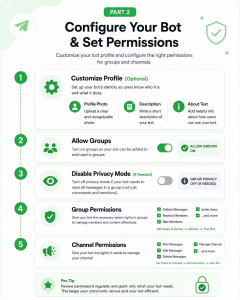
但是,在群组、频道或自动化项目中使用机器人之前,您仍然需要配置其配置文件和权限。
在下一节中,我们将介绍:
- 自定义您的机器人的个人资料
- 启用群组访问
- Disabling Privacy Mode
- 配置群组和频道的管理员权限
- 权限管理的最佳实践
重要
如果您认为您的 API 令牌已暴露,请立即打开 BotFather 并生成新令牌。之前的令牌将失效。
值得记录的信息
创建机器人后,保留其基本信息的小记录会很有帮助。
| 项目 | 示例 |
|---|---|
| 机器人名称 | 客户支持机器人 |
| 用户名 | customer_support_bot |
| API令牌 | 123456789:AAxxxxxxxxxxxxxxxx |
| 创建日期 | 七月2026 |
记录这些详细信息可以在以后部署应用程序或排除集成故障时节省时间。
下一步是什么?
此时,您已成功完成设置中最重要的部分:
- ✅ 创建了一个 Telegram 机器人
- ✅ 注册了一个唯一的用户名
- ✅ 收到您的 API 令牌
- ✅ 安全地存储您的凭据
但是,在群组、频道或自动化项目中使用机器人之前,您仍然需要配置其配置文件和权限。
在下一节中,我们将介绍:
- 自定义您的机器人的个人资料
- 启用群组访问
- Disabling Privacy Mode
- 配置群组和频道的管理员权限
- 权限管理的最佳实践
重要
如果您认为您的 API 令牌已暴露,请立即打开 BotFather 并生成新令牌。之前的令牌将失效。
值得记录的信息
创建机器人后,保留其基本信息的小记录会很有帮助。
| 项目 | 示例 |
|---|---|
| 机器人名称 | 客户支持机器人 |
| 用户名 | customer_support_bot |
| API令牌 | 123456789:AAxxxxxxxxxxxxxxxx |
| 创建日期 | 七月2026 |
记录这些详细信息可以在以后部署应用程序或排除集成故障时节省时间。
下一步是什么?
此时,您已成功完成设置中最重要的部分:
- ✅ 创建了一个 Telegram 机器人
- ✅ 注册了一个唯一的用户名
- ✅ 收到您的 API 令牌
- ✅ 安全地存储您的凭据
但是,在群组、频道或自动化项目中使用机器人之前,您仍然需要配置其配置文件和权限。
在下一节中,我们将介绍:
- 自定义您的机器人的个人资料
- 启用群组访问
- Disabling Privacy Mode
- 配置群组和频道的管理员权限
- 权限管理的最佳实践
以下是一些有效的示例:
myhellokpibot

客户助手机器人

新闻更新机器人

support_2026_bot
无效的示例包括:
| 用户名 | 为什么无效 |
|---|---|
| my-hellokpi | 不以以下结尾”bot” |
| 客户 | 缺少“bot”后缀 |
| 我的机器人 | 包含不支持的字符 |
| bot | 太短,已保留 |
如果您的首选用户名已被占用,只需添加数字或下划线,直到 BotFather 接受为止。
例如:
myshop_01_bot

客户服务机器人

天气助手机器人
一旦您的用户名被接受,Telegram 就会立即注册并创建您的机器人。
第 4 步:获取您的 Telegram Bot API 令牌
成功创建机器人后,BotFather 会发送一条包含 API 令牌的消息。
它看起来类似于:
123456789:AAExampleTokenXXXXXXXXXXXXXXXXXXXX
这个 API 令牌非常重要。
每当您的应用程序与 Telegram 的 Bot API 通信时,它都会充当身份验证密钥。
几乎每个 Telegram 集成都需要此令牌,包括:
- 自定义应用程序
- 网站
- 自动化平台
- 通知系统
- 人工智能助手
- 聊天机器人
如果没有令牌,您的软件就无法代表机器人发送或接收消息。
将其存储在安全的地方
将 API 令牌视为密码。
任何拥有令牌的人都可以控制您的机器人。
出于安全原因,您绝对不应该:
- 在公共聊天群组中分享
- 将其上传到 GitHub 存储库
- 将其包含在屏幕截图中
- 将其存储在公共文档中
相反,请考虑将其存储在:
- 密码管理器
- 环境变量
- 秘密管理服务
- 保护配置文件
重要
如果您认为您的 API 令牌已暴露,请立即打开 BotFather 并生成新令牌。之前的令牌将失效。
值得记录的信息
创建机器人后,保留其基本信息的小记录会很有帮助。
| 项目 | 示例 |
|---|---|
| 机器人名称 | 客户支持机器人 |
| 用户名 | customer_support_bot |
| API令牌 | 123456789:AAxxxxxxxxxxxxxxxx |
| 创建日期 | 七月2026 |
记录这些详细信息可以在以后部署应用程序或排除集成故障时节省时间。
下一步是什么?
此时,您已成功完成设置中最重要的部分:
- ✅ 创建了一个 Telegram 机器人
- ✅ 注册了一个唯一的用户名
- ✅ 收到您的 API 令牌
- ✅ 安全地存储您的凭据
但是,在群组、频道或自动化项目中使用机器人之前,您仍然需要配置其配置文件和权限。
在下一节中,我们将介绍:
- 自定义您的机器人的个人资料
- 启用群组访问
- Disabling Privacy Mode
- 配置群组和频道的管理员权限
- 权限管理的最佳实践
如果适合您的受众,您可以使用空格、大写字母,甚至非英语字符。
不必担心是否完美 – 您以后可以随时更改显示名称。
第 3 步:创建用户名
接下来,BotFather 要求输入用户名。
与显示名称不同,用户名必须遵循 Telegram 的命名规则。
有效的用户名必须:
- 仅包含字母、数字和下划线
- 以机器人结尾
- 全球独一无二
以下是一些有效的示例:
myhellokpibot

客户助手机器人

新闻更新机器人

support_2026_bot
无效的示例包括:
| 用户名 | 为什么无效 |
|---|---|
| my-hellokpi | 不以以下结尾”bot” |
| 客户 | 缺少“bot”后缀 |
| 我的机器人 | 包含不支持的字符 |
| bot | 太短,已保留 |
如果您的首选用户名已被占用,只需添加数字或下划线,直到 BotFather 接受为止。
例如:
myshop_01_bot

客户服务机器人

天气助手机器人
一旦您的用户名被接受,Telegram 就会立即注册并创建您的机器人。
第 4 步:获取您的 Telegram Bot API 令牌
成功创建机器人后,BotFather 会发送一条包含 API 令牌的消息。
它看起来类似于:
123456789:AAExampleTokenXXXXXXXXXXXXXXXXXXXX
这个 API 令牌非常重要。
每当您的应用程序与 Telegram 的 Bot API 通信时,它都会充当身份验证密钥。
几乎每个 Telegram 集成都需要此令牌,包括:
- 自定义应用程序
- 网站
- 自动化平台
- 通知系统
- 人工智能助手
- 聊天机器人
如果没有令牌,您的软件就无法代表机器人发送或接收消息。
将其存储在安全的地方
将 API 令牌视为密码。
任何拥有令牌的人都可以控制您的机器人。
出于安全原因,您绝对不应该:
- 在公共聊天群组中分享
- 将其上传到 GitHub 存储库
- 将其包含在屏幕截图中
- 将其存储在公共文档中
相反,请考虑将其存储在:
- 密码管理器
- 环境变量
- 秘密管理服务
- 保护配置文件
重要
如果您认为您的 API 令牌已暴露,请立即打开 BotFather 并生成新令牌。之前的令牌将失效。
值得记录的信息
创建机器人后,保留其基本信息的小记录会很有帮助。
| 项目 | 示例 |
|---|---|
| 机器人名称 | 客户支持机器人 |
| 用户名 | customer_support_bot |
| API令牌 | 123456789:AAxxxxxxxxxxxxxxxx |
| 创建日期 | 七月2026 |
记录这些详细信息可以在以后部署应用程序或排除集成故障时节省时间。
下一步是什么?
此时,您已成功完成设置中最重要的部分:
- ✅ 创建了一个 Telegram 机器人
- ✅ 注册了一个唯一的用户名
- ✅ 收到您的 API 令牌
- ✅ 安全地存储您的凭据
但是,在群组、频道或自动化项目中使用机器人之前,您仍然需要配置其配置文件和权限。
在下一节中,我们将介绍:
- 自定义您的机器人的个人资料
- 启用群组访问
- Disabling Privacy Mode
- 配置群组和频道的管理员权限
- 权限管理的最佳实践
两者均被接受后,您的新机器人将自动创建。
第 2 步:选择机器人名称
第一个提示要求您的机器人的显示名称。
这是用户在打开您的机器人的个人资料或从中接收消息时将看到的名称。
与用户名不同,显示名称没有严格的格式规则。
示例包括:
- 客户支持
- 订单助理
- 天气更新
- 旅游指南
- 我的商店助手
如果适合您的受众,您可以使用空格、大写字母,甚至非英语字符。
不必担心是否完美 – 您以后可以随时更改显示名称。
第 3 步:创建用户名
接下来,BotFather 要求输入用户名。
与显示名称不同,用户名必须遵循 Telegram 的命名规则。
有效的用户名必须:
- 仅包含字母、数字和下划线
- 以机器人结尾
- 全球独一无二
以下是一些有效的示例:
myhellokpibot

客户助手机器人

新闻更新机器人

support_2026_bot
无效的示例包括:
| 用户名 | 为什么无效 |
|---|---|
| my-hellokpi | 不以以下结尾”bot” |
| 客户 | 缺少“bot”后缀 |
| 我的机器人 | 包含不支持的字符 |
| bot | 太短,已保留 |
如果您的首选用户名已被占用,只需添加数字或下划线,直到 BotFather 接受为止。
例如:
myshop_01_bot

客户服务机器人

天气助手机器人
一旦您的用户名被接受,Telegram 就会立即注册并创建您的机器人。
第 4 步:获取您的 Telegram Bot API 令牌
成功创建机器人后,BotFather 会发送一条包含 API 令牌的消息。
它看起来类似于:
123456789:AAExampleTokenXXXXXXXXXXXXXXXXXXXX
这个 API 令牌非常重要。
每当您的应用程序与 Telegram 的 Bot API 通信时,它都会充当身份验证密钥。
几乎每个 Telegram 集成都需要此令牌,包括:
- 自定义应用程序
- 网站
- 自动化平台
- 通知系统
- 人工智能助手
- 聊天机器人
如果没有令牌,您的软件就无法代表机器人发送或接收消息。
将其存储在安全的地方
将 API 令牌视为密码。
任何拥有令牌的人都可以控制您的机器人。
出于安全原因,您绝对不应该:
- 在公共聊天群组中分享
- 将其上传到 GitHub 存储库
- 将其包含在屏幕截图中
- 将其存储在公共文档中
相反,请考虑将其存储在:
- 密码管理器
- 环境变量
- 秘密管理服务
- 保护配置文件
重要
如果您认为您的 API 令牌已暴露,请立即打开 BotFather 并生成新令牌。之前的令牌将失效。
值得记录的信息
创建机器人后,保留其基本信息的小记录会很有帮助。
| 项目 | 示例 |
|---|---|
| 机器人名称 | 客户支持机器人 |
| 用户名 | customer_support_bot |
| API令牌 | 123456789:AAxxxxxxxxxxxxxxxx |
| 创建日期 | 七月2026 |
记录这些详细信息可以在以后部署应用程序或排除集成故障时节省时间。
下一步是什么?
此时,您已成功完成设置中最重要的部分:
- ✅ 创建了一个 Telegram 机器人
- ✅ 注册了一个唯一的用户名
- ✅ 收到您的 API 令牌
- ✅ 安全地存储您的凭据
但是,在群组、频道或自动化项目中使用机器人之前,您仍然需要配置其配置文件和权限。
在下一节中,我们将介绍:
- 自定义您的机器人的个人资料
- 启用群组访问
- Disabling Privacy Mode
- 配置群组和频道的管理员权限
- 权限管理的最佳实践
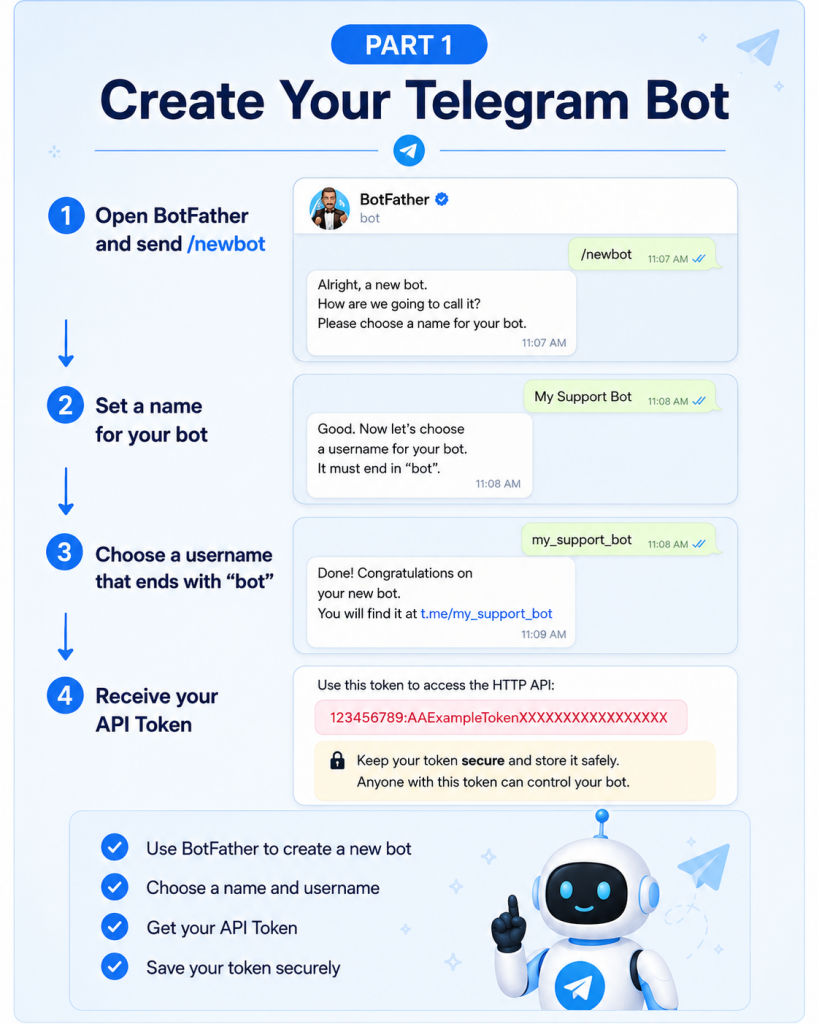
第 1 步:创建一个新的 Telegram 机器人
创建机器人只需要一个命令。
将以下消息发送给 BotFather:
/newbot
BotFather 将立即开始引导设置过程。
系统会要求您提供:
- 显示名称
- 唯一的用户名
两者均被接受后,您的新机器人将自动创建。
第 2 步:选择机器人名称
第一个提示要求您的机器人的显示名称。
这是用户在打开您的机器人的个人资料或从中接收消息时将看到的名称。
与用户名不同,显示名称没有严格的格式规则。
示例包括:
- 客户支持
- 订单助理
- 天气更新
- 旅游指南
- 我的商店助手
如果适合您的受众,您可以使用空格、大写字母,甚至非英语字符。
不必担心是否完美 – 您以后可以随时更改显示名称。
第 3 步:创建用户名
接下来,BotFather 要求输入用户名。
与显示名称不同,用户名必须遵循 Telegram 的命名规则。
有效的用户名必须:
- 仅包含字母、数字和下划线
- 以机器人结尾
- 全球独一无二
以下是一些有效的示例:
myhellokpibot

客户助手机器人

新闻更新机器人

support_2026_bot
无效的示例包括:
| 用户名 | 为什么无效 |
|---|---|
| my-hellokpi | 不以以下结尾”bot” |
| 客户 | 缺少“bot”后缀 |
| 我的机器人 | 包含不支持的字符 |
| bot | 太短,已保留 |
如果您的首选用户名已被占用,只需添加数字或下划线,直到 BotFather 接受为止。
例如:
myshop_01_bot

客户服务机器人

天气助手机器人
一旦您的用户名被接受,Telegram 就会立即注册并创建您的机器人。
第 4 步:获取您的 Telegram Bot API 令牌
成功创建机器人后,BotFather 会发送一条包含 API 令牌的消息。
它看起来类似于:
123456789:AAExampleTokenXXXXXXXXXXXXXXXXXXXX
这个 API 令牌非常重要。
每当您的应用程序与 Telegram 的 Bot API 通信时,它都会充当身份验证密钥。
几乎每个 Telegram 集成都需要此令牌,包括:
- 自定义应用程序
- 网站
- 自动化平台
- 通知系统
- 人工智能助手
- 聊天机器人
如果没有令牌,您的软件就无法代表机器人发送或接收消息。
将其存储在安全的地方
将 API 令牌视为密码。
任何拥有令牌的人都可以控制您的机器人。
出于安全原因,您绝对不应该:
- 在公共聊天群组中分享
- 将其上传到 GitHub 存储库
- 将其包含在屏幕截图中
- 将其存储在公共文档中
相反,请考虑将其存储在:
- 密码管理器
- 环境变量
- 秘密管理服务
- 保护配置文件
重要
如果您认为您的 API 令牌已暴露,请立即打开 BotFather 并生成新令牌。之前的令牌将失效。
值得记录的信息
创建机器人后,保留其基本信息的小记录会很有帮助。
| 项目 | 示例 |
|---|---|
| 机器人名称 | 客户支持机器人 |
| 用户名 | customer_support_bot |
| API令牌 | 123456789:AAxxxxxxxxxxxxxxxx |
| 创建日期 | 七月2026 |
记录这些详细信息可以在以后部署应用程序或排除集成故障时节省时间。
下一步是什么?
此时,您已成功完成设置中最重要的部分:
- ✅ 创建了一个 Telegram 机器人
- ✅ 注册了一个唯一的用户名
- ✅ 收到您的 API 令牌
- ✅ 安全地存储您的凭据
但是,在群组、频道或自动化项目中使用机器人之前,您仍然需要配置其配置文件和权限。
在下一节中,我们将介绍:
- 自定义您的机器人的个人资料
- 启用群组访问
- Disabling Privacy Mode
- 配置群组和频道的管理员权限
- 权限管理的最佳实践
提示
如果 BotFather 没有出现在搜索结果中,请验证您的互联网连接是否可以访问 Telegram,并确保您选择了官方验证的帐户。
第 1 步:创建一个新的 Telegram 机器人
创建机器人只需要一个命令。
将以下消息发送给 BotFather:
/newbot
BotFather 将立即开始引导设置过程。
系统会要求您提供:
- 显示名称
- 唯一的用户名
两者均被接受后,您的新机器人将自动创建。
第 2 步:选择机器人名称
第一个提示要求您的机器人的显示名称。
这是用户在打开您的机器人的个人资料或从中接收消息时将看到的名称。
与用户名不同,显示名称没有严格的格式规则。
示例包括:
- 客户支持
- 订单助理
- 天气更新
- 旅游指南
- 我的商店助手
如果适合您的受众,您可以使用空格、大写字母,甚至非英语字符。
不必担心是否完美 – 您以后可以随时更改显示名称。
第 3 步:创建用户名
接下来,BotFather 要求输入用户名。
与显示名称不同,用户名必须遵循 Telegram 的命名规则。
有效的用户名必须:
- 仅包含字母、数字和下划线
- 以机器人结尾
- 全球独一无二
以下是一些有效的示例:
myhellokpibot

客户助手机器人

新闻更新机器人

support_2026_bot
无效的示例包括:
| 用户名 | 为什么无效 |
|---|---|
| my-hellokpi | 不以以下结尾”bot” |
| 客户 | 缺少“bot”后缀 |
| 我的机器人 | 包含不支持的字符 |
| bot | 太短,已保留 |
如果您的首选用户名已被占用,只需添加数字或下划线,直到 BotFather 接受为止。
例如:
myshop_01_bot

客户服务机器人

天气助手机器人
一旦您的用户名被接受,Telegram 就会立即注册并创建您的机器人。
第 4 步:获取您的 Telegram Bot API 令牌
成功创建机器人后,BotFather 会发送一条包含 API 令牌的消息。
它看起来类似于:
123456789:AAExampleTokenXXXXXXXXXXXXXXXXXXXX
这个 API 令牌非常重要。
每当您的应用程序与 Telegram 的 Bot API 通信时,它都会充当身份验证密钥。
几乎每个 Telegram 集成都需要此令牌,包括:
- 自定义应用程序
- 网站
- 自动化平台
- 通知系统
- 人工智能助手
- 聊天机器人
如果没有令牌,您的软件就无法代表机器人发送或接收消息。
将其存储在安全的地方
将 API 令牌视为密码。
任何拥有令牌的人都可以控制您的机器人。
出于安全原因,您绝对不应该:
- 在公共聊天群组中分享
- 将其上传到 GitHub 存储库
- 将其包含在屏幕截图中
- 将其存储在公共文档中
相反,请考虑将其存储在:
- 密码管理器
- 环境变量
- 秘密管理服务
- 保护配置文件
重要
如果您认为您的 API 令牌已暴露,请立即打开 BotFather 并生成新令牌。之前的令牌将失效。
值得记录的信息
创建机器人后,保留其基本信息的小记录会很有帮助。
| 项目 | 示例 |
|---|---|
| 机器人名称 | 客户支持机器人 |
| 用户名 | customer_support_bot |
| API令牌 | 123456789:AAxxxxxxxxxxxxxxxx |
| 创建日期 | 七月2026 |
记录这些详细信息可以在以后部署应用程序或排除集成故障时节省时间。
下一步是什么?
此时,您已成功完成设置中最重要的部分:
- ✅ 创建了一个 Telegram 机器人
- ✅ 注册了一个唯一的用户名
- ✅ 收到您的 API 令牌
- ✅ 安全地存储您的凭据
但是,在群组、频道或自动化项目中使用机器人之前,您仍然需要配置其配置文件和权限。
在下一节中,我们将介绍:
- 自定义您的机器人的个人资料
- 启用群组访问
- Disabling Privacy Mode
- 配置群组和频道的管理员权限
- 权限管理的最佳实践
如果您拥有多个机器人,BotFather 还提供了一个方便的仪表板,可以通过单个对话管理所有机器人。
打开 BotFather
在您的移动设备、桌面应用程序或网络浏览器上打开 Telegram。
搜索BotFather并选择带有蓝色复选标记的已验证帐户。
或者,访问:
https://t.me/BotFather
按开始开始对话。
提示
如果 BotFather 没有出现在搜索结果中,请验证您的互联网连接是否可以访问 Telegram,并确保您选择了官方验证的帐户。
第 1 步:创建一个新的 Telegram 机器人
创建机器人只需要一个命令。
将以下消息发送给 BotFather:
/newbot
BotFather 将立即开始引导设置过程。
系统会要求您提供:
- 显示名称
- 唯一的用户名
两者均被接受后,您的新机器人将自动创建。
第 2 步:选择机器人名称
第一个提示要求您的机器人的显示名称。
这是用户在打开您的机器人的个人资料或从中接收消息时将看到的名称。
与用户名不同,显示名称没有严格的格式规则。
示例包括:
- 客户支持
- 订单助理
- 天气更新
- 旅游指南
- 我的商店助手
如果适合您的受众,您可以使用空格、大写字母,甚至非英语字符。
不必担心是否完美 – 您以后可以随时更改显示名称。
第 3 步:创建用户名
接下来,BotFather 要求输入用户名。
与显示名称不同,用户名必须遵循 Telegram 的命名规则。
有效的用户名必须:
- 仅包含字母、数字和下划线
- 以机器人结尾
- 全球独一无二
以下是一些有效的示例:
myhellokpibot

客户助手机器人

新闻更新机器人

support_2026_bot
无效的示例包括:
| 用户名 | 为什么无效 |
|---|---|
| my-hellokpi | 不以以下结尾”bot” |
| 客户 | 缺少“bot”后缀 |
| 我的机器人 | 包含不支持的字符 |
| bot | 太短,已保留 |
如果您的首选用户名已被占用,只需添加数字或下划线,直到 BotFather 接受为止。
例如:
myshop_01_bot

客户服务机器人

天气助手机器人
一旦您的用户名被接受,Telegram 就会立即注册并创建您的机器人。
第 4 步:获取您的 Telegram Bot API 令牌
成功创建机器人后,BotFather 会发送一条包含 API 令牌的消息。
它看起来类似于:
123456789:AAExampleTokenXXXXXXXXXXXXXXXXXXXX
这个 API 令牌非常重要。
每当您的应用程序与 Telegram 的 Bot API 通信时,它都会充当身份验证密钥。
几乎每个 Telegram 集成都需要此令牌,包括:
- 自定义应用程序
- 网站
- 自动化平台
- 通知系统
- 人工智能助手
- 聊天机器人
如果没有令牌,您的软件就无法代表机器人发送或接收消息。
将其存储在安全的地方
将 API 令牌视为密码。
任何拥有令牌的人都可以控制您的机器人。
出于安全原因,您绝对不应该:
- 在公共聊天群组中分享
- 将其上传到 GitHub 存储库
- 将其包含在屏幕截图中
- 将其存储在公共文档中
相反,请考虑将其存储在:
- 密码管理器
- 环境变量
- 秘密管理服务
- 保护配置文件
重要
如果您认为您的 API 令牌已暴露,请立即打开 BotFather 并生成新令牌。之前的令牌将失效。
值得记录的信息
创建机器人后,保留其基本信息的小记录会很有帮助。
| 项目 | 示例 |
|---|---|
| 机器人名称 | 客户支持机器人 |
| 用户名 | customer_support_bot |
| API令牌 | 123456789:AAxxxxxxxxxxxxxxxx |
| 创建日期 | 七月2026 |
记录这些详细信息可以在以后部署应用程序或排除集成故障时节省时间。
下一步是什么?
此时,您已成功完成设置中最重要的部分:
- ✅ 创建了一个 Telegram 机器人
- ✅ 注册了一个唯一的用户名
- ✅ 收到您的 API 令牌
- ✅ 安全地存储您的凭据
但是,在群组、频道或自动化项目中使用机器人之前,您仍然需要配置其配置文件和权限。
在下一节中,我们将介绍:
- 自定义您的机器人的个人资料
- 启用群组访问
- Disabling Privacy Mode
- 配置群组和频道的管理员权限
- 权限管理的最佳实践
让我们开始吧。
什么是 BotFather?
每个 Telegram 机器人都是通过 Telegram 提供的官方机器人管理帐户 BotFather 创建和管理的。
将 BotFather 视为所有机器人的控制中心。
使用 BotFather,您可以:
- 创建新机器人
- 更改机器人的显示名称
- 更新用户名
- 上传个人资料照片
- 生成或重置 API 令牌
- 配置隐私设置
- 管理群组和频道权限
如果您拥有多个机器人,BotFather 还提供了一个方便的仪表板,可以通过单个对话管理所有机器人。
打开 BotFather
在您的移动设备、桌面应用程序或网络浏览器上打开 Telegram。
搜索BotFather并选择带有蓝色复选标记的已验证帐户。
或者,访问:
https://t.me/BotFather
按开始开始对话。
提示
如果 BotFather 没有出现在搜索结果中,请验证您的互联网连接是否可以访问 Telegram,并确保您选择了官方验证的帐户。
第 1 步:创建一个新的 Telegram 机器人
创建机器人只需要一个命令。
将以下消息发送给 BotFather:
/newbot
BotFather 将立即开始引导设置过程。
系统会要求您提供:
- 显示名称
- 唯一的用户名
两者均被接受后,您的新机器人将自动创建。
第 2 步:选择机器人名称
第一个提示要求您的机器人的显示名称。
这是用户在打开您的机器人的个人资料或从中接收消息时将看到的名称。
与用户名不同,显示名称没有严格的格式规则。
示例包括:
- 客户支持
- 订单助理
- 天气更新
- 旅游指南
- 我的商店助手
如果适合您的受众,您可以使用空格、大写字母,甚至非英语字符。
不必担心是否完美 – 您以后可以随时更改显示名称。
第 3 步:创建用户名
接下来,BotFather 要求输入用户名。
与显示名称不同,用户名必须遵循 Telegram 的命名规则。
有效的用户名必须:
- 仅包含字母、数字和下划线
- 以机器人结尾
- 全球独一无二
以下是一些有效的示例:
myhellokpibot

客户助手机器人

新闻更新机器人

support_2026_bot
无效的示例包括:
| 用户名 | 为什么无效 |
|---|---|
| my-hellokpi | 不以以下结尾”bot” |
| 客户 | 缺少“bot”后缀 |
| 我的机器人 | 包含不支持的字符 |
| bot | 太短,已保留 |
如果您的首选用户名已被占用,只需添加数字或下划线,直到 BotFather 接受为止。
例如:
myshop_01_bot

客户服务机器人

天气助手机器人
一旦您的用户名被接受,Telegram 就会立即注册并创建您的机器人。
第 4 步:获取您的 Telegram Bot API 令牌
成功创建机器人后,BotFather 会发送一条包含 API 令牌的消息。
它看起来类似于:
123456789:AAExampleTokenXXXXXXXXXXXXXXXXXXXX
这个 API 令牌非常重要。
每当您的应用程序与 Telegram 的 Bot API 通信时,它都会充当身份验证密钥。
几乎每个 Telegram 集成都需要此令牌,包括:
- 自定义应用程序
- 网站
- 自动化平台
- 通知系统
- 人工智能助手
- 聊天机器人
如果没有令牌,您的软件就无法代表机器人发送或接收消息。
将其存储在安全的地方
将 API 令牌视为密码。
任何拥有令牌的人都可以控制您的机器人。
出于安全原因,您绝对不应该:
- 在公共聊天群组中分享
- 将其上传到 GitHub 存储库
- 将其包含在屏幕截图中
- 将其存储在公共文档中
相反,请考虑将其存储在:
- 密码管理器
- 环境变量
- 秘密管理服务
- 保护配置文件
重要
如果您认为您的 API 令牌已暴露,请立即打开 BotFather 并生成新令牌。之前的令牌将失效。
值得记录的信息
创建机器人后,保留其基本信息的小记录会很有帮助。
| 项目 | 示例 |
|---|---|
| 机器人名称 | 客户支持机器人 |
| 用户名 | customer_support_bot |
| API令牌 | 123456789:AAxxxxxxxxxxxxxxxx |
| 创建日期 | 七月2026 |
记录这些详细信息可以在以后部署应用程序或排除集成故障时节省时间。
下一步是什么?
此时,您已成功完成设置中最重要的部分:
- ✅ 创建了一个 Telegram 机器人
- ✅ 注册了一个唯一的用户名
- ✅ 收到您的 API 令牌
- ✅ 安全地存储您的凭据
但是,在群组、频道或自动化项目中使用机器人之前,您仍然需要配置其配置文件和权限。
在下一节中,我们将介绍:
- 自定义您的机器人的个人资料
- 启用群组访问
- Disabling Privacy Mode
- 配置群组和频道的管理员权限
- 权限管理的最佳实践
如果您认为您的 API 令牌已暴露,请立即打开 BotFather 并生成新令牌。之前的令牌将失效。
值得记录的信息
创建机器人后,保留其基本信息的小记录会很有帮助。
| 项目 | 示例 |
|---|---|
| 机器人名称 | 客户支持机器人 |
| 用户名 | customer_support_bot |
| API令牌 | 123456789:AAxxxxxxxxxxxxxxxx |
| 创建日期 | 七月2026 |
记录这些详细信息可以在以后部署应用程序或排除集成故障时节省时间。
下一步是什么?
此时,您已成功完成设置中最重要的部分:
- ✅ 创建了一个 Telegram 机器人
- ✅ 注册了一个唯一的用户名
- ✅ 收到您的 API 令牌
- ✅ 安全地存储您的凭据
但是,在群组、频道或自动化项目中使用机器人之前,您仍然需要配置其配置文件和权限。
在下一节中,我们将介绍:
- 自定义您的机器人的个人资料
- 启用群组访问
- Disabling Privacy Mode
- 配置群组和频道的管理员权限
- 权限管理的最佳实践
重要
如果您认为您的 API 令牌已暴露,请立即打开 BotFather 并生成新令牌。之前的令牌将失效。
值得记录的信息
创建机器人后,保留其基本信息的小记录会很有帮助。
| 项目 | 示例 |
|---|---|
| 机器人名称 | 客户支持机器人 |
| 用户名 | customer_support_bot |
| API令牌 | 123456789:AAxxxxxxxxxxxxxxxx |
| 创建日期 | 七月2026 |
记录这些详细信息可以在以后部署应用程序或排除集成故障时节省时间。
下一步是什么?
此时,您已成功完成设置中最重要的部分:
- ✅ 创建了一个 Telegram 机器人
- ✅ 注册了一个唯一的用户名
- ✅ 收到您的 API 令牌
- ✅ 安全地存储您的凭据
但是,在群组、频道或自动化项目中使用机器人之前,您仍然需要配置其配置文件和权限。
在下一节中,我们将介绍:
- 自定义您的机器人的个人资料
- 启用群组访问
- Disabling Privacy Mode
- 配置群组和频道的管理员权限
- 权限管理的最佳实践
重要
如果您认为您的 API 令牌已暴露,请立即打开 BotFather 并生成新令牌。之前的令牌将失效。
值得记录的信息
创建机器人后,保留其基本信息的小记录会很有帮助。
| 项目 | 示例 |
|---|---|
| 机器人名称 | 客户支持机器人 |
| 用户名 | customer_support_bot |
| API令牌 | 123456789:AAxxxxxxxxxxxxxxxx |
| 创建日期 | 七月2026 |
记录这些详细信息可以在以后部署应用程序或排除集成故障时节省时间。
下一步是什么?
此时,您已成功完成设置中最重要的部分:
- ✅ 创建了一个 Telegram 机器人
- ✅ 注册了一个唯一的用户名
- ✅ 收到您的 API 令牌
- ✅ 安全地存储您的凭据
但是,在群组、频道或自动化项目中使用机器人之前,您仍然需要配置其配置文件和权限。
在下一节中,我们将介绍:
- 自定义您的机器人的个人资料
- 启用群组访问
- Disabling Privacy Mode
- 配置群组和频道的管理员权限
- 权限管理的最佳实践
以下是一些有效的示例:
myhellokpibot

客户助手机器人

新闻更新机器人

support_2026_bot
无效的示例包括:
| 用户名 | 为什么无效 |
|---|---|
| my-hellokpi | 不以以下结尾”bot” |
| 客户 | 缺少“bot”后缀 |
| 我的机器人 | 包含不支持的字符 |
| bot | 太短,已保留 |
如果您的首选用户名已被占用,只需添加数字或下划线,直到 BotFather 接受为止。
例如:
myshop_01_bot

客户服务机器人

天气助手机器人
一旦您的用户名被接受,Telegram 就会立即注册并创建您的机器人。
第 4 步:获取您的 Telegram Bot API 令牌
成功创建机器人后,BotFather 会发送一条包含 API 令牌的消息。
它看起来类似于:
123456789:AAExampleTokenXXXXXXXXXXXXXXXXXXXX
这个 API 令牌非常重要。
每当您的应用程序与 Telegram 的 Bot API 通信时,它都会充当身份验证密钥。
几乎每个 Telegram 集成都需要此令牌,包括:
- 自定义应用程序
- 网站
- 自动化平台
- 通知系统
- 人工智能助手
- 聊天机器人
如果没有令牌,您的软件就无法代表机器人发送或接收消息。
将其存储在安全的地方
将 API 令牌视为密码。
任何拥有令牌的人都可以控制您的机器人。
出于安全原因,您绝对不应该:
- 在公共聊天群组中分享
- 将其上传到 GitHub 存储库
- 将其包含在屏幕截图中
- 将其存储在公共文档中
相反,请考虑将其存储在:
- 密码管理器
- 环境变量
- 秘密管理服务
- 保护配置文件
重要
如果您认为您的 API 令牌已暴露,请立即打开 BotFather 并生成新令牌。之前的令牌将失效。
值得记录的信息
创建机器人后,保留其基本信息的小记录会很有帮助。
| 项目 | 示例 |
|---|---|
| 机器人名称 | 客户支持机器人 |
| 用户名 | customer_support_bot |
| API令牌 | 123456789:AAxxxxxxxxxxxxxxxx |
| 创建日期 | 七月2026 |
记录这些详细信息可以在以后部署应用程序或排除集成故障时节省时间。
下一步是什么?
此时,您已成功完成设置中最重要的部分:
- ✅ 创建了一个 Telegram 机器人
- ✅ 注册了一个唯一的用户名
- ✅ 收到您的 API 令牌
- ✅ 安全地存储您的凭据
但是,在群组、频道或自动化项目中使用机器人之前,您仍然需要配置其配置文件和权限。
在下一节中,我们将介绍:
- 自定义您的机器人的个人资料
- 启用群组访问
- Disabling Privacy Mode
- 配置群组和频道的管理员权限
- 权限管理的最佳实践
如果适合您的受众,您可以使用空格、大写字母,甚至非英语字符。
不必担心是否完美 – 您以后可以随时更改显示名称。
第 3 步:创建用户名
接下来,BotFather 要求输入用户名。
与显示名称不同,用户名必须遵循 Telegram 的命名规则。
有效的用户名必须:
- 仅包含字母、数字和下划线
- 以机器人结尾
- 全球独一无二
以下是一些有效的示例:
myhellokpibot

客户助手机器人

新闻更新机器人

support_2026_bot
无效的示例包括:
| 用户名 | 为什么无效 |
|---|---|
| my-hellokpi | 不以以下结尾”bot” |
| 客户 | 缺少“bot”后缀 |
| 我的机器人 | 包含不支持的字符 |
| bot | 太短,已保留 |
如果您的首选用户名已被占用,只需添加数字或下划线,直到 BotFather 接受为止。
例如:
myshop_01_bot

客户服务机器人

天气助手机器人
一旦您的用户名被接受,Telegram 就会立即注册并创建您的机器人。
第 4 步:获取您的 Telegram Bot API 令牌
成功创建机器人后,BotFather 会发送一条包含 API 令牌的消息。
它看起来类似于:
123456789:AAExampleTokenXXXXXXXXXXXXXXXXXXXX
这个 API 令牌非常重要。
每当您的应用程序与 Telegram 的 Bot API 通信时,它都会充当身份验证密钥。
几乎每个 Telegram 集成都需要此令牌,包括:
- 自定义应用程序
- 网站
- 自动化平台
- 通知系统
- 人工智能助手
- 聊天机器人
如果没有令牌,您的软件就无法代表机器人发送或接收消息。
将其存储在安全的地方
将 API 令牌视为密码。
任何拥有令牌的人都可以控制您的机器人。
出于安全原因,您绝对不应该:
- 在公共聊天群组中分享
- 将其上传到 GitHub 存储库
- 将其包含在屏幕截图中
- 将其存储在公共文档中
相反,请考虑将其存储在:
- 密码管理器
- 环境变量
- 秘密管理服务
- 保护配置文件
重要
如果您认为您的 API 令牌已暴露,请立即打开 BotFather 并生成新令牌。之前的令牌将失效。
值得记录的信息
创建机器人后,保留其基本信息的小记录会很有帮助。
| 项目 | 示例 |
|---|---|
| 机器人名称 | 客户支持机器人 |
| 用户名 | customer_support_bot |
| API令牌 | 123456789:AAxxxxxxxxxxxxxxxx |
| 创建日期 | 七月2026 |
记录这些详细信息可以在以后部署应用程序或排除集成故障时节省时间。
下一步是什么?
此时,您已成功完成设置中最重要的部分:
- ✅ 创建了一个 Telegram 机器人
- ✅ 注册了一个唯一的用户名
- ✅ 收到您的 API 令牌
- ✅ 安全地存储您的凭据
但是,在群组、频道或自动化项目中使用机器人之前,您仍然需要配置其配置文件和权限。
在下一节中,我们将介绍:
- 自定义您的机器人的个人资料
- 启用群组访问
- Disabling Privacy Mode
- 配置群组和频道的管理员权限
- 权限管理的最佳实践
两者均被接受后,您的新机器人将自动创建。
第 2 步:选择机器人名称
第一个提示要求您的机器人的显示名称。
这是用户在打开您的机器人的个人资料或从中接收消息时将看到的名称。
与用户名不同,显示名称没有严格的格式规则。
示例包括:
- 客户支持
- 订单助理
- 天气更新
- 旅游指南
- 我的商店助手
如果适合您的受众,您可以使用空格、大写字母,甚至非英语字符。
不必担心是否完美 – 您以后可以随时更改显示名称。
第 3 步:创建用户名
接下来,BotFather 要求输入用户名。
与显示名称不同,用户名必须遵循 Telegram 的命名规则。
有效的用户名必须:
- 仅包含字母、数字和下划线
- 以机器人结尾
- 全球独一无二
以下是一些有效的示例:
myhellokpibot

客户助手机器人

新闻更新机器人

support_2026_bot
无效的示例包括:
| 用户名 | 为什么无效 |
|---|---|
| my-hellokpi | 不以以下结尾”bot” |
| 客户 | 缺少“bot”后缀 |
| 我的机器人 | 包含不支持的字符 |
| bot | 太短,已保留 |
如果您的首选用户名已被占用,只需添加数字或下划线,直到 BotFather 接受为止。
例如:
myshop_01_bot

客户服务机器人

天气助手机器人
一旦您的用户名被接受,Telegram 就会立即注册并创建您的机器人。
第 4 步:获取您的 Telegram Bot API 令牌
成功创建机器人后,BotFather 会发送一条包含 API 令牌的消息。
它看起来类似于:
123456789:AAExampleTokenXXXXXXXXXXXXXXXXXXXX
这个 API 令牌非常重要。
每当您的应用程序与 Telegram 的 Bot API 通信时,它都会充当身份验证密钥。
几乎每个 Telegram 集成都需要此令牌,包括:
- 自定义应用程序
- 网站
- 自动化平台
- 通知系统
- 人工智能助手
- 聊天机器人
如果没有令牌,您的软件就无法代表机器人发送或接收消息。
将其存储在安全的地方
将 API 令牌视为密码。
任何拥有令牌的人都可以控制您的机器人。
出于安全原因,您绝对不应该:
- 在公共聊天群组中分享
- 将其上传到 GitHub 存储库
- 将其包含在屏幕截图中
- 将其存储在公共文档中
相反,请考虑将其存储在:
- 密码管理器
- 环境变量
- 秘密管理服务
- 保护配置文件
重要
如果您认为您的 API 令牌已暴露,请立即打开 BotFather 并生成新令牌。之前的令牌将失效。
值得记录的信息
创建机器人后,保留其基本信息的小记录会很有帮助。
| 项目 | 示例 |
|---|---|
| 机器人名称 | 客户支持机器人 |
| 用户名 | customer_support_bot |
| API令牌 | 123456789:AAxxxxxxxxxxxxxxxx |
| 创建日期 | 七月2026 |
记录这些详细信息可以在以后部署应用程序或排除集成故障时节省时间。
下一步是什么?
此时,您已成功完成设置中最重要的部分:
- ✅ 创建了一个 Telegram 机器人
- ✅ 注册了一个唯一的用户名
- ✅ 收到您的 API 令牌
- ✅ 安全地存储您的凭据
但是,在群组、频道或自动化项目中使用机器人之前,您仍然需要配置其配置文件和权限。
在下一节中,我们将介绍:
- 自定义您的机器人的个人资料
- 启用群组访问
- Disabling Privacy Mode
- 配置群组和频道的管理员权限
- 权限管理的最佳实践
第 1 步:创建一个新的 Telegram 机器人
创建机器人只需要一个命令。
将以下消息发送给 BotFather:
/newbot
BotFather 将立即开始引导设置过程。
系统会要求您提供:
- 显示名称
- 唯一的用户名
两者均被接受后,您的新机器人将自动创建。
第 2 步:选择机器人名称
第一个提示要求您的机器人的显示名称。
这是用户在打开您的机器人的个人资料或从中接收消息时将看到的名称。
与用户名不同,显示名称没有严格的格式规则。
示例包括:
- 客户支持
- 订单助理
- 天气更新
- 旅游指南
- 我的商店助手
如果适合您的受众,您可以使用空格、大写字母,甚至非英语字符。
不必担心是否完美 – 您以后可以随时更改显示名称。
第 3 步:创建用户名
接下来,BotFather 要求输入用户名。
与显示名称不同,用户名必须遵循 Telegram 的命名规则。
有效的用户名必须:
- 仅包含字母、数字和下划线
- 以机器人结尾
- 全球独一无二
以下是一些有效的示例:
myhellokpibot

客户助手机器人

新闻更新机器人

support_2026_bot
无效的示例包括:
| 用户名 | 为什么无效 |
|---|---|
| my-hellokpi | 不以以下结尾”bot” |
| 客户 | 缺少“bot”后缀 |
| 我的机器人 | 包含不支持的字符 |
| bot | 太短,已保留 |
如果您的首选用户名已被占用,只需添加数字或下划线,直到 BotFather 接受为止。
例如:
myshop_01_bot

客户服务机器人

天气助手机器人
一旦您的用户名被接受,Telegram 就会立即注册并创建您的机器人。
第 4 步:获取您的 Telegram Bot API 令牌
成功创建机器人后,BotFather 会发送一条包含 API 令牌的消息。
它看起来类似于:
123456789:AAExampleTokenXXXXXXXXXXXXXXXXXXXX
这个 API 令牌非常重要。
每当您的应用程序与 Telegram 的 Bot API 通信时,它都会充当身份验证密钥。
几乎每个 Telegram 集成都需要此令牌,包括:
- 自定义应用程序
- 网站
- 自动化平台
- 通知系统
- 人工智能助手
- 聊天机器人
如果没有令牌,您的软件就无法代表机器人发送或接收消息。
将其存储在安全的地方
将 API 令牌视为密码。
任何拥有令牌的人都可以控制您的机器人。
出于安全原因,您绝对不应该:
- 在公共聊天群组中分享
- 将其上传到 GitHub 存储库
- 将其包含在屏幕截图中
- 将其存储在公共文档中
相反,请考虑将其存储在:
- 密码管理器
- 环境变量
- 秘密管理服务
- 保护配置文件
重要
如果您认为您的 API 令牌已暴露,请立即打开 BotFather 并生成新令牌。之前的令牌将失效。
值得记录的信息
创建机器人后,保留其基本信息的小记录会很有帮助。
| 项目 | 示例 |
|---|---|
| 机器人名称 | 客户支持机器人 |
| 用户名 | customer_support_bot |
| API令牌 | 123456789:AAxxxxxxxxxxxxxxxx |
| 创建日期 | 七月2026 |
记录这些详细信息可以在以后部署应用程序或排除集成故障时节省时间。
下一步是什么?
此时,您已成功完成设置中最重要的部分:
- ✅ 创建了一个 Telegram 机器人
- ✅ 注册了一个唯一的用户名
- ✅ 收到您的 API 令牌
- ✅ 安全地存储您的凭据
但是,在群组、频道或自动化项目中使用机器人之前,您仍然需要配置其配置文件和权限。
在下一节中,我们将介绍:
- 自定义您的机器人的个人资料
- 启用群组访问
- Disabling Privacy Mode
- 配置群组和频道的管理员权限
- 权限管理的最佳实践
提示
如果 BotFather 没有出现在搜索结果中,请验证您的互联网连接是否可以访问 Telegram,并确保您选择了官方验证的帐户。
第 1 步:创建一个新的 Telegram 机器人
创建机器人只需要一个命令。
将以下消息发送给 BotFather:
/newbot
BotFather 将立即开始引导设置过程。
系统会要求您提供:
- 显示名称
- 唯一的用户名
两者均被接受后,您的新机器人将自动创建。
第 2 步:选择机器人名称
第一个提示要求您的机器人的显示名称。
这是用户在打开您的机器人的个人资料或从中接收消息时将看到的名称。
与用户名不同,显示名称没有严格的格式规则。
示例包括:
- 客户支持
- 订单助理
- 天气更新
- 旅游指南
- 我的商店助手
如果适合您的受众,您可以使用空格、大写字母,甚至非英语字符。
不必担心是否完美 – 您以后可以随时更改显示名称。
第 3 步:创建用户名
接下来,BotFather 要求输入用户名。
与显示名称不同,用户名必须遵循 Telegram 的命名规则。
有效的用户名必须:
- 仅包含字母、数字和下划线
- 以机器人结尾
- 全球独一无二
以下是一些有效的示例:
myhellokpibot

客户助手机器人

新闻更新机器人

support_2026_bot
无效的示例包括:
| 用户名 | 为什么无效 |
|---|---|
| my-hellokpi | 不以以下结尾”bot” |
| 客户 | 缺少“bot”后缀 |
| 我的机器人 | 包含不支持的字符 |
| bot | 太短,已保留 |
如果您的首选用户名已被占用,只需添加数字或下划线,直到 BotFather 接受为止。
例如:
myshop_01_bot

客户服务机器人

天气助手机器人
一旦您的用户名被接受,Telegram 就会立即注册并创建您的机器人。
第 4 步:获取您的 Telegram Bot API 令牌
成功创建机器人后,BotFather 会发送一条包含 API 令牌的消息。
它看起来类似于:
123456789:AAExampleTokenXXXXXXXXXXXXXXXXXXXX
这个 API 令牌非常重要。
每当您的应用程序与 Telegram 的 Bot API 通信时,它都会充当身份验证密钥。
几乎每个 Telegram 集成都需要此令牌,包括:
- 自定义应用程序
- 网站
- 自动化平台
- 通知系统
- 人工智能助手
- 聊天机器人
如果没有令牌,您的软件就无法代表机器人发送或接收消息。
将其存储在安全的地方
将 API 令牌视为密码。
任何拥有令牌的人都可以控制您的机器人。
出于安全原因,您绝对不应该:
- 在公共聊天群组中分享
- 将其上传到 GitHub 存储库
- 将其包含在屏幕截图中
- 将其存储在公共文档中
相反,请考虑将其存储在:
- 密码管理器
- 环境变量
- 秘密管理服务
- 保护配置文件
重要
如果您认为您的 API 令牌已暴露,请立即打开 BotFather 并生成新令牌。之前的令牌将失效。
值得记录的信息
创建机器人后,保留其基本信息的小记录会很有帮助。
| 项目 | 示例 |
|---|---|
| 机器人名称 | 客户支持机器人 |
| 用户名 | customer_support_bot |
| API令牌 | 123456789:AAxxxxxxxxxxxxxxxx |
| 创建日期 | 七月2026 |
记录这些详细信息可以在以后部署应用程序或排除集成故障时节省时间。
下一步是什么?
此时,您已成功完成设置中最重要的部分:
- ✅ 创建了一个 Telegram 机器人
- ✅ 注册了一个唯一的用户名
- ✅ 收到您的 API 令牌
- ✅ 安全地存储您的凭据
但是,在群组、频道或自动化项目中使用机器人之前,您仍然需要配置其配置文件和权限。
在下一节中,我们将介绍:
- 自定义您的机器人的个人资料
- 启用群组访问
- Disabling Privacy Mode
- 配置群组和频道的管理员权限
- 权限管理的最佳实践
如果您拥有多个机器人,BotFather 还提供了一个方便的仪表板,可以通过单个对话管理所有机器人。
打开 BotFather
在您的移动设备、桌面应用程序或网络浏览器上打开 Telegram。
搜索BotFather并选择带有蓝色复选标记的已验证帐户。
或者,访问:
https://t.me/BotFather
按开始开始对话。
提示
如果 BotFather 没有出现在搜索结果中,请验证您的互联网连接是否可以访问 Telegram,并确保您选择了官方验证的帐户。
第 1 步:创建一个新的 Telegram 机器人
创建机器人只需要一个命令。
将以下消息发送给 BotFather:
/newbot
BotFather 将立即开始引导设置过程。
系统会要求您提供:
- 显示名称
- 唯一的用户名
两者均被接受后,您的新机器人将自动创建。
第 2 步:选择机器人名称
第一个提示要求您的机器人的显示名称。
这是用户在打开您的机器人的个人资料或从中接收消息时将看到的名称。
与用户名不同,显示名称没有严格的格式规则。
示例包括:
- 客户支持
- 订单助理
- 天气更新
- 旅游指南
- 我的商店助手
如果适合您的受众,您可以使用空格、大写字母,甚至非英语字符。
不必担心是否完美 – 您以后可以随时更改显示名称。
第 3 步:创建用户名
接下来,BotFather 要求输入用户名。
与显示名称不同,用户名必须遵循 Telegram 的命名规则。
有效的用户名必须:
- 仅包含字母、数字和下划线
- 以机器人结尾
- 全球独一无二
以下是一些有效的示例:
myhellokpibot

客户助手机器人

新闻更新机器人

support_2026_bot
无效的示例包括:
| 用户名 | 为什么无效 |
|---|---|
| my-hellokpi | 不以以下结尾”bot” |
| 客户 | 缺少“bot”后缀 |
| 我的机器人 | 包含不支持的字符 |
| bot | 太短,已保留 |
如果您的首选用户名已被占用,只需添加数字或下划线,直到 BotFather 接受为止。
例如:
myshop_01_bot

客户服务机器人

天气助手机器人
一旦您的用户名被接受,Telegram 就会立即注册并创建您的机器人。
第 4 步:获取您的 Telegram Bot API 令牌
成功创建机器人后,BotFather 会发送一条包含 API 令牌的消息。
它看起来类似于:
123456789:AAExampleTokenXXXXXXXXXXXXXXXXXXXX
这个 API 令牌非常重要。
每当您的应用程序与 Telegram 的 Bot API 通信时,它都会充当身份验证密钥。
几乎每个 Telegram 集成都需要此令牌,包括:
- 自定义应用程序
- 网站
- 自动化平台
- 通知系统
- 人工智能助手
- 聊天机器人
如果没有令牌,您的软件就无法代表机器人发送或接收消息。
将其存储在安全的地方
将 API 令牌视为密码。
任何拥有令牌的人都可以控制您的机器人。
出于安全原因,您绝对不应该:
- 在公共聊天群组中分享
- 将其上传到 GitHub 存储库
- 将其包含在屏幕截图中
- 将其存储在公共文档中
相反,请考虑将其存储在:
- 密码管理器
- 环境变量
- 秘密管理服务
- 保护配置文件
重要
如果您认为您的 API 令牌已暴露,请立即打开 BotFather 并生成新令牌。之前的令牌将失效。
值得记录的信息
创建机器人后,保留其基本信息的小记录会很有帮助。
| 项目 | 示例 |
|---|---|
| 机器人名称 | 客户支持机器人 |
| 用户名 | customer_support_bot |
| API令牌 | 123456789:AAxxxxxxxxxxxxxxxx |
| 创建日期 | 七月2026 |
记录这些详细信息可以在以后部署应用程序或排除集成故障时节省时间。
下一步是什么?
此时,您已成功完成设置中最重要的部分:
- ✅ 创建了一个 Telegram 机器人
- ✅ 注册了一个唯一的用户名
- ✅ 收到您的 API 令牌
- ✅ 安全地存储您的凭据
但是,在群组、频道或自动化项目中使用机器人之前,您仍然需要配置其配置文件和权限。
在下一节中,我们将介绍:
- 自定义您的机器人的个人资料
- 启用群组访问
- Disabling Privacy Mode
- 配置群组和频道的管理员权限
- 权限管理的最佳实践
让我们开始吧。
什么是 BotFather?
每个 Telegram 机器人都是通过 Telegram 提供的官方机器人管理帐户 BotFather 创建和管理的。
将 BotFather 视为所有机器人的控制中心。
使用 BotFather,您可以:
- 创建新机器人
- 更改机器人的显示名称
- 更新用户名
- 上传个人资料照片
- 生成或重置 API 令牌
- 配置隐私设置
- 管理群组和频道权限
如果您拥有多个机器人,BotFather 还提供了一个方便的仪表板,可以通过单个对话管理所有机器人。
打开 BotFather
在您的移动设备、桌面应用程序或网络浏览器上打开 Telegram。
搜索BotFather并选择带有蓝色复选标记的已验证帐户。
或者,访问:
https://t.me/BotFather
按开始开始对话。
提示
如果 BotFather 没有出现在搜索结果中,请验证您的互联网连接是否可以访问 Telegram,并确保您选择了官方验证的帐户。
第 1 步:创建一个新的 Telegram 机器人
创建机器人只需要一个命令。
将以下消息发送给 BotFather:
/newbot
BotFather 将立即开始引导设置过程。
系统会要求您提供:
- 显示名称
- 唯一的用户名
两者均被接受后,您的新机器人将自动创建。
第 2 步:选择机器人名称
第一个提示要求您的机器人的显示名称。
这是用户在打开您的机器人的个人资料或从中接收消息时将看到的名称。
与用户名不同,显示名称没有严格的格式规则。
示例包括:
- 客户支持
- 订单助理
- 天气更新
- 旅游指南
- 我的商店助手
如果适合您的受众,您可以使用空格、大写字母,甚至非英语字符。
不必担心是否完美 – 您以后可以随时更改显示名称。
第 3 步:创建用户名
接下来,BotFather 要求输入用户名。
与显示名称不同,用户名必须遵循 Telegram 的命名规则。
有效的用户名必须:
- 仅包含字母、数字和下划线
- 以机器人结尾
- 全球独一无二
以下是一些有效的示例:
myhellokpibot

客户助手机器人

新闻更新机器人

support_2026_bot
无效的示例包括:
| 用户名 | 为什么无效 |
|---|---|
| my-hellokpi | 不以以下结尾”bot” |
| 客户 | 缺少“bot”后缀 |
| 我的机器人 | 包含不支持的字符 |
| bot | 太短,已保留 |
如果您的首选用户名已被占用,只需添加数字或下划线,直到 BotFather 接受为止。
例如:
myshop_01_bot

客户服务机器人

天气助手机器人
一旦您的用户名被接受,Telegram 就会立即注册并创建您的机器人。
第 4 步:获取您的 Telegram Bot API 令牌
成功创建机器人后,BotFather 会发送一条包含 API 令牌的消息。
它看起来类似于:
123456789:AAExampleTokenXXXXXXXXXXXXXXXXXXXX
这个 API 令牌非常重要。
每当您的应用程序与 Telegram 的 Bot API 通信时,它都会充当身份验证密钥。
几乎每个 Telegram 集成都需要此令牌,包括:
- 自定义应用程序
- 网站
- 自动化平台
- 通知系统
- 人工智能助手
- 聊天机器人
如果没有令牌,您的软件就无法代表机器人发送或接收消息。
将其存储在安全的地方
将 API 令牌视为密码。
任何拥有令牌的人都可以控制您的机器人。
出于安全原因,您绝对不应该:
- 在公共聊天群组中分享
- 将其上传到 GitHub 存储库
- 将其包含在屏幕截图中
- 将其存储在公共文档中
相反,请考虑将其存储在:
- 密码管理器
- 环境变量
- 秘密管理服务
- 保护配置文件
重要
如果您认为您的 API 令牌已暴露,请立即打开 BotFather 并生成新令牌。之前的令牌将失效。
值得记录的信息
创建机器人后,保留其基本信息的小记录会很有帮助。
| 项目 | 示例 |
|---|---|
| 机器人名称 | 客户支持机器人 |
| 用户名 | customer_support_bot |
| API令牌 | 123456789:AAxxxxxxxxxxxxxxxx |
| 创建日期 | 七月2026 |
记录这些详细信息可以在以后部署应用程序或排除集成故障时节省时间。
下一步是什么?
此时,您已成功完成设置中最重要的部分:
- ✅ 创建了一个 Telegram 机器人
- ✅ 注册了一个唯一的用户名
- ✅ 收到您的 API 令牌
- ✅ 安全地存储您的凭据
但是,在群组、频道或自动化项目中使用机器人之前,您仍然需要配置其配置文件和权限。
在下一节中,我们将介绍:
- 自定义您的机器人的个人资料
- 启用群组访问
- Disabling Privacy Mode
- 配置群组和频道的管理员权限
- 权限管理的最佳实践
重要
如果您认为您的 API 令牌已暴露,请立即打开 BotFather 并生成新令牌。之前的令牌将失效。
值得记录的信息
创建机器人后,保留其基本信息的小记录会很有帮助。
| 项目 | 示例 |
|---|---|
| 机器人名称 | 客户支持机器人 |
| 用户名 | customer_support_bot |
| API令牌 | 123456789:AAxxxxxxxxxxxxxxxx |
| 创建日期 | 七月2026 |
记录这些详细信息可以在以后部署应用程序或排除集成故障时节省时间。
下一步是什么?
此时,您已成功完成设置中最重要的部分:
- ✅ 创建了一个 Telegram 机器人
- ✅ 注册了一个唯一的用户名
- ✅ 收到您的 API 令牌
- ✅ 安全地存储您的凭据
但是,在群组、频道或自动化项目中使用机器人之前,您仍然需要配置其配置文件和权限。
在下一节中,我们将介绍:
- 自定义您的机器人的个人资料
- 启用群组访问
- Disabling Privacy Mode
- 配置群组和频道的管理员权限
- 权限管理的最佳实践
Telegram 机器人已成为自动化消息传递、构建基于聊天的服务、管理在线社区以及将应用程序与世界上最受欢迎的消息传递平台之一集成的最简单方法之一。
无论您是构建客户支持助理、发送自动通知、管理 Telegram 社区,还是尝试 Telegram Bot API,每个项目都从创建 Telegram Bot 开始。
幸运的是,Telegram 使这个过程变得简单。您不需要编程经验或特殊软件 – 只需一个 Telegram 帐户和几分钟的时间。
在本指南中,您将学习如何:
- 使用 BotFather 创建新的 Telegram 机器人
- 选择机器人名称和用户名
- 生成并安全存储您的 API 令牌
- 配置您的机器人的配置文件
- 启用群组和频道权限
- 使用之前测试您的机器人
让我们开始吧。
什么是 BotFather?
每个 Telegram 机器人都是通过 Telegram 提供的官方机器人管理帐户 BotFather 创建和管理的。
将 BotFather 视为所有机器人的控制中心。
使用 BotFather,您可以:
- 创建新机器人
- 更改机器人的显示名称
- 更新用户名
- 上传个人资料照片
- 生成或重置 API 令牌
- 配置隐私设置
- 管理群组和频道权限
如果您拥有多个机器人,BotFather 还提供了一个方便的仪表板,可以通过单个对话管理所有机器人。
打开 BotFather
在您的移动设备、桌面应用程序或网络浏览器上打开 Telegram。
搜索BotFather并选择带有蓝色复选标记的已验证帐户。
或者,访问:
https://t.me/BotFather
按开始开始对话。
提示
如果 BotFather 没有出现在搜索结果中,请验证您的互联网连接是否可以访问 Telegram,并确保您选择了官方验证的帐户。
第 1 步:创建一个新的 Telegram 机器人
创建机器人只需要一个命令。
将以下消息发送给 BotFather:
/newbot
BotFather 将立即开始引导设置过程。
系统会要求您提供:
- 显示名称
- 唯一的用户名
两者均被接受后,您的新机器人将自动创建。
第 2 步:选择机器人名称
第一个提示要求您的机器人的显示名称。
这是用户在打开您的机器人的个人资料或从中接收消息时将看到的名称。
与用户名不同,显示名称没有严格的格式规则。
示例包括:
- 客户支持
- 订单助理
- 天气更新
- 旅游指南
- 我的商店助手
如果适合您的受众,您可以使用空格、大写字母,甚至非英语字符。
不必担心是否完美 – 您以后可以随时更改显示名称。
第 3 步:创建用户名
接下来,BotFather 要求输入用户名。
与显示名称不同,用户名必须遵循 Telegram 的命名规则。
有效的用户名必须:
- 仅包含字母、数字和下划线
- 以机器人结尾
- 全球独一无二
以下是一些有效的示例:
myhellokpibot

客户助手机器人

新闻更新机器人

support_2026_bot
无效的示例包括:
| 用户名 | 为什么无效 |
|---|---|
| my-hellokpi | 不以以下结尾”bot” |
| 客户 | 缺少“bot”后缀 |
| 我的机器人 | 包含不支持的字符 |
| bot | 太短,已保留 |
如果您的首选用户名已被占用,只需添加数字或下划线,直到 BotFather 接受为止。
例如:
myshop_01_bot

客户服务机器人

天气助手机器人
一旦您的用户名被接受,Telegram 就会立即注册并创建您的机器人。
第 4 步:获取您的 Telegram Bot API 令牌
成功创建机器人后,BotFather 会发送一条包含 API 令牌的消息。
它看起来类似于:
123456789:AAExampleTokenXXXXXXXXXXXXXXXXXXXX
这个 API 令牌非常重要。
每当您的应用程序与 Telegram 的 Bot API 通信时,它都会充当身份验证密钥。
几乎每个 Telegram 集成都需要此令牌,包括:
- 自定义应用程序
- 网站
- 自动化平台
- 通知系统
- 人工智能助手
- 聊天机器人
如果没有令牌,您的软件就无法代表机器人发送或接收消息。
将其存储在安全的地方
将 API 令牌视为密码。
任何拥有令牌的人都可以控制您的机器人。
出于安全原因,您绝对不应该:
- 在公共聊天群组中分享
- 将其上传到 GitHub 存储库
- 将其包含在屏幕截图中
- 将其存储在公共文档中
相反,请考虑将其存储在:
- 密码管理器
- 环境变量
- 秘密管理服务
- 保护配置文件
重要
如果您认为您的 API 令牌已暴露,请立即打开 BotFather 并生成新令牌。之前的令牌将失效。
值得记录的信息
创建机器人后,保留其基本信息的小记录会很有帮助。
| 项目 | 示例 |
|---|---|
| 机器人名称 | 客户支持机器人 |
| 用户名 | customer_support_bot |
| API令牌 | 123456789:AAxxxxxxxxxxxxxxxx |
| 创建日期 | 七月2026 |
记录这些详细信息可以在以后部署应用程序或排除集成故障时节省时间。
下一步是什么?
此时,您已成功完成设置中最重要的部分:
- ✅ 创建了一个 Telegram 机器人
- ✅ 注册了一个唯一的用户名
- ✅ 收到您的 API 令牌
- ✅ 安全地存储您的凭据
但是,在群组、频道或自动化项目中使用机器人之前,您仍然需要配置其配置文件和权限。
在下一节中,我们将介绍:
- 自定义您的机器人的个人资料
- 启用群组访问
- Disabling Privacy Mode
- 配置群组和频道的管理员权限
- 权限管理的最佳实践
以下是一些有效的示例:
myhellokpibot

客户助手机器人

新闻更新机器人

support_2026_bot
无效的示例包括:
| 用户名 | 为什么无效 |
|---|---|
| my-hellokpi | 不以以下结尾”bot” |
| 客户 | 缺少“bot”后缀 |
| 我的机器人 | 包含不支持的字符 |
| bot | 太短,已保留 |
如果您的首选用户名已被占用,只需添加数字或下划线,直到 BotFather 接受为止。
例如:
myshop_01_bot

客户服务机器人

天气助手机器人
一旦您的用户名被接受,Telegram 就会立即注册并创建您的机器人。
第 4 步:获取您的 Telegram Bot API 令牌
成功创建机器人后,BotFather 会发送一条包含 API 令牌的消息。
它看起来类似于:
123456789:AAExampleTokenXXXXXXXXXXXXXXXXXXXX
这个 API 令牌非常重要。
每当您的应用程序与 Telegram 的 Bot API 通信时,它都会充当身份验证密钥。
几乎每个 Telegram 集成都需要此令牌,包括:
- 自定义应用程序
- 网站
- 自动化平台
- 通知系统
- 人工智能助手
- 聊天机器人
如果没有令牌,您的软件就无法代表机器人发送或接收消息。
将其存储在安全的地方
将 API 令牌视为密码。
任何拥有令牌的人都可以控制您的机器人。
出于安全原因,您绝对不应该:
- 在公共聊天群组中分享
- 将其上传到 GitHub 存储库
- 将其包含在屏幕截图中
- 将其存储在公共文档中
相反,请考虑将其存储在:
- 密码管理器
- 环境变量
- 秘密管理服务
- 保护配置文件
重要
如果您认为您的 API 令牌已暴露,请立即打开 BotFather 并生成新令牌。之前的令牌将失效。
值得记录的信息
创建机器人后,保留其基本信息的小记录会很有帮助。
| 项目 | 示例 |
|---|---|
| 机器人名称 | 客户支持机器人 |
| 用户名 | customer_support_bot |
| API令牌 | 123456789:AAxxxxxxxxxxxxxxxx |
| 创建日期 | 七月2026 |
记录这些详细信息可以在以后部署应用程序或排除集成故障时节省时间。
下一步是什么?
此时,您已成功完成设置中最重要的部分:
- ✅ 创建了一个 Telegram 机器人
- ✅ 注册了一个唯一的用户名
- ✅ 收到您的 API 令牌
- ✅ 安全地存储您的凭据
但是,在群组、频道或自动化项目中使用机器人之前,您仍然需要配置其配置文件和权限。
在下一节中,我们将介绍:
- 自定义您的机器人的个人资料
- 启用群组访问
- Disabling Privacy Mode
- 配置群组和频道的管理员权限
- 权限管理的最佳实践
Telegram 机器人已成为自动化消息传递、构建基于聊天的服务、管理在线社区以及将应用程序与世界上最受欢迎的消息传递平台之一集成的最简单方法之一。
无论您是构建客户支持助理、发送自动通知、管理 Telegram 社区,还是尝试 Telegram Bot API,每个项目都从创建 Telegram Bot 开始。
幸运的是,Telegram 使这个过程变得简单。您不需要编程经验或特殊软件 – 只需一个 Telegram 帐户和几分钟的时间。
在本指南中,您将学习如何:
- 使用 BotFather 创建新的 Telegram 机器人
- 选择机器人名称和用户名
- 生成并安全存储您的 API 令牌
- 配置您的机器人的配置文件
- 启用群组和频道权限
- 使用之前测试您的机器人
让我们开始吧。
什么是 BotFather?
每个 Telegram 机器人都是通过 Telegram 提供的官方机器人管理帐户 BotFather 创建和管理的。
将 BotFather 视为所有机器人的控制中心。
使用 BotFather,您可以:
- 创建新机器人
- 更改机器人的显示名称
- 更新用户名
- 上传个人资料照片
- 生成或重置 API 令牌
- 配置隐私设置
- 管理群组和频道权限
如果您拥有多个机器人,BotFather 还提供了一个方便的仪表板,可以通过单个对话管理所有机器人。
打开 BotFather
在您的移动设备、桌面应用程序或网络浏览器上打开 Telegram。
搜索BotFather并选择带有蓝色复选标记的已验证帐户。
或者,访问:
https://t.me/BotFather
按开始开始对话。
提示
如果 BotFather 没有出现在搜索结果中,请验证您的互联网连接是否可以访问 Telegram,并确保您选择了官方验证的帐户。
第 1 步:创建一个新的 Telegram 机器人
创建机器人只需要一个命令。
将以下消息发送给 BotFather:
/newbot
BotFather 将立即开始引导设置过程。
系统会要求您提供:
- 显示名称
- 唯一的用户名
两者均被接受后,您的新机器人将自动创建。
第 2 步:选择机器人名称
第一个提示要求您的机器人的显示名称。
这是用户在打开您的机器人的个人资料或从中接收消息时将看到的名称。
与用户名不同,显示名称没有严格的格式规则。
示例包括:
- 客户支持
- 订单助理
- 天气更新
- 旅游指南
- 我的商店助手
如果适合您的受众,您可以使用空格、大写字母,甚至非英语字符。
不必担心是否完美 – 您以后可以随时更改显示名称。
第 3 步:创建用户名
接下来,BotFather 要求输入用户名。
与显示名称不同,用户名必须遵循 Telegram 的命名规则。
有效的用户名必须:
- 仅包含字母、数字和下划线
- 以机器人结尾
- 全球独一无二
以下是一些有效的示例:
myhellokpibot

客户助手机器人

新闻更新机器人

support_2026_bot
无效的示例包括:
| 用户名 | 为什么无效 |
|---|---|
| my-hellokpi | 不以以下结尾”bot” |
| 客户 | 缺少“bot”后缀 |
| 我的机器人 | 包含不支持的字符 |
| bot | 太短,已保留 |
如果您的首选用户名已被占用,只需添加数字或下划线,直到 BotFather 接受为止。
例如:
myshop_01_bot

客户服务机器人

天气助手机器人
一旦您的用户名被接受,Telegram 就会立即注册并创建您的机器人。
第 4 步:获取您的 Telegram Bot API 令牌
成功创建机器人后,BotFather 会发送一条包含 API 令牌的消息。
它看起来类似于:
123456789:AAExampleTokenXXXXXXXXXXXXXXXXXXXX
这个 API 令牌非常重要。
每当您的应用程序与 Telegram 的 Bot API 通信时,它都会充当身份验证密钥。
几乎每个 Telegram 集成都需要此令牌,包括:
- 自定义应用程序
- 网站
- 自动化平台
- 通知系统
- 人工智能助手
- 聊天机器人
如果没有令牌,您的软件就无法代表机器人发送或接收消息。
将其存储在安全的地方
将 API 令牌视为密码。
任何拥有令牌的人都可以控制您的机器人。
出于安全原因,您绝对不应该:
- 在公共聊天群组中分享
- 将其上传到 GitHub 存储库
- 将其包含在屏幕截图中
- 将其存储在公共文档中
相反,请考虑将其存储在:
- 密码管理器
- 环境变量
- 秘密管理服务
- 保护配置文件
重要
如果您认为您的 API 令牌已暴露,请立即打开 BotFather 并生成新令牌。之前的令牌将失效。
值得记录的信息
创建机器人后,保留其基本信息的小记录会很有帮助。
| 项目 | 示例 |
|---|---|
| 机器人名称 | 客户支持机器人 |
| 用户名 | customer_support_bot |
| API令牌 | 123456789:AAxxxxxxxxxxxxxxxx |
| 创建日期 | 七月2026 |
记录这些详细信息可以在以后部署应用程序或排除集成故障时节省时间。
下一步是什么?
此时,您已成功完成设置中最重要的部分:
- ✅ 创建了一个 Telegram 机器人
- ✅ 注册了一个唯一的用户名
- ✅ 收到您的 API 令牌
- ✅ 安全地存储您的凭据
但是,在群组、频道或自动化项目中使用机器人之前,您仍然需要配置其配置文件和权限。
在下一节中,我们将介绍:
- 自定义您的机器人的个人资料
- 启用群组访问
- Disabling Privacy Mode
- 配置群组和频道的管理员权限
- 权限管理的最佳实践
如果适合您的受众,您可以使用空格、大写字母,甚至非英语字符。
不必担心是否完美 – 您以后可以随时更改显示名称。
第 3 步:创建用户名
接下来,BotFather 要求输入用户名。
与显示名称不同,用户名必须遵循 Telegram 的命名规则。
有效的用户名必须:
- 仅包含字母、数字和下划线
- 以机器人结尾
- 全球独一无二
以下是一些有效的示例:
myhellokpibot

客户助手机器人

新闻更新机器人

support_2026_bot
无效的示例包括:
| 用户名 | 为什么无效 |
|---|---|
| my-hellokpi | 不以以下结尾”bot” |
| 客户 | 缺少“bot”后缀 |
| 我的机器人 | 包含不支持的字符 |
| bot | 太短,已保留 |
如果您的首选用户名已被占用,只需添加数字或下划线,直到 BotFather 接受为止。
例如:
myshop_01_bot

客户服务机器人

天气助手机器人
一旦您的用户名被接受,Telegram 就会立即注册并创建您的机器人。
第 4 步:获取您的 Telegram Bot API 令牌
成功创建机器人后,BotFather 会发送一条包含 API 令牌的消息。
它看起来类似于:
123456789:AAExampleTokenXXXXXXXXXXXXXXXXXXXX
这个 API 令牌非常重要。
每当您的应用程序与 Telegram 的 Bot API 通信时,它都会充当身份验证密钥。
几乎每个 Telegram 集成都需要此令牌,包括:
- 自定义应用程序
- 网站
- 自动化平台
- 通知系统
- 人工智能助手
- 聊天机器人
如果没有令牌,您的软件就无法代表机器人发送或接收消息。
将其存储在安全的地方
将 API 令牌视为密码。
任何拥有令牌的人都可以控制您的机器人。
出于安全原因,您绝对不应该:
- 在公共聊天群组中分享
- 将其上传到 GitHub 存储库
- 将其包含在屏幕截图中
- 将其存储在公共文档中
相反,请考虑将其存储在:
- 密码管理器
- 环境变量
- 秘密管理服务
- 保护配置文件
重要
如果您认为您的 API 令牌已暴露,请立即打开 BotFather 并生成新令牌。之前的令牌将失效。
值得记录的信息
创建机器人后,保留其基本信息的小记录会很有帮助。
| 项目 | 示例 |
|---|---|
| 机器人名称 | 客户支持机器人 |
| 用户名 | customer_support_bot |
| API令牌 | 123456789:AAxxxxxxxxxxxxxxxx |
| 创建日期 | 七月2026 |
记录这些详细信息可以在以后部署应用程序或排除集成故障时节省时间。
下一步是什么?
此时,您已成功完成设置中最重要的部分:
- ✅ 创建了一个 Telegram 机器人
- ✅ 注册了一个唯一的用户名
- ✅ 收到您的 API 令牌
- ✅ 安全地存储您的凭据
但是,在群组、频道或自动化项目中使用机器人之前,您仍然需要配置其配置文件和权限。
在下一节中,我们将介绍:
- 自定义您的机器人的个人资料
- 启用群组访问
- Disabling Privacy Mode
- 配置群组和频道的管理员权限
- 权限管理的最佳实践
Telegram 机器人已成为自动化消息传递、构建基于聊天的服务、管理在线社区以及将应用程序与世界上最受欢迎的消息传递平台之一集成的最简单方法之一。
无论您是构建客户支持助理、发送自动通知、管理 Telegram 社区,还是尝试 Telegram Bot API,每个项目都从创建 Telegram Bot 开始。
幸运的是,Telegram 使这个过程变得简单。您不需要编程经验或特殊软件 – 只需一个 Telegram 帐户和几分钟的时间。
在本指南中,您将学习如何:
- 使用 BotFather 创建新的 Telegram 机器人
- 选择机器人名称和用户名
- 生成并安全存储您的 API 令牌
- 配置您的机器人的配置文件
- 启用群组和频道权限
- 使用之前测试您的机器人
让我们开始吧。
什么是 BotFather?
每个 Telegram 机器人都是通过 Telegram 提供的官方机器人管理帐户 BotFather 创建和管理的。
将 BotFather 视为所有机器人的控制中心。
使用 BotFather,您可以:
- 创建新机器人
- 更改机器人的显示名称
- 更新用户名
- 上传个人资料照片
- 生成或重置 API 令牌
- 配置隐私设置
- 管理群组和频道权限
如果您拥有多个机器人,BotFather 还提供了一个方便的仪表板,可以通过单个对话管理所有机器人。
打开 BotFather
在您的移动设备、桌面应用程序或网络浏览器上打开 Telegram。
搜索BotFather并选择带有蓝色复选标记的已验证帐户。
或者,访问:
https://t.me/BotFather
按开始开始对话。
提示
如果 BotFather 没有出现在搜索结果中,请验证您的互联网连接是否可以访问 Telegram,并确保您选择了官方验证的帐户。
第 1 步:创建一个新的 Telegram 机器人
创建机器人只需要一个命令。
将以下消息发送给 BotFather:
/newbot
BotFather 将立即开始引导设置过程。
系统会要求您提供:
- 显示名称
- 唯一的用户名
两者均被接受后,您的新机器人将自动创建。
第 2 步:选择机器人名称
第一个提示要求您的机器人的显示名称。
这是用户在打开您的机器人的个人资料或从中接收消息时将看到的名称。
与用户名不同,显示名称没有严格的格式规则。
示例包括:
- 客户支持
- 订单助理
- 天气更新
- 旅游指南
- 我的商店助手
如果适合您的受众,您可以使用空格、大写字母,甚至非英语字符。
不必担心是否完美 – 您以后可以随时更改显示名称。
第 3 步:创建用户名
接下来,BotFather 要求输入用户名。
与显示名称不同,用户名必须遵循 Telegram 的命名规则。
有效的用户名必须:
- 仅包含字母、数字和下划线
- 以机器人结尾
- 全球独一无二
以下是一些有效的示例:
myhellokpibot

客户助手机器人

新闻更新机器人

support_2026_bot
无效的示例包括:
| 用户名 | 为什么无效 |
|---|---|
| my-hellokpi | 不以以下结尾”bot” |
| 客户 | 缺少“bot”后缀 |
| 我的机器人 | 包含不支持的字符 |
| bot | 太短,已保留 |
如果您的首选用户名已被占用,只需添加数字或下划线,直到 BotFather 接受为止。
例如:
myshop_01_bot

客户服务机器人

天气助手机器人
一旦您的用户名被接受,Telegram 就会立即注册并创建您的机器人。
第 4 步:获取您的 Telegram Bot API 令牌
成功创建机器人后,BotFather 会发送一条包含 API 令牌的消息。
它看起来类似于:
123456789:AAExampleTokenXXXXXXXXXXXXXXXXXXXX
这个 API 令牌非常重要。
每当您的应用程序与 Telegram 的 Bot API 通信时,它都会充当身份验证密钥。
几乎每个 Telegram 集成都需要此令牌,包括:
- 自定义应用程序
- 网站
- 自动化平台
- 通知系统
- 人工智能助手
- 聊天机器人
如果没有令牌,您的软件就无法代表机器人发送或接收消息。
将其存储在安全的地方
将 API 令牌视为密码。
任何拥有令牌的人都可以控制您的机器人。
出于安全原因,您绝对不应该:
- 在公共聊天群组中分享
- 将其上传到 GitHub 存储库
- 将其包含在屏幕截图中
- 将其存储在公共文档中
相反,请考虑将其存储在:
- 密码管理器
- 环境变量
- 秘密管理服务
- 保护配置文件
重要
如果您认为您的 API 令牌已暴露,请立即打开 BotFather 并生成新令牌。之前的令牌将失效。
值得记录的信息
创建机器人后,保留其基本信息的小记录会很有帮助。
| 项目 | 示例 |
|---|---|
| 机器人名称 | 客户支持机器人 |
| 用户名 | customer_support_bot |
| API令牌 | 123456789:AAxxxxxxxxxxxxxxxx |
| 创建日期 | 七月2026 |
记录这些详细信息可以在以后部署应用程序或排除集成故障时节省时间。
下一步是什么?
此时,您已成功完成设置中最重要的部分:
- ✅ 创建了一个 Telegram 机器人
- ✅ 注册了一个唯一的用户名
- ✅ 收到您的 API 令牌
- ✅ 安全地存储您的凭据
但是,在群组、频道或自动化项目中使用机器人之前,您仍然需要配置其配置文件和权限。
在下一节中,我们将介绍:
- 自定义您的机器人的个人资料
- 启用群组访问
- Disabling Privacy Mode
- 配置群组和频道的管理员权限
- 权限管理的最佳实践
两者均被接受后,您的新机器人将自动创建。
第 2 步:选择机器人名称
第一个提示要求您的机器人的显示名称。
这是用户在打开您的机器人的个人资料或从中接收消息时将看到的名称。
与用户名不同,显示名称没有严格的格式规则。
示例包括:
- 客户支持
- 订单助理
- 天气更新
- 旅游指南
- 我的商店助手
如果适合您的受众,您可以使用空格、大写字母,甚至非英语字符。
不必担心是否完美 – 您以后可以随时更改显示名称。
第 3 步:创建用户名
接下来,BotFather 要求输入用户名。
与显示名称不同,用户名必须遵循 Telegram 的命名规则。
有效的用户名必须:
- 仅包含字母、数字和下划线
- 以机器人结尾
- 全球独一无二
以下是一些有效的示例:
myhellokpibot

客户助手机器人

新闻更新机器人

support_2026_bot
无效的示例包括:
| 用户名 | 为什么无效 |
|---|---|
| my-hellokpi | 不以以下结尾”bot” |
| 客户 | 缺少“bot”后缀 |
| 我的机器人 | 包含不支持的字符 |
| bot | 太短,已保留 |
如果您的首选用户名已被占用,只需添加数字或下划线,直到 BotFather 接受为止。
例如:
myshop_01_bot

客户服务机器人

天气助手机器人
一旦您的用户名被接受,Telegram 就会立即注册并创建您的机器人。
第 4 步:获取您的 Telegram Bot API 令牌
成功创建机器人后,BotFather 会发送一条包含 API 令牌的消息。
它看起来类似于:
123456789:AAExampleTokenXXXXXXXXXXXXXXXXXXXX
这个 API 令牌非常重要。
每当您的应用程序与 Telegram 的 Bot API 通信时,它都会充当身份验证密钥。
几乎每个 Telegram 集成都需要此令牌,包括:
- 自定义应用程序
- 网站
- 自动化平台
- 通知系统
- 人工智能助手
- 聊天机器人
如果没有令牌,您的软件就无法代表机器人发送或接收消息。
将其存储在安全的地方
将 API 令牌视为密码。
任何拥有令牌的人都可以控制您的机器人。
出于安全原因,您绝对不应该:
- 在公共聊天群组中分享
- 将其上传到 GitHub 存储库
- 将其包含在屏幕截图中
- 将其存储在公共文档中
相反,请考虑将其存储在:
- 密码管理器
- 环境变量
- 秘密管理服务
- 保护配置文件
重要
如果您认为您的 API 令牌已暴露,请立即打开 BotFather 并生成新令牌。之前的令牌将失效。
值得记录的信息
创建机器人后,保留其基本信息的小记录会很有帮助。
| 项目 | 示例 |
|---|---|
| 机器人名称 | 客户支持机器人 |
| 用户名 | customer_support_bot |
| API令牌 | 123456789:AAxxxxxxxxxxxxxxxx |
| 创建日期 | 七月2026 |
记录这些详细信息可以在以后部署应用程序或排除集成故障时节省时间。
下一步是什么?
此时,您已成功完成设置中最重要的部分:
- ✅ 创建了一个 Telegram 机器人
- ✅ 注册了一个唯一的用户名
- ✅ 收到您的 API 令牌
- ✅ 安全地存储您的凭据
但是,在群组、频道或自动化项目中使用机器人之前,您仍然需要配置其配置文件和权限。
在下一节中,我们将介绍:
- 自定义您的机器人的个人资料
- 启用群组访问
- Disabling Privacy Mode
- 配置群组和频道的管理员权限
- 权限管理的最佳实践
Telegram 机器人已成为自动化消息传递、构建基于聊天的服务、管理在线社区以及将应用程序与世界上最受欢迎的消息传递平台之一集成的最简单方法之一。
无论您是构建客户支持助理、发送自动通知、管理 Telegram 社区,还是尝试 Telegram Bot API,每个项目都从创建 Telegram Bot 开始。
幸运的是,Telegram 使这个过程变得简单。您不需要编程经验或特殊软件 – 只需一个 Telegram 帐户和几分钟的时间。
在本指南中,您将学习如何:
- 使用 BotFather 创建新的 Telegram 机器人
- 选择机器人名称和用户名
- 生成并安全存储您的 API 令牌
- 配置您的机器人的配置文件
- 启用群组和频道权限
- 使用之前测试您的机器人
让我们开始吧。
什么是 BotFather?
每个 Telegram 机器人都是通过 Telegram 提供的官方机器人管理帐户 BotFather 创建和管理的。
将 BotFather 视为所有机器人的控制中心。
使用 BotFather,您可以:
- 创建新机器人
- 更改机器人的显示名称
- 更新用户名
- 上传个人资料照片
- 生成或重置 API 令牌
- 配置隐私设置
- 管理群组和频道权限
如果您拥有多个机器人,BotFather 还提供了一个方便的仪表板,可以通过单个对话管理所有机器人。
打开 BotFather
在您的移动设备、桌面应用程序或网络浏览器上打开 Telegram。
搜索BotFather并选择带有蓝色复选标记的已验证帐户。
或者,访问:
https://t.me/BotFather
按开始开始对话。
提示
如果 BotFather 没有出现在搜索结果中,请验证您的互联网连接是否可以访问 Telegram,并确保您选择了官方验证的帐户。
第 1 步:创建一个新的 Telegram 机器人
创建机器人只需要一个命令。
将以下消息发送给 BotFather:
/newbot
BotFather 将立即开始引导设置过程。
系统会要求您提供:
- 显示名称
- 唯一的用户名
两者均被接受后,您的新机器人将自动创建。
第 2 步:选择机器人名称
第一个提示要求您的机器人的显示名称。
这是用户在打开您的机器人的个人资料或从中接收消息时将看到的名称。
与用户名不同,显示名称没有严格的格式规则。
示例包括:
- 客户支持
- 订单助理
- 天气更新
- 旅游指南
- 我的商店助手
如果适合您的受众,您可以使用空格、大写字母,甚至非英语字符。
不必担心是否完美 – 您以后可以随时更改显示名称。
第 3 步:创建用户名
接下来,BotFather 要求输入用户名。
与显示名称不同,用户名必须遵循 Telegram 的命名规则。
有效的用户名必须:
- 仅包含字母、数字和下划线
- 以机器人结尾
- 全球独一无二
以下是一些有效的示例:
myhellokpibot

客户助手机器人

新闻更新机器人

support_2026_bot
无效的示例包括:
| 用户名 | 为什么无效 |
|---|---|
| my-hellokpi | 不以以下结尾”bot” |
| 客户 | 缺少“bot”后缀 |
| 我的机器人 | 包含不支持的字符 |
| bot | 太短,已保留 |
如果您的首选用户名已被占用,只需添加数字或下划线,直到 BotFather 接受为止。
例如:
myshop_01_bot

客户服务机器人

天气助手机器人
一旦您的用户名被接受,Telegram 就会立即注册并创建您的机器人。
第 4 步:获取您的 Telegram Bot API 令牌
成功创建机器人后,BotFather 会发送一条包含 API 令牌的消息。
它看起来类似于:
123456789:AAExampleTokenXXXXXXXXXXXXXXXXXXXX
这个 API 令牌非常重要。
每当您的应用程序与 Telegram 的 Bot API 通信时,它都会充当身份验证密钥。
几乎每个 Telegram 集成都需要此令牌,包括:
- 自定义应用程序
- 网站
- 自动化平台
- 通知系统
- 人工智能助手
- 聊天机器人
如果没有令牌,您的软件就无法代表机器人发送或接收消息。
将其存储在安全的地方
将 API 令牌视为密码。
任何拥有令牌的人都可以控制您的机器人。
出于安全原因,您绝对不应该:
- 在公共聊天群组中分享
- 将其上传到 GitHub 存储库
- 将其包含在屏幕截图中
- 将其存储在公共文档中
相反,请考虑将其存储在:
- 密码管理器
- 环境变量
- 秘密管理服务
- 保护配置文件
重要
如果您认为您的 API 令牌已暴露,请立即打开 BotFather 并生成新令牌。之前的令牌将失效。
值得记录的信息
创建机器人后,保留其基本信息的小记录会很有帮助。
| 项目 | 示例 |
|---|---|
| 机器人名称 | 客户支持机器人 |
| 用户名 | customer_support_bot |
| API令牌 | 123456789:AAxxxxxxxxxxxxxxxx |
| 创建日期 | 七月2026 |
记录这些详细信息可以在以后部署应用程序或排除集成故障时节省时间。
下一步是什么?
此时,您已成功完成设置中最重要的部分:
- ✅ 创建了一个 Telegram 机器人
- ✅ 注册了一个唯一的用户名
- ✅ 收到您的 API 令牌
- ✅ 安全地存储您的凭据
但是,在群组、频道或自动化项目中使用机器人之前,您仍然需要配置其配置文件和权限。
在下一节中,我们将介绍:
- 自定义您的机器人的个人资料
- 启用群组访问
- Disabling Privacy Mode
- 配置群组和频道的管理员权限
- 权限管理的最佳实践
第 1 步:创建一个新的 Telegram 机器人
创建机器人只需要一个命令。
将以下消息发送给 BotFather:
/newbot
BotFather 将立即开始引导设置过程。
系统会要求您提供:
- 显示名称
- 唯一的用户名
两者均被接受后,您的新机器人将自动创建。
第 2 步:选择机器人名称
第一个提示要求您的机器人的显示名称。
这是用户在打开您的机器人的个人资料或从中接收消息时将看到的名称。
与用户名不同,显示名称没有严格的格式规则。
示例包括:
- 客户支持
- 订单助理
- 天气更新
- 旅游指南
- 我的商店助手
如果适合您的受众,您可以使用空格、大写字母,甚至非英语字符。
不必担心是否完美 – 您以后可以随时更改显示名称。
第 3 步:创建用户名
接下来,BotFather 要求输入用户名。
与显示名称不同,用户名必须遵循 Telegram 的命名规则。
有效的用户名必须:
- 仅包含字母、数字和下划线
- 以机器人结尾
- 全球独一无二
以下是一些有效的示例:
myhellokpibot

客户助手机器人

新闻更新机器人

support_2026_bot
无效的示例包括:
| 用户名 | 为什么无效 |
|---|---|
| my-hellokpi | 不以以下结尾”bot” |
| 客户 | 缺少“bot”后缀 |
| 我的机器人 | 包含不支持的字符 |
| bot | 太短,已保留 |
如果您的首选用户名已被占用,只需添加数字或下划线,直到 BotFather 接受为止。
例如:
myshop_01_bot

客户服务机器人

天气助手机器人
一旦您的用户名被接受,Telegram 就会立即注册并创建您的机器人。
第 4 步:获取您的 Telegram Bot API 令牌
成功创建机器人后,BotFather 会发送一条包含 API 令牌的消息。
它看起来类似于:
123456789:AAExampleTokenXXXXXXXXXXXXXXXXXXXX
这个 API 令牌非常重要。
每当您的应用程序与 Telegram 的 Bot API 通信时,它都会充当身份验证密钥。
几乎每个 Telegram 集成都需要此令牌,包括:
- 自定义应用程序
- 网站
- 自动化平台
- 通知系统
- 人工智能助手
- 聊天机器人
如果没有令牌,您的软件就无法代表机器人发送或接收消息。
将其存储在安全的地方
将 API 令牌视为密码。
任何拥有令牌的人都可以控制您的机器人。
出于安全原因,您绝对不应该:
- 在公共聊天群组中分享
- 将其上传到 GitHub 存储库
- 将其包含在屏幕截图中
- 将其存储在公共文档中
相反,请考虑将其存储在:
- 密码管理器
- 环境变量
- 秘密管理服务
- 保护配置文件
重要
如果您认为您的 API 令牌已暴露,请立即打开 BotFather 并生成新令牌。之前的令牌将失效。
值得记录的信息
创建机器人后,保留其基本信息的小记录会很有帮助。
| 项目 | 示例 |
|---|---|
| 机器人名称 | 客户支持机器人 |
| 用户名 | customer_support_bot |
| API令牌 | 123456789:AAxxxxxxxxxxxxxxxx |
| 创建日期 | 七月2026 |
记录这些详细信息可以在以后部署应用程序或排除集成故障时节省时间。
下一步是什么?
此时,您已成功完成设置中最重要的部分:
- ✅ 创建了一个 Telegram 机器人
- ✅ 注册了一个唯一的用户名
- ✅ 收到您的 API 令牌
- ✅ 安全地存储您的凭据
但是,在群组、频道或自动化项目中使用机器人之前,您仍然需要配置其配置文件和权限。
在下一节中,我们将介绍:
- 自定义您的机器人的个人资料
- 启用群组访问
- Disabling Privacy Mode
- 配置群组和频道的管理员权限
- 权限管理的最佳实践
Telegram 机器人已成为自动化消息传递、构建基于聊天的服务、管理在线社区以及将应用程序与世界上最受欢迎的消息传递平台之一集成的最简单方法之一。
无论您是构建客户支持助理、发送自动通知、管理 Telegram 社区,还是尝试 Telegram Bot API,每个项目都从创建 Telegram Bot 开始。
幸运的是,Telegram 使这个过程变得简单。您不需要编程经验或特殊软件 – 只需一个 Telegram 帐户和几分钟的时间。
在本指南中,您将学习如何:
- 使用 BotFather 创建新的 Telegram 机器人
- 选择机器人名称和用户名
- 生成并安全存储您的 API 令牌
- 配置您的机器人的配置文件
- 启用群组和频道权限
- 使用之前测试您的机器人
让我们开始吧。
什么是 BotFather?
每个 Telegram 机器人都是通过 Telegram 提供的官方机器人管理帐户 BotFather 创建和管理的。
将 BotFather 视为所有机器人的控制中心。
使用 BotFather,您可以:
- 创建新机器人
- 更改机器人的显示名称
- 更新用户名
- 上传个人资料照片
- 生成或重置 API 令牌
- 配置隐私设置
- 管理群组和频道权限
如果您拥有多个机器人,BotFather 还提供了一个方便的仪表板,可以通过单个对话管理所有机器人。
打开 BotFather
在您的移动设备、桌面应用程序或网络浏览器上打开 Telegram。
搜索BotFather并选择带有蓝色复选标记的已验证帐户。
或者,访问:
https://t.me/BotFather
按开始开始对话。
提示
如果 BotFather 没有出现在搜索结果中,请验证您的互联网连接是否可以访问 Telegram,并确保您选择了官方验证的帐户。
第 1 步:创建一个新的 Telegram 机器人
创建机器人只需要一个命令。
将以下消息发送给 BotFather:
/newbot
BotFather 将立即开始引导设置过程。
系统会要求您提供:
- 显示名称
- 唯一的用户名
两者均被接受后,您的新机器人将自动创建。
第 2 步:选择机器人名称
第一个提示要求您的机器人的显示名称。
这是用户在打开您的机器人的个人资料或从中接收消息时将看到的名称。
与用户名不同,显示名称没有严格的格式规则。
示例包括:
- 客户支持
- 订单助理
- 天气更新
- 旅游指南
- 我的商店助手
如果适合您的受众,您可以使用空格、大写字母,甚至非英语字符。
不必担心是否完美 – 您以后可以随时更改显示名称。
第 3 步:创建用户名
接下来,BotFather 要求输入用户名。
与显示名称不同,用户名必须遵循 Telegram 的命名规则。
有效的用户名必须:
- 仅包含字母、数字和下划线
- 以机器人结尾
- 全球独一无二
以下是一些有效的示例:
myhellokpibot

客户助手机器人

新闻更新机器人

support_2026_bot
无效的示例包括:
| 用户名 | 为什么无效 |
|---|---|
| my-hellokpi | 不以以下结尾”bot” |
| 客户 | 缺少“bot”后缀 |
| 我的机器人 | 包含不支持的字符 |
| bot | 太短,已保留 |
如果您的首选用户名已被占用,只需添加数字或下划线,直到 BotFather 接受为止。
例如:
myshop_01_bot

客户服务机器人

天气助手机器人
一旦您的用户名被接受,Telegram 就会立即注册并创建您的机器人。
第 4 步:获取您的 Telegram Bot API 令牌
成功创建机器人后,BotFather 会发送一条包含 API 令牌的消息。
它看起来类似于:
123456789:AAExampleTokenXXXXXXXXXXXXXXXXXXXX
这个 API 令牌非常重要。
每当您的应用程序与 Telegram 的 Bot API 通信时,它都会充当身份验证密钥。
几乎每个 Telegram 集成都需要此令牌,包括:
- 自定义应用程序
- 网站
- 自动化平台
- 通知系统
- 人工智能助手
- 聊天机器人
如果没有令牌,您的软件就无法代表机器人发送或接收消息。
将其存储在安全的地方
将 API 令牌视为密码。
任何拥有令牌的人都可以控制您的机器人。
出于安全原因,您绝对不应该:
- 在公共聊天群组中分享
- 将其上传到 GitHub 存储库
- 将其包含在屏幕截图中
- 将其存储在公共文档中
相反,请考虑将其存储在:
- 密码管理器
- 环境变量
- 秘密管理服务
- 保护配置文件
重要
如果您认为您的 API 令牌已暴露,请立即打开 BotFather 并生成新令牌。之前的令牌将失效。
值得记录的信息
创建机器人后,保留其基本信息的小记录会很有帮助。
| 项目 | 示例 |
|---|---|
| 机器人名称 | 客户支持机器人 |
| 用户名 | customer_support_bot |
| API令牌 | 123456789:AAxxxxxxxxxxxxxxxx |
| 创建日期 | 七月2026 |
记录这些详细信息可以在以后部署应用程序或排除集成故障时节省时间。
下一步是什么?
此时,您已成功完成设置中最重要的部分:
- ✅ 创建了一个 Telegram 机器人
- ✅ 注册了一个唯一的用户名
- ✅ 收到您的 API 令牌
- ✅ 安全地存储您的凭据
但是,在群组、频道或自动化项目中使用机器人之前,您仍然需要配置其配置文件和权限。
在下一节中,我们将介绍:
- 自定义您的机器人的个人资料
- 启用群组访问
- Disabling Privacy Mode
- 配置群组和频道的管理员权限
- 权限管理的最佳实践
提示
如果 BotFather 没有出现在搜索结果中,请验证您的互联网连接是否可以访问 Telegram,并确保您选择了官方验证的帐户。
第 1 步:创建一个新的 Telegram 机器人
创建机器人只需要一个命令。
将以下消息发送给 BotFather:
/newbot
BotFather 将立即开始引导设置过程。
系统会要求您提供:
- 显示名称
- 唯一的用户名
两者均被接受后,您的新机器人将自动创建。
第 2 步:选择机器人名称
第一个提示要求您的机器人的显示名称。
这是用户在打开您的机器人的个人资料或从中接收消息时将看到的名称。
与用户名不同,显示名称没有严格的格式规则。
示例包括:
- 客户支持
- 订单助理
- 天气更新
- 旅游指南
- 我的商店助手
如果适合您的受众,您可以使用空格、大写字母,甚至非英语字符。
不必担心是否完美 – 您以后可以随时更改显示名称。
第 3 步:创建用户名
接下来,BotFather 要求输入用户名。
与显示名称不同,用户名必须遵循 Telegram 的命名规则。
有效的用户名必须:
- 仅包含字母、数字和下划线
- 以机器人结尾
- 全球独一无二
以下是一些有效的示例:
myhellokpibot

客户助手机器人

新闻更新机器人

support_2026_bot
无效的示例包括:
| 用户名 | 为什么无效 |
|---|---|
| my-hellokpi | 不以以下结尾”bot” |
| 客户 | 缺少“bot”后缀 |
| 我的机器人 | 包含不支持的字符 |
| bot | 太短,已保留 |
如果您的首选用户名已被占用,只需添加数字或下划线,直到 BotFather 接受为止。
例如:
myshop_01_bot

客户服务机器人

天气助手机器人
一旦您的用户名被接受,Telegram 就会立即注册并创建您的机器人。
第 4 步:获取您的 Telegram Bot API 令牌
成功创建机器人后,BotFather 会发送一条包含 API 令牌的消息。
它看起来类似于:
123456789:AAExampleTokenXXXXXXXXXXXXXXXXXXXX
这个 API 令牌非常重要。
每当您的应用程序与 Telegram 的 Bot API 通信时,它都会充当身份验证密钥。
几乎每个 Telegram 集成都需要此令牌,包括:
- 自定义应用程序
- 网站
- 自动化平台
- 通知系统
- 人工智能助手
- 聊天机器人
如果没有令牌,您的软件就无法代表机器人发送或接收消息。
将其存储在安全的地方
将 API 令牌视为密码。
任何拥有令牌的人都可以控制您的机器人。
出于安全原因,您绝对不应该:
- 在公共聊天群组中分享
- 将其上传到 GitHub 存储库
- 将其包含在屏幕截图中
- 将其存储在公共文档中
相反,请考虑将其存储在:
- 密码管理器
- 环境变量
- 秘密管理服务
- 保护配置文件
重要
如果您认为您的 API 令牌已暴露,请立即打开 BotFather 并生成新令牌。之前的令牌将失效。
值得记录的信息
创建机器人后,保留其基本信息的小记录会很有帮助。
| 项目 | 示例 |
|---|---|
| 机器人名称 | 客户支持机器人 |
| 用户名 | customer_support_bot |
| API令牌 | 123456789:AAxxxxxxxxxxxxxxxx |
| 创建日期 | 七月2026 |
记录这些详细信息可以在以后部署应用程序或排除集成故障时节省时间。
下一步是什么?
此时,您已成功完成设置中最重要的部分:
- ✅ 创建了一个 Telegram 机器人
- ✅ 注册了一个唯一的用户名
- ✅ 收到您的 API 令牌
- ✅ 安全地存储您的凭据
但是,在群组、频道或自动化项目中使用机器人之前,您仍然需要配置其配置文件和权限。
在下一节中,我们将介绍:
- 自定义您的机器人的个人资料
- 启用群组访问
- Disabling Privacy Mode
- 配置群组和频道的管理员权限
- 权限管理的最佳实践
Telegram 机器人已成为自动化消息传递、构建基于聊天的服务、管理在线社区以及将应用程序与世界上最受欢迎的消息传递平台之一集成的最简单方法之一。
无论您是构建客户支持助理、发送自动通知、管理 Telegram 社区,还是尝试 Telegram Bot API,每个项目都从创建 Telegram Bot 开始。
幸运的是,Telegram 使这个过程变得简单。您不需要编程经验或特殊软件 – 只需一个 Telegram 帐户和几分钟的时间。
在本指南中,您将学习如何:
- 使用 BotFather 创建新的 Telegram 机器人
- 选择机器人名称和用户名
- 生成并安全存储您的 API 令牌
- 配置您的机器人的配置文件
- 启用群组和频道权限
- 使用之前测试您的机器人
让我们开始吧。
什么是 BotFather?
每个 Telegram 机器人都是通过 Telegram 提供的官方机器人管理帐户 BotFather 创建和管理的。
将 BotFather 视为所有机器人的控制中心。
使用 BotFather,您可以:
- 创建新机器人
- 更改机器人的显示名称
- 更新用户名
- 上传个人资料照片
- 生成或重置 API 令牌
- 配置隐私设置
- 管理群组和频道权限
如果您拥有多个机器人,BotFather 还提供了一个方便的仪表板,可以通过单个对话管理所有机器人。
打开 BotFather
在您的移动设备、桌面应用程序或网络浏览器上打开 Telegram。
搜索BotFather并选择带有蓝色复选标记的已验证帐户。
或者,访问:
https://t.me/BotFather
按开始开始对话。
提示
如果 BotFather 没有出现在搜索结果中,请验证您的互联网连接是否可以访问 Telegram,并确保您选择了官方验证的帐户。
第 1 步:创建一个新的 Telegram 机器人
创建机器人只需要一个命令。
将以下消息发送给 BotFather:
/newbot
BotFather 将立即开始引导设置过程。
系统会要求您提供:
- 显示名称
- 唯一的用户名
两者均被接受后,您的新机器人将自动创建。
第 2 步:选择机器人名称
第一个提示要求您的机器人的显示名称。
这是用户在打开您的机器人的个人资料或从中接收消息时将看到的名称。
与用户名不同,显示名称没有严格的格式规则。
示例包括:
- 客户支持
- 订单助理
- 天气更新
- 旅游指南
- 我的商店助手
如果适合您的受众,您可以使用空格、大写字母,甚至非英语字符。
不必担心是否完美 – 您以后可以随时更改显示名称。
第 3 步:创建用户名
接下来,BotFather 要求输入用户名。
与显示名称不同,用户名必须遵循 Telegram 的命名规则。
有效的用户名必须:
- 仅包含字母、数字和下划线
- 以机器人结尾
- 全球独一无二
以下是一些有效的示例:
myhellokpibot

客户助手机器人

新闻更新机器人

support_2026_bot
无效的示例包括:
| 用户名 | 为什么无效 |
|---|---|
| my-hellokpi | 不以以下结尾”bot” |
| 客户 | 缺少“bot”后缀 |
| 我的机器人 | 包含不支持的字符 |
| bot | 太短,已保留 |
如果您的首选用户名已被占用,只需添加数字或下划线,直到 BotFather 接受为止。
例如:
myshop_01_bot

客户服务机器人

天气助手机器人
一旦您的用户名被接受,Telegram 就会立即注册并创建您的机器人。
第 4 步:获取您的 Telegram Bot API 令牌
成功创建机器人后,BotFather 会发送一条包含 API 令牌的消息。
它看起来类似于:
123456789:AAExampleTokenXXXXXXXXXXXXXXXXXXXX
这个 API 令牌非常重要。
每当您的应用程序与 Telegram 的 Bot API 通信时,它都会充当身份验证密钥。
几乎每个 Telegram 集成都需要此令牌,包括:
- 自定义应用程序
- 网站
- 自动化平台
- 通知系统
- 人工智能助手
- 聊天机器人
如果没有令牌,您的软件就无法代表机器人发送或接收消息。
将其存储在安全的地方
将 API 令牌视为密码。
任何拥有令牌的人都可以控制您的机器人。
出于安全原因,您绝对不应该:
- 在公共聊天群组中分享
- 将其上传到 GitHub 存储库
- 将其包含在屏幕截图中
- 将其存储在公共文档中
相反,请考虑将其存储在:
- 密码管理器
- 环境变量
- 秘密管理服务
- 保护配置文件
重要
如果您认为您的 API 令牌已暴露,请立即打开 BotFather 并生成新令牌。之前的令牌将失效。
值得记录的信息
创建机器人后,保留其基本信息的小记录会很有帮助。
| 项目 | 示例 |
|---|---|
| 机器人名称 | 客户支持机器人 |
| 用户名 | customer_support_bot |
| API令牌 | 123456789:AAxxxxxxxxxxxxxxxx |
| 创建日期 | 七月2026 |
记录这些详细信息可以在以后部署应用程序或排除集成故障时节省时间。
下一步是什么?
此时,您已成功完成设置中最重要的部分:
- ✅ 创建了一个 Telegram 机器人
- ✅ 注册了一个唯一的用户名
- ✅ 收到您的 API 令牌
- ✅ 安全地存储您的凭据
但是,在群组、频道或自动化项目中使用机器人之前,您仍然需要配置其配置文件和权限。
在下一节中,我们将介绍:
- 自定义您的机器人的个人资料
- 启用群组访问
- Disabling Privacy Mode
- 配置群组和频道的管理员权限
- 权限管理的最佳实践
如果您拥有多个机器人,BotFather 还提供了一个方便的仪表板,可以通过单个对话管理所有机器人。
打开 BotFather
在您的移动设备、桌面应用程序或网络浏览器上打开 Telegram。
搜索BotFather并选择带有蓝色复选标记的已验证帐户。
或者,访问:
https://t.me/BotFather
按开始开始对话。
提示
如果 BotFather 没有出现在搜索结果中,请验证您的互联网连接是否可以访问 Telegram,并确保您选择了官方验证的帐户。
第 1 步:创建一个新的 Telegram 机器人
创建机器人只需要一个命令。
将以下消息发送给 BotFather:
/newbot
BotFather 将立即开始引导设置过程。
系统会要求您提供:
- 显示名称
- 唯一的用户名
两者均被接受后,您的新机器人将自动创建。
第 2 步:选择机器人名称
第一个提示要求您的机器人的显示名称。
这是用户在打开您的机器人的个人资料或从中接收消息时将看到的名称。
与用户名不同,显示名称没有严格的格式规则。
示例包括:
- 客户支持
- 订单助理
- 天气更新
- 旅游指南
- 我的商店助手
如果适合您的受众,您可以使用空格、大写字母,甚至非英语字符。
不必担心是否完美 – 您以后可以随时更改显示名称。
第 3 步:创建用户名
接下来,BotFather 要求输入用户名。
与显示名称不同,用户名必须遵循 Telegram 的命名规则。
有效的用户名必须:
- 仅包含字母、数字和下划线
- 以机器人结尾
- 全球独一无二
以下是一些有效的示例:
myhellokpibot

客户助手机器人

新闻更新机器人

support_2026_bot
无效的示例包括:
| 用户名 | 为什么无效 |
|---|---|
| my-hellokpi | 不以以下结尾”bot” |
| 客户 | 缺少“bot”后缀 |
| 我的机器人 | 包含不支持的字符 |
| bot | 太短,已保留 |
如果您的首选用户名已被占用,只需添加数字或下划线,直到 BotFather 接受为止。
例如:
myshop_01_bot

客户服务机器人

天气助手机器人
一旦您的用户名被接受,Telegram 就会立即注册并创建您的机器人。
第 4 步:获取您的 Telegram Bot API 令牌
成功创建机器人后,BotFather 会发送一条包含 API 令牌的消息。
它看起来类似于:
123456789:AAExampleTokenXXXXXXXXXXXXXXXXXXXX
这个 API 令牌非常重要。
每当您的应用程序与 Telegram 的 Bot API 通信时,它都会充当身份验证密钥。
几乎每个 Telegram 集成都需要此令牌,包括:
- 自定义应用程序
- 网站
- 自动化平台
- 通知系统
- 人工智能助手
- 聊天机器人
如果没有令牌,您的软件就无法代表机器人发送或接收消息。
将其存储在安全的地方
将 API 令牌视为密码。
任何拥有令牌的人都可以控制您的机器人。
出于安全原因,您绝对不应该:
- 在公共聊天群组中分享
- 将其上传到 GitHub 存储库
- 将其包含在屏幕截图中
- 将其存储在公共文档中
相反,请考虑将其存储在:
- 密码管理器
- 环境变量
- 秘密管理服务
- 保护配置文件
重要
如果您认为您的 API 令牌已暴露,请立即打开 BotFather 并生成新令牌。之前的令牌将失效。
值得记录的信息
创建机器人后,保留其基本信息的小记录会很有帮助。
| 项目 | 示例 |
|---|---|
| 机器人名称 | 客户支持机器人 |
| 用户名 | customer_support_bot |
| API令牌 | 123456789:AAxxxxxxxxxxxxxxxx |
| 创建日期 | 七月2026 |
记录这些详细信息可以在以后部署应用程序或排除集成故障时节省时间。
下一步是什么?
此时,您已成功完成设置中最重要的部分:
- ✅ 创建了一个 Telegram 机器人
- ✅ 注册了一个唯一的用户名
- ✅ 收到您的 API 令牌
- ✅ 安全地存储您的凭据
但是,在群组、频道或自动化项目中使用机器人之前,您仍然需要配置其配置文件和权限。
在下一节中,我们将介绍:
- 自定义您的机器人的个人资料
- 启用群组访问
- Disabling Privacy Mode
- 配置群组和频道的管理员权限
- 权限管理的最佳实践
Telegram 机器人已成为自动化消息传递、构建基于聊天的服务、管理在线社区以及将应用程序与世界上最受欢迎的消息传递平台之一集成的最简单方法之一。
无论您是构建客户支持助理、发送自动通知、管理 Telegram 社区,还是尝试 Telegram Bot API,每个项目都从创建 Telegram Bot 开始。
幸运的是,Telegram 使这个过程变得简单。您不需要编程经验或特殊软件 – 只需一个 Telegram 帐户和几分钟的时间。
在本指南中,您将学习如何:
- 使用 BotFather 创建新的 Telegram 机器人
- 选择机器人名称和用户名
- 生成并安全存储您的 API 令牌
- 配置您的机器人的配置文件
- 启用群组和频道权限
- 使用之前测试您的机器人
让我们开始吧。
什么是 BotFather?
每个 Telegram 机器人都是通过 Telegram 提供的官方机器人管理帐户 BotFather 创建和管理的。
将 BotFather 视为所有机器人的控制中心。
使用 BotFather,您可以:
- 创建新机器人
- 更改机器人的显示名称
- 更新用户名
- 上传个人资料照片
- 生成或重置 API 令牌
- 配置隐私设置
- 管理群组和频道权限
如果您拥有多个机器人,BotFather 还提供了一个方便的仪表板,可以通过单个对话管理所有机器人。
打开 BotFather
在您的移动设备、桌面应用程序或网络浏览器上打开 Telegram。
搜索BotFather并选择带有蓝色复选标记的已验证帐户。
或者,访问:
https://t.me/BotFather
按开始开始对话。
提示
如果 BotFather 没有出现在搜索结果中,请验证您的互联网连接是否可以访问 Telegram,并确保您选择了官方验证的帐户。
第 1 步:创建一个新的 Telegram 机器人
创建机器人只需要一个命令。
将以下消息发送给 BotFather:
/newbot
BotFather 将立即开始引导设置过程。
系统会要求您提供:
- 显示名称
- 唯一的用户名
两者均被接受后,您的新机器人将自动创建。
第 2 步:选择机器人名称
第一个提示要求您的机器人的显示名称。
这是用户在打开您的机器人的个人资料或从中接收消息时将看到的名称。
与用户名不同,显示名称没有严格的格式规则。
示例包括:
- 客户支持
- 订单助理
- 天气更新
- 旅游指南
- 我的商店助手
如果适合您的受众,您可以使用空格、大写字母,甚至非英语字符。
不必担心是否完美 – 您以后可以随时更改显示名称。
第 3 步:创建用户名
接下来,BotFather 要求输入用户名。
与显示名称不同,用户名必须遵循 Telegram 的命名规则。
有效的用户名必须:
- 仅包含字母、数字和下划线
- 以机器人结尾
- 全球独一无二
以下是一些有效的示例:
myhellokpibot

客户助手机器人

新闻更新机器人

support_2026_bot
无效的示例包括:
| 用户名 | 为什么无效 |
|---|---|
| my-hellokpi | 不以以下结尾”bot” |
| 客户 | 缺少“bot”后缀 |
| 我的机器人 | 包含不支持的字符 |
| bot | 太短,已保留 |
如果您的首选用户名已被占用,只需添加数字或下划线,直到 BotFather 接受为止。
例如:
myshop_01_bot

客户服务机器人

天气助手机器人
一旦您的用户名被接受,Telegram 就会立即注册并创建您的机器人。
第 4 步:获取您的 Telegram Bot API 令牌
成功创建机器人后,BotFather 会发送一条包含 API 令牌的消息。
它看起来类似于:
123456789:AAExampleTokenXXXXXXXXXXXXXXXXXXXX
这个 API 令牌非常重要。
每当您的应用程序与 Telegram 的 Bot API 通信时,它都会充当身份验证密钥。
几乎每个 Telegram 集成都需要此令牌,包括:
- 自定义应用程序
- 网站
- 自动化平台
- 通知系统
- 人工智能助手
- 聊天机器人
如果没有令牌,您的软件就无法代表机器人发送或接收消息。
将其存储在安全的地方
将 API 令牌视为密码。
任何拥有令牌的人都可以控制您的机器人。
出于安全原因,您绝对不应该:
- 在公共聊天群组中分享
- 将其上传到 GitHub 存储库
- 将其包含在屏幕截图中
- 将其存储在公共文档中
相反,请考虑将其存储在:
- 密码管理器
- 环境变量
- 秘密管理服务
- 保护配置文件
重要
如果您认为您的 API 令牌已暴露,请立即打开 BotFather 并生成新令牌。之前的令牌将失效。
值得记录的信息
创建机器人后,保留其基本信息的小记录会很有帮助。
| 项目 | 示例 |
|---|---|
| 机器人名称 | 客户支持机器人 |
| 用户名 | customer_support_bot |
| API令牌 | 123456789:AAxxxxxxxxxxxxxxxx |
| 创建日期 | 七月2026 |
记录这些详细信息可以在以后部署应用程序或排除集成故障时节省时间。
下一步是什么?
此时,您已成功完成设置中最重要的部分:
- ✅ 创建了一个 Telegram 机器人
- ✅ 注册了一个唯一的用户名
- ✅ 收到您的 API 令牌
- ✅ 安全地存储您的凭据
但是,在群组、频道或自动化项目中使用机器人之前,您仍然需要配置其配置文件和权限。
在下一节中,我们将介绍:
- 自定义您的机器人的个人资料
- 启用群组访问
- Disabling Privacy Mode
- 配置群组和频道的管理员权限
- 权限管理的最佳实践
让我们开始吧。
什么是 BotFather?
每个 Telegram 机器人都是通过 Telegram 提供的官方机器人管理帐户 BotFather 创建和管理的。
将 BotFather 视为所有机器人的控制中心。
使用 BotFather,您可以:
- 创建新机器人
- 更改机器人的显示名称
- 更新用户名
- 上传个人资料照片
- 生成或重置 API 令牌
- 配置隐私设置
- 管理群组和频道权限
如果您拥有多个机器人,BotFather 还提供了一个方便的仪表板,可以通过单个对话管理所有机器人。
打开 BotFather
在您的移动设备、桌面应用程序或网络浏览器上打开 Telegram。
搜索BotFather并选择带有蓝色复选标记的已验证帐户。
或者,访问:
https://t.me/BotFather
按开始开始对话。
提示
如果 BotFather 没有出现在搜索结果中,请验证您的互联网连接是否可以访问 Telegram,并确保您选择了官方验证的帐户。
第 1 步:创建一个新的 Telegram 机器人
创建机器人只需要一个命令。
将以下消息发送给 BotFather:
/newbot
BotFather 将立即开始引导设置过程。
系统会要求您提供:
- 显示名称
- 唯一的用户名
两者均被接受后,您的新机器人将自动创建。
第 2 步:选择机器人名称
第一个提示要求您的机器人的显示名称。
这是用户在打开您的机器人的个人资料或从中接收消息时将看到的名称。
与用户名不同,显示名称没有严格的格式规则。
示例包括:
- 客户支持
- 订单助理
- 天气更新
- 旅游指南
- 我的商店助手
如果适合您的受众,您可以使用空格、大写字母,甚至非英语字符。
不必担心是否完美 – 您以后可以随时更改显示名称。
第 3 步:创建用户名
接下来,BotFather 要求输入用户名。
与显示名称不同,用户名必须遵循 Telegram 的命名规则。
有效的用户名必须:
- 仅包含字母、数字和下划线
- 以机器人结尾
- 全球独一无二
以下是一些有效的示例:
myhellokpibot

客户助手机器人

新闻更新机器人

support_2026_bot
无效的示例包括:
| 用户名 | 为什么无效 |
|---|---|
| my-hellokpi | 不以以下结尾”bot” |
| 客户 | 缺少“bot”后缀 |
| 我的机器人 | 包含不支持的字符 |
| bot | 太短,已保留 |
如果您的首选用户名已被占用,只需添加数字或下划线,直到 BotFather 接受为止。
例如:
myshop_01_bot

客户服务机器人

天气助手机器人
一旦您的用户名被接受,Telegram 就会立即注册并创建您的机器人。
第 4 步:获取您的 Telegram Bot API 令牌
成功创建机器人后,BotFather 会发送一条包含 API 令牌的消息。
它看起来类似于:
123456789:AAExampleTokenXXXXXXXXXXXXXXXXXXXX
这个 API 令牌非常重要。
每当您的应用程序与 Telegram 的 Bot API 通信时,它都会充当身份验证密钥。
几乎每个 Telegram 集成都需要此令牌,包括:
- 自定义应用程序
- 网站
- 自动化平台
- 通知系统
- 人工智能助手
- 聊天机器人
如果没有令牌,您的软件就无法代表机器人发送或接收消息。
将其存储在安全的地方
将 API 令牌视为密码。
任何拥有令牌的人都可以控制您的机器人。
出于安全原因,您绝对不应该:
- 在公共聊天群组中分享
- 将其上传到 GitHub 存储库
- 将其包含在屏幕截图中
- 将其存储在公共文档中
相反,请考虑将其存储在:
- 密码管理器
- 环境变量
- 秘密管理服务
- 保护配置文件
重要
如果您认为您的 API 令牌已暴露,请立即打开 BotFather 并生成新令牌。之前的令牌将失效。
值得记录的信息
创建机器人后,保留其基本信息的小记录会很有帮助。
| 项目 | 示例 |
|---|---|
| 机器人名称 | 客户支持机器人 |
| 用户名 | customer_support_bot |
| API令牌 | 123456789:AAxxxxxxxxxxxxxxxx |
| 创建日期 | 七月2026 |
记录这些详细信息可以在以后部署应用程序或排除集成故障时节省时间。
下一步是什么?
此时,您已成功完成设置中最重要的部分:
- ✅ 创建了一个 Telegram 机器人
- ✅ 注册了一个唯一的用户名
- ✅ 收到您的 API 令牌
- ✅ 安全地存储您的凭据
但是,在群组、频道或自动化项目中使用机器人之前,您仍然需要配置其配置文件和权限。
在下一节中,我们将介绍:
- 自定义您的机器人的个人资料
- 启用群组访问
- Disabling Privacy Mode
- 配置群组和频道的管理员权限
- 权限管理的最佳实践
Telegram 机器人已成为自动化消息传递、构建基于聊天的服务、管理在线社区以及将应用程序与世界上最受欢迎的消息传递平台之一集成的最简单方法之一。
无论您是构建客户支持助理、发送自动通知、管理 Telegram 社区,还是尝试 Telegram Bot API,每个项目都从创建 Telegram Bot 开始。
幸运的是,Telegram 使这个过程变得简单。您不需要编程经验或特殊软件 – 只需一个 Telegram 帐户和几分钟的时间。
在本指南中,您将学习如何:
- 使用 BotFather 创建新的 Telegram 机器人
- 选择机器人名称和用户名
- 生成并安全存储您的 API 令牌
- 配置您的机器人的配置文件
- 启用群组和频道权限
- 使用之前测试您的机器人
让我们开始吧。
什么是 BotFather?
每个 Telegram 机器人都是通过 Telegram 提供的官方机器人管理帐户 BotFather 创建和管理的。
将 BotFather 视为所有机器人的控制中心。
使用 BotFather,您可以:
- 创建新机器人
- 更改机器人的显示名称
- 更新用户名
- 上传个人资料照片
- 生成或重置 API 令牌
- 配置隐私设置
- 管理群组和频道权限
如果您拥有多个机器人,BotFather 还提供了一个方便的仪表板,可以通过单个对话管理所有机器人。
打开 BotFather
在您的移动设备、桌面应用程序或网络浏览器上打开 Telegram。
搜索BotFather并选择带有蓝色复选标记的已验证帐户。
或者,访问:
https://t.me/BotFather
按开始开始对话。
提示
如果 BotFather 没有出现在搜索结果中,请验证您的互联网连接是否可以访问 Telegram,并确保您选择了官方验证的帐户。
第 1 步:创建一个新的 Telegram 机器人
创建机器人只需要一个命令。
将以下消息发送给 BotFather:
/newbot
BotFather 将立即开始引导设置过程。
系统会要求您提供:
- 显示名称
- 唯一的用户名
两者均被接受后,您的新机器人将自动创建。
第 2 步:选择机器人名称
第一个提示要求您的机器人的显示名称。
这是用户在打开您的机器人的个人资料或从中接收消息时将看到的名称。
与用户名不同,显示名称没有严格的格式规则。
示例包括:
- 客户支持
- 订单助理
- 天气更新
- 旅游指南
- 我的商店助手
如果适合您的受众,您可以使用空格、大写字母,甚至非英语字符。
不必担心是否完美 – 您以后可以随时更改显示名称。
第 3 步:创建用户名
接下来,BotFather 要求输入用户名。
与显示名称不同,用户名必须遵循 Telegram 的命名规则。
有效的用户名必须:
- 仅包含字母、数字和下划线
- 以机器人结尾
- 全球独一无二
以下是一些有效的示例:
myhellokpibot

客户助手机器人

新闻更新机器人

support_2026_bot
无效的示例包括:
| 用户名 | 为什么无效 |
|---|---|
| my-hellokpi | 不以以下结尾”bot” |
| 客户 | 缺少“bot”后缀 |
| 我的机器人 | 包含不支持的字符 |
| bot | 太短,已保留 |
如果您的首选用户名已被占用,只需添加数字或下划线,直到 BotFather 接受为止。
例如:
myshop_01_bot

客户服务机器人

天气助手机器人
一旦您的用户名被接受,Telegram 就会立即注册并创建您的机器人。
第 4 步:获取您的 Telegram Bot API 令牌
成功创建机器人后,BotFather 会发送一条包含 API 令牌的消息。
它看起来类似于:
123456789:AAExampleTokenXXXXXXXXXXXXXXXXXXXX
这个 API 令牌非常重要。
每当您的应用程序与 Telegram 的 Bot API 通信时,它都会充当身份验证密钥。
几乎每个 Telegram 集成都需要此令牌,包括:
- 自定义应用程序
- 网站
- 自动化平台
- 通知系统
- 人工智能助手
- 聊天机器人
如果没有令牌,您的软件就无法代表机器人发送或接收消息。
将其存储在安全的地方
将 API 令牌视为密码。
任何拥有令牌的人都可以控制您的机器人。
出于安全原因,您绝对不应该:
- 在公共聊天群组中分享
- 将其上传到 GitHub 存储库
- 将其包含在屏幕截图中
- 将其存储在公共文档中
相反,请考虑将其存储在:
- 密码管理器
- 环境变量
- 秘密管理服务
- 保护配置文件
重要
如果您认为您的 API 令牌已暴露,请立即打开 BotFather 并生成新令牌。之前的令牌将失效。
值得记录的信息
创建机器人后,保留其基本信息的小记录会很有帮助。
| 项目 | 示例 |
|---|---|
| 机器人名称 | 客户支持机器人 |
| 用户名 | customer_support_bot |
| API令牌 | 123456789:AAxxxxxxxxxxxxxxxx |
| 创建日期 | 七月2026 |
记录这些详细信息可以在以后部署应用程序或排除集成故障时节省时间。
下一步是什么?
此时,您已成功完成设置中最重要的部分:
- ✅ 创建了一个 Telegram 机器人
- ✅ 注册了一个唯一的用户名
- ✅ 收到您的 API 令牌
- ✅ 安全地存储您的凭据
但是,在群组、频道或自动化项目中使用机器人之前,您仍然需要配置其配置文件和权限。
在下一节中,我们将介绍:
- 自定义您的机器人的个人资料
- 启用群组访问
- Disabling Privacy Mode
- 配置群组和频道的管理员权限
- 权限管理的最佳实践
重要
如果您认为您的 API 令牌已暴露,请立即打开 BotFather 并生成新令牌。之前的令牌将失效。
值得记录的信息
创建机器人后,保留其基本信息的小记录会很有帮助。
| 项目 | 示例 |
|---|---|
| 机器人名称 | 客户支持机器人 |
| 用户名 | customer_support_bot |
| API令牌 | 123456789:AAxxxxxxxxxxxxxxxx |
| 创建日期 | 七月2026 |
记录这些详细信息可以在以后部署应用程序或排除集成故障时节省时间。
下一步是什么?
此时,您已成功完成设置中最重要的部分:
- ✅ 创建了一个 Telegram 机器人
- ✅ 注册了一个唯一的用户名
- ✅ 收到您的 API 令牌
- ✅ 安全地存储您的凭据
但是,在群组、频道或自动化项目中使用机器人之前,您仍然需要配置其配置文件和权限。
在下一节中,我们将介绍:
- 自定义您的机器人的个人资料
- 启用群组访问
- Disabling Privacy Mode
- 配置群组和频道的管理员权限
- 权限管理的最佳实践
让我们开始吧。
什么是 BotFather?
每个 Telegram 机器人都是通过 Telegram 提供的官方机器人管理帐户 BotFather 创建和管理的。
将 BotFather 视为所有机器人的控制中心。
使用 BotFather,您可以:
- 创建新机器人
- 更改机器人的显示名称
- 更新用户名
- 上传个人资料照片
- 生成或重置 API 令牌
- 配置隐私设置
- 管理群组和频道权限
如果您拥有多个机器人,BotFather 还提供了一个方便的仪表板,可以通过单个对话管理所有机器人。
打开 BotFather
在您的移动设备、桌面应用程序或网络浏览器上打开 Telegram。
搜索BotFather并选择带有蓝色复选标记的已验证帐户。
或者,访问:
https://t.me/BotFather
按开始开始对话。
提示
如果 BotFather 没有出现在搜索结果中,请验证您的互联网连接是否可以访问 Telegram,并确保您选择了官方验证的帐户。
第 1 步:创建一个新的 Telegram 机器人
创建机器人只需要一个命令。
将以下消息发送给 BotFather:
/newbot
BotFather 将立即开始引导设置过程。
系统会要求您提供:
- 显示名称
- 唯一的用户名
两者均被接受后,您的新机器人将自动创建。
第 2 步:选择机器人名称
第一个提示要求您的机器人的显示名称。
这是用户在打开您的机器人的个人资料或从中接收消息时将看到的名称。
与用户名不同,显示名称没有严格的格式规则。
示例包括:
- 客户支持
- 订单助理
- 天气更新
- 旅游指南
- 我的商店助手
如果适合您的受众,您可以使用空格、大写字母,甚至非英语字符。
不必担心是否完美 – 您以后可以随时更改显示名称。
第 3 步:创建用户名
接下来,BotFather 要求输入用户名。
与显示名称不同,用户名必须遵循 Telegram 的命名规则。
有效的用户名必须:
- 仅包含字母、数字和下划线
- 以机器人结尾
- 全球独一无二
以下是一些有效的示例:
myhellokpibot

客户助手机器人

新闻更新机器人

support_2026_bot
无效的示例包括:
| 用户名 | 为什么无效 |
|---|---|
| my-hellokpi | 不以以下结尾”bot” |
| 客户 | 缺少“bot”后缀 |
| 我的机器人 | 包含不支持的字符 |
| bot | 太短,已保留 |
如果您的首选用户名已被占用,只需添加数字或下划线,直到 BotFather 接受为止。
例如:
myshop_01_bot

客户服务机器人

天气助手机器人
一旦您的用户名被接受,Telegram 就会立即注册并创建您的机器人。
第 4 步:获取您的 Telegram Bot API 令牌
成功创建机器人后,BotFather 会发送一条包含 API 令牌的消息。
它看起来类似于:
123456789:AAExampleTokenXXXXXXXXXXXXXXXXXXXX
这个 API 令牌非常重要。
每当您的应用程序与 Telegram 的 Bot API 通信时,它都会充当身份验证密钥。
几乎每个 Telegram 集成都需要此令牌,包括:
- 自定义应用程序
- 网站
- 自动化平台
- 通知系统
- 人工智能助手
- 聊天机器人
如果没有令牌,您的软件就无法代表机器人发送或接收消息。
将其存储在安全的地方
将 API 令牌视为密码。
任何拥有令牌的人都可以控制您的机器人。
出于安全原因,您绝对不应该:
- 在公共聊天群组中分享
- 将其上传到 GitHub 存储库
- 将其包含在屏幕截图中
- 将其存储在公共文档中
相反,请考虑将其存储在:
- 密码管理器
- 环境变量
- 秘密管理服务
- 保护配置文件
重要
如果您认为您的 API 令牌已暴露,请立即打开 BotFather 并生成新令牌。之前的令牌将失效。
值得记录的信息
创建机器人后,保留其基本信息的小记录会很有帮助。
| 项目 | 示例 |
|---|---|
| 机器人名称 | 客户支持机器人 |
| 用户名 | customer_support_bot |
| API令牌 | 123456789:AAxxxxxxxxxxxxxxxx |
| 创建日期 | 七月2026 |
记录这些详细信息可以在以后部署应用程序或排除集成故障时节省时间。
下一步是什么?
此时,您已成功完成设置中最重要的部分:
- ✅ 创建了一个 Telegram 机器人
- ✅ 注册了一个唯一的用户名
- ✅ 收到您的 API 令牌
- ✅ 安全地存储您的凭据
但是,在群组、频道或自动化项目中使用机器人之前,您仍然需要配置其配置文件和权限。
在下一节中,我们将介绍:
- 自定义您的机器人的个人资料
- 启用群组访问
- Disabling Privacy Mode
- 配置群组和频道的管理员权限
- 权限管理的最佳实践
Telegram 机器人已成为自动化消息传递、构建基于聊天的服务、管理在线社区以及将应用程序与世界上最受欢迎的消息传递平台之一集成的最简单方法之一。
无论您是构建客户支持助理、发送自动通知、管理 Telegram 社区,还是尝试 Telegram Bot API,每个项目都从创建 Telegram Bot 开始。
幸运的是,Telegram 使这个过程变得简单。您不需要编程经验或特殊软件 – 只需一个 Telegram 帐户和几分钟的时间。
在本指南中,您将学习如何:
- 使用 BotFather 创建新的 Telegram 机器人
- 选择机器人名称和用户名
- 生成并安全存储您的 API 令牌
- 配置您的机器人的配置文件
- 启用群组和频道权限
- 使用之前测试您的机器人
让我们开始吧。
什么是 BotFather?
每个 Telegram 机器人都是通过 Telegram 提供的官方机器人管理帐户 BotFather 创建和管理的。
将 BotFather 视为所有机器人的控制中心。
使用 BotFather,您可以:
- 创建新机器人
- 更改机器人的显示名称
- 更新用户名
- 上传个人资料照片
- 生成或重置 API 令牌
- 配置隐私设置
- 管理群组和频道权限
如果您拥有多个机器人,BotFather 还提供了一个方便的仪表板,可以通过单个对话管理所有机器人。
打开 BotFather
在您的移动设备、桌面应用程序或网络浏览器上打开 Telegram。
搜索BotFather并选择带有蓝色复选标记的已验证帐户。
或者,访问:
https://t.me/BotFather
按开始开始对话。
提示
如果 BotFather 没有出现在搜索结果中,请验证您的互联网连接是否可以访问 Telegram,并确保您选择了官方验证的帐户。
第 1 步:创建一个新的 Telegram 机器人
创建机器人只需要一个命令。
将以下消息发送给 BotFather:
/newbot
BotFather 将立即开始引导设置过程。
系统会要求您提供:
- 显示名称
- 唯一的用户名
两者均被接受后,您的新机器人将自动创建。
第 2 步:选择机器人名称
第一个提示要求您的机器人的显示名称。
这是用户在打开您的机器人的个人资料或从中接收消息时将看到的名称。
与用户名不同,显示名称没有严格的格式规则。
示例包括:
- 客户支持
- 订单助理
- 天气更新
- 旅游指南
- 我的商店助手
如果适合您的受众,您可以使用空格、大写字母,甚至非英语字符。
不必担心是否完美 – 您以后可以随时更改显示名称。
第 3 步:创建用户名
接下来,BotFather 要求输入用户名。
与显示名称不同,用户名必须遵循 Telegram 的命名规则。
有效的用户名必须:
- 仅包含字母、数字和下划线
- 以机器人结尾
- 全球独一无二
以下是一些有效的示例:
myhellokpibot

客户助手机器人

新闻更新机器人

support_2026_bot
无效的示例包括:
| 用户名 | 为什么无效 |
|---|---|
| my-hellokpi | 不以以下结尾”bot” |
| 客户 | 缺少“bot”后缀 |
| 我的机器人 | 包含不支持的字符 |
| bot | 太短,已保留 |
如果您的首选用户名已被占用,只需添加数字或下划线,直到 BotFather 接受为止。
例如:
myshop_01_bot

客户服务机器人

天气助手机器人
一旦您的用户名被接受,Telegram 就会立即注册并创建您的机器人。
第 4 步:获取您的 Telegram Bot API 令牌
成功创建机器人后,BotFather 会发送一条包含 API 令牌的消息。
它看起来类似于:
123456789:AAExampleTokenXXXXXXXXXXXXXXXXXXXX
这个 API 令牌非常重要。
每当您的应用程序与 Telegram 的 Bot API 通信时,它都会充当身份验证密钥。
几乎每个 Telegram 集成都需要此令牌,包括:
- 自定义应用程序
- 网站
- 自动化平台
- 通知系统
- 人工智能助手
- 聊天机器人
如果没有令牌,您的软件就无法代表机器人发送或接收消息。
将其存储在安全的地方
将 API 令牌视为密码。
任何拥有令牌的人都可以控制您的机器人。
出于安全原因,您绝对不应该:
- 在公共聊天群组中分享
- 将其上传到 GitHub 存储库
- 将其包含在屏幕截图中
- 将其存储在公共文档中
相反,请考虑将其存储在:
- 密码管理器
- 环境变量
- 秘密管理服务
- 保护配置文件
重要
如果您认为您的 API 令牌已暴露,请立即打开 BotFather 并生成新令牌。之前的令牌将失效。
值得记录的信息
创建机器人后,保留其基本信息的小记录会很有帮助。
| 项目 | 示例 |
|---|---|
| 机器人名称 | 客户支持机器人 |
| 用户名 | customer_support_bot |
| API令牌 | 123456789:AAxxxxxxxxxxxxxxxx |
| 创建日期 | 七月2026 |
记录这些详细信息可以在以后部署应用程序或排除集成故障时节省时间。
下一步是什么?
此时,您已成功完成设置中最重要的部分:
- ✅ 创建了一个 Telegram 机器人
- ✅ 注册了一个唯一的用户名
- ✅ 收到您的 API 令牌
- ✅ 安全地存储您的凭据
但是,在群组、频道或自动化项目中使用机器人之前,您仍然需要配置其配置文件和权限。
在下一节中,我们将介绍:
- 自定义您的机器人的个人资料
- 启用群组访问
- Disabling Privacy Mode
- 配置群组和频道的管理员权限
- 权限管理的最佳实践
以下是一些有效的示例:
myhellokpibot

客户助手机器人

新闻更新机器人

support_2026_bot
无效的示例包括:
| 用户名 | 为什么无效 |
|---|---|
| my-hellokpi | 不以以下结尾”bot” |
| 客户 | 缺少“bot”后缀 |
| 我的机器人 | 包含不支持的字符 |
| bot | 太短,已保留 |
如果您的首选用户名已被占用,只需添加数字或下划线,直到 BotFather 接受为止。
例如:
myshop_01_bot

客户服务机器人

天气助手机器人
一旦您的用户名被接受,Telegram 就会立即注册并创建您的机器人。
第 4 步:获取您的 Telegram Bot API 令牌
成功创建机器人后,BotFather 会发送一条包含 API 令牌的消息。
它看起来类似于:
123456789:AAExampleTokenXXXXXXXXXXXXXXXXXXXX
这个 API 令牌非常重要。
每当您的应用程序与 Telegram 的 Bot API 通信时,它都会充当身份验证密钥。
几乎每个 Telegram 集成都需要此令牌,包括:
- 自定义应用程序
- 网站
- 自动化平台
- 通知系统
- 人工智能助手
- 聊天机器人
如果没有令牌,您的软件就无法代表机器人发送或接收消息。
将其存储在安全的地方
将 API 令牌视为密码。
任何拥有令牌的人都可以控制您的机器人。
出于安全原因,您绝对不应该:
- 在公共聊天群组中分享
- 将其上传到 GitHub 存储库
- 将其包含在屏幕截图中
- 将其存储在公共文档中
相反,请考虑将其存储在:
- 密码管理器
- 环境变量
- 秘密管理服务
- 保护配置文件
重要
如果您认为您的 API 令牌已暴露,请立即打开 BotFather 并生成新令牌。之前的令牌将失效。
值得记录的信息
创建机器人后,保留其基本信息的小记录会很有帮助。
| 项目 | 示例 |
|---|---|
| 机器人名称 | 客户支持机器人 |
| 用户名 | customer_support_bot |
| API令牌 | 123456789:AAxxxxxxxxxxxxxxxx |
| 创建日期 | 七月2026 |
记录这些详细信息可以在以后部署应用程序或排除集成故障时节省时间。
下一步是什么?
此时,您已成功完成设置中最重要的部分:
- ✅ 创建了一个 Telegram 机器人
- ✅ 注册了一个唯一的用户名
- ✅ 收到您的 API 令牌
- ✅ 安全地存储您的凭据
但是,在群组、频道或自动化项目中使用机器人之前,您仍然需要配置其配置文件和权限。
在下一节中,我们将介绍:
- 自定义您的机器人的个人资料
- 启用群组访问
- Disabling Privacy Mode
- 配置群组和频道的管理员权限
- 权限管理的最佳实践
让我们开始吧。
什么是 BotFather?
每个 Telegram 机器人都是通过 Telegram 提供的官方机器人管理帐户 BotFather 创建和管理的。
将 BotFather 视为所有机器人的控制中心。
使用 BotFather,您可以:
- 创建新机器人
- 更改机器人的显示名称
- 更新用户名
- 上传个人资料照片
- 生成或重置 API 令牌
- 配置隐私设置
- 管理群组和频道权限
如果您拥有多个机器人,BotFather 还提供了一个方便的仪表板,可以通过单个对话管理所有机器人。
打开 BotFather
在您的移动设备、桌面应用程序或网络浏览器上打开 Telegram。
搜索BotFather并选择带有蓝色复选标记的已验证帐户。
或者,访问:
https://t.me/BotFather
按开始开始对话。
提示
如果 BotFather 没有出现在搜索结果中,请验证您的互联网连接是否可以访问 Telegram,并确保您选择了官方验证的帐户。
第 1 步:创建一个新的 Telegram 机器人
创建机器人只需要一个命令。
将以下消息发送给 BotFather:
/newbot
BotFather 将立即开始引导设置过程。
系统会要求您提供:
- 显示名称
- 唯一的用户名
两者均被接受后,您的新机器人将自动创建。
第 2 步:选择机器人名称
第一个提示要求您的机器人的显示名称。
这是用户在打开您的机器人的个人资料或从中接收消息时将看到的名称。
与用户名不同,显示名称没有严格的格式规则。
示例包括:
- 客户支持
- 订单助理
- 天气更新
- 旅游指南
- 我的商店助手
如果适合您的受众,您可以使用空格、大写字母,甚至非英语字符。
不必担心是否完美 – 您以后可以随时更改显示名称。
第 3 步:创建用户名
接下来,BotFather 要求输入用户名。
与显示名称不同,用户名必须遵循 Telegram 的命名规则。
有效的用户名必须:
- 仅包含字母、数字和下划线
- 以机器人结尾
- 全球独一无二
以下是一些有效的示例:
myhellokpibot

客户助手机器人

新闻更新机器人

support_2026_bot
无效的示例包括:
| 用户名 | 为什么无效 |
|---|---|
| my-hellokpi | 不以以下结尾”bot” |
| 客户 | 缺少“bot”后缀 |
| 我的机器人 | 包含不支持的字符 |
| bot | 太短,已保留 |
如果您的首选用户名已被占用,只需添加数字或下划线,直到 BotFather 接受为止。
例如:
myshop_01_bot

客户服务机器人

天气助手机器人
一旦您的用户名被接受,Telegram 就会立即注册并创建您的机器人。
第 4 步:获取您的 Telegram Bot API 令牌
成功创建机器人后,BotFather 会发送一条包含 API 令牌的消息。
它看起来类似于:
123456789:AAExampleTokenXXXXXXXXXXXXXXXXXXXX
这个 API 令牌非常重要。
每当您的应用程序与 Telegram 的 Bot API 通信时,它都会充当身份验证密钥。
几乎每个 Telegram 集成都需要此令牌,包括:
- 自定义应用程序
- 网站
- 自动化平台
- 通知系统
- 人工智能助手
- 聊天机器人
如果没有令牌,您的软件就无法代表机器人发送或接收消息。
将其存储在安全的地方
将 API 令牌视为密码。
任何拥有令牌的人都可以控制您的机器人。
出于安全原因,您绝对不应该:
- 在公共聊天群组中分享
- 将其上传到 GitHub 存储库
- 将其包含在屏幕截图中
- 将其存储在公共文档中
相反,请考虑将其存储在:
- 密码管理器
- 环境变量
- 秘密管理服务
- 保护配置文件
重要
如果您认为您的 API 令牌已暴露,请立即打开 BotFather 并生成新令牌。之前的令牌将失效。
值得记录的信息
创建机器人后,保留其基本信息的小记录会很有帮助。
| 项目 | 示例 |
|---|---|
| 机器人名称 | 客户支持机器人 |
| 用户名 | customer_support_bot |
| API令牌 | 123456789:AAxxxxxxxxxxxxxxxx |
| 创建日期 | 七月2026 |
记录这些详细信息可以在以后部署应用程序或排除集成故障时节省时间。
下一步是什么?
此时,您已成功完成设置中最重要的部分:
- ✅ 创建了一个 Telegram 机器人
- ✅ 注册了一个唯一的用户名
- ✅ 收到您的 API 令牌
- ✅ 安全地存储您的凭据
但是,在群组、频道或自动化项目中使用机器人之前,您仍然需要配置其配置文件和权限。
在下一节中,我们将介绍:
- 自定义您的机器人的个人资料
- 启用群组访问
- Disabling Privacy Mode
- 配置群组和频道的管理员权限
- 权限管理的最佳实践
Telegram 机器人已成为自动化消息传递、构建基于聊天的服务、管理在线社区以及将应用程序与世界上最受欢迎的消息传递平台之一集成的最简单方法之一。
无论您是构建客户支持助理、发送自动通知、管理 Telegram 社区,还是尝试 Telegram Bot API,每个项目都从创建 Telegram Bot 开始。
幸运的是,Telegram 使这个过程变得简单。您不需要编程经验或特殊软件 – 只需一个 Telegram 帐户和几分钟的时间。
在本指南中,您将学习如何:
- 使用 BotFather 创建新的 Telegram 机器人
- 选择机器人名称和用户名
- 生成并安全存储您的 API 令牌
- 配置您的机器人的配置文件
- 启用群组和频道权限
- 使用之前测试您的机器人
让我们开始吧。
什么是 BotFather?
每个 Telegram 机器人都是通过 Telegram 提供的官方机器人管理帐户 BotFather 创建和管理的。
将 BotFather 视为所有机器人的控制中心。
使用 BotFather,您可以:
- 创建新机器人
- 更改机器人的显示名称
- 更新用户名
- 上传个人资料照片
- 生成或重置 API 令牌
- 配置隐私设置
- 管理群组和频道权限
如果您拥有多个机器人,BotFather 还提供了一个方便的仪表板,可以通过单个对话管理所有机器人。
打开 BotFather
在您的移动设备、桌面应用程序或网络浏览器上打开 Telegram。
搜索BotFather并选择带有蓝色复选标记的已验证帐户。
或者,访问:
https://t.me/BotFather
按开始开始对话。
提示
如果 BotFather 没有出现在搜索结果中,请验证您的互联网连接是否可以访问 Telegram,并确保您选择了官方验证的帐户。
第 1 步:创建一个新的 Telegram 机器人
创建机器人只需要一个命令。
将以下消息发送给 BotFather:
/newbot
BotFather 将立即开始引导设置过程。
系统会要求您提供:
- 显示名称
- 唯一的用户名
两者均被接受后,您的新机器人将自动创建。
第 2 步:选择机器人名称
第一个提示要求您的机器人的显示名称。
这是用户在打开您的机器人的个人资料或从中接收消息时将看到的名称。
与用户名不同,显示名称没有严格的格式规则。
示例包括:
- 客户支持
- 订单助理
- 天气更新
- 旅游指南
- 我的商店助手
如果适合您的受众,您可以使用空格、大写字母,甚至非英语字符。
不必担心是否完美 – 您以后可以随时更改显示名称。
第 3 步:创建用户名
接下来,BotFather 要求输入用户名。
与显示名称不同,用户名必须遵循 Telegram 的命名规则。
有效的用户名必须:
- 仅包含字母、数字和下划线
- 以机器人结尾
- 全球独一无二
以下是一些有效的示例:
myhellokpibot

客户助手机器人

新闻更新机器人

support_2026_bot
无效的示例包括:
| 用户名 | 为什么无效 |
|---|---|
| my-hellokpi | 不以以下结尾”bot” |
| 客户 | 缺少“bot”后缀 |
| 我的机器人 | 包含不支持的字符 |
| bot | 太短,已保留 |
如果您的首选用户名已被占用,只需添加数字或下划线,直到 BotFather 接受为止。
例如:
myshop_01_bot

客户服务机器人

天气助手机器人
一旦您的用户名被接受,Telegram 就会立即注册并创建您的机器人。
第 4 步:获取您的 Telegram Bot API 令牌
成功创建机器人后,BotFather 会发送一条包含 API 令牌的消息。
它看起来类似于:
123456789:AAExampleTokenXXXXXXXXXXXXXXXXXXXX
这个 API 令牌非常重要。
每当您的应用程序与 Telegram 的 Bot API 通信时,它都会充当身份验证密钥。
几乎每个 Telegram 集成都需要此令牌,包括:
- 自定义应用程序
- 网站
- 自动化平台
- 通知系统
- 人工智能助手
- 聊天机器人
如果没有令牌,您的软件就无法代表机器人发送或接收消息。
将其存储在安全的地方
将 API 令牌视为密码。
任何拥有令牌的人都可以控制您的机器人。
出于安全原因,您绝对不应该:
- 在公共聊天群组中分享
- 将其上传到 GitHub 存储库
- 将其包含在屏幕截图中
- 将其存储在公共文档中
相反,请考虑将其存储在:
- 密码管理器
- 环境变量
- 秘密管理服务
- 保护配置文件
重要
如果您认为您的 API 令牌已暴露,请立即打开 BotFather 并生成新令牌。之前的令牌将失效。
值得记录的信息
创建机器人后,保留其基本信息的小记录会很有帮助。
| 项目 | 示例 |
|---|---|
| 机器人名称 | 客户支持机器人 |
| 用户名 | customer_support_bot |
| API令牌 | 123456789:AAxxxxxxxxxxxxxxxx |
| 创建日期 | 七月2026 |
记录这些详细信息可以在以后部署应用程序或排除集成故障时节省时间。
下一步是什么?
此时,您已成功完成设置中最重要的部分:
- ✅ 创建了一个 Telegram 机器人
- ✅ 注册了一个唯一的用户名
- ✅ 收到您的 API 令牌
- ✅ 安全地存储您的凭据
但是,在群组、频道或自动化项目中使用机器人之前,您仍然需要配置其配置文件和权限。
在下一节中,我们将介绍:
- 自定义您的机器人的个人资料
- 启用群组访问
- Disabling Privacy Mode
- 配置群组和频道的管理员权限
- 权限管理的最佳实践
如果适合您的受众,您可以使用空格、大写字母,甚至非英语字符。
不必担心是否完美 – 您以后可以随时更改显示名称。
第 3 步:创建用户名
接下来,BotFather 要求输入用户名。
与显示名称不同,用户名必须遵循 Telegram 的命名规则。
有效的用户名必须:
- 仅包含字母、数字和下划线
- 以机器人结尾
- 全球独一无二
以下是一些有效的示例:
myhellokpibot

客户助手机器人

新闻更新机器人

support_2026_bot
无效的示例包括:
| 用户名 | 为什么无效 |
|---|---|
| my-hellokpi | 不以以下结尾”bot” |
| 客户 | 缺少“bot”后缀 |
| 我的机器人 | 包含不支持的字符 |
| bot | 太短,已保留 |
如果您的首选用户名已被占用,只需添加数字或下划线,直到 BotFather 接受为止。
例如:
myshop_01_bot

客户服务机器人

天气助手机器人
一旦您的用户名被接受,Telegram 就会立即注册并创建您的机器人。
第 4 步:获取您的 Telegram Bot API 令牌
成功创建机器人后,BotFather 会发送一条包含 API 令牌的消息。
它看起来类似于:
123456789:AAExampleTokenXXXXXXXXXXXXXXXXXXXX
这个 API 令牌非常重要。
每当您的应用程序与 Telegram 的 Bot API 通信时,它都会充当身份验证密钥。
几乎每个 Telegram 集成都需要此令牌,包括:
- 自定义应用程序
- 网站
- 自动化平台
- 通知系统
- 人工智能助手
- 聊天机器人
如果没有令牌,您的软件就无法代表机器人发送或接收消息。
将其存储在安全的地方
将 API 令牌视为密码。
任何拥有令牌的人都可以控制您的机器人。
出于安全原因,您绝对不应该:
- 在公共聊天群组中分享
- 将其上传到 GitHub 存储库
- 将其包含在屏幕截图中
- 将其存储在公共文档中
相反,请考虑将其存储在:
- 密码管理器
- 环境变量
- 秘密管理服务
- 保护配置文件
重要
如果您认为您的 API 令牌已暴露,请立即打开 BotFather 并生成新令牌。之前的令牌将失效。
值得记录的信息
创建机器人后,保留其基本信息的小记录会很有帮助。
| 项目 | 示例 |
|---|---|
| 机器人名称 | 客户支持机器人 |
| 用户名 | customer_support_bot |
| API令牌 | 123456789:AAxxxxxxxxxxxxxxxx |
| 创建日期 | 七月2026 |
记录这些详细信息可以在以后部署应用程序或排除集成故障时节省时间。
下一步是什么?
此时,您已成功完成设置中最重要的部分:
- ✅ 创建了一个 Telegram 机器人
- ✅ 注册了一个唯一的用户名
- ✅ 收到您的 API 令牌
- ✅ 安全地存储您的凭据
但是,在群组、频道或自动化项目中使用机器人之前,您仍然需要配置其配置文件和权限。
在下一节中,我们将介绍:
- 自定义您的机器人的个人资料
- 启用群组访问
- Disabling Privacy Mode
- 配置群组和频道的管理员权限
- 权限管理的最佳实践
让我们开始吧。
什么是 BotFather?
每个 Telegram 机器人都是通过 Telegram 提供的官方机器人管理帐户 BotFather 创建和管理的。
将 BotFather 视为所有机器人的控制中心。
使用 BotFather,您可以:
- 创建新机器人
- 更改机器人的显示名称
- 更新用户名
- 上传个人资料照片
- 生成或重置 API 令牌
- 配置隐私设置
- 管理群组和频道权限
如果您拥有多个机器人,BotFather 还提供了一个方便的仪表板,可以通过单个对话管理所有机器人。
打开 BotFather
在您的移动设备、桌面应用程序或网络浏览器上打开 Telegram。
搜索BotFather并选择带有蓝色复选标记的已验证帐户。
或者,访问:
https://t.me/BotFather
按开始开始对话。
提示
如果 BotFather 没有出现在搜索结果中,请验证您的互联网连接是否可以访问 Telegram,并确保您选择了官方验证的帐户。
第 1 步:创建一个新的 Telegram 机器人
创建机器人只需要一个命令。
将以下消息发送给 BotFather:
/newbot
BotFather 将立即开始引导设置过程。
系统会要求您提供:
- 显示名称
- 唯一的用户名
两者均被接受后,您的新机器人将自动创建。
第 2 步:选择机器人名称
第一个提示要求您的机器人的显示名称。
这是用户在打开您的机器人的个人资料或从中接收消息时将看到的名称。
与用户名不同,显示名称没有严格的格式规则。
示例包括:
- 客户支持
- 订单助理
- 天气更新
- 旅游指南
- 我的商店助手
如果适合您的受众,您可以使用空格、大写字母,甚至非英语字符。
不必担心是否完美 – 您以后可以随时更改显示名称。
第 3 步:创建用户名
接下来,BotFather 要求输入用户名。
与显示名称不同,用户名必须遵循 Telegram 的命名规则。
有效的用户名必须:
- 仅包含字母、数字和下划线
- 以机器人结尾
- 全球独一无二
以下是一些有效的示例:
myhellokpibot

客户助手机器人

新闻更新机器人

support_2026_bot
无效的示例包括:
| 用户名 | 为什么无效 |
|---|---|
| my-hellokpi | 不以以下结尾”bot” |
| 客户 | 缺少“bot”后缀 |
| 我的机器人 | 包含不支持的字符 |
| bot | 太短,已保留 |
如果您的首选用户名已被占用,只需添加数字或下划线,直到 BotFather 接受为止。
例如:
myshop_01_bot

客户服务机器人

天气助手机器人
一旦您的用户名被接受,Telegram 就会立即注册并创建您的机器人。
第 4 步:获取您的 Telegram Bot API 令牌
成功创建机器人后,BotFather 会发送一条包含 API 令牌的消息。
它看起来类似于:
123456789:AAExampleTokenXXXXXXXXXXXXXXXXXXXX
这个 API 令牌非常重要。
每当您的应用程序与 Telegram 的 Bot API 通信时,它都会充当身份验证密钥。
几乎每个 Telegram 集成都需要此令牌,包括:
- 自定义应用程序
- 网站
- 自动化平台
- 通知系统
- 人工智能助手
- 聊天机器人
如果没有令牌,您的软件就无法代表机器人发送或接收消息。
将其存储在安全的地方
将 API 令牌视为密码。
任何拥有令牌的人都可以控制您的机器人。
出于安全原因,您绝对不应该:
- 在公共聊天群组中分享
- 将其上传到 GitHub 存储库
- 将其包含在屏幕截图中
- 将其存储在公共文档中
相反,请考虑将其存储在:
- 密码管理器
- 环境变量
- 秘密管理服务
- 保护配置文件
重要
如果您认为您的 API 令牌已暴露,请立即打开 BotFather 并生成新令牌。之前的令牌将失效。
值得记录的信息
创建机器人后,保留其基本信息的小记录会很有帮助。
| 项目 | 示例 |
|---|---|
| 机器人名称 | 客户支持机器人 |
| 用户名 | customer_support_bot |
| API令牌 | 123456789:AAxxxxxxxxxxxxxxxx |
| 创建日期 | 七月2026 |
记录这些详细信息可以在以后部署应用程序或排除集成故障时节省时间。
下一步是什么?
此时,您已成功完成设置中最重要的部分:
- ✅ 创建了一个 Telegram 机器人
- ✅ 注册了一个唯一的用户名
- ✅ 收到您的 API 令牌
- ✅ 安全地存储您的凭据
但是,在群组、频道或自动化项目中使用机器人之前,您仍然需要配置其配置文件和权限。
在下一节中,我们将介绍:
- 自定义您的机器人的个人资料
- 启用群组访问
- Disabling Privacy Mode
- 配置群组和频道的管理员权限
- 权限管理的最佳实践
Telegram 机器人已成为自动化消息传递、构建基于聊天的服务、管理在线社区以及将应用程序与世界上最受欢迎的消息传递平台之一集成的最简单方法之一。
无论您是构建客户支持助理、发送自动通知、管理 Telegram 社区,还是尝试 Telegram Bot API,每个项目都从创建 Telegram Bot 开始。
幸运的是,Telegram 使这个过程变得简单。您不需要编程经验或特殊软件 – 只需一个 Telegram 帐户和几分钟的时间。
在本指南中,您将学习如何:
- 使用 BotFather 创建新的 Telegram 机器人
- 选择机器人名称和用户名
- 生成并安全存储您的 API 令牌
- 配置您的机器人的配置文件
- 启用群组和频道权限
- 使用之前测试您的机器人
让我们开始吧。
什么是 BotFather?
每个 Telegram 机器人都是通过 Telegram 提供的官方机器人管理帐户 BotFather 创建和管理的。
将 BotFather 视为所有机器人的控制中心。
使用 BotFather,您可以:
- 创建新机器人
- 更改机器人的显示名称
- 更新用户名
- 上传个人资料照片
- 生成或重置 API 令牌
- 配置隐私设置
- 管理群组和频道权限
如果您拥有多个机器人,BotFather 还提供了一个方便的仪表板,可以通过单个对话管理所有机器人。
打开 BotFather
在您的移动设备、桌面应用程序或网络浏览器上打开 Telegram。
搜索BotFather并选择带有蓝色复选标记的已验证帐户。
或者,访问:
https://t.me/BotFather
按开始开始对话。
提示
如果 BotFather 没有出现在搜索结果中,请验证您的互联网连接是否可以访问 Telegram,并确保您选择了官方验证的帐户。
第 1 步:创建一个新的 Telegram 机器人
创建机器人只需要一个命令。
将以下消息发送给 BotFather:
/newbot
BotFather 将立即开始引导设置过程。
系统会要求您提供:
- 显示名称
- 唯一的用户名
两者均被接受后,您的新机器人将自动创建。
第 2 步:选择机器人名称
第一个提示要求您的机器人的显示名称。
这是用户在打开您的机器人的个人资料或从中接收消息时将看到的名称。
与用户名不同,显示名称没有严格的格式规则。
示例包括:
- 客户支持
- 订单助理
- 天气更新
- 旅游指南
- 我的商店助手
如果适合您的受众,您可以使用空格、大写字母,甚至非英语字符。
不必担心是否完美 – 您以后可以随时更改显示名称。
第 3 步:创建用户名
接下来,BotFather 要求输入用户名。
与显示名称不同,用户名必须遵循 Telegram 的命名规则。
有效的用户名必须:
- 仅包含字母、数字和下划线
- 以机器人结尾
- 全球独一无二
以下是一些有效的示例:
myhellokpibot

客户助手机器人

新闻更新机器人

support_2026_bot
无效的示例包括:
| 用户名 | 为什么无效 |
|---|---|
| my-hellokpi | 不以以下结尾”bot” |
| 客户 | 缺少“bot”后缀 |
| 我的机器人 | 包含不支持的字符 |
| bot | 太短,已保留 |
如果您的首选用户名已被占用,只需添加数字或下划线,直到 BotFather 接受为止。
例如:
myshop_01_bot

客户服务机器人

天气助手机器人
一旦您的用户名被接受,Telegram 就会立即注册并创建您的机器人。
第 4 步:获取您的 Telegram Bot API 令牌
成功创建机器人后,BotFather 会发送一条包含 API 令牌的消息。
它看起来类似于:
123456789:AAExampleTokenXXXXXXXXXXXXXXXXXXXX
这个 API 令牌非常重要。
每当您的应用程序与 Telegram 的 Bot API 通信时,它都会充当身份验证密钥。
几乎每个 Telegram 集成都需要此令牌,包括:
- 自定义应用程序
- 网站
- 自动化平台
- 通知系统
- 人工智能助手
- 聊天机器人
如果没有令牌,您的软件就无法代表机器人发送或接收消息。
将其存储在安全的地方
将 API 令牌视为密码。
任何拥有令牌的人都可以控制您的机器人。
出于安全原因,您绝对不应该:
- 在公共聊天群组中分享
- 将其上传到 GitHub 存储库
- 将其包含在屏幕截图中
- 将其存储在公共文档中
相反,请考虑将其存储在:
- 密码管理器
- 环境变量
- 秘密管理服务
- 保护配置文件
重要
如果您认为您的 API 令牌已暴露,请立即打开 BotFather 并生成新令牌。之前的令牌将失效。
值得记录的信息
创建机器人后,保留其基本信息的小记录会很有帮助。
| 项目 | 示例 |
|---|---|
| 机器人名称 | 客户支持机器人 |
| 用户名 | customer_support_bot |
| API令牌 | 123456789:AAxxxxxxxxxxxxxxxx |
| 创建日期 | 七月2026 |
记录这些详细信息可以在以后部署应用程序或排除集成故障时节省时间。
下一步是什么?
此时,您已成功完成设置中最重要的部分:
- ✅ 创建了一个 Telegram 机器人
- ✅ 注册了一个唯一的用户名
- ✅ 收到您的 API 令牌
- ✅ 安全地存储您的凭据
但是,在群组、频道或自动化项目中使用机器人之前,您仍然需要配置其配置文件和权限。
在下一节中,我们将介绍:
- 自定义您的机器人的个人资料
- 启用群组访问
- Disabling Privacy Mode
- 配置群组和频道的管理员权限
- 权限管理的最佳实践
两者均被接受后,您的新机器人将自动创建。
第 2 步:选择机器人名称
第一个提示要求您的机器人的显示名称。
这是用户在打开您的机器人的个人资料或从中接收消息时将看到的名称。
与用户名不同,显示名称没有严格的格式规则。
示例包括:
- 客户支持
- 订单助理
- 天气更新
- 旅游指南
- 我的商店助手
如果适合您的受众,您可以使用空格、大写字母,甚至非英语字符。
不必担心是否完美 – 您以后可以随时更改显示名称。
第 3 步:创建用户名
接下来,BotFather 要求输入用户名。
与显示名称不同,用户名必须遵循 Telegram 的命名规则。
有效的用户名必须:
- 仅包含字母、数字和下划线
- 以机器人结尾
- 全球独一无二
以下是一些有效的示例:
myhellokpibot

客户助手机器人

新闻更新机器人

support_2026_bot
无效的示例包括:
| 用户名 | 为什么无效 |
|---|---|
| my-hellokpi | 不以以下结尾”bot” |
| 客户 | 缺少“bot”后缀 |
| 我的机器人 | 包含不支持的字符 |
| bot | 太短,已保留 |
如果您的首选用户名已被占用,只需添加数字或下划线,直到 BotFather 接受为止。
例如:
myshop_01_bot

客户服务机器人

天气助手机器人
一旦您的用户名被接受,Telegram 就会立即注册并创建您的机器人。
第 4 步:获取您的 Telegram Bot API 令牌
成功创建机器人后,BotFather 会发送一条包含 API 令牌的消息。
它看起来类似于:
123456789:AAExampleTokenXXXXXXXXXXXXXXXXXXXX
这个 API 令牌非常重要。
每当您的应用程序与 Telegram 的 Bot API 通信时,它都会充当身份验证密钥。
几乎每个 Telegram 集成都需要此令牌,包括:
- 自定义应用程序
- 网站
- 自动化平台
- 通知系统
- 人工智能助手
- 聊天机器人
如果没有令牌,您的软件就无法代表机器人发送或接收消息。
将其存储在安全的地方
将 API 令牌视为密码。
任何拥有令牌的人都可以控制您的机器人。
出于安全原因,您绝对不应该:
- 在公共聊天群组中分享
- 将其上传到 GitHub 存储库
- 将其包含在屏幕截图中
- 将其存储在公共文档中
相反,请考虑将其存储在:
- 密码管理器
- 环境变量
- 秘密管理服务
- 保护配置文件
重要
如果您认为您的 API 令牌已暴露,请立即打开 BotFather 并生成新令牌。之前的令牌将失效。
值得记录的信息
创建机器人后,保留其基本信息的小记录会很有帮助。
| 项目 | 示例 |
|---|---|
| 机器人名称 | 客户支持机器人 |
| 用户名 | customer_support_bot |
| API令牌 | 123456789:AAxxxxxxxxxxxxxxxx |
| 创建日期 | 七月2026 |
记录这些详细信息可以在以后部署应用程序或排除集成故障时节省时间。
下一步是什么?
此时,您已成功完成设置中最重要的部分:
- ✅ 创建了一个 Telegram 机器人
- ✅ 注册了一个唯一的用户名
- ✅ 收到您的 API 令牌
- ✅ 安全地存储您的凭据
但是,在群组、频道或自动化项目中使用机器人之前,您仍然需要配置其配置文件和权限。
在下一节中,我们将介绍:
- 自定义您的机器人的个人资料
- 启用群组访问
- Disabling Privacy Mode
- 配置群组和频道的管理员权限
- 权限管理的最佳实践
让我们开始吧。
什么是 BotFather?
每个 Telegram 机器人都是通过 Telegram 提供的官方机器人管理帐户 BotFather 创建和管理的。
将 BotFather 视为所有机器人的控制中心。
使用 BotFather,您可以:
- 创建新机器人
- 更改机器人的显示名称
- 更新用户名
- 上传个人资料照片
- 生成或重置 API 令牌
- 配置隐私设置
- 管理群组和频道权限
如果您拥有多个机器人,BotFather 还提供了一个方便的仪表板,可以通过单个对话管理所有机器人。
打开 BotFather
在您的移动设备、桌面应用程序或网络浏览器上打开 Telegram。
搜索BotFather并选择带有蓝色复选标记的已验证帐户。
或者,访问:
https://t.me/BotFather
按开始开始对话。
提示
如果 BotFather 没有出现在搜索结果中,请验证您的互联网连接是否可以访问 Telegram,并确保您选择了官方验证的帐户。
第 1 步:创建一个新的 Telegram 机器人
创建机器人只需要一个命令。
将以下消息发送给 BotFather:
/newbot
BotFather 将立即开始引导设置过程。
系统会要求您提供:
- 显示名称
- 唯一的用户名
两者均被接受后,您的新机器人将自动创建。
第 2 步:选择机器人名称
第一个提示要求您的机器人的显示名称。
这是用户在打开您的机器人的个人资料或从中接收消息时将看到的名称。
与用户名不同,显示名称没有严格的格式规则。
示例包括:
- 客户支持
- 订单助理
- 天气更新
- 旅游指南
- 我的商店助手
如果适合您的受众,您可以使用空格、大写字母,甚至非英语字符。
不必担心是否完美 – 您以后可以随时更改显示名称。
第 3 步:创建用户名
接下来,BotFather 要求输入用户名。
与显示名称不同,用户名必须遵循 Telegram 的命名规则。
有效的用户名必须:
- 仅包含字母、数字和下划线
- 以机器人结尾
- 全球独一无二
以下是一些有效的示例:
myhellokpibot

客户助手机器人

新闻更新机器人

support_2026_bot
无效的示例包括:
| 用户名 | 为什么无效 |
|---|---|
| my-hellokpi | 不以以下结尾”bot” |
| 客户 | 缺少“bot”后缀 |
| 我的机器人 | 包含不支持的字符 |
| bot | 太短,已保留 |
如果您的首选用户名已被占用,只需添加数字或下划线,直到 BotFather 接受为止。
例如:
myshop_01_bot

客户服务机器人

天气助手机器人
一旦您的用户名被接受,Telegram 就会立即注册并创建您的机器人。
第 4 步:获取您的 Telegram Bot API 令牌
成功创建机器人后,BotFather 会发送一条包含 API 令牌的消息。
它看起来类似于:
123456789:AAExampleTokenXXXXXXXXXXXXXXXXXXXX
这个 API 令牌非常重要。
每当您的应用程序与 Telegram 的 Bot API 通信时,它都会充当身份验证密钥。
几乎每个 Telegram 集成都需要此令牌,包括:
- 自定义应用程序
- 网站
- 自动化平台
- 通知系统
- 人工智能助手
- 聊天机器人
如果没有令牌,您的软件就无法代表机器人发送或接收消息。
将其存储在安全的地方
将 API 令牌视为密码。
任何拥有令牌的人都可以控制您的机器人。
出于安全原因,您绝对不应该:
- 在公共聊天群组中分享
- 将其上传到 GitHub 存储库
- 将其包含在屏幕截图中
- 将其存储在公共文档中
相反,请考虑将其存储在:
- 密码管理器
- 环境变量
- 秘密管理服务
- 保护配置文件
重要
如果您认为您的 API 令牌已暴露,请立即打开 BotFather 并生成新令牌。之前的令牌将失效。
值得记录的信息
创建机器人后,保留其基本信息的小记录会很有帮助。
| 项目 | 示例 |
|---|---|
| 机器人名称 | 客户支持机器人 |
| 用户名 | customer_support_bot |
| API令牌 | 123456789:AAxxxxxxxxxxxxxxxx |
| 创建日期 | 七月2026 |
记录这些详细信息可以在以后部署应用程序或排除集成故障时节省时间。
下一步是什么?
此时,您已成功完成设置中最重要的部分:
- ✅ 创建了一个 Telegram 机器人
- ✅ 注册了一个唯一的用户名
- ✅ 收到您的 API 令牌
- ✅ 安全地存储您的凭据
但是,在群组、频道或自动化项目中使用机器人之前,您仍然需要配置其配置文件和权限。
在下一节中,我们将介绍:
- 自定义您的机器人的个人资料
- 启用群组访问
- Disabling Privacy Mode
- 配置群组和频道的管理员权限
- 权限管理的最佳实践
Telegram 机器人已成为自动化消息传递、构建基于聊天的服务、管理在线社区以及将应用程序与世界上最受欢迎的消息传递平台之一集成的最简单方法之一。
无论您是构建客户支持助理、发送自动通知、管理 Telegram 社区,还是尝试 Telegram Bot API,每个项目都从创建 Telegram Bot 开始。
幸运的是,Telegram 使这个过程变得简单。您不需要编程经验或特殊软件 – 只需一个 Telegram 帐户和几分钟的时间。
在本指南中,您将学习如何:
- 使用 BotFather 创建新的 Telegram 机器人
- 选择机器人名称和用户名
- 生成并安全存储您的 API 令牌
- 配置您的机器人的配置文件
- 启用群组和频道权限
- 使用之前测试您的机器人
让我们开始吧。
什么是 BotFather?
每个 Telegram 机器人都是通过 Telegram 提供的官方机器人管理帐户 BotFather 创建和管理的。
将 BotFather 视为所有机器人的控制中心。
使用 BotFather,您可以:
- 创建新机器人
- 更改机器人的显示名称
- 更新用户名
- 上传个人资料照片
- 生成或重置 API 令牌
- 配置隐私设置
- 管理群组和频道权限
如果您拥有多个机器人,BotFather 还提供了一个方便的仪表板,可以通过单个对话管理所有机器人。
打开 BotFather
在您的移动设备、桌面应用程序或网络浏览器上打开 Telegram。
搜索BotFather并选择带有蓝色复选标记的已验证帐户。
或者,访问:
https://t.me/BotFather
按开始开始对话。
提示
如果 BotFather 没有出现在搜索结果中,请验证您的互联网连接是否可以访问 Telegram,并确保您选择了官方验证的帐户。
第 1 步:创建一个新的 Telegram 机器人
创建机器人只需要一个命令。
将以下消息发送给 BotFather:
/newbot
BotFather 将立即开始引导设置过程。
系统会要求您提供:
- 显示名称
- 唯一的用户名
两者均被接受后,您的新机器人将自动创建。
第 2 步:选择机器人名称
第一个提示要求您的机器人的显示名称。
这是用户在打开您的机器人的个人资料或从中接收消息时将看到的名称。
与用户名不同,显示名称没有严格的格式规则。
示例包括:
- 客户支持
- 订单助理
- 天气更新
- 旅游指南
- 我的商店助手
如果适合您的受众,您可以使用空格、大写字母,甚至非英语字符。
不必担心是否完美 – 您以后可以随时更改显示名称。
第 3 步:创建用户名
接下来,BotFather 要求输入用户名。
与显示名称不同,用户名必须遵循 Telegram 的命名规则。
有效的用户名必须:
- 仅包含字母、数字和下划线
- 以机器人结尾
- 全球独一无二
以下是一些有效的示例:
myhellokpibot

客户助手机器人

新闻更新机器人

support_2026_bot
无效的示例包括:
| 用户名 | 为什么无效 |
|---|---|
| my-hellokpi | 不以以下结尾”bot” |
| 客户 | 缺少“bot”后缀 |
| 我的机器人 | 包含不支持的字符 |
| bot | 太短,已保留 |
如果您的首选用户名已被占用,只需添加数字或下划线,直到 BotFather 接受为止。
例如:
myshop_01_bot

客户服务机器人

天气助手机器人
一旦您的用户名被接受,Telegram 就会立即注册并创建您的机器人。
第 4 步:获取您的 Telegram Bot API 令牌
成功创建机器人后,BotFather 会发送一条包含 API 令牌的消息。
它看起来类似于:
123456789:AAExampleTokenXXXXXXXXXXXXXXXXXXXX
这个 API 令牌非常重要。
每当您的应用程序与 Telegram 的 Bot API 通信时,它都会充当身份验证密钥。
几乎每个 Telegram 集成都需要此令牌,包括:
- 自定义应用程序
- 网站
- 自动化平台
- 通知系统
- 人工智能助手
- 聊天机器人
如果没有令牌,您的软件就无法代表机器人发送或接收消息。
将其存储在安全的地方
将 API 令牌视为密码。
任何拥有令牌的人都可以控制您的机器人。
出于安全原因,您绝对不应该:
- 在公共聊天群组中分享
- 将其上传到 GitHub 存储库
- 将其包含在屏幕截图中
- 将其存储在公共文档中
相反,请考虑将其存储在:
- 密码管理器
- 环境变量
- 秘密管理服务
- 保护配置文件
重要
如果您认为您的 API 令牌已暴露,请立即打开 BotFather 并生成新令牌。之前的令牌将失效。
值得记录的信息
创建机器人后,保留其基本信息的小记录会很有帮助。
| 项目 | 示例 |
|---|---|
| 机器人名称 | 客户支持机器人 |
| 用户名 | customer_support_bot |
| API令牌 | 123456789:AAxxxxxxxxxxxxxxxx |
| 创建日期 | 七月2026 |
记录这些详细信息可以在以后部署应用程序或排除集成故障时节省时间。
下一步是什么?
此时,您已成功完成设置中最重要的部分:
- ✅ 创建了一个 Telegram 机器人
- ✅ 注册了一个唯一的用户名
- ✅ 收到您的 API 令牌
- ✅ 安全地存储您的凭据
但是,在群组、频道或自动化项目中使用机器人之前,您仍然需要配置其配置文件和权限。
在下一节中,我们将介绍:
- 自定义您的机器人的个人资料
- 启用群组访问
- Disabling Privacy Mode
- 配置群组和频道的管理员权限
- 权限管理的最佳实践
第 1 步:创建一个新的 Telegram 机器人
创建机器人只需要一个命令。
将以下消息发送给 BotFather:
/newbot
BotFather 将立即开始引导设置过程。
系统会要求您提供:
- 显示名称
- 唯一的用户名
两者均被接受后,您的新机器人将自动创建。
第 2 步:选择机器人名称
第一个提示要求您的机器人的显示名称。
这是用户在打开您的机器人的个人资料或从中接收消息时将看到的名称。
与用户名不同,显示名称没有严格的格式规则。
示例包括:
- 客户支持
- 订单助理
- 天气更新
- 旅游指南
- 我的商店助手
如果适合您的受众,您可以使用空格、大写字母,甚至非英语字符。
不必担心是否完美 – 您以后可以随时更改显示名称。
第 3 步:创建用户名
接下来,BotFather 要求输入用户名。
与显示名称不同,用户名必须遵循 Telegram 的命名规则。
有效的用户名必须:
- 仅包含字母、数字和下划线
- 以机器人结尾
- 全球独一无二
以下是一些有效的示例:
myhellokpibot

客户助手机器人

新闻更新机器人

support_2026_bot
无效的示例包括:
| 用户名 | 为什么无效 |
|---|---|
| my-hellokpi | 不以以下结尾”bot” |
| 客户 | 缺少“bot”后缀 |
| 我的机器人 | 包含不支持的字符 |
| bot | 太短,已保留 |
如果您的首选用户名已被占用,只需添加数字或下划线,直到 BotFather 接受为止。
例如:
myshop_01_bot

客户服务机器人

天气助手机器人
一旦您的用户名被接受,Telegram 就会立即注册并创建您的机器人。
第 4 步:获取您的 Telegram Bot API 令牌
成功创建机器人后,BotFather 会发送一条包含 API 令牌的消息。
它看起来类似于:
123456789:AAExampleTokenXXXXXXXXXXXXXXXXXXXX
这个 API 令牌非常重要。
每当您的应用程序与 Telegram 的 Bot API 通信时,它都会充当身份验证密钥。
几乎每个 Telegram 集成都需要此令牌,包括:
- 自定义应用程序
- 网站
- 自动化平台
- 通知系统
- 人工智能助手
- 聊天机器人
如果没有令牌,您的软件就无法代表机器人发送或接收消息。
将其存储在安全的地方
将 API 令牌视为密码。
任何拥有令牌的人都可以控制您的机器人。
出于安全原因,您绝对不应该:
- 在公共聊天群组中分享
- 将其上传到 GitHub 存储库
- 将其包含在屏幕截图中
- 将其存储在公共文档中
相反,请考虑将其存储在:
- 密码管理器
- 环境变量
- 秘密管理服务
- 保护配置文件
重要
如果您认为您的 API 令牌已暴露,请立即打开 BotFather 并生成新令牌。之前的令牌将失效。
值得记录的信息
创建机器人后,保留其基本信息的小记录会很有帮助。
| 项目 | 示例 |
|---|---|
| 机器人名称 | 客户支持机器人 |
| 用户名 | customer_support_bot |
| API令牌 | 123456789:AAxxxxxxxxxxxxxxxx |
| 创建日期 | 七月2026 |
记录这些详细信息可以在以后部署应用程序或排除集成故障时节省时间。
下一步是什么?
此时,您已成功完成设置中最重要的部分:
- ✅ 创建了一个 Telegram 机器人
- ✅ 注册了一个唯一的用户名
- ✅ 收到您的 API 令牌
- ✅ 安全地存储您的凭据
但是,在群组、频道或自动化项目中使用机器人之前,您仍然需要配置其配置文件和权限。
在下一节中,我们将介绍:
- 自定义您的机器人的个人资料
- 启用群组访问
- Disabling Privacy Mode
- 配置群组和频道的管理员权限
- 权限管理的最佳实践
让我们开始吧。
什么是 BotFather?
每个 Telegram 机器人都是通过 Telegram 提供的官方机器人管理帐户 BotFather 创建和管理的。
将 BotFather 视为所有机器人的控制中心。
使用 BotFather,您可以:
- 创建新机器人
- 更改机器人的显示名称
- 更新用户名
- 上传个人资料照片
- 生成或重置 API 令牌
- 配置隐私设置
- 管理群组和频道权限
如果您拥有多个机器人,BotFather 还提供了一个方便的仪表板,可以通过单个对话管理所有机器人。
打开 BotFather
在您的移动设备、桌面应用程序或网络浏览器上打开 Telegram。
搜索BotFather并选择带有蓝色复选标记的已验证帐户。
或者,访问:
https://t.me/BotFather
按开始开始对话。
提示
如果 BotFather 没有出现在搜索结果中,请验证您的互联网连接是否可以访问 Telegram,并确保您选择了官方验证的帐户。
第 1 步:创建一个新的 Telegram 机器人
创建机器人只需要一个命令。
将以下消息发送给 BotFather:
/newbot
BotFather 将立即开始引导设置过程。
系统会要求您提供:
- 显示名称
- 唯一的用户名
两者均被接受后,您的新机器人将自动创建。
第 2 步:选择机器人名称
第一个提示要求您的机器人的显示名称。
这是用户在打开您的机器人的个人资料或从中接收消息时将看到的名称。
与用户名不同,显示名称没有严格的格式规则。
示例包括:
- 客户支持
- 订单助理
- 天气更新
- 旅游指南
- 我的商店助手
如果适合您的受众,您可以使用空格、大写字母,甚至非英语字符。
不必担心是否完美 – 您以后可以随时更改显示名称。
第 3 步:创建用户名
接下来,BotFather 要求输入用户名。
与显示名称不同,用户名必须遵循 Telegram 的命名规则。
有效的用户名必须:
- 仅包含字母、数字和下划线
- 以机器人结尾
- 全球独一无二
以下是一些有效的示例:
myhellokpibot

客户助手机器人

新闻更新机器人

support_2026_bot
无效的示例包括:
| 用户名 | 为什么无效 |
|---|---|
| my-hellokpi | 不以以下结尾”bot” |
| 客户 | 缺少“bot”后缀 |
| 我的机器人 | 包含不支持的字符 |
| bot | 太短,已保留 |
如果您的首选用户名已被占用,只需添加数字或下划线,直到 BotFather 接受为止。
例如:
myshop_01_bot

客户服务机器人

天气助手机器人
一旦您的用户名被接受,Telegram 就会立即注册并创建您的机器人。
第 4 步:获取您的 Telegram Bot API 令牌
成功创建机器人后,BotFather 会发送一条包含 API 令牌的消息。
它看起来类似于:
123456789:AAExampleTokenXXXXXXXXXXXXXXXXXXXX
这个 API 令牌非常重要。
每当您的应用程序与 Telegram 的 Bot API 通信时,它都会充当身份验证密钥。
几乎每个 Telegram 集成都需要此令牌,包括:
- 自定义应用程序
- 网站
- 自动化平台
- 通知系统
- 人工智能助手
- 聊天机器人
如果没有令牌,您的软件就无法代表机器人发送或接收消息。
将其存储在安全的地方
将 API 令牌视为密码。
任何拥有令牌的人都可以控制您的机器人。
出于安全原因,您绝对不应该:
- 在公共聊天群组中分享
- 将其上传到 GitHub 存储库
- 将其包含在屏幕截图中
- 将其存储在公共文档中
相反,请考虑将其存储在:
- 密码管理器
- 环境变量
- 秘密管理服务
- 保护配置文件
重要
如果您认为您的 API 令牌已暴露,请立即打开 BotFather 并生成新令牌。之前的令牌将失效。
值得记录的信息
创建机器人后,保留其基本信息的小记录会很有帮助。
| 项目 | 示例 |
|---|---|
| 机器人名称 | 客户支持机器人 |
| 用户名 | customer_support_bot |
| API令牌 | 123456789:AAxxxxxxxxxxxxxxxx |
| 创建日期 | 七月2026 |
记录这些详细信息可以在以后部署应用程序或排除集成故障时节省时间。
下一步是什么?
此时,您已成功完成设置中最重要的部分:
- ✅ 创建了一个 Telegram 机器人
- ✅ 注册了一个唯一的用户名
- ✅ 收到您的 API 令牌
- ✅ 安全地存储您的凭据
但是,在群组、频道或自动化项目中使用机器人之前,您仍然需要配置其配置文件和权限。
在下一节中,我们将介绍:
- 自定义您的机器人的个人资料
- 启用群组访问
- Disabling Privacy Mode
- 配置群组和频道的管理员权限
- 权限管理的最佳实践
Telegram 机器人已成为自动化消息传递、构建基于聊天的服务、管理在线社区以及将应用程序与世界上最受欢迎的消息传递平台之一集成的最简单方法之一。
无论您是构建客户支持助理、发送自动通知、管理 Telegram 社区,还是尝试 Telegram Bot API,每个项目都从创建 Telegram Bot 开始。
幸运的是,Telegram 使这个过程变得简单。您不需要编程经验或特殊软件 – 只需一个 Telegram 帐户和几分钟的时间。
在本指南中,您将学习如何:
- 使用 BotFather 创建新的 Telegram 机器人
- 选择机器人名称和用户名
- 生成并安全存储您的 API 令牌
- 配置您的机器人的配置文件
- 启用群组和频道权限
- 使用之前测试您的机器人
让我们开始吧。
什么是 BotFather?
每个 Telegram 机器人都是通过 Telegram 提供的官方机器人管理帐户 BotFather 创建和管理的。
将 BotFather 视为所有机器人的控制中心。
使用 BotFather,您可以:
- 创建新机器人
- 更改机器人的显示名称
- 更新用户名
- 上传个人资料照片
- 生成或重置 API 令牌
- 配置隐私设置
- 管理群组和频道权限
如果您拥有多个机器人,BotFather 还提供了一个方便的仪表板,可以通过单个对话管理所有机器人。
打开 BotFather
在您的移动设备、桌面应用程序或网络浏览器上打开 Telegram。
搜索BotFather并选择带有蓝色复选标记的已验证帐户。
或者,访问:
https://t.me/BotFather
按开始开始对话。
提示
如果 BotFather 没有出现在搜索结果中,请验证您的互联网连接是否可以访问 Telegram,并确保您选择了官方验证的帐户。
第 1 步:创建一个新的 Telegram 机器人
创建机器人只需要一个命令。
将以下消息发送给 BotFather:
/newbot
BotFather 将立即开始引导设置过程。
系统会要求您提供:
- 显示名称
- 唯一的用户名
两者均被接受后,您的新机器人将自动创建。
第 2 步:选择机器人名称
第一个提示要求您的机器人的显示名称。
这是用户在打开您的机器人的个人资料或从中接收消息时将看到的名称。
与用户名不同,显示名称没有严格的格式规则。
示例包括:
- 客户支持
- 订单助理
- 天气更新
- 旅游指南
- 我的商店助手
如果适合您的受众,您可以使用空格、大写字母,甚至非英语字符。
不必担心是否完美 – 您以后可以随时更改显示名称。
第 3 步:创建用户名
接下来,BotFather 要求输入用户名。
与显示名称不同,用户名必须遵循 Telegram 的命名规则。
有效的用户名必须:
- 仅包含字母、数字和下划线
- 以机器人结尾
- 全球独一无二
以下是一些有效的示例:
myhellokpibot

客户助手机器人

新闻更新机器人

support_2026_bot
无效的示例包括:
| 用户名 | 为什么无效 |
|---|---|
| my-hellokpi | 不以以下结尾”bot” |
| 客户 | 缺少“bot”后缀 |
| 我的机器人 | 包含不支持的字符 |
| bot | 太短,已保留 |
如果您的首选用户名已被占用,只需添加数字或下划线,直到 BotFather 接受为止。
例如:
myshop_01_bot

客户服务机器人

天气助手机器人
一旦您的用户名被接受,Telegram 就会立即注册并创建您的机器人。
第 4 步:获取您的 Telegram Bot API 令牌
成功创建机器人后,BotFather 会发送一条包含 API 令牌的消息。
它看起来类似于:
123456789:AAExampleTokenXXXXXXXXXXXXXXXXXXXX
这个 API 令牌非常重要。
每当您的应用程序与 Telegram 的 Bot API 通信时,它都会充当身份验证密钥。
几乎每个 Telegram 集成都需要此令牌,包括:
- 自定义应用程序
- 网站
- 自动化平台
- 通知系统
- 人工智能助手
- 聊天机器人
如果没有令牌,您的软件就无法代表机器人发送或接收消息。
将其存储在安全的地方
将 API 令牌视为密码。
任何拥有令牌的人都可以控制您的机器人。
出于安全原因,您绝对不应该:
- 在公共聊天群组中分享
- 将其上传到 GitHub 存储库
- 将其包含在屏幕截图中
- 将其存储在公共文档中
相反,请考虑将其存储在:
- 密码管理器
- 环境变量
- 秘密管理服务
- 保护配置文件
重要
如果您认为您的 API 令牌已暴露,请立即打开 BotFather 并生成新令牌。之前的令牌将失效。
值得记录的信息
创建机器人后,保留其基本信息的小记录会很有帮助。
| 项目 | 示例 |
|---|---|
| 机器人名称 | 客户支持机器人 |
| 用户名 | customer_support_bot |
| API令牌 | 123456789:AAxxxxxxxxxxxxxxxx |
| 创建日期 | 七月2026 |
记录这些详细信息可以在以后部署应用程序或排除集成故障时节省时间。
下一步是什么?
此时,您已成功完成设置中最重要的部分:
- ✅ 创建了一个 Telegram 机器人
- ✅ 注册了一个唯一的用户名
- ✅ 收到您的 API 令牌
- ✅ 安全地存储您的凭据
但是,在群组、频道或自动化项目中使用机器人之前,您仍然需要配置其配置文件和权限。
在下一节中,我们将介绍:
- 自定义您的机器人的个人资料
- 启用群组访问
- Disabling Privacy Mode
- 配置群组和频道的管理员权限
- 权限管理的最佳实践
提示
如果 BotFather 没有出现在搜索结果中,请验证您的互联网连接是否可以访问 Telegram,并确保您选择了官方验证的帐户。
第 1 步:创建一个新的 Telegram 机器人
创建机器人只需要一个命令。
将以下消息发送给 BotFather:
/newbot
BotFather 将立即开始引导设置过程。
系统会要求您提供:
- 显示名称
- 唯一的用户名
两者均被接受后,您的新机器人将自动创建。
第 2 步:选择机器人名称
第一个提示要求您的机器人的显示名称。
这是用户在打开您的机器人的个人资料或从中接收消息时将看到的名称。
与用户名不同,显示名称没有严格的格式规则。
示例包括:
- 客户支持
- 订单助理
- 天气更新
- 旅游指南
- 我的商店助手
如果适合您的受众,您可以使用空格、大写字母,甚至非英语字符。
不必担心是否完美 – 您以后可以随时更改显示名称。
第 3 步:创建用户名
接下来,BotFather 要求输入用户名。
与显示名称不同,用户名必须遵循 Telegram 的命名规则。
有效的用户名必须:
- 仅包含字母、数字和下划线
- 以机器人结尾
- 全球独一无二
以下是一些有效的示例:
myhellokpibot

客户助手机器人

新闻更新机器人

support_2026_bot
无效的示例包括:
| 用户名 | 为什么无效 |
|---|---|
| my-hellokpi | 不以以下结尾”bot” |
| 客户 | 缺少“bot”后缀 |
| 我的机器人 | 包含不支持的字符 |
| bot | 太短,已保留 |
如果您的首选用户名已被占用,只需添加数字或下划线,直到 BotFather 接受为止。
例如:
myshop_01_bot

客户服务机器人

天气助手机器人
一旦您的用户名被接受,Telegram 就会立即注册并创建您的机器人。
第 4 步:获取您的 Telegram Bot API 令牌
成功创建机器人后,BotFather 会发送一条包含 API 令牌的消息。
它看起来类似于:
123456789:AAExampleTokenXXXXXXXXXXXXXXXXXXXX
这个 API 令牌非常重要。
每当您的应用程序与 Telegram 的 Bot API 通信时,它都会充当身份验证密钥。
几乎每个 Telegram 集成都需要此令牌,包括:
- 自定义应用程序
- 网站
- 自动化平台
- 通知系统
- 人工智能助手
- 聊天机器人
如果没有令牌,您的软件就无法代表机器人发送或接收消息。
将其存储在安全的地方
将 API 令牌视为密码。
任何拥有令牌的人都可以控制您的机器人。
出于安全原因,您绝对不应该:
- 在公共聊天群组中分享
- 将其上传到 GitHub 存储库
- 将其包含在屏幕截图中
- 将其存储在公共文档中
相反,请考虑将其存储在:
- 密码管理器
- 环境变量
- 秘密管理服务
- 保护配置文件
重要
如果您认为您的 API 令牌已暴露,请立即打开 BotFather 并生成新令牌。之前的令牌将失效。
值得记录的信息
创建机器人后,保留其基本信息的小记录会很有帮助。
| 项目 | 示例 |
|---|---|
| 机器人名称 | 客户支持机器人 |
| 用户名 | customer_support_bot |
| API令牌 | 123456789:AAxxxxxxxxxxxxxxxx |
| 创建日期 | 七月2026 |
记录这些详细信息可以在以后部署应用程序或排除集成故障时节省时间。
下一步是什么?
此时,您已成功完成设置中最重要的部分:
- ✅ 创建了一个 Telegram 机器人
- ✅ 注册了一个唯一的用户名
- ✅ 收到您的 API 令牌
- ✅ 安全地存储您的凭据
但是,在群组、频道或自动化项目中使用机器人之前,您仍然需要配置其配置文件和权限。
在下一节中,我们将介绍:
- 自定义您的机器人的个人资料
- 启用群组访问
- Disabling Privacy Mode
- 配置群组和频道的管理员权限
- 权限管理的最佳实践
让我们开始吧。
什么是 BotFather?
每个 Telegram 机器人都是通过 Telegram 提供的官方机器人管理帐户 BotFather 创建和管理的。
将 BotFather 视为所有机器人的控制中心。
使用 BotFather,您可以:
- 创建新机器人
- 更改机器人的显示名称
- 更新用户名
- 上传个人资料照片
- 生成或重置 API 令牌
- 配置隐私设置
- 管理群组和频道权限
如果您拥有多个机器人,BotFather 还提供了一个方便的仪表板,可以通过单个对话管理所有机器人。
打开 BotFather
在您的移动设备、桌面应用程序或网络浏览器上打开 Telegram。
搜索BotFather并选择带有蓝色复选标记的已验证帐户。
或者,访问:
https://t.me/BotFather
按开始开始对话。
提示
如果 BotFather 没有出现在搜索结果中,请验证您的互联网连接是否可以访问 Telegram,并确保您选择了官方验证的帐户。
第 1 步:创建一个新的 Telegram 机器人
创建机器人只需要一个命令。
将以下消息发送给 BotFather:
/newbot
BotFather 将立即开始引导设置过程。
系统会要求您提供:
- 显示名称
- 唯一的用户名
两者均被接受后,您的新机器人将自动创建。
第 2 步:选择机器人名称
第一个提示要求您的机器人的显示名称。
这是用户在打开您的机器人的个人资料或从中接收消息时将看到的名称。
与用户名不同,显示名称没有严格的格式规则。
示例包括:
- 客户支持
- 订单助理
- 天气更新
- 旅游指南
- 我的商店助手
如果适合您的受众,您可以使用空格、大写字母,甚至非英语字符。
不必担心是否完美 – 您以后可以随时更改显示名称。
第 3 步:创建用户名
接下来,BotFather 要求输入用户名。
与显示名称不同,用户名必须遵循 Telegram 的命名规则。
有效的用户名必须:
- 仅包含字母、数字和下划线
- 以机器人结尾
- 全球独一无二
以下是一些有效的示例:
myhellokpibot

客户助手机器人

新闻更新机器人

support_2026_bot
无效的示例包括:
| 用户名 | 为什么无效 |
|---|---|
| my-hellokpi | 不以以下结尾”bot” |
| 客户 | 缺少“bot”后缀 |
| 我的机器人 | 包含不支持的字符 |
| bot | 太短,已保留 |
如果您的首选用户名已被占用,只需添加数字或下划线,直到 BotFather 接受为止。
例如:
myshop_01_bot

客户服务机器人

天气助手机器人
一旦您的用户名被接受,Telegram 就会立即注册并创建您的机器人。
第 4 步:获取您的 Telegram Bot API 令牌
成功创建机器人后,BotFather 会发送一条包含 API 令牌的消息。
它看起来类似于:
123456789:AAExampleTokenXXXXXXXXXXXXXXXXXXXX
这个 API 令牌非常重要。
每当您的应用程序与 Telegram 的 Bot API 通信时,它都会充当身份验证密钥。
几乎每个 Telegram 集成都需要此令牌,包括:
- 自定义应用程序
- 网站
- 自动化平台
- 通知系统
- 人工智能助手
- 聊天机器人
如果没有令牌,您的软件就无法代表机器人发送或接收消息。
将其存储在安全的地方
将 API 令牌视为密码。
任何拥有令牌的人都可以控制您的机器人。
出于安全原因,您绝对不应该:
- 在公共聊天群组中分享
- 将其上传到 GitHub 存储库
- 将其包含在屏幕截图中
- 将其存储在公共文档中
相反,请考虑将其存储在:
- 密码管理器
- 环境变量
- 秘密管理服务
- 保护配置文件
重要
如果您认为您的 API 令牌已暴露,请立即打开 BotFather 并生成新令牌。之前的令牌将失效。
值得记录的信息
创建机器人后,保留其基本信息的小记录会很有帮助。
| 项目 | 示例 |
|---|---|
| 机器人名称 | 客户支持机器人 |
| 用户名 | customer_support_bot |
| API令牌 | 123456789:AAxxxxxxxxxxxxxxxx |
| 创建日期 | 七月2026 |
记录这些详细信息可以在以后部署应用程序或排除集成故障时节省时间。
下一步是什么?
此时,您已成功完成设置中最重要的部分:
- ✅ 创建了一个 Telegram 机器人
- ✅ 注册了一个唯一的用户名
- ✅ 收到您的 API 令牌
- ✅ 安全地存储您的凭据
但是,在群组、频道或自动化项目中使用机器人之前,您仍然需要配置其配置文件和权限。
在下一节中,我们将介绍:
- 自定义您的机器人的个人资料
- 启用群组访问
- Disabling Privacy Mode
- 配置群组和频道的管理员权限
- 权限管理的最佳实践
Telegram 机器人已成为自动化消息传递、构建基于聊天的服务、管理在线社区以及将应用程序与世界上最受欢迎的消息传递平台之一集成的最简单方法之一。
无论您是构建客户支持助理、发送自动通知、管理 Telegram 社区,还是尝试 Telegram Bot API,每个项目都从创建 Telegram Bot 开始。
幸运的是,Telegram 使这个过程变得简单。您不需要编程经验或特殊软件 – 只需一个 Telegram 帐户和几分钟的时间。
在本指南中,您将学习如何:
- 使用 BotFather 创建新的 Telegram 机器人
- 选择机器人名称和用户名
- 生成并安全存储您的 API 令牌
- 配置您的机器人的配置文件
- 启用群组和频道权限
- 使用之前测试您的机器人
让我们开始吧。
什么是 BotFather?
每个 Telegram 机器人都是通过 Telegram 提供的官方机器人管理帐户 BotFather 创建和管理的。
将 BotFather 视为所有机器人的控制中心。
使用 BotFather,您可以:
- 创建新机器人
- 更改机器人的显示名称
- 更新用户名
- 上传个人资料照片
- 生成或重置 API 令牌
- 配置隐私设置
- 管理群组和频道权限
如果您拥有多个机器人,BotFather 还提供了一个方便的仪表板,可以通过单个对话管理所有机器人。
打开 BotFather
在您的移动设备、桌面应用程序或网络浏览器上打开 Telegram。
搜索BotFather并选择带有蓝色复选标记的已验证帐户。
或者,访问:
https://t.me/BotFather
按开始开始对话。
提示
如果 BotFather 没有出现在搜索结果中,请验证您的互联网连接是否可以访问 Telegram,并确保您选择了官方验证的帐户。
第 1 步:创建一个新的 Telegram 机器人
创建机器人只需要一个命令。
将以下消息发送给 BotFather:
/newbot
BotFather 将立即开始引导设置过程。
系统会要求您提供:
- 显示名称
- 唯一的用户名
两者均被接受后,您的新机器人将自动创建。
第 2 步:选择机器人名称
第一个提示要求您的机器人的显示名称。
这是用户在打开您的机器人的个人资料或从中接收消息时将看到的名称。
与用户名不同,显示名称没有严格的格式规则。
示例包括:
- 客户支持
- 订单助理
- 天气更新
- 旅游指南
- 我的商店助手
如果适合您的受众,您可以使用空格、大写字母,甚至非英语字符。
不必担心是否完美 – 您以后可以随时更改显示名称。
第 3 步:创建用户名
接下来,BotFather 要求输入用户名。
与显示名称不同,用户名必须遵循 Telegram 的命名规则。
有效的用户名必须:
- 仅包含字母、数字和下划线
- 以机器人结尾
- 全球独一无二
以下是一些有效的示例:
myhellokpibot

客户助手机器人

新闻更新机器人

support_2026_bot
无效的示例包括:
| 用户名 | 为什么无效 |
|---|---|
| my-hellokpi | 不以以下结尾”bot” |
| 客户 | 缺少“bot”后缀 |
| 我的机器人 | 包含不支持的字符 |
| bot | 太短,已保留 |
如果您的首选用户名已被占用,只需添加数字或下划线,直到 BotFather 接受为止。
例如:
myshop_01_bot

客户服务机器人

天气助手机器人
一旦您的用户名被接受,Telegram 就会立即注册并创建您的机器人。
第 4 步:获取您的 Telegram Bot API 令牌
成功创建机器人后,BotFather 会发送一条包含 API 令牌的消息。
它看起来类似于:
123456789:AAExampleTokenXXXXXXXXXXXXXXXXXXXX
这个 API 令牌非常重要。
每当您的应用程序与 Telegram 的 Bot API 通信时,它都会充当身份验证密钥。
几乎每个 Telegram 集成都需要此令牌,包括:
- 自定义应用程序
- 网站
- 自动化平台
- 通知系统
- 人工智能助手
- 聊天机器人
如果没有令牌,您的软件就无法代表机器人发送或接收消息。
将其存储在安全的地方
将 API 令牌视为密码。
任何拥有令牌的人都可以控制您的机器人。
出于安全原因,您绝对不应该:
- 在公共聊天群组中分享
- 将其上传到 GitHub 存储库
- 将其包含在屏幕截图中
- 将其存储在公共文档中
相反,请考虑将其存储在:
- 密码管理器
- 环境变量
- 秘密管理服务
- 保护配置文件
重要
如果您认为您的 API 令牌已暴露,请立即打开 BotFather 并生成新令牌。之前的令牌将失效。
值得记录的信息
创建机器人后,保留其基本信息的小记录会很有帮助。
| 项目 | 示例 |
|---|---|
| 机器人名称 | 客户支持机器人 |
| 用户名 | customer_support_bot |
| API令牌 | 123456789:AAxxxxxxxxxxxxxxxx |
| 创建日期 | 七月2026 |
记录这些详细信息可以在以后部署应用程序或排除集成故障时节省时间。
下一步是什么?
此时,您已成功完成设置中最重要的部分:
- ✅ 创建了一个 Telegram 机器人
- ✅ 注册了一个唯一的用户名
- ✅ 收到您的 API 令牌
- ✅ 安全地存储您的凭据
但是,在群组、频道或自动化项目中使用机器人之前,您仍然需要配置其配置文件和权限。
在下一节中,我们将介绍:
- 自定义您的机器人的个人资料
- 启用群组访问
- Disabling Privacy Mode
- 配置群组和频道的管理员权限
- 权限管理的最佳实践
如果您拥有多个机器人,BotFather 还提供了一个方便的仪表板,可以通过单个对话管理所有机器人。
打开 BotFather
在您的移动设备、桌面应用程序或网络浏览器上打开 Telegram。
搜索BotFather并选择带有蓝色复选标记的已验证帐户。
或者,访问:
https://t.me/BotFather
按开始开始对话。
提示
如果 BotFather 没有出现在搜索结果中,请验证您的互联网连接是否可以访问 Telegram,并确保您选择了官方验证的帐户。
第 1 步:创建一个新的 Telegram 机器人
创建机器人只需要一个命令。
将以下消息发送给 BotFather:
/newbot
BotFather 将立即开始引导设置过程。
系统会要求您提供:
- 显示名称
- 唯一的用户名
两者均被接受后,您的新机器人将自动创建。
第 2 步:选择机器人名称
第一个提示要求您的机器人的显示名称。
这是用户在打开您的机器人的个人资料或从中接收消息时将看到的名称。
与用户名不同,显示名称没有严格的格式规则。
示例包括:
- 客户支持
- 订单助理
- 天气更新
- 旅游指南
- 我的商店助手
如果适合您的受众,您可以使用空格、大写字母,甚至非英语字符。
不必担心是否完美 – 您以后可以随时更改显示名称。
第 3 步:创建用户名
接下来,BotFather 要求输入用户名。
与显示名称不同,用户名必须遵循 Telegram 的命名规则。
有效的用户名必须:
- 仅包含字母、数字和下划线
- 以机器人结尾
- 全球独一无二
以下是一些有效的示例:
myhellokpibot

客户助手机器人

新闻更新机器人

support_2026_bot
无效的示例包括:
| 用户名 | 为什么无效 |
|---|---|
| my-hellokpi | 不以以下结尾”bot” |
| 客户 | 缺少“bot”后缀 |
| 我的机器人 | 包含不支持的字符 |
| bot | 太短,已保留 |
如果您的首选用户名已被占用,只需添加数字或下划线,直到 BotFather 接受为止。
例如:
myshop_01_bot

客户服务机器人

天气助手机器人
一旦您的用户名被接受,Telegram 就会立即注册并创建您的机器人。
第 4 步:获取您的 Telegram Bot API 令牌
成功创建机器人后,BotFather 会发送一条包含 API 令牌的消息。
它看起来类似于:
123456789:AAExampleTokenXXXXXXXXXXXXXXXXXXXX
这个 API 令牌非常重要。
每当您的应用程序与 Telegram 的 Bot API 通信时,它都会充当身份验证密钥。
几乎每个 Telegram 集成都需要此令牌,包括:
- 自定义应用程序
- 网站
- 自动化平台
- 通知系统
- 人工智能助手
- 聊天机器人
如果没有令牌,您的软件就无法代表机器人发送或接收消息。
将其存储在安全的地方
将 API 令牌视为密码。
任何拥有令牌的人都可以控制您的机器人。
出于安全原因,您绝对不应该:
- 在公共聊天群组中分享
- 将其上传到 GitHub 存储库
- 将其包含在屏幕截图中
- 将其存储在公共文档中
相反,请考虑将其存储在:
- 密码管理器
- 环境变量
- 秘密管理服务
- 保护配置文件
重要
如果您认为您的 API 令牌已暴露,请立即打开 BotFather 并生成新令牌。之前的令牌将失效。
值得记录的信息
创建机器人后,保留其基本信息的小记录会很有帮助。
| 项目 | 示例 |
|---|---|
| 机器人名称 | 客户支持机器人 |
| 用户名 | customer_support_bot |
| API令牌 | 123456789:AAxxxxxxxxxxxxxxxx |
| 创建日期 | 七月2026 |
记录这些详细信息可以在以后部署应用程序或排除集成故障时节省时间。
下一步是什么?
此时,您已成功完成设置中最重要的部分:
- ✅ 创建了一个 Telegram 机器人
- ✅ 注册了一个唯一的用户名
- ✅ 收到您的 API 令牌
- ✅ 安全地存储您的凭据
但是,在群组、频道或自动化项目中使用机器人之前,您仍然需要配置其配置文件和权限。
在下一节中,我们将介绍:
- 自定义您的机器人的个人资料
- 启用群组访问
- Disabling Privacy Mode
- 配置群组和频道的管理员权限
- 权限管理的最佳实践
让我们开始吧。
什么是 BotFather?
每个 Telegram 机器人都是通过 Telegram 提供的官方机器人管理帐户 BotFather 创建和管理的。
将 BotFather 视为所有机器人的控制中心。
使用 BotFather,您可以:
- 创建新机器人
- 更改机器人的显示名称
- 更新用户名
- 上传个人资料照片
- 生成或重置 API 令牌
- 配置隐私设置
- 管理群组和频道权限
如果您拥有多个机器人,BotFather 还提供了一个方便的仪表板,可以通过单个对话管理所有机器人。
打开 BotFather
在您的移动设备、桌面应用程序或网络浏览器上打开 Telegram。
搜索BotFather并选择带有蓝色复选标记的已验证帐户。
或者,访问:
https://t.me/BotFather
按开始开始对话。
提示
如果 BotFather 没有出现在搜索结果中,请验证您的互联网连接是否可以访问 Telegram,并确保您选择了官方验证的帐户。
第 1 步:创建一个新的 Telegram 机器人
创建机器人只需要一个命令。
将以下消息发送给 BotFather:
/newbot
BotFather 将立即开始引导设置过程。
系统会要求您提供:
- 显示名称
- 唯一的用户名
两者均被接受后,您的新机器人将自动创建。
第 2 步:选择机器人名称
第一个提示要求您的机器人的显示名称。
这是用户在打开您的机器人的个人资料或从中接收消息时将看到的名称。
与用户名不同,显示名称没有严格的格式规则。
示例包括:
- 客户支持
- 订单助理
- 天气更新
- 旅游指南
- 我的商店助手
如果适合您的受众,您可以使用空格、大写字母,甚至非英语字符。
不必担心是否完美 – 您以后可以随时更改显示名称。
第 3 步:创建用户名
接下来,BotFather 要求输入用户名。
与显示名称不同,用户名必须遵循 Telegram 的命名规则。
有效的用户名必须:
- 仅包含字母、数字和下划线
- 以机器人结尾
- 全球独一无二
以下是一些有效的示例:
myhellokpibot

客户助手机器人

新闻更新机器人

support_2026_bot
无效的示例包括:
| 用户名 | 为什么无效 |
|---|---|
| my-hellokpi | 不以以下结尾”bot” |
| 客户 | 缺少“bot”后缀 |
| 我的机器人 | 包含不支持的字符 |
| bot | 太短,已保留 |
如果您的首选用户名已被占用,只需添加数字或下划线,直到 BotFather 接受为止。
例如:
myshop_01_bot

客户服务机器人

天气助手机器人
一旦您的用户名被接受,Telegram 就会立即注册并创建您的机器人。
第 4 步:获取您的 Telegram Bot API 令牌
成功创建机器人后,BotFather 会发送一条包含 API 令牌的消息。
它看起来类似于:
123456789:AAExampleTokenXXXXXXXXXXXXXXXXXXXX
这个 API 令牌非常重要。
每当您的应用程序与 Telegram 的 Bot API 通信时,它都会充当身份验证密钥。
几乎每个 Telegram 集成都需要此令牌,包括:
- 自定义应用程序
- 网站
- 自动化平台
- 通知系统
- 人工智能助手
- 聊天机器人
如果没有令牌,您的软件就无法代表机器人发送或接收消息。
将其存储在安全的地方
将 API 令牌视为密码。
任何拥有令牌的人都可以控制您的机器人。
出于安全原因,您绝对不应该:
- 在公共聊天群组中分享
- 将其上传到 GitHub 存储库
- 将其包含在屏幕截图中
- 将其存储在公共文档中
相反,请考虑将其存储在:
- 密码管理器
- 环境变量
- 秘密管理服务
- 保护配置文件
重要
如果您认为您的 API 令牌已暴露,请立即打开 BotFather 并生成新令牌。之前的令牌将失效。
值得记录的信息
创建机器人后,保留其基本信息的小记录会很有帮助。
| 项目 | 示例 |
|---|---|
| 机器人名称 | 客户支持机器人 |
| 用户名 | customer_support_bot |
| API令牌 | 123456789:AAxxxxxxxxxxxxxxxx |
| 创建日期 | 七月2026 |
记录这些详细信息可以在以后部署应用程序或排除集成故障时节省时间。
下一步是什么?
此时,您已成功完成设置中最重要的部分:
- ✅ 创建了一个 Telegram 机器人
- ✅ 注册了一个唯一的用户名
- ✅ 收到您的 API 令牌
- ✅ 安全地存储您的凭据
但是,在群组、频道或自动化项目中使用机器人之前,您仍然需要配置其配置文件和权限。
在下一节中,我们将介绍:
- 自定义您的机器人的个人资料
- 启用群组访问
- Disabling Privacy Mode
- 配置群组和频道的管理员权限
- 权限管理的最佳实践
Telegram 机器人已成为自动化消息传递、构建基于聊天的服务、管理在线社区以及将应用程序与世界上最受欢迎的消息传递平台之一集成的最简单方法之一。
无论您是构建客户支持助理、发送自动通知、管理 Telegram 社区,还是尝试 Telegram Bot API,每个项目都从创建 Telegram Bot 开始。
幸运的是,Telegram 使这个过程变得简单。您不需要编程经验或特殊软件 – 只需一个 Telegram 帐户和几分钟的时间。
在本指南中,您将学习如何:
- 使用 BotFather 创建新的 Telegram 机器人
- 选择机器人名称和用户名
- 生成并安全存储您的 API 令牌
- 配置您的机器人的配置文件
- 启用群组和频道权限
- 使用之前测试您的机器人
让我们开始吧。
什么是 BotFather?
每个 Telegram 机器人都是通过 Telegram 提供的官方机器人管理帐户 BotFather 创建和管理的。
将 BotFather 视为所有机器人的控制中心。
使用 BotFather,您可以:
- 创建新机器人
- 更改机器人的显示名称
- 更新用户名
- 上传个人资料照片
- 生成或重置 API 令牌
- 配置隐私设置
- 管理群组和频道权限
如果您拥有多个机器人,BotFather 还提供了一个方便的仪表板,可以通过单个对话管理所有机器人。
打开 BotFather
在您的移动设备、桌面应用程序或网络浏览器上打开 Telegram。
搜索BotFather并选择带有蓝色复选标记的已验证帐户。
或者,访问:
https://t.me/BotFather
按开始开始对话。
提示
如果 BotFather 没有出现在搜索结果中,请验证您的互联网连接是否可以访问 Telegram,并确保您选择了官方验证的帐户。
第 1 步:创建一个新的 Telegram 机器人
创建机器人只需要一个命令。
将以下消息发送给 BotFather:
/newbot
BotFather 将立即开始引导设置过程。
系统会要求您提供:
- 显示名称
- 唯一的用户名
两者均被接受后,您的新机器人将自动创建。
第 2 步:选择机器人名称
第一个提示要求您的机器人的显示名称。
这是用户在打开您的机器人的个人资料或从中接收消息时将看到的名称。
与用户名不同,显示名称没有严格的格式规则。
示例包括:
- 客户支持
- 订单助理
- 天气更新
- 旅游指南
- 我的商店助手
如果适合您的受众,您可以使用空格、大写字母,甚至非英语字符。
不必担心是否完美 – 您以后可以随时更改显示名称。
第 3 步:创建用户名
接下来,BotFather 要求输入用户名。
与显示名称不同,用户名必须遵循 Telegram 的命名规则。
有效的用户名必须:
- 仅包含字母、数字和下划线
- 以机器人结尾
- 全球独一无二
以下是一些有效的示例:
myhellokpibot

客户助手机器人

新闻更新机器人

support_2026_bot
无效的示例包括:
| 用户名 | 为什么无效 |
|---|---|
| my-hellokpi | 不以以下结尾”bot” |
| 客户 | 缺少“bot”后缀 |
| 我的机器人 | 包含不支持的字符 |
| bot | 太短,已保留 |
如果您的首选用户名已被占用,只需添加数字或下划线,直到 BotFather 接受为止。
例如:
myshop_01_bot

客户服务机器人

天气助手机器人
一旦您的用户名被接受,Telegram 就会立即注册并创建您的机器人。
第 4 步:获取您的 Telegram Bot API 令牌
成功创建机器人后,BotFather 会发送一条包含 API 令牌的消息。
它看起来类似于:
123456789:AAExampleTokenXXXXXXXXXXXXXXXXXXXX
这个 API 令牌非常重要。
每当您的应用程序与 Telegram 的 Bot API 通信时,它都会充当身份验证密钥。
几乎每个 Telegram 集成都需要此令牌,包括:
- 自定义应用程序
- 网站
- 自动化平台
- 通知系统
- 人工智能助手
- 聊天机器人
如果没有令牌,您的软件就无法代表机器人发送或接收消息。
将其存储在安全的地方
将 API 令牌视为密码。
任何拥有令牌的人都可以控制您的机器人。
出于安全原因,您绝对不应该:
- 在公共聊天群组中分享
- 将其上传到 GitHub 存储库
- 将其包含在屏幕截图中
- 将其存储在公共文档中
相反,请考虑将其存储在:
- 密码管理器
- 环境变量
- 秘密管理服务
- 保护配置文件
重要
如果您认为您的 API 令牌已暴露,请立即打开 BotFather 并生成新令牌。之前的令牌将失效。
值得记录的信息
创建机器人后,保留其基本信息的小记录会很有帮助。
| 项目 | 示例 |
|---|---|
| 机器人名称 | 客户支持机器人 |
| 用户名 | customer_support_bot |
| API令牌 | 123456789:AAxxxxxxxxxxxxxxxx |
| 创建日期 | 七月2026 |
记录这些详细信息可以在以后部署应用程序或排除集成故障时节省时间。
下一步是什么?
此时,您已成功完成设置中最重要的部分:
- ✅ 创建了一个 Telegram 机器人
- ✅ 注册了一个唯一的用户名
- ✅ 收到您的 API 令牌
- ✅ 安全地存储您的凭据
但是,在群组、频道或自动化项目中使用机器人之前,您仍然需要配置其配置文件和权限。
在下一节中,我们将介绍:
- 自定义您的机器人的个人资料
- 启用群组访问
- Disabling Privacy Mode
- 配置群组和频道的管理员权限
- 权限管理的最佳实践
重要
如果您认为您的 API 令牌已暴露,请立即打开 BotFather 并生成新令牌。之前的令牌将失效。
值得记录的信息
创建机器人后,保留其基本信息的小记录会很有帮助。
| 项目 | 示例 |
|---|---|
| 机器人名称 | 客户支持机器人 |
| 用户名 | customer_support_bot |
| API令牌 | 123456789:AAxxxxxxxxxxxxxxxx |
| 创建日期 | 七月2026 |
记录这些详细信息可以在以后部署应用程序或排除集成故障时节省时间。
下一步是什么?
此时,您已成功完成设置中最重要的部分:
- ✅ 创建了一个 Telegram 机器人
- ✅ 注册了一个唯一的用户名
- ✅ 收到您的 API 令牌
- ✅ 安全地存储您的凭据
但是,在群组、频道或自动化项目中使用机器人之前,您仍然需要配置其配置文件和权限。
在下一节中,我们将介绍:
- 自定义您的机器人的个人资料
- 启用群组访问
- Disabling Privacy Mode
- 配置群组和频道的管理员权限
- 权限管理的最佳实践
如果您拥有多个机器人,BotFather 还提供了一个方便的仪表板,可以通过单个对话管理所有机器人。
打开 BotFather
在您的移动设备、桌面应用程序或网络浏览器上打开 Telegram。
搜索BotFather并选择带有蓝色复选标记的已验证帐户。
或者,访问:
https://t.me/BotFather
按开始开始对话。
提示
如果 BotFather 没有出现在搜索结果中,请验证您的互联网连接是否可以访问 Telegram,并确保您选择了官方验证的帐户。
第 1 步:创建一个新的 Telegram 机器人
创建机器人只需要一个命令。
将以下消息发送给 BotFather:
/newbot
BotFather 将立即开始引导设置过程。
系统会要求您提供:
- 显示名称
- 唯一的用户名
两者均被接受后,您的新机器人将自动创建。
第 2 步:选择机器人名称
第一个提示要求您的机器人的显示名称。
这是用户在打开您的机器人的个人资料或从中接收消息时将看到的名称。
与用户名不同,显示名称没有严格的格式规则。
示例包括:
- 客户支持
- 订单助理
- 天气更新
- 旅游指南
- 我的商店助手
如果适合您的受众,您可以使用空格、大写字母,甚至非英语字符。
不必担心是否完美 – 您以后可以随时更改显示名称。
第 3 步:创建用户名
接下来,BotFather 要求输入用户名。
与显示名称不同,用户名必须遵循 Telegram 的命名规则。
有效的用户名必须:
- 仅包含字母、数字和下划线
- 以机器人结尾
- 全球独一无二
以下是一些有效的示例:
myhellokpibot

客户助手机器人

新闻更新机器人

support_2026_bot
无效的示例包括:
| 用户名 | 为什么无效 |
|---|---|
| my-hellokpi | 不以以下结尾”bot” |
| 客户 | 缺少“bot”后缀 |
| 我的机器人 | 包含不支持的字符 |
| bot | 太短,已保留 |
如果您的首选用户名已被占用,只需添加数字或下划线,直到 BotFather 接受为止。
例如:
myshop_01_bot

客户服务机器人

天气助手机器人
一旦您的用户名被接受,Telegram 就会立即注册并创建您的机器人。
第 4 步:获取您的 Telegram Bot API 令牌
成功创建机器人后,BotFather 会发送一条包含 API 令牌的消息。
它看起来类似于:
123456789:AAExampleTokenXXXXXXXXXXXXXXXXXXXX
这个 API 令牌非常重要。
每当您的应用程序与 Telegram 的 Bot API 通信时,它都会充当身份验证密钥。
几乎每个 Telegram 集成都需要此令牌,包括:
- 自定义应用程序
- 网站
- 自动化平台
- 通知系统
- 人工智能助手
- 聊天机器人
如果没有令牌,您的软件就无法代表机器人发送或接收消息。
将其存储在安全的地方
将 API 令牌视为密码。
任何拥有令牌的人都可以控制您的机器人。
出于安全原因,您绝对不应该:
- 在公共聊天群组中分享
- 将其上传到 GitHub 存储库
- 将其包含在屏幕截图中
- 将其存储在公共文档中
相反,请考虑将其存储在:
- 密码管理器
- 环境变量
- 秘密管理服务
- 保护配置文件
重要
如果您认为您的 API 令牌已暴露,请立即打开 BotFather 并生成新令牌。之前的令牌将失效。
值得记录的信息
创建机器人后,保留其基本信息的小记录会很有帮助。
| 项目 | 示例 |
|---|---|
| 机器人名称 | 客户支持机器人 |
| 用户名 | customer_support_bot |
| API令牌 | 123456789:AAxxxxxxxxxxxxxxxx |
| 创建日期 | 七月2026 |
记录这些详细信息可以在以后部署应用程序或排除集成故障时节省时间。
下一步是什么?
此时,您已成功完成设置中最重要的部分:
- ✅ 创建了一个 Telegram 机器人
- ✅ 注册了一个唯一的用户名
- ✅ 收到您的 API 令牌
- ✅ 安全地存储您的凭据
但是,在群组、频道或自动化项目中使用机器人之前,您仍然需要配置其配置文件和权限。
在下一节中,我们将介绍:
- 自定义您的机器人的个人资料
- 启用群组访问
- Disabling Privacy Mode
- 配置群组和频道的管理员权限
- 权限管理的最佳实践
让我们开始吧。
什么是 BotFather?
每个 Telegram 机器人都是通过 Telegram 提供的官方机器人管理帐户 BotFather 创建和管理的。
将 BotFather 视为所有机器人的控制中心。
使用 BotFather,您可以:
- 创建新机器人
- 更改机器人的显示名称
- 更新用户名
- 上传个人资料照片
- 生成或重置 API 令牌
- 配置隐私设置
- 管理群组和频道权限
如果您拥有多个机器人,BotFather 还提供了一个方便的仪表板,可以通过单个对话管理所有机器人。
打开 BotFather
在您的移动设备、桌面应用程序或网络浏览器上打开 Telegram。
搜索BotFather并选择带有蓝色复选标记的已验证帐户。
或者,访问:
https://t.me/BotFather
按开始开始对话。
提示
如果 BotFather 没有出现在搜索结果中,请验证您的互联网连接是否可以访问 Telegram,并确保您选择了官方验证的帐户。
第 1 步:创建一个新的 Telegram 机器人
创建机器人只需要一个命令。
将以下消息发送给 BotFather:
/newbot
BotFather 将立即开始引导设置过程。
系统会要求您提供:
- 显示名称
- 唯一的用户名
两者均被接受后,您的新机器人将自动创建。
第 2 步:选择机器人名称
第一个提示要求您的机器人的显示名称。
这是用户在打开您的机器人的个人资料或从中接收消息时将看到的名称。
与用户名不同,显示名称没有严格的格式规则。
示例包括:
- 客户支持
- 订单助理
- 天气更新
- 旅游指南
- 我的商店助手
如果适合您的受众,您可以使用空格、大写字母,甚至非英语字符。
不必担心是否完美 – 您以后可以随时更改显示名称。
第 3 步:创建用户名
接下来,BotFather 要求输入用户名。
与显示名称不同,用户名必须遵循 Telegram 的命名规则。
有效的用户名必须:
- 仅包含字母、数字和下划线
- 以机器人结尾
- 全球独一无二
以下是一些有效的示例:
myhellokpibot

客户助手机器人

新闻更新机器人

support_2026_bot
无效的示例包括:
| 用户名 | 为什么无效 |
|---|---|
| my-hellokpi | 不以以下结尾”bot” |
| 客户 | 缺少“bot”后缀 |
| 我的机器人 | 包含不支持的字符 |
| bot | 太短,已保留 |
如果您的首选用户名已被占用,只需添加数字或下划线,直到 BotFather 接受为止。
例如:
myshop_01_bot

客户服务机器人

天气助手机器人
一旦您的用户名被接受,Telegram 就会立即注册并创建您的机器人。
第 4 步:获取您的 Telegram Bot API 令牌
成功创建机器人后,BotFather 会发送一条包含 API 令牌的消息。
它看起来类似于:
123456789:AAExampleTokenXXXXXXXXXXXXXXXXXXXX
这个 API 令牌非常重要。
每当您的应用程序与 Telegram 的 Bot API 通信时,它都会充当身份验证密钥。
几乎每个 Telegram 集成都需要此令牌,包括:
- 自定义应用程序
- 网站
- 自动化平台
- 通知系统
- 人工智能助手
- 聊天机器人
如果没有令牌,您的软件就无法代表机器人发送或接收消息。
将其存储在安全的地方
将 API 令牌视为密码。
任何拥有令牌的人都可以控制您的机器人。
出于安全原因,您绝对不应该:
- 在公共聊天群组中分享
- 将其上传到 GitHub 存储库
- 将其包含在屏幕截图中
- 将其存储在公共文档中
相反,请考虑将其存储在:
- 密码管理器
- 环境变量
- 秘密管理服务
- 保护配置文件
重要
如果您认为您的 API 令牌已暴露,请立即打开 BotFather 并生成新令牌。之前的令牌将失效。
值得记录的信息
创建机器人后,保留其基本信息的小记录会很有帮助。
| 项目 | 示例 |
|---|---|
| 机器人名称 | 客户支持机器人 |
| 用户名 | customer_support_bot |
| API令牌 | 123456789:AAxxxxxxxxxxxxxxxx |
| 创建日期 | 七月2026 |
记录这些详细信息可以在以后部署应用程序或排除集成故障时节省时间。
下一步是什么?
此时,您已成功完成设置中最重要的部分:
- ✅ 创建了一个 Telegram 机器人
- ✅ 注册了一个唯一的用户名
- ✅ 收到您的 API 令牌
- ✅ 安全地存储您的凭据
但是,在群组、频道或自动化项目中使用机器人之前,您仍然需要配置其配置文件和权限。
在下一节中,我们将介绍:
- 自定义您的机器人的个人资料
- 启用群组访问
- Disabling Privacy Mode
- 配置群组和频道的管理员权限
- 权限管理的最佳实践
Telegram 机器人已成为自动化消息传递、构建基于聊天的服务、管理在线社区以及将应用程序与世界上最受欢迎的消息传递平台之一集成的最简单方法之一。
无论您是构建客户支持助理、发送自动通知、管理 Telegram 社区,还是尝试 Telegram Bot API,每个项目都从创建 Telegram Bot 开始。
幸运的是,Telegram 使这个过程变得简单。您不需要编程经验或特殊软件 – 只需一个 Telegram 帐户和几分钟的时间。
在本指南中,您将学习如何:
- 使用 BotFather 创建新的 Telegram 机器人
- 选择机器人名称和用户名
- 生成并安全存储您的 API 令牌
- 配置您的机器人的配置文件
- 启用群组和频道权限
- 使用之前测试您的机器人
让我们开始吧。
什么是 BotFather?
每个 Telegram 机器人都是通过 Telegram 提供的官方机器人管理帐户 BotFather 创建和管理的。
将 BotFather 视为所有机器人的控制中心。
使用 BotFather,您可以:
- 创建新机器人
- 更改机器人的显示名称
- 更新用户名
- 上传个人资料照片
- 生成或重置 API 令牌
- 配置隐私设置
- 管理群组和频道权限
如果您拥有多个机器人,BotFather 还提供了一个方便的仪表板,可以通过单个对话管理所有机器人。
打开 BotFather
在您的移动设备、桌面应用程序或网络浏览器上打开 Telegram。
搜索BotFather并选择带有蓝色复选标记的已验证帐户。
或者,访问:
https://t.me/BotFather
按开始开始对话。
提示
如果 BotFather 没有出现在搜索结果中,请验证您的互联网连接是否可以访问 Telegram,并确保您选择了官方验证的帐户。
第 1 步:创建一个新的 Telegram 机器人
创建机器人只需要一个命令。
将以下消息发送给 BotFather:
/newbot
BotFather 将立即开始引导设置过程。
系统会要求您提供:
- 显示名称
- 唯一的用户名
两者均被接受后,您的新机器人将自动创建。
第 2 步:选择机器人名称
第一个提示要求您的机器人的显示名称。
这是用户在打开您的机器人的个人资料或从中接收消息时将看到的名称。
与用户名不同,显示名称没有严格的格式规则。
示例包括:
- 客户支持
- 订单助理
- 天气更新
- 旅游指南
- 我的商店助手
如果适合您的受众,您可以使用空格、大写字母,甚至非英语字符。
不必担心是否完美 – 您以后可以随时更改显示名称。
第 3 步:创建用户名
接下来,BotFather 要求输入用户名。
与显示名称不同,用户名必须遵循 Telegram 的命名规则。
有效的用户名必须:
- 仅包含字母、数字和下划线
- 以机器人结尾
- 全球独一无二
以下是一些有效的示例:
myhellokpibot

客户助手机器人

新闻更新机器人

support_2026_bot
无效的示例包括:
| 用户名 | 为什么无效 |
|---|---|
| my-hellokpi | 不以以下结尾”bot” |
| 客户 | 缺少“bot”后缀 |
| 我的机器人 | 包含不支持的字符 |
| bot | 太短,已保留 |
如果您的首选用户名已被占用,只需添加数字或下划线,直到 BotFather 接受为止。
例如:
myshop_01_bot

客户服务机器人

天气助手机器人
一旦您的用户名被接受,Telegram 就会立即注册并创建您的机器人。
第 4 步:获取您的 Telegram Bot API 令牌
成功创建机器人后,BotFather 会发送一条包含 API 令牌的消息。
它看起来类似于:
123456789:AAExampleTokenXXXXXXXXXXXXXXXXXXXX
这个 API 令牌非常重要。
每当您的应用程序与 Telegram 的 Bot API 通信时,它都会充当身份验证密钥。
几乎每个 Telegram 集成都需要此令牌,包括:
- 自定义应用程序
- 网站
- 自动化平台
- 通知系统
- 人工智能助手
- 聊天机器人
如果没有令牌,您的软件就无法代表机器人发送或接收消息。
将其存储在安全的地方
将 API 令牌视为密码。
任何拥有令牌的人都可以控制您的机器人。
出于安全原因,您绝对不应该:
- 在公共聊天群组中分享
- 将其上传到 GitHub 存储库
- 将其包含在屏幕截图中
- 将其存储在公共文档中
相反,请考虑将其存储在:
- 密码管理器
- 环境变量
- 秘密管理服务
- 保护配置文件
重要
如果您认为您的 API 令牌已暴露,请立即打开 BotFather 并生成新令牌。之前的令牌将失效。
值得记录的信息
创建机器人后,保留其基本信息的小记录会很有帮助。
| 项目 | 示例 |
|---|---|
| 机器人名称 | 客户支持机器人 |
| 用户名 | customer_support_bot |
| API令牌 | 123456789:AAxxxxxxxxxxxxxxxx |
| 创建日期 | 七月2026 |
记录这些详细信息可以在以后部署应用程序或排除集成故障时节省时间。
下一步是什么?
此时,您已成功完成设置中最重要的部分:
- ✅ 创建了一个 Telegram 机器人
- ✅ 注册了一个唯一的用户名
- ✅ 收到您的 API 令牌
- ✅ 安全地存储您的凭据
但是,在群组、频道或自动化项目中使用机器人之前,您仍然需要配置其配置文件和权限。
在下一节中,我们将介绍:
- 自定义您的机器人的个人资料
- 启用群组访问
- Disabling Privacy Mode
- 配置群组和频道的管理员权限
- 权限管理的最佳实践
以下是一些有效的示例:
myhellokpibot

客户助手机器人

新闻更新机器人

support_2026_bot
无效的示例包括:
| 用户名 | 为什么无效 |
|---|---|
| my-hellokpi | 不以以下结尾”bot” |
| 客户 | 缺少“bot”后缀 |
| 我的机器人 | 包含不支持的字符 |
| bot | 太短,已保留 |
如果您的首选用户名已被占用,只需添加数字或下划线,直到 BotFather 接受为止。
例如:
myshop_01_bot

客户服务机器人

天气助手机器人
一旦您的用户名被接受,Telegram 就会立即注册并创建您的机器人。
第 4 步:获取您的 Telegram Bot API 令牌
成功创建机器人后,BotFather 会发送一条包含 API 令牌的消息。
它看起来类似于:
123456789:AAExampleTokenXXXXXXXXXXXXXXXXXXXX
这个 API 令牌非常重要。
每当您的应用程序与 Telegram 的 Bot API 通信时,它都会充当身份验证密钥。
几乎每个 Telegram 集成都需要此令牌,包括:
- 自定义应用程序
- 网站
- 自动化平台
- 通知系统
- 人工智能助手
- 聊天机器人
如果没有令牌,您的软件就无法代表机器人发送或接收消息。
将其存储在安全的地方
将 API 令牌视为密码。
任何拥有令牌的人都可以控制您的机器人。
出于安全原因,您绝对不应该:
- 在公共聊天群组中分享
- 将其上传到 GitHub 存储库
- 将其包含在屏幕截图中
- 将其存储在公共文档中
相反,请考虑将其存储在:
- 密码管理器
- 环境变量
- 秘密管理服务
- 保护配置文件
重要
如果您认为您的 API 令牌已暴露,请立即打开 BotFather 并生成新令牌。之前的令牌将失效。
值得记录的信息
创建机器人后,保留其基本信息的小记录会很有帮助。
| 项目 | 示例 |
|---|---|
| 机器人名称 | 客户支持机器人 |
| 用户名 | customer_support_bot |
| API令牌 | 123456789:AAxxxxxxxxxxxxxxxx |
| 创建日期 | 七月2026 |
记录这些详细信息可以在以后部署应用程序或排除集成故障时节省时间。
下一步是什么?
此时,您已成功完成设置中最重要的部分:
- ✅ 创建了一个 Telegram 机器人
- ✅ 注册了一个唯一的用户名
- ✅ 收到您的 API 令牌
- ✅ 安全地存储您的凭据
但是,在群组、频道或自动化项目中使用机器人之前,您仍然需要配置其配置文件和权限。
在下一节中,我们将介绍:
- 自定义您的机器人的个人资料
- 启用群组访问
- Disabling Privacy Mode
- 配置群组和频道的管理员权限
- 权限管理的最佳实践
如果您拥有多个机器人,BotFather 还提供了一个方便的仪表板,可以通过单个对话管理所有机器人。
打开 BotFather
在您的移动设备、桌面应用程序或网络浏览器上打开 Telegram。
搜索BotFather并选择带有蓝色复选标记的已验证帐户。
或者,访问:
https://t.me/BotFather
按开始开始对话。
提示
如果 BotFather 没有出现在搜索结果中,请验证您的互联网连接是否可以访问 Telegram,并确保您选择了官方验证的帐户。
第 1 步:创建一个新的 Telegram 机器人
创建机器人只需要一个命令。
将以下消息发送给 BotFather:
/newbot
BotFather 将立即开始引导设置过程。
系统会要求您提供:
- 显示名称
- 唯一的用户名
两者均被接受后,您的新机器人将自动创建。
第 2 步:选择机器人名称
第一个提示要求您的机器人的显示名称。
这是用户在打开您的机器人的个人资料或从中接收消息时将看到的名称。
与用户名不同,显示名称没有严格的格式规则。
示例包括:
- 客户支持
- 订单助理
- 天气更新
- 旅游指南
- 我的商店助手
如果适合您的受众,您可以使用空格、大写字母,甚至非英语字符。
不必担心是否完美 – 您以后可以随时更改显示名称。
第 3 步:创建用户名
接下来,BotFather 要求输入用户名。
与显示名称不同,用户名必须遵循 Telegram 的命名规则。
有效的用户名必须:
- 仅包含字母、数字和下划线
- 以机器人结尾
- 全球独一无二
以下是一些有效的示例:
myhellokpibot

客户助手机器人

新闻更新机器人

support_2026_bot
无效的示例包括:
| 用户名 | 为什么无效 |
|---|---|
| my-hellokpi | 不以以下结尾”bot” |
| 客户 | 缺少“bot”后缀 |
| 我的机器人 | 包含不支持的字符 |
| bot | 太短,已保留 |
如果您的首选用户名已被占用,只需添加数字或下划线,直到 BotFather 接受为止。
例如:
myshop_01_bot

客户服务机器人

天气助手机器人
一旦您的用户名被接受,Telegram 就会立即注册并创建您的机器人。
第 4 步:获取您的 Telegram Bot API 令牌
成功创建机器人后,BotFather 会发送一条包含 API 令牌的消息。
它看起来类似于:
123456789:AAExampleTokenXXXXXXXXXXXXXXXXXXXX
这个 API 令牌非常重要。
每当您的应用程序与 Telegram 的 Bot API 通信时,它都会充当身份验证密钥。
几乎每个 Telegram 集成都需要此令牌,包括:
- 自定义应用程序
- 网站
- 自动化平台
- 通知系统
- 人工智能助手
- 聊天机器人
如果没有令牌,您的软件就无法代表机器人发送或接收消息。
将其存储在安全的地方
将 API 令牌视为密码。
任何拥有令牌的人都可以控制您的机器人。
出于安全原因,您绝对不应该:
- 在公共聊天群组中分享
- 将其上传到 GitHub 存储库
- 将其包含在屏幕截图中
- 将其存储在公共文档中
相反,请考虑将其存储在:
- 密码管理器
- 环境变量
- 秘密管理服务
- 保护配置文件
重要
如果您认为您的 API 令牌已暴露,请立即打开 BotFather 并生成新令牌。之前的令牌将失效。
值得记录的信息
创建机器人后,保留其基本信息的小记录会很有帮助。
| 项目 | 示例 |
|---|---|
| 机器人名称 | 客户支持机器人 |
| 用户名 | customer_support_bot |
| API令牌 | 123456789:AAxxxxxxxxxxxxxxxx |
| 创建日期 | 七月2026 |
记录这些详细信息可以在以后部署应用程序或排除集成故障时节省时间。
下一步是什么?
此时,您已成功完成设置中最重要的部分:
- ✅ 创建了一个 Telegram 机器人
- ✅ 注册了一个唯一的用户名
- ✅ 收到您的 API 令牌
- ✅ 安全地存储您的凭据
但是,在群组、频道或自动化项目中使用机器人之前,您仍然需要配置其配置文件和权限。
在下一节中,我们将介绍:
- 自定义您的机器人的个人资料
- 启用群组访问
- Disabling Privacy Mode
- 配置群组和频道的管理员权限
- 权限管理的最佳实践
让我们开始吧。
什么是 BotFather?
每个 Telegram 机器人都是通过 Telegram 提供的官方机器人管理帐户 BotFather 创建和管理的。
将 BotFather 视为所有机器人的控制中心。
使用 BotFather,您可以:
- 创建新机器人
- 更改机器人的显示名称
- 更新用户名
- 上传个人资料照片
- 生成或重置 API 令牌
- 配置隐私设置
- 管理群组和频道权限
如果您拥有多个机器人,BotFather 还提供了一个方便的仪表板,可以通过单个对话管理所有机器人。
打开 BotFather
在您的移动设备、桌面应用程序或网络浏览器上打开 Telegram。
搜索BotFather并选择带有蓝色复选标记的已验证帐户。
或者,访问:
https://t.me/BotFather
按开始开始对话。
提示
如果 BotFather 没有出现在搜索结果中,请验证您的互联网连接是否可以访问 Telegram,并确保您选择了官方验证的帐户。
第 1 步:创建一个新的 Telegram 机器人
创建机器人只需要一个命令。
将以下消息发送给 BotFather:
/newbot
BotFather 将立即开始引导设置过程。
系统会要求您提供:
- 显示名称
- 唯一的用户名
两者均被接受后,您的新机器人将自动创建。
第 2 步:选择机器人名称
第一个提示要求您的机器人的显示名称。
这是用户在打开您的机器人的个人资料或从中接收消息时将看到的名称。
与用户名不同,显示名称没有严格的格式规则。
示例包括:
- 客户支持
- 订单助理
- 天气更新
- 旅游指南
- 我的商店助手
如果适合您的受众,您可以使用空格、大写字母,甚至非英语字符。
不必担心是否完美 – 您以后可以随时更改显示名称。
第 3 步:创建用户名
接下来,BotFather 要求输入用户名。
与显示名称不同,用户名必须遵循 Telegram 的命名规则。
有效的用户名必须:
- 仅包含字母、数字和下划线
- 以机器人结尾
- 全球独一无二
以下是一些有效的示例:
myhellokpibot

客户助手机器人

新闻更新机器人

support_2026_bot
无效的示例包括:
| 用户名 | 为什么无效 |
|---|---|
| my-hellokpi | 不以以下结尾”bot” |
| 客户 | 缺少“bot”后缀 |
| 我的机器人 | 包含不支持的字符 |
| bot | 太短,已保留 |
如果您的首选用户名已被占用,只需添加数字或下划线,直到 BotFather 接受为止。
例如:
myshop_01_bot

客户服务机器人

天气助手机器人
一旦您的用户名被接受,Telegram 就会立即注册并创建您的机器人。
第 4 步:获取您的 Telegram Bot API 令牌
成功创建机器人后,BotFather 会发送一条包含 API 令牌的消息。
它看起来类似于:
123456789:AAExampleTokenXXXXXXXXXXXXXXXXXXXX
这个 API 令牌非常重要。
每当您的应用程序与 Telegram 的 Bot API 通信时,它都会充当身份验证密钥。
几乎每个 Telegram 集成都需要此令牌,包括:
- 自定义应用程序
- 网站
- 自动化平台
- 通知系统
- 人工智能助手
- 聊天机器人
如果没有令牌,您的软件就无法代表机器人发送或接收消息。
将其存储在安全的地方
将 API 令牌视为密码。
任何拥有令牌的人都可以控制您的机器人。
出于安全原因,您绝对不应该:
- 在公共聊天群组中分享
- 将其上传到 GitHub 存储库
- 将其包含在屏幕截图中
- 将其存储在公共文档中
相反,请考虑将其存储在:
- 密码管理器
- 环境变量
- 秘密管理服务
- 保护配置文件
重要
如果您认为您的 API 令牌已暴露,请立即打开 BotFather 并生成新令牌。之前的令牌将失效。
值得记录的信息
创建机器人后,保留其基本信息的小记录会很有帮助。
| 项目 | 示例 |
|---|---|
| 机器人名称 | 客户支持机器人 |
| 用户名 | customer_support_bot |
| API令牌 | 123456789:AAxxxxxxxxxxxxxxxx |
| 创建日期 | 七月2026 |
记录这些详细信息可以在以后部署应用程序或排除集成故障时节省时间。
下一步是什么?
此时,您已成功完成设置中最重要的部分:
- ✅ 创建了一个 Telegram 机器人
- ✅ 注册了一个唯一的用户名
- ✅ 收到您的 API 令牌
- ✅ 安全地存储您的凭据
但是,在群组、频道或自动化项目中使用机器人之前,您仍然需要配置其配置文件和权限。
在下一节中,我们将介绍:
- 自定义您的机器人的个人资料
- 启用群组访问
- Disabling Privacy Mode
- 配置群组和频道的管理员权限
- 权限管理的最佳实践
Telegram 机器人已成为自动化消息传递、构建基于聊天的服务、管理在线社区以及将应用程序与世界上最受欢迎的消息传递平台之一集成的最简单方法之一。
无论您是构建客户支持助理、发送自动通知、管理 Telegram 社区,还是尝试 Telegram Bot API,每个项目都从创建 Telegram Bot 开始。
幸运的是,Telegram 使这个过程变得简单。您不需要编程经验或特殊软件 – 只需一个 Telegram 帐户和几分钟的时间。
在本指南中,您将学习如何:
- 使用 BotFather 创建新的 Telegram 机器人
- 选择机器人名称和用户名
- 生成并安全存储您的 API 令牌
- 配置您的机器人的配置文件
- 启用群组和频道权限
- 使用之前测试您的机器人
让我们开始吧。
什么是 BotFather?
每个 Telegram 机器人都是通过 Telegram 提供的官方机器人管理帐户 BotFather 创建和管理的。
将 BotFather 视为所有机器人的控制中心。
使用 BotFather,您可以:
- 创建新机器人
- 更改机器人的显示名称
- 更新用户名
- 上传个人资料照片
- 生成或重置 API 令牌
- 配置隐私设置
- 管理群组和频道权限
如果您拥有多个机器人,BotFather 还提供了一个方便的仪表板,可以通过单个对话管理所有机器人。
打开 BotFather
在您的移动设备、桌面应用程序或网络浏览器上打开 Telegram。
搜索BotFather并选择带有蓝色复选标记的已验证帐户。
或者,访问:
https://t.me/BotFather
按开始开始对话。
提示
如果 BotFather 没有出现在搜索结果中,请验证您的互联网连接是否可以访问 Telegram,并确保您选择了官方验证的帐户。
第 1 步:创建一个新的 Telegram 机器人
创建机器人只需要一个命令。
将以下消息发送给 BotFather:
/newbot
BotFather 将立即开始引导设置过程。
系统会要求您提供:
- 显示名称
- 唯一的用户名
两者均被接受后,您的新机器人将自动创建。
第 2 步:选择机器人名称
第一个提示要求您的机器人的显示名称。
这是用户在打开您的机器人的个人资料或从中接收消息时将看到的名称。
与用户名不同,显示名称没有严格的格式规则。
示例包括:
- 客户支持
- 订单助理
- 天气更新
- 旅游指南
- 我的商店助手
如果适合您的受众,您可以使用空格、大写字母,甚至非英语字符。
不必担心是否完美 – 您以后可以随时更改显示名称。
第 3 步:创建用户名
接下来,BotFather 要求输入用户名。
与显示名称不同,用户名必须遵循 Telegram 的命名规则。
有效的用户名必须:
- 仅包含字母、数字和下划线
- 以机器人结尾
- 全球独一无二
以下是一些有效的示例:
myhellokpibot

客户助手机器人

新闻更新机器人

support_2026_bot
无效的示例包括:
| 用户名 | 为什么无效 |
|---|---|
| my-hellokpi | 不以以下结尾”bot” |
| 客户 | 缺少“bot”后缀 |
| 我的机器人 | 包含不支持的字符 |
| bot | 太短,已保留 |
如果您的首选用户名已被占用,只需添加数字或下划线,直到 BotFather 接受为止。
例如:
myshop_01_bot

客户服务机器人

天气助手机器人
一旦您的用户名被接受,Telegram 就会立即注册并创建您的机器人。
第 4 步:获取您的 Telegram Bot API 令牌
成功创建机器人后,BotFather 会发送一条包含 API 令牌的消息。
它看起来类似于:
123456789:AAExampleTokenXXXXXXXXXXXXXXXXXXXX
这个 API 令牌非常重要。
每当您的应用程序与 Telegram 的 Bot API 通信时,它都会充当身份验证密钥。
几乎每个 Telegram 集成都需要此令牌,包括:
- 自定义应用程序
- 网站
- 自动化平台
- 通知系统
- 人工智能助手
- 聊天机器人
如果没有令牌,您的软件就无法代表机器人发送或接收消息。
将其存储在安全的地方
将 API 令牌视为密码。
任何拥有令牌的人都可以控制您的机器人。
出于安全原因,您绝对不应该:
- 在公共聊天群组中分享
- 将其上传到 GitHub 存储库
- 将其包含在屏幕截图中
- 将其存储在公共文档中
相反,请考虑将其存储在:
- 密码管理器
- 环境变量
- 秘密管理服务
- 保护配置文件
重要
如果您认为您的 API 令牌已暴露,请立即打开 BotFather 并生成新令牌。之前的令牌将失效。
值得记录的信息
创建机器人后,保留其基本信息的小记录会很有帮助。
| 项目 | 示例 |
|---|---|
| 机器人名称 | 客户支持机器人 |
| 用户名 | customer_support_bot |
| API令牌 | 123456789:AAxxxxxxxxxxxxxxxx |
| 创建日期 | 七月2026 |
记录这些详细信息可以在以后部署应用程序或排除集成故障时节省时间。
下一步是什么?
此时,您已成功完成设置中最重要的部分:
- ✅ 创建了一个 Telegram 机器人
- ✅ 注册了一个唯一的用户名
- ✅ 收到您的 API 令牌
- ✅ 安全地存储您的凭据
但是,在群组、频道或自动化项目中使用机器人之前,您仍然需要配置其配置文件和权限。
在下一节中,我们将介绍:
- 自定义您的机器人的个人资料
- 启用群组访问
- Disabling Privacy Mode
- 配置群组和频道的管理员权限
- 权限管理的最佳实践
如果适合您的受众,您可以使用空格、大写字母,甚至非英语字符。
不必担心是否完美 – 您以后可以随时更改显示名称。
第 3 步:创建用户名
接下来,BotFather 要求输入用户名。
与显示名称不同,用户名必须遵循 Telegram 的命名规则。
有效的用户名必须:
- 仅包含字母、数字和下划线
- 以机器人结尾
- 全球独一无二
以下是一些有效的示例:
myhellokpibot

客户助手机器人

新闻更新机器人

support_2026_bot
无效的示例包括:
| 用户名 | 为什么无效 |
|---|---|
| my-hellokpi | 不以以下结尾”bot” |
| 客户 | 缺少“bot”后缀 |
| 我的机器人 | 包含不支持的字符 |
| bot | 太短,已保留 |
如果您的首选用户名已被占用,只需添加数字或下划线,直到 BotFather 接受为止。
例如:
myshop_01_bot

客户服务机器人

天气助手机器人
一旦您的用户名被接受,Telegram 就会立即注册并创建您的机器人。
第 4 步:获取您的 Telegram Bot API 令牌
成功创建机器人后,BotFather 会发送一条包含 API 令牌的消息。
它看起来类似于:
123456789:AAExampleTokenXXXXXXXXXXXXXXXXXXXX
这个 API 令牌非常重要。
每当您的应用程序与 Telegram 的 Bot API 通信时,它都会充当身份验证密钥。
几乎每个 Telegram 集成都需要此令牌,包括:
- 自定义应用程序
- 网站
- 自动化平台
- 通知系统
- 人工智能助手
- 聊天机器人
如果没有令牌,您的软件就无法代表机器人发送或接收消息。
将其存储在安全的地方
将 API 令牌视为密码。
任何拥有令牌的人都可以控制您的机器人。
出于安全原因,您绝对不应该:
- 在公共聊天群组中分享
- 将其上传到 GitHub 存储库
- 将其包含在屏幕截图中
- 将其存储在公共文档中
相反,请考虑将其存储在:
- 密码管理器
- 环境变量
- 秘密管理服务
- 保护配置文件
重要
如果您认为您的 API 令牌已暴露,请立即打开 BotFather 并生成新令牌。之前的令牌将失效。
值得记录的信息
创建机器人后,保留其基本信息的小记录会很有帮助。
| 项目 | 示例 |
|---|---|
| 机器人名称 | 客户支持机器人 |
| 用户名 | customer_support_bot |
| API令牌 | 123456789:AAxxxxxxxxxxxxxxxx |
| 创建日期 | 七月2026 |
记录这些详细信息可以在以后部署应用程序或排除集成故障时节省时间。
下一步是什么?
此时,您已成功完成设置中最重要的部分:
- ✅ 创建了一个 Telegram 机器人
- ✅ 注册了一个唯一的用户名
- ✅ 收到您的 API 令牌
- ✅ 安全地存储您的凭据
但是,在群组、频道或自动化项目中使用机器人之前,您仍然需要配置其配置文件和权限。
在下一节中,我们将介绍:
- 自定义您的机器人的个人资料
- 启用群组访问
- Disabling Privacy Mode
- 配置群组和频道的管理员权限
- 权限管理的最佳实践
如果您拥有多个机器人,BotFather 还提供了一个方便的仪表板,可以通过单个对话管理所有机器人。
打开 BotFather
在您的移动设备、桌面应用程序或网络浏览器上打开 Telegram。
搜索BotFather并选择带有蓝色复选标记的已验证帐户。
或者,访问:
https://t.me/BotFather
按开始开始对话。
提示
如果 BotFather 没有出现在搜索结果中,请验证您的互联网连接是否可以访问 Telegram,并确保您选择了官方验证的帐户。
第 1 步:创建一个新的 Telegram 机器人
创建机器人只需要一个命令。
将以下消息发送给 BotFather:
/newbot
BotFather 将立即开始引导设置过程。
系统会要求您提供:
- 显示名称
- 唯一的用户名
两者均被接受后,您的新机器人将自动创建。
第 2 步:选择机器人名称
第一个提示要求您的机器人的显示名称。
这是用户在打开您的机器人的个人资料或从中接收消息时将看到的名称。
与用户名不同,显示名称没有严格的格式规则。
示例包括:
- 客户支持
- 订单助理
- 天气更新
- 旅游指南
- 我的商店助手
如果适合您的受众,您可以使用空格、大写字母,甚至非英语字符。
不必担心是否完美 – 您以后可以随时更改显示名称。
第 3 步:创建用户名
接下来,BotFather 要求输入用户名。
与显示名称不同,用户名必须遵循 Telegram 的命名规则。
有效的用户名必须:
- 仅包含字母、数字和下划线
- 以机器人结尾
- 全球独一无二
以下是一些有效的示例:
myhellokpibot

客户助手机器人

新闻更新机器人

support_2026_bot
无效的示例包括:
| 用户名 | 为什么无效 |
|---|---|
| my-hellokpi | 不以以下结尾”bot” |
| 客户 | 缺少“bot”后缀 |
| 我的机器人 | 包含不支持的字符 |
| bot | 太短,已保留 |
如果您的首选用户名已被占用,只需添加数字或下划线,直到 BotFather 接受为止。
例如:
myshop_01_bot

客户服务机器人

天气助手机器人
一旦您的用户名被接受,Telegram 就会立即注册并创建您的机器人。
第 4 步:获取您的 Telegram Bot API 令牌
成功创建机器人后,BotFather 会发送一条包含 API 令牌的消息。
它看起来类似于:
123456789:AAExampleTokenXXXXXXXXXXXXXXXXXXXX
这个 API 令牌非常重要。
每当您的应用程序与 Telegram 的 Bot API 通信时,它都会充当身份验证密钥。
几乎每个 Telegram 集成都需要此令牌,包括:
- 自定义应用程序
- 网站
- 自动化平台
- 通知系统
- 人工智能助手
- 聊天机器人
如果没有令牌,您的软件就无法代表机器人发送或接收消息。
将其存储在安全的地方
将 API 令牌视为密码。
任何拥有令牌的人都可以控制您的机器人。
出于安全原因,您绝对不应该:
- 在公共聊天群组中分享
- 将其上传到 GitHub 存储库
- 将其包含在屏幕截图中
- 将其存储在公共文档中
相反,请考虑将其存储在:
- 密码管理器
- 环境变量
- 秘密管理服务
- 保护配置文件
重要
如果您认为您的 API 令牌已暴露,请立即打开 BotFather 并生成新令牌。之前的令牌将失效。
值得记录的信息
创建机器人后,保留其基本信息的小记录会很有帮助。
| 项目 | 示例 |
|---|---|
| 机器人名称 | 客户支持机器人 |
| 用户名 | customer_support_bot |
| API令牌 | 123456789:AAxxxxxxxxxxxxxxxx |
| 创建日期 | 七月2026 |
记录这些详细信息可以在以后部署应用程序或排除集成故障时节省时间。
下一步是什么?
此时,您已成功完成设置中最重要的部分:
- ✅ 创建了一个 Telegram 机器人
- ✅ 注册了一个唯一的用户名
- ✅ 收到您的 API 令牌
- ✅ 安全地存储您的凭据
但是,在群组、频道或自动化项目中使用机器人之前,您仍然需要配置其配置文件和权限。
在下一节中,我们将介绍:
- 自定义您的机器人的个人资料
- 启用群组访问
- Disabling Privacy Mode
- 配置群组和频道的管理员权限
- 权限管理的最佳实践
让我们开始吧。
什么是 BotFather?
每个 Telegram 机器人都是通过 Telegram 提供的官方机器人管理帐户 BotFather 创建和管理的。
将 BotFather 视为所有机器人的控制中心。
使用 BotFather,您可以:
- 创建新机器人
- 更改机器人的显示名称
- 更新用户名
- 上传个人资料照片
- 生成或重置 API 令牌
- 配置隐私设置
- 管理群组和频道权限
如果您拥有多个机器人,BotFather 还提供了一个方便的仪表板,可以通过单个对话管理所有机器人。
打开 BotFather
在您的移动设备、桌面应用程序或网络浏览器上打开 Telegram。
搜索BotFather并选择带有蓝色复选标记的已验证帐户。
或者,访问:
https://t.me/BotFather
按开始开始对话。
提示
如果 BotFather 没有出现在搜索结果中,请验证您的互联网连接是否可以访问 Telegram,并确保您选择了官方验证的帐户。
第 1 步:创建一个新的 Telegram 机器人
创建机器人只需要一个命令。
将以下消息发送给 BotFather:
/newbot
BotFather 将立即开始引导设置过程。
系统会要求您提供:
- 显示名称
- 唯一的用户名
两者均被接受后,您的新机器人将自动创建。
第 2 步:选择机器人名称
第一个提示要求您的机器人的显示名称。
这是用户在打开您的机器人的个人资料或从中接收消息时将看到的名称。
与用户名不同,显示名称没有严格的格式规则。
示例包括:
- 客户支持
- 订单助理
- 天气更新
- 旅游指南
- 我的商店助手
如果适合您的受众,您可以使用空格、大写字母,甚至非英语字符。
不必担心是否完美 – 您以后可以随时更改显示名称。
第 3 步:创建用户名
接下来,BotFather 要求输入用户名。
与显示名称不同,用户名必须遵循 Telegram 的命名规则。
有效的用户名必须:
- 仅包含字母、数字和下划线
- 以机器人结尾
- 全球独一无二
以下是一些有效的示例:
myhellokpibot

客户助手机器人

新闻更新机器人

support_2026_bot
无效的示例包括:
| 用户名 | 为什么无效 |
|---|---|
| my-hellokpi | 不以以下结尾”bot” |
| 客户 | 缺少“bot”后缀 |
| 我的机器人 | 包含不支持的字符 |
| bot | 太短,已保留 |
如果您的首选用户名已被占用,只需添加数字或下划线,直到 BotFather 接受为止。
例如:
myshop_01_bot

客户服务机器人

天气助手机器人
一旦您的用户名被接受,Telegram 就会立即注册并创建您的机器人。
第 4 步:获取您的 Telegram Bot API 令牌
成功创建机器人后,BotFather 会发送一条包含 API 令牌的消息。
它看起来类似于:
123456789:AAExampleTokenXXXXXXXXXXXXXXXXXXXX
这个 API 令牌非常重要。
每当您的应用程序与 Telegram 的 Bot API 通信时,它都会充当身份验证密钥。
几乎每个 Telegram 集成都需要此令牌,包括:
- 自定义应用程序
- 网站
- 自动化平台
- 通知系统
- 人工智能助手
- 聊天机器人
如果没有令牌,您的软件就无法代表机器人发送或接收消息。
将其存储在安全的地方
将 API 令牌视为密码。
任何拥有令牌的人都可以控制您的机器人。
出于安全原因,您绝对不应该:
- 在公共聊天群组中分享
- 将其上传到 GitHub 存储库
- 将其包含在屏幕截图中
- 将其存储在公共文档中
相反,请考虑将其存储在:
- 密码管理器
- 环境变量
- 秘密管理服务
- 保护配置文件
重要
如果您认为您的 API 令牌已暴露,请立即打开 BotFather 并生成新令牌。之前的令牌将失效。
值得记录的信息
创建机器人后,保留其基本信息的小记录会很有帮助。
| 项目 | 示例 |
|---|---|
| 机器人名称 | 客户支持机器人 |
| 用户名 | customer_support_bot |
| API令牌 | 123456789:AAxxxxxxxxxxxxxxxx |
| 创建日期 | 七月2026 |
记录这些详细信息可以在以后部署应用程序或排除集成故障时节省时间。
下一步是什么?
此时,您已成功完成设置中最重要的部分:
- ✅ 创建了一个 Telegram 机器人
- ✅ 注册了一个唯一的用户名
- ✅ 收到您的 API 令牌
- ✅ 安全地存储您的凭据
但是,在群组、频道或自动化项目中使用机器人之前,您仍然需要配置其配置文件和权限。
在下一节中,我们将介绍:
- 自定义您的机器人的个人资料
- 启用群组访问
- Disabling Privacy Mode
- 配置群组和频道的管理员权限
- 权限管理的最佳实践
Telegram 机器人已成为自动化消息传递、构建基于聊天的服务、管理在线社区以及将应用程序与世界上最受欢迎的消息传递平台之一集成的最简单方法之一。
无论您是构建客户支持助理、发送自动通知、管理 Telegram 社区,还是尝试 Telegram Bot API,每个项目都从创建 Telegram Bot 开始。
幸运的是,Telegram 使这个过程变得简单。您不需要编程经验或特殊软件 – 只需一个 Telegram 帐户和几分钟的时间。
在本指南中,您将学习如何:
- 使用 BotFather 创建新的 Telegram 机器人
- 选择机器人名称和用户名
- 生成并安全存储您的 API 令牌
- 配置您的机器人的配置文件
- 启用群组和频道权限
- 使用之前测试您的机器人
让我们开始吧。
什么是 BotFather?
每个 Telegram 机器人都是通过 Telegram 提供的官方机器人管理帐户 BotFather 创建和管理的。
将 BotFather 视为所有机器人的控制中心。
使用 BotFather,您可以:
- 创建新机器人
- 更改机器人的显示名称
- 更新用户名
- 上传个人资料照片
- 生成或重置 API 令牌
- 配置隐私设置
- 管理群组和频道权限
如果您拥有多个机器人,BotFather 还提供了一个方便的仪表板,可以通过单个对话管理所有机器人。
打开 BotFather
在您的移动设备、桌面应用程序或网络浏览器上打开 Telegram。
搜索BotFather并选择带有蓝色复选标记的已验证帐户。
或者,访问:
https://t.me/BotFather
按开始开始对话。
提示
如果 BotFather 没有出现在搜索结果中,请验证您的互联网连接是否可以访问 Telegram,并确保您选择了官方验证的帐户。
第 1 步:创建一个新的 Telegram 机器人
创建机器人只需要一个命令。
将以下消息发送给 BotFather:
/newbot
BotFather 将立即开始引导设置过程。
系统会要求您提供:
- 显示名称
- 唯一的用户名
两者均被接受后,您的新机器人将自动创建。
第 2 步:选择机器人名称
第一个提示要求您的机器人的显示名称。
这是用户在打开您的机器人的个人资料或从中接收消息时将看到的名称。
与用户名不同,显示名称没有严格的格式规则。
示例包括:
- 客户支持
- 订单助理
- 天气更新
- 旅游指南
- 我的商店助手
如果适合您的受众,您可以使用空格、大写字母,甚至非英语字符。
不必担心是否完美 – 您以后可以随时更改显示名称。
第 3 步:创建用户名
接下来,BotFather 要求输入用户名。
与显示名称不同,用户名必须遵循 Telegram 的命名规则。
有效的用户名必须:
- 仅包含字母、数字和下划线
- 以机器人结尾
- 全球独一无二
以下是一些有效的示例:
myhellokpibot

客户助手机器人

新闻更新机器人

support_2026_bot
无效的示例包括:
| 用户名 | 为什么无效 |
|---|---|
| my-hellokpi | 不以以下结尾”bot” |
| 客户 | 缺少“bot”后缀 |
| 我的机器人 | 包含不支持的字符 |
| bot | 太短,已保留 |
如果您的首选用户名已被占用,只需添加数字或下划线,直到 BotFather 接受为止。
例如:
myshop_01_bot

客户服务机器人

天气助手机器人
一旦您的用户名被接受,Telegram 就会立即注册并创建您的机器人。
第 4 步:获取您的 Telegram Bot API 令牌
成功创建机器人后,BotFather 会发送一条包含 API 令牌的消息。
它看起来类似于:
123456789:AAExampleTokenXXXXXXXXXXXXXXXXXXXX
这个 API 令牌非常重要。
每当您的应用程序与 Telegram 的 Bot API 通信时,它都会充当身份验证密钥。
几乎每个 Telegram 集成都需要此令牌,包括:
- 自定义应用程序
- 网站
- 自动化平台
- 通知系统
- 人工智能助手
- 聊天机器人
如果没有令牌,您的软件就无法代表机器人发送或接收消息。
将其存储在安全的地方
将 API 令牌视为密码。
任何拥有令牌的人都可以控制您的机器人。
出于安全原因,您绝对不应该:
- 在公共聊天群组中分享
- 将其上传到 GitHub 存储库
- 将其包含在屏幕截图中
- 将其存储在公共文档中
相反,请考虑将其存储在:
- 密码管理器
- 环境变量
- 秘密管理服务
- 保护配置文件
重要
如果您认为您的 API 令牌已暴露,请立即打开 BotFather 并生成新令牌。之前的令牌将失效。
值得记录的信息
创建机器人后,保留其基本信息的小记录会很有帮助。
| 项目 | 示例 |
|---|---|
| 机器人名称 | 客户支持机器人 |
| 用户名 | customer_support_bot |
| API令牌 | 123456789:AAxxxxxxxxxxxxxxxx |
| 创建日期 | 七月2026 |
记录这些详细信息可以在以后部署应用程序或排除集成故障时节省时间。
下一步是什么?
此时,您已成功完成设置中最重要的部分:
- ✅ 创建了一个 Telegram 机器人
- ✅ 注册了一个唯一的用户名
- ✅ 收到您的 API 令牌
- ✅ 安全地存储您的凭据
但是,在群组、频道或自动化项目中使用机器人之前,您仍然需要配置其配置文件和权限。
在下一节中,我们将介绍:
- 自定义您的机器人的个人资料
- 启用群组访问
- Disabling Privacy Mode
- 配置群组和频道的管理员权限
- 权限管理的最佳实践
两者均被接受后,您的新机器人将自动创建。
第 2 步:选择机器人名称
第一个提示要求您的机器人的显示名称。
这是用户在打开您的机器人的个人资料或从中接收消息时将看到的名称。
与用户名不同,显示名称没有严格的格式规则。
示例包括:
- 客户支持
- 订单助理
- 天气更新
- 旅游指南
- 我的商店助手
如果适合您的受众,您可以使用空格、大写字母,甚至非英语字符。
不必担心是否完美 – 您以后可以随时更改显示名称。
第 3 步:创建用户名
接下来,BotFather 要求输入用户名。
与显示名称不同,用户名必须遵循 Telegram 的命名规则。
有效的用户名必须:
- 仅包含字母、数字和下划线
- 以机器人结尾
- 全球独一无二
以下是一些有效的示例:
myhellokpibot

客户助手机器人

新闻更新机器人

support_2026_bot
无效的示例包括:
| 用户名 | 为什么无效 |
|---|---|
| my-hellokpi | 不以以下结尾”bot” |
| 客户 | 缺少“bot”后缀 |
| 我的机器人 | 包含不支持的字符 |
| bot | 太短,已保留 |
如果您的首选用户名已被占用,只需添加数字或下划线,直到 BotFather 接受为止。
例如:
myshop_01_bot

客户服务机器人

天气助手机器人
一旦您的用户名被接受,Telegram 就会立即注册并创建您的机器人。
第 4 步:获取您的 Telegram Bot API 令牌
成功创建机器人后,BotFather 会发送一条包含 API 令牌的消息。
它看起来类似于:
123456789:AAExampleTokenXXXXXXXXXXXXXXXXXXXX
这个 API 令牌非常重要。
每当您的应用程序与 Telegram 的 Bot API 通信时,它都会充当身份验证密钥。
几乎每个 Telegram 集成都需要此令牌,包括:
- 自定义应用程序
- 网站
- 自动化平台
- 通知系统
- 人工智能助手
- 聊天机器人
如果没有令牌,您的软件就无法代表机器人发送或接收消息。
将其存储在安全的地方
将 API 令牌视为密码。
任何拥有令牌的人都可以控制您的机器人。
出于安全原因,您绝对不应该:
- 在公共聊天群组中分享
- 将其上传到 GitHub 存储库
- 将其包含在屏幕截图中
- 将其存储在公共文档中
相反,请考虑将其存储在:
- 密码管理器
- 环境变量
- 秘密管理服务
- 保护配置文件
重要
如果您认为您的 API 令牌已暴露,请立即打开 BotFather 并生成新令牌。之前的令牌将失效。
值得记录的信息
创建机器人后,保留其基本信息的小记录会很有帮助。
| 项目 | 示例 |
|---|---|
| 机器人名称 | 客户支持机器人 |
| 用户名 | customer_support_bot |
| API令牌 | 123456789:AAxxxxxxxxxxxxxxxx |
| 创建日期 | 七月2026 |
记录这些详细信息可以在以后部署应用程序或排除集成故障时节省时间。
下一步是什么?
此时,您已成功完成设置中最重要的部分:
- ✅ 创建了一个 Telegram 机器人
- ✅ 注册了一个唯一的用户名
- ✅ 收到您的 API 令牌
- ✅ 安全地存储您的凭据
但是,在群组、频道或自动化项目中使用机器人之前,您仍然需要配置其配置文件和权限。
在下一节中,我们将介绍:
- 自定义您的机器人的个人资料
- 启用群组访问
- Disabling Privacy Mode
- 配置群组和频道的管理员权限
- 权限管理的最佳实践
如果您拥有多个机器人,BotFather 还提供了一个方便的仪表板,可以通过单个对话管理所有机器人。
打开 BotFather
在您的移动设备、桌面应用程序或网络浏览器上打开 Telegram。
搜索BotFather并选择带有蓝色复选标记的已验证帐户。
或者,访问:
https://t.me/BotFather
按开始开始对话。
提示
如果 BotFather 没有出现在搜索结果中,请验证您的互联网连接是否可以访问 Telegram,并确保您选择了官方验证的帐户。
第 1 步:创建一个新的 Telegram 机器人
创建机器人只需要一个命令。
将以下消息发送给 BotFather:
/newbot
BotFather 将立即开始引导设置过程。
系统会要求您提供:
- 显示名称
- 唯一的用户名
两者均被接受后,您的新机器人将自动创建。
第 2 步:选择机器人名称
第一个提示要求您的机器人的显示名称。
这是用户在打开您的机器人的个人资料或从中接收消息时将看到的名称。
与用户名不同,显示名称没有严格的格式规则。
示例包括:
- 客户支持
- 订单助理
- 天气更新
- 旅游指南
- 我的商店助手
如果适合您的受众,您可以使用空格、大写字母,甚至非英语字符。
不必担心是否完美 – 您以后可以随时更改显示名称。
第 3 步:创建用户名
接下来,BotFather 要求输入用户名。
与显示名称不同,用户名必须遵循 Telegram 的命名规则。
有效的用户名必须:
- 仅包含字母、数字和下划线
- 以机器人结尾
- 全球独一无二
以下是一些有效的示例:
myhellokpibot

客户助手机器人

新闻更新机器人

support_2026_bot
无效的示例包括:
| 用户名 | 为什么无效 |
|---|---|
| my-hellokpi | 不以以下结尾”bot” |
| 客户 | 缺少“bot”后缀 |
| 我的机器人 | 包含不支持的字符 |
| bot | 太短,已保留 |
如果您的首选用户名已被占用,只需添加数字或下划线,直到 BotFather 接受为止。
例如:
myshop_01_bot

客户服务机器人

天气助手机器人
一旦您的用户名被接受,Telegram 就会立即注册并创建您的机器人。
第 4 步:获取您的 Telegram Bot API 令牌
成功创建机器人后,BotFather 会发送一条包含 API 令牌的消息。
它看起来类似于:
123456789:AAExampleTokenXXXXXXXXXXXXXXXXXXXX
这个 API 令牌非常重要。
每当您的应用程序与 Telegram 的 Bot API 通信时,它都会充当身份验证密钥。
几乎每个 Telegram 集成都需要此令牌,包括:
- 自定义应用程序
- 网站
- 自动化平台
- 通知系统
- 人工智能助手
- 聊天机器人
如果没有令牌,您的软件就无法代表机器人发送或接收消息。
将其存储在安全的地方
将 API 令牌视为密码。
任何拥有令牌的人都可以控制您的机器人。
出于安全原因,您绝对不应该:
- 在公共聊天群组中分享
- 将其上传到 GitHub 存储库
- 将其包含在屏幕截图中
- 将其存储在公共文档中
相反,请考虑将其存储在:
- 密码管理器
- 环境变量
- 秘密管理服务
- 保护配置文件
重要
如果您认为您的 API 令牌已暴露,请立即打开 BotFather 并生成新令牌。之前的令牌将失效。
值得记录的信息
创建机器人后,保留其基本信息的小记录会很有帮助。
| 项目 | 示例 |
|---|---|
| 机器人名称 | 客户支持机器人 |
| 用户名 | customer_support_bot |
| API令牌 | 123456789:AAxxxxxxxxxxxxxxxx |
| 创建日期 | 七月2026 |
记录这些详细信息可以在以后部署应用程序或排除集成故障时节省时间。
下一步是什么?
此时,您已成功完成设置中最重要的部分:
- ✅ 创建了一个 Telegram 机器人
- ✅ 注册了一个唯一的用户名
- ✅ 收到您的 API 令牌
- ✅ 安全地存储您的凭据
但是,在群组、频道或自动化项目中使用机器人之前,您仍然需要配置其配置文件和权限。
在下一节中,我们将介绍:
- 自定义您的机器人的个人资料
- 启用群组访问
- Disabling Privacy Mode
- 配置群组和频道的管理员权限
- 权限管理的最佳实践
让我们开始吧。
什么是 BotFather?
每个 Telegram 机器人都是通过 Telegram 提供的官方机器人管理帐户 BotFather 创建和管理的。
将 BotFather 视为所有机器人的控制中心。
使用 BotFather,您可以:
- 创建新机器人
- 更改机器人的显示名称
- 更新用户名
- 上传个人资料照片
- 生成或重置 API 令牌
- 配置隐私设置
- 管理群组和频道权限
如果您拥有多个机器人,BotFather 还提供了一个方便的仪表板,可以通过单个对话管理所有机器人。
打开 BotFather
在您的移动设备、桌面应用程序或网络浏览器上打开 Telegram。
搜索BotFather并选择带有蓝色复选标记的已验证帐户。
或者,访问:
https://t.me/BotFather
按开始开始对话。
提示
如果 BotFather 没有出现在搜索结果中,请验证您的互联网连接是否可以访问 Telegram,并确保您选择了官方验证的帐户。
第 1 步:创建一个新的 Telegram 机器人
创建机器人只需要一个命令。
将以下消息发送给 BotFather:
/newbot
BotFather 将立即开始引导设置过程。
系统会要求您提供:
- 显示名称
- 唯一的用户名
两者均被接受后,您的新机器人将自动创建。
第 2 步:选择机器人名称
第一个提示要求您的机器人的显示名称。
这是用户在打开您的机器人的个人资料或从中接收消息时将看到的名称。
与用户名不同,显示名称没有严格的格式规则。
示例包括:
- 客户支持
- 订单助理
- 天气更新
- 旅游指南
- 我的商店助手
如果适合您的受众,您可以使用空格、大写字母,甚至非英语字符。
不必担心是否完美 – 您以后可以随时更改显示名称。
第 3 步:创建用户名
接下来,BotFather 要求输入用户名。
与显示名称不同,用户名必须遵循 Telegram 的命名规则。
有效的用户名必须:
- 仅包含字母、数字和下划线
- 以机器人结尾
- 全球独一无二
以下是一些有效的示例:
myhellokpibot

客户助手机器人

新闻更新机器人

support_2026_bot
无效的示例包括:
| 用户名 | 为什么无效 |
|---|---|
| my-hellokpi | 不以以下结尾”bot” |
| 客户 | 缺少“bot”后缀 |
| 我的机器人 | 包含不支持的字符 |
| bot | 太短,已保留 |
如果您的首选用户名已被占用,只需添加数字或下划线,直到 BotFather 接受为止。
例如:
myshop_01_bot

客户服务机器人

天气助手机器人
一旦您的用户名被接受,Telegram 就会立即注册并创建您的机器人。
第 4 步:获取您的 Telegram Bot API 令牌
成功创建机器人后,BotFather 会发送一条包含 API 令牌的消息。
它看起来类似于:
123456789:AAExampleTokenXXXXXXXXXXXXXXXXXXXX
这个 API 令牌非常重要。
每当您的应用程序与 Telegram 的 Bot API 通信时,它都会充当身份验证密钥。
几乎每个 Telegram 集成都需要此令牌,包括:
- 自定义应用程序
- 网站
- 自动化平台
- 通知系统
- 人工智能助手
- 聊天机器人
如果没有令牌,您的软件就无法代表机器人发送或接收消息。
将其存储在安全的地方
将 API 令牌视为密码。
任何拥有令牌的人都可以控制您的机器人。
出于安全原因,您绝对不应该:
- 在公共聊天群组中分享
- 将其上传到 GitHub 存储库
- 将其包含在屏幕截图中
- 将其存储在公共文档中
相反,请考虑将其存储在:
- 密码管理器
- 环境变量
- 秘密管理服务
- 保护配置文件
重要
如果您认为您的 API 令牌已暴露,请立即打开 BotFather 并生成新令牌。之前的令牌将失效。
值得记录的信息
创建机器人后,保留其基本信息的小记录会很有帮助。
| 项目 | 示例 |
|---|---|
| 机器人名称 | 客户支持机器人 |
| 用户名 | customer_support_bot |
| API令牌 | 123456789:AAxxxxxxxxxxxxxxxx |
| 创建日期 | 七月2026 |
记录这些详细信息可以在以后部署应用程序或排除集成故障时节省时间。
下一步是什么?
此时,您已成功完成设置中最重要的部分:
- ✅ 创建了一个 Telegram 机器人
- ✅ 注册了一个唯一的用户名
- ✅ 收到您的 API 令牌
- ✅ 安全地存储您的凭据
但是,在群组、频道或自动化项目中使用机器人之前,您仍然需要配置其配置文件和权限。
在下一节中,我们将介绍:
- 自定义您的机器人的个人资料
- 启用群组访问
- Disabling Privacy Mode
- 配置群组和频道的管理员权限
- 权限管理的最佳实践
Telegram 机器人已成为自动化消息传递、构建基于聊天的服务、管理在线社区以及将应用程序与世界上最受欢迎的消息传递平台之一集成的最简单方法之一。
无论您是构建客户支持助理、发送自动通知、管理 Telegram 社区,还是尝试 Telegram Bot API,每个项目都从创建 Telegram Bot 开始。
幸运的是,Telegram 使这个过程变得简单。您不需要编程经验或特殊软件 – 只需一个 Telegram 帐户和几分钟的时间。
在本指南中,您将学习如何:
- 使用 BotFather 创建新的 Telegram 机器人
- 选择机器人名称和用户名
- 生成并安全存储您的 API 令牌
- 配置您的机器人的配置文件
- 启用群组和频道权限
- 使用之前测试您的机器人
让我们开始吧。
什么是 BotFather?
每个 Telegram 机器人都是通过 Telegram 提供的官方机器人管理帐户 BotFather 创建和管理的。
将 BotFather 视为所有机器人的控制中心。
使用 BotFather,您可以:
- 创建新机器人
- 更改机器人的显示名称
- 更新用户名
- 上传个人资料照片
- 生成或重置 API 令牌
- 配置隐私设置
- 管理群组和频道权限
如果您拥有多个机器人,BotFather 还提供了一个方便的仪表板,可以通过单个对话管理所有机器人。
打开 BotFather
在您的移动设备、桌面应用程序或网络浏览器上打开 Telegram。
搜索BotFather并选择带有蓝色复选标记的已验证帐户。
或者,访问:
https://t.me/BotFather
按开始开始对话。
提示
如果 BotFather 没有出现在搜索结果中,请验证您的互联网连接是否可以访问 Telegram,并确保您选择了官方验证的帐户。
第 1 步:创建一个新的 Telegram 机器人
创建机器人只需要一个命令。
将以下消息发送给 BotFather:
/newbot
BotFather 将立即开始引导设置过程。
系统会要求您提供:
- 显示名称
- 唯一的用户名
两者均被接受后,您的新机器人将自动创建。
第 2 步:选择机器人名称
第一个提示要求您的机器人的显示名称。
这是用户在打开您的机器人的个人资料或从中接收消息时将看到的名称。
与用户名不同,显示名称没有严格的格式规则。
示例包括:
- 客户支持
- 订单助理
- 天气更新
- 旅游指南
- 我的商店助手
如果适合您的受众,您可以使用空格、大写字母,甚至非英语字符。
不必担心是否完美 – 您以后可以随时更改显示名称。
第 3 步:创建用户名
接下来,BotFather 要求输入用户名。
与显示名称不同,用户名必须遵循 Telegram 的命名规则。
有效的用户名必须:
- 仅包含字母、数字和下划线
- 以机器人结尾
- 全球独一无二
以下是一些有效的示例:
myhellokpibot

客户助手机器人

新闻更新机器人

support_2026_bot
无效的示例包括:
| 用户名 | 为什么无效 |
|---|---|
| my-hellokpi | 不以以下结尾”bot” |
| 客户 | 缺少“bot”后缀 |
| 我的机器人 | 包含不支持的字符 |
| bot | 太短,已保留 |
如果您的首选用户名已被占用,只需添加数字或下划线,直到 BotFather 接受为止。
例如:
myshop_01_bot

客户服务机器人

天气助手机器人
一旦您的用户名被接受,Telegram 就会立即注册并创建您的机器人。
第 4 步:获取您的 Telegram Bot API 令牌
成功创建机器人后,BotFather 会发送一条包含 API 令牌的消息。
它看起来类似于:
123456789:AAExampleTokenXXXXXXXXXXXXXXXXXXXX
这个 API 令牌非常重要。
每当您的应用程序与 Telegram 的 Bot API 通信时,它都会充当身份验证密钥。
几乎每个 Telegram 集成都需要此令牌,包括:
- 自定义应用程序
- 网站
- 自动化平台
- 通知系统
- 人工智能助手
- 聊天机器人
如果没有令牌,您的软件就无法代表机器人发送或接收消息。
将其存储在安全的地方
将 API 令牌视为密码。
任何拥有令牌的人都可以控制您的机器人。
出于安全原因,您绝对不应该:
- 在公共聊天群组中分享
- 将其上传到 GitHub 存储库
- 将其包含在屏幕截图中
- 将其存储在公共文档中
相反,请考虑将其存储在:
- 密码管理器
- 环境变量
- 秘密管理服务
- 保护配置文件
重要
如果您认为您的 API 令牌已暴露,请立即打开 BotFather 并生成新令牌。之前的令牌将失效。
值得记录的信息
创建机器人后,保留其基本信息的小记录会很有帮助。
| 项目 | 示例 |
|---|---|
| 机器人名称 | 客户支持机器人 |
| 用户名 | customer_support_bot |
| API令牌 | 123456789:AAxxxxxxxxxxxxxxxx |
| 创建日期 | 七月2026 |
记录这些详细信息可以在以后部署应用程序或排除集成故障时节省时间。
下一步是什么?
此时,您已成功完成设置中最重要的部分:
- ✅ 创建了一个 Telegram 机器人
- ✅ 注册了一个唯一的用户名
- ✅ 收到您的 API 令牌
- ✅ 安全地存储您的凭据
但是,在群组、频道或自动化项目中使用机器人之前,您仍然需要配置其配置文件和权限。
在下一节中,我们将介绍:
- 自定义您的机器人的个人资料
- 启用群组访问
- Disabling Privacy Mode
- 配置群组和频道的管理员权限
- 权限管理的最佳实践
第 1 步:创建一个新的 Telegram 机器人
创建机器人只需要一个命令。
将以下消息发送给 BotFather:
/newbot
BotFather 将立即开始引导设置过程。
系统会要求您提供:
- 显示名称
- 唯一的用户名
两者均被接受后,您的新机器人将自动创建。
第 2 步:选择机器人名称
第一个提示要求您的机器人的显示名称。
这是用户在打开您的机器人的个人资料或从中接收消息时将看到的名称。
与用户名不同,显示名称没有严格的格式规则。
示例包括:
- 客户支持
- 订单助理
- 天气更新
- 旅游指南
- 我的商店助手
如果适合您的受众,您可以使用空格、大写字母,甚至非英语字符。
不必担心是否完美 – 您以后可以随时更改显示名称。
第 3 步:创建用户名
接下来,BotFather 要求输入用户名。
与显示名称不同,用户名必须遵循 Telegram 的命名规则。
有效的用户名必须:
- 仅包含字母、数字和下划线
- 以机器人结尾
- 全球独一无二
以下是一些有效的示例:
myhellokpibot

客户助手机器人

新闻更新机器人

support_2026_bot
无效的示例包括:
| 用户名 | 为什么无效 |
|---|---|
| my-hellokpi | 不以以下结尾”bot” |
| 客户 | 缺少“bot”后缀 |
| 我的机器人 | 包含不支持的字符 |
| bot | 太短,已保留 |
如果您的首选用户名已被占用,只需添加数字或下划线,直到 BotFather 接受为止。
例如:
myshop_01_bot

客户服务机器人

天气助手机器人
一旦您的用户名被接受,Telegram 就会立即注册并创建您的机器人。
第 4 步:获取您的 Telegram Bot API 令牌
成功创建机器人后,BotFather 会发送一条包含 API 令牌的消息。
它看起来类似于:
123456789:AAExampleTokenXXXXXXXXXXXXXXXXXXXX
这个 API 令牌非常重要。
每当您的应用程序与 Telegram 的 Bot API 通信时,它都会充当身份验证密钥。
几乎每个 Telegram 集成都需要此令牌,包括:
- 自定义应用程序
- 网站
- 自动化平台
- 通知系统
- 人工智能助手
- 聊天机器人
如果没有令牌,您的软件就无法代表机器人发送或接收消息。
将其存储在安全的地方
将 API 令牌视为密码。
任何拥有令牌的人都可以控制您的机器人。
出于安全原因,您绝对不应该:
- 在公共聊天群组中分享
- 将其上传到 GitHub 存储库
- 将其包含在屏幕截图中
- 将其存储在公共文档中
相反,请考虑将其存储在:
- 密码管理器
- 环境变量
- 秘密管理服务
- 保护配置文件
重要
如果您认为您的 API 令牌已暴露,请立即打开 BotFather 并生成新令牌。之前的令牌将失效。
值得记录的信息
创建机器人后,保留其基本信息的小记录会很有帮助。
| 项目 | 示例 |
|---|---|
| 机器人名称 | 客户支持机器人 |
| 用户名 | customer_support_bot |
| API令牌 | 123456789:AAxxxxxxxxxxxxxxxx |
| 创建日期 | 七月2026 |
记录这些详细信息可以在以后部署应用程序或排除集成故障时节省时间。
下一步是什么?
此时,您已成功完成设置中最重要的部分:
- ✅ 创建了一个 Telegram 机器人
- ✅ 注册了一个唯一的用户名
- ✅ 收到您的 API 令牌
- ✅ 安全地存储您的凭据
但是,在群组、频道或自动化项目中使用机器人之前,您仍然需要配置其配置文件和权限。
在下一节中,我们将介绍:
- 自定义您的机器人的个人资料
- 启用群组访问
- Disabling Privacy Mode
- 配置群组和频道的管理员权限
- 权限管理的最佳实践
如果您拥有多个机器人,BotFather 还提供了一个方便的仪表板,可以通过单个对话管理所有机器人。
打开 BotFather
在您的移动设备、桌面应用程序或网络浏览器上打开 Telegram。
搜索BotFather并选择带有蓝色复选标记的已验证帐户。
或者,访问:
https://t.me/BotFather
按开始开始对话。
提示
如果 BotFather 没有出现在搜索结果中,请验证您的互联网连接是否可以访问 Telegram,并确保您选择了官方验证的帐户。
第 1 步:创建一个新的 Telegram 机器人
创建机器人只需要一个命令。
将以下消息发送给 BotFather:
/newbot
BotFather 将立即开始引导设置过程。
系统会要求您提供:
- 显示名称
- 唯一的用户名
两者均被接受后,您的新机器人将自动创建。
第 2 步:选择机器人名称
第一个提示要求您的机器人的显示名称。
这是用户在打开您的机器人的个人资料或从中接收消息时将看到的名称。
与用户名不同,显示名称没有严格的格式规则。
示例包括:
- 客户支持
- 订单助理
- 天气更新
- 旅游指南
- 我的商店助手
如果适合您的受众,您可以使用空格、大写字母,甚至非英语字符。
不必担心是否完美 – 您以后可以随时更改显示名称。
第 3 步:创建用户名
接下来,BotFather 要求输入用户名。
与显示名称不同,用户名必须遵循 Telegram 的命名规则。
有效的用户名必须:
- 仅包含字母、数字和下划线
- 以机器人结尾
- 全球独一无二
以下是一些有效的示例:
myhellokpibot

客户助手机器人

新闻更新机器人

support_2026_bot
无效的示例包括:
| 用户名 | 为什么无效 |
|---|---|
| my-hellokpi | 不以以下结尾”bot” |
| 客户 | 缺少“bot”后缀 |
| 我的机器人 | 包含不支持的字符 |
| bot | 太短,已保留 |
如果您的首选用户名已被占用,只需添加数字或下划线,直到 BotFather 接受为止。
例如:
myshop_01_bot

客户服务机器人

天气助手机器人
一旦您的用户名被接受,Telegram 就会立即注册并创建您的机器人。
第 4 步:获取您的 Telegram Bot API 令牌
成功创建机器人后,BotFather 会发送一条包含 API 令牌的消息。
它看起来类似于:
123456789:AAExampleTokenXXXXXXXXXXXXXXXXXXXX
这个 API 令牌非常重要。
每当您的应用程序与 Telegram 的 Bot API 通信时,它都会充当身份验证密钥。
几乎每个 Telegram 集成都需要此令牌,包括:
- 自定义应用程序
- 网站
- 自动化平台
- 通知系统
- 人工智能助手
- 聊天机器人
如果没有令牌,您的软件就无法代表机器人发送或接收消息。
将其存储在安全的地方
将 API 令牌视为密码。
任何拥有令牌的人都可以控制您的机器人。
出于安全原因,您绝对不应该:
- 在公共聊天群组中分享
- 将其上传到 GitHub 存储库
- 将其包含在屏幕截图中
- 将其存储在公共文档中
相反,请考虑将其存储在:
- 密码管理器
- 环境变量
- 秘密管理服务
- 保护配置文件
重要
如果您认为您的 API 令牌已暴露,请立即打开 BotFather 并生成新令牌。之前的令牌将失效。
值得记录的信息
创建机器人后,保留其基本信息的小记录会很有帮助。
| 项目 | 示例 |
|---|---|
| 机器人名称 | 客户支持机器人 |
| 用户名 | customer_support_bot |
| API令牌 | 123456789:AAxxxxxxxxxxxxxxxx |
| 创建日期 | 七月2026 |
记录这些详细信息可以在以后部署应用程序或排除集成故障时节省时间。
下一步是什么?
此时,您已成功完成设置中最重要的部分:
- ✅ 创建了一个 Telegram 机器人
- ✅ 注册了一个唯一的用户名
- ✅ 收到您的 API 令牌
- ✅ 安全地存储您的凭据
但是,在群组、频道或自动化项目中使用机器人之前,您仍然需要配置其配置文件和权限。
在下一节中,我们将介绍:
- 自定义您的机器人的个人资料
- 启用群组访问
- Disabling Privacy Mode
- 配置群组和频道的管理员权限
- 权限管理的最佳实践
让我们开始吧。
什么是 BotFather?
每个 Telegram 机器人都是通过 Telegram 提供的官方机器人管理帐户 BotFather 创建和管理的。
将 BotFather 视为所有机器人的控制中心。
使用 BotFather,您可以:
- 创建新机器人
- 更改机器人的显示名称
- 更新用户名
- 上传个人资料照片
- 生成或重置 API 令牌
- 配置隐私设置
- 管理群组和频道权限
如果您拥有多个机器人,BotFather 还提供了一个方便的仪表板,可以通过单个对话管理所有机器人。
打开 BotFather
在您的移动设备、桌面应用程序或网络浏览器上打开 Telegram。
搜索BotFather并选择带有蓝色复选标记的已验证帐户。
或者,访问:
https://t.me/BotFather
按开始开始对话。
提示
如果 BotFather 没有出现在搜索结果中,请验证您的互联网连接是否可以访问 Telegram,并确保您选择了官方验证的帐户。
第 1 步:创建一个新的 Telegram 机器人
创建机器人只需要一个命令。
将以下消息发送给 BotFather:
/newbot
BotFather 将立即开始引导设置过程。
系统会要求您提供:
- 显示名称
- 唯一的用户名
两者均被接受后,您的新机器人将自动创建。
第 2 步:选择机器人名称
第一个提示要求您的机器人的显示名称。
这是用户在打开您的机器人的个人资料或从中接收消息时将看到的名称。
与用户名不同,显示名称没有严格的格式规则。
示例包括:
- 客户支持
- 订单助理
- 天气更新
- 旅游指南
- 我的商店助手
如果适合您的受众,您可以使用空格、大写字母,甚至非英语字符。
不必担心是否完美 – 您以后可以随时更改显示名称。
第 3 步:创建用户名
接下来,BotFather 要求输入用户名。
与显示名称不同,用户名必须遵循 Telegram 的命名规则。
有效的用户名必须:
- 仅包含字母、数字和下划线
- 以机器人结尾
- 全球独一无二
以下是一些有效的示例:
myhellokpibot

客户助手机器人

新闻更新机器人

support_2026_bot
无效的示例包括:
| 用户名 | 为什么无效 |
|---|---|
| my-hellokpi | 不以以下结尾”bot” |
| 客户 | 缺少“bot”后缀 |
| 我的机器人 | 包含不支持的字符 |
| bot | 太短,已保留 |
如果您的首选用户名已被占用,只需添加数字或下划线,直到 BotFather 接受为止。
例如:
myshop_01_bot

客户服务机器人

天气助手机器人
一旦您的用户名被接受,Telegram 就会立即注册并创建您的机器人。
第 4 步:获取您的 Telegram Bot API 令牌
成功创建机器人后,BotFather 会发送一条包含 API 令牌的消息。
它看起来类似于:
123456789:AAExampleTokenXXXXXXXXXXXXXXXXXXXX
这个 API 令牌非常重要。
每当您的应用程序与 Telegram 的 Bot API 通信时,它都会充当身份验证密钥。
几乎每个 Telegram 集成都需要此令牌,包括:
- 自定义应用程序
- 网站
- 自动化平台
- 通知系统
- 人工智能助手
- 聊天机器人
如果没有令牌,您的软件就无法代表机器人发送或接收消息。
将其存储在安全的地方
将 API 令牌视为密码。
任何拥有令牌的人都可以控制您的机器人。
出于安全原因,您绝对不应该:
- 在公共聊天群组中分享
- 将其上传到 GitHub 存储库
- 将其包含在屏幕截图中
- 将其存储在公共文档中
相反,请考虑将其存储在:
- 密码管理器
- 环境变量
- 秘密管理服务
- 保护配置文件
重要
如果您认为您的 API 令牌已暴露,请立即打开 BotFather 并生成新令牌。之前的令牌将失效。
值得记录的信息
创建机器人后,保留其基本信息的小记录会很有帮助。
| 项目 | 示例 |
|---|---|
| 机器人名称 | 客户支持机器人 |
| 用户名 | customer_support_bot |
| API令牌 | 123456789:AAxxxxxxxxxxxxxxxx |
| 创建日期 | 七月2026 |
记录这些详细信息可以在以后部署应用程序或排除集成故障时节省时间。
下一步是什么?
此时,您已成功完成设置中最重要的部分:
- ✅ 创建了一个 Telegram 机器人
- ✅ 注册了一个唯一的用户名
- ✅ 收到您的 API 令牌
- ✅ 安全地存储您的凭据
但是,在群组、频道或自动化项目中使用机器人之前,您仍然需要配置其配置文件和权限。
在下一节中,我们将介绍:
- 自定义您的机器人的个人资料
- 启用群组访问
- Disabling Privacy Mode
- 配置群组和频道的管理员权限
- 权限管理的最佳实践
Telegram 机器人已成为自动化消息传递、构建基于聊天的服务、管理在线社区以及将应用程序与世界上最受欢迎的消息传递平台之一集成的最简单方法之一。
无论您是构建客户支持助理、发送自动通知、管理 Telegram 社区,还是尝试 Telegram Bot API,每个项目都从创建 Telegram Bot 开始。
幸运的是,Telegram 使这个过程变得简单。您不需要编程经验或特殊软件 – 只需一个 Telegram 帐户和几分钟的时间。
在本指南中,您将学习如何:
- 使用 BotFather 创建新的 Telegram 机器人
- 选择机器人名称和用户名
- 生成并安全存储您的 API 令牌
- 配置您的机器人的配置文件
- 启用群组和频道权限
- 使用之前测试您的机器人
让我们开始吧。
什么是 BotFather?
每个 Telegram 机器人都是通过 Telegram 提供的官方机器人管理帐户 BotFather 创建和管理的。
将 BotFather 视为所有机器人的控制中心。
使用 BotFather,您可以:
- 创建新机器人
- 更改机器人的显示名称
- 更新用户名
- 上传个人资料照片
- 生成或重置 API 令牌
- 配置隐私设置
- 管理群组和频道权限
如果您拥有多个机器人,BotFather 还提供了一个方便的仪表板,可以通过单个对话管理所有机器人。
打开 BotFather
在您的移动设备、桌面应用程序或网络浏览器上打开 Telegram。
搜索BotFather并选择带有蓝色复选标记的已验证帐户。
或者,访问:
https://t.me/BotFather
按开始开始对话。
提示
如果 BotFather 没有出现在搜索结果中,请验证您的互联网连接是否可以访问 Telegram,并确保您选择了官方验证的帐户。
第 1 步:创建一个新的 Telegram 机器人
创建机器人只需要一个命令。
将以下消息发送给 BotFather:
/newbot
BotFather 将立即开始引导设置过程。
系统会要求您提供:
- 显示名称
- 唯一的用户名
两者均被接受后,您的新机器人将自动创建。
第 2 步:选择机器人名称
第一个提示要求您的机器人的显示名称。
这是用户在打开您的机器人的个人资料或从中接收消息时将看到的名称。
与用户名不同,显示名称没有严格的格式规则。
示例包括:
- 客户支持
- 订单助理
- 天气更新
- 旅游指南
- 我的商店助手
如果适合您的受众,您可以使用空格、大写字母,甚至非英语字符。
不必担心是否完美 – 您以后可以随时更改显示名称。
第 3 步:创建用户名
接下来,BotFather 要求输入用户名。
与显示名称不同,用户名必须遵循 Telegram 的命名规则。
有效的用户名必须:
- 仅包含字母、数字和下划线
- 以机器人结尾
- 全球独一无二
以下是一些有效的示例:
myhellokpibot

客户助手机器人

新闻更新机器人

support_2026_bot
无效的示例包括:
| 用户名 | 为什么无效 |
|---|---|
| my-hellokpi | 不以以下结尾”bot” |
| 客户 | 缺少“bot”后缀 |
| 我的机器人 | 包含不支持的字符 |
| bot | 太短,已保留 |
如果您的首选用户名已被占用,只需添加数字或下划线,直到 BotFather 接受为止。
例如:
myshop_01_bot

客户服务机器人

天气助手机器人
一旦您的用户名被接受,Telegram 就会立即注册并创建您的机器人。
第 4 步:获取您的 Telegram Bot API 令牌
成功创建机器人后,BotFather 会发送一条包含 API 令牌的消息。
它看起来类似于:
123456789:AAExampleTokenXXXXXXXXXXXXXXXXXXXX
这个 API 令牌非常重要。
每当您的应用程序与 Telegram 的 Bot API 通信时,它都会充当身份验证密钥。
几乎每个 Telegram 集成都需要此令牌,包括:
- 自定义应用程序
- 网站
- 自动化平台
- 通知系统
- 人工智能助手
- 聊天机器人
如果没有令牌,您的软件就无法代表机器人发送或接收消息。
将其存储在安全的地方
将 API 令牌视为密码。
任何拥有令牌的人都可以控制您的机器人。
出于安全原因,您绝对不应该:
- 在公共聊天群组中分享
- 将其上传到 GitHub 存储库
- 将其包含在屏幕截图中
- 将其存储在公共文档中
相反,请考虑将其存储在:
- 密码管理器
- 环境变量
- 秘密管理服务
- 保护配置文件
重要
如果您认为您的 API 令牌已暴露,请立即打开 BotFather 并生成新令牌。之前的令牌将失效。
值得记录的信息
创建机器人后,保留其基本信息的小记录会很有帮助。
| 项目 | 示例 |
|---|---|
| 机器人名称 | 客户支持机器人 |
| 用户名 | customer_support_bot |
| API令牌 | 123456789:AAxxxxxxxxxxxxxxxx |
| 创建日期 | 七月2026 |
记录这些详细信息可以在以后部署应用程序或排除集成故障时节省时间。
下一步是什么?
此时,您已成功完成设置中最重要的部分:
- ✅ 创建了一个 Telegram 机器人
- ✅ 注册了一个唯一的用户名
- ✅ 收到您的 API 令牌
- ✅ 安全地存储您的凭据
但是,在群组、频道或自动化项目中使用机器人之前,您仍然需要配置其配置文件和权限。
在下一节中,我们将介绍:
- 自定义您的机器人的个人资料
- 启用群组访问
- Disabling Privacy Mode
- 配置群组和频道的管理员权限
- 权限管理的最佳实践
提示
如果 BotFather 没有出现在搜索结果中,请验证您的互联网连接是否可以访问 Telegram,并确保您选择了官方验证的帐户。
第 1 步:创建一个新的 Telegram 机器人
创建机器人只需要一个命令。
将以下消息发送给 BotFather:
/newbot
BotFather 将立即开始引导设置过程。
系统会要求您提供:
- 显示名称
- 唯一的用户名
两者均被接受后,您的新机器人将自动创建。
第 2 步:选择机器人名称
第一个提示要求您的机器人的显示名称。
这是用户在打开您的机器人的个人资料或从中接收消息时将看到的名称。
与用户名不同,显示名称没有严格的格式规则。
示例包括:
- 客户支持
- 订单助理
- 天气更新
- 旅游指南
- 我的商店助手
如果适合您的受众,您可以使用空格、大写字母,甚至非英语字符。
不必担心是否完美 – 您以后可以随时更改显示名称。
第 3 步:创建用户名
接下来,BotFather 要求输入用户名。
与显示名称不同,用户名必须遵循 Telegram 的命名规则。
有效的用户名必须:
- 仅包含字母、数字和下划线
- 以机器人结尾
- 全球独一无二
以下是一些有效的示例:
myhellokpibot

客户助手机器人

新闻更新机器人

support_2026_bot
无效的示例包括:
| 用户名 | 为什么无效 |
|---|---|
| my-hellokpi | 不以以下结尾”bot” |
| 客户 | 缺少“bot”后缀 |
| 我的机器人 | 包含不支持的字符 |
| bot | 太短,已保留 |
如果您的首选用户名已被占用,只需添加数字或下划线,直到 BotFather 接受为止。
例如:
myshop_01_bot

客户服务机器人

天气助手机器人
一旦您的用户名被接受,Telegram 就会立即注册并创建您的机器人。
第 4 步:获取您的 Telegram Bot API 令牌
成功创建机器人后,BotFather 会发送一条包含 API 令牌的消息。
它看起来类似于:
123456789:AAExampleTokenXXXXXXXXXXXXXXXXXXXX
这个 API 令牌非常重要。
每当您的应用程序与 Telegram 的 Bot API 通信时,它都会充当身份验证密钥。
几乎每个 Telegram 集成都需要此令牌,包括:
- 自定义应用程序
- 网站
- 自动化平台
- 通知系统
- 人工智能助手
- 聊天机器人
如果没有令牌,您的软件就无法代表机器人发送或接收消息。
将其存储在安全的地方
将 API 令牌视为密码。
任何拥有令牌的人都可以控制您的机器人。
出于安全原因,您绝对不应该:
- 在公共聊天群组中分享
- 将其上传到 GitHub 存储库
- 将其包含在屏幕截图中
- 将其存储在公共文档中
相反,请考虑将其存储在:
- 密码管理器
- 环境变量
- 秘密管理服务
- 保护配置文件
重要
如果您认为您的 API 令牌已暴露,请立即打开 BotFather 并生成新令牌。之前的令牌将失效。
值得记录的信息
创建机器人后,保留其基本信息的小记录会很有帮助。
| 项目 | 示例 |
|---|---|
| 机器人名称 | 客户支持机器人 |
| 用户名 | customer_support_bot |
| API令牌 | 123456789:AAxxxxxxxxxxxxxxxx |
| 创建日期 | 七月2026 |
记录这些详细信息可以在以后部署应用程序或排除集成故障时节省时间。
下一步是什么?
此时,您已成功完成设置中最重要的部分:
- ✅ 创建了一个 Telegram 机器人
- ✅ 注册了一个唯一的用户名
- ✅ 收到您的 API 令牌
- ✅ 安全地存储您的凭据
但是,在群组、频道或自动化项目中使用机器人之前,您仍然需要配置其配置文件和权限。
在下一节中,我们将介绍:
- 自定义您的机器人的个人资料
- 启用群组访问
- Disabling Privacy Mode
- 配置群组和频道的管理员权限
- 权限管理的最佳实践
如果您拥有多个机器人,BotFather 还提供了一个方便的仪表板,可以通过单个对话管理所有机器人。
打开 BotFather
在您的移动设备、桌面应用程序或网络浏览器上打开 Telegram。
搜索BotFather并选择带有蓝色复选标记的已验证帐户。
或者,访问:
https://t.me/BotFather
按开始开始对话。
提示
如果 BotFather 没有出现在搜索结果中,请验证您的互联网连接是否可以访问 Telegram,并确保您选择了官方验证的帐户。
第 1 步:创建一个新的 Telegram 机器人
创建机器人只需要一个命令。
将以下消息发送给 BotFather:
/newbot
BotFather 将立即开始引导设置过程。
系统会要求您提供:
- 显示名称
- 唯一的用户名
两者均被接受后,您的新机器人将自动创建。
第 2 步:选择机器人名称
第一个提示要求您的机器人的显示名称。
这是用户在打开您的机器人的个人资料或从中接收消息时将看到的名称。
与用户名不同,显示名称没有严格的格式规则。
示例包括:
- 客户支持
- 订单助理
- 天气更新
- 旅游指南
- 我的商店助手
如果适合您的受众,您可以使用空格、大写字母,甚至非英语字符。
不必担心是否完美 – 您以后可以随时更改显示名称。
第 3 步:创建用户名
接下来,BotFather 要求输入用户名。
与显示名称不同,用户名必须遵循 Telegram 的命名规则。
有效的用户名必须:
- 仅包含字母、数字和下划线
- 以机器人结尾
- 全球独一无二
以下是一些有效的示例:
myhellokpibot

客户助手机器人

新闻更新机器人

support_2026_bot
无效的示例包括:
| 用户名 | 为什么无效 |
|---|---|
| my-hellokpi | 不以以下结尾”bot” |
| 客户 | 缺少“bot”后缀 |
| 我的机器人 | 包含不支持的字符 |
| bot | 太短,已保留 |
如果您的首选用户名已被占用,只需添加数字或下划线,直到 BotFather 接受为止。
例如:
myshop_01_bot

客户服务机器人

天气助手机器人
一旦您的用户名被接受,Telegram 就会立即注册并创建您的机器人。
第 4 步:获取您的 Telegram Bot API 令牌
成功创建机器人后,BotFather 会发送一条包含 API 令牌的消息。
它看起来类似于:
123456789:AAExampleTokenXXXXXXXXXXXXXXXXXXXX
这个 API 令牌非常重要。
每当您的应用程序与 Telegram 的 Bot API 通信时,它都会充当身份验证密钥。
几乎每个 Telegram 集成都需要此令牌,包括:
- 自定义应用程序
- 网站
- 自动化平台
- 通知系统
- 人工智能助手
- 聊天机器人
如果没有令牌,您的软件就无法代表机器人发送或接收消息。
将其存储在安全的地方
将 API 令牌视为密码。
任何拥有令牌的人都可以控制您的机器人。
出于安全原因,您绝对不应该:
- 在公共聊天群组中分享
- 将其上传到 GitHub 存储库
- 将其包含在屏幕截图中
- 将其存储在公共文档中
相反,请考虑将其存储在:
- 密码管理器
- 环境变量
- 秘密管理服务
- 保护配置文件
重要
如果您认为您的 API 令牌已暴露,请立即打开 BotFather 并生成新令牌。之前的令牌将失效。
值得记录的信息
创建机器人后,保留其基本信息的小记录会很有帮助。
| 项目 | 示例 |
|---|---|
| 机器人名称 | 客户支持机器人 |
| 用户名 | customer_support_bot |
| API令牌 | 123456789:AAxxxxxxxxxxxxxxxx |
| 创建日期 | 七月2026 |
记录这些详细信息可以在以后部署应用程序或排除集成故障时节省时间。
下一步是什么?
此时,您已成功完成设置中最重要的部分:
- ✅ 创建了一个 Telegram 机器人
- ✅ 注册了一个唯一的用户名
- ✅ 收到您的 API 令牌
- ✅ 安全地存储您的凭据
但是,在群组、频道或自动化项目中使用机器人之前,您仍然需要配置其配置文件和权限。
在下一节中,我们将介绍:
- 自定义您的机器人的个人资料
- 启用群组访问
- Disabling Privacy Mode
- 配置群组和频道的管理员权限
- 权限管理的最佳实践
让我们开始吧。
什么是 BotFather?
每个 Telegram 机器人都是通过 Telegram 提供的官方机器人管理帐户 BotFather 创建和管理的。
将 BotFather 视为所有机器人的控制中心。
使用 BotFather,您可以:
- 创建新机器人
- 更改机器人的显示名称
- 更新用户名
- 上传个人资料照片
- 生成或重置 API 令牌
- 配置隐私设置
- 管理群组和频道权限
如果您拥有多个机器人,BotFather 还提供了一个方便的仪表板,可以通过单个对话管理所有机器人。
打开 BotFather
在您的移动设备、桌面应用程序或网络浏览器上打开 Telegram。
搜索BotFather并选择带有蓝色复选标记的已验证帐户。
或者,访问:
https://t.me/BotFather
按开始开始对话。
提示
如果 BotFather 没有出现在搜索结果中,请验证您的互联网连接是否可以访问 Telegram,并确保您选择了官方验证的帐户。
第 1 步:创建一个新的 Telegram 机器人
创建机器人只需要一个命令。
将以下消息发送给 BotFather:
/newbot
BotFather 将立即开始引导设置过程。
系统会要求您提供:
- 显示名称
- 唯一的用户名
两者均被接受后,您的新机器人将自动创建。
第 2 步:选择机器人名称
第一个提示要求您的机器人的显示名称。
这是用户在打开您的机器人的个人资料或从中接收消息时将看到的名称。
与用户名不同,显示名称没有严格的格式规则。
示例包括:
- 客户支持
- 订单助理
- 天气更新
- 旅游指南
- 我的商店助手
如果适合您的受众,您可以使用空格、大写字母,甚至非英语字符。
不必担心是否完美 – 您以后可以随时更改显示名称。
第 3 步:创建用户名
接下来,BotFather 要求输入用户名。
与显示名称不同,用户名必须遵循 Telegram 的命名规则。
有效的用户名必须:
- 仅包含字母、数字和下划线
- 以机器人结尾
- 全球独一无二
以下是一些有效的示例:
myhellokpibot

客户助手机器人

新闻更新机器人

support_2026_bot
无效的示例包括:
| 用户名 | 为什么无效 |
|---|---|
| my-hellokpi | 不以以下结尾”bot” |
| 客户 | 缺少“bot”后缀 |
| 我的机器人 | 包含不支持的字符 |
| bot | 太短,已保留 |
如果您的首选用户名已被占用,只需添加数字或下划线,直到 BotFather 接受为止。
例如:
myshop_01_bot

客户服务机器人

天气助手机器人
一旦您的用户名被接受,Telegram 就会立即注册并创建您的机器人。
第 4 步:获取您的 Telegram Bot API 令牌
成功创建机器人后,BotFather 会发送一条包含 API 令牌的消息。
它看起来类似于:
123456789:AAExampleTokenXXXXXXXXXXXXXXXXXXXX
这个 API 令牌非常重要。
每当您的应用程序与 Telegram 的 Bot API 通信时,它都会充当身份验证密钥。
几乎每个 Telegram 集成都需要此令牌,包括:
- 自定义应用程序
- 网站
- 自动化平台
- 通知系统
- 人工智能助手
- 聊天机器人
如果没有令牌,您的软件就无法代表机器人发送或接收消息。
将其存储在安全的地方
将 API 令牌视为密码。
任何拥有令牌的人都可以控制您的机器人。
出于安全原因,您绝对不应该:
- 在公共聊天群组中分享
- 将其上传到 GitHub 存储库
- 将其包含在屏幕截图中
- 将其存储在公共文档中
相反,请考虑将其存储在:
- 密码管理器
- 环境变量
- 秘密管理服务
- 保护配置文件
重要
如果您认为您的 API 令牌已暴露,请立即打开 BotFather 并生成新令牌。之前的令牌将失效。
值得记录的信息
创建机器人后,保留其基本信息的小记录会很有帮助。
| 项目 | 示例 |
|---|---|
| 机器人名称 | 客户支持机器人 |
| 用户名 | customer_support_bot |
| API令牌 | 123456789:AAxxxxxxxxxxxxxxxx |
| 创建日期 | 七月2026 |
记录这些详细信息可以在以后部署应用程序或排除集成故障时节省时间。
下一步是什么?
此时,您已成功完成设置中最重要的部分:
- ✅ 创建了一个 Telegram 机器人
- ✅ 注册了一个唯一的用户名
- ✅ 收到您的 API 令牌
- ✅ 安全地存储您的凭据
但是,在群组、频道或自动化项目中使用机器人之前,您仍然需要配置其配置文件和权限。
在下一节中,我们将介绍:
- 自定义您的机器人的个人资料
- 启用群组访问
- Disabling Privacy Mode
- 配置群组和频道的管理员权限
- 权限管理的最佳实践
Telegram 机器人已成为自动化消息传递、构建基于聊天的服务、管理在线社区以及将应用程序与世界上最受欢迎的消息传递平台之一集成的最简单方法之一。
无论您是构建客户支持助理、发送自动通知、管理 Telegram 社区,还是尝试 Telegram Bot API,每个项目都从创建 Telegram Bot 开始。
幸运的是,Telegram 使这个过程变得简单。您不需要编程经验或特殊软件 – 只需一个 Telegram 帐户和几分钟的时间。
在本指南中,您将学习如何:
- 使用 BotFather 创建新的 Telegram 机器人
- 选择机器人名称和用户名
- 生成并安全存储您的 API 令牌
- 配置您的机器人的配置文件
- 启用群组和频道权限
- 使用之前测试您的机器人
让我们开始吧。
什么是 BotFather?
每个 Telegram 机器人都是通过 Telegram 提供的官方机器人管理帐户 BotFather 创建和管理的。
将 BotFather 视为所有机器人的控制中心。
使用 BotFather,您可以:
- 创建新机器人
- 更改机器人的显示名称
- 更新用户名
- 上传个人资料照片
- 生成或重置 API 令牌
- 配置隐私设置
- 管理群组和频道权限
如果您拥有多个机器人,BotFather 还提供了一个方便的仪表板,可以通过单个对话管理所有机器人。
打开 BotFather
在您的移动设备、桌面应用程序或网络浏览器上打开 Telegram。
搜索BotFather并选择带有蓝色复选标记的已验证帐户。
或者,访问:
https://t.me/BotFather
按开始开始对话。
提示
如果 BotFather 没有出现在搜索结果中,请验证您的互联网连接是否可以访问 Telegram,并确保您选择了官方验证的帐户。
第 1 步:创建一个新的 Telegram 机器人
创建机器人只需要一个命令。
将以下消息发送给 BotFather:
/newbot
BotFather 将立即开始引导设置过程。
系统会要求您提供:
- 显示名称
- 唯一的用户名
两者均被接受后,您的新机器人将自动创建。
第 2 步:选择机器人名称
第一个提示要求您的机器人的显示名称。
这是用户在打开您的机器人的个人资料或从中接收消息时将看到的名称。
与用户名不同,显示名称没有严格的格式规则。
示例包括:
- 客户支持
- 订单助理
- 天气更新
- 旅游指南
- 我的商店助手
如果适合您的受众,您可以使用空格、大写字母,甚至非英语字符。
不必担心是否完美 – 您以后可以随时更改显示名称。
第 3 步:创建用户名
接下来,BotFather 要求输入用户名。
与显示名称不同,用户名必须遵循 Telegram 的命名规则。
有效的用户名必须:
- 仅包含字母、数字和下划线
- 以机器人结尾
- 全球独一无二
以下是一些有效的示例:
myhellokpibot

客户助手机器人

新闻更新机器人

support_2026_bot
无效的示例包括:
| 用户名 | 为什么无效 |
|---|---|
| my-hellokpi | 不以以下结尾”bot” |
| 客户 | 缺少“bot”后缀 |
| 我的机器人 | 包含不支持的字符 |
| bot | 太短,已保留 |
如果您的首选用户名已被占用,只需添加数字或下划线,直到 BotFather 接受为止。
例如:
myshop_01_bot

客户服务机器人

天气助手机器人
一旦您的用户名被接受,Telegram 就会立即注册并创建您的机器人。
第 4 步:获取您的 Telegram Bot API 令牌
成功创建机器人后,BotFather 会发送一条包含 API 令牌的消息。
它看起来类似于:
123456789:AAExampleTokenXXXXXXXXXXXXXXXXXXXX
这个 API 令牌非常重要。
每当您的应用程序与 Telegram 的 Bot API 通信时,它都会充当身份验证密钥。
几乎每个 Telegram 集成都需要此令牌,包括:
- 自定义应用程序
- 网站
- 自动化平台
- 通知系统
- 人工智能助手
- 聊天机器人
如果没有令牌,您的软件就无法代表机器人发送或接收消息。
将其存储在安全的地方
将 API 令牌视为密码。
任何拥有令牌的人都可以控制您的机器人。
出于安全原因,您绝对不应该:
- 在公共聊天群组中分享
- 将其上传到 GitHub 存储库
- 将其包含在屏幕截图中
- 将其存储在公共文档中
相反,请考虑将其存储在:
- 密码管理器
- 环境变量
- 秘密管理服务
- 保护配置文件
重要
如果您认为您的 API 令牌已暴露,请立即打开 BotFather 并生成新令牌。之前的令牌将失效。
值得记录的信息
创建机器人后,保留其基本信息的小记录会很有帮助。
| 项目 | 示例 |
|---|---|
| 机器人名称 | 客户支持机器人 |
| 用户名 | customer_support_bot |
| API令牌 | 123456789:AAxxxxxxxxxxxxxxxx |
| 创建日期 | 七月2026 |
记录这些详细信息可以在以后部署应用程序或排除集成故障时节省时间。
下一步是什么?
此时,您已成功完成设置中最重要的部分:
- ✅ 创建了一个 Telegram 机器人
- ✅ 注册了一个唯一的用户名
- ✅ 收到您的 API 令牌
- ✅ 安全地存储您的凭据
但是,在群组、频道或自动化项目中使用机器人之前,您仍然需要配置其配置文件和权限。
在下一节中,我们将介绍:
- 自定义您的机器人的个人资料
- 启用群组访问
- Disabling Privacy Mode
- 配置群组和频道的管理员权限
- 权限管理的最佳实践
重要
如果您认为您的 API 令牌已暴露,请立即打开 BotFather 并生成新令牌。之前的令牌将失效。
值得记录的信息
创建机器人后,保留其基本信息的小记录会很有帮助。
| 项目 | 示例 |
|---|---|
| 机器人名称 | 客户支持机器人 |
| 用户名 | customer_support_bot |
| API令牌 | 123456789:AAxxxxxxxxxxxxxxxx |
| 创建日期 | 七月2026 |
记录这些详细信息可以在以后部署应用程序或排除集成故障时节省时间。
下一步是什么?
此时,您已成功完成设置中最重要的部分:
- ✅ 创建了一个 Telegram 机器人
- ✅ 注册了一个唯一的用户名
- ✅ 收到您的 API 令牌
- ✅ 安全地存储您的凭据
但是,在群组、频道或自动化项目中使用机器人之前,您仍然需要配置其配置文件和权限。
在下一节中,我们将介绍:
- 自定义您的机器人的个人资料
- 启用群组访问
- Disabling Privacy Mode
- 配置群组和频道的管理员权限
- 权限管理的最佳实践
提示
如果 BotFather 没有出现在搜索结果中,请验证您的互联网连接是否可以访问 Telegram,并确保您选择了官方验证的帐户。
第 1 步:创建一个新的 Telegram 机器人
创建机器人只需要一个命令。
将以下消息发送给 BotFather:
/newbot
BotFather 将立即开始引导设置过程。
系统会要求您提供:
- 显示名称
- 唯一的用户名
两者均被接受后,您的新机器人将自动创建。
第 2 步:选择机器人名称
第一个提示要求您的机器人的显示名称。
这是用户在打开您的机器人的个人资料或从中接收消息时将看到的名称。
与用户名不同,显示名称没有严格的格式规则。
示例包括:
- 客户支持
- 订单助理
- 天气更新
- 旅游指南
- 我的商店助手
如果适合您的受众,您可以使用空格、大写字母,甚至非英语字符。
不必担心是否完美 – 您以后可以随时更改显示名称。
第 3 步:创建用户名
接下来,BotFather 要求输入用户名。
与显示名称不同,用户名必须遵循 Telegram 的命名规则。
有效的用户名必须:
- 仅包含字母、数字和下划线
- 以机器人结尾
- 全球独一无二
以下是一些有效的示例:
myhellokpibot

客户助手机器人

新闻更新机器人

support_2026_bot
无效的示例包括:
| 用户名 | 为什么无效 |
|---|---|
| my-hellokpi | 不以以下结尾”bot” |
| 客户 | 缺少“bot”后缀 |
| 我的机器人 | 包含不支持的字符 |
| bot | 太短,已保留 |
如果您的首选用户名已被占用,只需添加数字或下划线,直到 BotFather 接受为止。
例如:
myshop_01_bot

客户服务机器人

天气助手机器人
一旦您的用户名被接受,Telegram 就会立即注册并创建您的机器人。
第 4 步:获取您的 Telegram Bot API 令牌
成功创建机器人后,BotFather 会发送一条包含 API 令牌的消息。
它看起来类似于:
123456789:AAExampleTokenXXXXXXXXXXXXXXXXXXXX
这个 API 令牌非常重要。
每当您的应用程序与 Telegram 的 Bot API 通信时,它都会充当身份验证密钥。
几乎每个 Telegram 集成都需要此令牌,包括:
- 自定义应用程序
- 网站
- 自动化平台
- 通知系统
- 人工智能助手
- 聊天机器人
如果没有令牌,您的软件就无法代表机器人发送或接收消息。
将其存储在安全的地方
将 API 令牌视为密码。
任何拥有令牌的人都可以控制您的机器人。
出于安全原因,您绝对不应该:
- 在公共聊天群组中分享
- 将其上传到 GitHub 存储库
- 将其包含在屏幕截图中
- 将其存储在公共文档中
相反,请考虑将其存储在:
- 密码管理器
- 环境变量
- 秘密管理服务
- 保护配置文件
重要
如果您认为您的 API 令牌已暴露,请立即打开 BotFather 并生成新令牌。之前的令牌将失效。
值得记录的信息
创建机器人后,保留其基本信息的小记录会很有帮助。
| 项目 | 示例 |
|---|---|
| 机器人名称 | 客户支持机器人 |
| 用户名 | customer_support_bot |
| API令牌 | 123456789:AAxxxxxxxxxxxxxxxx |
| 创建日期 | 七月2026 |
记录这些详细信息可以在以后部署应用程序或排除集成故障时节省时间。
下一步是什么?
此时,您已成功完成设置中最重要的部分:
- ✅ 创建了一个 Telegram 机器人
- ✅ 注册了一个唯一的用户名
- ✅ 收到您的 API 令牌
- ✅ 安全地存储您的凭据
但是,在群组、频道或自动化项目中使用机器人之前,您仍然需要配置其配置文件和权限。
在下一节中,我们将介绍:
- 自定义您的机器人的个人资料
- 启用群组访问
- Disabling Privacy Mode
- 配置群组和频道的管理员权限
- 权限管理的最佳实践
如果您拥有多个机器人,BotFather 还提供了一个方便的仪表板,可以通过单个对话管理所有机器人。
打开 BotFather
在您的移动设备、桌面应用程序或网络浏览器上打开 Telegram。
搜索BotFather并选择带有蓝色复选标记的已验证帐户。
或者,访问:
https://t.me/BotFather
按开始开始对话。
提示
如果 BotFather 没有出现在搜索结果中,请验证您的互联网连接是否可以访问 Telegram,并确保您选择了官方验证的帐户。
第 1 步:创建一个新的 Telegram 机器人
创建机器人只需要一个命令。
将以下消息发送给 BotFather:
/newbot
BotFather 将立即开始引导设置过程。
系统会要求您提供:
- 显示名称
- 唯一的用户名
两者均被接受后,您的新机器人将自动创建。
第 2 步:选择机器人名称
第一个提示要求您的机器人的显示名称。
这是用户在打开您的机器人的个人资料或从中接收消息时将看到的名称。
与用户名不同,显示名称没有严格的格式规则。
示例包括:
- 客户支持
- 订单助理
- 天气更新
- 旅游指南
- 我的商店助手
如果适合您的受众,您可以使用空格、大写字母,甚至非英语字符。
不必担心是否完美 – 您以后可以随时更改显示名称。
第 3 步:创建用户名
接下来,BotFather 要求输入用户名。
与显示名称不同,用户名必须遵循 Telegram 的命名规则。
有效的用户名必须:
- 仅包含字母、数字和下划线
- 以机器人结尾
- 全球独一无二
以下是一些有效的示例:
myhellokpibot

客户助手机器人

新闻更新机器人

support_2026_bot
无效的示例包括:
| 用户名 | 为什么无效 |
|---|---|
| my-hellokpi | 不以以下结尾”bot” |
| 客户 | 缺少“bot”后缀 |
| 我的机器人 | 包含不支持的字符 |
| bot | 太短,已保留 |
如果您的首选用户名已被占用,只需添加数字或下划线,直到 BotFather 接受为止。
例如:
myshop_01_bot

客户服务机器人

天气助手机器人
一旦您的用户名被接受,Telegram 就会立即注册并创建您的机器人。
第 4 步:获取您的 Telegram Bot API 令牌
成功创建机器人后,BotFather 会发送一条包含 API 令牌的消息。
它看起来类似于:
123456789:AAExampleTokenXXXXXXXXXXXXXXXXXXXX
这个 API 令牌非常重要。
每当您的应用程序与 Telegram 的 Bot API 通信时,它都会充当身份验证密钥。
几乎每个 Telegram 集成都需要此令牌,包括:
- 自定义应用程序
- 网站
- 自动化平台
- 通知系统
- 人工智能助手
- 聊天机器人
如果没有令牌,您的软件就无法代表机器人发送或接收消息。
将其存储在安全的地方
将 API 令牌视为密码。
任何拥有令牌的人都可以控制您的机器人。
出于安全原因,您绝对不应该:
- 在公共聊天群组中分享
- 将其上传到 GitHub 存储库
- 将其包含在屏幕截图中
- 将其存储在公共文档中
相反,请考虑将其存储在:
- 密码管理器
- 环境变量
- 秘密管理服务
- 保护配置文件
重要
如果您认为您的 API 令牌已暴露,请立即打开 BotFather 并生成新令牌。之前的令牌将失效。
值得记录的信息
创建机器人后,保留其基本信息的小记录会很有帮助。
| 项目 | 示例 |
|---|---|
| 机器人名称 | 客户支持机器人 |
| 用户名 | customer_support_bot |
| API令牌 | 123456789:AAxxxxxxxxxxxxxxxx |
| 创建日期 | 七月2026 |
记录这些详细信息可以在以后部署应用程序或排除集成故障时节省时间。
下一步是什么?
此时,您已成功完成设置中最重要的部分:
- ✅ 创建了一个 Telegram 机器人
- ✅ 注册了一个唯一的用户名
- ✅ 收到您的 API 令牌
- ✅ 安全地存储您的凭据
但是,在群组、频道或自动化项目中使用机器人之前,您仍然需要配置其配置文件和权限。
在下一节中,我们将介绍:
- 自定义您的机器人的个人资料
- 启用群组访问
- Disabling Privacy Mode
- 配置群组和频道的管理员权限
- 权限管理的最佳实践
让我们开始吧。
什么是 BotFather?
每个 Telegram 机器人都是通过 Telegram 提供的官方机器人管理帐户 BotFather 创建和管理的。
将 BotFather 视为所有机器人的控制中心。
使用 BotFather,您可以:
- 创建新机器人
- 更改机器人的显示名称
- 更新用户名
- 上传个人资料照片
- 生成或重置 API 令牌
- 配置隐私设置
- 管理群组和频道权限
如果您拥有多个机器人,BotFather 还提供了一个方便的仪表板,可以通过单个对话管理所有机器人。
打开 BotFather
在您的移动设备、桌面应用程序或网络浏览器上打开 Telegram。
搜索BotFather并选择带有蓝色复选标记的已验证帐户。
或者,访问:
https://t.me/BotFather
按开始开始对话。
提示
如果 BotFather 没有出现在搜索结果中,请验证您的互联网连接是否可以访问 Telegram,并确保您选择了官方验证的帐户。
第 1 步:创建一个新的 Telegram 机器人
创建机器人只需要一个命令。
将以下消息发送给 BotFather:
/newbot
BotFather 将立即开始引导设置过程。
系统会要求您提供:
- 显示名称
- 唯一的用户名
两者均被接受后,您的新机器人将自动创建。
第 2 步:选择机器人名称
第一个提示要求您的机器人的显示名称。
这是用户在打开您的机器人的个人资料或从中接收消息时将看到的名称。
与用户名不同,显示名称没有严格的格式规则。
示例包括:
- 客户支持
- 订单助理
- 天气更新
- 旅游指南
- 我的商店助手
如果适合您的受众,您可以使用空格、大写字母,甚至非英语字符。
不必担心是否完美 – 您以后可以随时更改显示名称。
第 3 步:创建用户名
接下来,BotFather 要求输入用户名。
与显示名称不同,用户名必须遵循 Telegram 的命名规则。
有效的用户名必须:
- 仅包含字母、数字和下划线
- 以机器人结尾
- 全球独一无二
以下是一些有效的示例:
myhellokpibot

客户助手机器人

新闻更新机器人

support_2026_bot
无效的示例包括:
| 用户名 | 为什么无效 |
|---|---|
| my-hellokpi | 不以以下结尾”bot” |
| 客户 | 缺少“bot”后缀 |
| 我的机器人 | 包含不支持的字符 |
| bot | 太短,已保留 |
如果您的首选用户名已被占用,只需添加数字或下划线,直到 BotFather 接受为止。
例如:
myshop_01_bot

客户服务机器人

天气助手机器人
一旦您的用户名被接受,Telegram 就会立即注册并创建您的机器人。
第 4 步:获取您的 Telegram Bot API 令牌
成功创建机器人后,BotFather 会发送一条包含 API 令牌的消息。
它看起来类似于:
123456789:AAExampleTokenXXXXXXXXXXXXXXXXXXXX
这个 API 令牌非常重要。
每当您的应用程序与 Telegram 的 Bot API 通信时,它都会充当身份验证密钥。
几乎每个 Telegram 集成都需要此令牌,包括:
- 自定义应用程序
- 网站
- 自动化平台
- 通知系统
- 人工智能助手
- 聊天机器人
如果没有令牌,您的软件就无法代表机器人发送或接收消息。
将其存储在安全的地方
将 API 令牌视为密码。
任何拥有令牌的人都可以控制您的机器人。
出于安全原因,您绝对不应该:
- 在公共聊天群组中分享
- 将其上传到 GitHub 存储库
- 将其包含在屏幕截图中
- 将其存储在公共文档中
相反,请考虑将其存储在:
- 密码管理器
- 环境变量
- 秘密管理服务
- 保护配置文件
重要
如果您认为您的 API 令牌已暴露,请立即打开 BotFather 并生成新令牌。之前的令牌将失效。
值得记录的信息
创建机器人后,保留其基本信息的小记录会很有帮助。
| 项目 | 示例 |
|---|---|
| 机器人名称 | 客户支持机器人 |
| 用户名 | customer_support_bot |
| API令牌 | 123456789:AAxxxxxxxxxxxxxxxx |
| 创建日期 | 七月2026 |
记录这些详细信息可以在以后部署应用程序或排除集成故障时节省时间。
下一步是什么?
此时,您已成功完成设置中最重要的部分:
- ✅ 创建了一个 Telegram 机器人
- ✅ 注册了一个唯一的用户名
- ✅ 收到您的 API 令牌
- ✅ 安全地存储您的凭据
但是,在群组、频道或自动化项目中使用机器人之前,您仍然需要配置其配置文件和权限。
在下一节中,我们将介绍:
- 自定义您的机器人的个人资料
- 启用群组访问
- Disabling Privacy Mode
- 配置群组和频道的管理员权限
- 权限管理的最佳实践
Telegram 机器人已成为自动化消息传递、构建基于聊天的服务、管理在线社区以及将应用程序与世界上最受欢迎的消息传递平台之一集成的最简单方法之一。
无论您是构建客户支持助理、发送自动通知、管理 Telegram 社区,还是尝试 Telegram Bot API,每个项目都从创建 Telegram Bot 开始。
幸运的是,Telegram 使这个过程变得简单。您不需要编程经验或特殊软件 – 只需一个 Telegram 帐户和几分钟的时间。
在本指南中,您将学习如何:
- 使用 BotFather 创建新的 Telegram 机器人
- 选择机器人名称和用户名
- 生成并安全存储您的 API 令牌
- 配置您的机器人的配置文件
- 启用群组和频道权限
- 使用之前测试您的机器人
让我们开始吧。
什么是 BotFather?
每个 Telegram 机器人都是通过 Telegram 提供的官方机器人管理帐户 BotFather 创建和管理的。
将 BotFather 视为所有机器人的控制中心。
使用 BotFather,您可以:
- 创建新机器人
- 更改机器人的显示名称
- 更新用户名
- 上传个人资料照片
- 生成或重置 API 令牌
- 配置隐私设置
- 管理群组和频道权限
如果您拥有多个机器人,BotFather 还提供了一个方便的仪表板,可以通过单个对话管理所有机器人。
打开 BotFather
在您的移动设备、桌面应用程序或网络浏览器上打开 Telegram。
搜索BotFather并选择带有蓝色复选标记的已验证帐户。
或者,访问:
https://t.me/BotFather
按开始开始对话。
提示
如果 BotFather 没有出现在搜索结果中,请验证您的互联网连接是否可以访问 Telegram,并确保您选择了官方验证的帐户。
第 1 步:创建一个新的 Telegram 机器人
创建机器人只需要一个命令。
将以下消息发送给 BotFather:
/newbot
BotFather 将立即开始引导设置过程。
系统会要求您提供:
- 显示名称
- 唯一的用户名
两者均被接受后,您的新机器人将自动创建。
第 2 步:选择机器人名称
第一个提示要求您的机器人的显示名称。
这是用户在打开您的机器人的个人资料或从中接收消息时将看到的名称。
与用户名不同,显示名称没有严格的格式规则。
示例包括:
- 客户支持
- 订单助理
- 天气更新
- 旅游指南
- 我的商店助手
如果适合您的受众,您可以使用空格、大写字母,甚至非英语字符。
不必担心是否完美 – 您以后可以随时更改显示名称。
第 3 步:创建用户名
接下来,BotFather 要求输入用户名。
与显示名称不同,用户名必须遵循 Telegram 的命名规则。
有效的用户名必须:
- 仅包含字母、数字和下划线
- 以机器人结尾
- 全球独一无二
以下是一些有效的示例:
myhellokpibot

客户助手机器人

新闻更新机器人

support_2026_bot
无效的示例包括:
| 用户名 | 为什么无效 |
|---|---|
| my-hellokpi | 不以以下结尾”bot” |
| 客户 | 缺少“bot”后缀 |
| 我的机器人 | 包含不支持的字符 |
| bot | 太短,已保留 |
如果您的首选用户名已被占用,只需添加数字或下划线,直到 BotFather 接受为止。
例如:
myshop_01_bot

客户服务机器人

天气助手机器人
一旦您的用户名被接受,Telegram 就会立即注册并创建您的机器人。
第 4 步:获取您的 Telegram Bot API 令牌
成功创建机器人后,BotFather 会发送一条包含 API 令牌的消息。
它看起来类似于:
123456789:AAExampleTokenXXXXXXXXXXXXXXXXXXXX
这个 API 令牌非常重要。
每当您的应用程序与 Telegram 的 Bot API 通信时,它都会充当身份验证密钥。
几乎每个 Telegram 集成都需要此令牌,包括:
- 自定义应用程序
- 网站
- 自动化平台
- 通知系统
- 人工智能助手
- 聊天机器人
如果没有令牌,您的软件就无法代表机器人发送或接收消息。
将其存储在安全的地方
将 API 令牌视为密码。
任何拥有令牌的人都可以控制您的机器人。
出于安全原因,您绝对不应该:
- 在公共聊天群组中分享
- 将其上传到 GitHub 存储库
- 将其包含在屏幕截图中
- 将其存储在公共文档中
相反,请考虑将其存储在:
- 密码管理器
- 环境变量
- 秘密管理服务
- 保护配置文件
重要
如果您认为您的 API 令牌已暴露,请立即打开 BotFather 并生成新令牌。之前的令牌将失效。
值得记录的信息
创建机器人后,保留其基本信息的小记录会很有帮助。
| 项目 | 示例 |
|---|---|
| 机器人名称 | 客户支持机器人 |
| 用户名 | customer_support_bot |
| API令牌 | 123456789:AAxxxxxxxxxxxxxxxx |
| 创建日期 | 七月2026 |
记录这些详细信息可以在以后部署应用程序或排除集成故障时节省时间。
下一步是什么?
此时,您已成功完成设置中最重要的部分:
- ✅ 创建了一个 Telegram 机器人
- ✅ 注册了一个唯一的用户名
- ✅ 收到您的 API 令牌
- ✅ 安全地存储您的凭据
但是,在群组、频道或自动化项目中使用机器人之前,您仍然需要配置其配置文件和权限。
在下一节中,我们将介绍:
- 自定义您的机器人的个人资料
- 启用群组访问
- Disabling Privacy Mode
- 配置群组和频道的管理员权限
- 权限管理的最佳实践
以下是一些有效的示例:
myhellokpibot

客户助手机器人

新闻更新机器人

support_2026_bot
无效的示例包括:
| 用户名 | 为什么无效 |
|---|---|
| my-hellokpi | 不以以下结尾”bot” |
| 客户 | 缺少“bot”后缀 |
| 我的机器人 | 包含不支持的字符 |
| bot | 太短,已保留 |
如果您的首选用户名已被占用,只需添加数字或下划线,直到 BotFather 接受为止。
例如:
myshop_01_bot

客户服务机器人

天气助手机器人
一旦您的用户名被接受,Telegram 就会立即注册并创建您的机器人。
第 4 步:获取您的 Telegram Bot API 令牌
成功创建机器人后,BotFather 会发送一条包含 API 令牌的消息。
它看起来类似于:
123456789:AAExampleTokenXXXXXXXXXXXXXXXXXXXX
这个 API 令牌非常重要。
每当您的应用程序与 Telegram 的 Bot API 通信时,它都会充当身份验证密钥。
几乎每个 Telegram 集成都需要此令牌,包括:
- 自定义应用程序
- 网站
- 自动化平台
- 通知系统
- 人工智能助手
- 聊天机器人
如果没有令牌,您的软件就无法代表机器人发送或接收消息。
将其存储在安全的地方
将 API 令牌视为密码。
任何拥有令牌的人都可以控制您的机器人。
出于安全原因,您绝对不应该:
- 在公共聊天群组中分享
- 将其上传到 GitHub 存储库
- 将其包含在屏幕截图中
- 将其存储在公共文档中
相反,请考虑将其存储在:
- 密码管理器
- 环境变量
- 秘密管理服务
- 保护配置文件
重要
如果您认为您的 API 令牌已暴露,请立即打开 BotFather 并生成新令牌。之前的令牌将失效。
值得记录的信息
创建机器人后,保留其基本信息的小记录会很有帮助。
| 项目 | 示例 |
|---|---|
| 机器人名称 | 客户支持机器人 |
| 用户名 | customer_support_bot |
| API令牌 | 123456789:AAxxxxxxxxxxxxxxxx |
| 创建日期 | 七月2026 |
记录这些详细信息可以在以后部署应用程序或排除集成故障时节省时间。
下一步是什么?
此时,您已成功完成设置中最重要的部分:
- ✅ 创建了一个 Telegram 机器人
- ✅ 注册了一个唯一的用户名
- ✅ 收到您的 API 令牌
- ✅ 安全地存储您的凭据
但是,在群组、频道或自动化项目中使用机器人之前,您仍然需要配置其配置文件和权限。
在下一节中,我们将介绍:
- 自定义您的机器人的个人资料
- 启用群组访问
- Disabling Privacy Mode
- 配置群组和频道的管理员权限
- 权限管理的最佳实践
提示
如果 BotFather 没有出现在搜索结果中,请验证您的互联网连接是否可以访问 Telegram,并确保您选择了官方验证的帐户。
第 1 步:创建一个新的 Telegram 机器人
创建机器人只需要一个命令。
将以下消息发送给 BotFather:
/newbot
BotFather 将立即开始引导设置过程。
系统会要求您提供:
- 显示名称
- 唯一的用户名
两者均被接受后,您的新机器人将自动创建。
第 2 步:选择机器人名称
第一个提示要求您的机器人的显示名称。
这是用户在打开您的机器人的个人资料或从中接收消息时将看到的名称。
与用户名不同,显示名称没有严格的格式规则。
示例包括:
- 客户支持
- 订单助理
- 天气更新
- 旅游指南
- 我的商店助手
如果适合您的受众,您可以使用空格、大写字母,甚至非英语字符。
不必担心是否完美 – 您以后可以随时更改显示名称。
第 3 步:创建用户名
接下来,BotFather 要求输入用户名。
与显示名称不同,用户名必须遵循 Telegram 的命名规则。
有效的用户名必须:
- 仅包含字母、数字和下划线
- 以机器人结尾
- 全球独一无二
以下是一些有效的示例:
myhellokpibot

客户助手机器人

新闻更新机器人

support_2026_bot
无效的示例包括:
| 用户名 | 为什么无效 |
|---|---|
| my-hellokpi | 不以以下结尾”bot” |
| 客户 | 缺少“bot”后缀 |
| 我的机器人 | 包含不支持的字符 |
| bot | 太短,已保留 |
如果您的首选用户名已被占用,只需添加数字或下划线,直到 BotFather 接受为止。
例如:
myshop_01_bot

客户服务机器人

天气助手机器人
一旦您的用户名被接受,Telegram 就会立即注册并创建您的机器人。
第 4 步:获取您的 Telegram Bot API 令牌
成功创建机器人后,BotFather 会发送一条包含 API 令牌的消息。
它看起来类似于:
123456789:AAExampleTokenXXXXXXXXXXXXXXXXXXXX
这个 API 令牌非常重要。
每当您的应用程序与 Telegram 的 Bot API 通信时,它都会充当身份验证密钥。
几乎每个 Telegram 集成都需要此令牌,包括:
- 自定义应用程序
- 网站
- 自动化平台
- 通知系统
- 人工智能助手
- 聊天机器人
如果没有令牌,您的软件就无法代表机器人发送或接收消息。
将其存储在安全的地方
将 API 令牌视为密码。
任何拥有令牌的人都可以控制您的机器人。
出于安全原因,您绝对不应该:
- 在公共聊天群组中分享
- 将其上传到 GitHub 存储库
- 将其包含在屏幕截图中
- 将其存储在公共文档中
相反,请考虑将其存储在:
- 密码管理器
- 环境变量
- 秘密管理服务
- 保护配置文件
重要
如果您认为您的 API 令牌已暴露,请立即打开 BotFather 并生成新令牌。之前的令牌将失效。
值得记录的信息
创建机器人后,保留其基本信息的小记录会很有帮助。
| 项目 | 示例 |
|---|---|
| 机器人名称 | 客户支持机器人 |
| 用户名 | customer_support_bot |
| API令牌 | 123456789:AAxxxxxxxxxxxxxxxx |
| 创建日期 | 七月2026 |
记录这些详细信息可以在以后部署应用程序或排除集成故障时节省时间。
下一步是什么?
此时,您已成功完成设置中最重要的部分:
- ✅ 创建了一个 Telegram 机器人
- ✅ 注册了一个唯一的用户名
- ✅ 收到您的 API 令牌
- ✅ 安全地存储您的凭据
但是,在群组、频道或自动化项目中使用机器人之前,您仍然需要配置其配置文件和权限。
在下一节中,我们将介绍:
- 自定义您的机器人的个人资料
- 启用群组访问
- Disabling Privacy Mode
- 配置群组和频道的管理员权限
- 权限管理的最佳实践
如果您拥有多个机器人,BotFather 还提供了一个方便的仪表板,可以通过单个对话管理所有机器人。
打开 BotFather
在您的移动设备、桌面应用程序或网络浏览器上打开 Telegram。
搜索BotFather并选择带有蓝色复选标记的已验证帐户。
或者,访问:
https://t.me/BotFather
按开始开始对话。
提示
如果 BotFather 没有出现在搜索结果中,请验证您的互联网连接是否可以访问 Telegram,并确保您选择了官方验证的帐户。
第 1 步:创建一个新的 Telegram 机器人
创建机器人只需要一个命令。
将以下消息发送给 BotFather:
/newbot
BotFather 将立即开始引导设置过程。
系统会要求您提供:
- 显示名称
- 唯一的用户名
两者均被接受后,您的新机器人将自动创建。
第 2 步:选择机器人名称
第一个提示要求您的机器人的显示名称。
这是用户在打开您的机器人的个人资料或从中接收消息时将看到的名称。
与用户名不同,显示名称没有严格的格式规则。
示例包括:
- 客户支持
- 订单助理
- 天气更新
- 旅游指南
- 我的商店助手
如果适合您的受众,您可以使用空格、大写字母,甚至非英语字符。
不必担心是否完美 – 您以后可以随时更改显示名称。
第 3 步:创建用户名
接下来,BotFather 要求输入用户名。
与显示名称不同,用户名必须遵循 Telegram 的命名规则。
有效的用户名必须:
- 仅包含字母、数字和下划线
- 以机器人结尾
- 全球独一无二
以下是一些有效的示例:
myhellokpibot

客户助手机器人

新闻更新机器人

support_2026_bot
无效的示例包括:
| 用户名 | 为什么无效 |
|---|---|
| my-hellokpi | 不以以下结尾”bot” |
| 客户 | 缺少“bot”后缀 |
| 我的机器人 | 包含不支持的字符 |
| bot | 太短,已保留 |
如果您的首选用户名已被占用,只需添加数字或下划线,直到 BotFather 接受为止。
例如:
myshop_01_bot

客户服务机器人

天气助手机器人
一旦您的用户名被接受,Telegram 就会立即注册并创建您的机器人。
第 4 步:获取您的 Telegram Bot API 令牌
成功创建机器人后,BotFather 会发送一条包含 API 令牌的消息。
它看起来类似于:
123456789:AAExampleTokenXXXXXXXXXXXXXXXXXXXX
这个 API 令牌非常重要。
每当您的应用程序与 Telegram 的 Bot API 通信时,它都会充当身份验证密钥。
几乎每个 Telegram 集成都需要此令牌,包括:
- 自定义应用程序
- 网站
- 自动化平台
- 通知系统
- 人工智能助手
- 聊天机器人
如果没有令牌,您的软件就无法代表机器人发送或接收消息。
将其存储在安全的地方
将 API 令牌视为密码。
任何拥有令牌的人都可以控制您的机器人。
出于安全原因,您绝对不应该:
- 在公共聊天群组中分享
- 将其上传到 GitHub 存储库
- 将其包含在屏幕截图中
- 将其存储在公共文档中
相反,请考虑将其存储在:
- 密码管理器
- 环境变量
- 秘密管理服务
- 保护配置文件
重要
如果您认为您的 API 令牌已暴露,请立即打开 BotFather 并生成新令牌。之前的令牌将失效。
值得记录的信息
创建机器人后,保留其基本信息的小记录会很有帮助。
| 项目 | 示例 |
|---|---|
| 机器人名称 | 客户支持机器人 |
| 用户名 | customer_support_bot |
| API令牌 | 123456789:AAxxxxxxxxxxxxxxxx |
| 创建日期 | 七月2026 |
记录这些详细信息可以在以后部署应用程序或排除集成故障时节省时间。
下一步是什么?
此时,您已成功完成设置中最重要的部分:
- ✅ 创建了一个 Telegram 机器人
- ✅ 注册了一个唯一的用户名
- ✅ 收到您的 API 令牌
- ✅ 安全地存储您的凭据
但是,在群组、频道或自动化项目中使用机器人之前,您仍然需要配置其配置文件和权限。
在下一节中,我们将介绍:
- 自定义您的机器人的个人资料
- 启用群组访问
- Disabling Privacy Mode
- 配置群组和频道的管理员权限
- 权限管理的最佳实践
让我们开始吧。
什么是 BotFather?
每个 Telegram 机器人都是通过 Telegram 提供的官方机器人管理帐户 BotFather 创建和管理的。
将 BotFather 视为所有机器人的控制中心。
使用 BotFather,您可以:
- 创建新机器人
- 更改机器人的显示名称
- 更新用户名
- 上传个人资料照片
- 生成或重置 API 令牌
- 配置隐私设置
- 管理群组和频道权限
如果您拥有多个机器人,BotFather 还提供了一个方便的仪表板,可以通过单个对话管理所有机器人。
打开 BotFather
在您的移动设备、桌面应用程序或网络浏览器上打开 Telegram。
搜索BotFather并选择带有蓝色复选标记的已验证帐户。
或者,访问:
https://t.me/BotFather
按开始开始对话。
提示
如果 BotFather 没有出现在搜索结果中,请验证您的互联网连接是否可以访问 Telegram,并确保您选择了官方验证的帐户。
第 1 步:创建一个新的 Telegram 机器人
创建机器人只需要一个命令。
将以下消息发送给 BotFather:
/newbot
BotFather 将立即开始引导设置过程。
系统会要求您提供:
- 显示名称
- 唯一的用户名
两者均被接受后,您的新机器人将自动创建。
第 2 步:选择机器人名称
第一个提示要求您的机器人的显示名称。
这是用户在打开您的机器人的个人资料或从中接收消息时将看到的名称。
与用户名不同,显示名称没有严格的格式规则。
示例包括:
- 客户支持
- 订单助理
- 天气更新
- 旅游指南
- 我的商店助手
如果适合您的受众,您可以使用空格、大写字母,甚至非英语字符。
不必担心是否完美 – 您以后可以随时更改显示名称。
第 3 步:创建用户名
接下来,BotFather 要求输入用户名。
与显示名称不同,用户名必须遵循 Telegram 的命名规则。
有效的用户名必须:
- 仅包含字母、数字和下划线
- 以机器人结尾
- 全球独一无二
以下是一些有效的示例:
myhellokpibot

客户助手机器人

新闻更新机器人

support_2026_bot
无效的示例包括:
| 用户名 | 为什么无效 |
|---|---|
| my-hellokpi | 不以以下结尾”bot” |
| 客户 | 缺少“bot”后缀 |
| 我的机器人 | 包含不支持的字符 |
| bot | 太短,已保留 |
如果您的首选用户名已被占用,只需添加数字或下划线,直到 BotFather 接受为止。
例如:
myshop_01_bot

客户服务机器人

天气助手机器人
一旦您的用户名被接受,Telegram 就会立即注册并创建您的机器人。
第 4 步:获取您的 Telegram Bot API 令牌
成功创建机器人后,BotFather 会发送一条包含 API 令牌的消息。
它看起来类似于:
123456789:AAExampleTokenXXXXXXXXXXXXXXXXXXXX
这个 API 令牌非常重要。
每当您的应用程序与 Telegram 的 Bot API 通信时,它都会充当身份验证密钥。
几乎每个 Telegram 集成都需要此令牌,包括:
- 自定义应用程序
- 网站
- 自动化平台
- 通知系统
- 人工智能助手
- 聊天机器人
如果没有令牌,您的软件就无法代表机器人发送或接收消息。
将其存储在安全的地方
将 API 令牌视为密码。
任何拥有令牌的人都可以控制您的机器人。
出于安全原因,您绝对不应该:
- 在公共聊天群组中分享
- 将其上传到 GitHub 存储库
- 将其包含在屏幕截图中
- 将其存储在公共文档中
相反,请考虑将其存储在:
- 密码管理器
- 环境变量
- 秘密管理服务
- 保护配置文件
重要
如果您认为您的 API 令牌已暴露,请立即打开 BotFather 并生成新令牌。之前的令牌将失效。
值得记录的信息
创建机器人后,保留其基本信息的小记录会很有帮助。
| 项目 | 示例 |
|---|---|
| 机器人名称 | 客户支持机器人 |
| 用户名 | customer_support_bot |
| API令牌 | 123456789:AAxxxxxxxxxxxxxxxx |
| 创建日期 | 七月2026 |
记录这些详细信息可以在以后部署应用程序或排除集成故障时节省时间。
下一步是什么?
此时,您已成功完成设置中最重要的部分:
- ✅ 创建了一个 Telegram 机器人
- ✅ 注册了一个唯一的用户名
- ✅ 收到您的 API 令牌
- ✅ 安全地存储您的凭据
但是,在群组、频道或自动化项目中使用机器人之前,您仍然需要配置其配置文件和权限。
在下一节中,我们将介绍:
- 自定义您的机器人的个人资料
- 启用群组访问
- Disabling Privacy Mode
- 配置群组和频道的管理员权限
- 权限管理的最佳实践
Telegram 机器人已成为自动化消息传递、构建基于聊天的服务、管理在线社区以及将应用程序与世界上最受欢迎的消息传递平台之一集成的最简单方法之一。
无论您是构建客户支持助理、发送自动通知、管理 Telegram 社区,还是尝试 Telegram Bot API,每个项目都从创建 Telegram Bot 开始。
幸运的是,Telegram 使这个过程变得简单。您不需要编程经验或特殊软件 – 只需一个 Telegram 帐户和几分钟的时间。
在本指南中,您将学习如何:
- 使用 BotFather 创建新的 Telegram 机器人
- 选择机器人名称和用户名
- 生成并安全存储您的 API 令牌
- 配置您的机器人的配置文件
- 启用群组和频道权限
- 使用之前测试您的机器人
让我们开始吧。
什么是 BotFather?
每个 Telegram 机器人都是通过 Telegram 提供的官方机器人管理帐户 BotFather 创建和管理的。
将 BotFather 视为所有机器人的控制中心。
使用 BotFather,您可以:
- 创建新机器人
- 更改机器人的显示名称
- 更新用户名
- 上传个人资料照片
- 生成或重置 API 令牌
- 配置隐私设置
- 管理群组和频道权限
如果您拥有多个机器人,BotFather 还提供了一个方便的仪表板,可以通过单个对话管理所有机器人。
打开 BotFather
在您的移动设备、桌面应用程序或网络浏览器上打开 Telegram。
搜索BotFather并选择带有蓝色复选标记的已验证帐户。
或者,访问:
https://t.me/BotFather
按开始开始对话。
提示
如果 BotFather 没有出现在搜索结果中,请验证您的互联网连接是否可以访问 Telegram,并确保您选择了官方验证的帐户。
第 1 步:创建一个新的 Telegram 机器人
创建机器人只需要一个命令。
将以下消息发送给 BotFather:
/newbot
BotFather 将立即开始引导设置过程。
系统会要求您提供:
- 显示名称
- 唯一的用户名
两者均被接受后,您的新机器人将自动创建。
第 2 步:选择机器人名称
第一个提示要求您的机器人的显示名称。
这是用户在打开您的机器人的个人资料或从中接收消息时将看到的名称。
与用户名不同,显示名称没有严格的格式规则。
示例包括:
- 客户支持
- 订单助理
- 天气更新
- 旅游指南
- 我的商店助手
如果适合您的受众,您可以使用空格、大写字母,甚至非英语字符。
不必担心是否完美 – 您以后可以随时更改显示名称。
第 3 步:创建用户名
接下来,BotFather 要求输入用户名。
与显示名称不同,用户名必须遵循 Telegram 的命名规则。
有效的用户名必须:
- 仅包含字母、数字和下划线
- 以机器人结尾
- 全球独一无二
以下是一些有效的示例:
myhellokpibot

客户助手机器人

新闻更新机器人

support_2026_bot
无效的示例包括:
| 用户名 | 为什么无效 |
|---|---|
| my-hellokpi | 不以以下结尾”bot” |
| 客户 | 缺少“bot”后缀 |
| 我的机器人 | 包含不支持的字符 |
| bot | 太短,已保留 |
如果您的首选用户名已被占用,只需添加数字或下划线,直到 BotFather 接受为止。
例如:
myshop_01_bot

客户服务机器人

天气助手机器人
一旦您的用户名被接受,Telegram 就会立即注册并创建您的机器人。
第 4 步:获取您的 Telegram Bot API 令牌
成功创建机器人后,BotFather 会发送一条包含 API 令牌的消息。
它看起来类似于:
123456789:AAExampleTokenXXXXXXXXXXXXXXXXXXXX
这个 API 令牌非常重要。
每当您的应用程序与 Telegram 的 Bot API 通信时,它都会充当身份验证密钥。
几乎每个 Telegram 集成都需要此令牌,包括:
- 自定义应用程序
- 网站
- 自动化平台
- 通知系统
- 人工智能助手
- 聊天机器人
如果没有令牌,您的软件就无法代表机器人发送或接收消息。
将其存储在安全的地方
将 API 令牌视为密码。
任何拥有令牌的人都可以控制您的机器人。
出于安全原因,您绝对不应该:
- 在公共聊天群组中分享
- 将其上传到 GitHub 存储库
- 将其包含在屏幕截图中
- 将其存储在公共文档中
相反,请考虑将其存储在:
- 密码管理器
- 环境变量
- 秘密管理服务
- 保护配置文件
重要
如果您认为您的 API 令牌已暴露,请立即打开 BotFather 并生成新令牌。之前的令牌将失效。
值得记录的信息
创建机器人后,保留其基本信息的小记录会很有帮助。
| 项目 | 示例 |
|---|---|
| 机器人名称 | 客户支持机器人 |
| 用户名 | customer_support_bot |
| API令牌 | 123456789:AAxxxxxxxxxxxxxxxx |
| 创建日期 | 七月2026 |
记录这些详细信息可以在以后部署应用程序或排除集成故障时节省时间。
下一步是什么?
此时,您已成功完成设置中最重要的部分:
- ✅ 创建了一个 Telegram 机器人
- ✅ 注册了一个唯一的用户名
- ✅ 收到您的 API 令牌
- ✅ 安全地存储您的凭据
但是,在群组、频道或自动化项目中使用机器人之前,您仍然需要配置其配置文件和权限。
在下一节中,我们将介绍:
- 自定义您的机器人的个人资料
- 启用群组访问
- Disabling Privacy Mode
- 配置群组和频道的管理员权限
- 权限管理的最佳实践
如果适合您的受众,您可以使用空格、大写字母,甚至非英语字符。
不必担心是否完美 – 您以后可以随时更改显示名称。
第 3 步:创建用户名
接下来,BotFather 要求输入用户名。
与显示名称不同,用户名必须遵循 Telegram 的命名规则。
有效的用户名必须:
- 仅包含字母、数字和下划线
- 以机器人结尾
- 全球独一无二
以下是一些有效的示例:
myhellokpibot

客户助手机器人

新闻更新机器人

support_2026_bot
无效的示例包括:
| 用户名 | 为什么无效 |
|---|---|
| my-hellokpi | 不以以下结尾”bot” |
| 客户 | 缺少“bot”后缀 |
| 我的机器人 | 包含不支持的字符 |
| bot | 太短,已保留 |
如果您的首选用户名已被占用,只需添加数字或下划线,直到 BotFather 接受为止。
例如:
myshop_01_bot

客户服务机器人

天气助手机器人
一旦您的用户名被接受,Telegram 就会立即注册并创建您的机器人。
第 4 步:获取您的 Telegram Bot API 令牌
成功创建机器人后,BotFather 会发送一条包含 API 令牌的消息。
它看起来类似于:
123456789:AAExampleTokenXXXXXXXXXXXXXXXXXXXX
这个 API 令牌非常重要。
每当您的应用程序与 Telegram 的 Bot API 通信时,它都会充当身份验证密钥。
几乎每个 Telegram 集成都需要此令牌,包括:
- 自定义应用程序
- 网站
- 自动化平台
- 通知系统
- 人工智能助手
- 聊天机器人
如果没有令牌,您的软件就无法代表机器人发送或接收消息。
将其存储在安全的地方
将 API 令牌视为密码。
任何拥有令牌的人都可以控制您的机器人。
出于安全原因,您绝对不应该:
- 在公共聊天群组中分享
- 将其上传到 GitHub 存储库
- 将其包含在屏幕截图中
- 将其存储在公共文档中
相反,请考虑将其存储在:
- 密码管理器
- 环境变量
- 秘密管理服务
- 保护配置文件
重要
如果您认为您的 API 令牌已暴露,请立即打开 BotFather 并生成新令牌。之前的令牌将失效。
值得记录的信息
创建机器人后,保留其基本信息的小记录会很有帮助。
| 项目 | 示例 |
|---|---|
| 机器人名称 | 客户支持机器人 |
| 用户名 | customer_support_bot |
| API令牌 | 123456789:AAxxxxxxxxxxxxxxxx |
| 创建日期 | 七月2026 |
记录这些详细信息可以在以后部署应用程序或排除集成故障时节省时间。
下一步是什么?
此时,您已成功完成设置中最重要的部分:
- ✅ 创建了一个 Telegram 机器人
- ✅ 注册了一个唯一的用户名
- ✅ 收到您的 API 令牌
- ✅ 安全地存储您的凭据
但是,在群组、频道或自动化项目中使用机器人之前,您仍然需要配置其配置文件和权限。
在下一节中,我们将介绍:
- 自定义您的机器人的个人资料
- 启用群组访问
- Disabling Privacy Mode
- 配置群组和频道的管理员权限
- 权限管理的最佳实践
提示
如果 BotFather 没有出现在搜索结果中,请验证您的互联网连接是否可以访问 Telegram,并确保您选择了官方验证的帐户。
第 1 步:创建一个新的 Telegram 机器人
创建机器人只需要一个命令。
将以下消息发送给 BotFather:
/newbot
BotFather 将立即开始引导设置过程。
系统会要求您提供:
- 显示名称
- 唯一的用户名
两者均被接受后,您的新机器人将自动创建。
第 2 步:选择机器人名称
第一个提示要求您的机器人的显示名称。
这是用户在打开您的机器人的个人资料或从中接收消息时将看到的名称。
与用户名不同,显示名称没有严格的格式规则。
示例包括:
- 客户支持
- 订单助理
- 天气更新
- 旅游指南
- 我的商店助手
如果适合您的受众,您可以使用空格、大写字母,甚至非英语字符。
不必担心是否完美 – 您以后可以随时更改显示名称。
第 3 步:创建用户名
接下来,BotFather 要求输入用户名。
与显示名称不同,用户名必须遵循 Telegram 的命名规则。
有效的用户名必须:
- 仅包含字母、数字和下划线
- 以机器人结尾
- 全球独一无二
以下是一些有效的示例:
myhellokpibot

客户助手机器人

新闻更新机器人

support_2026_bot
无效的示例包括:
| 用户名 | 为什么无效 |
|---|---|
| my-hellokpi | 不以以下结尾”bot” |
| 客户 | 缺少“bot”后缀 |
| 我的机器人 | 包含不支持的字符 |
| bot | 太短,已保留 |
如果您的首选用户名已被占用,只需添加数字或下划线,直到 BotFather 接受为止。
例如:
myshop_01_bot

客户服务机器人

天气助手机器人
一旦您的用户名被接受,Telegram 就会立即注册并创建您的机器人。
第 4 步:获取您的 Telegram Bot API 令牌
成功创建机器人后,BotFather 会发送一条包含 API 令牌的消息。
它看起来类似于:
123456789:AAExampleTokenXXXXXXXXXXXXXXXXXXXX
这个 API 令牌非常重要。
每当您的应用程序与 Telegram 的 Bot API 通信时,它都会充当身份验证密钥。
几乎每个 Telegram 集成都需要此令牌,包括:
- 自定义应用程序
- 网站
- 自动化平台
- 通知系统
- 人工智能助手
- 聊天机器人
如果没有令牌,您的软件就无法代表机器人发送或接收消息。
将其存储在安全的地方
将 API 令牌视为密码。
任何拥有令牌的人都可以控制您的机器人。
出于安全原因,您绝对不应该:
- 在公共聊天群组中分享
- 将其上传到 GitHub 存储库
- 将其包含在屏幕截图中
- 将其存储在公共文档中
相反,请考虑将其存储在:
- 密码管理器
- 环境变量
- 秘密管理服务
- 保护配置文件
重要
如果您认为您的 API 令牌已暴露,请立即打开 BotFather 并生成新令牌。之前的令牌将失效。
值得记录的信息
创建机器人后,保留其基本信息的小记录会很有帮助。
| 项目 | 示例 |
|---|---|
| 机器人名称 | 客户支持机器人 |
| 用户名 | customer_support_bot |
| API令牌 | 123456789:AAxxxxxxxxxxxxxxxx |
| 创建日期 | 七月2026 |
记录这些详细信息可以在以后部署应用程序或排除集成故障时节省时间。
下一步是什么?
此时,您已成功完成设置中最重要的部分:
- ✅ 创建了一个 Telegram 机器人
- ✅ 注册了一个唯一的用户名
- ✅ 收到您的 API 令牌
- ✅ 安全地存储您的凭据
但是,在群组、频道或自动化项目中使用机器人之前,您仍然需要配置其配置文件和权限。
在下一节中,我们将介绍:
- 自定义您的机器人的个人资料
- 启用群组访问
- Disabling Privacy Mode
- 配置群组和频道的管理员权限
- 权限管理的最佳实践
如果您拥有多个机器人,BotFather 还提供了一个方便的仪表板,可以通过单个对话管理所有机器人。
打开 BotFather
在您的移动设备、桌面应用程序或网络浏览器上打开 Telegram。
搜索BotFather并选择带有蓝色复选标记的已验证帐户。
或者,访问:
https://t.me/BotFather
按开始开始对话。
提示
如果 BotFather 没有出现在搜索结果中,请验证您的互联网连接是否可以访问 Telegram,并确保您选择了官方验证的帐户。
第 1 步:创建一个新的 Telegram 机器人
创建机器人只需要一个命令。
将以下消息发送给 BotFather:
/newbot
BotFather 将立即开始引导设置过程。
系统会要求您提供:
- 显示名称
- 唯一的用户名
两者均被接受后,您的新机器人将自动创建。
第 2 步:选择机器人名称
第一个提示要求您的机器人的显示名称。
这是用户在打开您的机器人的个人资料或从中接收消息时将看到的名称。
与用户名不同,显示名称没有严格的格式规则。
示例包括:
- 客户支持
- 订单助理
- 天气更新
- 旅游指南
- 我的商店助手
如果适合您的受众,您可以使用空格、大写字母,甚至非英语字符。
不必担心是否完美 – 您以后可以随时更改显示名称。
第 3 步:创建用户名
接下来,BotFather 要求输入用户名。
与显示名称不同,用户名必须遵循 Telegram 的命名规则。
有效的用户名必须:
- 仅包含字母、数字和下划线
- 以机器人结尾
- 全球独一无二
以下是一些有效的示例:
myhellokpibot

客户助手机器人

新闻更新机器人

support_2026_bot
无效的示例包括:
| 用户名 | 为什么无效 |
|---|---|
| my-hellokpi | 不以以下结尾”bot” |
| 客户 | 缺少“bot”后缀 |
| 我的机器人 | 包含不支持的字符 |
| bot | 太短,已保留 |
如果您的首选用户名已被占用,只需添加数字或下划线,直到 BotFather 接受为止。
例如:
myshop_01_bot

客户服务机器人

天气助手机器人
一旦您的用户名被接受,Telegram 就会立即注册并创建您的机器人。
第 4 步:获取您的 Telegram Bot API 令牌
成功创建机器人后,BotFather 会发送一条包含 API 令牌的消息。
它看起来类似于:
123456789:AAExampleTokenXXXXXXXXXXXXXXXXXXXX
这个 API 令牌非常重要。
每当您的应用程序与 Telegram 的 Bot API 通信时,它都会充当身份验证密钥。
几乎每个 Telegram 集成都需要此令牌,包括:
- 自定义应用程序
- 网站
- 自动化平台
- 通知系统
- 人工智能助手
- 聊天机器人
如果没有令牌,您的软件就无法代表机器人发送或接收消息。
将其存储在安全的地方
将 API 令牌视为密码。
任何拥有令牌的人都可以控制您的机器人。
出于安全原因,您绝对不应该:
- 在公共聊天群组中分享
- 将其上传到 GitHub 存储库
- 将其包含在屏幕截图中
- 将其存储在公共文档中
相反,请考虑将其存储在:
- 密码管理器
- 环境变量
- 秘密管理服务
- 保护配置文件
重要
如果您认为您的 API 令牌已暴露,请立即打开 BotFather 并生成新令牌。之前的令牌将失效。
值得记录的信息
创建机器人后,保留其基本信息的小记录会很有帮助。
| 项目 | 示例 |
|---|---|
| 机器人名称 | 客户支持机器人 |
| 用户名 | customer_support_bot |
| API令牌 | 123456789:AAxxxxxxxxxxxxxxxx |
| 创建日期 | 七月2026 |
记录这些详细信息可以在以后部署应用程序或排除集成故障时节省时间。
下一步是什么?
此时,您已成功完成设置中最重要的部分:
- ✅ 创建了一个 Telegram 机器人
- ✅ 注册了一个唯一的用户名
- ✅ 收到您的 API 令牌
- ✅ 安全地存储您的凭据
但是,在群组、频道或自动化项目中使用机器人之前,您仍然需要配置其配置文件和权限。
在下一节中,我们将介绍:
- 自定义您的机器人的个人资料
- 启用群组访问
- Disabling Privacy Mode
- 配置群组和频道的管理员权限
- 权限管理的最佳实践
让我们开始吧。
什么是 BotFather?
每个 Telegram 机器人都是通过 Telegram 提供的官方机器人管理帐户 BotFather 创建和管理的。
将 BotFather 视为所有机器人的控制中心。
使用 BotFather,您可以:
- 创建新机器人
- 更改机器人的显示名称
- 更新用户名
- 上传个人资料照片
- 生成或重置 API 令牌
- 配置隐私设置
- 管理群组和频道权限
如果您拥有多个机器人,BotFather 还提供了一个方便的仪表板,可以通过单个对话管理所有机器人。
打开 BotFather
在您的移动设备、桌面应用程序或网络浏览器上打开 Telegram。
搜索BotFather并选择带有蓝色复选标记的已验证帐户。
或者,访问:
https://t.me/BotFather
按开始开始对话。
提示
如果 BotFather 没有出现在搜索结果中,请验证您的互联网连接是否可以访问 Telegram,并确保您选择了官方验证的帐户。
第 1 步:创建一个新的 Telegram 机器人
创建机器人只需要一个命令。
将以下消息发送给 BotFather:
/newbot
BotFather 将立即开始引导设置过程。
系统会要求您提供:
- 显示名称
- 唯一的用户名
两者均被接受后,您的新机器人将自动创建。
第 2 步:选择机器人名称
第一个提示要求您的机器人的显示名称。
这是用户在打开您的机器人的个人资料或从中接收消息时将看到的名称。
与用户名不同,显示名称没有严格的格式规则。
示例包括:
- 客户支持
- 订单助理
- 天气更新
- 旅游指南
- 我的商店助手
如果适合您的受众,您可以使用空格、大写字母,甚至非英语字符。
不必担心是否完美 – 您以后可以随时更改显示名称。
第 3 步:创建用户名
接下来,BotFather 要求输入用户名。
与显示名称不同,用户名必须遵循 Telegram 的命名规则。
有效的用户名必须:
- 仅包含字母、数字和下划线
- 以机器人结尾
- 全球独一无二
以下是一些有效的示例:
myhellokpibot

客户助手机器人

新闻更新机器人

support_2026_bot
无效的示例包括:
| 用户名 | 为什么无效 |
|---|---|
| my-hellokpi | 不以以下结尾”bot” |
| 客户 | 缺少“bot”后缀 |
| 我的机器人 | 包含不支持的字符 |
| bot | 太短,已保留 |
如果您的首选用户名已被占用,只需添加数字或下划线,直到 BotFather 接受为止。
例如:
myshop_01_bot

客户服务机器人

天气助手机器人
一旦您的用户名被接受,Telegram 就会立即注册并创建您的机器人。
第 4 步:获取您的 Telegram Bot API 令牌
成功创建机器人后,BotFather 会发送一条包含 API 令牌的消息。
它看起来类似于:
123456789:AAExampleTokenXXXXXXXXXXXXXXXXXXXX
这个 API 令牌非常重要。
每当您的应用程序与 Telegram 的 Bot API 通信时,它都会充当身份验证密钥。
几乎每个 Telegram 集成都需要此令牌,包括:
- 自定义应用程序
- 网站
- 自动化平台
- 通知系统
- 人工智能助手
- 聊天机器人
如果没有令牌,您的软件就无法代表机器人发送或接收消息。
将其存储在安全的地方
将 API 令牌视为密码。
任何拥有令牌的人都可以控制您的机器人。
出于安全原因,您绝对不应该:
- 在公共聊天群组中分享
- 将其上传到 GitHub 存储库
- 将其包含在屏幕截图中
- 将其存储在公共文档中
相反,请考虑将其存储在:
- 密码管理器
- 环境变量
- 秘密管理服务
- 保护配置文件
重要
如果您认为您的 API 令牌已暴露,请立即打开 BotFather 并生成新令牌。之前的令牌将失效。
值得记录的信息
创建机器人后,保留其基本信息的小记录会很有帮助。
| 项目 | 示例 |
|---|---|
| 机器人名称 | 客户支持机器人 |
| 用户名 | customer_support_bot |
| API令牌 | 123456789:AAxxxxxxxxxxxxxxxx |
| 创建日期 | 七月2026 |
记录这些详细信息可以在以后部署应用程序或排除集成故障时节省时间。
下一步是什么?
此时,您已成功完成设置中最重要的部分:
- ✅ 创建了一个 Telegram 机器人
- ✅ 注册了一个唯一的用户名
- ✅ 收到您的 API 令牌
- ✅ 安全地存储您的凭据
但是,在群组、频道或自动化项目中使用机器人之前,您仍然需要配置其配置文件和权限。
在下一节中,我们将介绍:
- 自定义您的机器人的个人资料
- 启用群组访问
- Disabling Privacy Mode
- 配置群组和频道的管理员权限
- 权限管理的最佳实践
Telegram 机器人已成为自动化消息传递、构建基于聊天的服务、管理在线社区以及将应用程序与世界上最受欢迎的消息传递平台之一集成的最简单方法之一。
无论您是构建客户支持助理、发送自动通知、管理 Telegram 社区,还是尝试 Telegram Bot API,每个项目都从创建 Telegram Bot 开始。
幸运的是,Telegram 使这个过程变得简单。您不需要编程经验或特殊软件 – 只需一个 Telegram 帐户和几分钟的时间。
在本指南中,您将学习如何:
- 使用 BotFather 创建新的 Telegram 机器人
- 选择机器人名称和用户名
- 生成并安全存储您的 API 令牌
- 配置您的机器人的配置文件
- 启用群组和频道权限
- 使用之前测试您的机器人
让我们开始吧。
什么是 BotFather?
每个 Telegram 机器人都是通过 Telegram 提供的官方机器人管理帐户 BotFather 创建和管理的。
将 BotFather 视为所有机器人的控制中心。
使用 BotFather,您可以:
- 创建新机器人
- 更改机器人的显示名称
- 更新用户名
- 上传个人资料照片
- 生成或重置 API 令牌
- 配置隐私设置
- 管理群组和频道权限
如果您拥有多个机器人,BotFather 还提供了一个方便的仪表板,可以通过单个对话管理所有机器人。
打开 BotFather
在您的移动设备、桌面应用程序或网络浏览器上打开 Telegram。
搜索BotFather并选择带有蓝色复选标记的已验证帐户。
或者,访问:
https://t.me/BotFather
按开始开始对话。
提示
如果 BotFather 没有出现在搜索结果中,请验证您的互联网连接是否可以访问 Telegram,并确保您选择了官方验证的帐户。
第 1 步:创建一个新的 Telegram 机器人
创建机器人只需要一个命令。
将以下消息发送给 BotFather:
/newbot
BotFather 将立即开始引导设置过程。
系统会要求您提供:
- 显示名称
- 唯一的用户名
两者均被接受后,您的新机器人将自动创建。
第 2 步:选择机器人名称
第一个提示要求您的机器人的显示名称。
这是用户在打开您的机器人的个人资料或从中接收消息时将看到的名称。
与用户名不同,显示名称没有严格的格式规则。
示例包括:
- 客户支持
- 订单助理
- 天气更新
- 旅游指南
- 我的商店助手
如果适合您的受众,您可以使用空格、大写字母,甚至非英语字符。
不必担心是否完美 – 您以后可以随时更改显示名称。
第 3 步:创建用户名
接下来,BotFather 要求输入用户名。
与显示名称不同,用户名必须遵循 Telegram 的命名规则。
有效的用户名必须:
- 仅包含字母、数字和下划线
- 以机器人结尾
- 全球独一无二
以下是一些有效的示例:
myhellokpibot

客户助手机器人

新闻更新机器人

support_2026_bot
无效的示例包括:
| 用户名 | 为什么无效 |
|---|---|
| my-hellokpi | 不以以下结尾”bot” |
| 客户 | 缺少“bot”后缀 |
| 我的机器人 | 包含不支持的字符 |
| bot | 太短,已保留 |
如果您的首选用户名已被占用,只需添加数字或下划线,直到 BotFather 接受为止。
例如:
myshop_01_bot

客户服务机器人

天气助手机器人
一旦您的用户名被接受,Telegram 就会立即注册并创建您的机器人。
第 4 步:获取您的 Telegram Bot API 令牌
成功创建机器人后,BotFather 会发送一条包含 API 令牌的消息。
它看起来类似于:
123456789:AAExampleTokenXXXXXXXXXXXXXXXXXXXX
这个 API 令牌非常重要。
每当您的应用程序与 Telegram 的 Bot API 通信时,它都会充当身份验证密钥。
几乎每个 Telegram 集成都需要此令牌,包括:
- 自定义应用程序
- 网站
- 自动化平台
- 通知系统
- 人工智能助手
- 聊天机器人
如果没有令牌,您的软件就无法代表机器人发送或接收消息。
将其存储在安全的地方
将 API 令牌视为密码。
任何拥有令牌的人都可以控制您的机器人。
出于安全原因,您绝对不应该:
- 在公共聊天群组中分享
- 将其上传到 GitHub 存储库
- 将其包含在屏幕截图中
- 将其存储在公共文档中
相反,请考虑将其存储在:
- 密码管理器
- 环境变量
- 秘密管理服务
- 保护配置文件
重要
如果您认为您的 API 令牌已暴露,请立即打开 BotFather 并生成新令牌。之前的令牌将失效。
值得记录的信息
创建机器人后,保留其基本信息的小记录会很有帮助。
| 项目 | 示例 |
|---|---|
| 机器人名称 | 客户支持机器人 |
| 用户名 | customer_support_bot |
| API令牌 | 123456789:AAxxxxxxxxxxxxxxxx |
| 创建日期 | 七月2026 |
记录这些详细信息可以在以后部署应用程序或排除集成故障时节省时间。
下一步是什么?
此时,您已成功完成设置中最重要的部分:
- ✅ 创建了一个 Telegram 机器人
- ✅ 注册了一个唯一的用户名
- ✅ 收到您的 API 令牌
- ✅ 安全地存储您的凭据
但是,在群组、频道或自动化项目中使用机器人之前,您仍然需要配置其配置文件和权限。
在下一节中,我们将介绍:
- 自定义您的机器人的个人资料
- 启用群组访问
- Disabling Privacy Mode
- 配置群组和频道的管理员权限
- 权限管理的最佳实践
两者均被接受后,您的新机器人将自动创建。
第 2 步:选择机器人名称
第一个提示要求您的机器人的显示名称。
这是用户在打开您的机器人的个人资料或从中接收消息时将看到的名称。
与用户名不同,显示名称没有严格的格式规则。
示例包括:
- 客户支持
- 订单助理
- 天气更新
- 旅游指南
- 我的商店助手
如果适合您的受众,您可以使用空格、大写字母,甚至非英语字符。
不必担心是否完美 – 您以后可以随时更改显示名称。
第 3 步:创建用户名
接下来,BotFather 要求输入用户名。
与显示名称不同,用户名必须遵循 Telegram 的命名规则。
有效的用户名必须:
- 仅包含字母、数字和下划线
- 以机器人结尾
- 全球独一无二
以下是一些有效的示例:
myhellokpibot

客户助手机器人

新闻更新机器人

support_2026_bot
无效的示例包括:
| 用户名 | 为什么无效 |
|---|---|
| my-hellokpi | 不以以下结尾”bot” |
| 客户 | 缺少“bot”后缀 |
| 我的机器人 | 包含不支持的字符 |
| bot | 太短,已保留 |
如果您的首选用户名已被占用,只需添加数字或下划线,直到 BotFather 接受为止。
例如:
myshop_01_bot

客户服务机器人

天气助手机器人
一旦您的用户名被接受,Telegram 就会立即注册并创建您的机器人。
第 4 步:获取您的 Telegram Bot API 令牌
成功创建机器人后,BotFather 会发送一条包含 API 令牌的消息。
它看起来类似于:
123456789:AAExampleTokenXXXXXXXXXXXXXXXXXXXX
这个 API 令牌非常重要。
每当您的应用程序与 Telegram 的 Bot API 通信时,它都会充当身份验证密钥。
几乎每个 Telegram 集成都需要此令牌,包括:
- 自定义应用程序
- 网站
- 自动化平台
- 通知系统
- 人工智能助手
- 聊天机器人
如果没有令牌,您的软件就无法代表机器人发送或接收消息。
将其存储在安全的地方
将 API 令牌视为密码。
任何拥有令牌的人都可以控制您的机器人。
出于安全原因,您绝对不应该:
- 在公共聊天群组中分享
- 将其上传到 GitHub 存储库
- 将其包含在屏幕截图中
- 将其存储在公共文档中
相反,请考虑将其存储在:
- 密码管理器
- 环境变量
- 秘密管理服务
- 保护配置文件
重要
如果您认为您的 API 令牌已暴露,请立即打开 BotFather 并生成新令牌。之前的令牌将失效。
值得记录的信息
创建机器人后,保留其基本信息的小记录会很有帮助。
| 项目 | 示例 |
|---|---|
| 机器人名称 | 客户支持机器人 |
| 用户名 | customer_support_bot |
| API令牌 | 123456789:AAxxxxxxxxxxxxxxxx |
| 创建日期 | 七月2026 |
记录这些详细信息可以在以后部署应用程序或排除集成故障时节省时间。
下一步是什么?
此时,您已成功完成设置中最重要的部分:
- ✅ 创建了一个 Telegram 机器人
- ✅ 注册了一个唯一的用户名
- ✅ 收到您的 API 令牌
- ✅ 安全地存储您的凭据
但是,在群组、频道或自动化项目中使用机器人之前,您仍然需要配置其配置文件和权限。
在下一节中,我们将介绍:
- 自定义您的机器人的个人资料
- 启用群组访问
- Disabling Privacy Mode
- 配置群组和频道的管理员权限
- 权限管理的最佳实践
提示
如果 BotFather 没有出现在搜索结果中,请验证您的互联网连接是否可以访问 Telegram,并确保您选择了官方验证的帐户。
第 1 步:创建一个新的 Telegram 机器人
创建机器人只需要一个命令。
将以下消息发送给 BotFather:
/newbot
BotFather 将立即开始引导设置过程。
系统会要求您提供:
- 显示名称
- 唯一的用户名
两者均被接受后,您的新机器人将自动创建。
第 2 步:选择机器人名称
第一个提示要求您的机器人的显示名称。
这是用户在打开您的机器人的个人资料或从中接收消息时将看到的名称。
与用户名不同,显示名称没有严格的格式规则。
示例包括:
- 客户支持
- 订单助理
- 天气更新
- 旅游指南
- 我的商店助手
如果适合您的受众,您可以使用空格、大写字母,甚至非英语字符。
不必担心是否完美 – 您以后可以随时更改显示名称。
第 3 步:创建用户名
接下来,BotFather 要求输入用户名。
与显示名称不同,用户名必须遵循 Telegram 的命名规则。
有效的用户名必须:
- 仅包含字母、数字和下划线
- 以机器人结尾
- 全球独一无二
以下是一些有效的示例:
myhellokpibot

客户助手机器人

新闻更新机器人

support_2026_bot
无效的示例包括:
| 用户名 | 为什么无效 |
|---|---|
| my-hellokpi | 不以以下结尾”bot” |
| 客户 | 缺少“bot”后缀 |
| 我的机器人 | 包含不支持的字符 |
| bot | 太短,已保留 |
如果您的首选用户名已被占用,只需添加数字或下划线,直到 BotFather 接受为止。
例如:
myshop_01_bot

客户服务机器人

天气助手机器人
一旦您的用户名被接受,Telegram 就会立即注册并创建您的机器人。
第 4 步:获取您的 Telegram Bot API 令牌
成功创建机器人后,BotFather 会发送一条包含 API 令牌的消息。
它看起来类似于:
123456789:AAExampleTokenXXXXXXXXXXXXXXXXXXXX
这个 API 令牌非常重要。
每当您的应用程序与 Telegram 的 Bot API 通信时,它都会充当身份验证密钥。
几乎每个 Telegram 集成都需要此令牌,包括:
- 自定义应用程序
- 网站
- 自动化平台
- 通知系统
- 人工智能助手
- 聊天机器人
如果没有令牌,您的软件就无法代表机器人发送或接收消息。
将其存储在安全的地方
将 API 令牌视为密码。
任何拥有令牌的人都可以控制您的机器人。
出于安全原因,您绝对不应该:
- 在公共聊天群组中分享
- 将其上传到 GitHub 存储库
- 将其包含在屏幕截图中
- 将其存储在公共文档中
相反,请考虑将其存储在:
- 密码管理器
- 环境变量
- 秘密管理服务
- 保护配置文件
重要
如果您认为您的 API 令牌已暴露,请立即打开 BotFather 并生成新令牌。之前的令牌将失效。
值得记录的信息
创建机器人后,保留其基本信息的小记录会很有帮助。
| 项目 | 示例 |
|---|---|
| 机器人名称 | 客户支持机器人 |
| 用户名 | customer_support_bot |
| API令牌 | 123456789:AAxxxxxxxxxxxxxxxx |
| 创建日期 | 七月2026 |
记录这些详细信息可以在以后部署应用程序或排除集成故障时节省时间。
下一步是什么?
此时,您已成功完成设置中最重要的部分:
- ✅ 创建了一个 Telegram 机器人
- ✅ 注册了一个唯一的用户名
- ✅ 收到您的 API 令牌
- ✅ 安全地存储您的凭据
但是,在群组、频道或自动化项目中使用机器人之前,您仍然需要配置其配置文件和权限。
在下一节中,我们将介绍:
- 自定义您的机器人的个人资料
- 启用群组访问
- Disabling Privacy Mode
- 配置群组和频道的管理员权限
- 权限管理的最佳实践
如果您拥有多个机器人,BotFather 还提供了一个方便的仪表板,可以通过单个对话管理所有机器人。
打开 BotFather
在您的移动设备、桌面应用程序或网络浏览器上打开 Telegram。
搜索BotFather并选择带有蓝色复选标记的已验证帐户。
或者,访问:
https://t.me/BotFather
按开始开始对话。
提示
如果 BotFather 没有出现在搜索结果中,请验证您的互联网连接是否可以访问 Telegram,并确保您选择了官方验证的帐户。
第 1 步:创建一个新的 Telegram 机器人
创建机器人只需要一个命令。
将以下消息发送给 BotFather:
/newbot
BotFather 将立即开始引导设置过程。
系统会要求您提供:
- 显示名称
- 唯一的用户名
两者均被接受后,您的新机器人将自动创建。
第 2 步:选择机器人名称
第一个提示要求您的机器人的显示名称。
这是用户在打开您的机器人的个人资料或从中接收消息时将看到的名称。
与用户名不同,显示名称没有严格的格式规则。
示例包括:
- 客户支持
- 订单助理
- 天气更新
- 旅游指南
- 我的商店助手
如果适合您的受众,您可以使用空格、大写字母,甚至非英语字符。
不必担心是否完美 – 您以后可以随时更改显示名称。
第 3 步:创建用户名
接下来,BotFather 要求输入用户名。
与显示名称不同,用户名必须遵循 Telegram 的命名规则。
有效的用户名必须:
- 仅包含字母、数字和下划线
- 以机器人结尾
- 全球独一无二
以下是一些有效的示例:
myhellokpibot

客户助手机器人

新闻更新机器人

support_2026_bot
无效的示例包括:
| 用户名 | 为什么无效 |
|---|---|
| my-hellokpi | 不以以下结尾”bot” |
| 客户 | 缺少“bot”后缀 |
| 我的机器人 | 包含不支持的字符 |
| bot | 太短,已保留 |
如果您的首选用户名已被占用,只需添加数字或下划线,直到 BotFather 接受为止。
例如:
myshop_01_bot

客户服务机器人

天气助手机器人
一旦您的用户名被接受,Telegram 就会立即注册并创建您的机器人。
第 4 步:获取您的 Telegram Bot API 令牌
成功创建机器人后,BotFather 会发送一条包含 API 令牌的消息。
它看起来类似于:
123456789:AAExampleTokenXXXXXXXXXXXXXXXXXXXX
这个 API 令牌非常重要。
每当您的应用程序与 Telegram 的 Bot API 通信时,它都会充当身份验证密钥。
几乎每个 Telegram 集成都需要此令牌,包括:
- 自定义应用程序
- 网站
- 自动化平台
- 通知系统
- 人工智能助手
- 聊天机器人
如果没有令牌,您的软件就无法代表机器人发送或接收消息。
将其存储在安全的地方
将 API 令牌视为密码。
任何拥有令牌的人都可以控制您的机器人。
出于安全原因,您绝对不应该:
- 在公共聊天群组中分享
- 将其上传到 GitHub 存储库
- 将其包含在屏幕截图中
- 将其存储在公共文档中
相反,请考虑将其存储在:
- 密码管理器
- 环境变量
- 秘密管理服务
- 保护配置文件
重要
如果您认为您的 API 令牌已暴露,请立即打开 BotFather 并生成新令牌。之前的令牌将失效。
值得记录的信息
创建机器人后,保留其基本信息的小记录会很有帮助。
| 项目 | 示例 |
|---|---|
| 机器人名称 | 客户支持机器人 |
| 用户名 | customer_support_bot |
| API令牌 | 123456789:AAxxxxxxxxxxxxxxxx |
| 创建日期 | 七月2026 |
记录这些详细信息可以在以后部署应用程序或排除集成故障时节省时间。
下一步是什么?
此时,您已成功完成设置中最重要的部分:
- ✅ 创建了一个 Telegram 机器人
- ✅ 注册了一个唯一的用户名
- ✅ 收到您的 API 令牌
- ✅ 安全地存储您的凭据
但是,在群组、频道或自动化项目中使用机器人之前,您仍然需要配置其配置文件和权限。
在下一节中,我们将介绍:
- 自定义您的机器人的个人资料
- 启用群组访问
- Disabling Privacy Mode
- 配置群组和频道的管理员权限
- 权限管理的最佳实践
让我们开始吧。
什么是 BotFather?
每个 Telegram 机器人都是通过 Telegram 提供的官方机器人管理帐户 BotFather 创建和管理的。
将 BotFather 视为所有机器人的控制中心。
使用 BotFather,您可以:
- 创建新机器人
- 更改机器人的显示名称
- 更新用户名
- 上传个人资料照片
- 生成或重置 API 令牌
- 配置隐私设置
- 管理群组和频道权限
如果您拥有多个机器人,BotFather 还提供了一个方便的仪表板,可以通过单个对话管理所有机器人。
打开 BotFather
在您的移动设备、桌面应用程序或网络浏览器上打开 Telegram。
搜索BotFather并选择带有蓝色复选标记的已验证帐户。
或者,访问:
https://t.me/BotFather
按开始开始对话。
提示
如果 BotFather 没有出现在搜索结果中,请验证您的互联网连接是否可以访问 Telegram,并确保您选择了官方验证的帐户。
第 1 步:创建一个新的 Telegram 机器人
创建机器人只需要一个命令。
将以下消息发送给 BotFather:
/newbot
BotFather 将立即开始引导设置过程。
系统会要求您提供:
- 显示名称
- 唯一的用户名
两者均被接受后,您的新机器人将自动创建。
第 2 步:选择机器人名称
第一个提示要求您的机器人的显示名称。
这是用户在打开您的机器人的个人资料或从中接收消息时将看到的名称。
与用户名不同,显示名称没有严格的格式规则。
示例包括:
- 客户支持
- 订单助理
- 天气更新
- 旅游指南
- 我的商店助手
如果适合您的受众,您可以使用空格、大写字母,甚至非英语字符。
不必担心是否完美 – 您以后可以随时更改显示名称。
第 3 步:创建用户名
接下来,BotFather 要求输入用户名。
与显示名称不同,用户名必须遵循 Telegram 的命名规则。
有效的用户名必须:
- 仅包含字母、数字和下划线
- 以机器人结尾
- 全球独一无二
以下是一些有效的示例:
myhellokpibot

客户助手机器人

新闻更新机器人

support_2026_bot
无效的示例包括:
| 用户名 | 为什么无效 |
|---|---|
| my-hellokpi | 不以以下结尾”bot” |
| 客户 | 缺少“bot”后缀 |
| 我的机器人 | 包含不支持的字符 |
| bot | 太短,已保留 |
如果您的首选用户名已被占用,只需添加数字或下划线,直到 BotFather 接受为止。
例如:
myshop_01_bot

客户服务机器人

天气助手机器人
一旦您的用户名被接受,Telegram 就会立即注册并创建您的机器人。
第 4 步:获取您的 Telegram Bot API 令牌
成功创建机器人后,BotFather 会发送一条包含 API 令牌的消息。
它看起来类似于:
123456789:AAExampleTokenXXXXXXXXXXXXXXXXXXXX
这个 API 令牌非常重要。
每当您的应用程序与 Telegram 的 Bot API 通信时,它都会充当身份验证密钥。
几乎每个 Telegram 集成都需要此令牌,包括:
- 自定义应用程序
- 网站
- 自动化平台
- 通知系统
- 人工智能助手
- 聊天机器人
如果没有令牌,您的软件就无法代表机器人发送或接收消息。
将其存储在安全的地方
将 API 令牌视为密码。
任何拥有令牌的人都可以控制您的机器人。
出于安全原因,您绝对不应该:
- 在公共聊天群组中分享
- 将其上传到 GitHub 存储库
- 将其包含在屏幕截图中
- 将其存储在公共文档中
相反,请考虑将其存储在:
- 密码管理器
- 环境变量
- 秘密管理服务
- 保护配置文件
重要
如果您认为您的 API 令牌已暴露,请立即打开 BotFather 并生成新令牌。之前的令牌将失效。
值得记录的信息
创建机器人后,保留其基本信息的小记录会很有帮助。
| 项目 | 示例 |
|---|---|
| 机器人名称 | 客户支持机器人 |
| 用户名 | customer_support_bot |
| API令牌 | 123456789:AAxxxxxxxxxxxxxxxx |
| 创建日期 | 七月2026 |
记录这些详细信息可以在以后部署应用程序或排除集成故障时节省时间。
下一步是什么?
此时,您已成功完成设置中最重要的部分:
- ✅ 创建了一个 Telegram 机器人
- ✅ 注册了一个唯一的用户名
- ✅ 收到您的 API 令牌
- ✅ 安全地存储您的凭据
但是,在群组、频道或自动化项目中使用机器人之前,您仍然需要配置其配置文件和权限。
在下一节中,我们将介绍:
- 自定义您的机器人的个人资料
- 启用群组访问
- Disabling Privacy Mode
- 配置群组和频道的管理员权限
- 权限管理的最佳实践
Telegram 机器人已成为自动化消息传递、构建基于聊天的服务、管理在线社区以及将应用程序与世界上最受欢迎的消息传递平台之一集成的最简单方法之一。
无论您是构建客户支持助理、发送自动通知、管理 Telegram 社区,还是尝试 Telegram Bot API,每个项目都从创建 Telegram Bot 开始。
幸运的是,Telegram 使这个过程变得简单。您不需要编程经验或特殊软件 – 只需一个 Telegram 帐户和几分钟的时间。
在本指南中,您将学习如何:
- 使用 BotFather 创建新的 Telegram 机器人
- 选择机器人名称和用户名
- 生成并安全存储您的 API 令牌
- 配置您的机器人的配置文件
- 启用群组和频道权限
- 使用之前测试您的机器人
让我们开始吧。
什么是 BotFather?
每个 Telegram 机器人都是通过 Telegram 提供的官方机器人管理帐户 BotFather 创建和管理的。
将 BotFather 视为所有机器人的控制中心。
使用 BotFather,您可以:
- 创建新机器人
- 更改机器人的显示名称
- 更新用户名
- 上传个人资料照片
- 生成或重置 API 令牌
- 配置隐私设置
- 管理群组和频道权限
如果您拥有多个机器人,BotFather 还提供了一个方便的仪表板,可以通过单个对话管理所有机器人。
打开 BotFather
在您的移动设备、桌面应用程序或网络浏览器上打开 Telegram。
搜索BotFather并选择带有蓝色复选标记的已验证帐户。
或者,访问:
https://t.me/BotFather
按开始开始对话。
提示
如果 BotFather 没有出现在搜索结果中,请验证您的互联网连接是否可以访问 Telegram,并确保您选择了官方验证的帐户。
第 1 步:创建一个新的 Telegram 机器人
创建机器人只需要一个命令。
将以下消息发送给 BotFather:
/newbot
BotFather 将立即开始引导设置过程。
系统会要求您提供:
- 显示名称
- 唯一的用户名
两者均被接受后,您的新机器人将自动创建。
第 2 步:选择机器人名称
第一个提示要求您的机器人的显示名称。
这是用户在打开您的机器人的个人资料或从中接收消息时将看到的名称。
与用户名不同,显示名称没有严格的格式规则。
示例包括:
- 客户支持
- 订单助理
- 天气更新
- 旅游指南
- 我的商店助手
如果适合您的受众,您可以使用空格、大写字母,甚至非英语字符。
不必担心是否完美 – 您以后可以随时更改显示名称。
第 3 步:创建用户名
接下来,BotFather 要求输入用户名。
与显示名称不同,用户名必须遵循 Telegram 的命名规则。
有效的用户名必须:
- 仅包含字母、数字和下划线
- 以机器人结尾
- 全球独一无二
以下是一些有效的示例:
myhellokpibot

客户助手机器人

新闻更新机器人

support_2026_bot
无效的示例包括:
| 用户名 | 为什么无效 |
|---|---|
| my-hellokpi | 不以以下结尾”bot” |
| 客户 | 缺少“bot”后缀 |
| 我的机器人 | 包含不支持的字符 |
| bot | 太短,已保留 |
如果您的首选用户名已被占用,只需添加数字或下划线,直到 BotFather 接受为止。
例如:
myshop_01_bot

客户服务机器人

天气助手机器人
一旦您的用户名被接受,Telegram 就会立即注册并创建您的机器人。
第 4 步:获取您的 Telegram Bot API 令牌
成功创建机器人后,BotFather 会发送一条包含 API 令牌的消息。
它看起来类似于:
123456789:AAExampleTokenXXXXXXXXXXXXXXXXXXXX
这个 API 令牌非常重要。
每当您的应用程序与 Telegram 的 Bot API 通信时,它都会充当身份验证密钥。
几乎每个 Telegram 集成都需要此令牌,包括:
- 自定义应用程序
- 网站
- 自动化平台
- 通知系统
- 人工智能助手
- 聊天机器人
如果没有令牌,您的软件就无法代表机器人发送或接收消息。
将其存储在安全的地方
将 API 令牌视为密码。
任何拥有令牌的人都可以控制您的机器人。
出于安全原因,您绝对不应该:
- 在公共聊天群组中分享
- 将其上传到 GitHub 存储库
- 将其包含在屏幕截图中
- 将其存储在公共文档中
相反,请考虑将其存储在:
- 密码管理器
- 环境变量
- 秘密管理服务
- 保护配置文件
重要
如果您认为您的 API 令牌已暴露,请立即打开 BotFather 并生成新令牌。之前的令牌将失效。
值得记录的信息
创建机器人后,保留其基本信息的小记录会很有帮助。
| 项目 | 示例 |
|---|---|
| 机器人名称 | 客户支持机器人 |
| 用户名 | customer_support_bot |
| API令牌 | 123456789:AAxxxxxxxxxxxxxxxx |
| 创建日期 | 七月2026 |
记录这些详细信息可以在以后部署应用程序或排除集成故障时节省时间。
下一步是什么?
此时,您已成功完成设置中最重要的部分:
- ✅ 创建了一个 Telegram 机器人
- ✅ 注册了一个唯一的用户名
- ✅ 收到您的 API 令牌
- ✅ 安全地存储您的凭据
但是,在群组、频道或自动化项目中使用机器人之前,您仍然需要配置其配置文件和权限。
在下一节中,我们将介绍:
- 自定义您的机器人的个人资料
- 启用群组访问
- Disabling Privacy Mode
- 配置群组和频道的管理员权限
- 权限管理的最佳实践
第 1 步:创建一个新的 Telegram 机器人
创建机器人只需要一个命令。
将以下消息发送给 BotFather:
/newbot
BotFather 将立即开始引导设置过程。
系统会要求您提供:
- 显示名称
- 唯一的用户名
两者均被接受后,您的新机器人将自动创建。
第 2 步:选择机器人名称
第一个提示要求您的机器人的显示名称。
这是用户在打开您的机器人的个人资料或从中接收消息时将看到的名称。
与用户名不同,显示名称没有严格的格式规则。
示例包括:
- 客户支持
- 订单助理
- 天气更新
- 旅游指南
- 我的商店助手
如果适合您的受众,您可以使用空格、大写字母,甚至非英语字符。
不必担心是否完美 – 您以后可以随时更改显示名称。
第 3 步:创建用户名
接下来,BotFather 要求输入用户名。
与显示名称不同,用户名必须遵循 Telegram 的命名规则。
有效的用户名必须:
- 仅包含字母、数字和下划线
- 以机器人结尾
- 全球独一无二
以下是一些有效的示例:
myhellokpibot

客户助手机器人

新闻更新机器人

support_2026_bot
无效的示例包括:
| 用户名 | 为什么无效 |
|---|---|
| my-hellokpi | 不以以下结尾”bot” |
| 客户 | 缺少“bot”后缀 |
| 我的机器人 | 包含不支持的字符 |
| bot | 太短,已保留 |
如果您的首选用户名已被占用,只需添加数字或下划线,直到 BotFather 接受为止。
例如:
myshop_01_bot

客户服务机器人

天气助手机器人
一旦您的用户名被接受,Telegram 就会立即注册并创建您的机器人。
第 4 步:获取您的 Telegram Bot API 令牌
成功创建机器人后,BotFather 会发送一条包含 API 令牌的消息。
它看起来类似于:
123456789:AAExampleTokenXXXXXXXXXXXXXXXXXXXX
这个 API 令牌非常重要。
每当您的应用程序与 Telegram 的 Bot API 通信时,它都会充当身份验证密钥。
几乎每个 Telegram 集成都需要此令牌,包括:
- 自定义应用程序
- 网站
- 自动化平台
- 通知系统
- 人工智能助手
- 聊天机器人
如果没有令牌,您的软件就无法代表机器人发送或接收消息。
将其存储在安全的地方
将 API 令牌视为密码。
任何拥有令牌的人都可以控制您的机器人。
出于安全原因,您绝对不应该:
- 在公共聊天群组中分享
- 将其上传到 GitHub 存储库
- 将其包含在屏幕截图中
- 将其存储在公共文档中
相反,请考虑将其存储在:
- 密码管理器
- 环境变量
- 秘密管理服务
- 保护配置文件
重要
如果您认为您的 API 令牌已暴露,请立即打开 BotFather 并生成新令牌。之前的令牌将失效。
值得记录的信息
创建机器人后,保留其基本信息的小记录会很有帮助。
| 项目 | 示例 |
|---|---|
| 机器人名称 | 客户支持机器人 |
| 用户名 | customer_support_bot |
| API令牌 | 123456789:AAxxxxxxxxxxxxxxxx |
| 创建日期 | 七月2026 |
记录这些详细信息可以在以后部署应用程序或排除集成故障时节省时间。
下一步是什么?
此时,您已成功完成设置中最重要的部分:
- ✅ 创建了一个 Telegram 机器人
- ✅ 注册了一个唯一的用户名
- ✅ 收到您的 API 令牌
- ✅ 安全地存储您的凭据
但是,在群组、频道或自动化项目中使用机器人之前,您仍然需要配置其配置文件和权限。
在下一节中,我们将介绍:
- 自定义您的机器人的个人资料
- 启用群组访问
- Disabling Privacy Mode
- 配置群组和频道的管理员权限
- 权限管理的最佳实践
提示
如果 BotFather 没有出现在搜索结果中,请验证您的互联网连接是否可以访问 Telegram,并确保您选择了官方验证的帐户。
第 1 步:创建一个新的 Telegram 机器人
创建机器人只需要一个命令。
将以下消息发送给 BotFather:
/newbot
BotFather 将立即开始引导设置过程。
系统会要求您提供:
- 显示名称
- 唯一的用户名
两者均被接受后,您的新机器人将自动创建。
第 2 步:选择机器人名称
第一个提示要求您的机器人的显示名称。
这是用户在打开您的机器人的个人资料或从中接收消息时将看到的名称。
与用户名不同,显示名称没有严格的格式规则。
示例包括:
- 客户支持
- 订单助理
- 天气更新
- 旅游指南
- 我的商店助手
如果适合您的受众,您可以使用空格、大写字母,甚至非英语字符。
不必担心是否完美 – 您以后可以随时更改显示名称。
第 3 步:创建用户名
接下来,BotFather 要求输入用户名。
与显示名称不同,用户名必须遵循 Telegram 的命名规则。
有效的用户名必须:
- 仅包含字母、数字和下划线
- 以机器人结尾
- 全球独一无二
以下是一些有效的示例:
myhellokpibot

客户助手机器人

新闻更新机器人

support_2026_bot
无效的示例包括:
| 用户名 | 为什么无效 |
|---|---|
| my-hellokpi | 不以以下结尾”bot” |
| 客户 | 缺少“bot”后缀 |
| 我的机器人 | 包含不支持的字符 |
| bot | 太短,已保留 |
如果您的首选用户名已被占用,只需添加数字或下划线,直到 BotFather 接受为止。
例如:
myshop_01_bot

客户服务机器人

天气助手机器人
一旦您的用户名被接受,Telegram 就会立即注册并创建您的机器人。
第 4 步:获取您的 Telegram Bot API 令牌
成功创建机器人后,BotFather 会发送一条包含 API 令牌的消息。
它看起来类似于:
123456789:AAExampleTokenXXXXXXXXXXXXXXXXXXXX
这个 API 令牌非常重要。
每当您的应用程序与 Telegram 的 Bot API 通信时,它都会充当身份验证密钥。
几乎每个 Telegram 集成都需要此令牌,包括:
- 自定义应用程序
- 网站
- 自动化平台
- 通知系统
- 人工智能助手
- 聊天机器人
如果没有令牌,您的软件就无法代表机器人发送或接收消息。
将其存储在安全的地方
将 API 令牌视为密码。
任何拥有令牌的人都可以控制您的机器人。
出于安全原因,您绝对不应该:
- 在公共聊天群组中分享
- 将其上传到 GitHub 存储库
- 将其包含在屏幕截图中
- 将其存储在公共文档中
相反,请考虑将其存储在:
- 密码管理器
- 环境变量
- 秘密管理服务
- 保护配置文件
重要
如果您认为您的 API 令牌已暴露,请立即打开 BotFather 并生成新令牌。之前的令牌将失效。
值得记录的信息
创建机器人后,保留其基本信息的小记录会很有帮助。
| 项目 | 示例 |
|---|---|
| 机器人名称 | 客户支持机器人 |
| 用户名 | customer_support_bot |
| API令牌 | 123456789:AAxxxxxxxxxxxxxxxx |
| 创建日期 | 七月2026 |
记录这些详细信息可以在以后部署应用程序或排除集成故障时节省时间。
下一步是什么?
此时,您已成功完成设置中最重要的部分:
- ✅ 创建了一个 Telegram 机器人
- ✅ 注册了一个唯一的用户名
- ✅ 收到您的 API 令牌
- ✅ 安全地存储您的凭据
但是,在群组、频道或自动化项目中使用机器人之前,您仍然需要配置其配置文件和权限。
在下一节中,我们将介绍:
- 自定义您的机器人的个人资料
- 启用群组访问
- Disabling Privacy Mode
- 配置群组和频道的管理员权限
- 权限管理的最佳实践
如果您拥有多个机器人,BotFather 还提供了一个方便的仪表板,可以通过单个对话管理所有机器人。
打开 BotFather
在您的移动设备、桌面应用程序或网络浏览器上打开 Telegram。
搜索BotFather并选择带有蓝色复选标记的已验证帐户。
或者,访问:
https://t.me/BotFather
按开始开始对话。
提示
如果 BotFather 没有出现在搜索结果中,请验证您的互联网连接是否可以访问 Telegram,并确保您选择了官方验证的帐户。
第 1 步:创建一个新的 Telegram 机器人
创建机器人只需要一个命令。
将以下消息发送给 BotFather:
/newbot
BotFather 将立即开始引导设置过程。
系统会要求您提供:
- 显示名称
- 唯一的用户名
两者均被接受后,您的新机器人将自动创建。
第 2 步:选择机器人名称
第一个提示要求您的机器人的显示名称。
这是用户在打开您的机器人的个人资料或从中接收消息时将看到的名称。
与用户名不同,显示名称没有严格的格式规则。
示例包括:
- 客户支持
- 订单助理
- 天气更新
- 旅游指南
- 我的商店助手
如果适合您的受众,您可以使用空格、大写字母,甚至非英语字符。
不必担心是否完美 – 您以后可以随时更改显示名称。
第 3 步:创建用户名
接下来,BotFather 要求输入用户名。
与显示名称不同,用户名必须遵循 Telegram 的命名规则。
有效的用户名必须:
- 仅包含字母、数字和下划线
- 以机器人结尾
- 全球独一无二
以下是一些有效的示例:
myhellokpibot

客户助手机器人

新闻更新机器人

support_2026_bot
无效的示例包括:
| 用户名 | 为什么无效 |
|---|---|
| my-hellokpi | 不以以下结尾”bot” |
| 客户 | 缺少“bot”后缀 |
| 我的机器人 | 包含不支持的字符 |
| bot | 太短,已保留 |
如果您的首选用户名已被占用,只需添加数字或下划线,直到 BotFather 接受为止。
例如:
myshop_01_bot

客户服务机器人

天气助手机器人
一旦您的用户名被接受,Telegram 就会立即注册并创建您的机器人。
第 4 步:获取您的 Telegram Bot API 令牌
成功创建机器人后,BotFather 会发送一条包含 API 令牌的消息。
它看起来类似于:
123456789:AAExampleTokenXXXXXXXXXXXXXXXXXXXX
这个 API 令牌非常重要。
每当您的应用程序与 Telegram 的 Bot API 通信时,它都会充当身份验证密钥。
几乎每个 Telegram 集成都需要此令牌,包括:
- 自定义应用程序
- 网站
- 自动化平台
- 通知系统
- 人工智能助手
- 聊天机器人
如果没有令牌,您的软件就无法代表机器人发送或接收消息。
将其存储在安全的地方
将 API 令牌视为密码。
任何拥有令牌的人都可以控制您的机器人。
出于安全原因,您绝对不应该:
- 在公共聊天群组中分享
- 将其上传到 GitHub 存储库
- 将其包含在屏幕截图中
- 将其存储在公共文档中
相反,请考虑将其存储在:
- 密码管理器
- 环境变量
- 秘密管理服务
- 保护配置文件
重要
如果您认为您的 API 令牌已暴露,请立即打开 BotFather 并生成新令牌。之前的令牌将失效。
值得记录的信息
创建机器人后,保留其基本信息的小记录会很有帮助。
| 项目 | 示例 |
|---|---|
| 机器人名称 | 客户支持机器人 |
| 用户名 | customer_support_bot |
| API令牌 | 123456789:AAxxxxxxxxxxxxxxxx |
| 创建日期 | 七月2026 |
记录这些详细信息可以在以后部署应用程序或排除集成故障时节省时间。
下一步是什么?
此时,您已成功完成设置中最重要的部分:
- ✅ 创建了一个 Telegram 机器人
- ✅ 注册了一个唯一的用户名
- ✅ 收到您的 API 令牌
- ✅ 安全地存储您的凭据
但是,在群组、频道或自动化项目中使用机器人之前,您仍然需要配置其配置文件和权限。
在下一节中,我们将介绍:
- 自定义您的机器人的个人资料
- 启用群组访问
- Disabling Privacy Mode
- 配置群组和频道的管理员权限
- 权限管理的最佳实践
让我们开始吧。
什么是 BotFather?
每个 Telegram 机器人都是通过 Telegram 提供的官方机器人管理帐户 BotFather 创建和管理的。
将 BotFather 视为所有机器人的控制中心。
使用 BotFather,您可以:
- 创建新机器人
- 更改机器人的显示名称
- 更新用户名
- 上传个人资料照片
- 生成或重置 API 令牌
- 配置隐私设置
- 管理群组和频道权限
如果您拥有多个机器人,BotFather 还提供了一个方便的仪表板,可以通过单个对话管理所有机器人。
打开 BotFather
在您的移动设备、桌面应用程序或网络浏览器上打开 Telegram。
搜索BotFather并选择带有蓝色复选标记的已验证帐户。
或者,访问:
https://t.me/BotFather
按开始开始对话。
提示
如果 BotFather 没有出现在搜索结果中,请验证您的互联网连接是否可以访问 Telegram,并确保您选择了官方验证的帐户。
第 1 步:创建一个新的 Telegram 机器人
创建机器人只需要一个命令。
将以下消息发送给 BotFather:
/newbot
BotFather 将立即开始引导设置过程。
系统会要求您提供:
- 显示名称
- 唯一的用户名
两者均被接受后,您的新机器人将自动创建。
第 2 步:选择机器人名称
第一个提示要求您的机器人的显示名称。
这是用户在打开您的机器人的个人资料或从中接收消息时将看到的名称。
与用户名不同,显示名称没有严格的格式规则。
示例包括:
- 客户支持
- 订单助理
- 天气更新
- 旅游指南
- 我的商店助手
如果适合您的受众,您可以使用空格、大写字母,甚至非英语字符。
不必担心是否完美 – 您以后可以随时更改显示名称。
第 3 步:创建用户名
接下来,BotFather 要求输入用户名。
与显示名称不同,用户名必须遵循 Telegram 的命名规则。
有效的用户名必须:
- 仅包含字母、数字和下划线
- 以机器人结尾
- 全球独一无二
以下是一些有效的示例:
myhellokpibot

客户助手机器人

新闻更新机器人

support_2026_bot
无效的示例包括:
| 用户名 | 为什么无效 |
|---|---|
| my-hellokpi | 不以以下结尾”bot” |
| 客户 | 缺少“bot”后缀 |
| 我的机器人 | 包含不支持的字符 |
| bot | 太短,已保留 |
如果您的首选用户名已被占用,只需添加数字或下划线,直到 BotFather 接受为止。
例如:
myshop_01_bot

客户服务机器人

天气助手机器人
一旦您的用户名被接受,Telegram 就会立即注册并创建您的机器人。
第 4 步:获取您的 Telegram Bot API 令牌
成功创建机器人后,BotFather 会发送一条包含 API 令牌的消息。
它看起来类似于:
123456789:AAExampleTokenXXXXXXXXXXXXXXXXXXXX
这个 API 令牌非常重要。
每当您的应用程序与 Telegram 的 Bot API 通信时,它都会充当身份验证密钥。
几乎每个 Telegram 集成都需要此令牌,包括:
- 自定义应用程序
- 网站
- 自动化平台
- 通知系统
- 人工智能助手
- 聊天机器人
如果没有令牌,您的软件就无法代表机器人发送或接收消息。
将其存储在安全的地方
将 API 令牌视为密码。
任何拥有令牌的人都可以控制您的机器人。
出于安全原因,您绝对不应该:
- 在公共聊天群组中分享
- 将其上传到 GitHub 存储库
- 将其包含在屏幕截图中
- 将其存储在公共文档中
相反,请考虑将其存储在:
- 密码管理器
- 环境变量
- 秘密管理服务
- 保护配置文件
重要
如果您认为您的 API 令牌已暴露,请立即打开 BotFather 并生成新令牌。之前的令牌将失效。
值得记录的信息
创建机器人后,保留其基本信息的小记录会很有帮助。
| 项目 | 示例 |
|---|---|
| 机器人名称 | 客户支持机器人 |
| 用户名 | customer_support_bot |
| API令牌 | 123456789:AAxxxxxxxxxxxxxxxx |
| 创建日期 | 七月2026 |
记录这些详细信息可以在以后部署应用程序或排除集成故障时节省时间。
下一步是什么?
此时,您已成功完成设置中最重要的部分:
- ✅ 创建了一个 Telegram 机器人
- ✅ 注册了一个唯一的用户名
- ✅ 收到您的 API 令牌
- ✅ 安全地存储您的凭据
但是,在群组、频道或自动化项目中使用机器人之前,您仍然需要配置其配置文件和权限。
在下一节中,我们将介绍:
- 自定义您的机器人的个人资料
- 启用群组访问
- Disabling Privacy Mode
- 配置群组和频道的管理员权限
- 权限管理的最佳实践
Telegram 机器人已成为自动化消息传递、构建基于聊天的服务、管理在线社区以及将应用程序与世界上最受欢迎的消息传递平台之一集成的最简单方法之一。
无论您是构建客户支持助理、发送自动通知、管理 Telegram 社区,还是尝试 Telegram Bot API,每个项目都从创建 Telegram Bot 开始。
幸运的是,Telegram 使这个过程变得简单。您不需要编程经验或特殊软件 – 只需一个 Telegram 帐户和几分钟的时间。
在本指南中,您将学习如何:
- 使用 BotFather 创建新的 Telegram 机器人
- 选择机器人名称和用户名
- 生成并安全存储您的 API 令牌
- 配置您的机器人的配置文件
- 启用群组和频道权限
- 使用之前测试您的机器人
让我们开始吧。
什么是 BotFather?
每个 Telegram 机器人都是通过 Telegram 提供的官方机器人管理帐户 BotFather 创建和管理的。
将 BotFather 视为所有机器人的控制中心。
使用 BotFather,您可以:
- 创建新机器人
- 更改机器人的显示名称
- 更新用户名
- 上传个人资料照片
- 生成或重置 API 令牌
- 配置隐私设置
- 管理群组和频道权限
如果您拥有多个机器人,BotFather 还提供了一个方便的仪表板,可以通过单个对话管理所有机器人。
打开 BotFather
在您的移动设备、桌面应用程序或网络浏览器上打开 Telegram。
搜索BotFather并选择带有蓝色复选标记的已验证帐户。
或者,访问:
https://t.me/BotFather
按开始开始对话。
提示
如果 BotFather 没有出现在搜索结果中,请验证您的互联网连接是否可以访问 Telegram,并确保您选择了官方验证的帐户。
第 1 步:创建一个新的 Telegram 机器人
创建机器人只需要一个命令。
将以下消息发送给 BotFather:
/newbot
BotFather 将立即开始引导设置过程。
系统会要求您提供:
- 显示名称
- 唯一的用户名
两者均被接受后,您的新机器人将自动创建。
第 2 步:选择机器人名称
第一个提示要求您的机器人的显示名称。
这是用户在打开您的机器人的个人资料或从中接收消息时将看到的名称。
与用户名不同,显示名称没有严格的格式规则。
示例包括:
- 客户支持
- 订单助理
- 天气更新
- 旅游指南
- 我的商店助手
如果适合您的受众,您可以使用空格、大写字母,甚至非英语字符。
不必担心是否完美 – 您以后可以随时更改显示名称。
第 3 步:创建用户名
接下来,BotFather 要求输入用户名。
与显示名称不同,用户名必须遵循 Telegram 的命名规则。
有效的用户名必须:
- 仅包含字母、数字和下划线
- 以机器人结尾
- 全球独一无二
以下是一些有效的示例:
myhellokpibot

客户助手机器人

新闻更新机器人

support_2026_bot
无效的示例包括:
| 用户名 | 为什么无效 |
|---|---|
| my-hellokpi | 不以以下结尾”bot” |
| 客户 | 缺少“bot”后缀 |
| 我的机器人 | 包含不支持的字符 |
| bot | 太短,已保留 |
如果您的首选用户名已被占用,只需添加数字或下划线,直到 BotFather 接受为止。
例如:
myshop_01_bot

客户服务机器人

天气助手机器人
一旦您的用户名被接受,Telegram 就会立即注册并创建您的机器人。
第 4 步:获取您的 Telegram Bot API 令牌
成功创建机器人后,BotFather 会发送一条包含 API 令牌的消息。
它看起来类似于:
123456789:AAExampleTokenXXXXXXXXXXXXXXXXXXXX
这个 API 令牌非常重要。
每当您的应用程序与 Telegram 的 Bot API 通信时,它都会充当身份验证密钥。
几乎每个 Telegram 集成都需要此令牌,包括:
- 自定义应用程序
- 网站
- 自动化平台
- 通知系统
- 人工智能助手
- 聊天机器人
如果没有令牌,您的软件就无法代表机器人发送或接收消息。
将其存储在安全的地方
将 API 令牌视为密码。
任何拥有令牌的人都可以控制您的机器人。
出于安全原因,您绝对不应该:
- 在公共聊天群组中分享
- 将其上传到 GitHub 存储库
- 将其包含在屏幕截图中
- 将其存储在公共文档中
相反,请考虑将其存储在:
- 密码管理器
- 环境变量
- 秘密管理服务
- 保护配置文件
重要
如果您认为您的 API 令牌已暴露,请立即打开 BotFather 并生成新令牌。之前的令牌将失效。
值得记录的信息
创建机器人后,保留其基本信息的小记录会很有帮助。
| 项目 | 示例 |
|---|---|
| 机器人名称 | 客户支持机器人 |
| 用户名 | customer_support_bot |
| API令牌 | 123456789:AAxxxxxxxxxxxxxxxx |
| 创建日期 | 七月2026 |
记录这些详细信息可以在以后部署应用程序或排除集成故障时节省时间。
下一步是什么?
此时,您已成功完成设置中最重要的部分:
- ✅ 创建了一个 Telegram 机器人
- ✅ 注册了一个唯一的用户名
- ✅ 收到您的 API 令牌
- ✅ 安全地存储您的凭据
但是,在群组、频道或自动化项目中使用机器人之前,您仍然需要配置其配置文件和权限。
在下一节中,我们将介绍:
- 自定义您的机器人的个人资料
- 启用群组访问
- Disabling Privacy Mode
- 配置群组和频道的管理员权限
- 权限管理的最佳实践
重要
如果您认为您的 API 令牌已暴露,请立即打开 BotFather 并生成新令牌。之前的令牌将失效。
值得记录的信息
创建机器人后,保留其基本信息的小记录会很有帮助。
| 项目 | 示例 |
|---|---|
| 机器人名称 | 客户支持机器人 |
| 用户名 | customer_support_bot |
| API令牌 | 123456789:AAxxxxxxxxxxxxxxxx |
| 创建日期 | 七月2026 |
记录这些详细信息可以在以后部署应用程序或排除集成故障时节省时间。
下一步是什么?
此时,您已成功完成设置中最重要的部分:
- ✅ 创建了一个 Telegram 机器人
- ✅ 注册了一个唯一的用户名
- ✅ 收到您的 API 令牌
- ✅ 安全地存储您的凭据
但是,在群组、频道或自动化项目中使用机器人之前,您仍然需要配置其配置文件和权限。
在下一节中,我们将介绍:
- 自定义您的机器人的个人资料
- 启用群组访问
- Disabling Privacy Mode
- 配置群组和频道的管理员权限
- 权限管理的最佳实践
第 1 步:创建一个新的 Telegram 机器人
创建机器人只需要一个命令。
将以下消息发送给 BotFather:
/newbot
BotFather 将立即开始引导设置过程。
系统会要求您提供:
- 显示名称
- 唯一的用户名
两者均被接受后,您的新机器人将自动创建。
第 2 步:选择机器人名称
第一个提示要求您的机器人的显示名称。
这是用户在打开您的机器人的个人资料或从中接收消息时将看到的名称。
与用户名不同,显示名称没有严格的格式规则。
示例包括:
- 客户支持
- 订单助理
- 天气更新
- 旅游指南
- 我的商店助手
如果适合您的受众,您可以使用空格、大写字母,甚至非英语字符。
不必担心是否完美 – 您以后可以随时更改显示名称。
第 3 步:创建用户名
接下来,BotFather 要求输入用户名。
与显示名称不同,用户名必须遵循 Telegram 的命名规则。
有效的用户名必须:
- 仅包含字母、数字和下划线
- 以机器人结尾
- 全球独一无二
以下是一些有效的示例:
myhellokpibot

客户助手机器人

新闻更新机器人

support_2026_bot
无效的示例包括:
| 用户名 | 为什么无效 |
|---|---|
| my-hellokpi | 不以以下结尾”bot” |
| 客户 | 缺少“bot”后缀 |
| 我的机器人 | 包含不支持的字符 |
| bot | 太短,已保留 |
如果您的首选用户名已被占用,只需添加数字或下划线,直到 BotFather 接受为止。
例如:
myshop_01_bot

客户服务机器人

天气助手机器人
一旦您的用户名被接受,Telegram 就会立即注册并创建您的机器人。
第 4 步:获取您的 Telegram Bot API 令牌
成功创建机器人后,BotFather 会发送一条包含 API 令牌的消息。
它看起来类似于:
123456789:AAExampleTokenXXXXXXXXXXXXXXXXXXXX
这个 API 令牌非常重要。
每当您的应用程序与 Telegram 的 Bot API 通信时,它都会充当身份验证密钥。
几乎每个 Telegram 集成都需要此令牌,包括:
- 自定义应用程序
- 网站
- 自动化平台
- 通知系统
- 人工智能助手
- 聊天机器人
如果没有令牌,您的软件就无法代表机器人发送或接收消息。
将其存储在安全的地方
将 API 令牌视为密码。
任何拥有令牌的人都可以控制您的机器人。
出于安全原因,您绝对不应该:
- 在公共聊天群组中分享
- 将其上传到 GitHub 存储库
- 将其包含在屏幕截图中
- 将其存储在公共文档中
相反,请考虑将其存储在:
- 密码管理器
- 环境变量
- 秘密管理服务
- 保护配置文件
重要
如果您认为您的 API 令牌已暴露,请立即打开 BotFather 并生成新令牌。之前的令牌将失效。
值得记录的信息
创建机器人后,保留其基本信息的小记录会很有帮助。
| 项目 | 示例 |
|---|---|
| 机器人名称 | 客户支持机器人 |
| 用户名 | customer_support_bot |
| API令牌 | 123456789:AAxxxxxxxxxxxxxxxx |
| 创建日期 | 七月2026 |
记录这些详细信息可以在以后部署应用程序或排除集成故障时节省时间。
下一步是什么?
此时,您已成功完成设置中最重要的部分:
- ✅ 创建了一个 Telegram 机器人
- ✅ 注册了一个唯一的用户名
- ✅ 收到您的 API 令牌
- ✅ 安全地存储您的凭据
但是,在群组、频道或自动化项目中使用机器人之前,您仍然需要配置其配置文件和权限。
在下一节中,我们将介绍:
- 自定义您的机器人的个人资料
- 启用群组访问
- Disabling Privacy Mode
- 配置群组和频道的管理员权限
- 权限管理的最佳实践
提示
如果 BotFather 没有出现在搜索结果中,请验证您的互联网连接是否可以访问 Telegram,并确保您选择了官方验证的帐户。
第 1 步:创建一个新的 Telegram 机器人
创建机器人只需要一个命令。
将以下消息发送给 BotFather:
/newbot
BotFather 将立即开始引导设置过程。
系统会要求您提供:
- 显示名称
- 唯一的用户名
两者均被接受后,您的新机器人将自动创建。
第 2 步:选择机器人名称
第一个提示要求您的机器人的显示名称。
这是用户在打开您的机器人的个人资料或从中接收消息时将看到的名称。
与用户名不同,显示名称没有严格的格式规则。
示例包括:
- 客户支持
- 订单助理
- 天气更新
- 旅游指南
- 我的商店助手
如果适合您的受众,您可以使用空格、大写字母,甚至非英语字符。
不必担心是否完美 – 您以后可以随时更改显示名称。
第 3 步:创建用户名
接下来,BotFather 要求输入用户名。
与显示名称不同,用户名必须遵循 Telegram 的命名规则。
有效的用户名必须:
- 仅包含字母、数字和下划线
- 以机器人结尾
- 全球独一无二
以下是一些有效的示例:
myhellokpibot

客户助手机器人

新闻更新机器人

support_2026_bot
无效的示例包括:
| 用户名 | 为什么无效 |
|---|---|
| my-hellokpi | 不以以下结尾”bot” |
| 客户 | 缺少“bot”后缀 |
| 我的机器人 | 包含不支持的字符 |
| bot | 太短,已保留 |
如果您的首选用户名已被占用,只需添加数字或下划线,直到 BotFather 接受为止。
例如:
myshop_01_bot

客户服务机器人

天气助手机器人
一旦您的用户名被接受,Telegram 就会立即注册并创建您的机器人。
第 4 步:获取您的 Telegram Bot API 令牌
成功创建机器人后,BotFather 会发送一条包含 API 令牌的消息。
它看起来类似于:
123456789:AAExampleTokenXXXXXXXXXXXXXXXXXXXX
这个 API 令牌非常重要。
每当您的应用程序与 Telegram 的 Bot API 通信时,它都会充当身份验证密钥。
几乎每个 Telegram 集成都需要此令牌,包括:
- 自定义应用程序
- 网站
- 自动化平台
- 通知系统
- 人工智能助手
- 聊天机器人
如果没有令牌,您的软件就无法代表机器人发送或接收消息。
将其存储在安全的地方
将 API 令牌视为密码。
任何拥有令牌的人都可以控制您的机器人。
出于安全原因,您绝对不应该:
- 在公共聊天群组中分享
- 将其上传到 GitHub 存储库
- 将其包含在屏幕截图中
- 将其存储在公共文档中
相反,请考虑将其存储在:
- 密码管理器
- 环境变量
- 秘密管理服务
- 保护配置文件
重要
如果您认为您的 API 令牌已暴露,请立即打开 BotFather 并生成新令牌。之前的令牌将失效。
值得记录的信息
创建机器人后,保留其基本信息的小记录会很有帮助。
| 项目 | 示例 |
|---|---|
| 机器人名称 | 客户支持机器人 |
| 用户名 | customer_support_bot |
| API令牌 | 123456789:AAxxxxxxxxxxxxxxxx |
| 创建日期 | 七月2026 |
记录这些详细信息可以在以后部署应用程序或排除集成故障时节省时间。
下一步是什么?
此时,您已成功完成设置中最重要的部分:
- ✅ 创建了一个 Telegram 机器人
- ✅ 注册了一个唯一的用户名
- ✅ 收到您的 API 令牌
- ✅ 安全地存储您的凭据
但是,在群组、频道或自动化项目中使用机器人之前,您仍然需要配置其配置文件和权限。
在下一节中,我们将介绍:
- 自定义您的机器人的个人资料
- 启用群组访问
- Disabling Privacy Mode
- 配置群组和频道的管理员权限
- 权限管理的最佳实践
如果您拥有多个机器人,BotFather 还提供了一个方便的仪表板,可以通过单个对话管理所有机器人。
打开 BotFather
在您的移动设备、桌面应用程序或网络浏览器上打开 Telegram。
搜索BotFather并选择带有蓝色复选标记的已验证帐户。
或者,访问:
https://t.me/BotFather
按开始开始对话。
提示
如果 BotFather 没有出现在搜索结果中,请验证您的互联网连接是否可以访问 Telegram,并确保您选择了官方验证的帐户。
第 1 步:创建一个新的 Telegram 机器人
创建机器人只需要一个命令。
将以下消息发送给 BotFather:
/newbot
BotFather 将立即开始引导设置过程。
系统会要求您提供:
- 显示名称
- 唯一的用户名
两者均被接受后,您的新机器人将自动创建。
第 2 步:选择机器人名称
第一个提示要求您的机器人的显示名称。
这是用户在打开您的机器人的个人资料或从中接收消息时将看到的名称。
与用户名不同,显示名称没有严格的格式规则。
示例包括:
- 客户支持
- 订单助理
- 天气更新
- 旅游指南
- 我的商店助手
如果适合您的受众,您可以使用空格、大写字母,甚至非英语字符。
不必担心是否完美 – 您以后可以随时更改显示名称。
第 3 步:创建用户名
接下来,BotFather 要求输入用户名。
与显示名称不同,用户名必须遵循 Telegram 的命名规则。
有效的用户名必须:
- 仅包含字母、数字和下划线
- 以机器人结尾
- 全球独一无二
以下是一些有效的示例:
myhellokpibot

客户助手机器人

新闻更新机器人

support_2026_bot
无效的示例包括:
| 用户名 | 为什么无效 |
|---|---|
| my-hellokpi | 不以以下结尾”bot” |
| 客户 | 缺少“bot”后缀 |
| 我的机器人 | 包含不支持的字符 |
| bot | 太短,已保留 |
如果您的首选用户名已被占用,只需添加数字或下划线,直到 BotFather 接受为止。
例如:
myshop_01_bot

客户服务机器人

天气助手机器人
一旦您的用户名被接受,Telegram 就会立即注册并创建您的机器人。
第 4 步:获取您的 Telegram Bot API 令牌
成功创建机器人后,BotFather 会发送一条包含 API 令牌的消息。
它看起来类似于:
123456789:AAExampleTokenXXXXXXXXXXXXXXXXXXXX
这个 API 令牌非常重要。
每当您的应用程序与 Telegram 的 Bot API 通信时,它都会充当身份验证密钥。
几乎每个 Telegram 集成都需要此令牌,包括:
- 自定义应用程序
- 网站
- 自动化平台
- 通知系统
- 人工智能助手
- 聊天机器人
如果没有令牌,您的软件就无法代表机器人发送或接收消息。
将其存储在安全的地方
将 API 令牌视为密码。
任何拥有令牌的人都可以控制您的机器人。
出于安全原因,您绝对不应该:
- 在公共聊天群组中分享
- 将其上传到 GitHub 存储库
- 将其包含在屏幕截图中
- 将其存储在公共文档中
相反,请考虑将其存储在:
- 密码管理器
- 环境变量
- 秘密管理服务
- 保护配置文件
重要
如果您认为您的 API 令牌已暴露,请立即打开 BotFather 并生成新令牌。之前的令牌将失效。
值得记录的信息
创建机器人后,保留其基本信息的小记录会很有帮助。
| 项目 | 示例 |
|---|---|
| 机器人名称 | 客户支持机器人 |
| 用户名 | customer_support_bot |
| API令牌 | 123456789:AAxxxxxxxxxxxxxxxx |
| 创建日期 | 七月2026 |
记录这些详细信息可以在以后部署应用程序或排除集成故障时节省时间。
下一步是什么?
此时,您已成功完成设置中最重要的部分:
- ✅ 创建了一个 Telegram 机器人
- ✅ 注册了一个唯一的用户名
- ✅ 收到您的 API 令牌
- ✅ 安全地存储您的凭据
但是,在群组、频道或自动化项目中使用机器人之前,您仍然需要配置其配置文件和权限。
在下一节中,我们将介绍:
- 自定义您的机器人的个人资料
- 启用群组访问
- Disabling Privacy Mode
- 配置群组和频道的管理员权限
- 权限管理的最佳实践
让我们开始吧。
什么是 BotFather?
每个 Telegram 机器人都是通过 Telegram 提供的官方机器人管理帐户 BotFather 创建和管理的。
将 BotFather 视为所有机器人的控制中心。
使用 BotFather,您可以:
- 创建新机器人
- 更改机器人的显示名称
- 更新用户名
- 上传个人资料照片
- 生成或重置 API 令牌
- 配置隐私设置
- 管理群组和频道权限
如果您拥有多个机器人,BotFather 还提供了一个方便的仪表板,可以通过单个对话管理所有机器人。
打开 BotFather
在您的移动设备、桌面应用程序或网络浏览器上打开 Telegram。
搜索BotFather并选择带有蓝色复选标记的已验证帐户。
或者,访问:
https://t.me/BotFather
按开始开始对话。
提示
如果 BotFather 没有出现在搜索结果中,请验证您的互联网连接是否可以访问 Telegram,并确保您选择了官方验证的帐户。
第 1 步:创建一个新的 Telegram 机器人
创建机器人只需要一个命令。
将以下消息发送给 BotFather:
/newbot
BotFather 将立即开始引导设置过程。
系统会要求您提供:
- 显示名称
- 唯一的用户名
两者均被接受后,您的新机器人将自动创建。
第 2 步:选择机器人名称
第一个提示要求您的机器人的显示名称。
这是用户在打开您的机器人的个人资料或从中接收消息时将看到的名称。
与用户名不同,显示名称没有严格的格式规则。
示例包括:
- 客户支持
- 订单助理
- 天气更新
- 旅游指南
- 我的商店助手
如果适合您的受众,您可以使用空格、大写字母,甚至非英语字符。
不必担心是否完美 – 您以后可以随时更改显示名称。
第 3 步:创建用户名
接下来,BotFather 要求输入用户名。
与显示名称不同,用户名必须遵循 Telegram 的命名规则。
有效的用户名必须:
- 仅包含字母、数字和下划线
- 以机器人结尾
- 全球独一无二
以下是一些有效的示例:
myhellokpibot

客户助手机器人

新闻更新机器人

support_2026_bot
无效的示例包括:
| 用户名 | 为什么无效 |
|---|---|
| my-hellokpi | 不以以下结尾”bot” |
| 客户 | 缺少“bot”后缀 |
| 我的机器人 | 包含不支持的字符 |
| bot | 太短,已保留 |
如果您的首选用户名已被占用,只需添加数字或下划线,直到 BotFather 接受为止。
例如:
myshop_01_bot

客户服务机器人

天气助手机器人
一旦您的用户名被接受,Telegram 就会立即注册并创建您的机器人。
第 4 步:获取您的 Telegram Bot API 令牌
成功创建机器人后,BotFather 会发送一条包含 API 令牌的消息。
它看起来类似于:
123456789:AAExampleTokenXXXXXXXXXXXXXXXXXXXX
这个 API 令牌非常重要。
每当您的应用程序与 Telegram 的 Bot API 通信时,它都会充当身份验证密钥。
几乎每个 Telegram 集成都需要此令牌,包括:
- 自定义应用程序
- 网站
- 自动化平台
- 通知系统
- 人工智能助手
- 聊天机器人
如果没有令牌,您的软件就无法代表机器人发送或接收消息。
将其存储在安全的地方
将 API 令牌视为密码。
任何拥有令牌的人都可以控制您的机器人。
出于安全原因,您绝对不应该:
- 在公共聊天群组中分享
- 将其上传到 GitHub 存储库
- 将其包含在屏幕截图中
- 将其存储在公共文档中
相反,请考虑将其存储在:
- 密码管理器
- 环境变量
- 秘密管理服务
- 保护配置文件
重要
如果您认为您的 API 令牌已暴露,请立即打开 BotFather 并生成新令牌。之前的令牌将失效。
值得记录的信息
创建机器人后,保留其基本信息的小记录会很有帮助。
| 项目 | 示例 |
|---|---|
| 机器人名称 | 客户支持机器人 |
| 用户名 | customer_support_bot |
| API令牌 | 123456789:AAxxxxxxxxxxxxxxxx |
| 创建日期 | 七月2026 |
记录这些详细信息可以在以后部署应用程序或排除集成故障时节省时间。
下一步是什么?
此时,您已成功完成设置中最重要的部分:
- ✅ 创建了一个 Telegram 机器人
- ✅ 注册了一个唯一的用户名
- ✅ 收到您的 API 令牌
- ✅ 安全地存储您的凭据
但是,在群组、频道或自动化项目中使用机器人之前,您仍然需要配置其配置文件和权限。
在下一节中,我们将介绍:
- 自定义您的机器人的个人资料
- 启用群组访问
- Disabling Privacy Mode
- 配置群组和频道的管理员权限
- 权限管理的最佳实践
Telegram 机器人已成为自动化消息传递、构建基于聊天的服务、管理在线社区以及将应用程序与世界上最受欢迎的消息传递平台之一集成的最简单方法之一。
无论您是构建客户支持助理、发送自动通知、管理 Telegram 社区,还是尝试 Telegram Bot API,每个项目都从创建 Telegram Bot 开始。
幸运的是,Telegram 使这个过程变得简单。您不需要编程经验或特殊软件 – 只需一个 Telegram 帐户和几分钟的时间。
在本指南中,您将学习如何:
- 使用 BotFather 创建新的 Telegram 机器人
- 选择机器人名称和用户名
- 生成并安全存储您的 API 令牌
- 配置您的机器人的配置文件
- 启用群组和频道权限
- 使用之前测试您的机器人
让我们开始吧。
什么是 BotFather?
每个 Telegram 机器人都是通过 Telegram 提供的官方机器人管理帐户 BotFather 创建和管理的。
将 BotFather 视为所有机器人的控制中心。
使用 BotFather,您可以:
- 创建新机器人
- 更改机器人的显示名称
- 更新用户名
- 上传个人资料照片
- 生成或重置 API 令牌
- 配置隐私设置
- 管理群组和频道权限
如果您拥有多个机器人,BotFather 还提供了一个方便的仪表板,可以通过单个对话管理所有机器人。
打开 BotFather
在您的移动设备、桌面应用程序或网络浏览器上打开 Telegram。
搜索BotFather并选择带有蓝色复选标记的已验证帐户。
或者,访问:
https://t.me/BotFather
按开始开始对话。
提示
如果 BotFather 没有出现在搜索结果中,请验证您的互联网连接是否可以访问 Telegram,并确保您选择了官方验证的帐户。
第 1 步:创建一个新的 Telegram 机器人
创建机器人只需要一个命令。
将以下消息发送给 BotFather:
/newbot
BotFather 将立即开始引导设置过程。
系统会要求您提供:
- 显示名称
- 唯一的用户名
两者均被接受后,您的新机器人将自动创建。
第 2 步:选择机器人名称
第一个提示要求您的机器人的显示名称。
这是用户在打开您的机器人的个人资料或从中接收消息时将看到的名称。
与用户名不同,显示名称没有严格的格式规则。
示例包括:
- 客户支持
- 订单助理
- 天气更新
- 旅游指南
- 我的商店助手
如果适合您的受众,您可以使用空格、大写字母,甚至非英语字符。
不必担心是否完美 – 您以后可以随时更改显示名称。
第 3 步:创建用户名
接下来,BotFather 要求输入用户名。
与显示名称不同,用户名必须遵循 Telegram 的命名规则。
有效的用户名必须:
- 仅包含字母、数字和下划线
- 以机器人结尾
- 全球独一无二
以下是一些有效的示例:
myhellokpibot
客户助手机器人
新闻更新机器人
support_2026_bot
无效的示例包括:
| 用户名 | 为什么无效 |
|---|---|
| my-hellokpi | 不以以下结尾”bot” |
| 客户 | 缺少“bot”后缀 |
| 我的机器人 | 包含不支持的字符 |
| bot | 太短,已保留 |
如果您的首选用户名已被占用,只需添加数字或下划线,直到 BotFather 接受为止。
例如:
myshop_01_bot
客户服务机器人
天气助手机器人
一旦您的用户名被接受,Telegram 就会立即注册并创建您的机器人。
第 4 步:获取您的 Telegram Bot API 令牌
成功创建机器人后,BotFather 会发送一条包含 API 令牌的消息。
它看起来类似于:
123456789:AAExampleTokenXXXXXXXXXXXXXXXXXXXX
这个 API 令牌非常重要。
每当您的应用程序与 Telegram 的 Bot API 通信时,它都会充当身份验证密钥。
几乎每个 Telegram 集成都需要此令牌,包括:
- 自定义应用程序
- 网站
- 自动化平台
- 通知系统
- 人工智能助手
- 聊天机器人
如果没有令牌,您的软件就无法代表机器人发送或接收消息。
将其存储在安全的地方
将 API 令牌视为密码。
任何拥有令牌的人都可以控制您的机器人。
出于安全原因,您绝对不应该:
- 在公共聊天群组中分享
- 将其上传到 GitHub 存储库
- 将其包含在屏幕截图中
- 将其存储在公共文档中
相反,请考虑将其存储在:
- 密码管理器
- 环境变量
- 秘密管理服务
- 保护配置文件
重要
如果您认为您的 API 令牌已暴露,请立即打开 BotFather 并生成新令牌。之前的令牌将失效。
值得记录的信息
创建机器人后,保留其基本信息的小记录会很有帮助。
| 项目 | 示例 |
|---|---|
| 机器人名称 | 客户支持机器人 |
| 用户名 | customer_support_bot |
| API令牌 | 123456789:AAxxxxxxxxxxxxxxxx |
| 创建日期 | 七月2026 |
记录这些详细信息可以在以后部署应用程序或排除集成故障时节省时间。
下一步是什么?
此时,您已成功完成设置中最重要的部分:
- ✅ 创建了一个 Telegram 机器人
- ✅ 注册了一个唯一的用户名
- ✅ 收到您的 API 令牌
- ✅ 安全地存储您的凭据
但是,在群组、频道或自动化项目中使用机器人之前,您仍然需要配置其配置文件和权限。
在下一节中,我们将介绍:
- 自定义您的机器人的个人资料
- 启用群组访问
- Disabling Privacy Mode
- 配置群组和频道的管理员权限
- 权限管理的最佳实践
以下是一些有效的示例:
myhellokpibot
客户助手机器人
新闻更新机器人
support_2026_bot
无效的示例包括:
| 用户名 | 为什么无效 |
|---|---|
| my-hellokpi | 不以以下结尾”bot” |
| 客户 | 缺少“bot”后缀 |
| 我的机器人 | 包含不支持的字符 |
| bot | 太短,已保留 |
如果您的首选用户名已被占用,只需添加数字或下划线,直到 BotFather 接受为止。
例如:
myshop_01_bot
客户服务机器人
天气助手机器人
一旦您的用户名被接受,Telegram 就会立即注册并创建您的机器人。
第 4 步:获取您的 Telegram Bot API 令牌
成功创建机器人后,BotFather 会发送一条包含 API 令牌的消息。
它看起来类似于:
123456789:AAExampleTokenXXXXXXXXXXXXXXXXXXXX
这个 API 令牌非常重要。
每当您的应用程序与 Telegram 的 Bot API 通信时,它都会充当身份验证密钥。
几乎每个 Telegram 集成都需要此令牌,包括:
- 自定义应用程序
- 网站
- 自动化平台
- 通知系统
- 人工智能助手
- 聊天机器人
如果没有令牌,您的软件就无法代表机器人发送或接收消息。
将其存储在安全的地方
将 API 令牌视为密码。
任何拥有令牌的人都可以控制您的机器人。
出于安全原因,您绝对不应该:
- 在公共聊天群组中分享
- 将其上传到 GitHub 存储库
- 将其包含在屏幕截图中
- 将其存储在公共文档中
相反,请考虑将其存储在:
- 密码管理器
- 环境变量
- 秘密管理服务
- 保护配置文件
重要
如果您认为您的 API 令牌已暴露,请立即打开 BotFather 并生成新令牌。之前的令牌将失效。
值得记录的信息
创建机器人后,保留其基本信息的小记录会很有帮助。
| 项目 | 示例 |
|---|---|
| 机器人名称 | 客户支持机器人 |
| 用户名 | customer_support_bot |
| API令牌 | 123456789:AAxxxxxxxxxxxxxxxx |
| 创建日期 | 七月2026 |
记录这些详细信息可以在以后部署应用程序或排除集成故障时节省时间。
下一步是什么?
此时,您已成功完成设置中最重要的部分:
- ✅ 创建了一个 Telegram 机器人
- ✅ 注册了一个唯一的用户名
- ✅ 收到您的 API 令牌
- ✅ 安全地存储您的凭据
但是,在群组、频道或自动化项目中使用机器人之前,您仍然需要配置其配置文件和权限。
在下一节中,我们将介绍:
- 自定义您的机器人的个人资料
- 启用群组访问
- Disabling Privacy Mode
- 配置群组和频道的管理员权限
- 权限管理的最佳实践
第 1 步:创建一个新的 Telegram 机器人
创建机器人只需要一个命令。
将以下消息发送给 BotFather:
/newbot
BotFather 将立即开始引导设置过程。
系统会要求您提供:
- 显示名称
- 唯一的用户名
两者均被接受后,您的新机器人将自动创建。
第 2 步:选择机器人名称
第一个提示要求您的机器人的显示名称。
这是用户在打开您的机器人的个人资料或从中接收消息时将看到的名称。
与用户名不同,显示名称没有严格的格式规则。
示例包括:
- 客户支持
- 订单助理
- 天气更新
- 旅游指南
- 我的商店助手
如果适合您的受众,您可以使用空格、大写字母,甚至非英语字符。
不必担心是否完美 – 您以后可以随时更改显示名称。
第 3 步:创建用户名
接下来,BotFather 要求输入用户名。
与显示名称不同,用户名必须遵循 Telegram 的命名规则。
有效的用户名必须:
- 仅包含字母、数字和下划线
- 以机器人结尾
- 全球独一无二
以下是一些有效的示例:
myhellokpibot
客户助手机器人
新闻更新机器人
support_2026_bot
无效的示例包括:
| 用户名 | 为什么无效 |
|---|---|
| my-hellokpi | 不以以下结尾”bot” |
| 客户 | 缺少“bot”后缀 |
| 我的机器人 | 包含不支持的字符 |
| bot | 太短,已保留 |
如果您的首选用户名已被占用,只需添加数字或下划线,直到 BotFather 接受为止。
例如:
myshop_01_bot
客户服务机器人
天气助手机器人
一旦您的用户名被接受,Telegram 就会立即注册并创建您的机器人。
第 4 步:获取您的 Telegram Bot API 令牌
成功创建机器人后,BotFather 会发送一条包含 API 令牌的消息。
它看起来类似于:
123456789:AAExampleTokenXXXXXXXXXXXXXXXXXXXX
这个 API 令牌非常重要。
每当您的应用程序与 Telegram 的 Bot API 通信时,它都会充当身份验证密钥。
几乎每个 Telegram 集成都需要此令牌,包括:
- 自定义应用程序
- 网站
- 自动化平台
- 通知系统
- 人工智能助手
- 聊天机器人
如果没有令牌,您的软件就无法代表机器人发送或接收消息。
将其存储在安全的地方
将 API 令牌视为密码。
任何拥有令牌的人都可以控制您的机器人。
出于安全原因,您绝对不应该:
- 在公共聊天群组中分享
- 将其上传到 GitHub 存储库
- 将其包含在屏幕截图中
- 将其存储在公共文档中
相反,请考虑将其存储在:
- 密码管理器
- 环境变量
- 秘密管理服务
- 保护配置文件
重要
如果您认为您的 API 令牌已暴露,请立即打开 BotFather 并生成新令牌。之前的令牌将失效。
值得记录的信息
创建机器人后,保留其基本信息的小记录会很有帮助。
| 项目 | 示例 |
|---|---|
| 机器人名称 | 客户支持机器人 |
| 用户名 | customer_support_bot |
| API令牌 | 123456789:AAxxxxxxxxxxxxxxxx |
| 创建日期 | 七月2026 |
记录这些详细信息可以在以后部署应用程序或排除集成故障时节省时间。
下一步是什么?
此时,您已成功完成设置中最重要的部分:
- ✅ 创建了一个 Telegram 机器人
- ✅ 注册了一个唯一的用户名
- ✅ 收到您的 API 令牌
- ✅ 安全地存储您的凭据
但是,在群组、频道或自动化项目中使用机器人之前,您仍然需要配置其配置文件和权限。
在下一节中,我们将介绍:
- 自定义您的机器人的个人资料
- 启用群组访问
- Disabling Privacy Mode
- 配置群组和频道的管理员权限
- 权限管理的最佳实践
提示
如果 BotFather 没有出现在搜索结果中,请验证您的互联网连接是否可以访问 Telegram,并确保您选择了官方验证的帐户。
第 1 步:创建一个新的 Telegram 机器人
创建机器人只需要一个命令。
将以下消息发送给 BotFather:
/newbot
BotFather 将立即开始引导设置过程。
系统会要求您提供:
- 显示名称
- 唯一的用户名
两者均被接受后,您的新机器人将自动创建。
第 2 步:选择机器人名称
第一个提示要求您的机器人的显示名称。
这是用户在打开您的机器人的个人资料或从中接收消息时将看到的名称。
与用户名不同,显示名称没有严格的格式规则。
示例包括:
- 客户支持
- 订单助理
- 天气更新
- 旅游指南
- 我的商店助手
如果适合您的受众,您可以使用空格、大写字母,甚至非英语字符。
不必担心是否完美 – 您以后可以随时更改显示名称。
第 3 步:创建用户名
接下来,BotFather 要求输入用户名。
与显示名称不同,用户名必须遵循 Telegram 的命名规则。
有效的用户名必须:
- 仅包含字母、数字和下划线
- 以机器人结尾
- 全球独一无二
以下是一些有效的示例:
myhellokpibot
客户助手机器人
新闻更新机器人
support_2026_bot
无效的示例包括:
| 用户名 | 为什么无效 |
|---|---|
| my-hellokpi | 不以以下结尾”bot” |
| 客户 | 缺少“bot”后缀 |
| 我的机器人 | 包含不支持的字符 |
| bot | 太短,已保留 |
如果您的首选用户名已被占用,只需添加数字或下划线,直到 BotFather 接受为止。
例如:
myshop_01_bot
客户服务机器人
天气助手机器人
一旦您的用户名被接受,Telegram 就会立即注册并创建您的机器人。
第 4 步:获取您的 Telegram Bot API 令牌
成功创建机器人后,BotFather 会发送一条包含 API 令牌的消息。
它看起来类似于:
123456789:AAExampleTokenXXXXXXXXXXXXXXXXXXXX
这个 API 令牌非常重要。
每当您的应用程序与 Telegram 的 Bot API 通信时,它都会充当身份验证密钥。
几乎每个 Telegram 集成都需要此令牌,包括:
- 自定义应用程序
- 网站
- 自动化平台
- 通知系统
- 人工智能助手
- 聊天机器人
如果没有令牌,您的软件就无法代表机器人发送或接收消息。
将其存储在安全的地方
将 API 令牌视为密码。
任何拥有令牌的人都可以控制您的机器人。
出于安全原因,您绝对不应该:
- 在公共聊天群组中分享
- 将其上传到 GitHub 存储库
- 将其包含在屏幕截图中
- 将其存储在公共文档中
相反,请考虑将其存储在:
- 密码管理器
- 环境变量
- 秘密管理服务
- 保护配置文件
重要
如果您认为您的 API 令牌已暴露,请立即打开 BotFather 并生成新令牌。之前的令牌将失效。
值得记录的信息
创建机器人后,保留其基本信息的小记录会很有帮助。
| 项目 | 示例 |
|---|---|
| 机器人名称 | 客户支持机器人 |
| 用户名 | customer_support_bot |
| API令牌 | 123456789:AAxxxxxxxxxxxxxxxx |
| 创建日期 | 七月2026 |
记录这些详细信息可以在以后部署应用程序或排除集成故障时节省时间。
下一步是什么?
此时,您已成功完成设置中最重要的部分:
- ✅ 创建了一个 Telegram 机器人
- ✅ 注册了一个唯一的用户名
- ✅ 收到您的 API 令牌
- ✅ 安全地存储您的凭据
但是,在群组、频道或自动化项目中使用机器人之前,您仍然需要配置其配置文件和权限。
在下一节中,我们将介绍:
- 自定义您的机器人的个人资料
- 启用群组访问
- Disabling Privacy Mode
- 配置群组和频道的管理员权限
- 权限管理的最佳实践
如果您拥有多个机器人,BotFather 还提供了一个方便的仪表板,可以通过单个对话管理所有机器人。
打开 BotFather
在您的移动设备、桌面应用程序或网络浏览器上打开 Telegram。
搜索BotFather并选择带有蓝色复选标记的已验证帐户。
或者,访问:
https://t.me/BotFather
按开始开始对话。
提示
如果 BotFather 没有出现在搜索结果中,请验证您的互联网连接是否可以访问 Telegram,并确保您选择了官方验证的帐户。
第 1 步:创建一个新的 Telegram 机器人
创建机器人只需要一个命令。
将以下消息发送给 BotFather:
/newbot
BotFather 将立即开始引导设置过程。
系统会要求您提供:
- 显示名称
- 唯一的用户名
两者均被接受后,您的新机器人将自动创建。
第 2 步:选择机器人名称
第一个提示要求您的机器人的显示名称。
这是用户在打开您的机器人的个人资料或从中接收消息时将看到的名称。
与用户名不同,显示名称没有严格的格式规则。
示例包括:
- 客户支持
- 订单助理
- 天气更新
- 旅游指南
- 我的商店助手
如果适合您的受众,您可以使用空格、大写字母,甚至非英语字符。
不必担心是否完美 – 您以后可以随时更改显示名称。
第 3 步:创建用户名
接下来,BotFather 要求输入用户名。
与显示名称不同,用户名必须遵循 Telegram 的命名规则。
有效的用户名必须:
- 仅包含字母、数字和下划线
- 以机器人结尾
- 全球独一无二
以下是一些有效的示例:
myhellokpibot
客户助手机器人
新闻更新机器人
support_2026_bot
无效的示例包括:
| 用户名 | 为什么无效 |
|---|---|
| my-hellokpi | 不以以下结尾”bot” |
| 客户 | 缺少“bot”后缀 |
| 我的机器人 | 包含不支持的字符 |
| bot | 太短,已保留 |
如果您的首选用户名已被占用,只需添加数字或下划线,直到 BotFather 接受为止。
例如:
myshop_01_bot
客户服务机器人
天气助手机器人
一旦您的用户名被接受,Telegram 就会立即注册并创建您的机器人。
第 4 步:获取您的 Telegram Bot API 令牌
成功创建机器人后,BotFather 会发送一条包含 API 令牌的消息。
它看起来类似于:
123456789:AAExampleTokenXXXXXXXXXXXXXXXXXXXX
这个 API 令牌非常重要。
每当您的应用程序与 Telegram 的 Bot API 通信时,它都会充当身份验证密钥。
几乎每个 Telegram 集成都需要此令牌,包括:
- 自定义应用程序
- 网站
- 自动化平台
- 通知系统
- 人工智能助手
- 聊天机器人
如果没有令牌,您的软件就无法代表机器人发送或接收消息。
将其存储在安全的地方
将 API 令牌视为密码。
任何拥有令牌的人都可以控制您的机器人。
出于安全原因,您绝对不应该:
- 在公共聊天群组中分享
- 将其上传到 GitHub 存储库
- 将其包含在屏幕截图中
- 将其存储在公共文档中
相反,请考虑将其存储在:
- 密码管理器
- 环境变量
- 秘密管理服务
- 保护配置文件
重要
如果您认为您的 API 令牌已暴露,请立即打开 BotFather 并生成新令牌。之前的令牌将失效。
值得记录的信息
创建机器人后,保留其基本信息的小记录会很有帮助。
| 项目 | 示例 |
|---|---|
| 机器人名称 | 客户支持机器人 |
| 用户名 | customer_support_bot |
| API令牌 | 123456789:AAxxxxxxxxxxxxxxxx |
| 创建日期 | 七月2026 |
记录这些详细信息可以在以后部署应用程序或排除集成故障时节省时间。
下一步是什么?
此时,您已成功完成设置中最重要的部分:
- ✅ 创建了一个 Telegram 机器人
- ✅ 注册了一个唯一的用户名
- ✅ 收到您的 API 令牌
- ✅ 安全地存储您的凭据
但是,在群组、频道或自动化项目中使用机器人之前,您仍然需要配置其配置文件和权限。
在下一节中,我们将介绍:
- 自定义您的机器人的个人资料
- 启用群组访问
- Disabling Privacy Mode
- 配置群组和频道的管理员权限
- 权限管理的最佳实践
让我们开始吧。
什么是 BotFather?
每个 Telegram 机器人都是通过 Telegram 提供的官方机器人管理帐户 BotFather 创建和管理的。
将 BotFather 视为所有机器人的控制中心。
使用 BotFather,您可以:
- 创建新机器人
- 更改机器人的显示名称
- 更新用户名
- 上传个人资料照片
- 生成或重置 API 令牌
- 配置隐私设置
- 管理群组和频道权限
如果您拥有多个机器人,BotFather 还提供了一个方便的仪表板,可以通过单个对话管理所有机器人。
打开 BotFather
在您的移动设备、桌面应用程序或网络浏览器上打开 Telegram。
搜索BotFather并选择带有蓝色复选标记的已验证帐户。
或者,访问:
https://t.me/BotFather
按开始开始对话。
提示
如果 BotFather 没有出现在搜索结果中,请验证您的互联网连接是否可以访问 Telegram,并确保您选择了官方验证的帐户。
第 1 步:创建一个新的 Telegram 机器人
创建机器人只需要一个命令。
将以下消息发送给 BotFather:
/newbot
BotFather 将立即开始引导设置过程。
系统会要求您提供:
- 显示名称
- 唯一的用户名
两者均被接受后,您的新机器人将自动创建。
第 2 步:选择机器人名称
第一个提示要求您的机器人的显示名称。
这是用户在打开您的机器人的个人资料或从中接收消息时将看到的名称。
与用户名不同,显示名称没有严格的格式规则。
示例包括:
- 客户支持
- 订单助理
- 天气更新
- 旅游指南
- 我的商店助手
如果适合您的受众,您可以使用空格、大写字母,甚至非英语字符。
不必担心是否完美 – 您以后可以随时更改显示名称。
第 3 步:创建用户名
接下来,BotFather 要求输入用户名。
与显示名称不同,用户名必须遵循 Telegram 的命名规则。
有效的用户名必须:
- 仅包含字母、数字和下划线
- 以机器人结尾
- 全球独一无二
以下是一些有效的示例:
myhellokpibot
客户助手机器人
新闻更新机器人
support_2026_bot
无效的示例包括:
| 用户名 | 为什么无效 |
|---|---|
| my-hellokpi | 不以以下结尾”bot” |
| 客户 | 缺少“bot”后缀 |
| 我的机器人 | 包含不支持的字符 |
| bot | 太短,已保留 |
如果您的首选用户名已被占用,只需添加数字或下划线,直到 BotFather 接受为止。
例如:
myshop_01_bot
客户服务机器人
天气助手机器人
一旦您的用户名被接受,Telegram 就会立即注册并创建您的机器人。
第 4 步:获取您的 Telegram Bot API 令牌
成功创建机器人后,BotFather 会发送一条包含 API 令牌的消息。
它看起来类似于:
123456789:AAExampleTokenXXXXXXXXXXXXXXXXXXXX
这个 API 令牌非常重要。
每当您的应用程序与 Telegram 的 Bot API 通信时,它都会充当身份验证密钥。
几乎每个 Telegram 集成都需要此令牌,包括:
- 自定义应用程序
- 网站
- 自动化平台
- 通知系统
- 人工智能助手
- 聊天机器人
如果没有令牌,您的软件就无法代表机器人发送或接收消息。
将其存储在安全的地方
将 API 令牌视为密码。
任何拥有令牌的人都可以控制您的机器人。
出于安全原因,您绝对不应该:
- 在公共聊天群组中分享
- 将其上传到 GitHub 存储库
- 将其包含在屏幕截图中
- 将其存储在公共文档中
相反,请考虑将其存储在:
- 密码管理器
- 环境变量
- 秘密管理服务
- 保护配置文件
重要
如果您认为您的 API 令牌已暴露,请立即打开 BotFather 并生成新令牌。之前的令牌将失效。
值得记录的信息
创建机器人后,保留其基本信息的小记录会很有帮助。
| 项目 | 示例 |
|---|---|
| 机器人名称 | 客户支持机器人 |
| 用户名 | customer_support_bot |
| API令牌 | 123456789:AAxxxxxxxxxxxxxxxx |
| 创建日期 | 七月2026 |
记录这些详细信息可以在以后部署应用程序或排除集成故障时节省时间。
下一步是什么?
此时,您已成功完成设置中最重要的部分:
- ✅ 创建了一个 Telegram 机器人
- ✅ 注册了一个唯一的用户名
- ✅ 收到您的 API 令牌
- ✅ 安全地存储您的凭据
但是,在群组、频道或自动化项目中使用机器人之前,您仍然需要配置其配置文件和权限。
在下一节中,我们将介绍:
- 自定义您的机器人的个人资料
- 启用群组访问
- Disabling Privacy Mode
- 配置群组和频道的管理员权限
- 权限管理的最佳实践
Telegram 机器人已成为自动化消息传递、构建基于聊天的服务、管理在线社区以及将应用程序与世界上最受欢迎的消息传递平台之一集成的最简单方法之一。
无论您是构建客户支持助理、发送自动通知、管理 Telegram 社区,还是尝试 Telegram Bot API,每个项目都从创建 Telegram Bot 开始。
幸运的是,Telegram 使这个过程变得简单。您不需要编程经验或特殊软件 – 只需一个 Telegram 帐户和几分钟的时间。
在本指南中,您将学习如何:
- 使用 BotFather 创建新的 Telegram 机器人
- 选择机器人名称和用户名
- 生成并安全存储您的 API 令牌
- 配置您的机器人的配置文件
- 启用群组和频道权限
- 使用之前测试您的机器人
让我们开始吧。
什么是 BotFather?
每个 Telegram 机器人都是通过 Telegram 提供的官方机器人管理帐户 BotFather 创建和管理的。
将 BotFather 视为所有机器人的控制中心。
使用 BotFather,您可以:
- 创建新机器人
- 更改机器人的显示名称
- 更新用户名
- 上传个人资料照片
- 生成或重置 API 令牌
- 配置隐私设置
- 管理群组和频道权限
如果您拥有多个机器人,BotFather 还提供了一个方便的仪表板,可以通过单个对话管理所有机器人。
打开 BotFather
在您的移动设备、桌面应用程序或网络浏览器上打开 Telegram。
搜索BotFather并选择带有蓝色复选标记的已验证帐户。
或者,访问:
https://t.me/BotFather
按开始开始对话。
提示
如果 BotFather 没有出现在搜索结果中,请验证您的互联网连接是否可以访问 Telegram,并确保您选择了官方验证的帐户。
第 1 步:创建一个新的 Telegram 机器人
创建机器人只需要一个命令。
将以下消息发送给 BotFather:
/newbot
BotFather 将立即开始引导设置过程。
系统会要求您提供:
- 显示名称
- 唯一的用户名
两者均被接受后,您的新机器人将自动创建。
第 2 步:选择机器人名称
第一个提示要求您的机器人的显示名称。
这是用户在打开您的机器人的个人资料或从中接收消息时将看到的名称。
与用户名不同,显示名称没有严格的格式规则。
示例包括:
- 客户支持
- 订单助理
- 天气更新
- 旅游指南
- 我的商店助手
如果适合您的受众,您可以使用空格、大写字母,甚至非英语字符。
不必担心是否完美 – 您以后可以随时更改显示名称。
第 3 步:创建用户名
接下来,BotFather 要求输入用户名。
与显示名称不同,用户名必须遵循 Telegram 的命名规则。
有效的用户名必须:
- 仅包含字母、数字和下划线
- 以机器人结尾
- 全球独一无二
以下是一些有效的示例:
myhellokpibot
客户助手机器人
新闻更新机器人
support_2026_bot
无效的示例包括:
| 用户名 | 为什么无效 |
|---|---|
| my-hellokpi | 不以以下结尾”bot” |
| 客户 | 缺少“bot”后缀 |
| 我的机器人 | 包含不支持的字符 |
| bot | 太短,已保留 |
如果您的首选用户名已被占用,只需添加数字或下划线,直到 BotFather 接受为止。
例如:
myshop_01_bot
客户服务机器人
天气助手机器人
一旦您的用户名被接受,Telegram 就会立即注册并创建您的机器人。
第 4 步:获取您的 Telegram Bot API 令牌
成功创建机器人后,BotFather 会发送一条包含 API 令牌的消息。
它看起来类似于:
123456789:AAExampleTokenXXXXXXXXXXXXXXXXXXXX
这个 API 令牌非常重要。
每当您的应用程序与 Telegram 的 Bot API 通信时,它都会充当身份验证密钥。
几乎每个 Telegram 集成都需要此令牌,包括:
- 自定义应用程序
- 网站
- 自动化平台
- 通知系统
- 人工智能助手
- 聊天机器人
如果没有令牌,您的软件就无法代表机器人发送或接收消息。
将其存储在安全的地方
将 API 令牌视为密码。
任何拥有令牌的人都可以控制您的机器人。
出于安全原因,您绝对不应该:
- 在公共聊天群组中分享
- 将其上传到 GitHub 存储库
- 将其包含在屏幕截图中
- 将其存储在公共文档中
相反,请考虑将其存储在:
- 密码管理器
- 环境变量
- 秘密管理服务
- 保护配置文件
重要
如果您认为您的 API 令牌已暴露,请立即打开 BotFather 并生成新令牌。之前的令牌将失效。
值得记录的信息
创建机器人后,保留其基本信息的小记录会很有帮助。
| 项目 | 示例 |
|---|---|
| 机器人名称 | 客户支持机器人 |
| 用户名 | customer_support_bot |
| API令牌 | 123456789:AAxxxxxxxxxxxxxxxx |
| 创建日期 | 七月2026 |
记录这些详细信息可以在以后部署应用程序或排除集成故障时节省时间。
下一步是什么?
此时,您已成功完成设置中最重要的部分:
- ✅ 创建了一个 Telegram 机器人
- ✅ 注册了一个唯一的用户名
- ✅ 收到您的 API 令牌
- ✅ 安全地存储您的凭据
但是,在群组、频道或自动化项目中使用机器人之前,您仍然需要配置其配置文件和权限。
在下一节中,我们将介绍:
- 自定义您的机器人的个人资料
- 启用群组访问
- Disabling Privacy Mode
- 配置群组和频道的管理员权限
- 权限管理的最佳实践
如果适合您的受众,您可以使用空格、大写字母,甚至非英语字符。
不必担心是否完美 – 您以后可以随时更改显示名称。
第 3 步:创建用户名
接下来,BotFather 要求输入用户名。
与显示名称不同,用户名必须遵循 Telegram 的命名规则。
有效的用户名必须:
- 仅包含字母、数字和下划线
- 以机器人结尾
- 全球独一无二
以下是一些有效的示例:
myhellokpibot
客户助手机器人
新闻更新机器人
support_2026_bot
无效的示例包括:
| 用户名 | 为什么无效 |
|---|---|
| my-hellokpi | 不以以下结尾”bot” |
| 客户 | 缺少“bot”后缀 |
| 我的机器人 | 包含不支持的字符 |
| bot | 太短,已保留 |
如果您的首选用户名已被占用,只需添加数字或下划线,直到 BotFather 接受为止。
例如:
myshop_01_bot
客户服务机器人
天气助手机器人
一旦您的用户名被接受,Telegram 就会立即注册并创建您的机器人。
第 4 步:获取您的 Telegram Bot API 令牌
成功创建机器人后,BotFather 会发送一条包含 API 令牌的消息。
它看起来类似于:
123456789:AAExampleTokenXXXXXXXXXXXXXXXXXXXX
这个 API 令牌非常重要。
每当您的应用程序与 Telegram 的 Bot API 通信时,它都会充当身份验证密钥。
几乎每个 Telegram 集成都需要此令牌,包括:
- 自定义应用程序
- 网站
- 自动化平台
- 通知系统
- 人工智能助手
- 聊天机器人
如果没有令牌,您的软件就无法代表机器人发送或接收消息。
将其存储在安全的地方
将 API 令牌视为密码。
任何拥有令牌的人都可以控制您的机器人。
出于安全原因,您绝对不应该:
- 在公共聊天群组中分享
- 将其上传到 GitHub 存储库
- 将其包含在屏幕截图中
- 将其存储在公共文档中
相反,请考虑将其存储在:
- 密码管理器
- 环境变量
- 秘密管理服务
- 保护配置文件
重要
如果您认为您的 API 令牌已暴露,请立即打开 BotFather 并生成新令牌。之前的令牌将失效。
值得记录的信息
创建机器人后,保留其基本信息的小记录会很有帮助。
| 项目 | 示例 |
|---|---|
| 机器人名称 | 客户支持机器人 |
| 用户名 | customer_support_bot |
| API令牌 | 123456789:AAxxxxxxxxxxxxxxxx |
| 创建日期 | 七月2026 |
记录这些详细信息可以在以后部署应用程序或排除集成故障时节省时间。
下一步是什么?
此时,您已成功完成设置中最重要的部分:
- ✅ 创建了一个 Telegram 机器人
- ✅ 注册了一个唯一的用户名
- ✅ 收到您的 API 令牌
- ✅ 安全地存储您的凭据
但是,在群组、频道或自动化项目中使用机器人之前,您仍然需要配置其配置文件和权限。
在下一节中,我们将介绍:
- 自定义您的机器人的个人资料
- 启用群组访问
- Disabling Privacy Mode
- 配置群组和频道的管理员权限
- 权限管理的最佳实践
第 1 步:创建一个新的 Telegram 机器人
创建机器人只需要一个命令。
将以下消息发送给 BotFather:
/newbot
BotFather 将立即开始引导设置过程。
系统会要求您提供:
- 显示名称
- 唯一的用户名
两者均被接受后,您的新机器人将自动创建。
第 2 步:选择机器人名称
第一个提示要求您的机器人的显示名称。
这是用户在打开您的机器人的个人资料或从中接收消息时将看到的名称。
与用户名不同,显示名称没有严格的格式规则。
示例包括:
- 客户支持
- 订单助理
- 天气更新
- 旅游指南
- 我的商店助手
如果适合您的受众,您可以使用空格、大写字母,甚至非英语字符。
不必担心是否完美 – 您以后可以随时更改显示名称。
第 3 步:创建用户名
接下来,BotFather 要求输入用户名。
与显示名称不同,用户名必须遵循 Telegram 的命名规则。
有效的用户名必须:
- 仅包含字母、数字和下划线
- 以机器人结尾
- 全球独一无二
以下是一些有效的示例:
myhellokpibot
客户助手机器人
新闻更新机器人
support_2026_bot
无效的示例包括:
| 用户名 | 为什么无效 |
|---|---|
| my-hellokpi | 不以以下结尾”bot” |
| 客户 | 缺少“bot”后缀 |
| 我的机器人 | 包含不支持的字符 |
| bot | 太短,已保留 |
如果您的首选用户名已被占用,只需添加数字或下划线,直到 BotFather 接受为止。
例如:
myshop_01_bot
客户服务机器人
天气助手机器人
一旦您的用户名被接受,Telegram 就会立即注册并创建您的机器人。
第 4 步:获取您的 Telegram Bot API 令牌
成功创建机器人后,BotFather 会发送一条包含 API 令牌的消息。
它看起来类似于:
123456789:AAExampleTokenXXXXXXXXXXXXXXXXXXXX
这个 API 令牌非常重要。
每当您的应用程序与 Telegram 的 Bot API 通信时,它都会充当身份验证密钥。
几乎每个 Telegram 集成都需要此令牌,包括:
- 自定义应用程序
- 网站
- 自动化平台
- 通知系统
- 人工智能助手
- 聊天机器人
如果没有令牌,您的软件就无法代表机器人发送或接收消息。
将其存储在安全的地方
将 API 令牌视为密码。
任何拥有令牌的人都可以控制您的机器人。
出于安全原因,您绝对不应该:
- 在公共聊天群组中分享
- 将其上传到 GitHub 存储库
- 将其包含在屏幕截图中
- 将其存储在公共文档中
相反,请考虑将其存储在:
- 密码管理器
- 环境变量
- 秘密管理服务
- 保护配置文件
重要
如果您认为您的 API 令牌已暴露,请立即打开 BotFather 并生成新令牌。之前的令牌将失效。
值得记录的信息
创建机器人后,保留其基本信息的小记录会很有帮助。
| 项目 | 示例 |
|---|---|
| 机器人名称 | 客户支持机器人 |
| 用户名 | customer_support_bot |
| API令牌 | 123456789:AAxxxxxxxxxxxxxxxx |
| 创建日期 | 七月2026 |
记录这些详细信息可以在以后部署应用程序或排除集成故障时节省时间。
下一步是什么?
此时,您已成功完成设置中最重要的部分:
- ✅ 创建了一个 Telegram 机器人
- ✅ 注册了一个唯一的用户名
- ✅ 收到您的 API 令牌
- ✅ 安全地存储您的凭据
但是,在群组、频道或自动化项目中使用机器人之前,您仍然需要配置其配置文件和权限。
在下一节中,我们将介绍:
- 自定义您的机器人的个人资料
- 启用群组访问
- Disabling Privacy Mode
- 配置群组和频道的管理员权限
- 权限管理的最佳实践
提示
如果 BotFather 没有出现在搜索结果中,请验证您的互联网连接是否可以访问 Telegram,并确保您选择了官方验证的帐户。
第 1 步:创建一个新的 Telegram 机器人
创建机器人只需要一个命令。
将以下消息发送给 BotFather:
/newbot
BotFather 将立即开始引导设置过程。
系统会要求您提供:
- 显示名称
- 唯一的用户名
两者均被接受后,您的新机器人将自动创建。
第 2 步:选择机器人名称
第一个提示要求您的机器人的显示名称。
这是用户在打开您的机器人的个人资料或从中接收消息时将看到的名称。
与用户名不同,显示名称没有严格的格式规则。
示例包括:
- 客户支持
- 订单助理
- 天气更新
- 旅游指南
- 我的商店助手
如果适合您的受众,您可以使用空格、大写字母,甚至非英语字符。
不必担心是否完美 – 您以后可以随时更改显示名称。
第 3 步:创建用户名
接下来,BotFather 要求输入用户名。
与显示名称不同,用户名必须遵循 Telegram 的命名规则。
有效的用户名必须:
- 仅包含字母、数字和下划线
- 以机器人结尾
- 全球独一无二
以下是一些有效的示例:
myhellokpibot
客户助手机器人
新闻更新机器人
support_2026_bot
无效的示例包括:
| 用户名 | 为什么无效 |
|---|---|
| my-hellokpi | 不以以下结尾”bot” |
| 客户 | 缺少“bot”后缀 |
| 我的机器人 | 包含不支持的字符 |
| bot | 太短,已保留 |
如果您的首选用户名已被占用,只需添加数字或下划线,直到 BotFather 接受为止。
例如:
myshop_01_bot
客户服务机器人
天气助手机器人
一旦您的用户名被接受,Telegram 就会立即注册并创建您的机器人。
第 4 步:获取您的 Telegram Bot API 令牌
成功创建机器人后,BotFather 会发送一条包含 API 令牌的消息。
它看起来类似于:
123456789:AAExampleTokenXXXXXXXXXXXXXXXXXXXX
这个 API 令牌非常重要。
每当您的应用程序与 Telegram 的 Bot API 通信时,它都会充当身份验证密钥。
几乎每个 Telegram 集成都需要此令牌,包括:
- 自定义应用程序
- 网站
- 自动化平台
- 通知系统
- 人工智能助手
- 聊天机器人
如果没有令牌,您的软件就无法代表机器人发送或接收消息。
将其存储在安全的地方
将 API 令牌视为密码。
任何拥有令牌的人都可以控制您的机器人。
出于安全原因,您绝对不应该:
- 在公共聊天群组中分享
- 将其上传到 GitHub 存储库
- 将其包含在屏幕截图中
- 将其存储在公共文档中
相反,请考虑将其存储在:
- 密码管理器
- 环境变量
- 秘密管理服务
- 保护配置文件
重要
如果您认为您的 API 令牌已暴露,请立即打开 BotFather 并生成新令牌。之前的令牌将失效。
值得记录的信息
创建机器人后,保留其基本信息的小记录会很有帮助。
| 项目 | 示例 |
|---|---|
| 机器人名称 | 客户支持机器人 |
| 用户名 | customer_support_bot |
| API令牌 | 123456789:AAxxxxxxxxxxxxxxxx |
| 创建日期 | 七月2026 |
记录这些详细信息可以在以后部署应用程序或排除集成故障时节省时间。
下一步是什么?
此时,您已成功完成设置中最重要的部分:
- ✅ 创建了一个 Telegram 机器人
- ✅ 注册了一个唯一的用户名
- ✅ 收到您的 API 令牌
- ✅ 安全地存储您的凭据
但是,在群组、频道或自动化项目中使用机器人之前,您仍然需要配置其配置文件和权限。
在下一节中,我们将介绍:
- 自定义您的机器人的个人资料
- 启用群组访问
- Disabling Privacy Mode
- 配置群组和频道的管理员权限
- 权限管理的最佳实践
如果您拥有多个机器人,BotFather 还提供了一个方便的仪表板,可以通过单个对话管理所有机器人。
打开 BotFather
在您的移动设备、桌面应用程序或网络浏览器上打开 Telegram。
搜索BotFather并选择带有蓝色复选标记的已验证帐户。
或者,访问:
https://t.me/BotFather
按开始开始对话。
提示
如果 BotFather 没有出现在搜索结果中,请验证您的互联网连接是否可以访问 Telegram,并确保您选择了官方验证的帐户。
第 1 步:创建一个新的 Telegram 机器人
创建机器人只需要一个命令。
将以下消息发送给 BotFather:
/newbot
BotFather 将立即开始引导设置过程。
系统会要求您提供:
- 显示名称
- 唯一的用户名
两者均被接受后,您的新机器人将自动创建。
第 2 步:选择机器人名称
第一个提示要求您的机器人的显示名称。
这是用户在打开您的机器人的个人资料或从中接收消息时将看到的名称。
与用户名不同,显示名称没有严格的格式规则。
示例包括:
- 客户支持
- 订单助理
- 天气更新
- 旅游指南
- 我的商店助手
如果适合您的受众,您可以使用空格、大写字母,甚至非英语字符。
不必担心是否完美 – 您以后可以随时更改显示名称。
第 3 步:创建用户名
接下来,BotFather 要求输入用户名。
与显示名称不同,用户名必须遵循 Telegram 的命名规则。
有效的用户名必须:
- 仅包含字母、数字和下划线
- 以机器人结尾
- 全球独一无二
以下是一些有效的示例:
myhellokpibot
客户助手机器人
新闻更新机器人
support_2026_bot
无效的示例包括:
| 用户名 | 为什么无效 |
|---|---|
| my-hellokpi | 不以以下结尾”bot” |
| 客户 | 缺少“bot”后缀 |
| 我的机器人 | 包含不支持的字符 |
| bot | 太短,已保留 |
如果您的首选用户名已被占用,只需添加数字或下划线,直到 BotFather 接受为止。
例如:
myshop_01_bot
客户服务机器人
天气助手机器人
一旦您的用户名被接受,Telegram 就会立即注册并创建您的机器人。
第 4 步:获取您的 Telegram Bot API 令牌
成功创建机器人后,BotFather 会发送一条包含 API 令牌的消息。
它看起来类似于:
123456789:AAExampleTokenXXXXXXXXXXXXXXXXXXXX
这个 API 令牌非常重要。
每当您的应用程序与 Telegram 的 Bot API 通信时,它都会充当身份验证密钥。
几乎每个 Telegram 集成都需要此令牌,包括:
- 自定义应用程序
- 网站
- 自动化平台
- 通知系统
- 人工智能助手
- 聊天机器人
如果没有令牌,您的软件就无法代表机器人发送或接收消息。
将其存储在安全的地方
将 API 令牌视为密码。
任何拥有令牌的人都可以控制您的机器人。
出于安全原因,您绝对不应该:
- 在公共聊天群组中分享
- 将其上传到 GitHub 存储库
- 将其包含在屏幕截图中
- 将其存储在公共文档中
相反,请考虑将其存储在:
- 密码管理器
- 环境变量
- 秘密管理服务
- 保护配置文件
重要
如果您认为您的 API 令牌已暴露,请立即打开 BotFather 并生成新令牌。之前的令牌将失效。
值得记录的信息
创建机器人后,保留其基本信息的小记录会很有帮助。
| 项目 | 示例 |
|---|---|
| 机器人名称 | 客户支持机器人 |
| 用户名 | customer_support_bot |
| API令牌 | 123456789:AAxxxxxxxxxxxxxxxx |
| 创建日期 | 七月2026 |
记录这些详细信息可以在以后部署应用程序或排除集成故障时节省时间。
下一步是什么?
此时,您已成功完成设置中最重要的部分:
- ✅ 创建了一个 Telegram 机器人
- ✅ 注册了一个唯一的用户名
- ✅ 收到您的 API 令牌
- ✅ 安全地存储您的凭据
但是,在群组、频道或自动化项目中使用机器人之前,您仍然需要配置其配置文件和权限。
在下一节中,我们将介绍:
- 自定义您的机器人的个人资料
- 启用群组访问
- Disabling Privacy Mode
- 配置群组和频道的管理员权限
- 权限管理的最佳实践
让我们开始吧。
什么是 BotFather?
每个 Telegram 机器人都是通过 Telegram 提供的官方机器人管理帐户 BotFather 创建和管理的。
将 BotFather 视为所有机器人的控制中心。
使用 BotFather,您可以:
- 创建新机器人
- 更改机器人的显示名称
- 更新用户名
- 上传个人资料照片
- 生成或重置 API 令牌
- 配置隐私设置
- 管理群组和频道权限
如果您拥有多个机器人,BotFather 还提供了一个方便的仪表板,可以通过单个对话管理所有机器人。
打开 BotFather
在您的移动设备、桌面应用程序或网络浏览器上打开 Telegram。
搜索BotFather并选择带有蓝色复选标记的已验证帐户。
或者,访问:
https://t.me/BotFather
按开始开始对话。
提示
如果 BotFather 没有出现在搜索结果中,请验证您的互联网连接是否可以访问 Telegram,并确保您选择了官方验证的帐户。
第 1 步:创建一个新的 Telegram 机器人
创建机器人只需要一个命令。
将以下消息发送给 BotFather:
/newbot
BotFather 将立即开始引导设置过程。
系统会要求您提供:
- 显示名称
- 唯一的用户名
两者均被接受后,您的新机器人将自动创建。
第 2 步:选择机器人名称
第一个提示要求您的机器人的显示名称。
这是用户在打开您的机器人的个人资料或从中接收消息时将看到的名称。
与用户名不同,显示名称没有严格的格式规则。
示例包括:
- 客户支持
- 订单助理
- 天气更新
- 旅游指南
- 我的商店助手
如果适合您的受众,您可以使用空格、大写字母,甚至非英语字符。
不必担心是否完美 – 您以后可以随时更改显示名称。
第 3 步:创建用户名
接下来,BotFather 要求输入用户名。
与显示名称不同,用户名必须遵循 Telegram 的命名规则。
有效的用户名必须:
- 仅包含字母、数字和下划线
- 以机器人结尾
- 全球独一无二
以下是一些有效的示例:
myhellokpibot
客户助手机器人
新闻更新机器人
support_2026_bot
无效的示例包括:
| 用户名 | 为什么无效 |
|---|---|
| my-hellokpi | 不以以下结尾”bot” |
| 客户 | 缺少“bot”后缀 |
| 我的机器人 | 包含不支持的字符 |
| bot | 太短,已保留 |
如果您的首选用户名已被占用,只需添加数字或下划线,直到 BotFather 接受为止。
例如:
myshop_01_bot
客户服务机器人
天气助手机器人
一旦您的用户名被接受,Telegram 就会立即注册并创建您的机器人。
第 4 步:获取您的 Telegram Bot API 令牌
成功创建机器人后,BotFather 会发送一条包含 API 令牌的消息。
它看起来类似于:
123456789:AAExampleTokenXXXXXXXXXXXXXXXXXXXX
这个 API 令牌非常重要。
每当您的应用程序与 Telegram 的 Bot API 通信时,它都会充当身份验证密钥。
几乎每个 Telegram 集成都需要此令牌,包括:
- 自定义应用程序
- 网站
- 自动化平台
- 通知系统
- 人工智能助手
- 聊天机器人
如果没有令牌,您的软件就无法代表机器人发送或接收消息。
将其存储在安全的地方
将 API 令牌视为密码。
任何拥有令牌的人都可以控制您的机器人。
出于安全原因,您绝对不应该:
- 在公共聊天群组中分享
- 将其上传到 GitHub 存储库
- 将其包含在屏幕截图中
- 将其存储在公共文档中
相反,请考虑将其存储在:
- 密码管理器
- 环境变量
- 秘密管理服务
- 保护配置文件
重要
如果您认为您的 API 令牌已暴露,请立即打开 BotFather 并生成新令牌。之前的令牌将失效。
值得记录的信息
创建机器人后,保留其基本信息的小记录会很有帮助。
| 项目 | 示例 |
|---|---|
| 机器人名称 | 客户支持机器人 |
| 用户名 | customer_support_bot |
| API令牌 | 123456789:AAxxxxxxxxxxxxxxxx |
| 创建日期 | 七月2026 |
记录这些详细信息可以在以后部署应用程序或排除集成故障时节省时间。
下一步是什么?
此时,您已成功完成设置中最重要的部分:
- ✅ 创建了一个 Telegram 机器人
- ✅ 注册了一个唯一的用户名
- ✅ 收到您的 API 令牌
- ✅ 安全地存储您的凭据
但是,在群组、频道或自动化项目中使用机器人之前,您仍然需要配置其配置文件和权限。
在下一节中,我们将介绍:
- 自定义您的机器人的个人资料
- 启用群组访问
- Disabling Privacy Mode
- 配置群组和频道的管理员权限
- 权限管理的最佳实践
Telegram 机器人已成为自动化消息传递、构建基于聊天的服务、管理在线社区以及将应用程序与世界上最受欢迎的消息传递平台之一集成的最简单方法之一。
无论您是构建客户支持助理、发送自动通知、管理 Telegram 社区,还是尝试 Telegram Bot API,每个项目都从创建 Telegram Bot 开始。
幸运的是,Telegram 使这个过程变得简单。您不需要编程经验或特殊软件 – 只需一个 Telegram 帐户和几分钟的时间。
在本指南中,您将学习如何:
- 使用 BotFather 创建新的 Telegram 机器人
- 选择机器人名称和用户名
- 生成并安全存储您的 API 令牌
- 配置您的机器人的配置文件
- 启用群组和频道权限
- 使用之前测试您的机器人
让我们开始吧。
什么是 BotFather?
每个 Telegram 机器人都是通过 Telegram 提供的官方机器人管理帐户 BotFather 创建和管理的。
将 BotFather 视为所有机器人的控制中心。
使用 BotFather,您可以:
- 创建新机器人
- 更改机器人的显示名称
- 更新用户名
- 上传个人资料照片
- 生成或重置 API 令牌
- 配置隐私设置
- 管理群组和频道权限
如果您拥有多个机器人,BotFather 还提供了一个方便的仪表板,可以通过单个对话管理所有机器人。
打开 BotFather
在您的移动设备、桌面应用程序或网络浏览器上打开 Telegram。
搜索BotFather并选择带有蓝色复选标记的已验证帐户。
或者,访问:
https://t.me/BotFather
按开始开始对话。
提示
如果 BotFather 没有出现在搜索结果中,请验证您的互联网连接是否可以访问 Telegram,并确保您选择了官方验证的帐户。
第 1 步:创建一个新的 Telegram 机器人
创建机器人只需要一个命令。
将以下消息发送给 BotFather:
/newbot
BotFather 将立即开始引导设置过程。
系统会要求您提供:
- 显示名称
- 唯一的用户名
两者均被接受后,您的新机器人将自动创建。
第 2 步:选择机器人名称
第一个提示要求您的机器人的显示名称。
这是用户在打开您的机器人的个人资料或从中接收消息时将看到的名称。
与用户名不同,显示名称没有严格的格式规则。
示例包括:
- 客户支持
- 订单助理
- 天气更新
- 旅游指南
- 我的商店助手
如果适合您的受众,您可以使用空格、大写字母,甚至非英语字符。
不必担心是否完美 – 您以后可以随时更改显示名称。
第 3 步:创建用户名
接下来,BotFather 要求输入用户名。
与显示名称不同,用户名必须遵循 Telegram 的命名规则。
有效的用户名必须:
- 仅包含字母、数字和下划线
- 以机器人结尾
- 全球独一无二
以下是一些有效的示例:
myhellokpibot
客户助手机器人
新闻更新机器人
support_2026_bot
无效的示例包括:
| 用户名 | 为什么无效 |
|---|---|
| my-hellokpi | 不以以下结尾”bot” |
| 客户 | 缺少“bot”后缀 |
| 我的机器人 | 包含不支持的字符 |
| bot | 太短,已保留 |
如果您的首选用户名已被占用,只需添加数字或下划线,直到 BotFather 接受为止。
例如:
myshop_01_bot
客户服务机器人
天气助手机器人
一旦您的用户名被接受,Telegram 就会立即注册并创建您的机器人。
第 4 步:获取您的 Telegram Bot API 令牌
成功创建机器人后,BotFather 会发送一条包含 API 令牌的消息。
它看起来类似于:
123456789:AAExampleTokenXXXXXXXXXXXXXXXXXXXX
这个 API 令牌非常重要。
每当您的应用程序与 Telegram 的 Bot API 通信时,它都会充当身份验证密钥。
几乎每个 Telegram 集成都需要此令牌,包括:
- 自定义应用程序
- 网站
- 自动化平台
- 通知系统
- 人工智能助手
- 聊天机器人
如果没有令牌,您的软件就无法代表机器人发送或接收消息。
将其存储在安全的地方
将 API 令牌视为密码。
任何拥有令牌的人都可以控制您的机器人。
出于安全原因,您绝对不应该:
- 在公共聊天群组中分享
- 将其上传到 GitHub 存储库
- 将其包含在屏幕截图中
- 将其存储在公共文档中
相反,请考虑将其存储在:
- 密码管理器
- 环境变量
- 秘密管理服务
- 保护配置文件
重要
如果您认为您的 API 令牌已暴露,请立即打开 BotFather 并生成新令牌。之前的令牌将失效。
值得记录的信息
创建机器人后,保留其基本信息的小记录会很有帮助。
| 项目 | 示例 |
|---|---|
| 机器人名称 | 客户支持机器人 |
| 用户名 | customer_support_bot |
| API令牌 | 123456789:AAxxxxxxxxxxxxxxxx |
| 创建日期 | 七月2026 |
记录这些详细信息可以在以后部署应用程序或排除集成故障时节省时间。
下一步是什么?
此时,您已成功完成设置中最重要的部分:
- ✅ 创建了一个 Telegram 机器人
- ✅ 注册了一个唯一的用户名
- ✅ 收到您的 API 令牌
- ✅ 安全地存储您的凭据
但是,在群组、频道或自动化项目中使用机器人之前,您仍然需要配置其配置文件和权限。
在下一节中,我们将介绍:
- 自定义您的机器人的个人资料
- 启用群组访问
- Disabling Privacy Mode
- 配置群组和频道的管理员权限
- 权限管理的最佳实践
两者均被接受后,您的新机器人将自动创建。
第 2 步:选择机器人名称
第一个提示要求您的机器人的显示名称。
这是用户在打开您的机器人的个人资料或从中接收消息时将看到的名称。
与用户名不同,显示名称没有严格的格式规则。
示例包括:
- 客户支持
- 订单助理
- 天气更新
- 旅游指南
- 我的商店助手
如果适合您的受众,您可以使用空格、大写字母,甚至非英语字符。
不必担心是否完美 – 您以后可以随时更改显示名称。
第 3 步:创建用户名
接下来,BotFather 要求输入用户名。
与显示名称不同,用户名必须遵循 Telegram 的命名规则。
有效的用户名必须:
- 仅包含字母、数字和下划线
- 以机器人结尾
- 全球独一无二
以下是一些有效的示例:
myhellokpibot
客户助手机器人
新闻更新机器人
support_2026_bot
无效的示例包括:
| 用户名 | 为什么无效 |
|---|---|
| my-hellokpi | 不以以下结尾”bot” |
| 客户 | 缺少“bot”后缀 |
| 我的机器人 | 包含不支持的字符 |
| bot | 太短,已保留 |
如果您的首选用户名已被占用,只需添加数字或下划线,直到 BotFather 接受为止。
例如:
myshop_01_bot
客户服务机器人
天气助手机器人
一旦您的用户名被接受,Telegram 就会立即注册并创建您的机器人。
第 4 步:获取您的 Telegram Bot API 令牌
成功创建机器人后,BotFather 会发送一条包含 API 令牌的消息。
它看起来类似于:
123456789:AAExampleTokenXXXXXXXXXXXXXXXXXXXX
这个 API 令牌非常重要。
每当您的应用程序与 Telegram 的 Bot API 通信时,它都会充当身份验证密钥。
几乎每个 Telegram 集成都需要此令牌,包括:
- 自定义应用程序
- 网站
- 自动化平台
- 通知系统
- 人工智能助手
- 聊天机器人
如果没有令牌,您的软件就无法代表机器人发送或接收消息。
将其存储在安全的地方
将 API 令牌视为密码。
任何拥有令牌的人都可以控制您的机器人。
出于安全原因,您绝对不应该:
- 在公共聊天群组中分享
- 将其上传到 GitHub 存储库
- 将其包含在屏幕截图中
- 将其存储在公共文档中
相反,请考虑将其存储在:
- 密码管理器
- 环境变量
- 秘密管理服务
- 保护配置文件
重要
如果您认为您的 API 令牌已暴露,请立即打开 BotFather 并生成新令牌。之前的令牌将失效。
值得记录的信息
创建机器人后,保留其基本信息的小记录会很有帮助。
| 项目 | 示例 |
|---|---|
| 机器人名称 | 客户支持机器人 |
| 用户名 | customer_support_bot |
| API令牌 | 123456789:AAxxxxxxxxxxxxxxxx |
| 创建日期 | 七月2026 |
记录这些详细信息可以在以后部署应用程序或排除集成故障时节省时间。
下一步是什么?
此时,您已成功完成设置中最重要的部分:
- ✅ 创建了一个 Telegram 机器人
- ✅ 注册了一个唯一的用户名
- ✅ 收到您的 API 令牌
- ✅ 安全地存储您的凭据
但是,在群组、频道或自动化项目中使用机器人之前,您仍然需要配置其配置文件和权限。
在下一节中,我们将介绍:
- 自定义您的机器人的个人资料
- 启用群组访问
- Disabling Privacy Mode
- 配置群组和频道的管理员权限
- 权限管理的最佳实践
第 1 步:创建一个新的 Telegram 机器人
创建机器人只需要一个命令。
将以下消息发送给 BotFather:
/newbot
BotFather 将立即开始引导设置过程。
系统会要求您提供:
- 显示名称
- 唯一的用户名
两者均被接受后,您的新机器人将自动创建。
第 2 步:选择机器人名称
第一个提示要求您的机器人的显示名称。
这是用户在打开您的机器人的个人资料或从中接收消息时将看到的名称。
与用户名不同,显示名称没有严格的格式规则。
示例包括:
- 客户支持
- 订单助理
- 天气更新
- 旅游指南
- 我的商店助手
如果适合您的受众,您可以使用空格、大写字母,甚至非英语字符。
不必担心是否完美 – 您以后可以随时更改显示名称。
第 3 步:创建用户名
接下来,BotFather 要求输入用户名。
与显示名称不同,用户名必须遵循 Telegram 的命名规则。
有效的用户名必须:
- 仅包含字母、数字和下划线
- 以机器人结尾
- 全球独一无二
以下是一些有效的示例:
myhellokpibot
客户助手机器人
新闻更新机器人
support_2026_bot
无效的示例包括:
| 用户名 | 为什么无效 |
|---|---|
| my-hellokpi | 不以以下结尾”bot” |
| 客户 | 缺少“bot”后缀 |
| 我的机器人 | 包含不支持的字符 |
| bot | 太短,已保留 |
如果您的首选用户名已被占用,只需添加数字或下划线,直到 BotFather 接受为止。
例如:
myshop_01_bot
客户服务机器人
天气助手机器人
一旦您的用户名被接受,Telegram 就会立即注册并创建您的机器人。
第 4 步:获取您的 Telegram Bot API 令牌
成功创建机器人后,BotFather 会发送一条包含 API 令牌的消息。
它看起来类似于:
123456789:AAExampleTokenXXXXXXXXXXXXXXXXXXXX
这个 API 令牌非常重要。
每当您的应用程序与 Telegram 的 Bot API 通信时,它都会充当身份验证密钥。
几乎每个 Telegram 集成都需要此令牌,包括:
- 自定义应用程序
- 网站
- 自动化平台
- 通知系统
- 人工智能助手
- 聊天机器人
如果没有令牌,您的软件就无法代表机器人发送或接收消息。
将其存储在安全的地方
将 API 令牌视为密码。
任何拥有令牌的人都可以控制您的机器人。
出于安全原因,您绝对不应该:
- 在公共聊天群组中分享
- 将其上传到 GitHub 存储库
- 将其包含在屏幕截图中
- 将其存储在公共文档中
相反,请考虑将其存储在:
- 密码管理器
- 环境变量
- 秘密管理服务
- 保护配置文件
重要
如果您认为您的 API 令牌已暴露,请立即打开 BotFather 并生成新令牌。之前的令牌将失效。
值得记录的信息
创建机器人后,保留其基本信息的小记录会很有帮助。
| 项目 | 示例 |
|---|---|
| 机器人名称 | 客户支持机器人 |
| 用户名 | customer_support_bot |
| API令牌 | 123456789:AAxxxxxxxxxxxxxxxx |
| 创建日期 | 七月2026 |
记录这些详细信息可以在以后部署应用程序或排除集成故障时节省时间。
下一步是什么?
此时,您已成功完成设置中最重要的部分:
- ✅ 创建了一个 Telegram 机器人
- ✅ 注册了一个唯一的用户名
- ✅ 收到您的 API 令牌
- ✅ 安全地存储您的凭据
但是,在群组、频道或自动化项目中使用机器人之前,您仍然需要配置其配置文件和权限。
在下一节中,我们将介绍:
- 自定义您的机器人的个人资料
- 启用群组访问
- Disabling Privacy Mode
- 配置群组和频道的管理员权限
- 权限管理的最佳实践
提示
如果 BotFather 没有出现在搜索结果中,请验证您的互联网连接是否可以访问 Telegram,并确保您选择了官方验证的帐户。
第 1 步:创建一个新的 Telegram 机器人
创建机器人只需要一个命令。
将以下消息发送给 BotFather:
/newbot
BotFather 将立即开始引导设置过程。
系统会要求您提供:
- 显示名称
- 唯一的用户名
两者均被接受后,您的新机器人将自动创建。
第 2 步:选择机器人名称
第一个提示要求您的机器人的显示名称。
这是用户在打开您的机器人的个人资料或从中接收消息时将看到的名称。
与用户名不同,显示名称没有严格的格式规则。
示例包括:
- 客户支持
- 订单助理
- 天气更新
- 旅游指南
- 我的商店助手
如果适合您的受众,您可以使用空格、大写字母,甚至非英语字符。
不必担心是否完美 – 您以后可以随时更改显示名称。
第 3 步:创建用户名
接下来,BotFather 要求输入用户名。
与显示名称不同,用户名必须遵循 Telegram 的命名规则。
有效的用户名必须:
- 仅包含字母、数字和下划线
- 以机器人结尾
- 全球独一无二
以下是一些有效的示例:
myhellokpibot
客户助手机器人
新闻更新机器人
support_2026_bot
无效的示例包括:
| 用户名 | 为什么无效 |
|---|---|
| my-hellokpi | 不以以下结尾”bot” |
| 客户 | 缺少“bot”后缀 |
| 我的机器人 | 包含不支持的字符 |
| bot | 太短,已保留 |
如果您的首选用户名已被占用,只需添加数字或下划线,直到 BotFather 接受为止。
例如:
myshop_01_bot
客户服务机器人
天气助手机器人
一旦您的用户名被接受,Telegram 就会立即注册并创建您的机器人。
第 4 步:获取您的 Telegram Bot API 令牌
成功创建机器人后,BotFather 会发送一条包含 API 令牌的消息。
它看起来类似于:
123456789:AAExampleTokenXXXXXXXXXXXXXXXXXXXX
这个 API 令牌非常重要。
每当您的应用程序与 Telegram 的 Bot API 通信时,它都会充当身份验证密钥。
几乎每个 Telegram 集成都需要此令牌,包括:
- 自定义应用程序
- 网站
- 自动化平台
- 通知系统
- 人工智能助手
- 聊天机器人
如果没有令牌,您的软件就无法代表机器人发送或接收消息。
将其存储在安全的地方
将 API 令牌视为密码。
任何拥有令牌的人都可以控制您的机器人。
出于安全原因,您绝对不应该:
- 在公共聊天群组中分享
- 将其上传到 GitHub 存储库
- 将其包含在屏幕截图中
- 将其存储在公共文档中
相反,请考虑将其存储在:
- 密码管理器
- 环境变量
- 秘密管理服务
- 保护配置文件
重要
如果您认为您的 API 令牌已暴露,请立即打开 BotFather 并生成新令牌。之前的令牌将失效。
值得记录的信息
创建机器人后,保留其基本信息的小记录会很有帮助。
| 项目 | 示例 |
|---|---|
| 机器人名称 | 客户支持机器人 |
| 用户名 | customer_support_bot |
| API令牌 | 123456789:AAxxxxxxxxxxxxxxxx |
| 创建日期 | 七月2026 |
记录这些详细信息可以在以后部署应用程序或排除集成故障时节省时间。
下一步是什么?
此时,您已成功完成设置中最重要的部分:
- ✅ 创建了一个 Telegram 机器人
- ✅ 注册了一个唯一的用户名
- ✅ 收到您的 API 令牌
- ✅ 安全地存储您的凭据
但是,在群组、频道或自动化项目中使用机器人之前,您仍然需要配置其配置文件和权限。
在下一节中,我们将介绍:
- 自定义您的机器人的个人资料
- 启用群组访问
- Disabling Privacy Mode
- 配置群组和频道的管理员权限
- 权限管理的最佳实践
如果您拥有多个机器人,BotFather 还提供了一个方便的仪表板,可以通过单个对话管理所有机器人。
打开 BotFather
在您的移动设备、桌面应用程序或网络浏览器上打开 Telegram。
搜索BotFather并选择带有蓝色复选标记的已验证帐户。
或者,访问:
https://t.me/BotFather
按开始开始对话。
提示
如果 BotFather 没有出现在搜索结果中,请验证您的互联网连接是否可以访问 Telegram,并确保您选择了官方验证的帐户。
第 1 步:创建一个新的 Telegram 机器人
创建机器人只需要一个命令。
将以下消息发送给 BotFather:
/newbot
BotFather 将立即开始引导设置过程。
系统会要求您提供:
- 显示名称
- 唯一的用户名
两者均被接受后,您的新机器人将自动创建。
第 2 步:选择机器人名称
第一个提示要求您的机器人的显示名称。
这是用户在打开您的机器人的个人资料或从中接收消息时将看到的名称。
与用户名不同,显示名称没有严格的格式规则。
示例包括:
- 客户支持
- 订单助理
- 天气更新
- 旅游指南
- 我的商店助手
如果适合您的受众,您可以使用空格、大写字母,甚至非英语字符。
不必担心是否完美 – 您以后可以随时更改显示名称。
第 3 步:创建用户名
接下来,BotFather 要求输入用户名。
与显示名称不同,用户名必须遵循 Telegram 的命名规则。
有效的用户名必须:
- 仅包含字母、数字和下划线
- 以机器人结尾
- 全球独一无二
以下是一些有效的示例:
myhellokpibot
客户助手机器人
新闻更新机器人
support_2026_bot
无效的示例包括:
| 用户名 | 为什么无效 |
|---|---|
| my-hellokpi | 不以以下结尾”bot” |
| 客户 | 缺少“bot”后缀 |
| 我的机器人 | 包含不支持的字符 |
| bot | 太短,已保留 |
如果您的首选用户名已被占用,只需添加数字或下划线,直到 BotFather 接受为止。
例如:
myshop_01_bot
客户服务机器人
天气助手机器人
一旦您的用户名被接受,Telegram 就会立即注册并创建您的机器人。
第 4 步:获取您的 Telegram Bot API 令牌
成功创建机器人后,BotFather 会发送一条包含 API 令牌的消息。
它看起来类似于:
123456789:AAExampleTokenXXXXXXXXXXXXXXXXXXXX
这个 API 令牌非常重要。
每当您的应用程序与 Telegram 的 Bot API 通信时,它都会充当身份验证密钥。
几乎每个 Telegram 集成都需要此令牌,包括:
- 自定义应用程序
- 网站
- 自动化平台
- 通知系统
- 人工智能助手
- 聊天机器人
如果没有令牌,您的软件就无法代表机器人发送或接收消息。
将其存储在安全的地方
将 API 令牌视为密码。
任何拥有令牌的人都可以控制您的机器人。
出于安全原因,您绝对不应该:
- 在公共聊天群组中分享
- 将其上传到 GitHub 存储库
- 将其包含在屏幕截图中
- 将其存储在公共文档中
相反,请考虑将其存储在:
- 密码管理器
- 环境变量
- 秘密管理服务
- 保护配置文件
重要
如果您认为您的 API 令牌已暴露,请立即打开 BotFather 并生成新令牌。之前的令牌将失效。
值得记录的信息
创建机器人后,保留其基本信息的小记录会很有帮助。
| 项目 | 示例 |
|---|---|
| 机器人名称 | 客户支持机器人 |
| 用户名 | customer_support_bot |
| API令牌 | 123456789:AAxxxxxxxxxxxxxxxx |
| 创建日期 | 七月2026 |
记录这些详细信息可以在以后部署应用程序或排除集成故障时节省时间。
下一步是什么?
此时,您已成功完成设置中最重要的部分:
- ✅ 创建了一个 Telegram 机器人
- ✅ 注册了一个唯一的用户名
- ✅ 收到您的 API 令牌
- ✅ 安全地存储您的凭据
但是,在群组、频道或自动化项目中使用机器人之前,您仍然需要配置其配置文件和权限。
在下一节中,我们将介绍:
- 自定义您的机器人的个人资料
- 启用群组访问
- Disabling Privacy Mode
- 配置群组和频道的管理员权限
- 权限管理的最佳实践
让我们开始吧。
什么是 BotFather?
每个 Telegram 机器人都是通过 Telegram 提供的官方机器人管理帐户 BotFather 创建和管理的。
将 BotFather 视为所有机器人的控制中心。
使用 BotFather,您可以:
- 创建新机器人
- 更改机器人的显示名称
- 更新用户名
- 上传个人资料照片
- 生成或重置 API 令牌
- 配置隐私设置
- 管理群组和频道权限
如果您拥有多个机器人,BotFather 还提供了一个方便的仪表板,可以通过单个对话管理所有机器人。
打开 BotFather
在您的移动设备、桌面应用程序或网络浏览器上打开 Telegram。
搜索BotFather并选择带有蓝色复选标记的已验证帐户。
或者,访问:
https://t.me/BotFather
按开始开始对话。
提示
如果 BotFather 没有出现在搜索结果中,请验证您的互联网连接是否可以访问 Telegram,并确保您选择了官方验证的帐户。
第 1 步:创建一个新的 Telegram 机器人
创建机器人只需要一个命令。
将以下消息发送给 BotFather:
/newbot
BotFather 将立即开始引导设置过程。
系统会要求您提供:
- 显示名称
- 唯一的用户名
两者均被接受后,您的新机器人将自动创建。
第 2 步:选择机器人名称
第一个提示要求您的机器人的显示名称。
这是用户在打开您的机器人的个人资料或从中接收消息时将看到的名称。
与用户名不同,显示名称没有严格的格式规则。
示例包括:
- 客户支持
- 订单助理
- 天气更新
- 旅游指南
- 我的商店助手
如果适合您的受众,您可以使用空格、大写字母,甚至非英语字符。
不必担心是否完美 – 您以后可以随时更改显示名称。
第 3 步:创建用户名
接下来,BotFather 要求输入用户名。
与显示名称不同,用户名必须遵循 Telegram 的命名规则。
有效的用户名必须:
- 仅包含字母、数字和下划线
- 以机器人结尾
- 全球独一无二
以下是一些有效的示例:
myhellokpibot
客户助手机器人
新闻更新机器人
support_2026_bot
无效的示例包括:
| 用户名 | 为什么无效 |
|---|---|
| my-hellokpi | 不以以下结尾”bot” |
| 客户 | 缺少“bot”后缀 |
| 我的机器人 | 包含不支持的字符 |
| bot | 太短,已保留 |
如果您的首选用户名已被占用,只需添加数字或下划线,直到 BotFather 接受为止。
例如:
myshop_01_bot
客户服务机器人
天气助手机器人
一旦您的用户名被接受,Telegram 就会立即注册并创建您的机器人。
第 4 步:获取您的 Telegram Bot API 令牌
成功创建机器人后,BotFather 会发送一条包含 API 令牌的消息。
它看起来类似于:
123456789:AAExampleTokenXXXXXXXXXXXXXXXXXXXX
这个 API 令牌非常重要。
每当您的应用程序与 Telegram 的 Bot API 通信时,它都会充当身份验证密钥。
几乎每个 Telegram 集成都需要此令牌,包括:
- 自定义应用程序
- 网站
- 自动化平台
- 通知系统
- 人工智能助手
- 聊天机器人
如果没有令牌,您的软件就无法代表机器人发送或接收消息。
将其存储在安全的地方
将 API 令牌视为密码。
任何拥有令牌的人都可以控制您的机器人。
出于安全原因,您绝对不应该:
- 在公共聊天群组中分享
- 将其上传到 GitHub 存储库
- 将其包含在屏幕截图中
- 将其存储在公共文档中
相反,请考虑将其存储在:
- 密码管理器
- 环境变量
- 秘密管理服务
- 保护配置文件
重要
如果您认为您的 API 令牌已暴露,请立即打开 BotFather 并生成新令牌。之前的令牌将失效。
值得记录的信息
创建机器人后,保留其基本信息的小记录会很有帮助。
| 项目 | 示例 |
|---|---|
| 机器人名称 | 客户支持机器人 |
| 用户名 | customer_support_bot |
| API令牌 | 123456789:AAxxxxxxxxxxxxxxxx |
| 创建日期 | 七月2026 |
记录这些详细信息可以在以后部署应用程序或排除集成故障时节省时间。
下一步是什么?
此时,您已成功完成设置中最重要的部分:
- ✅ 创建了一个 Telegram 机器人
- ✅ 注册了一个唯一的用户名
- ✅ 收到您的 API 令牌
- ✅ 安全地存储您的凭据
但是,在群组、频道或自动化项目中使用机器人之前,您仍然需要配置其配置文件和权限。
在下一节中,我们将介绍:
- 自定义您的机器人的个人资料
- 启用群组访问
- Disabling Privacy Mode
- 配置群组和频道的管理员权限
- 权限管理的最佳实践
Telegram 机器人已成为自动化消息传递、构建基于聊天的服务、管理在线社区以及将应用程序与世界上最受欢迎的消息传递平台之一集成的最简单方法之一。
无论您是构建客户支持助理、发送自动通知、管理 Telegram 社区,还是尝试 Telegram Bot API,每个项目都从创建 Telegram Bot 开始。
幸运的是,Telegram 使这个过程变得简单。您不需要编程经验或特殊软件 – 只需一个 Telegram 帐户和几分钟的时间。
在本指南中,您将学习如何:
- 使用 BotFather 创建新的 Telegram 机器人
- 选择机器人名称和用户名
- 生成并安全存储您的 API 令牌
- 配置您的机器人的配置文件
- 启用群组和频道权限
- 使用之前测试您的机器人
让我们开始吧。
什么是 BotFather?
每个 Telegram 机器人都是通过 Telegram 提供的官方机器人管理帐户 BotFather 创建和管理的。
将 BotFather 视为所有机器人的控制中心。
使用 BotFather,您可以:
- 创建新机器人
- 更改机器人的显示名称
- 更新用户名
- 上传个人资料照片
- 生成或重置 API 令牌
- 配置隐私设置
- 管理群组和频道权限
如果您拥有多个机器人,BotFather 还提供了一个方便的仪表板,可以通过单个对话管理所有机器人。
打开 BotFather
在您的移动设备、桌面应用程序或网络浏览器上打开 Telegram。
搜索BotFather并选择带有蓝色复选标记的已验证帐户。
或者,访问:
https://t.me/BotFather
按开始开始对话。
提示
如果 BotFather 没有出现在搜索结果中,请验证您的互联网连接是否可以访问 Telegram,并确保您选择了官方验证的帐户。
第 1 步:创建一个新的 Telegram 机器人
创建机器人只需要一个命令。
将以下消息发送给 BotFather:
/newbot
BotFather 将立即开始引导设置过程。
系统会要求您提供:
- 显示名称
- 唯一的用户名
两者均被接受后,您的新机器人将自动创建。
第 2 步:选择机器人名称
第一个提示要求您的机器人的显示名称。
这是用户在打开您的机器人的个人资料或从中接收消息时将看到的名称。
与用户名不同,显示名称没有严格的格式规则。
示例包括:
- 客户支持
- 订单助理
- 天气更新
- 旅游指南
- 我的商店助手
如果适合您的受众,您可以使用空格、大写字母,甚至非英语字符。
不必担心是否完美 – 您以后可以随时更改显示名称。
第 3 步:创建用户名
接下来,BotFather 要求输入用户名。
与显示名称不同,用户名必须遵循 Telegram 的命名规则。
有效的用户名必须:
- 仅包含字母、数字和下划线
- 以机器人结尾
- 全球独一无二
以下是一些有效的示例:
myhellokpibot
客户助手机器人
新闻更新机器人
support_2026_bot
无效的示例包括:
| 用户名 | 为什么无效 |
|---|---|
| my-hellokpi | 不以以下结尾”bot” |
| 客户 | 缺少“bot”后缀 |
| 我的机器人 | 包含不支持的字符 |
| bot | 太短,已保留 |
如果您的首选用户名已被占用,只需添加数字或下划线,直到 BotFather 接受为止。
例如:
myshop_01_bot
客户服务机器人
天气助手机器人
一旦您的用户名被接受,Telegram 就会立即注册并创建您的机器人。
第 4 步:获取您的 Telegram Bot API 令牌
成功创建机器人后,BotFather 会发送一条包含 API 令牌的消息。
它看起来类似于:
123456789:AAExampleTokenXXXXXXXXXXXXXXXXXXXX
这个 API 令牌非常重要。
每当您的应用程序与 Telegram 的 Bot API 通信时,它都会充当身份验证密钥。
几乎每个 Telegram 集成都需要此令牌,包括:
- 自定义应用程序
- 网站
- 自动化平台
- 通知系统
- 人工智能助手
- 聊天机器人
如果没有令牌,您的软件就无法代表机器人发送或接收消息。
将其存储在安全的地方
将 API 令牌视为密码。
任何拥有令牌的人都可以控制您的机器人。
出于安全原因,您绝对不应该:
- 在公共聊天群组中分享
- 将其上传到 GitHub 存储库
- 将其包含在屏幕截图中
- 将其存储在公共文档中
相反,请考虑将其存储在:
- 密码管理器
- 环境变量
- 秘密管理服务
- 保护配置文件
重要
如果您认为您的 API 令牌已暴露,请立即打开 BotFather 并生成新令牌。之前的令牌将失效。
值得记录的信息
创建机器人后,保留其基本信息的小记录会很有帮助。
| 项目 | 示例 |
|---|---|
| 机器人名称 | 客户支持机器人 |
| 用户名 | customer_support_bot |
| API令牌 | 123456789:AAxxxxxxxxxxxxxxxx |
| 创建日期 | 七月2026 |
记录这些详细信息可以在以后部署应用程序或排除集成故障时节省时间。
下一步是什么?
此时,您已成功完成设置中最重要的部分:
- ✅ 创建了一个 Telegram 机器人
- ✅ 注册了一个唯一的用户名
- ✅ 收到您的 API 令牌
- ✅ 安全地存储您的凭据
但是,在群组、频道或自动化项目中使用机器人之前,您仍然需要配置其配置文件和权限。
在下一节中,我们将介绍:
- 自定义您的机器人的个人资料
- 启用群组访问
- Disabling Privacy Mode
- 配置群组和频道的管理员权限
- 权限管理的最佳实践
重要
如果您认为您的 API 令牌已暴露,请立即打开 BotFather 并生成新令牌。之前的令牌将失效。
值得记录的信息
创建机器人后,保留其基本信息的小记录会很有帮助。
| 项目 | 示例 |
|---|---|
| 机器人名称 | 客户支持机器人 |
| 用户名 | customer_support_bot |
| API令牌 | 123456789:AAxxxxxxxxxxxxxxxx |
| 创建日期 | 七月2026 |
记录这些详细信息可以在以后部署应用程序或排除集成故障时节省时间。
下一步是什么?
此时,您已成功完成设置中最重要的部分:
- ✅ 创建了一个 Telegram 机器人
- ✅ 注册了一个唯一的用户名
- ✅ 收到您的 API 令牌
- ✅ 安全地存储您的凭据
但是,在群组、频道或自动化项目中使用机器人之前,您仍然需要配置其配置文件和权限。
在下一节中,我们将介绍:
- 自定义您的机器人的个人资料
- 启用群组访问
- Disabling Privacy Mode
- 配置群组和频道的管理员权限
- 权限管理的最佳实践
两者均被接受后,您的新机器人将自动创建。
第 2 步:选择机器人名称
第一个提示要求您的机器人的显示名称。
这是用户在打开您的机器人的个人资料或从中接收消息时将看到的名称。
与用户名不同,显示名称没有严格的格式规则。
示例包括:
- 客户支持
- 订单助理
- 天气更新
- 旅游指南
- 我的商店助手
如果适合您的受众,您可以使用空格、大写字母,甚至非英语字符。
不必担心是否完美 – 您以后可以随时更改显示名称。
第 3 步:创建用户名
接下来,BotFather 要求输入用户名。
与显示名称不同,用户名必须遵循 Telegram 的命名规则。
有效的用户名必须:
- 仅包含字母、数字和下划线
- 以机器人结尾
- 全球独一无二
以下是一些有效的示例:
myhellokpibot
客户助手机器人
新闻更新机器人
support_2026_bot
无效的示例包括:
| 用户名 | 为什么无效 |
|---|---|
| my-hellokpi | 不以以下结尾”bot” |
| 客户 | 缺少“bot”后缀 |
| 我的机器人 | 包含不支持的字符 |
| bot | 太短,已保留 |
如果您的首选用户名已被占用,只需添加数字或下划线,直到 BotFather 接受为止。
例如:
myshop_01_bot
客户服务机器人
天气助手机器人
一旦您的用户名被接受,Telegram 就会立即注册并创建您的机器人。
第 4 步:获取您的 Telegram Bot API 令牌
成功创建机器人后,BotFather 会发送一条包含 API 令牌的消息。
它看起来类似于:
123456789:AAExampleTokenXXXXXXXXXXXXXXXXXXXX
这个 API 令牌非常重要。
每当您的应用程序与 Telegram 的 Bot API 通信时,它都会充当身份验证密钥。
几乎每个 Telegram 集成都需要此令牌,包括:
- 自定义应用程序
- 网站
- 自动化平台
- 通知系统
- 人工智能助手
- 聊天机器人
如果没有令牌,您的软件就无法代表机器人发送或接收消息。
将其存储在安全的地方
将 API 令牌视为密码。
任何拥有令牌的人都可以控制您的机器人。
出于安全原因,您绝对不应该:
- 在公共聊天群组中分享
- 将其上传到 GitHub 存储库
- 将其包含在屏幕截图中
- 将其存储在公共文档中
相反,请考虑将其存储在:
- 密码管理器
- 环境变量
- 秘密管理服务
- 保护配置文件
重要
如果您认为您的 API 令牌已暴露,请立即打开 BotFather 并生成新令牌。之前的令牌将失效。
值得记录的信息
创建机器人后,保留其基本信息的小记录会很有帮助。
| 项目 | 示例 |
|---|---|
| 机器人名称 | 客户支持机器人 |
| 用户名 | customer_support_bot |
| API令牌 | 123456789:AAxxxxxxxxxxxxxxxx |
| 创建日期 | 七月2026 |
记录这些详细信息可以在以后部署应用程序或排除集成故障时节省时间。
下一步是什么?
此时,您已成功完成设置中最重要的部分:
- ✅ 创建了一个 Telegram 机器人
- ✅ 注册了一个唯一的用户名
- ✅ 收到您的 API 令牌
- ✅ 安全地存储您的凭据
但是,在群组、频道或自动化项目中使用机器人之前,您仍然需要配置其配置文件和权限。
在下一节中,我们将介绍:
- 自定义您的机器人的个人资料
- 启用群组访问
- Disabling Privacy Mode
- 配置群组和频道的管理员权限
- 权限管理的最佳实践
第 1 步:创建一个新的 Telegram 机器人
创建机器人只需要一个命令。
将以下消息发送给 BotFather:
/newbot
BotFather 将立即开始引导设置过程。
系统会要求您提供:
- 显示名称
- 唯一的用户名
两者均被接受后,您的新机器人将自动创建。
第 2 步:选择机器人名称
第一个提示要求您的机器人的显示名称。
这是用户在打开您的机器人的个人资料或从中接收消息时将看到的名称。
与用户名不同,显示名称没有严格的格式规则。
示例包括:
- 客户支持
- 订单助理
- 天气更新
- 旅游指南
- 我的商店助手
如果适合您的受众,您可以使用空格、大写字母,甚至非英语字符。
不必担心是否完美 – 您以后可以随时更改显示名称。
第 3 步:创建用户名
接下来,BotFather 要求输入用户名。
与显示名称不同,用户名必须遵循 Telegram 的命名规则。
有效的用户名必须:
- 仅包含字母、数字和下划线
- 以机器人结尾
- 全球独一无二
以下是一些有效的示例:
myhellokpibot
客户助手机器人
新闻更新机器人
support_2026_bot
无效的示例包括:
| 用户名 | 为什么无效 |
|---|---|
| my-hellokpi | 不以以下结尾”bot” |
| 客户 | 缺少“bot”后缀 |
| 我的机器人 | 包含不支持的字符 |
| bot | 太短,已保留 |
如果您的首选用户名已被占用,只需添加数字或下划线,直到 BotFather 接受为止。
例如:
myshop_01_bot
客户服务机器人
天气助手机器人
一旦您的用户名被接受,Telegram 就会立即注册并创建您的机器人。
第 4 步:获取您的 Telegram Bot API 令牌
成功创建机器人后,BotFather 会发送一条包含 API 令牌的消息。
它看起来类似于:
123456789:AAExampleTokenXXXXXXXXXXXXXXXXXXXX
这个 API 令牌非常重要。
每当您的应用程序与 Telegram 的 Bot API 通信时,它都会充当身份验证密钥。
几乎每个 Telegram 集成都需要此令牌,包括:
- 自定义应用程序
- 网站
- 自动化平台
- 通知系统
- 人工智能助手
- 聊天机器人
如果没有令牌,您的软件就无法代表机器人发送或接收消息。
将其存储在安全的地方
将 API 令牌视为密码。
任何拥有令牌的人都可以控制您的机器人。
出于安全原因,您绝对不应该:
- 在公共聊天群组中分享
- 将其上传到 GitHub 存储库
- 将其包含在屏幕截图中
- 将其存储在公共文档中
相反,请考虑将其存储在:
- 密码管理器
- 环境变量
- 秘密管理服务
- 保护配置文件
重要
如果您认为您的 API 令牌已暴露,请立即打开 BotFather 并生成新令牌。之前的令牌将失效。
值得记录的信息
创建机器人后,保留其基本信息的小记录会很有帮助。
| 项目 | 示例 |
|---|---|
| 机器人名称 | 客户支持机器人 |
| 用户名 | customer_support_bot |
| API令牌 | 123456789:AAxxxxxxxxxxxxxxxx |
| 创建日期 | 七月2026 |
记录这些详细信息可以在以后部署应用程序或排除集成故障时节省时间。
下一步是什么?
此时,您已成功完成设置中最重要的部分:
- ✅ 创建了一个 Telegram 机器人
- ✅ 注册了一个唯一的用户名
- ✅ 收到您的 API 令牌
- ✅ 安全地存储您的凭据
但是,在群组、频道或自动化项目中使用机器人之前,您仍然需要配置其配置文件和权限。
在下一节中,我们将介绍:
- 自定义您的机器人的个人资料
- 启用群组访问
- Disabling Privacy Mode
- 配置群组和频道的管理员权限
- 权限管理的最佳实践
提示
如果 BotFather 没有出现在搜索结果中,请验证您的互联网连接是否可以访问 Telegram,并确保您选择了官方验证的帐户。
第 1 步:创建一个新的 Telegram 机器人
创建机器人只需要一个命令。
将以下消息发送给 BotFather:
/newbot
BotFather 将立即开始引导设置过程。
系统会要求您提供:
- 显示名称
- 唯一的用户名
两者均被接受后,您的新机器人将自动创建。
第 2 步:选择机器人名称
第一个提示要求您的机器人的显示名称。
这是用户在打开您的机器人的个人资料或从中接收消息时将看到的名称。
与用户名不同,显示名称没有严格的格式规则。
示例包括:
- 客户支持
- 订单助理
- 天气更新
- 旅游指南
- 我的商店助手
如果适合您的受众,您可以使用空格、大写字母,甚至非英语字符。
不必担心是否完美 – 您以后可以随时更改显示名称。
第 3 步:创建用户名
接下来,BotFather 要求输入用户名。
与显示名称不同,用户名必须遵循 Telegram 的命名规则。
有效的用户名必须:
- 仅包含字母、数字和下划线
- 以机器人结尾
- 全球独一无二
以下是一些有效的示例:
myhellokpibot
客户助手机器人
新闻更新机器人
support_2026_bot
无效的示例包括:
| 用户名 | 为什么无效 |
|---|---|
| my-hellokpi | 不以以下结尾”bot” |
| 客户 | 缺少“bot”后缀 |
| 我的机器人 | 包含不支持的字符 |
| bot | 太短,已保留 |
如果您的首选用户名已被占用,只需添加数字或下划线,直到 BotFather 接受为止。
例如:
myshop_01_bot
客户服务机器人
天气助手机器人
一旦您的用户名被接受,Telegram 就会立即注册并创建您的机器人。
第 4 步:获取您的 Telegram Bot API 令牌
成功创建机器人后,BotFather 会发送一条包含 API 令牌的消息。
它看起来类似于:
123456789:AAExampleTokenXXXXXXXXXXXXXXXXXXXX
这个 API 令牌非常重要。
每当您的应用程序与 Telegram 的 Bot API 通信时,它都会充当身份验证密钥。
几乎每个 Telegram 集成都需要此令牌,包括:
- 自定义应用程序
- 网站
- 自动化平台
- 通知系统
- 人工智能助手
- 聊天机器人
如果没有令牌,您的软件就无法代表机器人发送或接收消息。
将其存储在安全的地方
将 API 令牌视为密码。
任何拥有令牌的人都可以控制您的机器人。
出于安全原因,您绝对不应该:
- 在公共聊天群组中分享
- 将其上传到 GitHub 存储库
- 将其包含在屏幕截图中
- 将其存储在公共文档中
相反,请考虑将其存储在:
- 密码管理器
- 环境变量
- 秘密管理服务
- 保护配置文件
重要
如果您认为您的 API 令牌已暴露,请立即打开 BotFather 并生成新令牌。之前的令牌将失效。
值得记录的信息
创建机器人后,保留其基本信息的小记录会很有帮助。
| 项目 | 示例 |
|---|---|
| 机器人名称 | 客户支持机器人 |
| 用户名 | customer_support_bot |
| API令牌 | 123456789:AAxxxxxxxxxxxxxxxx |
| 创建日期 | 七月2026 |
记录这些详细信息可以在以后部署应用程序或排除集成故障时节省时间。
下一步是什么?
此时,您已成功完成设置中最重要的部分:
- ✅ 创建了一个 Telegram 机器人
- ✅ 注册了一个唯一的用户名
- ✅ 收到您的 API 令牌
- ✅ 安全地存储您的凭据
但是,在群组、频道或自动化项目中使用机器人之前,您仍然需要配置其配置文件和权限。
在下一节中,我们将介绍:
- 自定义您的机器人的个人资料
- 启用群组访问
- Disabling Privacy Mode
- 配置群组和频道的管理员权限
- 权限管理的最佳实践
如果您拥有多个机器人,BotFather 还提供了一个方便的仪表板,可以通过单个对话管理所有机器人。
打开 BotFather
在您的移动设备、桌面应用程序或网络浏览器上打开 Telegram。
搜索BotFather并选择带有蓝色复选标记的已验证帐户。
或者,访问:
https://t.me/BotFather
按开始开始对话。
提示
如果 BotFather 没有出现在搜索结果中,请验证您的互联网连接是否可以访问 Telegram,并确保您选择了官方验证的帐户。
第 1 步:创建一个新的 Telegram 机器人
创建机器人只需要一个命令。
将以下消息发送给 BotFather:
/newbot
BotFather 将立即开始引导设置过程。
系统会要求您提供:
- 显示名称
- 唯一的用户名
两者均被接受后,您的新机器人将自动创建。
第 2 步:选择机器人名称
第一个提示要求您的机器人的显示名称。
这是用户在打开您的机器人的个人资料或从中接收消息时将看到的名称。
与用户名不同,显示名称没有严格的格式规则。
示例包括:
- 客户支持
- 订单助理
- 天气更新
- 旅游指南
- 我的商店助手
如果适合您的受众,您可以使用空格、大写字母,甚至非英语字符。
不必担心是否完美 – 您以后可以随时更改显示名称。
第 3 步:创建用户名
接下来,BotFather 要求输入用户名。
与显示名称不同,用户名必须遵循 Telegram 的命名规则。
有效的用户名必须:
- 仅包含字母、数字和下划线
- 以机器人结尾
- 全球独一无二
以下是一些有效的示例:
myhellokpibot
客户助手机器人
新闻更新机器人
support_2026_bot
无效的示例包括:
| 用户名 | 为什么无效 |
|---|---|
| my-hellokpi | 不以以下结尾”bot” |
| 客户 | 缺少“bot”后缀 |
| 我的机器人 | 包含不支持的字符 |
| bot | 太短,已保留 |
如果您的首选用户名已被占用,只需添加数字或下划线,直到 BotFather 接受为止。
例如:
myshop_01_bot
客户服务机器人
天气助手机器人
一旦您的用户名被接受,Telegram 就会立即注册并创建您的机器人。
第 4 步:获取您的 Telegram Bot API 令牌
成功创建机器人后,BotFather 会发送一条包含 API 令牌的消息。
它看起来类似于:
123456789:AAExampleTokenXXXXXXXXXXXXXXXXXXXX
这个 API 令牌非常重要。
每当您的应用程序与 Telegram 的 Bot API 通信时,它都会充当身份验证密钥。
几乎每个 Telegram 集成都需要此令牌,包括:
- 自定义应用程序
- 网站
- 自动化平台
- 通知系统
- 人工智能助手
- 聊天机器人
如果没有令牌,您的软件就无法代表机器人发送或接收消息。
将其存储在安全的地方
将 API 令牌视为密码。
任何拥有令牌的人都可以控制您的机器人。
出于安全原因,您绝对不应该:
- 在公共聊天群组中分享
- 将其上传到 GitHub 存储库
- 将其包含在屏幕截图中
- 将其存储在公共文档中
相反,请考虑将其存储在:
- 密码管理器
- 环境变量
- 秘密管理服务
- 保护配置文件
重要
如果您认为您的 API 令牌已暴露,请立即打开 BotFather 并生成新令牌。之前的令牌将失效。
值得记录的信息
创建机器人后,保留其基本信息的小记录会很有帮助。
| 项目 | 示例 |
|---|---|
| 机器人名称 | 客户支持机器人 |
| 用户名 | customer_support_bot |
| API令牌 | 123456789:AAxxxxxxxxxxxxxxxx |
| 创建日期 | 七月2026 |
记录这些详细信息可以在以后部署应用程序或排除集成故障时节省时间。
下一步是什么?
此时,您已成功完成设置中最重要的部分:
- ✅ 创建了一个 Telegram 机器人
- ✅ 注册了一个唯一的用户名
- ✅ 收到您的 API 令牌
- ✅ 安全地存储您的凭据
但是,在群组、频道或自动化项目中使用机器人之前,您仍然需要配置其配置文件和权限。
在下一节中,我们将介绍:
- 自定义您的机器人的个人资料
- 启用群组访问
- Disabling Privacy Mode
- 配置群组和频道的管理员权限
- 权限管理的最佳实践
让我们开始吧。
什么是 BotFather?
每个 Telegram 机器人都是通过 Telegram 提供的官方机器人管理帐户 BotFather 创建和管理的。
将 BotFather 视为所有机器人的控制中心。
使用 BotFather,您可以:
- 创建新机器人
- 更改机器人的显示名称
- 更新用户名
- 上传个人资料照片
- 生成或重置 API 令牌
- 配置隐私设置
- 管理群组和频道权限
如果您拥有多个机器人,BotFather 还提供了一个方便的仪表板,可以通过单个对话管理所有机器人。
打开 BotFather
在您的移动设备、桌面应用程序或网络浏览器上打开 Telegram。
搜索BotFather并选择带有蓝色复选标记的已验证帐户。
或者,访问:
https://t.me/BotFather
按开始开始对话。
提示
如果 BotFather 没有出现在搜索结果中,请验证您的互联网连接是否可以访问 Telegram,并确保您选择了官方验证的帐户。
第 1 步:创建一个新的 Telegram 机器人
创建机器人只需要一个命令。
将以下消息发送给 BotFather:
/newbot
BotFather 将立即开始引导设置过程。
系统会要求您提供:
- 显示名称
- 唯一的用户名
两者均被接受后,您的新机器人将自动创建。
第 2 步:选择机器人名称
第一个提示要求您的机器人的显示名称。
这是用户在打开您的机器人的个人资料或从中接收消息时将看到的名称。
与用户名不同,显示名称没有严格的格式规则。
示例包括:
- 客户支持
- 订单助理
- 天气更新
- 旅游指南
- 我的商店助手
如果适合您的受众,您可以使用空格、大写字母,甚至非英语字符。
不必担心是否完美 – 您以后可以随时更改显示名称。
第 3 步:创建用户名
接下来,BotFather 要求输入用户名。
与显示名称不同,用户名必须遵循 Telegram 的命名规则。
有效的用户名必须:
- 仅包含字母、数字和下划线
- 以机器人结尾
- 全球独一无二
以下是一些有效的示例:
myhellokpibot
客户助手机器人
新闻更新机器人
support_2026_bot
无效的示例包括:
| 用户名 | 为什么无效 |
|---|---|
| my-hellokpi | 不以以下结尾”bot” |
| 客户 | 缺少“bot”后缀 |
| 我的机器人 | 包含不支持的字符 |
| bot | 太短,已保留 |
如果您的首选用户名已被占用,只需添加数字或下划线,直到 BotFather 接受为止。
例如:
myshop_01_bot
客户服务机器人
天气助手机器人
一旦您的用户名被接受,Telegram 就会立即注册并创建您的机器人。
第 4 步:获取您的 Telegram Bot API 令牌
成功创建机器人后,BotFather 会发送一条包含 API 令牌的消息。
它看起来类似于:
123456789:AAExampleTokenXXXXXXXXXXXXXXXXXXXX
这个 API 令牌非常重要。
每当您的应用程序与 Telegram 的 Bot API 通信时,它都会充当身份验证密钥。
几乎每个 Telegram 集成都需要此令牌,包括:
- 自定义应用程序
- 网站
- 自动化平台
- 通知系统
- 人工智能助手
- 聊天机器人
如果没有令牌,您的软件就无法代表机器人发送或接收消息。
将其存储在安全的地方
将 API 令牌视为密码。
任何拥有令牌的人都可以控制您的机器人。
出于安全原因,您绝对不应该:
- 在公共聊天群组中分享
- 将其上传到 GitHub 存储库
- 将其包含在屏幕截图中
- 将其存储在公共文档中
相反,请考虑将其存储在:
- 密码管理器
- 环境变量
- 秘密管理服务
- 保护配置文件
重要
如果您认为您的 API 令牌已暴露,请立即打开 BotFather 并生成新令牌。之前的令牌将失效。
值得记录的信息
创建机器人后,保留其基本信息的小记录会很有帮助。
| 项目 | 示例 |
|---|---|
| 机器人名称 | 客户支持机器人 |
| 用户名 | customer_support_bot |
| API令牌 | 123456789:AAxxxxxxxxxxxxxxxx |
| 创建日期 | 七月2026 |
记录这些详细信息可以在以后部署应用程序或排除集成故障时节省时间。
下一步是什么?
此时,您已成功完成设置中最重要的部分:
- ✅ 创建了一个 Telegram 机器人
- ✅ 注册了一个唯一的用户名
- ✅ 收到您的 API 令牌
- ✅ 安全地存储您的凭据
但是,在群组、频道或自动化项目中使用机器人之前,您仍然需要配置其配置文件和权限。
在下一节中,我们将介绍:
- 自定义您的机器人的个人资料
- 启用群组访问
- Disabling Privacy Mode
- 配置群组和频道的管理员权限
- 权限管理的最佳实践
Telegram 机器人已成为自动化消息传递、构建基于聊天的服务、管理在线社区以及将应用程序与世界上最受欢迎的消息传递平台之一集成的最简单方法之一。
无论您是构建客户支持助理、发送自动通知、管理 Telegram 社区,还是尝试 Telegram Bot API,每个项目都从创建 Telegram Bot 开始。
幸运的是,Telegram 使这个过程变得简单。您不需要编程经验或特殊软件 – 只需一个 Telegram 帐户和几分钟的时间。
在本指南中,您将学习如何:
- 使用 BotFather 创建新的 Telegram 机器人
- 选择机器人名称和用户名
- 生成并安全存储您的 API 令牌
- 配置您的机器人的配置文件
- 启用群组和频道权限
- 使用之前测试您的机器人
让我们开始吧。
什么是 BotFather?
每个 Telegram 机器人都是通过 Telegram 提供的官方机器人管理帐户 BotFather 创建和管理的。
将 BotFather 视为所有机器人的控制中心。
使用 BotFather,您可以:
- 创建新机器人
- 更改机器人的显示名称
- 更新用户名
- 上传个人资料照片
- 生成或重置 API 令牌
- 配置隐私设置
- 管理群组和频道权限
如果您拥有多个机器人,BotFather 还提供了一个方便的仪表板,可以通过单个对话管理所有机器人。
打开 BotFather
在您的移动设备、桌面应用程序或网络浏览器上打开 Telegram。
搜索BotFather并选择带有蓝色复选标记的已验证帐户。
或者,访问:
https://t.me/BotFather
按开始开始对话。
提示
如果 BotFather 没有出现在搜索结果中,请验证您的互联网连接是否可以访问 Telegram,并确保您选择了官方验证的帐户。
第 1 步:创建一个新的 Telegram 机器人
创建机器人只需要一个命令。
将以下消息发送给 BotFather:
/newbot
BotFather 将立即开始引导设置过程。
系统会要求您提供:
- 显示名称
- 唯一的用户名
两者均被接受后,您的新机器人将自动创建。
第 2 步:选择机器人名称
第一个提示要求您的机器人的显示名称。
这是用户在打开您的机器人的个人资料或从中接收消息时将看到的名称。
与用户名不同,显示名称没有严格的格式规则。
示例包括:
- 客户支持
- 订单助理
- 天气更新
- 旅游指南
- 我的商店助手
如果适合您的受众,您可以使用空格、大写字母,甚至非英语字符。
不必担心是否完美 – 您以后可以随时更改显示名称。
第 3 步:创建用户名
接下来,BotFather 要求输入用户名。
与显示名称不同,用户名必须遵循 Telegram 的命名规则。
有效的用户名必须:
- 仅包含字母、数字和下划线
- 以机器人结尾
- 全球独一无二
以下是一些有效的示例:
myhellokpibot
客户助手机器人
新闻更新机器人
support_2026_bot
无效的示例包括:
| 用户名 | 为什么无效 |
|---|---|
| my-hellokpi | 不以以下结尾”bot” |
| 客户 | 缺少“bot”后缀 |
| 我的机器人 | 包含不支持的字符 |
| bot | 太短,已保留 |
如果您的首选用户名已被占用,只需添加数字或下划线,直到 BotFather 接受为止。
例如:
myshop_01_bot
客户服务机器人
天气助手机器人
一旦您的用户名被接受,Telegram 就会立即注册并创建您的机器人。
第 4 步:获取您的 Telegram Bot API 令牌
成功创建机器人后,BotFather 会发送一条包含 API 令牌的消息。
它看起来类似于:
123456789:AAExampleTokenXXXXXXXXXXXXXXXXXXXX
这个 API 令牌非常重要。
每当您的应用程序与 Telegram 的 Bot API 通信时,它都会充当身份验证密钥。
几乎每个 Telegram 集成都需要此令牌,包括:
- 自定义应用程序
- 网站
- 自动化平台
- 通知系统
- 人工智能助手
- 聊天机器人
如果没有令牌,您的软件就无法代表机器人发送或接收消息。
将其存储在安全的地方
将 API 令牌视为密码。
任何拥有令牌的人都可以控制您的机器人。
出于安全原因,您绝对不应该:
- 在公共聊天群组中分享
- 将其上传到 GitHub 存储库
- 将其包含在屏幕截图中
- 将其存储在公共文档中
相反,请考虑将其存储在:
- 密码管理器
- 环境变量
- 秘密管理服务
- 保护配置文件
重要
如果您认为您的 API 令牌已暴露,请立即打开 BotFather 并生成新令牌。之前的令牌将失效。
值得记录的信息
创建机器人后,保留其基本信息的小记录会很有帮助。
| 项目 | 示例 |
|---|---|
| 机器人名称 | 客户支持机器人 |
| 用户名 | customer_support_bot |
| API令牌 | 123456789:AAxxxxxxxxxxxxxxxx |
| 创建日期 | 七月2026 |
记录这些详细信息可以在以后部署应用程序或排除集成故障时节省时间。
下一步是什么?
此时,您已成功完成设置中最重要的部分:
- ✅ 创建了一个 Telegram 机器人
- ✅ 注册了一个唯一的用户名
- ✅ 收到您的 API 令牌
- ✅ 安全地存储您的凭据
但是,在群组、频道或自动化项目中使用机器人之前,您仍然需要配置其配置文件和权限。
在下一节中,我们将介绍:
- 自定义您的机器人的个人资料
- 启用群组访问
- Disabling Privacy Mode
- 配置群组和频道的管理员权限
- 权限管理的最佳实践
以下是一些有效的示例:
myhellokpibot
客户助手机器人
新闻更新机器人
support_2026_bot
无效的示例包括:
| 用户名 | 为什么无效 |
|---|---|
| my-hellokpi | 不以以下结尾”bot” |
| 客户 | 缺少“bot”后缀 |
| 我的机器人 | 包含不支持的字符 |
| bot | 太短,已保留 |
如果您的首选用户名已被占用,只需添加数字或下划线,直到 BotFather 接受为止。
例如:
myshop_01_bot
客户服务机器人
天气助手机器人
一旦您的用户名被接受,Telegram 就会立即注册并创建您的机器人。
第 4 步:获取您的 Telegram Bot API 令牌
成功创建机器人后,BotFather 会发送一条包含 API 令牌的消息。
它看起来类似于:
123456789:AAExampleTokenXXXXXXXXXXXXXXXXXXXX
这个 API 令牌非常重要。
每当您的应用程序与 Telegram 的 Bot API 通信时,它都会充当身份验证密钥。
几乎每个 Telegram 集成都需要此令牌,包括:
- 自定义应用程序
- 网站
- 自动化平台
- 通知系统
- 人工智能助手
- 聊天机器人
如果没有令牌,您的软件就无法代表机器人发送或接收消息。
将其存储在安全的地方
将 API 令牌视为密码。
任何拥有令牌的人都可以控制您的机器人。
出于安全原因,您绝对不应该:
- 在公共聊天群组中分享
- 将其上传到 GitHub 存储库
- 将其包含在屏幕截图中
- 将其存储在公共文档中
相反,请考虑将其存储在:
- 密码管理器
- 环境变量
- 秘密管理服务
- 保护配置文件
重要
如果您认为您的 API 令牌已暴露,请立即打开 BotFather 并生成新令牌。之前的令牌将失效。
值得记录的信息
创建机器人后,保留其基本信息的小记录会很有帮助。
| 项目 | 示例 |
|---|---|
| 机器人名称 | 客户支持机器人 |
| 用户名 | customer_support_bot |
| API令牌 | 123456789:AAxxxxxxxxxxxxxxxx |
| 创建日期 | 七月2026 |
记录这些详细信息可以在以后部署应用程序或排除集成故障时节省时间。
下一步是什么?
此时,您已成功完成设置中最重要的部分:
- ✅ 创建了一个 Telegram 机器人
- ✅ 注册了一个唯一的用户名
- ✅ 收到您的 API 令牌
- ✅ 安全地存储您的凭据
但是,在群组、频道或自动化项目中使用机器人之前,您仍然需要配置其配置文件和权限。
在下一节中,我们将介绍:
- 自定义您的机器人的个人资料
- 启用群组访问
- Disabling Privacy Mode
- 配置群组和频道的管理员权限
- 权限管理的最佳实践
两者均被接受后,您的新机器人将自动创建。
第 2 步:选择机器人名称
第一个提示要求您的机器人的显示名称。
这是用户在打开您的机器人的个人资料或从中接收消息时将看到的名称。
与用户名不同,显示名称没有严格的格式规则。
示例包括:
- 客户支持
- 订单助理
- 天气更新
- 旅游指南
- 我的商店助手
如果适合您的受众,您可以使用空格、大写字母,甚至非英语字符。
不必担心是否完美 – 您以后可以随时更改显示名称。
第 3 步:创建用户名
接下来,BotFather 要求输入用户名。
与显示名称不同,用户名必须遵循 Telegram 的命名规则。
有效的用户名必须:
- 仅包含字母、数字和下划线
- 以机器人结尾
- 全球独一无二
以下是一些有效的示例:
myhellokpibot
客户助手机器人
新闻更新机器人
support_2026_bot
无效的示例包括:
| 用户名 | 为什么无效 |
|---|---|
| my-hellokpi | 不以以下结尾”bot” |
| 客户 | 缺少“bot”后缀 |
| 我的机器人 | 包含不支持的字符 |
| bot | 太短,已保留 |
如果您的首选用户名已被占用,只需添加数字或下划线,直到 BotFather 接受为止。
例如:
myshop_01_bot
客户服务机器人
天气助手机器人
一旦您的用户名被接受,Telegram 就会立即注册并创建您的机器人。
第 4 步:获取您的 Telegram Bot API 令牌
成功创建机器人后,BotFather 会发送一条包含 API 令牌的消息。
它看起来类似于:
123456789:AAExampleTokenXXXXXXXXXXXXXXXXXXXX
这个 API 令牌非常重要。
每当您的应用程序与 Telegram 的 Bot API 通信时,它都会充当身份验证密钥。
几乎每个 Telegram 集成都需要此令牌,包括:
- 自定义应用程序
- 网站
- 自动化平台
- 通知系统
- 人工智能助手
- 聊天机器人
如果没有令牌,您的软件就无法代表机器人发送或接收消息。
将其存储在安全的地方
将 API 令牌视为密码。
任何拥有令牌的人都可以控制您的机器人。
出于安全原因,您绝对不应该:
- 在公共聊天群组中分享
- 将其上传到 GitHub 存储库
- 将其包含在屏幕截图中
- 将其存储在公共文档中
相反,请考虑将其存储在:
- 密码管理器
- 环境变量
- 秘密管理服务
- 保护配置文件
重要
如果您认为您的 API 令牌已暴露,请立即打开 BotFather 并生成新令牌。之前的令牌将失效。
值得记录的信息
创建机器人后,保留其基本信息的小记录会很有帮助。
| 项目 | 示例 |
|---|---|
| 机器人名称 | 客户支持机器人 |
| 用户名 | customer_support_bot |
| API令牌 | 123456789:AAxxxxxxxxxxxxxxxx |
| 创建日期 | 七月2026 |
记录这些详细信息可以在以后部署应用程序或排除集成故障时节省时间。
下一步是什么?
此时,您已成功完成设置中最重要的部分:
- ✅ 创建了一个 Telegram 机器人
- ✅ 注册了一个唯一的用户名
- ✅ 收到您的 API 令牌
- ✅ 安全地存储您的凭据
但是,在群组、频道或自动化项目中使用机器人之前,您仍然需要配置其配置文件和权限。
在下一节中,我们将介绍:
- 自定义您的机器人的个人资料
- 启用群组访问
- Disabling Privacy Mode
- 配置群组和频道的管理员权限
- 权限管理的最佳实践
第 1 步:创建一个新的 Telegram 机器人
创建机器人只需要一个命令。
将以下消息发送给 BotFather:
/newbot
BotFather 将立即开始引导设置过程。
系统会要求您提供:
- 显示名称
- 唯一的用户名
两者均被接受后,您的新机器人将自动创建。
第 2 步:选择机器人名称
第一个提示要求您的机器人的显示名称。
这是用户在打开您的机器人的个人资料或从中接收消息时将看到的名称。
与用户名不同,显示名称没有严格的格式规则。
示例包括:
- 客户支持
- 订单助理
- 天气更新
- 旅游指南
- 我的商店助手
如果适合您的受众,您可以使用空格、大写字母,甚至非英语字符。
不必担心是否完美 – 您以后可以随时更改显示名称。
第 3 步:创建用户名
接下来,BotFather 要求输入用户名。
与显示名称不同,用户名必须遵循 Telegram 的命名规则。
有效的用户名必须:
- 仅包含字母、数字和下划线
- 以机器人结尾
- 全球独一无二
以下是一些有效的示例:
myhellokpibot
客户助手机器人
新闻更新机器人
support_2026_bot
无效的示例包括:
| 用户名 | 为什么无效 |
|---|---|
| my-hellokpi | 不以以下结尾”bot” |
| 客户 | 缺少“bot”后缀 |
| 我的机器人 | 包含不支持的字符 |
| bot | 太短,已保留 |
如果您的首选用户名已被占用,只需添加数字或下划线,直到 BotFather 接受为止。
例如:
myshop_01_bot
客户服务机器人
天气助手机器人
一旦您的用户名被接受,Telegram 就会立即注册并创建您的机器人。
第 4 步:获取您的 Telegram Bot API 令牌
成功创建机器人后,BotFather 会发送一条包含 API 令牌的消息。
它看起来类似于:
123456789:AAExampleTokenXXXXXXXXXXXXXXXXXXXX
这个 API 令牌非常重要。
每当您的应用程序与 Telegram 的 Bot API 通信时,它都会充当身份验证密钥。
几乎每个 Telegram 集成都需要此令牌,包括:
- 自定义应用程序
- 网站
- 自动化平台
- 通知系统
- 人工智能助手
- 聊天机器人
如果没有令牌,您的软件就无法代表机器人发送或接收消息。
将其存储在安全的地方
将 API 令牌视为密码。
任何拥有令牌的人都可以控制您的机器人。
出于安全原因,您绝对不应该:
- 在公共聊天群组中分享
- 将其上传到 GitHub 存储库
- 将其包含在屏幕截图中
- 将其存储在公共文档中
相反,请考虑将其存储在:
- 密码管理器
- 环境变量
- 秘密管理服务
- 保护配置文件
重要
如果您认为您的 API 令牌已暴露,请立即打开 BotFather 并生成新令牌。之前的令牌将失效。
值得记录的信息
创建机器人后,保留其基本信息的小记录会很有帮助。
| 项目 | 示例 |
|---|---|
| 机器人名称 | 客户支持机器人 |
| 用户名 | customer_support_bot |
| API令牌 | 123456789:AAxxxxxxxxxxxxxxxx |
| 创建日期 | 七月2026 |
记录这些详细信息可以在以后部署应用程序或排除集成故障时节省时间。
下一步是什么?
此时,您已成功完成设置中最重要的部分:
- ✅ 创建了一个 Telegram 机器人
- ✅ 注册了一个唯一的用户名
- ✅ 收到您的 API 令牌
- ✅ 安全地存储您的凭据
但是,在群组、频道或自动化项目中使用机器人之前,您仍然需要配置其配置文件和权限。
在下一节中,我们将介绍:
- 自定义您的机器人的个人资料
- 启用群组访问
- Disabling Privacy Mode
- 配置群组和频道的管理员权限
- 权限管理的最佳实践
提示
如果 BotFather 没有出现在搜索结果中,请验证您的互联网连接是否可以访问 Telegram,并确保您选择了官方验证的帐户。
第 1 步:创建一个新的 Telegram 机器人
创建机器人只需要一个命令。
将以下消息发送给 BotFather:
/newbot
BotFather 将立即开始引导设置过程。
系统会要求您提供:
- 显示名称
- 唯一的用户名
两者均被接受后,您的新机器人将自动创建。
第 2 步:选择机器人名称
第一个提示要求您的机器人的显示名称。
这是用户在打开您的机器人的个人资料或从中接收消息时将看到的名称。
与用户名不同,显示名称没有严格的格式规则。
示例包括:
- 客户支持
- 订单助理
- 天气更新
- 旅游指南
- 我的商店助手
如果适合您的受众,您可以使用空格、大写字母,甚至非英语字符。
不必担心是否完美 – 您以后可以随时更改显示名称。
第 3 步:创建用户名
接下来,BotFather 要求输入用户名。
与显示名称不同,用户名必须遵循 Telegram 的命名规则。
有效的用户名必须:
- 仅包含字母、数字和下划线
- 以机器人结尾
- 全球独一无二
以下是一些有效的示例:
myhellokpibot
客户助手机器人
新闻更新机器人
support_2026_bot
无效的示例包括:
| 用户名 | 为什么无效 |
|---|---|
| my-hellokpi | 不以以下结尾”bot” |
| 客户 | 缺少“bot”后缀 |
| 我的机器人 | 包含不支持的字符 |
| bot | 太短,已保留 |
如果您的首选用户名已被占用,只需添加数字或下划线,直到 BotFather 接受为止。
例如:
myshop_01_bot
客户服务机器人
天气助手机器人
一旦您的用户名被接受,Telegram 就会立即注册并创建您的机器人。
第 4 步:获取您的 Telegram Bot API 令牌
成功创建机器人后,BotFather 会发送一条包含 API 令牌的消息。
它看起来类似于:
123456789:AAExampleTokenXXXXXXXXXXXXXXXXXXXX
这个 API 令牌非常重要。
每当您的应用程序与 Telegram 的 Bot API 通信时,它都会充当身份验证密钥。
几乎每个 Telegram 集成都需要此令牌,包括:
- 自定义应用程序
- 网站
- 自动化平台
- 通知系统
- 人工智能助手
- 聊天机器人
如果没有令牌,您的软件就无法代表机器人发送或接收消息。
将其存储在安全的地方
将 API 令牌视为密码。
任何拥有令牌的人都可以控制您的机器人。
出于安全原因,您绝对不应该:
- 在公共聊天群组中分享
- 将其上传到 GitHub 存储库
- 将其包含在屏幕截图中
- 将其存储在公共文档中
相反,请考虑将其存储在:
- 密码管理器
- 环境变量
- 秘密管理服务
- 保护配置文件
重要
如果您认为您的 API 令牌已暴露,请立即打开 BotFather 并生成新令牌。之前的令牌将失效。
值得记录的信息
创建机器人后,保留其基本信息的小记录会很有帮助。
| 项目 | 示例 |
|---|---|
| 机器人名称 | 客户支持机器人 |
| 用户名 | customer_support_bot |
| API令牌 | 123456789:AAxxxxxxxxxxxxxxxx |
| 创建日期 | 七月2026 |
记录这些详细信息可以在以后部署应用程序或排除集成故障时节省时间。
下一步是什么?
此时,您已成功完成设置中最重要的部分:
- ✅ 创建了一个 Telegram 机器人
- ✅ 注册了一个唯一的用户名
- ✅ 收到您的 API 令牌
- ✅ 安全地存储您的凭据
但是,在群组、频道或自动化项目中使用机器人之前,您仍然需要配置其配置文件和权限。
在下一节中,我们将介绍:
- 自定义您的机器人的个人资料
- 启用群组访问
- Disabling Privacy Mode
- 配置群组和频道的管理员权限
- 权限管理的最佳实践
如果您拥有多个机器人,BotFather 还提供了一个方便的仪表板,可以通过单个对话管理所有机器人。
打开 BotFather
在您的移动设备、桌面应用程序或网络浏览器上打开 Telegram。
搜索BotFather并选择带有蓝色复选标记的已验证帐户。
或者,访问:
https://t.me/BotFather
按开始开始对话。
提示
如果 BotFather 没有出现在搜索结果中,请验证您的互联网连接是否可以访问 Telegram,并确保您选择了官方验证的帐户。
第 1 步:创建一个新的 Telegram 机器人
创建机器人只需要一个命令。
将以下消息发送给 BotFather:
/newbot
BotFather 将立即开始引导设置过程。
系统会要求您提供:
- 显示名称
- 唯一的用户名
两者均被接受后,您的新机器人将自动创建。
第 2 步:选择机器人名称
第一个提示要求您的机器人的显示名称。
这是用户在打开您的机器人的个人资料或从中接收消息时将看到的名称。
与用户名不同,显示名称没有严格的格式规则。
示例包括:
- 客户支持
- 订单助理
- 天气更新
- 旅游指南
- 我的商店助手
如果适合您的受众,您可以使用空格、大写字母,甚至非英语字符。
不必担心是否完美 – 您以后可以随时更改显示名称。
第 3 步:创建用户名
接下来,BotFather 要求输入用户名。
与显示名称不同,用户名必须遵循 Telegram 的命名规则。
有效的用户名必须:
- 仅包含字母、数字和下划线
- 以机器人结尾
- 全球独一无二
以下是一些有效的示例:
myhellokpibot
客户助手机器人
新闻更新机器人
support_2026_bot
无效的示例包括:
| 用户名 | 为什么无效 |
|---|---|
| my-hellokpi | 不以以下结尾”bot” |
| 客户 | 缺少“bot”后缀 |
| 我的机器人 | 包含不支持的字符 |
| bot | 太短,已保留 |
如果您的首选用户名已被占用,只需添加数字或下划线,直到 BotFather 接受为止。
例如:
myshop_01_bot
客户服务机器人
天气助手机器人
一旦您的用户名被接受,Telegram 就会立即注册并创建您的机器人。
第 4 步:获取您的 Telegram Bot API 令牌
成功创建机器人后,BotFather 会发送一条包含 API 令牌的消息。
它看起来类似于:
123456789:AAExampleTokenXXXXXXXXXXXXXXXXXXXX
这个 API 令牌非常重要。
每当您的应用程序与 Telegram 的 Bot API 通信时,它都会充当身份验证密钥。
几乎每个 Telegram 集成都需要此令牌,包括:
- 自定义应用程序
- 网站
- 自动化平台
- 通知系统
- 人工智能助手
- 聊天机器人
如果没有令牌,您的软件就无法代表机器人发送或接收消息。
将其存储在安全的地方
将 API 令牌视为密码。
任何拥有令牌的人都可以控制您的机器人。
出于安全原因,您绝对不应该:
- 在公共聊天群组中分享
- 将其上传到 GitHub 存储库
- 将其包含在屏幕截图中
- 将其存储在公共文档中
相反,请考虑将其存储在:
- 密码管理器
- 环境变量
- 秘密管理服务
- 保护配置文件
重要
如果您认为您的 API 令牌已暴露,请立即打开 BotFather 并生成新令牌。之前的令牌将失效。
值得记录的信息
创建机器人后,保留其基本信息的小记录会很有帮助。
| 项目 | 示例 |
|---|---|
| 机器人名称 | 客户支持机器人 |
| 用户名 | customer_support_bot |
| API令牌 | 123456789:AAxxxxxxxxxxxxxxxx |
| 创建日期 | 七月2026 |
记录这些详细信息可以在以后部署应用程序或排除集成故障时节省时间。
下一步是什么?
此时,您已成功完成设置中最重要的部分:
- ✅ 创建了一个 Telegram 机器人
- ✅ 注册了一个唯一的用户名
- ✅ 收到您的 API 令牌
- ✅ 安全地存储您的凭据
但是,在群组、频道或自动化项目中使用机器人之前,您仍然需要配置其配置文件和权限。
在下一节中,我们将介绍:
- 自定义您的机器人的个人资料
- 启用群组访问
- Disabling Privacy Mode
- 配置群组和频道的管理员权限
- 权限管理的最佳实践
让我们开始吧。
什么是 BotFather?
每个 Telegram 机器人都是通过 Telegram 提供的官方机器人管理帐户 BotFather 创建和管理的。
将 BotFather 视为所有机器人的控制中心。
使用 BotFather,您可以:
- 创建新机器人
- 更改机器人的显示名称
- 更新用户名
- 上传个人资料照片
- 生成或重置 API 令牌
- 配置隐私设置
- 管理群组和频道权限
如果您拥有多个机器人,BotFather 还提供了一个方便的仪表板,可以通过单个对话管理所有机器人。
打开 BotFather
在您的移动设备、桌面应用程序或网络浏览器上打开 Telegram。
搜索BotFather并选择带有蓝色复选标记的已验证帐户。
或者,访问:
https://t.me/BotFather
按开始开始对话。
提示
如果 BotFather 没有出现在搜索结果中,请验证您的互联网连接是否可以访问 Telegram,并确保您选择了官方验证的帐户。
第 1 步:创建一个新的 Telegram 机器人
创建机器人只需要一个命令。
将以下消息发送给 BotFather:
/newbot
BotFather 将立即开始引导设置过程。
系统会要求您提供:
- 显示名称
- 唯一的用户名
两者均被接受后,您的新机器人将自动创建。
第 2 步:选择机器人名称
第一个提示要求您的机器人的显示名称。
这是用户在打开您的机器人的个人资料或从中接收消息时将看到的名称。
与用户名不同,显示名称没有严格的格式规则。
示例包括:
- 客户支持
- 订单助理
- 天气更新
- 旅游指南
- 我的商店助手
如果适合您的受众,您可以使用空格、大写字母,甚至非英语字符。
不必担心是否完美 – 您以后可以随时更改显示名称。
第 3 步:创建用户名
接下来,BotFather 要求输入用户名。
与显示名称不同,用户名必须遵循 Telegram 的命名规则。
有效的用户名必须:
- 仅包含字母、数字和下划线
- 以机器人结尾
- 全球独一无二
以下是一些有效的示例:
myhellokpibot
客户助手机器人
新闻更新机器人
support_2026_bot
无效的示例包括:
| 用户名 | 为什么无效 |
|---|---|
| my-hellokpi | 不以以下结尾”bot” |
| 客户 | 缺少“bot”后缀 |
| 我的机器人 | 包含不支持的字符 |
| bot | 太短,已保留 |
如果您的首选用户名已被占用,只需添加数字或下划线,直到 BotFather 接受为止。
例如:
myshop_01_bot
客户服务机器人
天气助手机器人
一旦您的用户名被接受,Telegram 就会立即注册并创建您的机器人。
第 4 步:获取您的 Telegram Bot API 令牌
成功创建机器人后,BotFather 会发送一条包含 API 令牌的消息。
它看起来类似于:
123456789:AAExampleTokenXXXXXXXXXXXXXXXXXXXX
这个 API 令牌非常重要。
每当您的应用程序与 Telegram 的 Bot API 通信时,它都会充当身份验证密钥。
几乎每个 Telegram 集成都需要此令牌,包括:
- 自定义应用程序
- 网站
- 自动化平台
- 通知系统
- 人工智能助手
- 聊天机器人
如果没有令牌,您的软件就无法代表机器人发送或接收消息。
将其存储在安全的地方
将 API 令牌视为密码。
任何拥有令牌的人都可以控制您的机器人。
出于安全原因,您绝对不应该:
- 在公共聊天群组中分享
- 将其上传到 GitHub 存储库
- 将其包含在屏幕截图中
- 将其存储在公共文档中
相反,请考虑将其存储在:
- 密码管理器
- 环境变量
- 秘密管理服务
- 保护配置文件
重要
如果您认为您的 API 令牌已暴露,请立即打开 BotFather 并生成新令牌。之前的令牌将失效。
值得记录的信息
创建机器人后,保留其基本信息的小记录会很有帮助。
| 项目 | 示例 |
|---|---|
| 机器人名称 | 客户支持机器人 |
| 用户名 | customer_support_bot |
| API令牌 | 123456789:AAxxxxxxxxxxxxxxxx |
| 创建日期 | 七月2026 |
记录这些详细信息可以在以后部署应用程序或排除集成故障时节省时间。
下一步是什么?
此时,您已成功完成设置中最重要的部分:
- ✅ 创建了一个 Telegram 机器人
- ✅ 注册了一个唯一的用户名
- ✅ 收到您的 API 令牌
- ✅ 安全地存储您的凭据
但是,在群组、频道或自动化项目中使用机器人之前,您仍然需要配置其配置文件和权限。
在下一节中,我们将介绍:
- 自定义您的机器人的个人资料
- 启用群组访问
- Disabling Privacy Mode
- 配置群组和频道的管理员权限
- 权限管理的最佳实践
Telegram 机器人已成为自动化消息传递、构建基于聊天的服务、管理在线社区以及将应用程序与世界上最受欢迎的消息传递平台之一集成的最简单方法之一。
无论您是构建客户支持助理、发送自动通知、管理 Telegram 社区,还是尝试 Telegram Bot API,每个项目都从创建 Telegram Bot 开始。
幸运的是,Telegram 使这个过程变得简单。您不需要编程经验或特殊软件 – 只需一个 Telegram 帐户和几分钟的时间。
在本指南中,您将学习如何:
- 使用 BotFather 创建新的 Telegram 机器人
- 选择机器人名称和用户名
- 生成并安全存储您的 API 令牌
- 配置您的机器人的配置文件
- 启用群组和频道权限
- 使用之前测试您的机器人
让我们开始吧。
什么是 BotFather?
每个 Telegram 机器人都是通过 Telegram 提供的官方机器人管理帐户 BotFather 创建和管理的。
将 BotFather 视为所有机器人的控制中心。
使用 BotFather,您可以:
- 创建新机器人
- 更改机器人的显示名称
- 更新用户名
- 上传个人资料照片
- 生成或重置 API 令牌
- 配置隐私设置
- 管理群组和频道权限
如果您拥有多个机器人,BotFather 还提供了一个方便的仪表板,可以通过单个对话管理所有机器人。
打开 BotFather
在您的移动设备、桌面应用程序或网络浏览器上打开 Telegram。
搜索BotFather并选择带有蓝色复选标记的已验证帐户。
或者,访问:
https://t.me/BotFather
按开始开始对话。
提示
如果 BotFather 没有出现在搜索结果中,请验证您的互联网连接是否可以访问 Telegram,并确保您选择了官方验证的帐户。
第 1 步:创建一个新的 Telegram 机器人
创建机器人只需要一个命令。
将以下消息发送给 BotFather:
/newbot
BotFather 将立即开始引导设置过程。
系统会要求您提供:
- 显示名称
- 唯一的用户名
两者均被接受后,您的新机器人将自动创建。
第 2 步:选择机器人名称
第一个提示要求您的机器人的显示名称。
这是用户在打开您的机器人的个人资料或从中接收消息时将看到的名称。
与用户名不同,显示名称没有严格的格式规则。
示例包括:
- 客户支持
- 订单助理
- 天气更新
- 旅游指南
- 我的商店助手
如果适合您的受众,您可以使用空格、大写字母,甚至非英语字符。
不必担心是否完美 – 您以后可以随时更改显示名称。
第 3 步:创建用户名
接下来,BotFather 要求输入用户名。
与显示名称不同,用户名必须遵循 Telegram 的命名规则。
有效的用户名必须:
- 仅包含字母、数字和下划线
- 以机器人结尾
- 全球独一无二
以下是一些有效的示例:
myhellokpibot
客户助手机器人
新闻更新机器人
support_2026_bot
无效的示例包括:
| 用户名 | 为什么无效 |
|---|---|
| my-hellokpi | 不以以下结尾”bot” |
| 客户 | 缺少“bot”后缀 |
| 我的机器人 | 包含不支持的字符 |
| bot | 太短,已保留 |
如果您的首选用户名已被占用,只需添加数字或下划线,直到 BotFather 接受为止。
例如:
myshop_01_bot
客户服务机器人
天气助手机器人
一旦您的用户名被接受,Telegram 就会立即注册并创建您的机器人。
第 4 步:获取您的 Telegram Bot API 令牌
成功创建机器人后,BotFather 会发送一条包含 API 令牌的消息。
它看起来类似于:
123456789:AAExampleTokenXXXXXXXXXXXXXXXXXXXX
这个 API 令牌非常重要。
每当您的应用程序与 Telegram 的 Bot API 通信时,它都会充当身份验证密钥。
几乎每个 Telegram 集成都需要此令牌,包括:
- 自定义应用程序
- 网站
- 自动化平台
- 通知系统
- 人工智能助手
- 聊天机器人
如果没有令牌,您的软件就无法代表机器人发送或接收消息。
将其存储在安全的地方
将 API 令牌视为密码。
任何拥有令牌的人都可以控制您的机器人。
出于安全原因,您绝对不应该:
- 在公共聊天群组中分享
- 将其上传到 GitHub 存储库
- 将其包含在屏幕截图中
- 将其存储在公共文档中
相反,请考虑将其存储在:
- 密码管理器
- 环境变量
- 秘密管理服务
- 保护配置文件
重要
如果您认为您的 API 令牌已暴露,请立即打开 BotFather 并生成新令牌。之前的令牌将失效。
值得记录的信息
创建机器人后,保留其基本信息的小记录会很有帮助。
| 项目 | 示例 |
|---|---|
| 机器人名称 | 客户支持机器人 |
| 用户名 | customer_support_bot |
| API令牌 | 123456789:AAxxxxxxxxxxxxxxxx |
| 创建日期 | 七月2026 |
记录这些详细信息可以在以后部署应用程序或排除集成故障时节省时间。
下一步是什么?
此时,您已成功完成设置中最重要的部分:
- ✅ 创建了一个 Telegram 机器人
- ✅ 注册了一个唯一的用户名
- ✅ 收到您的 API 令牌
- ✅ 安全地存储您的凭据
但是,在群组、频道或自动化项目中使用机器人之前,您仍然需要配置其配置文件和权限。
在下一节中,我们将介绍:
- 自定义您的机器人的个人资料
- 启用群组访问
- Disabling Privacy Mode
- 配置群组和频道的管理员权限
- 权限管理的最佳实践
如果适合您的受众,您可以使用空格、大写字母,甚至非英语字符。
不必担心是否完美 – 您以后可以随时更改显示名称。
第 3 步:创建用户名
接下来,BotFather 要求输入用户名。
与显示名称不同,用户名必须遵循 Telegram 的命名规则。
有效的用户名必须:
- 仅包含字母、数字和下划线
- 以机器人结尾
- 全球独一无二
以下是一些有效的示例:
myhellokpibot
客户助手机器人
新闻更新机器人
support_2026_bot
无效的示例包括:
| 用户名 | 为什么无效 |
|---|---|
| my-hellokpi | 不以以下结尾”bot” |
| 客户 | 缺少“bot”后缀 |
| 我的机器人 | 包含不支持的字符 |
| bot | 太短,已保留 |
如果您的首选用户名已被占用,只需添加数字或下划线,直到 BotFather 接受为止。
例如:
myshop_01_bot
客户服务机器人
天气助手机器人
一旦您的用户名被接受,Telegram 就会立即注册并创建您的机器人。
第 4 步:获取您的 Telegram Bot API 令牌
成功创建机器人后,BotFather 会发送一条包含 API 令牌的消息。
它看起来类似于:
123456789:AAExampleTokenXXXXXXXXXXXXXXXXXXXX
这个 API 令牌非常重要。
每当您的应用程序与 Telegram 的 Bot API 通信时,它都会充当身份验证密钥。
几乎每个 Telegram 集成都需要此令牌,包括:
- 自定义应用程序
- 网站
- 自动化平台
- 通知系统
- 人工智能助手
- 聊天机器人
如果没有令牌,您的软件就无法代表机器人发送或接收消息。
将其存储在安全的地方
将 API 令牌视为密码。
任何拥有令牌的人都可以控制您的机器人。
出于安全原因,您绝对不应该:
- 在公共聊天群组中分享
- 将其上传到 GitHub 存储库
- 将其包含在屏幕截图中
- 将其存储在公共文档中
相反,请考虑将其存储在:
- 密码管理器
- 环境变量
- 秘密管理服务
- 保护配置文件
重要
如果您认为您的 API 令牌已暴露,请立即打开 BotFather 并生成新令牌。之前的令牌将失效。
值得记录的信息
创建机器人后,保留其基本信息的小记录会很有帮助。
| 项目 | 示例 |
|---|---|
| 机器人名称 | 客户支持机器人 |
| 用户名 | customer_support_bot |
| API令牌 | 123456789:AAxxxxxxxxxxxxxxxx |
| 创建日期 | 七月2026 |
记录这些详细信息可以在以后部署应用程序或排除集成故障时节省时间。
下一步是什么?
此时,您已成功完成设置中最重要的部分:
- ✅ 创建了一个 Telegram 机器人
- ✅ 注册了一个唯一的用户名
- ✅ 收到您的 API 令牌
- ✅ 安全地存储您的凭据
但是,在群组、频道或自动化项目中使用机器人之前,您仍然需要配置其配置文件和权限。
在下一节中,我们将介绍:
- 自定义您的机器人的个人资料
- 启用群组访问
- Disabling Privacy Mode
- 配置群组和频道的管理员权限
- 权限管理的最佳实践
两者均被接受后,您的新机器人将自动创建。
第 2 步:选择机器人名称
第一个提示要求您的机器人的显示名称。
这是用户在打开您的机器人的个人资料或从中接收消息时将看到的名称。
与用户名不同,显示名称没有严格的格式规则。
示例包括:
- 客户支持
- 订单助理
- 天气更新
- 旅游指南
- 我的商店助手
如果适合您的受众,您可以使用空格、大写字母,甚至非英语字符。
不必担心是否完美 – 您以后可以随时更改显示名称。
第 3 步:创建用户名
接下来,BotFather 要求输入用户名。
与显示名称不同,用户名必须遵循 Telegram 的命名规则。
有效的用户名必须:
- 仅包含字母、数字和下划线
- 以机器人结尾
- 全球独一无二
以下是一些有效的示例:
myhellokpibot
客户助手机器人
新闻更新机器人
support_2026_bot
无效的示例包括:
| 用户名 | 为什么无效 |
|---|---|
| my-hellokpi | 不以以下结尾”bot” |
| 客户 | 缺少“bot”后缀 |
| 我的机器人 | 包含不支持的字符 |
| bot | 太短,已保留 |
如果您的首选用户名已被占用,只需添加数字或下划线,直到 BotFather 接受为止。
例如:
myshop_01_bot
客户服务机器人
天气助手机器人
一旦您的用户名被接受,Telegram 就会立即注册并创建您的机器人。
第 4 步:获取您的 Telegram Bot API 令牌
成功创建机器人后,BotFather 会发送一条包含 API 令牌的消息。
它看起来类似于:
123456789:AAExampleTokenXXXXXXXXXXXXXXXXXXXX
这个 API 令牌非常重要。
每当您的应用程序与 Telegram 的 Bot API 通信时,它都会充当身份验证密钥。
几乎每个 Telegram 集成都需要此令牌,包括:
- 自定义应用程序
- 网站
- 自动化平台
- 通知系统
- 人工智能助手
- 聊天机器人
如果没有令牌,您的软件就无法代表机器人发送或接收消息。
将其存储在安全的地方
将 API 令牌视为密码。
任何拥有令牌的人都可以控制您的机器人。
出于安全原因,您绝对不应该:
- 在公共聊天群组中分享
- 将其上传到 GitHub 存储库
- 将其包含在屏幕截图中
- 将其存储在公共文档中
相反,请考虑将其存储在:
- 密码管理器
- 环境变量
- 秘密管理服务
- 保护配置文件
重要
如果您认为您的 API 令牌已暴露,请立即打开 BotFather 并生成新令牌。之前的令牌将失效。
值得记录的信息
创建机器人后,保留其基本信息的小记录会很有帮助。
| 项目 | 示例 |
|---|---|
| 机器人名称 | 客户支持机器人 |
| 用户名 | customer_support_bot |
| API令牌 | 123456789:AAxxxxxxxxxxxxxxxx |
| 创建日期 | 七月2026 |
记录这些详细信息可以在以后部署应用程序或排除集成故障时节省时间。
下一步是什么?
此时,您已成功完成设置中最重要的部分:
- ✅ 创建了一个 Telegram 机器人
- ✅ 注册了一个唯一的用户名
- ✅ 收到您的 API 令牌
- ✅ 安全地存储您的凭据
但是,在群组、频道或自动化项目中使用机器人之前,您仍然需要配置其配置文件和权限。
在下一节中,我们将介绍:
- 自定义您的机器人的个人资料
- 启用群组访问
- Disabling Privacy Mode
- 配置群组和频道的管理员权限
- 权限管理的最佳实践
第 1 步:创建一个新的 Telegram 机器人
创建机器人只需要一个命令。
将以下消息发送给 BotFather:
/newbot
BotFather 将立即开始引导设置过程。
系统会要求您提供:
- 显示名称
- 唯一的用户名
两者均被接受后,您的新机器人将自动创建。
第 2 步:选择机器人名称
第一个提示要求您的机器人的显示名称。
这是用户在打开您的机器人的个人资料或从中接收消息时将看到的名称。
与用户名不同,显示名称没有严格的格式规则。
示例包括:
- 客户支持
- 订单助理
- 天气更新
- 旅游指南
- 我的商店助手
如果适合您的受众,您可以使用空格、大写字母,甚至非英语字符。
不必担心是否完美 – 您以后可以随时更改显示名称。
第 3 步:创建用户名
接下来,BotFather 要求输入用户名。
与显示名称不同,用户名必须遵循 Telegram 的命名规则。
有效的用户名必须:
- 仅包含字母、数字和下划线
- 以机器人结尾
- 全球独一无二
以下是一些有效的示例:
myhellokpibot
客户助手机器人
新闻更新机器人
support_2026_bot
无效的示例包括:
| 用户名 | 为什么无效 |
|---|---|
| my-hellokpi | 不以以下结尾”bot” |
| 客户 | 缺少“bot”后缀 |
| 我的机器人 | 包含不支持的字符 |
| bot | 太短,已保留 |
如果您的首选用户名已被占用,只需添加数字或下划线,直到 BotFather 接受为止。
例如:
myshop_01_bot
客户服务机器人
天气助手机器人
一旦您的用户名被接受,Telegram 就会立即注册并创建您的机器人。
第 4 步:获取您的 Telegram Bot API 令牌
成功创建机器人后,BotFather 会发送一条包含 API 令牌的消息。
它看起来类似于:
123456789:AAExampleTokenXXXXXXXXXXXXXXXXXXXX
这个 API 令牌非常重要。
每当您的应用程序与 Telegram 的 Bot API 通信时,它都会充当身份验证密钥。
几乎每个 Telegram 集成都需要此令牌,包括:
- 自定义应用程序
- 网站
- 自动化平台
- 通知系统
- 人工智能助手
- 聊天机器人
如果没有令牌,您的软件就无法代表机器人发送或接收消息。
将其存储在安全的地方
将 API 令牌视为密码。
任何拥有令牌的人都可以控制您的机器人。
出于安全原因,您绝对不应该:
- 在公共聊天群组中分享
- 将其上传到 GitHub 存储库
- 将其包含在屏幕截图中
- 将其存储在公共文档中
相反,请考虑将其存储在:
- 密码管理器
- 环境变量
- 秘密管理服务
- 保护配置文件
重要
如果您认为您的 API 令牌已暴露,请立即打开 BotFather 并生成新令牌。之前的令牌将失效。
值得记录的信息
创建机器人后,保留其基本信息的小记录会很有帮助。
| 项目 | 示例 |
|---|---|
| 机器人名称 | 客户支持机器人 |
| 用户名 | customer_support_bot |
| API令牌 | 123456789:AAxxxxxxxxxxxxxxxx |
| 创建日期 | 七月2026 |
记录这些详细信息可以在以后部署应用程序或排除集成故障时节省时间。
下一步是什么?
此时,您已成功完成设置中最重要的部分:
- ✅ 创建了一个 Telegram 机器人
- ✅ 注册了一个唯一的用户名
- ✅ 收到您的 API 令牌
- ✅ 安全地存储您的凭据
但是,在群组、频道或自动化项目中使用机器人之前,您仍然需要配置其配置文件和权限。
在下一节中,我们将介绍:
- 自定义您的机器人的个人资料
- 启用群组访问
- Disabling Privacy Mode
- 配置群组和频道的管理员权限
- 权限管理的最佳实践
提示
如果 BotFather 没有出现在搜索结果中,请验证您的互联网连接是否可以访问 Telegram,并确保您选择了官方验证的帐户。
第 1 步:创建一个新的 Telegram 机器人
创建机器人只需要一个命令。
将以下消息发送给 BotFather:
/newbot
BotFather 将立即开始引导设置过程。
系统会要求您提供:
- 显示名称
- 唯一的用户名
两者均被接受后,您的新机器人将自动创建。
第 2 步:选择机器人名称
第一个提示要求您的机器人的显示名称。
这是用户在打开您的机器人的个人资料或从中接收消息时将看到的名称。
与用户名不同,显示名称没有严格的格式规则。
示例包括:
- 客户支持
- 订单助理
- 天气更新
- 旅游指南
- 我的商店助手
如果适合您的受众,您可以使用空格、大写字母,甚至非英语字符。
不必担心是否完美 – 您以后可以随时更改显示名称。
第 3 步:创建用户名
接下来,BotFather 要求输入用户名。
与显示名称不同,用户名必须遵循 Telegram 的命名规则。
有效的用户名必须:
- 仅包含字母、数字和下划线
- 以机器人结尾
- 全球独一无二
以下是一些有效的示例:
myhellokpibot
客户助手机器人
新闻更新机器人
support_2026_bot
无效的示例包括:
| 用户名 | 为什么无效 |
|---|---|
| my-hellokpi | 不以以下结尾”bot” |
| 客户 | 缺少“bot”后缀 |
| 我的机器人 | 包含不支持的字符 |
| bot | 太短,已保留 |
如果您的首选用户名已被占用,只需添加数字或下划线,直到 BotFather 接受为止。
例如:
myshop_01_bot
客户服务机器人
天气助手机器人
一旦您的用户名被接受,Telegram 就会立即注册并创建您的机器人。
第 4 步:获取您的 Telegram Bot API 令牌
成功创建机器人后,BotFather 会发送一条包含 API 令牌的消息。
它看起来类似于:
123456789:AAExampleTokenXXXXXXXXXXXXXXXXXXXX
这个 API 令牌非常重要。
每当您的应用程序与 Telegram 的 Bot API 通信时,它都会充当身份验证密钥。
几乎每个 Telegram 集成都需要此令牌,包括:
- 自定义应用程序
- 网站
- 自动化平台
- 通知系统
- 人工智能助手
- 聊天机器人
如果没有令牌,您的软件就无法代表机器人发送或接收消息。
将其存储在安全的地方
将 API 令牌视为密码。
任何拥有令牌的人都可以控制您的机器人。
出于安全原因,您绝对不应该:
- 在公共聊天群组中分享
- 将其上传到 GitHub 存储库
- 将其包含在屏幕截图中
- 将其存储在公共文档中
相反,请考虑将其存储在:
- 密码管理器
- 环境变量
- 秘密管理服务
- 保护配置文件
重要
如果您认为您的 API 令牌已暴露,请立即打开 BotFather 并生成新令牌。之前的令牌将失效。
值得记录的信息
创建机器人后,保留其基本信息的小记录会很有帮助。
| 项目 | 示例 |
|---|---|
| 机器人名称 | 客户支持机器人 |
| 用户名 | customer_support_bot |
| API令牌 | 123456789:AAxxxxxxxxxxxxxxxx |
| 创建日期 | 七月2026 |
记录这些详细信息可以在以后部署应用程序或排除集成故障时节省时间。
下一步是什么?
此时,您已成功完成设置中最重要的部分:
- ✅ 创建了一个 Telegram 机器人
- ✅ 注册了一个唯一的用户名
- ✅ 收到您的 API 令牌
- ✅ 安全地存储您的凭据
但是,在群组、频道或自动化项目中使用机器人之前,您仍然需要配置其配置文件和权限。
在下一节中,我们将介绍:
- 自定义您的机器人的个人资料
- 启用群组访问
- Disabling Privacy Mode
- 配置群组和频道的管理员权限
- 权限管理的最佳实践
如果您拥有多个机器人,BotFather 还提供了一个方便的仪表板,可以通过单个对话管理所有机器人。
打开 BotFather
在您的移动设备、桌面应用程序或网络浏览器上打开 Telegram。
搜索BotFather并选择带有蓝色复选标记的已验证帐户。
或者,访问:
https://t.me/BotFather
按开始开始对话。
提示
如果 BotFather 没有出现在搜索结果中,请验证您的互联网连接是否可以访问 Telegram,并确保您选择了官方验证的帐户。
第 1 步:创建一个新的 Telegram 机器人
创建机器人只需要一个命令。
将以下消息发送给 BotFather:
/newbot
BotFather 将立即开始引导设置过程。
系统会要求您提供:
- 显示名称
- 唯一的用户名
两者均被接受后,您的新机器人将自动创建。
第 2 步:选择机器人名称
第一个提示要求您的机器人的显示名称。
这是用户在打开您的机器人的个人资料或从中接收消息时将看到的名称。
与用户名不同,显示名称没有严格的格式规则。
示例包括:
- 客户支持
- 订单助理
- 天气更新
- 旅游指南
- 我的商店助手
如果适合您的受众,您可以使用空格、大写字母,甚至非英语字符。
不必担心是否完美 – 您以后可以随时更改显示名称。
第 3 步:创建用户名
接下来,BotFather 要求输入用户名。
与显示名称不同,用户名必须遵循 Telegram 的命名规则。
有效的用户名必须:
- 仅包含字母、数字和下划线
- 以机器人结尾
- 全球独一无二
以下是一些有效的示例:
myhellokpibot
客户助手机器人
新闻更新机器人
support_2026_bot
无效的示例包括:
| 用户名 | 为什么无效 |
|---|---|
| my-hellokpi | 不以以下结尾”bot” |
| 客户 | 缺少“bot”后缀 |
| 我的机器人 | 包含不支持的字符 |
| bot | 太短,已保留 |
如果您的首选用户名已被占用,只需添加数字或下划线,直到 BotFather 接受为止。
例如:
myshop_01_bot
客户服务机器人
天气助手机器人
一旦您的用户名被接受,Telegram 就会立即注册并创建您的机器人。
第 4 步:获取您的 Telegram Bot API 令牌
成功创建机器人后,BotFather 会发送一条包含 API 令牌的消息。
它看起来类似于:
123456789:AAExampleTokenXXXXXXXXXXXXXXXXXXXX
这个 API 令牌非常重要。
每当您的应用程序与 Telegram 的 Bot API 通信时,它都会充当身份验证密钥。
几乎每个 Telegram 集成都需要此令牌,包括:
- 自定义应用程序
- 网站
- 自动化平台
- 通知系统
- 人工智能助手
- 聊天机器人
如果没有令牌,您的软件就无法代表机器人发送或接收消息。
将其存储在安全的地方
将 API 令牌视为密码。
任何拥有令牌的人都可以控制您的机器人。
出于安全原因,您绝对不应该:
- 在公共聊天群组中分享
- 将其上传到 GitHub 存储库
- 将其包含在屏幕截图中
- 将其存储在公共文档中
相反,请考虑将其存储在:
- 密码管理器
- 环境变量
- 秘密管理服务
- 保护配置文件
重要
如果您认为您的 API 令牌已暴露,请立即打开 BotFather 并生成新令牌。之前的令牌将失效。
值得记录的信息
创建机器人后,保留其基本信息的小记录会很有帮助。
| 项目 | 示例 |
|---|---|
| 机器人名称 | 客户支持机器人 |
| 用户名 | customer_support_bot |
| API令牌 | 123456789:AAxxxxxxxxxxxxxxxx |
| 创建日期 | 七月2026 |
记录这些详细信息可以在以后部署应用程序或排除集成故障时节省时间。
下一步是什么?
此时,您已成功完成设置中最重要的部分:
- ✅ 创建了一个 Telegram 机器人
- ✅ 注册了一个唯一的用户名
- ✅ 收到您的 API 令牌
- ✅ 安全地存储您的凭据
但是,在群组、频道或自动化项目中使用机器人之前,您仍然需要配置其配置文件和权限。
在下一节中,我们将介绍:
- 自定义您的机器人的个人资料
- 启用群组访问
- Disabling Privacy Mode
- 配置群组和频道的管理员权限
- 权限管理的最佳实践
让我们开始吧。
什么是 BotFather?
每个 Telegram 机器人都是通过 Telegram 提供的官方机器人管理帐户 BotFather 创建和管理的。
将 BotFather 视为所有机器人的控制中心。
使用 BotFather,您可以:
- 创建新机器人
- 更改机器人的显示名称
- 更新用户名
- 上传个人资料照片
- 生成或重置 API 令牌
- 配置隐私设置
- 管理群组和频道权限
如果您拥有多个机器人,BotFather 还提供了一个方便的仪表板,可以通过单个对话管理所有机器人。
打开 BotFather
在您的移动设备、桌面应用程序或网络浏览器上打开 Telegram。
搜索BotFather并选择带有蓝色复选标记的已验证帐户。
或者,访问:
https://t.me/BotFather
按开始开始对话。
提示
如果 BotFather 没有出现在搜索结果中,请验证您的互联网连接是否可以访问 Telegram,并确保您选择了官方验证的帐户。
第 1 步:创建一个新的 Telegram 机器人
创建机器人只需要一个命令。
将以下消息发送给 BotFather:
/newbot
BotFather 将立即开始引导设置过程。
系统会要求您提供:
- 显示名称
- 唯一的用户名
两者均被接受后,您的新机器人将自动创建。
第 2 步:选择机器人名称
第一个提示要求您的机器人的显示名称。
这是用户在打开您的机器人的个人资料或从中接收消息时将看到的名称。
与用户名不同,显示名称没有严格的格式规则。
示例包括:
- 客户支持
- 订单助理
- 天气更新
- 旅游指南
- 我的商店助手
如果适合您的受众,您可以使用空格、大写字母,甚至非英语字符。
不必担心是否完美 – 您以后可以随时更改显示名称。
第 3 步:创建用户名
接下来,BotFather 要求输入用户名。
与显示名称不同,用户名必须遵循 Telegram 的命名规则。
有效的用户名必须:
- 仅包含字母、数字和下划线
- 以机器人结尾
- 全球独一无二
以下是一些有效的示例:
myhellokpibot
客户助手机器人
新闻更新机器人
support_2026_bot
无效的示例包括:
| 用户名 | 为什么无效 |
|---|---|
| my-hellokpi | 不以以下结尾”bot” |
| 客户 | 缺少“bot”后缀 |
| 我的机器人 | 包含不支持的字符 |
| bot | 太短,已保留 |
如果您的首选用户名已被占用,只需添加数字或下划线,直到 BotFather 接受为止。
例如:
myshop_01_bot
客户服务机器人
天气助手机器人
一旦您的用户名被接受,Telegram 就会立即注册并创建您的机器人。
第 4 步:获取您的 Telegram Bot API 令牌
成功创建机器人后,BotFather 会发送一条包含 API 令牌的消息。
它看起来类似于:
123456789:AAExampleTokenXXXXXXXXXXXXXXXXXXXX
这个 API 令牌非常重要。
每当您的应用程序与 Telegram 的 Bot API 通信时,它都会充当身份验证密钥。
几乎每个 Telegram 集成都需要此令牌,包括:
- 自定义应用程序
- 网站
- 自动化平台
- 通知系统
- 人工智能助手
- 聊天机器人
如果没有令牌,您的软件就无法代表机器人发送或接收消息。
将其存储在安全的地方
将 API 令牌视为密码。
任何拥有令牌的人都可以控制您的机器人。
出于安全原因,您绝对不应该:
- 在公共聊天群组中分享
- 将其上传到 GitHub 存储库
- 将其包含在屏幕截图中
- 将其存储在公共文档中
相反,请考虑将其存储在:
- 密码管理器
- 环境变量
- 秘密管理服务
- 保护配置文件
重要
如果您认为您的 API 令牌已暴露,请立即打开 BotFather 并生成新令牌。之前的令牌将失效。
值得记录的信息
创建机器人后,保留其基本信息的小记录会很有帮助。
| 项目 | 示例 |
|---|---|
| 机器人名称 | 客户支持机器人 |
| 用户名 | customer_support_bot |
| API令牌 | 123456789:AAxxxxxxxxxxxxxxxx |
| 创建日期 | 七月2026 |
记录这些详细信息可以在以后部署应用程序或排除集成故障时节省时间。
下一步是什么?
此时,您已成功完成设置中最重要的部分:
- ✅ 创建了一个 Telegram 机器人
- ✅ 注册了一个唯一的用户名
- ✅ 收到您的 API 令牌
- ✅ 安全地存储您的凭据
但是,在群组、频道或自动化项目中使用机器人之前,您仍然需要配置其配置文件和权限。
在下一节中,我们将介绍:
- 自定义您的机器人的个人资料
- 启用群组访问
- Disabling Privacy Mode
- 配置群组和频道的管理员权限
- 权限管理的最佳实践
Telegram 机器人已成为自动化消息传递、构建基于聊天的服务、管理在线社区以及将应用程序与世界上最受欢迎的消息传递平台之一集成的最简单方法之一。
无论您是构建客户支持助理、发送自动通知、管理 Telegram 社区,还是尝试 Telegram Bot API,每个项目都从创建 Telegram Bot 开始。
幸运的是,Telegram 使这个过程变得简单。您不需要编程经验或特殊软件 – 只需一个 Telegram 帐户和几分钟的时间。
在本指南中,您将学习如何:
- 使用 BotFather 创建新的 Telegram 机器人
- 选择机器人名称和用户名
- 生成并安全存储您的 API 令牌
- 配置您的机器人的配置文件
- 启用群组和频道权限
- 使用之前测试您的机器人
让我们开始吧。
什么是 BotFather?
每个 Telegram 机器人都是通过 Telegram 提供的官方机器人管理帐户 BotFather 创建和管理的。
将 BotFather 视为所有机器人的控制中心。
使用 BotFather,您可以:
- 创建新机器人
- 更改机器人的显示名称
- 更新用户名
- 上传个人资料照片
- 生成或重置 API 令牌
- 配置隐私设置
- 管理群组和频道权限
如果您拥有多个机器人,BotFather 还提供了一个方便的仪表板,可以通过单个对话管理所有机器人。
打开 BotFather
在您的移动设备、桌面应用程序或网络浏览器上打开 Telegram。
搜索BotFather并选择带有蓝色复选标记的已验证帐户。
或者,访问:
https://t.me/BotFather
按开始开始对话。
提示
如果 BotFather 没有出现在搜索结果中,请验证您的互联网连接是否可以访问 Telegram,并确保您选择了官方验证的帐户。
第 1 步:创建一个新的 Telegram 机器人
创建机器人只需要一个命令。
将以下消息发送给 BotFather:
/newbot
BotFather 将立即开始引导设置过程。
系统会要求您提供:
- 显示名称
- 唯一的用户名
两者均被接受后,您的新机器人将自动创建。
第 2 步:选择机器人名称
第一个提示要求您的机器人的显示名称。
这是用户在打开您的机器人的个人资料或从中接收消息时将看到的名称。
与用户名不同,显示名称没有严格的格式规则。
示例包括:
- 客户支持
- 订单助理
- 天气更新
- 旅游指南
- 我的商店助手
如果适合您的受众,您可以使用空格、大写字母,甚至非英语字符。
不必担心是否完美 – 您以后可以随时更改显示名称。
第 3 步:创建用户名
接下来,BotFather 要求输入用户名。
与显示名称不同,用户名必须遵循 Telegram 的命名规则。
有效的用户名必须:
- 仅包含字母、数字和下划线
- 以机器人结尾
- 全球独一无二
以下是一些有效的示例:
myhellokpibot
客户助手机器人
新闻更新机器人
support_2026_bot
无效的示例包括:
| 用户名 | 为什么无效 |
|---|---|
| my-hellokpi | 不以以下结尾”bot” |
| 客户 | 缺少“bot”后缀 |
| 我的机器人 | 包含不支持的字符 |
| bot | 太短,已保留 |
如果您的首选用户名已被占用,只需添加数字或下划线,直到 BotFather 接受为止。
例如:
myshop_01_bot
客户服务机器人
天气助手机器人
一旦您的用户名被接受,Telegram 就会立即注册并创建您的机器人。
第 4 步:获取您的 Telegram Bot API 令牌
成功创建机器人后,BotFather 会发送一条包含 API 令牌的消息。
它看起来类似于:
123456789:AAExampleTokenXXXXXXXXXXXXXXXXXXXX
这个 API 令牌非常重要。
每当您的应用程序与 Telegram 的 Bot API 通信时,它都会充当身份验证密钥。
几乎每个 Telegram 集成都需要此令牌,包括:
- 自定义应用程序
- 网站
- 自动化平台
- 通知系统
- 人工智能助手
- 聊天机器人
如果没有令牌,您的软件就无法代表机器人发送或接收消息。
将其存储在安全的地方
将 API 令牌视为密码。
任何拥有令牌的人都可以控制您的机器人。
出于安全原因,您绝对不应该:
- 在公共聊天群组中分享
- 将其上传到 GitHub 存储库
- 将其包含在屏幕截图中
- 将其存储在公共文档中
相反,请考虑将其存储在:
- 密码管理器
- 环境变量
- 秘密管理服务
- 保护配置文件
重要
如果您认为您的 API 令牌已暴露,请立即打开 BotFather 并生成新令牌。之前的令牌将失效。
值得记录的信息
创建机器人后,保留其基本信息的小记录会很有帮助。
| 项目 | 示例 |
|---|---|
| 机器人名称 | 客户支持机器人 |
| 用户名 | customer_support_bot |
| API令牌 | 123456789:AAxxxxxxxxxxxxxxxx |
| 创建日期 | 七月2026 |
记录这些详细信息可以在以后部署应用程序或排除集成故障时节省时间。
下一步是什么?
此时,您已成功完成设置中最重要的部分:
- ✅ 创建了一个 Telegram 机器人
- ✅ 注册了一个唯一的用户名
- ✅ 收到您的 API 令牌
- ✅ 安全地存储您的凭据
但是,在群组、频道或自动化项目中使用机器人之前,您仍然需要配置其配置文件和权限。
在下一节中,我们将介绍:
- 自定义您的机器人的个人资料
- 启用群组访问
- Disabling Privacy Mode
- 配置群组和频道的管理员权限
- 权限管理的最佳实践
重要
如果您认为您的 API 令牌已暴露,请立即打开 BotFather 并生成新令牌。之前的令牌将失效。
值得记录的信息
创建机器人后,保留其基本信息的小记录会很有帮助。
| 项目 | 示例 |
|---|---|
| 机器人名称 | 客户支持机器人 |
| 用户名 | customer_support_bot |
| API令牌 | 123456789:AAxxxxxxxxxxxxxxxx |
| 创建日期 | 七月2026 |
记录这些详细信息可以在以后部署应用程序或排除集成故障时节省时间。
下一步是什么?
此时,您已成功完成设置中最重要的部分:
- ✅ 创建了一个 Telegram 机器人
- ✅ 注册了一个唯一的用户名
- ✅ 收到您的 API 令牌
- ✅ 安全地存储您的凭据
但是,在群组、频道或自动化项目中使用机器人之前,您仍然需要配置其配置文件和权限。
在下一节中,我们将介绍:
- 自定义您的机器人的个人资料
- 启用群组访问
- Disabling Privacy Mode
- 配置群组和频道的管理员权限
- 权限管理的最佳实践
如果适合您的受众,您可以使用空格、大写字母,甚至非英语字符。
不必担心是否完美 – 您以后可以随时更改显示名称。
第 3 步:创建用户名
接下来,BotFather 要求输入用户名。
与显示名称不同,用户名必须遵循 Telegram 的命名规则。
有效的用户名必须:
- 仅包含字母、数字和下划线
- 以机器人结尾
- 全球独一无二
以下是一些有效的示例:
myhellokpibot
客户助手机器人
新闻更新机器人
support_2026_bot
无效的示例包括:
| 用户名 | 为什么无效 |
|---|---|
| my-hellokpi | 不以以下结尾”bot” |
| 客户 | 缺少“bot”后缀 |
| 我的机器人 | 包含不支持的字符 |
| bot | 太短,已保留 |
如果您的首选用户名已被占用,只需添加数字或下划线,直到 BotFather 接受为止。
例如:
myshop_01_bot
客户服务机器人
天气助手机器人
一旦您的用户名被接受,Telegram 就会立即注册并创建您的机器人。
第 4 步:获取您的 Telegram Bot API 令牌
成功创建机器人后,BotFather 会发送一条包含 API 令牌的消息。
它看起来类似于:
123456789:AAExampleTokenXXXXXXXXXXXXXXXXXXXX
这个 API 令牌非常重要。
每当您的应用程序与 Telegram 的 Bot API 通信时,它都会充当身份验证密钥。
几乎每个 Telegram 集成都需要此令牌,包括:
- 自定义应用程序
- 网站
- 自动化平台
- 通知系统
- 人工智能助手
- 聊天机器人
如果没有令牌,您的软件就无法代表机器人发送或接收消息。
将其存储在安全的地方
将 API 令牌视为密码。
任何拥有令牌的人都可以控制您的机器人。
出于安全原因,您绝对不应该:
- 在公共聊天群组中分享
- 将其上传到 GitHub 存储库
- 将其包含在屏幕截图中
- 将其存储在公共文档中
相反,请考虑将其存储在:
- 密码管理器
- 环境变量
- 秘密管理服务
- 保护配置文件
重要
如果您认为您的 API 令牌已暴露,请立即打开 BotFather 并生成新令牌。之前的令牌将失效。
值得记录的信息
创建机器人后,保留其基本信息的小记录会很有帮助。
| 项目 | 示例 |
|---|---|
| 机器人名称 | 客户支持机器人 |
| 用户名 | customer_support_bot |
| API令牌 | 123456789:AAxxxxxxxxxxxxxxxx |
| 创建日期 | 七月2026 |
记录这些详细信息可以在以后部署应用程序或排除集成故障时节省时间。
下一步是什么?
此时,您已成功完成设置中最重要的部分:
- ✅ 创建了一个 Telegram 机器人
- ✅ 注册了一个唯一的用户名
- ✅ 收到您的 API 令牌
- ✅ 安全地存储您的凭据
但是,在群组、频道或自动化项目中使用机器人之前,您仍然需要配置其配置文件和权限。
在下一节中,我们将介绍:
- 自定义您的机器人的个人资料
- 启用群组访问
- Disabling Privacy Mode
- 配置群组和频道的管理员权限
- 权限管理的最佳实践
两者均被接受后,您的新机器人将自动创建。
第 2 步:选择机器人名称
第一个提示要求您的机器人的显示名称。
这是用户在打开您的机器人的个人资料或从中接收消息时将看到的名称。
与用户名不同,显示名称没有严格的格式规则。
示例包括:
- 客户支持
- 订单助理
- 天气更新
- 旅游指南
- 我的商店助手
如果适合您的受众,您可以使用空格、大写字母,甚至非英语字符。
不必担心是否完美 – 您以后可以随时更改显示名称。
第 3 步:创建用户名
接下来,BotFather 要求输入用户名。
与显示名称不同,用户名必须遵循 Telegram 的命名规则。
有效的用户名必须:
- 仅包含字母、数字和下划线
- 以机器人结尾
- 全球独一无二
以下是一些有效的示例:
myhellokpibot
客户助手机器人
新闻更新机器人
support_2026_bot
无效的示例包括:
| 用户名 | 为什么无效 |
|---|---|
| my-hellokpi | 不以以下结尾”bot” |
| 客户 | 缺少“bot”后缀 |
| 我的机器人 | 包含不支持的字符 |
| bot | 太短,已保留 |
如果您的首选用户名已被占用,只需添加数字或下划线,直到 BotFather 接受为止。
例如:
myshop_01_bot
客户服务机器人
天气助手机器人
一旦您的用户名被接受,Telegram 就会立即注册并创建您的机器人。
第 4 步:获取您的 Telegram Bot API 令牌
成功创建机器人后,BotFather 会发送一条包含 API 令牌的消息。
它看起来类似于:
123456789:AAExampleTokenXXXXXXXXXXXXXXXXXXXX
这个 API 令牌非常重要。
每当您的应用程序与 Telegram 的 Bot API 通信时,它都会充当身份验证密钥。
几乎每个 Telegram 集成都需要此令牌,包括:
- 自定义应用程序
- 网站
- 自动化平台
- 通知系统
- 人工智能助手
- 聊天机器人
如果没有令牌,您的软件就无法代表机器人发送或接收消息。
将其存储在安全的地方
将 API 令牌视为密码。
任何拥有令牌的人都可以控制您的机器人。
出于安全原因,您绝对不应该:
- 在公共聊天群组中分享
- 将其上传到 GitHub 存储库
- 将其包含在屏幕截图中
- 将其存储在公共文档中
相反,请考虑将其存储在:
- 密码管理器
- 环境变量
- 秘密管理服务
- 保护配置文件
重要
如果您认为您的 API 令牌已暴露,请立即打开 BotFather 并生成新令牌。之前的令牌将失效。
值得记录的信息
创建机器人后,保留其基本信息的小记录会很有帮助。
| 项目 | 示例 |
|---|---|
| 机器人名称 | 客户支持机器人 |
| 用户名 | customer_support_bot |
| API令牌 | 123456789:AAxxxxxxxxxxxxxxxx |
| 创建日期 | 七月2026 |
记录这些详细信息可以在以后部署应用程序或排除集成故障时节省时间。
下一步是什么?
此时,您已成功完成设置中最重要的部分:
- ✅ 创建了一个 Telegram 机器人
- ✅ 注册了一个唯一的用户名
- ✅ 收到您的 API 令牌
- ✅ 安全地存储您的凭据
但是,在群组、频道或自动化项目中使用机器人之前,您仍然需要配置其配置文件和权限。
在下一节中,我们将介绍:
- 自定义您的机器人的个人资料
- 启用群组访问
- Disabling Privacy Mode
- 配置群组和频道的管理员权限
- 权限管理的最佳实践
第 1 步:创建一个新的 Telegram 机器人
创建机器人只需要一个命令。
将以下消息发送给 BotFather:
/newbot
BotFather 将立即开始引导设置过程。
系统会要求您提供:
- 显示名称
- 唯一的用户名
两者均被接受后,您的新机器人将自动创建。
第 2 步:选择机器人名称
第一个提示要求您的机器人的显示名称。
这是用户在打开您的机器人的个人资料或从中接收消息时将看到的名称。
与用户名不同,显示名称没有严格的格式规则。
示例包括:
- 客户支持
- 订单助理
- 天气更新
- 旅游指南
- 我的商店助手
如果适合您的受众,您可以使用空格、大写字母,甚至非英语字符。
不必担心是否完美 – 您以后可以随时更改显示名称。
第 3 步:创建用户名
接下来,BotFather 要求输入用户名。
与显示名称不同,用户名必须遵循 Telegram 的命名规则。
有效的用户名必须:
- 仅包含字母、数字和下划线
- 以机器人结尾
- 全球独一无二
以下是一些有效的示例:
myhellokpibot
客户助手机器人
新闻更新机器人
support_2026_bot
无效的示例包括:
| 用户名 | 为什么无效 |
|---|---|
| my-hellokpi | 不以以下结尾”bot” |
| 客户 | 缺少“bot”后缀 |
| 我的机器人 | 包含不支持的字符 |
| bot | 太短,已保留 |
如果您的首选用户名已被占用,只需添加数字或下划线,直到 BotFather 接受为止。
例如:
myshop_01_bot
客户服务机器人
天气助手机器人
一旦您的用户名被接受,Telegram 就会立即注册并创建您的机器人。
第 4 步:获取您的 Telegram Bot API 令牌
成功创建机器人后,BotFather 会发送一条包含 API 令牌的消息。
它看起来类似于:
123456789:AAExampleTokenXXXXXXXXXXXXXXXXXXXX
这个 API 令牌非常重要。
每当您的应用程序与 Telegram 的 Bot API 通信时,它都会充当身份验证密钥。
几乎每个 Telegram 集成都需要此令牌,包括:
- 自定义应用程序
- 网站
- 自动化平台
- 通知系统
- 人工智能助手
- 聊天机器人
如果没有令牌,您的软件就无法代表机器人发送或接收消息。
将其存储在安全的地方
将 API 令牌视为密码。
任何拥有令牌的人都可以控制您的机器人。
出于安全原因,您绝对不应该:
- 在公共聊天群组中分享
- 将其上传到 GitHub 存储库
- 将其包含在屏幕截图中
- 将其存储在公共文档中
相反,请考虑将其存储在:
- 密码管理器
- 环境变量
- 秘密管理服务
- 保护配置文件
重要
如果您认为您的 API 令牌已暴露,请立即打开 BotFather 并生成新令牌。之前的令牌将失效。
值得记录的信息
创建机器人后,保留其基本信息的小记录会很有帮助。
| 项目 | 示例 |
|---|---|
| 机器人名称 | 客户支持机器人 |
| 用户名 | customer_support_bot |
| API令牌 | 123456789:AAxxxxxxxxxxxxxxxx |
| 创建日期 | 七月2026 |
记录这些详细信息可以在以后部署应用程序或排除集成故障时节省时间。
下一步是什么?
此时,您已成功完成设置中最重要的部分:
- ✅ 创建了一个 Telegram 机器人
- ✅ 注册了一个唯一的用户名
- ✅ 收到您的 API 令牌
- ✅ 安全地存储您的凭据
但是,在群组、频道或自动化项目中使用机器人之前,您仍然需要配置其配置文件和权限。
在下一节中,我们将介绍:
- 自定义您的机器人的个人资料
- 启用群组访问
- Disabling Privacy Mode
- 配置群组和频道的管理员权限
- 权限管理的最佳实践
提示
如果 BotFather 没有出现在搜索结果中,请验证您的互联网连接是否可以访问 Telegram,并确保您选择了官方验证的帐户。
第 1 步:创建一个新的 Telegram 机器人
创建机器人只需要一个命令。
将以下消息发送给 BotFather:
/newbot
BotFather 将立即开始引导设置过程。
系统会要求您提供:
- 显示名称
- 唯一的用户名
两者均被接受后,您的新机器人将自动创建。
第 2 步:选择机器人名称
第一个提示要求您的机器人的显示名称。
这是用户在打开您的机器人的个人资料或从中接收消息时将看到的名称。
与用户名不同,显示名称没有严格的格式规则。
示例包括:
- 客户支持
- 订单助理
- 天气更新
- 旅游指南
- 我的商店助手
如果适合您的受众,您可以使用空格、大写字母,甚至非英语字符。
不必担心是否完美 – 您以后可以随时更改显示名称。
第 3 步:创建用户名
接下来,BotFather 要求输入用户名。
与显示名称不同,用户名必须遵循 Telegram 的命名规则。
有效的用户名必须:
- 仅包含字母、数字和下划线
- 以机器人结尾
- 全球独一无二
以下是一些有效的示例:
myhellokpibot
客户助手机器人
新闻更新机器人
support_2026_bot
无效的示例包括:
| 用户名 | 为什么无效 |
|---|---|
| my-hellokpi | 不以以下结尾”bot” |
| 客户 | 缺少“bot”后缀 |
| 我的机器人 | 包含不支持的字符 |
| bot | 太短,已保留 |
如果您的首选用户名已被占用,只需添加数字或下划线,直到 BotFather 接受为止。
例如:
myshop_01_bot
客户服务机器人
天气助手机器人
一旦您的用户名被接受,Telegram 就会立即注册并创建您的机器人。
第 4 步:获取您的 Telegram Bot API 令牌
成功创建机器人后,BotFather 会发送一条包含 API 令牌的消息。
它看起来类似于:
123456789:AAExampleTokenXXXXXXXXXXXXXXXXXXXX
这个 API 令牌非常重要。
每当您的应用程序与 Telegram 的 Bot API 通信时,它都会充当身份验证密钥。
几乎每个 Telegram 集成都需要此令牌,包括:
- 自定义应用程序
- 网站
- 自动化平台
- 通知系统
- 人工智能助手
- 聊天机器人
如果没有令牌,您的软件就无法代表机器人发送或接收消息。
将其存储在安全的地方
将 API 令牌视为密码。
任何拥有令牌的人都可以控制您的机器人。
出于安全原因,您绝对不应该:
- 在公共聊天群组中分享
- 将其上传到 GitHub 存储库
- 将其包含在屏幕截图中
- 将其存储在公共文档中
相反,请考虑将其存储在:
- 密码管理器
- 环境变量
- 秘密管理服务
- 保护配置文件
重要
如果您认为您的 API 令牌已暴露,请立即打开 BotFather 并生成新令牌。之前的令牌将失效。
值得记录的信息
创建机器人后,保留其基本信息的小记录会很有帮助。
| 项目 | 示例 |
|---|---|
| 机器人名称 | 客户支持机器人 |
| 用户名 | customer_support_bot |
| API令牌 | 123456789:AAxxxxxxxxxxxxxxxx |
| 创建日期 | 七月2026 |
记录这些详细信息可以在以后部署应用程序或排除集成故障时节省时间。
下一步是什么?
此时,您已成功完成设置中最重要的部分:
- ✅ 创建了一个 Telegram 机器人
- ✅ 注册了一个唯一的用户名
- ✅ 收到您的 API 令牌
- ✅ 安全地存储您的凭据
但是,在群组、频道或自动化项目中使用机器人之前,您仍然需要配置其配置文件和权限。
在下一节中,我们将介绍:
- 自定义您的机器人的个人资料
- 启用群组访问
- Disabling Privacy Mode
- 配置群组和频道的管理员权限
- 权限管理的最佳实践
如果您拥有多个机器人,BotFather 还提供了一个方便的仪表板,可以通过单个对话管理所有机器人。
打开 BotFather
在您的移动设备、桌面应用程序或网络浏览器上打开 Telegram。
搜索BotFather并选择带有蓝色复选标记的已验证帐户。
或者,访问:
https://t.me/BotFather
按开始开始对话。
提示
如果 BotFather 没有出现在搜索结果中,请验证您的互联网连接是否可以访问 Telegram,并确保您选择了官方验证的帐户。
第 1 步:创建一个新的 Telegram 机器人
创建机器人只需要一个命令。
将以下消息发送给 BotFather:
/newbot
BotFather 将立即开始引导设置过程。
系统会要求您提供:
- 显示名称
- 唯一的用户名
两者均被接受后,您的新机器人将自动创建。
第 2 步:选择机器人名称
第一个提示要求您的机器人的显示名称。
这是用户在打开您的机器人的个人资料或从中接收消息时将看到的名称。
与用户名不同,显示名称没有严格的格式规则。
示例包括:
- 客户支持
- 订单助理
- 天气更新
- 旅游指南
- 我的商店助手
如果适合您的受众,您可以使用空格、大写字母,甚至非英语字符。
不必担心是否完美 – 您以后可以随时更改显示名称。
第 3 步:创建用户名
接下来,BotFather 要求输入用户名。
与显示名称不同,用户名必须遵循 Telegram 的命名规则。
有效的用户名必须:
- 仅包含字母、数字和下划线
- 以机器人结尾
- 全球独一无二
以下是一些有效的示例:
myhellokpibot
客户助手机器人
新闻更新机器人
support_2026_bot
无效的示例包括:
| 用户名 | 为什么无效 |
|---|---|
| my-hellokpi | 不以以下结尾”bot” |
| 客户 | 缺少“bot”后缀 |
| 我的机器人 | 包含不支持的字符 |
| bot | 太短,已保留 |
如果您的首选用户名已被占用,只需添加数字或下划线,直到 BotFather 接受为止。
例如:
myshop_01_bot
客户服务机器人
天气助手机器人
一旦您的用户名被接受,Telegram 就会立即注册并创建您的机器人。
第 4 步:获取您的 Telegram Bot API 令牌
成功创建机器人后,BotFather 会发送一条包含 API 令牌的消息。
它看起来类似于:
123456789:AAExampleTokenXXXXXXXXXXXXXXXXXXXX
这个 API 令牌非常重要。
每当您的应用程序与 Telegram 的 Bot API 通信时,它都会充当身份验证密钥。
几乎每个 Telegram 集成都需要此令牌,包括:
- 自定义应用程序
- 网站
- 自动化平台
- 通知系统
- 人工智能助手
- 聊天机器人
如果没有令牌,您的软件就无法代表机器人发送或接收消息。
将其存储在安全的地方
将 API 令牌视为密码。
任何拥有令牌的人都可以控制您的机器人。
出于安全原因,您绝对不应该:
- 在公共聊天群组中分享
- 将其上传到 GitHub 存储库
- 将其包含在屏幕截图中
- 将其存储在公共文档中
相反,请考虑将其存储在:
- 密码管理器
- 环境变量
- 秘密管理服务
- 保护配置文件
重要
如果您认为您的 API 令牌已暴露,请立即打开 BotFather 并生成新令牌。之前的令牌将失效。
值得记录的信息
创建机器人后,保留其基本信息的小记录会很有帮助。
| 项目 | 示例 |
|---|---|
| 机器人名称 | 客户支持机器人 |
| 用户名 | customer_support_bot |
| API令牌 | 123456789:AAxxxxxxxxxxxxxxxx |
| 创建日期 | 七月2026 |
记录这些详细信息可以在以后部署应用程序或排除集成故障时节省时间。
下一步是什么?
此时,您已成功完成设置中最重要的部分:
- ✅ 创建了一个 Telegram 机器人
- ✅ 注册了一个唯一的用户名
- ✅ 收到您的 API 令牌
- ✅ 安全地存储您的凭据
但是,在群组、频道或自动化项目中使用机器人之前,您仍然需要配置其配置文件和权限。
在下一节中,我们将介绍:
- 自定义您的机器人的个人资料
- 启用群组访问
- Disabling Privacy Mode
- 配置群组和频道的管理员权限
- 权限管理的最佳实践
让我们开始吧。
什么是 BotFather?
每个 Telegram 机器人都是通过 Telegram 提供的官方机器人管理帐户 BotFather 创建和管理的。
将 BotFather 视为所有机器人的控制中心。
使用 BotFather,您可以:
- 创建新机器人
- 更改机器人的显示名称
- 更新用户名
- 上传个人资料照片
- 生成或重置 API 令牌
- 配置隐私设置
- 管理群组和频道权限
如果您拥有多个机器人,BotFather 还提供了一个方便的仪表板,可以通过单个对话管理所有机器人。
打开 BotFather
在您的移动设备、桌面应用程序或网络浏览器上打开 Telegram。
搜索BotFather并选择带有蓝色复选标记的已验证帐户。
或者,访问:
https://t.me/BotFather
按开始开始对话。
提示
如果 BotFather 没有出现在搜索结果中,请验证您的互联网连接是否可以访问 Telegram,并确保您选择了官方验证的帐户。
第 1 步:创建一个新的 Telegram 机器人
创建机器人只需要一个命令。
将以下消息发送给 BotFather:
/newbot
BotFather 将立即开始引导设置过程。
系统会要求您提供:
- 显示名称
- 唯一的用户名
两者均被接受后,您的新机器人将自动创建。
第 2 步:选择机器人名称
第一个提示要求您的机器人的显示名称。
这是用户在打开您的机器人的个人资料或从中接收消息时将看到的名称。
与用户名不同,显示名称没有严格的格式规则。
示例包括:
- 客户支持
- 订单助理
- 天气更新
- 旅游指南
- 我的商店助手
如果适合您的受众,您可以使用空格、大写字母,甚至非英语字符。
不必担心是否完美 – 您以后可以随时更改显示名称。
第 3 步:创建用户名
接下来,BotFather 要求输入用户名。
与显示名称不同,用户名必须遵循 Telegram 的命名规则。
有效的用户名必须:
- 仅包含字母、数字和下划线
- 以机器人结尾
- 全球独一无二
以下是一些有效的示例:
myhellokpibot
客户助手机器人
新闻更新机器人
support_2026_bot
无效的示例包括:
| 用户名 | 为什么无效 |
|---|---|
| my-hellokpi | 不以以下结尾”bot” |
| 客户 | 缺少“bot”后缀 |
| 我的机器人 | 包含不支持的字符 |
| bot | 太短,已保留 |
如果您的首选用户名已被占用,只需添加数字或下划线,直到 BotFather 接受为止。
例如:
myshop_01_bot
客户服务机器人
天气助手机器人
一旦您的用户名被接受,Telegram 就会立即注册并创建您的机器人。
第 4 步:获取您的 Telegram Bot API 令牌
成功创建机器人后,BotFather 会发送一条包含 API 令牌的消息。
它看起来类似于:
123456789:AAExampleTokenXXXXXXXXXXXXXXXXXXXX
这个 API 令牌非常重要。
每当您的应用程序与 Telegram 的 Bot API 通信时,它都会充当身份验证密钥。
几乎每个 Telegram 集成都需要此令牌,包括:
- 自定义应用程序
- 网站
- 自动化平台
- 通知系统
- 人工智能助手
- 聊天机器人
如果没有令牌,您的软件就无法代表机器人发送或接收消息。
将其存储在安全的地方
将 API 令牌视为密码。
任何拥有令牌的人都可以控制您的机器人。
出于安全原因,您绝对不应该:
- 在公共聊天群组中分享
- 将其上传到 GitHub 存储库
- 将其包含在屏幕截图中
- 将其存储在公共文档中
相反,请考虑将其存储在:
- 密码管理器
- 环境变量
- 秘密管理服务
- 保护配置文件
重要
如果您认为您的 API 令牌已暴露,请立即打开 BotFather 并生成新令牌。之前的令牌将失效。
值得记录的信息
创建机器人后,保留其基本信息的小记录会很有帮助。
| 项目 | 示例 |
|---|---|
| 机器人名称 | 客户支持机器人 |
| 用户名 | customer_support_bot |
| API令牌 | 123456789:AAxxxxxxxxxxxxxxxx |
| 创建日期 | 七月2026 |
记录这些详细信息可以在以后部署应用程序或排除集成故障时节省时间。
下一步是什么?
此时,您已成功完成设置中最重要的部分:
- ✅ 创建了一个 Telegram 机器人
- ✅ 注册了一个唯一的用户名
- ✅ 收到您的 API 令牌
- ✅ 安全地存储您的凭据
但是,在群组、频道或自动化项目中使用机器人之前,您仍然需要配置其配置文件和权限。
在下一节中,我们将介绍:
- 自定义您的机器人的个人资料
- 启用群组访问
- Disabling Privacy Mode
- 配置群组和频道的管理员权限
- 权限管理的最佳实践
Telegram 机器人已成为自动化消息传递、构建基于聊天的服务、管理在线社区以及将应用程序与世界上最受欢迎的消息传递平台之一集成的最简单方法之一。
无论您是构建客户支持助理、发送自动通知、管理 Telegram 社区,还是尝试 Telegram Bot API,每个项目都从创建 Telegram Bot 开始。
幸运的是,Telegram 使这个过程变得简单。您不需要编程经验或特殊软件 – 只需一个 Telegram 帐户和几分钟的时间。
在本指南中,您将学习如何:
- 使用 BotFather 创建新的 Telegram 机器人
- 选择机器人名称和用户名
- 生成并安全存储您的 API 令牌
- 配置您的机器人的配置文件
- 启用群组和频道权限
- 使用之前测试您的机器人
让我们开始吧。
什么是 BotFather?
每个 Telegram 机器人都是通过 Telegram 提供的官方机器人管理帐户 BotFather 创建和管理的。
将 BotFather 视为所有机器人的控制中心。
使用 BotFather,您可以:
- 创建新机器人
- 更改机器人的显示名称
- 更新用户名
- 上传个人资料照片
- 生成或重置 API 令牌
- 配置隐私设置
- 管理群组和频道权限
如果您拥有多个机器人,BotFather 还提供了一个方便的仪表板,可以通过单个对话管理所有机器人。
打开 BotFather
在您的移动设备、桌面应用程序或网络浏览器上打开 Telegram。
搜索BotFather并选择带有蓝色复选标记的已验证帐户。
或者,访问:
https://t.me/BotFather
按开始开始对话。
提示
如果 BotFather 没有出现在搜索结果中,请验证您的互联网连接是否可以访问 Telegram,并确保您选择了官方验证的帐户。
第 1 步:创建一个新的 Telegram 机器人
创建机器人只需要一个命令。
将以下消息发送给 BotFather:
/newbot
BotFather 将立即开始引导设置过程。
系统会要求您提供:
- 显示名称
- 唯一的用户名
两者均被接受后,您的新机器人将自动创建。
第 2 步:选择机器人名称
第一个提示要求您的机器人的显示名称。
这是用户在打开您的机器人的个人资料或从中接收消息时将看到的名称。
与用户名不同,显示名称没有严格的格式规则。
示例包括:
- 客户支持
- 订单助理
- 天气更新
- 旅游指南
- 我的商店助手
如果适合您的受众,您可以使用空格、大写字母,甚至非英语字符。
不必担心是否完美 – 您以后可以随时更改显示名称。
第 3 步:创建用户名
接下来,BotFather 要求输入用户名。
与显示名称不同,用户名必须遵循 Telegram 的命名规则。
有效的用户名必须:
- 仅包含字母、数字和下划线
- 以机器人结尾
- 全球独一无二
以下是一些有效的示例:
myhellokpibot
客户助手机器人
新闻更新机器人
support_2026_bot
无效的示例包括:
| 用户名 | 为什么无效 |
|---|---|
| my-hellokpi | 不以以下结尾”bot” |
| 客户 | 缺少“bot”后缀 |
| 我的机器人 | 包含不支持的字符 |
| bot | 太短,已保留 |
如果您的首选用户名已被占用,只需添加数字或下划线,直到 BotFather 接受为止。
例如:
myshop_01_bot
客户服务机器人
天气助手机器人
一旦您的用户名被接受,Telegram 就会立即注册并创建您的机器人。
第 4 步:获取您的 Telegram Bot API 令牌
成功创建机器人后,BotFather 会发送一条包含 API 令牌的消息。
它看起来类似于:
123456789:AAExampleTokenXXXXXXXXXXXXXXXXXXXX
这个 API 令牌非常重要。
每当您的应用程序与 Telegram 的 Bot API 通信时,它都会充当身份验证密钥。
几乎每个 Telegram 集成都需要此令牌,包括:
- 自定义应用程序
- 网站
- 自动化平台
- 通知系统
- 人工智能助手
- 聊天机器人
如果没有令牌,您的软件就无法代表机器人发送或接收消息。
将其存储在安全的地方
将 API 令牌视为密码。
任何拥有令牌的人都可以控制您的机器人。
出于安全原因,您绝对不应该:
- 在公共聊天群组中分享
- 将其上传到 GitHub 存储库
- 将其包含在屏幕截图中
- 将其存储在公共文档中
相反,请考虑将其存储在:
- 密码管理器
- 环境变量
- 秘密管理服务
- 保护配置文件
重要
如果您认为您的 API 令牌已暴露,请立即打开 BotFather 并生成新令牌。之前的令牌将失效。
值得记录的信息
创建机器人后,保留其基本信息的小记录会很有帮助。
| 项目 | 示例 |
|---|---|
| 机器人名称 | 客户支持机器人 |
| 用户名 | customer_support_bot |
| API令牌 | 123456789:AAxxxxxxxxxxxxxxxx |
| 创建日期 | 七月2026 |
记录这些详细信息可以在以后部署应用程序或排除集成故障时节省时间。
下一步是什么?
此时,您已成功完成设置中最重要的部分:
- ✅ 创建了一个 Telegram 机器人
- ✅ 注册了一个唯一的用户名
- ✅ 收到您的 API 令牌
- ✅ 安全地存储您的凭据
但是,在群组、频道或自动化项目中使用机器人之前,您仍然需要配置其配置文件和权限。
在下一节中,我们将介绍:
- 自定义您的机器人的个人资料
- 启用群组访问
- Disabling Privacy Mode
- 配置群组和频道的管理员权限
- 权限管理的最佳实践
以下是一些有效的示例:
myhellokpibot
客户助手机器人
新闻更新机器人
support_2026_bot
无效的示例包括:
| 用户名 | 为什么无效 |
|---|---|
| my-hellokpi | 不以以下结尾”bot” |
| 客户 | 缺少“bot”后缀 |
| 我的机器人 | 包含不支持的字符 |
| bot | 太短,已保留 |
如果您的首选用户名已被占用,只需添加数字或下划线,直到 BotFather 接受为止。
例如:
myshop_01_bot
客户服务机器人
天气助手机器人
一旦您的用户名被接受,Telegram 就会立即注册并创建您的机器人。
第 4 步:获取您的 Telegram Bot API 令牌
成功创建机器人后,BotFather 会发送一条包含 API 令牌的消息。
它看起来类似于:
123456789:AAExampleTokenXXXXXXXXXXXXXXXXXXXX
这个 API 令牌非常重要。
每当您的应用程序与 Telegram 的 Bot API 通信时,它都会充当身份验证密钥。
几乎每个 Telegram 集成都需要此令牌,包括:
- 自定义应用程序
- 网站
- 自动化平台
- 通知系统
- 人工智能助手
- 聊天机器人
如果没有令牌,您的软件就无法代表机器人发送或接收消息。
将其存储在安全的地方
将 API 令牌视为密码。
任何拥有令牌的人都可以控制您的机器人。
出于安全原因,您绝对不应该:
- 在公共聊天群组中分享
- 将其上传到 GitHub 存储库
- 将其包含在屏幕截图中
- 将其存储在公共文档中
相反,请考虑将其存储在:
- 密码管理器
- 环境变量
- 秘密管理服务
- 保护配置文件
重要
如果您认为您的 API 令牌已暴露,请立即打开 BotFather 并生成新令牌。之前的令牌将失效。
值得记录的信息
创建机器人后,保留其基本信息的小记录会很有帮助。
| 项目 | 示例 |
|---|---|
| 机器人名称 | 客户支持机器人 |
| 用户名 | customer_support_bot |
| API令牌 | 123456789:AAxxxxxxxxxxxxxxxx |
| 创建日期 | 七月2026 |
记录这些详细信息可以在以后部署应用程序或排除集成故障时节省时间。
下一步是什么?
此时,您已成功完成设置中最重要的部分:
- ✅ 创建了一个 Telegram 机器人
- ✅ 注册了一个唯一的用户名
- ✅ 收到您的 API 令牌
- ✅ 安全地存储您的凭据
但是,在群组、频道或自动化项目中使用机器人之前,您仍然需要配置其配置文件和权限。
在下一节中,我们将介绍:
- 自定义您的机器人的个人资料
- 启用群组访问
- Disabling Privacy Mode
- 配置群组和频道的管理员权限
- 权限管理的最佳实践
如果适合您的受众,您可以使用空格、大写字母,甚至非英语字符。
不必担心是否完美 – 您以后可以随时更改显示名称。
第 3 步:创建用户名
接下来,BotFather 要求输入用户名。
与显示名称不同,用户名必须遵循 Telegram 的命名规则。
有效的用户名必须:
- 仅包含字母、数字和下划线
- 以机器人结尾
- 全球独一无二
以下是一些有效的示例:
myhellokpibot
客户助手机器人
新闻更新机器人
support_2026_bot
无效的示例包括:
| 用户名 | 为什么无效 |
|---|---|
| my-hellokpi | 不以以下结尾”bot” |
| 客户 | 缺少“bot”后缀 |
| 我的机器人 | 包含不支持的字符 |
| bot | 太短,已保留 |
如果您的首选用户名已被占用,只需添加数字或下划线,直到 BotFather 接受为止。
例如:
myshop_01_bot
客户服务机器人
天气助手机器人
一旦您的用户名被接受,Telegram 就会立即注册并创建您的机器人。
第 4 步:获取您的 Telegram Bot API 令牌
成功创建机器人后,BotFather 会发送一条包含 API 令牌的消息。
它看起来类似于:
123456789:AAExampleTokenXXXXXXXXXXXXXXXXXXXX
这个 API 令牌非常重要。
每当您的应用程序与 Telegram 的 Bot API 通信时,它都会充当身份验证密钥。
几乎每个 Telegram 集成都需要此令牌,包括:
- 自定义应用程序
- 网站
- 自动化平台
- 通知系统
- 人工智能助手
- 聊天机器人
如果没有令牌,您的软件就无法代表机器人发送或接收消息。
将其存储在安全的地方
将 API 令牌视为密码。
任何拥有令牌的人都可以控制您的机器人。
出于安全原因,您绝对不应该:
- 在公共聊天群组中分享
- 将其上传到 GitHub 存储库
- 将其包含在屏幕截图中
- 将其存储在公共文档中
相反,请考虑将其存储在:
- 密码管理器
- 环境变量
- 秘密管理服务
- 保护配置文件
重要
如果您认为您的 API 令牌已暴露,请立即打开 BotFather 并生成新令牌。之前的令牌将失效。
值得记录的信息
创建机器人后,保留其基本信息的小记录会很有帮助。
| 项目 | 示例 |
|---|---|
| 机器人名称 | 客户支持机器人 |
| 用户名 | customer_support_bot |
| API令牌 | 123456789:AAxxxxxxxxxxxxxxxx |
| 创建日期 | 七月2026 |
记录这些详细信息可以在以后部署应用程序或排除集成故障时节省时间。
下一步是什么?
此时,您已成功完成设置中最重要的部分:
- ✅ 创建了一个 Telegram 机器人
- ✅ 注册了一个唯一的用户名
- ✅ 收到您的 API 令牌
- ✅ 安全地存储您的凭据
但是,在群组、频道或自动化项目中使用机器人之前,您仍然需要配置其配置文件和权限。
在下一节中,我们将介绍:
- 自定义您的机器人的个人资料
- 启用群组访问
- Disabling Privacy Mode
- 配置群组和频道的管理员权限
- 权限管理的最佳实践
两者均被接受后,您的新机器人将自动创建。
第 2 步:选择机器人名称
第一个提示要求您的机器人的显示名称。
这是用户在打开您的机器人的个人资料或从中接收消息时将看到的名称。
与用户名不同,显示名称没有严格的格式规则。
示例包括:
- 客户支持
- 订单助理
- 天气更新
- 旅游指南
- 我的商店助手
如果适合您的受众,您可以使用空格、大写字母,甚至非英语字符。
不必担心是否完美 – 您以后可以随时更改显示名称。
第 3 步:创建用户名
接下来,BotFather 要求输入用户名。
与显示名称不同,用户名必须遵循 Telegram 的命名规则。
有效的用户名必须:
- 仅包含字母、数字和下划线
- 以机器人结尾
- 全球独一无二
以下是一些有效的示例:
myhellokpibot
客户助手机器人
新闻更新机器人
support_2026_bot
无效的示例包括:
| 用户名 | 为什么无效 |
|---|---|
| my-hellokpi | 不以以下结尾”bot” |
| 客户 | 缺少“bot”后缀 |
| 我的机器人 | 包含不支持的字符 |
| bot | 太短,已保留 |
如果您的首选用户名已被占用,只需添加数字或下划线,直到 BotFather 接受为止。
例如:
myshop_01_bot
客户服务机器人
天气助手机器人
一旦您的用户名被接受,Telegram 就会立即注册并创建您的机器人。
第 4 步:获取您的 Telegram Bot API 令牌
成功创建机器人后,BotFather 会发送一条包含 API 令牌的消息。
它看起来类似于:
123456789:AAExampleTokenXXXXXXXXXXXXXXXXXXXX
这个 API 令牌非常重要。
每当您的应用程序与 Telegram 的 Bot API 通信时,它都会充当身份验证密钥。
几乎每个 Telegram 集成都需要此令牌,包括:
- 自定义应用程序
- 网站
- 自动化平台
- 通知系统
- 人工智能助手
- 聊天机器人
如果没有令牌,您的软件就无法代表机器人发送或接收消息。
将其存储在安全的地方
将 API 令牌视为密码。
任何拥有令牌的人都可以控制您的机器人。
出于安全原因,您绝对不应该:
- 在公共聊天群组中分享
- 将其上传到 GitHub 存储库
- 将其包含在屏幕截图中
- 将其存储在公共文档中
相反,请考虑将其存储在:
- 密码管理器
- 环境变量
- 秘密管理服务
- 保护配置文件
重要
如果您认为您的 API 令牌已暴露,请立即打开 BotFather 并生成新令牌。之前的令牌将失效。
值得记录的信息
创建机器人后,保留其基本信息的小记录会很有帮助。
| 项目 | 示例 |
|---|---|
| 机器人名称 | 客户支持机器人 |
| 用户名 | customer_support_bot |
| API令牌 | 123456789:AAxxxxxxxxxxxxxxxx |
| 创建日期 | 七月2026 |
记录这些详细信息可以在以后部署应用程序或排除集成故障时节省时间。
下一步是什么?
此时,您已成功完成设置中最重要的部分:
- ✅ 创建了一个 Telegram 机器人
- ✅ 注册了一个唯一的用户名
- ✅ 收到您的 API 令牌
- ✅ 安全地存储您的凭据
但是,在群组、频道或自动化项目中使用机器人之前,您仍然需要配置其配置文件和权限。
在下一节中,我们将介绍:
- 自定义您的机器人的个人资料
- 启用群组访问
- Disabling Privacy Mode
- 配置群组和频道的管理员权限
- 权限管理的最佳实践
第 1 步:创建一个新的 Telegram 机器人
创建机器人只需要一个命令。
将以下消息发送给 BotFather:
/newbot
BotFather 将立即开始引导设置过程。
系统会要求您提供:
- 显示名称
- 唯一的用户名
两者均被接受后,您的新机器人将自动创建。
第 2 步:选择机器人名称
第一个提示要求您的机器人的显示名称。
这是用户在打开您的机器人的个人资料或从中接收消息时将看到的名称。
与用户名不同,显示名称没有严格的格式规则。
示例包括:
- 客户支持
- 订单助理
- 天气更新
- 旅游指南
- 我的商店助手
如果适合您的受众,您可以使用空格、大写字母,甚至非英语字符。
不必担心是否完美 – 您以后可以随时更改显示名称。
第 3 步:创建用户名
接下来,BotFather 要求输入用户名。
与显示名称不同,用户名必须遵循 Telegram 的命名规则。
有效的用户名必须:
- 仅包含字母、数字和下划线
- 以机器人结尾
- 全球独一无二
以下是一些有效的示例:
myhellokpibot
客户助手机器人
新闻更新机器人
support_2026_bot
无效的示例包括:
| 用户名 | 为什么无效 |
|---|---|
| my-hellokpi | 不以以下结尾”bot” |
| 客户 | 缺少“bot”后缀 |
| 我的机器人 | 包含不支持的字符 |
| bot | 太短,已保留 |
如果您的首选用户名已被占用,只需添加数字或下划线,直到 BotFather 接受为止。
例如:
myshop_01_bot
客户服务机器人
天气助手机器人
一旦您的用户名被接受,Telegram 就会立即注册并创建您的机器人。
第 4 步:获取您的 Telegram Bot API 令牌
成功创建机器人后,BotFather 会发送一条包含 API 令牌的消息。
它看起来类似于:
123456789:AAExampleTokenXXXXXXXXXXXXXXXXXXXX
这个 API 令牌非常重要。
每当您的应用程序与 Telegram 的 Bot API 通信时,它都会充当身份验证密钥。
几乎每个 Telegram 集成都需要此令牌,包括:
- 自定义应用程序
- 网站
- 自动化平台
- 通知系统
- 人工智能助手
- 聊天机器人
如果没有令牌,您的软件就无法代表机器人发送或接收消息。
将其存储在安全的地方
将 API 令牌视为密码。
任何拥有令牌的人都可以控制您的机器人。
出于安全原因,您绝对不应该:
- 在公共聊天群组中分享
- 将其上传到 GitHub 存储库
- 将其包含在屏幕截图中
- 将其存储在公共文档中
相反,请考虑将其存储在:
- 密码管理器
- 环境变量
- 秘密管理服务
- 保护配置文件
重要
如果您认为您的 API 令牌已暴露,请立即打开 BotFather 并生成新令牌。之前的令牌将失效。
值得记录的信息
创建机器人后,保留其基本信息的小记录会很有帮助。
| 项目 | 示例 |
|---|---|
| 机器人名称 | 客户支持机器人 |
| 用户名 | customer_support_bot |
| API令牌 | 123456789:AAxxxxxxxxxxxxxxxx |
| 创建日期 | 七月2026 |
记录这些详细信息可以在以后部署应用程序或排除集成故障时节省时间。
下一步是什么?
此时,您已成功完成设置中最重要的部分:
- ✅ 创建了一个 Telegram 机器人
- ✅ 注册了一个唯一的用户名
- ✅ 收到您的 API 令牌
- ✅ 安全地存储您的凭据
但是,在群组、频道或自动化项目中使用机器人之前,您仍然需要配置其配置文件和权限。
在下一节中,我们将介绍:
- 自定义您的机器人的个人资料
- 启用群组访问
- Disabling Privacy Mode
- 配置群组和频道的管理员权限
- 权限管理的最佳实践
提示
如果 BotFather 没有出现在搜索结果中,请验证您的互联网连接是否可以访问 Telegram,并确保您选择了官方验证的帐户。
第 1 步:创建一个新的 Telegram 机器人
创建机器人只需要一个命令。
将以下消息发送给 BotFather:
/newbot
BotFather 将立即开始引导设置过程。
系统会要求您提供:
- 显示名称
- 唯一的用户名
两者均被接受后,您的新机器人将自动创建。
第 2 步:选择机器人名称
第一个提示要求您的机器人的显示名称。
这是用户在打开您的机器人的个人资料或从中接收消息时将看到的名称。
与用户名不同,显示名称没有严格的格式规则。
示例包括:
- 客户支持
- 订单助理
- 天气更新
- 旅游指南
- 我的商店助手
如果适合您的受众,您可以使用空格、大写字母,甚至非英语字符。
不必担心是否完美 – 您以后可以随时更改显示名称。
第 3 步:创建用户名
接下来,BotFather 要求输入用户名。
与显示名称不同,用户名必须遵循 Telegram 的命名规则。
有效的用户名必须:
- 仅包含字母、数字和下划线
- 以机器人结尾
- 全球独一无二
以下是一些有效的示例:
myhellokpibot
客户助手机器人
新闻更新机器人
support_2026_bot
无效的示例包括:
| 用户名 | 为什么无效 |
|---|---|
| my-hellokpi | 不以以下结尾”bot” |
| 客户 | 缺少“bot”后缀 |
| 我的机器人 | 包含不支持的字符 |
| bot | 太短,已保留 |
如果您的首选用户名已被占用,只需添加数字或下划线,直到 BotFather 接受为止。
例如:
myshop_01_bot
客户服务机器人
天气助手机器人
一旦您的用户名被接受,Telegram 就会立即注册并创建您的机器人。
第 4 步:获取您的 Telegram Bot API 令牌
成功创建机器人后,BotFather 会发送一条包含 API 令牌的消息。
它看起来类似于:
123456789:AAExampleTokenXXXXXXXXXXXXXXXXXXXX
这个 API 令牌非常重要。
每当您的应用程序与 Telegram 的 Bot API 通信时,它都会充当身份验证密钥。
几乎每个 Telegram 集成都需要此令牌,包括:
- 自定义应用程序
- 网站
- 自动化平台
- 通知系统
- 人工智能助手
- 聊天机器人
如果没有令牌,您的软件就无法代表机器人发送或接收消息。
将其存储在安全的地方
将 API 令牌视为密码。
任何拥有令牌的人都可以控制您的机器人。
出于安全原因,您绝对不应该:
- 在公共聊天群组中分享
- 将其上传到 GitHub 存储库
- 将其包含在屏幕截图中
- 将其存储在公共文档中
相反,请考虑将其存储在:
- 密码管理器
- 环境变量
- 秘密管理服务
- 保护配置文件
重要
如果您认为您的 API 令牌已暴露,请立即打开 BotFather 并生成新令牌。之前的令牌将失效。
值得记录的信息
创建机器人后,保留其基本信息的小记录会很有帮助。
| 项目 | 示例 |
|---|---|
| 机器人名称 | 客户支持机器人 |
| 用户名 | customer_support_bot |
| API令牌 | 123456789:AAxxxxxxxxxxxxxxxx |
| 创建日期 | 七月2026 |
记录这些详细信息可以在以后部署应用程序或排除集成故障时节省时间。
下一步是什么?
此时,您已成功完成设置中最重要的部分:
- ✅ 创建了一个 Telegram 机器人
- ✅ 注册了一个唯一的用户名
- ✅ 收到您的 API 令牌
- ✅ 安全地存储您的凭据
但是,在群组、频道或自动化项目中使用机器人之前,您仍然需要配置其配置文件和权限。
在下一节中,我们将介绍:
- 自定义您的机器人的个人资料
- 启用群组访问
- Disabling Privacy Mode
- 配置群组和频道的管理员权限
- 权限管理的最佳实践
如果您拥有多个机器人,BotFather 还提供了一个方便的仪表板,可以通过单个对话管理所有机器人。
打开 BotFather
在您的移动设备、桌面应用程序或网络浏览器上打开 Telegram。
搜索BotFather并选择带有蓝色复选标记的已验证帐户。
或者,访问:
https://t.me/BotFather
按开始开始对话。
提示
如果 BotFather 没有出现在搜索结果中,请验证您的互联网连接是否可以访问 Telegram,并确保您选择了官方验证的帐户。
第 1 步:创建一个新的 Telegram 机器人
创建机器人只需要一个命令。
将以下消息发送给 BotFather:
/newbot
BotFather 将立即开始引导设置过程。
系统会要求您提供:
- 显示名称
- 唯一的用户名
两者均被接受后,您的新机器人将自动创建。
第 2 步:选择机器人名称
第一个提示要求您的机器人的显示名称。
这是用户在打开您的机器人的个人资料或从中接收消息时将看到的名称。
与用户名不同,显示名称没有严格的格式规则。
示例包括:
- 客户支持
- 订单助理
- 天气更新
- 旅游指南
- 我的商店助手
如果适合您的受众,您可以使用空格、大写字母,甚至非英语字符。
不必担心是否完美 – 您以后可以随时更改显示名称。
第 3 步:创建用户名
接下来,BotFather 要求输入用户名。
与显示名称不同,用户名必须遵循 Telegram 的命名规则。
有效的用户名必须:
- 仅包含字母、数字和下划线
- 以机器人结尾
- 全球独一无二
以下是一些有效的示例:
myhellokpibot
客户助手机器人
新闻更新机器人
support_2026_bot
无效的示例包括:
| 用户名 | 为什么无效 |
|---|---|
| my-hellokpi | 不以以下结尾”bot” |
| 客户 | 缺少“bot”后缀 |
| 我的机器人 | 包含不支持的字符 |
| bot | 太短,已保留 |
如果您的首选用户名已被占用,只需添加数字或下划线,直到 BotFather 接受为止。
例如:
myshop_01_bot
客户服务机器人
天气助手机器人
一旦您的用户名被接受,Telegram 就会立即注册并创建您的机器人。
第 4 步:获取您的 Telegram Bot API 令牌
成功创建机器人后,BotFather 会发送一条包含 API 令牌的消息。
它看起来类似于:
123456789:AAExampleTokenXXXXXXXXXXXXXXXXXXXX
这个 API 令牌非常重要。
每当您的应用程序与 Telegram 的 Bot API 通信时,它都会充当身份验证密钥。
几乎每个 Telegram 集成都需要此令牌,包括:
- 自定义应用程序
- 网站
- 自动化平台
- 通知系统
- 人工智能助手
- 聊天机器人
如果没有令牌,您的软件就无法代表机器人发送或接收消息。
将其存储在安全的地方
将 API 令牌视为密码。
任何拥有令牌的人都可以控制您的机器人。
出于安全原因,您绝对不应该:
- 在公共聊天群组中分享
- 将其上传到 GitHub 存储库
- 将其包含在屏幕截图中
- 将其存储在公共文档中
相反,请考虑将其存储在:
- 密码管理器
- 环境变量
- 秘密管理服务
- 保护配置文件
重要
如果您认为您的 API 令牌已暴露,请立即打开 BotFather 并生成新令牌。之前的令牌将失效。
值得记录的信息
创建机器人后,保留其基本信息的小记录会很有帮助。
| 项目 | 示例 |
|---|---|
| 机器人名称 | 客户支持机器人 |
| 用户名 | customer_support_bot |
| API令牌 | 123456789:AAxxxxxxxxxxxxxxxx |
| 创建日期 | 七月2026 |
记录这些详细信息可以在以后部署应用程序或排除集成故障时节省时间。
下一步是什么?
此时,您已成功完成设置中最重要的部分:
- ✅ 创建了一个 Telegram 机器人
- ✅ 注册了一个唯一的用户名
- ✅ 收到您的 API 令牌
- ✅ 安全地存储您的凭据
但是,在群组、频道或自动化项目中使用机器人之前,您仍然需要配置其配置文件和权限。
在下一节中,我们将介绍:
- 自定义您的机器人的个人资料
- 启用群组访问
- Disabling Privacy Mode
- 配置群组和频道的管理员权限
- 权限管理的最佳实践
让我们开始吧。
什么是 BotFather?
每个 Telegram 机器人都是通过 Telegram 提供的官方机器人管理帐户 BotFather 创建和管理的。
将 BotFather 视为所有机器人的控制中心。
使用 BotFather,您可以:
- 创建新机器人
- 更改机器人的显示名称
- 更新用户名
- 上传个人资料照片
- 生成或重置 API 令牌
- 配置隐私设置
- 管理群组和频道权限
如果您拥有多个机器人,BotFather 还提供了一个方便的仪表板,可以通过单个对话管理所有机器人。
打开 BotFather
在您的移动设备、桌面应用程序或网络浏览器上打开 Telegram。
搜索BotFather并选择带有蓝色复选标记的已验证帐户。
或者,访问:
https://t.me/BotFather
按开始开始对话。
提示
如果 BotFather 没有出现在搜索结果中,请验证您的互联网连接是否可以访问 Telegram,并确保您选择了官方验证的帐户。
第 1 步:创建一个新的 Telegram 机器人
创建机器人只需要一个命令。
将以下消息发送给 BotFather:
/newbot
BotFather 将立即开始引导设置过程。
系统会要求您提供:
- 显示名称
- 唯一的用户名
两者均被接受后,您的新机器人将自动创建。
第 2 步:选择机器人名称
第一个提示要求您的机器人的显示名称。
这是用户在打开您的机器人的个人资料或从中接收消息时将看到的名称。
与用户名不同,显示名称没有严格的格式规则。
示例包括:
- 客户支持
- 订单助理
- 天气更新
- 旅游指南
- 我的商店助手
如果适合您的受众,您可以使用空格、大写字母,甚至非英语字符。
不必担心是否完美 – 您以后可以随时更改显示名称。
第 3 步:创建用户名
接下来,BotFather 要求输入用户名。
与显示名称不同,用户名必须遵循 Telegram 的命名规则。
有效的用户名必须:
- 仅包含字母、数字和下划线
- 以机器人结尾
- 全球独一无二
以下是一些有效的示例:
myhellokpibot
客户助手机器人
新闻更新机器人
support_2026_bot
无效的示例包括:
| 用户名 | 为什么无效 |
|---|---|
| my-hellokpi | 不以以下结尾”bot” |
| 客户 | 缺少“bot”后缀 |
| 我的机器人 | 包含不支持的字符 |
| bot | 太短,已保留 |
如果您的首选用户名已被占用,只需添加数字或下划线,直到 BotFather 接受为止。
例如:
myshop_01_bot
客户服务机器人
天气助手机器人
一旦您的用户名被接受,Telegram 就会立即注册并创建您的机器人。
第 4 步:获取您的 Telegram Bot API 令牌
成功创建机器人后,BotFather 会发送一条包含 API 令牌的消息。
它看起来类似于:
123456789:AAExampleTokenXXXXXXXXXXXXXXXXXXXX
这个 API 令牌非常重要。
每当您的应用程序与 Telegram 的 Bot API 通信时,它都会充当身份验证密钥。
几乎每个 Telegram 集成都需要此令牌,包括:
- 自定义应用程序
- 网站
- 自动化平台
- 通知系统
- 人工智能助手
- 聊天机器人
如果没有令牌,您的软件就无法代表机器人发送或接收消息。
将其存储在安全的地方
将 API 令牌视为密码。
任何拥有令牌的人都可以控制您的机器人。
出于安全原因,您绝对不应该:
- 在公共聊天群组中分享
- 将其上传到 GitHub 存储库
- 将其包含在屏幕截图中
- 将其存储在公共文档中
相反,请考虑将其存储在:
- 密码管理器
- 环境变量
- 秘密管理服务
- 保护配置文件
重要
如果您认为您的 API 令牌已暴露,请立即打开 BotFather 并生成新令牌。之前的令牌将失效。
值得记录的信息
创建机器人后,保留其基本信息的小记录会很有帮助。
| 项目 | 示例 |
|---|---|
| 机器人名称 | 客户支持机器人 |
| 用户名 | customer_support_bot |
| API令牌 | 123456789:AAxxxxxxxxxxxxxxxx |
| 创建日期 | 七月2026 |
记录这些详细信息可以在以后部署应用程序或排除集成故障时节省时间。
下一步是什么?
此时,您已成功完成设置中最重要的部分:
- ✅ 创建了一个 Telegram 机器人
- ✅ 注册了一个唯一的用户名
- ✅ 收到您的 API 令牌
- ✅ 安全地存储您的凭据
但是,在群组、频道或自动化项目中使用机器人之前,您仍然需要配置其配置文件和权限。
在下一节中,我们将介绍:
- 自定义您的机器人的个人资料
- 启用群组访问
- Disabling Privacy Mode
- 配置群组和频道的管理员权限
- 权限管理的最佳实践
Telegram 机器人已成为自动化消息传递、构建基于聊天的服务、管理在线社区以及将应用程序与世界上最受欢迎的消息传递平台之一集成的最简单方法之一。
无论您是构建客户支持助理、发送自动通知、管理 Telegram 社区,还是尝试 Telegram Bot API,每个项目都从创建 Telegram Bot 开始。
幸运的是,Telegram 使这个过程变得简单。您不需要编程经验或特殊软件 – 只需一个 Telegram 帐户和几分钟的时间。
在本指南中,您将学习如何:
- 使用 BotFather 创建新的 Telegram 机器人
- 选择机器人名称和用户名
- 生成并安全存储您的 API 令牌
- 配置您的机器人的配置文件
- 启用群组和频道权限
- 使用之前测试您的机器人
让我们开始吧。
什么是 BotFather?
每个 Telegram 机器人都是通过 Telegram 提供的官方机器人管理帐户 BotFather 创建和管理的。
将 BotFather 视为所有机器人的控制中心。
使用 BotFather,您可以:
- 创建新机器人
- 更改机器人的显示名称
- 更新用户名
- 上传个人资料照片
- 生成或重置 API 令牌
- 配置隐私设置
- 管理群组和频道权限
如果您拥有多个机器人,BotFather 还提供了一个方便的仪表板,可以通过单个对话管理所有机器人。
打开 BotFather
在您的移动设备、桌面应用程序或网络浏览器上打开 Telegram。
搜索BotFather并选择带有蓝色复选标记的已验证帐户。
或者,访问:
https://t.me/BotFather
按开始开始对话。
提示
如果 BotFather 没有出现在搜索结果中,请验证您的互联网连接是否可以访问 Telegram,并确保您选择了官方验证的帐户。
第 1 步:创建一个新的 Telegram 机器人
创建机器人只需要一个命令。
将以下消息发送给 BotFather:
/newbot
BotFather 将立即开始引导设置过程。
系统会要求您提供:
- 显示名称
- 唯一的用户名
两者均被接受后,您的新机器人将自动创建。
第 2 步:选择机器人名称
第一个提示要求您的机器人的显示名称。
这是用户在打开您的机器人的个人资料或从中接收消息时将看到的名称。
与用户名不同,显示名称没有严格的格式规则。
示例包括:
- 客户支持
- 订单助理
- 天气更新
- 旅游指南
- 我的商店助手
如果适合您的受众,您可以使用空格、大写字母,甚至非英语字符。
不必担心是否完美 – 您以后可以随时更改显示名称。
第 3 步:创建用户名
接下来,BotFather 要求输入用户名。
与显示名称不同,用户名必须遵循 Telegram 的命名规则。
有效的用户名必须:
- 仅包含字母、数字和下划线
- 以机器人结尾
- 全球独一无二
以下是一些有效的示例:
myhellokpibot
客户助手机器人
新闻更新机器人
support_2026_bot
无效的示例包括:
| 用户名 | 为什么无效 |
|---|---|
| my-hellokpi | 不以以下结尾”bot” |
| 客户 | 缺少“bot”后缀 |
| 我的机器人 | 包含不支持的字符 |
| bot | 太短,已保留 |
如果您的首选用户名已被占用,只需添加数字或下划线,直到 BotFather 接受为止。
例如:
myshop_01_bot
客户服务机器人
天气助手机器人
一旦您的用户名被接受,Telegram 就会立即注册并创建您的机器人。
第 4 步:获取您的 Telegram Bot API 令牌
成功创建机器人后,BotFather 会发送一条包含 API 令牌的消息。
它看起来类似于:
123456789:AAExampleTokenXXXXXXXXXXXXXXXXXXXX
这个 API 令牌非常重要。
每当您的应用程序与 Telegram 的 Bot API 通信时,它都会充当身份验证密钥。
几乎每个 Telegram 集成都需要此令牌,包括:
- 自定义应用程序
- 网站
- 自动化平台
- 通知系统
- 人工智能助手
- 聊天机器人
如果没有令牌,您的软件就无法代表机器人发送或接收消息。
将其存储在安全的地方
将 API 令牌视为密码。
任何拥有令牌的人都可以控制您的机器人。
出于安全原因,您绝对不应该:
- 在公共聊天群组中分享
- 将其上传到 GitHub 存储库
- 将其包含在屏幕截图中
- 将其存储在公共文档中
相反,请考虑将其存储在:
- 密码管理器
- 环境变量
- 秘密管理服务
- 保护配置文件
重要
如果您认为您的 API 令牌已暴露,请立即打开 BotFather 并生成新令牌。之前的令牌将失效。
值得记录的信息
创建机器人后,保留其基本信息的小记录会很有帮助。
| 项目 | 示例 |
|---|---|
| 机器人名称 | 客户支持机器人 |
| 用户名 | customer_support_bot |
| API令牌 | 123456789:AAxxxxxxxxxxxxxxxx |
| 创建日期 | 七月2026 |
记录这些详细信息可以在以后部署应用程序或排除集成故障时节省时间。
下一步是什么?
此时,您已成功完成设置中最重要的部分:
- ✅ 创建了一个 Telegram 机器人
- ✅ 注册了一个唯一的用户名
- ✅ 收到您的 API 令牌
- ✅ 安全地存储您的凭据
但是,在群组、频道或自动化项目中使用机器人之前,您仍然需要配置其配置文件和权限。
在下一节中,我们将介绍:
- 自定义您的机器人的个人资料
- 启用群组访问
- Disabling Privacy Mode
- 配置群组和频道的管理员权限
- 权限管理的最佳实践
重要
如果您认为您的 API 令牌已暴露,请立即打开 BotFather 并生成新令牌。之前的令牌将失效。
值得记录的信息
创建机器人后,保留其基本信息的小记录会很有帮助。
| 项目 | 示例 |
|---|---|
| 机器人名称 | 客户支持机器人 |
| 用户名 | customer_support_bot |
| API令牌 | 123456789:AAxxxxxxxxxxxxxxxx |
| 创建日期 | 七月2026 |
记录这些详细信息可以在以后部署应用程序或排除集成故障时节省时间。
下一步是什么?
此时,您已成功完成设置中最重要的部分:
- ✅ 创建了一个 Telegram 机器人
- ✅ 注册了一个唯一的用户名
- ✅ 收到您的 API 令牌
- ✅ 安全地存储您的凭据
但是,在群组、频道或自动化项目中使用机器人之前,您仍然需要配置其配置文件和权限。
在下一节中,我们将介绍:
- 自定义您的机器人的个人资料
- 启用群组访问
- Disabling Privacy Mode
- 配置群组和频道的管理员权限
- 权限管理的最佳实践
以下是一些有效的示例:
myhellokpibot
客户助手机器人
新闻更新机器人
support_2026_bot
无效的示例包括:
| 用户名 | 为什么无效 |
|---|---|
| my-hellokpi | 不以以下结尾”bot” |
| 客户 | 缺少“bot”后缀 |
| 我的机器人 | 包含不支持的字符 |
| bot | 太短,已保留 |
如果您的首选用户名已被占用,只需添加数字或下划线,直到 BotFather 接受为止。
例如:
myshop_01_bot
客户服务机器人
天气助手机器人
一旦您的用户名被接受,Telegram 就会立即注册并创建您的机器人。
第 4 步:获取您的 Telegram Bot API 令牌
成功创建机器人后,BotFather 会发送一条包含 API 令牌的消息。
它看起来类似于:
123456789:AAExampleTokenXXXXXXXXXXXXXXXXXXXX
这个 API 令牌非常重要。
每当您的应用程序与 Telegram 的 Bot API 通信时,它都会充当身份验证密钥。
几乎每个 Telegram 集成都需要此令牌,包括:
- 自定义应用程序
- 网站
- 自动化平台
- 通知系统
- 人工智能助手
- 聊天机器人
如果没有令牌,您的软件就无法代表机器人发送或接收消息。
将其存储在安全的地方
将 API 令牌视为密码。
任何拥有令牌的人都可以控制您的机器人。
出于安全原因,您绝对不应该:
- 在公共聊天群组中分享
- 将其上传到 GitHub 存储库
- 将其包含在屏幕截图中
- 将其存储在公共文档中
相反,请考虑将其存储在:
- 密码管理器
- 环境变量
- 秘密管理服务
- 保护配置文件
重要
如果您认为您的 API 令牌已暴露,请立即打开 BotFather 并生成新令牌。之前的令牌将失效。
值得记录的信息
创建机器人后,保留其基本信息的小记录会很有帮助。
| 项目 | 示例 |
|---|---|
| 机器人名称 | 客户支持机器人 |
| 用户名 | customer_support_bot |
| API令牌 | 123456789:AAxxxxxxxxxxxxxxxx |
| 创建日期 | 七月2026 |
记录这些详细信息可以在以后部署应用程序或排除集成故障时节省时间。
下一步是什么?
此时,您已成功完成设置中最重要的部分:
- ✅ 创建了一个 Telegram 机器人
- ✅ 注册了一个唯一的用户名
- ✅ 收到您的 API 令牌
- ✅ 安全地存储您的凭据
但是,在群组、频道或自动化项目中使用机器人之前,您仍然需要配置其配置文件和权限。
在下一节中,我们将介绍:
- 自定义您的机器人的个人资料
- 启用群组访问
- Disabling Privacy Mode
- 配置群组和频道的管理员权限
- 权限管理的最佳实践
如果适合您的受众,您可以使用空格、大写字母,甚至非英语字符。
不必担心是否完美 – 您以后可以随时更改显示名称。
第 3 步:创建用户名
接下来,BotFather 要求输入用户名。
与显示名称不同,用户名必须遵循 Telegram 的命名规则。
有效的用户名必须:
- 仅包含字母、数字和下划线
- 以机器人结尾
- 全球独一无二
以下是一些有效的示例:
myhellokpibot
客户助手机器人
新闻更新机器人
support_2026_bot
无效的示例包括:
| 用户名 | 为什么无效 |
|---|---|
| my-hellokpi | 不以以下结尾”bot” |
| 客户 | 缺少“bot”后缀 |
| 我的机器人 | 包含不支持的字符 |
| bot | 太短,已保留 |
如果您的首选用户名已被占用,只需添加数字或下划线,直到 BotFather 接受为止。
例如:
myshop_01_bot
客户服务机器人
天气助手机器人
一旦您的用户名被接受,Telegram 就会立即注册并创建您的机器人。
第 4 步:获取您的 Telegram Bot API 令牌
成功创建机器人后,BotFather 会发送一条包含 API 令牌的消息。
它看起来类似于:
123456789:AAExampleTokenXXXXXXXXXXXXXXXXXXXX
这个 API 令牌非常重要。
每当您的应用程序与 Telegram 的 Bot API 通信时,它都会充当身份验证密钥。
几乎每个 Telegram 集成都需要此令牌,包括:
- 自定义应用程序
- 网站
- 自动化平台
- 通知系统
- 人工智能助手
- 聊天机器人
如果没有令牌,您的软件就无法代表机器人发送或接收消息。
将其存储在安全的地方
将 API 令牌视为密码。
任何拥有令牌的人都可以控制您的机器人。
出于安全原因,您绝对不应该:
- 在公共聊天群组中分享
- 将其上传到 GitHub 存储库
- 将其包含在屏幕截图中
- 将其存储在公共文档中
相反,请考虑将其存储在:
- 密码管理器
- 环境变量
- 秘密管理服务
- 保护配置文件
重要
如果您认为您的 API 令牌已暴露,请立即打开 BotFather 并生成新令牌。之前的令牌将失效。
值得记录的信息
创建机器人后,保留其基本信息的小记录会很有帮助。
| 项目 | 示例 |
|---|---|
| 机器人名称 | 客户支持机器人 |
| 用户名 | customer_support_bot |
| API令牌 | 123456789:AAxxxxxxxxxxxxxxxx |
| 创建日期 | 七月2026 |
记录这些详细信息可以在以后部署应用程序或排除集成故障时节省时间。
下一步是什么?
此时,您已成功完成设置中最重要的部分:
- ✅ 创建了一个 Telegram 机器人
- ✅ 注册了一个唯一的用户名
- ✅ 收到您的 API 令牌
- ✅ 安全地存储您的凭据
但是,在群组、频道或自动化项目中使用机器人之前,您仍然需要配置其配置文件和权限。
在下一节中,我们将介绍:
- 自定义您的机器人的个人资料
- 启用群组访问
- Disabling Privacy Mode
- 配置群组和频道的管理员权限
- 权限管理的最佳实践
两者均被接受后,您的新机器人将自动创建。
第 2 步:选择机器人名称
第一个提示要求您的机器人的显示名称。
这是用户在打开您的机器人的个人资料或从中接收消息时将看到的名称。
与用户名不同,显示名称没有严格的格式规则。
示例包括:
- 客户支持
- 订单助理
- 天气更新
- 旅游指南
- 我的商店助手
如果适合您的受众,您可以使用空格、大写字母,甚至非英语字符。
不必担心是否完美 – 您以后可以随时更改显示名称。
第 3 步:创建用户名
接下来,BotFather 要求输入用户名。
与显示名称不同,用户名必须遵循 Telegram 的命名规则。
有效的用户名必须:
- 仅包含字母、数字和下划线
- 以机器人结尾
- 全球独一无二
以下是一些有效的示例:
myhellokpibot
客户助手机器人
新闻更新机器人
support_2026_bot
无效的示例包括:
| 用户名 | 为什么无效 |
|---|---|
| my-hellokpi | 不以以下结尾”bot” |
| 客户 | 缺少“bot”后缀 |
| 我的机器人 | 包含不支持的字符 |
| bot | 太短,已保留 |
如果您的首选用户名已被占用,只需添加数字或下划线,直到 BotFather 接受为止。
例如:
myshop_01_bot
客户服务机器人
天气助手机器人
一旦您的用户名被接受,Telegram 就会立即注册并创建您的机器人。
第 4 步:获取您的 Telegram Bot API 令牌
成功创建机器人后,BotFather 会发送一条包含 API 令牌的消息。
它看起来类似于:
123456789:AAExampleTokenXXXXXXXXXXXXXXXXXXXX
这个 API 令牌非常重要。
每当您的应用程序与 Telegram 的 Bot API 通信时,它都会充当身份验证密钥。
几乎每个 Telegram 集成都需要此令牌,包括:
- 自定义应用程序
- 网站
- 自动化平台
- 通知系统
- 人工智能助手
- 聊天机器人
如果没有令牌,您的软件就无法代表机器人发送或接收消息。
将其存储在安全的地方
将 API 令牌视为密码。
任何拥有令牌的人都可以控制您的机器人。
出于安全原因,您绝对不应该:
- 在公共聊天群组中分享
- 将其上传到 GitHub 存储库
- 将其包含在屏幕截图中
- 将其存储在公共文档中
相反,请考虑将其存储在:
- 密码管理器
- 环境变量
- 秘密管理服务
- 保护配置文件
重要
如果您认为您的 API 令牌已暴露,请立即打开 BotFather 并生成新令牌。之前的令牌将失效。
值得记录的信息
创建机器人后,保留其基本信息的小记录会很有帮助。
| 项目 | 示例 |
|---|---|
| 机器人名称 | 客户支持机器人 |
| 用户名 | customer_support_bot |
| API令牌 | 123456789:AAxxxxxxxxxxxxxxxx |
| 创建日期 | 七月2026 |
记录这些详细信息可以在以后部署应用程序或排除集成故障时节省时间。
下一步是什么?
此时,您已成功完成设置中最重要的部分:
- ✅ 创建了一个 Telegram 机器人
- ✅ 注册了一个唯一的用户名
- ✅ 收到您的 API 令牌
- ✅ 安全地存储您的凭据
但是,在群组、频道或自动化项目中使用机器人之前,您仍然需要配置其配置文件和权限。
在下一节中,我们将介绍:
- 自定义您的机器人的个人资料
- 启用群组访问
- Disabling Privacy Mode
- 配置群组和频道的管理员权限
- 权限管理的最佳实践
第 1 步:创建一个新的 Telegram 机器人
创建机器人只需要一个命令。
将以下消息发送给 BotFather:
/newbot
BotFather 将立即开始引导设置过程。
系统会要求您提供:
- 显示名称
- 唯一的用户名
两者均被接受后,您的新机器人将自动创建。
第 2 步:选择机器人名称
第一个提示要求您的机器人的显示名称。
这是用户在打开您的机器人的个人资料或从中接收消息时将看到的名称。
与用户名不同,显示名称没有严格的格式规则。
示例包括:
- 客户支持
- 订单助理
- 天气更新
- 旅游指南
- 我的商店助手
如果适合您的受众,您可以使用空格、大写字母,甚至非英语字符。
不必担心是否完美 – 您以后可以随时更改显示名称。
第 3 步:创建用户名
接下来,BotFather 要求输入用户名。
与显示名称不同,用户名必须遵循 Telegram 的命名规则。
有效的用户名必须:
- 仅包含字母、数字和下划线
- 以机器人结尾
- 全球独一无二
以下是一些有效的示例:
myhellokpibot
客户助手机器人
新闻更新机器人
support_2026_bot
无效的示例包括:
| 用户名 | 为什么无效 |
|---|---|
| my-hellokpi | 不以以下结尾”bot” |
| 客户 | 缺少“bot”后缀 |
| 我的机器人 | 包含不支持的字符 |
| bot | 太短,已保留 |
如果您的首选用户名已被占用,只需添加数字或下划线,直到 BotFather 接受为止。
例如:
myshop_01_bot
客户服务机器人
天气助手机器人
一旦您的用户名被接受,Telegram 就会立即注册并创建您的机器人。
第 4 步:获取您的 Telegram Bot API 令牌
成功创建机器人后,BotFather 会发送一条包含 API 令牌的消息。
它看起来类似于:
123456789:AAExampleTokenXXXXXXXXXXXXXXXXXXXX
这个 API 令牌非常重要。
每当您的应用程序与 Telegram 的 Bot API 通信时,它都会充当身份验证密钥。
几乎每个 Telegram 集成都需要此令牌,包括:
- 自定义应用程序
- 网站
- 自动化平台
- 通知系统
- 人工智能助手
- 聊天机器人
如果没有令牌,您的软件就无法代表机器人发送或接收消息。
将其存储在安全的地方
将 API 令牌视为密码。
任何拥有令牌的人都可以控制您的机器人。
出于安全原因,您绝对不应该:
- 在公共聊天群组中分享
- 将其上传到 GitHub 存储库
- 将其包含在屏幕截图中
- 将其存储在公共文档中
相反,请考虑将其存储在:
- 密码管理器
- 环境变量
- 秘密管理服务
- 保护配置文件
重要
如果您认为您的 API 令牌已暴露,请立即打开 BotFather 并生成新令牌。之前的令牌将失效。
值得记录的信息
创建机器人后,保留其基本信息的小记录会很有帮助。
| 项目 | 示例 |
|---|---|
| 机器人名称 | 客户支持机器人 |
| 用户名 | customer_support_bot |
| API令牌 | 123456789:AAxxxxxxxxxxxxxxxx |
| 创建日期 | 七月2026 |
记录这些详细信息可以在以后部署应用程序或排除集成故障时节省时间。
下一步是什么?
此时,您已成功完成设置中最重要的部分:
- ✅ 创建了一个 Telegram 机器人
- ✅ 注册了一个唯一的用户名
- ✅ 收到您的 API 令牌
- ✅ 安全地存储您的凭据
但是,在群组、频道或自动化项目中使用机器人之前,您仍然需要配置其配置文件和权限。
在下一节中,我们将介绍:
- 自定义您的机器人的个人资料
- 启用群组访问
- Disabling Privacy Mode
- 配置群组和频道的管理员权限
- 权限管理的最佳实践
提示
如果 BotFather 没有出现在搜索结果中,请验证您的互联网连接是否可以访问 Telegram,并确保您选择了官方验证的帐户。
第 1 步:创建一个新的 Telegram 机器人
创建机器人只需要一个命令。
将以下消息发送给 BotFather:
/newbot
BotFather 将立即开始引导设置过程。
系统会要求您提供:
- 显示名称
- 唯一的用户名
两者均被接受后,您的新机器人将自动创建。
第 2 步:选择机器人名称
第一个提示要求您的机器人的显示名称。
这是用户在打开您的机器人的个人资料或从中接收消息时将看到的名称。
与用户名不同,显示名称没有严格的格式规则。
示例包括:
- 客户支持
- 订单助理
- 天气更新
- 旅游指南
- 我的商店助手
如果适合您的受众,您可以使用空格、大写字母,甚至非英语字符。
不必担心是否完美 – 您以后可以随时更改显示名称。
第 3 步:创建用户名
接下来,BotFather 要求输入用户名。
与显示名称不同,用户名必须遵循 Telegram 的命名规则。
有效的用户名必须:
- 仅包含字母、数字和下划线
- 以机器人结尾
- 全球独一无二
以下是一些有效的示例:
myhellokpibot
客户助手机器人
新闻更新机器人
support_2026_bot
无效的示例包括:
| 用户名 | 为什么无效 |
|---|---|
| my-hellokpi | 不以以下结尾”bot” |
| 客户 | 缺少“bot”后缀 |
| 我的机器人 | 包含不支持的字符 |
| bot | 太短,已保留 |
如果您的首选用户名已被占用,只需添加数字或下划线,直到 BotFather 接受为止。
例如:
myshop_01_bot
客户服务机器人
天气助手机器人
一旦您的用户名被接受,Telegram 就会立即注册并创建您的机器人。
第 4 步:获取您的 Telegram Bot API 令牌
成功创建机器人后,BotFather 会发送一条包含 API 令牌的消息。
它看起来类似于:
123456789:AAExampleTokenXXXXXXXXXXXXXXXXXXXX
这个 API 令牌非常重要。
每当您的应用程序与 Telegram 的 Bot API 通信时,它都会充当身份验证密钥。
几乎每个 Telegram 集成都需要此令牌,包括:
- 自定义应用程序
- 网站
- 自动化平台
- 通知系统
- 人工智能助手
- 聊天机器人
如果没有令牌,您的软件就无法代表机器人发送或接收消息。
将其存储在安全的地方
将 API 令牌视为密码。
任何拥有令牌的人都可以控制您的机器人。
出于安全原因,您绝对不应该:
- 在公共聊天群组中分享
- 将其上传到 GitHub 存储库
- 将其包含在屏幕截图中
- 将其存储在公共文档中
相反,请考虑将其存储在:
- 密码管理器
- 环境变量
- 秘密管理服务
- 保护配置文件
重要
如果您认为您的 API 令牌已暴露,请立即打开 BotFather 并生成新令牌。之前的令牌将失效。
值得记录的信息
创建机器人后,保留其基本信息的小记录会很有帮助。
| 项目 | 示例 |
|---|---|
| 机器人名称 | 客户支持机器人 |
| 用户名 | customer_support_bot |
| API令牌 | 123456789:AAxxxxxxxxxxxxxxxx |
| 创建日期 | 七月2026 |
记录这些详细信息可以在以后部署应用程序或排除集成故障时节省时间。
下一步是什么?
此时,您已成功完成设置中最重要的部分:
- ✅ 创建了一个 Telegram 机器人
- ✅ 注册了一个唯一的用户名
- ✅ 收到您的 API 令牌
- ✅ 安全地存储您的凭据
但是,在群组、频道或自动化项目中使用机器人之前,您仍然需要配置其配置文件和权限。
在下一节中,我们将介绍:
- 自定义您的机器人的个人资料
- 启用群组访问
- Disabling Privacy Mode
- 配置群组和频道的管理员权限
- 权限管理的最佳实践
如果您拥有多个机器人,BotFather 还提供了一个方便的仪表板,可以通过单个对话管理所有机器人。
打开 BotFather
在您的移动设备、桌面应用程序或网络浏览器上打开 Telegram。
搜索BotFather并选择带有蓝色复选标记的已验证帐户。
或者,访问:
https://t.me/BotFather
按开始开始对话。
提示
如果 BotFather 没有出现在搜索结果中,请验证您的互联网连接是否可以访问 Telegram,并确保您选择了官方验证的帐户。
第 1 步:创建一个新的 Telegram 机器人
创建机器人只需要一个命令。
将以下消息发送给 BotFather:
/newbot
BotFather 将立即开始引导设置过程。
系统会要求您提供:
- 显示名称
- 唯一的用户名
两者均被接受后,您的新机器人将自动创建。
第 2 步:选择机器人名称
第一个提示要求您的机器人的显示名称。
这是用户在打开您的机器人的个人资料或从中接收消息时将看到的名称。
与用户名不同,显示名称没有严格的格式规则。
示例包括:
- 客户支持
- 订单助理
- 天气更新
- 旅游指南
- 我的商店助手
如果适合您的受众,您可以使用空格、大写字母,甚至非英语字符。
不必担心是否完美 – 您以后可以随时更改显示名称。
第 3 步:创建用户名
接下来,BotFather 要求输入用户名。
与显示名称不同,用户名必须遵循 Telegram 的命名规则。
有效的用户名必须:
- 仅包含字母、数字和下划线
- 以机器人结尾
- 全球独一无二
以下是一些有效的示例:
myhellokpibot
客户助手机器人
新闻更新机器人
support_2026_bot
无效的示例包括:
| 用户名 | 为什么无效 |
|---|---|
| my-hellokpi | 不以以下结尾”bot” |
| 客户 | 缺少“bot”后缀 |
| 我的机器人 | 包含不支持的字符 |
| bot | 太短,已保留 |
如果您的首选用户名已被占用,只需添加数字或下划线,直到 BotFather 接受为止。
例如:
myshop_01_bot
客户服务机器人
天气助手机器人
一旦您的用户名被接受,Telegram 就会立即注册并创建您的机器人。
第 4 步:获取您的 Telegram Bot API 令牌
成功创建机器人后,BotFather 会发送一条包含 API 令牌的消息。
它看起来类似于:
123456789:AAExampleTokenXXXXXXXXXXXXXXXXXXXX
这个 API 令牌非常重要。
每当您的应用程序与 Telegram 的 Bot API 通信时,它都会充当身份验证密钥。
几乎每个 Telegram 集成都需要此令牌,包括:
- 自定义应用程序
- 网站
- 自动化平台
- 通知系统
- 人工智能助手
- 聊天机器人
如果没有令牌,您的软件就无法代表机器人发送或接收消息。
将其存储在安全的地方
将 API 令牌视为密码。
任何拥有令牌的人都可以控制您的机器人。
出于安全原因,您绝对不应该:
- 在公共聊天群组中分享
- 将其上传到 GitHub 存储库
- 将其包含在屏幕截图中
- 将其存储在公共文档中
相反,请考虑将其存储在:
- 密码管理器
- 环境变量
- 秘密管理服务
- 保护配置文件
重要
如果您认为您的 API 令牌已暴露,请立即打开 BotFather 并生成新令牌。之前的令牌将失效。
值得记录的信息
创建机器人后,保留其基本信息的小记录会很有帮助。
| 项目 | 示例 |
|---|---|
| 机器人名称 | 客户支持机器人 |
| 用户名 | customer_support_bot |
| API令牌 | 123456789:AAxxxxxxxxxxxxxxxx |
| 创建日期 | 七月2026 |
记录这些详细信息可以在以后部署应用程序或排除集成故障时节省时间。
下一步是什么?
此时,您已成功完成设置中最重要的部分:
- ✅ 创建了一个 Telegram 机器人
- ✅ 注册了一个唯一的用户名
- ✅ 收到您的 API 令牌
- ✅ 安全地存储您的凭据
但是,在群组、频道或自动化项目中使用机器人之前,您仍然需要配置其配置文件和权限。
在下一节中,我们将介绍:
- 自定义您的机器人的个人资料
- 启用群组访问
- Disabling Privacy Mode
- 配置群组和频道的管理员权限
- 权限管理的最佳实践
让我们开始吧。
什么是 BotFather?
每个 Telegram 机器人都是通过 Telegram 提供的官方机器人管理帐户 BotFather 创建和管理的。
将 BotFather 视为所有机器人的控制中心。
使用 BotFather,您可以:
- 创建新机器人
- 更改机器人的显示名称
- 更新用户名
- 上传个人资料照片
- 生成或重置 API 令牌
- 配置隐私设置
- 管理群组和频道权限
如果您拥有多个机器人,BotFather 还提供了一个方便的仪表板,可以通过单个对话管理所有机器人。
打开 BotFather
在您的移动设备、桌面应用程序或网络浏览器上打开 Telegram。
搜索BotFather并选择带有蓝色复选标记的已验证帐户。
或者,访问:
https://t.me/BotFather
按开始开始对话。
提示
如果 BotFather 没有出现在搜索结果中,请验证您的互联网连接是否可以访问 Telegram,并确保您选择了官方验证的帐户。
第 1 步:创建一个新的 Telegram 机器人
创建机器人只需要一个命令。
将以下消息发送给 BotFather:
/newbot
BotFather 将立即开始引导设置过程。
系统会要求您提供:
- 显示名称
- 唯一的用户名
两者均被接受后,您的新机器人将自动创建。
第 2 步:选择机器人名称
第一个提示要求您的机器人的显示名称。
这是用户在打开您的机器人的个人资料或从中接收消息时将看到的名称。
与用户名不同,显示名称没有严格的格式规则。
示例包括:
- 客户支持
- 订单助理
- 天气更新
- 旅游指南
- 我的商店助手
如果适合您的受众,您可以使用空格、大写字母,甚至非英语字符。
不必担心是否完美 – 您以后可以随时更改显示名称。
第 3 步:创建用户名
接下来,BotFather 要求输入用户名。
与显示名称不同,用户名必须遵循 Telegram 的命名规则。
有效的用户名必须:
- 仅包含字母、数字和下划线
- 以机器人结尾
- 全球独一无二
以下是一些有效的示例:
myhellokpibot
客户助手机器人
新闻更新机器人
support_2026_bot
无效的示例包括:
| 用户名 | 为什么无效 |
|---|---|
| my-hellokpi | 不以以下结尾”bot” |
| 客户 | 缺少“bot”后缀 |
| 我的机器人 | 包含不支持的字符 |
| bot | 太短,已保留 |
如果您的首选用户名已被占用,只需添加数字或下划线,直到 BotFather 接受为止。
例如:
myshop_01_bot
客户服务机器人
天气助手机器人
一旦您的用户名被接受,Telegram 就会立即注册并创建您的机器人。
第 4 步:获取您的 Telegram Bot API 令牌
成功创建机器人后,BotFather 会发送一条包含 API 令牌的消息。
它看起来类似于:
123456789:AAExampleTokenXXXXXXXXXXXXXXXXXXXX
这个 API 令牌非常重要。
每当您的应用程序与 Telegram 的 Bot API 通信时,它都会充当身份验证密钥。
几乎每个 Telegram 集成都需要此令牌,包括:
- 自定义应用程序
- 网站
- 自动化平台
- 通知系统
- 人工智能助手
- 聊天机器人
如果没有令牌,您的软件就无法代表机器人发送或接收消息。
将其存储在安全的地方
将 API 令牌视为密码。
任何拥有令牌的人都可以控制您的机器人。
出于安全原因,您绝对不应该:
- 在公共聊天群组中分享
- 将其上传到 GitHub 存储库
- 将其包含在屏幕截图中
- 将其存储在公共文档中
相反,请考虑将其存储在:
- 密码管理器
- 环境变量
- 秘密管理服务
- 保护配置文件
重要
如果您认为您的 API 令牌已暴露,请立即打开 BotFather 并生成新令牌。之前的令牌将失效。
值得记录的信息
创建机器人后,保留其基本信息的小记录会很有帮助。
| 项目 | 示例 |
|---|---|
| 机器人名称 | 客户支持机器人 |
| 用户名 | customer_support_bot |
| API令牌 | 123456789:AAxxxxxxxxxxxxxxxx |
| 创建日期 | 七月2026 |
记录这些详细信息可以在以后部署应用程序或排除集成故障时节省时间。
下一步是什么?
此时,您已成功完成设置中最重要的部分:
- ✅ 创建了一个 Telegram 机器人
- ✅ 注册了一个唯一的用户名
- ✅ 收到您的 API 令牌
- ✅ 安全地存储您的凭据
但是,在群组、频道或自动化项目中使用机器人之前,您仍然需要配置其配置文件和权限。
在下一节中,我们将介绍:
- 自定义您的机器人的个人资料
- 启用群组访问
- Disabling Privacy Mode
- 配置群组和频道的管理员权限
- 权限管理的最佳实践
Telegram 机器人已成为自动化消息传递、构建基于聊天的服务、管理在线社区以及将应用程序与世界上最受欢迎的消息传递平台之一集成的最简单方法之一。
无论您是构建客户支持助理、发送自动通知、管理 Telegram 社区,还是尝试 Telegram Bot API,每个项目都从创建 Telegram Bot 开始。
幸运的是,Telegram 使这个过程变得简单。您不需要编程经验或特殊软件 – 只需一个 Telegram 帐户和几分钟的时间。
在本指南中,您将学习如何:
- 使用 BotFather 创建新的 Telegram 机器人
- 选择机器人名称和用户名
- 生成并安全存储您的 API 令牌
- 配置您的机器人的配置文件
- 启用群组和频道权限
- 使用之前测试您的机器人
让我们开始吧。
什么是 BotFather?
每个 Telegram 机器人都是通过 Telegram 提供的官方机器人管理帐户 BotFather 创建和管理的。
将 BotFather 视为所有机器人的控制中心。
使用 BotFather,您可以:
- 创建新机器人
- 更改机器人的显示名称
- 更新用户名
- 上传个人资料照片
- 生成或重置 API 令牌
- 配置隐私设置
- 管理群组和频道权限
如果您拥有多个机器人,BotFather 还提供了一个方便的仪表板,可以通过单个对话管理所有机器人。
打开 BotFather
在您的移动设备、桌面应用程序或网络浏览器上打开 Telegram。
搜索BotFather并选择带有蓝色复选标记的已验证帐户。
或者,访问:
https://t.me/BotFather
按开始开始对话。
提示
如果 BotFather 没有出现在搜索结果中,请验证您的互联网连接是否可以访问 Telegram,并确保您选择了官方验证的帐户。
第 1 步:创建一个新的 Telegram 机器人
创建机器人只需要一个命令。
将以下消息发送给 BotFather:
/newbot
BotFather 将立即开始引导设置过程。
系统会要求您提供:
- 显示名称
- 唯一的用户名
两者均被接受后,您的新机器人将自动创建。
第 2 步:选择机器人名称
第一个提示要求您的机器人的显示名称。
这是用户在打开您的机器人的个人资料或从中接收消息时将看到的名称。
与用户名不同,显示名称没有严格的格式规则。
示例包括:
- 客户支持
- 订单助理
- 天气更新
- 旅游指南
- 我的商店助手
如果适合您的受众,您可以使用空格、大写字母,甚至非英语字符。
不必担心是否完美 – 您以后可以随时更改显示名称。
第 3 步:创建用户名
接下来,BotFather 要求输入用户名。
与显示名称不同,用户名必须遵循 Telegram 的命名规则。
有效的用户名必须:
- 仅包含字母、数字和下划线
- 以机器人结尾
- 全球独一无二
以下是一些有效的示例:
myhellokpibot
客户助手机器人
新闻更新机器人
support_2026_bot
无效的示例包括:
| 用户名 | 为什么无效 |
|---|---|
| my-hellokpi | 不以以下结尾”bot” |
| 客户 | 缺少“bot”后缀 |
| 我的机器人 | 包含不支持的字符 |
| bot | 太短,已保留 |
如果您的首选用户名已被占用,只需添加数字或下划线,直到 BotFather 接受为止。
例如:
myshop_01_bot
客户服务机器人
天气助手机器人
一旦您的用户名被接受,Telegram 就会立即注册并创建您的机器人。
第 4 步:获取您的 Telegram Bot API 令牌
成功创建机器人后,BotFather 会发送一条包含 API 令牌的消息。
它看起来类似于:
123456789:AAExampleTokenXXXXXXXXXXXXXXXXXXXX
这个 API 令牌非常重要。
每当您的应用程序与 Telegram 的 Bot API 通信时,它都会充当身份验证密钥。
几乎每个 Telegram 集成都需要此令牌,包括:
- 自定义应用程序
- 网站
- 自动化平台
- 通知系统
- 人工智能助手
- 聊天机器人
如果没有令牌,您的软件就无法代表机器人发送或接收消息。
将其存储在安全的地方
将 API 令牌视为密码。
任何拥有令牌的人都可以控制您的机器人。
出于安全原因,您绝对不应该:
- 在公共聊天群组中分享
- 将其上传到 GitHub 存储库
- 将其包含在屏幕截图中
- 将其存储在公共文档中
相反,请考虑将其存储在:
- 密码管理器
- 环境变量
- 秘密管理服务
- 保护配置文件
重要
如果您认为您的 API 令牌已暴露,请立即打开 BotFather 并生成新令牌。之前的令牌将失效。
值得记录的信息
创建机器人后,保留其基本信息的小记录会很有帮助。
| 项目 | 示例 |
|---|---|
| 机器人名称 | 客户支持机器人 |
| 用户名 | customer_support_bot |
| API令牌 | 123456789:AAxxxxxxxxxxxxxxxx |
| 创建日期 | 七月2026 |
记录这些详细信息可以在以后部署应用程序或排除集成故障时节省时间。
下一步是什么?
此时,您已成功完成设置中最重要的部分:
- ✅ 创建了一个 Telegram 机器人
- ✅ 注册了一个唯一的用户名
- ✅ 收到您的 API 令牌
- ✅ 安全地存储您的凭据
但是,在群组、频道或自动化项目中使用机器人之前,您仍然需要配置其配置文件和权限。
在下一节中,我们将介绍:
- 自定义您的机器人的个人资料
- 启用群组访问
- Disabling Privacy Mode
- 配置群组和频道的管理员权限
- 权限管理的最佳实践
重要
如果您认为您的 API 令牌已暴露,请立即打开 BotFather 并生成新令牌。之前的令牌将失效。
值得记录的信息
创建机器人后,保留其基本信息的小记录会很有帮助。
| 项目 | 示例 |
|---|---|
| 机器人名称 | 客户支持机器人 |
| 用户名 | customer_support_bot |
| API令牌 | 123456789:AAxxxxxxxxxxxxxxxx |
| 创建日期 | 七月2026 |
记录这些详细信息可以在以后部署应用程序或排除集成故障时节省时间。
下一步是什么?
此时,您已成功完成设置中最重要的部分:
- ✅ 创建了一个 Telegram 机器人
- ✅ 注册了一个唯一的用户名
- ✅ 收到您的 API 令牌
- ✅ 安全地存储您的凭据
但是,在群组、频道或自动化项目中使用机器人之前,您仍然需要配置其配置文件和权限。
在下一节中,我们将介绍:
- 自定义您的机器人的个人资料
- 启用群组访问
- Disabling Privacy Mode
- 配置群组和频道的管理员权限
- 权限管理的最佳实践
Telegram 机器人已成为自动化消息传递、构建基于聊天的服务、管理在线社区以及将应用程序与世界上最受欢迎的消息传递平台之一集成的最简单方法之一。
无论您是构建客户支持助理、发送自动通知、管理 Telegram 社区,还是尝试 Telegram Bot API,每个项目都从创建 Telegram Bot 开始。
幸运的是,Telegram 使这个过程变得简单。您不需要编程经验或特殊软件 – 只需一个 Telegram 帐户和几分钟的时间。
在本指南中,您将学习如何:
- 使用 BotFather 创建新的 Telegram 机器人
- 选择机器人名称和用户名
- 生成并安全存储您的 API 令牌
- 配置您的机器人的配置文件
- 启用群组和频道权限
- 使用之前测试您的机器人
让我们开始吧。
什么是 BotFather?
每个 Telegram 机器人都是通过 Telegram 提供的官方机器人管理帐户 BotFather 创建和管理的。
将 BotFather 视为所有机器人的控制中心。
使用 BotFather,您可以:
- 创建新机器人
- 更改机器人的显示名称
- 更新用户名
- 上传个人资料照片
- 生成或重置 API 令牌
- 配置隐私设置
- 管理群组和频道权限
如果您拥有多个机器人,BotFather 还提供了一个方便的仪表板,可以通过单个对话管理所有机器人。
打开 BotFather
在您的移动设备、桌面应用程序或网络浏览器上打开 Telegram。
搜索BotFather并选择带有蓝色复选标记的已验证帐户。
或者,访问:
https://t.me/BotFather
按开始开始对话。
提示
如果 BotFather 没有出现在搜索结果中,请验证您的互联网连接是否可以访问 Telegram,并确保您选择了官方验证的帐户。
第 1 步:创建一个新的 Telegram 机器人
创建机器人只需要一个命令。
将以下消息发送给 BotFather:
/newbot
BotFather 将立即开始引导设置过程。
系统会要求您提供:
- 显示名称
- 唯一的用户名
两者均被接受后,您的新机器人将自动创建。
第 2 步:选择机器人名称
第一个提示要求您的机器人的显示名称。
这是用户在打开您的机器人的个人资料或从中接收消息时将看到的名称。
与用户名不同,显示名称没有严格的格式规则。
示例包括:
- 客户支持
- 订单助理
- 天气更新
- 旅游指南
- 我的商店助手
如果适合您的受众,您可以使用空格、大写字母,甚至非英语字符。
不必担心是否完美 – 您以后可以随时更改显示名称。
第 3 步:创建用户名
接下来,BotFather 要求输入用户名。
与显示名称不同,用户名必须遵循 Telegram 的命名规则。
有效的用户名必须:
- 仅包含字母、数字和下划线
- 以机器人结尾
- 全球独一无二
以下是一些有效的示例:
myhellokpibot
客户助手机器人
新闻更新机器人
support_2026_bot
无效的示例包括:
| 用户名 | 为什么无效 |
|---|---|
| my-hellokpi | 不以以下结尾”bot” |
| 客户 | 缺少“bot”后缀 |
| 我的机器人 | 包含不支持的字符 |
| bot | 太短,已保留 |
如果您的首选用户名已被占用,只需添加数字或下划线,直到 BotFather 接受为止。
例如:
myshop_01_bot
客户服务机器人
天气助手机器人
一旦您的用户名被接受,Telegram 就会立即注册并创建您的机器人。
第 4 步:获取您的 Telegram Bot API 令牌
成功创建机器人后,BotFather 会发送一条包含 API 令牌的消息。
它看起来类似于:
123456789:AAExampleTokenXXXXXXXXXXXXXXXXXXXX
这个 API 令牌非常重要。
每当您的应用程序与 Telegram 的 Bot API 通信时,它都会充当身份验证密钥。
几乎每个 Telegram 集成都需要此令牌,包括:
- 自定义应用程序
- 网站
- 自动化平台
- 通知系统
- 人工智能助手
- 聊天机器人
如果没有令牌,您的软件就无法代表机器人发送或接收消息。
将其存储在安全的地方
将 API 令牌视为密码。
任何拥有令牌的人都可以控制您的机器人。
出于安全原因,您绝对不应该:
- 在公共聊天群组中分享
- 将其上传到 GitHub 存储库
- 将其包含在屏幕截图中
- 将其存储在公共文档中
相反,请考虑将其存储在:
- 密码管理器
- 环境变量
- 秘密管理服务
- 保护配置文件
重要
如果您认为您的 API 令牌已暴露,请立即打开 BotFather 并生成新令牌。之前的令牌将失效。
值得记录的信息
创建机器人后,保留其基本信息的小记录会很有帮助。
| 项目 | 示例 |
|---|---|
| 机器人名称 | 客户支持机器人 |
| 用户名 | customer_support_bot |
| API令牌 | 123456789:AAxxxxxxxxxxxxxxxx |
| 创建日期 | 七月2026 |
记录这些详细信息可以在以后部署应用程序或排除集成故障时节省时间。
下一步是什么?
此时,您已成功完成设置中最重要的部分:
- ✅ 创建了一个 Telegram 机器人
- ✅ 注册了一个唯一的用户名
- ✅ 收到您的 API 令牌
- ✅ 安全地存储您的凭据
但是,在群组、频道或自动化项目中使用机器人之前,您仍然需要配置其配置文件和权限。
在下一节中,我们将介绍:
- 自定义您的机器人的个人资料
- 启用群组访问
- Disabling Privacy Mode
- 配置群组和频道的管理员权限
- 权限管理的最佳实践
以下是一些有效的示例:
myhellokpibot
客户助手机器人
新闻更新机器人
support_2026_bot
无效的示例包括:
| 用户名 | 为什么无效 |
|---|---|
| my-hellokpi | 不以以下结尾”bot” |
| 客户 | 缺少“bot”后缀 |
| 我的机器人 | 包含不支持的字符 |
| bot | 太短,已保留 |
如果您的首选用户名已被占用,只需添加数字或下划线,直到 BotFather 接受为止。
例如:
myshop_01_bot
客户服务机器人
天气助手机器人
一旦您的用户名被接受,Telegram 就会立即注册并创建您的机器人。
第 4 步:获取您的 Telegram Bot API 令牌
成功创建机器人后,BotFather 会发送一条包含 API 令牌的消息。
它看起来类似于:
123456789:AAExampleTokenXXXXXXXXXXXXXXXXXXXX
这个 API 令牌非常重要。
每当您的应用程序与 Telegram 的 Bot API 通信时,它都会充当身份验证密钥。
几乎每个 Telegram 集成都需要此令牌,包括:
- 自定义应用程序
- 网站
- 自动化平台
- 通知系统
- 人工智能助手
- 聊天机器人
如果没有令牌,您的软件就无法代表机器人发送或接收消息。
将其存储在安全的地方
将 API 令牌视为密码。
任何拥有令牌的人都可以控制您的机器人。
出于安全原因,您绝对不应该:
- 在公共聊天群组中分享
- 将其上传到 GitHub 存储库
- 将其包含在屏幕截图中
- 将其存储在公共文档中
相反,请考虑将其存储在:
- 密码管理器
- 环境变量
- 秘密管理服务
- 保护配置文件
重要
如果您认为您的 API 令牌已暴露,请立即打开 BotFather 并生成新令牌。之前的令牌将失效。
值得记录的信息
创建机器人后,保留其基本信息的小记录会很有帮助。
| 项目 | 示例 |
|---|---|
| 机器人名称 | 客户支持机器人 |
| 用户名 | customer_support_bot |
| API令牌 | 123456789:AAxxxxxxxxxxxxxxxx |
| 创建日期 | 七月2026 |
记录这些详细信息可以在以后部署应用程序或排除集成故障时节省时间。
下一步是什么?
此时,您已成功完成设置中最重要的部分:
- ✅ 创建了一个 Telegram 机器人
- ✅ 注册了一个唯一的用户名
- ✅ 收到您的 API 令牌
- ✅ 安全地存储您的凭据
但是,在群组、频道或自动化项目中使用机器人之前,您仍然需要配置其配置文件和权限。
在下一节中,我们将介绍:
- 自定义您的机器人的个人资料
- 启用群组访问
- Disabling Privacy Mode
- 配置群组和频道的管理员权限
- 权限管理的最佳实践
Telegram 机器人已成为自动化消息传递、构建基于聊天的服务、管理在线社区以及将应用程序与世界上最受欢迎的消息传递平台之一集成的最简单方法之一。
无论您是构建客户支持助理、发送自动通知、管理 Telegram 社区,还是尝试 Telegram Bot API,每个项目都从创建 Telegram Bot 开始。
幸运的是,Telegram 使这个过程变得简单。您不需要编程经验或特殊软件 – 只需一个 Telegram 帐户和几分钟的时间。
在本指南中,您将学习如何:
- 使用 BotFather 创建新的 Telegram 机器人
- 选择机器人名称和用户名
- 生成并安全存储您的 API 令牌
- 配置您的机器人的配置文件
- 启用群组和频道权限
- 使用之前测试您的机器人
让我们开始吧。
什么是 BotFather?
每个 Telegram 机器人都是通过 Telegram 提供的官方机器人管理帐户 BotFather 创建和管理的。
将 BotFather 视为所有机器人的控制中心。
使用 BotFather,您可以:
- 创建新机器人
- 更改机器人的显示名称
- 更新用户名
- 上传个人资料照片
- 生成或重置 API 令牌
- 配置隐私设置
- 管理群组和频道权限
如果您拥有多个机器人,BotFather 还提供了一个方便的仪表板,可以通过单个对话管理所有机器人。
打开 BotFather
在您的移动设备、桌面应用程序或网络浏览器上打开 Telegram。
搜索BotFather并选择带有蓝色复选标记的已验证帐户。
或者,访问:
https://t.me/BotFather
按开始开始对话。
提示
如果 BotFather 没有出现在搜索结果中,请验证您的互联网连接是否可以访问 Telegram,并确保您选择了官方验证的帐户。
第 1 步:创建一个新的 Telegram 机器人
创建机器人只需要一个命令。
将以下消息发送给 BotFather:
/newbot
BotFather 将立即开始引导设置过程。
系统会要求您提供:
- 显示名称
- 唯一的用户名
两者均被接受后,您的新机器人将自动创建。
第 2 步:选择机器人名称
第一个提示要求您的机器人的显示名称。
这是用户在打开您的机器人的个人资料或从中接收消息时将看到的名称。
与用户名不同,显示名称没有严格的格式规则。
示例包括:
- 客户支持
- 订单助理
- 天气更新
- 旅游指南
- 我的商店助手
如果适合您的受众,您可以使用空格、大写字母,甚至非英语字符。
不必担心是否完美 – 您以后可以随时更改显示名称。
第 3 步:创建用户名
接下来,BotFather 要求输入用户名。
与显示名称不同,用户名必须遵循 Telegram 的命名规则。
有效的用户名必须:
- 仅包含字母、数字和下划线
- 以机器人结尾
- 全球独一无二
以下是一些有效的示例:
myhellokpibot
客户助手机器人
新闻更新机器人
support_2026_bot
无效的示例包括:
| 用户名 | 为什么无效 |
|---|---|
| my-hellokpi | 不以以下结尾”bot” |
| 客户 | 缺少“bot”后缀 |
| 我的机器人 | 包含不支持的字符 |
| bot | 太短,已保留 |
如果您的首选用户名已被占用,只需添加数字或下划线,直到 BotFather 接受为止。
例如:
myshop_01_bot
客户服务机器人
天气助手机器人
一旦您的用户名被接受,Telegram 就会立即注册并创建您的机器人。
第 4 步:获取您的 Telegram Bot API 令牌
成功创建机器人后,BotFather 会发送一条包含 API 令牌的消息。
它看起来类似于:
123456789:AAExampleTokenXXXXXXXXXXXXXXXXXXXX
这个 API 令牌非常重要。
每当您的应用程序与 Telegram 的 Bot API 通信时,它都会充当身份验证密钥。
几乎每个 Telegram 集成都需要此令牌,包括:
- 自定义应用程序
- 网站
- 自动化平台
- 通知系统
- 人工智能助手
- 聊天机器人
如果没有令牌,您的软件就无法代表机器人发送或接收消息。
将其存储在安全的地方
将 API 令牌视为密码。
任何拥有令牌的人都可以控制您的机器人。
出于安全原因,您绝对不应该:
- 在公共聊天群组中分享
- 将其上传到 GitHub 存储库
- 将其包含在屏幕截图中
- 将其存储在公共文档中
相反,请考虑将其存储在:
- 密码管理器
- 环境变量
- 秘密管理服务
- 保护配置文件
重要
如果您认为您的 API 令牌已暴露,请立即打开 BotFather 并生成新令牌。之前的令牌将失效。
值得记录的信息
创建机器人后,保留其基本信息的小记录会很有帮助。
| 项目 | 示例 |
|---|---|
| 机器人名称 | 客户支持机器人 |
| 用户名 | customer_support_bot |
| API令牌 | 123456789:AAxxxxxxxxxxxxxxxx |
| 创建日期 | 七月2026 |
记录这些详细信息可以在以后部署应用程序或排除集成故障时节省时间。
下一步是什么?
此时,您已成功完成设置中最重要的部分:
- ✅ 创建了一个 Telegram 机器人
- ✅ 注册了一个唯一的用户名
- ✅ 收到您的 API 令牌
- ✅ 安全地存储您的凭据
但是,在群组、频道或自动化项目中使用机器人之前,您仍然需要配置其配置文件和权限。
在下一节中,我们将介绍:
- 自定义您的机器人的个人资料
- 启用群组访问
- Disabling Privacy Mode
- 配置群组和频道的管理员权限
- 权限管理的最佳实践
如果适合您的受众,您可以使用空格、大写字母,甚至非英语字符。
不必担心是否完美 – 您以后可以随时更改显示名称。
第 3 步:创建用户名
接下来,BotFather 要求输入用户名。
与显示名称不同,用户名必须遵循 Telegram 的命名规则。
有效的用户名必须:
- 仅包含字母、数字和下划线
- 以机器人结尾
- 全球独一无二
以下是一些有效的示例:
myhellokpibot
客户助手机器人
新闻更新机器人
support_2026_bot
无效的示例包括:
| 用户名 | 为什么无效 |
|---|---|
| my-hellokpi | 不以以下结尾”bot” |
| 客户 | 缺少“bot”后缀 |
| 我的机器人 | 包含不支持的字符 |
| bot | 太短,已保留 |
如果您的首选用户名已被占用,只需添加数字或下划线,直到 BotFather 接受为止。
例如:
myshop_01_bot
客户服务机器人
天气助手机器人
一旦您的用户名被接受,Telegram 就会立即注册并创建您的机器人。
第 4 步:获取您的 Telegram Bot API 令牌
成功创建机器人后,BotFather 会发送一条包含 API 令牌的消息。
它看起来类似于:
123456789:AAExampleTokenXXXXXXXXXXXXXXXXXXXX
这个 API 令牌非常重要。
每当您的应用程序与 Telegram 的 Bot API 通信时,它都会充当身份验证密钥。
几乎每个 Telegram 集成都需要此令牌,包括:
- 自定义应用程序
- 网站
- 自动化平台
- 通知系统
- 人工智能助手
- 聊天机器人
如果没有令牌,您的软件就无法代表机器人发送或接收消息。
将其存储在安全的地方
将 API 令牌视为密码。
任何拥有令牌的人都可以控制您的机器人。
出于安全原因,您绝对不应该:
- 在公共聊天群组中分享
- 将其上传到 GitHub 存储库
- 将其包含在屏幕截图中
- 将其存储在公共文档中
相反,请考虑将其存储在:
- 密码管理器
- 环境变量
- 秘密管理服务
- 保护配置文件
重要
如果您认为您的 API 令牌已暴露,请立即打开 BotFather 并生成新令牌。之前的令牌将失效。
值得记录的信息
创建机器人后,保留其基本信息的小记录会很有帮助。
| 项目 | 示例 |
|---|---|
| 机器人名称 | 客户支持机器人 |
| 用户名 | customer_support_bot |
| API令牌 | 123456789:AAxxxxxxxxxxxxxxxx |
| 创建日期 | 七月2026 |
记录这些详细信息可以在以后部署应用程序或排除集成故障时节省时间。
下一步是什么?
此时,您已成功完成设置中最重要的部分:
- ✅ 创建了一个 Telegram 机器人
- ✅ 注册了一个唯一的用户名
- ✅ 收到您的 API 令牌
- ✅ 安全地存储您的凭据
但是,在群组、频道或自动化项目中使用机器人之前,您仍然需要配置其配置文件和权限。
在下一节中,我们将介绍:
- 自定义您的机器人的个人资料
- 启用群组访问
- Disabling Privacy Mode
- 配置群组和频道的管理员权限
- 权限管理的最佳实践
Telegram 机器人已成为自动化消息传递、构建基于聊天的服务、管理在线社区以及将应用程序与世界上最受欢迎的消息传递平台之一集成的最简单方法之一。
无论您是构建客户支持助理、发送自动通知、管理 Telegram 社区,还是尝试 Telegram Bot API,每个项目都从创建 Telegram Bot 开始。
幸运的是,Telegram 使这个过程变得简单。您不需要编程经验或特殊软件 – 只需一个 Telegram 帐户和几分钟的时间。
在本指南中,您将学习如何:
- 使用 BotFather 创建新的 Telegram 机器人
- 选择机器人名称和用户名
- 生成并安全存储您的 API 令牌
- 配置您的机器人的配置文件
- 启用群组和频道权限
- 使用之前测试您的机器人
让我们开始吧。
什么是 BotFather?
每个 Telegram 机器人都是通过 Telegram 提供的官方机器人管理帐户 BotFather 创建和管理的。
将 BotFather 视为所有机器人的控制中心。
使用 BotFather,您可以:
- 创建新机器人
- 更改机器人的显示名称
- 更新用户名
- 上传个人资料照片
- 生成或重置 API 令牌
- 配置隐私设置
- 管理群组和频道权限
如果您拥有多个机器人,BotFather 还提供了一个方便的仪表板,可以通过单个对话管理所有机器人。
打开 BotFather
在您的移动设备、桌面应用程序或网络浏览器上打开 Telegram。
搜索BotFather并选择带有蓝色复选标记的已验证帐户。
或者,访问:
https://t.me/BotFather
按开始开始对话。
提示
如果 BotFather 没有出现在搜索结果中,请验证您的互联网连接是否可以访问 Telegram,并确保您选择了官方验证的帐户。
第 1 步:创建一个新的 Telegram 机器人
创建机器人只需要一个命令。
将以下消息发送给 BotFather:
/newbot
BotFather 将立即开始引导设置过程。
系统会要求您提供:
- 显示名称
- 唯一的用户名
两者均被接受后,您的新机器人将自动创建。
第 2 步:选择机器人名称
第一个提示要求您的机器人的显示名称。
这是用户在打开您的机器人的个人资料或从中接收消息时将看到的名称。
与用户名不同,显示名称没有严格的格式规则。
示例包括:
- 客户支持
- 订单助理
- 天气更新
- 旅游指南
- 我的商店助手
如果适合您的受众,您可以使用空格、大写字母,甚至非英语字符。
不必担心是否完美 – 您以后可以随时更改显示名称。
第 3 步:创建用户名
接下来,BotFather 要求输入用户名。
与显示名称不同,用户名必须遵循 Telegram 的命名规则。
有效的用户名必须:
- 仅包含字母、数字和下划线
- 以机器人结尾
- 全球独一无二
以下是一些有效的示例:
myhellokpibot
客户助手机器人
新闻更新机器人
support_2026_bot
无效的示例包括:
| 用户名 | 为什么无效 |
|---|---|
| my-hellokpi | 不以以下结尾”bot” |
| 客户 | 缺少“bot”后缀 |
| 我的机器人 | 包含不支持的字符 |
| bot | 太短,已保留 |
如果您的首选用户名已被占用,只需添加数字或下划线,直到 BotFather 接受为止。
例如:
myshop_01_bot
客户服务机器人
天气助手机器人
一旦您的用户名被接受,Telegram 就会立即注册并创建您的机器人。
第 4 步:获取您的 Telegram Bot API 令牌
成功创建机器人后,BotFather 会发送一条包含 API 令牌的消息。
它看起来类似于:
123456789:AAExampleTokenXXXXXXXXXXXXXXXXXXXX
这个 API 令牌非常重要。
每当您的应用程序与 Telegram 的 Bot API 通信时,它都会充当身份验证密钥。
几乎每个 Telegram 集成都需要此令牌,包括:
- 自定义应用程序
- 网站
- 自动化平台
- 通知系统
- 人工智能助手
- 聊天机器人
如果没有令牌,您的软件就无法代表机器人发送或接收消息。
将其存储在安全的地方
将 API 令牌视为密码。
任何拥有令牌的人都可以控制您的机器人。
出于安全原因,您绝对不应该:
- 在公共聊天群组中分享
- 将其上传到 GitHub 存储库
- 将其包含在屏幕截图中
- 将其存储在公共文档中
相反,请考虑将其存储在:
- 密码管理器
- 环境变量
- 秘密管理服务
- 保护配置文件
重要
如果您认为您的 API 令牌已暴露,请立即打开 BotFather 并生成新令牌。之前的令牌将失效。
值得记录的信息
创建机器人后,保留其基本信息的小记录会很有帮助。
| 项目 | 示例 |
|---|---|
| 机器人名称 | 客户支持机器人 |
| 用户名 | customer_support_bot |
| API令牌 | 123456789:AAxxxxxxxxxxxxxxxx |
| 创建日期 | 七月2026 |
记录这些详细信息可以在以后部署应用程序或排除集成故障时节省时间。
下一步是什么?
此时,您已成功完成设置中最重要的部分:
- ✅ 创建了一个 Telegram 机器人
- ✅ 注册了一个唯一的用户名
- ✅ 收到您的 API 令牌
- ✅ 安全地存储您的凭据
但是,在群组、频道或自动化项目中使用机器人之前,您仍然需要配置其配置文件和权限。
在下一节中,我们将介绍:
- 自定义您的机器人的个人资料
- 启用群组访问
- Disabling Privacy Mode
- 配置群组和频道的管理员权限
- 权限管理的最佳实践
两者均被接受后,您的新机器人将自动创建。
第 2 步:选择机器人名称
第一个提示要求您的机器人的显示名称。
这是用户在打开您的机器人的个人资料或从中接收消息时将看到的名称。
与用户名不同,显示名称没有严格的格式规则。
示例包括:
- 客户支持
- 订单助理
- 天气更新
- 旅游指南
- 我的商店助手
如果适合您的受众,您可以使用空格、大写字母,甚至非英语字符。
不必担心是否完美 – 您以后可以随时更改显示名称。
第 3 步:创建用户名
接下来,BotFather 要求输入用户名。
与显示名称不同,用户名必须遵循 Telegram 的命名规则。
有效的用户名必须:
- 仅包含字母、数字和下划线
- 以机器人结尾
- 全球独一无二
以下是一些有效的示例:
myhellokpibot
客户助手机器人
新闻更新机器人
support_2026_bot
无效的示例包括:
| 用户名 | 为什么无效 |
|---|---|
| my-hellokpi | 不以以下结尾”bot” |
| 客户 | 缺少“bot”后缀 |
| 我的机器人 | 包含不支持的字符 |
| bot | 太短,已保留 |
如果您的首选用户名已被占用,只需添加数字或下划线,直到 BotFather 接受为止。
例如:
myshop_01_bot
客户服务机器人
天气助手机器人
一旦您的用户名被接受,Telegram 就会立即注册并创建您的机器人。
第 4 步:获取您的 Telegram Bot API 令牌
成功创建机器人后,BotFather 会发送一条包含 API 令牌的消息。
它看起来类似于:
123456789:AAExampleTokenXXXXXXXXXXXXXXXXXXXX
这个 API 令牌非常重要。
每当您的应用程序与 Telegram 的 Bot API 通信时,它都会充当身份验证密钥。
几乎每个 Telegram 集成都需要此令牌,包括:
- 自定义应用程序
- 网站
- 自动化平台
- 通知系统
- 人工智能助手
- 聊天机器人
如果没有令牌,您的软件就无法代表机器人发送或接收消息。
将其存储在安全的地方
将 API 令牌视为密码。
任何拥有令牌的人都可以控制您的机器人。
出于安全原因,您绝对不应该:
- 在公共聊天群组中分享
- 将其上传到 GitHub 存储库
- 将其包含在屏幕截图中
- 将其存储在公共文档中
相反,请考虑将其存储在:
- 密码管理器
- 环境变量
- 秘密管理服务
- 保护配置文件
重要
如果您认为您的 API 令牌已暴露,请立即打开 BotFather 并生成新令牌。之前的令牌将失效。
值得记录的信息
创建机器人后,保留其基本信息的小记录会很有帮助。
| 项目 | 示例 |
|---|---|
| 机器人名称 | 客户支持机器人 |
| 用户名 | customer_support_bot |
| API令牌 | 123456789:AAxxxxxxxxxxxxxxxx |
| 创建日期 | 七月2026 |
记录这些详细信息可以在以后部署应用程序或排除集成故障时节省时间。
下一步是什么?
此时,您已成功完成设置中最重要的部分:
- ✅ 创建了一个 Telegram 机器人
- ✅ 注册了一个唯一的用户名
- ✅ 收到您的 API 令牌
- ✅ 安全地存储您的凭据
但是,在群组、频道或自动化项目中使用机器人之前,您仍然需要配置其配置文件和权限。
在下一节中,我们将介绍:
- 自定义您的机器人的个人资料
- 启用群组访问
- Disabling Privacy Mode
- 配置群组和频道的管理员权限
- 权限管理的最佳实践
Telegram 机器人已成为自动化消息传递、构建基于聊天的服务、管理在线社区以及将应用程序与世界上最受欢迎的消息传递平台之一集成的最简单方法之一。
无论您是构建客户支持助理、发送自动通知、管理 Telegram 社区,还是尝试 Telegram Bot API,每个项目都从创建 Telegram Bot 开始。
幸运的是,Telegram 使这个过程变得简单。您不需要编程经验或特殊软件 – 只需一个 Telegram 帐户和几分钟的时间。
在本指南中,您将学习如何:
- 使用 BotFather 创建新的 Telegram 机器人
- 选择机器人名称和用户名
- 生成并安全存储您的 API 令牌
- 配置您的机器人的配置文件
- 启用群组和频道权限
- 使用之前测试您的机器人
让我们开始吧。
什么是 BotFather?
每个 Telegram 机器人都是通过 Telegram 提供的官方机器人管理帐户 BotFather 创建和管理的。
将 BotFather 视为所有机器人的控制中心。
使用 BotFather,您可以:
- 创建新机器人
- 更改机器人的显示名称
- 更新用户名
- 上传个人资料照片
- 生成或重置 API 令牌
- 配置隐私设置
- 管理群组和频道权限
如果您拥有多个机器人,BotFather 还提供了一个方便的仪表板,可以通过单个对话管理所有机器人。
打开 BotFather
在您的移动设备、桌面应用程序或网络浏览器上打开 Telegram。
搜索BotFather并选择带有蓝色复选标记的已验证帐户。
或者,访问:
https://t.me/BotFather
按开始开始对话。
提示
如果 BotFather 没有出现在搜索结果中,请验证您的互联网连接是否可以访问 Telegram,并确保您选择了官方验证的帐户。
第 1 步:创建一个新的 Telegram 机器人
创建机器人只需要一个命令。
将以下消息发送给 BotFather:
/newbot
BotFather 将立即开始引导设置过程。
系统会要求您提供:
- 显示名称
- 唯一的用户名
两者均被接受后,您的新机器人将自动创建。
第 2 步:选择机器人名称
第一个提示要求您的机器人的显示名称。
这是用户在打开您的机器人的个人资料或从中接收消息时将看到的名称。
与用户名不同,显示名称没有严格的格式规则。
示例包括:
- 客户支持
- 订单助理
- 天气更新
- 旅游指南
- 我的商店助手
如果适合您的受众,您可以使用空格、大写字母,甚至非英语字符。
不必担心是否完美 – 您以后可以随时更改显示名称。
第 3 步:创建用户名
接下来,BotFather 要求输入用户名。
与显示名称不同,用户名必须遵循 Telegram 的命名规则。
有效的用户名必须:
- 仅包含字母、数字和下划线
- 以机器人结尾
- 全球独一无二
以下是一些有效的示例:
myhellokpibot
客户助手机器人
新闻更新机器人
support_2026_bot
无效的示例包括:
| 用户名 | 为什么无效 |
|---|---|
| my-hellokpi | 不以以下结尾”bot” |
| 客户 | 缺少“bot”后缀 |
| 我的机器人 | 包含不支持的字符 |
| bot | 太短,已保留 |
如果您的首选用户名已被占用,只需添加数字或下划线,直到 BotFather 接受为止。
例如:
myshop_01_bot
客户服务机器人
天气助手机器人
一旦您的用户名被接受,Telegram 就会立即注册并创建您的机器人。
第 4 步:获取您的 Telegram Bot API 令牌
成功创建机器人后,BotFather 会发送一条包含 API 令牌的消息。
它看起来类似于:
123456789:AAExampleTokenXXXXXXXXXXXXXXXXXXXX
这个 API 令牌非常重要。
每当您的应用程序与 Telegram 的 Bot API 通信时,它都会充当身份验证密钥。
几乎每个 Telegram 集成都需要此令牌,包括:
- 自定义应用程序
- 网站
- 自动化平台
- 通知系统
- 人工智能助手
- 聊天机器人
如果没有令牌,您的软件就无法代表机器人发送或接收消息。
将其存储在安全的地方
将 API 令牌视为密码。
任何拥有令牌的人都可以控制您的机器人。
出于安全原因,您绝对不应该:
- 在公共聊天群组中分享
- 将其上传到 GitHub 存储库
- 将其包含在屏幕截图中
- 将其存储在公共文档中
相反,请考虑将其存储在:
- 密码管理器
- 环境变量
- 秘密管理服务
- 保护配置文件
重要
如果您认为您的 API 令牌已暴露,请立即打开 BotFather 并生成新令牌。之前的令牌将失效。
值得记录的信息
创建机器人后,保留其基本信息的小记录会很有帮助。
| 项目 | 示例 |
|---|---|
| 机器人名称 | 客户支持机器人 |
| 用户名 | customer_support_bot |
| API令牌 | 123456789:AAxxxxxxxxxxxxxxxx |
| 创建日期 | 七月2026 |
记录这些详细信息可以在以后部署应用程序或排除集成故障时节省时间。
下一步是什么?
此时,您已成功完成设置中最重要的部分:
- ✅ 创建了一个 Telegram 机器人
- ✅ 注册了一个唯一的用户名
- ✅ 收到您的 API 令牌
- ✅ 安全地存储您的凭据
但是,在群组、频道或自动化项目中使用机器人之前,您仍然需要配置其配置文件和权限。
在下一节中,我们将介绍:
- 自定义您的机器人的个人资料
- 启用群组访问
- Disabling Privacy Mode
- 配置群组和频道的管理员权限
- 权限管理的最佳实践
第 1 步:创建一个新的 Telegram 机器人
创建机器人只需要一个命令。
将以下消息发送给 BotFather:
/newbot
BotFather 将立即开始引导设置过程。
系统会要求您提供:
- 显示名称
- 唯一的用户名
两者均被接受后,您的新机器人将自动创建。
第 2 步:选择机器人名称
第一个提示要求您的机器人的显示名称。
这是用户在打开您的机器人的个人资料或从中接收消息时将看到的名称。
与用户名不同,显示名称没有严格的格式规则。
示例包括:
- 客户支持
- 订单助理
- 天气更新
- 旅游指南
- 我的商店助手
如果适合您的受众,您可以使用空格、大写字母,甚至非英语字符。
不必担心是否完美 – 您以后可以随时更改显示名称。
第 3 步:创建用户名
接下来,BotFather 要求输入用户名。
与显示名称不同,用户名必须遵循 Telegram 的命名规则。
有效的用户名必须:
- 仅包含字母、数字和下划线
- 以机器人结尾
- 全球独一无二
以下是一些有效的示例:
myhellokpibot
客户助手机器人
新闻更新机器人
support_2026_bot
无效的示例包括:
| 用户名 | 为什么无效 |
|---|---|
| my-hellokpi | 不以以下结尾”bot” |
| 客户 | 缺少“bot”后缀 |
| 我的机器人 | 包含不支持的字符 |
| bot | 太短,已保留 |
如果您的首选用户名已被占用,只需添加数字或下划线,直到 BotFather 接受为止。
例如:
myshop_01_bot
客户服务机器人
天气助手机器人
一旦您的用户名被接受,Telegram 就会立即注册并创建您的机器人。
第 4 步:获取您的 Telegram Bot API 令牌
成功创建机器人后,BotFather 会发送一条包含 API 令牌的消息。
它看起来类似于:
123456789:AAExampleTokenXXXXXXXXXXXXXXXXXXXX
这个 API 令牌非常重要。
每当您的应用程序与 Telegram 的 Bot API 通信时,它都会充当身份验证密钥。
几乎每个 Telegram 集成都需要此令牌,包括:
- 自定义应用程序
- 网站
- 自动化平台
- 通知系统
- 人工智能助手
- 聊天机器人
如果没有令牌,您的软件就无法代表机器人发送或接收消息。
将其存储在安全的地方
将 API 令牌视为密码。
任何拥有令牌的人都可以控制您的机器人。
出于安全原因,您绝对不应该:
- 在公共聊天群组中分享
- 将其上传到 GitHub 存储库
- 将其包含在屏幕截图中
- 将其存储在公共文档中
相反,请考虑将其存储在:
- 密码管理器
- 环境变量
- 秘密管理服务
- 保护配置文件
重要
如果您认为您的 API 令牌已暴露,请立即打开 BotFather 并生成新令牌。之前的令牌将失效。
值得记录的信息
创建机器人后,保留其基本信息的小记录会很有帮助。
| 项目 | 示例 |
|---|---|
| 机器人名称 | 客户支持机器人 |
| 用户名 | customer_support_bot |
| API令牌 | 123456789:AAxxxxxxxxxxxxxxxx |
| 创建日期 | 七月2026 |
记录这些详细信息可以在以后部署应用程序或排除集成故障时节省时间。
下一步是什么?
此时,您已成功完成设置中最重要的部分:
- ✅ 创建了一个 Telegram 机器人
- ✅ 注册了一个唯一的用户名
- ✅ 收到您的 API 令牌
- ✅ 安全地存储您的凭据
但是,在群组、频道或自动化项目中使用机器人之前,您仍然需要配置其配置文件和权限。
在下一节中,我们将介绍:
- 自定义您的机器人的个人资料
- 启用群组访问
- Disabling Privacy Mode
- 配置群组和频道的管理员权限
- 权限管理的最佳实践
Telegram 机器人已成为自动化消息传递、构建基于聊天的服务、管理在线社区以及将应用程序与世界上最受欢迎的消息传递平台之一集成的最简单方法之一。
无论您是构建客户支持助理、发送自动通知、管理 Telegram 社区,还是尝试 Telegram Bot API,每个项目都从创建 Telegram Bot 开始。
幸运的是,Telegram 使这个过程变得简单。您不需要编程经验或特殊软件 – 只需一个 Telegram 帐户和几分钟的时间。
在本指南中,您将学习如何:
- 使用 BotFather 创建新的 Telegram 机器人
- 选择机器人名称和用户名
- 生成并安全存储您的 API 令牌
- 配置您的机器人的配置文件
- 启用群组和频道权限
- 使用之前测试您的机器人
让我们开始吧。
什么是 BotFather?
每个 Telegram 机器人都是通过 Telegram 提供的官方机器人管理帐户 BotFather 创建和管理的。
将 BotFather 视为所有机器人的控制中心。
使用 BotFather,您可以:
- 创建新机器人
- 更改机器人的显示名称
- 更新用户名
- 上传个人资料照片
- 生成或重置 API 令牌
- 配置隐私设置
- 管理群组和频道权限
如果您拥有多个机器人,BotFather 还提供了一个方便的仪表板,可以通过单个对话管理所有机器人。
打开 BotFather
在您的移动设备、桌面应用程序或网络浏览器上打开 Telegram。
搜索BotFather并选择带有蓝色复选标记的已验证帐户。
或者,访问:
https://t.me/BotFather
按开始开始对话。
提示
如果 BotFather 没有出现在搜索结果中,请验证您的互联网连接是否可以访问 Telegram,并确保您选择了官方验证的帐户。
第 1 步:创建一个新的 Telegram 机器人
创建机器人只需要一个命令。
将以下消息发送给 BotFather:
/newbot
BotFather 将立即开始引导设置过程。
系统会要求您提供:
- 显示名称
- 唯一的用户名
两者均被接受后,您的新机器人将自动创建。
第 2 步:选择机器人名称
第一个提示要求您的机器人的显示名称。
这是用户在打开您的机器人的个人资料或从中接收消息时将看到的名称。
与用户名不同,显示名称没有严格的格式规则。
示例包括:
- 客户支持
- 订单助理
- 天气更新
- 旅游指南
- 我的商店助手
如果适合您的受众,您可以使用空格、大写字母,甚至非英语字符。
不必担心是否完美 – 您以后可以随时更改显示名称。
第 3 步:创建用户名
接下来,BotFather 要求输入用户名。
与显示名称不同,用户名必须遵循 Telegram 的命名规则。
有效的用户名必须:
- 仅包含字母、数字和下划线
- 以机器人结尾
- 全球独一无二
以下是一些有效的示例:
myhellokpibot
客户助手机器人
新闻更新机器人
support_2026_bot
无效的示例包括:
| 用户名 | 为什么无效 |
|---|---|
| my-hellokpi | 不以以下结尾”bot” |
| 客户 | 缺少“bot”后缀 |
| 我的机器人 | 包含不支持的字符 |
| bot | 太短,已保留 |
如果您的首选用户名已被占用,只需添加数字或下划线,直到 BotFather 接受为止。
例如:
myshop_01_bot
客户服务机器人
天气助手机器人
一旦您的用户名被接受,Telegram 就会立即注册并创建您的机器人。
第 4 步:获取您的 Telegram Bot API 令牌
成功创建机器人后,BotFather 会发送一条包含 API 令牌的消息。
它看起来类似于:
123456789:AAExampleTokenXXXXXXXXXXXXXXXXXXXX
这个 API 令牌非常重要。
每当您的应用程序与 Telegram 的 Bot API 通信时,它都会充当身份验证密钥。
几乎每个 Telegram 集成都需要此令牌,包括:
- 自定义应用程序
- 网站
- 自动化平台
- 通知系统
- 人工智能助手
- 聊天机器人
如果没有令牌,您的软件就无法代表机器人发送或接收消息。
将其存储在安全的地方
将 API 令牌视为密码。
任何拥有令牌的人都可以控制您的机器人。
出于安全原因,您绝对不应该:
- 在公共聊天群组中分享
- 将其上传到 GitHub 存储库
- 将其包含在屏幕截图中
- 将其存储在公共文档中
相反,请考虑将其存储在:
- 密码管理器
- 环境变量
- 秘密管理服务
- 保护配置文件
重要
如果您认为您的 API 令牌已暴露,请立即打开 BotFather 并生成新令牌。之前的令牌将失效。
值得记录的信息
创建机器人后,保留其基本信息的小记录会很有帮助。
| 项目 | 示例 |
|---|---|
| 机器人名称 | 客户支持机器人 |
| 用户名 | customer_support_bot |
| API令牌 | 123456789:AAxxxxxxxxxxxxxxxx |
| 创建日期 | 七月2026 |
记录这些详细信息可以在以后部署应用程序或排除集成故障时节省时间。
下一步是什么?
此时,您已成功完成设置中最重要的部分:
- ✅ 创建了一个 Telegram 机器人
- ✅ 注册了一个唯一的用户名
- ✅ 收到您的 API 令牌
- ✅ 安全地存储您的凭据
但是,在群组、频道或自动化项目中使用机器人之前,您仍然需要配置其配置文件和权限。
在下一节中,我们将介绍:
- 自定义您的机器人的个人资料
- 启用群组访问
- Disabling Privacy Mode
- 配置群组和频道的管理员权限
- 权限管理的最佳实践
提示
如果 BotFather 没有出现在搜索结果中,请验证您的互联网连接是否可以访问 Telegram,并确保您选择了官方验证的帐户。
第 1 步:创建一个新的 Telegram 机器人
创建机器人只需要一个命令。
将以下消息发送给 BotFather:
/newbot
BotFather 将立即开始引导设置过程。
系统会要求您提供:
- 显示名称
- 唯一的用户名
两者均被接受后,您的新机器人将自动创建。
第 2 步:选择机器人名称
第一个提示要求您的机器人的显示名称。
这是用户在打开您的机器人的个人资料或从中接收消息时将看到的名称。
与用户名不同,显示名称没有严格的格式规则。
示例包括:
- 客户支持
- 订单助理
- 天气更新
- 旅游指南
- 我的商店助手
如果适合您的受众,您可以使用空格、大写字母,甚至非英语字符。
不必担心是否完美 – 您以后可以随时更改显示名称。
第 3 步:创建用户名
接下来,BotFather 要求输入用户名。
与显示名称不同,用户名必须遵循 Telegram 的命名规则。
有效的用户名必须:
- 仅包含字母、数字和下划线
- 以机器人结尾
- 全球独一无二
以下是一些有效的示例:
myhellokpibot
客户助手机器人
新闻更新机器人
support_2026_bot
无效的示例包括:
| 用户名 | 为什么无效 |
|---|---|
| my-hellokpi | 不以以下结尾”bot” |
| 客户 | 缺少“bot”后缀 |
| 我的机器人 | 包含不支持的字符 |
| bot | 太短,已保留 |
如果您的首选用户名已被占用,只需添加数字或下划线,直到 BotFather 接受为止。
例如:
myshop_01_bot
客户服务机器人
天气助手机器人
一旦您的用户名被接受,Telegram 就会立即注册并创建您的机器人。
第 4 步:获取您的 Telegram Bot API 令牌
成功创建机器人后,BotFather 会发送一条包含 API 令牌的消息。
它看起来类似于:
123456789:AAExampleTokenXXXXXXXXXXXXXXXXXXXX
这个 API 令牌非常重要。
每当您的应用程序与 Telegram 的 Bot API 通信时,它都会充当身份验证密钥。
几乎每个 Telegram 集成都需要此令牌,包括:
- 自定义应用程序
- 网站
- 自动化平台
- 通知系统
- 人工智能助手
- 聊天机器人
如果没有令牌,您的软件就无法代表机器人发送或接收消息。
将其存储在安全的地方
将 API 令牌视为密码。
任何拥有令牌的人都可以控制您的机器人。
出于安全原因,您绝对不应该:
- 在公共聊天群组中分享
- 将其上传到 GitHub 存储库
- 将其包含在屏幕截图中
- 将其存储在公共文档中
相反,请考虑将其存储在:
- 密码管理器
- 环境变量
- 秘密管理服务
- 保护配置文件
重要
如果您认为您的 API 令牌已暴露,请立即打开 BotFather 并生成新令牌。之前的令牌将失效。
值得记录的信息
创建机器人后,保留其基本信息的小记录会很有帮助。
| 项目 | 示例 |
|---|---|
| 机器人名称 | 客户支持机器人 |
| 用户名 | customer_support_bot |
| API令牌 | 123456789:AAxxxxxxxxxxxxxxxx |
| 创建日期 | 七月2026 |
记录这些详细信息可以在以后部署应用程序或排除集成故障时节省时间。
下一步是什么?
此时,您已成功完成设置中最重要的部分:
- ✅ 创建了一个 Telegram 机器人
- ✅ 注册了一个唯一的用户名
- ✅ 收到您的 API 令牌
- ✅ 安全地存储您的凭据
但是,在群组、频道或自动化项目中使用机器人之前,您仍然需要配置其配置文件和权限。
在下一节中,我们将介绍:
- 自定义您的机器人的个人资料
- 启用群组访问
- Disabling Privacy Mode
- 配置群组和频道的管理员权限
- 权限管理的最佳实践
Telegram 机器人已成为自动化消息传递、构建基于聊天的服务、管理在线社区以及将应用程序与世界上最受欢迎的消息传递平台之一集成的最简单方法之一。
无论您是构建客户支持助理、发送自动通知、管理 Telegram 社区,还是尝试 Telegram Bot API,每个项目都从创建 Telegram Bot 开始。
幸运的是,Telegram 使这个过程变得简单。您不需要编程经验或特殊软件 – 只需一个 Telegram 帐户和几分钟的时间。
在本指南中,您将学习如何:
- 使用 BotFather 创建新的 Telegram 机器人
- 选择机器人名称和用户名
- 生成并安全存储您的 API 令牌
- 配置您的机器人的配置文件
- 启用群组和频道权限
- 使用之前测试您的机器人
让我们开始吧。
什么是 BotFather?
每个 Telegram 机器人都是通过 Telegram 提供的官方机器人管理帐户 BotFather 创建和管理的。
将 BotFather 视为所有机器人的控制中心。
使用 BotFather,您可以:
- 创建新机器人
- 更改机器人的显示名称
- 更新用户名
- 上传个人资料照片
- 生成或重置 API 令牌
- 配置隐私设置
- 管理群组和频道权限
如果您拥有多个机器人,BotFather 还提供了一个方便的仪表板,可以通过单个对话管理所有机器人。
打开 BotFather
在您的移动设备、桌面应用程序或网络浏览器上打开 Telegram。
搜索BotFather并选择带有蓝色复选标记的已验证帐户。
或者,访问:
https://t.me/BotFather
按开始开始对话。
提示
如果 BotFather 没有出现在搜索结果中,请验证您的互联网连接是否可以访问 Telegram,并确保您选择了官方验证的帐户。
第 1 步:创建一个新的 Telegram 机器人
创建机器人只需要一个命令。
将以下消息发送给 BotFather:
/newbot
BotFather 将立即开始引导设置过程。
系统会要求您提供:
- 显示名称
- 唯一的用户名
两者均被接受后,您的新机器人将自动创建。
第 2 步:选择机器人名称
第一个提示要求您的机器人的显示名称。
这是用户在打开您的机器人的个人资料或从中接收消息时将看到的名称。
与用户名不同,显示名称没有严格的格式规则。
示例包括:
- 客户支持
- 订单助理
- 天气更新
- 旅游指南
- 我的商店助手
如果适合您的受众,您可以使用空格、大写字母,甚至非英语字符。
不必担心是否完美 – 您以后可以随时更改显示名称。
第 3 步:创建用户名
接下来,BotFather 要求输入用户名。
与显示名称不同,用户名必须遵循 Telegram 的命名规则。
有效的用户名必须:
- 仅包含字母、数字和下划线
- 以机器人结尾
- 全球独一无二
以下是一些有效的示例:
myhellokpibot
客户助手机器人
新闻更新机器人
support_2026_bot
无效的示例包括:
| 用户名 | 为什么无效 |
|---|---|
| my-hellokpi | 不以以下结尾”bot” |
| 客户 | 缺少“bot”后缀 |
| 我的机器人 | 包含不支持的字符 |
| bot | 太短,已保留 |
如果您的首选用户名已被占用,只需添加数字或下划线,直到 BotFather 接受为止。
例如:
myshop_01_bot
客户服务机器人
天气助手机器人
一旦您的用户名被接受,Telegram 就会立即注册并创建您的机器人。
第 4 步:获取您的 Telegram Bot API 令牌
成功创建机器人后,BotFather 会发送一条包含 API 令牌的消息。
它看起来类似于:
123456789:AAExampleTokenXXXXXXXXXXXXXXXXXXXX
这个 API 令牌非常重要。
每当您的应用程序与 Telegram 的 Bot API 通信时,它都会充当身份验证密钥。
几乎每个 Telegram 集成都需要此令牌,包括:
- 自定义应用程序
- 网站
- 自动化平台
- 通知系统
- 人工智能助手
- 聊天机器人
如果没有令牌,您的软件就无法代表机器人发送或接收消息。
将其存储在安全的地方
将 API 令牌视为密码。
任何拥有令牌的人都可以控制您的机器人。
出于安全原因,您绝对不应该:
- 在公共聊天群组中分享
- 将其上传到 GitHub 存储库
- 将其包含在屏幕截图中
- 将其存储在公共文档中
相反,请考虑将其存储在:
- 密码管理器
- 环境变量
- 秘密管理服务
- 保护配置文件
重要
如果您认为您的 API 令牌已暴露,请立即打开 BotFather 并生成新令牌。之前的令牌将失效。
值得记录的信息
创建机器人后,保留其基本信息的小记录会很有帮助。
| 项目 | 示例 |
|---|---|
| 机器人名称 | 客户支持机器人 |
| 用户名 | customer_support_bot |
| API令牌 | 123456789:AAxxxxxxxxxxxxxxxx |
| 创建日期 | 七月2026 |
记录这些详细信息可以在以后部署应用程序或排除集成故障时节省时间。
下一步是什么?
此时,您已成功完成设置中最重要的部分:
- ✅ 创建了一个 Telegram 机器人
- ✅ 注册了一个唯一的用户名
- ✅ 收到您的 API 令牌
- ✅ 安全地存储您的凭据
但是,在群组、频道或自动化项目中使用机器人之前,您仍然需要配置其配置文件和权限。
在下一节中,我们将介绍:
- 自定义您的机器人的个人资料
- 启用群组访问
- Disabling Privacy Mode
- 配置群组和频道的管理员权限
- 权限管理的最佳实践
如果您拥有多个机器人,BotFather 还提供了一个方便的仪表板,可以通过单个对话管理所有机器人。
打开 BotFather
在您的移动设备、桌面应用程序或网络浏览器上打开 Telegram。
搜索BotFather并选择带有蓝色复选标记的已验证帐户。
或者,访问:
https://t.me/BotFather
按开始开始对话。
提示
如果 BotFather 没有出现在搜索结果中,请验证您的互联网连接是否可以访问 Telegram,并确保您选择了官方验证的帐户。
第 1 步:创建一个新的 Telegram 机器人
创建机器人只需要一个命令。
将以下消息发送给 BotFather:
/newbot
BotFather 将立即开始引导设置过程。
系统会要求您提供:
- 显示名称
- 唯一的用户名
两者均被接受后,您的新机器人将自动创建。
第 2 步:选择机器人名称
第一个提示要求您的机器人的显示名称。
这是用户在打开您的机器人的个人资料或从中接收消息时将看到的名称。
与用户名不同,显示名称没有严格的格式规则。
示例包括:
- 客户支持
- 订单助理
- 天气更新
- 旅游指南
- 我的商店助手
如果适合您的受众,您可以使用空格、大写字母,甚至非英语字符。
不必担心是否完美 – 您以后可以随时更改显示名称。
第 3 步:创建用户名
接下来,BotFather 要求输入用户名。
与显示名称不同,用户名必须遵循 Telegram 的命名规则。
有效的用户名必须:
- 仅包含字母、数字和下划线
- 以机器人结尾
- 全球独一无二
以下是一些有效的示例:
myhellokpibot
客户助手机器人
新闻更新机器人
support_2026_bot
无效的示例包括:
| 用户名 | 为什么无效 |
|---|---|
| my-hellokpi | 不以以下结尾”bot” |
| 客户 | 缺少“bot”后缀 |
| 我的机器人 | 包含不支持的字符 |
| bot | 太短,已保留 |
如果您的首选用户名已被占用,只需添加数字或下划线,直到 BotFather 接受为止。
例如:
myshop_01_bot
客户服务机器人
天气助手机器人
一旦您的用户名被接受,Telegram 就会立即注册并创建您的机器人。
第 4 步:获取您的 Telegram Bot API 令牌
成功创建机器人后,BotFather 会发送一条包含 API 令牌的消息。
它看起来类似于:
123456789:AAExampleTokenXXXXXXXXXXXXXXXXXXXX
这个 API 令牌非常重要。
每当您的应用程序与 Telegram 的 Bot API 通信时,它都会充当身份验证密钥。
几乎每个 Telegram 集成都需要此令牌,包括:
- 自定义应用程序
- 网站
- 自动化平台
- 通知系统
- 人工智能助手
- 聊天机器人
如果没有令牌,您的软件就无法代表机器人发送或接收消息。
将其存储在安全的地方
将 API 令牌视为密码。
任何拥有令牌的人都可以控制您的机器人。
出于安全原因,您绝对不应该:
- 在公共聊天群组中分享
- 将其上传到 GitHub 存储库
- 将其包含在屏幕截图中
- 将其存储在公共文档中
相反,请考虑将其存储在:
- 密码管理器
- 环境变量
- 秘密管理服务
- 保护配置文件
重要
如果您认为您的 API 令牌已暴露,请立即打开 BotFather 并生成新令牌。之前的令牌将失效。
值得记录的信息
创建机器人后,保留其基本信息的小记录会很有帮助。
| 项目 | 示例 |
|---|---|
| 机器人名称 | 客户支持机器人 |
| 用户名 | customer_support_bot |
| API令牌 | 123456789:AAxxxxxxxxxxxxxxxx |
| 创建日期 | 七月2026 |
记录这些详细信息可以在以后部署应用程序或排除集成故障时节省时间。
下一步是什么?
此时,您已成功完成设置中最重要的部分:
- ✅ 创建了一个 Telegram 机器人
- ✅ 注册了一个唯一的用户名
- ✅ 收到您的 API 令牌
- ✅ 安全地存储您的凭据
但是,在群组、频道或自动化项目中使用机器人之前,您仍然需要配置其配置文件和权限。
在下一节中,我们将介绍:
- 自定义您的机器人的个人资料
- 启用群组访问
- Disabling Privacy Mode
- 配置群组和频道的管理员权限
- 权限管理的最佳实践
Telegram 机器人已成为自动化消息传递、构建基于聊天的服务、管理在线社区以及将应用程序与世界上最受欢迎的消息传递平台之一集成的最简单方法之一。
无论您是构建客户支持助理、发送自动通知、管理 Telegram 社区,还是尝试 Telegram Bot API,每个项目都从创建 Telegram Bot 开始。
幸运的是,Telegram 使这个过程变得简单。您不需要编程经验或特殊软件 – 只需一个 Telegram 帐户和几分钟的时间。
在本指南中,您将学习如何:
- 使用 BotFather 创建新的 Telegram 机器人
- 选择机器人名称和用户名
- 生成并安全存储您的 API 令牌
- 配置您的机器人的配置文件
- 启用群组和频道权限
- 使用之前测试您的机器人
让我们开始吧。
什么是 BotFather?
每个 Telegram 机器人都是通过 Telegram 提供的官方机器人管理帐户 BotFather 创建和管理的。
将 BotFather 视为所有机器人的控制中心。
使用 BotFather,您可以:
- 创建新机器人
- 更改机器人的显示名称
- 更新用户名
- 上传个人资料照片
- 生成或重置 API 令牌
- 配置隐私设置
- 管理群组和频道权限
如果您拥有多个机器人,BotFather 还提供了一个方便的仪表板,可以通过单个对话管理所有机器人。
打开 BotFather
在您的移动设备、桌面应用程序或网络浏览器上打开 Telegram。
搜索BotFather并选择带有蓝色复选标记的已验证帐户。
或者,访问:
https://t.me/BotFather
按开始开始对话。
提示
如果 BotFather 没有出现在搜索结果中,请验证您的互联网连接是否可以访问 Telegram,并确保您选择了官方验证的帐户。
第 1 步:创建一个新的 Telegram 机器人
创建机器人只需要一个命令。
将以下消息发送给 BotFather:
/newbot
BotFather 将立即开始引导设置过程。
系统会要求您提供:
- 显示名称
- 唯一的用户名
两者均被接受后,您的新机器人将自动创建。
第 2 步:选择机器人名称
第一个提示要求您的机器人的显示名称。
这是用户在打开您的机器人的个人资料或从中接收消息时将看到的名称。
与用户名不同,显示名称没有严格的格式规则。
示例包括:
- 客户支持
- 订单助理
- 天气更新
- 旅游指南
- 我的商店助手
如果适合您的受众,您可以使用空格、大写字母,甚至非英语字符。
不必担心是否完美 – 您以后可以随时更改显示名称。
第 3 步:创建用户名
接下来,BotFather 要求输入用户名。
与显示名称不同,用户名必须遵循 Telegram 的命名规则。
有效的用户名必须:
- 仅包含字母、数字和下划线
- 以机器人结尾
- 全球独一无二
以下是一些有效的示例:
myhellokpibot
客户助手机器人
新闻更新机器人
support_2026_bot
无效的示例包括:
| 用户名 | 为什么无效 |
|---|---|
| my-hellokpi | 不以以下结尾”bot” |
| 客户 | 缺少“bot”后缀 |
| 我的机器人 | 包含不支持的字符 |
| bot | 太短,已保留 |
如果您的首选用户名已被占用,只需添加数字或下划线,直到 BotFather 接受为止。
例如:
myshop_01_bot
客户服务机器人
天气助手机器人
一旦您的用户名被接受,Telegram 就会立即注册并创建您的机器人。
第 4 步:获取您的 Telegram Bot API 令牌
成功创建机器人后,BotFather 会发送一条包含 API 令牌的消息。
它看起来类似于:
123456789:AAExampleTokenXXXXXXXXXXXXXXXXXXXX
这个 API 令牌非常重要。
每当您的应用程序与 Telegram 的 Bot API 通信时,它都会充当身份验证密钥。
几乎每个 Telegram 集成都需要此令牌,包括:
- 自定义应用程序
- 网站
- 自动化平台
- 通知系统
- 人工智能助手
- 聊天机器人
如果没有令牌,您的软件就无法代表机器人发送或接收消息。
将其存储在安全的地方
将 API 令牌视为密码。
任何拥有令牌的人都可以控制您的机器人。
出于安全原因,您绝对不应该:
- 在公共聊天群组中分享
- 将其上传到 GitHub 存储库
- 将其包含在屏幕截图中
- 将其存储在公共文档中
相反,请考虑将其存储在:
- 密码管理器
- 环境变量
- 秘密管理服务
- 保护配置文件
重要
如果您认为您的 API 令牌已暴露,请立即打开 BotFather 并生成新令牌。之前的令牌将失效。
值得记录的信息
创建机器人后,保留其基本信息的小记录会很有帮助。
| 项目 | 示例 |
|---|---|
| 机器人名称 | 客户支持机器人 |
| 用户名 | customer_support_bot |
| API令牌 | 123456789:AAxxxxxxxxxxxxxxxx |
| 创建日期 | 七月2026 |
记录这些详细信息可以在以后部署应用程序或排除集成故障时节省时间。
下一步是什么?
此时,您已成功完成设置中最重要的部分:
- ✅ 创建了一个 Telegram 机器人
- ✅ 注册了一个唯一的用户名
- ✅ 收到您的 API 令牌
- ✅ 安全地存储您的凭据
但是,在群组、频道或自动化项目中使用机器人之前,您仍然需要配置其配置文件和权限。
在下一节中,我们将介绍:
- 自定义您的机器人的个人资料
- 启用群组访问
- Disabling Privacy Mode
- 配置群组和频道的管理员权限
- 权限管理的最佳实践
让我们开始吧。
什么是 BotFather?
每个 Telegram 机器人都是通过 Telegram 提供的官方机器人管理帐户 BotFather 创建和管理的。
将 BotFather 视为所有机器人的控制中心。
使用 BotFather,您可以:
- 创建新机器人
- 更改机器人的显示名称
- 更新用户名
- 上传个人资料照片
- 生成或重置 API 令牌
- 配置隐私设置
- 管理群组和频道权限
如果您拥有多个机器人,BotFather 还提供了一个方便的仪表板,可以通过单个对话管理所有机器人。
打开 BotFather
在您的移动设备、桌面应用程序或网络浏览器上打开 Telegram。
搜索BotFather并选择带有蓝色复选标记的已验证帐户。
或者,访问:
https://t.me/BotFather
按开始开始对话。
提示
如果 BotFather 没有出现在搜索结果中,请验证您的互联网连接是否可以访问 Telegram,并确保您选择了官方验证的帐户。
第 1 步:创建一个新的 Telegram 机器人
创建机器人只需要一个命令。
将以下消息发送给 BotFather:
/newbot
BotFather 将立即开始引导设置过程。
系统会要求您提供:
- 显示名称
- 唯一的用户名
两者均被接受后,您的新机器人将自动创建。
第 2 步:选择机器人名称
第一个提示要求您的机器人的显示名称。
这是用户在打开您的机器人的个人资料或从中接收消息时将看到的名称。
与用户名不同,显示名称没有严格的格式规则。
示例包括:
- 客户支持
- 订单助理
- 天气更新
- 旅游指南
- 我的商店助手
如果适合您的受众,您可以使用空格、大写字母,甚至非英语字符。
不必担心是否完美 – 您以后可以随时更改显示名称。
第 3 步:创建用户名
接下来,BotFather 要求输入用户名。
与显示名称不同,用户名必须遵循 Telegram 的命名规则。
有效的用户名必须:
- 仅包含字母、数字和下划线
- 以机器人结尾
- 全球独一无二
以下是一些有效的示例:
myhellokpibot
客户助手机器人
新闻更新机器人
support_2026_bot
无效的示例包括:
| 用户名 | 为什么无效 |
|---|---|
| my-hellokpi | 不以以下结尾”bot” |
| 客户 | 缺少“bot”后缀 |
| 我的机器人 | 包含不支持的字符 |
| bot | 太短,已保留 |
如果您的首选用户名已被占用,只需添加数字或下划线,直到 BotFather 接受为止。
例如:
myshop_01_bot
客户服务机器人
天气助手机器人
一旦您的用户名被接受,Telegram 就会立即注册并创建您的机器人。
第 4 步:获取您的 Telegram Bot API 令牌
成功创建机器人后,BotFather 会发送一条包含 API 令牌的消息。
它看起来类似于:
123456789:AAExampleTokenXXXXXXXXXXXXXXXXXXXX
这个 API 令牌非常重要。
每当您的应用程序与 Telegram 的 Bot API 通信时,它都会充当身份验证密钥。
几乎每个 Telegram 集成都需要此令牌,包括:
- 自定义应用程序
- 网站
- 自动化平台
- 通知系统
- 人工智能助手
- 聊天机器人
如果没有令牌,您的软件就无法代表机器人发送或接收消息。
将其存储在安全的地方
将 API 令牌视为密码。
任何拥有令牌的人都可以控制您的机器人。
出于安全原因,您绝对不应该:
- 在公共聊天群组中分享
- 将其上传到 GitHub 存储库
- 将其包含在屏幕截图中
- 将其存储在公共文档中
相反,请考虑将其存储在:
- 密码管理器
- 环境变量
- 秘密管理服务
- 保护配置文件
重要
如果您认为您的 API 令牌已暴露,请立即打开 BotFather 并生成新令牌。之前的令牌将失效。
值得记录的信息
创建机器人后,保留其基本信息的小记录会很有帮助。
| 项目 | 示例 |
|---|---|
| 机器人名称 | 客户支持机器人 |
| 用户名 | customer_support_bot |
| API令牌 | 123456789:AAxxxxxxxxxxxxxxxx |
| 创建日期 | 七月2026 |
记录这些详细信息可以在以后部署应用程序或排除集成故障时节省时间。
下一步是什么?
此时,您已成功完成设置中最重要的部分:
- ✅ 创建了一个 Telegram 机器人
- ✅ 注册了一个唯一的用户名
- ✅ 收到您的 API 令牌
- ✅ 安全地存储您的凭据
但是,在群组、频道或自动化项目中使用机器人之前,您仍然需要配置其配置文件和权限。
在下一节中,我们将介绍:
- 自定义您的机器人的个人资料
- 启用群组访问
- Disabling Privacy Mode
- 配置群组和频道的管理员权限
- 权限管理的最佳实践
Telegram 机器人已成为自动化消息传递、构建基于聊天的服务、管理在线社区以及将应用程序与世界上最受欢迎的消息传递平台之一集成的最简单方法之一。
无论您是构建客户支持助理、发送自动通知、管理 Telegram 社区,还是尝试 Telegram Bot API,每个项目都从创建 Telegram Bot 开始。
幸运的是,Telegram 使这个过程变得简单。您不需要编程经验或特殊软件 – 只需一个 Telegram 帐户和几分钟的时间。
在本指南中,您将学习如何:
- 使用 BotFather 创建新的 Telegram 机器人
- 选择机器人名称和用户名
- 生成并安全存储您的 API 令牌
- 配置您的机器人的配置文件
- 启用群组和频道权限
- 使用之前测试您的机器人
让我们开始吧。
什么是 BotFather?
每个 Telegram 机器人都是通过 Telegram 提供的官方机器人管理帐户 BotFather 创建和管理的。
将 BotFather 视为所有机器人的控制中心。
使用 BotFather,您可以:
- 创建新机器人
- 更改机器人的显示名称
- 更新用户名
- 上传个人资料照片
- 生成或重置 API 令牌
- 配置隐私设置
- 管理群组和频道权限
如果您拥有多个机器人,BotFather 还提供了一个方便的仪表板,可以通过单个对话管理所有机器人。
打开 BotFather
在您的移动设备、桌面应用程序或网络浏览器上打开 Telegram。
搜索BotFather并选择带有蓝色复选标记的已验证帐户。
或者,访问:
https://t.me/BotFather
按开始开始对话。
提示
如果 BotFather 没有出现在搜索结果中,请验证您的互联网连接是否可以访问 Telegram,并确保您选择了官方验证的帐户。
第 1 步:创建一个新的 Telegram 机器人
创建机器人只需要一个命令。
将以下消息发送给 BotFather:
/newbot
BotFather 将立即开始引导设置过程。
系统会要求您提供:
- 显示名称
- 唯一的用户名
两者均被接受后,您的新机器人将自动创建。
第 2 步:选择机器人名称
第一个提示要求您的机器人的显示名称。
这是用户在打开您的机器人的个人资料或从中接收消息时将看到的名称。
与用户名不同,显示名称没有严格的格式规则。
示例包括:
- 客户支持
- 订单助理
- 天气更新
- 旅游指南
- 我的商店助手
如果适合您的受众,您可以使用空格、大写字母,甚至非英语字符。
不必担心是否完美 – 您以后可以随时更改显示名称。
第 3 步:创建用户名
接下来,BotFather 要求输入用户名。
与显示名称不同,用户名必须遵循 Telegram 的命名规则。
有效的用户名必须:
- 仅包含字母、数字和下划线
- 以机器人结尾
- 全球独一无二
以下是一些有效的示例:
myhellokpibot
客户助手机器人
新闻更新机器人
support_2026_bot
无效的示例包括:
| 用户名 | 为什么无效 |
|---|---|
| my-hellokpi | 不以以下结尾”bot” |
| 客户 | 缺少“bot”后缀 |
| 我的机器人 | 包含不支持的字符 |
| bot | 太短,已保留 |
如果您的首选用户名已被占用,只需添加数字或下划线,直到 BotFather 接受为止。
例如:
myshop_01_bot
客户服务机器人
天气助手机器人
一旦您的用户名被接受,Telegram 就会立即注册并创建您的机器人。
第 4 步:获取您的 Telegram Bot API 令牌
成功创建机器人后,BotFather 会发送一条包含 API 令牌的消息。
它看起来类似于:
123456789:AAExampleTokenXXXXXXXXXXXXXXXXXXXX
这个 API 令牌非常重要。
每当您的应用程序与 Telegram 的 Bot API 通信时,它都会充当身份验证密钥。
几乎每个 Telegram 集成都需要此令牌,包括:
- 自定义应用程序
- 网站
- 自动化平台
- 通知系统
- 人工智能助手
- 聊天机器人
如果没有令牌,您的软件就无法代表机器人发送或接收消息。
将其存储在安全的地方
将 API 令牌视为密码。
任何拥有令牌的人都可以控制您的机器人。
出于安全原因,您绝对不应该:
- 在公共聊天群组中分享
- 将其上传到 GitHub 存储库
- 将其包含在屏幕截图中
- 将其存储在公共文档中
相反,请考虑将其存储在:
- 密码管理器
- 环境变量
- 秘密管理服务
- 保护配置文件
重要
如果您认为您的 API 令牌已暴露,请立即打开 BotFather 并生成新令牌。之前的令牌将失效。
值得记录的信息
创建机器人后,保留其基本信息的小记录会很有帮助。
| 项目 | 示例 |
|---|---|
| 机器人名称 | 客户支持机器人 |
| 用户名 | customer_support_bot |
| API令牌 | 123456789:AAxxxxxxxxxxxxxxxx |
| 创建日期 | 七月2026 |
记录这些详细信息可以在以后部署应用程序或排除集成故障时节省时间。
下一步是什么?
此时,您已成功完成设置中最重要的部分:
- ✅ 创建了一个 Telegram 机器人
- ✅ 注册了一个唯一的用户名
- ✅ 收到您的 API 令牌
- ✅ 安全地存储您的凭据
但是,在群组、频道或自动化项目中使用机器人之前,您仍然需要配置其配置文件和权限。
在下一节中,我们将介绍:
- 自定义您的机器人的个人资料
- 启用群组访问
- Disabling Privacy Mode
- 配置群组和频道的管理员权限
- 权限管理的最佳实践
重要
如果您认为您的 API 令牌已暴露,请立即打开 BotFather 并生成新令牌。之前的令牌将失效。
值得记录的信息
创建机器人后,保留其基本信息的小记录会很有帮助。
| 项目 | 示例 |
|---|---|
| 机器人名称 | 客户支持机器人 |
| 用户名 | customer_support_bot |
| API令牌 | 123456789:AAxxxxxxxxxxxxxxxx |
| 创建日期 | 七月2026 |
记录这些详细信息可以在以后部署应用程序或排除集成故障时节省时间。
下一步是什么?
此时,您已成功完成设置中最重要的部分:
- ✅ 创建了一个 Telegram 机器人
- ✅ 注册了一个唯一的用户名
- ✅ 收到您的 API 令牌
- ✅ 安全地存储您的凭据
但是,在群组、频道或自动化项目中使用机器人之前,您仍然需要配置其配置文件和权限。
在下一节中,我们将介绍:
- 自定义您的机器人的个人资料
- 启用群组访问
- Disabling Privacy Mode
- 配置群组和频道的管理员权限
- 权限管理的最佳实践
让我们开始吧。
什么是 BotFather?
每个 Telegram 机器人都是通过 Telegram 提供的官方机器人管理帐户 BotFather 创建和管理的。
将 BotFather 视为所有机器人的控制中心。
使用 BotFather,您可以:
- 创建新机器人
- 更改机器人的显示名称
- 更新用户名
- 上传个人资料照片
- 生成或重置 API 令牌
- 配置隐私设置
- 管理群组和频道权限
如果您拥有多个机器人,BotFather 还提供了一个方便的仪表板,可以通过单个对话管理所有机器人。
打开 BotFather
在您的移动设备、桌面应用程序或网络浏览器上打开 Telegram。
搜索BotFather并选择带有蓝色复选标记的已验证帐户。
或者,访问:
https://t.me/BotFather
按开始开始对话。
提示
如果 BotFather 没有出现在搜索结果中,请验证您的互联网连接是否可以访问 Telegram,并确保您选择了官方验证的帐户。
第 1 步:创建一个新的 Telegram 机器人
创建机器人只需要一个命令。
将以下消息发送给 BotFather:
/newbot
BotFather 将立即开始引导设置过程。
系统会要求您提供:
- 显示名称
- 唯一的用户名
两者均被接受后,您的新机器人将自动创建。
第 2 步:选择机器人名称
第一个提示要求您的机器人的显示名称。
这是用户在打开您的机器人的个人资料或从中接收消息时将看到的名称。
与用户名不同,显示名称没有严格的格式规则。
示例包括:
- 客户支持
- 订单助理
- 天气更新
- 旅游指南
- 我的商店助手
如果适合您的受众,您可以使用空格、大写字母,甚至非英语字符。
不必担心是否完美 – 您以后可以随时更改显示名称。
第 3 步:创建用户名
接下来,BotFather 要求输入用户名。
与显示名称不同,用户名必须遵循 Telegram 的命名规则。
有效的用户名必须:
- 仅包含字母、数字和下划线
- 以机器人结尾
- 全球独一无二
以下是一些有效的示例:
myhellokpibot
客户助手机器人
新闻更新机器人
support_2026_bot
无效的示例包括:
| 用户名 | 为什么无效 |
|---|---|
| my-hellokpi | 不以以下结尾”bot” |
| 客户 | 缺少“bot”后缀 |
| 我的机器人 | 包含不支持的字符 |
| bot | 太短,已保留 |
如果您的首选用户名已被占用,只需添加数字或下划线,直到 BotFather 接受为止。
例如:
myshop_01_bot
客户服务机器人
天气助手机器人
一旦您的用户名被接受,Telegram 就会立即注册并创建您的机器人。
第 4 步:获取您的 Telegram Bot API 令牌
成功创建机器人后,BotFather 会发送一条包含 API 令牌的消息。
它看起来类似于:
123456789:AAExampleTokenXXXXXXXXXXXXXXXXXXXX
这个 API 令牌非常重要。
每当您的应用程序与 Telegram 的 Bot API 通信时,它都会充当身份验证密钥。
几乎每个 Telegram 集成都需要此令牌,包括:
- 自定义应用程序
- 网站
- 自动化平台
- 通知系统
- 人工智能助手
- 聊天机器人
如果没有令牌,您的软件就无法代表机器人发送或接收消息。
将其存储在安全的地方
将 API 令牌视为密码。
任何拥有令牌的人都可以控制您的机器人。
出于安全原因,您绝对不应该:
- 在公共聊天群组中分享
- 将其上传到 GitHub 存储库
- 将其包含在屏幕截图中
- 将其存储在公共文档中
相反,请考虑将其存储在:
- 密码管理器
- 环境变量
- 秘密管理服务
- 保护配置文件
重要
如果您认为您的 API 令牌已暴露,请立即打开 BotFather 并生成新令牌。之前的令牌将失效。
值得记录的信息
创建机器人后,保留其基本信息的小记录会很有帮助。
| 项目 | 示例 |
|---|---|
| 机器人名称 | 客户支持机器人 |
| 用户名 | customer_support_bot |
| API令牌 | 123456789:AAxxxxxxxxxxxxxxxx |
| 创建日期 | 七月2026 |
记录这些详细信息可以在以后部署应用程序或排除集成故障时节省时间。
下一步是什么?
此时,您已成功完成设置中最重要的部分:
- ✅ 创建了一个 Telegram 机器人
- ✅ 注册了一个唯一的用户名
- ✅ 收到您的 API 令牌
- ✅ 安全地存储您的凭据
但是,在群组、频道或自动化项目中使用机器人之前,您仍然需要配置其配置文件和权限。
在下一节中,我们将介绍:
- 自定义您的机器人的个人资料
- 启用群组访问
- Disabling Privacy Mode
- 配置群组和频道的管理员权限
- 权限管理的最佳实践
Telegram 机器人已成为自动化消息传递、构建基于聊天的服务、管理在线社区以及将应用程序与世界上最受欢迎的消息传递平台之一集成的最简单方法之一。
无论您是构建客户支持助理、发送自动通知、管理 Telegram 社区,还是尝试 Telegram Bot API,每个项目都从创建 Telegram Bot 开始。
幸运的是,Telegram 使这个过程变得简单。您不需要编程经验或特殊软件 – 只需一个 Telegram 帐户和几分钟的时间。
在本指南中,您将学习如何:
- 使用 BotFather 创建新的 Telegram 机器人
- 选择机器人名称和用户名
- 生成并安全存储您的 API 令牌
- 配置您的机器人的配置文件
- 启用群组和频道权限
- 使用之前测试您的机器人
让我们开始吧。
什么是 BotFather?
每个 Telegram 机器人都是通过 Telegram 提供的官方机器人管理帐户 BotFather 创建和管理的。
将 BotFather 视为所有机器人的控制中心。
使用 BotFather,您可以:
- 创建新机器人
- 更改机器人的显示名称
- 更新用户名
- 上传个人资料照片
- 生成或重置 API 令牌
- 配置隐私设置
- 管理群组和频道权限
如果您拥有多个机器人,BotFather 还提供了一个方便的仪表板,可以通过单个对话管理所有机器人。
打开 BotFather
在您的移动设备、桌面应用程序或网络浏览器上打开 Telegram。
搜索BotFather并选择带有蓝色复选标记的已验证帐户。
或者,访问:
https://t.me/BotFather
按开始开始对话。
提示
如果 BotFather 没有出现在搜索结果中,请验证您的互联网连接是否可以访问 Telegram,并确保您选择了官方验证的帐户。
第 1 步:创建一个新的 Telegram 机器人
创建机器人只需要一个命令。
将以下消息发送给 BotFather:
/newbot
BotFather 将立即开始引导设置过程。
系统会要求您提供:
- 显示名称
- 唯一的用户名
两者均被接受后,您的新机器人将自动创建。
第 2 步:选择机器人名称
第一个提示要求您的机器人的显示名称。
这是用户在打开您的机器人的个人资料或从中接收消息时将看到的名称。
与用户名不同,显示名称没有严格的格式规则。
示例包括:
- 客户支持
- 订单助理
- 天气更新
- 旅游指南
- 我的商店助手
如果适合您的受众,您可以使用空格、大写字母,甚至非英语字符。
不必担心是否完美 – 您以后可以随时更改显示名称。
第 3 步:创建用户名
接下来,BotFather 要求输入用户名。
与显示名称不同,用户名必须遵循 Telegram 的命名规则。
有效的用户名必须:
- 仅包含字母、数字和下划线
- 以机器人结尾
- 全球独一无二
以下是一些有效的示例:
myhellokpibot
客户助手机器人
新闻更新机器人
support_2026_bot
无效的示例包括:
| 用户名 | 为什么无效 |
|---|---|
| my-hellokpi | 不以以下结尾”bot” |
| 客户 | 缺少“bot”后缀 |
| 我的机器人 | 包含不支持的字符 |
| bot | 太短,已保留 |
如果您的首选用户名已被占用,只需添加数字或下划线,直到 BotFather 接受为止。
例如:
myshop_01_bot
客户服务机器人
天气助手机器人
一旦您的用户名被接受,Telegram 就会立即注册并创建您的机器人。
第 4 步:获取您的 Telegram Bot API 令牌
成功创建机器人后,BotFather 会发送一条包含 API 令牌的消息。
它看起来类似于:
123456789:AAExampleTokenXXXXXXXXXXXXXXXXXXXX
这个 API 令牌非常重要。
每当您的应用程序与 Telegram 的 Bot API 通信时,它都会充当身份验证密钥。
几乎每个 Telegram 集成都需要此令牌,包括:
- 自定义应用程序
- 网站
- 自动化平台
- 通知系统
- 人工智能助手
- 聊天机器人
如果没有令牌,您的软件就无法代表机器人发送或接收消息。
将其存储在安全的地方
将 API 令牌视为密码。
任何拥有令牌的人都可以控制您的机器人。
出于安全原因,您绝对不应该:
- 在公共聊天群组中分享
- 将其上传到 GitHub 存储库
- 将其包含在屏幕截图中
- 将其存储在公共文档中
相反,请考虑将其存储在:
- 密码管理器
- 环境变量
- 秘密管理服务
- 保护配置文件
重要
如果您认为您的 API 令牌已暴露,请立即打开 BotFather 并生成新令牌。之前的令牌将失效。
值得记录的信息
创建机器人后,保留其基本信息的小记录会很有帮助。
| 项目 | 示例 |
|---|---|
| 机器人名称 | 客户支持机器人 |
| 用户名 | customer_support_bot |
| API令牌 | 123456789:AAxxxxxxxxxxxxxxxx |
| 创建日期 | 七月2026 |
记录这些详细信息可以在以后部署应用程序或排除集成故障时节省时间。
下一步是什么?
此时,您已成功完成设置中最重要的部分:
- ✅ 创建了一个 Telegram 机器人
- ✅ 注册了一个唯一的用户名
- ✅ 收到您的 API 令牌
- ✅ 安全地存储您的凭据
但是,在群组、频道或自动化项目中使用机器人之前,您仍然需要配置其配置文件和权限。
在下一节中,我们将介绍:
- 自定义您的机器人的个人资料
- 启用群组访问
- Disabling Privacy Mode
- 配置群组和频道的管理员权限
- 权限管理的最佳实践
以下是一些有效的示例:
myhellokpibot
客户助手机器人
新闻更新机器人
support_2026_bot
无效的示例包括:
| 用户名 | 为什么无效 |
|---|---|
| my-hellokpi | 不以以下结尾”bot” |
| 客户 | 缺少“bot”后缀 |
| 我的机器人 | 包含不支持的字符 |
| bot | 太短,已保留 |
如果您的首选用户名已被占用,只需添加数字或下划线,直到 BotFather 接受为止。
例如:
myshop_01_bot
客户服务机器人
天气助手机器人
一旦您的用户名被接受,Telegram 就会立即注册并创建您的机器人。
第 4 步:获取您的 Telegram Bot API 令牌
成功创建机器人后,BotFather 会发送一条包含 API 令牌的消息。
它看起来类似于:
123456789:AAExampleTokenXXXXXXXXXXXXXXXXXXXX
这个 API 令牌非常重要。
每当您的应用程序与 Telegram 的 Bot API 通信时,它都会充当身份验证密钥。
几乎每个 Telegram 集成都需要此令牌,包括:
- 自定义应用程序
- 网站
- 自动化平台
- 通知系统
- 人工智能助手
- 聊天机器人
如果没有令牌,您的软件就无法代表机器人发送或接收消息。
将其存储在安全的地方
将 API 令牌视为密码。
任何拥有令牌的人都可以控制您的机器人。
出于安全原因,您绝对不应该:
- 在公共聊天群组中分享
- 将其上传到 GitHub 存储库
- 将其包含在屏幕截图中
- 将其存储在公共文档中
相反,请考虑将其存储在:
- 密码管理器
- 环境变量
- 秘密管理服务
- 保护配置文件
重要
如果您认为您的 API 令牌已暴露,请立即打开 BotFather 并生成新令牌。之前的令牌将失效。
值得记录的信息
创建机器人后,保留其基本信息的小记录会很有帮助。
| 项目 | 示例 |
|---|---|
| 机器人名称 | 客户支持机器人 |
| 用户名 | customer_support_bot |
| API令牌 | 123456789:AAxxxxxxxxxxxxxxxx |
| 创建日期 | 七月2026 |
记录这些详细信息可以在以后部署应用程序或排除集成故障时节省时间。
下一步是什么?
此时,您已成功完成设置中最重要的部分:
- ✅ 创建了一个 Telegram 机器人
- ✅ 注册了一个唯一的用户名
- ✅ 收到您的 API 令牌
- ✅ 安全地存储您的凭据
但是,在群组、频道或自动化项目中使用机器人之前,您仍然需要配置其配置文件和权限。
在下一节中,我们将介绍:
- 自定义您的机器人的个人资料
- 启用群组访问
- Disabling Privacy Mode
- 配置群组和频道的管理员权限
- 权限管理的最佳实践
让我们开始吧。
什么是 BotFather?
每个 Telegram 机器人都是通过 Telegram 提供的官方机器人管理帐户 BotFather 创建和管理的。
将 BotFather 视为所有机器人的控制中心。
使用 BotFather,您可以:
- 创建新机器人
- 更改机器人的显示名称
- 更新用户名
- 上传个人资料照片
- 生成或重置 API 令牌
- 配置隐私设置
- 管理群组和频道权限
如果您拥有多个机器人,BotFather 还提供了一个方便的仪表板,可以通过单个对话管理所有机器人。
打开 BotFather
在您的移动设备、桌面应用程序或网络浏览器上打开 Telegram。
搜索BotFather并选择带有蓝色复选标记的已验证帐户。
或者,访问:
https://t.me/BotFather
按开始开始对话。
提示
如果 BotFather 没有出现在搜索结果中,请验证您的互联网连接是否可以访问 Telegram,并确保您选择了官方验证的帐户。
第 1 步:创建一个新的 Telegram 机器人
创建机器人只需要一个命令。
将以下消息发送给 BotFather:
/newbot
BotFather 将立即开始引导设置过程。
系统会要求您提供:
- 显示名称
- 唯一的用户名
两者均被接受后,您的新机器人将自动创建。
第 2 步:选择机器人名称
第一个提示要求您的机器人的显示名称。
这是用户在打开您的机器人的个人资料或从中接收消息时将看到的名称。
与用户名不同,显示名称没有严格的格式规则。
示例包括:
- 客户支持
- 订单助理
- 天气更新
- 旅游指南
- 我的商店助手
如果适合您的受众,您可以使用空格、大写字母,甚至非英语字符。
不必担心是否完美 – 您以后可以随时更改显示名称。
第 3 步:创建用户名
接下来,BotFather 要求输入用户名。
与显示名称不同,用户名必须遵循 Telegram 的命名规则。
有效的用户名必须:
- 仅包含字母、数字和下划线
- 以机器人结尾
- 全球独一无二
以下是一些有效的示例:
myhellokpibot
客户助手机器人
新闻更新机器人
support_2026_bot
无效的示例包括:
| 用户名 | 为什么无效 |
|---|---|
| my-hellokpi | 不以以下结尾”bot” |
| 客户 | 缺少“bot”后缀 |
| 我的机器人 | 包含不支持的字符 |
| bot | 太短,已保留 |
如果您的首选用户名已被占用,只需添加数字或下划线,直到 BotFather 接受为止。
例如:
myshop_01_bot
客户服务机器人
天气助手机器人
一旦您的用户名被接受,Telegram 就会立即注册并创建您的机器人。
第 4 步:获取您的 Telegram Bot API 令牌
成功创建机器人后,BotFather 会发送一条包含 API 令牌的消息。
它看起来类似于:
123456789:AAExampleTokenXXXXXXXXXXXXXXXXXXXX
这个 API 令牌非常重要。
每当您的应用程序与 Telegram 的 Bot API 通信时,它都会充当身份验证密钥。
几乎每个 Telegram 集成都需要此令牌,包括:
- 自定义应用程序
- 网站
- 自动化平台
- 通知系统
- 人工智能助手
- 聊天机器人
如果没有令牌,您的软件就无法代表机器人发送或接收消息。
将其存储在安全的地方
将 API 令牌视为密码。
任何拥有令牌的人都可以控制您的机器人。
出于安全原因,您绝对不应该:
- 在公共聊天群组中分享
- 将其上传到 GitHub 存储库
- 将其包含在屏幕截图中
- 将其存储在公共文档中
相反,请考虑将其存储在:
- 密码管理器
- 环境变量
- 秘密管理服务
- 保护配置文件
重要
如果您认为您的 API 令牌已暴露,请立即打开 BotFather 并生成新令牌。之前的令牌将失效。
值得记录的信息
创建机器人后,保留其基本信息的小记录会很有帮助。
| 项目 | 示例 |
|---|---|
| 机器人名称 | 客户支持机器人 |
| 用户名 | customer_support_bot |
| API令牌 | 123456789:AAxxxxxxxxxxxxxxxx |
| 创建日期 | 七月2026 |
记录这些详细信息可以在以后部署应用程序或排除集成故障时节省时间。
下一步是什么?
此时,您已成功完成设置中最重要的部分:
- ✅ 创建了一个 Telegram 机器人
- ✅ 注册了一个唯一的用户名
- ✅ 收到您的 API 令牌
- ✅ 安全地存储您的凭据
但是,在群组、频道或自动化项目中使用机器人之前,您仍然需要配置其配置文件和权限。
在下一节中,我们将介绍:
- 自定义您的机器人的个人资料
- 启用群组访问
- Disabling Privacy Mode
- 配置群组和频道的管理员权限
- 权限管理的最佳实践
Telegram 机器人已成为自动化消息传递、构建基于聊天的服务、管理在线社区以及将应用程序与世界上最受欢迎的消息传递平台之一集成的最简单方法之一。
无论您是构建客户支持助理、发送自动通知、管理 Telegram 社区,还是尝试 Telegram Bot API,每个项目都从创建 Telegram Bot 开始。
幸运的是,Telegram 使这个过程变得简单。您不需要编程经验或特殊软件 – 只需一个 Telegram 帐户和几分钟的时间。
在本指南中,您将学习如何:
- 使用 BotFather 创建新的 Telegram 机器人
- 选择机器人名称和用户名
- 生成并安全存储您的 API 令牌
- 配置您的机器人的配置文件
- 启用群组和频道权限
- 使用之前测试您的机器人
让我们开始吧。
什么是 BotFather?
每个 Telegram 机器人都是通过 Telegram 提供的官方机器人管理帐户 BotFather 创建和管理的。
将 BotFather 视为所有机器人的控制中心。
使用 BotFather,您可以:
- 创建新机器人
- 更改机器人的显示名称
- 更新用户名
- 上传个人资料照片
- 生成或重置 API 令牌
- 配置隐私设置
- 管理群组和频道权限
如果您拥有多个机器人,BotFather 还提供了一个方便的仪表板,可以通过单个对话管理所有机器人。
打开 BotFather
在您的移动设备、桌面应用程序或网络浏览器上打开 Telegram。
搜索BotFather并选择带有蓝色复选标记的已验证帐户。
或者,访问:
https://t.me/BotFather
按开始开始对话。
提示
如果 BotFather 没有出现在搜索结果中,请验证您的互联网连接是否可以访问 Telegram,并确保您选择了官方验证的帐户。
第 1 步:创建一个新的 Telegram 机器人
创建机器人只需要一个命令。
将以下消息发送给 BotFather:
/newbot
BotFather 将立即开始引导设置过程。
系统会要求您提供:
- 显示名称
- 唯一的用户名
两者均被接受后,您的新机器人将自动创建。
第 2 步:选择机器人名称
第一个提示要求您的机器人的显示名称。
这是用户在打开您的机器人的个人资料或从中接收消息时将看到的名称。
与用户名不同,显示名称没有严格的格式规则。
示例包括:
- 客户支持
- 订单助理
- 天气更新
- 旅游指南
- 我的商店助手
如果适合您的受众,您可以使用空格、大写字母,甚至非英语字符。
不必担心是否完美 – 您以后可以随时更改显示名称。
第 3 步:创建用户名
接下来,BotFather 要求输入用户名。
与显示名称不同,用户名必须遵循 Telegram 的命名规则。
有效的用户名必须:
- 仅包含字母、数字和下划线
- 以机器人结尾
- 全球独一无二
以下是一些有效的示例:
myhellokpibot
客户助手机器人
新闻更新机器人
support_2026_bot
无效的示例包括:
| 用户名 | 为什么无效 |
|---|---|
| my-hellokpi | 不以以下结尾”bot” |
| 客户 | 缺少“bot”后缀 |
| 我的机器人 | 包含不支持的字符 |
| bot | 太短,已保留 |
如果您的首选用户名已被占用,只需添加数字或下划线,直到 BotFather 接受为止。
例如:
myshop_01_bot
客户服务机器人
天气助手机器人
一旦您的用户名被接受,Telegram 就会立即注册并创建您的机器人。
第 4 步:获取您的 Telegram Bot API 令牌
成功创建机器人后,BotFather 会发送一条包含 API 令牌的消息。
它看起来类似于:
123456789:AAExampleTokenXXXXXXXXXXXXXXXXXXXX
这个 API 令牌非常重要。
每当您的应用程序与 Telegram 的 Bot API 通信时,它都会充当身份验证密钥。
几乎每个 Telegram 集成都需要此令牌,包括:
- 自定义应用程序
- 网站
- 自动化平台
- 通知系统
- 人工智能助手
- 聊天机器人
如果没有令牌,您的软件就无法代表机器人发送或接收消息。
将其存储在安全的地方
将 API 令牌视为密码。
任何拥有令牌的人都可以控制您的机器人。
出于安全原因,您绝对不应该:
- 在公共聊天群组中分享
- 将其上传到 GitHub 存储库
- 将其包含在屏幕截图中
- 将其存储在公共文档中
相反,请考虑将其存储在:
- 密码管理器
- 环境变量
- 秘密管理服务
- 保护配置文件
重要
如果您认为您的 API 令牌已暴露,请立即打开 BotFather 并生成新令牌。之前的令牌将失效。
值得记录的信息
创建机器人后,保留其基本信息的小记录会很有帮助。
| 项目 | 示例 |
|---|---|
| 机器人名称 | 客户支持机器人 |
| 用户名 | customer_support_bot |
| API令牌 | 123456789:AAxxxxxxxxxxxxxxxx |
| 创建日期 | 七月2026 |
记录这些详细信息可以在以后部署应用程序或排除集成故障时节省时间。
下一步是什么?
此时,您已成功完成设置中最重要的部分:
- ✅ 创建了一个 Telegram 机器人
- ✅ 注册了一个唯一的用户名
- ✅ 收到您的 API 令牌
- ✅ 安全地存储您的凭据
但是,在群组、频道或自动化项目中使用机器人之前,您仍然需要配置其配置文件和权限。
在下一节中,我们将介绍:
- 自定义您的机器人的个人资料
- 启用群组访问
- Disabling Privacy Mode
- 配置群组和频道的管理员权限
- 权限管理的最佳实践
如果适合您的受众,您可以使用空格、大写字母,甚至非英语字符。
不必担心是否完美 – 您以后可以随时更改显示名称。
第 3 步:创建用户名
接下来,BotFather 要求输入用户名。
与显示名称不同,用户名必须遵循 Telegram 的命名规则。
有效的用户名必须:
- 仅包含字母、数字和下划线
- 以机器人结尾
- 全球独一无二
以下是一些有效的示例:
myhellokpibot
客户助手机器人
新闻更新机器人
support_2026_bot
无效的示例包括:
| 用户名 | 为什么无效 |
|---|---|
| my-hellokpi | 不以以下结尾”bot” |
| 客户 | 缺少“bot”后缀 |
| 我的机器人 | 包含不支持的字符 |
| bot | 太短,已保留 |
如果您的首选用户名已被占用,只需添加数字或下划线,直到 BotFather 接受为止。
例如:
myshop_01_bot
客户服务机器人
天气助手机器人
一旦您的用户名被接受,Telegram 就会立即注册并创建您的机器人。
第 4 步:获取您的 Telegram Bot API 令牌
成功创建机器人后,BotFather 会发送一条包含 API 令牌的消息。
它看起来类似于:
123456789:AAExampleTokenXXXXXXXXXXXXXXXXXXXX
这个 API 令牌非常重要。
每当您的应用程序与 Telegram 的 Bot API 通信时,它都会充当身份验证密钥。
几乎每个 Telegram 集成都需要此令牌,包括:
- 自定义应用程序
- 网站
- 自动化平台
- 通知系统
- 人工智能助手
- 聊天机器人
如果没有令牌,您的软件就无法代表机器人发送或接收消息。
将其存储在安全的地方
将 API 令牌视为密码。
任何拥有令牌的人都可以控制您的机器人。
出于安全原因,您绝对不应该:
- 在公共聊天群组中分享
- 将其上传到 GitHub 存储库
- 将其包含在屏幕截图中
- 将其存储在公共文档中
相反,请考虑将其存储在:
- 密码管理器
- 环境变量
- 秘密管理服务
- 保护配置文件
重要
如果您认为您的 API 令牌已暴露,请立即打开 BotFather 并生成新令牌。之前的令牌将失效。
值得记录的信息
创建机器人后,保留其基本信息的小记录会很有帮助。
| 项目 | 示例 |
|---|---|
| 机器人名称 | 客户支持机器人 |
| 用户名 | customer_support_bot |
| API令牌 | 123456789:AAxxxxxxxxxxxxxxxx |
| 创建日期 | 七月2026 |
记录这些详细信息可以在以后部署应用程序或排除集成故障时节省时间。
下一步是什么?
此时,您已成功完成设置中最重要的部分:
- ✅ 创建了一个 Telegram 机器人
- ✅ 注册了一个唯一的用户名
- ✅ 收到您的 API 令牌
- ✅ 安全地存储您的凭据
但是,在群组、频道或自动化项目中使用机器人之前,您仍然需要配置其配置文件和权限。
在下一节中,我们将介绍:
- 自定义您的机器人的个人资料
- 启用群组访问
- Disabling Privacy Mode
- 配置群组和频道的管理员权限
- 权限管理的最佳实践
让我们开始吧。
什么是 BotFather?
每个 Telegram 机器人都是通过 Telegram 提供的官方机器人管理帐户 BotFather 创建和管理的。
将 BotFather 视为所有机器人的控制中心。
使用 BotFather,您可以:
- 创建新机器人
- 更改机器人的显示名称
- 更新用户名
- 上传个人资料照片
- 生成或重置 API 令牌
- 配置隐私设置
- 管理群组和频道权限
如果您拥有多个机器人,BotFather 还提供了一个方便的仪表板,可以通过单个对话管理所有机器人。
打开 BotFather
在您的移动设备、桌面应用程序或网络浏览器上打开 Telegram。
搜索BotFather并选择带有蓝色复选标记的已验证帐户。
或者,访问:
https://t.me/BotFather
按开始开始对话。
提示
如果 BotFather 没有出现在搜索结果中,请验证您的互联网连接是否可以访问 Telegram,并确保您选择了官方验证的帐户。
第 1 步:创建一个新的 Telegram 机器人
创建机器人只需要一个命令。
将以下消息发送给 BotFather:
/newbot
BotFather 将立即开始引导设置过程。
系统会要求您提供:
- 显示名称
- 唯一的用户名
两者均被接受后,您的新机器人将自动创建。
第 2 步:选择机器人名称
第一个提示要求您的机器人的显示名称。
这是用户在打开您的机器人的个人资料或从中接收消息时将看到的名称。
与用户名不同,显示名称没有严格的格式规则。
示例包括:
- 客户支持
- 订单助理
- 天气更新
- 旅游指南
- 我的商店助手
如果适合您的受众,您可以使用空格、大写字母,甚至非英语字符。
不必担心是否完美 – 您以后可以随时更改显示名称。
第 3 步:创建用户名
接下来,BotFather 要求输入用户名。
与显示名称不同,用户名必须遵循 Telegram 的命名规则。
有效的用户名必须:
- 仅包含字母、数字和下划线
- 以机器人结尾
- 全球独一无二
以下是一些有效的示例:
myhellokpibot
客户助手机器人
新闻更新机器人
support_2026_bot
无效的示例包括:
| 用户名 | 为什么无效 |
|---|---|
| my-hellokpi | 不以以下结尾”bot” |
| 客户 | 缺少“bot”后缀 |
| 我的机器人 | 包含不支持的字符 |
| bot | 太短,已保留 |
如果您的首选用户名已被占用,只需添加数字或下划线,直到 BotFather 接受为止。
例如:
myshop_01_bot
客户服务机器人
天气助手机器人
一旦您的用户名被接受,Telegram 就会立即注册并创建您的机器人。
第 4 步:获取您的 Telegram Bot API 令牌
成功创建机器人后,BotFather 会发送一条包含 API 令牌的消息。
它看起来类似于:
123456789:AAExampleTokenXXXXXXXXXXXXXXXXXXXX
这个 API 令牌非常重要。
每当您的应用程序与 Telegram 的 Bot API 通信时,它都会充当身份验证密钥。
几乎每个 Telegram 集成都需要此令牌,包括:
- 自定义应用程序
- 网站
- 自动化平台
- 通知系统
- 人工智能助手
- 聊天机器人
如果没有令牌,您的软件就无法代表机器人发送或接收消息。
将其存储在安全的地方
将 API 令牌视为密码。
任何拥有令牌的人都可以控制您的机器人。
出于安全原因,您绝对不应该:
- 在公共聊天群组中分享
- 将其上传到 GitHub 存储库
- 将其包含在屏幕截图中
- 将其存储在公共文档中
相反,请考虑将其存储在:
- 密码管理器
- 环境变量
- 秘密管理服务
- 保护配置文件
重要
如果您认为您的 API 令牌已暴露,请立即打开 BotFather 并生成新令牌。之前的令牌将失效。
值得记录的信息
创建机器人后,保留其基本信息的小记录会很有帮助。
| 项目 | 示例 |
|---|---|
| 机器人名称 | 客户支持机器人 |
| 用户名 | customer_support_bot |
| API令牌 | 123456789:AAxxxxxxxxxxxxxxxx |
| 创建日期 | 七月2026 |
记录这些详细信息可以在以后部署应用程序或排除集成故障时节省时间。
下一步是什么?
此时,您已成功完成设置中最重要的部分:
- ✅ 创建了一个 Telegram 机器人
- ✅ 注册了一个唯一的用户名
- ✅ 收到您的 API 令牌
- ✅ 安全地存储您的凭据
但是,在群组、频道或自动化项目中使用机器人之前,您仍然需要配置其配置文件和权限。
在下一节中,我们将介绍:
- 自定义您的机器人的个人资料
- 启用群组访问
- Disabling Privacy Mode
- 配置群组和频道的管理员权限
- 权限管理的最佳实践
Telegram 机器人已成为自动化消息传递、构建基于聊天的服务、管理在线社区以及将应用程序与世界上最受欢迎的消息传递平台之一集成的最简单方法之一。
无论您是构建客户支持助理、发送自动通知、管理 Telegram 社区,还是尝试 Telegram Bot API,每个项目都从创建 Telegram Bot 开始。
幸运的是,Telegram 使这个过程变得简单。您不需要编程经验或特殊软件 – 只需一个 Telegram 帐户和几分钟的时间。
在本指南中,您将学习如何:
- 使用 BotFather 创建新的 Telegram 机器人
- 选择机器人名称和用户名
- 生成并安全存储您的 API 令牌
- 配置您的机器人的配置文件
- 启用群组和频道权限
- 使用之前测试您的机器人
让我们开始吧。
什么是 BotFather?
每个 Telegram 机器人都是通过 Telegram 提供的官方机器人管理帐户 BotFather 创建和管理的。
将 BotFather 视为所有机器人的控制中心。
使用 BotFather,您可以:
- 创建新机器人
- 更改机器人的显示名称
- 更新用户名
- 上传个人资料照片
- 生成或重置 API 令牌
- 配置隐私设置
- 管理群组和频道权限
如果您拥有多个机器人,BotFather 还提供了一个方便的仪表板,可以通过单个对话管理所有机器人。
打开 BotFather
在您的移动设备、桌面应用程序或网络浏览器上打开 Telegram。
搜索BotFather并选择带有蓝色复选标记的已验证帐户。
或者,访问:
https://t.me/BotFather
按开始开始对话。
提示
如果 BotFather 没有出现在搜索结果中,请验证您的互联网连接是否可以访问 Telegram,并确保您选择了官方验证的帐户。
第 1 步:创建一个新的 Telegram 机器人
创建机器人只需要一个命令。
将以下消息发送给 BotFather:
/newbot
BotFather 将立即开始引导设置过程。
系统会要求您提供:
- 显示名称
- 唯一的用户名
两者均被接受后,您的新机器人将自动创建。
第 2 步:选择机器人名称
第一个提示要求您的机器人的显示名称。
这是用户在打开您的机器人的个人资料或从中接收消息时将看到的名称。
与用户名不同,显示名称没有严格的格式规则。
示例包括:
- 客户支持
- 订单助理
- 天气更新
- 旅游指南
- 我的商店助手
如果适合您的受众,您可以使用空格、大写字母,甚至非英语字符。
不必担心是否完美 – 您以后可以随时更改显示名称。
第 3 步:创建用户名
接下来,BotFather 要求输入用户名。
与显示名称不同,用户名必须遵循 Telegram 的命名规则。
有效的用户名必须:
- 仅包含字母、数字和下划线
- 以机器人结尾
- 全球独一无二
以下是一些有效的示例:
myhellokpibot
客户助手机器人
新闻更新机器人
support_2026_bot
无效的示例包括:
| 用户名 | 为什么无效 |
|---|---|
| my-hellokpi | 不以以下结尾”bot” |
| 客户 | 缺少“bot”后缀 |
| 我的机器人 | 包含不支持的字符 |
| bot | 太短,已保留 |
如果您的首选用户名已被占用,只需添加数字或下划线,直到 BotFather 接受为止。
例如:
myshop_01_bot
客户服务机器人
天气助手机器人
一旦您的用户名被接受,Telegram 就会立即注册并创建您的机器人。
第 4 步:获取您的 Telegram Bot API 令牌
成功创建机器人后,BotFather 会发送一条包含 API 令牌的消息。
它看起来类似于:
123456789:AAExampleTokenXXXXXXXXXXXXXXXXXXXX
这个 API 令牌非常重要。
每当您的应用程序与 Telegram 的 Bot API 通信时,它都会充当身份验证密钥。
几乎每个 Telegram 集成都需要此令牌,包括:
- 自定义应用程序
- 网站
- 自动化平台
- 通知系统
- 人工智能助手
- 聊天机器人
如果没有令牌,您的软件就无法代表机器人发送或接收消息。
将其存储在安全的地方
将 API 令牌视为密码。
任何拥有令牌的人都可以控制您的机器人。
出于安全原因,您绝对不应该:
- 在公共聊天群组中分享
- 将其上传到 GitHub 存储库
- 将其包含在屏幕截图中
- 将其存储在公共文档中
相反,请考虑将其存储在:
- 密码管理器
- 环境变量
- 秘密管理服务
- 保护配置文件
重要
如果您认为您的 API 令牌已暴露,请立即打开 BotFather 并生成新令牌。之前的令牌将失效。
值得记录的信息
创建机器人后,保留其基本信息的小记录会很有帮助。
| 项目 | 示例 |
|---|---|
| 机器人名称 | 客户支持机器人 |
| 用户名 | customer_support_bot |
| API令牌 | 123456789:AAxxxxxxxxxxxxxxxx |
| 创建日期 | 七月2026 |
记录这些详细信息可以在以后部署应用程序或排除集成故障时节省时间。
下一步是什么?
此时,您已成功完成设置中最重要的部分:
- ✅ 创建了一个 Telegram 机器人
- ✅ 注册了一个唯一的用户名
- ✅ 收到您的 API 令牌
- ✅ 安全地存储您的凭据
但是,在群组、频道或自动化项目中使用机器人之前,您仍然需要配置其配置文件和权限。
在下一节中,我们将介绍:
- 自定义您的机器人的个人资料
- 启用群组访问
- Disabling Privacy Mode
- 配置群组和频道的管理员权限
- 权限管理的最佳实践
两者均被接受后,您的新机器人将自动创建。
第 2 步:选择机器人名称
第一个提示要求您的机器人的显示名称。
这是用户在打开您的机器人的个人资料或从中接收消息时将看到的名称。
与用户名不同,显示名称没有严格的格式规则。
示例包括:
- 客户支持
- 订单助理
- 天气更新
- 旅游指南
- 我的商店助手
如果适合您的受众,您可以使用空格、大写字母,甚至非英语字符。
不必担心是否完美 – 您以后可以随时更改显示名称。
第 3 步:创建用户名
接下来,BotFather 要求输入用户名。
与显示名称不同,用户名必须遵循 Telegram 的命名规则。
有效的用户名必须:
- 仅包含字母、数字和下划线
- 以机器人结尾
- 全球独一无二
以下是一些有效的示例:
myhellokpibot
客户助手机器人
新闻更新机器人
support_2026_bot
无效的示例包括:
| 用户名 | 为什么无效 |
|---|---|
| my-hellokpi | 不以以下结尾”bot” |
| 客户 | 缺少“bot”后缀 |
| 我的机器人 | 包含不支持的字符 |
| bot | 太短,已保留 |
如果您的首选用户名已被占用,只需添加数字或下划线,直到 BotFather 接受为止。
例如:
myshop_01_bot
客户服务机器人
天气助手机器人
一旦您的用户名被接受,Telegram 就会立即注册并创建您的机器人。
第 4 步:获取您的 Telegram Bot API 令牌
成功创建机器人后,BotFather 会发送一条包含 API 令牌的消息。
它看起来类似于:
123456789:AAExampleTokenXXXXXXXXXXXXXXXXXXXX
这个 API 令牌非常重要。
每当您的应用程序与 Telegram 的 Bot API 通信时,它都会充当身份验证密钥。
几乎每个 Telegram 集成都需要此令牌,包括:
- 自定义应用程序
- 网站
- 自动化平台
- 通知系统
- 人工智能助手
- 聊天机器人
如果没有令牌,您的软件就无法代表机器人发送或接收消息。
将其存储在安全的地方
将 API 令牌视为密码。
任何拥有令牌的人都可以控制您的机器人。
出于安全原因,您绝对不应该:
- 在公共聊天群组中分享
- 将其上传到 GitHub 存储库
- 将其包含在屏幕截图中
- 将其存储在公共文档中
相反,请考虑将其存储在:
- 密码管理器
- 环境变量
- 秘密管理服务
- 保护配置文件
重要
如果您认为您的 API 令牌已暴露,请立即打开 BotFather 并生成新令牌。之前的令牌将失效。
值得记录的信息
创建机器人后,保留其基本信息的小记录会很有帮助。
| 项目 | 示例 |
|---|---|
| 机器人名称 | 客户支持机器人 |
| 用户名 | customer_support_bot |
| API令牌 | 123456789:AAxxxxxxxxxxxxxxxx |
| 创建日期 | 七月2026 |
记录这些详细信息可以在以后部署应用程序或排除集成故障时节省时间。
下一步是什么?
此时,您已成功完成设置中最重要的部分:
- ✅ 创建了一个 Telegram 机器人
- ✅ 注册了一个唯一的用户名
- ✅ 收到您的 API 令牌
- ✅ 安全地存储您的凭据
但是,在群组、频道或自动化项目中使用机器人之前,您仍然需要配置其配置文件和权限。
在下一节中,我们将介绍:
- 自定义您的机器人的个人资料
- 启用群组访问
- Disabling Privacy Mode
- 配置群组和频道的管理员权限
- 权限管理的最佳实践
让我们开始吧。
什么是 BotFather?
每个 Telegram 机器人都是通过 Telegram 提供的官方机器人管理帐户 BotFather 创建和管理的。
将 BotFather 视为所有机器人的控制中心。
使用 BotFather,您可以:
- 创建新机器人
- 更改机器人的显示名称
- 更新用户名
- 上传个人资料照片
- 生成或重置 API 令牌
- 配置隐私设置
- 管理群组和频道权限
如果您拥有多个机器人,BotFather 还提供了一个方便的仪表板,可以通过单个对话管理所有机器人。
打开 BotFather
在您的移动设备、桌面应用程序或网络浏览器上打开 Telegram。
搜索BotFather并选择带有蓝色复选标记的已验证帐户。
或者,访问:
https://t.me/BotFather
按开始开始对话。
提示
如果 BotFather 没有出现在搜索结果中,请验证您的互联网连接是否可以访问 Telegram,并确保您选择了官方验证的帐户。
第 1 步:创建一个新的 Telegram 机器人
创建机器人只需要一个命令。
将以下消息发送给 BotFather:
/newbot
BotFather 将立即开始引导设置过程。
系统会要求您提供:
- 显示名称
- 唯一的用户名
两者均被接受后,您的新机器人将自动创建。
第 2 步:选择机器人名称
第一个提示要求您的机器人的显示名称。
这是用户在打开您的机器人的个人资料或从中接收消息时将看到的名称。
与用户名不同,显示名称没有严格的格式规则。
示例包括:
- 客户支持
- 订单助理
- 天气更新
- 旅游指南
- 我的商店助手
如果适合您的受众,您可以使用空格、大写字母,甚至非英语字符。
不必担心是否完美 – 您以后可以随时更改显示名称。
第 3 步:创建用户名
接下来,BotFather 要求输入用户名。
与显示名称不同,用户名必须遵循 Telegram 的命名规则。
有效的用户名必须:
- 仅包含字母、数字和下划线
- 以机器人结尾
- 全球独一无二
以下是一些有效的示例:
myhellokpibot
客户助手机器人
新闻更新机器人
support_2026_bot
无效的示例包括:
| 用户名 | 为什么无效 |
|---|---|
| my-hellokpi | 不以以下结尾”bot” |
| 客户 | 缺少“bot”后缀 |
| 我的机器人 | 包含不支持的字符 |
| bot | 太短,已保留 |
如果您的首选用户名已被占用,只需添加数字或下划线,直到 BotFather 接受为止。
例如:
myshop_01_bot
客户服务机器人
天气助手机器人
一旦您的用户名被接受,Telegram 就会立即注册并创建您的机器人。
第 4 步:获取您的 Telegram Bot API 令牌
成功创建机器人后,BotFather 会发送一条包含 API 令牌的消息。
它看起来类似于:
123456789:AAExampleTokenXXXXXXXXXXXXXXXXXXXX
这个 API 令牌非常重要。
每当您的应用程序与 Telegram 的 Bot API 通信时,它都会充当身份验证密钥。
几乎每个 Telegram 集成都需要此令牌,包括:
- 自定义应用程序
- 网站
- 自动化平台
- 通知系统
- 人工智能助手
- 聊天机器人
如果没有令牌,您的软件就无法代表机器人发送或接收消息。
将其存储在安全的地方
将 API 令牌视为密码。
任何拥有令牌的人都可以控制您的机器人。
出于安全原因,您绝对不应该:
- 在公共聊天群组中分享
- 将其上传到 GitHub 存储库
- 将其包含在屏幕截图中
- 将其存储在公共文档中
相反,请考虑将其存储在:
- 密码管理器
- 环境变量
- 秘密管理服务
- 保护配置文件
重要
如果您认为您的 API 令牌已暴露,请立即打开 BotFather 并生成新令牌。之前的令牌将失效。
值得记录的信息
创建机器人后,保留其基本信息的小记录会很有帮助。
| 项目 | 示例 |
|---|---|
| 机器人名称 | 客户支持机器人 |
| 用户名 | customer_support_bot |
| API令牌 | 123456789:AAxxxxxxxxxxxxxxxx |
| 创建日期 | 七月2026 |
记录这些详细信息可以在以后部署应用程序或排除集成故障时节省时间。
下一步是什么?
此时,您已成功完成设置中最重要的部分:
- ✅ 创建了一个 Telegram 机器人
- ✅ 注册了一个唯一的用户名
- ✅ 收到您的 API 令牌
- ✅ 安全地存储您的凭据
但是,在群组、频道或自动化项目中使用机器人之前,您仍然需要配置其配置文件和权限。
在下一节中,我们将介绍:
- 自定义您的机器人的个人资料
- 启用群组访问
- Disabling Privacy Mode
- 配置群组和频道的管理员权限
- 权限管理的最佳实践
Telegram 机器人已成为自动化消息传递、构建基于聊天的服务、管理在线社区以及将应用程序与世界上最受欢迎的消息传递平台之一集成的最简单方法之一。
无论您是构建客户支持助理、发送自动通知、管理 Telegram 社区,还是尝试 Telegram Bot API,每个项目都从创建 Telegram Bot 开始。
幸运的是,Telegram 使这个过程变得简单。您不需要编程经验或特殊软件 – 只需一个 Telegram 帐户和几分钟的时间。
在本指南中,您将学习如何:
- 使用 BotFather 创建新的 Telegram 机器人
- 选择机器人名称和用户名
- 生成并安全存储您的 API 令牌
- 配置您的机器人的配置文件
- 启用群组和频道权限
- 使用之前测试您的机器人
让我们开始吧。
什么是 BotFather?
每个 Telegram 机器人都是通过 Telegram 提供的官方机器人管理帐户 BotFather 创建和管理的。
将 BotFather 视为所有机器人的控制中心。
使用 BotFather,您可以:
- 创建新机器人
- 更改机器人的显示名称
- 更新用户名
- 上传个人资料照片
- 生成或重置 API 令牌
- 配置隐私设置
- 管理群组和频道权限
如果您拥有多个机器人,BotFather 还提供了一个方便的仪表板,可以通过单个对话管理所有机器人。
打开 BotFather
在您的移动设备、桌面应用程序或网络浏览器上打开 Telegram。
搜索BotFather并选择带有蓝色复选标记的已验证帐户。
或者,访问:
https://t.me/BotFather
按开始开始对话。
提示
如果 BotFather 没有出现在搜索结果中,请验证您的互联网连接是否可以访问 Telegram,并确保您选择了官方验证的帐户。
第 1 步:创建一个新的 Telegram 机器人
创建机器人只需要一个命令。
将以下消息发送给 BotFather:
/newbot
BotFather 将立即开始引导设置过程。
系统会要求您提供:
- 显示名称
- 唯一的用户名
两者均被接受后,您的新机器人将自动创建。
第 2 步:选择机器人名称
第一个提示要求您的机器人的显示名称。
这是用户在打开您的机器人的个人资料或从中接收消息时将看到的名称。
与用户名不同,显示名称没有严格的格式规则。
示例包括:
- 客户支持
- 订单助理
- 天气更新
- 旅游指南
- 我的商店助手
如果适合您的受众,您可以使用空格、大写字母,甚至非英语字符。
不必担心是否完美 – 您以后可以随时更改显示名称。
第 3 步:创建用户名
接下来,BotFather 要求输入用户名。
与显示名称不同,用户名必须遵循 Telegram 的命名规则。
有效的用户名必须:
- 仅包含字母、数字和下划线
- 以机器人结尾
- 全球独一无二
以下是一些有效的示例:
myhellokpibot
客户助手机器人
新闻更新机器人
support_2026_bot
无效的示例包括:
| 用户名 | 为什么无效 |
|---|---|
| my-hellokpi | 不以以下结尾”bot” |
| 客户 | 缺少“bot”后缀 |
| 我的机器人 | 包含不支持的字符 |
| bot | 太短,已保留 |
如果您的首选用户名已被占用,只需添加数字或下划线,直到 BotFather 接受为止。
例如:
myshop_01_bot
客户服务机器人
天气助手机器人
一旦您的用户名被接受,Telegram 就会立即注册并创建您的机器人。
第 4 步:获取您的 Telegram Bot API 令牌
成功创建机器人后,BotFather 会发送一条包含 API 令牌的消息。
它看起来类似于:
123456789:AAExampleTokenXXXXXXXXXXXXXXXXXXXX
这个 API 令牌非常重要。
每当您的应用程序与 Telegram 的 Bot API 通信时,它都会充当身份验证密钥。
几乎每个 Telegram 集成都需要此令牌,包括:
- 自定义应用程序
- 网站
- 自动化平台
- 通知系统
- 人工智能助手
- 聊天机器人
如果没有令牌,您的软件就无法代表机器人发送或接收消息。
将其存储在安全的地方
将 API 令牌视为密码。
任何拥有令牌的人都可以控制您的机器人。
出于安全原因,您绝对不应该:
- 在公共聊天群组中分享
- 将其上传到 GitHub 存储库
- 将其包含在屏幕截图中
- 将其存储在公共文档中
相反,请考虑将其存储在:
- 密码管理器
- 环境变量
- 秘密管理服务
- 保护配置文件
重要
如果您认为您的 API 令牌已暴露,请立即打开 BotFather 并生成新令牌。之前的令牌将失效。
值得记录的信息
创建机器人后,保留其基本信息的小记录会很有帮助。
| 项目 | 示例 |
|---|---|
| 机器人名称 | 客户支持机器人 |
| 用户名 | customer_support_bot |
| API令牌 | 123456789:AAxxxxxxxxxxxxxxxx |
| 创建日期 | 七月2026 |
记录这些详细信息可以在以后部署应用程序或排除集成故障时节省时间。
下一步是什么?
此时,您已成功完成设置中最重要的部分:
- ✅ 创建了一个 Telegram 机器人
- ✅ 注册了一个唯一的用户名
- ✅ 收到您的 API 令牌
- ✅ 安全地存储您的凭据
但是,在群组、频道或自动化项目中使用机器人之前,您仍然需要配置其配置文件和权限。
在下一节中,我们将介绍:
- 自定义您的机器人的个人资料
- 启用群组访问
- Disabling Privacy Mode
- 配置群组和频道的管理员权限
- 权限管理的最佳实践
第 1 步:创建一个新的 Telegram 机器人
创建机器人只需要一个命令。
将以下消息发送给 BotFather:
/newbot
BotFather 将立即开始引导设置过程。
系统会要求您提供:
- 显示名称
- 唯一的用户名
两者均被接受后,您的新机器人将自动创建。
第 2 步:选择机器人名称
第一个提示要求您的机器人的显示名称。
这是用户在打开您的机器人的个人资料或从中接收消息时将看到的名称。
与用户名不同,显示名称没有严格的格式规则。
示例包括:
- 客户支持
- 订单助理
- 天气更新
- 旅游指南
- 我的商店助手
如果适合您的受众,您可以使用空格、大写字母,甚至非英语字符。
不必担心是否完美 – 您以后可以随时更改显示名称。
第 3 步:创建用户名
接下来,BotFather 要求输入用户名。
与显示名称不同,用户名必须遵循 Telegram 的命名规则。
有效的用户名必须:
- 仅包含字母、数字和下划线
- 以机器人结尾
- 全球独一无二
以下是一些有效的示例:
myhellokpibot
客户助手机器人
新闻更新机器人
support_2026_bot
无效的示例包括:
| 用户名 | 为什么无效 |
|---|---|
| my-hellokpi | 不以以下结尾”bot” |
| 客户 | 缺少“bot”后缀 |
| 我的机器人 | 包含不支持的字符 |
| bot | 太短,已保留 |
如果您的首选用户名已被占用,只需添加数字或下划线,直到 BotFather 接受为止。
例如:
myshop_01_bot
客户服务机器人
天气助手机器人
一旦您的用户名被接受,Telegram 就会立即注册并创建您的机器人。
第 4 步:获取您的 Telegram Bot API 令牌
成功创建机器人后,BotFather 会发送一条包含 API 令牌的消息。
它看起来类似于:
123456789:AAExampleTokenXXXXXXXXXXXXXXXXXXXX
这个 API 令牌非常重要。
每当您的应用程序与 Telegram 的 Bot API 通信时,它都会充当身份验证密钥。
几乎每个 Telegram 集成都需要此令牌,包括:
- 自定义应用程序
- 网站
- 自动化平台
- 通知系统
- 人工智能助手
- 聊天机器人
如果没有令牌,您的软件就无法代表机器人发送或接收消息。
将其存储在安全的地方
将 API 令牌视为密码。
任何拥有令牌的人都可以控制您的机器人。
出于安全原因,您绝对不应该:
- 在公共聊天群组中分享
- 将其上传到 GitHub 存储库
- 将其包含在屏幕截图中
- 将其存储在公共文档中
相反,请考虑将其存储在:
- 密码管理器
- 环境变量
- 秘密管理服务
- 保护配置文件
重要
如果您认为您的 API 令牌已暴露,请立即打开 BotFather 并生成新令牌。之前的令牌将失效。
值得记录的信息
创建机器人后,保留其基本信息的小记录会很有帮助。
| 项目 | 示例 |
|---|---|
| 机器人名称 | 客户支持机器人 |
| 用户名 | customer_support_bot |
| API令牌 | 123456789:AAxxxxxxxxxxxxxxxx |
| 创建日期 | 七月2026 |
记录这些详细信息可以在以后部署应用程序或排除集成故障时节省时间。
下一步是什么?
此时,您已成功完成设置中最重要的部分:
- ✅ 创建了一个 Telegram 机器人
- ✅ 注册了一个唯一的用户名
- ✅ 收到您的 API 令牌
- ✅ 安全地存储您的凭据
但是,在群组、频道或自动化项目中使用机器人之前,您仍然需要配置其配置文件和权限。
在下一节中,我们将介绍:
- 自定义您的机器人的个人资料
- 启用群组访问
- Disabling Privacy Mode
- 配置群组和频道的管理员权限
- 权限管理的最佳实践
让我们开始吧。
什么是 BotFather?
每个 Telegram 机器人都是通过 Telegram 提供的官方机器人管理帐户 BotFather 创建和管理的。
将 BotFather 视为所有机器人的控制中心。
使用 BotFather,您可以:
- 创建新机器人
- 更改机器人的显示名称
- 更新用户名
- 上传个人资料照片
- 生成或重置 API 令牌
- 配置隐私设置
- 管理群组和频道权限
如果您拥有多个机器人,BotFather 还提供了一个方便的仪表板,可以通过单个对话管理所有机器人。
打开 BotFather
在您的移动设备、桌面应用程序或网络浏览器上打开 Telegram。
搜索BotFather并选择带有蓝色复选标记的已验证帐户。
或者,访问:
https://t.me/BotFather
按开始开始对话。
提示
如果 BotFather 没有出现在搜索结果中,请验证您的互联网连接是否可以访问 Telegram,并确保您选择了官方验证的帐户。
第 1 步:创建一个新的 Telegram 机器人
创建机器人只需要一个命令。
将以下消息发送给 BotFather:
/newbot
BotFather 将立即开始引导设置过程。
系统会要求您提供:
- 显示名称
- 唯一的用户名
两者均被接受后,您的新机器人将自动创建。
第 2 步:选择机器人名称
第一个提示要求您的机器人的显示名称。
这是用户在打开您的机器人的个人资料或从中接收消息时将看到的名称。
与用户名不同,显示名称没有严格的格式规则。
示例包括:
- 客户支持
- 订单助理
- 天气更新
- 旅游指南
- 我的商店助手
如果适合您的受众,您可以使用空格、大写字母,甚至非英语字符。
不必担心是否完美 – 您以后可以随时更改显示名称。
第 3 步:创建用户名
接下来,BotFather 要求输入用户名。
与显示名称不同,用户名必须遵循 Telegram 的命名规则。
有效的用户名必须:
- 仅包含字母、数字和下划线
- 以机器人结尾
- 全球独一无二
以下是一些有效的示例:
myhellokpibot
客户助手机器人
新闻更新机器人
support_2026_bot
无效的示例包括:
| 用户名 | 为什么无效 |
|---|---|
| my-hellokpi | 不以以下结尾”bot” |
| 客户 | 缺少“bot”后缀 |
| 我的机器人 | 包含不支持的字符 |
| bot | 太短,已保留 |
如果您的首选用户名已被占用,只需添加数字或下划线,直到 BotFather 接受为止。
例如:
myshop_01_bot
客户服务机器人
天气助手机器人
一旦您的用户名被接受,Telegram 就会立即注册并创建您的机器人。
第 4 步:获取您的 Telegram Bot API 令牌
成功创建机器人后,BotFather 会发送一条包含 API 令牌的消息。
它看起来类似于:
123456789:AAExampleTokenXXXXXXXXXXXXXXXXXXXX
这个 API 令牌非常重要。
每当您的应用程序与 Telegram 的 Bot API 通信时,它都会充当身份验证密钥。
几乎每个 Telegram 集成都需要此令牌,包括:
- 自定义应用程序
- 网站
- 自动化平台
- 通知系统
- 人工智能助手
- 聊天机器人
如果没有令牌,您的软件就无法代表机器人发送或接收消息。
将其存储在安全的地方
将 API 令牌视为密码。
任何拥有令牌的人都可以控制您的机器人。
出于安全原因,您绝对不应该:
- 在公共聊天群组中分享
- 将其上传到 GitHub 存储库
- 将其包含在屏幕截图中
- 将其存储在公共文档中
相反,请考虑将其存储在:
- 密码管理器
- 环境变量
- 秘密管理服务
- 保护配置文件
重要
如果您认为您的 API 令牌已暴露,请立即打开 BotFather 并生成新令牌。之前的令牌将失效。
值得记录的信息
创建机器人后,保留其基本信息的小记录会很有帮助。
| 项目 | 示例 |
|---|---|
| 机器人名称 | 客户支持机器人 |
| 用户名 | customer_support_bot |
| API令牌 | 123456789:AAxxxxxxxxxxxxxxxx |
| 创建日期 | 七月2026 |
记录这些详细信息可以在以后部署应用程序或排除集成故障时节省时间。
下一步是什么?
此时,您已成功完成设置中最重要的部分:
- ✅ 创建了一个 Telegram 机器人
- ✅ 注册了一个唯一的用户名
- ✅ 收到您的 API 令牌
- ✅ 安全地存储您的凭据
但是,在群组、频道或自动化项目中使用机器人之前,您仍然需要配置其配置文件和权限。
在下一节中,我们将介绍:
- 自定义您的机器人的个人资料
- 启用群组访问
- Disabling Privacy Mode
- 配置群组和频道的管理员权限
- 权限管理的最佳实践
Telegram 机器人已成为自动化消息传递、构建基于聊天的服务、管理在线社区以及将应用程序与世界上最受欢迎的消息传递平台之一集成的最简单方法之一。
无论您是构建客户支持助理、发送自动通知、管理 Telegram 社区,还是尝试 Telegram Bot API,每个项目都从创建 Telegram Bot 开始。
幸运的是,Telegram 使这个过程变得简单。您不需要编程经验或特殊软件 – 只需一个 Telegram 帐户和几分钟的时间。
在本指南中,您将学习如何:
- 使用 BotFather 创建新的 Telegram 机器人
- 选择机器人名称和用户名
- 生成并安全存储您的 API 令牌
- 配置您的机器人的配置文件
- 启用群组和频道权限
- 使用之前测试您的机器人
让我们开始吧。
什么是 BotFather?
每个 Telegram 机器人都是通过 Telegram 提供的官方机器人管理帐户 BotFather 创建和管理的。
将 BotFather 视为所有机器人的控制中心。
使用 BotFather,您可以:
- 创建新机器人
- 更改机器人的显示名称
- 更新用户名
- 上传个人资料照片
- 生成或重置 API 令牌
- 配置隐私设置
- 管理群组和频道权限
如果您拥有多个机器人,BotFather 还提供了一个方便的仪表板,可以通过单个对话管理所有机器人。
打开 BotFather
在您的移动设备、桌面应用程序或网络浏览器上打开 Telegram。
搜索BotFather并选择带有蓝色复选标记的已验证帐户。
或者,访问:
https://t.me/BotFather
按开始开始对话。
提示
如果 BotFather 没有出现在搜索结果中,请验证您的互联网连接是否可以访问 Telegram,并确保您选择了官方验证的帐户。
第 1 步:创建一个新的 Telegram 机器人
创建机器人只需要一个命令。
将以下消息发送给 BotFather:
/newbot
BotFather 将立即开始引导设置过程。
系统会要求您提供:
- 显示名称
- 唯一的用户名
两者均被接受后,您的新机器人将自动创建。
第 2 步:选择机器人名称
第一个提示要求您的机器人的显示名称。
这是用户在打开您的机器人的个人资料或从中接收消息时将看到的名称。
与用户名不同,显示名称没有严格的格式规则。
示例包括:
- 客户支持
- 订单助理
- 天气更新
- 旅游指南
- 我的商店助手
如果适合您的受众,您可以使用空格、大写字母,甚至非英语字符。
不必担心是否完美 – 您以后可以随时更改显示名称。
第 3 步:创建用户名
接下来,BotFather 要求输入用户名。
与显示名称不同,用户名必须遵循 Telegram 的命名规则。
有效的用户名必须:
- 仅包含字母、数字和下划线
- 以机器人结尾
- 全球独一无二
以下是一些有效的示例:
myhellokpibot
客户助手机器人
新闻更新机器人
support_2026_bot
无效的示例包括:
| 用户名 | 为什么无效 |
|---|---|
| my-hellokpi | 不以以下结尾”bot” |
| 客户 | 缺少“bot”后缀 |
| 我的机器人 | 包含不支持的字符 |
| bot | 太短,已保留 |
如果您的首选用户名已被占用,只需添加数字或下划线,直到 BotFather 接受为止。
例如:
myshop_01_bot
客户服务机器人
天气助手机器人
一旦您的用户名被接受,Telegram 就会立即注册并创建您的机器人。
第 4 步:获取您的 Telegram Bot API 令牌
成功创建机器人后,BotFather 会发送一条包含 API 令牌的消息。
它看起来类似于:
123456789:AAExampleTokenXXXXXXXXXXXXXXXXXXXX
这个 API 令牌非常重要。
每当您的应用程序与 Telegram 的 Bot API 通信时,它都会充当身份验证密钥。
几乎每个 Telegram 集成都需要此令牌,包括:
- 自定义应用程序
- 网站
- 自动化平台
- 通知系统
- 人工智能助手
- 聊天机器人
如果没有令牌,您的软件就无法代表机器人发送或接收消息。
将其存储在安全的地方
将 API 令牌视为密码。
任何拥有令牌的人都可以控制您的机器人。
出于安全原因,您绝对不应该:
- 在公共聊天群组中分享
- 将其上传到 GitHub 存储库
- 将其包含在屏幕截图中
- 将其存储在公共文档中
相反,请考虑将其存储在:
- 密码管理器
- 环境变量
- 秘密管理服务
- 保护配置文件
重要
如果您认为您的 API 令牌已暴露,请立即打开 BotFather 并生成新令牌。之前的令牌将失效。
值得记录的信息
创建机器人后,保留其基本信息的小记录会很有帮助。
| 项目 | 示例 |
|---|---|
| 机器人名称 | 客户支持机器人 |
| 用户名 | customer_support_bot |
| API令牌 | 123456789:AAxxxxxxxxxxxxxxxx |
| 创建日期 | 七月2026 |
记录这些详细信息可以在以后部署应用程序或排除集成故障时节省时间。
下一步是什么?
此时,您已成功完成设置中最重要的部分:
- ✅ 创建了一个 Telegram 机器人
- ✅ 注册了一个唯一的用户名
- ✅ 收到您的 API 令牌
- ✅ 安全地存储您的凭据
但是,在群组、频道或自动化项目中使用机器人之前,您仍然需要配置其配置文件和权限。
在下一节中,我们将介绍:
- 自定义您的机器人的个人资料
- 启用群组访问
- Disabling Privacy Mode
- 配置群组和频道的管理员权限
- 权限管理的最佳实践
提示
如果 BotFather 没有出现在搜索结果中,请验证您的互联网连接是否可以访问 Telegram,并确保您选择了官方验证的帐户。
第 1 步:创建一个新的 Telegram 机器人
创建机器人只需要一个命令。
将以下消息发送给 BotFather:
/newbot
BotFather 将立即开始引导设置过程。
系统会要求您提供:
- 显示名称
- 唯一的用户名
两者均被接受后,您的新机器人将自动创建。
第 2 步:选择机器人名称
第一个提示要求您的机器人的显示名称。
这是用户在打开您的机器人的个人资料或从中接收消息时将看到的名称。
与用户名不同,显示名称没有严格的格式规则。
示例包括:
- 客户支持
- 订单助理
- 天气更新
- 旅游指南
- 我的商店助手
如果适合您的受众,您可以使用空格、大写字母,甚至非英语字符。
不必担心是否完美 – 您以后可以随时更改显示名称。
第 3 步:创建用户名
接下来,BotFather 要求输入用户名。
与显示名称不同,用户名必须遵循 Telegram 的命名规则。
有效的用户名必须:
- 仅包含字母、数字和下划线
- 以机器人结尾
- 全球独一无二
以下是一些有效的示例:
myhellokpibot
客户助手机器人
新闻更新机器人
support_2026_bot
无效的示例包括:
| 用户名 | 为什么无效 |
|---|---|
| my-hellokpi | 不以以下结尾”bot” |
| 客户 | 缺少“bot”后缀 |
| 我的机器人 | 包含不支持的字符 |
| bot | 太短,已保留 |
如果您的首选用户名已被占用,只需添加数字或下划线,直到 BotFather 接受为止。
例如:
myshop_01_bot
客户服务机器人
天气助手机器人
一旦您的用户名被接受,Telegram 就会立即注册并创建您的机器人。
第 4 步:获取您的 Telegram Bot API 令牌
成功创建机器人后,BotFather 会发送一条包含 API 令牌的消息。
它看起来类似于:
123456789:AAExampleTokenXXXXXXXXXXXXXXXXXXXX
这个 API 令牌非常重要。
每当您的应用程序与 Telegram 的 Bot API 通信时,它都会充当身份验证密钥。
几乎每个 Telegram 集成都需要此令牌,包括:
- 自定义应用程序
- 网站
- 自动化平台
- 通知系统
- 人工智能助手
- 聊天机器人
如果没有令牌,您的软件就无法代表机器人发送或接收消息。
将其存储在安全的地方
将 API 令牌视为密码。
任何拥有令牌的人都可以控制您的机器人。
出于安全原因,您绝对不应该:
- 在公共聊天群组中分享
- 将其上传到 GitHub 存储库
- 将其包含在屏幕截图中
- 将其存储在公共文档中
相反,请考虑将其存储在:
- 密码管理器
- 环境变量
- 秘密管理服务
- 保护配置文件
重要
如果您认为您的 API 令牌已暴露,请立即打开 BotFather 并生成新令牌。之前的令牌将失效。
值得记录的信息
创建机器人后,保留其基本信息的小记录会很有帮助。
| 项目 | 示例 |
|---|---|
| 机器人名称 | 客户支持机器人 |
| 用户名 | customer_support_bot |
| API令牌 | 123456789:AAxxxxxxxxxxxxxxxx |
| 创建日期 | 七月2026 |
记录这些详细信息可以在以后部署应用程序或排除集成故障时节省时间。
下一步是什么?
此时,您已成功完成设置中最重要的部分:
- ✅ 创建了一个 Telegram 机器人
- ✅ 注册了一个唯一的用户名
- ✅ 收到您的 API 令牌
- ✅ 安全地存储您的凭据
但是,在群组、频道或自动化项目中使用机器人之前,您仍然需要配置其配置文件和权限。
在下一节中,我们将介绍:
- 自定义您的机器人的个人资料
- 启用群组访问
- Disabling Privacy Mode
- 配置群组和频道的管理员权限
- 权限管理的最佳实践
让我们开始吧。
什么是 BotFather?
每个 Telegram 机器人都是通过 Telegram 提供的官方机器人管理帐户 BotFather 创建和管理的。
将 BotFather 视为所有机器人的控制中心。
使用 BotFather,您可以:
- 创建新机器人
- 更改机器人的显示名称
- 更新用户名
- 上传个人资料照片
- 生成或重置 API 令牌
- 配置隐私设置
- 管理群组和频道权限
如果您拥有多个机器人,BotFather 还提供了一个方便的仪表板,可以通过单个对话管理所有机器人。
打开 BotFather
在您的移动设备、桌面应用程序或网络浏览器上打开 Telegram。
搜索BotFather并选择带有蓝色复选标记的已验证帐户。
或者,访问:
https://t.me/BotFather
按开始开始对话。
提示
如果 BotFather 没有出现在搜索结果中,请验证您的互联网连接是否可以访问 Telegram,并确保您选择了官方验证的帐户。
第 1 步:创建一个新的 Telegram 机器人
创建机器人只需要一个命令。
将以下消息发送给 BotFather:
/newbot
BotFather 将立即开始引导设置过程。
系统会要求您提供:
- 显示名称
- 唯一的用户名
两者均被接受后,您的新机器人将自动创建。
第 2 步:选择机器人名称
第一个提示要求您的机器人的显示名称。
这是用户在打开您的机器人的个人资料或从中接收消息时将看到的名称。
与用户名不同,显示名称没有严格的格式规则。
示例包括:
- 客户支持
- 订单助理
- 天气更新
- 旅游指南
- 我的商店助手
如果适合您的受众,您可以使用空格、大写字母,甚至非英语字符。
不必担心是否完美 – 您以后可以随时更改显示名称。
第 3 步:创建用户名
接下来,BotFather 要求输入用户名。
与显示名称不同,用户名必须遵循 Telegram 的命名规则。
有效的用户名必须:
- 仅包含字母、数字和下划线
- 以机器人结尾
- 全球独一无二
以下是一些有效的示例:
myhellokpibot
客户助手机器人
新闻更新机器人
support_2026_bot
无效的示例包括:
| 用户名 | 为什么无效 |
|---|---|
| my-hellokpi | 不以以下结尾”bot” |
| 客户 | 缺少“bot”后缀 |
| 我的机器人 | 包含不支持的字符 |
| bot | 太短,已保留 |
如果您的首选用户名已被占用,只需添加数字或下划线,直到 BotFather 接受为止。
例如:
myshop_01_bot
客户服务机器人
天气助手机器人
一旦您的用户名被接受,Telegram 就会立即注册并创建您的机器人。
第 4 步:获取您的 Telegram Bot API 令牌
成功创建机器人后,BotFather 会发送一条包含 API 令牌的消息。
它看起来类似于:
123456789:AAExampleTokenXXXXXXXXXXXXXXXXXXXX
这个 API 令牌非常重要。
每当您的应用程序与 Telegram 的 Bot API 通信时,它都会充当身份验证密钥。
几乎每个 Telegram 集成都需要此令牌,包括:
- 自定义应用程序
- 网站
- 自动化平台
- 通知系统
- 人工智能助手
- 聊天机器人
如果没有令牌,您的软件就无法代表机器人发送或接收消息。
将其存储在安全的地方
将 API 令牌视为密码。
任何拥有令牌的人都可以控制您的机器人。
出于安全原因,您绝对不应该:
- 在公共聊天群组中分享
- 将其上传到 GitHub 存储库
- 将其包含在屏幕截图中
- 将其存储在公共文档中
相反,请考虑将其存储在:
- 密码管理器
- 环境变量
- 秘密管理服务
- 保护配置文件
重要
如果您认为您的 API 令牌已暴露,请立即打开 BotFather 并生成新令牌。之前的令牌将失效。
值得记录的信息
创建机器人后,保留其基本信息的小记录会很有帮助。
| 项目 | 示例 |
|---|---|
| 机器人名称 | 客户支持机器人 |
| 用户名 | customer_support_bot |
| API令牌 | 123456789:AAxxxxxxxxxxxxxxxx |
| 创建日期 | 七月2026 |
记录这些详细信息可以在以后部署应用程序或排除集成故障时节省时间。
下一步是什么?
此时,您已成功完成设置中最重要的部分:
- ✅ 创建了一个 Telegram 机器人
- ✅ 注册了一个唯一的用户名
- ✅ 收到您的 API 令牌
- ✅ 安全地存储您的凭据
但是,在群组、频道或自动化项目中使用机器人之前,您仍然需要配置其配置文件和权限。
在下一节中,我们将介绍:
- 自定义您的机器人的个人资料
- 启用群组访问
- Disabling Privacy Mode
- 配置群组和频道的管理员权限
- 权限管理的最佳实践
Telegram 机器人已成为自动化消息传递、构建基于聊天的服务、管理在线社区以及将应用程序与世界上最受欢迎的消息传递平台之一集成的最简单方法之一。
无论您是构建客户支持助理、发送自动通知、管理 Telegram 社区,还是尝试 Telegram Bot API,每个项目都从创建 Telegram Bot 开始。
幸运的是,Telegram 使这个过程变得简单。您不需要编程经验或特殊软件 – 只需一个 Telegram 帐户和几分钟的时间。
在本指南中,您将学习如何:
- 使用 BotFather 创建新的 Telegram 机器人
- 选择机器人名称和用户名
- 生成并安全存储您的 API 令牌
- 配置您的机器人的配置文件
- 启用群组和频道权限
- 使用之前测试您的机器人
让我们开始吧。
什么是 BotFather?
每个 Telegram 机器人都是通过 Telegram 提供的官方机器人管理帐户 BotFather 创建和管理的。
将 BotFather 视为所有机器人的控制中心。
使用 BotFather,您可以:
- 创建新机器人
- 更改机器人的显示名称
- 更新用户名
- 上传个人资料照片
- 生成或重置 API 令牌
- 配置隐私设置
- 管理群组和频道权限
如果您拥有多个机器人,BotFather 还提供了一个方便的仪表板,可以通过单个对话管理所有机器人。
打开 BotFather
在您的移动设备、桌面应用程序或网络浏览器上打开 Telegram。
搜索BotFather并选择带有蓝色复选标记的已验证帐户。
或者,访问:
https://t.me/BotFather
按开始开始对话。
提示
如果 BotFather 没有出现在搜索结果中,请验证您的互联网连接是否可以访问 Telegram,并确保您选择了官方验证的帐户。
第 1 步:创建一个新的 Telegram 机器人
创建机器人只需要一个命令。
将以下消息发送给 BotFather:
/newbot
BotFather 将立即开始引导设置过程。
系统会要求您提供:
- 显示名称
- 唯一的用户名
两者均被接受后,您的新机器人将自动创建。
第 2 步:选择机器人名称
第一个提示要求您的机器人的显示名称。
这是用户在打开您的机器人的个人资料或从中接收消息时将看到的名称。
与用户名不同,显示名称没有严格的格式规则。
示例包括:
- 客户支持
- 订单助理
- 天气更新
- 旅游指南
- 我的商店助手
如果适合您的受众,您可以使用空格、大写字母,甚至非英语字符。
不必担心是否完美 – 您以后可以随时更改显示名称。
第 3 步:创建用户名
接下来,BotFather 要求输入用户名。
与显示名称不同,用户名必须遵循 Telegram 的命名规则。
有效的用户名必须:
- 仅包含字母、数字和下划线
- 以机器人结尾
- 全球独一无二
以下是一些有效的示例:
myhellokpibot
客户助手机器人
新闻更新机器人
support_2026_bot
无效的示例包括:
| 用户名 | 为什么无效 |
|---|---|
| my-hellokpi | 不以以下结尾”bot” |
| 客户 | 缺少“bot”后缀 |
| 我的机器人 | 包含不支持的字符 |
| bot | 太短,已保留 |
如果您的首选用户名已被占用,只需添加数字或下划线,直到 BotFather 接受为止。
例如:
myshop_01_bot
客户服务机器人
天气助手机器人
一旦您的用户名被接受,Telegram 就会立即注册并创建您的机器人。
第 4 步:获取您的 Telegram Bot API 令牌
成功创建机器人后,BotFather 会发送一条包含 API 令牌的消息。
它看起来类似于:
123456789:AAExampleTokenXXXXXXXXXXXXXXXXXXXX
这个 API 令牌非常重要。
每当您的应用程序与 Telegram 的 Bot API 通信时,它都会充当身份验证密钥。
几乎每个 Telegram 集成都需要此令牌,包括:
- 自定义应用程序
- 网站
- 自动化平台
- 通知系统
- 人工智能助手
- 聊天机器人
如果没有令牌,您的软件就无法代表机器人发送或接收消息。
将其存储在安全的地方
将 API 令牌视为密码。
任何拥有令牌的人都可以控制您的机器人。
出于安全原因,您绝对不应该:
- 在公共聊天群组中分享
- 将其上传到 GitHub 存储库
- 将其包含在屏幕截图中
- 将其存储在公共文档中
相反,请考虑将其存储在:
- 密码管理器
- 环境变量
- 秘密管理服务
- 保护配置文件
重要
如果您认为您的 API 令牌已暴露,请立即打开 BotFather 并生成新令牌。之前的令牌将失效。
值得记录的信息
创建机器人后,保留其基本信息的小记录会很有帮助。
| 项目 | 示例 |
|---|---|
| 机器人名称 | 客户支持机器人 |
| 用户名 | customer_support_bot |
| API令牌 | 123456789:AAxxxxxxxxxxxxxxxx |
| 创建日期 | 七月2026 |
记录这些详细信息可以在以后部署应用程序或排除集成故障时节省时间。
下一步是什么?
此时,您已成功完成设置中最重要的部分:
- ✅ 创建了一个 Telegram 机器人
- ✅ 注册了一个唯一的用户名
- ✅ 收到您的 API 令牌
- ✅ 安全地存储您的凭据
但是,在群组、频道或自动化项目中使用机器人之前,您仍然需要配置其配置文件和权限。
在下一节中,我们将介绍:
- 自定义您的机器人的个人资料
- 启用群组访问
- Disabling Privacy Mode
- 配置群组和频道的管理员权限
- 权限管理的最佳实践
如果您拥有多个机器人,BotFather 还提供了一个方便的仪表板,可以通过单个对话管理所有机器人。
打开 BotFather
在您的移动设备、桌面应用程序或网络浏览器上打开 Telegram。
搜索BotFather并选择带有蓝色复选标记的已验证帐户。
或者,访问:
https://t.me/BotFather
按开始开始对话。
提示
如果 BotFather 没有出现在搜索结果中,请验证您的互联网连接是否可以访问 Telegram,并确保您选择了官方验证的帐户。
第 1 步:创建一个新的 Telegram 机器人
创建机器人只需要一个命令。
将以下消息发送给 BotFather:
/newbot
BotFather 将立即开始引导设置过程。
系统会要求您提供:
- 显示名称
- 唯一的用户名
两者均被接受后,您的新机器人将自动创建。
第 2 步:选择机器人名称
第一个提示要求您的机器人的显示名称。
这是用户在打开您的机器人的个人资料或从中接收消息时将看到的名称。
与用户名不同,显示名称没有严格的格式规则。
示例包括:
- 客户支持
- 订单助理
- 天气更新
- 旅游指南
- 我的商店助手
如果适合您的受众,您可以使用空格、大写字母,甚至非英语字符。
不必担心是否完美 – 您以后可以随时更改显示名称。
第 3 步:创建用户名
接下来,BotFather 要求输入用户名。
与显示名称不同,用户名必须遵循 Telegram 的命名规则。
有效的用户名必须:
- 仅包含字母、数字和下划线
- 以机器人结尾
- 全球独一无二
以下是一些有效的示例:
myhellokpibot
客户助手机器人
新闻更新机器人
support_2026_bot
无效的示例包括:
| 用户名 | 为什么无效 |
|---|---|
| my-hellokpi | 不以以下结尾”bot” |
| 客户 | 缺少“bot”后缀 |
| 我的机器人 | 包含不支持的字符 |
| bot | 太短,已保留 |
如果您的首选用户名已被占用,只需添加数字或下划线,直到 BotFather 接受为止。
例如:
myshop_01_bot
客户服务机器人
天气助手机器人
一旦您的用户名被接受,Telegram 就会立即注册并创建您的机器人。
第 4 步:获取您的 Telegram Bot API 令牌
成功创建机器人后,BotFather 会发送一条包含 API 令牌的消息。
它看起来类似于:
123456789:AAExampleTokenXXXXXXXXXXXXXXXXXXXX
这个 API 令牌非常重要。
每当您的应用程序与 Telegram 的 Bot API 通信时,它都会充当身份验证密钥。
几乎每个 Telegram 集成都需要此令牌,包括:
- 自定义应用程序
- 网站
- 自动化平台
- 通知系统
- 人工智能助手
- 聊天机器人
如果没有令牌,您的软件就无法代表机器人发送或接收消息。
将其存储在安全的地方
将 API 令牌视为密码。
任何拥有令牌的人都可以控制您的机器人。
出于安全原因,您绝对不应该:
- 在公共聊天群组中分享
- 将其上传到 GitHub 存储库
- 将其包含在屏幕截图中
- 将其存储在公共文档中
相反,请考虑将其存储在:
- 密码管理器
- 环境变量
- 秘密管理服务
- 保护配置文件
重要
如果您认为您的 API 令牌已暴露,请立即打开 BotFather 并生成新令牌。之前的令牌将失效。
值得记录的信息
创建机器人后,保留其基本信息的小记录会很有帮助。
| 项目 | 示例 |
|---|---|
| 机器人名称 | 客户支持机器人 |
| 用户名 | customer_support_bot |
| API令牌 | 123456789:AAxxxxxxxxxxxxxxxx |
| 创建日期 | 七月2026 |
记录这些详细信息可以在以后部署应用程序或排除集成故障时节省时间。
下一步是什么?
此时,您已成功完成设置中最重要的部分:
- ✅ 创建了一个 Telegram 机器人
- ✅ 注册了一个唯一的用户名
- ✅ 收到您的 API 令牌
- ✅ 安全地存储您的凭据
但是,在群组、频道或自动化项目中使用机器人之前,您仍然需要配置其配置文件和权限。
在下一节中,我们将介绍:
- 自定义您的机器人的个人资料
- 启用群组访问
- Disabling Privacy Mode
- 配置群组和频道的管理员权限
- 权限管理的最佳实践
让我们开始吧。
什么是 BotFather?
每个 Telegram 机器人都是通过 Telegram 提供的官方机器人管理帐户 BotFather 创建和管理的。
将 BotFather 视为所有机器人的控制中心。
使用 BotFather,您可以:
- 创建新机器人
- 更改机器人的显示名称
- 更新用户名
- 上传个人资料照片
- 生成或重置 API 令牌
- 配置隐私设置
- 管理群组和频道权限
如果您拥有多个机器人,BotFather 还提供了一个方便的仪表板,可以通过单个对话管理所有机器人。
打开 BotFather
在您的移动设备、桌面应用程序或网络浏览器上打开 Telegram。
搜索BotFather并选择带有蓝色复选标记的已验证帐户。
或者,访问:
https://t.me/BotFather
按开始开始对话。
提示
如果 BotFather 没有出现在搜索结果中,请验证您的互联网连接是否可以访问 Telegram,并确保您选择了官方验证的帐户。
第 1 步:创建一个新的 Telegram 机器人
创建机器人只需要一个命令。
将以下消息发送给 BotFather:
/newbot
BotFather 将立即开始引导设置过程。
系统会要求您提供:
- 显示名称
- 唯一的用户名
两者均被接受后,您的新机器人将自动创建。
第 2 步:选择机器人名称
第一个提示要求您的机器人的显示名称。
这是用户在打开您的机器人的个人资料或从中接收消息时将看到的名称。
与用户名不同,显示名称没有严格的格式规则。
示例包括:
- 客户支持
- 订单助理
- 天气更新
- 旅游指南
- 我的商店助手
如果适合您的受众,您可以使用空格、大写字母,甚至非英语字符。
不必担心是否完美 – 您以后可以随时更改显示名称。
第 3 步:创建用户名
接下来,BotFather 要求输入用户名。
与显示名称不同,用户名必须遵循 Telegram 的命名规则。
有效的用户名必须:
- 仅包含字母、数字和下划线
- 以机器人结尾
- 全球独一无二
以下是一些有效的示例:
myhellokpibot
客户助手机器人
新闻更新机器人
support_2026_bot
无效的示例包括:
| 用户名 | 为什么无效 |
|---|---|
| my-hellokpi | 不以以下结尾”bot” |
| 客户 | 缺少“bot”后缀 |
| 我的机器人 | 包含不支持的字符 |
| bot | 太短,已保留 |
如果您的首选用户名已被占用,只需添加数字或下划线,直到 BotFather 接受为止。
例如:
myshop_01_bot
客户服务机器人
天气助手机器人
一旦您的用户名被接受,Telegram 就会立即注册并创建您的机器人。
第 4 步:获取您的 Telegram Bot API 令牌
成功创建机器人后,BotFather 会发送一条包含 API 令牌的消息。
它看起来类似于:
123456789:AAExampleTokenXXXXXXXXXXXXXXXXXXXX
这个 API 令牌非常重要。
每当您的应用程序与 Telegram 的 Bot API 通信时,它都会充当身份验证密钥。
几乎每个 Telegram 集成都需要此令牌,包括:
- 自定义应用程序
- 网站
- 自动化平台
- 通知系统
- 人工智能助手
- 聊天机器人
如果没有令牌,您的软件就无法代表机器人发送或接收消息。
将其存储在安全的地方
将 API 令牌视为密码。
任何拥有令牌的人都可以控制您的机器人。
出于安全原因,您绝对不应该:
- 在公共聊天群组中分享
- 将其上传到 GitHub 存储库
- 将其包含在屏幕截图中
- 将其存储在公共文档中
相反,请考虑将其存储在:
- 密码管理器
- 环境变量
- 秘密管理服务
- 保护配置文件
重要
如果您认为您的 API 令牌已暴露,请立即打开 BotFather 并生成新令牌。之前的令牌将失效。
值得记录的信息
创建机器人后,保留其基本信息的小记录会很有帮助。
| 项目 | 示例 |
|---|---|
| 机器人名称 | 客户支持机器人 |
| 用户名 | customer_support_bot |
| API令牌 | 123456789:AAxxxxxxxxxxxxxxxx |
| 创建日期 | 七月2026 |
记录这些详细信息可以在以后部署应用程序或排除集成故障时节省时间。
下一步是什么?
此时,您已成功完成设置中最重要的部分:
- ✅ 创建了一个 Telegram 机器人
- ✅ 注册了一个唯一的用户名
- ✅ 收到您的 API 令牌
- ✅ 安全地存储您的凭据
但是,在群组、频道或自动化项目中使用机器人之前,您仍然需要配置其配置文件和权限。
在下一节中,我们将介绍:
- 自定义您的机器人的个人资料
- 启用群组访问
- Disabling Privacy Mode
- 配置群组和频道的管理员权限
- 权限管理的最佳实践
Telegram 机器人已成为自动化消息传递、构建基于聊天的服务、管理在线社区以及将应用程序与世界上最受欢迎的消息传递平台之一集成的最简单方法之一。
无论您是构建客户支持助理、发送自动通知、管理 Telegram 社区,还是尝试 Telegram Bot API,每个项目都从创建 Telegram Bot 开始。
幸运的是,Telegram 使这个过程变得简单。您不需要编程经验或特殊软件 – 只需一个 Telegram 帐户和几分钟的时间。
在本指南中,您将学习如何:
- 使用 BotFather 创建新的 Telegram 机器人
- 选择机器人名称和用户名
- 生成并安全存储您的 API 令牌
- 配置您的机器人的配置文件
- 启用群组和频道权限
- 使用之前测试您的机器人
让我们开始吧。
什么是 BotFather?
每个 Telegram 机器人都是通过 Telegram 提供的官方机器人管理帐户 BotFather 创建和管理的。
将 BotFather 视为所有机器人的控制中心。
使用 BotFather,您可以:
- 创建新机器人
- 更改机器人的显示名称
- 更新用户名
- 上传个人资料照片
- 生成或重置 API 令牌
- 配置隐私设置
- 管理群组和频道权限
如果您拥有多个机器人,BotFather 还提供了一个方便的仪表板,可以通过单个对话管理所有机器人。
打开 BotFather
在您的移动设备、桌面应用程序或网络浏览器上打开 Telegram。
搜索BotFather并选择带有蓝色复选标记的已验证帐户。
或者,访问:
https://t.me/BotFather
按开始开始对话。
提示
如果 BotFather 没有出现在搜索结果中,请验证您的互联网连接是否可以访问 Telegram,并确保您选择了官方验证的帐户。
第 1 步:创建一个新的 Telegram 机器人
创建机器人只需要一个命令。
将以下消息发送给 BotFather:
/newbot
BotFather 将立即开始引导设置过程。
系统会要求您提供:
- 显示名称
- 唯一的用户名
两者均被接受后,您的新机器人将自动创建。
第 2 步:选择机器人名称
第一个提示要求您的机器人的显示名称。
这是用户在打开您的机器人的个人资料或从中接收消息时将看到的名称。
与用户名不同,显示名称没有严格的格式规则。
示例包括:
- 客户支持
- 订单助理
- 天气更新
- 旅游指南
- 我的商店助手
如果适合您的受众,您可以使用空格、大写字母,甚至非英语字符。
不必担心是否完美 – 您以后可以随时更改显示名称。
第 3 步:创建用户名
接下来,BotFather 要求输入用户名。
与显示名称不同,用户名必须遵循 Telegram 的命名规则。
有效的用户名必须:
- 仅包含字母、数字和下划线
- 以机器人结尾
- 全球独一无二
以下是一些有效的示例:
myhellokpibot
客户助手机器人
新闻更新机器人
support_2026_bot
无效的示例包括:
| 用户名 | 为什么无效 |
|---|---|
| my-hellokpi | 不以以下结尾”bot” |
| 客户 | 缺少“bot”后缀 |
| 我的机器人 | 包含不支持的字符 |
| bot | 太短,已保留 |
如果您的首选用户名已被占用,只需添加数字或下划线,直到 BotFather 接受为止。
例如:
myshop_01_bot
客户服务机器人
天气助手机器人
一旦您的用户名被接受,Telegram 就会立即注册并创建您的机器人。
第 4 步:获取您的 Telegram Bot API 令牌
成功创建机器人后,BotFather 会发送一条包含 API 令牌的消息。
它看起来类似于:
123456789:AAExampleTokenXXXXXXXXXXXXXXXXXXXX
这个 API 令牌非常重要。
每当您的应用程序与 Telegram 的 Bot API 通信时,它都会充当身份验证密钥。
几乎每个 Telegram 集成都需要此令牌,包括:
- 自定义应用程序
- 网站
- 自动化平台
- 通知系统
- 人工智能助手
- 聊天机器人
如果没有令牌,您的软件就无法代表机器人发送或接收消息。
将其存储在安全的地方
将 API 令牌视为密码。
任何拥有令牌的人都可以控制您的机器人。
出于安全原因,您绝对不应该:
- 在公共聊天群组中分享
- 将其上传到 GitHub 存储库
- 将其包含在屏幕截图中
- 将其存储在公共文档中
相反,请考虑将其存储在:
- 密码管理器
- 环境变量
- 秘密管理服务
- 保护配置文件
重要
如果您认为您的 API 令牌已暴露,请立即打开 BotFather 并生成新令牌。之前的令牌将失效。
值得记录的信息
创建机器人后,保留其基本信息的小记录会很有帮助。
| 项目 | 示例 |
|---|---|
| 机器人名称 | 客户支持机器人 |
| 用户名 | customer_support_bot |
| API令牌 | 123456789:AAxxxxxxxxxxxxxxxx |
| 创建日期 | 七月2026 |
记录这些详细信息可以在以后部署应用程序或排除集成故障时节省时间。
下一步是什么?
此时,您已成功完成设置中最重要的部分:
- ✅ 创建了一个 Telegram 机器人
- ✅ 注册了一个唯一的用户名
- ✅ 收到您的 API 令牌
- ✅ 安全地存储您的凭据
但是,在群组、频道或自动化项目中使用机器人之前,您仍然需要配置其配置文件和权限。
在下一节中,我们将介绍:
- 自定义您的机器人的个人资料
- 启用群组访问
- Disabling Privacy Mode
- 配置群组和频道的管理员权限
- 权限管理的最佳实践
重要
如果您认为您的 API 令牌已暴露,请立即打开 BotFather 并生成新令牌。之前的令牌将失效。
值得记录的信息
创建机器人后,保留其基本信息的小记录会很有帮助。
| 项目 | 示例 |
|---|---|
| 机器人名称 | 客户支持机器人 |
| 用户名 | customer_support_bot |
| API令牌 | 123456789:AAxxxxxxxxxxxxxxxx |
| 创建日期 | 七月2026 |
记录这些详细信息可以在以后部署应用程序或排除集成故障时节省时间。
下一步是什么?
此时,您已成功完成设置中最重要的部分:
- ✅ 创建了一个 Telegram 机器人
- ✅ 注册了一个唯一的用户名
- ✅ 收到您的 API 令牌
- ✅ 安全地存储您的凭据
但是,在群组、频道或自动化项目中使用机器人之前,您仍然需要配置其配置文件和权限。
在下一节中,我们将介绍:
- 自定义您的机器人的个人资料
- 启用群组访问
- Disabling Privacy Mode
- 配置群组和频道的管理员权限
- 权限管理的最佳实践
如果您拥有多个机器人,BotFather 还提供了一个方便的仪表板,可以通过单个对话管理所有机器人。
打开 BotFather
在您的移动设备、桌面应用程序或网络浏览器上打开 Telegram。
搜索BotFather并选择带有蓝色复选标记的已验证帐户。
或者,访问:
https://t.me/BotFather
按开始开始对话。
提示
如果 BotFather 没有出现在搜索结果中,请验证您的互联网连接是否可以访问 Telegram,并确保您选择了官方验证的帐户。
第 1 步:创建一个新的 Telegram 机器人
创建机器人只需要一个命令。
将以下消息发送给 BotFather:
/newbot
BotFather 将立即开始引导设置过程。
系统会要求您提供:
- 显示名称
- 唯一的用户名
两者均被接受后,您的新机器人将自动创建。
第 2 步:选择机器人名称
第一个提示要求您的机器人的显示名称。
这是用户在打开您的机器人的个人资料或从中接收消息时将看到的名称。
与用户名不同,显示名称没有严格的格式规则。
示例包括:
- 客户支持
- 订单助理
- 天气更新
- 旅游指南
- 我的商店助手
如果适合您的受众,您可以使用空格、大写字母,甚至非英语字符。
不必担心是否完美 – 您以后可以随时更改显示名称。
第 3 步:创建用户名
接下来,BotFather 要求输入用户名。
与显示名称不同,用户名必须遵循 Telegram 的命名规则。
有效的用户名必须:
- 仅包含字母、数字和下划线
- 以机器人结尾
- 全球独一无二
以下是一些有效的示例:
myhellokpibot
客户助手机器人
新闻更新机器人
support_2026_bot
无效的示例包括:
| 用户名 | 为什么无效 |
|---|---|
| my-hellokpi | 不以以下结尾”bot” |
| 客户 | 缺少“bot”后缀 |
| 我的机器人 | 包含不支持的字符 |
| bot | 太短,已保留 |
如果您的首选用户名已被占用,只需添加数字或下划线,直到 BotFather 接受为止。
例如:
myshop_01_bot
客户服务机器人
天气助手机器人
一旦您的用户名被接受,Telegram 就会立即注册并创建您的机器人。
第 4 步:获取您的 Telegram Bot API 令牌
成功创建机器人后,BotFather 会发送一条包含 API 令牌的消息。
它看起来类似于:
123456789:AAExampleTokenXXXXXXXXXXXXXXXXXXXX
这个 API 令牌非常重要。
每当您的应用程序与 Telegram 的 Bot API 通信时,它都会充当身份验证密钥。
几乎每个 Telegram 集成都需要此令牌,包括:
- 自定义应用程序
- 网站
- 自动化平台
- 通知系统
- 人工智能助手
- 聊天机器人
如果没有令牌,您的软件就无法代表机器人发送或接收消息。
将其存储在安全的地方
将 API 令牌视为密码。
任何拥有令牌的人都可以控制您的机器人。
出于安全原因,您绝对不应该:
- 在公共聊天群组中分享
- 将其上传到 GitHub 存储库
- 将其包含在屏幕截图中
- 将其存储在公共文档中
相反,请考虑将其存储在:
- 密码管理器
- 环境变量
- 秘密管理服务
- 保护配置文件
重要
如果您认为您的 API 令牌已暴露,请立即打开 BotFather 并生成新令牌。之前的令牌将失效。
值得记录的信息
创建机器人后,保留其基本信息的小记录会很有帮助。
| 项目 | 示例 |
|---|---|
| 机器人名称 | 客户支持机器人 |
| 用户名 | customer_support_bot |
| API令牌 | 123456789:AAxxxxxxxxxxxxxxxx |
| 创建日期 | 七月2026 |
记录这些详细信息可以在以后部署应用程序或排除集成故障时节省时间。
下一步是什么?
此时,您已成功完成设置中最重要的部分:
- ✅ 创建了一个 Telegram 机器人
- ✅ 注册了一个唯一的用户名
- ✅ 收到您的 API 令牌
- ✅ 安全地存储您的凭据
但是,在群组、频道或自动化项目中使用机器人之前,您仍然需要配置其配置文件和权限。
在下一节中,我们将介绍:
- 自定义您的机器人的个人资料
- 启用群组访问
- Disabling Privacy Mode
- 配置群组和频道的管理员权限
- 权限管理的最佳实践
让我们开始吧。
什么是 BotFather?
每个 Telegram 机器人都是通过 Telegram 提供的官方机器人管理帐户 BotFather 创建和管理的。
将 BotFather 视为所有机器人的控制中心。
使用 BotFather,您可以:
- 创建新机器人
- 更改机器人的显示名称
- 更新用户名
- 上传个人资料照片
- 生成或重置 API 令牌
- 配置隐私设置
- 管理群组和频道权限
如果您拥有多个机器人,BotFather 还提供了一个方便的仪表板,可以通过单个对话管理所有机器人。
打开 BotFather
在您的移动设备、桌面应用程序或网络浏览器上打开 Telegram。
搜索BotFather并选择带有蓝色复选标记的已验证帐户。
或者,访问:
https://t.me/BotFather
按开始开始对话。
提示
如果 BotFather 没有出现在搜索结果中,请验证您的互联网连接是否可以访问 Telegram,并确保您选择了官方验证的帐户。
第 1 步:创建一个新的 Telegram 机器人
创建机器人只需要一个命令。
将以下消息发送给 BotFather:
/newbot
BotFather 将立即开始引导设置过程。
系统会要求您提供:
- 显示名称
- 唯一的用户名
两者均被接受后,您的新机器人将自动创建。
第 2 步:选择机器人名称
第一个提示要求您的机器人的显示名称。
这是用户在打开您的机器人的个人资料或从中接收消息时将看到的名称。
与用户名不同,显示名称没有严格的格式规则。
示例包括:
- 客户支持
- 订单助理
- 天气更新
- 旅游指南
- 我的商店助手
如果适合您的受众,您可以使用空格、大写字母,甚至非英语字符。
不必担心是否完美 – 您以后可以随时更改显示名称。
第 3 步:创建用户名
接下来,BotFather 要求输入用户名。
与显示名称不同,用户名必须遵循 Telegram 的命名规则。
有效的用户名必须:
- 仅包含字母、数字和下划线
- 以机器人结尾
- 全球独一无二
以下是一些有效的示例:
myhellokpibot
客户助手机器人
新闻更新机器人
support_2026_bot
无效的示例包括:
| 用户名 | 为什么无效 |
|---|---|
| my-hellokpi | 不以以下结尾”bot” |
| 客户 | 缺少“bot”后缀 |
| 我的机器人 | 包含不支持的字符 |
| bot | 太短,已保留 |
如果您的首选用户名已被占用,只需添加数字或下划线,直到 BotFather 接受为止。
例如:
myshop_01_bot
客户服务机器人
天气助手机器人
一旦您的用户名被接受,Telegram 就会立即注册并创建您的机器人。
第 4 步:获取您的 Telegram Bot API 令牌
成功创建机器人后,BotFather 会发送一条包含 API 令牌的消息。
它看起来类似于:
123456789:AAExampleTokenXXXXXXXXXXXXXXXXXXXX
这个 API 令牌非常重要。
每当您的应用程序与 Telegram 的 Bot API 通信时,它都会充当身份验证密钥。
几乎每个 Telegram 集成都需要此令牌,包括:
- 自定义应用程序
- 网站
- 自动化平台
- 通知系统
- 人工智能助手
- 聊天机器人
如果没有令牌,您的软件就无法代表机器人发送或接收消息。
将其存储在安全的地方
将 API 令牌视为密码。
任何拥有令牌的人都可以控制您的机器人。
出于安全原因,您绝对不应该:
- 在公共聊天群组中分享
- 将其上传到 GitHub 存储库
- 将其包含在屏幕截图中
- 将其存储在公共文档中
相反,请考虑将其存储在:
- 密码管理器
- 环境变量
- 秘密管理服务
- 保护配置文件
重要
如果您认为您的 API 令牌已暴露,请立即打开 BotFather 并生成新令牌。之前的令牌将失效。
值得记录的信息
创建机器人后,保留其基本信息的小记录会很有帮助。
| 项目 | 示例 |
|---|---|
| 机器人名称 | 客户支持机器人 |
| 用户名 | customer_support_bot |
| API令牌 | 123456789:AAxxxxxxxxxxxxxxxx |
| 创建日期 | 七月2026 |
记录这些详细信息可以在以后部署应用程序或排除集成故障时节省时间。
下一步是什么?
此时,您已成功完成设置中最重要的部分:
- ✅ 创建了一个 Telegram 机器人
- ✅ 注册了一个唯一的用户名
- ✅ 收到您的 API 令牌
- ✅ 安全地存储您的凭据
但是,在群组、频道或自动化项目中使用机器人之前,您仍然需要配置其配置文件和权限。
在下一节中,我们将介绍:
- 自定义您的机器人的个人资料
- 启用群组访问
- Disabling Privacy Mode
- 配置群组和频道的管理员权限
- 权限管理的最佳实践
Telegram 机器人已成为自动化消息传递、构建基于聊天的服务、管理在线社区以及将应用程序与世界上最受欢迎的消息传递平台之一集成的最简单方法之一。
无论您是构建客户支持助理、发送自动通知、管理 Telegram 社区,还是尝试 Telegram Bot API,每个项目都从创建 Telegram Bot 开始。
幸运的是,Telegram 使这个过程变得简单。您不需要编程经验或特殊软件 – 只需一个 Telegram 帐户和几分钟的时间。
在本指南中,您将学习如何:
- 使用 BotFather 创建新的 Telegram 机器人
- 选择机器人名称和用户名
- 生成并安全存储您的 API 令牌
- 配置您的机器人的配置文件
- 启用群组和频道权限
- 使用之前测试您的机器人
让我们开始吧。
什么是 BotFather?
每个 Telegram 机器人都是通过 Telegram 提供的官方机器人管理帐户 BotFather 创建和管理的。
将 BotFather 视为所有机器人的控制中心。
使用 BotFather,您可以:
- 创建新机器人
- 更改机器人的显示名称
- 更新用户名
- 上传个人资料照片
- 生成或重置 API 令牌
- 配置隐私设置
- 管理群组和频道权限
如果您拥有多个机器人,BotFather 还提供了一个方便的仪表板,可以通过单个对话管理所有机器人。
打开 BotFather
在您的移动设备、桌面应用程序或网络浏览器上打开 Telegram。
搜索BotFather并选择带有蓝色复选标记的已验证帐户。
或者,访问:
https://t.me/BotFather
按开始开始对话。
提示
如果 BotFather 没有出现在搜索结果中,请验证您的互联网连接是否可以访问 Telegram,并确保您选择了官方验证的帐户。
第 1 步:创建一个新的 Telegram 机器人
创建机器人只需要一个命令。
将以下消息发送给 BotFather:
/newbot
BotFather 将立即开始引导设置过程。
系统会要求您提供:
- 显示名称
- 唯一的用户名
两者均被接受后,您的新机器人将自动创建。
第 2 步:选择机器人名称
第一个提示要求您的机器人的显示名称。
这是用户在打开您的机器人的个人资料或从中接收消息时将看到的名称。
与用户名不同,显示名称没有严格的格式规则。
示例包括:
- 客户支持
- 订单助理
- 天气更新
- 旅游指南
- 我的商店助手
如果适合您的受众,您可以使用空格、大写字母,甚至非英语字符。
不必担心是否完美 – 您以后可以随时更改显示名称。
第 3 步:创建用户名
接下来,BotFather 要求输入用户名。
与显示名称不同,用户名必须遵循 Telegram 的命名规则。
有效的用户名必须:
- 仅包含字母、数字和下划线
- 以机器人结尾
- 全球独一无二
以下是一些有效的示例:
myhellokpibot
客户助手机器人
新闻更新机器人
support_2026_bot
无效的示例包括:
| 用户名 | 为什么无效 |
|---|---|
| my-hellokpi | 不以以下结尾”bot” |
| 客户 | 缺少“bot”后缀 |
| 我的机器人 | 包含不支持的字符 |
| bot | 太短,已保留 |
如果您的首选用户名已被占用,只需添加数字或下划线,直到 BotFather 接受为止。
例如:
myshop_01_bot
客户服务机器人
天气助手机器人
一旦您的用户名被接受,Telegram 就会立即注册并创建您的机器人。
第 4 步:获取您的 Telegram Bot API 令牌
成功创建机器人后,BotFather 会发送一条包含 API 令牌的消息。
它看起来类似于:
123456789:AAExampleTokenXXXXXXXXXXXXXXXXXXXX
这个 API 令牌非常重要。
每当您的应用程序与 Telegram 的 Bot API 通信时,它都会充当身份验证密钥。
几乎每个 Telegram 集成都需要此令牌,包括:
- 自定义应用程序
- 网站
- 自动化平台
- 通知系统
- 人工智能助手
- 聊天机器人
如果没有令牌,您的软件就无法代表机器人发送或接收消息。
将其存储在安全的地方
将 API 令牌视为密码。
任何拥有令牌的人都可以控制您的机器人。
出于安全原因,您绝对不应该:
- 在公共聊天群组中分享
- 将其上传到 GitHub 存储库
- 将其包含在屏幕截图中
- 将其存储在公共文档中
相反,请考虑将其存储在:
- 密码管理器
- 环境变量
- 秘密管理服务
- 保护配置文件
重要
如果您认为您的 API 令牌已暴露,请立即打开 BotFather 并生成新令牌。之前的令牌将失效。
值得记录的信息
创建机器人后,保留其基本信息的小记录会很有帮助。
| 项目 | 示例 |
|---|---|
| 机器人名称 | 客户支持机器人 |
| 用户名 | customer_support_bot |
| API令牌 | 123456789:AAxxxxxxxxxxxxxxxx |
| 创建日期 | 七月2026 |
记录这些详细信息可以在以后部署应用程序或排除集成故障时节省时间。
下一步是什么?
此时,您已成功完成设置中最重要的部分:
- ✅ 创建了一个 Telegram 机器人
- ✅ 注册了一个唯一的用户名
- ✅ 收到您的 API 令牌
- ✅ 安全地存储您的凭据
但是,在群组、频道或自动化项目中使用机器人之前,您仍然需要配置其配置文件和权限。
在下一节中,我们将介绍:
- 自定义您的机器人的个人资料
- 启用群组访问
- Disabling Privacy Mode
- 配置群组和频道的管理员权限
- 权限管理的最佳实践
以下是一些有效的示例:
myhellokpibot
客户助手机器人
新闻更新机器人
support_2026_bot
无效的示例包括:
| 用户名 | 为什么无效 |
|---|---|
| my-hellokpi | 不以以下结尾”bot” |
| 客户 | 缺少“bot”后缀 |
| 我的机器人 | 包含不支持的字符 |
| bot | 太短,已保留 |
如果您的首选用户名已被占用,只需添加数字或下划线,直到 BotFather 接受为止。
例如:
myshop_01_bot
客户服务机器人
天气助手机器人
一旦您的用户名被接受,Telegram 就会立即注册并创建您的机器人。
第 4 步:获取您的 Telegram Bot API 令牌
成功创建机器人后,BotFather 会发送一条包含 API 令牌的消息。
它看起来类似于:
123456789:AAExampleTokenXXXXXXXXXXXXXXXXXXXX
这个 API 令牌非常重要。
每当您的应用程序与 Telegram 的 Bot API 通信时,它都会充当身份验证密钥。
几乎每个 Telegram 集成都需要此令牌,包括:
- 自定义应用程序
- 网站
- 自动化平台
- 通知系统
- 人工智能助手
- 聊天机器人
如果没有令牌,您的软件就无法代表机器人发送或接收消息。
将其存储在安全的地方
将 API 令牌视为密码。
任何拥有令牌的人都可以控制您的机器人。
出于安全原因,您绝对不应该:
- 在公共聊天群组中分享
- 将其上传到 GitHub 存储库
- 将其包含在屏幕截图中
- 将其存储在公共文档中
相反,请考虑将其存储在:
- 密码管理器
- 环境变量
- 秘密管理服务
- 保护配置文件
重要
如果您认为您的 API 令牌已暴露,请立即打开 BotFather 并生成新令牌。之前的令牌将失效。
值得记录的信息
创建机器人后,保留其基本信息的小记录会很有帮助。
| 项目 | 示例 |
|---|---|
| 机器人名称 | 客户支持机器人 |
| 用户名 | customer_support_bot |
| API令牌 | 123456789:AAxxxxxxxxxxxxxxxx |
| 创建日期 | 七月2026 |
记录这些详细信息可以在以后部署应用程序或排除集成故障时节省时间。
下一步是什么?
此时,您已成功完成设置中最重要的部分:
- ✅ 创建了一个 Telegram 机器人
- ✅ 注册了一个唯一的用户名
- ✅ 收到您的 API 令牌
- ✅ 安全地存储您的凭据
但是,在群组、频道或自动化项目中使用机器人之前,您仍然需要配置其配置文件和权限。
在下一节中,我们将介绍:
- 自定义您的机器人的个人资料
- 启用群组访问
- Disabling Privacy Mode
- 配置群组和频道的管理员权限
- 权限管理的最佳实践
如果您拥有多个机器人,BotFather 还提供了一个方便的仪表板,可以通过单个对话管理所有机器人。
打开 BotFather
在您的移动设备、桌面应用程序或网络浏览器上打开 Telegram。
搜索BotFather并选择带有蓝色复选标记的已验证帐户。
或者,访问:
https://t.me/BotFather
按开始开始对话。
提示
如果 BotFather 没有出现在搜索结果中,请验证您的互联网连接是否可以访问 Telegram,并确保您选择了官方验证的帐户。
第 1 步:创建一个新的 Telegram 机器人
创建机器人只需要一个命令。
将以下消息发送给 BotFather:
/newbot
BotFather 将立即开始引导设置过程。
系统会要求您提供:
- 显示名称
- 唯一的用户名
两者均被接受后,您的新机器人将自动创建。
第 2 步:选择机器人名称
第一个提示要求您的机器人的显示名称。
这是用户在打开您的机器人的个人资料或从中接收消息时将看到的名称。
与用户名不同,显示名称没有严格的格式规则。
示例包括:
- 客户支持
- 订单助理
- 天气更新
- 旅游指南
- 我的商店助手
如果适合您的受众,您可以使用空格、大写字母,甚至非英语字符。
不必担心是否完美 – 您以后可以随时更改显示名称。
第 3 步:创建用户名
接下来,BotFather 要求输入用户名。
与显示名称不同,用户名必须遵循 Telegram 的命名规则。
有效的用户名必须:
- 仅包含字母、数字和下划线
- 以机器人结尾
- 全球独一无二
以下是一些有效的示例:
myhellokpibot
客户助手机器人
新闻更新机器人
support_2026_bot
无效的示例包括:
| 用户名 | 为什么无效 |
|---|---|
| my-hellokpi | 不以以下结尾”bot” |
| 客户 | 缺少“bot”后缀 |
| 我的机器人 | 包含不支持的字符 |
| bot | 太短,已保留 |
如果您的首选用户名已被占用,只需添加数字或下划线,直到 BotFather 接受为止。
例如:
myshop_01_bot
客户服务机器人
天气助手机器人
一旦您的用户名被接受,Telegram 就会立即注册并创建您的机器人。
第 4 步:获取您的 Telegram Bot API 令牌
成功创建机器人后,BotFather 会发送一条包含 API 令牌的消息。
它看起来类似于:
123456789:AAExampleTokenXXXXXXXXXXXXXXXXXXXX
这个 API 令牌非常重要。
每当您的应用程序与 Telegram 的 Bot API 通信时,它都会充当身份验证密钥。
几乎每个 Telegram 集成都需要此令牌,包括:
- 自定义应用程序
- 网站
- 自动化平台
- 通知系统
- 人工智能助手
- 聊天机器人
如果没有令牌,您的软件就无法代表机器人发送或接收消息。
将其存储在安全的地方
将 API 令牌视为密码。
任何拥有令牌的人都可以控制您的机器人。
出于安全原因,您绝对不应该:
- 在公共聊天群组中分享
- 将其上传到 GitHub 存储库
- 将其包含在屏幕截图中
- 将其存储在公共文档中
相反,请考虑将其存储在:
- 密码管理器
- 环境变量
- 秘密管理服务
- 保护配置文件
重要
如果您认为您的 API 令牌已暴露,请立即打开 BotFather 并生成新令牌。之前的令牌将失效。
值得记录的信息
创建机器人后,保留其基本信息的小记录会很有帮助。
| 项目 | 示例 |
|---|---|
| 机器人名称 | 客户支持机器人 |
| 用户名 | customer_support_bot |
| API令牌 | 123456789:AAxxxxxxxxxxxxxxxx |
| 创建日期 | 七月2026 |
记录这些详细信息可以在以后部署应用程序或排除集成故障时节省时间。
下一步是什么?
此时,您已成功完成设置中最重要的部分:
- ✅ 创建了一个 Telegram 机器人
- ✅ 注册了一个唯一的用户名
- ✅ 收到您的 API 令牌
- ✅ 安全地存储您的凭据
但是,在群组、频道或自动化项目中使用机器人之前,您仍然需要配置其配置文件和权限。
在下一节中,我们将介绍:
- 自定义您的机器人的个人资料
- 启用群组访问
- Disabling Privacy Mode
- 配置群组和频道的管理员权限
- 权限管理的最佳实践
让我们开始吧。
什么是 BotFather?
每个 Telegram 机器人都是通过 Telegram 提供的官方机器人管理帐户 BotFather 创建和管理的。
将 BotFather 视为所有机器人的控制中心。
使用 BotFather,您可以:
- 创建新机器人
- 更改机器人的显示名称
- 更新用户名
- 上传个人资料照片
- 生成或重置 API 令牌
- 配置隐私设置
- 管理群组和频道权限
如果您拥有多个机器人,BotFather 还提供了一个方便的仪表板,可以通过单个对话管理所有机器人。
打开 BotFather
在您的移动设备、桌面应用程序或网络浏览器上打开 Telegram。
搜索BotFather并选择带有蓝色复选标记的已验证帐户。
或者,访问:
https://t.me/BotFather
按开始开始对话。
提示
如果 BotFather 没有出现在搜索结果中,请验证您的互联网连接是否可以访问 Telegram,并确保您选择了官方验证的帐户。
第 1 步:创建一个新的 Telegram 机器人
创建机器人只需要一个命令。
将以下消息发送给 BotFather:
/newbot
BotFather 将立即开始引导设置过程。
系统会要求您提供:
- 显示名称
- 唯一的用户名
两者均被接受后,您的新机器人将自动创建。
第 2 步:选择机器人名称
第一个提示要求您的机器人的显示名称。
这是用户在打开您的机器人的个人资料或从中接收消息时将看到的名称。
与用户名不同,显示名称没有严格的格式规则。
示例包括:
- 客户支持
- 订单助理
- 天气更新
- 旅游指南
- 我的商店助手
如果适合您的受众,您可以使用空格、大写字母,甚至非英语字符。
不必担心是否完美 – 您以后可以随时更改显示名称。
第 3 步:创建用户名
接下来,BotFather 要求输入用户名。
与显示名称不同,用户名必须遵循 Telegram 的命名规则。
有效的用户名必须:
- 仅包含字母、数字和下划线
- 以机器人结尾
- 全球独一无二
以下是一些有效的示例:
myhellokpibot
客户助手机器人
新闻更新机器人
support_2026_bot
无效的示例包括:
| 用户名 | 为什么无效 |
|---|---|
| my-hellokpi | 不以以下结尾”bot” |
| 客户 | 缺少“bot”后缀 |
| 我的机器人 | 包含不支持的字符 |
| bot | 太短,已保留 |
如果您的首选用户名已被占用,只需添加数字或下划线,直到 BotFather 接受为止。
例如:
myshop_01_bot
客户服务机器人
天气助手机器人
一旦您的用户名被接受,Telegram 就会立即注册并创建您的机器人。
第 4 步:获取您的 Telegram Bot API 令牌
成功创建机器人后,BotFather 会发送一条包含 API 令牌的消息。
它看起来类似于:
123456789:AAExampleTokenXXXXXXXXXXXXXXXXXXXX
这个 API 令牌非常重要。
每当您的应用程序与 Telegram 的 Bot API 通信时,它都会充当身份验证密钥。
几乎每个 Telegram 集成都需要此令牌,包括:
- 自定义应用程序
- 网站
- 自动化平台
- 通知系统
- 人工智能助手
- 聊天机器人
如果没有令牌,您的软件就无法代表机器人发送或接收消息。
将其存储在安全的地方
将 API 令牌视为密码。
任何拥有令牌的人都可以控制您的机器人。
出于安全原因,您绝对不应该:
- 在公共聊天群组中分享
- 将其上传到 GitHub 存储库
- 将其包含在屏幕截图中
- 将其存储在公共文档中
相反,请考虑将其存储在:
- 密码管理器
- 环境变量
- 秘密管理服务
- 保护配置文件
重要
如果您认为您的 API 令牌已暴露,请立即打开 BotFather 并生成新令牌。之前的令牌将失效。
值得记录的信息
创建机器人后,保留其基本信息的小记录会很有帮助。
| 项目 | 示例 |
|---|---|
| 机器人名称 | 客户支持机器人 |
| 用户名 | customer_support_bot |
| API令牌 | 123456789:AAxxxxxxxxxxxxxxxx |
| 创建日期 | 七月2026 |
记录这些详细信息可以在以后部署应用程序或排除集成故障时节省时间。
下一步是什么?
此时,您已成功完成设置中最重要的部分:
- ✅ 创建了一个 Telegram 机器人
- ✅ 注册了一个唯一的用户名
- ✅ 收到您的 API 令牌
- ✅ 安全地存储您的凭据
但是,在群组、频道或自动化项目中使用机器人之前,您仍然需要配置其配置文件和权限。
在下一节中,我们将介绍:
- 自定义您的机器人的个人资料
- 启用群组访问
- Disabling Privacy Mode
- 配置群组和频道的管理员权限
- 权限管理的最佳实践
Telegram 机器人已成为自动化消息传递、构建基于聊天的服务、管理在线社区以及将应用程序与世界上最受欢迎的消息传递平台之一集成的最简单方法之一。
无论您是构建客户支持助理、发送自动通知、管理 Telegram 社区,还是尝试 Telegram Bot API,每个项目都从创建 Telegram Bot 开始。
幸运的是,Telegram 使这个过程变得简单。您不需要编程经验或特殊软件 – 只需一个 Telegram 帐户和几分钟的时间。
在本指南中,您将学习如何:
- 使用 BotFather 创建新的 Telegram 机器人
- 选择机器人名称和用户名
- 生成并安全存储您的 API 令牌
- 配置您的机器人的配置文件
- 启用群组和频道权限
- 使用之前测试您的机器人
让我们开始吧。
什么是 BotFather?
每个 Telegram 机器人都是通过 Telegram 提供的官方机器人管理帐户 BotFather 创建和管理的。
将 BotFather 视为所有机器人的控制中心。
使用 BotFather,您可以:
- 创建新机器人
- 更改机器人的显示名称
- 更新用户名
- 上传个人资料照片
- 生成或重置 API 令牌
- 配置隐私设置
- 管理群组和频道权限
如果您拥有多个机器人,BotFather 还提供了一个方便的仪表板,可以通过单个对话管理所有机器人。
打开 BotFather
在您的移动设备、桌面应用程序或网络浏览器上打开 Telegram。
搜索BotFather并选择带有蓝色复选标记的已验证帐户。
或者,访问:
https://t.me/BotFather
按开始开始对话。
提示
如果 BotFather 没有出现在搜索结果中,请验证您的互联网连接是否可以访问 Telegram,并确保您选择了官方验证的帐户。
第 1 步:创建一个新的 Telegram 机器人
创建机器人只需要一个命令。
将以下消息发送给 BotFather:
/newbot
BotFather 将立即开始引导设置过程。
系统会要求您提供:
- 显示名称
- 唯一的用户名
两者均被接受后,您的新机器人将自动创建。
第 2 步:选择机器人名称
第一个提示要求您的机器人的显示名称。
这是用户在打开您的机器人的个人资料或从中接收消息时将看到的名称。
与用户名不同,显示名称没有严格的格式规则。
示例包括:
- 客户支持
- 订单助理
- 天气更新
- 旅游指南
- 我的商店助手
如果适合您的受众,您可以使用空格、大写字母,甚至非英语字符。
不必担心是否完美 – 您以后可以随时更改显示名称。
第 3 步:创建用户名
接下来,BotFather 要求输入用户名。
与显示名称不同,用户名必须遵循 Telegram 的命名规则。
有效的用户名必须:
- 仅包含字母、数字和下划线
- 以机器人结尾
- 全球独一无二
以下是一些有效的示例:
myhellokpibot
客户助手机器人
新闻更新机器人
support_2026_bot
无效的示例包括:
| 用户名 | 为什么无效 |
|---|---|
| my-hellokpi | 不以以下结尾”bot” |
| 客户 | 缺少“bot”后缀 |
| 我的机器人 | 包含不支持的字符 |
| bot | 太短,已保留 |
如果您的首选用户名已被占用,只需添加数字或下划线,直到 BotFather 接受为止。
例如:
myshop_01_bot
客户服务机器人
天气助手机器人
一旦您的用户名被接受,Telegram 就会立即注册并创建您的机器人。
第 4 步:获取您的 Telegram Bot API 令牌
成功创建机器人后,BotFather 会发送一条包含 API 令牌的消息。
它看起来类似于:
123456789:AAExampleTokenXXXXXXXXXXXXXXXXXXXX
这个 API 令牌非常重要。
每当您的应用程序与 Telegram 的 Bot API 通信时,它都会充当身份验证密钥。
几乎每个 Telegram 集成都需要此令牌,包括:
- 自定义应用程序
- 网站
- 自动化平台
- 通知系统
- 人工智能助手
- 聊天机器人
如果没有令牌,您的软件就无法代表机器人发送或接收消息。
将其存储在安全的地方
将 API 令牌视为密码。
任何拥有令牌的人都可以控制您的机器人。
出于安全原因,您绝对不应该:
- 在公共聊天群组中分享
- 将其上传到 GitHub 存储库
- 将其包含在屏幕截图中
- 将其存储在公共文档中
相反,请考虑将其存储在:
- 密码管理器
- 环境变量
- 秘密管理服务
- 保护配置文件
重要
如果您认为您的 API 令牌已暴露,请立即打开 BotFather 并生成新令牌。之前的令牌将失效。
值得记录的信息
创建机器人后,保留其基本信息的小记录会很有帮助。
| 项目 | 示例 |
|---|---|
| 机器人名称 | 客户支持机器人 |
| 用户名 | customer_support_bot |
| API令牌 | 123456789:AAxxxxxxxxxxxxxxxx |
| 创建日期 | 七月2026 |
记录这些详细信息可以在以后部署应用程序或排除集成故障时节省时间。
下一步是什么?
此时,您已成功完成设置中最重要的部分:
- ✅ 创建了一个 Telegram 机器人
- ✅ 注册了一个唯一的用户名
- ✅ 收到您的 API 令牌
- ✅ 安全地存储您的凭据
但是,在群组、频道或自动化项目中使用机器人之前,您仍然需要配置其配置文件和权限。
在下一节中,我们将介绍:
- 自定义您的机器人的个人资料
- 启用群组访问
- Disabling Privacy Mode
- 配置群组和频道的管理员权限
- 权限管理的最佳实践
如果适合您的受众,您可以使用空格、大写字母,甚至非英语字符。
不必担心是否完美 – 您以后可以随时更改显示名称。
第 3 步:创建用户名
接下来,BotFather 要求输入用户名。
与显示名称不同,用户名必须遵循 Telegram 的命名规则。
有效的用户名必须:
- 仅包含字母、数字和下划线
- 以机器人结尾
- 全球独一无二
以下是一些有效的示例:
myhellokpibot
客户助手机器人
新闻更新机器人
support_2026_bot
无效的示例包括:
| 用户名 | 为什么无效 |
|---|---|
| my-hellokpi | 不以以下结尾”bot” |
| 客户 | 缺少“bot”后缀 |
| 我的机器人 | 包含不支持的字符 |
| bot | 太短,已保留 |
如果您的首选用户名已被占用,只需添加数字或下划线,直到 BotFather 接受为止。
例如:
myshop_01_bot
客户服务机器人
天气助手机器人
一旦您的用户名被接受,Telegram 就会立即注册并创建您的机器人。
第 4 步:获取您的 Telegram Bot API 令牌
成功创建机器人后,BotFather 会发送一条包含 API 令牌的消息。
它看起来类似于:
123456789:AAExampleTokenXXXXXXXXXXXXXXXXXXXX
这个 API 令牌非常重要。
每当您的应用程序与 Telegram 的 Bot API 通信时,它都会充当身份验证密钥。
几乎每个 Telegram 集成都需要此令牌,包括:
- 自定义应用程序
- 网站
- 自动化平台
- 通知系统
- 人工智能助手
- 聊天机器人
如果没有令牌,您的软件就无法代表机器人发送或接收消息。
将其存储在安全的地方
将 API 令牌视为密码。
任何拥有令牌的人都可以控制您的机器人。
出于安全原因,您绝对不应该:
- 在公共聊天群组中分享
- 将其上传到 GitHub 存储库
- 将其包含在屏幕截图中
- 将其存储在公共文档中
相反,请考虑将其存储在:
- 密码管理器
- 环境变量
- 秘密管理服务
- 保护配置文件
重要
如果您认为您的 API 令牌已暴露,请立即打开 BotFather 并生成新令牌。之前的令牌将失效。
值得记录的信息
创建机器人后,保留其基本信息的小记录会很有帮助。
| 项目 | 示例 |
|---|---|
| 机器人名称 | 客户支持机器人 |
| 用户名 | customer_support_bot |
| API令牌 | 123456789:AAxxxxxxxxxxxxxxxx |
| 创建日期 | 七月2026 |
记录这些详细信息可以在以后部署应用程序或排除集成故障时节省时间。
下一步是什么?
此时,您已成功完成设置中最重要的部分:
- ✅ 创建了一个 Telegram 机器人
- ✅ 注册了一个唯一的用户名
- ✅ 收到您的 API 令牌
- ✅ 安全地存储您的凭据
但是,在群组、频道或自动化项目中使用机器人之前,您仍然需要配置其配置文件和权限。
在下一节中,我们将介绍:
- 自定义您的机器人的个人资料
- 启用群组访问
- Disabling Privacy Mode
- 配置群组和频道的管理员权限
- 权限管理的最佳实践
如果您拥有多个机器人,BotFather 还提供了一个方便的仪表板,可以通过单个对话管理所有机器人。
打开 BotFather
在您的移动设备、桌面应用程序或网络浏览器上打开 Telegram。
搜索BotFather并选择带有蓝色复选标记的已验证帐户。
或者,访问:
https://t.me/BotFather
按开始开始对话。
提示
如果 BotFather 没有出现在搜索结果中,请验证您的互联网连接是否可以访问 Telegram,并确保您选择了官方验证的帐户。
第 1 步:创建一个新的 Telegram 机器人
创建机器人只需要一个命令。
将以下消息发送给 BotFather:
/newbot
BotFather 将立即开始引导设置过程。
系统会要求您提供:
- 显示名称
- 唯一的用户名
两者均被接受后,您的新机器人将自动创建。
第 2 步:选择机器人名称
第一个提示要求您的机器人的显示名称。
这是用户在打开您的机器人的个人资料或从中接收消息时将看到的名称。
与用户名不同,显示名称没有严格的格式规则。
示例包括:
- 客户支持
- 订单助理
- 天气更新
- 旅游指南
- 我的商店助手
如果适合您的受众,您可以使用空格、大写字母,甚至非英语字符。
不必担心是否完美 – 您以后可以随时更改显示名称。
第 3 步:创建用户名
接下来,BotFather 要求输入用户名。
与显示名称不同,用户名必须遵循 Telegram 的命名规则。
有效的用户名必须:
- 仅包含字母、数字和下划线
- 以机器人结尾
- 全球独一无二
以下是一些有效的示例:
myhellokpibot
客户助手机器人
新闻更新机器人
support_2026_bot
无效的示例包括:
| 用户名 | 为什么无效 |
|---|---|
| my-hellokpi | 不以以下结尾”bot” |
| 客户 | 缺少“bot”后缀 |
| 我的机器人 | 包含不支持的字符 |
| bot | 太短,已保留 |
如果您的首选用户名已被占用,只需添加数字或下划线,直到 BotFather 接受为止。
例如:
myshop_01_bot
客户服务机器人
天气助手机器人
一旦您的用户名被接受,Telegram 就会立即注册并创建您的机器人。
第 4 步:获取您的 Telegram Bot API 令牌
成功创建机器人后,BotFather 会发送一条包含 API 令牌的消息。
它看起来类似于:
123456789:AAExampleTokenXXXXXXXXXXXXXXXXXXXX
这个 API 令牌非常重要。
每当您的应用程序与 Telegram 的 Bot API 通信时,它都会充当身份验证密钥。
几乎每个 Telegram 集成都需要此令牌,包括:
- 自定义应用程序
- 网站
- 自动化平台
- 通知系统
- 人工智能助手
- 聊天机器人
如果没有令牌,您的软件就无法代表机器人发送或接收消息。
将其存储在安全的地方
将 API 令牌视为密码。
任何拥有令牌的人都可以控制您的机器人。
出于安全原因,您绝对不应该:
- 在公共聊天群组中分享
- 将其上传到 GitHub 存储库
- 将其包含在屏幕截图中
- 将其存储在公共文档中
相反,请考虑将其存储在:
- 密码管理器
- 环境变量
- 秘密管理服务
- 保护配置文件
重要
如果您认为您的 API 令牌已暴露,请立即打开 BotFather 并生成新令牌。之前的令牌将失效。
值得记录的信息
创建机器人后,保留其基本信息的小记录会很有帮助。
| 项目 | 示例 |
|---|---|
| 机器人名称 | 客户支持机器人 |
| 用户名 | customer_support_bot |
| API令牌 | 123456789:AAxxxxxxxxxxxxxxxx |
| 创建日期 | 七月2026 |
记录这些详细信息可以在以后部署应用程序或排除集成故障时节省时间。
下一步是什么?
此时,您已成功完成设置中最重要的部分:
- ✅ 创建了一个 Telegram 机器人
- ✅ 注册了一个唯一的用户名
- ✅ 收到您的 API 令牌
- ✅ 安全地存储您的凭据
但是,在群组、频道或自动化项目中使用机器人之前,您仍然需要配置其配置文件和权限。
在下一节中,我们将介绍:
- 自定义您的机器人的个人资料
- 启用群组访问
- Disabling Privacy Mode
- 配置群组和频道的管理员权限
- 权限管理的最佳实践
让我们开始吧。
什么是 BotFather?
每个 Telegram 机器人都是通过 Telegram 提供的官方机器人管理帐户 BotFather 创建和管理的。
将 BotFather 视为所有机器人的控制中心。
使用 BotFather,您可以:
- 创建新机器人
- 更改机器人的显示名称
- 更新用户名
- 上传个人资料照片
- 生成或重置 API 令牌
- 配置隐私设置
- 管理群组和频道权限
如果您拥有多个机器人,BotFather 还提供了一个方便的仪表板,可以通过单个对话管理所有机器人。
打开 BotFather
在您的移动设备、桌面应用程序或网络浏览器上打开 Telegram。
搜索BotFather并选择带有蓝色复选标记的已验证帐户。
或者,访问:
https://t.me/BotFather
按开始开始对话。
提示
如果 BotFather 没有出现在搜索结果中,请验证您的互联网连接是否可以访问 Telegram,并确保您选择了官方验证的帐户。
第 1 步:创建一个新的 Telegram 机器人
创建机器人只需要一个命令。
将以下消息发送给 BotFather:
/newbot
BotFather 将立即开始引导设置过程。
系统会要求您提供:
- 显示名称
- 唯一的用户名
两者均被接受后,您的新机器人将自动创建。
第 2 步:选择机器人名称
第一个提示要求您的机器人的显示名称。
这是用户在打开您的机器人的个人资料或从中接收消息时将看到的名称。
与用户名不同,显示名称没有严格的格式规则。
示例包括:
- 客户支持
- 订单助理
- 天气更新
- 旅游指南
- 我的商店助手
如果适合您的受众,您可以使用空格、大写字母,甚至非英语字符。
不必担心是否完美 – 您以后可以随时更改显示名称。
第 3 步:创建用户名
接下来,BotFather 要求输入用户名。
与显示名称不同,用户名必须遵循 Telegram 的命名规则。
有效的用户名必须:
- 仅包含字母、数字和下划线
- 以机器人结尾
- 全球独一无二
以下是一些有效的示例:
myhellokpibot
客户助手机器人
新闻更新机器人
support_2026_bot
无效的示例包括:
| 用户名 | 为什么无效 |
|---|---|
| my-hellokpi | 不以以下结尾”bot” |
| 客户 | 缺少“bot”后缀 |
| 我的机器人 | 包含不支持的字符 |
| bot | 太短,已保留 |
如果您的首选用户名已被占用,只需添加数字或下划线,直到 BotFather 接受为止。
例如:
myshop_01_bot
客户服务机器人
天气助手机器人
一旦您的用户名被接受,Telegram 就会立即注册并创建您的机器人。
第 4 步:获取您的 Telegram Bot API 令牌
成功创建机器人后,BotFather 会发送一条包含 API 令牌的消息。
它看起来类似于:
123456789:AAExampleTokenXXXXXXXXXXXXXXXXXXXX
这个 API 令牌非常重要。
每当您的应用程序与 Telegram 的 Bot API 通信时,它都会充当身份验证密钥。
几乎每个 Telegram 集成都需要此令牌,包括:
- 自定义应用程序
- 网站
- 自动化平台
- 通知系统
- 人工智能助手
- 聊天机器人
如果没有令牌,您的软件就无法代表机器人发送或接收消息。
将其存储在安全的地方
将 API 令牌视为密码。
任何拥有令牌的人都可以控制您的机器人。
出于安全原因,您绝对不应该:
- 在公共聊天群组中分享
- 将其上传到 GitHub 存储库
- 将其包含在屏幕截图中
- 将其存储在公共文档中
相反,请考虑将其存储在:
- 密码管理器
- 环境变量
- 秘密管理服务
- 保护配置文件
重要
如果您认为您的 API 令牌已暴露,请立即打开 BotFather 并生成新令牌。之前的令牌将失效。
值得记录的信息
创建机器人后,保留其基本信息的小记录会很有帮助。
| 项目 | 示例 |
|---|---|
| 机器人名称 | 客户支持机器人 |
| 用户名 | customer_support_bot |
| API令牌 | 123456789:AAxxxxxxxxxxxxxxxx |
| 创建日期 | 七月2026 |
记录这些详细信息可以在以后部署应用程序或排除集成故障时节省时间。
下一步是什么?
此时,您已成功完成设置中最重要的部分:
- ✅ 创建了一个 Telegram 机器人
- ✅ 注册了一个唯一的用户名
- ✅ 收到您的 API 令牌
- ✅ 安全地存储您的凭据
但是,在群组、频道或自动化项目中使用机器人之前,您仍然需要配置其配置文件和权限。
在下一节中,我们将介绍:
- 自定义您的机器人的个人资料
- 启用群组访问
- Disabling Privacy Mode
- 配置群组和频道的管理员权限
- 权限管理的最佳实践
Telegram 机器人已成为自动化消息传递、构建基于聊天的服务、管理在线社区以及将应用程序与世界上最受欢迎的消息传递平台之一集成的最简单方法之一。
无论您是构建客户支持助理、发送自动通知、管理 Telegram 社区,还是尝试 Telegram Bot API,每个项目都从创建 Telegram Bot 开始。
幸运的是,Telegram 使这个过程变得简单。您不需要编程经验或特殊软件 – 只需一个 Telegram 帐户和几分钟的时间。
在本指南中,您将学习如何:
- 使用 BotFather 创建新的 Telegram 机器人
- 选择机器人名称和用户名
- 生成并安全存储您的 API 令牌
- 配置您的机器人的配置文件
- 启用群组和频道权限
- 使用之前测试您的机器人
让我们开始吧。
什么是 BotFather?
每个 Telegram 机器人都是通过 Telegram 提供的官方机器人管理帐户 BotFather 创建和管理的。
将 BotFather 视为所有机器人的控制中心。
使用 BotFather,您可以:
- 创建新机器人
- 更改机器人的显示名称
- 更新用户名
- 上传个人资料照片
- 生成或重置 API 令牌
- 配置隐私设置
- 管理群组和频道权限
如果您拥有多个机器人,BotFather 还提供了一个方便的仪表板,可以通过单个对话管理所有机器人。
打开 BotFather
在您的移动设备、桌面应用程序或网络浏览器上打开 Telegram。
搜索BotFather并选择带有蓝色复选标记的已验证帐户。
或者,访问:
https://t.me/BotFather
按开始开始对话。
提示
如果 BotFather 没有出现在搜索结果中,请验证您的互联网连接是否可以访问 Telegram,并确保您选择了官方验证的帐户。
第 1 步:创建一个新的 Telegram 机器人
创建机器人只需要一个命令。
将以下消息发送给 BotFather:
/newbot
BotFather 将立即开始引导设置过程。
系统会要求您提供:
- 显示名称
- 唯一的用户名
两者均被接受后,您的新机器人将自动创建。
第 2 步:选择机器人名称
第一个提示要求您的机器人的显示名称。
这是用户在打开您的机器人的个人资料或从中接收消息时将看到的名称。
与用户名不同,显示名称没有严格的格式规则。
示例包括:
- 客户支持
- 订单助理
- 天气更新
- 旅游指南
- 我的商店助手
如果适合您的受众,您可以使用空格、大写字母,甚至非英语字符。
不必担心是否完美 – 您以后可以随时更改显示名称。
第 3 步:创建用户名
接下来,BotFather 要求输入用户名。
与显示名称不同,用户名必须遵循 Telegram 的命名规则。
有效的用户名必须:
- 仅包含字母、数字和下划线
- 以机器人结尾
- 全球独一无二
以下是一些有效的示例:
myhellokpibot
客户助手机器人
新闻更新机器人
support_2026_bot
无效的示例包括:
| 用户名 | 为什么无效 |
|---|---|
| my-hellokpi | 不以以下结尾”bot” |
| 客户 | 缺少“bot”后缀 |
| 我的机器人 | 包含不支持的字符 |
| bot | 太短,已保留 |
如果您的首选用户名已被占用,只需添加数字或下划线,直到 BotFather 接受为止。
例如:
myshop_01_bot
客户服务机器人
天气助手机器人
一旦您的用户名被接受,Telegram 就会立即注册并创建您的机器人。
第 4 步:获取您的 Telegram Bot API 令牌
成功创建机器人后,BotFather 会发送一条包含 API 令牌的消息。
它看起来类似于:
123456789:AAExampleTokenXXXXXXXXXXXXXXXXXXXX
这个 API 令牌非常重要。
每当您的应用程序与 Telegram 的 Bot API 通信时,它都会充当身份验证密钥。
几乎每个 Telegram 集成都需要此令牌,包括:
- 自定义应用程序
- 网站
- 自动化平台
- 通知系统
- 人工智能助手
- 聊天机器人
如果没有令牌,您的软件就无法代表机器人发送或接收消息。
将其存储在安全的地方
将 API 令牌视为密码。
任何拥有令牌的人都可以控制您的机器人。
出于安全原因,您绝对不应该:
- 在公共聊天群组中分享
- 将其上传到 GitHub 存储库
- 将其包含在屏幕截图中
- 将其存储在公共文档中
相反,请考虑将其存储在:
- 密码管理器
- 环境变量
- 秘密管理服务
- 保护配置文件
重要
如果您认为您的 API 令牌已暴露,请立即打开 BotFather 并生成新令牌。之前的令牌将失效。
值得记录的信息
创建机器人后,保留其基本信息的小记录会很有帮助。
| 项目 | 示例 |
|---|---|
| 机器人名称 | 客户支持机器人 |
| 用户名 | customer_support_bot |
| API令牌 | 123456789:AAxxxxxxxxxxxxxxxx |
| 创建日期 | 七月2026 |
记录这些详细信息可以在以后部署应用程序或排除集成故障时节省时间。
下一步是什么?
此时,您已成功完成设置中最重要的部分:
- ✅ 创建了一个 Telegram 机器人
- ✅ 注册了一个唯一的用户名
- ✅ 收到您的 API 令牌
- ✅ 安全地存储您的凭据
但是,在群组、频道或自动化项目中使用机器人之前,您仍然需要配置其配置文件和权限。
在下一节中,我们将介绍:
- 自定义您的机器人的个人资料
- 启用群组访问
- Disabling Privacy Mode
- 配置群组和频道的管理员权限
- 权限管理的最佳实践
两者均被接受后,您的新机器人将自动创建。
第 2 步:选择机器人名称
第一个提示要求您的机器人的显示名称。
这是用户在打开您的机器人的个人资料或从中接收消息时将看到的名称。
与用户名不同,显示名称没有严格的格式规则。
示例包括:
- 客户支持
- 订单助理
- 天气更新
- 旅游指南
- 我的商店助手
如果适合您的受众,您可以使用空格、大写字母,甚至非英语字符。
不必担心是否完美 – 您以后可以随时更改显示名称。
第 3 步:创建用户名
接下来,BotFather 要求输入用户名。
与显示名称不同,用户名必须遵循 Telegram 的命名规则。
有效的用户名必须:
- 仅包含字母、数字和下划线
- 以机器人结尾
- 全球独一无二
以下是一些有效的示例:
myhellokpibot
客户助手机器人
新闻更新机器人
support_2026_bot
无效的示例包括:
| 用户名 | 为什么无效 |
|---|---|
| my-hellokpi | 不以以下结尾”bot” |
| 客户 | 缺少“bot”后缀 |
| 我的机器人 | 包含不支持的字符 |
| bot | 太短,已保留 |
如果您的首选用户名已被占用,只需添加数字或下划线,直到 BotFather 接受为止。
例如:
myshop_01_bot
客户服务机器人
天气助手机器人
一旦您的用户名被接受,Telegram 就会立即注册并创建您的机器人。
第 4 步:获取您的 Telegram Bot API 令牌
成功创建机器人后,BotFather 会发送一条包含 API 令牌的消息。
它看起来类似于:
123456789:AAExampleTokenXXXXXXXXXXXXXXXXXXXX
这个 API 令牌非常重要。
每当您的应用程序与 Telegram 的 Bot API 通信时,它都会充当身份验证密钥。
几乎每个 Telegram 集成都需要此令牌,包括:
- 自定义应用程序
- 网站
- 自动化平台
- 通知系统
- 人工智能助手
- 聊天机器人
如果没有令牌,您的软件就无法代表机器人发送或接收消息。
将其存储在安全的地方
将 API 令牌视为密码。
任何拥有令牌的人都可以控制您的机器人。
出于安全原因,您绝对不应该:
- 在公共聊天群组中分享
- 将其上传到 GitHub 存储库
- 将其包含在屏幕截图中
- 将其存储在公共文档中
相反,请考虑将其存储在:
- 密码管理器
- 环境变量
- 秘密管理服务
- 保护配置文件
重要
如果您认为您的 API 令牌已暴露,请立即打开 BotFather 并生成新令牌。之前的令牌将失效。
值得记录的信息
创建机器人后,保留其基本信息的小记录会很有帮助。
| 项目 | 示例 |
|---|---|
| 机器人名称 | 客户支持机器人 |
| 用户名 | customer_support_bot |
| API令牌 | 123456789:AAxxxxxxxxxxxxxxxx |
| 创建日期 | 七月2026 |
记录这些详细信息可以在以后部署应用程序或排除集成故障时节省时间。
下一步是什么?
此时,您已成功完成设置中最重要的部分:
- ✅ 创建了一个 Telegram 机器人
- ✅ 注册了一个唯一的用户名
- ✅ 收到您的 API 令牌
- ✅ 安全地存储您的凭据
但是,在群组、频道或自动化项目中使用机器人之前,您仍然需要配置其配置文件和权限。
在下一节中,我们将介绍:
- 自定义您的机器人的个人资料
- 启用群组访问
- Disabling Privacy Mode
- 配置群组和频道的管理员权限
- 权限管理的最佳实践
如果您拥有多个机器人,BotFather 还提供了一个方便的仪表板,可以通过单个对话管理所有机器人。
打开 BotFather
在您的移动设备、桌面应用程序或网络浏览器上打开 Telegram。
搜索BotFather并选择带有蓝色复选标记的已验证帐户。
或者,访问:
https://t.me/BotFather
按开始开始对话。
提示
如果 BotFather 没有出现在搜索结果中,请验证您的互联网连接是否可以访问 Telegram,并确保您选择了官方验证的帐户。
第 1 步:创建一个新的 Telegram 机器人
创建机器人只需要一个命令。
将以下消息发送给 BotFather:
/newbot
BotFather 将立即开始引导设置过程。
系统会要求您提供:
- 显示名称
- 唯一的用户名
两者均被接受后,您的新机器人将自动创建。
第 2 步:选择机器人名称
第一个提示要求您的机器人的显示名称。
这是用户在打开您的机器人的个人资料或从中接收消息时将看到的名称。
与用户名不同,显示名称没有严格的格式规则。
示例包括:
- 客户支持
- 订单助理
- 天气更新
- 旅游指南
- 我的商店助手
如果适合您的受众,您可以使用空格、大写字母,甚至非英语字符。
不必担心是否完美 – 您以后可以随时更改显示名称。
第 3 步:创建用户名
接下来,BotFather 要求输入用户名。
与显示名称不同,用户名必须遵循 Telegram 的命名规则。
有效的用户名必须:
- 仅包含字母、数字和下划线
- 以机器人结尾
- 全球独一无二
以下是一些有效的示例:
myhellokpibot
客户助手机器人
新闻更新机器人
support_2026_bot
无效的示例包括:
| 用户名 | 为什么无效 |
|---|---|
| my-hellokpi | 不以以下结尾”bot” |
| 客户 | 缺少“bot”后缀 |
| 我的机器人 | 包含不支持的字符 |
| bot | 太短,已保留 |
如果您的首选用户名已被占用,只需添加数字或下划线,直到 BotFather 接受为止。
例如:
myshop_01_bot
客户服务机器人
天气助手机器人
一旦您的用户名被接受,Telegram 就会立即注册并创建您的机器人。
第 4 步:获取您的 Telegram Bot API 令牌
成功创建机器人后,BotFather 会发送一条包含 API 令牌的消息。
它看起来类似于:
123456789:AAExampleTokenXXXXXXXXXXXXXXXXXXXX
这个 API 令牌非常重要。
每当您的应用程序与 Telegram 的 Bot API 通信时,它都会充当身份验证密钥。
几乎每个 Telegram 集成都需要此令牌,包括:
- 自定义应用程序
- 网站
- 自动化平台
- 通知系统
- 人工智能助手
- 聊天机器人
如果没有令牌,您的软件就无法代表机器人发送或接收消息。
将其存储在安全的地方
将 API 令牌视为密码。
任何拥有令牌的人都可以控制您的机器人。
出于安全原因,您绝对不应该:
- 在公共聊天群组中分享
- 将其上传到 GitHub 存储库
- 将其包含在屏幕截图中
- 将其存储在公共文档中
相反,请考虑将其存储在:
- 密码管理器
- 环境变量
- 秘密管理服务
- 保护配置文件
重要
如果您认为您的 API 令牌已暴露,请立即打开 BotFather 并生成新令牌。之前的令牌将失效。
值得记录的信息
创建机器人后,保留其基本信息的小记录会很有帮助。
| 项目 | 示例 |
|---|---|
| 机器人名称 | 客户支持机器人 |
| 用户名 | customer_support_bot |
| API令牌 | 123456789:AAxxxxxxxxxxxxxxxx |
| 创建日期 | 七月2026 |
记录这些详细信息可以在以后部署应用程序或排除集成故障时节省时间。
下一步是什么?
此时,您已成功完成设置中最重要的部分:
- ✅ 创建了一个 Telegram 机器人
- ✅ 注册了一个唯一的用户名
- ✅ 收到您的 API 令牌
- ✅ 安全地存储您的凭据
但是,在群组、频道或自动化项目中使用机器人之前,您仍然需要配置其配置文件和权限。
在下一节中,我们将介绍:
- 自定义您的机器人的个人资料
- 启用群组访问
- Disabling Privacy Mode
- 配置群组和频道的管理员权限
- 权限管理的最佳实践
让我们开始吧。
什么是 BotFather?
每个 Telegram 机器人都是通过 Telegram 提供的官方机器人管理帐户 BotFather 创建和管理的。
将 BotFather 视为所有机器人的控制中心。
使用 BotFather,您可以:
- 创建新机器人
- 更改机器人的显示名称
- 更新用户名
- 上传个人资料照片
- 生成或重置 API 令牌
- 配置隐私设置
- 管理群组和频道权限
如果您拥有多个机器人,BotFather 还提供了一个方便的仪表板,可以通过单个对话管理所有机器人。
打开 BotFather
在您的移动设备、桌面应用程序或网络浏览器上打开 Telegram。
搜索BotFather并选择带有蓝色复选标记的已验证帐户。
或者,访问:
https://t.me/BotFather
按开始开始对话。
提示
如果 BotFather 没有出现在搜索结果中,请验证您的互联网连接是否可以访问 Telegram,并确保您选择了官方验证的帐户。
第 1 步:创建一个新的 Telegram 机器人
创建机器人只需要一个命令。
将以下消息发送给 BotFather:
/newbot
BotFather 将立即开始引导设置过程。
系统会要求您提供:
- 显示名称
- 唯一的用户名
两者均被接受后,您的新机器人将自动创建。
第 2 步:选择机器人名称
第一个提示要求您的机器人的显示名称。
这是用户在打开您的机器人的个人资料或从中接收消息时将看到的名称。
与用户名不同,显示名称没有严格的格式规则。
示例包括:
- 客户支持
- 订单助理
- 天气更新
- 旅游指南
- 我的商店助手
如果适合您的受众,您可以使用空格、大写字母,甚至非英语字符。
不必担心是否完美 – 您以后可以随时更改显示名称。
第 3 步:创建用户名
接下来,BotFather 要求输入用户名。
与显示名称不同,用户名必须遵循 Telegram 的命名规则。
有效的用户名必须:
- 仅包含字母、数字和下划线
- 以机器人结尾
- 全球独一无二
以下是一些有效的示例:
myhellokpibot
客户助手机器人
新闻更新机器人
support_2026_bot
无效的示例包括:
| 用户名 | 为什么无效 |
|---|---|
| my-hellokpi | 不以以下结尾”bot” |
| 客户 | 缺少“bot”后缀 |
| 我的机器人 | 包含不支持的字符 |
| bot | 太短,已保留 |
如果您的首选用户名已被占用,只需添加数字或下划线,直到 BotFather 接受为止。
例如:
myshop_01_bot
客户服务机器人
天气助手机器人
一旦您的用户名被接受,Telegram 就会立即注册并创建您的机器人。
第 4 步:获取您的 Telegram Bot API 令牌
成功创建机器人后,BotFather 会发送一条包含 API 令牌的消息。
它看起来类似于:
123456789:AAExampleTokenXXXXXXXXXXXXXXXXXXXX
这个 API 令牌非常重要。
每当您的应用程序与 Telegram 的 Bot API 通信时,它都会充当身份验证密钥。
几乎每个 Telegram 集成都需要此令牌,包括:
- 自定义应用程序
- 网站
- 自动化平台
- 通知系统
- 人工智能助手
- 聊天机器人
如果没有令牌,您的软件就无法代表机器人发送或接收消息。
将其存储在安全的地方
将 API 令牌视为密码。
任何拥有令牌的人都可以控制您的机器人。
出于安全原因,您绝对不应该:
- 在公共聊天群组中分享
- 将其上传到 GitHub 存储库
- 将其包含在屏幕截图中
- 将其存储在公共文档中
相反,请考虑将其存储在:
- 密码管理器
- 环境变量
- 秘密管理服务
- 保护配置文件
重要
如果您认为您的 API 令牌已暴露,请立即打开 BotFather 并生成新令牌。之前的令牌将失效。
值得记录的信息
创建机器人后,保留其基本信息的小记录会很有帮助。
| 项目 | 示例 |
|---|---|
| 机器人名称 | 客户支持机器人 |
| 用户名 | customer_support_bot |
| API令牌 | 123456789:AAxxxxxxxxxxxxxxxx |
| 创建日期 | 七月2026 |
记录这些详细信息可以在以后部署应用程序或排除集成故障时节省时间。
下一步是什么?
此时,您已成功完成设置中最重要的部分:
- ✅ 创建了一个 Telegram 机器人
- ✅ 注册了一个唯一的用户名
- ✅ 收到您的 API 令牌
- ✅ 安全地存储您的凭据
但是,在群组、频道或自动化项目中使用机器人之前,您仍然需要配置其配置文件和权限。
在下一节中,我们将介绍:
- 自定义您的机器人的个人资料
- 启用群组访问
- Disabling Privacy Mode
- 配置群组和频道的管理员权限
- 权限管理的最佳实践
Telegram 机器人已成为自动化消息传递、构建基于聊天的服务、管理在线社区以及将应用程序与世界上最受欢迎的消息传递平台之一集成的最简单方法之一。
无论您是构建客户支持助理、发送自动通知、管理 Telegram 社区,还是尝试 Telegram Bot API,每个项目都从创建 Telegram Bot 开始。
幸运的是,Telegram 使这个过程变得简单。您不需要编程经验或特殊软件 – 只需一个 Telegram 帐户和几分钟的时间。
在本指南中,您将学习如何:
- 使用 BotFather 创建新的 Telegram 机器人
- 选择机器人名称和用户名
- 生成并安全存储您的 API 令牌
- 配置您的机器人的配置文件
- 启用群组和频道权限
- 使用之前测试您的机器人
让我们开始吧。
什么是 BotFather?
每个 Telegram 机器人都是通过 Telegram 提供的官方机器人管理帐户 BotFather 创建和管理的。
将 BotFather 视为所有机器人的控制中心。
使用 BotFather,您可以:
- 创建新机器人
- 更改机器人的显示名称
- 更新用户名
- 上传个人资料照片
- 生成或重置 API 令牌
- 配置隐私设置
- 管理群组和频道权限
如果您拥有多个机器人,BotFather 还提供了一个方便的仪表板,可以通过单个对话管理所有机器人。
打开 BotFather
在您的移动设备、桌面应用程序或网络浏览器上打开 Telegram。
搜索BotFather并选择带有蓝色复选标记的已验证帐户。
或者,访问:
https://t.me/BotFather
按开始开始对话。
提示
如果 BotFather 没有出现在搜索结果中,请验证您的互联网连接是否可以访问 Telegram,并确保您选择了官方验证的帐户。
第 1 步:创建一个新的 Telegram 机器人
创建机器人只需要一个命令。
将以下消息发送给 BotFather:
/newbot
BotFather 将立即开始引导设置过程。
系统会要求您提供:
- 显示名称
- 唯一的用户名
两者均被接受后,您的新机器人将自动创建。
第 2 步:选择机器人名称
第一个提示要求您的机器人的显示名称。
这是用户在打开您的机器人的个人资料或从中接收消息时将看到的名称。
与用户名不同,显示名称没有严格的格式规则。
示例包括:
- 客户支持
- 订单助理
- 天气更新
- 旅游指南
- 我的商店助手
如果适合您的受众,您可以使用空格、大写字母,甚至非英语字符。
不必担心是否完美 – 您以后可以随时更改显示名称。
第 3 步:创建用户名
接下来,BotFather 要求输入用户名。
与显示名称不同,用户名必须遵循 Telegram 的命名规则。
有效的用户名必须:
- 仅包含字母、数字和下划线
- 以机器人结尾
- 全球独一无二
以下是一些有效的示例:
myhellokpibot
客户助手机器人
新闻更新机器人
support_2026_bot
无效的示例包括:
| 用户名 | 为什么无效 |
|---|---|
| my-hellokpi | 不以以下结尾”bot” |
| 客户 | 缺少“bot”后缀 |
| 我的机器人 | 包含不支持的字符 |
| bot | 太短,已保留 |
如果您的首选用户名已被占用,只需添加数字或下划线,直到 BotFather 接受为止。
例如:
myshop_01_bot
客户服务机器人
天气助手机器人
一旦您的用户名被接受,Telegram 就会立即注册并创建您的机器人。
第 4 步:获取您的 Telegram Bot API 令牌
成功创建机器人后,BotFather 会发送一条包含 API 令牌的消息。
它看起来类似于:
123456789:AAExampleTokenXXXXXXXXXXXXXXXXXXXX
这个 API 令牌非常重要。
每当您的应用程序与 Telegram 的 Bot API 通信时,它都会充当身份验证密钥。
几乎每个 Telegram 集成都需要此令牌,包括:
- 自定义应用程序
- 网站
- 自动化平台
- 通知系统
- 人工智能助手
- 聊天机器人
如果没有令牌,您的软件就无法代表机器人发送或接收消息。
将其存储在安全的地方
将 API 令牌视为密码。
任何拥有令牌的人都可以控制您的机器人。
出于安全原因,您绝对不应该:
- 在公共聊天群组中分享
- 将其上传到 GitHub 存储库
- 将其包含在屏幕截图中
- 将其存储在公共文档中
相反,请考虑将其存储在:
- 密码管理器
- 环境变量
- 秘密管理服务
- 保护配置文件
重要
如果您认为您的 API 令牌已暴露,请立即打开 BotFather 并生成新令牌。之前的令牌将失效。
值得记录的信息
创建机器人后,保留其基本信息的小记录会很有帮助。
| 项目 | 示例 |
|---|---|
| 机器人名称 | 客户支持机器人 |
| 用户名 | customer_support_bot |
| API令牌 | 123456789:AAxxxxxxxxxxxxxxxx |
| 创建日期 | 七月2026 |
记录这些详细信息可以在以后部署应用程序或排除集成故障时节省时间。
下一步是什么?
此时,您已成功完成设置中最重要的部分:
- ✅ 创建了一个 Telegram 机器人
- ✅ 注册了一个唯一的用户名
- ✅ 收到您的 API 令牌
- ✅ 安全地存储您的凭据
但是,在群组、频道或自动化项目中使用机器人之前,您仍然需要配置其配置文件和权限。
在下一节中,我们将介绍:
- 自定义您的机器人的个人资料
- 启用群组访问
- Disabling Privacy Mode
- 配置群组和频道的管理员权限
- 权限管理的最佳实践
第 1 步:创建一个新的 Telegram 机器人
创建机器人只需要一个命令。
将以下消息发送给 BotFather:
/newbot
BotFather 将立即开始引导设置过程。
系统会要求您提供:
- 显示名称
- 唯一的用户名
两者均被接受后,您的新机器人将自动创建。
第 2 步:选择机器人名称
第一个提示要求您的机器人的显示名称。
这是用户在打开您的机器人的个人资料或从中接收消息时将看到的名称。
与用户名不同,显示名称没有严格的格式规则。
示例包括:
- 客户支持
- 订单助理
- 天气更新
- 旅游指南
- 我的商店助手
如果适合您的受众,您可以使用空格、大写字母,甚至非英语字符。
不必担心是否完美 – 您以后可以随时更改显示名称。
第 3 步:创建用户名
接下来,BotFather 要求输入用户名。
与显示名称不同,用户名必须遵循 Telegram 的命名规则。
有效的用户名必须:
- 仅包含字母、数字和下划线
- 以机器人结尾
- 全球独一无二
以下是一些有效的示例:
myhellokpibot
客户助手机器人
新闻更新机器人
support_2026_bot
无效的示例包括:
| 用户名 | 为什么无效 |
|---|---|
| my-hellokpi | 不以以下结尾”bot” |
| 客户 | 缺少“bot”后缀 |
| 我的机器人 | 包含不支持的字符 |
| bot | 太短,已保留 |
如果您的首选用户名已被占用,只需添加数字或下划线,直到 BotFather 接受为止。
例如:
myshop_01_bot
客户服务机器人
天气助手机器人
一旦您的用户名被接受,Telegram 就会立即注册并创建您的机器人。
第 4 步:获取您的 Telegram Bot API 令牌
成功创建机器人后,BotFather 会发送一条包含 API 令牌的消息。
它看起来类似于:
123456789:AAExampleTokenXXXXXXXXXXXXXXXXXXXX
这个 API 令牌非常重要。
每当您的应用程序与 Telegram 的 Bot API 通信时,它都会充当身份验证密钥。
几乎每个 Telegram 集成都需要此令牌,包括:
- 自定义应用程序
- 网站
- 自动化平台
- 通知系统
- 人工智能助手
- 聊天机器人
如果没有令牌,您的软件就无法代表机器人发送或接收消息。
将其存储在安全的地方
将 API 令牌视为密码。
任何拥有令牌的人都可以控制您的机器人。
出于安全原因,您绝对不应该:
- 在公共聊天群组中分享
- 将其上传到 GitHub 存储库
- 将其包含在屏幕截图中
- 将其存储在公共文档中
相反,请考虑将其存储在:
- 密码管理器
- 环境变量
- 秘密管理服务
- 保护配置文件
重要
如果您认为您的 API 令牌已暴露,请立即打开 BotFather 并生成新令牌。之前的令牌将失效。
值得记录的信息
创建机器人后,保留其基本信息的小记录会很有帮助。
| 项目 | 示例 |
|---|---|
| 机器人名称 | 客户支持机器人 |
| 用户名 | customer_support_bot |
| API令牌 | 123456789:AAxxxxxxxxxxxxxxxx |
| 创建日期 | 七月2026 |
记录这些详细信息可以在以后部署应用程序或排除集成故障时节省时间。
下一步是什么?
此时,您已成功完成设置中最重要的部分:
- ✅ 创建了一个 Telegram 机器人
- ✅ 注册了一个唯一的用户名
- ✅ 收到您的 API 令牌
- ✅ 安全地存储您的凭据
但是,在群组、频道或自动化项目中使用机器人之前,您仍然需要配置其配置文件和权限。
在下一节中,我们将介绍:
- 自定义您的机器人的个人资料
- 启用群组访问
- Disabling Privacy Mode
- 配置群组和频道的管理员权限
- 权限管理的最佳实践
如果您拥有多个机器人,BotFather 还提供了一个方便的仪表板,可以通过单个对话管理所有机器人。
打开 BotFather
在您的移动设备、桌面应用程序或网络浏览器上打开 Telegram。
搜索BotFather并选择带有蓝色复选标记的已验证帐户。
或者,访问:
https://t.me/BotFather
按开始开始对话。
提示
如果 BotFather 没有出现在搜索结果中,请验证您的互联网连接是否可以访问 Telegram,并确保您选择了官方验证的帐户。
第 1 步:创建一个新的 Telegram 机器人
创建机器人只需要一个命令。
将以下消息发送给 BotFather:
/newbot
BotFather 将立即开始引导设置过程。
系统会要求您提供:
- 显示名称
- 唯一的用户名
两者均被接受后,您的新机器人将自动创建。
第 2 步:选择机器人名称
第一个提示要求您的机器人的显示名称。
这是用户在打开您的机器人的个人资料或从中接收消息时将看到的名称。
与用户名不同,显示名称没有严格的格式规则。
示例包括:
- 客户支持
- 订单助理
- 天气更新
- 旅游指南
- 我的商店助手
如果适合您的受众,您可以使用空格、大写字母,甚至非英语字符。
不必担心是否完美 – 您以后可以随时更改显示名称。
第 3 步:创建用户名
接下来,BotFather 要求输入用户名。
与显示名称不同,用户名必须遵循 Telegram 的命名规则。
有效的用户名必须:
- 仅包含字母、数字和下划线
- 以机器人结尾
- 全球独一无二
以下是一些有效的示例:
myhellokpibot
客户助手机器人
新闻更新机器人
support_2026_bot
无效的示例包括:
| 用户名 | 为什么无效 |
|---|---|
| my-hellokpi | 不以以下结尾”bot” |
| 客户 | 缺少“bot”后缀 |
| 我的机器人 | 包含不支持的字符 |
| bot | 太短,已保留 |
如果您的首选用户名已被占用,只需添加数字或下划线,直到 BotFather 接受为止。
例如:
myshop_01_bot
客户服务机器人
天气助手机器人
一旦您的用户名被接受,Telegram 就会立即注册并创建您的机器人。
第 4 步:获取您的 Telegram Bot API 令牌
成功创建机器人后,BotFather 会发送一条包含 API 令牌的消息。
它看起来类似于:
123456789:AAExampleTokenXXXXXXXXXXXXXXXXXXXX
这个 API 令牌非常重要。
每当您的应用程序与 Telegram 的 Bot API 通信时,它都会充当身份验证密钥。
几乎每个 Telegram 集成都需要此令牌,包括:
- 自定义应用程序
- 网站
- 自动化平台
- 通知系统
- 人工智能助手
- 聊天机器人
如果没有令牌,您的软件就无法代表机器人发送或接收消息。
将其存储在安全的地方
将 API 令牌视为密码。
任何拥有令牌的人都可以控制您的机器人。
出于安全原因,您绝对不应该:
- 在公共聊天群组中分享
- 将其上传到 GitHub 存储库
- 将其包含在屏幕截图中
- 将其存储在公共文档中
相反,请考虑将其存储在:
- 密码管理器
- 环境变量
- 秘密管理服务
- 保护配置文件
重要
如果您认为您的 API 令牌已暴露,请立即打开 BotFather 并生成新令牌。之前的令牌将失效。
值得记录的信息
创建机器人后,保留其基本信息的小记录会很有帮助。
| 项目 | 示例 |
|---|---|
| 机器人名称 | 客户支持机器人 |
| 用户名 | customer_support_bot |
| API令牌 | 123456789:AAxxxxxxxxxxxxxxxx |
| 创建日期 | 七月2026 |
记录这些详细信息可以在以后部署应用程序或排除集成故障时节省时间。
下一步是什么?
此时,您已成功完成设置中最重要的部分:
- ✅ 创建了一个 Telegram 机器人
- ✅ 注册了一个唯一的用户名
- ✅ 收到您的 API 令牌
- ✅ 安全地存储您的凭据
但是,在群组、频道或自动化项目中使用机器人之前,您仍然需要配置其配置文件和权限。
在下一节中,我们将介绍:
- 自定义您的机器人的个人资料
- 启用群组访问
- Disabling Privacy Mode
- 配置群组和频道的管理员权限
- 权限管理的最佳实践
让我们开始吧。
什么是 BotFather?
每个 Telegram 机器人都是通过 Telegram 提供的官方机器人管理帐户 BotFather 创建和管理的。
将 BotFather 视为所有机器人的控制中心。
使用 BotFather,您可以:
- 创建新机器人
- 更改机器人的显示名称
- 更新用户名
- 上传个人资料照片
- 生成或重置 API 令牌
- 配置隐私设置
- 管理群组和频道权限
如果您拥有多个机器人,BotFather 还提供了一个方便的仪表板,可以通过单个对话管理所有机器人。
打开 BotFather
在您的移动设备、桌面应用程序或网络浏览器上打开 Telegram。
搜索BotFather并选择带有蓝色复选标记的已验证帐户。
或者,访问:
https://t.me/BotFather
按开始开始对话。
提示
如果 BotFather 没有出现在搜索结果中,请验证您的互联网连接是否可以访问 Telegram,并确保您选择了官方验证的帐户。
第 1 步:创建一个新的 Telegram 机器人
创建机器人只需要一个命令。
将以下消息发送给 BotFather:
/newbot
BotFather 将立即开始引导设置过程。
系统会要求您提供:
- 显示名称
- 唯一的用户名
两者均被接受后,您的新机器人将自动创建。
第 2 步:选择机器人名称
第一个提示要求您的机器人的显示名称。
这是用户在打开您的机器人的个人资料或从中接收消息时将看到的名称。
与用户名不同,显示名称没有严格的格式规则。
示例包括:
- 客户支持
- 订单助理
- 天气更新
- 旅游指南
- 我的商店助手
如果适合您的受众,您可以使用空格、大写字母,甚至非英语字符。
不必担心是否完美 – 您以后可以随时更改显示名称。
第 3 步:创建用户名
接下来,BotFather 要求输入用户名。
与显示名称不同,用户名必须遵循 Telegram 的命名规则。
有效的用户名必须:
- 仅包含字母、数字和下划线
- 以机器人结尾
- 全球独一无二
以下是一些有效的示例:
myhellokpibot
客户助手机器人
新闻更新机器人
support_2026_bot
无效的示例包括:
| 用户名 | 为什么无效 |
|---|---|
| my-hellokpi | 不以以下结尾”bot” |
| 客户 | 缺少“bot”后缀 |
| 我的机器人 | 包含不支持的字符 |
| bot | 太短,已保留 |
如果您的首选用户名已被占用,只需添加数字或下划线,直到 BotFather 接受为止。
例如:
myshop_01_bot
客户服务机器人
天气助手机器人
一旦您的用户名被接受,Telegram 就会立即注册并创建您的机器人。
第 4 步:获取您的 Telegram Bot API 令牌
成功创建机器人后,BotFather 会发送一条包含 API 令牌的消息。
它看起来类似于:
123456789:AAExampleTokenXXXXXXXXXXXXXXXXXXXX
这个 API 令牌非常重要。
每当您的应用程序与 Telegram 的 Bot API 通信时,它都会充当身份验证密钥。
几乎每个 Telegram 集成都需要此令牌,包括:
- 自定义应用程序
- 网站
- 自动化平台
- 通知系统
- 人工智能助手
- 聊天机器人
如果没有令牌,您的软件就无法代表机器人发送或接收消息。
将其存储在安全的地方
将 API 令牌视为密码。
任何拥有令牌的人都可以控制您的机器人。
出于安全原因,您绝对不应该:
- 在公共聊天群组中分享
- 将其上传到 GitHub 存储库
- 将其包含在屏幕截图中
- 将其存储在公共文档中
相反,请考虑将其存储在:
- 密码管理器
- 环境变量
- 秘密管理服务
- 保护配置文件
重要
如果您认为您的 API 令牌已暴露,请立即打开 BotFather 并生成新令牌。之前的令牌将失效。
值得记录的信息
创建机器人后,保留其基本信息的小记录会很有帮助。
| 项目 | 示例 |
|---|---|
| 机器人名称 | 客户支持机器人 |
| 用户名 | customer_support_bot |
| API令牌 | 123456789:AAxxxxxxxxxxxxxxxx |
| 创建日期 | 七月2026 |
记录这些详细信息可以在以后部署应用程序或排除集成故障时节省时间。
下一步是什么?
此时,您已成功完成设置中最重要的部分:
- ✅ 创建了一个 Telegram 机器人
- ✅ 注册了一个唯一的用户名
- ✅ 收到您的 API 令牌
- ✅ 安全地存储您的凭据
但是,在群组、频道或自动化项目中使用机器人之前,您仍然需要配置其配置文件和权限。
在下一节中,我们将介绍:
- 自定义您的机器人的个人资料
- 启用群组访问
- Disabling Privacy Mode
- 配置群组和频道的管理员权限
- 权限管理的最佳实践
Telegram 机器人已成为自动化消息传递、构建基于聊天的服务、管理在线社区以及将应用程序与世界上最受欢迎的消息传递平台之一集成的最简单方法之一。
无论您是构建客户支持助理、发送自动通知、管理 Telegram 社区,还是尝试 Telegram Bot API,每个项目都从创建 Telegram Bot 开始。
幸运的是,Telegram 使这个过程变得简单。您不需要编程经验或特殊软件 – 只需一个 Telegram 帐户和几分钟的时间。
在本指南中,您将学习如何:
- 使用 BotFather 创建新的 Telegram 机器人
- 选择机器人名称和用户名
- 生成并安全存储您的 API 令牌
- 配置您的机器人的配置文件
- 启用群组和频道权限
- 使用之前测试您的机器人
让我们开始吧。
什么是 BotFather?
每个 Telegram 机器人都是通过 Telegram 提供的官方机器人管理帐户 BotFather 创建和管理的。
将 BotFather 视为所有机器人的控制中心。
使用 BotFather,您可以:
- 创建新机器人
- 更改机器人的显示名称
- 更新用户名
- 上传个人资料照片
- 生成或重置 API 令牌
- 配置隐私设置
- 管理群组和频道权限
如果您拥有多个机器人,BotFather 还提供了一个方便的仪表板,可以通过单个对话管理所有机器人。
打开 BotFather
在您的移动设备、桌面应用程序或网络浏览器上打开 Telegram。
搜索BotFather并选择带有蓝色复选标记的已验证帐户。
或者,访问:
https://t.me/BotFather
按开始开始对话。
提示
如果 BotFather 没有出现在搜索结果中,请验证您的互联网连接是否可以访问 Telegram,并确保您选择了官方验证的帐户。
第 1 步:创建一个新的 Telegram 机器人
创建机器人只需要一个命令。
将以下消息发送给 BotFather:
/newbot
BotFather 将立即开始引导设置过程。
系统会要求您提供:
- 显示名称
- 唯一的用户名
两者均被接受后,您的新机器人将自动创建。
第 2 步:选择机器人名称
第一个提示要求您的机器人的显示名称。
这是用户在打开您的机器人的个人资料或从中接收消息时将看到的名称。
与用户名不同,显示名称没有严格的格式规则。
示例包括:
- 客户支持
- 订单助理
- 天气更新
- 旅游指南
- 我的商店助手
如果适合您的受众,您可以使用空格、大写字母,甚至非英语字符。
不必担心是否完美 – 您以后可以随时更改显示名称。
第 3 步:创建用户名
接下来,BotFather 要求输入用户名。
与显示名称不同,用户名必须遵循 Telegram 的命名规则。
有效的用户名必须:
- 仅包含字母、数字和下划线
- 以机器人结尾
- 全球独一无二
以下是一些有效的示例:
myhellokpibot
客户助手机器人
新闻更新机器人
support_2026_bot
无效的示例包括:
| 用户名 | 为什么无效 |
|---|---|
| my-hellokpi | 不以以下结尾”bot” |
| 客户 | 缺少“bot”后缀 |
| 我的机器人 | 包含不支持的字符 |
| bot | 太短,已保留 |
如果您的首选用户名已被占用,只需添加数字或下划线,直到 BotFather 接受为止。
例如:
myshop_01_bot
客户服务机器人
天气助手机器人
一旦您的用户名被接受,Telegram 就会立即注册并创建您的机器人。
第 4 步:获取您的 Telegram Bot API 令牌
成功创建机器人后,BotFather 会发送一条包含 API 令牌的消息。
它看起来类似于:
123456789:AAExampleTokenXXXXXXXXXXXXXXXXXXXX
这个 API 令牌非常重要。
每当您的应用程序与 Telegram 的 Bot API 通信时,它都会充当身份验证密钥。
几乎每个 Telegram 集成都需要此令牌,包括:
- 自定义应用程序
- 网站
- 自动化平台
- 通知系统
- 人工智能助手
- 聊天机器人
如果没有令牌,您的软件就无法代表机器人发送或接收消息。
将其存储在安全的地方
将 API 令牌视为密码。
任何拥有令牌的人都可以控制您的机器人。
出于安全原因,您绝对不应该:
- 在公共聊天群组中分享
- 将其上传到 GitHub 存储库
- 将其包含在屏幕截图中
- 将其存储在公共文档中
相反,请考虑将其存储在:
- 密码管理器
- 环境变量
- 秘密管理服务
- 保护配置文件
重要
如果您认为您的 API 令牌已暴露,请立即打开 BotFather 并生成新令牌。之前的令牌将失效。
值得记录的信息
创建机器人后,保留其基本信息的小记录会很有帮助。
| 项目 | 示例 |
|---|---|
| 机器人名称 | 客户支持机器人 |
| 用户名 | customer_support_bot |
| API令牌 | 123456789:AAxxxxxxxxxxxxxxxx |
| 创建日期 | 七月2026 |
记录这些详细信息可以在以后部署应用程序或排除集成故障时节省时间。
下一步是什么?
此时,您已成功完成设置中最重要的部分:
- ✅ 创建了一个 Telegram 机器人
- ✅ 注册了一个唯一的用户名
- ✅ 收到您的 API 令牌
- ✅ 安全地存储您的凭据
但是,在群组、频道或自动化项目中使用机器人之前,您仍然需要配置其配置文件和权限。
在下一节中,我们将介绍:
- 自定义您的机器人的个人资料
- 启用群组访问
- Disabling Privacy Mode
- 配置群组和频道的管理员权限
- 权限管理的最佳实践
提示
如果 BotFather 没有出现在搜索结果中,请验证您的互联网连接是否可以访问 Telegram,并确保您选择了官方验证的帐户。
第 1 步:创建一个新的 Telegram 机器人
创建机器人只需要一个命令。
将以下消息发送给 BotFather:
/newbot
BotFather 将立即开始引导设置过程。
系统会要求您提供:
- 显示名称
- 唯一的用户名
两者均被接受后,您的新机器人将自动创建。
第 2 步:选择机器人名称
第一个提示要求您的机器人的显示名称。
这是用户在打开您的机器人的个人资料或从中接收消息时将看到的名称。
与用户名不同,显示名称没有严格的格式规则。
示例包括:
- 客户支持
- 订单助理
- 天气更新
- 旅游指南
- 我的商店助手
如果适合您的受众,您可以使用空格、大写字母,甚至非英语字符。
不必担心是否完美 – 您以后可以随时更改显示名称。
第 3 步:创建用户名
接下来,BotFather 要求输入用户名。
与显示名称不同,用户名必须遵循 Telegram 的命名规则。
有效的用户名必须:
- 仅包含字母、数字和下划线
- 以机器人结尾
- 全球独一无二
以下是一些有效的示例:
myhellokpibot
客户助手机器人
新闻更新机器人
support_2026_bot
无效的示例包括:
| 用户名 | 为什么无效 |
|---|---|
| my-hellokpi | 不以以下结尾”bot” |
| 客户 | 缺少“bot”后缀 |
| 我的机器人 | 包含不支持的字符 |
| bot | 太短,已保留 |
如果您的首选用户名已被占用,只需添加数字或下划线,直到 BotFather 接受为止。
例如:
myshop_01_bot
客户服务机器人
天气助手机器人
一旦您的用户名被接受,Telegram 就会立即注册并创建您的机器人。
第 4 步:获取您的 Telegram Bot API 令牌
成功创建机器人后,BotFather 会发送一条包含 API 令牌的消息。
它看起来类似于:
123456789:AAExampleTokenXXXXXXXXXXXXXXXXXXXX
这个 API 令牌非常重要。
每当您的应用程序与 Telegram 的 Bot API 通信时,它都会充当身份验证密钥。
几乎每个 Telegram 集成都需要此令牌,包括:
- 自定义应用程序
- 网站
- 自动化平台
- 通知系统
- 人工智能助手
- 聊天机器人
如果没有令牌,您的软件就无法代表机器人发送或接收消息。
将其存储在安全的地方
将 API 令牌视为密码。
任何拥有令牌的人都可以控制您的机器人。
出于安全原因,您绝对不应该:
- 在公共聊天群组中分享
- 将其上传到 GitHub 存储库
- 将其包含在屏幕截图中
- 将其存储在公共文档中
相反,请考虑将其存储在:
- 密码管理器
- 环境变量
- 秘密管理服务
- 保护配置文件
重要
如果您认为您的 API 令牌已暴露,请立即打开 BotFather 并生成新令牌。之前的令牌将失效。
值得记录的信息
创建机器人后,保留其基本信息的小记录会很有帮助。
| 项目 | 示例 |
|---|---|
| 机器人名称 | 客户支持机器人 |
| 用户名 | customer_support_bot |
| API令牌 | 123456789:AAxxxxxxxxxxxxxxxx |
| 创建日期 | 七月2026 |
记录这些详细信息可以在以后部署应用程序或排除集成故障时节省时间。
下一步是什么?
此时,您已成功完成设置中最重要的部分:
- ✅ 创建了一个 Telegram 机器人
- ✅ 注册了一个唯一的用户名
- ✅ 收到您的 API 令牌
- ✅ 安全地存储您的凭据
但是,在群组、频道或自动化项目中使用机器人之前,您仍然需要配置其配置文件和权限。
在下一节中,我们将介绍:
- 自定义您的机器人的个人资料
- 启用群组访问
- Disabling Privacy Mode
- 配置群组和频道的管理员权限
- 权限管理的最佳实践
如果您拥有多个机器人,BotFather 还提供了一个方便的仪表板,可以通过单个对话管理所有机器人。
打开 BotFather
在您的移动设备、桌面应用程序或网络浏览器上打开 Telegram。
搜索BotFather并选择带有蓝色复选标记的已验证帐户。
或者,访问:
https://t.me/BotFather
按开始开始对话。
提示
如果 BotFather 没有出现在搜索结果中,请验证您的互联网连接是否可以访问 Telegram,并确保您选择了官方验证的帐户。
第 1 步:创建一个新的 Telegram 机器人
创建机器人只需要一个命令。
将以下消息发送给 BotFather:
/newbot
BotFather 将立即开始引导设置过程。
系统会要求您提供:
- 显示名称
- 唯一的用户名
两者均被接受后,您的新机器人将自动创建。
第 2 步:选择机器人名称
第一个提示要求您的机器人的显示名称。
这是用户在打开您的机器人的个人资料或从中接收消息时将看到的名称。
与用户名不同,显示名称没有严格的格式规则。
示例包括:
- 客户支持
- 订单助理
- 天气更新
- 旅游指南
- 我的商店助手
如果适合您的受众,您可以使用空格、大写字母,甚至非英语字符。
不必担心是否完美 – 您以后可以随时更改显示名称。
第 3 步:创建用户名
接下来,BotFather 要求输入用户名。
与显示名称不同,用户名必须遵循 Telegram 的命名规则。
有效的用户名必须:
- 仅包含字母、数字和下划线
- 以机器人结尾
- 全球独一无二
以下是一些有效的示例:
myhellokpibot
客户助手机器人
新闻更新机器人
support_2026_bot
无效的示例包括:
| 用户名 | 为什么无效 |
|---|---|
| my-hellokpi | 不以以下结尾”bot” |
| 客户 | 缺少“bot”后缀 |
| 我的机器人 | 包含不支持的字符 |
| bot | 太短,已保留 |
如果您的首选用户名已被占用,只需添加数字或下划线,直到 BotFather 接受为止。
例如:
myshop_01_bot
客户服务机器人
天气助手机器人
一旦您的用户名被接受,Telegram 就会立即注册并创建您的机器人。
第 4 步:获取您的 Telegram Bot API 令牌
成功创建机器人后,BotFather 会发送一条包含 API 令牌的消息。
它看起来类似于:
123456789:AAExampleTokenXXXXXXXXXXXXXXXXXXXX
这个 API 令牌非常重要。
每当您的应用程序与 Telegram 的 Bot API 通信时,它都会充当身份验证密钥。
几乎每个 Telegram 集成都需要此令牌,包括:
- 自定义应用程序
- 网站
- 自动化平台
- 通知系统
- 人工智能助手
- 聊天机器人
如果没有令牌,您的软件就无法代表机器人发送或接收消息。
将其存储在安全的地方
将 API 令牌视为密码。
任何拥有令牌的人都可以控制您的机器人。
出于安全原因,您绝对不应该:
- 在公共聊天群组中分享
- 将其上传到 GitHub 存储库
- 将其包含在屏幕截图中
- 将其存储在公共文档中
相反,请考虑将其存储在:
- 密码管理器
- 环境变量
- 秘密管理服务
- 保护配置文件
重要
如果您认为您的 API 令牌已暴露,请立即打开 BotFather 并生成新令牌。之前的令牌将失效。
值得记录的信息
创建机器人后,保留其基本信息的小记录会很有帮助。
| 项目 | 示例 |
|---|---|
| 机器人名称 | 客户支持机器人 |
| 用户名 | customer_support_bot |
| API令牌 | 123456789:AAxxxxxxxxxxxxxxxx |
| 创建日期 | 七月2026 |
记录这些详细信息可以在以后部署应用程序或排除集成故障时节省时间。
下一步是什么?
此时,您已成功完成设置中最重要的部分:
- ✅ 创建了一个 Telegram 机器人
- ✅ 注册了一个唯一的用户名
- ✅ 收到您的 API 令牌
- ✅ 安全地存储您的凭据
但是,在群组、频道或自动化项目中使用机器人之前,您仍然需要配置其配置文件和权限。
在下一节中,我们将介绍:
- 自定义您的机器人的个人资料
- 启用群组访问
- Disabling Privacy Mode
- 配置群组和频道的管理员权限
- 权限管理的最佳实践
让我们开始吧。
什么是 BotFather?
每个 Telegram 机器人都是通过 Telegram 提供的官方机器人管理帐户 BotFather 创建和管理的。
将 BotFather 视为所有机器人的控制中心。
使用 BotFather,您可以:
- 创建新机器人
- 更改机器人的显示名称
- 更新用户名
- 上传个人资料照片
- 生成或重置 API 令牌
- 配置隐私设置
- 管理群组和频道权限
如果您拥有多个机器人,BotFather 还提供了一个方便的仪表板,可以通过单个对话管理所有机器人。
打开 BotFather
在您的移动设备、桌面应用程序或网络浏览器上打开 Telegram。
搜索BotFather并选择带有蓝色复选标记的已验证帐户。
或者,访问:
https://t.me/BotFather
按开始开始对话。
提示
如果 BotFather 没有出现在搜索结果中,请验证您的互联网连接是否可以访问 Telegram,并确保您选择了官方验证的帐户。
第 1 步:创建一个新的 Telegram 机器人
创建机器人只需要一个命令。
将以下消息发送给 BotFather:
/newbot
BotFather 将立即开始引导设置过程。
系统会要求您提供:
- 显示名称
- 唯一的用户名
两者均被接受后,您的新机器人将自动创建。
第 2 步:选择机器人名称
第一个提示要求您的机器人的显示名称。
这是用户在打开您的机器人的个人资料或从中接收消息时将看到的名称。
与用户名不同,显示名称没有严格的格式规则。
示例包括:
- 客户支持
- 订单助理
- 天气更新
- 旅游指南
- 我的商店助手
如果适合您的受众,您可以使用空格、大写字母,甚至非英语字符。
不必担心是否完美 – 您以后可以随时更改显示名称。
第 3 步:创建用户名
接下来,BotFather 要求输入用户名。
与显示名称不同,用户名必须遵循 Telegram 的命名规则。
有效的用户名必须:
- 仅包含字母、数字和下划线
- 以机器人结尾
- 全球独一无二
以下是一些有效的示例:
myhellokpibot
客户助手机器人
新闻更新机器人
support_2026_bot
无效的示例包括:
| 用户名 | 为什么无效 |
|---|---|
| my-hellokpi | 不以以下结尾”bot” |
| 客户 | 缺少“bot”后缀 |
| 我的机器人 | 包含不支持的字符 |
| bot | 太短,已保留 |
如果您的首选用户名已被占用,只需添加数字或下划线,直到 BotFather 接受为止。
例如:
myshop_01_bot
客户服务机器人
天气助手机器人
一旦您的用户名被接受,Telegram 就会立即注册并创建您的机器人。
第 4 步:获取您的 Telegram Bot API 令牌
成功创建机器人后,BotFather 会发送一条包含 API 令牌的消息。
它看起来类似于:
123456789:AAExampleTokenXXXXXXXXXXXXXXXXXXXX
这个 API 令牌非常重要。
每当您的应用程序与 Telegram 的 Bot API 通信时,它都会充当身份验证密钥。
几乎每个 Telegram 集成都需要此令牌,包括:
- 自定义应用程序
- 网站
- 自动化平台
- 通知系统
- 人工智能助手
- 聊天机器人
如果没有令牌,您的软件就无法代表机器人发送或接收消息。
将其存储在安全的地方
将 API 令牌视为密码。
任何拥有令牌的人都可以控制您的机器人。
出于安全原因,您绝对不应该:
- 在公共聊天群组中分享
- 将其上传到 GitHub 存储库
- 将其包含在屏幕截图中
- 将其存储在公共文档中
相反,请考虑将其存储在:
- 密码管理器
- 环境变量
- 秘密管理服务
- 保护配置文件
重要
如果您认为您的 API 令牌已暴露,请立即打开 BotFather 并生成新令牌。之前的令牌将失效。
值得记录的信息
创建机器人后,保留其基本信息的小记录会很有帮助。
| 项目 | 示例 |
|---|---|
| 机器人名称 | 客户支持机器人 |
| 用户名 | customer_support_bot |
| API令牌 | 123456789:AAxxxxxxxxxxxxxxxx |
| 创建日期 | 七月2026 |
记录这些详细信息可以在以后部署应用程序或排除集成故障时节省时间。
下一步是什么?
此时,您已成功完成设置中最重要的部分:
- ✅ 创建了一个 Telegram 机器人
- ✅ 注册了一个唯一的用户名
- ✅ 收到您的 API 令牌
- ✅ 安全地存储您的凭据
但是,在群组、频道或自动化项目中使用机器人之前,您仍然需要配置其配置文件和权限。
在下一节中,我们将介绍:
- 自定义您的机器人的个人资料
- 启用群组访问
- Disabling Privacy Mode
- 配置群组和频道的管理员权限
- 权限管理的最佳实践
Telegram 机器人已成为自动化消息传递、构建基于聊天的服务、管理在线社区以及将应用程序与世界上最受欢迎的消息传递平台之一集成的最简单方法之一。
无论您是构建客户支持助理、发送自动通知、管理 Telegram 社区,还是尝试 Telegram Bot API,每个项目都从创建 Telegram Bot 开始。
幸运的是,Telegram 使这个过程变得简单。您不需要编程经验或特殊软件 – 只需一个 Telegram 帐户和几分钟的时间。
在本指南中,您将学习如何:
- 使用 BotFather 创建新的 Telegram 机器人
- 选择机器人名称和用户名
- 生成并安全存储您的 API 令牌
- 配置您的机器人的配置文件
- 启用群组和频道权限
- 使用之前测试您的机器人
让我们开始吧。
什么是 BotFather?
每个 Telegram 机器人都是通过 Telegram 提供的官方机器人管理帐户 BotFather 创建和管理的。
将 BotFather 视为所有机器人的控制中心。
使用 BotFather,您可以:
- 创建新机器人
- 更改机器人的显示名称
- 更新用户名
- 上传个人资料照片
- 生成或重置 API 令牌
- 配置隐私设置
- 管理群组和频道权限
如果您拥有多个机器人,BotFather 还提供了一个方便的仪表板,可以通过单个对话管理所有机器人。
打开 BotFather
在您的移动设备、桌面应用程序或网络浏览器上打开 Telegram。
搜索BotFather并选择带有蓝色复选标记的已验证帐户。
或者,访问:
https://t.me/BotFather
按开始开始对话。
提示
如果 BotFather 没有出现在搜索结果中,请验证您的互联网连接是否可以访问 Telegram,并确保您选择了官方验证的帐户。
第 1 步:创建一个新的 Telegram 机器人
创建机器人只需要一个命令。
将以下消息发送给 BotFather:
/newbot
BotFather 将立即开始引导设置过程。
系统会要求您提供:
- 显示名称
- 唯一的用户名
两者均被接受后,您的新机器人将自动创建。
第 2 步:选择机器人名称
第一个提示要求您的机器人的显示名称。
这是用户在打开您的机器人的个人资料或从中接收消息时将看到的名称。
与用户名不同,显示名称没有严格的格式规则。
示例包括:
- 客户支持
- 订单助理
- 天气更新
- 旅游指南
- 我的商店助手
如果适合您的受众,您可以使用空格、大写字母,甚至非英语字符。
不必担心是否完美 – 您以后可以随时更改显示名称。
第 3 步:创建用户名
接下来,BotFather 要求输入用户名。
与显示名称不同,用户名必须遵循 Telegram 的命名规则。
有效的用户名必须:
- 仅包含字母、数字和下划线
- 以机器人结尾
- 全球独一无二
以下是一些有效的示例:
myhellokpibot
客户助手机器人
新闻更新机器人
support_2026_bot
无效的示例包括:
| 用户名 | 为什么无效 |
|---|---|
| my-hellokpi | 不以以下结尾”bot” |
| 客户 | 缺少“bot”后缀 |
| 我的机器人 | 包含不支持的字符 |
| bot | 太短,已保留 |
如果您的首选用户名已被占用,只需添加数字或下划线,直到 BotFather 接受为止。
例如:
myshop_01_bot
客户服务机器人
天气助手机器人
一旦您的用户名被接受,Telegram 就会立即注册并创建您的机器人。
第 4 步:获取您的 Telegram Bot API 令牌
成功创建机器人后,BotFather 会发送一条包含 API 令牌的消息。
它看起来类似于:
123456789:AAExampleTokenXXXXXXXXXXXXXXXXXXXX
这个 API 令牌非常重要。
每当您的应用程序与 Telegram 的 Bot API 通信时,它都会充当身份验证密钥。
几乎每个 Telegram 集成都需要此令牌,包括:
- 自定义应用程序
- 网站
- 自动化平台
- 通知系统
- 人工智能助手
- 聊天机器人
如果没有令牌,您的软件就无法代表机器人发送或接收消息。
将其存储在安全的地方
将 API 令牌视为密码。
任何拥有令牌的人都可以控制您的机器人。
出于安全原因,您绝对不应该:
- 在公共聊天群组中分享
- 将其上传到 GitHub 存储库
- 将其包含在屏幕截图中
- 将其存储在公共文档中
相反,请考虑将其存储在:
- 密码管理器
- 环境变量
- 秘密管理服务
- 保护配置文件
重要
如果您认为您的 API 令牌已暴露,请立即打开 BotFather 并生成新令牌。之前的令牌将失效。
值得记录的信息
创建机器人后,保留其基本信息的小记录会很有帮助。
| 项目 | 示例 |
|---|---|
| 机器人名称 | 客户支持机器人 |
| 用户名 | customer_support_bot |
| API令牌 | 123456789:AAxxxxxxxxxxxxxxxx |
| 创建日期 | 七月2026 |
记录这些详细信息可以在以后部署应用程序或排除集成故障时节省时间。
下一步是什么?
此时,您已成功完成设置中最重要的部分:
- ✅ 创建了一个 Telegram 机器人
- ✅ 注册了一个唯一的用户名
- ✅ 收到您的 API 令牌
- ✅ 安全地存储您的凭据
但是,在群组、频道或自动化项目中使用机器人之前,您仍然需要配置其配置文件和权限。
在下一节中,我们将介绍:
- 自定义您的机器人的个人资料
- 启用群组访问
- Disabling Privacy Mode
- 配置群组和频道的管理员权限
- 权限管理的最佳实践
重要
如果您认为您的 API 令牌已暴露,请立即打开 BotFather 并生成新令牌。之前的令牌将失效。
值得记录的信息
创建机器人后,保留其基本信息的小记录会很有帮助。
| 项目 | 示例 |
|---|---|
| 机器人名称 | 客户支持机器人 |
| 用户名 | customer_support_bot |
| API令牌 | 123456789:AAxxxxxxxxxxxxxxxx |
| 创建日期 | 七月2026 |
记录这些详细信息可以在以后部署应用程序或排除集成故障时节省时间。
下一步是什么?
此时,您已成功完成设置中最重要的部分:
- ✅ 创建了一个 Telegram 机器人
- ✅ 注册了一个唯一的用户名
- ✅ 收到您的 API 令牌
- ✅ 安全地存储您的凭据
但是,在群组、频道或自动化项目中使用机器人之前,您仍然需要配置其配置文件和权限。
在下一节中,我们将介绍:
- 自定义您的机器人的个人资料
- 启用群组访问
- Disabling Privacy Mode
- 配置群组和频道的管理员权限
- 权限管理的最佳实践
提示
如果 BotFather 没有出现在搜索结果中,请验证您的互联网连接是否可以访问 Telegram,并确保您选择了官方验证的帐户。
第 1 步:创建一个新的 Telegram 机器人
创建机器人只需要一个命令。
将以下消息发送给 BotFather:
/newbot
BotFather 将立即开始引导设置过程。
系统会要求您提供:
- 显示名称
- 唯一的用户名
两者均被接受后,您的新机器人将自动创建。
第 2 步:选择机器人名称
第一个提示要求您的机器人的显示名称。
这是用户在打开您的机器人的个人资料或从中接收消息时将看到的名称。
与用户名不同,显示名称没有严格的格式规则。
示例包括:
- 客户支持
- 订单助理
- 天气更新
- 旅游指南
- 我的商店助手
如果适合您的受众,您可以使用空格、大写字母,甚至非英语字符。
不必担心是否完美 – 您以后可以随时更改显示名称。
第 3 步:创建用户名
接下来,BotFather 要求输入用户名。
与显示名称不同,用户名必须遵循 Telegram 的命名规则。
有效的用户名必须:
- 仅包含字母、数字和下划线
- 以机器人结尾
- 全球独一无二
以下是一些有效的示例:
myhellokpibot
客户助手机器人
新闻更新机器人
support_2026_bot
无效的示例包括:
| 用户名 | 为什么无效 |
|---|---|
| my-hellokpi | 不以以下结尾”bot” |
| 客户 | 缺少“bot”后缀 |
| 我的机器人 | 包含不支持的字符 |
| bot | 太短,已保留 |
如果您的首选用户名已被占用,只需添加数字或下划线,直到 BotFather 接受为止。
例如:
myshop_01_bot
客户服务机器人
天气助手机器人
一旦您的用户名被接受,Telegram 就会立即注册并创建您的机器人。
第 4 步:获取您的 Telegram Bot API 令牌
成功创建机器人后,BotFather 会发送一条包含 API 令牌的消息。
它看起来类似于:
123456789:AAExampleTokenXXXXXXXXXXXXXXXXXXXX
这个 API 令牌非常重要。
每当您的应用程序与 Telegram 的 Bot API 通信时,它都会充当身份验证密钥。
几乎每个 Telegram 集成都需要此令牌,包括:
- 自定义应用程序
- 网站
- 自动化平台
- 通知系统
- 人工智能助手
- 聊天机器人
如果没有令牌,您的软件就无法代表机器人发送或接收消息。
将其存储在安全的地方
将 API 令牌视为密码。
任何拥有令牌的人都可以控制您的机器人。
出于安全原因,您绝对不应该:
- 在公共聊天群组中分享
- 将其上传到 GitHub 存储库
- 将其包含在屏幕截图中
- 将其存储在公共文档中
相反,请考虑将其存储在:
- 密码管理器
- 环境变量
- 秘密管理服务
- 保护配置文件
重要
如果您认为您的 API 令牌已暴露,请立即打开 BotFather 并生成新令牌。之前的令牌将失效。
值得记录的信息
创建机器人后,保留其基本信息的小记录会很有帮助。
| 项目 | 示例 |
|---|---|
| 机器人名称 | 客户支持机器人 |
| 用户名 | customer_support_bot |
| API令牌 | 123456789:AAxxxxxxxxxxxxxxxx |
| 创建日期 | 七月2026 |
记录这些详细信息可以在以后部署应用程序或排除集成故障时节省时间。
下一步是什么?
此时,您已成功完成设置中最重要的部分:
- ✅ 创建了一个 Telegram 机器人
- ✅ 注册了一个唯一的用户名
- ✅ 收到您的 API 令牌
- ✅ 安全地存储您的凭据
但是,在群组、频道或自动化项目中使用机器人之前,您仍然需要配置其配置文件和权限。
在下一节中,我们将介绍:
- 自定义您的机器人的个人资料
- 启用群组访问
- Disabling Privacy Mode
- 配置群组和频道的管理员权限
- 权限管理的最佳实践
如果您拥有多个机器人,BotFather 还提供了一个方便的仪表板,可以通过单个对话管理所有机器人。
打开 BotFather
在您的移动设备、桌面应用程序或网络浏览器上打开 Telegram。
搜索BotFather并选择带有蓝色复选标记的已验证帐户。
或者,访问:
https://t.me/BotFather
按开始开始对话。
提示
如果 BotFather 没有出现在搜索结果中,请验证您的互联网连接是否可以访问 Telegram,并确保您选择了官方验证的帐户。
第 1 步:创建一个新的 Telegram 机器人
创建机器人只需要一个命令。
将以下消息发送给 BotFather:
/newbot
BotFather 将立即开始引导设置过程。
系统会要求您提供:
- 显示名称
- 唯一的用户名
两者均被接受后,您的新机器人将自动创建。
第 2 步:选择机器人名称
第一个提示要求您的机器人的显示名称。
这是用户在打开您的机器人的个人资料或从中接收消息时将看到的名称。
与用户名不同,显示名称没有严格的格式规则。
示例包括:
- 客户支持
- 订单助理
- 天气更新
- 旅游指南
- 我的商店助手
如果适合您的受众,您可以使用空格、大写字母,甚至非英语字符。
不必担心是否完美 – 您以后可以随时更改显示名称。
第 3 步:创建用户名
接下来,BotFather 要求输入用户名。
与显示名称不同,用户名必须遵循 Telegram 的命名规则。
有效的用户名必须:
- 仅包含字母、数字和下划线
- 以机器人结尾
- 全球独一无二
以下是一些有效的示例:
myhellokpibot
客户助手机器人
新闻更新机器人
support_2026_bot
无效的示例包括:
| 用户名 | 为什么无效 |
|---|---|
| my-hellokpi | 不以以下结尾”bot” |
| 客户 | 缺少“bot”后缀 |
| 我的机器人 | 包含不支持的字符 |
| bot | 太短,已保留 |
如果您的首选用户名已被占用,只需添加数字或下划线,直到 BotFather 接受为止。
例如:
myshop_01_bot
客户服务机器人
天气助手机器人
一旦您的用户名被接受,Telegram 就会立即注册并创建您的机器人。
第 4 步:获取您的 Telegram Bot API 令牌
成功创建机器人后,BotFather 会发送一条包含 API 令牌的消息。
它看起来类似于:
123456789:AAExampleTokenXXXXXXXXXXXXXXXXXXXX
这个 API 令牌非常重要。
每当您的应用程序与 Telegram 的 Bot API 通信时,它都会充当身份验证密钥。
几乎每个 Telegram 集成都需要此令牌,包括:
- 自定义应用程序
- 网站
- 自动化平台
- 通知系统
- 人工智能助手
- 聊天机器人
如果没有令牌,您的软件就无法代表机器人发送或接收消息。
将其存储在安全的地方
将 API 令牌视为密码。
任何拥有令牌的人都可以控制您的机器人。
出于安全原因,您绝对不应该:
- 在公共聊天群组中分享
- 将其上传到 GitHub 存储库
- 将其包含在屏幕截图中
- 将其存储在公共文档中
相反,请考虑将其存储在:
- 密码管理器
- 环境变量
- 秘密管理服务
- 保护配置文件
重要
如果您认为您的 API 令牌已暴露,请立即打开 BotFather 并生成新令牌。之前的令牌将失效。
值得记录的信息
创建机器人后,保留其基本信息的小记录会很有帮助。
| 项目 | 示例 |
|---|---|
| 机器人名称 | 客户支持机器人 |
| 用户名 | customer_support_bot |
| API令牌 | 123456789:AAxxxxxxxxxxxxxxxx |
| 创建日期 | 七月2026 |
记录这些详细信息可以在以后部署应用程序或排除集成故障时节省时间。
下一步是什么?
此时,您已成功完成设置中最重要的部分:
- ✅ 创建了一个 Telegram 机器人
- ✅ 注册了一个唯一的用户名
- ✅ 收到您的 API 令牌
- ✅ 安全地存储您的凭据
但是,在群组、频道或自动化项目中使用机器人之前,您仍然需要配置其配置文件和权限。
在下一节中,我们将介绍:
- 自定义您的机器人的个人资料
- 启用群组访问
- Disabling Privacy Mode
- 配置群组和频道的管理员权限
- 权限管理的最佳实践
让我们开始吧。
什么是 BotFather?
每个 Telegram 机器人都是通过 Telegram 提供的官方机器人管理帐户 BotFather 创建和管理的。
将 BotFather 视为所有机器人的控制中心。
使用 BotFather,您可以:
- 创建新机器人
- 更改机器人的显示名称
- 更新用户名
- 上传个人资料照片
- 生成或重置 API 令牌
- 配置隐私设置
- 管理群组和频道权限
如果您拥有多个机器人,BotFather 还提供了一个方便的仪表板,可以通过单个对话管理所有机器人。
打开 BotFather
在您的移动设备、桌面应用程序或网络浏览器上打开 Telegram。
搜索BotFather并选择带有蓝色复选标记的已验证帐户。
或者,访问:
https://t.me/BotFather
按开始开始对话。
提示
如果 BotFather 没有出现在搜索结果中,请验证您的互联网连接是否可以访问 Telegram,并确保您选择了官方验证的帐户。
第 1 步:创建一个新的 Telegram 机器人
创建机器人只需要一个命令。
将以下消息发送给 BotFather:
/newbot
BotFather 将立即开始引导设置过程。
系统会要求您提供:
- 显示名称
- 唯一的用户名
两者均被接受后,您的新机器人将自动创建。
第 2 步:选择机器人名称
第一个提示要求您的机器人的显示名称。
这是用户在打开您的机器人的个人资料或从中接收消息时将看到的名称。
与用户名不同,显示名称没有严格的格式规则。
示例包括:
- 客户支持
- 订单助理
- 天气更新
- 旅游指南
- 我的商店助手
如果适合您的受众,您可以使用空格、大写字母,甚至非英语字符。
不必担心是否完美 – 您以后可以随时更改显示名称。
第 3 步:创建用户名
接下来,BotFather 要求输入用户名。
与显示名称不同,用户名必须遵循 Telegram 的命名规则。
有效的用户名必须:
- 仅包含字母、数字和下划线
- 以机器人结尾
- 全球独一无二
以下是一些有效的示例:
myhellokpibot
客户助手机器人
新闻更新机器人
support_2026_bot
无效的示例包括:
| 用户名 | 为什么无效 |
|---|---|
| my-hellokpi | 不以以下结尾”bot” |
| 客户 | 缺少“bot”后缀 |
| 我的机器人 | 包含不支持的字符 |
| bot | 太短,已保留 |
如果您的首选用户名已被占用,只需添加数字或下划线,直到 BotFather 接受为止。
例如:
myshop_01_bot
客户服务机器人
天气助手机器人
一旦您的用户名被接受,Telegram 就会立即注册并创建您的机器人。
第 4 步:获取您的 Telegram Bot API 令牌
成功创建机器人后,BotFather 会发送一条包含 API 令牌的消息。
它看起来类似于:
123456789:AAExampleTokenXXXXXXXXXXXXXXXXXXXX
这个 API 令牌非常重要。
每当您的应用程序与 Telegram 的 Bot API 通信时,它都会充当身份验证密钥。
几乎每个 Telegram 集成都需要此令牌,包括:
- 自定义应用程序
- 网站
- 自动化平台
- 通知系统
- 人工智能助手
- 聊天机器人
如果没有令牌,您的软件就无法代表机器人发送或接收消息。
将其存储在安全的地方
将 API 令牌视为密码。
任何拥有令牌的人都可以控制您的机器人。
出于安全原因,您绝对不应该:
- 在公共聊天群组中分享
- 将其上传到 GitHub 存储库
- 将其包含在屏幕截图中
- 将其存储在公共文档中
相反,请考虑将其存储在:
- 密码管理器
- 环境变量
- 秘密管理服务
- 保护配置文件
重要
如果您认为您的 API 令牌已暴露,请立即打开 BotFather 并生成新令牌。之前的令牌将失效。
值得记录的信息
创建机器人后,保留其基本信息的小记录会很有帮助。
| 项目 | 示例 |
|---|---|
| 机器人名称 | 客户支持机器人 |
| 用户名 | customer_support_bot |
| API令牌 | 123456789:AAxxxxxxxxxxxxxxxx |
| 创建日期 | 七月2026 |
记录这些详细信息可以在以后部署应用程序或排除集成故障时节省时间。
下一步是什么?
此时,您已成功完成设置中最重要的部分:
- ✅ 创建了一个 Telegram 机器人
- ✅ 注册了一个唯一的用户名
- ✅ 收到您的 API 令牌
- ✅ 安全地存储您的凭据
但是,在群组、频道或自动化项目中使用机器人之前,您仍然需要配置其配置文件和权限。
在下一节中,我们将介绍:
- 自定义您的机器人的个人资料
- 启用群组访问
- Disabling Privacy Mode
- 配置群组和频道的管理员权限
- 权限管理的最佳实践
Telegram 机器人已成为自动化消息传递、构建基于聊天的服务、管理在线社区以及将应用程序与世界上最受欢迎的消息传递平台之一集成的最简单方法之一。
无论您是构建客户支持助理、发送自动通知、管理 Telegram 社区,还是尝试 Telegram Bot API,每个项目都从创建 Telegram Bot 开始。
幸运的是,Telegram 使这个过程变得简单。您不需要编程经验或特殊软件 – 只需一个 Telegram 帐户和几分钟的时间。
在本指南中,您将学习如何:
- 使用 BotFather 创建新的 Telegram 机器人
- 选择机器人名称和用户名
- 生成并安全存储您的 API 令牌
- 配置您的机器人的配置文件
- 启用群组和频道权限
- 使用之前测试您的机器人
让我们开始吧。
什么是 BotFather?
每个 Telegram 机器人都是通过 Telegram 提供的官方机器人管理帐户 BotFather 创建和管理的。
将 BotFather 视为所有机器人的控制中心。
使用 BotFather,您可以:
- 创建新机器人
- 更改机器人的显示名称
- 更新用户名
- 上传个人资料照片
- 生成或重置 API 令牌
- 配置隐私设置
- 管理群组和频道权限
如果您拥有多个机器人,BotFather 还提供了一个方便的仪表板,可以通过单个对话管理所有机器人。
打开 BotFather
在您的移动设备、桌面应用程序或网络浏览器上打开 Telegram。
搜索BotFather并选择带有蓝色复选标记的已验证帐户。
或者,访问:
https://t.me/BotFather
按开始开始对话。
提示
如果 BotFather 没有出现在搜索结果中,请验证您的互联网连接是否可以访问 Telegram,并确保您选择了官方验证的帐户。
第 1 步:创建一个新的 Telegram 机器人
创建机器人只需要一个命令。
将以下消息发送给 BotFather:
/newbot
BotFather 将立即开始引导设置过程。
系统会要求您提供:
- 显示名称
- 唯一的用户名
两者均被接受后,您的新机器人将自动创建。
第 2 步:选择机器人名称
第一个提示要求您的机器人的显示名称。
这是用户在打开您的机器人的个人资料或从中接收消息时将看到的名称。
与用户名不同,显示名称没有严格的格式规则。
示例包括:
- 客户支持
- 订单助理
- 天气更新
- 旅游指南
- 我的商店助手
如果适合您的受众,您可以使用空格、大写字母,甚至非英语字符。
不必担心是否完美 – 您以后可以随时更改显示名称。
第 3 步:创建用户名
接下来,BotFather 要求输入用户名。
与显示名称不同,用户名必须遵循 Telegram 的命名规则。
有效的用户名必须:
- 仅包含字母、数字和下划线
- 以机器人结尾
- 全球独一无二
以下是一些有效的示例:
myhellokpibot
客户助手机器人
新闻更新机器人
support_2026_bot
无效的示例包括:
| 用户名 | 为什么无效 |
|---|---|
| my-hellokpi | 不以以下结尾”bot” |
| 客户 | 缺少“bot”后缀 |
| 我的机器人 | 包含不支持的字符 |
| bot | 太短,已保留 |
如果您的首选用户名已被占用,只需添加数字或下划线,直到 BotFather 接受为止。
例如:
myshop_01_bot
客户服务机器人
天气助手机器人
一旦您的用户名被接受,Telegram 就会立即注册并创建您的机器人。
第 4 步:获取您的 Telegram Bot API 令牌
成功创建机器人后,BotFather 会发送一条包含 API 令牌的消息。
它看起来类似于:
123456789:AAExampleTokenXXXXXXXXXXXXXXXXXXXX
这个 API 令牌非常重要。
每当您的应用程序与 Telegram 的 Bot API 通信时,它都会充当身份验证密钥。
几乎每个 Telegram 集成都需要此令牌,包括:
- 自定义应用程序
- 网站
- 自动化平台
- 通知系统
- 人工智能助手
- 聊天机器人
如果没有令牌,您的软件就无法代表机器人发送或接收消息。
将其存储在安全的地方
将 API 令牌视为密码。
任何拥有令牌的人都可以控制您的机器人。
出于安全原因,您绝对不应该:
- 在公共聊天群组中分享
- 将其上传到 GitHub 存储库
- 将其包含在屏幕截图中
- 将其存储在公共文档中
相反,请考虑将其存储在:
- 密码管理器
- 环境变量
- 秘密管理服务
- 保护配置文件
重要
如果您认为您的 API 令牌已暴露,请立即打开 BotFather 并生成新令牌。之前的令牌将失效。
值得记录的信息
创建机器人后,保留其基本信息的小记录会很有帮助。
| 项目 | 示例 |
|---|---|
| 机器人名称 | 客户支持机器人 |
| 用户名 | customer_support_bot |
| API令牌 | 123456789:AAxxxxxxxxxxxxxxxx |
| 创建日期 | 七月2026 |
记录这些详细信息可以在以后部署应用程序或排除集成故障时节省时间。
下一步是什么?
此时,您已成功完成设置中最重要的部分:
- ✅ 创建了一个 Telegram 机器人
- ✅ 注册了一个唯一的用户名
- ✅ 收到您的 API 令牌
- ✅ 安全地存储您的凭据
但是,在群组、频道或自动化项目中使用机器人之前,您仍然需要配置其配置文件和权限。
在下一节中,我们将介绍:
- 自定义您的机器人的个人资料
- 启用群组访问
- Disabling Privacy Mode
- 配置群组和频道的管理员权限
- 权限管理的最佳实践
以下是一些有效的示例:
myhellokpibot
客户助手机器人
新闻更新机器人
support_2026_bot
无效的示例包括:
| 用户名 | 为什么无效 |
|---|---|
| my-hellokpi | 不以以下结尾”bot” |
| 客户 | 缺少“bot”后缀 |
| 我的机器人 | 包含不支持的字符 |
| bot | 太短,已保留 |
如果您的首选用户名已被占用,只需添加数字或下划线,直到 BotFather 接受为止。
例如:
myshop_01_bot
客户服务机器人
天气助手机器人
一旦您的用户名被接受,Telegram 就会立即注册并创建您的机器人。
第 4 步:获取您的 Telegram Bot API 令牌
成功创建机器人后,BotFather 会发送一条包含 API 令牌的消息。
它看起来类似于:
123456789:AAExampleTokenXXXXXXXXXXXXXXXXXXXX
这个 API 令牌非常重要。
每当您的应用程序与 Telegram 的 Bot API 通信时,它都会充当身份验证密钥。
几乎每个 Telegram 集成都需要此令牌,包括:
- 自定义应用程序
- 网站
- 自动化平台
- 通知系统
- 人工智能助手
- 聊天机器人
如果没有令牌,您的软件就无法代表机器人发送或接收消息。
将其存储在安全的地方
将 API 令牌视为密码。
任何拥有令牌的人都可以控制您的机器人。
出于安全原因,您绝对不应该:
- 在公共聊天群组中分享
- 将其上传到 GitHub 存储库
- 将其包含在屏幕截图中
- 将其存储在公共文档中
相反,请考虑将其存储在:
- 密码管理器
- 环境变量
- 秘密管理服务
- 保护配置文件
重要
如果您认为您的 API 令牌已暴露,请立即打开 BotFather 并生成新令牌。之前的令牌将失效。
值得记录的信息
创建机器人后,保留其基本信息的小记录会很有帮助。
| 项目 | 示例 |
|---|---|
| 机器人名称 | 客户支持机器人 |
| 用户名 | customer_support_bot |
| API令牌 | 123456789:AAxxxxxxxxxxxxxxxx |
| 创建日期 | 七月2026 |
记录这些详细信息可以在以后部署应用程序或排除集成故障时节省时间。
下一步是什么?
此时,您已成功完成设置中最重要的部分:
- ✅ 创建了一个 Telegram 机器人
- ✅ 注册了一个唯一的用户名
- ✅ 收到您的 API 令牌
- ✅ 安全地存储您的凭据
但是,在群组、频道或自动化项目中使用机器人之前,您仍然需要配置其配置文件和权限。
在下一节中,我们将介绍:
- 自定义您的机器人的个人资料
- 启用群组访问
- Disabling Privacy Mode
- 配置群组和频道的管理员权限
- 权限管理的最佳实践
提示
如果 BotFather 没有出现在搜索结果中,请验证您的互联网连接是否可以访问 Telegram,并确保您选择了官方验证的帐户。
第 1 步:创建一个新的 Telegram 机器人
创建机器人只需要一个命令。
将以下消息发送给 BotFather:
/newbot
BotFather 将立即开始引导设置过程。
系统会要求您提供:
- 显示名称
- 唯一的用户名
两者均被接受后,您的新机器人将自动创建。
第 2 步:选择机器人名称
第一个提示要求您的机器人的显示名称。
这是用户在打开您的机器人的个人资料或从中接收消息时将看到的名称。
与用户名不同,显示名称没有严格的格式规则。
示例包括:
- 客户支持
- 订单助理
- 天气更新
- 旅游指南
- 我的商店助手
如果适合您的受众,您可以使用空格、大写字母,甚至非英语字符。
不必担心是否完美 – 您以后可以随时更改显示名称。
第 3 步:创建用户名
接下来,BotFather 要求输入用户名。
与显示名称不同,用户名必须遵循 Telegram 的命名规则。
有效的用户名必须:
- 仅包含字母、数字和下划线
- 以机器人结尾
- 全球独一无二
以下是一些有效的示例:
myhellokpibot
客户助手机器人
新闻更新机器人
support_2026_bot
无效的示例包括:
| 用户名 | 为什么无效 |
|---|---|
| my-hellokpi | 不以以下结尾”bot” |
| 客户 | 缺少“bot”后缀 |
| 我的机器人 | 包含不支持的字符 |
| bot | 太短,已保留 |
如果您的首选用户名已被占用,只需添加数字或下划线,直到 BotFather 接受为止。
例如:
myshop_01_bot
客户服务机器人
天气助手机器人
一旦您的用户名被接受,Telegram 就会立即注册并创建您的机器人。
第 4 步:获取您的 Telegram Bot API 令牌
成功创建机器人后,BotFather 会发送一条包含 API 令牌的消息。
它看起来类似于:
123456789:AAExampleTokenXXXXXXXXXXXXXXXXXXXX
这个 API 令牌非常重要。
每当您的应用程序与 Telegram 的 Bot API 通信时,它都会充当身份验证密钥。
几乎每个 Telegram 集成都需要此令牌,包括:
- 自定义应用程序
- 网站
- 自动化平台
- 通知系统
- 人工智能助手
- 聊天机器人
如果没有令牌,您的软件就无法代表机器人发送或接收消息。
将其存储在安全的地方
将 API 令牌视为密码。
任何拥有令牌的人都可以控制您的机器人。
出于安全原因,您绝对不应该:
- 在公共聊天群组中分享
- 将其上传到 GitHub 存储库
- 将其包含在屏幕截图中
- 将其存储在公共文档中
相反,请考虑将其存储在:
- 密码管理器
- 环境变量
- 秘密管理服务
- 保护配置文件
重要
如果您认为您的 API 令牌已暴露,请立即打开 BotFather 并生成新令牌。之前的令牌将失效。
值得记录的信息
创建机器人后,保留其基本信息的小记录会很有帮助。
| 项目 | 示例 |
|---|---|
| 机器人名称 | 客户支持机器人 |
| 用户名 | customer_support_bot |
| API令牌 | 123456789:AAxxxxxxxxxxxxxxxx |
| 创建日期 | 七月2026 |
记录这些详细信息可以在以后部署应用程序或排除集成故障时节省时间。
下一步是什么?
此时,您已成功完成设置中最重要的部分:
- ✅ 创建了一个 Telegram 机器人
- ✅ 注册了一个唯一的用户名
- ✅ 收到您的 API 令牌
- ✅ 安全地存储您的凭据
但是,在群组、频道或自动化项目中使用机器人之前,您仍然需要配置其配置文件和权限。
在下一节中,我们将介绍:
- 自定义您的机器人的个人资料
- 启用群组访问
- Disabling Privacy Mode
- 配置群组和频道的管理员权限
- 权限管理的最佳实践
如果您拥有多个机器人,BotFather 还提供了一个方便的仪表板,可以通过单个对话管理所有机器人。
打开 BotFather
在您的移动设备、桌面应用程序或网络浏览器上打开 Telegram。
搜索BotFather并选择带有蓝色复选标记的已验证帐户。
或者,访问:
https://t.me/BotFather
按开始开始对话。
提示
如果 BotFather 没有出现在搜索结果中,请验证您的互联网连接是否可以访问 Telegram,并确保您选择了官方验证的帐户。
第 1 步:创建一个新的 Telegram 机器人
创建机器人只需要一个命令。
将以下消息发送给 BotFather:
/newbot
BotFather 将立即开始引导设置过程。
系统会要求您提供:
- 显示名称
- 唯一的用户名
两者均被接受后,您的新机器人将自动创建。
第 2 步:选择机器人名称
第一个提示要求您的机器人的显示名称。
这是用户在打开您的机器人的个人资料或从中接收消息时将看到的名称。
与用户名不同,显示名称没有严格的格式规则。
示例包括:
- 客户支持
- 订单助理
- 天气更新
- 旅游指南
- 我的商店助手
如果适合您的受众,您可以使用空格、大写字母,甚至非英语字符。
不必担心是否完美 – 您以后可以随时更改显示名称。
第 3 步:创建用户名
接下来,BotFather 要求输入用户名。
与显示名称不同,用户名必须遵循 Telegram 的命名规则。
有效的用户名必须:
- 仅包含字母、数字和下划线
- 以机器人结尾
- 全球独一无二
以下是一些有效的示例:
myhellokpibot
客户助手机器人
新闻更新机器人
support_2026_bot
无效的示例包括:
| 用户名 | 为什么无效 |
|---|---|
| my-hellokpi | 不以以下结尾”bot” |
| 客户 | 缺少“bot”后缀 |
| 我的机器人 | 包含不支持的字符 |
| bot | 太短,已保留 |
如果您的首选用户名已被占用,只需添加数字或下划线,直到 BotFather 接受为止。
例如:
myshop_01_bot
客户服务机器人
天气助手机器人
一旦您的用户名被接受,Telegram 就会立即注册并创建您的机器人。
第 4 步:获取您的 Telegram Bot API 令牌
成功创建机器人后,BotFather 会发送一条包含 API 令牌的消息。
它看起来类似于:
123456789:AAExampleTokenXXXXXXXXXXXXXXXXXXXX
这个 API 令牌非常重要。
每当您的应用程序与 Telegram 的 Bot API 通信时,它都会充当身份验证密钥。
几乎每个 Telegram 集成都需要此令牌,包括:
- 自定义应用程序
- 网站
- 自动化平台
- 通知系统
- 人工智能助手
- 聊天机器人
如果没有令牌,您的软件就无法代表机器人发送或接收消息。
将其存储在安全的地方
将 API 令牌视为密码。
任何拥有令牌的人都可以控制您的机器人。
出于安全原因,您绝对不应该:
- 在公共聊天群组中分享
- 将其上传到 GitHub 存储库
- 将其包含在屏幕截图中
- 将其存储在公共文档中
相反,请考虑将其存储在:
- 密码管理器
- 环境变量
- 秘密管理服务
- 保护配置文件
重要
如果您认为您的 API 令牌已暴露,请立即打开 BotFather 并生成新令牌。之前的令牌将失效。
值得记录的信息
创建机器人后,保留其基本信息的小记录会很有帮助。
| 项目 | 示例 |
|---|---|
| 机器人名称 | 客户支持机器人 |
| 用户名 | customer_support_bot |
| API令牌 | 123456789:AAxxxxxxxxxxxxxxxx |
| 创建日期 | 七月2026 |
记录这些详细信息可以在以后部署应用程序或排除集成故障时节省时间。
下一步是什么?
此时,您已成功完成设置中最重要的部分:
- ✅ 创建了一个 Telegram 机器人
- ✅ 注册了一个唯一的用户名
- ✅ 收到您的 API 令牌
- ✅ 安全地存储您的凭据
但是,在群组、频道或自动化项目中使用机器人之前,您仍然需要配置其配置文件和权限。
在下一节中,我们将介绍:
- 自定义您的机器人的个人资料
- 启用群组访问
- Disabling Privacy Mode
- 配置群组和频道的管理员权限
- 权限管理的最佳实践
让我们开始吧。
什么是 BotFather?
每个 Telegram 机器人都是通过 Telegram 提供的官方机器人管理帐户 BotFather 创建和管理的。
将 BotFather 视为所有机器人的控制中心。
使用 BotFather,您可以:
- 创建新机器人
- 更改机器人的显示名称
- 更新用户名
- 上传个人资料照片
- 生成或重置 API 令牌
- 配置隐私设置
- 管理群组和频道权限
如果您拥有多个机器人,BotFather 还提供了一个方便的仪表板,可以通过单个对话管理所有机器人。
打开 BotFather
在您的移动设备、桌面应用程序或网络浏览器上打开 Telegram。
搜索BotFather并选择带有蓝色复选标记的已验证帐户。
或者,访问:
https://t.me/BotFather
按开始开始对话。
提示
如果 BotFather 没有出现在搜索结果中,请验证您的互联网连接是否可以访问 Telegram,并确保您选择了官方验证的帐户。
第 1 步:创建一个新的 Telegram 机器人
创建机器人只需要一个命令。
将以下消息发送给 BotFather:
/newbot
BotFather 将立即开始引导设置过程。
系统会要求您提供:
- 显示名称
- 唯一的用户名
两者均被接受后,您的新机器人将自动创建。
第 2 步:选择机器人名称
第一个提示要求您的机器人的显示名称。
这是用户在打开您的机器人的个人资料或从中接收消息时将看到的名称。
与用户名不同,显示名称没有严格的格式规则。
示例包括:
- 客户支持
- 订单助理
- 天气更新
- 旅游指南
- 我的商店助手
如果适合您的受众,您可以使用空格、大写字母,甚至非英语字符。
不必担心是否完美 – 您以后可以随时更改显示名称。
第 3 步:创建用户名
接下来,BotFather 要求输入用户名。
与显示名称不同,用户名必须遵循 Telegram 的命名规则。
有效的用户名必须:
- 仅包含字母、数字和下划线
- 以机器人结尾
- 全球独一无二
以下是一些有效的示例:
myhellokpibot
客户助手机器人
新闻更新机器人
support_2026_bot
无效的示例包括:
| 用户名 | 为什么无效 |
|---|---|
| my-hellokpi | 不以以下结尾”bot” |
| 客户 | 缺少“bot”后缀 |
| 我的机器人 | 包含不支持的字符 |
| bot | 太短,已保留 |
如果您的首选用户名已被占用,只需添加数字或下划线,直到 BotFather 接受为止。
例如:
myshop_01_bot
客户服务机器人
天气助手机器人
一旦您的用户名被接受,Telegram 就会立即注册并创建您的机器人。
第 4 步:获取您的 Telegram Bot API 令牌
成功创建机器人后,BotFather 会发送一条包含 API 令牌的消息。
它看起来类似于:
123456789:AAExampleTokenXXXXXXXXXXXXXXXXXXXX
这个 API 令牌非常重要。
每当您的应用程序与 Telegram 的 Bot API 通信时,它都会充当身份验证密钥。
几乎每个 Telegram 集成都需要此令牌,包括:
- 自定义应用程序
- 网站
- 自动化平台
- 通知系统
- 人工智能助手
- 聊天机器人
如果没有令牌,您的软件就无法代表机器人发送或接收消息。
将其存储在安全的地方
将 API 令牌视为密码。
任何拥有令牌的人都可以控制您的机器人。
出于安全原因,您绝对不应该:
- 在公共聊天群组中分享
- 将其上传到 GitHub 存储库
- 将其包含在屏幕截图中
- 将其存储在公共文档中
相反,请考虑将其存储在:
- 密码管理器
- 环境变量
- 秘密管理服务
- 保护配置文件
重要
如果您认为您的 API 令牌已暴露,请立即打开 BotFather 并生成新令牌。之前的令牌将失效。
值得记录的信息
创建机器人后,保留其基本信息的小记录会很有帮助。
| 项目 | 示例 |
|---|---|
| 机器人名称 | 客户支持机器人 |
| 用户名 | customer_support_bot |
| API令牌 | 123456789:AAxxxxxxxxxxxxxxxx |
| 创建日期 | 七月2026 |
记录这些详细信息可以在以后部署应用程序或排除集成故障时节省时间。
下一步是什么?
此时,您已成功完成设置中最重要的部分:
- ✅ 创建了一个 Telegram 机器人
- ✅ 注册了一个唯一的用户名
- ✅ 收到您的 API 令牌
- ✅ 安全地存储您的凭据
但是,在群组、频道或自动化项目中使用机器人之前,您仍然需要配置其配置文件和权限。
在下一节中,我们将介绍:
- 自定义您的机器人的个人资料
- 启用群组访问
- Disabling Privacy Mode
- 配置群组和频道的管理员权限
- 权限管理的最佳实践
Telegram 机器人已成为自动化消息传递、构建基于聊天的服务、管理在线社区以及将应用程序与世界上最受欢迎的消息传递平台之一集成的最简单方法之一。
无论您是构建客户支持助理、发送自动通知、管理 Telegram 社区,还是尝试 Telegram Bot API,每个项目都从创建 Telegram Bot 开始。
幸运的是,Telegram 使这个过程变得简单。您不需要编程经验或特殊软件 – 只需一个 Telegram 帐户和几分钟的时间。
在本指南中,您将学习如何:
- 使用 BotFather 创建新的 Telegram 机器人
- 选择机器人名称和用户名
- 生成并安全存储您的 API 令牌
- 配置您的机器人的配置文件
- 启用群组和频道权限
- 使用之前测试您的机器人
让我们开始吧。
什么是 BotFather?
每个 Telegram 机器人都是通过 Telegram 提供的官方机器人管理帐户 BotFather 创建和管理的。
将 BotFather 视为所有机器人的控制中心。
使用 BotFather,您可以:
- 创建新机器人
- 更改机器人的显示名称
- 更新用户名
- 上传个人资料照片
- 生成或重置 API 令牌
- 配置隐私设置
- 管理群组和频道权限
如果您拥有多个机器人,BotFather 还提供了一个方便的仪表板,可以通过单个对话管理所有机器人。
打开 BotFather
在您的移动设备、桌面应用程序或网络浏览器上打开 Telegram。
搜索BotFather并选择带有蓝色复选标记的已验证帐户。
或者,访问:
https://t.me/BotFather
按开始开始对话。
提示
如果 BotFather 没有出现在搜索结果中,请验证您的互联网连接是否可以访问 Telegram,并确保您选择了官方验证的帐户。
第 1 步:创建一个新的 Telegram 机器人
创建机器人只需要一个命令。
将以下消息发送给 BotFather:
/newbot
BotFather 将立即开始引导设置过程。
系统会要求您提供:
- 显示名称
- 唯一的用户名
两者均被接受后,您的新机器人将自动创建。
第 2 步:选择机器人名称
第一个提示要求您的机器人的显示名称。
这是用户在打开您的机器人的个人资料或从中接收消息时将看到的名称。
与用户名不同,显示名称没有严格的格式规则。
示例包括:
- 客户支持
- 订单助理
- 天气更新
- 旅游指南
- 我的商店助手
如果适合您的受众,您可以使用空格、大写字母,甚至非英语字符。
不必担心是否完美 – 您以后可以随时更改显示名称。
第 3 步:创建用户名
接下来,BotFather 要求输入用户名。
与显示名称不同,用户名必须遵循 Telegram 的命名规则。
有效的用户名必须:
- 仅包含字母、数字和下划线
- 以机器人结尾
- 全球独一无二
以下是一些有效的示例:
myhellokpibot
客户助手机器人
新闻更新机器人
support_2026_bot
无效的示例包括:
| 用户名 | 为什么无效 |
|---|---|
| my-hellokpi | 不以以下结尾”bot” |
| 客户 | 缺少“bot”后缀 |
| 我的机器人 | 包含不支持的字符 |
| bot | 太短,已保留 |
如果您的首选用户名已被占用,只需添加数字或下划线,直到 BotFather 接受为止。
例如:
myshop_01_bot
客户服务机器人
天气助手机器人
一旦您的用户名被接受,Telegram 就会立即注册并创建您的机器人。
第 4 步:获取您的 Telegram Bot API 令牌
成功创建机器人后,BotFather 会发送一条包含 API 令牌的消息。
它看起来类似于:
123456789:AAExampleTokenXXXXXXXXXXXXXXXXXXXX
这个 API 令牌非常重要。
每当您的应用程序与 Telegram 的 Bot API 通信时,它都会充当身份验证密钥。
几乎每个 Telegram 集成都需要此令牌,包括:
- 自定义应用程序
- 网站
- 自动化平台
- 通知系统
- 人工智能助手
- 聊天机器人
如果没有令牌,您的软件就无法代表机器人发送或接收消息。
将其存储在安全的地方
将 API 令牌视为密码。
任何拥有令牌的人都可以控制您的机器人。
出于安全原因,您绝对不应该:
- 在公共聊天群组中分享
- 将其上传到 GitHub 存储库
- 将其包含在屏幕截图中
- 将其存储在公共文档中
相反,请考虑将其存储在:
- 密码管理器
- 环境变量
- 秘密管理服务
- 保护配置文件
重要
如果您认为您的 API 令牌已暴露,请立即打开 BotFather 并生成新令牌。之前的令牌将失效。
值得记录的信息
创建机器人后,保留其基本信息的小记录会很有帮助。
| 项目 | 示例 |
|---|---|
| 机器人名称 | 客户支持机器人 |
| 用户名 | customer_support_bot |
| API令牌 | 123456789:AAxxxxxxxxxxxxxxxx |
| 创建日期 | 七月2026 |
记录这些详细信息可以在以后部署应用程序或排除集成故障时节省时间。
下一步是什么?
此时,您已成功完成设置中最重要的部分:
- ✅ 创建了一个 Telegram 机器人
- ✅ 注册了一个唯一的用户名
- ✅ 收到您的 API 令牌
- ✅ 安全地存储您的凭据
但是,在群组、频道或自动化项目中使用机器人之前,您仍然需要配置其配置文件和权限。
在下一节中,我们将介绍:
- 自定义您的机器人的个人资料
- 启用群组访问
- Disabling Privacy Mode
- 配置群组和频道的管理员权限
- 权限管理的最佳实践
如果适合您的受众,您可以使用空格、大写字母,甚至非英语字符。
不必担心是否完美 – 您以后可以随时更改显示名称。
第 3 步:创建用户名
接下来,BotFather 要求输入用户名。
与显示名称不同,用户名必须遵循 Telegram 的命名规则。
有效的用户名必须:
- 仅包含字母、数字和下划线
- 以机器人结尾
- 全球独一无二
以下是一些有效的示例:
myhellokpibot
客户助手机器人
新闻更新机器人
support_2026_bot
无效的示例包括:
| 用户名 | 为什么无效 |
|---|---|
| my-hellokpi | 不以以下结尾”bot” |
| 客户 | 缺少“bot”后缀 |
| 我的机器人 | 包含不支持的字符 |
| bot | 太短,已保留 |
如果您的首选用户名已被占用,只需添加数字或下划线,直到 BotFather 接受为止。
例如:
myshop_01_bot
客户服务机器人
天气助手机器人
一旦您的用户名被接受,Telegram 就会立即注册并创建您的机器人。
第 4 步:获取您的 Telegram Bot API 令牌
成功创建机器人后,BotFather 会发送一条包含 API 令牌的消息。
它看起来类似于:
123456789:AAExampleTokenXXXXXXXXXXXXXXXXXXXX
这个 API 令牌非常重要。
每当您的应用程序与 Telegram 的 Bot API 通信时,它都会充当身份验证密钥。
几乎每个 Telegram 集成都需要此令牌,包括:
- 自定义应用程序
- 网站
- 自动化平台
- 通知系统
- 人工智能助手
- 聊天机器人
如果没有令牌,您的软件就无法代表机器人发送或接收消息。
将其存储在安全的地方
将 API 令牌视为密码。
任何拥有令牌的人都可以控制您的机器人。
出于安全原因,您绝对不应该:
- 在公共聊天群组中分享
- 将其上传到 GitHub 存储库
- 将其包含在屏幕截图中
- 将其存储在公共文档中
相反,请考虑将其存储在:
- 密码管理器
- 环境变量
- 秘密管理服务
- 保护配置文件
重要
如果您认为您的 API 令牌已暴露,请立即打开 BotFather 并生成新令牌。之前的令牌将失效。
值得记录的信息
创建机器人后,保留其基本信息的小记录会很有帮助。
| 项目 | 示例 |
|---|---|
| 机器人名称 | 客户支持机器人 |
| 用户名 | customer_support_bot |
| API令牌 | 123456789:AAxxxxxxxxxxxxxxxx |
| 创建日期 | 七月2026 |
记录这些详细信息可以在以后部署应用程序或排除集成故障时节省时间。
下一步是什么?
此时,您已成功完成设置中最重要的部分:
- ✅ 创建了一个 Telegram 机器人
- ✅ 注册了一个唯一的用户名
- ✅ 收到您的 API 令牌
- ✅ 安全地存储您的凭据
但是,在群组、频道或自动化项目中使用机器人之前,您仍然需要配置其配置文件和权限。
在下一节中,我们将介绍:
- 自定义您的机器人的个人资料
- 启用群组访问
- Disabling Privacy Mode
- 配置群组和频道的管理员权限
- 权限管理的最佳实践
提示
如果 BotFather 没有出现在搜索结果中,请验证您的互联网连接是否可以访问 Telegram,并确保您选择了官方验证的帐户。
第 1 步:创建一个新的 Telegram 机器人
创建机器人只需要一个命令。
将以下消息发送给 BotFather:
/newbot
BotFather 将立即开始引导设置过程。
系统会要求您提供:
- 显示名称
- 唯一的用户名
两者均被接受后,您的新机器人将自动创建。
第 2 步:选择机器人名称
第一个提示要求您的机器人的显示名称。
这是用户在打开您的机器人的个人资料或从中接收消息时将看到的名称。
与用户名不同,显示名称没有严格的格式规则。
示例包括:
- 客户支持
- 订单助理
- 天气更新
- 旅游指南
- 我的商店助手
如果适合您的受众,您可以使用空格、大写字母,甚至非英语字符。
不必担心是否完美 – 您以后可以随时更改显示名称。
第 3 步:创建用户名
接下来,BotFather 要求输入用户名。
与显示名称不同,用户名必须遵循 Telegram 的命名规则。
有效的用户名必须:
- 仅包含字母、数字和下划线
- 以机器人结尾
- 全球独一无二
以下是一些有效的示例:
myhellokpibot
客户助手机器人
新闻更新机器人
support_2026_bot
无效的示例包括:
| 用户名 | 为什么无效 |
|---|---|
| my-hellokpi | 不以以下结尾”bot” |
| 客户 | 缺少“bot”后缀 |
| 我的机器人 | 包含不支持的字符 |
| bot | 太短,已保留 |
如果您的首选用户名已被占用,只需添加数字或下划线,直到 BotFather 接受为止。
例如:
myshop_01_bot
客户服务机器人
天气助手机器人
一旦您的用户名被接受,Telegram 就会立即注册并创建您的机器人。
第 4 步:获取您的 Telegram Bot API 令牌
成功创建机器人后,BotFather 会发送一条包含 API 令牌的消息。
它看起来类似于:
123456789:AAExampleTokenXXXXXXXXXXXXXXXXXXXX
这个 API 令牌非常重要。
每当您的应用程序与 Telegram 的 Bot API 通信时,它都会充当身份验证密钥。
几乎每个 Telegram 集成都需要此令牌,包括:
- 自定义应用程序
- 网站
- 自动化平台
- 通知系统
- 人工智能助手
- 聊天机器人
如果没有令牌,您的软件就无法代表机器人发送或接收消息。
将其存储在安全的地方
将 API 令牌视为密码。
任何拥有令牌的人都可以控制您的机器人。
出于安全原因,您绝对不应该:
- 在公共聊天群组中分享
- 将其上传到 GitHub 存储库
- 将其包含在屏幕截图中
- 将其存储在公共文档中
相反,请考虑将其存储在:
- 密码管理器
- 环境变量
- 秘密管理服务
- 保护配置文件
重要
如果您认为您的 API 令牌已暴露,请立即打开 BotFather 并生成新令牌。之前的令牌将失效。
值得记录的信息
创建机器人后,保留其基本信息的小记录会很有帮助。
| 项目 | 示例 |
|---|---|
| 机器人名称 | 客户支持机器人 |
| 用户名 | customer_support_bot |
| API令牌 | 123456789:AAxxxxxxxxxxxxxxxx |
| 创建日期 | 七月2026 |
记录这些详细信息可以在以后部署应用程序或排除集成故障时节省时间。
下一步是什么?
此时,您已成功完成设置中最重要的部分:
- ✅ 创建了一个 Telegram 机器人
- ✅ 注册了一个唯一的用户名
- ✅ 收到您的 API 令牌
- ✅ 安全地存储您的凭据
但是,在群组、频道或自动化项目中使用机器人之前,您仍然需要配置其配置文件和权限。
在下一节中,我们将介绍:
- 自定义您的机器人的个人资料
- 启用群组访问
- Disabling Privacy Mode
- 配置群组和频道的管理员权限
- 权限管理的最佳实践
如果您拥有多个机器人,BotFather 还提供了一个方便的仪表板,可以通过单个对话管理所有机器人。
打开 BotFather
在您的移动设备、桌面应用程序或网络浏览器上打开 Telegram。
搜索BotFather并选择带有蓝色复选标记的已验证帐户。
或者,访问:
https://t.me/BotFather
按开始开始对话。
提示
如果 BotFather 没有出现在搜索结果中,请验证您的互联网连接是否可以访问 Telegram,并确保您选择了官方验证的帐户。
第 1 步:创建一个新的 Telegram 机器人
创建机器人只需要一个命令。
将以下消息发送给 BotFather:
/newbot
BotFather 将立即开始引导设置过程。
系统会要求您提供:
- 显示名称
- 唯一的用户名
两者均被接受后,您的新机器人将自动创建。
第 2 步:选择机器人名称
第一个提示要求您的机器人的显示名称。
这是用户在打开您的机器人的个人资料或从中接收消息时将看到的名称。
与用户名不同,显示名称没有严格的格式规则。
示例包括:
- 客户支持
- 订单助理
- 天气更新
- 旅游指南
- 我的商店助手
如果适合您的受众,您可以使用空格、大写字母,甚至非英语字符。
不必担心是否完美 – 您以后可以随时更改显示名称。
第 3 步:创建用户名
接下来,BotFather 要求输入用户名。
与显示名称不同,用户名必须遵循 Telegram 的命名规则。
有效的用户名必须:
- 仅包含字母、数字和下划线
- 以机器人结尾
- 全球独一无二
以下是一些有效的示例:
myhellokpibot
客户助手机器人
新闻更新机器人
support_2026_bot
无效的示例包括:
| 用户名 | 为什么无效 |
|---|---|
| my-hellokpi | 不以以下结尾”bot” |
| 客户 | 缺少“bot”后缀 |
| 我的机器人 | 包含不支持的字符 |
| bot | 太短,已保留 |
如果您的首选用户名已被占用,只需添加数字或下划线,直到 BotFather 接受为止。
例如:
myshop_01_bot
客户服务机器人
天气助手机器人
一旦您的用户名被接受,Telegram 就会立即注册并创建您的机器人。
第 4 步:获取您的 Telegram Bot API 令牌
成功创建机器人后,BotFather 会发送一条包含 API 令牌的消息。
它看起来类似于:
123456789:AAExampleTokenXXXXXXXXXXXXXXXXXXXX
这个 API 令牌非常重要。
每当您的应用程序与 Telegram 的 Bot API 通信时,它都会充当身份验证密钥。
几乎每个 Telegram 集成都需要此令牌,包括:
- 自定义应用程序
- 网站
- 自动化平台
- 通知系统
- 人工智能助手
- 聊天机器人
如果没有令牌,您的软件就无法代表机器人发送或接收消息。
将其存储在安全的地方
将 API 令牌视为密码。
任何拥有令牌的人都可以控制您的机器人。
出于安全原因,您绝对不应该:
- 在公共聊天群组中分享
- 将其上传到 GitHub 存储库
- 将其包含在屏幕截图中
- 将其存储在公共文档中
相反,请考虑将其存储在:
- 密码管理器
- 环境变量
- 秘密管理服务
- 保护配置文件
重要
如果您认为您的 API 令牌已暴露,请立即打开 BotFather 并生成新令牌。之前的令牌将失效。
值得记录的信息
创建机器人后,保留其基本信息的小记录会很有帮助。
| 项目 | 示例 |
|---|---|
| 机器人名称 | 客户支持机器人 |
| 用户名 | customer_support_bot |
| API令牌 | 123456789:AAxxxxxxxxxxxxxxxx |
| 创建日期 | 七月2026 |
记录这些详细信息可以在以后部署应用程序或排除集成故障时节省时间。
下一步是什么?
此时,您已成功完成设置中最重要的部分:
- ✅ 创建了一个 Telegram 机器人
- ✅ 注册了一个唯一的用户名
- ✅ 收到您的 API 令牌
- ✅ 安全地存储您的凭据
但是,在群组、频道或自动化项目中使用机器人之前,您仍然需要配置其配置文件和权限。
在下一节中,我们将介绍:
- 自定义您的机器人的个人资料
- 启用群组访问
- Disabling Privacy Mode
- 配置群组和频道的管理员权限
- 权限管理的最佳实践
让我们开始吧。
什么是 BotFather?
每个 Telegram 机器人都是通过 Telegram 提供的官方机器人管理帐户 BotFather 创建和管理的。
将 BotFather 视为所有机器人的控制中心。
使用 BotFather,您可以:
- 创建新机器人
- 更改机器人的显示名称
- 更新用户名
- 上传个人资料照片
- 生成或重置 API 令牌
- 配置隐私设置
- 管理群组和频道权限
如果您拥有多个机器人,BotFather 还提供了一个方便的仪表板,可以通过单个对话管理所有机器人。
打开 BotFather
在您的移动设备、桌面应用程序或网络浏览器上打开 Telegram。
搜索BotFather并选择带有蓝色复选标记的已验证帐户。
或者,访问:
https://t.me/BotFather
按开始开始对话。
提示
如果 BotFather 没有出现在搜索结果中,请验证您的互联网连接是否可以访问 Telegram,并确保您选择了官方验证的帐户。
第 1 步:创建一个新的 Telegram 机器人
创建机器人只需要一个命令。
将以下消息发送给 BotFather:
/newbot
BotFather 将立即开始引导设置过程。
系统会要求您提供:
- 显示名称
- 唯一的用户名
两者均被接受后,您的新机器人将自动创建。
第 2 步:选择机器人名称
第一个提示要求您的机器人的显示名称。
这是用户在打开您的机器人的个人资料或从中接收消息时将看到的名称。
与用户名不同,显示名称没有严格的格式规则。
示例包括:
- 客户支持
- 订单助理
- 天气更新
- 旅游指南
- 我的商店助手
如果适合您的受众,您可以使用空格、大写字母,甚至非英语字符。
不必担心是否完美 – 您以后可以随时更改显示名称。
第 3 步:创建用户名
接下来,BotFather 要求输入用户名。
与显示名称不同,用户名必须遵循 Telegram 的命名规则。
有效的用户名必须:
- 仅包含字母、数字和下划线
- 以机器人结尾
- 全球独一无二
以下是一些有效的示例:
myhellokpibot
客户助手机器人
新闻更新机器人
support_2026_bot
无效的示例包括:
| 用户名 | 为什么无效 |
|---|---|
| my-hellokpi | 不以以下结尾”bot” |
| 客户 | 缺少“bot”后缀 |
| 我的机器人 | 包含不支持的字符 |
| bot | 太短,已保留 |
如果您的首选用户名已被占用,只需添加数字或下划线,直到 BotFather 接受为止。
例如:
myshop_01_bot
客户服务机器人
天气助手机器人
一旦您的用户名被接受,Telegram 就会立即注册并创建您的机器人。
第 4 步:获取您的 Telegram Bot API 令牌
成功创建机器人后,BotFather 会发送一条包含 API 令牌的消息。
它看起来类似于:
123456789:AAExampleTokenXXXXXXXXXXXXXXXXXXXX
这个 API 令牌非常重要。
每当您的应用程序与 Telegram 的 Bot API 通信时,它都会充当身份验证密钥。
几乎每个 Telegram 集成都需要此令牌,包括:
- 自定义应用程序
- 网站
- 自动化平台
- 通知系统
- 人工智能助手
- 聊天机器人
如果没有令牌,您的软件就无法代表机器人发送或接收消息。
将其存储在安全的地方
将 API 令牌视为密码。
任何拥有令牌的人都可以控制您的机器人。
出于安全原因,您绝对不应该:
- 在公共聊天群组中分享
- 将其上传到 GitHub 存储库
- 将其包含在屏幕截图中
- 将其存储在公共文档中
相反,请考虑将其存储在:
- 密码管理器
- 环境变量
- 秘密管理服务
- 保护配置文件
重要
如果您认为您的 API 令牌已暴露,请立即打开 BotFather 并生成新令牌。之前的令牌将失效。
值得记录的信息
创建机器人后,保留其基本信息的小记录会很有帮助。
| 项目 | 示例 |
|---|---|
| 机器人名称 | 客户支持机器人 |
| 用户名 | customer_support_bot |
| API令牌 | 123456789:AAxxxxxxxxxxxxxxxx |
| 创建日期 | 七月2026 |
记录这些详细信息可以在以后部署应用程序或排除集成故障时节省时间。
下一步是什么?
此时,您已成功完成设置中最重要的部分:
- ✅ 创建了一个 Telegram 机器人
- ✅ 注册了一个唯一的用户名
- ✅ 收到您的 API 令牌
- ✅ 安全地存储您的凭据
但是,在群组、频道或自动化项目中使用机器人之前,您仍然需要配置其配置文件和权限。
在下一节中,我们将介绍:
- 自定义您的机器人的个人资料
- 启用群组访问
- Disabling Privacy Mode
- 配置群组和频道的管理员权限
- 权限管理的最佳实践
Telegram 机器人已成为自动化消息传递、构建基于聊天的服务、管理在线社区以及将应用程序与世界上最受欢迎的消息传递平台之一集成的最简单方法之一。
无论您是构建客户支持助理、发送自动通知、管理 Telegram 社区,还是尝试 Telegram Bot API,每个项目都从创建 Telegram Bot 开始。
幸运的是,Telegram 使这个过程变得简单。您不需要编程经验或特殊软件 – 只需一个 Telegram 帐户和几分钟的时间。
在本指南中,您将学习如何:
- 使用 BotFather 创建新的 Telegram 机器人
- 选择机器人名称和用户名
- 生成并安全存储您的 API 令牌
- 配置您的机器人的配置文件
- 启用群组和频道权限
- 使用之前测试您的机器人
让我们开始吧。
什么是 BotFather?
每个 Telegram 机器人都是通过 Telegram 提供的官方机器人管理帐户 BotFather 创建和管理的。
将 BotFather 视为所有机器人的控制中心。
使用 BotFather,您可以:
- 创建新机器人
- 更改机器人的显示名称
- 更新用户名
- 上传个人资料照片
- 生成或重置 API 令牌
- 配置隐私设置
- 管理群组和频道权限
如果您拥有多个机器人,BotFather 还提供了一个方便的仪表板,可以通过单个对话管理所有机器人。
打开 BotFather
在您的移动设备、桌面应用程序或网络浏览器上打开 Telegram。
搜索BotFather并选择带有蓝色复选标记的已验证帐户。
或者,访问:
https://t.me/BotFather
按开始开始对话。
提示
如果 BotFather 没有出现在搜索结果中,请验证您的互联网连接是否可以访问 Telegram,并确保您选择了官方验证的帐户。
第 1 步:创建一个新的 Telegram 机器人
创建机器人只需要一个命令。
将以下消息发送给 BotFather:
/newbot
BotFather 将立即开始引导设置过程。
系统会要求您提供:
- 显示名称
- 唯一的用户名
两者均被接受后,您的新机器人将自动创建。
第 2 步:选择机器人名称
第一个提示要求您的机器人的显示名称。
这是用户在打开您的机器人的个人资料或从中接收消息时将看到的名称。
与用户名不同,显示名称没有严格的格式规则。
示例包括:
- 客户支持
- 订单助理
- 天气更新
- 旅游指南
- 我的商店助手
如果适合您的受众,您可以使用空格、大写字母,甚至非英语字符。
不必担心是否完美 – 您以后可以随时更改显示名称。
第 3 步:创建用户名
接下来,BotFather 要求输入用户名。
与显示名称不同,用户名必须遵循 Telegram 的命名规则。
有效的用户名必须:
- 仅包含字母、数字和下划线
- 以机器人结尾
- 全球独一无二
以下是一些有效的示例:
myhellokpibot
客户助手机器人
新闻更新机器人
support_2026_bot
无效的示例包括:
| 用户名 | 为什么无效 |
|---|---|
| my-hellokpi | 不以以下结尾”bot” |
| 客户 | 缺少“bot”后缀 |
| 我的机器人 | 包含不支持的字符 |
| bot | 太短,已保留 |
如果您的首选用户名已被占用,只需添加数字或下划线,直到 BotFather 接受为止。
例如:
myshop_01_bot
客户服务机器人
天气助手机器人
一旦您的用户名被接受,Telegram 就会立即注册并创建您的机器人。
第 4 步:获取您的 Telegram Bot API 令牌
成功创建机器人后,BotFather 会发送一条包含 API 令牌的消息。
它看起来类似于:
123456789:AAExampleTokenXXXXXXXXXXXXXXXXXXXX
这个 API 令牌非常重要。
每当您的应用程序与 Telegram 的 Bot API 通信时,它都会充当身份验证密钥。
几乎每个 Telegram 集成都需要此令牌,包括:
- 自定义应用程序
- 网站
- 自动化平台
- 通知系统
- 人工智能助手
- 聊天机器人
如果没有令牌,您的软件就无法代表机器人发送或接收消息。
将其存储在安全的地方
将 API 令牌视为密码。
任何拥有令牌的人都可以控制您的机器人。
出于安全原因,您绝对不应该:
- 在公共聊天群组中分享
- 将其上传到 GitHub 存储库
- 将其包含在屏幕截图中
- 将其存储在公共文档中
相反,请考虑将其存储在:
- 密码管理器
- 环境变量
- 秘密管理服务
- 保护配置文件
重要
如果您认为您的 API 令牌已暴露,请立即打开 BotFather 并生成新令牌。之前的令牌将失效。
值得记录的信息
创建机器人后,保留其基本信息的小记录会很有帮助。
| 项目 | 示例 |
|---|---|
| 机器人名称 | 客户支持机器人 |
| 用户名 | customer_support_bot |
| API令牌 | 123456789:AAxxxxxxxxxxxxxxxx |
| 创建日期 | 七月2026 |
记录这些详细信息可以在以后部署应用程序或排除集成故障时节省时间。
下一步是什么?
此时,您已成功完成设置中最重要的部分:
- ✅ 创建了一个 Telegram 机器人
- ✅ 注册了一个唯一的用户名
- ✅ 收到您的 API 令牌
- ✅ 安全地存储您的凭据
但是,在群组、频道或自动化项目中使用机器人之前,您仍然需要配置其配置文件和权限。
在下一节中,我们将介绍:
- 自定义您的机器人的个人资料
- 启用群组访问
- Disabling Privacy Mode
- 配置群组和频道的管理员权限
- 权限管理的最佳实践
两者均被接受后,您的新机器人将自动创建。
第 2 步:选择机器人名称
第一个提示要求您的机器人的显示名称。
这是用户在打开您的机器人的个人资料或从中接收消息时将看到的名称。
与用户名不同,显示名称没有严格的格式规则。
示例包括:
- 客户支持
- 订单助理
- 天气更新
- 旅游指南
- 我的商店助手
如果适合您的受众,您可以使用空格、大写字母,甚至非英语字符。
不必担心是否完美 – 您以后可以随时更改显示名称。
第 3 步:创建用户名
接下来,BotFather 要求输入用户名。
与显示名称不同,用户名必须遵循 Telegram 的命名规则。
有效的用户名必须:
- 仅包含字母、数字和下划线
- 以机器人结尾
- 全球独一无二
以下是一些有效的示例:
myhellokpibot
客户助手机器人
新闻更新机器人
support_2026_bot
无效的示例包括:
| 用户名 | 为什么无效 |
|---|---|
| my-hellokpi | 不以以下结尾”bot” |
| 客户 | 缺少“bot”后缀 |
| 我的机器人 | 包含不支持的字符 |
| bot | 太短,已保留 |
如果您的首选用户名已被占用,只需添加数字或下划线,直到 BotFather 接受为止。
例如:
myshop_01_bot
客户服务机器人
天气助手机器人
一旦您的用户名被接受,Telegram 就会立即注册并创建您的机器人。
第 4 步:获取您的 Telegram Bot API 令牌
成功创建机器人后,BotFather 会发送一条包含 API 令牌的消息。
它看起来类似于:
123456789:AAExampleTokenXXXXXXXXXXXXXXXXXXXX
这个 API 令牌非常重要。
每当您的应用程序与 Telegram 的 Bot API 通信时,它都会充当身份验证密钥。
几乎每个 Telegram 集成都需要此令牌,包括:
- 自定义应用程序
- 网站
- 自动化平台
- 通知系统
- 人工智能助手
- 聊天机器人
如果没有令牌,您的软件就无法代表机器人发送或接收消息。
将其存储在安全的地方
将 API 令牌视为密码。
任何拥有令牌的人都可以控制您的机器人。
出于安全原因,您绝对不应该:
- 在公共聊天群组中分享
- 将其上传到 GitHub 存储库
- 将其包含在屏幕截图中
- 将其存储在公共文档中
相反,请考虑将其存储在:
- 密码管理器
- 环境变量
- 秘密管理服务
- 保护配置文件
重要
如果您认为您的 API 令牌已暴露,请立即打开 BotFather 并生成新令牌。之前的令牌将失效。
值得记录的信息
创建机器人后,保留其基本信息的小记录会很有帮助。
| 项目 | 示例 |
|---|---|
| 机器人名称 | 客户支持机器人 |
| 用户名 | customer_support_bot |
| API令牌 | 123456789:AAxxxxxxxxxxxxxxxx |
| 创建日期 | 七月2026 |
记录这些详细信息可以在以后部署应用程序或排除集成故障时节省时间。
下一步是什么?
此时,您已成功完成设置中最重要的部分:
- ✅ 创建了一个 Telegram 机器人
- ✅ 注册了一个唯一的用户名
- ✅ 收到您的 API 令牌
- ✅ 安全地存储您的凭据
但是,在群组、频道或自动化项目中使用机器人之前,您仍然需要配置其配置文件和权限。
在下一节中,我们将介绍:
- 自定义您的机器人的个人资料
- 启用群组访问
- Disabling Privacy Mode
- 配置群组和频道的管理员权限
- 权限管理的最佳实践
提示
如果 BotFather 没有出现在搜索结果中,请验证您的互联网连接是否可以访问 Telegram,并确保您选择了官方验证的帐户。
第 1 步:创建一个新的 Telegram 机器人
创建机器人只需要一个命令。
将以下消息发送给 BotFather:
/newbot
BotFather 将立即开始引导设置过程。
系统会要求您提供:
- 显示名称
- 唯一的用户名
两者均被接受后,您的新机器人将自动创建。
第 2 步:选择机器人名称
第一个提示要求您的机器人的显示名称。
这是用户在打开您的机器人的个人资料或从中接收消息时将看到的名称。
与用户名不同,显示名称没有严格的格式规则。
示例包括:
- 客户支持
- 订单助理
- 天气更新
- 旅游指南
- 我的商店助手
如果适合您的受众,您可以使用空格、大写字母,甚至非英语字符。
不必担心是否完美 – 您以后可以随时更改显示名称。
第 3 步:创建用户名
接下来,BotFather 要求输入用户名。
与显示名称不同,用户名必须遵循 Telegram 的命名规则。
有效的用户名必须:
- 仅包含字母、数字和下划线
- 以机器人结尾
- 全球独一无二
以下是一些有效的示例:
myhellokpibot
客户助手机器人
新闻更新机器人
support_2026_bot
无效的示例包括:
| 用户名 | 为什么无效 |
|---|---|
| my-hellokpi | 不以以下结尾”bot” |
| 客户 | 缺少“bot”后缀 |
| 我的机器人 | 包含不支持的字符 |
| bot | 太短,已保留 |
如果您的首选用户名已被占用,只需添加数字或下划线,直到 BotFather 接受为止。
例如:
myshop_01_bot
客户服务机器人
天气助手机器人
一旦您的用户名被接受,Telegram 就会立即注册并创建您的机器人。
第 4 步:获取您的 Telegram Bot API 令牌
成功创建机器人后,BotFather 会发送一条包含 API 令牌的消息。
它看起来类似于:
123456789:AAExampleTokenXXXXXXXXXXXXXXXXXXXX
这个 API 令牌非常重要。
每当您的应用程序与 Telegram 的 Bot API 通信时,它都会充当身份验证密钥。
几乎每个 Telegram 集成都需要此令牌,包括:
- 自定义应用程序
- 网站
- 自动化平台
- 通知系统
- 人工智能助手
- 聊天机器人
如果没有令牌,您的软件就无法代表机器人发送或接收消息。
将其存储在安全的地方
将 API 令牌视为密码。
任何拥有令牌的人都可以控制您的机器人。
出于安全原因,您绝对不应该:
- 在公共聊天群组中分享
- 将其上传到 GitHub 存储库
- 将其包含在屏幕截图中
- 将其存储在公共文档中
相反,请考虑将其存储在:
- 密码管理器
- 环境变量
- 秘密管理服务
- 保护配置文件
重要
如果您认为您的 API 令牌已暴露,请立即打开 BotFather 并生成新令牌。之前的令牌将失效。
值得记录的信息
创建机器人后,保留其基本信息的小记录会很有帮助。
| 项目 | 示例 |
|---|---|
| 机器人名称 | 客户支持机器人 |
| 用户名 | customer_support_bot |
| API令牌 | 123456789:AAxxxxxxxxxxxxxxxx |
| 创建日期 | 七月2026 |
记录这些详细信息可以在以后部署应用程序或排除集成故障时节省时间。
下一步是什么?
此时,您已成功完成设置中最重要的部分:
- ✅ 创建了一个 Telegram 机器人
- ✅ 注册了一个唯一的用户名
- ✅ 收到您的 API 令牌
- ✅ 安全地存储您的凭据
但是,在群组、频道或自动化项目中使用机器人之前,您仍然需要配置其配置文件和权限。
在下一节中,我们将介绍:
- 自定义您的机器人的个人资料
- 启用群组访问
- Disabling Privacy Mode
- 配置群组和频道的管理员权限
- 权限管理的最佳实践
如果您拥有多个机器人,BotFather 还提供了一个方便的仪表板,可以通过单个对话管理所有机器人。
打开 BotFather
在您的移动设备、桌面应用程序或网络浏览器上打开 Telegram。
搜索BotFather并选择带有蓝色复选标记的已验证帐户。
或者,访问:
https://t.me/BotFather
按开始开始对话。
提示
如果 BotFather 没有出现在搜索结果中,请验证您的互联网连接是否可以访问 Telegram,并确保您选择了官方验证的帐户。
第 1 步:创建一个新的 Telegram 机器人
创建机器人只需要一个命令。
将以下消息发送给 BotFather:
/newbot
BotFather 将立即开始引导设置过程。
系统会要求您提供:
- 显示名称
- 唯一的用户名
两者均被接受后,您的新机器人将自动创建。
第 2 步:选择机器人名称
第一个提示要求您的机器人的显示名称。
这是用户在打开您的机器人的个人资料或从中接收消息时将看到的名称。
与用户名不同,显示名称没有严格的格式规则。
示例包括:
- 客户支持
- 订单助理
- 天气更新
- 旅游指南
- 我的商店助手
如果适合您的受众,您可以使用空格、大写字母,甚至非英语字符。
不必担心是否完美 – 您以后可以随时更改显示名称。
第 3 步:创建用户名
接下来,BotFather 要求输入用户名。
与显示名称不同,用户名必须遵循 Telegram 的命名规则。
有效的用户名必须:
- 仅包含字母、数字和下划线
- 以机器人结尾
- 全球独一无二
以下是一些有效的示例:
myhellokpibot
客户助手机器人
新闻更新机器人
support_2026_bot
无效的示例包括:
| 用户名 | 为什么无效 |
|---|---|
| my-hellokpi | 不以以下结尾”bot” |
| 客户 | 缺少“bot”后缀 |
| 我的机器人 | 包含不支持的字符 |
| bot | 太短,已保留 |
如果您的首选用户名已被占用,只需添加数字或下划线,直到 BotFather 接受为止。
例如:
myshop_01_bot
客户服务机器人
天气助手机器人
一旦您的用户名被接受,Telegram 就会立即注册并创建您的机器人。
第 4 步:获取您的 Telegram Bot API 令牌
成功创建机器人后,BotFather 会发送一条包含 API 令牌的消息。
它看起来类似于:
123456789:AAExampleTokenXXXXXXXXXXXXXXXXXXXX
这个 API 令牌非常重要。
每当您的应用程序与 Telegram 的 Bot API 通信时,它都会充当身份验证密钥。
几乎每个 Telegram 集成都需要此令牌,包括:
- 自定义应用程序
- 网站
- 自动化平台
- 通知系统
- 人工智能助手
- 聊天机器人
如果没有令牌,您的软件就无法代表机器人发送或接收消息。
将其存储在安全的地方
将 API 令牌视为密码。
任何拥有令牌的人都可以控制您的机器人。
出于安全原因,您绝对不应该:
- 在公共聊天群组中分享
- 将其上传到 GitHub 存储库
- 将其包含在屏幕截图中
- 将其存储在公共文档中
相反,请考虑将其存储在:
- 密码管理器
- 环境变量
- 秘密管理服务
- 保护配置文件
重要
如果您认为您的 API 令牌已暴露,请立即打开 BotFather 并生成新令牌。之前的令牌将失效。
值得记录的信息
创建机器人后,保留其基本信息的小记录会很有帮助。
| 项目 | 示例 |
|---|---|
| 机器人名称 | 客户支持机器人 |
| 用户名 | customer_support_bot |
| API令牌 | 123456789:AAxxxxxxxxxxxxxxxx |
| 创建日期 | 七月2026 |
记录这些详细信息可以在以后部署应用程序或排除集成故障时节省时间。
下一步是什么?
此时,您已成功完成设置中最重要的部分:
- ✅ 创建了一个 Telegram 机器人
- ✅ 注册了一个唯一的用户名
- ✅ 收到您的 API 令牌
- ✅ 安全地存储您的凭据
但是,在群组、频道或自动化项目中使用机器人之前,您仍然需要配置其配置文件和权限。
在下一节中,我们将介绍:
- 自定义您的机器人的个人资料
- 启用群组访问
- Disabling Privacy Mode
- 配置群组和频道的管理员权限
- 权限管理的最佳实践
让我们开始吧。
什么是 BotFather?
每个 Telegram 机器人都是通过 Telegram 提供的官方机器人管理帐户 BotFather 创建和管理的。
将 BotFather 视为所有机器人的控制中心。
使用 BotFather,您可以:
- 创建新机器人
- 更改机器人的显示名称
- 更新用户名
- 上传个人资料照片
- 生成或重置 API 令牌
- 配置隐私设置
- 管理群组和频道权限
如果您拥有多个机器人,BotFather 还提供了一个方便的仪表板,可以通过单个对话管理所有机器人。
打开 BotFather
在您的移动设备、桌面应用程序或网络浏览器上打开 Telegram。
搜索BotFather并选择带有蓝色复选标记的已验证帐户。
或者,访问:
https://t.me/BotFather
按开始开始对话。
提示
如果 BotFather 没有出现在搜索结果中,请验证您的互联网连接是否可以访问 Telegram,并确保您选择了官方验证的帐户。
第 1 步:创建一个新的 Telegram 机器人
创建机器人只需要一个命令。
将以下消息发送给 BotFather:
/newbot
BotFather 将立即开始引导设置过程。
系统会要求您提供:
- 显示名称
- 唯一的用户名
两者均被接受后,您的新机器人将自动创建。
第 2 步:选择机器人名称
第一个提示要求您的机器人的显示名称。
这是用户在打开您的机器人的个人资料或从中接收消息时将看到的名称。
与用户名不同,显示名称没有严格的格式规则。
示例包括:
- 客户支持
- 订单助理
- 天气更新
- 旅游指南
- 我的商店助手
如果适合您的受众,您可以使用空格、大写字母,甚至非英语字符。
不必担心是否完美 – 您以后可以随时更改显示名称。
第 3 步:创建用户名
接下来,BotFather 要求输入用户名。
与显示名称不同,用户名必须遵循 Telegram 的命名规则。
有效的用户名必须:
- 仅包含字母、数字和下划线
- 以机器人结尾
- 全球独一无二
以下是一些有效的示例:
myhellokpibot
客户助手机器人
新闻更新机器人
support_2026_bot
无效的示例包括:
| 用户名 | 为什么无效 |
|---|---|
| my-hellokpi | 不以以下结尾”bot” |
| 客户 | 缺少“bot”后缀 |
| 我的机器人 | 包含不支持的字符 |
| bot | 太短,已保留 |
如果您的首选用户名已被占用,只需添加数字或下划线,直到 BotFather 接受为止。
例如:
myshop_01_bot
客户服务机器人
天气助手机器人
一旦您的用户名被接受,Telegram 就会立即注册并创建您的机器人。
第 4 步:获取您的 Telegram Bot API 令牌
成功创建机器人后,BotFather 会发送一条包含 API 令牌的消息。
它看起来类似于:
123456789:AAExampleTokenXXXXXXXXXXXXXXXXXXXX
这个 API 令牌非常重要。
每当您的应用程序与 Telegram 的 Bot API 通信时,它都会充当身份验证密钥。
几乎每个 Telegram 集成都需要此令牌,包括:
- 自定义应用程序
- 网站
- 自动化平台
- 通知系统
- 人工智能助手
- 聊天机器人
如果没有令牌,您的软件就无法代表机器人发送或接收消息。
将其存储在安全的地方
将 API 令牌视为密码。
任何拥有令牌的人都可以控制您的机器人。
出于安全原因,您绝对不应该:
- 在公共聊天群组中分享
- 将其上传到 GitHub 存储库
- 将其包含在屏幕截图中
- 将其存储在公共文档中
相反,请考虑将其存储在:
- 密码管理器
- 环境变量
- 秘密管理服务
- 保护配置文件
重要
如果您认为您的 API 令牌已暴露,请立即打开 BotFather 并生成新令牌。之前的令牌将失效。
值得记录的信息
创建机器人后,保留其基本信息的小记录会很有帮助。
| 项目 | 示例 |
|---|---|
| 机器人名称 | 客户支持机器人 |
| 用户名 | customer_support_bot |
| API令牌 | 123456789:AAxxxxxxxxxxxxxxxx |
| 创建日期 | 七月2026 |
记录这些详细信息可以在以后部署应用程序或排除集成故障时节省时间。
下一步是什么?
此时,您已成功完成设置中最重要的部分:
- ✅ 创建了一个 Telegram 机器人
- ✅ 注册了一个唯一的用户名
- ✅ 收到您的 API 令牌
- ✅ 安全地存储您的凭据
但是,在群组、频道或自动化项目中使用机器人之前,您仍然需要配置其配置文件和权限。
在下一节中,我们将介绍:
- 自定义您的机器人的个人资料
- 启用群组访问
- Disabling Privacy Mode
- 配置群组和频道的管理员权限
- 权限管理的最佳实践
Telegram 机器人已成为自动化消息传递、构建基于聊天的服务、管理在线社区以及将应用程序与世界上最受欢迎的消息传递平台之一集成的最简单方法之一。
无论您是构建客户支持助理、发送自动通知、管理 Telegram 社区,还是尝试 Telegram Bot API,每个项目都从创建 Telegram Bot 开始。
幸运的是,Telegram 使这个过程变得简单。您不需要编程经验或特殊软件 – 只需一个 Telegram 帐户和几分钟的时间。
在本指南中,您将学习如何:
- 使用 BotFather 创建新的 Telegram 机器人
- 选择机器人名称和用户名
- 生成并安全存储您的 API 令牌
- 配置您的机器人的配置文件
- 启用群组和频道权限
- 使用之前测试您的机器人
让我们开始吧。
什么是 BotFather?
每个 Telegram 机器人都是通过 Telegram 提供的官方机器人管理帐户 BotFather 创建和管理的。
将 BotFather 视为所有机器人的控制中心。
使用 BotFather,您可以:
- 创建新机器人
- 更改机器人的显示名称
- 更新用户名
- 上传个人资料照片
- 生成或重置 API 令牌
- 配置隐私设置
- 管理群组和频道权限
如果您拥有多个机器人,BotFather 还提供了一个方便的仪表板,可以通过单个对话管理所有机器人。
打开 BotFather
在您的移动设备、桌面应用程序或网络浏览器上打开 Telegram。
搜索BotFather并选择带有蓝色复选标记的已验证帐户。
或者,访问:
https://t.me/BotFather
按开始开始对话。
提示
如果 BotFather 没有出现在搜索结果中,请验证您的互联网连接是否可以访问 Telegram,并确保您选择了官方验证的帐户。
第 1 步:创建一个新的 Telegram 机器人
创建机器人只需要一个命令。
将以下消息发送给 BotFather:
/newbot
BotFather 将立即开始引导设置过程。
系统会要求您提供:
- 显示名称
- 唯一的用户名
两者均被接受后,您的新机器人将自动创建。
第 2 步:选择机器人名称
第一个提示要求您的机器人的显示名称。
这是用户在打开您的机器人的个人资料或从中接收消息时将看到的名称。
与用户名不同,显示名称没有严格的格式规则。
示例包括:
- 客户支持
- 订单助理
- 天气更新
- 旅游指南
- 我的商店助手
如果适合您的受众,您可以使用空格、大写字母,甚至非英语字符。
不必担心是否完美 – 您以后可以随时更改显示名称。
第 3 步:创建用户名
接下来,BotFather 要求输入用户名。
与显示名称不同,用户名必须遵循 Telegram 的命名规则。
有效的用户名必须:
- 仅包含字母、数字和下划线
- 以机器人结尾
- 全球独一无二
以下是一些有效的示例:
myhellokpibot
客户助手机器人
新闻更新机器人
support_2026_bot
无效的示例包括:
| 用户名 | 为什么无效 |
|---|---|
| my-hellokpi | 不以以下结尾”bot” |
| 客户 | 缺少“bot”后缀 |
| 我的机器人 | 包含不支持的字符 |
| bot | 太短,已保留 |
如果您的首选用户名已被占用,只需添加数字或下划线,直到 BotFather 接受为止。
例如:
myshop_01_bot
客户服务机器人
天气助手机器人
一旦您的用户名被接受,Telegram 就会立即注册并创建您的机器人。
第 4 步:获取您的 Telegram Bot API 令牌
成功创建机器人后,BotFather 会发送一条包含 API 令牌的消息。
它看起来类似于:
123456789:AAExampleTokenXXXXXXXXXXXXXXXXXXXX
这个 API 令牌非常重要。
每当您的应用程序与 Telegram 的 Bot API 通信时,它都会充当身份验证密钥。
几乎每个 Telegram 集成都需要此令牌,包括:
- 自定义应用程序
- 网站
- 自动化平台
- 通知系统
- 人工智能助手
- 聊天机器人
如果没有令牌,您的软件就无法代表机器人发送或接收消息。
将其存储在安全的地方
将 API 令牌视为密码。
任何拥有令牌的人都可以控制您的机器人。
出于安全原因,您绝对不应该:
- 在公共聊天群组中分享
- 将其上传到 GitHub 存储库
- 将其包含在屏幕截图中
- 将其存储在公共文档中
相反,请考虑将其存储在:
- 密码管理器
- 环境变量
- 秘密管理服务
- 保护配置文件
重要
如果您认为您的 API 令牌已暴露,请立即打开 BotFather 并生成新令牌。之前的令牌将失效。
值得记录的信息
创建机器人后,保留其基本信息的小记录会很有帮助。
| 项目 | 示例 |
|---|---|
| 机器人名称 | 客户支持机器人 |
| 用户名 | customer_support_bot |
| API令牌 | 123456789:AAxxxxxxxxxxxxxxxx |
| 创建日期 | 七月2026 |
记录这些详细信息可以在以后部署应用程序或排除集成故障时节省时间。
下一步是什么?
此时,您已成功完成设置中最重要的部分:
- ✅ 创建了一个 Telegram 机器人
- ✅ 注册了一个唯一的用户名
- ✅ 收到您的 API 令牌
- ✅ 安全地存储您的凭据
但是,在群组、频道或自动化项目中使用机器人之前,您仍然需要配置其配置文件和权限。
在下一节中,我们将介绍:
- 自定义您的机器人的个人资料
- 启用群组访问
- Disabling Privacy Mode
- 配置群组和频道的管理员权限
- 权限管理的最佳实践
第 1 步:创建一个新的 Telegram 机器人
创建机器人只需要一个命令。
将以下消息发送给 BotFather:
/newbot
BotFather 将立即开始引导设置过程。
系统会要求您提供:
- 显示名称
- 唯一的用户名
两者均被接受后,您的新机器人将自动创建。
第 2 步:选择机器人名称
第一个提示要求您的机器人的显示名称。
这是用户在打开您的机器人的个人资料或从中接收消息时将看到的名称。
与用户名不同,显示名称没有严格的格式规则。
示例包括:
- 客户支持
- 订单助理
- 天气更新
- 旅游指南
- 我的商店助手
如果适合您的受众,您可以使用空格、大写字母,甚至非英语字符。
不必担心是否完美 – 您以后可以随时更改显示名称。
第 3 步:创建用户名
接下来,BotFather 要求输入用户名。
与显示名称不同,用户名必须遵循 Telegram 的命名规则。
有效的用户名必须:
- 仅包含字母、数字和下划线
- 以机器人结尾
- 全球独一无二
以下是一些有效的示例:
myhellokpibot
客户助手机器人
新闻更新机器人
support_2026_bot
无效的示例包括:
| 用户名 | 为什么无效 |
|---|---|
| my-hellokpi | 不以以下结尾”bot” |
| 客户 | 缺少“bot”后缀 |
| 我的机器人 | 包含不支持的字符 |
| bot | 太短,已保留 |
如果您的首选用户名已被占用,只需添加数字或下划线,直到 BotFather 接受为止。
例如:
myshop_01_bot
客户服务机器人
天气助手机器人
一旦您的用户名被接受,Telegram 就会立即注册并创建您的机器人。
第 4 步:获取您的 Telegram Bot API 令牌
成功创建机器人后,BotFather 会发送一条包含 API 令牌的消息。
它看起来类似于:
123456789:AAExampleTokenXXXXXXXXXXXXXXXXXXXX
这个 API 令牌非常重要。
每当您的应用程序与 Telegram 的 Bot API 通信时,它都会充当身份验证密钥。
几乎每个 Telegram 集成都需要此令牌,包括:
- 自定义应用程序
- 网站
- 自动化平台
- 通知系统
- 人工智能助手
- 聊天机器人
如果没有令牌,您的软件就无法代表机器人发送或接收消息。
将其存储在安全的地方
将 API 令牌视为密码。
任何拥有令牌的人都可以控制您的机器人。
出于安全原因,您绝对不应该:
- 在公共聊天群组中分享
- 将其上传到 GitHub 存储库
- 将其包含在屏幕截图中
- 将其存储在公共文档中
相反,请考虑将其存储在:
- 密码管理器
- 环境变量
- 秘密管理服务
- 保护配置文件
重要
如果您认为您的 API 令牌已暴露,请立即打开 BotFather 并生成新令牌。之前的令牌将失效。
值得记录的信息
创建机器人后,保留其基本信息的小记录会很有帮助。
| 项目 | 示例 |
|---|---|
| 机器人名称 | 客户支持机器人 |
| 用户名 | customer_support_bot |
| API令牌 | 123456789:AAxxxxxxxxxxxxxxxx |
| 创建日期 | 七月2026 |
记录这些详细信息可以在以后部署应用程序或排除集成故障时节省时间。
下一步是什么?
此时,您已成功完成设置中最重要的部分:
- ✅ 创建了一个 Telegram 机器人
- ✅ 注册了一个唯一的用户名
- ✅ 收到您的 API 令牌
- ✅ 安全地存储您的凭据
但是,在群组、频道或自动化项目中使用机器人之前,您仍然需要配置其配置文件和权限。
在下一节中,我们将介绍:
- 自定义您的机器人的个人资料
- 启用群组访问
- Disabling Privacy Mode
- 配置群组和频道的管理员权限
- 权限管理的最佳实践
提示
如果 BotFather 没有出现在搜索结果中,请验证您的互联网连接是否可以访问 Telegram,并确保您选择了官方验证的帐户。
第 1 步:创建一个新的 Telegram 机器人
创建机器人只需要一个命令。
将以下消息发送给 BotFather:
/newbot
BotFather 将立即开始引导设置过程。
系统会要求您提供:
- 显示名称
- 唯一的用户名
两者均被接受后,您的新机器人将自动创建。
第 2 步:选择机器人名称
第一个提示要求您的机器人的显示名称。
这是用户在打开您的机器人的个人资料或从中接收消息时将看到的名称。
与用户名不同,显示名称没有严格的格式规则。
示例包括:
- 客户支持
- 订单助理
- 天气更新
- 旅游指南
- 我的商店助手
如果适合您的受众,您可以使用空格、大写字母,甚至非英语字符。
不必担心是否完美 – 您以后可以随时更改显示名称。
第 3 步:创建用户名
接下来,BotFather 要求输入用户名。
与显示名称不同,用户名必须遵循 Telegram 的命名规则。
有效的用户名必须:
- 仅包含字母、数字和下划线
- 以机器人结尾
- 全球独一无二
以下是一些有效的示例:
myhellokpibot
客户助手机器人
新闻更新机器人
support_2026_bot
无效的示例包括:
| 用户名 | 为什么无效 |
|---|---|
| my-hellokpi | 不以以下结尾”bot” |
| 客户 | 缺少“bot”后缀 |
| 我的机器人 | 包含不支持的字符 |
| bot | 太短,已保留 |
如果您的首选用户名已被占用,只需添加数字或下划线,直到 BotFather 接受为止。
例如:
myshop_01_bot
客户服务机器人
天气助手机器人
一旦您的用户名被接受,Telegram 就会立即注册并创建您的机器人。
第 4 步:获取您的 Telegram Bot API 令牌
成功创建机器人后,BotFather 会发送一条包含 API 令牌的消息。
它看起来类似于:
123456789:AAExampleTokenXXXXXXXXXXXXXXXXXXXX
这个 API 令牌非常重要。
每当您的应用程序与 Telegram 的 Bot API 通信时,它都会充当身份验证密钥。
几乎每个 Telegram 集成都需要此令牌,包括:
- 自定义应用程序
- 网站
- 自动化平台
- 通知系统
- 人工智能助手
- 聊天机器人
如果没有令牌,您的软件就无法代表机器人发送或接收消息。
将其存储在安全的地方
将 API 令牌视为密码。
任何拥有令牌的人都可以控制您的机器人。
出于安全原因,您绝对不应该:
- 在公共聊天群组中分享
- 将其上传到 GitHub 存储库
- 将其包含在屏幕截图中
- 将其存储在公共文档中
相反,请考虑将其存储在:
- 密码管理器
- 环境变量
- 秘密管理服务
- 保护配置文件
重要
如果您认为您的 API 令牌已暴露,请立即打开 BotFather 并生成新令牌。之前的令牌将失效。
值得记录的信息
创建机器人后,保留其基本信息的小记录会很有帮助。
| 项目 | 示例 |
|---|---|
| 机器人名称 | 客户支持机器人 |
| 用户名 | customer_support_bot |
| API令牌 | 123456789:AAxxxxxxxxxxxxxxxx |
| 创建日期 | 七月2026 |
记录这些详细信息可以在以后部署应用程序或排除集成故障时节省时间。
下一步是什么?
此时,您已成功完成设置中最重要的部分:
- ✅ 创建了一个 Telegram 机器人
- ✅ 注册了一个唯一的用户名
- ✅ 收到您的 API 令牌
- ✅ 安全地存储您的凭据
但是,在群组、频道或自动化项目中使用机器人之前,您仍然需要配置其配置文件和权限。
在下一节中,我们将介绍:
- 自定义您的机器人的个人资料
- 启用群组访问
- Disabling Privacy Mode
- 配置群组和频道的管理员权限
- 权限管理的最佳实践
如果您拥有多个机器人,BotFather 还提供了一个方便的仪表板,可以通过单个对话管理所有机器人。
打开 BotFather
在您的移动设备、桌面应用程序或网络浏览器上打开 Telegram。
搜索BotFather并选择带有蓝色复选标记的已验证帐户。
或者,访问:
https://t.me/BotFather
按开始开始对话。
提示
如果 BotFather 没有出现在搜索结果中,请验证您的互联网连接是否可以访问 Telegram,并确保您选择了官方验证的帐户。
第 1 步:创建一个新的 Telegram 机器人
创建机器人只需要一个命令。
将以下消息发送给 BotFather:
/newbot
BotFather 将立即开始引导设置过程。
系统会要求您提供:
- 显示名称
- 唯一的用户名
两者均被接受后,您的新机器人将自动创建。
第 2 步:选择机器人名称
第一个提示要求您的机器人的显示名称。
这是用户在打开您的机器人的个人资料或从中接收消息时将看到的名称。
与用户名不同,显示名称没有严格的格式规则。
示例包括:
- 客户支持
- 订单助理
- 天气更新
- 旅游指南
- 我的商店助手
如果适合您的受众,您可以使用空格、大写字母,甚至非英语字符。
不必担心是否完美 – 您以后可以随时更改显示名称。
第 3 步:创建用户名
接下来,BotFather 要求输入用户名。
与显示名称不同,用户名必须遵循 Telegram 的命名规则。
有效的用户名必须:
- 仅包含字母、数字和下划线
- 以机器人结尾
- 全球独一无二
以下是一些有效的示例:
myhellokpibot
客户助手机器人
新闻更新机器人
support_2026_bot
无效的示例包括:
| 用户名 | 为什么无效 |
|---|---|
| my-hellokpi | 不以以下结尾”bot” |
| 客户 | 缺少“bot”后缀 |
| 我的机器人 | 包含不支持的字符 |
| bot | 太短,已保留 |
如果您的首选用户名已被占用,只需添加数字或下划线,直到 BotFather 接受为止。
例如:
myshop_01_bot
客户服务机器人
天气助手机器人
一旦您的用户名被接受,Telegram 就会立即注册并创建您的机器人。
第 4 步:获取您的 Telegram Bot API 令牌
成功创建机器人后,BotFather 会发送一条包含 API 令牌的消息。
它看起来类似于:
123456789:AAExampleTokenXXXXXXXXXXXXXXXXXXXX
这个 API 令牌非常重要。
每当您的应用程序与 Telegram 的 Bot API 通信时,它都会充当身份验证密钥。
几乎每个 Telegram 集成都需要此令牌,包括:
- 自定义应用程序
- 网站
- 自动化平台
- 通知系统
- 人工智能助手
- 聊天机器人
如果没有令牌,您的软件就无法代表机器人发送或接收消息。
将其存储在安全的地方
将 API 令牌视为密码。
任何拥有令牌的人都可以控制您的机器人。
出于安全原因,您绝对不应该:
- 在公共聊天群组中分享
- 将其上传到 GitHub 存储库
- 将其包含在屏幕截图中
- 将其存储在公共文档中
相反,请考虑将其存储在:
- 密码管理器
- 环境变量
- 秘密管理服务
- 保护配置文件
重要
如果您认为您的 API 令牌已暴露,请立即打开 BotFather 并生成新令牌。之前的令牌将失效。
值得记录的信息
创建机器人后,保留其基本信息的小记录会很有帮助。
| 项目 | 示例 |
|---|---|
| 机器人名称 | 客户支持机器人 |
| 用户名 | customer_support_bot |
| API令牌 | 123456789:AAxxxxxxxxxxxxxxxx |
| 创建日期 | 七月2026 |
记录这些详细信息可以在以后部署应用程序或排除集成故障时节省时间。
下一步是什么?
此时,您已成功完成设置中最重要的部分:
- ✅ 创建了一个 Telegram 机器人
- ✅ 注册了一个唯一的用户名
- ✅ 收到您的 API 令牌
- ✅ 安全地存储您的凭据
但是,在群组、频道或自动化项目中使用机器人之前,您仍然需要配置其配置文件和权限。
在下一节中,我们将介绍:
- 自定义您的机器人的个人资料
- 启用群组访问
- Disabling Privacy Mode
- 配置群组和频道的管理员权限
- 权限管理的最佳实践
让我们开始吧。
什么是 BotFather?
每个 Telegram 机器人都是通过 Telegram 提供的官方机器人管理帐户 BotFather 创建和管理的。
将 BotFather 视为所有机器人的控制中心。
使用 BotFather,您可以:
- 创建新机器人
- 更改机器人的显示名称
- 更新用户名
- 上传个人资料照片
- 生成或重置 API 令牌
- 配置隐私设置
- 管理群组和频道权限
如果您拥有多个机器人,BotFather 还提供了一个方便的仪表板,可以通过单个对话管理所有机器人。
打开 BotFather
在您的移动设备、桌面应用程序或网络浏览器上打开 Telegram。
搜索BotFather并选择带有蓝色复选标记的已验证帐户。
或者,访问:
https://t.me/BotFather
按开始开始对话。
提示
如果 BotFather 没有出现在搜索结果中,请验证您的互联网连接是否可以访问 Telegram,并确保您选择了官方验证的帐户。
第 1 步:创建一个新的 Telegram 机器人
创建机器人只需要一个命令。
将以下消息发送给 BotFather:
/newbot
BotFather 将立即开始引导设置过程。
系统会要求您提供:
- 显示名称
- 唯一的用户名
两者均被接受后,您的新机器人将自动创建。
第 2 步:选择机器人名称
第一个提示要求您的机器人的显示名称。
这是用户在打开您的机器人的个人资料或从中接收消息时将看到的名称。
与用户名不同,显示名称没有严格的格式规则。
示例包括:
- 客户支持
- 订单助理
- 天气更新
- 旅游指南
- 我的商店助手
如果适合您的受众,您可以使用空格、大写字母,甚至非英语字符。
不必担心是否完美 – 您以后可以随时更改显示名称。
第 3 步:创建用户名
接下来,BotFather 要求输入用户名。
与显示名称不同,用户名必须遵循 Telegram 的命名规则。
有效的用户名必须:
- 仅包含字母、数字和下划线
- 以机器人结尾
- 全球独一无二
以下是一些有效的示例:
myhellokpibot
客户助手机器人
新闻更新机器人
support_2026_bot
无效的示例包括:
| 用户名 | 为什么无效 |
|---|---|
| my-hellokpi | 不以以下结尾”bot” |
| 客户 | 缺少“bot”后缀 |
| 我的机器人 | 包含不支持的字符 |
| bot | 太短,已保留 |
如果您的首选用户名已被占用,只需添加数字或下划线,直到 BotFather 接受为止。
例如:
myshop_01_bot
客户服务机器人
天气助手机器人
一旦您的用户名被接受,Telegram 就会立即注册并创建您的机器人。
第 4 步:获取您的 Telegram Bot API 令牌
成功创建机器人后,BotFather 会发送一条包含 API 令牌的消息。
它看起来类似于:
123456789:AAExampleTokenXXXXXXXXXXXXXXXXXXXX
这个 API 令牌非常重要。
每当您的应用程序与 Telegram 的 Bot API 通信时,它都会充当身份验证密钥。
几乎每个 Telegram 集成都需要此令牌,包括:
- 自定义应用程序
- 网站
- 自动化平台
- 通知系统
- 人工智能助手
- 聊天机器人
如果没有令牌,您的软件就无法代表机器人发送或接收消息。
将其存储在安全的地方
将 API 令牌视为密码。
任何拥有令牌的人都可以控制您的机器人。
出于安全原因,您绝对不应该:
- 在公共聊天群组中分享
- 将其上传到 GitHub 存储库
- 将其包含在屏幕截图中
- 将其存储在公共文档中
相反,请考虑将其存储在:
- 密码管理器
- 环境变量
- 秘密管理服务
- 保护配置文件
重要
如果您认为您的 API 令牌已暴露,请立即打开 BotFather 并生成新令牌。之前的令牌将失效。
值得记录的信息
创建机器人后,保留其基本信息的小记录会很有帮助。
| 项目 | 示例 |
|---|---|
| 机器人名称 | 客户支持机器人 |
| 用户名 | customer_support_bot |
| API令牌 | 123456789:AAxxxxxxxxxxxxxxxx |
| 创建日期 | 七月2026 |
记录这些详细信息可以在以后部署应用程序或排除集成故障时节省时间。
下一步是什么?
此时,您已成功完成设置中最重要的部分:
- ✅ 创建了一个 Telegram 机器人
- ✅ 注册了一个唯一的用户名
- ✅ 收到您的 API 令牌
- ✅ 安全地存储您的凭据
但是,在群组、频道或自动化项目中使用机器人之前,您仍然需要配置其配置文件和权限。
在下一节中,我们将介绍:
- 自定义您的机器人的个人资料
- 启用群组访问
- Disabling Privacy Mode
- 配置群组和频道的管理员权限
- 权限管理的最佳实践
Telegram 机器人已成为自动化消息传递、构建基于聊天的服务、管理在线社区以及将应用程序与世界上最受欢迎的消息传递平台之一集成的最简单方法之一。
无论您是构建客户支持助理、发送自动通知、管理 Telegram 社区,还是尝试 Telegram Bot API,每个项目都从创建 Telegram Bot 开始。
幸运的是,Telegram 使这个过程变得简单。您不需要编程经验或特殊软件 – 只需一个 Telegram 帐户和几分钟的时间。
在本指南中,您将学习如何:
- 使用 BotFather 创建新的 Telegram 机器人
- 选择机器人名称和用户名
- 生成并安全存储您的 API 令牌
- 配置您的机器人的配置文件
- 启用群组和频道权限
- 使用之前测试您的机器人
让我们开始吧。
什么是 BotFather?
每个 Telegram 机器人都是通过 Telegram 提供的官方机器人管理帐户 BotFather 创建和管理的。
将 BotFather 视为所有机器人的控制中心。
使用 BotFather,您可以:
- 创建新机器人
- 更改机器人的显示名称
- 更新用户名
- 上传个人资料照片
- 生成或重置 API 令牌
- 配置隐私设置
- 管理群组和频道权限
如果您拥有多个机器人,BotFather 还提供了一个方便的仪表板,可以通过单个对话管理所有机器人。
打开 BotFather
在您的移动设备、桌面应用程序或网络浏览器上打开 Telegram。
搜索BotFather并选择带有蓝色复选标记的已验证帐户。
或者,访问:
https://t.me/BotFather
按开始开始对话。
提示
如果 BotFather 没有出现在搜索结果中,请验证您的互联网连接是否可以访问 Telegram,并确保您选择了官方验证的帐户。
第 1 步:创建一个新的 Telegram 机器人
创建机器人只需要一个命令。
将以下消息发送给 BotFather:
/newbot
BotFather 将立即开始引导设置过程。
系统会要求您提供:
- 显示名称
- 唯一的用户名
两者均被接受后,您的新机器人将自动创建。
第 2 步:选择机器人名称
第一个提示要求您的机器人的显示名称。
这是用户在打开您的机器人的个人资料或从中接收消息时将看到的名称。
与用户名不同,显示名称没有严格的格式规则。
示例包括:
- 客户支持
- 订单助理
- 天气更新
- 旅游指南
- 我的商店助手
如果适合您的受众,您可以使用空格、大写字母,甚至非英语字符。
不必担心是否完美 – 您以后可以随时更改显示名称。
第 3 步:创建用户名
接下来,BotFather 要求输入用户名。
与显示名称不同,用户名必须遵循 Telegram 的命名规则。
有效的用户名必须:
- 仅包含字母、数字和下划线
- 以机器人结尾
- 全球独一无二
以下是一些有效的示例:
myhellokpibot
客户助手机器人
新闻更新机器人
support_2026_bot
无效的示例包括:
| 用户名 | 为什么无效 |
|---|---|
| my-hellokpi | 不以以下结尾”bot” |
| 客户 | 缺少“bot”后缀 |
| 我的机器人 | 包含不支持的字符 |
| bot | 太短,已保留 |
如果您的首选用户名已被占用,只需添加数字或下划线,直到 BotFather 接受为止。
例如:
myshop_01_bot
客户服务机器人
天气助手机器人
一旦您的用户名被接受,Telegram 就会立即注册并创建您的机器人。
第 4 步:获取您的 Telegram Bot API 令牌
成功创建机器人后,BotFather 会发送一条包含 API 令牌的消息。
它看起来类似于:
123456789:AAExampleTokenXXXXXXXXXXXXXXXXXXXX
这个 API 令牌非常重要。
每当您的应用程序与 Telegram 的 Bot API 通信时,它都会充当身份验证密钥。
几乎每个 Telegram 集成都需要此令牌,包括:
- 自定义应用程序
- 网站
- 自动化平台
- 通知系统
- 人工智能助手
- 聊天机器人
如果没有令牌,您的软件就无法代表机器人发送或接收消息。
将其存储在安全的地方
将 API 令牌视为密码。
任何拥有令牌的人都可以控制您的机器人。
出于安全原因,您绝对不应该:
- 在公共聊天群组中分享
- 将其上传到 GitHub 存储库
- 将其包含在屏幕截图中
- 将其存储在公共文档中
相反,请考虑将其存储在:
- 密码管理器
- 环境变量
- 秘密管理服务
- 保护配置文件
重要
如果您认为您的 API 令牌已暴露,请立即打开 BotFather 并生成新令牌。之前的令牌将失效。
值得记录的信息
创建机器人后,保留其基本信息的小记录会很有帮助。
| 项目 | 示例 |
|---|---|
| 机器人名称 | 客户支持机器人 |
| 用户名 | customer_support_bot |
| API令牌 | 123456789:AAxxxxxxxxxxxxxxxx |
| 创建日期 | 七月2026 |
记录这些详细信息可以在以后部署应用程序或排除集成故障时节省时间。
下一步是什么?
此时,您已成功完成设置中最重要的部分:
- ✅ 创建了一个 Telegram 机器人
- ✅ 注册了一个唯一的用户名
- ✅ 收到您的 API 令牌
- ✅ 安全地存储您的凭据
但是,在群组、频道或自动化项目中使用机器人之前,您仍然需要配置其配置文件和权限。
在下一节中,我们将介绍:
- 自定义您的机器人的个人资料
- 启用群组访问
- Disabling Privacy Mode
- 配置群组和频道的管理员权限
- 权限管理的最佳实践
重要
如果您认为您的 API 令牌已暴露,请立即打开 BotFather 并生成新令牌。之前的令牌将失效。
值得记录的信息
创建机器人后,保留其基本信息的小记录会很有帮助。
| 项目 | 示例 |
|---|---|
| 机器人名称 | 客户支持机器人 |
| 用户名 | customer_support_bot |
| API令牌 | 123456789:AAxxxxxxxxxxxxxxxx |
| 创建日期 | 七月2026 |
记录这些详细信息可以在以后部署应用程序或排除集成故障时节省时间。
下一步是什么?
此时,您已成功完成设置中最重要的部分:
- ✅ 创建了一个 Telegram 机器人
- ✅ 注册了一个唯一的用户名
- ✅ 收到您的 API 令牌
- ✅ 安全地存储您的凭据
但是,在群组、频道或自动化项目中使用机器人之前,您仍然需要配置其配置文件和权限。
在下一节中,我们将介绍:
- 自定义您的机器人的个人资料
- 启用群组访问
- Disabling Privacy Mode
- 配置群组和频道的管理员权限
- 权限管理的最佳实践
第 1 步:创建一个新的 Telegram 机器人
创建机器人只需要一个命令。
将以下消息发送给 BotFather:
/newbot
BotFather 将立即开始引导设置过程。
系统会要求您提供:
- 显示名称
- 唯一的用户名
两者均被接受后,您的新机器人将自动创建。
第 2 步:选择机器人名称
第一个提示要求您的机器人的显示名称。
这是用户在打开您的机器人的个人资料或从中接收消息时将看到的名称。
与用户名不同,显示名称没有严格的格式规则。
示例包括:
- 客户支持
- 订单助理
- 天气更新
- 旅游指南
- 我的商店助手
如果适合您的受众,您可以使用空格、大写字母,甚至非英语字符。
不必担心是否完美 – 您以后可以随时更改显示名称。
第 3 步:创建用户名
接下来,BotFather 要求输入用户名。
与显示名称不同,用户名必须遵循 Telegram 的命名规则。
有效的用户名必须:
- 仅包含字母、数字和下划线
- 以机器人结尾
- 全球独一无二
以下是一些有效的示例:
myhellokpibot
客户助手机器人
新闻更新机器人
support_2026_bot
无效的示例包括:
| 用户名 | 为什么无效 |
|---|---|
| my-hellokpi | 不以以下结尾”bot” |
| 客户 | 缺少“bot”后缀 |
| 我的机器人 | 包含不支持的字符 |
| bot | 太短,已保留 |
如果您的首选用户名已被占用,只需添加数字或下划线,直到 BotFather 接受为止。
例如:
myshop_01_bot
客户服务机器人
天气助手机器人
一旦您的用户名被接受,Telegram 就会立即注册并创建您的机器人。
第 4 步:获取您的 Telegram Bot API 令牌
成功创建机器人后,BotFather 会发送一条包含 API 令牌的消息。
它看起来类似于:
123456789:AAExampleTokenXXXXXXXXXXXXXXXXXXXX
这个 API 令牌非常重要。
每当您的应用程序与 Telegram 的 Bot API 通信时,它都会充当身份验证密钥。
几乎每个 Telegram 集成都需要此令牌,包括:
- 自定义应用程序
- 网站
- 自动化平台
- 通知系统
- 人工智能助手
- 聊天机器人
如果没有令牌,您的软件就无法代表机器人发送或接收消息。
将其存储在安全的地方
将 API 令牌视为密码。
任何拥有令牌的人都可以控制您的机器人。
出于安全原因,您绝对不应该:
- 在公共聊天群组中分享
- 将其上传到 GitHub 存储库
- 将其包含在屏幕截图中
- 将其存储在公共文档中
相反,请考虑将其存储在:
- 密码管理器
- 环境变量
- 秘密管理服务
- 保护配置文件
重要
如果您认为您的 API 令牌已暴露,请立即打开 BotFather 并生成新令牌。之前的令牌将失效。
值得记录的信息
创建机器人后,保留其基本信息的小记录会很有帮助。
| 项目 | 示例 |
|---|---|
| 机器人名称 | 客户支持机器人 |
| 用户名 | customer_support_bot |
| API令牌 | 123456789:AAxxxxxxxxxxxxxxxx |
| 创建日期 | 七月2026 |
记录这些详细信息可以在以后部署应用程序或排除集成故障时节省时间。
下一步是什么?
此时,您已成功完成设置中最重要的部分:
- ✅ 创建了一个 Telegram 机器人
- ✅ 注册了一个唯一的用户名
- ✅ 收到您的 API 令牌
- ✅ 安全地存储您的凭据
但是,在群组、频道或自动化项目中使用机器人之前,您仍然需要配置其配置文件和权限。
在下一节中,我们将介绍:
- 自定义您的机器人的个人资料
- 启用群组访问
- Disabling Privacy Mode
- 配置群组和频道的管理员权限
- 权限管理的最佳实践
提示
如果 BotFather 没有出现在搜索结果中,请验证您的互联网连接是否可以访问 Telegram,并确保您选择了官方验证的帐户。
第 1 步:创建一个新的 Telegram 机器人
创建机器人只需要一个命令。
将以下消息发送给 BotFather:
/newbot
BotFather 将立即开始引导设置过程。
系统会要求您提供:
- 显示名称
- 唯一的用户名
两者均被接受后,您的新机器人将自动创建。
第 2 步:选择机器人名称
第一个提示要求您的机器人的显示名称。
这是用户在打开您的机器人的个人资料或从中接收消息时将看到的名称。
与用户名不同,显示名称没有严格的格式规则。
示例包括:
- 客户支持
- 订单助理
- 天气更新
- 旅游指南
- 我的商店助手
如果适合您的受众,您可以使用空格、大写字母,甚至非英语字符。
不必担心是否完美 – 您以后可以随时更改显示名称。
第 3 步:创建用户名
接下来,BotFather 要求输入用户名。
与显示名称不同,用户名必须遵循 Telegram 的命名规则。
有效的用户名必须:
- 仅包含字母、数字和下划线
- 以机器人结尾
- 全球独一无二
以下是一些有效的示例:
myhellokpibot
客户助手机器人
新闻更新机器人
support_2026_bot
无效的示例包括:
| 用户名 | 为什么无效 |
|---|---|
| my-hellokpi | 不以以下结尾”bot” |
| 客户 | 缺少“bot”后缀 |
| 我的机器人 | 包含不支持的字符 |
| bot | 太短,已保留 |
如果您的首选用户名已被占用,只需添加数字或下划线,直到 BotFather 接受为止。
例如:
myshop_01_bot
客户服务机器人
天气助手机器人
一旦您的用户名被接受,Telegram 就会立即注册并创建您的机器人。
第 4 步:获取您的 Telegram Bot API 令牌
成功创建机器人后,BotFather 会发送一条包含 API 令牌的消息。
它看起来类似于:
123456789:AAExampleTokenXXXXXXXXXXXXXXXXXXXX
这个 API 令牌非常重要。
每当您的应用程序与 Telegram 的 Bot API 通信时,它都会充当身份验证密钥。
几乎每个 Telegram 集成都需要此令牌,包括:
- 自定义应用程序
- 网站
- 自动化平台
- 通知系统
- 人工智能助手
- 聊天机器人
如果没有令牌,您的软件就无法代表机器人发送或接收消息。
将其存储在安全的地方
将 API 令牌视为密码。
任何拥有令牌的人都可以控制您的机器人。
出于安全原因,您绝对不应该:
- 在公共聊天群组中分享
- 将其上传到 GitHub 存储库
- 将其包含在屏幕截图中
- 将其存储在公共文档中
相反,请考虑将其存储在:
- 密码管理器
- 环境变量
- 秘密管理服务
- 保护配置文件
重要
如果您认为您的 API 令牌已暴露,请立即打开 BotFather 并生成新令牌。之前的令牌将失效。
值得记录的信息
创建机器人后,保留其基本信息的小记录会很有帮助。
| 项目 | 示例 |
|---|---|
| 机器人名称 | 客户支持机器人 |
| 用户名 | customer_support_bot |
| API令牌 | 123456789:AAxxxxxxxxxxxxxxxx |
| 创建日期 | 七月2026 |
记录这些详细信息可以在以后部署应用程序或排除集成故障时节省时间。
下一步是什么?
此时,您已成功完成设置中最重要的部分:
- ✅ 创建了一个 Telegram 机器人
- ✅ 注册了一个唯一的用户名
- ✅ 收到您的 API 令牌
- ✅ 安全地存储您的凭据
但是,在群组、频道或自动化项目中使用机器人之前,您仍然需要配置其配置文件和权限。
在下一节中,我们将介绍:
- 自定义您的机器人的个人资料
- 启用群组访问
- Disabling Privacy Mode
- 配置群组和频道的管理员权限
- 权限管理的最佳实践
如果您拥有多个机器人,BotFather 还提供了一个方便的仪表板,可以通过单个对话管理所有机器人。
打开 BotFather
在您的移动设备、桌面应用程序或网络浏览器上打开 Telegram。
搜索BotFather并选择带有蓝色复选标记的已验证帐户。
或者,访问:
https://t.me/BotFather
按开始开始对话。
提示
如果 BotFather 没有出现在搜索结果中,请验证您的互联网连接是否可以访问 Telegram,并确保您选择了官方验证的帐户。
第 1 步:创建一个新的 Telegram 机器人
创建机器人只需要一个命令。
将以下消息发送给 BotFather:
/newbot
BotFather 将立即开始引导设置过程。
系统会要求您提供:
- 显示名称
- 唯一的用户名
两者均被接受后,您的新机器人将自动创建。
第 2 步:选择机器人名称
第一个提示要求您的机器人的显示名称。
这是用户在打开您的机器人的个人资料或从中接收消息时将看到的名称。
与用户名不同,显示名称没有严格的格式规则。
示例包括:
- 客户支持
- 订单助理
- 天气更新
- 旅游指南
- 我的商店助手
如果适合您的受众,您可以使用空格、大写字母,甚至非英语字符。
不必担心是否完美 – 您以后可以随时更改显示名称。
第 3 步:创建用户名
接下来,BotFather 要求输入用户名。
与显示名称不同,用户名必须遵循 Telegram 的命名规则。
有效的用户名必须:
- 仅包含字母、数字和下划线
- 以机器人结尾
- 全球独一无二
以下是一些有效的示例:
myhellokpibot
客户助手机器人
新闻更新机器人
support_2026_bot
无效的示例包括:
| 用户名 | 为什么无效 |
|---|---|
| my-hellokpi | 不以以下结尾”bot” |
| 客户 | 缺少“bot”后缀 |
| 我的机器人 | 包含不支持的字符 |
| bot | 太短,已保留 |
如果您的首选用户名已被占用,只需添加数字或下划线,直到 BotFather 接受为止。
例如:
myshop_01_bot
客户服务机器人
天气助手机器人
一旦您的用户名被接受,Telegram 就会立即注册并创建您的机器人。
第 4 步:获取您的 Telegram Bot API 令牌
成功创建机器人后,BotFather 会发送一条包含 API 令牌的消息。
它看起来类似于:
123456789:AAExampleTokenXXXXXXXXXXXXXXXXXXXX
这个 API 令牌非常重要。
每当您的应用程序与 Telegram 的 Bot API 通信时,它都会充当身份验证密钥。
几乎每个 Telegram 集成都需要此令牌,包括:
- 自定义应用程序
- 网站
- 自动化平台
- 通知系统
- 人工智能助手
- 聊天机器人
如果没有令牌,您的软件就无法代表机器人发送或接收消息。
将其存储在安全的地方
将 API 令牌视为密码。
任何拥有令牌的人都可以控制您的机器人。
出于安全原因,您绝对不应该:
- 在公共聊天群组中分享
- 将其上传到 GitHub 存储库
- 将其包含在屏幕截图中
- 将其存储在公共文档中
相反,请考虑将其存储在:
- 密码管理器
- 环境变量
- 秘密管理服务
- 保护配置文件
重要
如果您认为您的 API 令牌已暴露,请立即打开 BotFather 并生成新令牌。之前的令牌将失效。
值得记录的信息
创建机器人后,保留其基本信息的小记录会很有帮助。
| 项目 | 示例 |
|---|---|
| 机器人名称 | 客户支持机器人 |
| 用户名 | customer_support_bot |
| API令牌 | 123456789:AAxxxxxxxxxxxxxxxx |
| 创建日期 | 七月2026 |
记录这些详细信息可以在以后部署应用程序或排除集成故障时节省时间。
下一步是什么?
此时,您已成功完成设置中最重要的部分:
- ✅ 创建了一个 Telegram 机器人
- ✅ 注册了一个唯一的用户名
- ✅ 收到您的 API 令牌
- ✅ 安全地存储您的凭据
但是,在群组、频道或自动化项目中使用机器人之前,您仍然需要配置其配置文件和权限。
在下一节中,我们将介绍:
- 自定义您的机器人的个人资料
- 启用群组访问
- Disabling Privacy Mode
- 配置群组和频道的管理员权限
- 权限管理的最佳实践
让我们开始吧。
什么是 BotFather?
每个 Telegram 机器人都是通过 Telegram 提供的官方机器人管理帐户 BotFather 创建和管理的。
将 BotFather 视为所有机器人的控制中心。
使用 BotFather,您可以:
- 创建新机器人
- 更改机器人的显示名称
- 更新用户名
- 上传个人资料照片
- 生成或重置 API 令牌
- 配置隐私设置
- 管理群组和频道权限
如果您拥有多个机器人,BotFather 还提供了一个方便的仪表板,可以通过单个对话管理所有机器人。
打开 BotFather
在您的移动设备、桌面应用程序或网络浏览器上打开 Telegram。
搜索BotFather并选择带有蓝色复选标记的已验证帐户。
或者,访问:
https://t.me/BotFather
按开始开始对话。
提示
如果 BotFather 没有出现在搜索结果中,请验证您的互联网连接是否可以访问 Telegram,并确保您选择了官方验证的帐户。
第 1 步:创建一个新的 Telegram 机器人
创建机器人只需要一个命令。
将以下消息发送给 BotFather:
/newbot
BotFather 将立即开始引导设置过程。
系统会要求您提供:
- 显示名称
- 唯一的用户名
两者均被接受后,您的新机器人将自动创建。
第 2 步:选择机器人名称
第一个提示要求您的机器人的显示名称。
这是用户在打开您的机器人的个人资料或从中接收消息时将看到的名称。
与用户名不同,显示名称没有严格的格式规则。
示例包括:
- 客户支持
- 订单助理
- 天气更新
- 旅游指南
- 我的商店助手
如果适合您的受众,您可以使用空格、大写字母,甚至非英语字符。
不必担心是否完美 – 您以后可以随时更改显示名称。
第 3 步:创建用户名
接下来,BotFather 要求输入用户名。
与显示名称不同,用户名必须遵循 Telegram 的命名规则。
有效的用户名必须:
- 仅包含字母、数字和下划线
- 以机器人结尾
- 全球独一无二
以下是一些有效的示例:
myhellokpibot
客户助手机器人
新闻更新机器人
support_2026_bot
无效的示例包括:
| 用户名 | 为什么无效 |
|---|---|
| my-hellokpi | 不以以下结尾”bot” |
| 客户 | 缺少“bot”后缀 |
| 我的机器人 | 包含不支持的字符 |
| bot | 太短,已保留 |
如果您的首选用户名已被占用,只需添加数字或下划线,直到 BotFather 接受为止。
例如:
myshop_01_bot
客户服务机器人
天气助手机器人
一旦您的用户名被接受,Telegram 就会立即注册并创建您的机器人。
第 4 步:获取您的 Telegram Bot API 令牌
成功创建机器人后,BotFather 会发送一条包含 API 令牌的消息。
它看起来类似于:
123456789:AAExampleTokenXXXXXXXXXXXXXXXXXXXX
这个 API 令牌非常重要。
每当您的应用程序与 Telegram 的 Bot API 通信时,它都会充当身份验证密钥。
几乎每个 Telegram 集成都需要此令牌,包括:
- 自定义应用程序
- 网站
- 自动化平台
- 通知系统
- 人工智能助手
- 聊天机器人
如果没有令牌,您的软件就无法代表机器人发送或接收消息。
将其存储在安全的地方
将 API 令牌视为密码。
任何拥有令牌的人都可以控制您的机器人。
出于安全原因,您绝对不应该:
- 在公共聊天群组中分享
- 将其上传到 GitHub 存储库
- 将其包含在屏幕截图中
- 将其存储在公共文档中
相反,请考虑将其存储在:
- 密码管理器
- 环境变量
- 秘密管理服务
- 保护配置文件
重要
如果您认为您的 API 令牌已暴露,请立即打开 BotFather 并生成新令牌。之前的令牌将失效。
值得记录的信息
创建机器人后,保留其基本信息的小记录会很有帮助。
| 项目 | 示例 |
|---|---|
| 机器人名称 | 客户支持机器人 |
| 用户名 | customer_support_bot |
| API令牌 | 123456789:AAxxxxxxxxxxxxxxxx |
| 创建日期 | 七月2026 |
记录这些详细信息可以在以后部署应用程序或排除集成故障时节省时间。
下一步是什么?
此时,您已成功完成设置中最重要的部分:
- ✅ 创建了一个 Telegram 机器人
- ✅ 注册了一个唯一的用户名
- ✅ 收到您的 API 令牌
- ✅ 安全地存储您的凭据
但是,在群组、频道或自动化项目中使用机器人之前,您仍然需要配置其配置文件和权限。
在下一节中,我们将介绍:
- 自定义您的机器人的个人资料
- 启用群组访问
- Disabling Privacy Mode
- 配置群组和频道的管理员权限
- 权限管理的最佳实践
Telegram 机器人已成为自动化消息传递、构建基于聊天的服务、管理在线社区以及将应用程序与世界上最受欢迎的消息传递平台之一集成的最简单方法之一。
无论您是构建客户支持助理、发送自动通知、管理 Telegram 社区,还是尝试 Telegram Bot API,每个项目都从创建 Telegram Bot 开始。
幸运的是,Telegram 使这个过程变得简单。您不需要编程经验或特殊软件 – 只需一个 Telegram 帐户和几分钟的时间。
在本指南中,您将学习如何:
- 使用 BotFather 创建新的 Telegram 机器人
- 选择机器人名称和用户名
- 生成并安全存储您的 API 令牌
- 配置您的机器人的配置文件
- 启用群组和频道权限
- 使用之前测试您的机器人
让我们开始吧。
什么是 BotFather?
每个 Telegram 机器人都是通过 Telegram 提供的官方机器人管理帐户 BotFather 创建和管理的。
将 BotFather 视为所有机器人的控制中心。
使用 BotFather,您可以:
- 创建新机器人
- 更改机器人的显示名称
- 更新用户名
- 上传个人资料照片
- 生成或重置 API 令牌
- 配置隐私设置
- 管理群组和频道权限
如果您拥有多个机器人,BotFather 还提供了一个方便的仪表板,可以通过单个对话管理所有机器人。
打开 BotFather
在您的移动设备、桌面应用程序或网络浏览器上打开 Telegram。
搜索BotFather并选择带有蓝色复选标记的已验证帐户。
或者,访问:
https://t.me/BotFather
按开始开始对话。
提示
如果 BotFather 没有出现在搜索结果中,请验证您的互联网连接是否可以访问 Telegram,并确保您选择了官方验证的帐户。
第 1 步:创建一个新的 Telegram 机器人
创建机器人只需要一个命令。
将以下消息发送给 BotFather:
/newbot
BotFather 将立即开始引导设置过程。
系统会要求您提供:
- 显示名称
- 唯一的用户名
两者均被接受后,您的新机器人将自动创建。
第 2 步:选择机器人名称
第一个提示要求您的机器人的显示名称。
这是用户在打开您的机器人的个人资料或从中接收消息时将看到的名称。
与用户名不同,显示名称没有严格的格式规则。
示例包括:
- 客户支持
- 订单助理
- 天气更新
- 旅游指南
- 我的商店助手
如果适合您的受众,您可以使用空格、大写字母,甚至非英语字符。
不必担心是否完美 – 您以后可以随时更改显示名称。
第 3 步:创建用户名
接下来,BotFather 要求输入用户名。
与显示名称不同,用户名必须遵循 Telegram 的命名规则。
有效的用户名必须:
- 仅包含字母、数字和下划线
- 以机器人结尾
- 全球独一无二
以下是一些有效的示例:
myhellokpibot
客户助手机器人
新闻更新机器人
support_2026_bot
无效的示例包括:
| 用户名 | 为什么无效 |
|---|---|
| my-hellokpi | 不以以下结尾”bot” |
| 客户 | 缺少“bot”后缀 |
| 我的机器人 | 包含不支持的字符 |
| bot | 太短,已保留 |
如果您的首选用户名已被占用,只需添加数字或下划线,直到 BotFather 接受为止。
例如:
myshop_01_bot
客户服务机器人
天气助手机器人
一旦您的用户名被接受,Telegram 就会立即注册并创建您的机器人。
第 4 步:获取您的 Telegram Bot API 令牌
成功创建机器人后,BotFather 会发送一条包含 API 令牌的消息。
它看起来类似于:
123456789:AAExampleTokenXXXXXXXXXXXXXXXXXXXX
这个 API 令牌非常重要。
每当您的应用程序与 Telegram 的 Bot API 通信时,它都会充当身份验证密钥。
几乎每个 Telegram 集成都需要此令牌,包括:
- 自定义应用程序
- 网站
- 自动化平台
- 通知系统
- 人工智能助手
- 聊天机器人
如果没有令牌,您的软件就无法代表机器人发送或接收消息。
将其存储在安全的地方
将 API 令牌视为密码。
任何拥有令牌的人都可以控制您的机器人。
出于安全原因,您绝对不应该:
- 在公共聊天群组中分享
- 将其上传到 GitHub 存储库
- 将其包含在屏幕截图中
- 将其存储在公共文档中
相反,请考虑将其存储在:
- 密码管理器
- 环境变量
- 秘密管理服务
- 保护配置文件
重要
如果您认为您的 API 令牌已暴露,请立即打开 BotFather 并生成新令牌。之前的令牌将失效。
值得记录的信息
创建机器人后,保留其基本信息的小记录会很有帮助。
| 项目 | 示例 |
|---|---|
| 机器人名称 | 客户支持机器人 |
| 用户名 | customer_support_bot |
| API令牌 | 123456789:AAxxxxxxxxxxxxxxxx |
| 创建日期 | 七月2026 |
记录这些详细信息可以在以后部署应用程序或排除集成故障时节省时间。
下一步是什么?
此时,您已成功完成设置中最重要的部分:
- ✅ 创建了一个 Telegram 机器人
- ✅ 注册了一个唯一的用户名
- ✅ 收到您的 API 令牌
- ✅ 安全地存储您的凭据
但是,在群组、频道或自动化项目中使用机器人之前,您仍然需要配置其配置文件和权限。
在下一节中,我们将介绍:
- 自定义您的机器人的个人资料
- 启用群组访问
- Disabling Privacy Mode
- 配置群组和频道的管理员权限
- 权限管理的最佳实践
以下是一些有效的示例:
myhellokpibot
客户助手机器人
新闻更新机器人
support_2026_bot
无效的示例包括:
| 用户名 | 为什么无效 |
|---|---|
| my-hellokpi | 不以以下结尾”bot” |
| 客户 | 缺少“bot”后缀 |
| 我的机器人 | 包含不支持的字符 |
| bot | 太短,已保留 |
如果您的首选用户名已被占用,只需添加数字或下划线,直到 BotFather 接受为止。
例如:
myshop_01_bot
客户服务机器人
天气助手机器人
一旦您的用户名被接受,Telegram 就会立即注册并创建您的机器人。
第 4 步:获取您的 Telegram Bot API 令牌
成功创建机器人后,BotFather 会发送一条包含 API 令牌的消息。
它看起来类似于:
123456789:AAExampleTokenXXXXXXXXXXXXXXXXXXXX
这个 API 令牌非常重要。
每当您的应用程序与 Telegram 的 Bot API 通信时,它都会充当身份验证密钥。
几乎每个 Telegram 集成都需要此令牌,包括:
- 自定义应用程序
- 网站
- 自动化平台
- 通知系统
- 人工智能助手
- 聊天机器人
如果没有令牌,您的软件就无法代表机器人发送或接收消息。
将其存储在安全的地方
将 API 令牌视为密码。
任何拥有令牌的人都可以控制您的机器人。
出于安全原因,您绝对不应该:
- 在公共聊天群组中分享
- 将其上传到 GitHub 存储库
- 将其包含在屏幕截图中
- 将其存储在公共文档中
相反,请考虑将其存储在:
- 密码管理器
- 环境变量
- 秘密管理服务
- 保护配置文件
重要
如果您认为您的 API 令牌已暴露,请立即打开 BotFather 并生成新令牌。之前的令牌将失效。
值得记录的信息
创建机器人后,保留其基本信息的小记录会很有帮助。
| 项目 | 示例 |
|---|---|
| 机器人名称 | 客户支持机器人 |
| 用户名 | customer_support_bot |
| API令牌 | 123456789:AAxxxxxxxxxxxxxxxx |
| 创建日期 | 七月2026 |
记录这些详细信息可以在以后部署应用程序或排除集成故障时节省时间。
下一步是什么?
此时,您已成功完成设置中最重要的部分:
- ✅ 创建了一个 Telegram 机器人
- ✅ 注册了一个唯一的用户名
- ✅ 收到您的 API 令牌
- ✅ 安全地存储您的凭据
但是,在群组、频道或自动化项目中使用机器人之前,您仍然需要配置其配置文件和权限。
在下一节中,我们将介绍:
- 自定义您的机器人的个人资料
- 启用群组访问
- Disabling Privacy Mode
- 配置群组和频道的管理员权限
- 权限管理的最佳实践
第 1 步:创建一个新的 Telegram 机器人
创建机器人只需要一个命令。
将以下消息发送给 BotFather:
/newbot
BotFather 将立即开始引导设置过程。
系统会要求您提供:
- 显示名称
- 唯一的用户名
两者均被接受后,您的新机器人将自动创建。
第 2 步:选择机器人名称
第一个提示要求您的机器人的显示名称。
这是用户在打开您的机器人的个人资料或从中接收消息时将看到的名称。
与用户名不同,显示名称没有严格的格式规则。
示例包括:
- 客户支持
- 订单助理
- 天气更新
- 旅游指南
- 我的商店助手
如果适合您的受众,您可以使用空格、大写字母,甚至非英语字符。
不必担心是否完美 – 您以后可以随时更改显示名称。
第 3 步:创建用户名
接下来,BotFather 要求输入用户名。
与显示名称不同,用户名必须遵循 Telegram 的命名规则。
有效的用户名必须:
- 仅包含字母、数字和下划线
- 以机器人结尾
- 全球独一无二
以下是一些有效的示例:
myhellokpibot
客户助手机器人
新闻更新机器人
support_2026_bot
无效的示例包括:
| 用户名 | 为什么无效 |
|---|---|
| my-hellokpi | 不以以下结尾”bot” |
| 客户 | 缺少“bot”后缀 |
| 我的机器人 | 包含不支持的字符 |
| bot | 太短,已保留 |
如果您的首选用户名已被占用,只需添加数字或下划线,直到 BotFather 接受为止。
例如:
myshop_01_bot
客户服务机器人
天气助手机器人
一旦您的用户名被接受,Telegram 就会立即注册并创建您的机器人。
第 4 步:获取您的 Telegram Bot API 令牌
成功创建机器人后,BotFather 会发送一条包含 API 令牌的消息。
它看起来类似于:
123456789:AAExampleTokenXXXXXXXXXXXXXXXXXXXX
这个 API 令牌非常重要。
每当您的应用程序与 Telegram 的 Bot API 通信时,它都会充当身份验证密钥。
几乎每个 Telegram 集成都需要此令牌,包括:
- 自定义应用程序
- 网站
- 自动化平台
- 通知系统
- 人工智能助手
- 聊天机器人
如果没有令牌,您的软件就无法代表机器人发送或接收消息。
将其存储在安全的地方
将 API 令牌视为密码。
任何拥有令牌的人都可以控制您的机器人。
出于安全原因,您绝对不应该:
- 在公共聊天群组中分享
- 将其上传到 GitHub 存储库
- 将其包含在屏幕截图中
- 将其存储在公共文档中
相反,请考虑将其存储在:
- 密码管理器
- 环境变量
- 秘密管理服务
- 保护配置文件
重要
如果您认为您的 API 令牌已暴露,请立即打开 BotFather 并生成新令牌。之前的令牌将失效。
值得记录的信息
创建机器人后,保留其基本信息的小记录会很有帮助。
| 项目 | 示例 |
|---|---|
| 机器人名称 | 客户支持机器人 |
| 用户名 | customer_support_bot |
| API令牌 | 123456789:AAxxxxxxxxxxxxxxxx |
| 创建日期 | 七月2026 |
记录这些详细信息可以在以后部署应用程序或排除集成故障时节省时间。
下一步是什么?
此时,您已成功完成设置中最重要的部分:
- ✅ 创建了一个 Telegram 机器人
- ✅ 注册了一个唯一的用户名
- ✅ 收到您的 API 令牌
- ✅ 安全地存储您的凭据
但是,在群组、频道或自动化项目中使用机器人之前,您仍然需要配置其配置文件和权限。
在下一节中,我们将介绍:
- 自定义您的机器人的个人资料
- 启用群组访问
- Disabling Privacy Mode
- 配置群组和频道的管理员权限
- 权限管理的最佳实践
提示
如果 BotFather 没有出现在搜索结果中,请验证您的互联网连接是否可以访问 Telegram,并确保您选择了官方验证的帐户。
第 1 步:创建一个新的 Telegram 机器人
创建机器人只需要一个命令。
将以下消息发送给 BotFather:
/newbot
BotFather 将立即开始引导设置过程。
系统会要求您提供:
- 显示名称
- 唯一的用户名
两者均被接受后,您的新机器人将自动创建。
第 2 步:选择机器人名称
第一个提示要求您的机器人的显示名称。
这是用户在打开您的机器人的个人资料或从中接收消息时将看到的名称。
与用户名不同,显示名称没有严格的格式规则。
示例包括:
- 客户支持
- 订单助理
- 天气更新
- 旅游指南
- 我的商店助手
如果适合您的受众,您可以使用空格、大写字母,甚至非英语字符。
不必担心是否完美 – 您以后可以随时更改显示名称。
第 3 步:创建用户名
接下来,BotFather 要求输入用户名。
与显示名称不同,用户名必须遵循 Telegram 的命名规则。
有效的用户名必须:
- 仅包含字母、数字和下划线
- 以机器人结尾
- 全球独一无二
以下是一些有效的示例:
myhellokpibot
客户助手机器人
新闻更新机器人
support_2026_bot
无效的示例包括:
| 用户名 | 为什么无效 |
|---|---|
| my-hellokpi | 不以以下结尾”bot” |
| 客户 | 缺少“bot”后缀 |
| 我的机器人 | 包含不支持的字符 |
| bot | 太短,已保留 |
如果您的首选用户名已被占用,只需添加数字或下划线,直到 BotFather 接受为止。
例如:
myshop_01_bot
客户服务机器人
天气助手机器人
一旦您的用户名被接受,Telegram 就会立即注册并创建您的机器人。
第 4 步:获取您的 Telegram Bot API 令牌
成功创建机器人后,BotFather 会发送一条包含 API 令牌的消息。
它看起来类似于:
123456789:AAExampleTokenXXXXXXXXXXXXXXXXXXXX
这个 API 令牌非常重要。
每当您的应用程序与 Telegram 的 Bot API 通信时,它都会充当身份验证密钥。
几乎每个 Telegram 集成都需要此令牌,包括:
- 自定义应用程序
- 网站
- 自动化平台
- 通知系统
- 人工智能助手
- 聊天机器人
如果没有令牌,您的软件就无法代表机器人发送或接收消息。
将其存储在安全的地方
将 API 令牌视为密码。
任何拥有令牌的人都可以控制您的机器人。
出于安全原因,您绝对不应该:
- 在公共聊天群组中分享
- 将其上传到 GitHub 存储库
- 将其包含在屏幕截图中
- 将其存储在公共文档中
相反,请考虑将其存储在:
- 密码管理器
- 环境变量
- 秘密管理服务
- 保护配置文件
重要
如果您认为您的 API 令牌已暴露,请立即打开 BotFather 并生成新令牌。之前的令牌将失效。
值得记录的信息
创建机器人后,保留其基本信息的小记录会很有帮助。
| 项目 | 示例 |
|---|---|
| 机器人名称 | 客户支持机器人 |
| 用户名 | customer_support_bot |
| API令牌 | 123456789:AAxxxxxxxxxxxxxxxx |
| 创建日期 | 七月2026 |
记录这些详细信息可以在以后部署应用程序或排除集成故障时节省时间。
下一步是什么?
此时,您已成功完成设置中最重要的部分:
- ✅ 创建了一个 Telegram 机器人
- ✅ 注册了一个唯一的用户名
- ✅ 收到您的 API 令牌
- ✅ 安全地存储您的凭据
但是,在群组、频道或自动化项目中使用机器人之前,您仍然需要配置其配置文件和权限。
在下一节中,我们将介绍:
- 自定义您的机器人的个人资料
- 启用群组访问
- Disabling Privacy Mode
- 配置群组和频道的管理员权限
- 权限管理的最佳实践
如果您拥有多个机器人,BotFather 还提供了一个方便的仪表板,可以通过单个对话管理所有机器人。
打开 BotFather
在您的移动设备、桌面应用程序或网络浏览器上打开 Telegram。
搜索BotFather并选择带有蓝色复选标记的已验证帐户。
或者,访问:
https://t.me/BotFather
按开始开始对话。
提示
如果 BotFather 没有出现在搜索结果中,请验证您的互联网连接是否可以访问 Telegram,并确保您选择了官方验证的帐户。
第 1 步:创建一个新的 Telegram 机器人
创建机器人只需要一个命令。
将以下消息发送给 BotFather:
/newbot
BotFather 将立即开始引导设置过程。
系统会要求您提供:
- 显示名称
- 唯一的用户名
两者均被接受后,您的新机器人将自动创建。
第 2 步:选择机器人名称
第一个提示要求您的机器人的显示名称。
这是用户在打开您的机器人的个人资料或从中接收消息时将看到的名称。
与用户名不同,显示名称没有严格的格式规则。
示例包括:
- 客户支持
- 订单助理
- 天气更新
- 旅游指南
- 我的商店助手
如果适合您的受众,您可以使用空格、大写字母,甚至非英语字符。
不必担心是否完美 – 您以后可以随时更改显示名称。
第 3 步:创建用户名
接下来,BotFather 要求输入用户名。
与显示名称不同,用户名必须遵循 Telegram 的命名规则。
有效的用户名必须:
- 仅包含字母、数字和下划线
- 以机器人结尾
- 全球独一无二
以下是一些有效的示例:
myhellokpibot
客户助手机器人
新闻更新机器人
support_2026_bot
无效的示例包括:
| 用户名 | 为什么无效 |
|---|---|
| my-hellokpi | 不以以下结尾”bot” |
| 客户 | 缺少“bot”后缀 |
| 我的机器人 | 包含不支持的字符 |
| bot | 太短,已保留 |
如果您的首选用户名已被占用,只需添加数字或下划线,直到 BotFather 接受为止。
例如:
myshop_01_bot
客户服务机器人
天气助手机器人
一旦您的用户名被接受,Telegram 就会立即注册并创建您的机器人。
第 4 步:获取您的 Telegram Bot API 令牌
成功创建机器人后,BotFather 会发送一条包含 API 令牌的消息。
它看起来类似于:
123456789:AAExampleTokenXXXXXXXXXXXXXXXXXXXX
这个 API 令牌非常重要。
每当您的应用程序与 Telegram 的 Bot API 通信时,它都会充当身份验证密钥。
几乎每个 Telegram 集成都需要此令牌,包括:
- 自定义应用程序
- 网站
- 自动化平台
- 通知系统
- 人工智能助手
- 聊天机器人
如果没有令牌,您的软件就无法代表机器人发送或接收消息。
将其存储在安全的地方
将 API 令牌视为密码。
任何拥有令牌的人都可以控制您的机器人。
出于安全原因,您绝对不应该:
- 在公共聊天群组中分享
- 将其上传到 GitHub 存储库
- 将其包含在屏幕截图中
- 将其存储在公共文档中
相反,请考虑将其存储在:
- 密码管理器
- 环境变量
- 秘密管理服务
- 保护配置文件
重要
如果您认为您的 API 令牌已暴露,请立即打开 BotFather 并生成新令牌。之前的令牌将失效。
值得记录的信息
创建机器人后,保留其基本信息的小记录会很有帮助。
| 项目 | 示例 |
|---|---|
| 机器人名称 | 客户支持机器人 |
| 用户名 | customer_support_bot |
| API令牌 | 123456789:AAxxxxxxxxxxxxxxxx |
| 创建日期 | 七月2026 |
记录这些详细信息可以在以后部署应用程序或排除集成故障时节省时间。
下一步是什么?
此时,您已成功完成设置中最重要的部分:
- ✅ 创建了一个 Telegram 机器人
- ✅ 注册了一个唯一的用户名
- ✅ 收到您的 API 令牌
- ✅ 安全地存储您的凭据
但是,在群组、频道或自动化项目中使用机器人之前,您仍然需要配置其配置文件和权限。
在下一节中,我们将介绍:
- 自定义您的机器人的个人资料
- 启用群组访问
- Disabling Privacy Mode
- 配置群组和频道的管理员权限
- 权限管理的最佳实践
让我们开始吧。
什么是 BotFather?
每个 Telegram 机器人都是通过 Telegram 提供的官方机器人管理帐户 BotFather 创建和管理的。
将 BotFather 视为所有机器人的控制中心。
使用 BotFather,您可以:
- 创建新机器人
- 更改机器人的显示名称
- 更新用户名
- 上传个人资料照片
- 生成或重置 API 令牌
- 配置隐私设置
- 管理群组和频道权限
如果您拥有多个机器人,BotFather 还提供了一个方便的仪表板,可以通过单个对话管理所有机器人。
打开 BotFather
在您的移动设备、桌面应用程序或网络浏览器上打开 Telegram。
搜索BotFather并选择带有蓝色复选标记的已验证帐户。
或者,访问:
https://t.me/BotFather
按开始开始对话。
提示
如果 BotFather 没有出现在搜索结果中,请验证您的互联网连接是否可以访问 Telegram,并确保您选择了官方验证的帐户。
第 1 步:创建一个新的 Telegram 机器人
创建机器人只需要一个命令。
将以下消息发送给 BotFather:
/newbot
BotFather 将立即开始引导设置过程。
系统会要求您提供:
- 显示名称
- 唯一的用户名
两者均被接受后,您的新机器人将自动创建。
第 2 步:选择机器人名称
第一个提示要求您的机器人的显示名称。
这是用户在打开您的机器人的个人资料或从中接收消息时将看到的名称。
与用户名不同,显示名称没有严格的格式规则。
示例包括:
- 客户支持
- 订单助理
- 天气更新
- 旅游指南
- 我的商店助手
如果适合您的受众,您可以使用空格、大写字母,甚至非英语字符。
不必担心是否完美 – 您以后可以随时更改显示名称。
第 3 步:创建用户名
接下来,BotFather 要求输入用户名。
与显示名称不同,用户名必须遵循 Telegram 的命名规则。
有效的用户名必须:
- 仅包含字母、数字和下划线
- 以机器人结尾
- 全球独一无二
以下是一些有效的示例:
myhellokpibot
客户助手机器人
新闻更新机器人
support_2026_bot
无效的示例包括:
| 用户名 | 为什么无效 |
|---|---|
| my-hellokpi | 不以以下结尾”bot” |
| 客户 | 缺少“bot”后缀 |
| 我的机器人 | 包含不支持的字符 |
| bot | 太短,已保留 |
如果您的首选用户名已被占用,只需添加数字或下划线,直到 BotFather 接受为止。
例如:
myshop_01_bot
客户服务机器人
天气助手机器人
一旦您的用户名被接受,Telegram 就会立即注册并创建您的机器人。
第 4 步:获取您的 Telegram Bot API 令牌
成功创建机器人后,BotFather 会发送一条包含 API 令牌的消息。
它看起来类似于:
123456789:AAExampleTokenXXXXXXXXXXXXXXXXXXXX
这个 API 令牌非常重要。
每当您的应用程序与 Telegram 的 Bot API 通信时,它都会充当身份验证密钥。
几乎每个 Telegram 集成都需要此令牌,包括:
- 自定义应用程序
- 网站
- 自动化平台
- 通知系统
- 人工智能助手
- 聊天机器人
如果没有令牌,您的软件就无法代表机器人发送或接收消息。
将其存储在安全的地方
将 API 令牌视为密码。
任何拥有令牌的人都可以控制您的机器人。
出于安全原因,您绝对不应该:
- 在公共聊天群组中分享
- 将其上传到 GitHub 存储库
- 将其包含在屏幕截图中
- 将其存储在公共文档中
相反,请考虑将其存储在:
- 密码管理器
- 环境变量
- 秘密管理服务
- 保护配置文件
重要
如果您认为您的 API 令牌已暴露,请立即打开 BotFather 并生成新令牌。之前的令牌将失效。
值得记录的信息
创建机器人后,保留其基本信息的小记录会很有帮助。
| 项目 | 示例 |
|---|---|
| 机器人名称 | 客户支持机器人 |
| 用户名 | customer_support_bot |
| API令牌 | 123456789:AAxxxxxxxxxxxxxxxx |
| 创建日期 | 七月2026 |
记录这些详细信息可以在以后部署应用程序或排除集成故障时节省时间。
下一步是什么?
此时,您已成功完成设置中最重要的部分:
- ✅ 创建了一个 Telegram 机器人
- ✅ 注册了一个唯一的用户名
- ✅ 收到您的 API 令牌
- ✅ 安全地存储您的凭据
但是,在群组、频道或自动化项目中使用机器人之前,您仍然需要配置其配置文件和权限。
在下一节中,我们将介绍:
- 自定义您的机器人的个人资料
- 启用群组访问
- Disabling Privacy Mode
- 配置群组和频道的管理员权限
- 权限管理的最佳实践
Telegram 机器人已成为自动化消息传递、构建基于聊天的服务、管理在线社区以及将应用程序与世界上最受欢迎的消息传递平台之一集成的最简单方法之一。
无论您是构建客户支持助理、发送自动通知、管理 Telegram 社区,还是尝试 Telegram Bot API,每个项目都从创建 Telegram Bot 开始。
幸运的是,Telegram 使这个过程变得简单。您不需要编程经验或特殊软件 – 只需一个 Telegram 帐户和几分钟的时间。
在本指南中,您将学习如何:
- 使用 BotFather 创建新的 Telegram 机器人
- 选择机器人名称和用户名
- 生成并安全存储您的 API 令牌
- 配置您的机器人的配置文件
- 启用群组和频道权限
- 使用之前测试您的机器人
让我们开始吧。
什么是 BotFather?
每个 Telegram 机器人都是通过 Telegram 提供的官方机器人管理帐户 BotFather 创建和管理的。
将 BotFather 视为所有机器人的控制中心。
使用 BotFather,您可以:
- 创建新机器人
- 更改机器人的显示名称
- 更新用户名
- 上传个人资料照片
- 生成或重置 API 令牌
- 配置隐私设置
- 管理群组和频道权限
如果您拥有多个机器人,BotFather 还提供了一个方便的仪表板,可以通过单个对话管理所有机器人。
打开 BotFather
在您的移动设备、桌面应用程序或网络浏览器上打开 Telegram。
搜索BotFather并选择带有蓝色复选标记的已验证帐户。
或者,访问:
https://t.me/BotFather
按开始开始对话。
提示
如果 BotFather 没有出现在搜索结果中,请验证您的互联网连接是否可以访问 Telegram,并确保您选择了官方验证的帐户。
第 1 步:创建一个新的 Telegram 机器人
创建机器人只需要一个命令。
将以下消息发送给 BotFather:
/newbot
BotFather 将立即开始引导设置过程。
系统会要求您提供:
- 显示名称
- 唯一的用户名
两者均被接受后,您的新机器人将自动创建。
第 2 步:选择机器人名称
第一个提示要求您的机器人的显示名称。
这是用户在打开您的机器人的个人资料或从中接收消息时将看到的名称。
与用户名不同,显示名称没有严格的格式规则。
示例包括:
- 客户支持
- 订单助理
- 天气更新
- 旅游指南
- 我的商店助手
如果适合您的受众,您可以使用空格、大写字母,甚至非英语字符。
不必担心是否完美 – 您以后可以随时更改显示名称。
第 3 步:创建用户名
接下来,BotFather 要求输入用户名。
与显示名称不同,用户名必须遵循 Telegram 的命名规则。
有效的用户名必须:
- 仅包含字母、数字和下划线
- 以机器人结尾
- 全球独一无二
以下是一些有效的示例:
myhellokpibot
客户助手机器人
新闻更新机器人
support_2026_bot
无效的示例包括:
| 用户名 | 为什么无效 |
|---|---|
| my-hellokpi | 不以以下结尾”bot” |
| 客户 | 缺少“bot”后缀 |
| 我的机器人 | 包含不支持的字符 |
| bot | 太短,已保留 |
如果您的首选用户名已被占用,只需添加数字或下划线,直到 BotFather 接受为止。
例如:
myshop_01_bot
客户服务机器人
天气助手机器人
一旦您的用户名被接受,Telegram 就会立即注册并创建您的机器人。
第 4 步:获取您的 Telegram Bot API 令牌
成功创建机器人后,BotFather 会发送一条包含 API 令牌的消息。
它看起来类似于:
123456789:AAExampleTokenXXXXXXXXXXXXXXXXXXXX
这个 API 令牌非常重要。
每当您的应用程序与 Telegram 的 Bot API 通信时,它都会充当身份验证密钥。
几乎每个 Telegram 集成都需要此令牌,包括:
- 自定义应用程序
- 网站
- 自动化平台
- 通知系统
- 人工智能助手
- 聊天机器人
如果没有令牌,您的软件就无法代表机器人发送或接收消息。
将其存储在安全的地方
将 API 令牌视为密码。
任何拥有令牌的人都可以控制您的机器人。
出于安全原因,您绝对不应该:
- 在公共聊天群组中分享
- 将其上传到 GitHub 存储库
- 将其包含在屏幕截图中
- 将其存储在公共文档中
相反,请考虑将其存储在:
- 密码管理器
- 环境变量
- 秘密管理服务
- 保护配置文件
重要
如果您认为您的 API 令牌已暴露,请立即打开 BotFather 并生成新令牌。之前的令牌将失效。
值得记录的信息
创建机器人后,保留其基本信息的小记录会很有帮助。
| 项目 | 示例 |
|---|---|
| 机器人名称 | 客户支持机器人 |
| 用户名 | customer_support_bot |
| API令牌 | 123456789:AAxxxxxxxxxxxxxxxx |
| 创建日期 | 七月2026 |
记录这些详细信息可以在以后部署应用程序或排除集成故障时节省时间。
下一步是什么?
此时,您已成功完成设置中最重要的部分:
- ✅ 创建了一个 Telegram 机器人
- ✅ 注册了一个唯一的用户名
- ✅ 收到您的 API 令牌
- ✅ 安全地存储您的凭据
但是,在群组、频道或自动化项目中使用机器人之前,您仍然需要配置其配置文件和权限。
在下一节中,我们将介绍:
- 自定义您的机器人的个人资料
- 启用群组访问
- Disabling Privacy Mode
- 配置群组和频道的管理员权限
- 权限管理的最佳实践
如果适合您的受众,您可以使用空格、大写字母,甚至非英语字符。
不必担心是否完美 – 您以后可以随时更改显示名称。
第 3 步:创建用户名
接下来,BotFather 要求输入用户名。
与显示名称不同,用户名必须遵循 Telegram 的命名规则。
有效的用户名必须:
- 仅包含字母、数字和下划线
- 以机器人结尾
- 全球独一无二
以下是一些有效的示例:
myhellokpibot
客户助手机器人
新闻更新机器人
support_2026_bot
无效的示例包括:
| 用户名 | 为什么无效 |
|---|---|
| my-hellokpi | 不以以下结尾”bot” |
| 客户 | 缺少“bot”后缀 |
| 我的机器人 | 包含不支持的字符 |
| bot | 太短,已保留 |
如果您的首选用户名已被占用,只需添加数字或下划线,直到 BotFather 接受为止。
例如:
myshop_01_bot
客户服务机器人
天气助手机器人
一旦您的用户名被接受,Telegram 就会立即注册并创建您的机器人。
第 4 步:获取您的 Telegram Bot API 令牌
成功创建机器人后,BotFather 会发送一条包含 API 令牌的消息。
它看起来类似于:
123456789:AAExampleTokenXXXXXXXXXXXXXXXXXXXX
这个 API 令牌非常重要。
每当您的应用程序与 Telegram 的 Bot API 通信时,它都会充当身份验证密钥。
几乎每个 Telegram 集成都需要此令牌,包括:
- 自定义应用程序
- 网站
- 自动化平台
- 通知系统
- 人工智能助手
- 聊天机器人
如果没有令牌,您的软件就无法代表机器人发送或接收消息。
将其存储在安全的地方
将 API 令牌视为密码。
任何拥有令牌的人都可以控制您的机器人。
出于安全原因,您绝对不应该:
- 在公共聊天群组中分享
- 将其上传到 GitHub 存储库
- 将其包含在屏幕截图中
- 将其存储在公共文档中
相反,请考虑将其存储在:
- 密码管理器
- 环境变量
- 秘密管理服务
- 保护配置文件
重要
如果您认为您的 API 令牌已暴露,请立即打开 BotFather 并生成新令牌。之前的令牌将失效。
值得记录的信息
创建机器人后,保留其基本信息的小记录会很有帮助。
| 项目 | 示例 |
|---|---|
| 机器人名称 | 客户支持机器人 |
| 用户名 | customer_support_bot |
| API令牌 | 123456789:AAxxxxxxxxxxxxxxxx |
| 创建日期 | 七月2026 |
记录这些详细信息可以在以后部署应用程序或排除集成故障时节省时间。
下一步是什么?
此时,您已成功完成设置中最重要的部分:
- ✅ 创建了一个 Telegram 机器人
- ✅ 注册了一个唯一的用户名
- ✅ 收到您的 API 令牌
- ✅ 安全地存储您的凭据
但是,在群组、频道或自动化项目中使用机器人之前,您仍然需要配置其配置文件和权限。
在下一节中,我们将介绍:
- 自定义您的机器人的个人资料
- 启用群组访问
- Disabling Privacy Mode
- 配置群组和频道的管理员权限
- 权限管理的最佳实践
第 1 步:创建一个新的 Telegram 机器人
创建机器人只需要一个命令。
将以下消息发送给 BotFather:
/newbot
BotFather 将立即开始引导设置过程。
系统会要求您提供:
- 显示名称
- 唯一的用户名
两者均被接受后,您的新机器人将自动创建。
第 2 步:选择机器人名称
第一个提示要求您的机器人的显示名称。
这是用户在打开您的机器人的个人资料或从中接收消息时将看到的名称。
与用户名不同,显示名称没有严格的格式规则。
示例包括:
- 客户支持
- 订单助理
- 天气更新
- 旅游指南
- 我的商店助手
如果适合您的受众,您可以使用空格、大写字母,甚至非英语字符。
不必担心是否完美 – 您以后可以随时更改显示名称。
第 3 步:创建用户名
接下来,BotFather 要求输入用户名。
与显示名称不同,用户名必须遵循 Telegram 的命名规则。
有效的用户名必须:
- 仅包含字母、数字和下划线
- 以机器人结尾
- 全球独一无二
以下是一些有效的示例:
myhellokpibot
客户助手机器人
新闻更新机器人
support_2026_bot
无效的示例包括:
| 用户名 | 为什么无效 |
|---|---|
| my-hellokpi | 不以以下结尾”bot” |
| 客户 | 缺少“bot”后缀 |
| 我的机器人 | 包含不支持的字符 |
| bot | 太短,已保留 |
如果您的首选用户名已被占用,只需添加数字或下划线,直到 BotFather 接受为止。
例如:
myshop_01_bot
客户服务机器人
天气助手机器人
一旦您的用户名被接受,Telegram 就会立即注册并创建您的机器人。
第 4 步:获取您的 Telegram Bot API 令牌
成功创建机器人后,BotFather 会发送一条包含 API 令牌的消息。
它看起来类似于:
123456789:AAExampleTokenXXXXXXXXXXXXXXXXXXXX
这个 API 令牌非常重要。
每当您的应用程序与 Telegram 的 Bot API 通信时,它都会充当身份验证密钥。
几乎每个 Telegram 集成都需要此令牌,包括:
- 自定义应用程序
- 网站
- 自动化平台
- 通知系统
- 人工智能助手
- 聊天机器人
如果没有令牌,您的软件就无法代表机器人发送或接收消息。
将其存储在安全的地方
将 API 令牌视为密码。
任何拥有令牌的人都可以控制您的机器人。
出于安全原因,您绝对不应该:
- 在公共聊天群组中分享
- 将其上传到 GitHub 存储库
- 将其包含在屏幕截图中
- 将其存储在公共文档中
相反,请考虑将其存储在:
- 密码管理器
- 环境变量
- 秘密管理服务
- 保护配置文件
重要
如果您认为您的 API 令牌已暴露,请立即打开 BotFather 并生成新令牌。之前的令牌将失效。
值得记录的信息
创建机器人后,保留其基本信息的小记录会很有帮助。
| 项目 | 示例 |
|---|---|
| 机器人名称 | 客户支持机器人 |
| 用户名 | customer_support_bot |
| API令牌 | 123456789:AAxxxxxxxxxxxxxxxx |
| 创建日期 | 七月2026 |
记录这些详细信息可以在以后部署应用程序或排除集成故障时节省时间。
下一步是什么?
此时,您已成功完成设置中最重要的部分:
- ✅ 创建了一个 Telegram 机器人
- ✅ 注册了一个唯一的用户名
- ✅ 收到您的 API 令牌
- ✅ 安全地存储您的凭据
但是,在群组、频道或自动化项目中使用机器人之前,您仍然需要配置其配置文件和权限。
在下一节中,我们将介绍:
- 自定义您的机器人的个人资料
- 启用群组访问
- Disabling Privacy Mode
- 配置群组和频道的管理员权限
- 权限管理的最佳实践
提示
如果 BotFather 没有出现在搜索结果中,请验证您的互联网连接是否可以访问 Telegram,并确保您选择了官方验证的帐户。
第 1 步:创建一个新的 Telegram 机器人
创建机器人只需要一个命令。
将以下消息发送给 BotFather:
/newbot
BotFather 将立即开始引导设置过程。
系统会要求您提供:
- 显示名称
- 唯一的用户名
两者均被接受后,您的新机器人将自动创建。
第 2 步:选择机器人名称
第一个提示要求您的机器人的显示名称。
这是用户在打开您的机器人的个人资料或从中接收消息时将看到的名称。
与用户名不同,显示名称没有严格的格式规则。
示例包括:
- 客户支持
- 订单助理
- 天气更新
- 旅游指南
- 我的商店助手
如果适合您的受众,您可以使用空格、大写字母,甚至非英语字符。
不必担心是否完美 – 您以后可以随时更改显示名称。
第 3 步:创建用户名
接下来,BotFather 要求输入用户名。
与显示名称不同,用户名必须遵循 Telegram 的命名规则。
有效的用户名必须:
- 仅包含字母、数字和下划线
- 以机器人结尾
- 全球独一无二
以下是一些有效的示例:
myhellokpibot
客户助手机器人
新闻更新机器人
support_2026_bot
无效的示例包括:
| 用户名 | 为什么无效 |
|---|---|
| my-hellokpi | 不以以下结尾”bot” |
| 客户 | 缺少“bot”后缀 |
| 我的机器人 | 包含不支持的字符 |
| bot | 太短,已保留 |
如果您的首选用户名已被占用,只需添加数字或下划线,直到 BotFather 接受为止。
例如:
myshop_01_bot
客户服务机器人
天气助手机器人
一旦您的用户名被接受,Telegram 就会立即注册并创建您的机器人。
第 4 步:获取您的 Telegram Bot API 令牌
成功创建机器人后,BotFather 会发送一条包含 API 令牌的消息。
它看起来类似于:
123456789:AAExampleTokenXXXXXXXXXXXXXXXXXXXX
这个 API 令牌非常重要。
每当您的应用程序与 Telegram 的 Bot API 通信时,它都会充当身份验证密钥。
几乎每个 Telegram 集成都需要此令牌,包括:
- 自定义应用程序
- 网站
- 自动化平台
- 通知系统
- 人工智能助手
- 聊天机器人
如果没有令牌,您的软件就无法代表机器人发送或接收消息。
将其存储在安全的地方
将 API 令牌视为密码。
任何拥有令牌的人都可以控制您的机器人。
出于安全原因,您绝对不应该:
- 在公共聊天群组中分享
- 将其上传到 GitHub 存储库
- 将其包含在屏幕截图中
- 将其存储在公共文档中
相反,请考虑将其存储在:
- 密码管理器
- 环境变量
- 秘密管理服务
- 保护配置文件
重要
如果您认为您的 API 令牌已暴露,请立即打开 BotFather 并生成新令牌。之前的令牌将失效。
值得记录的信息
创建机器人后,保留其基本信息的小记录会很有帮助。
| 项目 | 示例 |
|---|---|
| 机器人名称 | 客户支持机器人 |
| 用户名 | customer_support_bot |
| API令牌 | 123456789:AAxxxxxxxxxxxxxxxx |
| 创建日期 | 七月2026 |
记录这些详细信息可以在以后部署应用程序或排除集成故障时节省时间。
下一步是什么?
此时,您已成功完成设置中最重要的部分:
- ✅ 创建了一个 Telegram 机器人
- ✅ 注册了一个唯一的用户名
- ✅ 收到您的 API 令牌
- ✅ 安全地存储您的凭据
但是,在群组、频道或自动化项目中使用机器人之前,您仍然需要配置其配置文件和权限。
在下一节中,我们将介绍:
- 自定义您的机器人的个人资料
- 启用群组访问
- Disabling Privacy Mode
- 配置群组和频道的管理员权限
- 权限管理的最佳实践
如果您拥有多个机器人,BotFather 还提供了一个方便的仪表板,可以通过单个对话管理所有机器人。
打开 BotFather
在您的移动设备、桌面应用程序或网络浏览器上打开 Telegram。
搜索BotFather并选择带有蓝色复选标记的已验证帐户。
或者,访问:
https://t.me/BotFather
按开始开始对话。
提示
如果 BotFather 没有出现在搜索结果中,请验证您的互联网连接是否可以访问 Telegram,并确保您选择了官方验证的帐户。
第 1 步:创建一个新的 Telegram 机器人
创建机器人只需要一个命令。
将以下消息发送给 BotFather:
/newbot
BotFather 将立即开始引导设置过程。
系统会要求您提供:
- 显示名称
- 唯一的用户名
两者均被接受后,您的新机器人将自动创建。
第 2 步:选择机器人名称
第一个提示要求您的机器人的显示名称。
这是用户在打开您的机器人的个人资料或从中接收消息时将看到的名称。
与用户名不同,显示名称没有严格的格式规则。
示例包括:
- 客户支持
- 订单助理
- 天气更新
- 旅游指南
- 我的商店助手
如果适合您的受众,您可以使用空格、大写字母,甚至非英语字符。
不必担心是否完美 – 您以后可以随时更改显示名称。
第 3 步:创建用户名
接下来,BotFather 要求输入用户名。
与显示名称不同,用户名必须遵循 Telegram 的命名规则。
有效的用户名必须:
- 仅包含字母、数字和下划线
- 以机器人结尾
- 全球独一无二
以下是一些有效的示例:
myhellokpibot
客户助手机器人
新闻更新机器人
support_2026_bot
无效的示例包括:
| 用户名 | 为什么无效 |
|---|---|
| my-hellokpi | 不以以下结尾”bot” |
| 客户 | 缺少“bot”后缀 |
| 我的机器人 | 包含不支持的字符 |
| bot | 太短,已保留 |
如果您的首选用户名已被占用,只需添加数字或下划线,直到 BotFather 接受为止。
例如:
myshop_01_bot
客户服务机器人
天气助手机器人
一旦您的用户名被接受,Telegram 就会立即注册并创建您的机器人。
第 4 步:获取您的 Telegram Bot API 令牌
成功创建机器人后,BotFather 会发送一条包含 API 令牌的消息。
它看起来类似于:
123456789:AAExampleTokenXXXXXXXXXXXXXXXXXXXX
这个 API 令牌非常重要。
每当您的应用程序与 Telegram 的 Bot API 通信时,它都会充当身份验证密钥。
几乎每个 Telegram 集成都需要此令牌,包括:
- 自定义应用程序
- 网站
- 自动化平台
- 通知系统
- 人工智能助手
- 聊天机器人
如果没有令牌,您的软件就无法代表机器人发送或接收消息。
将其存储在安全的地方
将 API 令牌视为密码。
任何拥有令牌的人都可以控制您的机器人。
出于安全原因,您绝对不应该:
- 在公共聊天群组中分享
- 将其上传到 GitHub 存储库
- 将其包含在屏幕截图中
- 将其存储在公共文档中
相反,请考虑将其存储在:
- 密码管理器
- 环境变量
- 秘密管理服务
- 保护配置文件
重要
如果您认为您的 API 令牌已暴露,请立即打开 BotFather 并生成新令牌。之前的令牌将失效。
值得记录的信息
创建机器人后,保留其基本信息的小记录会很有帮助。
| 项目 | 示例 |
|---|---|
| 机器人名称 | 客户支持机器人 |
| 用户名 | customer_support_bot |
| API令牌 | 123456789:AAxxxxxxxxxxxxxxxx |
| 创建日期 | 七月2026 |
记录这些详细信息可以在以后部署应用程序或排除集成故障时节省时间。
下一步是什么?
此时,您已成功完成设置中最重要的部分:
- ✅ 创建了一个 Telegram 机器人
- ✅ 注册了一个唯一的用户名
- ✅ 收到您的 API 令牌
- ✅ 安全地存储您的凭据
但是,在群组、频道或自动化项目中使用机器人之前,您仍然需要配置其配置文件和权限。
在下一节中,我们将介绍:
- 自定义您的机器人的个人资料
- 启用群组访问
- Disabling Privacy Mode
- 配置群组和频道的管理员权限
- 权限管理的最佳实践
让我们开始吧。
什么是 BotFather?
每个 Telegram 机器人都是通过 Telegram 提供的官方机器人管理帐户 BotFather 创建和管理的。
将 BotFather 视为所有机器人的控制中心。
使用 BotFather,您可以:
- 创建新机器人
- 更改机器人的显示名称
- 更新用户名
- 上传个人资料照片
- 生成或重置 API 令牌
- 配置隐私设置
- 管理群组和频道权限
如果您拥有多个机器人,BotFather 还提供了一个方便的仪表板,可以通过单个对话管理所有机器人。
打开 BotFather
在您的移动设备、桌面应用程序或网络浏览器上打开 Telegram。
搜索BotFather并选择带有蓝色复选标记的已验证帐户。
或者,访问:
https://t.me/BotFather
按开始开始对话。
提示
如果 BotFather 没有出现在搜索结果中,请验证您的互联网连接是否可以访问 Telegram,并确保您选择了官方验证的帐户。
第 1 步:创建一个新的 Telegram 机器人
创建机器人只需要一个命令。
将以下消息发送给 BotFather:
/newbot
BotFather 将立即开始引导设置过程。
系统会要求您提供:
- 显示名称
- 唯一的用户名
两者均被接受后,您的新机器人将自动创建。
第 2 步:选择机器人名称
第一个提示要求您的机器人的显示名称。
这是用户在打开您的机器人的个人资料或从中接收消息时将看到的名称。
与用户名不同,显示名称没有严格的格式规则。
示例包括:
- 客户支持
- 订单助理
- 天气更新
- 旅游指南
- 我的商店助手
如果适合您的受众,您可以使用空格、大写字母,甚至非英语字符。
不必担心是否完美 – 您以后可以随时更改显示名称。
第 3 步:创建用户名
接下来,BotFather 要求输入用户名。
与显示名称不同,用户名必须遵循 Telegram 的命名规则。
有效的用户名必须:
- 仅包含字母、数字和下划线
- 以机器人结尾
- 全球独一无二
以下是一些有效的示例:
myhellokpibot
客户助手机器人
新闻更新机器人
support_2026_bot
无效的示例包括:
| 用户名 | 为什么无效 |
|---|---|
| my-hellokpi | 不以以下结尾”bot” |
| 客户 | 缺少“bot”后缀 |
| 我的机器人 | 包含不支持的字符 |
| bot | 太短,已保留 |
如果您的首选用户名已被占用,只需添加数字或下划线,直到 BotFather 接受为止。
例如:
myshop_01_bot
客户服务机器人
天气助手机器人
一旦您的用户名被接受,Telegram 就会立即注册并创建您的机器人。
第 4 步:获取您的 Telegram Bot API 令牌
成功创建机器人后,BotFather 会发送一条包含 API 令牌的消息。
它看起来类似于:
123456789:AAExampleTokenXXXXXXXXXXXXXXXXXXXX
这个 API 令牌非常重要。
每当您的应用程序与 Telegram 的 Bot API 通信时,它都会充当身份验证密钥。
几乎每个 Telegram 集成都需要此令牌,包括:
- 自定义应用程序
- 网站
- 自动化平台
- 通知系统
- 人工智能助手
- 聊天机器人
如果没有令牌,您的软件就无法代表机器人发送或接收消息。
将其存储在安全的地方
将 API 令牌视为密码。
任何拥有令牌的人都可以控制您的机器人。
出于安全原因,您绝对不应该:
- 在公共聊天群组中分享
- 将其上传到 GitHub 存储库
- 将其包含在屏幕截图中
- 将其存储在公共文档中
相反,请考虑将其存储在:
- 密码管理器
- 环境变量
- 秘密管理服务
- 保护配置文件
重要
如果您认为您的 API 令牌已暴露,请立即打开 BotFather 并生成新令牌。之前的令牌将失效。
值得记录的信息
创建机器人后,保留其基本信息的小记录会很有帮助。
| 项目 | 示例 |
|---|---|
| 机器人名称 | 客户支持机器人 |
| 用户名 | customer_support_bot |
| API令牌 | 123456789:AAxxxxxxxxxxxxxxxx |
| 创建日期 | 七月2026 |
记录这些详细信息可以在以后部署应用程序或排除集成故障时节省时间。
下一步是什么?
此时,您已成功完成设置中最重要的部分:
- ✅ 创建了一个 Telegram 机器人
- ✅ 注册了一个唯一的用户名
- ✅ 收到您的 API 令牌
- ✅ 安全地存储您的凭据
但是,在群组、频道或自动化项目中使用机器人之前,您仍然需要配置其配置文件和权限。
在下一节中,我们将介绍:
- 自定义您的机器人的个人资料
- 启用群组访问
- Disabling Privacy Mode
- 配置群组和频道的管理员权限
- 权限管理的最佳实践
Telegram 机器人已成为自动化消息传递、构建基于聊天的服务、管理在线社区以及将应用程序与世界上最受欢迎的消息传递平台之一集成的最简单方法之一。
无论您是构建客户支持助理、发送自动通知、管理 Telegram 社区,还是尝试 Telegram Bot API,每个项目都从创建 Telegram Bot 开始。
幸运的是,Telegram 使这个过程变得简单。您不需要编程经验或特殊软件 – 只需一个 Telegram 帐户和几分钟的时间。
在本指南中,您将学习如何:
- 使用 BotFather 创建新的 Telegram 机器人
- 选择机器人名称和用户名
- 生成并安全存储您的 API 令牌
- 配置您的机器人的配置文件
- 启用群组和频道权限
- 使用之前测试您的机器人
让我们开始吧。
什么是 BotFather?
每个 Telegram 机器人都是通过 Telegram 提供的官方机器人管理帐户 BotFather 创建和管理的。
将 BotFather 视为所有机器人的控制中心。
使用 BotFather,您可以:
- 创建新机器人
- 更改机器人的显示名称
- 更新用户名
- 上传个人资料照片
- 生成或重置 API 令牌
- 配置隐私设置
- 管理群组和频道权限
如果您拥有多个机器人,BotFather 还提供了一个方便的仪表板,可以通过单个对话管理所有机器人。
打开 BotFather
在您的移动设备、桌面应用程序或网络浏览器上打开 Telegram。
搜索BotFather并选择带有蓝色复选标记的已验证帐户。
或者,访问:
https://t.me/BotFather
按开始开始对话。
提示
如果 BotFather 没有出现在搜索结果中,请验证您的互联网连接是否可以访问 Telegram,并确保您选择了官方验证的帐户。
第 1 步:创建一个新的 Telegram 机器人
创建机器人只需要一个命令。
将以下消息发送给 BotFather:
/newbot
BotFather 将立即开始引导设置过程。
系统会要求您提供:
- 显示名称
- 唯一的用户名
两者均被接受后,您的新机器人将自动创建。
第 2 步:选择机器人名称
第一个提示要求您的机器人的显示名称。
这是用户在打开您的机器人的个人资料或从中接收消息时将看到的名称。
与用户名不同,显示名称没有严格的格式规则。
示例包括:
- 客户支持
- 订单助理
- 天气更新
- 旅游指南
- 我的商店助手
如果适合您的受众,您可以使用空格、大写字母,甚至非英语字符。
不必担心是否完美 – 您以后可以随时更改显示名称。
第 3 步:创建用户名
接下来,BotFather 要求输入用户名。
与显示名称不同,用户名必须遵循 Telegram 的命名规则。
有效的用户名必须:
- 仅包含字母、数字和下划线
- 以机器人结尾
- 全球独一无二
以下是一些有效的示例:
myhellokpibot
客户助手机器人
新闻更新机器人
support_2026_bot
无效的示例包括:
| 用户名 | 为什么无效 |
|---|---|
| my-hellokpi | 不以以下结尾”bot” |
| 客户 | 缺少“bot”后缀 |
| 我的机器人 | 包含不支持的字符 |
| bot | 太短,已保留 |
如果您的首选用户名已被占用,只需添加数字或下划线,直到 BotFather 接受为止。
例如:
myshop_01_bot
客户服务机器人
天气助手机器人
一旦您的用户名被接受,Telegram 就会立即注册并创建您的机器人。
第 4 步:获取您的 Telegram Bot API 令牌
成功创建机器人后,BotFather 会发送一条包含 API 令牌的消息。
它看起来类似于:
123456789:AAExampleTokenXXXXXXXXXXXXXXXXXXXX
这个 API 令牌非常重要。
每当您的应用程序与 Telegram 的 Bot API 通信时,它都会充当身份验证密钥。
几乎每个 Telegram 集成都需要此令牌,包括:
- 自定义应用程序
- 网站
- 自动化平台
- 通知系统
- 人工智能助手
- 聊天机器人
如果没有令牌,您的软件就无法代表机器人发送或接收消息。
将其存储在安全的地方
将 API 令牌视为密码。
任何拥有令牌的人都可以控制您的机器人。
出于安全原因,您绝对不应该:
- 在公共聊天群组中分享
- 将其上传到 GitHub 存储库
- 将其包含在屏幕截图中
- 将其存储在公共文档中
相反,请考虑将其存储在:
- 密码管理器
- 环境变量
- 秘密管理服务
- 保护配置文件
重要
如果您认为您的 API 令牌已暴露,请立即打开 BotFather 并生成新令牌。之前的令牌将失效。
值得记录的信息
创建机器人后,保留其基本信息的小记录会很有帮助。
| 项目 | 示例 |
|---|---|
| 机器人名称 | 客户支持机器人 |
| 用户名 | customer_support_bot |
| API令牌 | 123456789:AAxxxxxxxxxxxxxxxx |
| 创建日期 | 七月2026 |
记录这些详细信息可以在以后部署应用程序或排除集成故障时节省时间。
下一步是什么?
此时,您已成功完成设置中最重要的部分:
- ✅ 创建了一个 Telegram 机器人
- ✅ 注册了一个唯一的用户名
- ✅ 收到您的 API 令牌
- ✅ 安全地存储您的凭据
但是,在群组、频道或自动化项目中使用机器人之前,您仍然需要配置其配置文件和权限。
在下一节中,我们将介绍:
- 自定义您的机器人的个人资料
- 启用群组访问
- Disabling Privacy Mode
- 配置群组和频道的管理员权限
- 权限管理的最佳实践
两者均被接受后,您的新机器人将自动创建。
第 2 步:选择机器人名称
第一个提示要求您的机器人的显示名称。
这是用户在打开您的机器人的个人资料或从中接收消息时将看到的名称。
与用户名不同,显示名称没有严格的格式规则。
示例包括:
- 客户支持
- 订单助理
- 天气更新
- 旅游指南
- 我的商店助手
如果适合您的受众,您可以使用空格、大写字母,甚至非英语字符。
不必担心是否完美 – 您以后可以随时更改显示名称。
第 3 步:创建用户名
接下来,BotFather 要求输入用户名。
与显示名称不同,用户名必须遵循 Telegram 的命名规则。
有效的用户名必须:
- 仅包含字母、数字和下划线
- 以机器人结尾
- 全球独一无二
以下是一些有效的示例:
myhellokpibot
客户助手机器人
新闻更新机器人
support_2026_bot
无效的示例包括:
| 用户名 | 为什么无效 |
|---|---|
| my-hellokpi | 不以以下结尾”bot” |
| 客户 | 缺少“bot”后缀 |
| 我的机器人 | 包含不支持的字符 |
| bot | 太短,已保留 |
如果您的首选用户名已被占用,只需添加数字或下划线,直到 BotFather 接受为止。
例如:
myshop_01_bot
客户服务机器人
天气助手机器人
一旦您的用户名被接受,Telegram 就会立即注册并创建您的机器人。
第 4 步:获取您的 Telegram Bot API 令牌
成功创建机器人后,BotFather 会发送一条包含 API 令牌的消息。
它看起来类似于:
123456789:AAExampleTokenXXXXXXXXXXXXXXXXXXXX
这个 API 令牌非常重要。
每当您的应用程序与 Telegram 的 Bot API 通信时,它都会充当身份验证密钥。
几乎每个 Telegram 集成都需要此令牌,包括:
- 自定义应用程序
- 网站
- 自动化平台
- 通知系统
- 人工智能助手
- 聊天机器人
如果没有令牌,您的软件就无法代表机器人发送或接收消息。
将其存储在安全的地方
将 API 令牌视为密码。
任何拥有令牌的人都可以控制您的机器人。
出于安全原因,您绝对不应该:
- 在公共聊天群组中分享
- 将其上传到 GitHub 存储库
- 将其包含在屏幕截图中
- 将其存储在公共文档中
相反,请考虑将其存储在:
- 密码管理器
- 环境变量
- 秘密管理服务
- 保护配置文件
重要
如果您认为您的 API 令牌已暴露,请立即打开 BotFather 并生成新令牌。之前的令牌将失效。
值得记录的信息
创建机器人后,保留其基本信息的小记录会很有帮助。
| 项目 | 示例 |
|---|---|
| 机器人名称 | 客户支持机器人 |
| 用户名 | customer_support_bot |
| API令牌 | 123456789:AAxxxxxxxxxxxxxxxx |
| 创建日期 | 七月2026 |
记录这些详细信息可以在以后部署应用程序或排除集成故障时节省时间。
下一步是什么?
此时,您已成功完成设置中最重要的部分:
- ✅ 创建了一个 Telegram 机器人
- ✅ 注册了一个唯一的用户名
- ✅ 收到您的 API 令牌
- ✅ 安全地存储您的凭据
但是,在群组、频道或自动化项目中使用机器人之前,您仍然需要配置其配置文件和权限。
在下一节中,我们将介绍:
- 自定义您的机器人的个人资料
- 启用群组访问
- Disabling Privacy Mode
- 配置群组和频道的管理员权限
- 权限管理的最佳实践
第 1 步:创建一个新的 Telegram 机器人
创建机器人只需要一个命令。
将以下消息发送给 BotFather:
/newbot
BotFather 将立即开始引导设置过程。
系统会要求您提供:
- 显示名称
- 唯一的用户名
两者均被接受后,您的新机器人将自动创建。
第 2 步:选择机器人名称
第一个提示要求您的机器人的显示名称。
这是用户在打开您的机器人的个人资料或从中接收消息时将看到的名称。
与用户名不同,显示名称没有严格的格式规则。
示例包括:
- 客户支持
- 订单助理
- 天气更新
- 旅游指南
- 我的商店助手
如果适合您的受众,您可以使用空格、大写字母,甚至非英语字符。
不必担心是否完美 – 您以后可以随时更改显示名称。
第 3 步:创建用户名
接下来,BotFather 要求输入用户名。
与显示名称不同,用户名必须遵循 Telegram 的命名规则。
有效的用户名必须:
- 仅包含字母、数字和下划线
- 以机器人结尾
- 全球独一无二
以下是一些有效的示例:
myhellokpibot
客户助手机器人
新闻更新机器人
support_2026_bot
无效的示例包括:
| 用户名 | 为什么无效 |
|---|---|
| my-hellokpi | 不以以下结尾”bot” |
| 客户 | 缺少“bot”后缀 |
| 我的机器人 | 包含不支持的字符 |
| bot | 太短,已保留 |
如果您的首选用户名已被占用,只需添加数字或下划线,直到 BotFather 接受为止。
例如:
myshop_01_bot
客户服务机器人
天气助手机器人
一旦您的用户名被接受,Telegram 就会立即注册并创建您的机器人。
第 4 步:获取您的 Telegram Bot API 令牌
成功创建机器人后,BotFather 会发送一条包含 API 令牌的消息。
它看起来类似于:
123456789:AAExampleTokenXXXXXXXXXXXXXXXXXXXX
这个 API 令牌非常重要。
每当您的应用程序与 Telegram 的 Bot API 通信时,它都会充当身份验证密钥。
几乎每个 Telegram 集成都需要此令牌,包括:
- 自定义应用程序
- 网站
- 自动化平台
- 通知系统
- 人工智能助手
- 聊天机器人
如果没有令牌,您的软件就无法代表机器人发送或接收消息。
将其存储在安全的地方
将 API 令牌视为密码。
任何拥有令牌的人都可以控制您的机器人。
出于安全原因,您绝对不应该:
- 在公共聊天群组中分享
- 将其上传到 GitHub 存储库
- 将其包含在屏幕截图中
- 将其存储在公共文档中
相反,请考虑将其存储在:
- 密码管理器
- 环境变量
- 秘密管理服务
- 保护配置文件
重要
如果您认为您的 API 令牌已暴露,请立即打开 BotFather 并生成新令牌。之前的令牌将失效。
值得记录的信息
创建机器人后,保留其基本信息的小记录会很有帮助。
| 项目 | 示例 |
|---|---|
| 机器人名称 | 客户支持机器人 |
| 用户名 | customer_support_bot |
| API令牌 | 123456789:AAxxxxxxxxxxxxxxxx |
| 创建日期 | 七月2026 |
记录这些详细信息可以在以后部署应用程序或排除集成故障时节省时间。
下一步是什么?
此时,您已成功完成设置中最重要的部分:
- ✅ 创建了一个 Telegram 机器人
- ✅ 注册了一个唯一的用户名
- ✅ 收到您的 API 令牌
- ✅ 安全地存储您的凭据
但是,在群组、频道或自动化项目中使用机器人之前,您仍然需要配置其配置文件和权限。
在下一节中,我们将介绍:
- 自定义您的机器人的个人资料
- 启用群组访问
- Disabling Privacy Mode
- 配置群组和频道的管理员权限
- 权限管理的最佳实践
提示
如果 BotFather 没有出现在搜索结果中,请验证您的互联网连接是否可以访问 Telegram,并确保您选择了官方验证的帐户。
第 1 步:创建一个新的 Telegram 机器人
创建机器人只需要一个命令。
将以下消息发送给 BotFather:
/newbot
BotFather 将立即开始引导设置过程。
系统会要求您提供:
- 显示名称
- 唯一的用户名
两者均被接受后,您的新机器人将自动创建。
第 2 步:选择机器人名称
第一个提示要求您的机器人的显示名称。
这是用户在打开您的机器人的个人资料或从中接收消息时将看到的名称。
与用户名不同,显示名称没有严格的格式规则。
示例包括:
- 客户支持
- 订单助理
- 天气更新
- 旅游指南
- 我的商店助手
如果适合您的受众,您可以使用空格、大写字母,甚至非英语字符。
不必担心是否完美 – 您以后可以随时更改显示名称。
第 3 步:创建用户名
接下来,BotFather 要求输入用户名。
与显示名称不同,用户名必须遵循 Telegram 的命名规则。
有效的用户名必须:
- 仅包含字母、数字和下划线
- 以机器人结尾
- 全球独一无二
以下是一些有效的示例:
myhellokpibot
客户助手机器人
新闻更新机器人
support_2026_bot
无效的示例包括:
| 用户名 | 为什么无效 |
|---|---|
| my-hellokpi | 不以以下结尾”bot” |
| 客户 | 缺少“bot”后缀 |
| 我的机器人 | 包含不支持的字符 |
| bot | 太短,已保留 |
如果您的首选用户名已被占用,只需添加数字或下划线,直到 BotFather 接受为止。
例如:
myshop_01_bot
客户服务机器人
天气助手机器人
一旦您的用户名被接受,Telegram 就会立即注册并创建您的机器人。
第 4 步:获取您的 Telegram Bot API 令牌
成功创建机器人后,BotFather 会发送一条包含 API 令牌的消息。
它看起来类似于:
123456789:AAExampleTokenXXXXXXXXXXXXXXXXXXXX
这个 API 令牌非常重要。
每当您的应用程序与 Telegram 的 Bot API 通信时,它都会充当身份验证密钥。
几乎每个 Telegram 集成都需要此令牌,包括:
- 自定义应用程序
- 网站
- 自动化平台
- 通知系统
- 人工智能助手
- 聊天机器人
如果没有令牌,您的软件就无法代表机器人发送或接收消息。
将其存储在安全的地方
将 API 令牌视为密码。
任何拥有令牌的人都可以控制您的机器人。
出于安全原因,您绝对不应该:
- 在公共聊天群组中分享
- 将其上传到 GitHub 存储库
- 将其包含在屏幕截图中
- 将其存储在公共文档中
相反,请考虑将其存储在:
- 密码管理器
- 环境变量
- 秘密管理服务
- 保护配置文件
重要
如果您认为您的 API 令牌已暴露,请立即打开 BotFather 并生成新令牌。之前的令牌将失效。
值得记录的信息
创建机器人后,保留其基本信息的小记录会很有帮助。
| 项目 | 示例 |
|---|---|
| 机器人名称 | 客户支持机器人 |
| 用户名 | customer_support_bot |
| API令牌 | 123456789:AAxxxxxxxxxxxxxxxx |
| 创建日期 | 七月2026 |
记录这些详细信息可以在以后部署应用程序或排除集成故障时节省时间。
下一步是什么?
此时,您已成功完成设置中最重要的部分:
- ✅ 创建了一个 Telegram 机器人
- ✅ 注册了一个唯一的用户名
- ✅ 收到您的 API 令牌
- ✅ 安全地存储您的凭据
但是,在群组、频道或自动化项目中使用机器人之前,您仍然需要配置其配置文件和权限。
在下一节中,我们将介绍:
- 自定义您的机器人的个人资料
- 启用群组访问
- Disabling Privacy Mode
- 配置群组和频道的管理员权限
- 权限管理的最佳实践
如果您拥有多个机器人,BotFather 还提供了一个方便的仪表板,可以通过单个对话管理所有机器人。
打开 BotFather
在您的移动设备、桌面应用程序或网络浏览器上打开 Telegram。
搜索BotFather并选择带有蓝色复选标记的已验证帐户。
或者,访问:
https://t.me/BotFather
按开始开始对话。
提示
如果 BotFather 没有出现在搜索结果中,请验证您的互联网连接是否可以访问 Telegram,并确保您选择了官方验证的帐户。
第 1 步:创建一个新的 Telegram 机器人
创建机器人只需要一个命令。
将以下消息发送给 BotFather:
/newbot
BotFather 将立即开始引导设置过程。
系统会要求您提供:
- 显示名称
- 唯一的用户名
两者均被接受后,您的新机器人将自动创建。
第 2 步:选择机器人名称
第一个提示要求您的机器人的显示名称。
这是用户在打开您的机器人的个人资料或从中接收消息时将看到的名称。
与用户名不同,显示名称没有严格的格式规则。
示例包括:
- 客户支持
- 订单助理
- 天气更新
- 旅游指南
- 我的商店助手
如果适合您的受众,您可以使用空格、大写字母,甚至非英语字符。
不必担心是否完美 – 您以后可以随时更改显示名称。
第 3 步:创建用户名
接下来,BotFather 要求输入用户名。
与显示名称不同,用户名必须遵循 Telegram 的命名规则。
有效的用户名必须:
- 仅包含字母、数字和下划线
- 以机器人结尾
- 全球独一无二
以下是一些有效的示例:
myhellokpibot
客户助手机器人
新闻更新机器人
support_2026_bot
无效的示例包括:
| 用户名 | 为什么无效 |
|---|---|
| my-hellokpi | 不以以下结尾”bot” |
| 客户 | 缺少“bot”后缀 |
| 我的机器人 | 包含不支持的字符 |
| bot | 太短,已保留 |
如果您的首选用户名已被占用,只需添加数字或下划线,直到 BotFather 接受为止。
例如:
myshop_01_bot
客户服务机器人
天气助手机器人
一旦您的用户名被接受,Telegram 就会立即注册并创建您的机器人。
第 4 步:获取您的 Telegram Bot API 令牌
成功创建机器人后,BotFather 会发送一条包含 API 令牌的消息。
它看起来类似于:
123456789:AAExampleTokenXXXXXXXXXXXXXXXXXXXX
这个 API 令牌非常重要。
每当您的应用程序与 Telegram 的 Bot API 通信时,它都会充当身份验证密钥。
几乎每个 Telegram 集成都需要此令牌,包括:
- 自定义应用程序
- 网站
- 自动化平台
- 通知系统
- 人工智能助手
- 聊天机器人
如果没有令牌,您的软件就无法代表机器人发送或接收消息。
将其存储在安全的地方
将 API 令牌视为密码。
任何拥有令牌的人都可以控制您的机器人。
出于安全原因,您绝对不应该:
- 在公共聊天群组中分享
- 将其上传到 GitHub 存储库
- 将其包含在屏幕截图中
- 将其存储在公共文档中
相反,请考虑将其存储在:
- 密码管理器
- 环境变量
- 秘密管理服务
- 保护配置文件
重要
如果您认为您的 API 令牌已暴露,请立即打开 BotFather 并生成新令牌。之前的令牌将失效。
值得记录的信息
创建机器人后,保留其基本信息的小记录会很有帮助。
| 项目 | 示例 |
|---|---|
| 机器人名称 | 客户支持机器人 |
| 用户名 | customer_support_bot |
| API令牌 | 123456789:AAxxxxxxxxxxxxxxxx |
| 创建日期 | 七月2026 |
记录这些详细信息可以在以后部署应用程序或排除集成故障时节省时间。
下一步是什么?
此时,您已成功完成设置中最重要的部分:
- ✅ 创建了一个 Telegram 机器人
- ✅ 注册了一个唯一的用户名
- ✅ 收到您的 API 令牌
- ✅ 安全地存储您的凭据
但是,在群组、频道或自动化项目中使用机器人之前,您仍然需要配置其配置文件和权限。
在下一节中,我们将介绍:
- 自定义您的机器人的个人资料
- 启用群组访问
- Disabling Privacy Mode
- 配置群组和频道的管理员权限
- 权限管理的最佳实践
让我们开始吧。
什么是 BotFather?
每个 Telegram 机器人都是通过 Telegram 提供的官方机器人管理帐户 BotFather 创建和管理的。
将 BotFather 视为所有机器人的控制中心。
使用 BotFather,您可以:
- 创建新机器人
- 更改机器人的显示名称
- 更新用户名
- 上传个人资料照片
- 生成或重置 API 令牌
- 配置隐私设置
- 管理群组和频道权限
如果您拥有多个机器人,BotFather 还提供了一个方便的仪表板,可以通过单个对话管理所有机器人。
打开 BotFather
在您的移动设备、桌面应用程序或网络浏览器上打开 Telegram。
搜索BotFather并选择带有蓝色复选标记的已验证帐户。
或者,访问:
https://t.me/BotFather
按开始开始对话。
提示
如果 BotFather 没有出现在搜索结果中,请验证您的互联网连接是否可以访问 Telegram,并确保您选择了官方验证的帐户。
第 1 步:创建一个新的 Telegram 机器人
创建机器人只需要一个命令。
将以下消息发送给 BotFather:
/newbot
BotFather 将立即开始引导设置过程。
系统会要求您提供:
- 显示名称
- 唯一的用户名
两者均被接受后,您的新机器人将自动创建。
第 2 步:选择机器人名称
第一个提示要求您的机器人的显示名称。
这是用户在打开您的机器人的个人资料或从中接收消息时将看到的名称。
与用户名不同,显示名称没有严格的格式规则。
示例包括:
- 客户支持
- 订单助理
- 天气更新
- 旅游指南
- 我的商店助手
如果适合您的受众,您可以使用空格、大写字母,甚至非英语字符。
不必担心是否完美 – 您以后可以随时更改显示名称。
第 3 步:创建用户名
接下来,BotFather 要求输入用户名。
与显示名称不同,用户名必须遵循 Telegram 的命名规则。
有效的用户名必须:
- 仅包含字母、数字和下划线
- 以机器人结尾
- 全球独一无二
以下是一些有效的示例:
myhellokpibot
客户助手机器人
新闻更新机器人
support_2026_bot
无效的示例包括:
| 用户名 | 为什么无效 |
|---|---|
| my-hellokpi | 不以以下结尾”bot” |
| 客户 | 缺少“bot”后缀 |
| 我的机器人 | 包含不支持的字符 |
| bot | 太短,已保留 |
如果您的首选用户名已被占用,只需添加数字或下划线,直到 BotFather 接受为止。
例如:
myshop_01_bot
客户服务机器人
天气助手机器人
一旦您的用户名被接受,Telegram 就会立即注册并创建您的机器人。
第 4 步:获取您的 Telegram Bot API 令牌
成功创建机器人后,BotFather 会发送一条包含 API 令牌的消息。
它看起来类似于:
123456789:AAExampleTokenXXXXXXXXXXXXXXXXXXXX
这个 API 令牌非常重要。
每当您的应用程序与 Telegram 的 Bot API 通信时,它都会充当身份验证密钥。
几乎每个 Telegram 集成都需要此令牌,包括:
- 自定义应用程序
- 网站
- 自动化平台
- 通知系统
- 人工智能助手
- 聊天机器人
如果没有令牌,您的软件就无法代表机器人发送或接收消息。
将其存储在安全的地方
将 API 令牌视为密码。
任何拥有令牌的人都可以控制您的机器人。
出于安全原因,您绝对不应该:
- 在公共聊天群组中分享
- 将其上传到 GitHub 存储库
- 将其包含在屏幕截图中
- 将其存储在公共文档中
相反,请考虑将其存储在:
- 密码管理器
- 环境变量
- 秘密管理服务
- 保护配置文件
重要
如果您认为您的 API 令牌已暴露,请立即打开 BotFather 并生成新令牌。之前的令牌将失效。
值得记录的信息
创建机器人后,保留其基本信息的小记录会很有帮助。
| 项目 | 示例 |
|---|---|
| 机器人名称 | 客户支持机器人 |
| 用户名 | customer_support_bot |
| API令牌 | 123456789:AAxxxxxxxxxxxxxxxx |
| 创建日期 | 七月2026 |
记录这些详细信息可以在以后部署应用程序或排除集成故障时节省时间。
下一步是什么?
此时,您已成功完成设置中最重要的部分:
- ✅ 创建了一个 Telegram 机器人
- ✅ 注册了一个唯一的用户名
- ✅ 收到您的 API 令牌
- ✅ 安全地存储您的凭据
但是,在群组、频道或自动化项目中使用机器人之前,您仍然需要配置其配置文件和权限。
在下一节中,我们将介绍:
- 自定义您的机器人的个人资料
- 启用群组访问
- Disabling Privacy Mode
- 配置群组和频道的管理员权限
- 权限管理的最佳实践
Telegram 机器人已成为自动化消息传递、构建基于聊天的服务、管理在线社区以及将应用程序与世界上最受欢迎的消息传递平台之一集成的最简单方法之一。
无论您是构建客户支持助理、发送自动通知、管理 Telegram 社区,还是尝试 Telegram Bot API,每个项目都从创建 Telegram Bot 开始。
幸运的是,Telegram 使这个过程变得简单。您不需要编程经验或特殊软件 – 只需一个 Telegram 帐户和几分钟的时间。
在本指南中,您将学习如何:
- 使用 BotFather 创建新的 Telegram 机器人
- 选择机器人名称和用户名
- 生成并安全存储您的 API 令牌
- 配置您的机器人的配置文件
- 启用群组和频道权限
- 使用之前测试您的机器人
让我们开始吧。
什么是 BotFather?
每个 Telegram 机器人都是通过 Telegram 提供的官方机器人管理帐户 BotFather 创建和管理的。
将 BotFather 视为所有机器人的控制中心。
使用 BotFather,您可以:
- 创建新机器人
- 更改机器人的显示名称
- 更新用户名
- 上传个人资料照片
- 生成或重置 API 令牌
- 配置隐私设置
- 管理群组和频道权限
如果您拥有多个机器人,BotFather 还提供了一个方便的仪表板,可以通过单个对话管理所有机器人。
打开 BotFather
在您的移动设备、桌面应用程序或网络浏览器上打开 Telegram。
搜索BotFather并选择带有蓝色复选标记的已验证帐户。
或者,访问:
https://t.me/BotFather
按开始开始对话。
提示
如果 BotFather 没有出现在搜索结果中,请验证您的互联网连接是否可以访问 Telegram,并确保您选择了官方验证的帐户。
第 1 步:创建一个新的 Telegram 机器人
创建机器人只需要一个命令。
将以下消息发送给 BotFather:
/newbot
BotFather 将立即开始引导设置过程。
系统会要求您提供:
- 显示名称
- 唯一的用户名
两者均被接受后,您的新机器人将自动创建。
第 2 步:选择机器人名称
第一个提示要求您的机器人的显示名称。
这是用户在打开您的机器人的个人资料或从中接收消息时将看到的名称。
与用户名不同,显示名称没有严格的格式规则。
示例包括:
- 客户支持
- 订单助理
- 天气更新
- 旅游指南
- 我的商店助手
如果适合您的受众,您可以使用空格、大写字母,甚至非英语字符。
不必担心是否完美 – 您以后可以随时更改显示名称。
第 3 步:创建用户名
接下来,BotFather 要求输入用户名。
与显示名称不同,用户名必须遵循 Telegram 的命名规则。
有效的用户名必须:
- 仅包含字母、数字和下划线
- 以机器人结尾
- 全球独一无二
以下是一些有效的示例:
myhellokpibot
客户助手机器人
新闻更新机器人
support_2026_bot
无效的示例包括:
| 用户名 | 为什么无效 |
|---|---|
| my-hellokpi | 不以以下结尾”bot” |
| 客户 | 缺少“bot”后缀 |
| 我的机器人 | 包含不支持的字符 |
| bot | 太短,已保留 |
如果您的首选用户名已被占用,只需添加数字或下划线,直到 BotFather 接受为止。
例如:
myshop_01_bot
客户服务机器人
天气助手机器人
一旦您的用户名被接受,Telegram 就会立即注册并创建您的机器人。
第 4 步:获取您的 Telegram Bot API 令牌
成功创建机器人后,BotFather 会发送一条包含 API 令牌的消息。
它看起来类似于:
123456789:AAExampleTokenXXXXXXXXXXXXXXXXXXXX
这个 API 令牌非常重要。
每当您的应用程序与 Telegram 的 Bot API 通信时,它都会充当身份验证密钥。
几乎每个 Telegram 集成都需要此令牌,包括:
- 自定义应用程序
- 网站
- 自动化平台
- 通知系统
- 人工智能助手
- 聊天机器人
如果没有令牌,您的软件就无法代表机器人发送或接收消息。
将其存储在安全的地方
将 API 令牌视为密码。
任何拥有令牌的人都可以控制您的机器人。
出于安全原因,您绝对不应该:
- 在公共聊天群组中分享
- 将其上传到 GitHub 存储库
- 将其包含在屏幕截图中
- 将其存储在公共文档中
相反,请考虑将其存储在:
- 密码管理器
- 环境变量
- 秘密管理服务
- 保护配置文件
重要
如果您认为您的 API 令牌已暴露,请立即打开 BotFather 并生成新令牌。之前的令牌将失效。
值得记录的信息
创建机器人后,保留其基本信息的小记录会很有帮助。
| 项目 | 示例 |
|---|---|
| 机器人名称 | 客户支持机器人 |
| 用户名 | customer_support_bot |
| API令牌 | 123456789:AAxxxxxxxxxxxxxxxx |
| 创建日期 | 七月2026 |
记录这些详细信息可以在以后部署应用程序或排除集成故障时节省时间。
下一步是什么?
此时,您已成功完成设置中最重要的部分:
- ✅ 创建了一个 Telegram 机器人
- ✅ 注册了一个唯一的用户名
- ✅ 收到您的 API 令牌
- ✅ 安全地存储您的凭据
但是,在群组、频道或自动化项目中使用机器人之前,您仍然需要配置其配置文件和权限。
在下一节中,我们将介绍:
- 自定义您的机器人的个人资料
- 启用群组访问
- Disabling Privacy Mode
- 配置群组和频道的管理员权限
- 权限管理的最佳实践
重要
如果您认为您的 API 令牌已暴露,请立即打开 BotFather 并生成新令牌。之前的令牌将失效。
值得记录的信息
创建机器人后,保留其基本信息的小记录会很有帮助。
| 项目 | 示例 |
|---|---|
| 机器人名称 | 客户支持机器人 |
| 用户名 | customer_support_bot |
| API令牌 | 123456789:AAxxxxxxxxxxxxxxxx |
| 创建日期 | 七月2026 |
记录这些详细信息可以在以后部署应用程序或排除集成故障时节省时间。
下一步是什么?
此时,您已成功完成设置中最重要的部分:
- ✅ 创建了一个 Telegram 机器人
- ✅ 注册了一个唯一的用户名
- ✅ 收到您的 API 令牌
- ✅ 安全地存储您的凭据
但是,在群组、频道或自动化项目中使用机器人之前,您仍然需要配置其配置文件和权限。
在下一节中,我们将介绍:
- 自定义您的机器人的个人资料
- 启用群组访问
- Disabling Privacy Mode
- 配置群组和频道的管理员权限
- 权限管理的最佳实践
两者均被接受后,您的新机器人将自动创建。
第 2 步:选择机器人名称
第一个提示要求您的机器人的显示名称。
这是用户在打开您的机器人的个人资料或从中接收消息时将看到的名称。
与用户名不同,显示名称没有严格的格式规则。
示例包括:
- 客户支持
- 订单助理
- 天气更新
- 旅游指南
- 我的商店助手
如果适合您的受众,您可以使用空格、大写字母,甚至非英语字符。
不必担心是否完美 – 您以后可以随时更改显示名称。
第 3 步:创建用户名
接下来,BotFather 要求输入用户名。
与显示名称不同,用户名必须遵循 Telegram 的命名规则。
有效的用户名必须:
- 仅包含字母、数字和下划线
- 以机器人结尾
- 全球独一无二
以下是一些有效的示例:
myhellokpibot
客户助手机器人
新闻更新机器人
support_2026_bot
无效的示例包括:
| 用户名 | 为什么无效 |
|---|---|
| my-hellokpi | 不以以下结尾”bot” |
| 客户 | 缺少“bot”后缀 |
| 我的机器人 | 包含不支持的字符 |
| bot | 太短,已保留 |
如果您的首选用户名已被占用,只需添加数字或下划线,直到 BotFather 接受为止。
例如:
myshop_01_bot
客户服务机器人
天气助手机器人
一旦您的用户名被接受,Telegram 就会立即注册并创建您的机器人。
第 4 步:获取您的 Telegram Bot API 令牌
成功创建机器人后,BotFather 会发送一条包含 API 令牌的消息。
它看起来类似于:
123456789:AAExampleTokenXXXXXXXXXXXXXXXXXXXX
这个 API 令牌非常重要。
每当您的应用程序与 Telegram 的 Bot API 通信时,它都会充当身份验证密钥。
几乎每个 Telegram 集成都需要此令牌,包括:
- 自定义应用程序
- 网站
- 自动化平台
- 通知系统
- 人工智能助手
- 聊天机器人
如果没有令牌,您的软件就无法代表机器人发送或接收消息。
将其存储在安全的地方
将 API 令牌视为密码。
任何拥有令牌的人都可以控制您的机器人。
出于安全原因,您绝对不应该:
- 在公共聊天群组中分享
- 将其上传到 GitHub 存储库
- 将其包含在屏幕截图中
- 将其存储在公共文档中
相反,请考虑将其存储在:
- 密码管理器
- 环境变量
- 秘密管理服务
- 保护配置文件
重要
如果您认为您的 API 令牌已暴露,请立即打开 BotFather 并生成新令牌。之前的令牌将失效。
值得记录的信息
创建机器人后,保留其基本信息的小记录会很有帮助。
| 项目 | 示例 |
|---|---|
| 机器人名称 | 客户支持机器人 |
| 用户名 | customer_support_bot |
| API令牌 | 123456789:AAxxxxxxxxxxxxxxxx |
| 创建日期 | 七月2026 |
记录这些详细信息可以在以后部署应用程序或排除集成故障时节省时间。
下一步是什么?
此时,您已成功完成设置中最重要的部分:
- ✅ 创建了一个 Telegram 机器人
- ✅ 注册了一个唯一的用户名
- ✅ 收到您的 API 令牌
- ✅ 安全地存储您的凭据
但是,在群组、频道或自动化项目中使用机器人之前,您仍然需要配置其配置文件和权限。
在下一节中,我们将介绍:
- 自定义您的机器人的个人资料
- 启用群组访问
- Disabling Privacy Mode
- 配置群组和频道的管理员权限
- 权限管理的最佳实践
第 1 步:创建一个新的 Telegram 机器人
创建机器人只需要一个命令。
将以下消息发送给 BotFather:
/newbot
BotFather 将立即开始引导设置过程。
系统会要求您提供:
- 显示名称
- 唯一的用户名
两者均被接受后,您的新机器人将自动创建。
第 2 步:选择机器人名称
第一个提示要求您的机器人的显示名称。
这是用户在打开您的机器人的个人资料或从中接收消息时将看到的名称。
与用户名不同,显示名称没有严格的格式规则。
示例包括:
- 客户支持
- 订单助理
- 天气更新
- 旅游指南
- 我的商店助手
如果适合您的受众,您可以使用空格、大写字母,甚至非英语字符。
不必担心是否完美 – 您以后可以随时更改显示名称。
第 3 步:创建用户名
接下来,BotFather 要求输入用户名。
与显示名称不同,用户名必须遵循 Telegram 的命名规则。
有效的用户名必须:
- 仅包含字母、数字和下划线
- 以机器人结尾
- 全球独一无二
以下是一些有效的示例:
myhellokpibot
客户助手机器人
新闻更新机器人
support_2026_bot
无效的示例包括:
| 用户名 | 为什么无效 |
|---|---|
| my-hellokpi | 不以以下结尾”bot” |
| 客户 | 缺少“bot”后缀 |
| 我的机器人 | 包含不支持的字符 |
| bot | 太短,已保留 |
如果您的首选用户名已被占用,只需添加数字或下划线,直到 BotFather 接受为止。
例如:
myshop_01_bot
客户服务机器人
天气助手机器人
一旦您的用户名被接受,Telegram 就会立即注册并创建您的机器人。
第 4 步:获取您的 Telegram Bot API 令牌
成功创建机器人后,BotFather 会发送一条包含 API 令牌的消息。
它看起来类似于:
123456789:AAExampleTokenXXXXXXXXXXXXXXXXXXXX
这个 API 令牌非常重要。
每当您的应用程序与 Telegram 的 Bot API 通信时,它都会充当身份验证密钥。
几乎每个 Telegram 集成都需要此令牌,包括:
- 自定义应用程序
- 网站
- 自动化平台
- 通知系统
- 人工智能助手
- 聊天机器人
如果没有令牌,您的软件就无法代表机器人发送或接收消息。
将其存储在安全的地方
将 API 令牌视为密码。
任何拥有令牌的人都可以控制您的机器人。
出于安全原因,您绝对不应该:
- 在公共聊天群组中分享
- 将其上传到 GitHub 存储库
- 将其包含在屏幕截图中
- 将其存储在公共文档中
相反,请考虑将其存储在:
- 密码管理器
- 环境变量
- 秘密管理服务
- 保护配置文件
重要
如果您认为您的 API 令牌已暴露,请立即打开 BotFather 并生成新令牌。之前的令牌将失效。
值得记录的信息
创建机器人后,保留其基本信息的小记录会很有帮助。
| 项目 | 示例 |
|---|---|
| 机器人名称 | 客户支持机器人 |
| 用户名 | customer_support_bot |
| API令牌 | 123456789:AAxxxxxxxxxxxxxxxx |
| 创建日期 | 七月2026 |
记录这些详细信息可以在以后部署应用程序或排除集成故障时节省时间。
下一步是什么?
此时,您已成功完成设置中最重要的部分:
- ✅ 创建了一个 Telegram 机器人
- ✅ 注册了一个唯一的用户名
- ✅ 收到您的 API 令牌
- ✅ 安全地存储您的凭据
但是,在群组、频道或自动化项目中使用机器人之前,您仍然需要配置其配置文件和权限。
在下一节中,我们将介绍:
- 自定义您的机器人的个人资料
- 启用群组访问
- Disabling Privacy Mode
- 配置群组和频道的管理员权限
- 权限管理的最佳实践
提示
如果 BotFather 没有出现在搜索结果中,请验证您的互联网连接是否可以访问 Telegram,并确保您选择了官方验证的帐户。
第 1 步:创建一个新的 Telegram 机器人
创建机器人只需要一个命令。
将以下消息发送给 BotFather:
/newbot
BotFather 将立即开始引导设置过程。
系统会要求您提供:
- 显示名称
- 唯一的用户名
两者均被接受后,您的新机器人将自动创建。
第 2 步:选择机器人名称
第一个提示要求您的机器人的显示名称。
这是用户在打开您的机器人的个人资料或从中接收消息时将看到的名称。
与用户名不同,显示名称没有严格的格式规则。
示例包括:
- 客户支持
- 订单助理
- 天气更新
- 旅游指南
- 我的商店助手
如果适合您的受众,您可以使用空格、大写字母,甚至非英语字符。
不必担心是否完美 – 您以后可以随时更改显示名称。
第 3 步:创建用户名
接下来,BotFather 要求输入用户名。
与显示名称不同,用户名必须遵循 Telegram 的命名规则。
有效的用户名必须:
- 仅包含字母、数字和下划线
- 以机器人结尾
- 全球独一无二
以下是一些有效的示例:
myhellokpibot
客户助手机器人
新闻更新机器人
support_2026_bot
无效的示例包括:
| 用户名 | 为什么无效 |
|---|---|
| my-hellokpi | 不以以下结尾”bot” |
| 客户 | 缺少“bot”后缀 |
| 我的机器人 | 包含不支持的字符 |
| bot | 太短,已保留 |
如果您的首选用户名已被占用,只需添加数字或下划线,直到 BotFather 接受为止。
例如:
myshop_01_bot
客户服务机器人
天气助手机器人
一旦您的用户名被接受,Telegram 就会立即注册并创建您的机器人。
第 4 步:获取您的 Telegram Bot API 令牌
成功创建机器人后,BotFather 会发送一条包含 API 令牌的消息。
它看起来类似于:
123456789:AAExampleTokenXXXXXXXXXXXXXXXXXXXX
这个 API 令牌非常重要。
每当您的应用程序与 Telegram 的 Bot API 通信时,它都会充当身份验证密钥。
几乎每个 Telegram 集成都需要此令牌,包括:
- 自定义应用程序
- 网站
- 自动化平台
- 通知系统
- 人工智能助手
- 聊天机器人
如果没有令牌,您的软件就无法代表机器人发送或接收消息。
将其存储在安全的地方
将 API 令牌视为密码。
任何拥有令牌的人都可以控制您的机器人。
出于安全原因,您绝对不应该:
- 在公共聊天群组中分享
- 将其上传到 GitHub 存储库
- 将其包含在屏幕截图中
- 将其存储在公共文档中
相反,请考虑将其存储在:
- 密码管理器
- 环境变量
- 秘密管理服务
- 保护配置文件
重要
如果您认为您的 API 令牌已暴露,请立即打开 BotFather 并生成新令牌。之前的令牌将失效。
值得记录的信息
创建机器人后,保留其基本信息的小记录会很有帮助。
| 项目 | 示例 |
|---|---|
| 机器人名称 | 客户支持机器人 |
| 用户名 | customer_support_bot |
| API令牌 | 123456789:AAxxxxxxxxxxxxxxxx |
| 创建日期 | 七月2026 |
记录这些详细信息可以在以后部署应用程序或排除集成故障时节省时间。
下一步是什么?
此时,您已成功完成设置中最重要的部分:
- ✅ 创建了一个 Telegram 机器人
- ✅ 注册了一个唯一的用户名
- ✅ 收到您的 API 令牌
- ✅ 安全地存储您的凭据
但是,在群组、频道或自动化项目中使用机器人之前,您仍然需要配置其配置文件和权限。
在下一节中,我们将介绍:
- 自定义您的机器人的个人资料
- 启用群组访问
- Disabling Privacy Mode
- 配置群组和频道的管理员权限
- 权限管理的最佳实践
如果您拥有多个机器人,BotFather 还提供了一个方便的仪表板,可以通过单个对话管理所有机器人。
打开 BotFather
在您的移动设备、桌面应用程序或网络浏览器上打开 Telegram。
搜索BotFather并选择带有蓝色复选标记的已验证帐户。
或者,访问:
https://t.me/BotFather
按开始开始对话。
提示
如果 BotFather 没有出现在搜索结果中,请验证您的互联网连接是否可以访问 Telegram,并确保您选择了官方验证的帐户。
第 1 步:创建一个新的 Telegram 机器人
创建机器人只需要一个命令。
将以下消息发送给 BotFather:
/newbot
BotFather 将立即开始引导设置过程。
系统会要求您提供:
- 显示名称
- 唯一的用户名
两者均被接受后,您的新机器人将自动创建。
第 2 步:选择机器人名称
第一个提示要求您的机器人的显示名称。
这是用户在打开您的机器人的个人资料或从中接收消息时将看到的名称。
与用户名不同,显示名称没有严格的格式规则。
示例包括:
- 客户支持
- 订单助理
- 天气更新
- 旅游指南
- 我的商店助手
如果适合您的受众,您可以使用空格、大写字母,甚至非英语字符。
不必担心是否完美 – 您以后可以随时更改显示名称。
第 3 步:创建用户名
接下来,BotFather 要求输入用户名。
与显示名称不同,用户名必须遵循 Telegram 的命名规则。
有效的用户名必须:
- 仅包含字母、数字和下划线
- 以机器人结尾
- 全球独一无二
以下是一些有效的示例:
myhellokpibot
客户助手机器人
新闻更新机器人
support_2026_bot
无效的示例包括:
| 用户名 | 为什么无效 |
|---|---|
| my-hellokpi | 不以以下结尾”bot” |
| 客户 | 缺少“bot”后缀 |
| 我的机器人 | 包含不支持的字符 |
| bot | 太短,已保留 |
如果您的首选用户名已被占用,只需添加数字或下划线,直到 BotFather 接受为止。
例如:
myshop_01_bot
客户服务机器人
天气助手机器人
一旦您的用户名被接受,Telegram 就会立即注册并创建您的机器人。
第 4 步:获取您的 Telegram Bot API 令牌
成功创建机器人后,BotFather 会发送一条包含 API 令牌的消息。
它看起来类似于:
123456789:AAExampleTokenXXXXXXXXXXXXXXXXXXXX
这个 API 令牌非常重要。
每当您的应用程序与 Telegram 的 Bot API 通信时,它都会充当身份验证密钥。
几乎每个 Telegram 集成都需要此令牌,包括:
- 自定义应用程序
- 网站
- 自动化平台
- 通知系统
- 人工智能助手
- 聊天机器人
如果没有令牌,您的软件就无法代表机器人发送或接收消息。
将其存储在安全的地方
将 API 令牌视为密码。
任何拥有令牌的人都可以控制您的机器人。
出于安全原因,您绝对不应该:
- 在公共聊天群组中分享
- 将其上传到 GitHub 存储库
- 将其包含在屏幕截图中
- 将其存储在公共文档中
相反,请考虑将其存储在:
- 密码管理器
- 环境变量
- 秘密管理服务
- 保护配置文件
重要
如果您认为您的 API 令牌已暴露,请立即打开 BotFather 并生成新令牌。之前的令牌将失效。
值得记录的信息
创建机器人后,保留其基本信息的小记录会很有帮助。
| 项目 | 示例 |
|---|---|
| 机器人名称 | 客户支持机器人 |
| 用户名 | customer_support_bot |
| API令牌 | 123456789:AAxxxxxxxxxxxxxxxx |
| 创建日期 | 七月2026 |
记录这些详细信息可以在以后部署应用程序或排除集成故障时节省时间。
下一步是什么?
此时,您已成功完成设置中最重要的部分:
- ✅ 创建了一个 Telegram 机器人
- ✅ 注册了一个唯一的用户名
- ✅ 收到您的 API 令牌
- ✅ 安全地存储您的凭据
但是,在群组、频道或自动化项目中使用机器人之前,您仍然需要配置其配置文件和权限。
在下一节中,我们将介绍:
- 自定义您的机器人的个人资料
- 启用群组访问
- Disabling Privacy Mode
- 配置群组和频道的管理员权限
- 权限管理的最佳实践
让我们开始吧。
什么是 BotFather?
每个 Telegram 机器人都是通过 Telegram 提供的官方机器人管理帐户 BotFather 创建和管理的。
将 BotFather 视为所有机器人的控制中心。
使用 BotFather,您可以:
- 创建新机器人
- 更改机器人的显示名称
- 更新用户名
- 上传个人资料照片
- 生成或重置 API 令牌
- 配置隐私设置
- 管理群组和频道权限
如果您拥有多个机器人,BotFather 还提供了一个方便的仪表板,可以通过单个对话管理所有机器人。
打开 BotFather
在您的移动设备、桌面应用程序或网络浏览器上打开 Telegram。
搜索BotFather并选择带有蓝色复选标记的已验证帐户。
或者,访问:
https://t.me/BotFather
按开始开始对话。
提示
如果 BotFather 没有出现在搜索结果中,请验证您的互联网连接是否可以访问 Telegram,并确保您选择了官方验证的帐户。
第 1 步:创建一个新的 Telegram 机器人
创建机器人只需要一个命令。
将以下消息发送给 BotFather:
/newbot
BotFather 将立即开始引导设置过程。
系统会要求您提供:
- 显示名称
- 唯一的用户名
两者均被接受后,您的新机器人将自动创建。
第 2 步:选择机器人名称
第一个提示要求您的机器人的显示名称。
这是用户在打开您的机器人的个人资料或从中接收消息时将看到的名称。
与用户名不同,显示名称没有严格的格式规则。
示例包括:
- 客户支持
- 订单助理
- 天气更新
- 旅游指南
- 我的商店助手
如果适合您的受众,您可以使用空格、大写字母,甚至非英语字符。
不必担心是否完美 – 您以后可以随时更改显示名称。
第 3 步:创建用户名
接下来,BotFather 要求输入用户名。
与显示名称不同,用户名必须遵循 Telegram 的命名规则。
有效的用户名必须:
- 仅包含字母、数字和下划线
- 以机器人结尾
- 全球独一无二
以下是一些有效的示例:
myhellokpibot
客户助手机器人
新闻更新机器人
support_2026_bot
无效的示例包括:
| 用户名 | 为什么无效 |
|---|---|
| my-hellokpi | 不以以下结尾”bot” |
| 客户 | 缺少“bot”后缀 |
| 我的机器人 | 包含不支持的字符 |
| bot | 太短,已保留 |
如果您的首选用户名已被占用,只需添加数字或下划线,直到 BotFather 接受为止。
例如:
myshop_01_bot
客户服务机器人
天气助手机器人
一旦您的用户名被接受,Telegram 就会立即注册并创建您的机器人。
第 4 步:获取您的 Telegram Bot API 令牌
成功创建机器人后,BotFather 会发送一条包含 API 令牌的消息。
它看起来类似于:
123456789:AAExampleTokenXXXXXXXXXXXXXXXXXXXX
这个 API 令牌非常重要。
每当您的应用程序与 Telegram 的 Bot API 通信时,它都会充当身份验证密钥。
几乎每个 Telegram 集成都需要此令牌,包括:
- 自定义应用程序
- 网站
- 自动化平台
- 通知系统
- 人工智能助手
- 聊天机器人
如果没有令牌,您的软件就无法代表机器人发送或接收消息。
将其存储在安全的地方
将 API 令牌视为密码。
任何拥有令牌的人都可以控制您的机器人。
出于安全原因,您绝对不应该:
- 在公共聊天群组中分享
- 将其上传到 GitHub 存储库
- 将其包含在屏幕截图中
- 将其存储在公共文档中
相反,请考虑将其存储在:
- 密码管理器
- 环境变量
- 秘密管理服务
- 保护配置文件
重要
如果您认为您的 API 令牌已暴露,请立即打开 BotFather 并生成新令牌。之前的令牌将失效。
值得记录的信息
创建机器人后,保留其基本信息的小记录会很有帮助。
| 项目 | 示例 |
|---|---|
| 机器人名称 | 客户支持机器人 |
| 用户名 | customer_support_bot |
| API令牌 | 123456789:AAxxxxxxxxxxxxxxxx |
| 创建日期 | 七月2026 |
记录这些详细信息可以在以后部署应用程序或排除集成故障时节省时间。
下一步是什么?
此时,您已成功完成设置中最重要的部分:
- ✅ 创建了一个 Telegram 机器人
- ✅ 注册了一个唯一的用户名
- ✅ 收到您的 API 令牌
- ✅ 安全地存储您的凭据
但是,在群组、频道或自动化项目中使用机器人之前,您仍然需要配置其配置文件和权限。
在下一节中,我们将介绍:
- 自定义您的机器人的个人资料
- 启用群组访问
- Disabling Privacy Mode
- 配置群组和频道的管理员权限
- 权限管理的最佳实践
Telegram 机器人已成为自动化消息传递、构建基于聊天的服务、管理在线社区以及将应用程序与世界上最受欢迎的消息传递平台之一集成的最简单方法之一。
无论您是构建客户支持助理、发送自动通知、管理 Telegram 社区,还是尝试 Telegram Bot API,每个项目都从创建 Telegram Bot 开始。
幸运的是,Telegram 使这个过程变得简单。您不需要编程经验或特殊软件 – 只需一个 Telegram 帐户和几分钟的时间。
在本指南中,您将学习如何:
- 使用 BotFather 创建新的 Telegram 机器人
- 选择机器人名称和用户名
- 生成并安全存储您的 API 令牌
- 配置您的机器人的配置文件
- 启用群组和频道权限
- 使用之前测试您的机器人
让我们开始吧。
什么是 BotFather?
每个 Telegram 机器人都是通过 Telegram 提供的官方机器人管理帐户 BotFather 创建和管理的。
将 BotFather 视为所有机器人的控制中心。
使用 BotFather,您可以:
- 创建新机器人
- 更改机器人的显示名称
- 更新用户名
- 上传个人资料照片
- 生成或重置 API 令牌
- 配置隐私设置
- 管理群组和频道权限
如果您拥有多个机器人,BotFather 还提供了一个方便的仪表板,可以通过单个对话管理所有机器人。
打开 BotFather
在您的移动设备、桌面应用程序或网络浏览器上打开 Telegram。
搜索BotFather并选择带有蓝色复选标记的已验证帐户。
或者,访问:
https://t.me/BotFather
按开始开始对话。
提示
如果 BotFather 没有出现在搜索结果中,请验证您的互联网连接是否可以访问 Telegram,并确保您选择了官方验证的帐户。
第 1 步:创建一个新的 Telegram 机器人
创建机器人只需要一个命令。
将以下消息发送给 BotFather:
/newbot
BotFather 将立即开始引导设置过程。
系统会要求您提供:
- 显示名称
- 唯一的用户名
两者均被接受后,您的新机器人将自动创建。
第 2 步:选择机器人名称
第一个提示要求您的机器人的显示名称。
这是用户在打开您的机器人的个人资料或从中接收消息时将看到的名称。
与用户名不同,显示名称没有严格的格式规则。
示例包括:
- 客户支持
- 订单助理
- 天气更新
- 旅游指南
- 我的商店助手
如果适合您的受众,您可以使用空格、大写字母,甚至非英语字符。
不必担心是否完美 – 您以后可以随时更改显示名称。
第 3 步:创建用户名
接下来,BotFather 要求输入用户名。
与显示名称不同,用户名必须遵循 Telegram 的命名规则。
有效的用户名必须:
- 仅包含字母、数字和下划线
- 以机器人结尾
- 全球独一无二
以下是一些有效的示例:
myhellokpibot
客户助手机器人
新闻更新机器人
support_2026_bot
无效的示例包括:
| 用户名 | 为什么无效 |
|---|---|
| my-hellokpi | 不以以下结尾”bot” |
| 客户 | 缺少“bot”后缀 |
| 我的机器人 | 包含不支持的字符 |
| bot | 太短,已保留 |
如果您的首选用户名已被占用,只需添加数字或下划线,直到 BotFather 接受为止。
例如:
myshop_01_bot
客户服务机器人
天气助手机器人
一旦您的用户名被接受,Telegram 就会立即注册并创建您的机器人。
第 4 步:获取您的 Telegram Bot API 令牌
成功创建机器人后,BotFather 会发送一条包含 API 令牌的消息。
它看起来类似于:
123456789:AAExampleTokenXXXXXXXXXXXXXXXXXXXX
这个 API 令牌非常重要。
每当您的应用程序与 Telegram 的 Bot API 通信时,它都会充当身份验证密钥。
几乎每个 Telegram 集成都需要此令牌,包括:
- 自定义应用程序
- 网站
- 自动化平台
- 通知系统
- 人工智能助手
- 聊天机器人
如果没有令牌,您的软件就无法代表机器人发送或接收消息。
将其存储在安全的地方
将 API 令牌视为密码。
任何拥有令牌的人都可以控制您的机器人。
出于安全原因,您绝对不应该:
- 在公共聊天群组中分享
- 将其上传到 GitHub 存储库
- 将其包含在屏幕截图中
- 将其存储在公共文档中
相反,请考虑将其存储在:
- 密码管理器
- 环境变量
- 秘密管理服务
- 保护配置文件
重要
如果您认为您的 API 令牌已暴露,请立即打开 BotFather 并生成新令牌。之前的令牌将失效。
值得记录的信息
创建机器人后,保留其基本信息的小记录会很有帮助。
| 项目 | 示例 |
|---|---|
| 机器人名称 | 客户支持机器人 |
| 用户名 | customer_support_bot |
| API令牌 | 123456789:AAxxxxxxxxxxxxxxxx |
| 创建日期 | 七月2026 |
记录这些详细信息可以在以后部署应用程序或排除集成故障时节省时间。
下一步是什么?
此时,您已成功完成设置中最重要的部分:
- ✅ 创建了一个 Telegram 机器人
- ✅ 注册了一个唯一的用户名
- ✅ 收到您的 API 令牌
- ✅ 安全地存储您的凭据
但是,在群组、频道或自动化项目中使用机器人之前,您仍然需要配置其配置文件和权限。
在下一节中,我们将介绍:
- 自定义您的机器人的个人资料
- 启用群组访问
- Disabling Privacy Mode
- 配置群组和频道的管理员权限
- 权限管理的最佳实践
以下是一些有效的示例:
myhellokpibot
客户助手机器人
新闻更新机器人
support_2026_bot
无效的示例包括:
| 用户名 | 为什么无效 |
|---|---|
| my-hellokpi | 不以以下结尾”bot” |
| 客户 | 缺少“bot”后缀 |
| 我的机器人 | 包含不支持的字符 |
| bot | 太短,已保留 |
如果您的首选用户名已被占用,只需添加数字或下划线,直到 BotFather 接受为止。
例如:
myshop_01_bot
客户服务机器人
天气助手机器人
一旦您的用户名被接受,Telegram 就会立即注册并创建您的机器人。
第 4 步:获取您的 Telegram Bot API 令牌
成功创建机器人后,BotFather 会发送一条包含 API 令牌的消息。
它看起来类似于:
123456789:AAExampleTokenXXXXXXXXXXXXXXXXXXXX
这个 API 令牌非常重要。
每当您的应用程序与 Telegram 的 Bot API 通信时,它都会充当身份验证密钥。
几乎每个 Telegram 集成都需要此令牌,包括:
- 自定义应用程序
- 网站
- 自动化平台
- 通知系统
- 人工智能助手
- 聊天机器人
如果没有令牌,您的软件就无法代表机器人发送或接收消息。
将其存储在安全的地方
将 API 令牌视为密码。
任何拥有令牌的人都可以控制您的机器人。
出于安全原因,您绝对不应该:
- 在公共聊天群组中分享
- 将其上传到 GitHub 存储库
- 将其包含在屏幕截图中
- 将其存储在公共文档中
相反,请考虑将其存储在:
- 密码管理器
- 环境变量
- 秘密管理服务
- 保护配置文件
重要
如果您认为您的 API 令牌已暴露,请立即打开 BotFather 并生成新令牌。之前的令牌将失效。
值得记录的信息
创建机器人后,保留其基本信息的小记录会很有帮助。
| 项目 | 示例 |
|---|---|
| 机器人名称 | 客户支持机器人 |
| 用户名 | customer_support_bot |
| API令牌 | 123456789:AAxxxxxxxxxxxxxxxx |
| 创建日期 | 七月2026 |
记录这些详细信息可以在以后部署应用程序或排除集成故障时节省时间。
下一步是什么?
此时,您已成功完成设置中最重要的部分:
- ✅ 创建了一个 Telegram 机器人
- ✅ 注册了一个唯一的用户名
- ✅ 收到您的 API 令牌
- ✅ 安全地存储您的凭据
但是,在群组、频道或自动化项目中使用机器人之前,您仍然需要配置其配置文件和权限。
在下一节中,我们将介绍:
- 自定义您的机器人的个人资料
- 启用群组访问
- Disabling Privacy Mode
- 配置群组和频道的管理员权限
- 权限管理的最佳实践
两者均被接受后,您的新机器人将自动创建。
第 2 步:选择机器人名称
第一个提示要求您的机器人的显示名称。
这是用户在打开您的机器人的个人资料或从中接收消息时将看到的名称。
与用户名不同,显示名称没有严格的格式规则。
示例包括:
- 客户支持
- 订单助理
- 天气更新
- 旅游指南
- 我的商店助手
如果适合您的受众,您可以使用空格、大写字母,甚至非英语字符。
不必担心是否完美 – 您以后可以随时更改显示名称。
第 3 步:创建用户名
接下来,BotFather 要求输入用户名。
与显示名称不同,用户名必须遵循 Telegram 的命名规则。
有效的用户名必须:
- 仅包含字母、数字和下划线
- 以机器人结尾
- 全球独一无二
以下是一些有效的示例:
myhellokpibot
客户助手机器人
新闻更新机器人
support_2026_bot
无效的示例包括:
| 用户名 | 为什么无效 |
|---|---|
| my-hellokpi | 不以以下结尾”bot” |
| 客户 | 缺少“bot”后缀 |
| 我的机器人 | 包含不支持的字符 |
| bot | 太短,已保留 |
如果您的首选用户名已被占用,只需添加数字或下划线,直到 BotFather 接受为止。
例如:
myshop_01_bot
客户服务机器人
天气助手机器人
一旦您的用户名被接受,Telegram 就会立即注册并创建您的机器人。
第 4 步:获取您的 Telegram Bot API 令牌
成功创建机器人后,BotFather 会发送一条包含 API 令牌的消息。
它看起来类似于:
123456789:AAExampleTokenXXXXXXXXXXXXXXXXXXXX
这个 API 令牌非常重要。
每当您的应用程序与 Telegram 的 Bot API 通信时,它都会充当身份验证密钥。
几乎每个 Telegram 集成都需要此令牌,包括:
- 自定义应用程序
- 网站
- 自动化平台
- 通知系统
- 人工智能助手
- 聊天机器人
如果没有令牌,您的软件就无法代表机器人发送或接收消息。
将其存储在安全的地方
将 API 令牌视为密码。
任何拥有令牌的人都可以控制您的机器人。
出于安全原因,您绝对不应该:
- 在公共聊天群组中分享
- 将其上传到 GitHub 存储库
- 将其包含在屏幕截图中
- 将其存储在公共文档中
相反,请考虑将其存储在:
- 密码管理器
- 环境变量
- 秘密管理服务
- 保护配置文件
重要
如果您认为您的 API 令牌已暴露,请立即打开 BotFather 并生成新令牌。之前的令牌将失效。
值得记录的信息
创建机器人后,保留其基本信息的小记录会很有帮助。
| 项目 | 示例 |
|---|---|
| 机器人名称 | 客户支持机器人 |
| 用户名 | customer_support_bot |
| API令牌 | 123456789:AAxxxxxxxxxxxxxxxx |
| 创建日期 | 七月2026 |
记录这些详细信息可以在以后部署应用程序或排除集成故障时节省时间。
下一步是什么?
此时,您已成功完成设置中最重要的部分:
- ✅ 创建了一个 Telegram 机器人
- ✅ 注册了一个唯一的用户名
- ✅ 收到您的 API 令牌
- ✅ 安全地存储您的凭据
但是,在群组、频道或自动化项目中使用机器人之前,您仍然需要配置其配置文件和权限。
在下一节中,我们将介绍:
- 自定义您的机器人的个人资料
- 启用群组访问
- Disabling Privacy Mode
- 配置群组和频道的管理员权限
- 权限管理的最佳实践
第 1 步:创建一个新的 Telegram 机器人
创建机器人只需要一个命令。
将以下消息发送给 BotFather:
/newbot
BotFather 将立即开始引导设置过程。
系统会要求您提供:
- 显示名称
- 唯一的用户名
两者均被接受后,您的新机器人将自动创建。
第 2 步:选择机器人名称
第一个提示要求您的机器人的显示名称。
这是用户在打开您的机器人的个人资料或从中接收消息时将看到的名称。
与用户名不同,显示名称没有严格的格式规则。
示例包括:
- 客户支持
- 订单助理
- 天气更新
- 旅游指南
- 我的商店助手
如果适合您的受众,您可以使用空格、大写字母,甚至非英语字符。
不必担心是否完美 – 您以后可以随时更改显示名称。
第 3 步:创建用户名
接下来,BotFather 要求输入用户名。
与显示名称不同,用户名必须遵循 Telegram 的命名规则。
有效的用户名必须:
- 仅包含字母、数字和下划线
- 以机器人结尾
- 全球独一无二
以下是一些有效的示例:
myhellokpibot
客户助手机器人
新闻更新机器人
support_2026_bot
无效的示例包括:
| 用户名 | 为什么无效 |
|---|---|
| my-hellokpi | 不以以下结尾”bot” |
| 客户 | 缺少“bot”后缀 |
| 我的机器人 | 包含不支持的字符 |
| bot | 太短,已保留 |
如果您的首选用户名已被占用,只需添加数字或下划线,直到 BotFather 接受为止。
例如:
myshop_01_bot
客户服务机器人
天气助手机器人
一旦您的用户名被接受,Telegram 就会立即注册并创建您的机器人。
第 4 步:获取您的 Telegram Bot API 令牌
成功创建机器人后,BotFather 会发送一条包含 API 令牌的消息。
它看起来类似于:
123456789:AAExampleTokenXXXXXXXXXXXXXXXXXXXX
这个 API 令牌非常重要。
每当您的应用程序与 Telegram 的 Bot API 通信时,它都会充当身份验证密钥。
几乎每个 Telegram 集成都需要此令牌,包括:
- 自定义应用程序
- 网站
- 自动化平台
- 通知系统
- 人工智能助手
- 聊天机器人
如果没有令牌,您的软件就无法代表机器人发送或接收消息。
将其存储在安全的地方
将 API 令牌视为密码。
任何拥有令牌的人都可以控制您的机器人。
出于安全原因,您绝对不应该:
- 在公共聊天群组中分享
- 将其上传到 GitHub 存储库
- 将其包含在屏幕截图中
- 将其存储在公共文档中
相反,请考虑将其存储在:
- 密码管理器
- 环境变量
- 秘密管理服务
- 保护配置文件
重要
如果您认为您的 API 令牌已暴露,请立即打开 BotFather 并生成新令牌。之前的令牌将失效。
值得记录的信息
创建机器人后,保留其基本信息的小记录会很有帮助。
| 项目 | 示例 |
|---|---|
| 机器人名称 | 客户支持机器人 |
| 用户名 | customer_support_bot |
| API令牌 | 123456789:AAxxxxxxxxxxxxxxxx |
| 创建日期 | 七月2026 |
记录这些详细信息可以在以后部署应用程序或排除集成故障时节省时间。
下一步是什么?
此时,您已成功完成设置中最重要的部分:
- ✅ 创建了一个 Telegram 机器人
- ✅ 注册了一个唯一的用户名
- ✅ 收到您的 API 令牌
- ✅ 安全地存储您的凭据
但是,在群组、频道或自动化项目中使用机器人之前,您仍然需要配置其配置文件和权限。
在下一节中,我们将介绍:
- 自定义您的机器人的个人资料
- 启用群组访问
- Disabling Privacy Mode
- 配置群组和频道的管理员权限
- 权限管理的最佳实践
提示
如果 BotFather 没有出现在搜索结果中,请验证您的互联网连接是否可以访问 Telegram,并确保您选择了官方验证的帐户。
第 1 步:创建一个新的 Telegram 机器人
创建机器人只需要一个命令。
将以下消息发送给 BotFather:
/newbot
BotFather 将立即开始引导设置过程。
系统会要求您提供:
- 显示名称
- 唯一的用户名
两者均被接受后,您的新机器人将自动创建。
第 2 步:选择机器人名称
第一个提示要求您的机器人的显示名称。
这是用户在打开您的机器人的个人资料或从中接收消息时将看到的名称。
与用户名不同,显示名称没有严格的格式规则。
示例包括:
- 客户支持
- 订单助理
- 天气更新
- 旅游指南
- 我的商店助手
如果适合您的受众,您可以使用空格、大写字母,甚至非英语字符。
不必担心是否完美 – 您以后可以随时更改显示名称。
第 3 步:创建用户名
接下来,BotFather 要求输入用户名。
与显示名称不同,用户名必须遵循 Telegram 的命名规则。
有效的用户名必须:
- 仅包含字母、数字和下划线
- 以机器人结尾
- 全球独一无二
以下是一些有效的示例:
myhellokpibot
客户助手机器人
新闻更新机器人
support_2026_bot
无效的示例包括:
| 用户名 | 为什么无效 |
|---|---|
| my-hellokpi | 不以以下结尾”bot” |
| 客户 | 缺少“bot”后缀 |
| 我的机器人 | 包含不支持的字符 |
| bot | 太短,已保留 |
如果您的首选用户名已被占用,只需添加数字或下划线,直到 BotFather 接受为止。
例如:
myshop_01_bot
客户服务机器人
天气助手机器人
一旦您的用户名被接受,Telegram 就会立即注册并创建您的机器人。
第 4 步:获取您的 Telegram Bot API 令牌
成功创建机器人后,BotFather 会发送一条包含 API 令牌的消息。
它看起来类似于:
123456789:AAExampleTokenXXXXXXXXXXXXXXXXXXXX
这个 API 令牌非常重要。
每当您的应用程序与 Telegram 的 Bot API 通信时,它都会充当身份验证密钥。
几乎每个 Telegram 集成都需要此令牌,包括:
- 自定义应用程序
- 网站
- 自动化平台
- 通知系统
- 人工智能助手
- 聊天机器人
如果没有令牌,您的软件就无法代表机器人发送或接收消息。
将其存储在安全的地方
将 API 令牌视为密码。
任何拥有令牌的人都可以控制您的机器人。
出于安全原因,您绝对不应该:
- 在公共聊天群组中分享
- 将其上传到 GitHub 存储库
- 将其包含在屏幕截图中
- 将其存储在公共文档中
相反,请考虑将其存储在:
- 密码管理器
- 环境变量
- 秘密管理服务
- 保护配置文件
重要
如果您认为您的 API 令牌已暴露,请立即打开 BotFather 并生成新令牌。之前的令牌将失效。
值得记录的信息
创建机器人后,保留其基本信息的小记录会很有帮助。
| 项目 | 示例 |
|---|---|
| 机器人名称 | 客户支持机器人 |
| 用户名 | customer_support_bot |
| API令牌 | 123456789:AAxxxxxxxxxxxxxxxx |
| 创建日期 | 七月2026 |
记录这些详细信息可以在以后部署应用程序或排除集成故障时节省时间。
下一步是什么?
此时,您已成功完成设置中最重要的部分:
- ✅ 创建了一个 Telegram 机器人
- ✅ 注册了一个唯一的用户名
- ✅ 收到您的 API 令牌
- ✅ 安全地存储您的凭据
但是,在群组、频道或自动化项目中使用机器人之前,您仍然需要配置其配置文件和权限。
在下一节中,我们将介绍:
- 自定义您的机器人的个人资料
- 启用群组访问
- Disabling Privacy Mode
- 配置群组和频道的管理员权限
- 权限管理的最佳实践
如果您拥有多个机器人,BotFather 还提供了一个方便的仪表板,可以通过单个对话管理所有机器人。
打开 BotFather
在您的移动设备、桌面应用程序或网络浏览器上打开 Telegram。
搜索BotFather并选择带有蓝色复选标记的已验证帐户。
或者,访问:
https://t.me/BotFather
按开始开始对话。
提示
如果 BotFather 没有出现在搜索结果中,请验证您的互联网连接是否可以访问 Telegram,并确保您选择了官方验证的帐户。
第 1 步:创建一个新的 Telegram 机器人
创建机器人只需要一个命令。
将以下消息发送给 BotFather:
/newbot
BotFather 将立即开始引导设置过程。
系统会要求您提供:
- 显示名称
- 唯一的用户名
两者均被接受后,您的新机器人将自动创建。
第 2 步:选择机器人名称
第一个提示要求您的机器人的显示名称。
这是用户在打开您的机器人的个人资料或从中接收消息时将看到的名称。
与用户名不同,显示名称没有严格的格式规则。
示例包括:
- 客户支持
- 订单助理
- 天气更新
- 旅游指南
- 我的商店助手
如果适合您的受众,您可以使用空格、大写字母,甚至非英语字符。
不必担心是否完美 – 您以后可以随时更改显示名称。
第 3 步:创建用户名
接下来,BotFather 要求输入用户名。
与显示名称不同,用户名必须遵循 Telegram 的命名规则。
有效的用户名必须:
- 仅包含字母、数字和下划线
- 以机器人结尾
- 全球独一无二
以下是一些有效的示例:
myhellokpibot
客户助手机器人
新闻更新机器人
support_2026_bot
无效的示例包括:
| 用户名 | 为什么无效 |
|---|---|
| my-hellokpi | 不以以下结尾”bot” |
| 客户 | 缺少“bot”后缀 |
| 我的机器人 | 包含不支持的字符 |
| bot | 太短,已保留 |
如果您的首选用户名已被占用,只需添加数字或下划线,直到 BotFather 接受为止。
例如:
myshop_01_bot
客户服务机器人
天气助手机器人
一旦您的用户名被接受,Telegram 就会立即注册并创建您的机器人。
第 4 步:获取您的 Telegram Bot API 令牌
成功创建机器人后,BotFather 会发送一条包含 API 令牌的消息。
它看起来类似于:
123456789:AAExampleTokenXXXXXXXXXXXXXXXXXXXX
这个 API 令牌非常重要。
每当您的应用程序与 Telegram 的 Bot API 通信时,它都会充当身份验证密钥。
几乎每个 Telegram 集成都需要此令牌,包括:
- 自定义应用程序
- 网站
- 自动化平台
- 通知系统
- 人工智能助手
- 聊天机器人
如果没有令牌,您的软件就无法代表机器人发送或接收消息。
将其存储在安全的地方
将 API 令牌视为密码。
任何拥有令牌的人都可以控制您的机器人。
出于安全原因,您绝对不应该:
- 在公共聊天群组中分享
- 将其上传到 GitHub 存储库
- 将其包含在屏幕截图中
- 将其存储在公共文档中
相反,请考虑将其存储在:
- 密码管理器
- 环境变量
- 秘密管理服务
- 保护配置文件
重要
如果您认为您的 API 令牌已暴露,请立即打开 BotFather 并生成新令牌。之前的令牌将失效。
值得记录的信息
创建机器人后,保留其基本信息的小记录会很有帮助。
| 项目 | 示例 |
|---|---|
| 机器人名称 | 客户支持机器人 |
| 用户名 | customer_support_bot |
| API令牌 | 123456789:AAxxxxxxxxxxxxxxxx |
| 创建日期 | 七月2026 |
记录这些详细信息可以在以后部署应用程序或排除集成故障时节省时间。
下一步是什么?
此时,您已成功完成设置中最重要的部分:
- ✅ 创建了一个 Telegram 机器人
- ✅ 注册了一个唯一的用户名
- ✅ 收到您的 API 令牌
- ✅ 安全地存储您的凭据
但是,在群组、频道或自动化项目中使用机器人之前,您仍然需要配置其配置文件和权限。
在下一节中,我们将介绍:
- 自定义您的机器人的个人资料
- 启用群组访问
- Disabling Privacy Mode
- 配置群组和频道的管理员权限
- 权限管理的最佳实践
让我们开始吧。
什么是 BotFather?
每个 Telegram 机器人都是通过 Telegram 提供的官方机器人管理帐户 BotFather 创建和管理的。
将 BotFather 视为所有机器人的控制中心。
使用 BotFather,您可以:
- 创建新机器人
- 更改机器人的显示名称
- 更新用户名
- 上传个人资料照片
- 生成或重置 API 令牌
- 配置隐私设置
- 管理群组和频道权限
如果您拥有多个机器人,BotFather 还提供了一个方便的仪表板,可以通过单个对话管理所有机器人。
打开 BotFather
在您的移动设备、桌面应用程序或网络浏览器上打开 Telegram。
搜索BotFather并选择带有蓝色复选标记的已验证帐户。
或者,访问:
https://t.me/BotFather
按开始开始对话。
提示
如果 BotFather 没有出现在搜索结果中,请验证您的互联网连接是否可以访问 Telegram,并确保您选择了官方验证的帐户。
第 1 步:创建一个新的 Telegram 机器人
创建机器人只需要一个命令。
将以下消息发送给 BotFather:
/newbot
BotFather 将立即开始引导设置过程。
系统会要求您提供:
- 显示名称
- 唯一的用户名
两者均被接受后,您的新机器人将自动创建。
第 2 步:选择机器人名称
第一个提示要求您的机器人的显示名称。
这是用户在打开您的机器人的个人资料或从中接收消息时将看到的名称。
与用户名不同,显示名称没有严格的格式规则。
示例包括:
- 客户支持
- 订单助理
- 天气更新
- 旅游指南
- 我的商店助手
如果适合您的受众,您可以使用空格、大写字母,甚至非英语字符。
不必担心是否完美 – 您以后可以随时更改显示名称。
第 3 步:创建用户名
接下来,BotFather 要求输入用户名。
与显示名称不同,用户名必须遵循 Telegram 的命名规则。
有效的用户名必须:
- 仅包含字母、数字和下划线
- 以机器人结尾
- 全球独一无二
以下是一些有效的示例:
myhellokpibot
客户助手机器人
新闻更新机器人
support_2026_bot
无效的示例包括:
| 用户名 | 为什么无效 |
|---|---|
| my-hellokpi | 不以以下结尾”bot” |
| 客户 | 缺少“bot”后缀 |
| 我的机器人 | 包含不支持的字符 |
| bot | 太短,已保留 |
如果您的首选用户名已被占用,只需添加数字或下划线,直到 BotFather 接受为止。
例如:
myshop_01_bot
客户服务机器人
天气助手机器人
一旦您的用户名被接受,Telegram 就会立即注册并创建您的机器人。
第 4 步:获取您的 Telegram Bot API 令牌
成功创建机器人后,BotFather 会发送一条包含 API 令牌的消息。
它看起来类似于:
123456789:AAExampleTokenXXXXXXXXXXXXXXXXXXXX
这个 API 令牌非常重要。
每当您的应用程序与 Telegram 的 Bot API 通信时,它都会充当身份验证密钥。
几乎每个 Telegram 集成都需要此令牌,包括:
- 自定义应用程序
- 网站
- 自动化平台
- 通知系统
- 人工智能助手
- 聊天机器人
如果没有令牌,您的软件就无法代表机器人发送或接收消息。
将其存储在安全的地方
将 API 令牌视为密码。
任何拥有令牌的人都可以控制您的机器人。
出于安全原因,您绝对不应该:
- 在公共聊天群组中分享
- 将其上传到 GitHub 存储库
- 将其包含在屏幕截图中
- 将其存储在公共文档中
相反,请考虑将其存储在:
- 密码管理器
- 环境变量
- 秘密管理服务
- 保护配置文件
重要
如果您认为您的 API 令牌已暴露,请立即打开 BotFather 并生成新令牌。之前的令牌将失效。
值得记录的信息
创建机器人后,保留其基本信息的小记录会很有帮助。
| 项目 | 示例 |
|---|---|
| 机器人名称 | 客户支持机器人 |
| 用户名 | customer_support_bot |
| API令牌 | 123456789:AAxxxxxxxxxxxxxxxx |
| 创建日期 | 七月2026 |
记录这些详细信息可以在以后部署应用程序或排除集成故障时节省时间。
下一步是什么?
此时,您已成功完成设置中最重要的部分:
- ✅ 创建了一个 Telegram 机器人
- ✅ 注册了一个唯一的用户名
- ✅ 收到您的 API 令牌
- ✅ 安全地存储您的凭据
但是,在群组、频道或自动化项目中使用机器人之前,您仍然需要配置其配置文件和权限。
在下一节中,我们将介绍:
- 自定义您的机器人的个人资料
- 启用群组访问
- Disabling Privacy Mode
- 配置群组和频道的管理员权限
- 权限管理的最佳实践
Telegram 机器人已成为自动化消息传递、构建基于聊天的服务、管理在线社区以及将应用程序与世界上最受欢迎的消息传递平台之一集成的最简单方法之一。
无论您是构建客户支持助理、发送自动通知、管理 Telegram 社区,还是尝试 Telegram Bot API,每个项目都从创建 Telegram Bot 开始。
幸运的是,Telegram 使这个过程变得简单。您不需要编程经验或特殊软件 – 只需一个 Telegram 帐户和几分钟的时间。
在本指南中,您将学习如何:
- 使用 BotFather 创建新的 Telegram 机器人
- 选择机器人名称和用户名
- 生成并安全存储您的 API 令牌
- 配置您的机器人的配置文件
- 启用群组和频道权限
- 使用之前测试您的机器人
让我们开始吧。
什么是 BotFather?
每个 Telegram 机器人都是通过 Telegram 提供的官方机器人管理帐户 BotFather 创建和管理的。
将 BotFather 视为所有机器人的控制中心。
使用 BotFather,您可以:
- 创建新机器人
- 更改机器人的显示名称
- 更新用户名
- 上传个人资料照片
- 生成或重置 API 令牌
- 配置隐私设置
- 管理群组和频道权限
如果您拥有多个机器人,BotFather 还提供了一个方便的仪表板,可以通过单个对话管理所有机器人。
打开 BotFather
在您的移动设备、桌面应用程序或网络浏览器上打开 Telegram。
搜索BotFather并选择带有蓝色复选标记的已验证帐户。
或者,访问:
https://t.me/BotFather
按开始开始对话。
提示
如果 BotFather 没有出现在搜索结果中,请验证您的互联网连接是否可以访问 Telegram,并确保您选择了官方验证的帐户。
第 1 步:创建一个新的 Telegram 机器人
创建机器人只需要一个命令。
将以下消息发送给 BotFather:
/newbot
BotFather 将立即开始引导设置过程。
系统会要求您提供:
- 显示名称
- 唯一的用户名
两者均被接受后,您的新机器人将自动创建。
第 2 步:选择机器人名称
第一个提示要求您的机器人的显示名称。
这是用户在打开您的机器人的个人资料或从中接收消息时将看到的名称。
与用户名不同,显示名称没有严格的格式规则。
示例包括:
- 客户支持
- 订单助理
- 天气更新
- 旅游指南
- 我的商店助手
如果适合您的受众,您可以使用空格、大写字母,甚至非英语字符。
不必担心是否完美 – 您以后可以随时更改显示名称。
第 3 步:创建用户名
接下来,BotFather 要求输入用户名。
与显示名称不同,用户名必须遵循 Telegram 的命名规则。
有效的用户名必须:
- 仅包含字母、数字和下划线
- 以机器人结尾
- 全球独一无二
以下是一些有效的示例:
myhellokpibot
客户助手机器人
新闻更新机器人
support_2026_bot
无效的示例包括:
| 用户名 | 为什么无效 |
|---|---|
| my-hellokpi | 不以以下结尾”bot” |
| 客户 | 缺少“bot”后缀 |
| 我的机器人 | 包含不支持的字符 |
| bot | 太短,已保留 |
如果您的首选用户名已被占用,只需添加数字或下划线,直到 BotFather 接受为止。
例如:
myshop_01_bot
客户服务机器人
天气助手机器人
一旦您的用户名被接受,Telegram 就会立即注册并创建您的机器人。
第 4 步:获取您的 Telegram Bot API 令牌
成功创建机器人后,BotFather 会发送一条包含 API 令牌的消息。
它看起来类似于:
123456789:AAExampleTokenXXXXXXXXXXXXXXXXXXXX
这个 API 令牌非常重要。
每当您的应用程序与 Telegram 的 Bot API 通信时,它都会充当身份验证密钥。
几乎每个 Telegram 集成都需要此令牌,包括:
- 自定义应用程序
- 网站
- 自动化平台
- 通知系统
- 人工智能助手
- 聊天机器人
如果没有令牌,您的软件就无法代表机器人发送或接收消息。
将其存储在安全的地方
将 API 令牌视为密码。
任何拥有令牌的人都可以控制您的机器人。
出于安全原因,您绝对不应该:
- 在公共聊天群组中分享
- 将其上传到 GitHub 存储库
- 将其包含在屏幕截图中
- 将其存储在公共文档中
相反,请考虑将其存储在:
- 密码管理器
- 环境变量
- 秘密管理服务
- 保护配置文件
重要
如果您认为您的 API 令牌已暴露,请立即打开 BotFather 并生成新令牌。之前的令牌将失效。
值得记录的信息
创建机器人后,保留其基本信息的小记录会很有帮助。
| 项目 | 示例 |
|---|---|
| 机器人名称 | 客户支持机器人 |
| 用户名 | customer_support_bot |
| API令牌 | 123456789:AAxxxxxxxxxxxxxxxx |
| 创建日期 | 七月2026 |
记录这些详细信息可以在以后部署应用程序或排除集成故障时节省时间。
下一步是什么?
此时,您已成功完成设置中最重要的部分:
- ✅ 创建了一个 Telegram 机器人
- ✅ 注册了一个唯一的用户名
- ✅ 收到您的 API 令牌
- ✅ 安全地存储您的凭据
但是,在群组、频道或自动化项目中使用机器人之前,您仍然需要配置其配置文件和权限。
在下一节中,我们将介绍:
- 自定义您的机器人的个人资料
- 启用群组访问
- Disabling Privacy Mode
- 配置群组和频道的管理员权限
- 权限管理的最佳实践
如果适合您的受众,您可以使用空格、大写字母,甚至非英语字符。
不必担心是否完美 – 您以后可以随时更改显示名称。
第 3 步:创建用户名
接下来,BotFather 要求输入用户名。
与显示名称不同,用户名必须遵循 Telegram 的命名规则。
有效的用户名必须:
- 仅包含字母、数字和下划线
- 以机器人结尾
- 全球独一无二
以下是一些有效的示例:
myhellokpibot
客户助手机器人
新闻更新机器人
support_2026_bot
无效的示例包括:
| 用户名 | 为什么无效 |
|---|---|
| my-hellokpi | 不以以下结尾”bot” |
| 客户 | 缺少“bot”后缀 |
| 我的机器人 | 包含不支持的字符 |
| bot | 太短,已保留 |
如果您的首选用户名已被占用,只需添加数字或下划线,直到 BotFather 接受为止。
例如:
myshop_01_bot
客户服务机器人
天气助手机器人
一旦您的用户名被接受,Telegram 就会立即注册并创建您的机器人。
第 4 步:获取您的 Telegram Bot API 令牌
成功创建机器人后,BotFather 会发送一条包含 API 令牌的消息。
它看起来类似于:
123456789:AAExampleTokenXXXXXXXXXXXXXXXXXXXX
这个 API 令牌非常重要。
每当您的应用程序与 Telegram 的 Bot API 通信时,它都会充当身份验证密钥。
几乎每个 Telegram 集成都需要此令牌,包括:
- 自定义应用程序
- 网站
- 自动化平台
- 通知系统
- 人工智能助手
- 聊天机器人
如果没有令牌,您的软件就无法代表机器人发送或接收消息。
将其存储在安全的地方
将 API 令牌视为密码。
任何拥有令牌的人都可以控制您的机器人。
出于安全原因,您绝对不应该:
- 在公共聊天群组中分享
- 将其上传到 GitHub 存储库
- 将其包含在屏幕截图中
- 将其存储在公共文档中
相反,请考虑将其存储在:
- 密码管理器
- 环境变量
- 秘密管理服务
- 保护配置文件
重要
如果您认为您的 API 令牌已暴露,请立即打开 BotFather 并生成新令牌。之前的令牌将失效。
值得记录的信息
创建机器人后,保留其基本信息的小记录会很有帮助。
| 项目 | 示例 |
|---|---|
| 机器人名称 | 客户支持机器人 |
| 用户名 | customer_support_bot |
| API令牌 | 123456789:AAxxxxxxxxxxxxxxxx |
| 创建日期 | 七月2026 |
记录这些详细信息可以在以后部署应用程序或排除集成故障时节省时间。
下一步是什么?
此时,您已成功完成设置中最重要的部分:
- ✅ 创建了一个 Telegram 机器人
- ✅ 注册了一个唯一的用户名
- ✅ 收到您的 API 令牌
- ✅ 安全地存储您的凭据
但是,在群组、频道或自动化项目中使用机器人之前,您仍然需要配置其配置文件和权限。
在下一节中,我们将介绍:
- 自定义您的机器人的个人资料
- 启用群组访问
- Disabling Privacy Mode
- 配置群组和频道的管理员权限
- 权限管理的最佳实践
两者均被接受后,您的新机器人将自动创建。
第 2 步:选择机器人名称
第一个提示要求您的机器人的显示名称。
这是用户在打开您的机器人的个人资料或从中接收消息时将看到的名称。
与用户名不同,显示名称没有严格的格式规则。
示例包括:
- 客户支持
- 订单助理
- 天气更新
- 旅游指南
- 我的商店助手
如果适合您的受众,您可以使用空格、大写字母,甚至非英语字符。
不必担心是否完美 – 您以后可以随时更改显示名称。
第 3 步:创建用户名
接下来,BotFather 要求输入用户名。
与显示名称不同,用户名必须遵循 Telegram 的命名规则。
有效的用户名必须:
- 仅包含字母、数字和下划线
- 以机器人结尾
- 全球独一无二
以下是一些有效的示例:
myhellokpibot
客户助手机器人
新闻更新机器人
support_2026_bot
无效的示例包括:
| 用户名 | 为什么无效 |
|---|---|
| my-hellokpi | 不以以下结尾”bot” |
| 客户 | 缺少“bot”后缀 |
| 我的机器人 | 包含不支持的字符 |
| bot | 太短,已保留 |
如果您的首选用户名已被占用,只需添加数字或下划线,直到 BotFather 接受为止。
例如:
myshop_01_bot
客户服务机器人
天气助手机器人
一旦您的用户名被接受,Telegram 就会立即注册并创建您的机器人。
第 4 步:获取您的 Telegram Bot API 令牌
成功创建机器人后,BotFather 会发送一条包含 API 令牌的消息。
它看起来类似于:
123456789:AAExampleTokenXXXXXXXXXXXXXXXXXXXX
这个 API 令牌非常重要。
每当您的应用程序与 Telegram 的 Bot API 通信时,它都会充当身份验证密钥。
几乎每个 Telegram 集成都需要此令牌,包括:
- 自定义应用程序
- 网站
- 自动化平台
- 通知系统
- 人工智能助手
- 聊天机器人
如果没有令牌,您的软件就无法代表机器人发送或接收消息。
将其存储在安全的地方
将 API 令牌视为密码。
任何拥有令牌的人都可以控制您的机器人。
出于安全原因,您绝对不应该:
- 在公共聊天群组中分享
- 将其上传到 GitHub 存储库
- 将其包含在屏幕截图中
- 将其存储在公共文档中
相反,请考虑将其存储在:
- 密码管理器
- 环境变量
- 秘密管理服务
- 保护配置文件
重要
如果您认为您的 API 令牌已暴露,请立即打开 BotFather 并生成新令牌。之前的令牌将失效。
值得记录的信息
创建机器人后,保留其基本信息的小记录会很有帮助。
| 项目 | 示例 |
|---|---|
| 机器人名称 | 客户支持机器人 |
| 用户名 | customer_support_bot |
| API令牌 | 123456789:AAxxxxxxxxxxxxxxxx |
| 创建日期 | 七月2026 |
记录这些详细信息可以在以后部署应用程序或排除集成故障时节省时间。
下一步是什么?
此时,您已成功完成设置中最重要的部分:
- ✅ 创建了一个 Telegram 机器人
- ✅ 注册了一个唯一的用户名
- ✅ 收到您的 API 令牌
- ✅ 安全地存储您的凭据
但是,在群组、频道或自动化项目中使用机器人之前,您仍然需要配置其配置文件和权限。
在下一节中,我们将介绍:
- 自定义您的机器人的个人资料
- 启用群组访问
- Disabling Privacy Mode
- 配置群组和频道的管理员权限
- 权限管理的最佳实践
第 1 步:创建一个新的 Telegram 机器人
创建机器人只需要一个命令。
将以下消息发送给 BotFather:
/newbot
BotFather 将立即开始引导设置过程。
系统会要求您提供:
- 显示名称
- 唯一的用户名
两者均被接受后,您的新机器人将自动创建。
第 2 步:选择机器人名称
第一个提示要求您的机器人的显示名称。
这是用户在打开您的机器人的个人资料或从中接收消息时将看到的名称。
与用户名不同,显示名称没有严格的格式规则。
示例包括:
- 客户支持
- 订单助理
- 天气更新
- 旅游指南
- 我的商店助手
如果适合您的受众,您可以使用空格、大写字母,甚至非英语字符。
不必担心是否完美 – 您以后可以随时更改显示名称。
第 3 步:创建用户名
接下来,BotFather 要求输入用户名。
与显示名称不同,用户名必须遵循 Telegram 的命名规则。
有效的用户名必须:
- 仅包含字母、数字和下划线
- 以机器人结尾
- 全球独一无二
以下是一些有效的示例:
myhellokpibot
客户助手机器人
新闻更新机器人
support_2026_bot
无效的示例包括:
| 用户名 | 为什么无效 |
|---|---|
| my-hellokpi | 不以以下结尾”bot” |
| 客户 | 缺少“bot”后缀 |
| 我的机器人 | 包含不支持的字符 |
| bot | 太短,已保留 |
如果您的首选用户名已被占用,只需添加数字或下划线,直到 BotFather 接受为止。
例如:
myshop_01_bot
客户服务机器人
天气助手机器人
一旦您的用户名被接受,Telegram 就会立即注册并创建您的机器人。
第 4 步:获取您的 Telegram Bot API 令牌
成功创建机器人后,BotFather 会发送一条包含 API 令牌的消息。
它看起来类似于:
123456789:AAExampleTokenXXXXXXXXXXXXXXXXXXXX
这个 API 令牌非常重要。
每当您的应用程序与 Telegram 的 Bot API 通信时,它都会充当身份验证密钥。
几乎每个 Telegram 集成都需要此令牌,包括:
- 自定义应用程序
- 网站
- 自动化平台
- 通知系统
- 人工智能助手
- 聊天机器人
如果没有令牌,您的软件就无法代表机器人发送或接收消息。
将其存储在安全的地方
将 API 令牌视为密码。
任何拥有令牌的人都可以控制您的机器人。
出于安全原因,您绝对不应该:
- 在公共聊天群组中分享
- 将其上传到 GitHub 存储库
- 将其包含在屏幕截图中
- 将其存储在公共文档中
相反,请考虑将其存储在:
- 密码管理器
- 环境变量
- 秘密管理服务
- 保护配置文件
重要
如果您认为您的 API 令牌已暴露,请立即打开 BotFather 并生成新令牌。之前的令牌将失效。
值得记录的信息
创建机器人后,保留其基本信息的小记录会很有帮助。
| 项目 | 示例 |
|---|---|
| 机器人名称 | 客户支持机器人 |
| 用户名 | customer_support_bot |
| API令牌 | 123456789:AAxxxxxxxxxxxxxxxx |
| 创建日期 | 七月2026 |
记录这些详细信息可以在以后部署应用程序或排除集成故障时节省时间。
下一步是什么?
此时,您已成功完成设置中最重要的部分:
- ✅ 创建了一个 Telegram 机器人
- ✅ 注册了一个唯一的用户名
- ✅ 收到您的 API 令牌
- ✅ 安全地存储您的凭据
但是,在群组、频道或自动化项目中使用机器人之前,您仍然需要配置其配置文件和权限。
在下一节中,我们将介绍:
- 自定义您的机器人的个人资料
- 启用群组访问
- Disabling Privacy Mode
- 配置群组和频道的管理员权限
- 权限管理的最佳实践
提示
如果 BotFather 没有出现在搜索结果中,请验证您的互联网连接是否可以访问 Telegram,并确保您选择了官方验证的帐户。
第 1 步:创建一个新的 Telegram 机器人
创建机器人只需要一个命令。
将以下消息发送给 BotFather:
/newbot
BotFather 将立即开始引导设置过程。
系统会要求您提供:
- 显示名称
- 唯一的用户名
两者均被接受后,您的新机器人将自动创建。
第 2 步:选择机器人名称
第一个提示要求您的机器人的显示名称。
这是用户在打开您的机器人的个人资料或从中接收消息时将看到的名称。
与用户名不同,显示名称没有严格的格式规则。
示例包括:
- 客户支持
- 订单助理
- 天气更新
- 旅游指南
- 我的商店助手
如果适合您的受众,您可以使用空格、大写字母,甚至非英语字符。
不必担心是否完美 – 您以后可以随时更改显示名称。
第 3 步:创建用户名
接下来,BotFather 要求输入用户名。
与显示名称不同,用户名必须遵循 Telegram 的命名规则。
有效的用户名必须:
- 仅包含字母、数字和下划线
- 以机器人结尾
- 全球独一无二
以下是一些有效的示例:
myhellokpibot
客户助手机器人
新闻更新机器人
support_2026_bot
无效的示例包括:
| 用户名 | 为什么无效 |
|---|---|
| my-hellokpi | 不以以下结尾”bot” |
| 客户 | 缺少“bot”后缀 |
| 我的机器人 | 包含不支持的字符 |
| bot | 太短,已保留 |
如果您的首选用户名已被占用,只需添加数字或下划线,直到 BotFather 接受为止。
例如:
myshop_01_bot
客户服务机器人
天气助手机器人
一旦您的用户名被接受,Telegram 就会立即注册并创建您的机器人。
第 4 步:获取您的 Telegram Bot API 令牌
成功创建机器人后,BotFather 会发送一条包含 API 令牌的消息。
它看起来类似于:
123456789:AAExampleTokenXXXXXXXXXXXXXXXXXXXX
这个 API 令牌非常重要。
每当您的应用程序与 Telegram 的 Bot API 通信时,它都会充当身份验证密钥。
几乎每个 Telegram 集成都需要此令牌,包括:
- 自定义应用程序
- 网站
- 自动化平台
- 通知系统
- 人工智能助手
- 聊天机器人
如果没有令牌,您的软件就无法代表机器人发送或接收消息。
将其存储在安全的地方
将 API 令牌视为密码。
任何拥有令牌的人都可以控制您的机器人。
出于安全原因,您绝对不应该:
- 在公共聊天群组中分享
- 将其上传到 GitHub 存储库
- 将其包含在屏幕截图中
- 将其存储在公共文档中
相反,请考虑将其存储在:
- 密码管理器
- 环境变量
- 秘密管理服务
- 保护配置文件
重要
如果您认为您的 API 令牌已暴露,请立即打开 BotFather 并生成新令牌。之前的令牌将失效。
值得记录的信息
创建机器人后,保留其基本信息的小记录会很有帮助。
| 项目 | 示例 |
|---|---|
| 机器人名称 | 客户支持机器人 |
| 用户名 | customer_support_bot |
| API令牌 | 123456789:AAxxxxxxxxxxxxxxxx |
| 创建日期 | 七月2026 |
记录这些详细信息可以在以后部署应用程序或排除集成故障时节省时间。
下一步是什么?
此时,您已成功完成设置中最重要的部分:
- ✅ 创建了一个 Telegram 机器人
- ✅ 注册了一个唯一的用户名
- ✅ 收到您的 API 令牌
- ✅ 安全地存储您的凭据
但是,在群组、频道或自动化项目中使用机器人之前,您仍然需要配置其配置文件和权限。
在下一节中,我们将介绍:
- 自定义您的机器人的个人资料
- 启用群组访问
- Disabling Privacy Mode
- 配置群组和频道的管理员权限
- 权限管理的最佳实践
如果您拥有多个机器人,BotFather 还提供了一个方便的仪表板,可以通过单个对话管理所有机器人。
打开 BotFather
在您的移动设备、桌面应用程序或网络浏览器上打开 Telegram。
搜索BotFather并选择带有蓝色复选标记的已验证帐户。
或者,访问:
https://t.me/BotFather
按开始开始对话。
提示
如果 BotFather 没有出现在搜索结果中,请验证您的互联网连接是否可以访问 Telegram,并确保您选择了官方验证的帐户。
第 1 步:创建一个新的 Telegram 机器人
创建机器人只需要一个命令。
将以下消息发送给 BotFather:
/newbot
BotFather 将立即开始引导设置过程。
系统会要求您提供:
- 显示名称
- 唯一的用户名
两者均被接受后,您的新机器人将自动创建。
第 2 步:选择机器人名称
第一个提示要求您的机器人的显示名称。
这是用户在打开您的机器人的个人资料或从中接收消息时将看到的名称。
与用户名不同,显示名称没有严格的格式规则。
示例包括:
- 客户支持
- 订单助理
- 天气更新
- 旅游指南
- 我的商店助手
如果适合您的受众,您可以使用空格、大写字母,甚至非英语字符。
不必担心是否完美 – 您以后可以随时更改显示名称。
第 3 步:创建用户名
接下来,BotFather 要求输入用户名。
与显示名称不同,用户名必须遵循 Telegram 的命名规则。
有效的用户名必须:
- 仅包含字母、数字和下划线
- 以机器人结尾
- 全球独一无二
以下是一些有效的示例:
myhellokpibot
客户助手机器人
新闻更新机器人
support_2026_bot
无效的示例包括:
| 用户名 | 为什么无效 |
|---|---|
| my-hellokpi | 不以以下结尾”bot” |
| 客户 | 缺少“bot”后缀 |
| 我的机器人 | 包含不支持的字符 |
| bot | 太短,已保留 |
如果您的首选用户名已被占用,只需添加数字或下划线,直到 BotFather 接受为止。
例如:
myshop_01_bot
客户服务机器人
天气助手机器人
一旦您的用户名被接受,Telegram 就会立即注册并创建您的机器人。
第 4 步:获取您的 Telegram Bot API 令牌
成功创建机器人后,BotFather 会发送一条包含 API 令牌的消息。
它看起来类似于:
123456789:AAExampleTokenXXXXXXXXXXXXXXXXXXXX
这个 API 令牌非常重要。
每当您的应用程序与 Telegram 的 Bot API 通信时,它都会充当身份验证密钥。
几乎每个 Telegram 集成都需要此令牌,包括:
- 自定义应用程序
- 网站
- 自动化平台
- 通知系统
- 人工智能助手
- 聊天机器人
如果没有令牌,您的软件就无法代表机器人发送或接收消息。
将其存储在安全的地方
将 API 令牌视为密码。
任何拥有令牌的人都可以控制您的机器人。
出于安全原因,您绝对不应该:
- 在公共聊天群组中分享
- 将其上传到 GitHub 存储库
- 将其包含在屏幕截图中
- 将其存储在公共文档中
相反,请考虑将其存储在:
- 密码管理器
- 环境变量
- 秘密管理服务
- 保护配置文件
重要
如果您认为您的 API 令牌已暴露,请立即打开 BotFather 并生成新令牌。之前的令牌将失效。
值得记录的信息
创建机器人后,保留其基本信息的小记录会很有帮助。
| 项目 | 示例 |
|---|---|
| 机器人名称 | 客户支持机器人 |
| 用户名 | customer_support_bot |
| API令牌 | 123456789:AAxxxxxxxxxxxxxxxx |
| 创建日期 | 七月2026 |
记录这些详细信息可以在以后部署应用程序或排除集成故障时节省时间。
下一步是什么?
此时,您已成功完成设置中最重要的部分:
- ✅ 创建了一个 Telegram 机器人
- ✅ 注册了一个唯一的用户名
- ✅ 收到您的 API 令牌
- ✅ 安全地存储您的凭据
但是,在群组、频道或自动化项目中使用机器人之前,您仍然需要配置其配置文件和权限。
在下一节中,我们将介绍:
- 自定义您的机器人的个人资料
- 启用群组访问
- Disabling Privacy Mode
- 配置群组和频道的管理员权限
- 权限管理的最佳实践
让我们开始吧。
什么是 BotFather?
每个 Telegram 机器人都是通过 Telegram 提供的官方机器人管理帐户 BotFather 创建和管理的。
将 BotFather 视为所有机器人的控制中心。
使用 BotFather,您可以:
- 创建新机器人
- 更改机器人的显示名称
- 更新用户名
- 上传个人资料照片
- 生成或重置 API 令牌
- 配置隐私设置
- 管理群组和频道权限
如果您拥有多个机器人,BotFather 还提供了一个方便的仪表板,可以通过单个对话管理所有机器人。
打开 BotFather
在您的移动设备、桌面应用程序或网络浏览器上打开 Telegram。
搜索BotFather并选择带有蓝色复选标记的已验证帐户。
或者,访问:
https://t.me/BotFather
按开始开始对话。
提示
如果 BotFather 没有出现在搜索结果中,请验证您的互联网连接是否可以访问 Telegram,并确保您选择了官方验证的帐户。
第 1 步:创建一个新的 Telegram 机器人
创建机器人只需要一个命令。
将以下消息发送给 BotFather:
/newbot
BotFather 将立即开始引导设置过程。
系统会要求您提供:
- 显示名称
- 唯一的用户名
两者均被接受后,您的新机器人将自动创建。
第 2 步:选择机器人名称
第一个提示要求您的机器人的显示名称。
这是用户在打开您的机器人的个人资料或从中接收消息时将看到的名称。
与用户名不同,显示名称没有严格的格式规则。
示例包括:
- 客户支持
- 订单助理
- 天气更新
- 旅游指南
- 我的商店助手
如果适合您的受众,您可以使用空格、大写字母,甚至非英语字符。
不必担心是否完美 – 您以后可以随时更改显示名称。
第 3 步:创建用户名
接下来,BotFather 要求输入用户名。
与显示名称不同,用户名必须遵循 Telegram 的命名规则。
有效的用户名必须:
- 仅包含字母、数字和下划线
- 以机器人结尾
- 全球独一无二
以下是一些有效的示例:
myhellokpibot
客户助手机器人
新闻更新机器人
support_2026_bot
无效的示例包括:
| 用户名 | 为什么无效 |
|---|---|
| my-hellokpi | 不以以下结尾”bot” |
| 客户 | 缺少“bot”后缀 |
| 我的机器人 | 包含不支持的字符 |
| bot | 太短,已保留 |
如果您的首选用户名已被占用,只需添加数字或下划线,直到 BotFather 接受为止。
例如:
myshop_01_bot
客户服务机器人
天气助手机器人
一旦您的用户名被接受,Telegram 就会立即注册并创建您的机器人。
第 4 步:获取您的 Telegram Bot API 令牌
成功创建机器人后,BotFather 会发送一条包含 API 令牌的消息。
它看起来类似于:
123456789:AAExampleTokenXXXXXXXXXXXXXXXXXXXX
这个 API 令牌非常重要。
每当您的应用程序与 Telegram 的 Bot API 通信时,它都会充当身份验证密钥。
几乎每个 Telegram 集成都需要此令牌,包括:
- 自定义应用程序
- 网站
- 自动化平台
- 通知系统
- 人工智能助手
- 聊天机器人
如果没有令牌,您的软件就无法代表机器人发送或接收消息。
将其存储在安全的地方
将 API 令牌视为密码。
任何拥有令牌的人都可以控制您的机器人。
出于安全原因,您绝对不应该:
- 在公共聊天群组中分享
- 将其上传到 GitHub 存储库
- 将其包含在屏幕截图中
- 将其存储在公共文档中
相反,请考虑将其存储在:
- 密码管理器
- 环境变量
- 秘密管理服务
- 保护配置文件
重要
如果您认为您的 API 令牌已暴露,请立即打开 BotFather 并生成新令牌。之前的令牌将失效。
值得记录的信息
创建机器人后,保留其基本信息的小记录会很有帮助。
| 项目 | 示例 |
|---|---|
| 机器人名称 | 客户支持机器人 |
| 用户名 | customer_support_bot |
| API令牌 | 123456789:AAxxxxxxxxxxxxxxxx |
| 创建日期 | 七月2026 |
记录这些详细信息可以在以后部署应用程序或排除集成故障时节省时间。
下一步是什么?
此时,您已成功完成设置中最重要的部分:
- ✅ 创建了一个 Telegram 机器人
- ✅ 注册了一个唯一的用户名
- ✅ 收到您的 API 令牌
- ✅ 安全地存储您的凭据
但是,在群组、频道或自动化项目中使用机器人之前,您仍然需要配置其配置文件和权限。
在下一节中,我们将介绍:
- 自定义您的机器人的个人资料
- 启用群组访问
- Disabling Privacy Mode
- 配置群组和频道的管理员权限
- 权限管理的最佳实践
Telegram 机器人已成为自动化消息传递、构建基于聊天的服务、管理在线社区以及将应用程序与世界上最受欢迎的消息传递平台之一集成的最简单方法之一。
无论您是构建客户支持助理、发送自动通知、管理 Telegram 社区,还是尝试 Telegram Bot API,每个项目都从创建 Telegram Bot 开始。
幸运的是,Telegram 使这个过程变得简单。您不需要编程经验或特殊软件 – 只需一个 Telegram 帐户和几分钟的时间。
在本指南中,您将学习如何:
- 使用 BotFather 创建新的 Telegram 机器人
- 选择机器人名称和用户名
- 生成并安全存储您的 API 令牌
- 配置您的机器人的配置文件
- 启用群组和频道权限
- 使用之前测试您的机器人
让我们开始吧。
什么是 BotFather?
每个 Telegram 机器人都是通过 Telegram 提供的官方机器人管理帐户 BotFather 创建和管理的。
将 BotFather 视为所有机器人的控制中心。
使用 BotFather,您可以:
- 创建新机器人
- 更改机器人的显示名称
- 更新用户名
- 上传个人资料照片
- 生成或重置 API 令牌
- 配置隐私设置
- 管理群组和频道权限
如果您拥有多个机器人,BotFather 还提供了一个方便的仪表板,可以通过单个对话管理所有机器人。
打开 BotFather
在您的移动设备、桌面应用程序或网络浏览器上打开 Telegram。
搜索BotFather并选择带有蓝色复选标记的已验证帐户。
或者,访问:
https://t.me/BotFather
按开始开始对话。
提示
如果 BotFather 没有出现在搜索结果中,请验证您的互联网连接是否可以访问 Telegram,并确保您选择了官方验证的帐户。
第 1 步:创建一个新的 Telegram 机器人
创建机器人只需要一个命令。
将以下消息发送给 BotFather:
/newbot
BotFather 将立即开始引导设置过程。
系统会要求您提供:
- 显示名称
- 唯一的用户名
两者均被接受后,您的新机器人将自动创建。
第 2 步:选择机器人名称
第一个提示要求您的机器人的显示名称。
这是用户在打开您的机器人的个人资料或从中接收消息时将看到的名称。
与用户名不同,显示名称没有严格的格式规则。
示例包括:
- 客户支持
- 订单助理
- 天气更新
- 旅游指南
- 我的商店助手
如果适合您的受众,您可以使用空格、大写字母,甚至非英语字符。
不必担心是否完美 – 您以后可以随时更改显示名称。
第 3 步:创建用户名
接下来,BotFather 要求输入用户名。
与显示名称不同,用户名必须遵循 Telegram 的命名规则。
有效的用户名必须:
- 仅包含字母、数字和下划线
- 以机器人结尾
- 全球独一无二
以下是一些有效的示例:
myhellokpibot
客户助手机器人
新闻更新机器人
support_2026_bot
无效的示例包括:
| 用户名 | 为什么无效 |
|---|---|
| my-hellokpi | 不以以下结尾”bot” |
| 客户 | 缺少“bot”后缀 |
| 我的机器人 | 包含不支持的字符 |
| bot | 太短,已保留 |
如果您的首选用户名已被占用,只需添加数字或下划线,直到 BotFather 接受为止。
例如:
myshop_01_bot
客户服务机器人
天气助手机器人
一旦您的用户名被接受,Telegram 就会立即注册并创建您的机器人。
第 4 步:获取您的 Telegram Bot API 令牌
成功创建机器人后,BotFather 会发送一条包含 API 令牌的消息。
它看起来类似于:
123456789:AAExampleTokenXXXXXXXXXXXXXXXXXXXX
这个 API 令牌非常重要。
每当您的应用程序与 Telegram 的 Bot API 通信时,它都会充当身份验证密钥。
几乎每个 Telegram 集成都需要此令牌,包括:
- 自定义应用程序
- 网站
- 自动化平台
- 通知系统
- 人工智能助手
- 聊天机器人
如果没有令牌,您的软件就无法代表机器人发送或接收消息。
将其存储在安全的地方
将 API 令牌视为密码。
任何拥有令牌的人都可以控制您的机器人。
出于安全原因,您绝对不应该:
- 在公共聊天群组中分享
- 将其上传到 GitHub 存储库
- 将其包含在屏幕截图中
- 将其存储在公共文档中
相反,请考虑将其存储在:
- 密码管理器
- 环境变量
- 秘密管理服务
- 保护配置文件
重要
如果您认为您的 API 令牌已暴露,请立即打开 BotFather 并生成新令牌。之前的令牌将失效。
值得记录的信息
创建机器人后,保留其基本信息的小记录会很有帮助。
| 项目 | 示例 |
|---|---|
| 机器人名称 | 客户支持机器人 |
| 用户名 | customer_support_bot |
| API令牌 | 123456789:AAxxxxxxxxxxxxxxxx |
| 创建日期 | 七月2026 |
记录这些详细信息可以在以后部署应用程序或排除集成故障时节省时间。
下一步是什么?
此时,您已成功完成设置中最重要的部分:
- ✅ 创建了一个 Telegram 机器人
- ✅ 注册了一个唯一的用户名
- ✅ 收到您的 API 令牌
- ✅ 安全地存储您的凭据
但是,在群组、频道或自动化项目中使用机器人之前,您仍然需要配置其配置文件和权限。
在下一节中,我们将介绍:
- 自定义您的机器人的个人资料
- 启用群组访问
- Disabling Privacy Mode
- 配置群组和频道的管理员权限
- 权限管理的最佳实践
重要
如果您认为您的 API 令牌已暴露,请立即打开 BotFather 并生成新令牌。之前的令牌将失效。
值得记录的信息
创建机器人后,保留其基本信息的小记录会很有帮助。
| 项目 | 示例 |
|---|---|
| 机器人名称 | 客户支持机器人 |
| 用户名 | customer_support_bot |
| API令牌 | 123456789:AAxxxxxxxxxxxxxxxx |
| 创建日期 | 七月2026 |
记录这些详细信息可以在以后部署应用程序或排除集成故障时节省时间。
下一步是什么?
此时,您已成功完成设置中最重要的部分:
- ✅ 创建了一个 Telegram 机器人
- ✅ 注册了一个唯一的用户名
- ✅ 收到您的 API 令牌
- ✅ 安全地存储您的凭据
但是,在群组、频道或自动化项目中使用机器人之前,您仍然需要配置其配置文件和权限。
在下一节中,我们将介绍:
- 自定义您的机器人的个人资料
- 启用群组访问
- Disabling Privacy Mode
- 配置群组和频道的管理员权限
- 权限管理的最佳实践
如果适合您的受众,您可以使用空格、大写字母,甚至非英语字符。
不必担心是否完美 – 您以后可以随时更改显示名称。
第 3 步:创建用户名
接下来,BotFather 要求输入用户名。
与显示名称不同,用户名必须遵循 Telegram 的命名规则。
有效的用户名必须:
- 仅包含字母、数字和下划线
- 以机器人结尾
- 全球独一无二
以下是一些有效的示例:
myhellokpibot
客户助手机器人
新闻更新机器人
support_2026_bot
无效的示例包括:
| 用户名 | 为什么无效 |
|---|---|
| my-hellokpi | 不以以下结尾”bot” |
| 客户 | 缺少“bot”后缀 |
| 我的机器人 | 包含不支持的字符 |
| bot | 太短,已保留 |
如果您的首选用户名已被占用,只需添加数字或下划线,直到 BotFather 接受为止。
例如:
myshop_01_bot
客户服务机器人
天气助手机器人
一旦您的用户名被接受,Telegram 就会立即注册并创建您的机器人。
第 4 步:获取您的 Telegram Bot API 令牌
成功创建机器人后,BotFather 会发送一条包含 API 令牌的消息。
它看起来类似于:
123456789:AAExampleTokenXXXXXXXXXXXXXXXXXXXX
这个 API 令牌非常重要。
每当您的应用程序与 Telegram 的 Bot API 通信时,它都会充当身份验证密钥。
几乎每个 Telegram 集成都需要此令牌,包括:
- 自定义应用程序
- 网站
- 自动化平台
- 通知系统
- 人工智能助手
- 聊天机器人
如果没有令牌,您的软件就无法代表机器人发送或接收消息。
将其存储在安全的地方
将 API 令牌视为密码。
任何拥有令牌的人都可以控制您的机器人。
出于安全原因,您绝对不应该:
- 在公共聊天群组中分享
- 将其上传到 GitHub 存储库
- 将其包含在屏幕截图中
- 将其存储在公共文档中
相反,请考虑将其存储在:
- 密码管理器
- 环境变量
- 秘密管理服务
- 保护配置文件
重要
如果您认为您的 API 令牌已暴露,请立即打开 BotFather 并生成新令牌。之前的令牌将失效。
值得记录的信息
创建机器人后,保留其基本信息的小记录会很有帮助。
| 项目 | 示例 |
|---|---|
| 机器人名称 | 客户支持机器人 |
| 用户名 | customer_support_bot |
| API令牌 | 123456789:AAxxxxxxxxxxxxxxxx |
| 创建日期 | 七月2026 |
记录这些详细信息可以在以后部署应用程序或排除集成故障时节省时间。
下一步是什么?
此时,您已成功完成设置中最重要的部分:
- ✅ 创建了一个 Telegram 机器人
- ✅ 注册了一个唯一的用户名
- ✅ 收到您的 API 令牌
- ✅ 安全地存储您的凭据
但是,在群组、频道或自动化项目中使用机器人之前,您仍然需要配置其配置文件和权限。
在下一节中,我们将介绍:
- 自定义您的机器人的个人资料
- 启用群组访问
- Disabling Privacy Mode
- 配置群组和频道的管理员权限
- 权限管理的最佳实践
两者均被接受后,您的新机器人将自动创建。
第 2 步:选择机器人名称
第一个提示要求您的机器人的显示名称。
这是用户在打开您的机器人的个人资料或从中接收消息时将看到的名称。
与用户名不同,显示名称没有严格的格式规则。
示例包括:
- 客户支持
- 订单助理
- 天气更新
- 旅游指南
- 我的商店助手
如果适合您的受众,您可以使用空格、大写字母,甚至非英语字符。
不必担心是否完美 – 您以后可以随时更改显示名称。
第 3 步:创建用户名
接下来,BotFather 要求输入用户名。
与显示名称不同,用户名必须遵循 Telegram 的命名规则。
有效的用户名必须:
- 仅包含字母、数字和下划线
- 以机器人结尾
- 全球独一无二
以下是一些有效的示例:
myhellokpibot
客户助手机器人
新闻更新机器人
support_2026_bot
无效的示例包括:
| 用户名 | 为什么无效 |
|---|---|
| my-hellokpi | 不以以下结尾”bot” |
| 客户 | 缺少“bot”后缀 |
| 我的机器人 | 包含不支持的字符 |
| bot | 太短,已保留 |
如果您的首选用户名已被占用,只需添加数字或下划线,直到 BotFather 接受为止。
例如:
myshop_01_bot
客户服务机器人
天气助手机器人
一旦您的用户名被接受,Telegram 就会立即注册并创建您的机器人。
第 4 步:获取您的 Telegram Bot API 令牌
成功创建机器人后,BotFather 会发送一条包含 API 令牌的消息。
它看起来类似于:
123456789:AAExampleTokenXXXXXXXXXXXXXXXXXXXX
这个 API 令牌非常重要。
每当您的应用程序与 Telegram 的 Bot API 通信时,它都会充当身份验证密钥。
几乎每个 Telegram 集成都需要此令牌,包括:
- 自定义应用程序
- 网站
- 自动化平台
- 通知系统
- 人工智能助手
- 聊天机器人
如果没有令牌,您的软件就无法代表机器人发送或接收消息。
将其存储在安全的地方
将 API 令牌视为密码。
任何拥有令牌的人都可以控制您的机器人。
出于安全原因,您绝对不应该:
- 在公共聊天群组中分享
- 将其上传到 GitHub 存储库
- 将其包含在屏幕截图中
- 将其存储在公共文档中
相反,请考虑将其存储在:
- 密码管理器
- 环境变量
- 秘密管理服务
- 保护配置文件
重要
如果您认为您的 API 令牌已暴露,请立即打开 BotFather 并生成新令牌。之前的令牌将失效。
值得记录的信息
创建机器人后,保留其基本信息的小记录会很有帮助。
| 项目 | 示例 |
|---|---|
| 机器人名称 | 客户支持机器人 |
| 用户名 | customer_support_bot |
| API令牌 | 123456789:AAxxxxxxxxxxxxxxxx |
| 创建日期 | 七月2026 |
记录这些详细信息可以在以后部署应用程序或排除集成故障时节省时间。
下一步是什么?
此时,您已成功完成设置中最重要的部分:
- ✅ 创建了一个 Telegram 机器人
- ✅ 注册了一个唯一的用户名
- ✅ 收到您的 API 令牌
- ✅ 安全地存储您的凭据
但是,在群组、频道或自动化项目中使用机器人之前,您仍然需要配置其配置文件和权限。
在下一节中,我们将介绍:
- 自定义您的机器人的个人资料
- 启用群组访问
- Disabling Privacy Mode
- 配置群组和频道的管理员权限
- 权限管理的最佳实践
第 1 步:创建一个新的 Telegram 机器人
创建机器人只需要一个命令。
将以下消息发送给 BotFather:
/newbot
BotFather 将立即开始引导设置过程。
系统会要求您提供:
- 显示名称
- 唯一的用户名
两者均被接受后,您的新机器人将自动创建。
第 2 步:选择机器人名称
第一个提示要求您的机器人的显示名称。
这是用户在打开您的机器人的个人资料或从中接收消息时将看到的名称。
与用户名不同,显示名称没有严格的格式规则。
示例包括:
- 客户支持
- 订单助理
- 天气更新
- 旅游指南
- 我的商店助手
如果适合您的受众,您可以使用空格、大写字母,甚至非英语字符。
不必担心是否完美 – 您以后可以随时更改显示名称。
第 3 步:创建用户名
接下来,BotFather 要求输入用户名。
与显示名称不同,用户名必须遵循 Telegram 的命名规则。
有效的用户名必须:
- 仅包含字母、数字和下划线
- 以机器人结尾
- 全球独一无二
以下是一些有效的示例:
myhellokpibot
客户助手机器人
新闻更新机器人
support_2026_bot
无效的示例包括:
| 用户名 | 为什么无效 |
|---|---|
| my-hellokpi | 不以以下结尾”bot” |
| 客户 | 缺少“bot”后缀 |
| 我的机器人 | 包含不支持的字符 |
| bot | 太短,已保留 |
如果您的首选用户名已被占用,只需添加数字或下划线,直到 BotFather 接受为止。
例如:
myshop_01_bot
客户服务机器人
天气助手机器人
一旦您的用户名被接受,Telegram 就会立即注册并创建您的机器人。
第 4 步:获取您的 Telegram Bot API 令牌
成功创建机器人后,BotFather 会发送一条包含 API 令牌的消息。
它看起来类似于:
123456789:AAExampleTokenXXXXXXXXXXXXXXXXXXXX
这个 API 令牌非常重要。
每当您的应用程序与 Telegram 的 Bot API 通信时,它都会充当身份验证密钥。
几乎每个 Telegram 集成都需要此令牌,包括:
- 自定义应用程序
- 网站
- 自动化平台
- 通知系统
- 人工智能助手
- 聊天机器人
如果没有令牌,您的软件就无法代表机器人发送或接收消息。
将其存储在安全的地方
将 API 令牌视为密码。
任何拥有令牌的人都可以控制您的机器人。
出于安全原因,您绝对不应该:
- 在公共聊天群组中分享
- 将其上传到 GitHub 存储库
- 将其包含在屏幕截图中
- 将其存储在公共文档中
相反,请考虑将其存储在:
- 密码管理器
- 环境变量
- 秘密管理服务
- 保护配置文件
重要
如果您认为您的 API 令牌已暴露,请立即打开 BotFather 并生成新令牌。之前的令牌将失效。
值得记录的信息
创建机器人后,保留其基本信息的小记录会很有帮助。
| 项目 | 示例 |
|---|---|
| 机器人名称 | 客户支持机器人 |
| 用户名 | customer_support_bot |
| API令牌 | 123456789:AAxxxxxxxxxxxxxxxx |
| 创建日期 | 七月2026 |
记录这些详细信息可以在以后部署应用程序或排除集成故障时节省时间。
下一步是什么?
此时,您已成功完成设置中最重要的部分:
- ✅ 创建了一个 Telegram 机器人
- ✅ 注册了一个唯一的用户名
- ✅ 收到您的 API 令牌
- ✅ 安全地存储您的凭据
但是,在群组、频道或自动化项目中使用机器人之前,您仍然需要配置其配置文件和权限。
在下一节中,我们将介绍:
- 自定义您的机器人的个人资料
- 启用群组访问
- Disabling Privacy Mode
- 配置群组和频道的管理员权限
- 权限管理的最佳实践
提示
如果 BotFather 没有出现在搜索结果中,请验证您的互联网连接是否可以访问 Telegram,并确保您选择了官方验证的帐户。
第 1 步:创建一个新的 Telegram 机器人
创建机器人只需要一个命令。
将以下消息发送给 BotFather:
/newbot
BotFather 将立即开始引导设置过程。
系统会要求您提供:
- 显示名称
- 唯一的用户名
两者均被接受后,您的新机器人将自动创建。
第 2 步:选择机器人名称
第一个提示要求您的机器人的显示名称。
这是用户在打开您的机器人的个人资料或从中接收消息时将看到的名称。
与用户名不同,显示名称没有严格的格式规则。
示例包括:
- 客户支持
- 订单助理
- 天气更新
- 旅游指南
- 我的商店助手
如果适合您的受众,您可以使用空格、大写字母,甚至非英语字符。
不必担心是否完美 – 您以后可以随时更改显示名称。
第 3 步:创建用户名
接下来,BotFather 要求输入用户名。
与显示名称不同,用户名必须遵循 Telegram 的命名规则。
有效的用户名必须:
- 仅包含字母、数字和下划线
- 以机器人结尾
- 全球独一无二
以下是一些有效的示例:
myhellokpibot
客户助手机器人
新闻更新机器人
support_2026_bot
无效的示例包括:
| 用户名 | 为什么无效 |
|---|---|
| my-hellokpi | 不以以下结尾”bot” |
| 客户 | 缺少“bot”后缀 |
| 我的机器人 | 包含不支持的字符 |
| bot | 太短,已保留 |
如果您的首选用户名已被占用,只需添加数字或下划线,直到 BotFather 接受为止。
例如:
myshop_01_bot
客户服务机器人
天气助手机器人
一旦您的用户名被接受,Telegram 就会立即注册并创建您的机器人。
第 4 步:获取您的 Telegram Bot API 令牌
成功创建机器人后,BotFather 会发送一条包含 API 令牌的消息。
它看起来类似于:
123456789:AAExampleTokenXXXXXXXXXXXXXXXXXXXX
这个 API 令牌非常重要。
每当您的应用程序与 Telegram 的 Bot API 通信时,它都会充当身份验证密钥。
几乎每个 Telegram 集成都需要此令牌,包括:
- 自定义应用程序
- 网站
- 自动化平台
- 通知系统
- 人工智能助手
- 聊天机器人
如果没有令牌,您的软件就无法代表机器人发送或接收消息。
将其存储在安全的地方
将 API 令牌视为密码。
任何拥有令牌的人都可以控制您的机器人。
出于安全原因,您绝对不应该:
- 在公共聊天群组中分享
- 将其上传到 GitHub 存储库
- 将其包含在屏幕截图中
- 将其存储在公共文档中
相反,请考虑将其存储在:
- 密码管理器
- 环境变量
- 秘密管理服务
- 保护配置文件
重要
如果您认为您的 API 令牌已暴露,请立即打开 BotFather 并生成新令牌。之前的令牌将失效。
值得记录的信息
创建机器人后,保留其基本信息的小记录会很有帮助。
| 项目 | 示例 |
|---|---|
| 机器人名称 | 客户支持机器人 |
| 用户名 | customer_support_bot |
| API令牌 | 123456789:AAxxxxxxxxxxxxxxxx |
| 创建日期 | 七月2026 |
记录这些详细信息可以在以后部署应用程序或排除集成故障时节省时间。
下一步是什么?
此时,您已成功完成设置中最重要的部分:
- ✅ 创建了一个 Telegram 机器人
- ✅ 注册了一个唯一的用户名
- ✅ 收到您的 API 令牌
- ✅ 安全地存储您的凭据
但是,在群组、频道或自动化项目中使用机器人之前,您仍然需要配置其配置文件和权限。
在下一节中,我们将介绍:
- 自定义您的机器人的个人资料
- 启用群组访问
- Disabling Privacy Mode
- 配置群组和频道的管理员权限
- 权限管理的最佳实践
如果您拥有多个机器人,BotFather 还提供了一个方便的仪表板,可以通过单个对话管理所有机器人。
打开 BotFather
在您的移动设备、桌面应用程序或网络浏览器上打开 Telegram。
搜索BotFather并选择带有蓝色复选标记的已验证帐户。
或者,访问:
https://t.me/BotFather
按开始开始对话。
提示
如果 BotFather 没有出现在搜索结果中,请验证您的互联网连接是否可以访问 Telegram,并确保您选择了官方验证的帐户。
第 1 步:创建一个新的 Telegram 机器人
创建机器人只需要一个命令。
将以下消息发送给 BotFather:
/newbot
BotFather 将立即开始引导设置过程。
系统会要求您提供:
- 显示名称
- 唯一的用户名
两者均被接受后,您的新机器人将自动创建。
第 2 步:选择机器人名称
第一个提示要求您的机器人的显示名称。
这是用户在打开您的机器人的个人资料或从中接收消息时将看到的名称。
与用户名不同,显示名称没有严格的格式规则。
示例包括:
- 客户支持
- 订单助理
- 天气更新
- 旅游指南
- 我的商店助手
如果适合您的受众,您可以使用空格、大写字母,甚至非英语字符。
不必担心是否完美 – 您以后可以随时更改显示名称。
第 3 步:创建用户名
接下来,BotFather 要求输入用户名。
与显示名称不同,用户名必须遵循 Telegram 的命名规则。
有效的用户名必须:
- 仅包含字母、数字和下划线
- 以机器人结尾
- 全球独一无二
以下是一些有效的示例:
myhellokpibot
客户助手机器人
新闻更新机器人
support_2026_bot
无效的示例包括:
| 用户名 | 为什么无效 |
|---|---|
| my-hellokpi | 不以以下结尾”bot” |
| 客户 | 缺少“bot”后缀 |
| 我的机器人 | 包含不支持的字符 |
| bot | 太短,已保留 |
如果您的首选用户名已被占用,只需添加数字或下划线,直到 BotFather 接受为止。
例如:
myshop_01_bot
客户服务机器人
天气助手机器人
一旦您的用户名被接受,Telegram 就会立即注册并创建您的机器人。
第 4 步:获取您的 Telegram Bot API 令牌
成功创建机器人后,BotFather 会发送一条包含 API 令牌的消息。
它看起来类似于:
123456789:AAExampleTokenXXXXXXXXXXXXXXXXXXXX
这个 API 令牌非常重要。
每当您的应用程序与 Telegram 的 Bot API 通信时,它都会充当身份验证密钥。
几乎每个 Telegram 集成都需要此令牌,包括:
- 自定义应用程序
- 网站
- 自动化平台
- 通知系统
- 人工智能助手
- 聊天机器人
如果没有令牌,您的软件就无法代表机器人发送或接收消息。
将其存储在安全的地方
将 API 令牌视为密码。
任何拥有令牌的人都可以控制您的机器人。
出于安全原因,您绝对不应该:
- 在公共聊天群组中分享
- 将其上传到 GitHub 存储库
- 将其包含在屏幕截图中
- 将其存储在公共文档中
相反,请考虑将其存储在:
- 密码管理器
- 环境变量
- 秘密管理服务
- 保护配置文件
重要
如果您认为您的 API 令牌已暴露,请立即打开 BotFather 并生成新令牌。之前的令牌将失效。
值得记录的信息
创建机器人后,保留其基本信息的小记录会很有帮助。
| 项目 | 示例 |
|---|---|
| 机器人名称 | 客户支持机器人 |
| 用户名 | customer_support_bot |
| API令牌 | 123456789:AAxxxxxxxxxxxxxxxx |
| 创建日期 | 七月2026 |
记录这些详细信息可以在以后部署应用程序或排除集成故障时节省时间。
下一步是什么?
此时,您已成功完成设置中最重要的部分:
- ✅ 创建了一个 Telegram 机器人
- ✅ 注册了一个唯一的用户名
- ✅ 收到您的 API 令牌
- ✅ 安全地存储您的凭据
但是,在群组、频道或自动化项目中使用机器人之前,您仍然需要配置其配置文件和权限。
在下一节中,我们将介绍:
- 自定义您的机器人的个人资料
- 启用群组访问
- Disabling Privacy Mode
- 配置群组和频道的管理员权限
- 权限管理的最佳实践
让我们开始吧。
什么是 BotFather?
每个 Telegram 机器人都是通过 Telegram 提供的官方机器人管理帐户 BotFather 创建和管理的。
将 BotFather 视为所有机器人的控制中心。
使用 BotFather,您可以:
- 创建新机器人
- 更改机器人的显示名称
- 更新用户名
- 上传个人资料照片
- 生成或重置 API 令牌
- 配置隐私设置
- 管理群组和频道权限
如果您拥有多个机器人,BotFather 还提供了一个方便的仪表板,可以通过单个对话管理所有机器人。
打开 BotFather
在您的移动设备、桌面应用程序或网络浏览器上打开 Telegram。
搜索BotFather并选择带有蓝色复选标记的已验证帐户。
或者,访问:
https://t.me/BotFather
按开始开始对话。
提示
如果 BotFather 没有出现在搜索结果中,请验证您的互联网连接是否可以访问 Telegram,并确保您选择了官方验证的帐户。
第 1 步:创建一个新的 Telegram 机器人
创建机器人只需要一个命令。
将以下消息发送给 BotFather:
/newbot
BotFather 将立即开始引导设置过程。
系统会要求您提供:
- 显示名称
- 唯一的用户名
两者均被接受后,您的新机器人将自动创建。
第 2 步:选择机器人名称
第一个提示要求您的机器人的显示名称。
这是用户在打开您的机器人的个人资料或从中接收消息时将看到的名称。
与用户名不同,显示名称没有严格的格式规则。
示例包括:
- 客户支持
- 订单助理
- 天气更新
- 旅游指南
- 我的商店助手
如果适合您的受众,您可以使用空格、大写字母,甚至非英语字符。
不必担心是否完美 – 您以后可以随时更改显示名称。
第 3 步:创建用户名
接下来,BotFather 要求输入用户名。
与显示名称不同,用户名必须遵循 Telegram 的命名规则。
有效的用户名必须:
- 仅包含字母、数字和下划线
- 以机器人结尾
- 全球独一无二
以下是一些有效的示例:
myhellokpibot
客户助手机器人
新闻更新机器人
support_2026_bot
无效的示例包括:
| 用户名 | 为什么无效 |
|---|---|
| my-hellokpi | 不以以下结尾”bot” |
| 客户 | 缺少“bot”后缀 |
| 我的机器人 | 包含不支持的字符 |
| bot | 太短,已保留 |
如果您的首选用户名已被占用,只需添加数字或下划线,直到 BotFather 接受为止。
例如:
myshop_01_bot
客户服务机器人
天气助手机器人
一旦您的用户名被接受,Telegram 就会立即注册并创建您的机器人。
第 4 步:获取您的 Telegram Bot API 令牌
成功创建机器人后,BotFather 会发送一条包含 API 令牌的消息。
它看起来类似于:
123456789:AAExampleTokenXXXXXXXXXXXXXXXXXXXX
这个 API 令牌非常重要。
每当您的应用程序与 Telegram 的 Bot API 通信时,它都会充当身份验证密钥。
几乎每个 Telegram 集成都需要此令牌,包括:
- 自定义应用程序
- 网站
- 自动化平台
- 通知系统
- 人工智能助手
- 聊天机器人
如果没有令牌,您的软件就无法代表机器人发送或接收消息。
将其存储在安全的地方
将 API 令牌视为密码。
任何拥有令牌的人都可以控制您的机器人。
出于安全原因,您绝对不应该:
- 在公共聊天群组中分享
- 将其上传到 GitHub 存储库
- 将其包含在屏幕截图中
- 将其存储在公共文档中
相反,请考虑将其存储在:
- 密码管理器
- 环境变量
- 秘密管理服务
- 保护配置文件
重要
如果您认为您的 API 令牌已暴露,请立即打开 BotFather 并生成新令牌。之前的令牌将失效。
值得记录的信息
创建机器人后,保留其基本信息的小记录会很有帮助。
| 项目 | 示例 |
|---|---|
| 机器人名称 | 客户支持机器人 |
| 用户名 | customer_support_bot |
| API令牌 | 123456789:AAxxxxxxxxxxxxxxxx |
| 创建日期 | 七月2026 |
记录这些详细信息可以在以后部署应用程序或排除集成故障时节省时间。
下一步是什么?
此时,您已成功完成设置中最重要的部分:
- ✅ 创建了一个 Telegram 机器人
- ✅ 注册了一个唯一的用户名
- ✅ 收到您的 API 令牌
- ✅ 安全地存储您的凭据
但是,在群组、频道或自动化项目中使用机器人之前,您仍然需要配置其配置文件和权限。
在下一节中,我们将介绍:
- 自定义您的机器人的个人资料
- 启用群组访问
- Disabling Privacy Mode
- 配置群组和频道的管理员权限
- 权限管理的最佳实践
Telegram 机器人已成为自动化消息传递、构建基于聊天的服务、管理在线社区以及将应用程序与世界上最受欢迎的消息传递平台之一集成的最简单方法之一。
无论您是构建客户支持助理、发送自动通知、管理 Telegram 社区,还是尝试 Telegram Bot API,每个项目都从创建 Telegram Bot 开始。
幸运的是,Telegram 使这个过程变得简单。您不需要编程经验或特殊软件 – 只需一个 Telegram 帐户和几分钟的时间。
在本指南中,您将学习如何:
- 使用 BotFather 创建新的 Telegram 机器人
- 选择机器人名称和用户名
- 生成并安全存储您的 API 令牌
- 配置您的机器人的配置文件
- 启用群组和频道权限
- 使用之前测试您的机器人
让我们开始吧。
什么是 BotFather?
每个 Telegram 机器人都是通过 Telegram 提供的官方机器人管理帐户 BotFather 创建和管理的。
将 BotFather 视为所有机器人的控制中心。
使用 BotFather,您可以:
- 创建新机器人
- 更改机器人的显示名称
- 更新用户名
- 上传个人资料照片
- 生成或重置 API 令牌
- 配置隐私设置
- 管理群组和频道权限
如果您拥有多个机器人,BotFather 还提供了一个方便的仪表板,可以通过单个对话管理所有机器人。
打开 BotFather
在您的移动设备、桌面应用程序或网络浏览器上打开 Telegram。
搜索BotFather并选择带有蓝色复选标记的已验证帐户。
或者,访问:
https://t.me/BotFather
按开始开始对话。
提示
如果 BotFather 没有出现在搜索结果中,请验证您的互联网连接是否可以访问 Telegram,并确保您选择了官方验证的帐户。
第 1 步:创建一个新的 Telegram 机器人
创建机器人只需要一个命令。
将以下消息发送给 BotFather:
/newbot
BotFather 将立即开始引导设置过程。
系统会要求您提供:
- 显示名称
- 唯一的用户名
两者均被接受后,您的新机器人将自动创建。
第 2 步:选择机器人名称
第一个提示要求您的机器人的显示名称。
这是用户在打开您的机器人的个人资料或从中接收消息时将看到的名称。
与用户名不同,显示名称没有严格的格式规则。
示例包括:
- 客户支持
- 订单助理
- 天气更新
- 旅游指南
- 我的商店助手
如果适合您的受众,您可以使用空格、大写字母,甚至非英语字符。
不必担心是否完美 – 您以后可以随时更改显示名称。
第 3 步:创建用户名
接下来,BotFather 要求输入用户名。
与显示名称不同,用户名必须遵循 Telegram 的命名规则。
有效的用户名必须:
- 仅包含字母、数字和下划线
- 以机器人结尾
- 全球独一无二
以下是一些有效的示例:
myhellokpibot
客户助手机器人
新闻更新机器人
support_2026_bot
无效的示例包括:
| 用户名 | 为什么无效 |
|---|---|
| my-hellokpi | 不以以下结尾”bot” |
| 客户 | 缺少“bot”后缀 |
| 我的机器人 | 包含不支持的字符 |
| bot | 太短,已保留 |
如果您的首选用户名已被占用,只需添加数字或下划线,直到 BotFather 接受为止。
例如:
myshop_01_bot
客户服务机器人
天气助手机器人
一旦您的用户名被接受,Telegram 就会立即注册并创建您的机器人。
第 4 步:获取您的 Telegram Bot API 令牌
成功创建机器人后,BotFather 会发送一条包含 API 令牌的消息。
它看起来类似于:
123456789:AAExampleTokenXXXXXXXXXXXXXXXXXXXX
这个 API 令牌非常重要。
每当您的应用程序与 Telegram 的 Bot API 通信时,它都会充当身份验证密钥。
几乎每个 Telegram 集成都需要此令牌,包括:
- 自定义应用程序
- 网站
- 自动化平台
- 通知系统
- 人工智能助手
- 聊天机器人
如果没有令牌,您的软件就无法代表机器人发送或接收消息。
将其存储在安全的地方
将 API 令牌视为密码。
任何拥有令牌的人都可以控制您的机器人。
出于安全原因,您绝对不应该:
- 在公共聊天群组中分享
- 将其上传到 GitHub 存储库
- 将其包含在屏幕截图中
- 将其存储在公共文档中
相反,请考虑将其存储在:
- 密码管理器
- 环境变量
- 秘密管理服务
- 保护配置文件
重要
如果您认为您的 API 令牌已暴露,请立即打开 BotFather 并生成新令牌。之前的令牌将失效。
值得记录的信息
创建机器人后,保留其基本信息的小记录会很有帮助。
| 项目 | 示例 |
|---|---|
| 机器人名称 | 客户支持机器人 |
| 用户名 | customer_support_bot |
| API令牌 | 123456789:AAxxxxxxxxxxxxxxxx |
| 创建日期 | 七月2026 |
记录这些详细信息可以在以后部署应用程序或排除集成故障时节省时间。
下一步是什么?
此时,您已成功完成设置中最重要的部分:
- ✅ 创建了一个 Telegram 机器人
- ✅ 注册了一个唯一的用户名
- ✅ 收到您的 API 令牌
- ✅ 安全地存储您的凭据
但是,在群组、频道或自动化项目中使用机器人之前,您仍然需要配置其配置文件和权限。
在下一节中,我们将介绍:
- 自定义您的机器人的个人资料
- 启用群组访问
- Disabling Privacy Mode
- 配置群组和频道的管理员权限
- 权限管理的最佳实践
以下是一些有效的示例:
myhellokpibot
客户助手机器人
新闻更新机器人
support_2026_bot
无效的示例包括:
| 用户名 | 为什么无效 |
|---|---|
| my-hellokpi | 不以以下结尾”bot” |
| 客户 | 缺少“bot”后缀 |
| 我的机器人 | 包含不支持的字符 |
| bot | 太短,已保留 |
如果您的首选用户名已被占用,只需添加数字或下划线,直到 BotFather 接受为止。
例如:
myshop_01_bot
客户服务机器人
天气助手机器人
一旦您的用户名被接受,Telegram 就会立即注册并创建您的机器人。
第 4 步:获取您的 Telegram Bot API 令牌
成功创建机器人后,BotFather 会发送一条包含 API 令牌的消息。
它看起来类似于:
123456789:AAExampleTokenXXXXXXXXXXXXXXXXXXXX
这个 API 令牌非常重要。
每当您的应用程序与 Telegram 的 Bot API 通信时,它都会充当身份验证密钥。
几乎每个 Telegram 集成都需要此令牌,包括:
- 自定义应用程序
- 网站
- 自动化平台
- 通知系统
- 人工智能助手
- 聊天机器人
如果没有令牌,您的软件就无法代表机器人发送或接收消息。
将其存储在安全的地方
将 API 令牌视为密码。
任何拥有令牌的人都可以控制您的机器人。
出于安全原因,您绝对不应该:
- 在公共聊天群组中分享
- 将其上传到 GitHub 存储库
- 将其包含在屏幕截图中
- 将其存储在公共文档中
相反,请考虑将其存储在:
- 密码管理器
- 环境变量
- 秘密管理服务
- 保护配置文件
重要
如果您认为您的 API 令牌已暴露,请立即打开 BotFather 并生成新令牌。之前的令牌将失效。
值得记录的信息
创建机器人后,保留其基本信息的小记录会很有帮助。
| 项目 | 示例 |
|---|---|
| 机器人名称 | 客户支持机器人 |
| 用户名 | customer_support_bot |
| API令牌 | 123456789:AAxxxxxxxxxxxxxxxx |
| 创建日期 | 七月2026 |
记录这些详细信息可以在以后部署应用程序或排除集成故障时节省时间。
下一步是什么?
此时,您已成功完成设置中最重要的部分:
- ✅ 创建了一个 Telegram 机器人
- ✅ 注册了一个唯一的用户名
- ✅ 收到您的 API 令牌
- ✅ 安全地存储您的凭据
但是,在群组、频道或自动化项目中使用机器人之前,您仍然需要配置其配置文件和权限。
在下一节中,我们将介绍:
- 自定义您的机器人的个人资料
- 启用群组访问
- Disabling Privacy Mode
- 配置群组和频道的管理员权限
- 权限管理的最佳实践
如果适合您的受众,您可以使用空格、大写字母,甚至非英语字符。
不必担心是否完美 – 您以后可以随时更改显示名称。
第 3 步:创建用户名
接下来,BotFather 要求输入用户名。
与显示名称不同,用户名必须遵循 Telegram 的命名规则。
有效的用户名必须:
- 仅包含字母、数字和下划线
- 以机器人结尾
- 全球独一无二
以下是一些有效的示例:
myhellokpibot
客户助手机器人
新闻更新机器人
support_2026_bot
无效的示例包括:
| 用户名 | 为什么无效 |
|---|---|
| my-hellokpi | 不以以下结尾”bot” |
| 客户 | 缺少“bot”后缀 |
| 我的机器人 | 包含不支持的字符 |
| bot | 太短,已保留 |
如果您的首选用户名已被占用,只需添加数字或下划线,直到 BotFather 接受为止。
例如:
myshop_01_bot
客户服务机器人
天气助手机器人
一旦您的用户名被接受,Telegram 就会立即注册并创建您的机器人。
第 4 步:获取您的 Telegram Bot API 令牌
成功创建机器人后,BotFather 会发送一条包含 API 令牌的消息。
它看起来类似于:
123456789:AAExampleTokenXXXXXXXXXXXXXXXXXXXX
这个 API 令牌非常重要。
每当您的应用程序与 Telegram 的 Bot API 通信时,它都会充当身份验证密钥。
几乎每个 Telegram 集成都需要此令牌,包括:
- 自定义应用程序
- 网站
- 自动化平台
- 通知系统
- 人工智能助手
- 聊天机器人
如果没有令牌,您的软件就无法代表机器人发送或接收消息。
将其存储在安全的地方
将 API 令牌视为密码。
任何拥有令牌的人都可以控制您的机器人。
出于安全原因,您绝对不应该:
- 在公共聊天群组中分享
- 将其上传到 GitHub 存储库
- 将其包含在屏幕截图中
- 将其存储在公共文档中
相反,请考虑将其存储在:
- 密码管理器
- 环境变量
- 秘密管理服务
- 保护配置文件
重要
如果您认为您的 API 令牌已暴露,请立即打开 BotFather 并生成新令牌。之前的令牌将失效。
值得记录的信息
创建机器人后,保留其基本信息的小记录会很有帮助。
| 项目 | 示例 |
|---|---|
| 机器人名称 | 客户支持机器人 |
| 用户名 | customer_support_bot |
| API令牌 | 123456789:AAxxxxxxxxxxxxxxxx |
| 创建日期 | 七月2026 |
记录这些详细信息可以在以后部署应用程序或排除集成故障时节省时间。
下一步是什么?
此时,您已成功完成设置中最重要的部分:
- ✅ 创建了一个 Telegram 机器人
- ✅ 注册了一个唯一的用户名
- ✅ 收到您的 API 令牌
- ✅ 安全地存储您的凭据
但是,在群组、频道或自动化项目中使用机器人之前,您仍然需要配置其配置文件和权限。
在下一节中,我们将介绍:
- 自定义您的机器人的个人资料
- 启用群组访问
- Disabling Privacy Mode
- 配置群组和频道的管理员权限
- 权限管理的最佳实践
两者均被接受后,您的新机器人将自动创建。
第 2 步:选择机器人名称
第一个提示要求您的机器人的显示名称。
这是用户在打开您的机器人的个人资料或从中接收消息时将看到的名称。
与用户名不同,显示名称没有严格的格式规则。
示例包括:
- 客户支持
- 订单助理
- 天气更新
- 旅游指南
- 我的商店助手
如果适合您的受众,您可以使用空格、大写字母,甚至非英语字符。
不必担心是否完美 – 您以后可以随时更改显示名称。
第 3 步:创建用户名
接下来,BotFather 要求输入用户名。
与显示名称不同,用户名必须遵循 Telegram 的命名规则。
有效的用户名必须:
- 仅包含字母、数字和下划线
- 以机器人结尾
- 全球独一无二
以下是一些有效的示例:
myhellokpibot
客户助手机器人
新闻更新机器人
support_2026_bot
无效的示例包括:
| 用户名 | 为什么无效 |
|---|---|
| my-hellokpi | 不以以下结尾”bot” |
| 客户 | 缺少“bot”后缀 |
| 我的机器人 | 包含不支持的字符 |
| bot | 太短,已保留 |
如果您的首选用户名已被占用,只需添加数字或下划线,直到 BotFather 接受为止。
例如:
myshop_01_bot
客户服务机器人
天气助手机器人
一旦您的用户名被接受,Telegram 就会立即注册并创建您的机器人。
第 4 步:获取您的 Telegram Bot API 令牌
成功创建机器人后,BotFather 会发送一条包含 API 令牌的消息。
它看起来类似于:
123456789:AAExampleTokenXXXXXXXXXXXXXXXXXXXX
这个 API 令牌非常重要。
每当您的应用程序与 Telegram 的 Bot API 通信时,它都会充当身份验证密钥。
几乎每个 Telegram 集成都需要此令牌,包括:
- 自定义应用程序
- 网站
- 自动化平台
- 通知系统
- 人工智能助手
- 聊天机器人
如果没有令牌,您的软件就无法代表机器人发送或接收消息。
将其存储在安全的地方
将 API 令牌视为密码。
任何拥有令牌的人都可以控制您的机器人。
出于安全原因,您绝对不应该:
- 在公共聊天群组中分享
- 将其上传到 GitHub 存储库
- 将其包含在屏幕截图中
- 将其存储在公共文档中
相反,请考虑将其存储在:
- 密码管理器
- 环境变量
- 秘密管理服务
- 保护配置文件
重要
如果您认为您的 API 令牌已暴露,请立即打开 BotFather 并生成新令牌。之前的令牌将失效。
值得记录的信息
创建机器人后,保留其基本信息的小记录会很有帮助。
| 项目 | 示例 |
|---|---|
| 机器人名称 | 客户支持机器人 |
| 用户名 | customer_support_bot |
| API令牌 | 123456789:AAxxxxxxxxxxxxxxxx |
| 创建日期 | 七月2026 |
记录这些详细信息可以在以后部署应用程序或排除集成故障时节省时间。
下一步是什么?
此时,您已成功完成设置中最重要的部分:
- ✅ 创建了一个 Telegram 机器人
- ✅ 注册了一个唯一的用户名
- ✅ 收到您的 API 令牌
- ✅ 安全地存储您的凭据
但是,在群组、频道或自动化项目中使用机器人之前,您仍然需要配置其配置文件和权限。
在下一节中,我们将介绍:
- 自定义您的机器人的个人资料
- 启用群组访问
- Disabling Privacy Mode
- 配置群组和频道的管理员权限
- 权限管理的最佳实践
第 1 步:创建一个新的 Telegram 机器人
创建机器人只需要一个命令。
将以下消息发送给 BotFather:
/newbot
BotFather 将立即开始引导设置过程。
系统会要求您提供:
- 显示名称
- 唯一的用户名
两者均被接受后,您的新机器人将自动创建。
第 2 步:选择机器人名称
第一个提示要求您的机器人的显示名称。
这是用户在打开您的机器人的个人资料或从中接收消息时将看到的名称。
与用户名不同,显示名称没有严格的格式规则。
示例包括:
- 客户支持
- 订单助理
- 天气更新
- 旅游指南
- 我的商店助手
如果适合您的受众,您可以使用空格、大写字母,甚至非英语字符。
不必担心是否完美 – 您以后可以随时更改显示名称。
第 3 步:创建用户名
接下来,BotFather 要求输入用户名。
与显示名称不同,用户名必须遵循 Telegram 的命名规则。
有效的用户名必须:
- 仅包含字母、数字和下划线
- 以机器人结尾
- 全球独一无二
以下是一些有效的示例:
myhellokpibot
客户助手机器人
新闻更新机器人
support_2026_bot
无效的示例包括:
| 用户名 | 为什么无效 |
|---|---|
| my-hellokpi | 不以以下结尾”bot” |
| 客户 | 缺少“bot”后缀 |
| 我的机器人 | 包含不支持的字符 |
| bot | 太短,已保留 |
如果您的首选用户名已被占用,只需添加数字或下划线,直到 BotFather 接受为止。
例如:
myshop_01_bot
客户服务机器人
天气助手机器人
一旦您的用户名被接受,Telegram 就会立即注册并创建您的机器人。
第 4 步:获取您的 Telegram Bot API 令牌
成功创建机器人后,BotFather 会发送一条包含 API 令牌的消息。
它看起来类似于:
123456789:AAExampleTokenXXXXXXXXXXXXXXXXXXXX
这个 API 令牌非常重要。
每当您的应用程序与 Telegram 的 Bot API 通信时,它都会充当身份验证密钥。
几乎每个 Telegram 集成都需要此令牌,包括:
- 自定义应用程序
- 网站
- 自动化平台
- 通知系统
- 人工智能助手
- 聊天机器人
如果没有令牌,您的软件就无法代表机器人发送或接收消息。
将其存储在安全的地方
将 API 令牌视为密码。
任何拥有令牌的人都可以控制您的机器人。
出于安全原因,您绝对不应该:
- 在公共聊天群组中分享
- 将其上传到 GitHub 存储库
- 将其包含在屏幕截图中
- 将其存储在公共文档中
相反,请考虑将其存储在:
- 密码管理器
- 环境变量
- 秘密管理服务
- 保护配置文件
重要
如果您认为您的 API 令牌已暴露,请立即打开 BotFather 并生成新令牌。之前的令牌将失效。
值得记录的信息
创建机器人后,保留其基本信息的小记录会很有帮助。
| 项目 | 示例 |
|---|---|
| 机器人名称 | 客户支持机器人 |
| 用户名 | customer_support_bot |
| API令牌 | 123456789:AAxxxxxxxxxxxxxxxx |
| 创建日期 | 七月2026 |
记录这些详细信息可以在以后部署应用程序或排除集成故障时节省时间。
下一步是什么?
此时,您已成功完成设置中最重要的部分:
- ✅ 创建了一个 Telegram 机器人
- ✅ 注册了一个唯一的用户名
- ✅ 收到您的 API 令牌
- ✅ 安全地存储您的凭据
但是,在群组、频道或自动化项目中使用机器人之前,您仍然需要配置其配置文件和权限。
在下一节中,我们将介绍:
- 自定义您的机器人的个人资料
- 启用群组访问
- Disabling Privacy Mode
- 配置群组和频道的管理员权限
- 权限管理的最佳实践
提示
如果 BotFather 没有出现在搜索结果中,请验证您的互联网连接是否可以访问 Telegram,并确保您选择了官方验证的帐户。
第 1 步:创建一个新的 Telegram 机器人
创建机器人只需要一个命令。
将以下消息发送给 BotFather:
/newbot
BotFather 将立即开始引导设置过程。
系统会要求您提供:
- 显示名称
- 唯一的用户名
两者均被接受后,您的新机器人将自动创建。
第 2 步:选择机器人名称
第一个提示要求您的机器人的显示名称。
这是用户在打开您的机器人的个人资料或从中接收消息时将看到的名称。
与用户名不同,显示名称没有严格的格式规则。
示例包括:
- 客户支持
- 订单助理
- 天气更新
- 旅游指南
- 我的商店助手
如果适合您的受众,您可以使用空格、大写字母,甚至非英语字符。
不必担心是否完美 – 您以后可以随时更改显示名称。
第 3 步:创建用户名
接下来,BotFather 要求输入用户名。
与显示名称不同,用户名必须遵循 Telegram 的命名规则。
有效的用户名必须:
- 仅包含字母、数字和下划线
- 以机器人结尾
- 全球独一无二
以下是一些有效的示例:
myhellokpibot
客户助手机器人
新闻更新机器人
support_2026_bot
无效的示例包括:
| 用户名 | 为什么无效 |
|---|---|
| my-hellokpi | 不以以下结尾”bot” |
| 客户 | 缺少“bot”后缀 |
| 我的机器人 | 包含不支持的字符 |
| bot | 太短,已保留 |
如果您的首选用户名已被占用,只需添加数字或下划线,直到 BotFather 接受为止。
例如:
myshop_01_bot
客户服务机器人
天气助手机器人
一旦您的用户名被接受,Telegram 就会立即注册并创建您的机器人。
第 4 步:获取您的 Telegram Bot API 令牌
成功创建机器人后,BotFather 会发送一条包含 API 令牌的消息。
它看起来类似于:
123456789:AAExampleTokenXXXXXXXXXXXXXXXXXXXX
这个 API 令牌非常重要。
每当您的应用程序与 Telegram 的 Bot API 通信时,它都会充当身份验证密钥。
几乎每个 Telegram 集成都需要此令牌,包括:
- 自定义应用程序
- 网站
- 自动化平台
- 通知系统
- 人工智能助手
- 聊天机器人
如果没有令牌,您的软件就无法代表机器人发送或接收消息。
将其存储在安全的地方
将 API 令牌视为密码。
任何拥有令牌的人都可以控制您的机器人。
出于安全原因,您绝对不应该:
- 在公共聊天群组中分享
- 将其上传到 GitHub 存储库
- 将其包含在屏幕截图中
- 将其存储在公共文档中
相反,请考虑将其存储在:
- 密码管理器
- 环境变量
- 秘密管理服务
- 保护配置文件
重要
如果您认为您的 API 令牌已暴露,请立即打开 BotFather 并生成新令牌。之前的令牌将失效。
值得记录的信息
创建机器人后,保留其基本信息的小记录会很有帮助。
| 项目 | 示例 |
|---|---|
| 机器人名称 | 客户支持机器人 |
| 用户名 | customer_support_bot |
| API令牌 | 123456789:AAxxxxxxxxxxxxxxxx |
| 创建日期 | 七月2026 |
记录这些详细信息可以在以后部署应用程序或排除集成故障时节省时间。
下一步是什么?
此时,您已成功完成设置中最重要的部分:
- ✅ 创建了一个 Telegram 机器人
- ✅ 注册了一个唯一的用户名
- ✅ 收到您的 API 令牌
- ✅ 安全地存储您的凭据
但是,在群组、频道或自动化项目中使用机器人之前,您仍然需要配置其配置文件和权限。
在下一节中,我们将介绍:
- 自定义您的机器人的个人资料
- 启用群组访问
- Disabling Privacy Mode
- 配置群组和频道的管理员权限
- 权限管理的最佳实践
如果您拥有多个机器人,BotFather 还提供了一个方便的仪表板,可以通过单个对话管理所有机器人。
打开 BotFather
在您的移动设备、桌面应用程序或网络浏览器上打开 Telegram。
搜索BotFather并选择带有蓝色复选标记的已验证帐户。
或者,访问:
https://t.me/BotFather
按开始开始对话。
提示
如果 BotFather 没有出现在搜索结果中,请验证您的互联网连接是否可以访问 Telegram,并确保您选择了官方验证的帐户。
第 1 步:创建一个新的 Telegram 机器人
创建机器人只需要一个命令。
将以下消息发送给 BotFather:
/newbot
BotFather 将立即开始引导设置过程。
系统会要求您提供:
- 显示名称
- 唯一的用户名
两者均被接受后,您的新机器人将自动创建。
第 2 步:选择机器人名称
第一个提示要求您的机器人的显示名称。
这是用户在打开您的机器人的个人资料或从中接收消息时将看到的名称。
与用户名不同,显示名称没有严格的格式规则。
示例包括:
- 客户支持
- 订单助理
- 天气更新
- 旅游指南
- 我的商店助手
如果适合您的受众,您可以使用空格、大写字母,甚至非英语字符。
不必担心是否完美 – 您以后可以随时更改显示名称。
第 3 步:创建用户名
接下来,BotFather 要求输入用户名。
与显示名称不同,用户名必须遵循 Telegram 的命名规则。
有效的用户名必须:
- 仅包含字母、数字和下划线
- 以机器人结尾
- 全球独一无二
以下是一些有效的示例:
myhellokpibot
客户助手机器人
新闻更新机器人
support_2026_bot
无效的示例包括:
| 用户名 | 为什么无效 |
|---|---|
| my-hellokpi | 不以以下结尾”bot” |
| 客户 | 缺少“bot”后缀 |
| 我的机器人 | 包含不支持的字符 |
| bot | 太短,已保留 |
如果您的首选用户名已被占用,只需添加数字或下划线,直到 BotFather 接受为止。
例如:
myshop_01_bot
客户服务机器人
天气助手机器人
一旦您的用户名被接受,Telegram 就会立即注册并创建您的机器人。
第 4 步:获取您的 Telegram Bot API 令牌
成功创建机器人后,BotFather 会发送一条包含 API 令牌的消息。
它看起来类似于:
123456789:AAExampleTokenXXXXXXXXXXXXXXXXXXXX
这个 API 令牌非常重要。
每当您的应用程序与 Telegram 的 Bot API 通信时,它都会充当身份验证密钥。
几乎每个 Telegram 集成都需要此令牌,包括:
- 自定义应用程序
- 网站
- 自动化平台
- 通知系统
- 人工智能助手
- 聊天机器人
如果没有令牌,您的软件就无法代表机器人发送或接收消息。
将其存储在安全的地方
将 API 令牌视为密码。
任何拥有令牌的人都可以控制您的机器人。
出于安全原因,您绝对不应该:
- 在公共聊天群组中分享
- 将其上传到 GitHub 存储库
- 将其包含在屏幕截图中
- 将其存储在公共文档中
相反,请考虑将其存储在:
- 密码管理器
- 环境变量
- 秘密管理服务
- 保护配置文件
重要
如果您认为您的 API 令牌已暴露,请立即打开 BotFather 并生成新令牌。之前的令牌将失效。
值得记录的信息
创建机器人后,保留其基本信息的小记录会很有帮助。
| 项目 | 示例 |
|---|---|
| 机器人名称 | 客户支持机器人 |
| 用户名 | customer_support_bot |
| API令牌 | 123456789:AAxxxxxxxxxxxxxxxx |
| 创建日期 | 七月2026 |
记录这些详细信息可以在以后部署应用程序或排除集成故障时节省时间。
下一步是什么?
此时,您已成功完成设置中最重要的部分:
- ✅ 创建了一个 Telegram 机器人
- ✅ 注册了一个唯一的用户名
- ✅ 收到您的 API 令牌
- ✅ 安全地存储您的凭据
但是,在群组、频道或自动化项目中使用机器人之前,您仍然需要配置其配置文件和权限。
在下一节中,我们将介绍:
- 自定义您的机器人的个人资料
- 启用群组访问
- Disabling Privacy Mode
- 配置群组和频道的管理员权限
- 权限管理的最佳实践
让我们开始吧。
什么是 BotFather?
每个 Telegram 机器人都是通过 Telegram 提供的官方机器人管理帐户 BotFather 创建和管理的。
将 BotFather 视为所有机器人的控制中心。
使用 BotFather,您可以:
- 创建新机器人
- 更改机器人的显示名称
- 更新用户名
- 上传个人资料照片
- 生成或重置 API 令牌
- 配置隐私设置
- 管理群组和频道权限
如果您拥有多个机器人,BotFather 还提供了一个方便的仪表板,可以通过单个对话管理所有机器人。
打开 BotFather
在您的移动设备、桌面应用程序或网络浏览器上打开 Telegram。
搜索BotFather并选择带有蓝色复选标记的已验证帐户。
或者,访问:
https://t.me/BotFather
按开始开始对话。
提示
如果 BotFather 没有出现在搜索结果中,请验证您的互联网连接是否可以访问 Telegram,并确保您选择了官方验证的帐户。
第 1 步:创建一个新的 Telegram 机器人
创建机器人只需要一个命令。
将以下消息发送给 BotFather:
/newbot
BotFather 将立即开始引导设置过程。
系统会要求您提供:
- 显示名称
- 唯一的用户名
两者均被接受后,您的新机器人将自动创建。
第 2 步:选择机器人名称
第一个提示要求您的机器人的显示名称。
这是用户在打开您的机器人的个人资料或从中接收消息时将看到的名称。
与用户名不同,显示名称没有严格的格式规则。
示例包括:
- 客户支持
- 订单助理
- 天气更新
- 旅游指南
- 我的商店助手
如果适合您的受众,您可以使用空格、大写字母,甚至非英语字符。
不必担心是否完美 – 您以后可以随时更改显示名称。
第 3 步:创建用户名
接下来,BotFather 要求输入用户名。
与显示名称不同,用户名必须遵循 Telegram 的命名规则。
有效的用户名必须:
- 仅包含字母、数字和下划线
- 以机器人结尾
- 全球独一无二
以下是一些有效的示例:
myhellokpibot
客户助手机器人
新闻更新机器人
support_2026_bot
无效的示例包括:
| 用户名 | 为什么无效 |
|---|---|
| my-hellokpi | 不以以下结尾”bot” |
| 客户 | 缺少“bot”后缀 |
| 我的机器人 | 包含不支持的字符 |
| bot | 太短,已保留 |
如果您的首选用户名已被占用,只需添加数字或下划线,直到 BotFather 接受为止。
例如:
myshop_01_bot
客户服务机器人
天气助手机器人
一旦您的用户名被接受,Telegram 就会立即注册并创建您的机器人。
第 4 步:获取您的 Telegram Bot API 令牌
成功创建机器人后,BotFather 会发送一条包含 API 令牌的消息。
它看起来类似于:
123456789:AAExampleTokenXXXXXXXXXXXXXXXXXXXX
这个 API 令牌非常重要。
每当您的应用程序与 Telegram 的 Bot API 通信时,它都会充当身份验证密钥。
几乎每个 Telegram 集成都需要此令牌,包括:
- 自定义应用程序
- 网站
- 自动化平台
- 通知系统
- 人工智能助手
- 聊天机器人
如果没有令牌,您的软件就无法代表机器人发送或接收消息。
将其存储在安全的地方
将 API 令牌视为密码。
任何拥有令牌的人都可以控制您的机器人。
出于安全原因,您绝对不应该:
- 在公共聊天群组中分享
- 将其上传到 GitHub 存储库
- 将其包含在屏幕截图中
- 将其存储在公共文档中
相反,请考虑将其存储在:
- 密码管理器
- 环境变量
- 秘密管理服务
- 保护配置文件
重要
如果您认为您的 API 令牌已暴露,请立即打开 BotFather 并生成新令牌。之前的令牌将失效。
值得记录的信息
创建机器人后,保留其基本信息的小记录会很有帮助。
| 项目 | 示例 |
|---|---|
| 机器人名称 | 客户支持机器人 |
| 用户名 | customer_support_bot |
| API令牌 | 123456789:AAxxxxxxxxxxxxxxxx |
| 创建日期 | 七月2026 |
记录这些详细信息可以在以后部署应用程序或排除集成故障时节省时间。
下一步是什么?
此时,您已成功完成设置中最重要的部分:
- ✅ 创建了一个 Telegram 机器人
- ✅ 注册了一个唯一的用户名
- ✅ 收到您的 API 令牌
- ✅ 安全地存储您的凭据
但是,在群组、频道或自动化项目中使用机器人之前,您仍然需要配置其配置文件和权限。
在下一节中,我们将介绍:
- 自定义您的机器人的个人资料
- 启用群组访问
- Disabling Privacy Mode
- 配置群组和频道的管理员权限
- 权限管理的最佳实践
Telegram 机器人已成为自动化消息传递、构建基于聊天的服务、管理在线社区以及将应用程序与世界上最受欢迎的消息传递平台之一集成的最简单方法之一。
无论您是构建客户支持助理、发送自动通知、管理 Telegram 社区,还是尝试 Telegram Bot API,每个项目都从创建 Telegram Bot 开始。
幸运的是,Telegram 使这个过程变得简单。您不需要编程经验或特殊软件 – 只需一个 Telegram 帐户和几分钟的时间。
在本指南中,您将学习如何:
- 使用 BotFather 创建新的 Telegram 机器人
- 选择机器人名称和用户名
- 生成并安全存储您的 API 令牌
- 配置您的机器人的配置文件
- 启用群组和频道权限
- 使用之前测试您的机器人
让我们开始吧。
什么是 BotFather?
每个 Telegram 机器人都是通过 Telegram 提供的官方机器人管理帐户 BotFather 创建和管理的。
将 BotFather 视为所有机器人的控制中心。
使用 BotFather,您可以:
- 创建新机器人
- 更改机器人的显示名称
- 更新用户名
- 上传个人资料照片
- 生成或重置 API 令牌
- 配置隐私设置
- 管理群组和频道权限
如果您拥有多个机器人,BotFather 还提供了一个方便的仪表板,可以通过单个对话管理所有机器人。
打开 BotFather
在您的移动设备、桌面应用程序或网络浏览器上打开 Telegram。
搜索BotFather并选择带有蓝色复选标记的已验证帐户。
或者,访问:
https://t.me/BotFather
按开始开始对话。
提示
如果 BotFather 没有出现在搜索结果中,请验证您的互联网连接是否可以访问 Telegram,并确保您选择了官方验证的帐户。
第 1 步:创建一个新的 Telegram 机器人
创建机器人只需要一个命令。
将以下消息发送给 BotFather:
/newbot
BotFather 将立即开始引导设置过程。
系统会要求您提供:
- 显示名称
- 唯一的用户名
两者均被接受后,您的新机器人将自动创建。
第 2 步:选择机器人名称
第一个提示要求您的机器人的显示名称。
这是用户在打开您的机器人的个人资料或从中接收消息时将看到的名称。
与用户名不同,显示名称没有严格的格式规则。
示例包括:
- 客户支持
- 订单助理
- 天气更新
- 旅游指南
- 我的商店助手
如果适合您的受众,您可以使用空格、大写字母,甚至非英语字符。
不必担心是否完美 – 您以后可以随时更改显示名称。
第 3 步:创建用户名
接下来,BotFather 要求输入用户名。
与显示名称不同,用户名必须遵循 Telegram 的命名规则。
有效的用户名必须:
- 仅包含字母、数字和下划线
- 以机器人结尾
- 全球独一无二
以下是一些有效的示例:
myhellokpibot
客户助手机器人
新闻更新机器人
support_2026_bot
无效的示例包括:
| 用户名 | 为什么无效 |
|---|---|
| my-hellokpi | 不以以下结尾”bot” |
| 客户 | 缺少“bot”后缀 |
| 我的机器人 | 包含不支持的字符 |
| bot | 太短,已保留 |
如果您的首选用户名已被占用,只需添加数字或下划线,直到 BotFather 接受为止。
例如:
myshop_01_bot
客户服务机器人
天气助手机器人
一旦您的用户名被接受,Telegram 就会立即注册并创建您的机器人。
第 4 步:获取您的 Telegram Bot API 令牌
成功创建机器人后,BotFather 会发送一条包含 API 令牌的消息。
它看起来类似于:
123456789:AAExampleTokenXXXXXXXXXXXXXXXXXXXX
这个 API 令牌非常重要。
每当您的应用程序与 Telegram 的 Bot API 通信时,它都会充当身份验证密钥。
几乎每个 Telegram 集成都需要此令牌,包括:
- 自定义应用程序
- 网站
- 自动化平台
- 通知系统
- 人工智能助手
- 聊天机器人
如果没有令牌,您的软件就无法代表机器人发送或接收消息。
将其存储在安全的地方
将 API 令牌视为密码。
任何拥有令牌的人都可以控制您的机器人。
出于安全原因,您绝对不应该:
- 在公共聊天群组中分享
- 将其上传到 GitHub 存储库
- 将其包含在屏幕截图中
- 将其存储在公共文档中
相反,请考虑将其存储在:
- 密码管理器
- 环境变量
- 秘密管理服务
- 保护配置文件
重要
如果您认为您的 API 令牌已暴露,请立即打开 BotFather 并生成新令牌。之前的令牌将失效。
值得记录的信息
创建机器人后,保留其基本信息的小记录会很有帮助。
| 项目 | 示例 |
|---|---|
| 机器人名称 | 客户支持机器人 |
| 用户名 | customer_support_bot |
| API令牌 | 123456789:AAxxxxxxxxxxxxxxxx |
| 创建日期 | 七月2026 |
记录这些详细信息可以在以后部署应用程序或排除集成故障时节省时间。
下一步是什么?
此时,您已成功完成设置中最重要的部分:
- ✅ 创建了一个 Telegram 机器人
- ✅ 注册了一个唯一的用户名
- ✅ 收到您的 API 令牌
- ✅ 安全地存储您的凭据
但是,在群组、频道或自动化项目中使用机器人之前,您仍然需要配置其配置文件和权限。
在下一节中,我们将介绍:
- 自定义您的机器人的个人资料
- 启用群组访问
- Disabling Privacy Mode
- 配置群组和频道的管理员权限
- 权限管理的最佳实践
重要
如果您认为您的 API 令牌已暴露,请立即打开 BotFather 并生成新令牌。之前的令牌将失效。
值得记录的信息
创建机器人后,保留其基本信息的小记录会很有帮助。
| 项目 | 示例 |
|---|---|
| 机器人名称 | 客户支持机器人 |
| 用户名 | customer_support_bot |
| API令牌 | 123456789:AAxxxxxxxxxxxxxxxx |
| 创建日期 | 七月2026 |
记录这些详细信息可以在以后部署应用程序或排除集成故障时节省时间。
下一步是什么?
此时,您已成功完成设置中最重要的部分:
- ✅ 创建了一个 Telegram 机器人
- ✅ 注册了一个唯一的用户名
- ✅ 收到您的 API 令牌
- ✅ 安全地存储您的凭据
但是,在群组、频道或自动化项目中使用机器人之前,您仍然需要配置其配置文件和权限。
在下一节中,我们将介绍:
- 自定义您的机器人的个人资料
- 启用群组访问
- Disabling Privacy Mode
- 配置群组和频道的管理员权限
- 权限管理的最佳实践
以下是一些有效的示例:
myhellokpibot
客户助手机器人
新闻更新机器人
support_2026_bot
无效的示例包括:
| 用户名 | 为什么无效 |
|---|---|
| my-hellokpi | 不以以下结尾”bot” |
| 客户 | 缺少“bot”后缀 |
| 我的机器人 | 包含不支持的字符 |
| bot | 太短,已保留 |
如果您的首选用户名已被占用,只需添加数字或下划线,直到 BotFather 接受为止。
例如:
myshop_01_bot
客户服务机器人
天气助手机器人
一旦您的用户名被接受,Telegram 就会立即注册并创建您的机器人。
第 4 步:获取您的 Telegram Bot API 令牌
成功创建机器人后,BotFather 会发送一条包含 API 令牌的消息。
它看起来类似于:
123456789:AAExampleTokenXXXXXXXXXXXXXXXXXXXX
这个 API 令牌非常重要。
每当您的应用程序与 Telegram 的 Bot API 通信时,它都会充当身份验证密钥。
几乎每个 Telegram 集成都需要此令牌,包括:
- 自定义应用程序
- 网站
- 自动化平台
- 通知系统
- 人工智能助手
- 聊天机器人
如果没有令牌,您的软件就无法代表机器人发送或接收消息。
将其存储在安全的地方
将 API 令牌视为密码。
任何拥有令牌的人都可以控制您的机器人。
出于安全原因,您绝对不应该:
- 在公共聊天群组中分享
- 将其上传到 GitHub 存储库
- 将其包含在屏幕截图中
- 将其存储在公共文档中
相反,请考虑将其存储在:
- 密码管理器
- 环境变量
- 秘密管理服务
- 保护配置文件
重要
如果您认为您的 API 令牌已暴露,请立即打开 BotFather 并生成新令牌。之前的令牌将失效。
值得记录的信息
创建机器人后,保留其基本信息的小记录会很有帮助。
| 项目 | 示例 |
|---|---|
| 机器人名称 | 客户支持机器人 |
| 用户名 | customer_support_bot |
| API令牌 | 123456789:AAxxxxxxxxxxxxxxxx |
| 创建日期 | 七月2026 |
记录这些详细信息可以在以后部署应用程序或排除集成故障时节省时间。
下一步是什么?
此时,您已成功完成设置中最重要的部分:
- ✅ 创建了一个 Telegram 机器人
- ✅ 注册了一个唯一的用户名
- ✅ 收到您的 API 令牌
- ✅ 安全地存储您的凭据
但是,在群组、频道或自动化项目中使用机器人之前,您仍然需要配置其配置文件和权限。
在下一节中,我们将介绍:
- 自定义您的机器人的个人资料
- 启用群组访问
- Disabling Privacy Mode
- 配置群组和频道的管理员权限
- 权限管理的最佳实践
如果适合您的受众,您可以使用空格、大写字母,甚至非英语字符。
不必担心是否完美 – 您以后可以随时更改显示名称。
第 3 步:创建用户名
接下来,BotFather 要求输入用户名。
与显示名称不同,用户名必须遵循 Telegram 的命名规则。
有效的用户名必须:
- 仅包含字母、数字和下划线
- 以机器人结尾
- 全球独一无二
以下是一些有效的示例:
myhellokpibot
客户助手机器人
新闻更新机器人
support_2026_bot
无效的示例包括:
| 用户名 | 为什么无效 |
|---|---|
| my-hellokpi | 不以以下结尾”bot” |
| 客户 | 缺少“bot”后缀 |
| 我的机器人 | 包含不支持的字符 |
| bot | 太短,已保留 |
如果您的首选用户名已被占用,只需添加数字或下划线,直到 BotFather 接受为止。
例如:
myshop_01_bot
客户服务机器人
天气助手机器人
一旦您的用户名被接受,Telegram 就会立即注册并创建您的机器人。
第 4 步:获取您的 Telegram Bot API 令牌
成功创建机器人后,BotFather 会发送一条包含 API 令牌的消息。
它看起来类似于:
123456789:AAExampleTokenXXXXXXXXXXXXXXXXXXXX
这个 API 令牌非常重要。
每当您的应用程序与 Telegram 的 Bot API 通信时,它都会充当身份验证密钥。
几乎每个 Telegram 集成都需要此令牌,包括:
- 自定义应用程序
- 网站
- 自动化平台
- 通知系统
- 人工智能助手
- 聊天机器人
如果没有令牌,您的软件就无法代表机器人发送或接收消息。
将其存储在安全的地方
将 API 令牌视为密码。
任何拥有令牌的人都可以控制您的机器人。
出于安全原因,您绝对不应该:
- 在公共聊天群组中分享
- 将其上传到 GitHub 存储库
- 将其包含在屏幕截图中
- 将其存储在公共文档中
相反,请考虑将其存储在:
- 密码管理器
- 环境变量
- 秘密管理服务
- 保护配置文件
重要
如果您认为您的 API 令牌已暴露,请立即打开 BotFather 并生成新令牌。之前的令牌将失效。
值得记录的信息
创建机器人后,保留其基本信息的小记录会很有帮助。
| 项目 | 示例 |
|---|---|
| 机器人名称 | 客户支持机器人 |
| 用户名 | customer_support_bot |
| API令牌 | 123456789:AAxxxxxxxxxxxxxxxx |
| 创建日期 | 七月2026 |
记录这些详细信息可以在以后部署应用程序或排除集成故障时节省时间。
下一步是什么?
此时,您已成功完成设置中最重要的部分:
- ✅ 创建了一个 Telegram 机器人
- ✅ 注册了一个唯一的用户名
- ✅ 收到您的 API 令牌
- ✅ 安全地存储您的凭据
但是,在群组、频道或自动化项目中使用机器人之前,您仍然需要配置其配置文件和权限。
在下一节中,我们将介绍:
- 自定义您的机器人的个人资料
- 启用群组访问
- Disabling Privacy Mode
- 配置群组和频道的管理员权限
- 权限管理的最佳实践
两者均被接受后,您的新机器人将自动创建。
第 2 步:选择机器人名称
第一个提示要求您的机器人的显示名称。
这是用户在打开您的机器人的个人资料或从中接收消息时将看到的名称。
与用户名不同,显示名称没有严格的格式规则。
示例包括:
- 客户支持
- 订单助理
- 天气更新
- 旅游指南
- 我的商店助手
如果适合您的受众,您可以使用空格、大写字母,甚至非英语字符。
不必担心是否完美 – 您以后可以随时更改显示名称。
第 3 步:创建用户名
接下来,BotFather 要求输入用户名。
与显示名称不同,用户名必须遵循 Telegram 的命名规则。
有效的用户名必须:
- 仅包含字母、数字和下划线
- 以机器人结尾
- 全球独一无二
以下是一些有效的示例:
myhellokpibot
客户助手机器人
新闻更新机器人
support_2026_bot
无效的示例包括:
| 用户名 | 为什么无效 |
|---|---|
| my-hellokpi | 不以以下结尾”bot” |
| 客户 | 缺少“bot”后缀 |
| 我的机器人 | 包含不支持的字符 |
| bot | 太短,已保留 |
如果您的首选用户名已被占用,只需添加数字或下划线,直到 BotFather 接受为止。
例如:
myshop_01_bot
客户服务机器人
天气助手机器人
一旦您的用户名被接受,Telegram 就会立即注册并创建您的机器人。
第 4 步:获取您的 Telegram Bot API 令牌
成功创建机器人后,BotFather 会发送一条包含 API 令牌的消息。
它看起来类似于:
123456789:AAExampleTokenXXXXXXXXXXXXXXXXXXXX
这个 API 令牌非常重要。
每当您的应用程序与 Telegram 的 Bot API 通信时,它都会充当身份验证密钥。
几乎每个 Telegram 集成都需要此令牌,包括:
- 自定义应用程序
- 网站
- 自动化平台
- 通知系统
- 人工智能助手
- 聊天机器人
如果没有令牌,您的软件就无法代表机器人发送或接收消息。
将其存储在安全的地方
将 API 令牌视为密码。
任何拥有令牌的人都可以控制您的机器人。
出于安全原因,您绝对不应该:
- 在公共聊天群组中分享
- 将其上传到 GitHub 存储库
- 将其包含在屏幕截图中
- 将其存储在公共文档中
相反,请考虑将其存储在:
- 密码管理器
- 环境变量
- 秘密管理服务
- 保护配置文件
重要
如果您认为您的 API 令牌已暴露,请立即打开 BotFather 并生成新令牌。之前的令牌将失效。
值得记录的信息
创建机器人后,保留其基本信息的小记录会很有帮助。
| 项目 | 示例 |
|---|---|
| 机器人名称 | 客户支持机器人 |
| 用户名 | customer_support_bot |
| API令牌 | 123456789:AAxxxxxxxxxxxxxxxx |
| 创建日期 | 七月2026 |
记录这些详细信息可以在以后部署应用程序或排除集成故障时节省时间。
下一步是什么?
此时,您已成功完成设置中最重要的部分:
- ✅ 创建了一个 Telegram 机器人
- ✅ 注册了一个唯一的用户名
- ✅ 收到您的 API 令牌
- ✅ 安全地存储您的凭据
但是,在群组、频道或自动化项目中使用机器人之前,您仍然需要配置其配置文件和权限。
在下一节中,我们将介绍:
- 自定义您的机器人的个人资料
- 启用群组访问
- Disabling Privacy Mode
- 配置群组和频道的管理员权限
- 权限管理的最佳实践
第 1 步:创建一个新的 Telegram 机器人
创建机器人只需要一个命令。
将以下消息发送给 BotFather:
/newbot
BotFather 将立即开始引导设置过程。
系统会要求您提供:
- 显示名称
- 唯一的用户名
两者均被接受后,您的新机器人将自动创建。
第 2 步:选择机器人名称
第一个提示要求您的机器人的显示名称。
这是用户在打开您的机器人的个人资料或从中接收消息时将看到的名称。
与用户名不同,显示名称没有严格的格式规则。
示例包括:
- 客户支持
- 订单助理
- 天气更新
- 旅游指南
- 我的商店助手
如果适合您的受众,您可以使用空格、大写字母,甚至非英语字符。
不必担心是否完美 – 您以后可以随时更改显示名称。
第 3 步:创建用户名
接下来,BotFather 要求输入用户名。
与显示名称不同,用户名必须遵循 Telegram 的命名规则。
有效的用户名必须:
- 仅包含字母、数字和下划线
- 以机器人结尾
- 全球独一无二
以下是一些有效的示例:
myhellokpibot
客户助手机器人
新闻更新机器人
support_2026_bot
无效的示例包括:
| 用户名 | 为什么无效 |
|---|---|
| my-hellokpi | 不以以下结尾”bot” |
| 客户 | 缺少“bot”后缀 |
| 我的机器人 | 包含不支持的字符 |
| bot | 太短,已保留 |
如果您的首选用户名已被占用,只需添加数字或下划线,直到 BotFather 接受为止。
例如:
myshop_01_bot
客户服务机器人
天气助手机器人
一旦您的用户名被接受,Telegram 就会立即注册并创建您的机器人。
第 4 步:获取您的 Telegram Bot API 令牌
成功创建机器人后,BotFather 会发送一条包含 API 令牌的消息。
它看起来类似于:
123456789:AAExampleTokenXXXXXXXXXXXXXXXXXXXX
这个 API 令牌非常重要。
每当您的应用程序与 Telegram 的 Bot API 通信时,它都会充当身份验证密钥。
几乎每个 Telegram 集成都需要此令牌,包括:
- 自定义应用程序
- 网站
- 自动化平台
- 通知系统
- 人工智能助手
- 聊天机器人
如果没有令牌,您的软件就无法代表机器人发送或接收消息。
将其存储在安全的地方
将 API 令牌视为密码。
任何拥有令牌的人都可以控制您的机器人。
出于安全原因,您绝对不应该:
- 在公共聊天群组中分享
- 将其上传到 GitHub 存储库
- 将其包含在屏幕截图中
- 将其存储在公共文档中
相反,请考虑将其存储在:
- 密码管理器
- 环境变量
- 秘密管理服务
- 保护配置文件
重要
如果您认为您的 API 令牌已暴露,请立即打开 BotFather 并生成新令牌。之前的令牌将失效。
值得记录的信息
创建机器人后,保留其基本信息的小记录会很有帮助。
| 项目 | 示例 |
|---|---|
| 机器人名称 | 客户支持机器人 |
| 用户名 | customer_support_bot |
| API令牌 | 123456789:AAxxxxxxxxxxxxxxxx |
| 创建日期 | 七月2026 |
记录这些详细信息可以在以后部署应用程序或排除集成故障时节省时间。
下一步是什么?
此时,您已成功完成设置中最重要的部分:
- ✅ 创建了一个 Telegram 机器人
- ✅ 注册了一个唯一的用户名
- ✅ 收到您的 API 令牌
- ✅ 安全地存储您的凭据
但是,在群组、频道或自动化项目中使用机器人之前,您仍然需要配置其配置文件和权限。
在下一节中,我们将介绍:
- 自定义您的机器人的个人资料
- 启用群组访问
- Disabling Privacy Mode
- 配置群组和频道的管理员权限
- 权限管理的最佳实践
提示
如果 BotFather 没有出现在搜索结果中,请验证您的互联网连接是否可以访问 Telegram,并确保您选择了官方验证的帐户。
第 1 步:创建一个新的 Telegram 机器人
创建机器人只需要一个命令。
将以下消息发送给 BotFather:
/newbot
BotFather 将立即开始引导设置过程。
系统会要求您提供:
- 显示名称
- 唯一的用户名
两者均被接受后,您的新机器人将自动创建。
第 2 步:选择机器人名称
第一个提示要求您的机器人的显示名称。
这是用户在打开您的机器人的个人资料或从中接收消息时将看到的名称。
与用户名不同,显示名称没有严格的格式规则。
示例包括:
- 客户支持
- 订单助理
- 天气更新
- 旅游指南
- 我的商店助手
如果适合您的受众,您可以使用空格、大写字母,甚至非英语字符。
不必担心是否完美 – 您以后可以随时更改显示名称。
第 3 步:创建用户名
接下来,BotFather 要求输入用户名。
与显示名称不同,用户名必须遵循 Telegram 的命名规则。
有效的用户名必须:
- 仅包含字母、数字和下划线
- 以机器人结尾
- 全球独一无二
以下是一些有效的示例:
myhellokpibot
客户助手机器人
新闻更新机器人
support_2026_bot
无效的示例包括:
| 用户名 | 为什么无效 |
|---|---|
| my-hellokpi | 不以以下结尾”bot” |
| 客户 | 缺少“bot”后缀 |
| 我的机器人 | 包含不支持的字符 |
| bot | 太短,已保留 |
如果您的首选用户名已被占用,只需添加数字或下划线,直到 BotFather 接受为止。
例如:
myshop_01_bot
客户服务机器人
天气助手机器人
一旦您的用户名被接受,Telegram 就会立即注册并创建您的机器人。
第 4 步:获取您的 Telegram Bot API 令牌
成功创建机器人后,BotFather 会发送一条包含 API 令牌的消息。
它看起来类似于:
123456789:AAExampleTokenXXXXXXXXXXXXXXXXXXXX
这个 API 令牌非常重要。
每当您的应用程序与 Telegram 的 Bot API 通信时,它都会充当身份验证密钥。
几乎每个 Telegram 集成都需要此令牌,包括:
- 自定义应用程序
- 网站
- 自动化平台
- 通知系统
- 人工智能助手
- 聊天机器人
如果没有令牌,您的软件就无法代表机器人发送或接收消息。
将其存储在安全的地方
将 API 令牌视为密码。
任何拥有令牌的人都可以控制您的机器人。
出于安全原因,您绝对不应该:
- 在公共聊天群组中分享
- 将其上传到 GitHub 存储库
- 将其包含在屏幕截图中
- 将其存储在公共文档中
相反,请考虑将其存储在:
- 密码管理器
- 环境变量
- 秘密管理服务
- 保护配置文件
重要
如果您认为您的 API 令牌已暴露,请立即打开 BotFather 并生成新令牌。之前的令牌将失效。
值得记录的信息
创建机器人后,保留其基本信息的小记录会很有帮助。
| 项目 | 示例 |
|---|---|
| 机器人名称 | 客户支持机器人 |
| 用户名 | customer_support_bot |
| API令牌 | 123456789:AAxxxxxxxxxxxxxxxx |
| 创建日期 | 七月2026 |
记录这些详细信息可以在以后部署应用程序或排除集成故障时节省时间。
下一步是什么?
此时,您已成功完成设置中最重要的部分:
- ✅ 创建了一个 Telegram 机器人
- ✅ 注册了一个唯一的用户名
- ✅ 收到您的 API 令牌
- ✅ 安全地存储您的凭据
但是,在群组、频道或自动化项目中使用机器人之前,您仍然需要配置其配置文件和权限。
在下一节中,我们将介绍:
- 自定义您的机器人的个人资料
- 启用群组访问
- Disabling Privacy Mode
- 配置群组和频道的管理员权限
- 权限管理的最佳实践
如果您拥有多个机器人,BotFather 还提供了一个方便的仪表板,可以通过单个对话管理所有机器人。
打开 BotFather
在您的移动设备、桌面应用程序或网络浏览器上打开 Telegram。
搜索BotFather并选择带有蓝色复选标记的已验证帐户。
或者,访问:
https://t.me/BotFather
按开始开始对话。
提示
如果 BotFather 没有出现在搜索结果中,请验证您的互联网连接是否可以访问 Telegram,并确保您选择了官方验证的帐户。
第 1 步:创建一个新的 Telegram 机器人
创建机器人只需要一个命令。
将以下消息发送给 BotFather:
/newbot
BotFather 将立即开始引导设置过程。
系统会要求您提供:
- 显示名称
- 唯一的用户名
两者均被接受后,您的新机器人将自动创建。
第 2 步:选择机器人名称
第一个提示要求您的机器人的显示名称。
这是用户在打开您的机器人的个人资料或从中接收消息时将看到的名称。
与用户名不同,显示名称没有严格的格式规则。
示例包括:
- 客户支持
- 订单助理
- 天气更新
- 旅游指南
- 我的商店助手
如果适合您的受众,您可以使用空格、大写字母,甚至非英语字符。
不必担心是否完美 – 您以后可以随时更改显示名称。
第 3 步:创建用户名
接下来,BotFather 要求输入用户名。
与显示名称不同,用户名必须遵循 Telegram 的命名规则。
有效的用户名必须:
- 仅包含字母、数字和下划线
- 以机器人结尾
- 全球独一无二
以下是一些有效的示例:
myhellokpibot
客户助手机器人
新闻更新机器人
support_2026_bot
无效的示例包括:
| 用户名 | 为什么无效 |
|---|---|
| my-hellokpi | 不以以下结尾”bot” |
| 客户 | 缺少“bot”后缀 |
| 我的机器人 | 包含不支持的字符 |
| bot | 太短,已保留 |
如果您的首选用户名已被占用,只需添加数字或下划线,直到 BotFather 接受为止。
例如:
myshop_01_bot
客户服务机器人
天气助手机器人
一旦您的用户名被接受,Telegram 就会立即注册并创建您的机器人。
第 4 步:获取您的 Telegram Bot API 令牌
成功创建机器人后,BotFather 会发送一条包含 API 令牌的消息。
它看起来类似于:
123456789:AAExampleTokenXXXXXXXXXXXXXXXXXXXX
这个 API 令牌非常重要。
每当您的应用程序与 Telegram 的 Bot API 通信时,它都会充当身份验证密钥。
几乎每个 Telegram 集成都需要此令牌,包括:
- 自定义应用程序
- 网站
- 自动化平台
- 通知系统
- 人工智能助手
- 聊天机器人
如果没有令牌,您的软件就无法代表机器人发送或接收消息。
将其存储在安全的地方
将 API 令牌视为密码。
任何拥有令牌的人都可以控制您的机器人。
出于安全原因,您绝对不应该:
- 在公共聊天群组中分享
- 将其上传到 GitHub 存储库
- 将其包含在屏幕截图中
- 将其存储在公共文档中
相反,请考虑将其存储在:
- 密码管理器
- 环境变量
- 秘密管理服务
- 保护配置文件
重要
如果您认为您的 API 令牌已暴露,请立即打开 BotFather 并生成新令牌。之前的令牌将失效。
值得记录的信息
创建机器人后,保留其基本信息的小记录会很有帮助。
| 项目 | 示例 |
|---|---|
| 机器人名称 | 客户支持机器人 |
| 用户名 | customer_support_bot |
| API令牌 | 123456789:AAxxxxxxxxxxxxxxxx |
| 创建日期 | 七月2026 |
记录这些详细信息可以在以后部署应用程序或排除集成故障时节省时间。
下一步是什么?
此时,您已成功完成设置中最重要的部分:
- ✅ 创建了一个 Telegram 机器人
- ✅ 注册了一个唯一的用户名
- ✅ 收到您的 API 令牌
- ✅ 安全地存储您的凭据
但是,在群组、频道或自动化项目中使用机器人之前,您仍然需要配置其配置文件和权限。
在下一节中,我们将介绍:
- 自定义您的机器人的个人资料
- 启用群组访问
- Disabling Privacy Mode
- 配置群组和频道的管理员权限
- 权限管理的最佳实践
让我们开始吧。
什么是 BotFather?
每个 Telegram 机器人都是通过 Telegram 提供的官方机器人管理帐户 BotFather 创建和管理的。
将 BotFather 视为所有机器人的控制中心。
使用 BotFather,您可以:
- 创建新机器人
- 更改机器人的显示名称
- 更新用户名
- 上传个人资料照片
- 生成或重置 API 令牌
- 配置隐私设置
- 管理群组和频道权限
如果您拥有多个机器人,BotFather 还提供了一个方便的仪表板,可以通过单个对话管理所有机器人。
打开 BotFather
在您的移动设备、桌面应用程序或网络浏览器上打开 Telegram。
搜索BotFather并选择带有蓝色复选标记的已验证帐户。
或者,访问:
https://t.me/BotFather
按开始开始对话。
提示
如果 BotFather 没有出现在搜索结果中,请验证您的互联网连接是否可以访问 Telegram,并确保您选择了官方验证的帐户。
第 1 步:创建一个新的 Telegram 机器人
创建机器人只需要一个命令。
将以下消息发送给 BotFather:
/newbot
BotFather 将立即开始引导设置过程。
系统会要求您提供:
- 显示名称
- 唯一的用户名
两者均被接受后,您的新机器人将自动创建。
第 2 步:选择机器人名称
第一个提示要求您的机器人的显示名称。
这是用户在打开您的机器人的个人资料或从中接收消息时将看到的名称。
与用户名不同,显示名称没有严格的格式规则。
示例包括:
- 客户支持
- 订单助理
- 天气更新
- 旅游指南
- 我的商店助手
如果适合您的受众,您可以使用空格、大写字母,甚至非英语字符。
不必担心是否完美 – 您以后可以随时更改显示名称。
第 3 步:创建用户名
接下来,BotFather 要求输入用户名。
与显示名称不同,用户名必须遵循 Telegram 的命名规则。
有效的用户名必须:
- 仅包含字母、数字和下划线
- 以机器人结尾
- 全球独一无二
以下是一些有效的示例:
myhellokpibot
客户助手机器人
新闻更新机器人
support_2026_bot
无效的示例包括:
| 用户名 | 为什么无效 |
|---|---|
| my-hellokpi | 不以以下结尾”bot” |
| 客户 | 缺少“bot”后缀 |
| 我的机器人 | 包含不支持的字符 |
| bot | 太短,已保留 |
如果您的首选用户名已被占用,只需添加数字或下划线,直到 BotFather 接受为止。
例如:
myshop_01_bot
客户服务机器人
天气助手机器人
一旦您的用户名被接受,Telegram 就会立即注册并创建您的机器人。
第 4 步:获取您的 Telegram Bot API 令牌
成功创建机器人后,BotFather 会发送一条包含 API 令牌的消息。
它看起来类似于:
123456789:AAExampleTokenXXXXXXXXXXXXXXXXXXXX
这个 API 令牌非常重要。
每当您的应用程序与 Telegram 的 Bot API 通信时,它都会充当身份验证密钥。
几乎每个 Telegram 集成都需要此令牌,包括:
- 自定义应用程序
- 网站
- 自动化平台
- 通知系统
- 人工智能助手
- 聊天机器人
如果没有令牌,您的软件就无法代表机器人发送或接收消息。
将其存储在安全的地方
将 API 令牌视为密码。
任何拥有令牌的人都可以控制您的机器人。
出于安全原因,您绝对不应该:
- 在公共聊天群组中分享
- 将其上传到 GitHub 存储库
- 将其包含在屏幕截图中
- 将其存储在公共文档中
相反,请考虑将其存储在:
- 密码管理器
- 环境变量
- 秘密管理服务
- 保护配置文件
重要
如果您认为您的 API 令牌已暴露,请立即打开 BotFather 并生成新令牌。之前的令牌将失效。
值得记录的信息
创建机器人后,保留其基本信息的小记录会很有帮助。
| 项目 | 示例 |
|---|---|
| 机器人名称 | 客户支持机器人 |
| 用户名 | customer_support_bot |
| API令牌 | 123456789:AAxxxxxxxxxxxxxxxx |
| 创建日期 | 七月2026 |
记录这些详细信息可以在以后部署应用程序或排除集成故障时节省时间。
下一步是什么?
此时,您已成功完成设置中最重要的部分:
- ✅ 创建了一个 Telegram 机器人
- ✅ 注册了一个唯一的用户名
- ✅ 收到您的 API 令牌
- ✅ 安全地存储您的凭据
但是,在群组、频道或自动化项目中使用机器人之前,您仍然需要配置其配置文件和权限。
在下一节中,我们将介绍:
- 自定义您的机器人的个人资料
- 启用群组访问
- Disabling Privacy Mode
- 配置群组和频道的管理员权限
- 权限管理的最佳实践
Telegram 机器人已成为自动化消息传递、构建基于聊天的服务、管理在线社区以及将应用程序与世界上最受欢迎的消息传递平台之一集成的最简单方法之一。
无论您是构建客户支持助理、发送自动通知、管理 Telegram 社区,还是尝试 Telegram Bot API,每个项目都从创建 Telegram Bot 开始。
幸运的是,Telegram 使这个过程变得简单。您不需要编程经验或特殊软件 – 只需一个 Telegram 帐户和几分钟的时间。
在本指南中,您将学习如何:
- 使用 BotFather 创建新的 Telegram 机器人
- 选择机器人名称和用户名
- 生成并安全存储您的 API 令牌
- 配置您的机器人的配置文件
- 启用群组和频道权限
- 使用之前测试您的机器人
让我们开始吧。
什么是 BotFather?
每个 Telegram 机器人都是通过 Telegram 提供的官方机器人管理帐户 BotFather 创建和管理的。
将 BotFather 视为所有机器人的控制中心。
使用 BotFather,您可以:
- 创建新机器人
- 更改机器人的显示名称
- 更新用户名
- 上传个人资料照片
- 生成或重置 API 令牌
- 配置隐私设置
- 管理群组和频道权限
如果您拥有多个机器人,BotFather 还提供了一个方便的仪表板,可以通过单个对话管理所有机器人。
打开 BotFather
在您的移动设备、桌面应用程序或网络浏览器上打开 Telegram。
搜索BotFather并选择带有蓝色复选标记的已验证帐户。
或者,访问:
https://t.me/BotFather
按开始开始对话。
提示
如果 BotFather 没有出现在搜索结果中,请验证您的互联网连接是否可以访问 Telegram,并确保您选择了官方验证的帐户。
第 1 步:创建一个新的 Telegram 机器人
创建机器人只需要一个命令。
将以下消息发送给 BotFather:
/newbot
BotFather 将立即开始引导设置过程。
系统会要求您提供:
- 显示名称
- 唯一的用户名
两者均被接受后,您的新机器人将自动创建。
第 2 步:选择机器人名称
第一个提示要求您的机器人的显示名称。
这是用户在打开您的机器人的个人资料或从中接收消息时将看到的名称。
与用户名不同,显示名称没有严格的格式规则。
示例包括:
- 客户支持
- 订单助理
- 天气更新
- 旅游指南
- 我的商店助手
如果适合您的受众,您可以使用空格、大写字母,甚至非英语字符。
不必担心是否完美 – 您以后可以随时更改显示名称。
第 3 步:创建用户名
接下来,BotFather 要求输入用户名。
与显示名称不同,用户名必须遵循 Telegram 的命名规则。
有效的用户名必须:
- 仅包含字母、数字和下划线
- 以机器人结尾
- 全球独一无二
以下是一些有效的示例:
myhellokpibot
客户助手机器人
新闻更新机器人
support_2026_bot
无效的示例包括:
| 用户名 | 为什么无效 |
|---|---|
| my-hellokpi | 不以以下结尾”bot” |
| 客户 | 缺少“bot”后缀 |
| 我的机器人 | 包含不支持的字符 |
| bot | 太短,已保留 |
如果您的首选用户名已被占用,只需添加数字或下划线,直到 BotFather 接受为止。
例如:
myshop_01_bot
客户服务机器人
天气助手机器人
一旦您的用户名被接受,Telegram 就会立即注册并创建您的机器人。
第 4 步:获取您的 Telegram Bot API 令牌
成功创建机器人后,BotFather 会发送一条包含 API 令牌的消息。
它看起来类似于:
123456789:AAExampleTokenXXXXXXXXXXXXXXXXXXXX
这个 API 令牌非常重要。
每当您的应用程序与 Telegram 的 Bot API 通信时,它都会充当身份验证密钥。
几乎每个 Telegram 集成都需要此令牌,包括:
- 自定义应用程序
- 网站
- 自动化平台
- 通知系统
- 人工智能助手
- 聊天机器人
如果没有令牌,您的软件就无法代表机器人发送或接收消息。
将其存储在安全的地方
将 API 令牌视为密码。
任何拥有令牌的人都可以控制您的机器人。
出于安全原因,您绝对不应该:
- 在公共聊天群组中分享
- 将其上传到 GitHub 存储库
- 将其包含在屏幕截图中
- 将其存储在公共文档中
相反,请考虑将其存储在:
- 密码管理器
- 环境变量
- 秘密管理服务
- 保护配置文件
重要
如果您认为您的 API 令牌已暴露,请立即打开 BotFather 并生成新令牌。之前的令牌将失效。
值得记录的信息
创建机器人后,保留其基本信息的小记录会很有帮助。
| 项目 | 示例 |
|---|---|
| 机器人名称 | 客户支持机器人 |
| 用户名 | customer_support_bot |
| API令牌 | 123456789:AAxxxxxxxxxxxxxxxx |
| 创建日期 | 七月2026 |
记录这些详细信息可以在以后部署应用程序或排除集成故障时节省时间。
下一步是什么?
此时,您已成功完成设置中最重要的部分:
- ✅ 创建了一个 Telegram 机器人
- ✅ 注册了一个唯一的用户名
- ✅ 收到您的 API 令牌
- ✅ 安全地存储您的凭据
但是,在群组、频道或自动化项目中使用机器人之前,您仍然需要配置其配置文件和权限。
在下一节中,我们将介绍:
- 自定义您的机器人的个人资料
- 启用群组访问
- Disabling Privacy Mode
- 配置群组和频道的管理员权限
- 权限管理的最佳实践