您的 Telegram 机器人现已创建并配置了适当的权限。在将其集成到您的应用程序或将其部署用于生产环境之前,最好执行一些简单的测试。
验证您的机器人可确保它能够接收命令、正确响应并在私人聊天和群组环境中按预期运行。
最后一部分将介绍验证过程,重点介绍常见问题,并回答新 Telegram Bot 开发人员经常遇到的一些问题。
第 1 步:验证您的 Telegram 机器人
几分钟的测试可以节省以后数小时的故障排除时间。
完成以下检查表以确认所有内容均已正确配置。
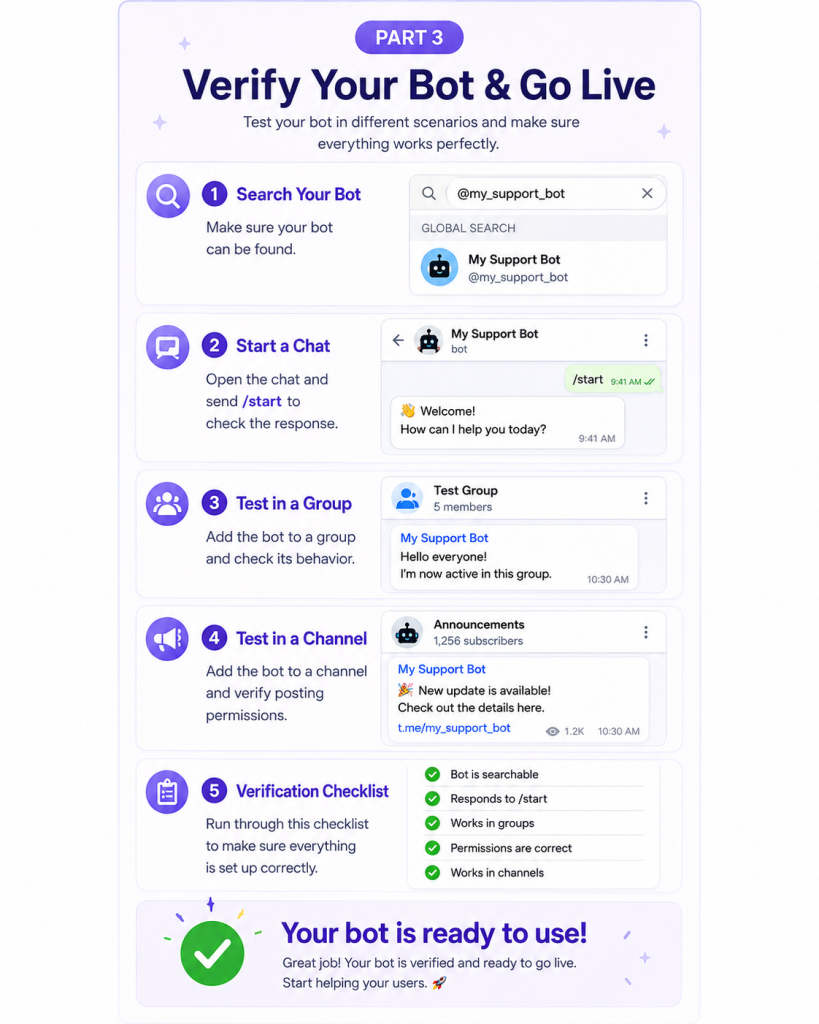
1.搜索您的机器人
打开 Telegram 并使用您之前创建的用户名搜索您的机器人。
例如:
@my_support_bot
如果您的机器人出现在搜索结果中,则您的用户名已成功注册。
如果您无法立即找到它,请仔细检查拼写并记住用户名不区分大小写。
2.开始对话
打开机器人的个人资料并点击开始。
Telegram 会自动发送 /start 命令。
根据您的实施情况,您的机器人可能:
- 发送欢迎消息
- 显示可用命令
- 提供菜单
- 使用自定义文本进行回复
如果您的机器人尚未连接到任何后端应用程序,它可能不会回复。这是完全正常的——重要的是对话可以成功开始。
3.检查公共机器人链接
每个 Telegram 机器人都有一个以下格式的公共 URL:
https://t.me/your_bot_username
在浏览器中打开链接。
您应该会看到机器人的个人资料,并可以选择在 Telegram 中打开它。
此链接通常在网站、社交媒体和文档上共享,使用户可以轻松开始与您的机器人交互。
4.分组测试
如果您的机器人打算在组内工作:
验证机器人的行为是否符合预期。
例如确认是否可以:
- 阅读群组消息
- 响应命令
- 删除消息
- Pin 公告
- 欢迎新成员
如果机器人无法看到普通消息,请检查隐私模式是否仍处于启用状态。
5.在通道中测试
如果您的机器人旨在发布公告或预定内容,请创建一个私有测试通道。
将机器人添加为管理员并验证它是否可以:
- 发布帖子
- 编辑消息
- 删除消息
- 固定重要公告
在私人渠道中进行测试比在生产环境中进行实验要安全得多。
验证清单
在投入生产之前,请确保以下每一项都已完成。
| 任务 | 状态 |
|---|---|
| 机器人创建成功 | ✓ |
| 用户名是可搜索 | ✓ |
| API令牌已安全保存 | ✓ |
| 个人资料信息已完成 | ✓ |
| 启用群组访问 | ✓ |
| 隐私模式已配置 | ✓ |
| 已分配管理员权限 | ✓ |
| 群组测试完成 | ✓ |
| 频道测试完成 | ✓ |
完成此清单有助于减少以后的配置问题。
安全最佳实践
尽管 Telegram 机器人很容易创建,但仍应对其进行安全管理。
保护您的 API 令牌
您的机器人令牌实际上是您机器人的密码。
从不:
- 公开分享
- 将其提交到源代码存储库
- 将其包含在屏幕截图或教程中
- 通过不安全的消息通道发送
相反,将其存储在:
- 环境变量
- 秘密管理服务
- 密码管理器
- 保护配置文件
如果您怀疑您的令牌已被暴露,请立即使用 BotFather 重新生成它。
仅授予必要的权限
管理员权限应始终遵循最小权限原则。
例如:
通知机器人通常只需要发布消息的权限。
审核机器人可能需要删除消息和限制成员的权限。
授予不必要的权限会增加安全风险,但不会提供额外的好处。
生产前测试
避免将新机器人直接部署到活跃的社区中。
相反:
- 创建一个私人测试组。
- 创建私有测试通道。
- 验证每项功能。
- 在邀请真实用户之前确认预期行为。
受控的测试环境可以更轻松地识别配置问题。
常见问题
我找不到 BotFather
确保您完全按照所写内容搜索 BotFather。
官方帐户有经过验证的徽章。
如果仍未出现,请验证您的网络连接是否允许访问 Telegram。
您也可以直接打开:
https://t.me/BotFather
我的首选用户名已被占用
Telegram 用户名是全球唯一的。
如果您的首选用户名不可用,请尝试:
- 添加数字
- 添加下划线
- 使用不同的关键字
- 包括您的公司或项目名称
示例:
support_bot_2026

myshop_helper_bot

旅游指南机器人
我丢失了 API 令牌
不要惊慌。
打开 BotFather 并发送:
/mybots
选择您的机器人并选择生成新 API 令牌的选项。
请记住更新使用旧令牌的所有应用程序或服务。
我的机器人没有响应
可能的原因有以下几种:
- 您的应用程序未运行。
- API 令牌不正确。
- Webhook 或轮询配置不正确。
- 机器人尚未获得所需的权限。
- 隐私模式使其无法查看消息。
首先检查应用程序的日志,然后验证 BotFather 中机器人的配置。
我的机器人无法读取群组消息
这是初学者最常见的问题之一。
检查以下内容:
- 机器人是否已添加到群组中?
- 是管理员吗(如果需要)?
- 隐私模式是否已禁用?
- 是否有权访问群组消息?
在大多数情况下,问题是由于隐私模式仍然启用而引起的。
我可以创建多个 Telegram 机器人吗?
是的。
对于大多数用户来说没有实际限制。
许多开发人员出于不同目的创建单独的机器人,例如:
- 客户支持
- 通知
- 营销活动
- 内部工具
- 社区审核
- 开发和测试
通过 BotFather 管理多个机器人非常简单。
最终想法
创建 Telegram 机器人是开始在 Telegram 上构建自动化消息传递体验的最简单方法之一。
只需一个 Telegram 帐户和 BotFather,您就可以创建机器人、生成 API 令牌、配置权限并为各种应用程序做好准备 – 从客户支持和社区管理到通知和自定义集成。
虽然设置过程只需几分钟,但花时间正确配置权限并彻底验证您的机器人可以防止以后出现许多常见问题。
随着您的项目不断发展,Telegram 的 Bot API 为构建日益复杂的自动化提供了灵活的基础,使其适用于个人项目和企业规模的应用程序。
无论您是创建第一个机器人还是扩展现有的 Telegram 生态系统,遵循本指南中概述的最佳实践都将有助于确保顺利、安全的部署。