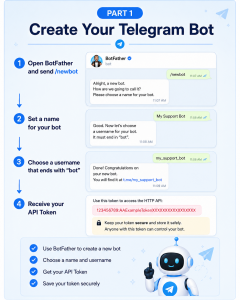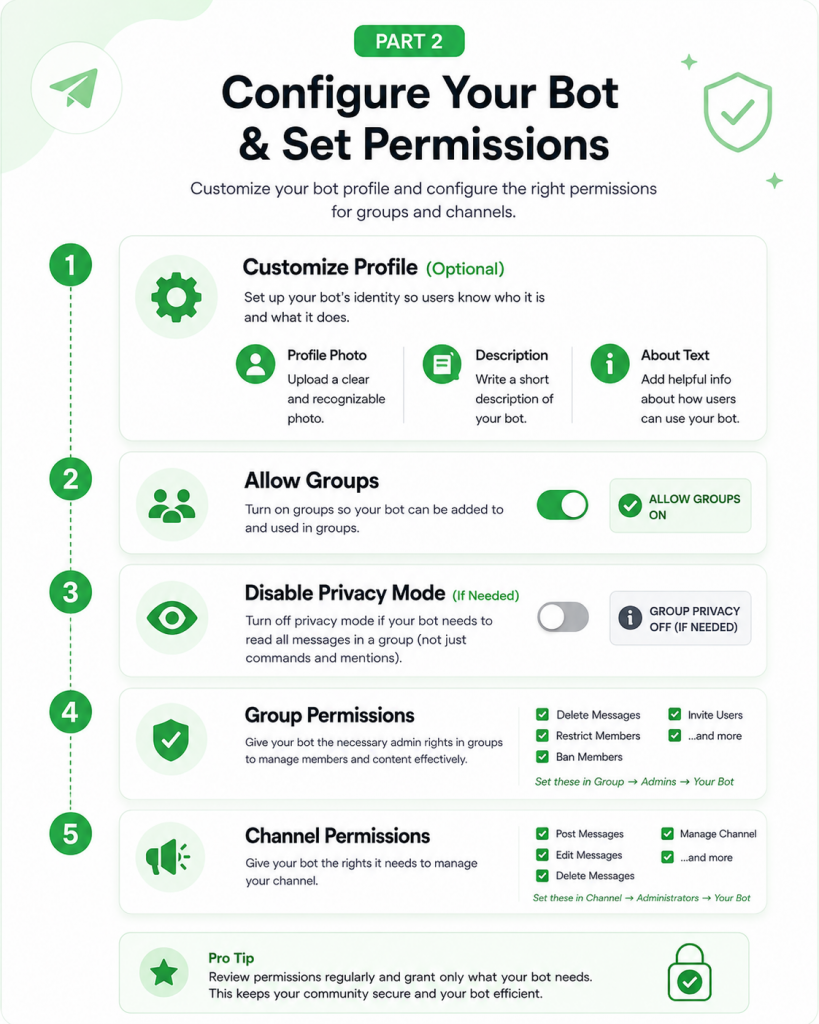
Telegram ボットが作成され、適切な権限が設定されました。これをアプリケーションに統合したり、本番環境で使用するためにデプロイしたりする前に、いくつかの簡単なテストを実行することをお勧めします。
ボットを検証すると、ボットがコマンドを受信し、正しく応答し、プライベート チャットとグループ環境の両方で期待どおりに動作できることが確認されます。
この最後のセクションでは、検証プロセスを説明し、一般的な問題に焦点を当て、新しい Telegram Bot 開発者が頻繁に遭遇するいくつかの質問に答えます。
ステップ 1: Telegram ボットを確認する
数分間のテストにより、後のトラブルシューティングにかかる時間を節約できます。
次のチェックリストを実行して、すべてが正しく構成されていることを確認します。
1.ボットを検索
Telegram を開き、前に作成したユーザー名を使用してボットを検索します。
例:
@my_support_bot
ボットが検索結果に表示されれば、ユーザー名は正常に登録されています。
すぐに見つからない場合は、スペルを再確認し、ユーザー名では大文字と小文字が区別されないことに注意してください。
2.会話を始める
ボットのプロフィールを開き、[開始] をクリックします。
Telegram は /start コマンドを自動的に送信します。
実装によっては、ボットは次のことを行う可能性があります。
- ウェルカムメッセージを送信する
- 使用可能なコマンドを表示する
- メニューを提供する
- カスタム テキストで応答する
ボットがまだバックエンド アプリケーションに接続されていない場合、応答しない可能性があります。これはまったく正常です。重要なのは、会話を正常に開始できるかどうかです。
3.パブリックボットリンクを確認してください
すべての Telegram ボットには、次の形式のパブリック URL があります。
https://t.me/your_bot_username
ブラウザでリンクを開きます。
ボットのプロフィールが表示され、Telegram で開くオプションが表示されます。
このリンクは Web サイト、ソーシャル メディア、ドキュメントで一般に共有されるため、ユーザーはボットとの対話を簡単に開始できます。
4.グループでテスト
ボットがグループ内で動作することを目的としている場合:
- テスト グループを作成します。
- ボットを追加します。
- 必要に応じて、管理者権限を割り当てます。
- いくつかのテスト メッセージを送信します。
ボットが期待どおりに動作することを確認します。
たとえば、次のことができるかどうかを確認します。
- グループメッセージを読む
- コマンドに応答する
- メッセージを削除する
- お知らせをピン留めする
- 新しいメンバーを歓迎します
ボットが通常のメッセージを表示できない場合は、プライバシー モードがまだ有効になっているかどうかを確認してください。
5.チャネルでのテスト
ボットがお知らせやスケジュールされたコンテンツを公開するように設計されている場合は、プライベート テスト チャネルを作成します。
ボットを管理者として追加し、次のことができることを確認します。
- 投稿を公開する
- メッセージを編集する
- メッセージを削除する
- 重要なお知らせを固定する
プライベート チャネルでのテストは、実稼働環境で実験するよりもはるかに安全です。
検証チェックリスト
本番環境に移行する前に、次の各項目が完了していることを確認してください。
| タスク | ステータス |
|---|---|
| ボットは正常に作成されました | ✓ |
| ユーザー名は次のとおりです検索可能 | ✓ |
| API トークンが安全に保存されました | ✓ |
| プロファイル情報が完了しました | ✓ |
| グループ アクセスが有効になりました | ✓ |
| プライバシー モード設定済み | ✓ |
| 管理者権限が割り当てられています | ✓ |
| グループテストが完了しました | ✓ |
| チャネルテストが完了しました | ✓ |
このチェックリストを完了すると、後で構成の問題を軽減するのに役立ちます。
セキュリティのベスト プラクティス
Telegram ボットは簡単に作成できますが、安全に管理する必要があります。
API トークンを保護する
ボット トークンは、実質的にボットのパスワードとなります。
決して:
- 公開して共有する
- ソースコードリポジトリにコミットする
- スクリーンショットまたはチュートリアルに含める
- 安全でないメッセージング チャネルを通じて送信する
代わりに、次の場所に保存します。
- 環境変数
- 機密管理サービス
- パスワードマネージャー
- 安全な設定ファイル
トークンが漏洩した疑いがある場合は、BotFather を使用して直ちにトークンを再生成してください。
必要な権限のみを付与する
管理者の権限は常に最小特権の原則に従う必要があります。
例:
通知ボットには通常、メッセージを投稿する権限のみが必要です。
モデレーション ボットには、メッセージを削除したりメンバーを制限したりする権限が必要な場合があります。
不必要な権限を付与すると、追加のメリットが得られずにセキュリティ リスクが増大します。
本番前のテスト
新しいボットをアクティブなコミュニティに直接デプロイすることは避けてください。
代わりに:
- プライベート テスト グループを作成します。
- プライベート テスト チャネルを作成します。
- すべての機能を確認します。
- 実際のユーザーを招待する前に、予想される動作を確認する
制御されたテスト環境により、構成の問題を特定するのがはるかに簡単になります。
よくある質問
BotFather が見つかりません
必ず記載どおりに BotFather を検索してください。
公式アカウントには認証済みバッジが付いています。
それでも表示されない場合は、ネットワーク接続で Telegram へのアクセスが許可されていることを確認してください。
直接開くこともできます。
https://t.me/BotFather
優先ユーザー名はすでに使用されています
Telegram のユーザー名は世界的に一意です。
希望のユーザー名が利用できない場合は、次のことを試してください:
- 数字を追加する
- アンダースコアの追加
- 別のキーワードを使用する
- 会社名またはプロジェクト名を含める
例:
support_bot_2026

myshop_helper_bot

トラベルガイドボット
API トークンを紛失しました
パニックにならないでください。
BotFather を開いて送信します:
/mybots
ボットを選択し、新しい API トークンを生成するオプションを選択します。
古いトークンを使用するアプリケーションやサービスは必ず更新してください。
ボットが応答しない
考えられる理由はいくつかあります:
- アプリケーションは実行されていません。
- API トークンが正しくありません。
- Webhook またはポーリングが正しく設定されていません。
- ボットは必要な権限を受け取っていません。
- プライバシー モードによりメッセージが表示されなくなります。
まずアプリケーションのログを確認し、次に BotFather でボットの構成を確認します。
ボットがグループ メッセージを読み取れない
これは初心者にとって最も一般的な問題の 1 つです。
次の点を確認してください:
- ボットはグループに追加されましたか?
- それは管理者ですか (必要な場合)?
- プライバシー モードは無効になっていますか?
- グループメッセージにアクセスする権限はありますか?
ほとんどの場合、この問題はプライバシー モードが有効になっていることが原因で発生します。
複数の Telegram ボットを作成できますか?
はい。
ほとんどのユーザーにとって実質的な制限はありません。
多くの開発者は、次のようなさまざまな目的のために個別のボットを作成します。
- カスタマーサポート
- 通知
- マーケティング キャンペーン
- 内部ツール
- コミュニティのモデレーション
- 開発とテスト
BotFather を介して複数のボットを管理するのは簡単です。
最終的な考え
Telegram ボットの作成は、Telegram で自動メッセージング エクスペリエンスの構築を開始する最も簡単な方法の 1 つです。
Telegram アカウントと BotFather だけで、ボットの作成、API トークンの生成、権限の構成を行い、カスタマー サポートやコミュニティ管理から通知やカスタム統合まで、幅広いアプリケーション向けにボットを準備できます。
セットアップ プロセスには数分しかかかりませんが、時間をかけて権限を正しく構成し、ボットを徹底的に検証することで、後でよくある問題の多くを防ぐことができます。
プロジェクトが成長するにつれて、Telegram の Bot API は、ますます洗練された自動化を構築するための柔軟な基盤を提供し、個人プロジェクトと企業規模のアプリケーションの両方に適したものになります。
初めてのボットを作成する場合でも、既存の Telegram エコシステムを拡張する場合でも、このガイドで概説されているベスト プラクティスに従うことで、スムーズで安全な導入を確実に行うことができます。