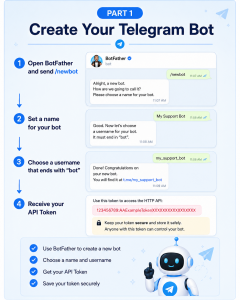
前のセクションでは、Telegram ボットを作成し、その API トークンを取得しました。ボットはアクティブになっていますが、機能はまだ限られています。
デフォルトでは、Telegram ボットはグループとチャネルへのアクセスが制限されています。また、管理者権限もないため、適切な権限が付与されるまで、メッセージの管理、コミュニティの管理、アナウンスの公開を行うことができません。
このセクションでは、ボットを運用環境に導入する前にボットを適切に構成する方法について説明します。
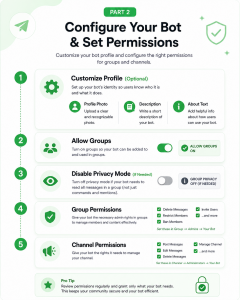
ステップ 1: ボット プロファイルをカスタマイズする (オプション)
この手順は機能上必須ではありませんが、数分かけてボットのプロファイルを磨き上げると、ボットがより信頼でき、プロフェッショナルに見えるようになります。
完全なプロファイルは、ユーザーがボットを認識し、操作する前にその目的を理解するのに役立ちます。
BotFather は、カスタマイズ用のいくつかのコマンドを提供します。
| コマンド | 目的 |
|---|---|
/setdescription | ボットの画面に表示される完全な説明を設定します。 profile. |
/setabouttext | スタート ボタンの上に表示される短い紹介文を設定します。 |
/setuserpic | ボットのプロフィール写真をアップロードします。 |
説明を追加
次のコマンドを使用します。
/setdescription
ボットを選択すると、BotFather は説明を入力するように求めます。
適切な説明では、ボットの動作を簡単に説明します。
例:
製品に関する質問やサービス リクエストに答えるためのカスタマー サポート ボット。
Telegram から直接、通知を受信し、注文を追跡し、役立つリソースにアクセスします。
ボットの主な機能を明確に説明しながら、説明は簡潔に保つようにしてください。
About テキストを設定する
About セクションは完全な説明よりも短く、Telegram 内のいくつかの場所に表示されます。
使用方法:
/setabouttext
例:
- 公式サポートボット
- コミュニティ アシスタント
- 注文追跡サービス
- プロジェクト通知ボット
この短い紹介は、ユーザーがボットをすぐに特定するのに役立ちます。
プロフィール写真をアップロードする
プロフィール写真が認識できると、ボットの信頼性がさらに高まります。
使用方法:
/setuserpic
できれば鮮明な正方形の画像を選択してください:
- 会社のロゴ
- 製品アイコン
- ブランドマスコット
- サービスの図
プロフィール写真は小さいサイズで表示されるため、過剰なテキストを含む画像をアップロードしないでください。
ステップ 2: Bot がグループに参加できるようにする
多くの Telegram ボットはグループ内で動作するように設計されています。
例:
- モデレーションボット
- ウェルカムボット
- 投票ボット
- カスタマー サポート ボット
- AI アシスタント
- コミュニティ管理ボット
ただし、一部のボットではグループ アクセスが無効になっている場合があります。
有効にするには:
/mybots
↓
ボットを選択してください
↓
ボットの設定
↓
グループを許可する
↓
グループをオンにする
有効にすると、ユーザーはボットを Telegram グループに招待できるようになります。
注意
ボットをグループに追加できない場合は、通常、この設定が最初に確認することになります。
ステップ 3: Telegram プライバシー モードを理解する
新しい開発者にとって最も混乱する設定の 1 つはプライバシー モードです。
デフォルトでは、すべての新しい Telegram ボットはプライバシー モードが有効な状態で開始されます。
プライバシー モードが有効な場合、ボットはグループに投稿されたすべてのメッセージを読むことができません。
代わりに、次のもののみを受け取ります。
- スラッシュコマンドで始まるメッセージ
- ボットに言及するメッセージ
- ボットに直接送信される応答
この動作により、ユーザーのプライバシーが保護され、不必要なトラフィックが削減されます。
プライバシー モードを無効にする必要があるのはどのような場合ですか?
プライバシー モードを無効にする必要があるかどうかは、ユースケースによって異なります。
たとえば、ボットで次のことが必要な場合は、無効にすることをお勧めします。
- 会話を監視する
- グループディスカッションを適度に行う
- スパムを検出する
- チャット アクティビティを分析する
- キーワードに自動的に応答する
- コミュニティ統計を収集する
一方、ボットが /help や /start などのコマンドにのみ応答する場合は、プライバシー モードを有効のままにすることができます。
プライバシー モードを無効にする方法
BotFather 内で、次の場所に移動します。
/mybots
↓
ボットを選択してください
↓
ボットの設定
↓
グループのプライバシー
↓
オフにする
プライバシー モードを無効にすると、ボットは通常のグループ メッセージを受信できるようになります (権限に応じて)。
ベスト プラクティス
ボットが本当にグループ会話にアクセスする必要がある場合にのみ、プライバシー モードを無効にしてください。
ステップ 4: グループ管理者権限を構成する
グループに参加するだけでは、ボットに管理アクションを実行する権限が自動的に付与されるわけではありません。
ボットがグループを管理する必要がある場合は、ボットを管理者に昇格させる必要があります。
グループに追加したら:
- グループ設定を開きます。
- 管理者に移動します。
- ボットを管理者として追加します。
- 必要な権限を選択します。
Telegram の進化に伴い、正確なオプションは若干異なる場合がありますが、一般的に次の権限が利用可能です。
| 権限 | 許可される内容 | 推奨事項 |
|---|---|---|
| メッセージの削除 | 不適切または不要なメッセージの削除メッセージ | 推奨 |
| メンバーの制限 | ユーザーのミュートまたは制限 | 推奨 |
| メンバーの禁止 | グループからのユーザーの削除 | 推奨 |
| 招待ユーザー | 招待リンクの生成またはメンバーの招待 | オプション |
| メッセージのピン留め | 重要なお知らせのハイライト | オプション |
| トピックの管理 | ディスカッションの作成または管理トピック | オプション |
| ボイス チャットの管理 | 音声またはビデオ チャットの制御 | オプション |
| グループ情報の変更 | グループ名、説明、写真の変更 | オプション |
| 追加管理者 | 他の管理者を昇格させる | 必要な場合のみ |
セキュリティに関するヒント
最小特権の原則に従ってください。ボットが実際に必要とする権限のみを付与してください。
ステップ 5: チャネル権限を構成する
テレグラム チャネルはグループとは動作が異なります。
通常、メンバーはメッセージを投稿できませんが、管理者は公開されたすべてのコンテンツを制御します。
ボットがお知らせの公開やチャンネル コンテンツの管理を担当している場合は、ボットをチャンネル管理者として追加する必要があります。
チャンネル設定を開き、ボットに管理者権限を割り当てます。
一般的な権限には次のものがあります。
| 権限 | 目的 | 推奨 |
|---|---|---|
| メッセージの投稿 | コンテンツの公開チャンネル | 必須 |
| メッセージの編集 | 以前に公開された投稿の変更 | 推奨 |
| メッセージの削除 | 公開コンテンツの削除 | 推奨 |
| ピンメッセージ | 重要なお知らせを強調表示 | 推奨 |
| チャンネルの管理 | 詳細なチャンネル設定にアクセス | 推奨 |
| リンク経由で招待 | 招待状を生成リンク | オプション |
| 管理者の追加 | 新しい管理者の割り当て | オプション |
これらの権限により、ボットはユーザーの監督下で管理制御を維持しながらコンテンツを管理できるようになります。
適切な権限の選択
よくある間違いは、便利だからという理由だけで、利用可能なすべての権限を付与してしまうことです。
実際には、通常、権限が少ないほどセキュリティが向上します。
例:
通知ボット
ニーズ:
- メッセージを投稿する
以下は必要ありません。
- メンバーを削除する
- ボイスチャットを管理する
- 管理者を追加する
コミュニティモデレーションボット
ニーズ:
- メッセージを削除する
- メンバーを制限する
- 禁止メンバー
必要ない場合もあります:
- グループ情報を変更する
- 管理者の昇格
カスタマー サービス ボット
通常は次のものが必要です。
- メッセージを読む
- メッセージに返信
- メッセージを投稿する (該当する場合)
通常、高度な管理者権限は必要ありません。
権限を割り当てる前に、ボットが実際に何を行うことが期待されているかを慎重に検討してください。
一般的な権限の問題
ボットが期待どおりに動作しない場合は、次の点を確認してください。
- BotFather でグループを許可 は有効になっていますか?
- ボットは管理者として追加されていますか?
- 必要な管理者権限はありますか?
- プライバシー モードによりメッセージが表示されなくなりますか?
- 正しいグループまたはチャネルでテストしていますか?
権限関連の問題のほとんどは、これらの設定を確認することで解決できます。
次は何ですか?
Telegram ボットは完全に構成されました:
- ✅ プロフィールが完了しました
- ✅ グループ アクセスが有効になっています
- ✅ プライバシー モードが設定されました
- ✅ グループ管理者の権限が割り当てられている
- ✅ チャネル管理者の権限が割り当てられている
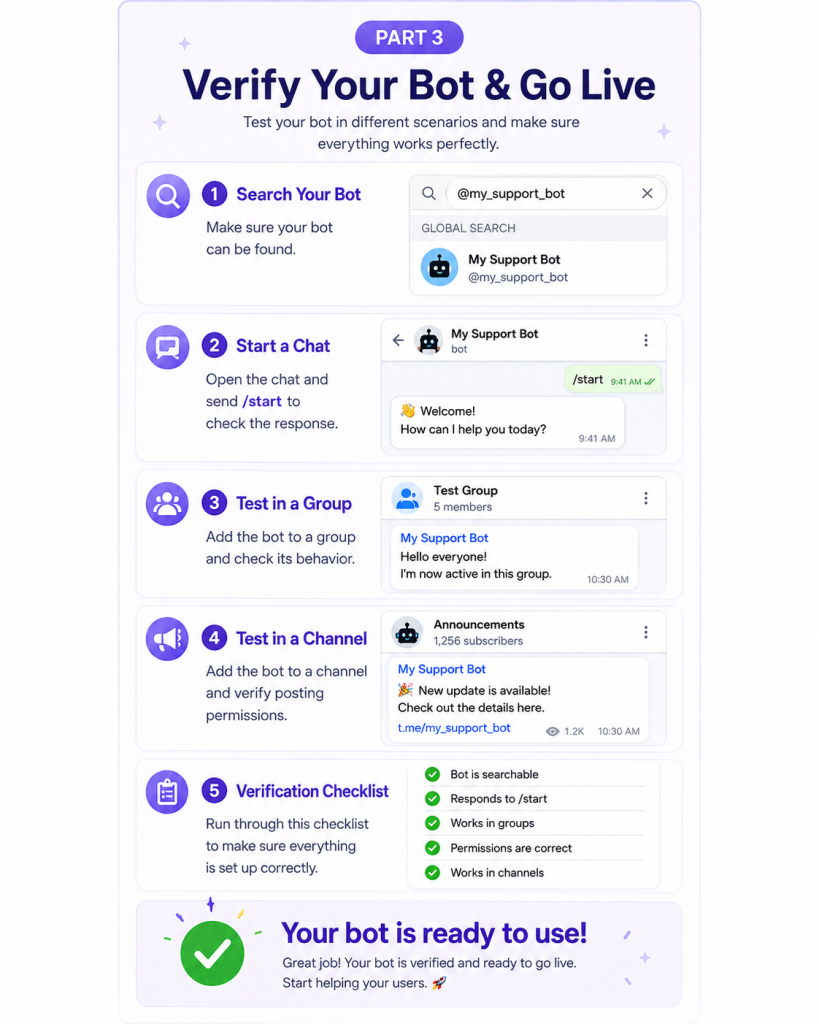
パート 3 では、ボットが正しく動作していることを確認し、一般的な問題のトラブルシューティングを行い、本番環境で使用する前によくある質問を確認する方法を学びます。