โดยปกติแล้วไม่ต้องการสิทธิ์ผู้ดูแลระบบขั้นสูง
ก่อนที่จะมอบหมายสิทธิ์ ให้คิดให้รอบคอบว่าบอทของคุณคาดหวังจะทำอะไรจริงๆ
ปัญหาการอนุญาตทั่วไป
หากบอทของคุณไม่ทำงานตามที่คาดไว้ ให้ตรวจสอบสิ่งต่อไปนี้:
- เปิดใช้งาน อนุญาตกลุ่ม ใน BotFather หรือไม่
- บอทถูกเพิ่มเป็นผู้ดูแลระบบหรือไม่
- มีสิทธิ์ผู้ดูแลระบบที่จำเป็นหรือไม่
- โหมดความเป็นส่วนตัวป้องกันไม่ให้เห็นข้อความหรือไม่
- คุณกำลังทดสอบในกลุ่มหรือช่องที่ถูกต้องหรือไม่
ปัญหาที่เกี่ยวข้องกับการอนุญาตส่วนใหญ่สามารถแก้ไขได้โดยการตรวจสอบการตั้งค่าเหล่านี้
อะไรต่อไป?
Telegram Bot ของคุณได้รับการกำหนดค่าอย่างสมบูรณ์แล้ว:
- ✅โปรไฟล์เสร็จสมบูรณ์แล้ว
- ✅เปิดใช้งานการเข้าถึงกลุ่ม
- ✅ กำหนดค่าโหมดความเป็นส่วนตัวแล้ว
- ✅ มอบหมายสิทธิ์ผู้ดูแลระบบกลุ่ม
- ✅ มอบหมายสิทธิ์ผู้ดูแลช่อง
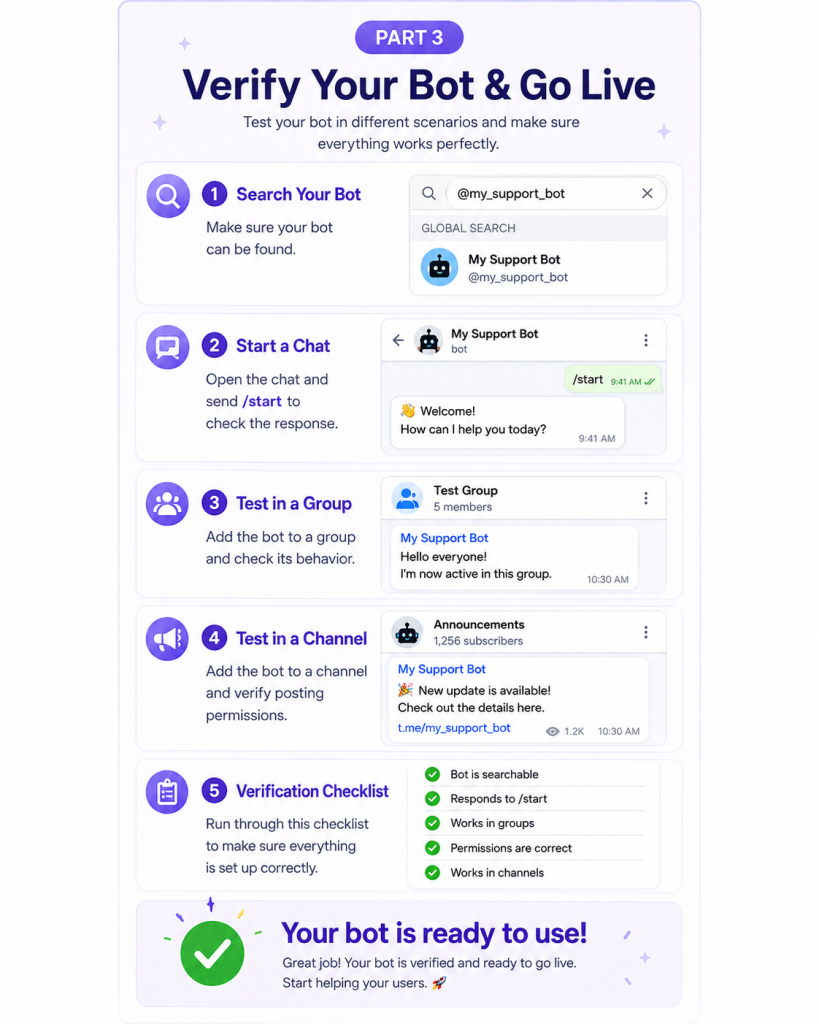
ในส่วนที่ 3 คุณจะได้เรียนรู้วิธีตรวจสอบว่าบอททำงานอย่างถูกต้อง แก้ไขปัญหาทั่วไป และตรวจสอบคำถามที่พบบ่อยก่อนใช้งานจริง
โดยปกติแล้วไม่ต้องการสิทธิ์ผู้ดูแลระบบขั้นสูง
ก่อนที่จะมอบหมายสิทธิ์ ให้คิดให้รอบคอบว่าบอทของคุณคาดหวังจะทำอะไรจริงๆ
ปัญหาการอนุญาตทั่วไป
หากบอทของคุณไม่ทำงานตามที่คาดไว้ ให้ตรวจสอบสิ่งต่อไปนี้:
- เปิดใช้งาน อนุญาตกลุ่ม ใน BotFather หรือไม่
- บอทถูกเพิ่มเป็นผู้ดูแลระบบหรือไม่
- มีสิทธิ์ผู้ดูแลระบบที่จำเป็นหรือไม่
- โหมดความเป็นส่วนตัวป้องกันไม่ให้เห็นข้อความหรือไม่
- คุณกำลังทดสอบในกลุ่มหรือช่องที่ถูกต้องหรือไม่
ปัญหาที่เกี่ยวข้องกับการอนุญาตส่วนใหญ่สามารถแก้ไขได้โดยการตรวจสอบการตั้งค่าเหล่านี้
อะไรต่อไป?
Telegram Bot ของคุณได้รับการกำหนดค่าอย่างสมบูรณ์แล้ว:
- ✅โปรไฟล์เสร็จสมบูรณ์แล้ว
- ✅เปิดใช้งานการเข้าถึงกลุ่ม
- ✅ กำหนดค่าโหมดความเป็นส่วนตัวแล้ว
- ✅ มอบหมายสิทธิ์ผู้ดูแลระบบกลุ่ม
- ✅ มอบหมายสิทธิ์ผู้ดูแลช่อง
ในส่วนที่ 3 คุณจะได้เรียนรู้วิธีตรวจสอบว่าบอททำงานอย่างถูกต้อง แก้ไขปัญหาทั่วไป และตรวจสอบคำถามที่พบบ่อยก่อนใช้งานจริง
ขั้นตอนที่ 5: กำหนดค่าการอนุญาตช่อง
ช่องโทรเลขทำงานแตกต่างจากกลุ่ม
โดยทั่วไปสมาชิกไม่สามารถโพสต์ข้อความได้ ในขณะที่ผู้ดูแลระบบควบคุมเนื้อหาที่เผยแพร่ทั้งหมด
หากบอทของคุณรับผิดชอบในการเผยแพร่ประกาศหรือจัดการเนื้อหาของช่อง จะต้องเพิ่มบอทนั้นเป็นผู้ดูแลช่อง
เปิดการตั้งค่าช่องของคุณและมอบหมายสิทธิ์ผู้ดูแลระบบให้กับบอท
สิทธิ์ทั่วไปรวมถึง:
| การอนุญาต | วัตถุประสงค์ | คำแนะนำ |
|---|---|---|
| โพสต์ข้อความ | เผยแพร่เนื้อหาไปยังช่อง | จำเป็น |
| แก้ไขข้อความ | แก้ไขที่เผยแพร่ก่อนหน้านี้ โพสต์ | แนะนำ |
| ลบข้อความ | ลบเนื้อหาที่เผยแพร่ | แนะนำ |
| ปักหมุดข้อความ | เน้นประกาศสำคัญ | แนะนำ |
| จัดการช่อง | เข้าถึงช่องขั้นสูง การตั้งค่า | แนะนำ |
| เชิญผ่านลิงก์ | สร้างลิงก์คำเชิญ | ไม่บังคับ |
| เพิ่มผู้ดูแลระบบ | กำหนดผู้ดูแลระบบใหม่ | ไม่บังคับ |
การอนุญาตเหล่านี้อนุญาตให้บอทจัดการเนื้อหาในขณะที่ยังคงการควบคุมการดูแลระบบภายใต้การดูแลของคุณ
การเลือกสิทธิ์ที่เหมาะสม
ข้อผิดพลาดทั่วไปคือการให้สิทธิ์ทุกรายการเพียงเพราะสะดวก
ในความเป็นจริงแล้ว การอนุญาตที่น้อยลงมักจะหมายถึงความปลอดภัยที่ดีขึ้น
ตัวอย่าง:
บอตการแจ้งเตือน
ความต้องการ:
- โพสต์ข้อความ
ไม่ ต้องการ:
- ลบสมาชิก
- จัดการการแชทด้วยเสียง
- เพิ่มผู้ดูแลระบบ
บอทดูแลชุมชน
ความต้องการ:
- ลบข้อความ
- จำกัดสมาชิก
- แบนสมาชิก
อาจไม่ต้องการ:
- เปลี่ยนแปลงข้อมูลกลุ่ม
- เลื่อนระดับผู้ดูแลระบบ
บอตบริการลูกค้า
โดยทั่วไปความต้องการ:
- อ่านข้อความ
- ตอบกลับข้อความ
- โพสต์ข้อความ (ถ้ามี)
โดยปกติแล้วไม่ต้องการสิทธิ์ผู้ดูแลระบบขั้นสูง
ก่อนที่จะมอบหมายสิทธิ์ ให้คิดให้รอบคอบว่าบอทของคุณคาดหวังจะทำอะไรจริงๆ
ปัญหาการอนุญาตทั่วไป
หากบอทของคุณไม่ทำงานตามที่คาดไว้ ให้ตรวจสอบสิ่งต่อไปนี้:
- เปิดใช้งาน อนุญาตกลุ่ม ใน BotFather หรือไม่
- บอทถูกเพิ่มเป็นผู้ดูแลระบบหรือไม่
- มีสิทธิ์ผู้ดูแลระบบที่จำเป็นหรือไม่
- โหมดความเป็นส่วนตัวป้องกันไม่ให้เห็นข้อความหรือไม่
- คุณกำลังทดสอบในกลุ่มหรือช่องที่ถูกต้องหรือไม่
ปัญหาที่เกี่ยวข้องกับการอนุญาตส่วนใหญ่สามารถแก้ไขได้โดยการตรวจสอบการตั้งค่าเหล่านี้
อะไรต่อไป?
Telegram Bot ของคุณได้รับการกำหนดค่าอย่างสมบูรณ์แล้ว:
- ✅โปรไฟล์เสร็จสมบูรณ์แล้ว
- ✅เปิดใช้งานการเข้าถึงกลุ่ม
- ✅ กำหนดค่าโหมดความเป็นส่วนตัวแล้ว
- ✅ มอบหมายสิทธิ์ผู้ดูแลระบบกลุ่ม
- ✅ มอบหมายสิทธิ์ผู้ดูแลช่อง
ในส่วนที่ 3 คุณจะได้เรียนรู้วิธีตรวจสอบว่าบอททำงานอย่างถูกต้อง แก้ไขปัญหาทั่วไป และตรวจสอบคำถามที่พบบ่อยก่อนใช้งานจริง
ขั้นตอนที่ 5: กำหนดค่าการอนุญาตช่อง
ช่องโทรเลขทำงานแตกต่างจากกลุ่ม
โดยทั่วไปสมาชิกไม่สามารถโพสต์ข้อความได้ ในขณะที่ผู้ดูแลระบบควบคุมเนื้อหาที่เผยแพร่ทั้งหมด
หากบอทของคุณรับผิดชอบในการเผยแพร่ประกาศหรือจัดการเนื้อหาของช่อง จะต้องเพิ่มบอทนั้นเป็นผู้ดูแลช่อง
เปิดการตั้งค่าช่องของคุณและมอบหมายสิทธิ์ผู้ดูแลระบบให้กับบอท
สิทธิ์ทั่วไปรวมถึง:
| การอนุญาต | วัตถุประสงค์ | คำแนะนำ |
|---|---|---|
| โพสต์ข้อความ | เผยแพร่เนื้อหาไปยังช่อง | จำเป็น |
| แก้ไขข้อความ | แก้ไขที่เผยแพร่ก่อนหน้านี้ โพสต์ | แนะนำ |
| ลบข้อความ | ลบเนื้อหาที่เผยแพร่ | แนะนำ |
| ปักหมุดข้อความ | เน้นประกาศสำคัญ | แนะนำ |
| จัดการช่อง | เข้าถึงช่องขั้นสูง การตั้งค่า | แนะนำ |
| เชิญผ่านลิงก์ | สร้างลิงก์คำเชิญ | ไม่บังคับ |
| เพิ่มผู้ดูแลระบบ | กำหนดผู้ดูแลระบบใหม่ | ไม่บังคับ |
การอนุญาตเหล่านี้อนุญาตให้บอทจัดการเนื้อหาในขณะที่ยังคงการควบคุมการดูแลระบบภายใต้การดูแลของคุณ
การเลือกสิทธิ์ที่เหมาะสม
ข้อผิดพลาดทั่วไปคือการให้สิทธิ์ทุกรายการเพียงเพราะสะดวก
ในความเป็นจริงแล้ว การอนุญาตที่น้อยลงมักจะหมายถึงความปลอดภัยที่ดีขึ้น
ตัวอย่าง:
บอตการแจ้งเตือน
ความต้องการ:
- โพสต์ข้อความ
ไม่ ต้องการ:
- ลบสมาชิก
- จัดการการแชทด้วยเสียง
- เพิ่มผู้ดูแลระบบ
บอทดูแลชุมชน
ความต้องการ:
- ลบข้อความ
- จำกัดสมาชิก
- แบนสมาชิก
อาจไม่ต้องการ:
- เปลี่ยนแปลงข้อมูลกลุ่ม
- เลื่อนระดับผู้ดูแลระบบ
บอตบริการลูกค้า
โดยทั่วไปความต้องการ:
- อ่านข้อความ
- ตอบกลับข้อความ
- โพสต์ข้อความ (ถ้ามี)
โดยปกติแล้วไม่ต้องการสิทธิ์ผู้ดูแลระบบขั้นสูง
ก่อนที่จะมอบหมายสิทธิ์ ให้คิดให้รอบคอบว่าบอทของคุณคาดหวังจะทำอะไรจริงๆ
ปัญหาการอนุญาตทั่วไป
หากบอทของคุณไม่ทำงานตามที่คาดไว้ ให้ตรวจสอบสิ่งต่อไปนี้:
- เปิดใช้งาน อนุญาตกลุ่ม ใน BotFather หรือไม่
- บอทถูกเพิ่มเป็นผู้ดูแลระบบหรือไม่
- มีสิทธิ์ผู้ดูแลระบบที่จำเป็นหรือไม่
- โหมดความเป็นส่วนตัวป้องกันไม่ให้เห็นข้อความหรือไม่
- คุณกำลังทดสอบในกลุ่มหรือช่องที่ถูกต้องหรือไม่
ปัญหาที่เกี่ยวข้องกับการอนุญาตส่วนใหญ่สามารถแก้ไขได้โดยการตรวจสอบการตั้งค่าเหล่านี้
อะไรต่อไป?
Telegram Bot ของคุณได้รับการกำหนดค่าอย่างสมบูรณ์แล้ว:
- ✅โปรไฟล์เสร็จสมบูรณ์แล้ว
- ✅เปิดใช้งานการเข้าถึงกลุ่ม
- ✅ กำหนดค่าโหมดความเป็นส่วนตัวแล้ว
- ✅ มอบหมายสิทธิ์ผู้ดูแลระบบกลุ่ม
- ✅ มอบหมายสิทธิ์ผู้ดูแลช่อง
ในส่วนที่ 3 คุณจะได้เรียนรู้วิธีตรวจสอบว่าบอททำงานอย่างถูกต้อง แก้ไขปัญหาทั่วไป และตรวจสอบคำถามที่พบบ่อยก่อนใช้งานจริง
ขั้นตอนที่ 4: กำหนดค่าสิทธิ์ผู้ดูแลระบบกลุ่ม
การเข้าร่วมกลุ่มเพียงอย่างเดียวไม่ได้ให้สิทธิ์บอทในการดำเนินการด้านการดูแลระบบโดยอัตโนมัติ
หากบอทของคุณจำเป็นต้องจัดการกลุ่ม จะต้องได้รับการเลื่อนระดับให้เป็นผู้ดูแลระบบ
เมื่อเพิ่มเข้าในกลุ่มแล้ว:
- เปิดการตั้งค่ากลุ่ม
- ไปที่ผู้ดูแลระบบ
- เพิ่มบอทของคุณเป็นผู้ดูแลระบบ
- เลือกสิทธิ์ที่ต้องการ
ตัวเลือกที่แน่นอนอาจแตกต่างกันเล็กน้อยเมื่อ Telegram พัฒนาขึ้น แต่การอนุญาตต่อไปนี้จะพร้อมใช้งานโดยทั่วไป
| สิทธิ์ | สิ่งที่อนุญาต | คำแนะนำ |
|---|---|---|
| ลบข้อความ | ลบข้อความที่ไม่เหมาะสมหรือไม่พึงประสงค์ | แนะนำ |
| จำกัด สมาชิก | ปิดเสียงหรือจำกัดผู้ใช้ | แนะนำ |
| แบนสมาชิก | ลบผู้ใช้ออกจากกลุ่ม | แนะนำ |
| เชิญผู้ใช้ | สร้างลิงก์เชิญหรือเชิญสมาชิก | ตัวเลือก |
| พิน ข้อความ | เน้นประกาศที่สำคัญ | ไม่บังคับ |
| จัดการหัวข้อ | สร้างหรือจัดการหัวข้อการสนทนา | ไม่บังคับ |
| จัดการแชทด้วยเสียง | ควบคุมการแชทด้วยเสียงหรือวิดีโอแชท | ไม่บังคับ |
| เปลี่ยนกลุ่ม ข้อมูล | แก้ไขชื่อกลุ่ม คำอธิบาย หรือรูปถ่าย | ไม่บังคับ |
| เพิ่มผู้ดูแลระบบ | เลื่อนตำแหน่งผู้ดูแลระบบรายอื่น | เฉพาะในกรณีที่จำเป็นเท่านั้น |
เคล็ดลับด้านความปลอดภัย
ยึดหลักสิทธิพิเศษน้อยที่สุด ให้สิทธิ์เฉพาะที่บอทของคุณต้องการจริงๆ เท่านั้น
ขั้นตอนที่ 5: กำหนดค่าการอนุญาตช่อง
ช่องโทรเลขทำงานแตกต่างจากกลุ่ม
โดยทั่วไปสมาชิกไม่สามารถโพสต์ข้อความได้ ในขณะที่ผู้ดูแลระบบควบคุมเนื้อหาที่เผยแพร่ทั้งหมด
หากบอทของคุณรับผิดชอบในการเผยแพร่ประกาศหรือจัดการเนื้อหาของช่อง จะต้องเพิ่มบอทนั้นเป็นผู้ดูแลช่อง
เปิดการตั้งค่าช่องของคุณและมอบหมายสิทธิ์ผู้ดูแลระบบให้กับบอท
สิทธิ์ทั่วไปรวมถึง:
| การอนุญาต | วัตถุประสงค์ | คำแนะนำ |
|---|---|---|
| โพสต์ข้อความ | เผยแพร่เนื้อหาไปยังช่อง | จำเป็น |
| แก้ไขข้อความ | แก้ไขที่เผยแพร่ก่อนหน้านี้ โพสต์ | แนะนำ |
| ลบข้อความ | ลบเนื้อหาที่เผยแพร่ | แนะนำ |
| ปักหมุดข้อความ | เน้นประกาศสำคัญ | แนะนำ |
| จัดการช่อง | เข้าถึงช่องขั้นสูง การตั้งค่า | แนะนำ |
| เชิญผ่านลิงก์ | สร้างลิงก์คำเชิญ | ไม่บังคับ |
| เพิ่มผู้ดูแลระบบ | กำหนดผู้ดูแลระบบใหม่ | ไม่บังคับ |
การอนุญาตเหล่านี้อนุญาตให้บอทจัดการเนื้อหาในขณะที่ยังคงการควบคุมการดูแลระบบภายใต้การดูแลของคุณ
การเลือกสิทธิ์ที่เหมาะสม
ข้อผิดพลาดทั่วไปคือการให้สิทธิ์ทุกรายการเพียงเพราะสะดวก
ในความเป็นจริงแล้ว การอนุญาตที่น้อยลงมักจะหมายถึงความปลอดภัยที่ดีขึ้น
ตัวอย่าง:
บอตการแจ้งเตือน
ความต้องการ:
- โพสต์ข้อความ
ไม่ ต้องการ:
- ลบสมาชิก
- จัดการการแชทด้วยเสียง
- เพิ่มผู้ดูแลระบบ
บอทดูแลชุมชน
ความต้องการ:
- ลบข้อความ
- จำกัดสมาชิก
- แบนสมาชิก
อาจไม่ต้องการ:
- เปลี่ยนแปลงข้อมูลกลุ่ม
- เลื่อนระดับผู้ดูแลระบบ
บอตบริการลูกค้า
โดยทั่วไปความต้องการ:
- อ่านข้อความ
- ตอบกลับข้อความ
- โพสต์ข้อความ (ถ้ามี)
โดยปกติแล้วไม่ต้องการสิทธิ์ผู้ดูแลระบบขั้นสูง
ก่อนที่จะมอบหมายสิทธิ์ ให้คิดให้รอบคอบว่าบอทของคุณคาดหวังจะทำอะไรจริงๆ
ปัญหาการอนุญาตทั่วไป
หากบอทของคุณไม่ทำงานตามที่คาดไว้ ให้ตรวจสอบสิ่งต่อไปนี้:
- เปิดใช้งาน อนุญาตกลุ่ม ใน BotFather หรือไม่
- บอทถูกเพิ่มเป็นผู้ดูแลระบบหรือไม่
- มีสิทธิ์ผู้ดูแลระบบที่จำเป็นหรือไม่
- โหมดความเป็นส่วนตัวป้องกันไม่ให้เห็นข้อความหรือไม่
- คุณกำลังทดสอบในกลุ่มหรือช่องที่ถูกต้องหรือไม่
ปัญหาที่เกี่ยวข้องกับการอนุญาตส่วนใหญ่สามารถแก้ไขได้โดยการตรวจสอบการตั้งค่าเหล่านี้
อะไรต่อไป?
Telegram Bot ของคุณได้รับการกำหนดค่าอย่างสมบูรณ์แล้ว:
- ✅โปรไฟล์เสร็จสมบูรณ์แล้ว
- ✅เปิดใช้งานการเข้าถึงกลุ่ม
- ✅ กำหนดค่าโหมดความเป็นส่วนตัวแล้ว
- ✅ มอบหมายสิทธิ์ผู้ดูแลระบบกลุ่ม
- ✅ มอบหมายสิทธิ์ผู้ดูแลช่อง
ในส่วนที่ 3 คุณจะได้เรียนรู้วิธีตรวจสอบว่าบอททำงานอย่างถูกต้อง แก้ไขปัญหาทั่วไป และตรวจสอบคำถามที่พบบ่อยก่อนใช้งานจริง
ขั้นตอนที่ 4: กำหนดค่าสิทธิ์ผู้ดูแลระบบกลุ่ม
การเข้าร่วมกลุ่มเพียงอย่างเดียวไม่ได้ให้สิทธิ์บอทในการดำเนินการด้านการดูแลระบบโดยอัตโนมัติ
หากบอทของคุณจำเป็นต้องจัดการกลุ่ม จะต้องได้รับการเลื่อนระดับให้เป็นผู้ดูแลระบบ
เมื่อเพิ่มเข้าในกลุ่มแล้ว:
- เปิดการตั้งค่ากลุ่ม
- ไปที่ผู้ดูแลระบบ
- เพิ่มบอทของคุณเป็นผู้ดูแลระบบ
- เลือกสิทธิ์ที่ต้องการ
ตัวเลือกที่แน่นอนอาจแตกต่างกันเล็กน้อยเมื่อ Telegram พัฒนาขึ้น แต่การอนุญาตต่อไปนี้จะพร้อมใช้งานโดยทั่วไป
| สิทธิ์ | สิ่งที่อนุญาต | คำแนะนำ |
|---|---|---|
| ลบข้อความ | ลบข้อความที่ไม่เหมาะสมหรือไม่พึงประสงค์ | แนะนำ |
| จำกัด สมาชิก | ปิดเสียงหรือจำกัดผู้ใช้ | แนะนำ |
| แบนสมาชิก | ลบผู้ใช้ออกจากกลุ่ม | แนะนำ |
| เชิญผู้ใช้ | สร้างลิงก์เชิญหรือเชิญสมาชิก | ตัวเลือก |
| พิน ข้อความ | เน้นประกาศที่สำคัญ | ไม่บังคับ |
| จัดการหัวข้อ | สร้างหรือจัดการหัวข้อการสนทนา | ไม่บังคับ |
| จัดการแชทด้วยเสียง | ควบคุมการแชทด้วยเสียงหรือวิดีโอแชท | ไม่บังคับ |
| เปลี่ยนกลุ่ม ข้อมูล | แก้ไขชื่อกลุ่ม คำอธิบาย หรือรูปถ่าย | ไม่บังคับ |
| เพิ่มผู้ดูแลระบบ | เลื่อนตำแหน่งผู้ดูแลระบบรายอื่น | เฉพาะในกรณีที่จำเป็นเท่านั้น |
เคล็ดลับด้านความปลอดภัย
ยึดหลักสิทธิพิเศษน้อยที่สุด ให้สิทธิ์เฉพาะที่บอทของคุณต้องการจริงๆ เท่านั้น
ขั้นตอนที่ 5: กำหนดค่าการอนุญาตช่อง
ช่องโทรเลขทำงานแตกต่างจากกลุ่ม
โดยทั่วไปสมาชิกไม่สามารถโพสต์ข้อความได้ ในขณะที่ผู้ดูแลระบบควบคุมเนื้อหาที่เผยแพร่ทั้งหมด
หากบอทของคุณรับผิดชอบในการเผยแพร่ประกาศหรือจัดการเนื้อหาของช่อง จะต้องเพิ่มบอทนั้นเป็นผู้ดูแลช่อง
เปิดการตั้งค่าช่องของคุณและมอบหมายสิทธิ์ผู้ดูแลระบบให้กับบอท
สิทธิ์ทั่วไปรวมถึง:
| การอนุญาต | วัตถุประสงค์ | คำแนะนำ |
|---|---|---|
| โพสต์ข้อความ | เผยแพร่เนื้อหาไปยังช่อง | จำเป็น |
| แก้ไขข้อความ | แก้ไขที่เผยแพร่ก่อนหน้านี้ โพสต์ | แนะนำ |
| ลบข้อความ | ลบเนื้อหาที่เผยแพร่ | แนะนำ |
| ปักหมุดข้อความ | เน้นประกาศสำคัญ | แนะนำ |
| จัดการช่อง | เข้าถึงช่องขั้นสูง การตั้งค่า | แนะนำ |
| เชิญผ่านลิงก์ | สร้างลิงก์คำเชิญ | ไม่บังคับ |
| เพิ่มผู้ดูแลระบบ | กำหนดผู้ดูแลระบบใหม่ | ไม่บังคับ |
การอนุญาตเหล่านี้อนุญาตให้บอทจัดการเนื้อหาในขณะที่ยังคงการควบคุมการดูแลระบบภายใต้การดูแลของคุณ
การเลือกสิทธิ์ที่เหมาะสม
ข้อผิดพลาดทั่วไปคือการให้สิทธิ์ทุกรายการเพียงเพราะสะดวก
ในความเป็นจริงแล้ว การอนุญาตที่น้อยลงมักจะหมายถึงความปลอดภัยที่ดีขึ้น
ตัวอย่าง:
บอตการแจ้งเตือน
ความต้องการ:
- โพสต์ข้อความ
ไม่ ต้องการ:
- ลบสมาชิก
- จัดการการแชทด้วยเสียง
- เพิ่มผู้ดูแลระบบ
บอทดูแลชุมชน
ความต้องการ:
- ลบข้อความ
- จำกัดสมาชิก
- แบนสมาชิก
อาจไม่ต้องการ:
- เปลี่ยนแปลงข้อมูลกลุ่ม
- เลื่อนระดับผู้ดูแลระบบ
บอตบริการลูกค้า
โดยทั่วไปความต้องการ:
- อ่านข้อความ
- ตอบกลับข้อความ
- โพสต์ข้อความ (ถ้ามี)
โดยปกติแล้วไม่ต้องการสิทธิ์ผู้ดูแลระบบขั้นสูง
ก่อนที่จะมอบหมายสิทธิ์ ให้คิดให้รอบคอบว่าบอทของคุณคาดหวังจะทำอะไรจริงๆ
ปัญหาการอนุญาตทั่วไป
หากบอทของคุณไม่ทำงานตามที่คาดไว้ ให้ตรวจสอบสิ่งต่อไปนี้:
- เปิดใช้งาน อนุญาตกลุ่ม ใน BotFather หรือไม่
- บอทถูกเพิ่มเป็นผู้ดูแลระบบหรือไม่
- มีสิทธิ์ผู้ดูแลระบบที่จำเป็นหรือไม่
- โหมดความเป็นส่วนตัวป้องกันไม่ให้เห็นข้อความหรือไม่
- คุณกำลังทดสอบในกลุ่มหรือช่องที่ถูกต้องหรือไม่
ปัญหาที่เกี่ยวข้องกับการอนุญาตส่วนใหญ่สามารถแก้ไขได้โดยการตรวจสอบการตั้งค่าเหล่านี้
อะไรต่อไป?
Telegram Bot ของคุณได้รับการกำหนดค่าอย่างสมบูรณ์แล้ว:
- ✅โปรไฟล์เสร็จสมบูรณ์แล้ว
- ✅เปิดใช้งานการเข้าถึงกลุ่ม
- ✅ กำหนดค่าโหมดความเป็นส่วนตัวแล้ว
- ✅ มอบหมายสิทธิ์ผู้ดูแลระบบกลุ่ม
- ✅ มอบหมายสิทธิ์ผู้ดูแลช่อง
ในส่วนที่ 3 คุณจะได้เรียนรู้วิธีตรวจสอบว่าบอททำงานอย่างถูกต้อง แก้ไขปัญหาทั่วไป และตรวจสอบคำถามที่พบบ่อยก่อนใช้งานจริง
ขั้นตอนที่ 3: ทำความเข้าใจโหมดความเป็นส่วนตัวของโทรเลข
หนึ่งในการตั้งค่าที่น่าสับสนที่สุดสำหรับนักพัฒนาใหม่คือ โหมดความเป็นส่วนตัว
ตามค่าเริ่มต้น Telegram บอทใหม่ทุกตัวจะเริ่มต้นด้วยการเปิดใช้งานโหมดความเป็นส่วนตัว
เมื่อโหมดความเป็นส่วนตัวทำงาน บอทไม่สามารถอ่านทุกข้อความที่โพสต์ในกลุ่ม
แต่จะได้รับเพียง:
- ข้อความที่ขึ้นต้นด้วยคำสั่งเครื่องหมายทับ
- ข้อความที่กล่าวถึงบอท
- การตอบกลับส่งตรงถึงบอท
พฤติกรรมนี้จะปกป้องความเป็นส่วนตัวของผู้ใช้และลดการรับส่งข้อมูลที่ไม่จำเป็น
เมื่อใดที่คุณควรปิดการใช้งานโหมดความเป็นส่วนตัว
คุณควรปิดการใช้งานโหมดความเป็นส่วนตัวหรือไม่นั้นขึ้นอยู่กับกรณีการใช้งานของคุณ
ตัวอย่างเช่น แนะนำให้ปิดการใช้งานหากบอทของคุณต้องการ:
- ตรวจสอบการสนทนา
- กลั่นกรองการสนทนากลุ่ม
- ตรวจจับสแปม
- วิเคราะห์กิจกรรมการแชท
- ตอบสนองต่อคำหลักโดยอัตโนมัติ
- รวบรวมสถิติชุมชน
ในทางกลับกัน หากบอทของคุณตอบสนองต่อคำสั่งเช่น /help หรือ /start โหมดความเป็นส่วนตัวจะยังคงเปิดใช้งานอยู่
วิธีปิดการใช้งานโหมดความเป็นส่วนตัว
ภายใน BotFather ให้นำทางไปที่:
/mybots
↓
เลือกบอทของคุณ
↓
การตั้งค่าบอท
↓
ความเป็นส่วนตัวของกลุ่ม
↓
ปิด
หลังจากปิดใช้งานโหมดความเป็นส่วนตัว บอทของคุณจะได้รับข้อความกลุ่มตามปกติ (ขึ้นอยู่กับการอนุญาต)
แนวทางปฏิบัติที่ดีที่สุด
ปิดใช้งานโหมดความเป็นส่วนตัวเฉพาะเมื่อบอทของคุณต้องการการเข้าถึงการสนทนากลุ่มอย่างแท้จริง
ขั้นตอนที่ 4: กำหนดค่าสิทธิ์ผู้ดูแลระบบกลุ่ม
การเข้าร่วมกลุ่มเพียงอย่างเดียวไม่ได้ให้สิทธิ์บอทในการดำเนินการด้านการดูแลระบบโดยอัตโนมัติ
หากบอทของคุณจำเป็นต้องจัดการกลุ่ม จะต้องได้รับการเลื่อนระดับให้เป็นผู้ดูแลระบบ
เมื่อเพิ่มเข้าในกลุ่มแล้ว:
- เปิดการตั้งค่ากลุ่ม
- ไปที่ผู้ดูแลระบบ
- เพิ่มบอทของคุณเป็นผู้ดูแลระบบ
- เลือกสิทธิ์ที่ต้องการ
ตัวเลือกที่แน่นอนอาจแตกต่างกันเล็กน้อยเมื่อ Telegram พัฒนาขึ้น แต่การอนุญาตต่อไปนี้จะพร้อมใช้งานโดยทั่วไป
สิทธิ์ สิ่งที่อนุญาต คำแนะนำ ลบข้อความ ลบข้อความที่ไม่เหมาะสมหรือไม่พึงประสงค์ แนะนำ จำกัด สมาชิก ปิดเสียงหรือจำกัดผู้ใช้ แนะนำ แบนสมาชิก ลบผู้ใช้ออกจากกลุ่ม แนะนำ เชิญผู้ใช้ สร้างลิงก์เชิญหรือเชิญสมาชิก ตัวเลือก พิน ข้อความ เน้นประกาศที่สำคัญ ไม่บังคับ จัดการหัวข้อ สร้างหรือจัดการหัวข้อการสนทนา ไม่บังคับ จัดการแชทด้วยเสียง ควบคุมการแชทด้วยเสียงหรือวิดีโอแชท ไม่บังคับ เปลี่ยนกลุ่ม ข้อมูล แก้ไขชื่อกลุ่ม คำอธิบาย หรือรูปถ่าย ไม่บังคับ เพิ่มผู้ดูแลระบบ เลื่อนตำแหน่งผู้ดูแลระบบรายอื่น เฉพาะในกรณีที่จำเป็นเท่านั้น
เคล็ดลับด้านความปลอดภัย
ยึดหลักสิทธิพิเศษน้อยที่สุด ให้สิทธิ์เฉพาะที่บอทของคุณต้องการจริงๆ เท่านั้น
ขั้นตอนที่ 5: กำหนดค่าการอนุญาตช่อง
ช่องโทรเลขทำงานแตกต่างจากกลุ่ม
โดยทั่วไปสมาชิกไม่สามารถโพสต์ข้อความได้ ในขณะที่ผู้ดูแลระบบควบคุมเนื้อหาที่เผยแพร่ทั้งหมด
หากบอทของคุณรับผิดชอบในการเผยแพร่ประกาศหรือจัดการเนื้อหาของช่อง จะต้องเพิ่มบอทนั้นเป็นผู้ดูแลช่อง
เปิดการตั้งค่าช่องของคุณและมอบหมายสิทธิ์ผู้ดูแลระบบให้กับบอท
สิทธิ์ทั่วไปรวมถึง:
การอนุญาต วัตถุประสงค์ คำแนะนำ โพสต์ข้อความ เผยแพร่เนื้อหาไปยังช่อง จำเป็น แก้ไขข้อความ แก้ไขที่เผยแพร่ก่อนหน้านี้ โพสต์ แนะนำ ลบข้อความ ลบเนื้อหาที่เผยแพร่ แนะนำ ปักหมุดข้อความ เน้นประกาศสำคัญ แนะนำ จัดการช่อง เข้าถึงช่องขั้นสูง การตั้งค่า แนะนำ เชิญผ่านลิงก์ สร้างลิงก์คำเชิญ ไม่บังคับ เพิ่มผู้ดูแลระบบ กำหนดผู้ดูแลระบบใหม่ ไม่บังคับ
การอนุญาตเหล่านี้อนุญาตให้บอทจัดการเนื้อหาในขณะที่ยังคงการควบคุมการดูแลระบบภายใต้การดูแลของคุณ
การเลือกสิทธิ์ที่เหมาะสม
ข้อผิดพลาดทั่วไปคือการให้สิทธิ์ทุกรายการเพียงเพราะสะดวก
ในความเป็นจริงแล้ว การอนุญาตที่น้อยลงมักจะหมายถึงความปลอดภัยที่ดีขึ้น
ตัวอย่าง:
บอตการแจ้งเตือน
ความต้องการ:
- โพสต์ข้อความ
ไม่ ต้องการ:
- ลบสมาชิก
- จัดการการแชทด้วยเสียง
- เพิ่มผู้ดูแลระบบ
บอทดูแลชุมชน
ความต้องการ:
- ลบข้อความ
- จำกัดสมาชิก
- แบนสมาชิก
อาจไม่ต้องการ:
- เปลี่ยนแปลงข้อมูลกลุ่ม
- เลื่อนระดับผู้ดูแลระบบ
บอตบริการลูกค้า
โดยทั่วไปความต้องการ:
- อ่านข้อความ
- ตอบกลับข้อความ
- โพสต์ข้อความ (ถ้ามี)
โดยปกติแล้วไม่ต้องการสิทธิ์ผู้ดูแลระบบขั้นสูง
ก่อนที่จะมอบหมายสิทธิ์ ให้คิดให้รอบคอบว่าบอทของคุณคาดหวังจะทำอะไรจริงๆ
ปัญหาการอนุญาตทั่วไป
หากบอทของคุณไม่ทำงานตามที่คาดไว้ ให้ตรวจสอบสิ่งต่อไปนี้:
- เปิดใช้งาน อนุญาตกลุ่ม ใน BotFather หรือไม่
- บอทถูกเพิ่มเป็นผู้ดูแลระบบหรือไม่
- มีสิทธิ์ผู้ดูแลระบบที่จำเป็นหรือไม่
- โหมดความเป็นส่วนตัวป้องกันไม่ให้เห็นข้อความหรือไม่
- คุณกำลังทดสอบในกลุ่มหรือช่องที่ถูกต้องหรือไม่
ปัญหาที่เกี่ยวข้องกับการอนุญาตส่วนใหญ่สามารถแก้ไขได้โดยการตรวจสอบการตั้งค่าเหล่านี้
อะไรต่อไป?
Telegram Bot ของคุณได้รับการกำหนดค่าอย่างสมบูรณ์แล้ว:
- ✅โปรไฟล์เสร็จสมบูรณ์แล้ว
- ✅เปิดใช้งานการเข้าถึงกลุ่ม
- ✅ กำหนดค่าโหมดความเป็นส่วนตัวแล้ว
- ✅ มอบหมายสิทธิ์ผู้ดูแลระบบกลุ่ม
- ✅ มอบหมายสิทธิ์ผู้ดูแลช่อง
ในส่วนที่ 3 คุณจะได้เรียนรู้วิธีตรวจสอบว่าบอททำงานอย่างถูกต้อง แก้ไขปัญหาทั่วไป และตรวจสอบคำถามที่พบบ่อยก่อนใช้งานจริง
หลีกเลี่ยงการอัปโหลดรูปภาพที่มีข้อความมากเกินไป เนื่องจากรูปโปรไฟล์จะแสดงในขนาดที่เล็ก
ขั้นตอนที่ 2: อนุญาตให้บอทเข้าร่วมกลุ่ม
บอท Telegram จำนวนมากได้รับการออกแบบมาให้ทำงานภายในกลุ่ม
ตัวอย่างได้แก่:
- บอทควบคุม
- ยินดีต้อนรับบอท
- บอทสำรวจความคิดเห็น
- บอทสนับสนุนลูกค้า
- ผู้ช่วย AI
- บอทการจัดการชุมชน
อย่างไรก็ตาม บอทบางตัวอาจปิดการใช้งานการเข้าถึงกลุ่ม
หากต้องการเปิดใช้งาน:
/mybots
↓
เลือกบอทของคุณ
↓
การตั้งค่าบอท
↓
อนุญาตกลุ่ม
↓
เปิดกลุ่ม
เมื่อเปิดใช้งานแล้ว ผู้ใช้สามารถเชิญบอทของคุณเข้าสู่กลุ่มโทรเลขได้
หมายเหตุ
หากไม่สามารถเพิ่มบอทของคุณในกลุ่มได้ การตั้งค่านี้มักจะเป็นสิ่งแรกที่ต้องตรวจสอบ
ขั้นตอนที่ 3: ทำความเข้าใจโหมดความเป็นส่วนตัวของโทรเลข
หนึ่งในการตั้งค่าที่น่าสับสนที่สุดสำหรับนักพัฒนาใหม่คือ โหมดความเป็นส่วนตัว
ตามค่าเริ่มต้น Telegram บอทใหม่ทุกตัวจะเริ่มต้นด้วยการเปิดใช้งานโหมดความเป็นส่วนตัว
เมื่อโหมดความเป็นส่วนตัวทำงาน บอทไม่สามารถอ่านทุกข้อความที่โพสต์ในกลุ่ม
แต่จะได้รับเพียง:
- ข้อความที่ขึ้นต้นด้วยคำสั่งเครื่องหมายทับ
- ข้อความที่กล่าวถึงบอท
- การตอบกลับส่งตรงถึงบอท
พฤติกรรมนี้จะปกป้องความเป็นส่วนตัวของผู้ใช้และลดการรับส่งข้อมูลที่ไม่จำเป็น
เมื่อใดที่คุณควรปิดการใช้งานโหมดความเป็นส่วนตัว
คุณควรปิดการใช้งานโหมดความเป็นส่วนตัวหรือไม่นั้นขึ้นอยู่กับกรณีการใช้งานของคุณ
ตัวอย่างเช่น แนะนำให้ปิดการใช้งานหากบอทของคุณต้องการ:
- ตรวจสอบการสนทนา
- กลั่นกรองการสนทนากลุ่ม
- ตรวจจับสแปม
- วิเคราะห์กิจกรรมการแชท
- ตอบสนองต่อคำหลักโดยอัตโนมัติ
- รวบรวมสถิติชุมชน
ในทางกลับกัน หากบอทของคุณตอบสนองต่อคำสั่งเช่น /help หรือ /start โหมดความเป็นส่วนตัวจะยังคงเปิดใช้งานอยู่
วิธีปิดการใช้งานโหมดความเป็นส่วนตัว
ภายใน BotFather ให้นำทางไปที่:
/mybots
↓
เลือกบอทของคุณ
↓
การตั้งค่าบอท
↓
ความเป็นส่วนตัวของกลุ่ม
↓
ปิด
หลังจากปิดใช้งานโหมดความเป็นส่วนตัว บอทของคุณจะได้รับข้อความกลุ่มตามปกติ (ขึ้นอยู่กับการอนุญาต)
แนวทางปฏิบัติที่ดีที่สุด
ปิดใช้งานโหมดความเป็นส่วนตัวเฉพาะเมื่อบอทของคุณต้องการการเข้าถึงการสนทนากลุ่มอย่างแท้จริง
ขั้นตอนที่ 4: กำหนดค่าสิทธิ์ผู้ดูแลระบบกลุ่ม
การเข้าร่วมกลุ่มเพียงอย่างเดียวไม่ได้ให้สิทธิ์บอทในการดำเนินการด้านการดูแลระบบโดยอัตโนมัติ
หากบอทของคุณจำเป็นต้องจัดการกลุ่ม จะต้องได้รับการเลื่อนระดับให้เป็นผู้ดูแลระบบ
เมื่อเพิ่มเข้าในกลุ่มแล้ว:
- เปิดการตั้งค่ากลุ่ม
- ไปที่ผู้ดูแลระบบ
- เพิ่มบอทของคุณเป็นผู้ดูแลระบบ
- เลือกสิทธิ์ที่ต้องการ
ตัวเลือกที่แน่นอนอาจแตกต่างกันเล็กน้อยเมื่อ Telegram พัฒนาขึ้น แต่การอนุญาตต่อไปนี้จะพร้อมใช้งานโดยทั่วไป
สิทธิ์ สิ่งที่อนุญาต คำแนะนำ ลบข้อความ ลบข้อความที่ไม่เหมาะสมหรือไม่พึงประสงค์ แนะนำ จำกัด สมาชิก ปิดเสียงหรือจำกัดผู้ใช้ แนะนำ แบนสมาชิก ลบผู้ใช้ออกจากกลุ่ม แนะนำ เชิญผู้ใช้ สร้างลิงก์เชิญหรือเชิญสมาชิก ตัวเลือก พิน ข้อความ เน้นประกาศที่สำคัญ ไม่บังคับ จัดการหัวข้อ สร้างหรือจัดการหัวข้อการสนทนา ไม่บังคับ จัดการแชทด้วยเสียง ควบคุมการแชทด้วยเสียงหรือวิดีโอแชท ไม่บังคับ เปลี่ยนกลุ่ม ข้อมูล แก้ไขชื่อกลุ่ม คำอธิบาย หรือรูปถ่าย ไม่บังคับ เพิ่มผู้ดูแลระบบ เลื่อนตำแหน่งผู้ดูแลระบบรายอื่น เฉพาะในกรณีที่จำเป็นเท่านั้น
เคล็ดลับด้านความปลอดภัย
ยึดหลักสิทธิพิเศษน้อยที่สุด ให้สิทธิ์เฉพาะที่บอทของคุณต้องการจริงๆ เท่านั้น
ขั้นตอนที่ 5: กำหนดค่าการอนุญาตช่อง
ช่องโทรเลขทำงานแตกต่างจากกลุ่ม
โดยทั่วไปสมาชิกไม่สามารถโพสต์ข้อความได้ ในขณะที่ผู้ดูแลระบบควบคุมเนื้อหาที่เผยแพร่ทั้งหมด
หากบอทของคุณรับผิดชอบในการเผยแพร่ประกาศหรือจัดการเนื้อหาของช่อง จะต้องเพิ่มบอทนั้นเป็นผู้ดูแลช่อง
เปิดการตั้งค่าช่องของคุณและมอบหมายสิทธิ์ผู้ดูแลระบบให้กับบอท
สิทธิ์ทั่วไปรวมถึง:
การอนุญาต วัตถุประสงค์ คำแนะนำ โพสต์ข้อความ เผยแพร่เนื้อหาไปยังช่อง จำเป็น แก้ไขข้อความ แก้ไขที่เผยแพร่ก่อนหน้านี้ โพสต์ แนะนำ ลบข้อความ ลบเนื้อหาที่เผยแพร่ แนะนำ ปักหมุดข้อความ เน้นประกาศสำคัญ แนะนำ จัดการช่อง เข้าถึงช่องขั้นสูง การตั้งค่า แนะนำ เชิญผ่านลิงก์ สร้างลิงก์คำเชิญ ไม่บังคับ เพิ่มผู้ดูแลระบบ กำหนดผู้ดูแลระบบใหม่ ไม่บังคับ
การอนุญาตเหล่านี้อนุญาตให้บอทจัดการเนื้อหาในขณะที่ยังคงการควบคุมการดูแลระบบภายใต้การดูแลของคุณ
การเลือกสิทธิ์ที่เหมาะสม
ข้อผิดพลาดทั่วไปคือการให้สิทธิ์ทุกรายการเพียงเพราะสะดวก
ในความเป็นจริงแล้ว การอนุญาตที่น้อยลงมักจะหมายถึงความปลอดภัยที่ดีขึ้น
ตัวอย่าง:
บอตการแจ้งเตือน
ความต้องการ:
- โพสต์ข้อความ
ไม่ ต้องการ:
- ลบสมาชิก
- จัดการการแชทด้วยเสียง
- เพิ่มผู้ดูแลระบบ
บอทดูแลชุมชน
ความต้องการ:
- ลบข้อความ
- จำกัดสมาชิก
- แบนสมาชิก
อาจไม่ต้องการ:
- เปลี่ยนแปลงข้อมูลกลุ่ม
- เลื่อนระดับผู้ดูแลระบบ
บอตบริการลูกค้า
โดยทั่วไปความต้องการ:
- อ่านข้อความ
- ตอบกลับข้อความ
- โพสต์ข้อความ (ถ้ามี)
โดยปกติแล้วไม่ต้องการสิทธิ์ผู้ดูแลระบบขั้นสูง
ก่อนที่จะมอบหมายสิทธิ์ ให้คิดให้รอบคอบว่าบอทของคุณคาดหวังจะทำอะไรจริงๆ
ปัญหาการอนุญาตทั่วไป
หากบอทของคุณไม่ทำงานตามที่คาดไว้ ให้ตรวจสอบสิ่งต่อไปนี้:
- เปิดใช้งาน อนุญาตกลุ่ม ใน BotFather หรือไม่
- บอทถูกเพิ่มเป็นผู้ดูแลระบบหรือไม่
- มีสิทธิ์ผู้ดูแลระบบที่จำเป็นหรือไม่
- โหมดความเป็นส่วนตัวป้องกันไม่ให้เห็นข้อความหรือไม่
- คุณกำลังทดสอบในกลุ่มหรือช่องที่ถูกต้องหรือไม่
ปัญหาที่เกี่ยวข้องกับการอนุญาตส่วนใหญ่สามารถแก้ไขได้โดยการตรวจสอบการตั้งค่าเหล่านี้
อะไรต่อไป?
Telegram Bot ของคุณได้รับการกำหนดค่าอย่างสมบูรณ์แล้ว:
- ✅โปรไฟล์เสร็จสมบูรณ์แล้ว
- ✅เปิดใช้งานการเข้าถึงกลุ่ม
- ✅ กำหนดค่าโหมดความเป็นส่วนตัวแล้ว
- ✅ มอบหมายสิทธิ์ผู้ดูแลระบบกลุ่ม
- ✅ มอบหมายสิทธิ์ผู้ดูแลช่อง
ในส่วนที่ 3 คุณจะได้เรียนรู้วิธีตรวจสอบว่าบอททำงานอย่างถูกต้อง แก้ไขปัญหาทั่วไป และตรวจสอบคำถามที่พบบ่อยก่อนใช้งานจริง
ในส่วนก่อนหน้านี้ คุณสร้าง Telegram Bot และได้รับโทเค็น API ขณะที่บอทของคุณทำงานอยู่ แต่ก็ยังมีความสามารถที่จำกัด
ตามค่าเริ่มต้น Telegram บอทจะจำกัดการเข้าถึงกลุ่มและช่องทาง พวกเขายังขาดสิทธิ์ของผู้ดูแลระบบ ซึ่งหมายความว่าพวกเขาไม่สามารถจัดการข้อความ ดูแลชุมชน หรือเผยแพร่ประกาศได้จนกว่าจะได้รับสิทธิ์ที่เหมาะสม
ส่วนนี้จะอธิบายวิธีกำหนดค่าบอทของคุณอย่างถูกต้องก่อนที่จะนำไปใช้จริง
ขั้นตอนที่ 1: ปรับแต่งโปรไฟล์บอทของคุณ (ไม่บังคับ)
แม้ว่าขั้นตอนนี้ไม่จำเป็นสำหรับฟังก์ชันการทำงาน แต่การใช้เวลาสักครู่เพื่อขัดเกลาโปรไฟล์บอทของคุณจะทำให้ดูน่าเชื่อถือและเป็นมืออาชีพมากขึ้น
โปรไฟล์ที่สมบูรณ์ช่วยให้ผู้ใช้จดจำบอทของคุณและเข้าใจวัตถุประสงค์ของมันก่อนที่จะโต้ตอบกับบอท
BotFather มีคำสั่งหลายคำสั่งสำหรับการปรับแต่ง
คำสั่ง วัตถุประสงค์ /setdescriptionตั้งค่าคำอธิบายแบบเต็มที่แสดงบนโปรไฟล์ของบอท /setabouttextตั้งค่าการแนะนำสั้นๆ แสดงอยู่เหนือปุ่ม เริ่ม /setuserpicอัปโหลดรูปโปรไฟล์สำหรับบอท
เพิ่มคำอธิบาย
ใช้คำสั่งต่อไปนี้:
/setdescription
หลังจากเลือกบอทของคุณแล้ว BotFather จะขอให้คุณป้อนคำอธิบาย
คำอธิบายที่ดีจะอธิบายสั้นๆ ว่าบอททำอะไรได้บ้าง
ตัวอย่าง:
บอทสนับสนุนลูกค้าสำหรับการตอบคำถามเกี่ยวกับผลิตภัณฑ์และคำขอบริการ
รับการแจ้งเตือน ติดตามคำสั่งซื้อ และเข้าถึงแหล่งข้อมูลที่เป็นประโยชน์ได้โดยตรงจาก Telegram
พยายามทำให้คำอธิบายกระชับในขณะที่อธิบายฟังก์ชันหลักของบอทอย่างชัดเจน
ตั้งค่าเกี่ยวกับข้อความ
ส่วน "เกี่ยวกับ" สั้นกว่าคำอธิบายแบบเต็มและปรากฏในหลายตำแหน่งภายใน Telegram
ใช้:
/setabouttext
ตัวอย่าง:
- บอทสนับสนุนอย่างเป็นทางการ
- ผู้ช่วยชุมชน
- บริการติดตามคำสั่งซื้อ
- บอตการแจ้งเตือนโครงการ
การแนะนำสั้นๆ นี้ช่วยให้ผู้ใช้ระบุบอทได้อย่างรวดเร็ว
อัปโหลดรูปโปรไฟล์
รูปโปรไฟล์ที่เป็นที่รู้จักทำให้บอทของคุณดูน่าเชื่อถือมากขึ้น
ใช้:
/setuserpic
เลือกภาพสี่เหลี่ยมจัตุรัสที่ชัดเจน:
- โลโก้บริษัท
- ไอคอนผลิตภัณฑ์
- มาสคอตของแบรนด์
- ภาพประกอบการบริการ
หลีกเลี่ยงการอัปโหลดรูปภาพที่มีข้อความมากเกินไป เนื่องจากรูปโปรไฟล์จะแสดงในขนาดที่เล็ก
ขั้นตอนที่ 2: อนุญาตให้บอทเข้าร่วมกลุ่ม
บอท Telegram จำนวนมากได้รับการออกแบบมาให้ทำงานภายในกลุ่ม
ตัวอย่างได้แก่:
- บอทควบคุม
- ยินดีต้อนรับบอท
- บอทสำรวจความคิดเห็น
- บอทสนับสนุนลูกค้า
- ผู้ช่วย AI
- บอทการจัดการชุมชน
อย่างไรก็ตาม บอทบางตัวอาจปิดการใช้งานการเข้าถึงกลุ่ม
หากต้องการเปิดใช้งาน:
/mybots
↓
เลือกบอทของคุณ
↓
การตั้งค่าบอท
↓
อนุญาตกลุ่ม
↓
เปิดกลุ่ม
เมื่อเปิดใช้งานแล้ว ผู้ใช้สามารถเชิญบอทของคุณเข้าสู่กลุ่มโทรเลขได้
หมายเหตุ
หากไม่สามารถเพิ่มบอทของคุณในกลุ่มได้ การตั้งค่านี้มักจะเป็นสิ่งแรกที่ต้องตรวจสอบ
ขั้นตอนที่ 3: ทำความเข้าใจโหมดความเป็นส่วนตัวของโทรเลข
หนึ่งในการตั้งค่าที่น่าสับสนที่สุดสำหรับนักพัฒนาใหม่คือ โหมดความเป็นส่วนตัว
ตามค่าเริ่มต้น Telegram บอทใหม่ทุกตัวจะเริ่มต้นด้วยการเปิดใช้งานโหมดความเป็นส่วนตัว
เมื่อโหมดความเป็นส่วนตัวทำงาน บอทไม่สามารถอ่านทุกข้อความที่โพสต์ในกลุ่ม
แต่จะได้รับเพียง:
- ข้อความที่ขึ้นต้นด้วยคำสั่งเครื่องหมายทับ
- ข้อความที่กล่าวถึงบอท
- การตอบกลับส่งตรงถึงบอท
พฤติกรรมนี้จะปกป้องความเป็นส่วนตัวของผู้ใช้และลดการรับส่งข้อมูลที่ไม่จำเป็น
เมื่อใดที่คุณควรปิดการใช้งานโหมดความเป็นส่วนตัว
คุณควรปิดการใช้งานโหมดความเป็นส่วนตัวหรือไม่นั้นขึ้นอยู่กับกรณีการใช้งานของคุณ
ตัวอย่างเช่น แนะนำให้ปิดการใช้งานหากบอทของคุณต้องการ:
- ตรวจสอบการสนทนา
- กลั่นกรองการสนทนากลุ่ม
- ตรวจจับสแปม
- วิเคราะห์กิจกรรมการแชท
- ตอบสนองต่อคำหลักโดยอัตโนมัติ
- รวบรวมสถิติชุมชน
ในทางกลับกัน หากบอทของคุณตอบสนองต่อคำสั่งเช่น /help หรือ /start โหมดความเป็นส่วนตัวจะยังคงเปิดใช้งานอยู่
วิธีปิดการใช้งานโหมดความเป็นส่วนตัว
ภายใน BotFather ให้นำทางไปที่:
/mybots
↓
เลือกบอทของคุณ
↓
การตั้งค่าบอท
↓
ความเป็นส่วนตัวของกลุ่ม
↓
ปิด
หลังจากปิดใช้งานโหมดความเป็นส่วนตัว บอทของคุณจะได้รับข้อความกลุ่มตามปกติ (ขึ้นอยู่กับการอนุญาต)
แนวทางปฏิบัติที่ดีที่สุด
ปิดใช้งานโหมดความเป็นส่วนตัวเฉพาะเมื่อบอทของคุณต้องการการเข้าถึงการสนทนากลุ่มอย่างแท้จริง
ขั้นตอนที่ 4: กำหนดค่าสิทธิ์ผู้ดูแลระบบกลุ่ม
การเข้าร่วมกลุ่มเพียงอย่างเดียวไม่ได้ให้สิทธิ์บอทในการดำเนินการด้านการดูแลระบบโดยอัตโนมัติ
หากบอทของคุณจำเป็นต้องจัดการกลุ่ม จะต้องได้รับการเลื่อนระดับให้เป็นผู้ดูแลระบบ
เมื่อเพิ่มเข้าในกลุ่มแล้ว:
- เปิดการตั้งค่ากลุ่ม
- ไปที่ผู้ดูแลระบบ
- เพิ่มบอทของคุณเป็นผู้ดูแลระบบ
- เลือกสิทธิ์ที่ต้องการ
ตัวเลือกที่แน่นอนอาจแตกต่างกันเล็กน้อยเมื่อ Telegram พัฒนาขึ้น แต่การอนุญาตต่อไปนี้จะพร้อมใช้งานโดยทั่วไป
สิทธิ์ สิ่งที่อนุญาต คำแนะนำ ลบข้อความ ลบข้อความที่ไม่เหมาะสมหรือไม่พึงประสงค์ แนะนำ จำกัด สมาชิก ปิดเสียงหรือจำกัดผู้ใช้ แนะนำ แบนสมาชิก ลบผู้ใช้ออกจากกลุ่ม แนะนำ เชิญผู้ใช้ สร้างลิงก์เชิญหรือเชิญสมาชิก ตัวเลือก พิน ข้อความ เน้นประกาศที่สำคัญ ไม่บังคับ จัดการหัวข้อ สร้างหรือจัดการหัวข้อการสนทนา ไม่บังคับ จัดการแชทด้วยเสียง ควบคุมการแชทด้วยเสียงหรือวิดีโอแชท ไม่บังคับ เปลี่ยนกลุ่ม ข้อมูล แก้ไขชื่อกลุ่ม คำอธิบาย หรือรูปถ่าย ไม่บังคับ เพิ่มผู้ดูแลระบบ เลื่อนตำแหน่งผู้ดูแลระบบรายอื่น เฉพาะในกรณีที่จำเป็นเท่านั้น
เคล็ดลับด้านความปลอดภัย
ยึดหลักสิทธิพิเศษน้อยที่สุด ให้สิทธิ์เฉพาะที่บอทของคุณต้องการจริงๆ เท่านั้น
ขั้นตอนที่ 5: กำหนดค่าการอนุญาตช่อง
ช่องโทรเลขทำงานแตกต่างจากกลุ่ม
โดยทั่วไปสมาชิกไม่สามารถโพสต์ข้อความได้ ในขณะที่ผู้ดูแลระบบควบคุมเนื้อหาที่เผยแพร่ทั้งหมด
หากบอทของคุณรับผิดชอบในการเผยแพร่ประกาศหรือจัดการเนื้อหาของช่อง จะต้องเพิ่มบอทนั้นเป็นผู้ดูแลช่อง
เปิดการตั้งค่าช่องของคุณและมอบหมายสิทธิ์ผู้ดูแลระบบให้กับบอท
สิทธิ์ทั่วไปรวมถึง:
การอนุญาต วัตถุประสงค์ คำแนะนำ โพสต์ข้อความ เผยแพร่เนื้อหาไปยังช่อง จำเป็น แก้ไขข้อความ แก้ไขที่เผยแพร่ก่อนหน้านี้ โพสต์ แนะนำ ลบข้อความ ลบเนื้อหาที่เผยแพร่ แนะนำ ปักหมุดข้อความ เน้นประกาศสำคัญ แนะนำ จัดการช่อง เข้าถึงช่องขั้นสูง การตั้งค่า แนะนำ เชิญผ่านลิงก์ สร้างลิงก์คำเชิญ ไม่บังคับ เพิ่มผู้ดูแลระบบ กำหนดผู้ดูแลระบบใหม่ ไม่บังคับ
การอนุญาตเหล่านี้อนุญาตให้บอทจัดการเนื้อหาในขณะที่ยังคงการควบคุมการดูแลระบบภายใต้การดูแลของคุณ
การเลือกสิทธิ์ที่เหมาะสม
ข้อผิดพลาดทั่วไปคือการให้สิทธิ์ทุกรายการเพียงเพราะสะดวก
ในความเป็นจริงแล้ว การอนุญาตที่น้อยลงมักจะหมายถึงความปลอดภัยที่ดีขึ้น
ตัวอย่าง:
บอตการแจ้งเตือน
ความต้องการ:
- โพสต์ข้อความ
ไม่ ต้องการ:
- ลบสมาชิก
- จัดการการแชทด้วยเสียง
- เพิ่มผู้ดูแลระบบ
บอทดูแลชุมชน
ความต้องการ:
- ลบข้อความ
- จำกัดสมาชิก
- แบนสมาชิก
อาจไม่ต้องการ:
- เปลี่ยนแปลงข้อมูลกลุ่ม
- เลื่อนระดับผู้ดูแลระบบ
บอตบริการลูกค้า
โดยทั่วไปความต้องการ:
- อ่านข้อความ
- ตอบกลับข้อความ
- โพสต์ข้อความ (ถ้ามี)
โดยปกติแล้วไม่ต้องการสิทธิ์ผู้ดูแลระบบขั้นสูง
ก่อนที่จะมอบหมายสิทธิ์ ให้คิดให้รอบคอบว่าบอทของคุณคาดหวังจะทำอะไรจริงๆ
ปัญหาการอนุญาตทั่วไป
หากบอทของคุณไม่ทำงานตามที่คาดไว้ ให้ตรวจสอบสิ่งต่อไปนี้:
- เปิดใช้งาน อนุญาตกลุ่ม ใน BotFather หรือไม่
- บอทถูกเพิ่มเป็นผู้ดูแลระบบหรือไม่
- มีสิทธิ์ผู้ดูแลระบบที่จำเป็นหรือไม่
- โหมดความเป็นส่วนตัวป้องกันไม่ให้เห็นข้อความหรือไม่
- คุณกำลังทดสอบในกลุ่มหรือช่องที่ถูกต้องหรือไม่
ปัญหาที่เกี่ยวข้องกับการอนุญาตส่วนใหญ่สามารถแก้ไขได้โดยการตรวจสอบการตั้งค่าเหล่านี้
อะไรต่อไป?
Telegram Bot ของคุณได้รับการกำหนดค่าอย่างสมบูรณ์แล้ว:
- ✅โปรไฟล์เสร็จสมบูรณ์แล้ว
- ✅เปิดใช้งานการเข้าถึงกลุ่ม
- ✅ กำหนดค่าโหมดความเป็นส่วนตัวแล้ว
- ✅ มอบหมายสิทธิ์ผู้ดูแลระบบกลุ่ม
- ✅ มอบหมายสิทธิ์ผู้ดูแลช่อง
ในส่วนที่ 3 คุณจะได้เรียนรู้วิธีตรวจสอบว่าบอททำงานอย่างถูกต้อง แก้ไขปัญหาทั่วไป และตรวจสอบคำถามที่พบบ่อยก่อนใช้งานจริง
โดยปกติแล้วไม่ต้องการสิทธิ์ผู้ดูแลระบบขั้นสูง
ก่อนที่จะมอบหมายสิทธิ์ ให้คิดให้รอบคอบว่าบอทของคุณคาดหวังจะทำอะไรจริงๆ
ปัญหาการอนุญาตทั่วไป
หากบอทของคุณไม่ทำงานตามที่คาดไว้ ให้ตรวจสอบสิ่งต่อไปนี้:
- เปิดใช้งาน อนุญาตกลุ่ม ใน BotFather หรือไม่
- บอทถูกเพิ่มเป็นผู้ดูแลระบบหรือไม่
- มีสิทธิ์ผู้ดูแลระบบที่จำเป็นหรือไม่
- โหมดความเป็นส่วนตัวป้องกันไม่ให้เห็นข้อความหรือไม่
- คุณกำลังทดสอบในกลุ่มหรือช่องที่ถูกต้องหรือไม่
ปัญหาที่เกี่ยวข้องกับการอนุญาตส่วนใหญ่สามารถแก้ไขได้โดยการตรวจสอบการตั้งค่าเหล่านี้
อะไรต่อไป?
Telegram Bot ของคุณได้รับการกำหนดค่าอย่างสมบูรณ์แล้ว:
- ✅โปรไฟล์เสร็จสมบูรณ์แล้ว
- ✅เปิดใช้งานการเข้าถึงกลุ่ม
- ✅ กำหนดค่าโหมดความเป็นส่วนตัวแล้ว
- ✅ มอบหมายสิทธิ์ผู้ดูแลระบบกลุ่ม
- ✅ มอบหมายสิทธิ์ผู้ดูแลช่อง
ในส่วนที่ 3 คุณจะได้เรียนรู้วิธีตรวจสอบว่าบอททำงานอย่างถูกต้อง แก้ไขปัญหาทั่วไป และตรวจสอบคำถามที่พบบ่อยก่อนใช้งานจริง
โดยปกติแล้วไม่ต้องการสิทธิ์ผู้ดูแลระบบขั้นสูง
ก่อนที่จะมอบหมายสิทธิ์ ให้คิดให้รอบคอบว่าบอทของคุณคาดหวังจะทำอะไรจริงๆ
ปัญหาการอนุญาตทั่วไป
หากบอทของคุณไม่ทำงานตามที่คาดไว้ ให้ตรวจสอบสิ่งต่อไปนี้:
- เปิดใช้งาน อนุญาตกลุ่ม ใน BotFather หรือไม่
- บอทถูกเพิ่มเป็นผู้ดูแลระบบหรือไม่
- มีสิทธิ์ผู้ดูแลระบบที่จำเป็นหรือไม่
- โหมดความเป็นส่วนตัวป้องกันไม่ให้เห็นข้อความหรือไม่
- คุณกำลังทดสอบในกลุ่มหรือช่องที่ถูกต้องหรือไม่
ปัญหาที่เกี่ยวข้องกับการอนุญาตส่วนใหญ่สามารถแก้ไขได้โดยการตรวจสอบการตั้งค่าเหล่านี้
อะไรต่อไป?
Telegram Bot ของคุณได้รับการกำหนดค่าอย่างสมบูรณ์แล้ว:
- ✅โปรไฟล์เสร็จสมบูรณ์แล้ว
- ✅เปิดใช้งานการเข้าถึงกลุ่ม
- ✅ กำหนดค่าโหมดความเป็นส่วนตัวแล้ว
- ✅ มอบหมายสิทธิ์ผู้ดูแลระบบกลุ่ม
- ✅ มอบหมายสิทธิ์ผู้ดูแลช่อง
ในส่วนที่ 3 คุณจะได้เรียนรู้วิธีตรวจสอบว่าบอททำงานอย่างถูกต้อง แก้ไขปัญหาทั่วไป และตรวจสอบคำถามที่พบบ่อยก่อนใช้งานจริง
ขั้นตอนที่ 5: กำหนดค่าการอนุญาตช่อง
ช่องโทรเลขทำงานแตกต่างจากกลุ่ม
โดยทั่วไปสมาชิกไม่สามารถโพสต์ข้อความได้ ในขณะที่ผู้ดูแลระบบควบคุมเนื้อหาที่เผยแพร่ทั้งหมด
หากบอทของคุณรับผิดชอบในการเผยแพร่ประกาศหรือจัดการเนื้อหาของช่อง จะต้องเพิ่มบอทนั้นเป็นผู้ดูแลช่อง
เปิดการตั้งค่าช่องของคุณและมอบหมายสิทธิ์ผู้ดูแลระบบให้กับบอท
สิทธิ์ทั่วไปรวมถึง:
การอนุญาต วัตถุประสงค์ คำแนะนำ โพสต์ข้อความ เผยแพร่เนื้อหาไปยังช่อง จำเป็น แก้ไขข้อความ แก้ไขที่เผยแพร่ก่อนหน้านี้ โพสต์ แนะนำ ลบข้อความ ลบเนื้อหาที่เผยแพร่ แนะนำ ปักหมุดข้อความ เน้นประกาศสำคัญ แนะนำ จัดการช่อง เข้าถึงช่องขั้นสูง การตั้งค่า แนะนำ เชิญผ่านลิงก์ สร้างลิงก์คำเชิญ ไม่บังคับ เพิ่มผู้ดูแลระบบ กำหนดผู้ดูแลระบบใหม่ ไม่บังคับ
การอนุญาตเหล่านี้อนุญาตให้บอทจัดการเนื้อหาในขณะที่ยังคงการควบคุมการดูแลระบบภายใต้การดูแลของคุณ
การเลือกสิทธิ์ที่เหมาะสม
ข้อผิดพลาดทั่วไปคือการให้สิทธิ์ทุกรายการเพียงเพราะสะดวก
ในความเป็นจริงแล้ว การอนุญาตที่น้อยลงมักจะหมายถึงความปลอดภัยที่ดีขึ้น
ตัวอย่าง:
บอตการแจ้งเตือน
ความต้องการ:
- โพสต์ข้อความ
ไม่ ต้องการ:
- ลบสมาชิก
- จัดการการแชทด้วยเสียง
- เพิ่มผู้ดูแลระบบ
บอทดูแลชุมชน
ความต้องการ:
- ลบข้อความ
- จำกัดสมาชิก
- แบนสมาชิก
อาจไม่ต้องการ:
- เปลี่ยนแปลงข้อมูลกลุ่ม
- เลื่อนระดับผู้ดูแลระบบ
บอตบริการลูกค้า
โดยทั่วไปความต้องการ:
- อ่านข้อความ
- ตอบกลับข้อความ
- โพสต์ข้อความ (ถ้ามี)
โดยปกติแล้วไม่ต้องการสิทธิ์ผู้ดูแลระบบขั้นสูง
ก่อนที่จะมอบหมายสิทธิ์ ให้คิดให้รอบคอบว่าบอทของคุณคาดหวังจะทำอะไรจริงๆ
ปัญหาการอนุญาตทั่วไป
หากบอทของคุณไม่ทำงานตามที่คาดไว้ ให้ตรวจสอบสิ่งต่อไปนี้:
- เปิดใช้งาน อนุญาตกลุ่ม ใน BotFather หรือไม่
- บอทถูกเพิ่มเป็นผู้ดูแลระบบหรือไม่
- มีสิทธิ์ผู้ดูแลระบบที่จำเป็นหรือไม่
- โหมดความเป็นส่วนตัวป้องกันไม่ให้เห็นข้อความหรือไม่
- คุณกำลังทดสอบในกลุ่มหรือช่องที่ถูกต้องหรือไม่
ปัญหาที่เกี่ยวข้องกับการอนุญาตส่วนใหญ่สามารถแก้ไขได้โดยการตรวจสอบการตั้งค่าเหล่านี้
อะไรต่อไป?
Telegram Bot ของคุณได้รับการกำหนดค่าอย่างสมบูรณ์แล้ว:
- ✅โปรไฟล์เสร็จสมบูรณ์แล้ว
- ✅เปิดใช้งานการเข้าถึงกลุ่ม
- ✅ กำหนดค่าโหมดความเป็นส่วนตัวแล้ว
- ✅ มอบหมายสิทธิ์ผู้ดูแลระบบกลุ่ม
- ✅ มอบหมายสิทธิ์ผู้ดูแลช่อง
ในส่วนที่ 3 คุณจะได้เรียนรู้วิธีตรวจสอบว่าบอททำงานอย่างถูกต้อง แก้ไขปัญหาทั่วไป และตรวจสอบคำถามที่พบบ่อยก่อนใช้งานจริง
ขั้นตอนที่ 5: กำหนดค่าการอนุญาตช่อง
ช่องโทรเลขทำงานแตกต่างจากกลุ่ม
โดยทั่วไปสมาชิกไม่สามารถโพสต์ข้อความได้ ในขณะที่ผู้ดูแลระบบควบคุมเนื้อหาที่เผยแพร่ทั้งหมด
หากบอทของคุณรับผิดชอบในการเผยแพร่ประกาศหรือจัดการเนื้อหาของช่อง จะต้องเพิ่มบอทนั้นเป็นผู้ดูแลช่อง
เปิดการตั้งค่าช่องของคุณและมอบหมายสิทธิ์ผู้ดูแลระบบให้กับบอท
สิทธิ์ทั่วไปรวมถึง:
การอนุญาต วัตถุประสงค์ คำแนะนำ โพสต์ข้อความ เผยแพร่เนื้อหาไปยังช่อง จำเป็น แก้ไขข้อความ แก้ไขที่เผยแพร่ก่อนหน้านี้ โพสต์ แนะนำ ลบข้อความ ลบเนื้อหาที่เผยแพร่ แนะนำ ปักหมุดข้อความ เน้นประกาศสำคัญ แนะนำ จัดการช่อง เข้าถึงช่องขั้นสูง การตั้งค่า แนะนำ เชิญผ่านลิงก์ สร้างลิงก์คำเชิญ ไม่บังคับ เพิ่มผู้ดูแลระบบ กำหนดผู้ดูแลระบบใหม่ ไม่บังคับ
การอนุญาตเหล่านี้อนุญาตให้บอทจัดการเนื้อหาในขณะที่ยังคงการควบคุมการดูแลระบบภายใต้การดูแลของคุณ
การเลือกสิทธิ์ที่เหมาะสม
ข้อผิดพลาดทั่วไปคือการให้สิทธิ์ทุกรายการเพียงเพราะสะดวก
ในความเป็นจริงแล้ว การอนุญาตที่น้อยลงมักจะหมายถึงความปลอดภัยที่ดีขึ้น
ตัวอย่าง:
บอตการแจ้งเตือน
ความต้องการ:
- โพสต์ข้อความ
ไม่ ต้องการ:
- ลบสมาชิก
- จัดการการแชทด้วยเสียง
- เพิ่มผู้ดูแลระบบ
บอทดูแลชุมชน
ความต้องการ:
- ลบข้อความ
- จำกัดสมาชิก
- แบนสมาชิก
อาจไม่ต้องการ:
- เปลี่ยนแปลงข้อมูลกลุ่ม
- เลื่อนระดับผู้ดูแลระบบ
บอตบริการลูกค้า
โดยทั่วไปความต้องการ:
- อ่านข้อความ
- ตอบกลับข้อความ
- โพสต์ข้อความ (ถ้ามี)
โดยปกติแล้วไม่ต้องการสิทธิ์ผู้ดูแลระบบขั้นสูง
ก่อนที่จะมอบหมายสิทธิ์ ให้คิดให้รอบคอบว่าบอทของคุณคาดหวังจะทำอะไรจริงๆ
ปัญหาการอนุญาตทั่วไป
หากบอทของคุณไม่ทำงานตามที่คาดไว้ ให้ตรวจสอบสิ่งต่อไปนี้:
- เปิดใช้งาน อนุญาตกลุ่ม ใน BotFather หรือไม่
- บอทถูกเพิ่มเป็นผู้ดูแลระบบหรือไม่
- มีสิทธิ์ผู้ดูแลระบบที่จำเป็นหรือไม่
- โหมดความเป็นส่วนตัวป้องกันไม่ให้เห็นข้อความหรือไม่
- คุณกำลังทดสอบในกลุ่มหรือช่องที่ถูกต้องหรือไม่
ปัญหาที่เกี่ยวข้องกับการอนุญาตส่วนใหญ่สามารถแก้ไขได้โดยการตรวจสอบการตั้งค่าเหล่านี้
อะไรต่อไป?
Telegram Bot ของคุณได้รับการกำหนดค่าอย่างสมบูรณ์แล้ว:
- ✅โปรไฟล์เสร็จสมบูรณ์แล้ว
- ✅เปิดใช้งานการเข้าถึงกลุ่ม
- ✅ กำหนดค่าโหมดความเป็นส่วนตัวแล้ว
- ✅ มอบหมายสิทธิ์ผู้ดูแลระบบกลุ่ม
- ✅ มอบหมายสิทธิ์ผู้ดูแลช่อง
ในส่วนที่ 3 คุณจะได้เรียนรู้วิธีตรวจสอบว่าบอททำงานอย่างถูกต้อง แก้ไขปัญหาทั่วไป และตรวจสอบคำถามที่พบบ่อยก่อนใช้งานจริง
ขั้นตอนที่ 4: กำหนดค่าสิทธิ์ผู้ดูแลระบบกลุ่ม
การเข้าร่วมกลุ่มเพียงอย่างเดียวไม่ได้ให้สิทธิ์บอทในการดำเนินการด้านการดูแลระบบโดยอัตโนมัติ
หากบอทของคุณจำเป็นต้องจัดการกลุ่ม จะต้องได้รับการเลื่อนระดับให้เป็นผู้ดูแลระบบ
เมื่อเพิ่มเข้าในกลุ่มแล้ว:
- เปิดการตั้งค่ากลุ่ม
- ไปที่ผู้ดูแลระบบ
- เพิ่มบอทของคุณเป็นผู้ดูแลระบบ
- เลือกสิทธิ์ที่ต้องการ
ตัวเลือกที่แน่นอนอาจแตกต่างกันเล็กน้อยเมื่อ Telegram พัฒนาขึ้น แต่การอนุญาตต่อไปนี้จะพร้อมใช้งานโดยทั่วไป
สิทธิ์ สิ่งที่อนุญาต คำแนะนำ ลบข้อความ ลบข้อความที่ไม่เหมาะสมหรือไม่พึงประสงค์ แนะนำ จำกัด สมาชิก ปิดเสียงหรือจำกัดผู้ใช้ แนะนำ แบนสมาชิก ลบผู้ใช้ออกจากกลุ่ม แนะนำ เชิญผู้ใช้ สร้างลิงก์เชิญหรือเชิญสมาชิก ตัวเลือก พิน ข้อความ เน้นประกาศที่สำคัญ ไม่บังคับ จัดการหัวข้อ สร้างหรือจัดการหัวข้อการสนทนา ไม่บังคับ จัดการแชทด้วยเสียง ควบคุมการแชทด้วยเสียงหรือวิดีโอแชท ไม่บังคับ เปลี่ยนกลุ่ม ข้อมูล แก้ไขชื่อกลุ่ม คำอธิบาย หรือรูปถ่าย ไม่บังคับ เพิ่มผู้ดูแลระบบ เลื่อนตำแหน่งผู้ดูแลระบบรายอื่น เฉพาะในกรณีที่จำเป็นเท่านั้น
เคล็ดลับด้านความปลอดภัย
ยึดหลักสิทธิพิเศษน้อยที่สุด ให้สิทธิ์เฉพาะที่บอทของคุณต้องการจริงๆ เท่านั้น
ขั้นตอนที่ 5: กำหนดค่าการอนุญาตช่อง
ช่องโทรเลขทำงานแตกต่างจากกลุ่ม
โดยทั่วไปสมาชิกไม่สามารถโพสต์ข้อความได้ ในขณะที่ผู้ดูแลระบบควบคุมเนื้อหาที่เผยแพร่ทั้งหมด
หากบอทของคุณรับผิดชอบในการเผยแพร่ประกาศหรือจัดการเนื้อหาของช่อง จะต้องเพิ่มบอทนั้นเป็นผู้ดูแลช่อง
เปิดการตั้งค่าช่องของคุณและมอบหมายสิทธิ์ผู้ดูแลระบบให้กับบอท
สิทธิ์ทั่วไปรวมถึง:
การอนุญาต วัตถุประสงค์ คำแนะนำ โพสต์ข้อความ เผยแพร่เนื้อหาไปยังช่อง จำเป็น แก้ไขข้อความ แก้ไขที่เผยแพร่ก่อนหน้านี้ โพสต์ แนะนำ ลบข้อความ ลบเนื้อหาที่เผยแพร่ แนะนำ ปักหมุดข้อความ เน้นประกาศสำคัญ แนะนำ จัดการช่อง เข้าถึงช่องขั้นสูง การตั้งค่า แนะนำ เชิญผ่านลิงก์ สร้างลิงก์คำเชิญ ไม่บังคับ เพิ่มผู้ดูแลระบบ กำหนดผู้ดูแลระบบใหม่ ไม่บังคับ
การอนุญาตเหล่านี้อนุญาตให้บอทจัดการเนื้อหาในขณะที่ยังคงการควบคุมการดูแลระบบภายใต้การดูแลของคุณ
การเลือกสิทธิ์ที่เหมาะสม
ข้อผิดพลาดทั่วไปคือการให้สิทธิ์ทุกรายการเพียงเพราะสะดวก
ในความเป็นจริงแล้ว การอนุญาตที่น้อยลงมักจะหมายถึงความปลอดภัยที่ดีขึ้น
ตัวอย่าง:
บอตการแจ้งเตือน
ความต้องการ:
- โพสต์ข้อความ
ไม่ ต้องการ:
- ลบสมาชิก
- จัดการการแชทด้วยเสียง
- เพิ่มผู้ดูแลระบบ
บอทดูแลชุมชน
ความต้องการ:
- ลบข้อความ
- จำกัดสมาชิก
- แบนสมาชิก
อาจไม่ต้องการ:
- เปลี่ยนแปลงข้อมูลกลุ่ม
- เลื่อนระดับผู้ดูแลระบบ
บอตบริการลูกค้า
โดยทั่วไปความต้องการ:
- อ่านข้อความ
- ตอบกลับข้อความ
- โพสต์ข้อความ (ถ้ามี)
โดยปกติแล้วไม่ต้องการสิทธิ์ผู้ดูแลระบบขั้นสูง
ก่อนที่จะมอบหมายสิทธิ์ ให้คิดให้รอบคอบว่าบอทของคุณคาดหวังจะทำอะไรจริงๆ
ปัญหาการอนุญาตทั่วไป
หากบอทของคุณไม่ทำงานตามที่คาดไว้ ให้ตรวจสอบสิ่งต่อไปนี้:
- เปิดใช้งาน อนุญาตกลุ่ม ใน BotFather หรือไม่
- บอทถูกเพิ่มเป็นผู้ดูแลระบบหรือไม่
- มีสิทธิ์ผู้ดูแลระบบที่จำเป็นหรือไม่
- โหมดความเป็นส่วนตัวป้องกันไม่ให้เห็นข้อความหรือไม่
- คุณกำลังทดสอบในกลุ่มหรือช่องที่ถูกต้องหรือไม่
ปัญหาที่เกี่ยวข้องกับการอนุญาตส่วนใหญ่สามารถแก้ไขได้โดยการตรวจสอบการตั้งค่าเหล่านี้
อะไรต่อไป?
Telegram Bot ของคุณได้รับการกำหนดค่าอย่างสมบูรณ์แล้ว:
- ✅โปรไฟล์เสร็จสมบูรณ์แล้ว
- ✅เปิดใช้งานการเข้าถึงกลุ่ม
- ✅ กำหนดค่าโหมดความเป็นส่วนตัวแล้ว
- ✅ มอบหมายสิทธิ์ผู้ดูแลระบบกลุ่ม
- ✅ มอบหมายสิทธิ์ผู้ดูแลช่อง
ในส่วนที่ 3 คุณจะได้เรียนรู้วิธีตรวจสอบว่าบอททำงานอย่างถูกต้อง แก้ไขปัญหาทั่วไป และตรวจสอบคำถามที่พบบ่อยก่อนใช้งานจริง
ขั้นตอนที่ 4: กำหนดค่าสิทธิ์ผู้ดูแลระบบกลุ่ม
การเข้าร่วมกลุ่มเพียงอย่างเดียวไม่ได้ให้สิทธิ์บอทในการดำเนินการด้านการดูแลระบบโดยอัตโนมัติ
หากบอทของคุณจำเป็นต้องจัดการกลุ่ม จะต้องได้รับการเลื่อนระดับให้เป็นผู้ดูแลระบบ
เมื่อเพิ่มเข้าในกลุ่มแล้ว:
- เปิดการตั้งค่ากลุ่ม
- ไปที่ผู้ดูแลระบบ
- เพิ่มบอทของคุณเป็นผู้ดูแลระบบ
- เลือกสิทธิ์ที่ต้องการ
ตัวเลือกที่แน่นอนอาจแตกต่างกันเล็กน้อยเมื่อ Telegram พัฒนาขึ้น แต่การอนุญาตต่อไปนี้จะพร้อมใช้งานโดยทั่วไป
สิทธิ์ สิ่งที่อนุญาต คำแนะนำ ลบข้อความ ลบข้อความที่ไม่เหมาะสมหรือไม่พึงประสงค์ แนะนำ จำกัด สมาชิก ปิดเสียงหรือจำกัดผู้ใช้ แนะนำ แบนสมาชิก ลบผู้ใช้ออกจากกลุ่ม แนะนำ เชิญผู้ใช้ สร้างลิงก์เชิญหรือเชิญสมาชิก ตัวเลือก พิน ข้อความ เน้นประกาศที่สำคัญ ไม่บังคับ จัดการหัวข้อ สร้างหรือจัดการหัวข้อการสนทนา ไม่บังคับ จัดการแชทด้วยเสียง ควบคุมการแชทด้วยเสียงหรือวิดีโอแชท ไม่บังคับ เปลี่ยนกลุ่ม ข้อมูล แก้ไขชื่อกลุ่ม คำอธิบาย หรือรูปถ่าย ไม่บังคับ เพิ่มผู้ดูแลระบบ เลื่อนตำแหน่งผู้ดูแลระบบรายอื่น เฉพาะในกรณีที่จำเป็นเท่านั้น
เคล็ดลับด้านความปลอดภัย
ยึดหลักสิทธิพิเศษน้อยที่สุด ให้สิทธิ์เฉพาะที่บอทของคุณต้องการจริงๆ เท่านั้น
ขั้นตอนที่ 5: กำหนดค่าการอนุญาตช่อง
ช่องโทรเลขทำงานแตกต่างจากกลุ่ม
โดยทั่วไปสมาชิกไม่สามารถโพสต์ข้อความได้ ในขณะที่ผู้ดูแลระบบควบคุมเนื้อหาที่เผยแพร่ทั้งหมด
หากบอทของคุณรับผิดชอบในการเผยแพร่ประกาศหรือจัดการเนื้อหาของช่อง จะต้องเพิ่มบอทนั้นเป็นผู้ดูแลช่อง
เปิดการตั้งค่าช่องของคุณและมอบหมายสิทธิ์ผู้ดูแลระบบให้กับบอท
สิทธิ์ทั่วไปรวมถึง:
การอนุญาต วัตถุประสงค์ คำแนะนำ โพสต์ข้อความ เผยแพร่เนื้อหาไปยังช่อง จำเป็น แก้ไขข้อความ แก้ไขที่เผยแพร่ก่อนหน้านี้ โพสต์ แนะนำ ลบข้อความ ลบเนื้อหาที่เผยแพร่ แนะนำ ปักหมุดข้อความ เน้นประกาศสำคัญ แนะนำ จัดการช่อง เข้าถึงช่องขั้นสูง การตั้งค่า แนะนำ เชิญผ่านลิงก์ สร้างลิงก์คำเชิญ ไม่บังคับ เพิ่มผู้ดูแลระบบ กำหนดผู้ดูแลระบบใหม่ ไม่บังคับ
การอนุญาตเหล่านี้อนุญาตให้บอทจัดการเนื้อหาในขณะที่ยังคงการควบคุมการดูแลระบบภายใต้การดูแลของคุณ
การเลือกสิทธิ์ที่เหมาะสม
ข้อผิดพลาดทั่วไปคือการให้สิทธิ์ทุกรายการเพียงเพราะสะดวก
ในความเป็นจริงแล้ว การอนุญาตที่น้อยลงมักจะหมายถึงความปลอดภัยที่ดีขึ้น
ตัวอย่าง:
บอตการแจ้งเตือน
ความต้องการ:
- โพสต์ข้อความ
ไม่ ต้องการ:
- ลบสมาชิก
- จัดการการแชทด้วยเสียง
- เพิ่มผู้ดูแลระบบ
บอทดูแลชุมชน
ความต้องการ:
- ลบข้อความ
- จำกัดสมาชิก
- แบนสมาชิก
อาจไม่ต้องการ:
- เปลี่ยนแปลงข้อมูลกลุ่ม
- เลื่อนระดับผู้ดูแลระบบ
บอตบริการลูกค้า
โดยทั่วไปความต้องการ:
- อ่านข้อความ
- ตอบกลับข้อความ
- โพสต์ข้อความ (ถ้ามี)
โดยปกติแล้วไม่ต้องการสิทธิ์ผู้ดูแลระบบขั้นสูง
ก่อนที่จะมอบหมายสิทธิ์ ให้คิดให้รอบคอบว่าบอทของคุณคาดหวังจะทำอะไรจริงๆ
ปัญหาการอนุญาตทั่วไป
หากบอทของคุณไม่ทำงานตามที่คาดไว้ ให้ตรวจสอบสิ่งต่อไปนี้:
- เปิดใช้งาน อนุญาตกลุ่ม ใน BotFather หรือไม่
- บอทถูกเพิ่มเป็นผู้ดูแลระบบหรือไม่
- มีสิทธิ์ผู้ดูแลระบบที่จำเป็นหรือไม่
- โหมดความเป็นส่วนตัวป้องกันไม่ให้เห็นข้อความหรือไม่
- คุณกำลังทดสอบในกลุ่มหรือช่องที่ถูกต้องหรือไม่
ปัญหาที่เกี่ยวข้องกับการอนุญาตส่วนใหญ่สามารถแก้ไขได้โดยการตรวจสอบการตั้งค่าเหล่านี้
อะไรต่อไป?
Telegram Bot ของคุณได้รับการกำหนดค่าอย่างสมบูรณ์แล้ว:
- ✅โปรไฟล์เสร็จสมบูรณ์แล้ว
- ✅เปิดใช้งานการเข้าถึงกลุ่ม
- ✅ กำหนดค่าโหมดความเป็นส่วนตัวแล้ว
- ✅ มอบหมายสิทธิ์ผู้ดูแลระบบกลุ่ม
- ✅ มอบหมายสิทธิ์ผู้ดูแลช่อง
ในส่วนที่ 3 คุณจะได้เรียนรู้วิธีตรวจสอบว่าบอททำงานอย่างถูกต้อง แก้ไขปัญหาทั่วไป และตรวจสอบคำถามที่พบบ่อยก่อนใช้งานจริง
ขั้นตอนที่ 3: ทำความเข้าใจโหมดความเป็นส่วนตัวของโทรเลข
หนึ่งในการตั้งค่าที่น่าสับสนที่สุดสำหรับนักพัฒนาใหม่คือ โหมดความเป็นส่วนตัว
ตามค่าเริ่มต้น Telegram บอทใหม่ทุกตัวจะเริ่มต้นด้วยการเปิดใช้งานโหมดความเป็นส่วนตัว
เมื่อโหมดความเป็นส่วนตัวทำงาน บอทไม่สามารถอ่านทุกข้อความที่โพสต์ในกลุ่ม
แต่จะได้รับเพียง:
- ข้อความที่ขึ้นต้นด้วยคำสั่งเครื่องหมายทับ
- ข้อความที่กล่าวถึงบอท
- การตอบกลับส่งตรงถึงบอท
พฤติกรรมนี้จะปกป้องความเป็นส่วนตัวของผู้ใช้และลดการรับส่งข้อมูลที่ไม่จำเป็น
เมื่อใดที่คุณควรปิดการใช้งานโหมดความเป็นส่วนตัว
คุณควรปิดการใช้งานโหมดความเป็นส่วนตัวหรือไม่นั้นขึ้นอยู่กับกรณีการใช้งานของคุณ
ตัวอย่างเช่น แนะนำให้ปิดการใช้งานหากบอทของคุณต้องการ:
- ตรวจสอบการสนทนา
- กลั่นกรองการสนทนากลุ่ม
- ตรวจจับสแปม
- วิเคราะห์กิจกรรมการแชท
- ตอบสนองต่อคำหลักโดยอัตโนมัติ
- รวบรวมสถิติชุมชน
ในทางกลับกัน หากบอทของคุณตอบสนองต่อคำสั่งเช่น /help หรือ /start โหมดความเป็นส่วนตัวจะยังคงเปิดใช้งานอยู่
วิธีปิดการใช้งานโหมดความเป็นส่วนตัว
ภายใน BotFather ให้นำทางไปที่:
/mybots
↓
เลือกบอทของคุณ
↓
การตั้งค่าบอท
↓
ความเป็นส่วนตัวของกลุ่ม
↓
ปิด
หลังจากปิดใช้งานโหมดความเป็นส่วนตัว บอทของคุณจะได้รับข้อความกลุ่มตามปกติ (ขึ้นอยู่กับการอนุญาต)
แนวทางปฏิบัติที่ดีที่สุด
ปิดใช้งานโหมดความเป็นส่วนตัวเฉพาะเมื่อบอทของคุณต้องการการเข้าถึงการสนทนากลุ่มอย่างแท้จริง
ขั้นตอนที่ 4: กำหนดค่าสิทธิ์ผู้ดูแลระบบกลุ่ม
การเข้าร่วมกลุ่มเพียงอย่างเดียวไม่ได้ให้สิทธิ์บอทในการดำเนินการด้านการดูแลระบบโดยอัตโนมัติ
หากบอทของคุณจำเป็นต้องจัดการกลุ่ม จะต้องได้รับการเลื่อนระดับให้เป็นผู้ดูแลระบบ
เมื่อเพิ่มเข้าในกลุ่มแล้ว:
- เปิดการตั้งค่ากลุ่ม
- ไปที่ผู้ดูแลระบบ
- เพิ่มบอทของคุณเป็นผู้ดูแลระบบ
- เลือกสิทธิ์ที่ต้องการ
ตัวเลือกที่แน่นอนอาจแตกต่างกันเล็กน้อยเมื่อ Telegram พัฒนาขึ้น แต่การอนุญาตต่อไปนี้จะพร้อมใช้งานโดยทั่วไป
สิทธิ์ สิ่งที่อนุญาต คำแนะนำ ลบข้อความ ลบข้อความที่ไม่เหมาะสมหรือไม่พึงประสงค์ แนะนำ จำกัด สมาชิก ปิดเสียงหรือจำกัดผู้ใช้ แนะนำ แบนสมาชิก ลบผู้ใช้ออกจากกลุ่ม แนะนำ เชิญผู้ใช้ สร้างลิงก์เชิญหรือเชิญสมาชิก ตัวเลือก พิน ข้อความ เน้นประกาศที่สำคัญ ไม่บังคับ จัดการหัวข้อ สร้างหรือจัดการหัวข้อการสนทนา ไม่บังคับ จัดการแชทด้วยเสียง ควบคุมการแชทด้วยเสียงหรือวิดีโอแชท ไม่บังคับ เปลี่ยนกลุ่ม ข้อมูล แก้ไขชื่อกลุ่ม คำอธิบาย หรือรูปถ่าย ไม่บังคับ เพิ่มผู้ดูแลระบบ เลื่อนตำแหน่งผู้ดูแลระบบรายอื่น เฉพาะในกรณีที่จำเป็นเท่านั้น
เคล็ดลับด้านความปลอดภัย
ยึดหลักสิทธิพิเศษน้อยที่สุด ให้สิทธิ์เฉพาะที่บอทของคุณต้องการจริงๆ เท่านั้น
ขั้นตอนที่ 5: กำหนดค่าการอนุญาตช่อง
ช่องโทรเลขทำงานแตกต่างจากกลุ่ม
โดยทั่วไปสมาชิกไม่สามารถโพสต์ข้อความได้ ในขณะที่ผู้ดูแลระบบควบคุมเนื้อหาที่เผยแพร่ทั้งหมด
หากบอทของคุณรับผิดชอบในการเผยแพร่ประกาศหรือจัดการเนื้อหาของช่อง จะต้องเพิ่มบอทนั้นเป็นผู้ดูแลช่อง
เปิดการตั้งค่าช่องของคุณและมอบหมายสิทธิ์ผู้ดูแลระบบให้กับบอท
สิทธิ์ทั่วไปรวมถึง:
การอนุญาต วัตถุประสงค์ คำแนะนำ โพสต์ข้อความ เผยแพร่เนื้อหาไปยังช่อง จำเป็น แก้ไขข้อความ แก้ไขที่เผยแพร่ก่อนหน้านี้ โพสต์ แนะนำ ลบข้อความ ลบเนื้อหาที่เผยแพร่ แนะนำ ปักหมุดข้อความ เน้นประกาศสำคัญ แนะนำ จัดการช่อง เข้าถึงช่องขั้นสูง การตั้งค่า แนะนำ เชิญผ่านลิงก์ สร้างลิงก์คำเชิญ ไม่บังคับ เพิ่มผู้ดูแลระบบ กำหนดผู้ดูแลระบบใหม่ ไม่บังคับ
การอนุญาตเหล่านี้อนุญาตให้บอทจัดการเนื้อหาในขณะที่ยังคงการควบคุมการดูแลระบบภายใต้การดูแลของคุณ
การเลือกสิทธิ์ที่เหมาะสม
ข้อผิดพลาดทั่วไปคือการให้สิทธิ์ทุกรายการเพียงเพราะสะดวก
ในความเป็นจริงแล้ว การอนุญาตที่น้อยลงมักจะหมายถึงความปลอดภัยที่ดีขึ้น
ตัวอย่าง:
บอตการแจ้งเตือน
ความต้องการ:
- โพสต์ข้อความ
ไม่ ต้องการ:
- ลบสมาชิก
- จัดการการแชทด้วยเสียง
- เพิ่มผู้ดูแลระบบ
บอทดูแลชุมชน
ความต้องการ:
- ลบข้อความ
- จำกัดสมาชิก
- แบนสมาชิก
อาจไม่ต้องการ:
- เปลี่ยนแปลงข้อมูลกลุ่ม
- เลื่อนระดับผู้ดูแลระบบ
บอตบริการลูกค้า
โดยทั่วไปความต้องการ:
- อ่านข้อความ
- ตอบกลับข้อความ
- โพสต์ข้อความ (ถ้ามี)
โดยปกติแล้วไม่ต้องการสิทธิ์ผู้ดูแลระบบขั้นสูง
ก่อนที่จะมอบหมายสิทธิ์ ให้คิดให้รอบคอบว่าบอทของคุณคาดหวังจะทำอะไรจริงๆ
ปัญหาการอนุญาตทั่วไป
หากบอทของคุณไม่ทำงานตามที่คาดไว้ ให้ตรวจสอบสิ่งต่อไปนี้:
- เปิดใช้งาน อนุญาตกลุ่ม ใน BotFather หรือไม่
- บอทถูกเพิ่มเป็นผู้ดูแลระบบหรือไม่
- มีสิทธิ์ผู้ดูแลระบบที่จำเป็นหรือไม่
- โหมดความเป็นส่วนตัวป้องกันไม่ให้เห็นข้อความหรือไม่
- คุณกำลังทดสอบในกลุ่มหรือช่องที่ถูกต้องหรือไม่
ปัญหาที่เกี่ยวข้องกับการอนุญาตส่วนใหญ่สามารถแก้ไขได้โดยการตรวจสอบการตั้งค่าเหล่านี้
อะไรต่อไป?
Telegram Bot ของคุณได้รับการกำหนดค่าอย่างสมบูรณ์แล้ว:
- ✅โปรไฟล์เสร็จสมบูรณ์แล้ว
- ✅เปิดใช้งานการเข้าถึงกลุ่ม
- ✅ กำหนดค่าโหมดความเป็นส่วนตัวแล้ว
- ✅ มอบหมายสิทธิ์ผู้ดูแลระบบกลุ่ม
- ✅ มอบหมายสิทธิ์ผู้ดูแลช่อง
ในส่วนที่ 3 คุณจะได้เรียนรู้วิธีตรวจสอบว่าบอททำงานอย่างถูกต้อง แก้ไขปัญหาทั่วไป และตรวจสอบคำถามที่พบบ่อยก่อนใช้งานจริง
หลีกเลี่ยงการอัปโหลดรูปภาพที่มีข้อความมากเกินไป เนื่องจากรูปโปรไฟล์จะแสดงในขนาดที่เล็ก
ขั้นตอนที่ 2: อนุญาตให้บอทเข้าร่วมกลุ่ม
บอท Telegram จำนวนมากได้รับการออกแบบมาให้ทำงานภายในกลุ่ม
ตัวอย่างได้แก่:
- บอทควบคุม
- ยินดีต้อนรับบอท
- บอทสำรวจความคิดเห็น
- บอทสนับสนุนลูกค้า
- ผู้ช่วย AI
- บอทการจัดการชุมชน
อย่างไรก็ตาม บอทบางตัวอาจปิดการใช้งานการเข้าถึงกลุ่ม
หากต้องการเปิดใช้งาน:
/mybots
↓
เลือกบอทของคุณ
↓
การตั้งค่าบอท
↓
อนุญาตกลุ่ม
↓
เปิดกลุ่ม
เมื่อเปิดใช้งานแล้ว ผู้ใช้สามารถเชิญบอทของคุณเข้าสู่กลุ่มโทรเลขได้
หมายเหตุ
หากไม่สามารถเพิ่มบอทของคุณในกลุ่มได้ การตั้งค่านี้มักจะเป็นสิ่งแรกที่ต้องตรวจสอบ
ขั้นตอนที่ 3: ทำความเข้าใจโหมดความเป็นส่วนตัวของโทรเลข
หนึ่งในการตั้งค่าที่น่าสับสนที่สุดสำหรับนักพัฒนาใหม่คือ โหมดความเป็นส่วนตัว
ตามค่าเริ่มต้น Telegram บอทใหม่ทุกตัวจะเริ่มต้นด้วยการเปิดใช้งานโหมดความเป็นส่วนตัว
เมื่อโหมดความเป็นส่วนตัวทำงาน บอทไม่สามารถอ่านทุกข้อความที่โพสต์ในกลุ่ม
แต่จะได้รับเพียง:
- ข้อความที่ขึ้นต้นด้วยคำสั่งเครื่องหมายทับ
- ข้อความที่กล่าวถึงบอท
- การตอบกลับส่งตรงถึงบอท
พฤติกรรมนี้จะปกป้องความเป็นส่วนตัวของผู้ใช้และลดการรับส่งข้อมูลที่ไม่จำเป็น
เมื่อใดที่คุณควรปิดการใช้งานโหมดความเป็นส่วนตัว
คุณควรปิดการใช้งานโหมดความเป็นส่วนตัวหรือไม่นั้นขึ้นอยู่กับกรณีการใช้งานของคุณ
ตัวอย่างเช่น แนะนำให้ปิดการใช้งานหากบอทของคุณต้องการ:
- ตรวจสอบการสนทนา
- กลั่นกรองการสนทนากลุ่ม
- ตรวจจับสแปม
- วิเคราะห์กิจกรรมการแชท
- ตอบสนองต่อคำหลักโดยอัตโนมัติ
- รวบรวมสถิติชุมชน
ในทางกลับกัน หากบอทของคุณตอบสนองต่อคำสั่งเช่น /help หรือ /start โหมดความเป็นส่วนตัวจะยังคงเปิดใช้งานอยู่
วิธีปิดการใช้งานโหมดความเป็นส่วนตัว
ภายใน BotFather ให้นำทางไปที่:
/mybots
↓
เลือกบอทของคุณ
↓
การตั้งค่าบอท
↓
ความเป็นส่วนตัวของกลุ่ม
↓
ปิด
หลังจากปิดใช้งานโหมดความเป็นส่วนตัว บอทของคุณจะได้รับข้อความกลุ่มตามปกติ (ขึ้นอยู่กับการอนุญาต)
แนวทางปฏิบัติที่ดีที่สุด
ปิดใช้งานโหมดความเป็นส่วนตัวเฉพาะเมื่อบอทของคุณต้องการการเข้าถึงการสนทนากลุ่มอย่างแท้จริง
ขั้นตอนที่ 4: กำหนดค่าสิทธิ์ผู้ดูแลระบบกลุ่ม
การเข้าร่วมกลุ่มเพียงอย่างเดียวไม่ได้ให้สิทธิ์บอทในการดำเนินการด้านการดูแลระบบโดยอัตโนมัติ
หากบอทของคุณจำเป็นต้องจัดการกลุ่ม จะต้องได้รับการเลื่อนระดับให้เป็นผู้ดูแลระบบ
เมื่อเพิ่มเข้าในกลุ่มแล้ว:
- เปิดการตั้งค่ากลุ่ม
- ไปที่ผู้ดูแลระบบ
- เพิ่มบอทของคุณเป็นผู้ดูแลระบบ
- เลือกสิทธิ์ที่ต้องการ
ตัวเลือกที่แน่นอนอาจแตกต่างกันเล็กน้อยเมื่อ Telegram พัฒนาขึ้น แต่การอนุญาตต่อไปนี้จะพร้อมใช้งานโดยทั่วไป
สิทธิ์ สิ่งที่อนุญาต คำแนะนำ ลบข้อความ ลบข้อความที่ไม่เหมาะสมหรือไม่พึงประสงค์ แนะนำ จำกัด สมาชิก ปิดเสียงหรือจำกัดผู้ใช้ แนะนำ แบนสมาชิก ลบผู้ใช้ออกจากกลุ่ม แนะนำ เชิญผู้ใช้ สร้างลิงก์เชิญหรือเชิญสมาชิก ตัวเลือก พิน ข้อความ เน้นประกาศที่สำคัญ ไม่บังคับ จัดการหัวข้อ สร้างหรือจัดการหัวข้อการสนทนา ไม่บังคับ จัดการแชทด้วยเสียง ควบคุมการแชทด้วยเสียงหรือวิดีโอแชท ไม่บังคับ เปลี่ยนกลุ่ม ข้อมูล แก้ไขชื่อกลุ่ม คำอธิบาย หรือรูปถ่าย ไม่บังคับ เพิ่มผู้ดูแลระบบ เลื่อนตำแหน่งผู้ดูแลระบบรายอื่น เฉพาะในกรณีที่จำเป็นเท่านั้น
เคล็ดลับด้านความปลอดภัย
ยึดหลักสิทธิพิเศษน้อยที่สุด ให้สิทธิ์เฉพาะที่บอทของคุณต้องการจริงๆ เท่านั้น
ขั้นตอนที่ 5: กำหนดค่าการอนุญาตช่อง
ช่องโทรเลขทำงานแตกต่างจากกลุ่ม
โดยทั่วไปสมาชิกไม่สามารถโพสต์ข้อความได้ ในขณะที่ผู้ดูแลระบบควบคุมเนื้อหาที่เผยแพร่ทั้งหมด
หากบอทของคุณรับผิดชอบในการเผยแพร่ประกาศหรือจัดการเนื้อหาของช่อง จะต้องเพิ่มบอทนั้นเป็นผู้ดูแลช่อง
เปิดการตั้งค่าช่องของคุณและมอบหมายสิทธิ์ผู้ดูแลระบบให้กับบอท
สิทธิ์ทั่วไปรวมถึง:
การอนุญาต วัตถุประสงค์ คำแนะนำ โพสต์ข้อความ เผยแพร่เนื้อหาไปยังช่อง จำเป็น แก้ไขข้อความ แก้ไขที่เผยแพร่ก่อนหน้านี้ โพสต์ แนะนำ ลบข้อความ ลบเนื้อหาที่เผยแพร่ แนะนำ ปักหมุดข้อความ เน้นประกาศสำคัญ แนะนำ จัดการช่อง เข้าถึงช่องขั้นสูง การตั้งค่า แนะนำ เชิญผ่านลิงก์ สร้างลิงก์คำเชิญ ไม่บังคับ เพิ่มผู้ดูแลระบบ กำหนดผู้ดูแลระบบใหม่ ไม่บังคับ
การอนุญาตเหล่านี้อนุญาตให้บอทจัดการเนื้อหาในขณะที่ยังคงการควบคุมการดูแลระบบภายใต้การดูแลของคุณ
การเลือกสิทธิ์ที่เหมาะสม
ข้อผิดพลาดทั่วไปคือการให้สิทธิ์ทุกรายการเพียงเพราะสะดวก
ในความเป็นจริงแล้ว การอนุญาตที่น้อยลงมักจะหมายถึงความปลอดภัยที่ดีขึ้น
ตัวอย่าง:
บอตการแจ้งเตือน
ความต้องการ:
- โพสต์ข้อความ
ไม่ ต้องการ:
- ลบสมาชิก
- จัดการการแชทด้วยเสียง
- เพิ่มผู้ดูแลระบบ
บอทดูแลชุมชน
ความต้องการ:
- ลบข้อความ
- จำกัดสมาชิก
- แบนสมาชิก
อาจไม่ต้องการ:
- เปลี่ยนแปลงข้อมูลกลุ่ม
- เลื่อนระดับผู้ดูแลระบบ
บอตบริการลูกค้า
โดยทั่วไปความต้องการ:
- อ่านข้อความ
- ตอบกลับข้อความ
- โพสต์ข้อความ (ถ้ามี)
โดยปกติแล้วไม่ต้องการสิทธิ์ผู้ดูแลระบบขั้นสูง
ก่อนที่จะมอบหมายสิทธิ์ ให้คิดให้รอบคอบว่าบอทของคุณคาดหวังจะทำอะไรจริงๆ
ปัญหาการอนุญาตทั่วไป
หากบอทของคุณไม่ทำงานตามที่คาดไว้ ให้ตรวจสอบสิ่งต่อไปนี้:
- เปิดใช้งาน อนุญาตกลุ่ม ใน BotFather หรือไม่
- บอทถูกเพิ่มเป็นผู้ดูแลระบบหรือไม่
- มีสิทธิ์ผู้ดูแลระบบที่จำเป็นหรือไม่
- โหมดความเป็นส่วนตัวป้องกันไม่ให้เห็นข้อความหรือไม่
- คุณกำลังทดสอบในกลุ่มหรือช่องที่ถูกต้องหรือไม่
ปัญหาที่เกี่ยวข้องกับการอนุญาตส่วนใหญ่สามารถแก้ไขได้โดยการตรวจสอบการตั้งค่าเหล่านี้
อะไรต่อไป?
Telegram Bot ของคุณได้รับการกำหนดค่าอย่างสมบูรณ์แล้ว:
- ✅โปรไฟล์เสร็จสมบูรณ์แล้ว
- ✅เปิดใช้งานการเข้าถึงกลุ่ม
- ✅ กำหนดค่าโหมดความเป็นส่วนตัวแล้ว
- ✅ มอบหมายสิทธิ์ผู้ดูแลระบบกลุ่ม
- ✅ มอบหมายสิทธิ์ผู้ดูแลช่อง
ในส่วนที่ 3 คุณจะได้เรียนรู้วิธีตรวจสอบว่าบอททำงานอย่างถูกต้อง แก้ไขปัญหาทั่วไป และตรวจสอบคำถามที่พบบ่อยก่อนใช้งานจริง
ในส่วนก่อนหน้านี้ คุณสร้าง Telegram Bot และได้รับโทเค็น API ขณะที่บอทของคุณทำงานอยู่ แต่ก็ยังมีความสามารถที่จำกัด
ตามค่าเริ่มต้น Telegram บอทจะจำกัดการเข้าถึงกลุ่มและช่องทาง พวกเขายังขาดสิทธิ์ของผู้ดูแลระบบ ซึ่งหมายความว่าพวกเขาไม่สามารถจัดการข้อความ ดูแลชุมชน หรือเผยแพร่ประกาศได้จนกว่าจะได้รับสิทธิ์ที่เหมาะสม
ส่วนนี้จะอธิบายวิธีกำหนดค่าบอทของคุณอย่างถูกต้องก่อนที่จะนำไปใช้จริง
ขั้นตอนที่ 1: ปรับแต่งโปรไฟล์บอทของคุณ (ไม่บังคับ)
แม้ว่าขั้นตอนนี้ไม่จำเป็นสำหรับฟังก์ชันการทำงาน แต่การใช้เวลาสักครู่เพื่อขัดเกลาโปรไฟล์บอทของคุณจะทำให้ดูน่าเชื่อถือและเป็นมืออาชีพมากขึ้น
โปรไฟล์ที่สมบูรณ์ช่วยให้ผู้ใช้จดจำบอทของคุณและเข้าใจวัตถุประสงค์ของมันก่อนที่จะโต้ตอบกับบอท
BotFather มีคำสั่งหลายคำสั่งสำหรับการปรับแต่ง
คำสั่ง วัตถุประสงค์ /setdescriptionตั้งค่าคำอธิบายแบบเต็มที่แสดงบนโปรไฟล์ของบอท /setabouttextตั้งค่าการแนะนำสั้นๆ แสดงอยู่เหนือปุ่ม เริ่ม /setuserpicอัปโหลดรูปโปรไฟล์สำหรับบอท
เพิ่มคำอธิบาย
ใช้คำสั่งต่อไปนี้:
/setdescription
หลังจากเลือกบอทของคุณแล้ว BotFather จะขอให้คุณป้อนคำอธิบาย
คำอธิบายที่ดีจะอธิบายสั้นๆ ว่าบอททำอะไรได้บ้าง
ตัวอย่าง:
บอทสนับสนุนลูกค้าสำหรับการตอบคำถามเกี่ยวกับผลิตภัณฑ์และคำขอบริการ
รับการแจ้งเตือน ติดตามคำสั่งซื้อ และเข้าถึงแหล่งข้อมูลที่เป็นประโยชน์ได้โดยตรงจาก Telegram
พยายามทำให้คำอธิบายกระชับในขณะที่อธิบายฟังก์ชันหลักของบอทอย่างชัดเจน
ตั้งค่าเกี่ยวกับข้อความ
ส่วน "เกี่ยวกับ" สั้นกว่าคำอธิบายแบบเต็มและปรากฏในหลายตำแหน่งภายใน Telegram
ใช้:
/setabouttext
ตัวอย่าง:
- บอทสนับสนุนอย่างเป็นทางการ
- ผู้ช่วยชุมชน
- บริการติดตามคำสั่งซื้อ
- บอตการแจ้งเตือนโครงการ
การแนะนำสั้นๆ นี้ช่วยให้ผู้ใช้ระบุบอทได้อย่างรวดเร็ว
อัปโหลดรูปโปรไฟล์
รูปโปรไฟล์ที่เป็นที่รู้จักทำให้บอทของคุณดูน่าเชื่อถือมากขึ้น
ใช้:
/setuserpic
เลือกภาพสี่เหลี่ยมจัตุรัสที่ชัดเจน:
- โลโก้บริษัท
- ไอคอนผลิตภัณฑ์
- มาสคอตของแบรนด์
- ภาพประกอบการบริการ
หลีกเลี่ยงการอัปโหลดรูปภาพที่มีข้อความมากเกินไป เนื่องจากรูปโปรไฟล์จะแสดงในขนาดที่เล็ก
ขั้นตอนที่ 2: อนุญาตให้บอทเข้าร่วมกลุ่ม
บอท Telegram จำนวนมากได้รับการออกแบบมาให้ทำงานภายในกลุ่ม
ตัวอย่างได้แก่:
- บอทควบคุม
- ยินดีต้อนรับบอท
- บอทสำรวจความคิดเห็น
- บอทสนับสนุนลูกค้า
- ผู้ช่วย AI
- บอทการจัดการชุมชน
อย่างไรก็ตาม บอทบางตัวอาจปิดการใช้งานการเข้าถึงกลุ่ม
หากต้องการเปิดใช้งาน:
/mybots
↓
เลือกบอทของคุณ
↓
การตั้งค่าบอท
↓
อนุญาตกลุ่ม
↓
เปิดกลุ่ม
เมื่อเปิดใช้งานแล้ว ผู้ใช้สามารถเชิญบอทของคุณเข้าสู่กลุ่มโทรเลขได้
หมายเหตุ
หากไม่สามารถเพิ่มบอทของคุณในกลุ่มได้ การตั้งค่านี้มักจะเป็นสิ่งแรกที่ต้องตรวจสอบ
ขั้นตอนที่ 3: ทำความเข้าใจโหมดความเป็นส่วนตัวของโทรเลข
หนึ่งในการตั้งค่าที่น่าสับสนที่สุดสำหรับนักพัฒนาใหม่คือ โหมดความเป็นส่วนตัว
ตามค่าเริ่มต้น Telegram บอทใหม่ทุกตัวจะเริ่มต้นด้วยการเปิดใช้งานโหมดความเป็นส่วนตัว
เมื่อโหมดความเป็นส่วนตัวทำงาน บอทไม่สามารถอ่านทุกข้อความที่โพสต์ในกลุ่ม
แต่จะได้รับเพียง:
- ข้อความที่ขึ้นต้นด้วยคำสั่งเครื่องหมายทับ
- ข้อความที่กล่าวถึงบอท
- การตอบกลับส่งตรงถึงบอท
พฤติกรรมนี้จะปกป้องความเป็นส่วนตัวของผู้ใช้และลดการรับส่งข้อมูลที่ไม่จำเป็น
เมื่อใดที่คุณควรปิดการใช้งานโหมดความเป็นส่วนตัว
คุณควรปิดการใช้งานโหมดความเป็นส่วนตัวหรือไม่นั้นขึ้นอยู่กับกรณีการใช้งานของคุณ
ตัวอย่างเช่น แนะนำให้ปิดการใช้งานหากบอทของคุณต้องการ:
- ตรวจสอบการสนทนา
- กลั่นกรองการสนทนากลุ่ม
- ตรวจจับสแปม
- วิเคราะห์กิจกรรมการแชท
- ตอบสนองต่อคำหลักโดยอัตโนมัติ
- รวบรวมสถิติชุมชน
ในทางกลับกัน หากบอทของคุณตอบสนองต่อคำสั่งเช่น /help หรือ /start โหมดความเป็นส่วนตัวจะยังคงเปิดใช้งานอยู่
วิธีปิดการใช้งานโหมดความเป็นส่วนตัว
ภายใน BotFather ให้นำทางไปที่:
/mybots
↓
เลือกบอทของคุณ
↓
การตั้งค่าบอท
↓
ความเป็นส่วนตัวของกลุ่ม
↓
ปิด
หลังจากปิดใช้งานโหมดความเป็นส่วนตัว บอทของคุณจะได้รับข้อความกลุ่มตามปกติ (ขึ้นอยู่กับการอนุญาต)
แนวทางปฏิบัติที่ดีที่สุด
ปิดใช้งานโหมดความเป็นส่วนตัวเฉพาะเมื่อบอทของคุณต้องการการเข้าถึงการสนทนากลุ่มอย่างแท้จริง
ขั้นตอนที่ 4: กำหนดค่าสิทธิ์ผู้ดูแลระบบกลุ่ม
การเข้าร่วมกลุ่มเพียงอย่างเดียวไม่ได้ให้สิทธิ์บอทในการดำเนินการด้านการดูแลระบบโดยอัตโนมัติ
หากบอทของคุณจำเป็นต้องจัดการกลุ่ม จะต้องได้รับการเลื่อนระดับให้เป็นผู้ดูแลระบบ
เมื่อเพิ่มเข้าในกลุ่มแล้ว:
- เปิดการตั้งค่ากลุ่ม
- ไปที่ผู้ดูแลระบบ
- เพิ่มบอทของคุณเป็นผู้ดูแลระบบ
- เลือกสิทธิ์ที่ต้องการ
ตัวเลือกที่แน่นอนอาจแตกต่างกันเล็กน้อยเมื่อ Telegram พัฒนาขึ้น แต่การอนุญาตต่อไปนี้จะพร้อมใช้งานโดยทั่วไป
สิทธิ์ สิ่งที่อนุญาต คำแนะนำ ลบข้อความ ลบข้อความที่ไม่เหมาะสมหรือไม่พึงประสงค์ แนะนำ จำกัด สมาชิก ปิดเสียงหรือจำกัดผู้ใช้ แนะนำ แบนสมาชิก ลบผู้ใช้ออกจากกลุ่ม แนะนำ เชิญผู้ใช้ สร้างลิงก์เชิญหรือเชิญสมาชิก ตัวเลือก พิน ข้อความ เน้นประกาศที่สำคัญ ไม่บังคับ จัดการหัวข้อ สร้างหรือจัดการหัวข้อการสนทนา ไม่บังคับ จัดการแชทด้วยเสียง ควบคุมการแชทด้วยเสียงหรือวิดีโอแชท ไม่บังคับ เปลี่ยนกลุ่ม ข้อมูล แก้ไขชื่อกลุ่ม คำอธิบาย หรือรูปถ่าย ไม่บังคับ เพิ่มผู้ดูแลระบบ เลื่อนตำแหน่งผู้ดูแลระบบรายอื่น เฉพาะในกรณีที่จำเป็นเท่านั้น
เคล็ดลับด้านความปลอดภัย
ยึดหลักสิทธิพิเศษน้อยที่สุด ให้สิทธิ์เฉพาะที่บอทของคุณต้องการจริงๆ เท่านั้น
ขั้นตอนที่ 5: กำหนดค่าการอนุญาตช่อง
ช่องโทรเลขทำงานแตกต่างจากกลุ่ม
โดยทั่วไปสมาชิกไม่สามารถโพสต์ข้อความได้ ในขณะที่ผู้ดูแลระบบควบคุมเนื้อหาที่เผยแพร่ทั้งหมด
หากบอทของคุณรับผิดชอบในการเผยแพร่ประกาศหรือจัดการเนื้อหาของช่อง จะต้องเพิ่มบอทนั้นเป็นผู้ดูแลช่อง
เปิดการตั้งค่าช่องของคุณและมอบหมายสิทธิ์ผู้ดูแลระบบให้กับบอท
สิทธิ์ทั่วไปรวมถึง:
การอนุญาต วัตถุประสงค์ คำแนะนำ โพสต์ข้อความ เผยแพร่เนื้อหาไปยังช่อง จำเป็น แก้ไขข้อความ แก้ไขที่เผยแพร่ก่อนหน้านี้ โพสต์ แนะนำ ลบข้อความ ลบเนื้อหาที่เผยแพร่ แนะนำ ปักหมุดข้อความ เน้นประกาศสำคัญ แนะนำ จัดการช่อง เข้าถึงช่องขั้นสูง การตั้งค่า แนะนำ เชิญผ่านลิงก์ สร้างลิงก์คำเชิญ ไม่บังคับ เพิ่มผู้ดูแลระบบ กำหนดผู้ดูแลระบบใหม่ ไม่บังคับ
การอนุญาตเหล่านี้อนุญาตให้บอทจัดการเนื้อหาในขณะที่ยังคงการควบคุมการดูแลระบบภายใต้การดูแลของคุณ
การเลือกสิทธิ์ที่เหมาะสม
ข้อผิดพลาดทั่วไปคือการให้สิทธิ์ทุกรายการเพียงเพราะสะดวก
ในความเป็นจริงแล้ว การอนุญาตที่น้อยลงมักจะหมายถึงความปลอดภัยที่ดีขึ้น
ตัวอย่าง:
บอตการแจ้งเตือน
ความต้องการ:
- โพสต์ข้อความ
ไม่ ต้องการ:
- ลบสมาชิก
- จัดการการแชทด้วยเสียง
- เพิ่มผู้ดูแลระบบ
บอทดูแลชุมชน
ความต้องการ:
- ลบข้อความ
- จำกัดสมาชิก
- แบนสมาชิก
อาจไม่ต้องการ:
- เปลี่ยนแปลงข้อมูลกลุ่ม
- เลื่อนระดับผู้ดูแลระบบ
บอตบริการลูกค้า
โดยทั่วไปความต้องการ:
- อ่านข้อความ
- ตอบกลับข้อความ
- โพสต์ข้อความ (ถ้ามี)
โดยปกติแล้วไม่ต้องการสิทธิ์ผู้ดูแลระบบขั้นสูง
ก่อนที่จะมอบหมายสิทธิ์ ให้คิดให้รอบคอบว่าบอทของคุณคาดหวังจะทำอะไรจริงๆ
ปัญหาการอนุญาตทั่วไป
หากบอทของคุณไม่ทำงานตามที่คาดไว้ ให้ตรวจสอบสิ่งต่อไปนี้:
- เปิดใช้งาน อนุญาตกลุ่ม ใน BotFather หรือไม่
- บอทถูกเพิ่มเป็นผู้ดูแลระบบหรือไม่
- มีสิทธิ์ผู้ดูแลระบบที่จำเป็นหรือไม่
- โหมดความเป็นส่วนตัวป้องกันไม่ให้เห็นข้อความหรือไม่
- คุณกำลังทดสอบในกลุ่มหรือช่องที่ถูกต้องหรือไม่
ปัญหาที่เกี่ยวข้องกับการอนุญาตส่วนใหญ่สามารถแก้ไขได้โดยการตรวจสอบการตั้งค่าเหล่านี้
อะไรต่อไป?
Telegram Bot ของคุณได้รับการกำหนดค่าอย่างสมบูรณ์แล้ว:
- ✅โปรไฟล์เสร็จสมบูรณ์แล้ว
- ✅เปิดใช้งานการเข้าถึงกลุ่ม
- ✅ กำหนดค่าโหมดความเป็นส่วนตัวแล้ว
- ✅ มอบหมายสิทธิ์ผู้ดูแลระบบกลุ่ม
- ✅ มอบหมายสิทธิ์ผู้ดูแลช่อง
ในส่วนที่ 3 คุณจะได้เรียนรู้วิธีตรวจสอบว่าบอททำงานอย่างถูกต้อง แก้ไขปัญหาทั่วไป และตรวจสอบคำถามที่พบบ่อยก่อนใช้งานจริง
ขั้นตอนที่ 5: กำหนดค่าการอนุญาตช่อง
ช่องโทรเลขทำงานแตกต่างจากกลุ่ม
โดยทั่วไปสมาชิกไม่สามารถโพสต์ข้อความได้ ในขณะที่ผู้ดูแลระบบควบคุมเนื้อหาที่เผยแพร่ทั้งหมด
หากบอทของคุณรับผิดชอบในการเผยแพร่ประกาศหรือจัดการเนื้อหาของช่อง จะต้องเพิ่มบอทนั้นเป็นผู้ดูแลช่อง
เปิดการตั้งค่าช่องของคุณและมอบหมายสิทธิ์ผู้ดูแลระบบให้กับบอท
สิทธิ์ทั่วไปรวมถึง:
การอนุญาต วัตถุประสงค์ คำแนะนำ โพสต์ข้อความ เผยแพร่เนื้อหาไปยังช่อง จำเป็น แก้ไขข้อความ แก้ไขที่เผยแพร่ก่อนหน้านี้ โพสต์ แนะนำ ลบข้อความ ลบเนื้อหาที่เผยแพร่ แนะนำ ปักหมุดข้อความ เน้นประกาศสำคัญ แนะนำ จัดการช่อง เข้าถึงช่องขั้นสูง การตั้งค่า แนะนำ เชิญผ่านลิงก์ สร้างลิงก์คำเชิญ ไม่บังคับ เพิ่มผู้ดูแลระบบ กำหนดผู้ดูแลระบบใหม่ ไม่บังคับ
การอนุญาตเหล่านี้อนุญาตให้บอทจัดการเนื้อหาในขณะที่ยังคงการควบคุมการดูแลระบบภายใต้การดูแลของคุณ
การเลือกสิทธิ์ที่เหมาะสม
ข้อผิดพลาดทั่วไปคือการให้สิทธิ์ทุกรายการเพียงเพราะสะดวก
ในความเป็นจริงแล้ว การอนุญาตที่น้อยลงมักจะหมายถึงความปลอดภัยที่ดีขึ้น
ตัวอย่าง:
บอตการแจ้งเตือน
ความต้องการ:
- โพสต์ข้อความ
ไม่ ต้องการ:
- ลบสมาชิก
- จัดการการแชทด้วยเสียง
- เพิ่มผู้ดูแลระบบ
บอทดูแลชุมชน
ความต้องการ:
- ลบข้อความ
- จำกัดสมาชิก
- แบนสมาชิก
อาจไม่ต้องการ:
- เปลี่ยนแปลงข้อมูลกลุ่ม
- เลื่อนระดับผู้ดูแลระบบ
บอตบริการลูกค้า
โดยทั่วไปความต้องการ:
- อ่านข้อความ
- ตอบกลับข้อความ
- โพสต์ข้อความ (ถ้ามี)
โดยปกติแล้วไม่ต้องการสิทธิ์ผู้ดูแลระบบขั้นสูง
ก่อนที่จะมอบหมายสิทธิ์ ให้คิดให้รอบคอบว่าบอทของคุณคาดหวังจะทำอะไรจริงๆ
ปัญหาการอนุญาตทั่วไป
หากบอทของคุณไม่ทำงานตามที่คาดไว้ ให้ตรวจสอบสิ่งต่อไปนี้:
- เปิดใช้งาน อนุญาตกลุ่ม ใน BotFather หรือไม่
- บอทถูกเพิ่มเป็นผู้ดูแลระบบหรือไม่
- มีสิทธิ์ผู้ดูแลระบบที่จำเป็นหรือไม่
- โหมดความเป็นส่วนตัวป้องกันไม่ให้เห็นข้อความหรือไม่
- คุณกำลังทดสอบในกลุ่มหรือช่องที่ถูกต้องหรือไม่
ปัญหาที่เกี่ยวข้องกับการอนุญาตส่วนใหญ่สามารถแก้ไขได้โดยการตรวจสอบการตั้งค่าเหล่านี้
อะไรต่อไป?
Telegram Bot ของคุณได้รับการกำหนดค่าอย่างสมบูรณ์แล้ว:
- ✅โปรไฟล์เสร็จสมบูรณ์แล้ว
- ✅เปิดใช้งานการเข้าถึงกลุ่ม
- ✅ กำหนดค่าโหมดความเป็นส่วนตัวแล้ว
- ✅ มอบหมายสิทธิ์ผู้ดูแลระบบกลุ่ม
- ✅ มอบหมายสิทธิ์ผู้ดูแลช่อง
ในส่วนที่ 3 คุณจะได้เรียนรู้วิธีตรวจสอบว่าบอททำงานอย่างถูกต้อง แก้ไขปัญหาทั่วไป และตรวจสอบคำถามที่พบบ่อยก่อนใช้งานจริง
ในส่วนก่อนหน้านี้ คุณสร้าง Telegram Bot และได้รับโทเค็น API ขณะที่บอทของคุณทำงานอยู่ แต่ก็ยังมีความสามารถที่จำกัด
ตามค่าเริ่มต้น Telegram บอทจะจำกัดการเข้าถึงกลุ่มและช่องทาง พวกเขายังขาดสิทธิ์ของผู้ดูแลระบบ ซึ่งหมายความว่าพวกเขาไม่สามารถจัดการข้อความ ดูแลชุมชน หรือเผยแพร่ประกาศได้จนกว่าจะได้รับสิทธิ์ที่เหมาะสม
ส่วนนี้จะอธิบายวิธีกำหนดค่าบอทของคุณอย่างถูกต้องก่อนที่จะนำไปใช้จริง
ขั้นตอนที่ 1: ปรับแต่งโปรไฟล์บอทของคุณ (ไม่บังคับ)
แม้ว่าขั้นตอนนี้ไม่จำเป็นสำหรับฟังก์ชันการทำงาน แต่การใช้เวลาสักครู่เพื่อขัดเกลาโปรไฟล์บอทของคุณจะทำให้ดูน่าเชื่อถือและเป็นมืออาชีพมากขึ้น
โปรไฟล์ที่สมบูรณ์ช่วยให้ผู้ใช้จดจำบอทของคุณและเข้าใจวัตถุประสงค์ของมันก่อนที่จะโต้ตอบกับบอท
BotFather มีคำสั่งหลายคำสั่งสำหรับการปรับแต่ง
คำสั่ง วัตถุประสงค์ /setdescriptionตั้งค่าคำอธิบายแบบเต็มที่แสดงบนโปรไฟล์ของบอท /setabouttextตั้งค่าการแนะนำสั้นๆ แสดงอยู่เหนือปุ่ม เริ่ม /setuserpicอัปโหลดรูปโปรไฟล์สำหรับบอท
เพิ่มคำอธิบาย
ใช้คำสั่งต่อไปนี้:
/setdescription
หลังจากเลือกบอทของคุณแล้ว BotFather จะขอให้คุณป้อนคำอธิบาย
คำอธิบายที่ดีจะอธิบายสั้นๆ ว่าบอททำอะไรได้บ้าง
ตัวอย่าง:
บอทสนับสนุนลูกค้าสำหรับการตอบคำถามเกี่ยวกับผลิตภัณฑ์และคำขอบริการ
รับการแจ้งเตือน ติดตามคำสั่งซื้อ และเข้าถึงแหล่งข้อมูลที่เป็นประโยชน์ได้โดยตรงจาก Telegram
พยายามทำให้คำอธิบายกระชับในขณะที่อธิบายฟังก์ชันหลักของบอทอย่างชัดเจน
ตั้งค่าเกี่ยวกับข้อความ
ส่วน "เกี่ยวกับ" สั้นกว่าคำอธิบายแบบเต็มและปรากฏในหลายตำแหน่งภายใน Telegram
ใช้:
/setabouttext
ตัวอย่าง:
- บอทสนับสนุนอย่างเป็นทางการ
- ผู้ช่วยชุมชน
- บริการติดตามคำสั่งซื้อ
- บอตการแจ้งเตือนโครงการ
การแนะนำสั้นๆ นี้ช่วยให้ผู้ใช้ระบุบอทได้อย่างรวดเร็ว
อัปโหลดรูปโปรไฟล์
รูปโปรไฟล์ที่เป็นที่รู้จักทำให้บอทของคุณดูน่าเชื่อถือมากขึ้น
ใช้:
/setuserpic
เลือกภาพสี่เหลี่ยมจัตุรัสที่ชัดเจน:
- โลโก้บริษัท
- ไอคอนผลิตภัณฑ์
- มาสคอตของแบรนด์
- ภาพประกอบการบริการ
หลีกเลี่ยงการอัปโหลดรูปภาพที่มีข้อความมากเกินไป เนื่องจากรูปโปรไฟล์จะแสดงในขนาดที่เล็ก
ขั้นตอนที่ 2: อนุญาตให้บอทเข้าร่วมกลุ่ม
บอท Telegram จำนวนมากได้รับการออกแบบมาให้ทำงานภายในกลุ่ม
ตัวอย่างได้แก่:
- บอทควบคุม
- ยินดีต้อนรับบอท
- บอทสำรวจความคิดเห็น
- บอทสนับสนุนลูกค้า
- ผู้ช่วย AI
- บอทการจัดการชุมชน
อย่างไรก็ตาม บอทบางตัวอาจปิดการใช้งานการเข้าถึงกลุ่ม
หากต้องการเปิดใช้งาน:
/mybots
↓
เลือกบอทของคุณ
↓
การตั้งค่าบอท
↓
อนุญาตกลุ่ม
↓
เปิดกลุ่ม
เมื่อเปิดใช้งานแล้ว ผู้ใช้สามารถเชิญบอทของคุณเข้าสู่กลุ่มโทรเลขได้
หมายเหตุ
หากไม่สามารถเพิ่มบอทของคุณในกลุ่มได้ การตั้งค่านี้มักจะเป็นสิ่งแรกที่ต้องตรวจสอบ
ขั้นตอนที่ 3: ทำความเข้าใจโหมดความเป็นส่วนตัวของโทรเลข
หนึ่งในการตั้งค่าที่น่าสับสนที่สุดสำหรับนักพัฒนาใหม่คือ โหมดความเป็นส่วนตัว
ตามค่าเริ่มต้น Telegram บอทใหม่ทุกตัวจะเริ่มต้นด้วยการเปิดใช้งานโหมดความเป็นส่วนตัว
เมื่อโหมดความเป็นส่วนตัวทำงาน บอทไม่สามารถอ่านทุกข้อความที่โพสต์ในกลุ่ม
แต่จะได้รับเพียง:
- ข้อความที่ขึ้นต้นด้วยคำสั่งเครื่องหมายทับ
- ข้อความที่กล่าวถึงบอท
- การตอบกลับส่งตรงถึงบอท
พฤติกรรมนี้จะปกป้องความเป็นส่วนตัวของผู้ใช้และลดการรับส่งข้อมูลที่ไม่จำเป็น
เมื่อใดที่คุณควรปิดการใช้งานโหมดความเป็นส่วนตัว
คุณควรปิดการใช้งานโหมดความเป็นส่วนตัวหรือไม่นั้นขึ้นอยู่กับกรณีการใช้งานของคุณ
ตัวอย่างเช่น แนะนำให้ปิดการใช้งานหากบอทของคุณต้องการ:
- ตรวจสอบการสนทนา
- กลั่นกรองการสนทนากลุ่ม
- ตรวจจับสแปม
- วิเคราะห์กิจกรรมการแชท
- ตอบสนองต่อคำหลักโดยอัตโนมัติ
- รวบรวมสถิติชุมชน
ในทางกลับกัน หากบอทของคุณตอบสนองต่อคำสั่งเช่น /help หรือ /start โหมดความเป็นส่วนตัวจะยังคงเปิดใช้งานอยู่
วิธีปิดการใช้งานโหมดความเป็นส่วนตัว
ภายใน BotFather ให้นำทางไปที่:
/mybots
↓
เลือกบอทของคุณ
↓
การตั้งค่าบอท
↓
ความเป็นส่วนตัวของกลุ่ม
↓
ปิด
หลังจากปิดใช้งานโหมดความเป็นส่วนตัว บอทของคุณจะได้รับข้อความกลุ่มตามปกติ (ขึ้นอยู่กับการอนุญาต)
แนวทางปฏิบัติที่ดีที่สุด
ปิดใช้งานโหมดความเป็นส่วนตัวเฉพาะเมื่อบอทของคุณต้องการการเข้าถึงการสนทนากลุ่มอย่างแท้จริง
ขั้นตอนที่ 4: กำหนดค่าสิทธิ์ผู้ดูแลระบบกลุ่ม
การเข้าร่วมกลุ่มเพียงอย่างเดียวไม่ได้ให้สิทธิ์บอทในการดำเนินการด้านการดูแลระบบโดยอัตโนมัติ
หากบอทของคุณจำเป็นต้องจัดการกลุ่ม จะต้องได้รับการเลื่อนระดับให้เป็นผู้ดูแลระบบ
เมื่อเพิ่มเข้าในกลุ่มแล้ว:
- เปิดการตั้งค่ากลุ่ม
- ไปที่ผู้ดูแลระบบ
- เพิ่มบอทของคุณเป็นผู้ดูแลระบบ
- เลือกสิทธิ์ที่ต้องการ
ตัวเลือกที่แน่นอนอาจแตกต่างกันเล็กน้อยเมื่อ Telegram พัฒนาขึ้น แต่การอนุญาตต่อไปนี้จะพร้อมใช้งานโดยทั่วไป
สิทธิ์ สิ่งที่อนุญาต คำแนะนำ ลบข้อความ ลบข้อความที่ไม่เหมาะสมหรือไม่พึงประสงค์ แนะนำ จำกัด สมาชิก ปิดเสียงหรือจำกัดผู้ใช้ แนะนำ แบนสมาชิก ลบผู้ใช้ออกจากกลุ่ม แนะนำ เชิญผู้ใช้ สร้างลิงก์เชิญหรือเชิญสมาชิก ตัวเลือก พิน ข้อความ เน้นประกาศที่สำคัญ ไม่บังคับ จัดการหัวข้อ สร้างหรือจัดการหัวข้อการสนทนา ไม่บังคับ จัดการแชทด้วยเสียง ควบคุมการแชทด้วยเสียงหรือวิดีโอแชท ไม่บังคับ เปลี่ยนกลุ่ม ข้อมูล แก้ไขชื่อกลุ่ม คำอธิบาย หรือรูปถ่าย ไม่บังคับ เพิ่มผู้ดูแลระบบ เลื่อนตำแหน่งผู้ดูแลระบบรายอื่น เฉพาะในกรณีที่จำเป็นเท่านั้น
เคล็ดลับด้านความปลอดภัย
ยึดหลักสิทธิพิเศษน้อยที่สุด ให้สิทธิ์เฉพาะที่บอทของคุณต้องการจริงๆ เท่านั้น
ขั้นตอนที่ 5: กำหนดค่าการอนุญาตช่อง
ช่องโทรเลขทำงานแตกต่างจากกลุ่ม
โดยทั่วไปสมาชิกไม่สามารถโพสต์ข้อความได้ ในขณะที่ผู้ดูแลระบบควบคุมเนื้อหาที่เผยแพร่ทั้งหมด
หากบอทของคุณรับผิดชอบในการเผยแพร่ประกาศหรือจัดการเนื้อหาของช่อง จะต้องเพิ่มบอทนั้นเป็นผู้ดูแลช่อง
เปิดการตั้งค่าช่องของคุณและมอบหมายสิทธิ์ผู้ดูแลระบบให้กับบอท
สิทธิ์ทั่วไปรวมถึง:
การอนุญาต วัตถุประสงค์ คำแนะนำ โพสต์ข้อความ เผยแพร่เนื้อหาไปยังช่อง จำเป็น แก้ไขข้อความ แก้ไขที่เผยแพร่ก่อนหน้านี้ โพสต์ แนะนำ ลบข้อความ ลบเนื้อหาที่เผยแพร่ แนะนำ ปักหมุดข้อความ เน้นประกาศสำคัญ แนะนำ จัดการช่อง เข้าถึงช่องขั้นสูง การตั้งค่า แนะนำ เชิญผ่านลิงก์ สร้างลิงก์คำเชิญ ไม่บังคับ เพิ่มผู้ดูแลระบบ กำหนดผู้ดูแลระบบใหม่ ไม่บังคับ
การอนุญาตเหล่านี้อนุญาตให้บอทจัดการเนื้อหาในขณะที่ยังคงการควบคุมการดูแลระบบภายใต้การดูแลของคุณ
การเลือกสิทธิ์ที่เหมาะสม
ข้อผิดพลาดทั่วไปคือการให้สิทธิ์ทุกรายการเพียงเพราะสะดวก
ในความเป็นจริงแล้ว การอนุญาตที่น้อยลงมักจะหมายถึงความปลอดภัยที่ดีขึ้น
ตัวอย่าง:
บอตการแจ้งเตือน
ความต้องการ:
- โพสต์ข้อความ
ไม่ ต้องการ:
- ลบสมาชิก
- จัดการการแชทด้วยเสียง
- เพิ่มผู้ดูแลระบบ
บอทดูแลชุมชน
ความต้องการ:
- ลบข้อความ
- จำกัดสมาชิก
- แบนสมาชิก
อาจไม่ต้องการ:
- เปลี่ยนแปลงข้อมูลกลุ่ม
- เลื่อนระดับผู้ดูแลระบบ
บอตบริการลูกค้า
โดยทั่วไปความต้องการ:
- อ่านข้อความ
- ตอบกลับข้อความ
- โพสต์ข้อความ (ถ้ามี)
โดยปกติแล้วไม่ต้องการสิทธิ์ผู้ดูแลระบบขั้นสูง
ก่อนที่จะมอบหมายสิทธิ์ ให้คิดให้รอบคอบว่าบอทของคุณคาดหวังจะทำอะไรจริงๆ
ปัญหาการอนุญาตทั่วไป
หากบอทของคุณไม่ทำงานตามที่คาดไว้ ให้ตรวจสอบสิ่งต่อไปนี้:
- เปิดใช้งาน อนุญาตกลุ่ม ใน BotFather หรือไม่
- บอทถูกเพิ่มเป็นผู้ดูแลระบบหรือไม่
- มีสิทธิ์ผู้ดูแลระบบที่จำเป็นหรือไม่
- โหมดความเป็นส่วนตัวป้องกันไม่ให้เห็นข้อความหรือไม่
- คุณกำลังทดสอบในกลุ่มหรือช่องที่ถูกต้องหรือไม่
ปัญหาที่เกี่ยวข้องกับการอนุญาตส่วนใหญ่สามารถแก้ไขได้โดยการตรวจสอบการตั้งค่าเหล่านี้
อะไรต่อไป?
Telegram Bot ของคุณได้รับการกำหนดค่าอย่างสมบูรณ์แล้ว:
- ✅โปรไฟล์เสร็จสมบูรณ์แล้ว
- ✅เปิดใช้งานการเข้าถึงกลุ่ม
- ✅ กำหนดค่าโหมดความเป็นส่วนตัวแล้ว
- ✅ มอบหมายสิทธิ์ผู้ดูแลระบบกลุ่ม
- ✅ มอบหมายสิทธิ์ผู้ดูแลช่อง
ในส่วนที่ 3 คุณจะได้เรียนรู้วิธีตรวจสอบว่าบอททำงานอย่างถูกต้อง แก้ไขปัญหาทั่วไป และตรวจสอบคำถามที่พบบ่อยก่อนใช้งานจริง
ขั้นตอนที่ 5: กำหนดค่าการอนุญาตช่อง
ช่องโทรเลขทำงานแตกต่างจากกลุ่ม
โดยทั่วไปสมาชิกไม่สามารถโพสต์ข้อความได้ ในขณะที่ผู้ดูแลระบบควบคุมเนื้อหาที่เผยแพร่ทั้งหมด
หากบอทของคุณรับผิดชอบในการเผยแพร่ประกาศหรือจัดการเนื้อหาของช่อง จะต้องเพิ่มบอทนั้นเป็นผู้ดูแลช่อง
เปิดการตั้งค่าช่องของคุณและมอบหมายสิทธิ์ผู้ดูแลระบบให้กับบอท
สิทธิ์ทั่วไปรวมถึง:
การอนุญาต วัตถุประสงค์ คำแนะนำ โพสต์ข้อความ เผยแพร่เนื้อหาไปยังช่อง จำเป็น แก้ไขข้อความ แก้ไขที่เผยแพร่ก่อนหน้านี้ โพสต์ แนะนำ ลบข้อความ ลบเนื้อหาที่เผยแพร่ แนะนำ ปักหมุดข้อความ เน้นประกาศสำคัญ แนะนำ จัดการช่อง เข้าถึงช่องขั้นสูง การตั้งค่า แนะนำ เชิญผ่านลิงก์ สร้างลิงก์คำเชิญ ไม่บังคับ เพิ่มผู้ดูแลระบบ กำหนดผู้ดูแลระบบใหม่ ไม่บังคับ
การอนุญาตเหล่านี้อนุญาตให้บอทจัดการเนื้อหาในขณะที่ยังคงการควบคุมการดูแลระบบภายใต้การดูแลของคุณ
การเลือกสิทธิ์ที่เหมาะสม
ข้อผิดพลาดทั่วไปคือการให้สิทธิ์ทุกรายการเพียงเพราะสะดวก
ในความเป็นจริงแล้ว การอนุญาตที่น้อยลงมักจะหมายถึงความปลอดภัยที่ดีขึ้น
ตัวอย่าง:
บอตการแจ้งเตือน
ความต้องการ:
- โพสต์ข้อความ
ไม่ ต้องการ:
- ลบสมาชิก
- จัดการการแชทด้วยเสียง
- เพิ่มผู้ดูแลระบบ
บอทดูแลชุมชน
ความต้องการ:
- ลบข้อความ
- จำกัดสมาชิก
- แบนสมาชิก
อาจไม่ต้องการ:
- เปลี่ยนแปลงข้อมูลกลุ่ม
- เลื่อนระดับผู้ดูแลระบบ
บอตบริการลูกค้า
โดยทั่วไปความต้องการ:
- อ่านข้อความ
- ตอบกลับข้อความ
- โพสต์ข้อความ (ถ้ามี)
โดยปกติแล้วไม่ต้องการสิทธิ์ผู้ดูแลระบบขั้นสูง
ก่อนที่จะมอบหมายสิทธิ์ ให้คิดให้รอบคอบว่าบอทของคุณคาดหวังจะทำอะไรจริงๆ
ปัญหาการอนุญาตทั่วไป
หากบอทของคุณไม่ทำงานตามที่คาดไว้ ให้ตรวจสอบสิ่งต่อไปนี้:
- เปิดใช้งาน อนุญาตกลุ่ม ใน BotFather หรือไม่
- บอทถูกเพิ่มเป็นผู้ดูแลระบบหรือไม่
- มีสิทธิ์ผู้ดูแลระบบที่จำเป็นหรือไม่
- โหมดความเป็นส่วนตัวป้องกันไม่ให้เห็นข้อความหรือไม่
- คุณกำลังทดสอบในกลุ่มหรือช่องที่ถูกต้องหรือไม่
ปัญหาที่เกี่ยวข้องกับการอนุญาตส่วนใหญ่สามารถแก้ไขได้โดยการตรวจสอบการตั้งค่าเหล่านี้
อะไรต่อไป?
Telegram Bot ของคุณได้รับการกำหนดค่าอย่างสมบูรณ์แล้ว:
- ✅โปรไฟล์เสร็จสมบูรณ์แล้ว
- ✅เปิดใช้งานการเข้าถึงกลุ่ม
- ✅ กำหนดค่าโหมดความเป็นส่วนตัวแล้ว
- ✅ มอบหมายสิทธิ์ผู้ดูแลระบบกลุ่ม
- ✅ มอบหมายสิทธิ์ผู้ดูแลช่อง
ในส่วนที่ 3 คุณจะได้เรียนรู้วิธีตรวจสอบว่าบอททำงานอย่างถูกต้อง แก้ไขปัญหาทั่วไป และตรวจสอบคำถามที่พบบ่อยก่อนใช้งานจริง
ในส่วนก่อนหน้านี้ คุณสร้าง Telegram Bot และได้รับโทเค็น API ขณะที่บอทของคุณทำงานอยู่ แต่ก็ยังมีความสามารถที่จำกัด
ตามค่าเริ่มต้น Telegram บอทจะจำกัดการเข้าถึงกลุ่มและช่องทาง พวกเขายังขาดสิทธิ์ของผู้ดูแลระบบ ซึ่งหมายความว่าพวกเขาไม่สามารถจัดการข้อความ ดูแลชุมชน หรือเผยแพร่ประกาศได้จนกว่าจะได้รับสิทธิ์ที่เหมาะสม
ส่วนนี้จะอธิบายวิธีกำหนดค่าบอทของคุณอย่างถูกต้องก่อนที่จะนำไปใช้จริง
ขั้นตอนที่ 1: ปรับแต่งโปรไฟล์บอทของคุณ (ไม่บังคับ)
แม้ว่าขั้นตอนนี้ไม่จำเป็นสำหรับฟังก์ชันการทำงาน แต่การใช้เวลาสักครู่เพื่อขัดเกลาโปรไฟล์บอทของคุณจะทำให้ดูน่าเชื่อถือและเป็นมืออาชีพมากขึ้น
โปรไฟล์ที่สมบูรณ์ช่วยให้ผู้ใช้จดจำบอทของคุณและเข้าใจวัตถุประสงค์ของมันก่อนที่จะโต้ตอบกับบอท
BotFather มีคำสั่งหลายคำสั่งสำหรับการปรับแต่ง
คำสั่ง วัตถุประสงค์ /setdescriptionตั้งค่าคำอธิบายแบบเต็มที่แสดงบนโปรไฟล์ของบอท /setabouttextตั้งค่าการแนะนำสั้นๆ แสดงอยู่เหนือปุ่ม เริ่ม /setuserpicอัปโหลดรูปโปรไฟล์สำหรับบอท
เพิ่มคำอธิบาย
ใช้คำสั่งต่อไปนี้:
/setdescription
หลังจากเลือกบอทของคุณแล้ว BotFather จะขอให้คุณป้อนคำอธิบาย
คำอธิบายที่ดีจะอธิบายสั้นๆ ว่าบอททำอะไรได้บ้าง
ตัวอย่าง:
บอทสนับสนุนลูกค้าสำหรับการตอบคำถามเกี่ยวกับผลิตภัณฑ์และคำขอบริการ
รับการแจ้งเตือน ติดตามคำสั่งซื้อ และเข้าถึงแหล่งข้อมูลที่เป็นประโยชน์ได้โดยตรงจาก Telegram
พยายามทำให้คำอธิบายกระชับในขณะที่อธิบายฟังก์ชันหลักของบอทอย่างชัดเจน
ตั้งค่าเกี่ยวกับข้อความ
ส่วน "เกี่ยวกับ" สั้นกว่าคำอธิบายแบบเต็มและปรากฏในหลายตำแหน่งภายใน Telegram
ใช้:
/setabouttext
ตัวอย่าง:
- บอทสนับสนุนอย่างเป็นทางการ
- ผู้ช่วยชุมชน
- บริการติดตามคำสั่งซื้อ
- บอตการแจ้งเตือนโครงการ
การแนะนำสั้นๆ นี้ช่วยให้ผู้ใช้ระบุบอทได้อย่างรวดเร็ว
อัปโหลดรูปโปรไฟล์
รูปโปรไฟล์ที่เป็นที่รู้จักทำให้บอทของคุณดูน่าเชื่อถือมากขึ้น
ใช้:
/setuserpic
เลือกภาพสี่เหลี่ยมจัตุรัสที่ชัดเจน:
- โลโก้บริษัท
- ไอคอนผลิตภัณฑ์
- มาสคอตของแบรนด์
- ภาพประกอบการบริการ
หลีกเลี่ยงการอัปโหลดรูปภาพที่มีข้อความมากเกินไป เนื่องจากรูปโปรไฟล์จะแสดงในขนาดที่เล็ก
ขั้นตอนที่ 2: อนุญาตให้บอทเข้าร่วมกลุ่ม
บอท Telegram จำนวนมากได้รับการออกแบบมาให้ทำงานภายในกลุ่ม
ตัวอย่างได้แก่:
- บอทควบคุม
- ยินดีต้อนรับบอท
- บอทสำรวจความคิดเห็น
- บอทสนับสนุนลูกค้า
- ผู้ช่วย AI
- บอทการจัดการชุมชน
อย่างไรก็ตาม บอทบางตัวอาจปิดการใช้งานการเข้าถึงกลุ่ม
หากต้องการเปิดใช้งาน:
/mybots
↓
เลือกบอทของคุณ
↓
การตั้งค่าบอท
↓
อนุญาตกลุ่ม
↓
เปิดกลุ่ม
เมื่อเปิดใช้งานแล้ว ผู้ใช้สามารถเชิญบอทของคุณเข้าสู่กลุ่มโทรเลขได้
หมายเหตุ
หากไม่สามารถเพิ่มบอทของคุณในกลุ่มได้ การตั้งค่านี้มักจะเป็นสิ่งแรกที่ต้องตรวจสอบ
ขั้นตอนที่ 3: ทำความเข้าใจโหมดความเป็นส่วนตัวของโทรเลข
หนึ่งในการตั้งค่าที่น่าสับสนที่สุดสำหรับนักพัฒนาใหม่คือ โหมดความเป็นส่วนตัว
ตามค่าเริ่มต้น Telegram บอทใหม่ทุกตัวจะเริ่มต้นด้วยการเปิดใช้งานโหมดความเป็นส่วนตัว
เมื่อโหมดความเป็นส่วนตัวทำงาน บอทไม่สามารถอ่านทุกข้อความที่โพสต์ในกลุ่ม
แต่จะได้รับเพียง:
- ข้อความที่ขึ้นต้นด้วยคำสั่งเครื่องหมายทับ
- ข้อความที่กล่าวถึงบอท
- การตอบกลับส่งตรงถึงบอท
พฤติกรรมนี้จะปกป้องความเป็นส่วนตัวของผู้ใช้และลดการรับส่งข้อมูลที่ไม่จำเป็น
เมื่อใดที่คุณควรปิดการใช้งานโหมดความเป็นส่วนตัว
คุณควรปิดการใช้งานโหมดความเป็นส่วนตัวหรือไม่นั้นขึ้นอยู่กับกรณีการใช้งานของคุณ
ตัวอย่างเช่น แนะนำให้ปิดการใช้งานหากบอทของคุณต้องการ:
- ตรวจสอบการสนทนา
- กลั่นกรองการสนทนากลุ่ม
- ตรวจจับสแปม
- วิเคราะห์กิจกรรมการแชท
- ตอบสนองต่อคำหลักโดยอัตโนมัติ
- รวบรวมสถิติชุมชน
ในทางกลับกัน หากบอทของคุณตอบสนองต่อคำสั่งเช่น /help หรือ /start โหมดความเป็นส่วนตัวจะยังคงเปิดใช้งานอยู่
วิธีปิดการใช้งานโหมดความเป็นส่วนตัว
ภายใน BotFather ให้นำทางไปที่:
/mybots
↓
เลือกบอทของคุณ
↓
การตั้งค่าบอท
↓
ความเป็นส่วนตัวของกลุ่ม
↓
ปิด
หลังจากปิดใช้งานโหมดความเป็นส่วนตัว บอทของคุณจะได้รับข้อความกลุ่มตามปกติ (ขึ้นอยู่กับการอนุญาต)
แนวทางปฏิบัติที่ดีที่สุด
ปิดใช้งานโหมดความเป็นส่วนตัวเฉพาะเมื่อบอทของคุณต้องการการเข้าถึงการสนทนากลุ่มอย่างแท้จริง
ขั้นตอนที่ 4: กำหนดค่าสิทธิ์ผู้ดูแลระบบกลุ่ม
การเข้าร่วมกลุ่มเพียงอย่างเดียวไม่ได้ให้สิทธิ์บอทในการดำเนินการด้านการดูแลระบบโดยอัตโนมัติ
หากบอทของคุณจำเป็นต้องจัดการกลุ่ม จะต้องได้รับการเลื่อนระดับให้เป็นผู้ดูแลระบบ
เมื่อเพิ่มเข้าในกลุ่มแล้ว:
- เปิดการตั้งค่ากลุ่ม
- ไปที่ผู้ดูแลระบบ
- เพิ่มบอทของคุณเป็นผู้ดูแลระบบ
- เลือกสิทธิ์ที่ต้องการ
ตัวเลือกที่แน่นอนอาจแตกต่างกันเล็กน้อยเมื่อ Telegram พัฒนาขึ้น แต่การอนุญาตต่อไปนี้จะพร้อมใช้งานโดยทั่วไป
สิทธิ์ สิ่งที่อนุญาต คำแนะนำ ลบข้อความ ลบข้อความที่ไม่เหมาะสมหรือไม่พึงประสงค์ แนะนำ จำกัด สมาชิก ปิดเสียงหรือจำกัดผู้ใช้ แนะนำ แบนสมาชิก ลบผู้ใช้ออกจากกลุ่ม แนะนำ เชิญผู้ใช้ สร้างลิงก์เชิญหรือเชิญสมาชิก ตัวเลือก พิน ข้อความ เน้นประกาศที่สำคัญ ไม่บังคับ จัดการหัวข้อ สร้างหรือจัดการหัวข้อการสนทนา ไม่บังคับ จัดการแชทด้วยเสียง ควบคุมการแชทด้วยเสียงหรือวิดีโอแชท ไม่บังคับ เปลี่ยนกลุ่ม ข้อมูล แก้ไขชื่อกลุ่ม คำอธิบาย หรือรูปถ่าย ไม่บังคับ เพิ่มผู้ดูแลระบบ เลื่อนตำแหน่งผู้ดูแลระบบรายอื่น เฉพาะในกรณีที่จำเป็นเท่านั้น
เคล็ดลับด้านความปลอดภัย
ยึดหลักสิทธิพิเศษน้อยที่สุด ให้สิทธิ์เฉพาะที่บอทของคุณต้องการจริงๆ เท่านั้น
ขั้นตอนที่ 5: กำหนดค่าการอนุญาตช่อง
ช่องโทรเลขทำงานแตกต่างจากกลุ่ม
โดยทั่วไปสมาชิกไม่สามารถโพสต์ข้อความได้ ในขณะที่ผู้ดูแลระบบควบคุมเนื้อหาที่เผยแพร่ทั้งหมด
หากบอทของคุณรับผิดชอบในการเผยแพร่ประกาศหรือจัดการเนื้อหาของช่อง จะต้องเพิ่มบอทนั้นเป็นผู้ดูแลช่อง
เปิดการตั้งค่าช่องของคุณและมอบหมายสิทธิ์ผู้ดูแลระบบให้กับบอท
สิทธิ์ทั่วไปรวมถึง:
การอนุญาต วัตถุประสงค์ คำแนะนำ โพสต์ข้อความ เผยแพร่เนื้อหาไปยังช่อง จำเป็น แก้ไขข้อความ แก้ไขที่เผยแพร่ก่อนหน้านี้ โพสต์ แนะนำ ลบข้อความ ลบเนื้อหาที่เผยแพร่ แนะนำ ปักหมุดข้อความ เน้นประกาศสำคัญ แนะนำ จัดการช่อง เข้าถึงช่องขั้นสูง การตั้งค่า แนะนำ เชิญผ่านลิงก์ สร้างลิงก์คำเชิญ ไม่บังคับ เพิ่มผู้ดูแลระบบ กำหนดผู้ดูแลระบบใหม่ ไม่บังคับ
การอนุญาตเหล่านี้อนุญาตให้บอทจัดการเนื้อหาในขณะที่ยังคงการควบคุมการดูแลระบบภายใต้การดูแลของคุณ
การเลือกสิทธิ์ที่เหมาะสม
ข้อผิดพลาดทั่วไปคือการให้สิทธิ์ทุกรายการเพียงเพราะสะดวก
ในความเป็นจริงแล้ว การอนุญาตที่น้อยลงมักจะหมายถึงความปลอดภัยที่ดีขึ้น
ตัวอย่าง:
บอตการแจ้งเตือน
ความต้องการ:
- โพสต์ข้อความ
ไม่ ต้องการ:
- ลบสมาชิก
- จัดการการแชทด้วยเสียง
- เพิ่มผู้ดูแลระบบ
บอทดูแลชุมชน
ความต้องการ:
- ลบข้อความ
- จำกัดสมาชิก
- แบนสมาชิก
อาจไม่ต้องการ:
- เปลี่ยนแปลงข้อมูลกลุ่ม
- เลื่อนระดับผู้ดูแลระบบ
บอตบริการลูกค้า
โดยทั่วไปความต้องการ:
- อ่านข้อความ
- ตอบกลับข้อความ
- โพสต์ข้อความ (ถ้ามี)
โดยปกติแล้วไม่ต้องการสิทธิ์ผู้ดูแลระบบขั้นสูง
ก่อนที่จะมอบหมายสิทธิ์ ให้คิดให้รอบคอบว่าบอทของคุณคาดหวังจะทำอะไรจริงๆ
ปัญหาการอนุญาตทั่วไป
หากบอทของคุณไม่ทำงานตามที่คาดไว้ ให้ตรวจสอบสิ่งต่อไปนี้:
- เปิดใช้งาน อนุญาตกลุ่ม ใน BotFather หรือไม่
- บอทถูกเพิ่มเป็นผู้ดูแลระบบหรือไม่
- มีสิทธิ์ผู้ดูแลระบบที่จำเป็นหรือไม่
- โหมดความเป็นส่วนตัวป้องกันไม่ให้เห็นข้อความหรือไม่
- คุณกำลังทดสอบในกลุ่มหรือช่องที่ถูกต้องหรือไม่
ปัญหาที่เกี่ยวข้องกับการอนุญาตส่วนใหญ่สามารถแก้ไขได้โดยการตรวจสอบการตั้งค่าเหล่านี้
อะไรต่อไป?
Telegram Bot ของคุณได้รับการกำหนดค่าอย่างสมบูรณ์แล้ว:
- ✅โปรไฟล์เสร็จสมบูรณ์แล้ว
- ✅เปิดใช้งานการเข้าถึงกลุ่ม
- ✅ กำหนดค่าโหมดความเป็นส่วนตัวแล้ว
- ✅ มอบหมายสิทธิ์ผู้ดูแลระบบกลุ่ม
- ✅ มอบหมายสิทธิ์ผู้ดูแลช่อง
ในส่วนที่ 3 คุณจะได้เรียนรู้วิธีตรวจสอบว่าบอททำงานอย่างถูกต้อง แก้ไขปัญหาทั่วไป และตรวจสอบคำถามที่พบบ่อยก่อนใช้งานจริง
ขั้นตอนที่ 4: กำหนดค่าสิทธิ์ผู้ดูแลระบบกลุ่ม
การเข้าร่วมกลุ่มเพียงอย่างเดียวไม่ได้ให้สิทธิ์บอทในการดำเนินการด้านการดูแลระบบโดยอัตโนมัติ
หากบอทของคุณจำเป็นต้องจัดการกลุ่ม จะต้องได้รับการเลื่อนระดับให้เป็นผู้ดูแลระบบ
เมื่อเพิ่มเข้าในกลุ่มแล้ว:
- เปิดการตั้งค่ากลุ่ม
- ไปที่ผู้ดูแลระบบ
- เพิ่มบอทของคุณเป็นผู้ดูแลระบบ
- เลือกสิทธิ์ที่ต้องการ
ตัวเลือกที่แน่นอนอาจแตกต่างกันเล็กน้อยเมื่อ Telegram พัฒนาขึ้น แต่การอนุญาตต่อไปนี้จะพร้อมใช้งานโดยทั่วไป
สิทธิ์ สิ่งที่อนุญาต คำแนะนำ ลบข้อความ ลบข้อความที่ไม่เหมาะสมหรือไม่พึงประสงค์ แนะนำ จำกัด สมาชิก ปิดเสียงหรือจำกัดผู้ใช้ แนะนำ แบนสมาชิก ลบผู้ใช้ออกจากกลุ่ม แนะนำ เชิญผู้ใช้ สร้างลิงก์เชิญหรือเชิญสมาชิก ตัวเลือก พิน ข้อความ เน้นประกาศที่สำคัญ ไม่บังคับ จัดการหัวข้อ สร้างหรือจัดการหัวข้อการสนทนา ไม่บังคับ จัดการแชทด้วยเสียง ควบคุมการแชทด้วยเสียงหรือวิดีโอแชท ไม่บังคับ เปลี่ยนกลุ่ม ข้อมูล แก้ไขชื่อกลุ่ม คำอธิบาย หรือรูปถ่าย ไม่บังคับ เพิ่มผู้ดูแลระบบ เลื่อนตำแหน่งผู้ดูแลระบบรายอื่น เฉพาะในกรณีที่จำเป็นเท่านั้น
เคล็ดลับด้านความปลอดภัย
ยึดหลักสิทธิพิเศษน้อยที่สุด ให้สิทธิ์เฉพาะที่บอทของคุณต้องการจริงๆ เท่านั้น
ขั้นตอนที่ 5: กำหนดค่าการอนุญาตช่อง
ช่องโทรเลขทำงานแตกต่างจากกลุ่ม
โดยทั่วไปสมาชิกไม่สามารถโพสต์ข้อความได้ ในขณะที่ผู้ดูแลระบบควบคุมเนื้อหาที่เผยแพร่ทั้งหมด
หากบอทของคุณรับผิดชอบในการเผยแพร่ประกาศหรือจัดการเนื้อหาของช่อง จะต้องเพิ่มบอทนั้นเป็นผู้ดูแลช่อง
เปิดการตั้งค่าช่องของคุณและมอบหมายสิทธิ์ผู้ดูแลระบบให้กับบอท
สิทธิ์ทั่วไปรวมถึง:
การอนุญาต วัตถุประสงค์ คำแนะนำ โพสต์ข้อความ เผยแพร่เนื้อหาไปยังช่อง จำเป็น แก้ไขข้อความ แก้ไขที่เผยแพร่ก่อนหน้านี้ โพสต์ แนะนำ ลบข้อความ ลบเนื้อหาที่เผยแพร่ แนะนำ ปักหมุดข้อความ เน้นประกาศสำคัญ แนะนำ จัดการช่อง เข้าถึงช่องขั้นสูง การตั้งค่า แนะนำ เชิญผ่านลิงก์ สร้างลิงก์คำเชิญ ไม่บังคับ เพิ่มผู้ดูแลระบบ กำหนดผู้ดูแลระบบใหม่ ไม่บังคับ
การอนุญาตเหล่านี้อนุญาตให้บอทจัดการเนื้อหาในขณะที่ยังคงการควบคุมการดูแลระบบภายใต้การดูแลของคุณ
การเลือกสิทธิ์ที่เหมาะสม
ข้อผิดพลาดทั่วไปคือการให้สิทธิ์ทุกรายการเพียงเพราะสะดวก
ในความเป็นจริงแล้ว การอนุญาตที่น้อยลงมักจะหมายถึงความปลอดภัยที่ดีขึ้น
ตัวอย่าง:
บอตการแจ้งเตือน
ความต้องการ:
- โพสต์ข้อความ
ไม่ ต้องการ:
- ลบสมาชิก
- จัดการการแชทด้วยเสียง
- เพิ่มผู้ดูแลระบบ
บอทดูแลชุมชน
ความต้องการ:
- ลบข้อความ
- จำกัดสมาชิก
- แบนสมาชิก
อาจไม่ต้องการ:
- เปลี่ยนแปลงข้อมูลกลุ่ม
- เลื่อนระดับผู้ดูแลระบบ
บอตบริการลูกค้า
โดยทั่วไปความต้องการ:
- อ่านข้อความ
- ตอบกลับข้อความ
- โพสต์ข้อความ (ถ้ามี)
โดยปกติแล้วไม่ต้องการสิทธิ์ผู้ดูแลระบบขั้นสูง
ก่อนที่จะมอบหมายสิทธิ์ ให้คิดให้รอบคอบว่าบอทของคุณคาดหวังจะทำอะไรจริงๆ
ปัญหาการอนุญาตทั่วไป
หากบอทของคุณไม่ทำงานตามที่คาดไว้ ให้ตรวจสอบสิ่งต่อไปนี้:
- เปิดใช้งาน อนุญาตกลุ่ม ใน BotFather หรือไม่
- บอทถูกเพิ่มเป็นผู้ดูแลระบบหรือไม่
- มีสิทธิ์ผู้ดูแลระบบที่จำเป็นหรือไม่
- โหมดความเป็นส่วนตัวป้องกันไม่ให้เห็นข้อความหรือไม่
- คุณกำลังทดสอบในกลุ่มหรือช่องที่ถูกต้องหรือไม่
ปัญหาที่เกี่ยวข้องกับการอนุญาตส่วนใหญ่สามารถแก้ไขได้โดยการตรวจสอบการตั้งค่าเหล่านี้
อะไรต่อไป?
Telegram Bot ของคุณได้รับการกำหนดค่าอย่างสมบูรณ์แล้ว:
- ✅โปรไฟล์เสร็จสมบูรณ์แล้ว
- ✅เปิดใช้งานการเข้าถึงกลุ่ม
- ✅ กำหนดค่าโหมดความเป็นส่วนตัวแล้ว
- ✅ มอบหมายสิทธิ์ผู้ดูแลระบบกลุ่ม
- ✅ มอบหมายสิทธิ์ผู้ดูแลช่อง
ในส่วนที่ 3 คุณจะได้เรียนรู้วิธีตรวจสอบว่าบอททำงานอย่างถูกต้อง แก้ไขปัญหาทั่วไป และตรวจสอบคำถามที่พบบ่อยก่อนใช้งานจริง
ในส่วนก่อนหน้านี้ คุณสร้าง Telegram Bot และได้รับโทเค็น API ขณะที่บอทของคุณทำงานอยู่ แต่ก็ยังมีความสามารถที่จำกัด
ตามค่าเริ่มต้น Telegram บอทจะจำกัดการเข้าถึงกลุ่มและช่องทาง พวกเขายังขาดสิทธิ์ของผู้ดูแลระบบ ซึ่งหมายความว่าพวกเขาไม่สามารถจัดการข้อความ ดูแลชุมชน หรือเผยแพร่ประกาศได้จนกว่าจะได้รับสิทธิ์ที่เหมาะสม
ส่วนนี้จะอธิบายวิธีกำหนดค่าบอทของคุณอย่างถูกต้องก่อนที่จะนำไปใช้จริง
ขั้นตอนที่ 1: ปรับแต่งโปรไฟล์บอทของคุณ (ไม่บังคับ)
แม้ว่าขั้นตอนนี้ไม่จำเป็นสำหรับฟังก์ชันการทำงาน แต่การใช้เวลาสักครู่เพื่อขัดเกลาโปรไฟล์บอทของคุณจะทำให้ดูน่าเชื่อถือและเป็นมืออาชีพมากขึ้น
โปรไฟล์ที่สมบูรณ์ช่วยให้ผู้ใช้จดจำบอทของคุณและเข้าใจวัตถุประสงค์ของมันก่อนที่จะโต้ตอบกับบอท
BotFather มีคำสั่งหลายคำสั่งสำหรับการปรับแต่ง
คำสั่ง วัตถุประสงค์ /setdescriptionตั้งค่าคำอธิบายแบบเต็มที่แสดงบนโปรไฟล์ของบอท /setabouttextตั้งค่าการแนะนำสั้นๆ แสดงอยู่เหนือปุ่ม เริ่ม /setuserpicอัปโหลดรูปโปรไฟล์สำหรับบอท
เพิ่มคำอธิบาย
ใช้คำสั่งต่อไปนี้:
/setdescription
หลังจากเลือกบอทของคุณแล้ว BotFather จะขอให้คุณป้อนคำอธิบาย
คำอธิบายที่ดีจะอธิบายสั้นๆ ว่าบอททำอะไรได้บ้าง
ตัวอย่าง:
บอทสนับสนุนลูกค้าสำหรับการตอบคำถามเกี่ยวกับผลิตภัณฑ์และคำขอบริการ
รับการแจ้งเตือน ติดตามคำสั่งซื้อ และเข้าถึงแหล่งข้อมูลที่เป็นประโยชน์ได้โดยตรงจาก Telegram
พยายามทำให้คำอธิบายกระชับในขณะที่อธิบายฟังก์ชันหลักของบอทอย่างชัดเจน
ตั้งค่าเกี่ยวกับข้อความ
ส่วน "เกี่ยวกับ" สั้นกว่าคำอธิบายแบบเต็มและปรากฏในหลายตำแหน่งภายใน Telegram
ใช้:
/setabouttext
ตัวอย่าง:
- บอทสนับสนุนอย่างเป็นทางการ
- ผู้ช่วยชุมชน
- บริการติดตามคำสั่งซื้อ
- บอตการแจ้งเตือนโครงการ
การแนะนำสั้นๆ นี้ช่วยให้ผู้ใช้ระบุบอทได้อย่างรวดเร็ว
อัปโหลดรูปโปรไฟล์
รูปโปรไฟล์ที่เป็นที่รู้จักทำให้บอทของคุณดูน่าเชื่อถือมากขึ้น
ใช้:
/setuserpic
เลือกภาพสี่เหลี่ยมจัตุรัสที่ชัดเจน:
- โลโก้บริษัท
- ไอคอนผลิตภัณฑ์
- มาสคอตของแบรนด์
- ภาพประกอบการบริการ
หลีกเลี่ยงการอัปโหลดรูปภาพที่มีข้อความมากเกินไป เนื่องจากรูปโปรไฟล์จะแสดงในขนาดที่เล็ก
ขั้นตอนที่ 2: อนุญาตให้บอทเข้าร่วมกลุ่ม
บอท Telegram จำนวนมากได้รับการออกแบบมาให้ทำงานภายในกลุ่ม
ตัวอย่างได้แก่:
- บอทควบคุม
- ยินดีต้อนรับบอท
- บอทสำรวจความคิดเห็น
- บอทสนับสนุนลูกค้า
- ผู้ช่วย AI
- บอทการจัดการชุมชน
อย่างไรก็ตาม บอทบางตัวอาจปิดการใช้งานการเข้าถึงกลุ่ม
หากต้องการเปิดใช้งาน:
/mybots
↓
เลือกบอทของคุณ
↓
การตั้งค่าบอท
↓
อนุญาตกลุ่ม
↓
เปิดกลุ่ม
เมื่อเปิดใช้งานแล้ว ผู้ใช้สามารถเชิญบอทของคุณเข้าสู่กลุ่มโทรเลขได้
หมายเหตุ
หากไม่สามารถเพิ่มบอทของคุณในกลุ่มได้ การตั้งค่านี้มักจะเป็นสิ่งแรกที่ต้องตรวจสอบ
ขั้นตอนที่ 3: ทำความเข้าใจโหมดความเป็นส่วนตัวของโทรเลข
หนึ่งในการตั้งค่าที่น่าสับสนที่สุดสำหรับนักพัฒนาใหม่คือ โหมดความเป็นส่วนตัว
ตามค่าเริ่มต้น Telegram บอทใหม่ทุกตัวจะเริ่มต้นด้วยการเปิดใช้งานโหมดความเป็นส่วนตัว
เมื่อโหมดความเป็นส่วนตัวทำงาน บอทไม่สามารถอ่านทุกข้อความที่โพสต์ในกลุ่ม
แต่จะได้รับเพียง:
- ข้อความที่ขึ้นต้นด้วยคำสั่งเครื่องหมายทับ
- ข้อความที่กล่าวถึงบอท
- การตอบกลับส่งตรงถึงบอท
พฤติกรรมนี้จะปกป้องความเป็นส่วนตัวของผู้ใช้และลดการรับส่งข้อมูลที่ไม่จำเป็น
เมื่อใดที่คุณควรปิดการใช้งานโหมดความเป็นส่วนตัว
คุณควรปิดการใช้งานโหมดความเป็นส่วนตัวหรือไม่นั้นขึ้นอยู่กับกรณีการใช้งานของคุณ
ตัวอย่างเช่น แนะนำให้ปิดการใช้งานหากบอทของคุณต้องการ:
- ตรวจสอบการสนทนา
- กลั่นกรองการสนทนากลุ่ม
- ตรวจจับสแปม
- วิเคราะห์กิจกรรมการแชท
- ตอบสนองต่อคำหลักโดยอัตโนมัติ
- รวบรวมสถิติชุมชน
ในทางกลับกัน หากบอทของคุณตอบสนองต่อคำสั่งเช่น /help หรือ /start โหมดความเป็นส่วนตัวจะยังคงเปิดใช้งานอยู่
วิธีปิดการใช้งานโหมดความเป็นส่วนตัว
ภายใน BotFather ให้นำทางไปที่:
/mybots
↓
เลือกบอทของคุณ
↓
การตั้งค่าบอท
↓
ความเป็นส่วนตัวของกลุ่ม
↓
ปิด
หลังจากปิดใช้งานโหมดความเป็นส่วนตัว บอทของคุณจะได้รับข้อความกลุ่มตามปกติ (ขึ้นอยู่กับการอนุญาต)
แนวทางปฏิบัติที่ดีที่สุด
ปิดใช้งานโหมดความเป็นส่วนตัวเฉพาะเมื่อบอทของคุณต้องการการเข้าถึงการสนทนากลุ่มอย่างแท้จริง
ขั้นตอนที่ 4: กำหนดค่าสิทธิ์ผู้ดูแลระบบกลุ่ม
การเข้าร่วมกลุ่มเพียงอย่างเดียวไม่ได้ให้สิทธิ์บอทในการดำเนินการด้านการดูแลระบบโดยอัตโนมัติ
หากบอทของคุณจำเป็นต้องจัดการกลุ่ม จะต้องได้รับการเลื่อนระดับให้เป็นผู้ดูแลระบบ
เมื่อเพิ่มเข้าในกลุ่มแล้ว:
- เปิดการตั้งค่ากลุ่ม
- ไปที่ผู้ดูแลระบบ
- เพิ่มบอทของคุณเป็นผู้ดูแลระบบ
- เลือกสิทธิ์ที่ต้องการ
ตัวเลือกที่แน่นอนอาจแตกต่างกันเล็กน้อยเมื่อ Telegram พัฒนาขึ้น แต่การอนุญาตต่อไปนี้จะพร้อมใช้งานโดยทั่วไป
สิทธิ์ สิ่งที่อนุญาต คำแนะนำ ลบข้อความ ลบข้อความที่ไม่เหมาะสมหรือไม่พึงประสงค์ แนะนำ จำกัด สมาชิก ปิดเสียงหรือจำกัดผู้ใช้ แนะนำ แบนสมาชิก ลบผู้ใช้ออกจากกลุ่ม แนะนำ เชิญผู้ใช้ สร้างลิงก์เชิญหรือเชิญสมาชิก ตัวเลือก พิน ข้อความ เน้นประกาศที่สำคัญ ไม่บังคับ จัดการหัวข้อ สร้างหรือจัดการหัวข้อการสนทนา ไม่บังคับ จัดการแชทด้วยเสียง ควบคุมการแชทด้วยเสียงหรือวิดีโอแชท ไม่บังคับ เปลี่ยนกลุ่ม ข้อมูล แก้ไขชื่อกลุ่ม คำอธิบาย หรือรูปถ่าย ไม่บังคับ เพิ่มผู้ดูแลระบบ เลื่อนตำแหน่งผู้ดูแลระบบรายอื่น เฉพาะในกรณีที่จำเป็นเท่านั้น
เคล็ดลับด้านความปลอดภัย
ยึดหลักสิทธิพิเศษน้อยที่สุด ให้สิทธิ์เฉพาะที่บอทของคุณต้องการจริงๆ เท่านั้น
ขั้นตอนที่ 5: กำหนดค่าการอนุญาตช่อง
ช่องโทรเลขทำงานแตกต่างจากกลุ่ม
โดยทั่วไปสมาชิกไม่สามารถโพสต์ข้อความได้ ในขณะที่ผู้ดูแลระบบควบคุมเนื้อหาที่เผยแพร่ทั้งหมด
หากบอทของคุณรับผิดชอบในการเผยแพร่ประกาศหรือจัดการเนื้อหาของช่อง จะต้องเพิ่มบอทนั้นเป็นผู้ดูแลช่อง
เปิดการตั้งค่าช่องของคุณและมอบหมายสิทธิ์ผู้ดูแลระบบให้กับบอท
สิทธิ์ทั่วไปรวมถึง:
การอนุญาต วัตถุประสงค์ คำแนะนำ โพสต์ข้อความ เผยแพร่เนื้อหาไปยังช่อง จำเป็น แก้ไขข้อความ แก้ไขที่เผยแพร่ก่อนหน้านี้ โพสต์ แนะนำ ลบข้อความ ลบเนื้อหาที่เผยแพร่ แนะนำ ปักหมุดข้อความ เน้นประกาศสำคัญ แนะนำ จัดการช่อง เข้าถึงช่องขั้นสูง การตั้งค่า แนะนำ เชิญผ่านลิงก์ สร้างลิงก์คำเชิญ ไม่บังคับ เพิ่มผู้ดูแลระบบ กำหนดผู้ดูแลระบบใหม่ ไม่บังคับ
การอนุญาตเหล่านี้อนุญาตให้บอทจัดการเนื้อหาในขณะที่ยังคงการควบคุมการดูแลระบบภายใต้การดูแลของคุณ
การเลือกสิทธิ์ที่เหมาะสม
ข้อผิดพลาดทั่วไปคือการให้สิทธิ์ทุกรายการเพียงเพราะสะดวก
ในความเป็นจริงแล้ว การอนุญาตที่น้อยลงมักจะหมายถึงความปลอดภัยที่ดีขึ้น
ตัวอย่าง:
บอตการแจ้งเตือน
ความต้องการ:
- โพสต์ข้อความ
ไม่ ต้องการ:
- ลบสมาชิก
- จัดการการแชทด้วยเสียง
- เพิ่มผู้ดูแลระบบ
บอทดูแลชุมชน
ความต้องการ:
- ลบข้อความ
- จำกัดสมาชิก
- แบนสมาชิก
อาจไม่ต้องการ:
- เปลี่ยนแปลงข้อมูลกลุ่ม
- เลื่อนระดับผู้ดูแลระบบ
บอตบริการลูกค้า
โดยทั่วไปความต้องการ:
- อ่านข้อความ
- ตอบกลับข้อความ
- โพสต์ข้อความ (ถ้ามี)
โดยปกติแล้วไม่ต้องการสิทธิ์ผู้ดูแลระบบขั้นสูง
ก่อนที่จะมอบหมายสิทธิ์ ให้คิดให้รอบคอบว่าบอทของคุณคาดหวังจะทำอะไรจริงๆ
ปัญหาการอนุญาตทั่วไป
หากบอทของคุณไม่ทำงานตามที่คาดไว้ ให้ตรวจสอบสิ่งต่อไปนี้:
- เปิดใช้งาน อนุญาตกลุ่ม ใน BotFather หรือไม่
- บอทถูกเพิ่มเป็นผู้ดูแลระบบหรือไม่
- มีสิทธิ์ผู้ดูแลระบบที่จำเป็นหรือไม่
- โหมดความเป็นส่วนตัวป้องกันไม่ให้เห็นข้อความหรือไม่
- คุณกำลังทดสอบในกลุ่มหรือช่องที่ถูกต้องหรือไม่
ปัญหาที่เกี่ยวข้องกับการอนุญาตส่วนใหญ่สามารถแก้ไขได้โดยการตรวจสอบการตั้งค่าเหล่านี้
อะไรต่อไป?
Telegram Bot ของคุณได้รับการกำหนดค่าอย่างสมบูรณ์แล้ว:
- ✅โปรไฟล์เสร็จสมบูรณ์แล้ว
- ✅เปิดใช้งานการเข้าถึงกลุ่ม
- ✅ กำหนดค่าโหมดความเป็นส่วนตัวแล้ว
- ✅ มอบหมายสิทธิ์ผู้ดูแลระบบกลุ่ม
- ✅ มอบหมายสิทธิ์ผู้ดูแลช่อง
ในส่วนที่ 3 คุณจะได้เรียนรู้วิธีตรวจสอบว่าบอททำงานอย่างถูกต้อง แก้ไขปัญหาทั่วไป และตรวจสอบคำถามที่พบบ่อยก่อนใช้งานจริง
ขั้นตอนที่ 4: กำหนดค่าสิทธิ์ผู้ดูแลระบบกลุ่ม
การเข้าร่วมกลุ่มเพียงอย่างเดียวไม่ได้ให้สิทธิ์บอทในการดำเนินการด้านการดูแลระบบโดยอัตโนมัติ
หากบอทของคุณจำเป็นต้องจัดการกลุ่ม จะต้องได้รับการเลื่อนระดับให้เป็นผู้ดูแลระบบ
เมื่อเพิ่มเข้าในกลุ่มแล้ว:
- เปิดการตั้งค่ากลุ่ม
- ไปที่ผู้ดูแลระบบ
- เพิ่มบอทของคุณเป็นผู้ดูแลระบบ
- เลือกสิทธิ์ที่ต้องการ
ตัวเลือกที่แน่นอนอาจแตกต่างกันเล็กน้อยเมื่อ Telegram พัฒนาขึ้น แต่การอนุญาตต่อไปนี้จะพร้อมใช้งานโดยทั่วไป
สิทธิ์ สิ่งที่อนุญาต คำแนะนำ ลบข้อความ ลบข้อความที่ไม่เหมาะสมหรือไม่พึงประสงค์ แนะนำ จำกัด สมาชิก ปิดเสียงหรือจำกัดผู้ใช้ แนะนำ แบนสมาชิก ลบผู้ใช้ออกจากกลุ่ม แนะนำ เชิญผู้ใช้ สร้างลิงก์เชิญหรือเชิญสมาชิก ตัวเลือก พิน ข้อความ เน้นประกาศที่สำคัญ ไม่บังคับ จัดการหัวข้อ สร้างหรือจัดการหัวข้อการสนทนา ไม่บังคับ จัดการแชทด้วยเสียง ควบคุมการแชทด้วยเสียงหรือวิดีโอแชท ไม่บังคับ เปลี่ยนกลุ่ม ข้อมูล แก้ไขชื่อกลุ่ม คำอธิบาย หรือรูปถ่าย ไม่บังคับ เพิ่มผู้ดูแลระบบ เลื่อนตำแหน่งผู้ดูแลระบบรายอื่น เฉพาะในกรณีที่จำเป็นเท่านั้น
เคล็ดลับด้านความปลอดภัย
ยึดหลักสิทธิพิเศษน้อยที่สุด ให้สิทธิ์เฉพาะที่บอทของคุณต้องการจริงๆ เท่านั้น
ขั้นตอนที่ 5: กำหนดค่าการอนุญาตช่อง
ช่องโทรเลขทำงานแตกต่างจากกลุ่ม
โดยทั่วไปสมาชิกไม่สามารถโพสต์ข้อความได้ ในขณะที่ผู้ดูแลระบบควบคุมเนื้อหาที่เผยแพร่ทั้งหมด
หากบอทของคุณรับผิดชอบในการเผยแพร่ประกาศหรือจัดการเนื้อหาของช่อง จะต้องเพิ่มบอทนั้นเป็นผู้ดูแลช่อง
เปิดการตั้งค่าช่องของคุณและมอบหมายสิทธิ์ผู้ดูแลระบบให้กับบอท
สิทธิ์ทั่วไปรวมถึง:
การอนุญาต วัตถุประสงค์ คำแนะนำ โพสต์ข้อความ เผยแพร่เนื้อหาไปยังช่อง จำเป็น แก้ไขข้อความ แก้ไขที่เผยแพร่ก่อนหน้านี้ โพสต์ แนะนำ ลบข้อความ ลบเนื้อหาที่เผยแพร่ แนะนำ ปักหมุดข้อความ เน้นประกาศสำคัญ แนะนำ จัดการช่อง เข้าถึงช่องขั้นสูง การตั้งค่า แนะนำ เชิญผ่านลิงก์ สร้างลิงก์คำเชิญ ไม่บังคับ เพิ่มผู้ดูแลระบบ กำหนดผู้ดูแลระบบใหม่ ไม่บังคับ
การอนุญาตเหล่านี้อนุญาตให้บอทจัดการเนื้อหาในขณะที่ยังคงการควบคุมการดูแลระบบภายใต้การดูแลของคุณ
การเลือกสิทธิ์ที่เหมาะสม
ข้อผิดพลาดทั่วไปคือการให้สิทธิ์ทุกรายการเพียงเพราะสะดวก
ในความเป็นจริงแล้ว การอนุญาตที่น้อยลงมักจะหมายถึงความปลอดภัยที่ดีขึ้น
ตัวอย่าง:
บอตการแจ้งเตือน
ความต้องการ:
- โพสต์ข้อความ
ไม่ ต้องการ:
- ลบสมาชิก
- จัดการการแชทด้วยเสียง
- เพิ่มผู้ดูแลระบบ
บอทดูแลชุมชน
ความต้องการ:
- ลบข้อความ
- จำกัดสมาชิก
- แบนสมาชิก
อาจไม่ต้องการ:
- เปลี่ยนแปลงข้อมูลกลุ่ม
- เลื่อนระดับผู้ดูแลระบบ
บอตบริการลูกค้า
โดยทั่วไปความต้องการ:
- อ่านข้อความ
- ตอบกลับข้อความ
- โพสต์ข้อความ (ถ้ามี)
โดยปกติแล้วไม่ต้องการสิทธิ์ผู้ดูแลระบบขั้นสูง
ก่อนที่จะมอบหมายสิทธิ์ ให้คิดให้รอบคอบว่าบอทของคุณคาดหวังจะทำอะไรจริงๆ
ปัญหาการอนุญาตทั่วไป
หากบอทของคุณไม่ทำงานตามที่คาดไว้ ให้ตรวจสอบสิ่งต่อไปนี้:
- เปิดใช้งาน อนุญาตกลุ่ม ใน BotFather หรือไม่
- บอทถูกเพิ่มเป็นผู้ดูแลระบบหรือไม่
- มีสิทธิ์ผู้ดูแลระบบที่จำเป็นหรือไม่
- โหมดความเป็นส่วนตัวป้องกันไม่ให้เห็นข้อความหรือไม่
- คุณกำลังทดสอบในกลุ่มหรือช่องที่ถูกต้องหรือไม่
ปัญหาที่เกี่ยวข้องกับการอนุญาตส่วนใหญ่สามารถแก้ไขได้โดยการตรวจสอบการตั้งค่าเหล่านี้
อะไรต่อไป?
Telegram Bot ของคุณได้รับการกำหนดค่าอย่างสมบูรณ์แล้ว:
- ✅โปรไฟล์เสร็จสมบูรณ์แล้ว
- ✅เปิดใช้งานการเข้าถึงกลุ่ม
- ✅ กำหนดค่าโหมดความเป็นส่วนตัวแล้ว
- ✅ มอบหมายสิทธิ์ผู้ดูแลระบบกลุ่ม
- ✅ มอบหมายสิทธิ์ผู้ดูแลช่อง
ในส่วนที่ 3 คุณจะได้เรียนรู้วิธีตรวจสอบว่าบอททำงานอย่างถูกต้อง แก้ไขปัญหาทั่วไป และตรวจสอบคำถามที่พบบ่อยก่อนใช้งานจริง
ในส่วนก่อนหน้านี้ คุณสร้าง Telegram Bot และได้รับโทเค็น API ขณะที่บอทของคุณทำงานอยู่ แต่ก็ยังมีความสามารถที่จำกัด
ตามค่าเริ่มต้น Telegram บอทจะจำกัดการเข้าถึงกลุ่มและช่องทาง พวกเขายังขาดสิทธิ์ของผู้ดูแลระบบ ซึ่งหมายความว่าพวกเขาไม่สามารถจัดการข้อความ ดูแลชุมชน หรือเผยแพร่ประกาศได้จนกว่าจะได้รับสิทธิ์ที่เหมาะสม
ส่วนนี้จะอธิบายวิธีกำหนดค่าบอทของคุณอย่างถูกต้องก่อนที่จะนำไปใช้จริง
ขั้นตอนที่ 1: ปรับแต่งโปรไฟล์บอทของคุณ (ไม่บังคับ)
แม้ว่าขั้นตอนนี้ไม่จำเป็นสำหรับฟังก์ชันการทำงาน แต่การใช้เวลาสักครู่เพื่อขัดเกลาโปรไฟล์บอทของคุณจะทำให้ดูน่าเชื่อถือและเป็นมืออาชีพมากขึ้น
โปรไฟล์ที่สมบูรณ์ช่วยให้ผู้ใช้จดจำบอทของคุณและเข้าใจวัตถุประสงค์ของมันก่อนที่จะโต้ตอบกับบอท
BotFather มีคำสั่งหลายคำสั่งสำหรับการปรับแต่ง
คำสั่ง วัตถุประสงค์ /setdescriptionตั้งค่าคำอธิบายแบบเต็มที่แสดงบนโปรไฟล์ของบอท /setabouttextตั้งค่าการแนะนำสั้นๆ แสดงอยู่เหนือปุ่ม เริ่ม /setuserpicอัปโหลดรูปโปรไฟล์สำหรับบอท
เพิ่มคำอธิบาย
ใช้คำสั่งต่อไปนี้:
/setdescription
หลังจากเลือกบอทของคุณแล้ว BotFather จะขอให้คุณป้อนคำอธิบาย
คำอธิบายที่ดีจะอธิบายสั้นๆ ว่าบอททำอะไรได้บ้าง
ตัวอย่าง:
บอทสนับสนุนลูกค้าสำหรับการตอบคำถามเกี่ยวกับผลิตภัณฑ์และคำขอบริการ
รับการแจ้งเตือน ติดตามคำสั่งซื้อ และเข้าถึงแหล่งข้อมูลที่เป็นประโยชน์ได้โดยตรงจาก Telegram
พยายามทำให้คำอธิบายกระชับในขณะที่อธิบายฟังก์ชันหลักของบอทอย่างชัดเจน
ตั้งค่าเกี่ยวกับข้อความ
ส่วน "เกี่ยวกับ" สั้นกว่าคำอธิบายแบบเต็มและปรากฏในหลายตำแหน่งภายใน Telegram
ใช้:
/setabouttext
ตัวอย่าง:
- บอทสนับสนุนอย่างเป็นทางการ
- ผู้ช่วยชุมชน
- บริการติดตามคำสั่งซื้อ
- บอตการแจ้งเตือนโครงการ
การแนะนำสั้นๆ นี้ช่วยให้ผู้ใช้ระบุบอทได้อย่างรวดเร็ว
อัปโหลดรูปโปรไฟล์
รูปโปรไฟล์ที่เป็นที่รู้จักทำให้บอทของคุณดูน่าเชื่อถือมากขึ้น
ใช้:
/setuserpic
เลือกภาพสี่เหลี่ยมจัตุรัสที่ชัดเจน:
- โลโก้บริษัท
- ไอคอนผลิตภัณฑ์
- มาสคอตของแบรนด์
- ภาพประกอบการบริการ
หลีกเลี่ยงการอัปโหลดรูปภาพที่มีข้อความมากเกินไป เนื่องจากรูปโปรไฟล์จะแสดงในขนาดที่เล็ก
ขั้นตอนที่ 2: อนุญาตให้บอทเข้าร่วมกลุ่ม
บอท Telegram จำนวนมากได้รับการออกแบบมาให้ทำงานภายในกลุ่ม
ตัวอย่างได้แก่:
- บอทควบคุม
- ยินดีต้อนรับบอท
- บอทสำรวจความคิดเห็น
- บอทสนับสนุนลูกค้า
- ผู้ช่วย AI
- บอทการจัดการชุมชน
อย่างไรก็ตาม บอทบางตัวอาจปิดการใช้งานการเข้าถึงกลุ่ม
หากต้องการเปิดใช้งาน:
/mybots
↓
เลือกบอทของคุณ
↓
การตั้งค่าบอท
↓
อนุญาตกลุ่ม
↓
เปิดกลุ่ม
เมื่อเปิดใช้งานแล้ว ผู้ใช้สามารถเชิญบอทของคุณเข้าสู่กลุ่มโทรเลขได้
หมายเหตุ
หากไม่สามารถเพิ่มบอทของคุณในกลุ่มได้ การตั้งค่านี้มักจะเป็นสิ่งแรกที่ต้องตรวจสอบ
ขั้นตอนที่ 3: ทำความเข้าใจโหมดความเป็นส่วนตัวของโทรเลข
หนึ่งในการตั้งค่าที่น่าสับสนที่สุดสำหรับนักพัฒนาใหม่คือ โหมดความเป็นส่วนตัว
ตามค่าเริ่มต้น Telegram บอทใหม่ทุกตัวจะเริ่มต้นด้วยการเปิดใช้งานโหมดความเป็นส่วนตัว
เมื่อโหมดความเป็นส่วนตัวทำงาน บอทไม่สามารถอ่านทุกข้อความที่โพสต์ในกลุ่ม
แต่จะได้รับเพียง:
- ข้อความที่ขึ้นต้นด้วยคำสั่งเครื่องหมายทับ
- ข้อความที่กล่าวถึงบอท
- การตอบกลับส่งตรงถึงบอท
พฤติกรรมนี้จะปกป้องความเป็นส่วนตัวของผู้ใช้และลดการรับส่งข้อมูลที่ไม่จำเป็น
เมื่อใดที่คุณควรปิดการใช้งานโหมดความเป็นส่วนตัว
คุณควรปิดการใช้งานโหมดความเป็นส่วนตัวหรือไม่นั้นขึ้นอยู่กับกรณีการใช้งานของคุณ
ตัวอย่างเช่น แนะนำให้ปิดการใช้งานหากบอทของคุณต้องการ:
- ตรวจสอบการสนทนา
- กลั่นกรองการสนทนากลุ่ม
- ตรวจจับสแปม
- วิเคราะห์กิจกรรมการแชท
- ตอบสนองต่อคำหลักโดยอัตโนมัติ
- รวบรวมสถิติชุมชน
ในทางกลับกัน หากบอทของคุณตอบสนองต่อคำสั่งเช่น /help หรือ /start โหมดความเป็นส่วนตัวจะยังคงเปิดใช้งานอยู่
วิธีปิดการใช้งานโหมดความเป็นส่วนตัว
ภายใน BotFather ให้นำทางไปที่:
/mybots
↓
เลือกบอทของคุณ
↓
การตั้งค่าบอท
↓
ความเป็นส่วนตัวของกลุ่ม
↓
ปิด
หลังจากปิดใช้งานโหมดความเป็นส่วนตัว บอทของคุณจะได้รับข้อความกลุ่มตามปกติ (ขึ้นอยู่กับการอนุญาต)
แนวทางปฏิบัติที่ดีที่สุด
ปิดใช้งานโหมดความเป็นส่วนตัวเฉพาะเมื่อบอทของคุณต้องการการเข้าถึงการสนทนากลุ่มอย่างแท้จริง
ขั้นตอนที่ 4: กำหนดค่าสิทธิ์ผู้ดูแลระบบกลุ่ม
การเข้าร่วมกลุ่มเพียงอย่างเดียวไม่ได้ให้สิทธิ์บอทในการดำเนินการด้านการดูแลระบบโดยอัตโนมัติ
หากบอทของคุณจำเป็นต้องจัดการกลุ่ม จะต้องได้รับการเลื่อนระดับให้เป็นผู้ดูแลระบบ
เมื่อเพิ่มเข้าในกลุ่มแล้ว:
- เปิดการตั้งค่ากลุ่ม
- ไปที่ผู้ดูแลระบบ
- เพิ่มบอทของคุณเป็นผู้ดูแลระบบ
- เลือกสิทธิ์ที่ต้องการ
ตัวเลือกที่แน่นอนอาจแตกต่างกันเล็กน้อยเมื่อ Telegram พัฒนาขึ้น แต่การอนุญาตต่อไปนี้จะพร้อมใช้งานโดยทั่วไป
สิทธิ์ สิ่งที่อนุญาต คำแนะนำ ลบข้อความ ลบข้อความที่ไม่เหมาะสมหรือไม่พึงประสงค์ แนะนำ จำกัด สมาชิก ปิดเสียงหรือจำกัดผู้ใช้ แนะนำ แบนสมาชิก ลบผู้ใช้ออกจากกลุ่ม แนะนำ เชิญผู้ใช้ สร้างลิงก์เชิญหรือเชิญสมาชิก ตัวเลือก พิน ข้อความ เน้นประกาศที่สำคัญ ไม่บังคับ จัดการหัวข้อ สร้างหรือจัดการหัวข้อการสนทนา ไม่บังคับ จัดการแชทด้วยเสียง ควบคุมการแชทด้วยเสียงหรือวิดีโอแชท ไม่บังคับ เปลี่ยนกลุ่ม ข้อมูล แก้ไขชื่อกลุ่ม คำอธิบาย หรือรูปถ่าย ไม่บังคับ เพิ่มผู้ดูแลระบบ เลื่อนตำแหน่งผู้ดูแลระบบรายอื่น เฉพาะในกรณีที่จำเป็นเท่านั้น
เคล็ดลับด้านความปลอดภัย
ยึดหลักสิทธิพิเศษน้อยที่สุด ให้สิทธิ์เฉพาะที่บอทของคุณต้องการจริงๆ เท่านั้น
ขั้นตอนที่ 5: กำหนดค่าการอนุญาตช่อง
ช่องโทรเลขทำงานแตกต่างจากกลุ่ม
โดยทั่วไปสมาชิกไม่สามารถโพสต์ข้อความได้ ในขณะที่ผู้ดูแลระบบควบคุมเนื้อหาที่เผยแพร่ทั้งหมด
หากบอทของคุณรับผิดชอบในการเผยแพร่ประกาศหรือจัดการเนื้อหาของช่อง จะต้องเพิ่มบอทนั้นเป็นผู้ดูแลช่อง
เปิดการตั้งค่าช่องของคุณและมอบหมายสิทธิ์ผู้ดูแลระบบให้กับบอท
สิทธิ์ทั่วไปรวมถึง:
การอนุญาต วัตถุประสงค์ คำแนะนำ โพสต์ข้อความ เผยแพร่เนื้อหาไปยังช่อง จำเป็น แก้ไขข้อความ แก้ไขที่เผยแพร่ก่อนหน้านี้ โพสต์ แนะนำ ลบข้อความ ลบเนื้อหาที่เผยแพร่ แนะนำ ปักหมุดข้อความ เน้นประกาศสำคัญ แนะนำ จัดการช่อง เข้าถึงช่องขั้นสูง การตั้งค่า แนะนำ เชิญผ่านลิงก์ สร้างลิงก์คำเชิญ ไม่บังคับ เพิ่มผู้ดูแลระบบ กำหนดผู้ดูแลระบบใหม่ ไม่บังคับ
การอนุญาตเหล่านี้อนุญาตให้บอทจัดการเนื้อหาในขณะที่ยังคงการควบคุมการดูแลระบบภายใต้การดูแลของคุณ
การเลือกสิทธิ์ที่เหมาะสม
ข้อผิดพลาดทั่วไปคือการให้สิทธิ์ทุกรายการเพียงเพราะสะดวก
ในความเป็นจริงแล้ว การอนุญาตที่น้อยลงมักจะหมายถึงความปลอดภัยที่ดีขึ้น
ตัวอย่าง:
บอตการแจ้งเตือน
ความต้องการ:
- โพสต์ข้อความ
ไม่ ต้องการ:
- ลบสมาชิก
- จัดการการแชทด้วยเสียง
- เพิ่มผู้ดูแลระบบ
บอทดูแลชุมชน
ความต้องการ:
- ลบข้อความ
- จำกัดสมาชิก
- แบนสมาชิก
อาจไม่ต้องการ:
- เปลี่ยนแปลงข้อมูลกลุ่ม
- เลื่อนระดับผู้ดูแลระบบ
บอตบริการลูกค้า
โดยทั่วไปความต้องการ:
- อ่านข้อความ
- ตอบกลับข้อความ
- โพสต์ข้อความ (ถ้ามี)
โดยปกติแล้วไม่ต้องการสิทธิ์ผู้ดูแลระบบขั้นสูง
ก่อนที่จะมอบหมายสิทธิ์ ให้คิดให้รอบคอบว่าบอทของคุณคาดหวังจะทำอะไรจริงๆ
ปัญหาการอนุญาตทั่วไป
หากบอทของคุณไม่ทำงานตามที่คาดไว้ ให้ตรวจสอบสิ่งต่อไปนี้:
- เปิดใช้งาน อนุญาตกลุ่ม ใน BotFather หรือไม่
- บอทถูกเพิ่มเป็นผู้ดูแลระบบหรือไม่
- มีสิทธิ์ผู้ดูแลระบบที่จำเป็นหรือไม่
- โหมดความเป็นส่วนตัวป้องกันไม่ให้เห็นข้อความหรือไม่
- คุณกำลังทดสอบในกลุ่มหรือช่องที่ถูกต้องหรือไม่
ปัญหาที่เกี่ยวข้องกับการอนุญาตส่วนใหญ่สามารถแก้ไขได้โดยการตรวจสอบการตั้งค่าเหล่านี้
อะไรต่อไป?
Telegram Bot ของคุณได้รับการกำหนดค่าอย่างสมบูรณ์แล้ว:
- ✅โปรไฟล์เสร็จสมบูรณ์แล้ว
- ✅เปิดใช้งานการเข้าถึงกลุ่ม
- ✅ กำหนดค่าโหมดความเป็นส่วนตัวแล้ว
- ✅ มอบหมายสิทธิ์ผู้ดูแลระบบกลุ่ม
- ✅ มอบหมายสิทธิ์ผู้ดูแลช่อง
ในส่วนที่ 3 คุณจะได้เรียนรู้วิธีตรวจสอบว่าบอททำงานอย่างถูกต้อง แก้ไขปัญหาทั่วไป และตรวจสอบคำถามที่พบบ่อยก่อนใช้งานจริง
ขั้นตอนที่ 3: ทำความเข้าใจโหมดความเป็นส่วนตัวของโทรเลข
หนึ่งในการตั้งค่าที่น่าสับสนที่สุดสำหรับนักพัฒนาใหม่คือ โหมดความเป็นส่วนตัว
ตามค่าเริ่มต้น Telegram บอทใหม่ทุกตัวจะเริ่มต้นด้วยการเปิดใช้งานโหมดความเป็นส่วนตัว
เมื่อโหมดความเป็นส่วนตัวทำงาน บอทไม่สามารถอ่านทุกข้อความที่โพสต์ในกลุ่ม
แต่จะได้รับเพียง:
- ข้อความที่ขึ้นต้นด้วยคำสั่งเครื่องหมายทับ
- ข้อความที่กล่าวถึงบอท
- การตอบกลับส่งตรงถึงบอท
พฤติกรรมนี้จะปกป้องความเป็นส่วนตัวของผู้ใช้และลดการรับส่งข้อมูลที่ไม่จำเป็น
เมื่อใดที่คุณควรปิดการใช้งานโหมดความเป็นส่วนตัว
คุณควรปิดการใช้งานโหมดความเป็นส่วนตัวหรือไม่นั้นขึ้นอยู่กับกรณีการใช้งานของคุณ
ตัวอย่างเช่น แนะนำให้ปิดการใช้งานหากบอทของคุณต้องการ:
- ตรวจสอบการสนทนา
- กลั่นกรองการสนทนากลุ่ม
- ตรวจจับสแปม
- วิเคราะห์กิจกรรมการแชท
- ตอบสนองต่อคำหลักโดยอัตโนมัติ
- รวบรวมสถิติชุมชน
ในทางกลับกัน หากบอทของคุณตอบสนองต่อคำสั่งเช่น /help หรือ /start โหมดความเป็นส่วนตัวจะยังคงเปิดใช้งานอยู่
วิธีปิดการใช้งานโหมดความเป็นส่วนตัว
ภายใน BotFather ให้นำทางไปที่:
/mybots
↓
เลือกบอทของคุณ
↓
การตั้งค่าบอท
↓
ความเป็นส่วนตัวของกลุ่ม
↓
ปิด
หลังจากปิดใช้งานโหมดความเป็นส่วนตัว บอทของคุณจะได้รับข้อความกลุ่มตามปกติ (ขึ้นอยู่กับการอนุญาต)
แนวทางปฏิบัติที่ดีที่สุด
ปิดใช้งานโหมดความเป็นส่วนตัวเฉพาะเมื่อบอทของคุณต้องการการเข้าถึงการสนทนากลุ่มอย่างแท้จริง
ขั้นตอนที่ 4: กำหนดค่าสิทธิ์ผู้ดูแลระบบกลุ่ม
การเข้าร่วมกลุ่มเพียงอย่างเดียวไม่ได้ให้สิทธิ์บอทในการดำเนินการด้านการดูแลระบบโดยอัตโนมัติ
หากบอทของคุณจำเป็นต้องจัดการกลุ่ม จะต้องได้รับการเลื่อนระดับให้เป็นผู้ดูแลระบบ
เมื่อเพิ่มเข้าในกลุ่มแล้ว:
- เปิดการตั้งค่ากลุ่ม
- ไปที่ผู้ดูแลระบบ
- เพิ่มบอทของคุณเป็นผู้ดูแลระบบ
- เลือกสิทธิ์ที่ต้องการ
ตัวเลือกที่แน่นอนอาจแตกต่างกันเล็กน้อยเมื่อ Telegram พัฒนาขึ้น แต่การอนุญาตต่อไปนี้จะพร้อมใช้งานโดยทั่วไป
สิทธิ์ สิ่งที่อนุญาต คำแนะนำ ลบข้อความ ลบข้อความที่ไม่เหมาะสมหรือไม่พึงประสงค์ แนะนำ จำกัด สมาชิก ปิดเสียงหรือจำกัดผู้ใช้ แนะนำ แบนสมาชิก ลบผู้ใช้ออกจากกลุ่ม แนะนำ เชิญผู้ใช้ สร้างลิงก์เชิญหรือเชิญสมาชิก ตัวเลือก พิน ข้อความ เน้นประกาศที่สำคัญ ไม่บังคับ จัดการหัวข้อ สร้างหรือจัดการหัวข้อการสนทนา ไม่บังคับ จัดการแชทด้วยเสียง ควบคุมการแชทด้วยเสียงหรือวิดีโอแชท ไม่บังคับ เปลี่ยนกลุ่ม ข้อมูล แก้ไขชื่อกลุ่ม คำอธิบาย หรือรูปถ่าย ไม่บังคับ เพิ่มผู้ดูแลระบบ เลื่อนตำแหน่งผู้ดูแลระบบรายอื่น เฉพาะในกรณีที่จำเป็นเท่านั้น
เคล็ดลับด้านความปลอดภัย
ยึดหลักสิทธิพิเศษน้อยที่สุด ให้สิทธิ์เฉพาะที่บอทของคุณต้องการจริงๆ เท่านั้น
ขั้นตอนที่ 5: กำหนดค่าการอนุญาตช่อง
ช่องโทรเลขทำงานแตกต่างจากกลุ่ม
โดยทั่วไปสมาชิกไม่สามารถโพสต์ข้อความได้ ในขณะที่ผู้ดูแลระบบควบคุมเนื้อหาที่เผยแพร่ทั้งหมด
หากบอทของคุณรับผิดชอบในการเผยแพร่ประกาศหรือจัดการเนื้อหาของช่อง จะต้องเพิ่มบอทนั้นเป็นผู้ดูแลช่อง
เปิดการตั้งค่าช่องของคุณและมอบหมายสิทธิ์ผู้ดูแลระบบให้กับบอท
สิทธิ์ทั่วไปรวมถึง:
การอนุญาต วัตถุประสงค์ คำแนะนำ โพสต์ข้อความ เผยแพร่เนื้อหาไปยังช่อง จำเป็น แก้ไขข้อความ แก้ไขที่เผยแพร่ก่อนหน้านี้ โพสต์ แนะนำ ลบข้อความ ลบเนื้อหาที่เผยแพร่ แนะนำ ปักหมุดข้อความ เน้นประกาศสำคัญ แนะนำ จัดการช่อง เข้าถึงช่องขั้นสูง การตั้งค่า แนะนำ เชิญผ่านลิงก์ สร้างลิงก์คำเชิญ ไม่บังคับ เพิ่มผู้ดูแลระบบ กำหนดผู้ดูแลระบบใหม่ ไม่บังคับ
การอนุญาตเหล่านี้อนุญาตให้บอทจัดการเนื้อหาในขณะที่ยังคงการควบคุมการดูแลระบบภายใต้การดูแลของคุณ
การเลือกสิทธิ์ที่เหมาะสม
ข้อผิดพลาดทั่วไปคือการให้สิทธิ์ทุกรายการเพียงเพราะสะดวก
ในความเป็นจริงแล้ว การอนุญาตที่น้อยลงมักจะหมายถึงความปลอดภัยที่ดีขึ้น
ตัวอย่าง:
บอตการแจ้งเตือน
ความต้องการ:
- โพสต์ข้อความ
ไม่ ต้องการ:
- ลบสมาชิก
- จัดการการแชทด้วยเสียง
- เพิ่มผู้ดูแลระบบ
บอทดูแลชุมชน
ความต้องการ:
- ลบข้อความ
- จำกัดสมาชิก
- แบนสมาชิก
อาจไม่ต้องการ:
- เปลี่ยนแปลงข้อมูลกลุ่ม
- เลื่อนระดับผู้ดูแลระบบ
บอตบริการลูกค้า
โดยทั่วไปความต้องการ:
- อ่านข้อความ
- ตอบกลับข้อความ
- โพสต์ข้อความ (ถ้ามี)
โดยปกติแล้วไม่ต้องการสิทธิ์ผู้ดูแลระบบขั้นสูง
ก่อนที่จะมอบหมายสิทธิ์ ให้คิดให้รอบคอบว่าบอทของคุณคาดหวังจะทำอะไรจริงๆ
ปัญหาการอนุญาตทั่วไป
หากบอทของคุณไม่ทำงานตามที่คาดไว้ ให้ตรวจสอบสิ่งต่อไปนี้:
- เปิดใช้งาน อนุญาตกลุ่ม ใน BotFather หรือไม่
- บอทถูกเพิ่มเป็นผู้ดูแลระบบหรือไม่
- มีสิทธิ์ผู้ดูแลระบบที่จำเป็นหรือไม่
- โหมดความเป็นส่วนตัวป้องกันไม่ให้เห็นข้อความหรือไม่
- คุณกำลังทดสอบในกลุ่มหรือช่องที่ถูกต้องหรือไม่
ปัญหาที่เกี่ยวข้องกับการอนุญาตส่วนใหญ่สามารถแก้ไขได้โดยการตรวจสอบการตั้งค่าเหล่านี้
อะไรต่อไป?
Telegram Bot ของคุณได้รับการกำหนดค่าอย่างสมบูรณ์แล้ว:
- ✅โปรไฟล์เสร็จสมบูรณ์แล้ว
- ✅เปิดใช้งานการเข้าถึงกลุ่ม
- ✅ กำหนดค่าโหมดความเป็นส่วนตัวแล้ว
- ✅ มอบหมายสิทธิ์ผู้ดูแลระบบกลุ่ม
- ✅ มอบหมายสิทธิ์ผู้ดูแลช่อง
ในส่วนที่ 3 คุณจะได้เรียนรู้วิธีตรวจสอบว่าบอททำงานอย่างถูกต้อง แก้ไขปัญหาทั่วไป และตรวจสอบคำถามที่พบบ่อยก่อนใช้งานจริง
ในส่วนก่อนหน้านี้ คุณสร้าง Telegram Bot และได้รับโทเค็น API ขณะที่บอทของคุณทำงานอยู่ แต่ก็ยังมีความสามารถที่จำกัด
ตามค่าเริ่มต้น Telegram บอทจะจำกัดการเข้าถึงกลุ่มและช่องทาง พวกเขายังขาดสิทธิ์ของผู้ดูแลระบบ ซึ่งหมายความว่าพวกเขาไม่สามารถจัดการข้อความ ดูแลชุมชน หรือเผยแพร่ประกาศได้จนกว่าจะได้รับสิทธิ์ที่เหมาะสม
ส่วนนี้จะอธิบายวิธีกำหนดค่าบอทของคุณอย่างถูกต้องก่อนที่จะนำไปใช้จริง
ขั้นตอนที่ 1: ปรับแต่งโปรไฟล์บอทของคุณ (ไม่บังคับ)
แม้ว่าขั้นตอนนี้ไม่จำเป็นสำหรับฟังก์ชันการทำงาน แต่การใช้เวลาสักครู่เพื่อขัดเกลาโปรไฟล์บอทของคุณจะทำให้ดูน่าเชื่อถือและเป็นมืออาชีพมากขึ้น
โปรไฟล์ที่สมบูรณ์ช่วยให้ผู้ใช้จดจำบอทของคุณและเข้าใจวัตถุประสงค์ของมันก่อนที่จะโต้ตอบกับบอท
BotFather มีคำสั่งหลายคำสั่งสำหรับการปรับแต่ง
คำสั่ง วัตถุประสงค์ /setdescriptionตั้งค่าคำอธิบายแบบเต็มที่แสดงบนโปรไฟล์ของบอท /setabouttextตั้งค่าการแนะนำสั้นๆ แสดงอยู่เหนือปุ่ม เริ่ม /setuserpicอัปโหลดรูปโปรไฟล์สำหรับบอท
เพิ่มคำอธิบาย
ใช้คำสั่งต่อไปนี้:
/setdescription
หลังจากเลือกบอทของคุณแล้ว BotFather จะขอให้คุณป้อนคำอธิบาย
คำอธิบายที่ดีจะอธิบายสั้นๆ ว่าบอททำอะไรได้บ้าง
ตัวอย่าง:
บอทสนับสนุนลูกค้าสำหรับการตอบคำถามเกี่ยวกับผลิตภัณฑ์และคำขอบริการ
รับการแจ้งเตือน ติดตามคำสั่งซื้อ และเข้าถึงแหล่งข้อมูลที่เป็นประโยชน์ได้โดยตรงจาก Telegram
พยายามทำให้คำอธิบายกระชับในขณะที่อธิบายฟังก์ชันหลักของบอทอย่างชัดเจน
ตั้งค่าเกี่ยวกับข้อความ
ส่วน "เกี่ยวกับ" สั้นกว่าคำอธิบายแบบเต็มและปรากฏในหลายตำแหน่งภายใน Telegram
ใช้:
/setabouttext
ตัวอย่าง:
- บอทสนับสนุนอย่างเป็นทางการ
- ผู้ช่วยชุมชน
- บริการติดตามคำสั่งซื้อ
- บอตการแจ้งเตือนโครงการ
การแนะนำสั้นๆ นี้ช่วยให้ผู้ใช้ระบุบอทได้อย่างรวดเร็ว
อัปโหลดรูปโปรไฟล์
รูปโปรไฟล์ที่เป็นที่รู้จักทำให้บอทของคุณดูน่าเชื่อถือมากขึ้น
ใช้:
/setuserpic
เลือกภาพสี่เหลี่ยมจัตุรัสที่ชัดเจน:
- โลโก้บริษัท
- ไอคอนผลิตภัณฑ์
- มาสคอตของแบรนด์
- ภาพประกอบการบริการ
หลีกเลี่ยงการอัปโหลดรูปภาพที่มีข้อความมากเกินไป เนื่องจากรูปโปรไฟล์จะแสดงในขนาดที่เล็ก
ขั้นตอนที่ 2: อนุญาตให้บอทเข้าร่วมกลุ่ม
บอท Telegram จำนวนมากได้รับการออกแบบมาให้ทำงานภายในกลุ่ม
ตัวอย่างได้แก่:
- บอทควบคุม
- ยินดีต้อนรับบอท
- บอทสำรวจความคิดเห็น
- บอทสนับสนุนลูกค้า
- ผู้ช่วย AI
- บอทการจัดการชุมชน
อย่างไรก็ตาม บอทบางตัวอาจปิดการใช้งานการเข้าถึงกลุ่ม
หากต้องการเปิดใช้งาน:
/mybots
↓
เลือกบอทของคุณ
↓
การตั้งค่าบอท
↓
อนุญาตกลุ่ม
↓
เปิดกลุ่ม
เมื่อเปิดใช้งานแล้ว ผู้ใช้สามารถเชิญบอทของคุณเข้าสู่กลุ่มโทรเลขได้
หมายเหตุ
หากไม่สามารถเพิ่มบอทของคุณในกลุ่มได้ การตั้งค่านี้มักจะเป็นสิ่งแรกที่ต้องตรวจสอบ
ขั้นตอนที่ 3: ทำความเข้าใจโหมดความเป็นส่วนตัวของโทรเลข
หนึ่งในการตั้งค่าที่น่าสับสนที่สุดสำหรับนักพัฒนาใหม่คือ โหมดความเป็นส่วนตัว
ตามค่าเริ่มต้น Telegram บอทใหม่ทุกตัวจะเริ่มต้นด้วยการเปิดใช้งานโหมดความเป็นส่วนตัว
เมื่อโหมดความเป็นส่วนตัวทำงาน บอทไม่สามารถอ่านทุกข้อความที่โพสต์ในกลุ่ม
แต่จะได้รับเพียง:
- ข้อความที่ขึ้นต้นด้วยคำสั่งเครื่องหมายทับ
- ข้อความที่กล่าวถึงบอท
- การตอบกลับส่งตรงถึงบอท
พฤติกรรมนี้จะปกป้องความเป็นส่วนตัวของผู้ใช้และลดการรับส่งข้อมูลที่ไม่จำเป็น
เมื่อใดที่คุณควรปิดการใช้งานโหมดความเป็นส่วนตัว
คุณควรปิดการใช้งานโหมดความเป็นส่วนตัวหรือไม่นั้นขึ้นอยู่กับกรณีการใช้งานของคุณ
ตัวอย่างเช่น แนะนำให้ปิดการใช้งานหากบอทของคุณต้องการ:
- ตรวจสอบการสนทนา
- กลั่นกรองการสนทนากลุ่ม
- ตรวจจับสแปม
- วิเคราะห์กิจกรรมการแชท
- ตอบสนองต่อคำหลักโดยอัตโนมัติ
- รวบรวมสถิติชุมชน
ในทางกลับกัน หากบอทของคุณตอบสนองต่อคำสั่งเช่น /help หรือ /start โหมดความเป็นส่วนตัวจะยังคงเปิดใช้งานอยู่
วิธีปิดการใช้งานโหมดความเป็นส่วนตัว
ภายใน BotFather ให้นำทางไปที่:
/mybots
↓
เลือกบอทของคุณ
↓
การตั้งค่าบอท
↓
ความเป็นส่วนตัวของกลุ่ม
↓
ปิด
หลังจากปิดใช้งานโหมดความเป็นส่วนตัว บอทของคุณจะได้รับข้อความกลุ่มตามปกติ (ขึ้นอยู่กับการอนุญาต)
แนวทางปฏิบัติที่ดีที่สุด
ปิดใช้งานโหมดความเป็นส่วนตัวเฉพาะเมื่อบอทของคุณต้องการการเข้าถึงการสนทนากลุ่มอย่างแท้จริง
ขั้นตอนที่ 4: กำหนดค่าสิทธิ์ผู้ดูแลระบบกลุ่ม
การเข้าร่วมกลุ่มเพียงอย่างเดียวไม่ได้ให้สิทธิ์บอทในการดำเนินการด้านการดูแลระบบโดยอัตโนมัติ
หากบอทของคุณจำเป็นต้องจัดการกลุ่ม จะต้องได้รับการเลื่อนระดับให้เป็นผู้ดูแลระบบ
เมื่อเพิ่มเข้าในกลุ่มแล้ว:
- เปิดการตั้งค่ากลุ่ม
- ไปที่ผู้ดูแลระบบ
- เพิ่มบอทของคุณเป็นผู้ดูแลระบบ
- เลือกสิทธิ์ที่ต้องการ
ตัวเลือกที่แน่นอนอาจแตกต่างกันเล็กน้อยเมื่อ Telegram พัฒนาขึ้น แต่การอนุญาตต่อไปนี้จะพร้อมใช้งานโดยทั่วไป
สิทธิ์ สิ่งที่อนุญาต คำแนะนำ ลบข้อความ ลบข้อความที่ไม่เหมาะสมหรือไม่พึงประสงค์ แนะนำ จำกัด สมาชิก ปิดเสียงหรือจำกัดผู้ใช้ แนะนำ แบนสมาชิก ลบผู้ใช้ออกจากกลุ่ม แนะนำ เชิญผู้ใช้ สร้างลิงก์เชิญหรือเชิญสมาชิก ตัวเลือก พิน ข้อความ เน้นประกาศที่สำคัญ ไม่บังคับ จัดการหัวข้อ สร้างหรือจัดการหัวข้อการสนทนา ไม่บังคับ จัดการแชทด้วยเสียง ควบคุมการแชทด้วยเสียงหรือวิดีโอแชท ไม่บังคับ เปลี่ยนกลุ่ม ข้อมูล แก้ไขชื่อกลุ่ม คำอธิบาย หรือรูปถ่าย ไม่บังคับ เพิ่มผู้ดูแลระบบ เลื่อนตำแหน่งผู้ดูแลระบบรายอื่น เฉพาะในกรณีที่จำเป็นเท่านั้น
เคล็ดลับด้านความปลอดภัย
ยึดหลักสิทธิพิเศษน้อยที่สุด ให้สิทธิ์เฉพาะที่บอทของคุณต้องการจริงๆ เท่านั้น
ขั้นตอนที่ 5: กำหนดค่าการอนุญาตช่อง
ช่องโทรเลขทำงานแตกต่างจากกลุ่ม
โดยทั่วไปสมาชิกไม่สามารถโพสต์ข้อความได้ ในขณะที่ผู้ดูแลระบบควบคุมเนื้อหาที่เผยแพร่ทั้งหมด
หากบอทของคุณรับผิดชอบในการเผยแพร่ประกาศหรือจัดการเนื้อหาของช่อง จะต้องเพิ่มบอทนั้นเป็นผู้ดูแลช่อง
เปิดการตั้งค่าช่องของคุณและมอบหมายสิทธิ์ผู้ดูแลระบบให้กับบอท
สิทธิ์ทั่วไปรวมถึง:
การอนุญาต วัตถุประสงค์ คำแนะนำ โพสต์ข้อความ เผยแพร่เนื้อหาไปยังช่อง จำเป็น แก้ไขข้อความ แก้ไขที่เผยแพร่ก่อนหน้านี้ โพสต์ แนะนำ ลบข้อความ ลบเนื้อหาที่เผยแพร่ แนะนำ ปักหมุดข้อความ เน้นประกาศสำคัญ แนะนำ จัดการช่อง เข้าถึงช่องขั้นสูง การตั้งค่า แนะนำ เชิญผ่านลิงก์ สร้างลิงก์คำเชิญ ไม่บังคับ เพิ่มผู้ดูแลระบบ กำหนดผู้ดูแลระบบใหม่ ไม่บังคับ
การอนุญาตเหล่านี้อนุญาตให้บอทจัดการเนื้อหาในขณะที่ยังคงการควบคุมการดูแลระบบภายใต้การดูแลของคุณ
การเลือกสิทธิ์ที่เหมาะสม
ข้อผิดพลาดทั่วไปคือการให้สิทธิ์ทุกรายการเพียงเพราะสะดวก
ในความเป็นจริงแล้ว การอนุญาตที่น้อยลงมักจะหมายถึงความปลอดภัยที่ดีขึ้น
ตัวอย่าง:
บอตการแจ้งเตือน
ความต้องการ:
- โพสต์ข้อความ
ไม่ ต้องการ:
- ลบสมาชิก
- จัดการการแชทด้วยเสียง
- เพิ่มผู้ดูแลระบบ
บอทดูแลชุมชน
ความต้องการ:
- ลบข้อความ
- จำกัดสมาชิก
- แบนสมาชิก
อาจไม่ต้องการ:
- เปลี่ยนแปลงข้อมูลกลุ่ม
- เลื่อนระดับผู้ดูแลระบบ
บอตบริการลูกค้า
โดยทั่วไปความต้องการ:
- อ่านข้อความ
- ตอบกลับข้อความ
- โพสต์ข้อความ (ถ้ามี)
โดยปกติแล้วไม่ต้องการสิทธิ์ผู้ดูแลระบบขั้นสูง
ก่อนที่จะมอบหมายสิทธิ์ ให้คิดให้รอบคอบว่าบอทของคุณคาดหวังจะทำอะไรจริงๆ
ปัญหาการอนุญาตทั่วไป
หากบอทของคุณไม่ทำงานตามที่คาดไว้ ให้ตรวจสอบสิ่งต่อไปนี้:
- เปิดใช้งาน อนุญาตกลุ่ม ใน BotFather หรือไม่
- บอทถูกเพิ่มเป็นผู้ดูแลระบบหรือไม่
- มีสิทธิ์ผู้ดูแลระบบที่จำเป็นหรือไม่
- โหมดความเป็นส่วนตัวป้องกันไม่ให้เห็นข้อความหรือไม่
- คุณกำลังทดสอบในกลุ่มหรือช่องที่ถูกต้องหรือไม่
ปัญหาที่เกี่ยวข้องกับการอนุญาตส่วนใหญ่สามารถแก้ไขได้โดยการตรวจสอบการตั้งค่าเหล่านี้
อะไรต่อไป?
Telegram Bot ของคุณได้รับการกำหนดค่าอย่างสมบูรณ์แล้ว:
- ✅โปรไฟล์เสร็จสมบูรณ์แล้ว
- ✅เปิดใช้งานการเข้าถึงกลุ่ม
- ✅ กำหนดค่าโหมดความเป็นส่วนตัวแล้ว
- ✅ มอบหมายสิทธิ์ผู้ดูแลระบบกลุ่ม
- ✅ มอบหมายสิทธิ์ผู้ดูแลช่อง
ในส่วนที่ 3 คุณจะได้เรียนรู้วิธีตรวจสอบว่าบอททำงานอย่างถูกต้อง แก้ไขปัญหาทั่วไป และตรวจสอบคำถามที่พบบ่อยก่อนใช้งานจริง
หลีกเลี่ยงการอัปโหลดรูปภาพที่มีข้อความมากเกินไป เนื่องจากรูปโปรไฟล์จะแสดงในขนาดที่เล็ก
ขั้นตอนที่ 2: อนุญาตให้บอทเข้าร่วมกลุ่ม
บอท Telegram จำนวนมากได้รับการออกแบบมาให้ทำงานภายในกลุ่ม
ตัวอย่างได้แก่:
- บอทควบคุม
- ยินดีต้อนรับบอท
- บอทสำรวจความคิดเห็น
- บอทสนับสนุนลูกค้า
- ผู้ช่วย AI
- บอทการจัดการชุมชน
อย่างไรก็ตาม บอทบางตัวอาจปิดการใช้งานการเข้าถึงกลุ่ม
หากต้องการเปิดใช้งาน:
/mybots
↓
เลือกบอทของคุณ
↓
การตั้งค่าบอท
↓
อนุญาตกลุ่ม
↓
เปิดกลุ่ม
เมื่อเปิดใช้งานแล้ว ผู้ใช้สามารถเชิญบอทของคุณเข้าสู่กลุ่มโทรเลขได้
หมายเหตุ
หากไม่สามารถเพิ่มบอทของคุณในกลุ่มได้ การตั้งค่านี้มักจะเป็นสิ่งแรกที่ต้องตรวจสอบ
ขั้นตอนที่ 3: ทำความเข้าใจโหมดความเป็นส่วนตัวของโทรเลข
หนึ่งในการตั้งค่าที่น่าสับสนที่สุดสำหรับนักพัฒนาใหม่คือ โหมดความเป็นส่วนตัว
ตามค่าเริ่มต้น Telegram บอทใหม่ทุกตัวจะเริ่มต้นด้วยการเปิดใช้งานโหมดความเป็นส่วนตัว
เมื่อโหมดความเป็นส่วนตัวทำงาน บอทไม่สามารถอ่านทุกข้อความที่โพสต์ในกลุ่ม
แต่จะได้รับเพียง:
- ข้อความที่ขึ้นต้นด้วยคำสั่งเครื่องหมายทับ
- ข้อความที่กล่าวถึงบอท
- การตอบกลับส่งตรงถึงบอท
พฤติกรรมนี้จะปกป้องความเป็นส่วนตัวของผู้ใช้และลดการรับส่งข้อมูลที่ไม่จำเป็น
เมื่อใดที่คุณควรปิดการใช้งานโหมดความเป็นส่วนตัว
คุณควรปิดการใช้งานโหมดความเป็นส่วนตัวหรือไม่นั้นขึ้นอยู่กับกรณีการใช้งานของคุณ
ตัวอย่างเช่น แนะนำให้ปิดการใช้งานหากบอทของคุณต้องการ:
- ตรวจสอบการสนทนา
- กลั่นกรองการสนทนากลุ่ม
- ตรวจจับสแปม
- วิเคราะห์กิจกรรมการแชท
- ตอบสนองต่อคำหลักโดยอัตโนมัติ
- รวบรวมสถิติชุมชน
ในทางกลับกัน หากบอทของคุณตอบสนองต่อคำสั่งเช่น /help หรือ /start โหมดความเป็นส่วนตัวจะยังคงเปิดใช้งานอยู่
วิธีปิดการใช้งานโหมดความเป็นส่วนตัว
ภายใน BotFather ให้นำทางไปที่:
/mybots
↓
เลือกบอทของคุณ
↓
การตั้งค่าบอท
↓
ความเป็นส่วนตัวของกลุ่ม
↓
ปิด
หลังจากปิดใช้งานโหมดความเป็นส่วนตัว บอทของคุณจะได้รับข้อความกลุ่มตามปกติ (ขึ้นอยู่กับการอนุญาต)
แนวทางปฏิบัติที่ดีที่สุด
ปิดใช้งานโหมดความเป็นส่วนตัวเฉพาะเมื่อบอทของคุณต้องการการเข้าถึงการสนทนากลุ่มอย่างแท้จริง
ขั้นตอนที่ 4: กำหนดค่าสิทธิ์ผู้ดูแลระบบกลุ่ม
การเข้าร่วมกลุ่มเพียงอย่างเดียวไม่ได้ให้สิทธิ์บอทในการดำเนินการด้านการดูแลระบบโดยอัตโนมัติ
หากบอทของคุณจำเป็นต้องจัดการกลุ่ม จะต้องได้รับการเลื่อนระดับให้เป็นผู้ดูแลระบบ
เมื่อเพิ่มเข้าในกลุ่มแล้ว:
- เปิดการตั้งค่ากลุ่ม
- ไปที่ผู้ดูแลระบบ
- เพิ่มบอทของคุณเป็นผู้ดูแลระบบ
- เลือกสิทธิ์ที่ต้องการ
ตัวเลือกที่แน่นอนอาจแตกต่างกันเล็กน้อยเมื่อ Telegram พัฒนาขึ้น แต่การอนุญาตต่อไปนี้จะพร้อมใช้งานโดยทั่วไป
สิทธิ์ สิ่งที่อนุญาต คำแนะนำ ลบข้อความ ลบข้อความที่ไม่เหมาะสมหรือไม่พึงประสงค์ แนะนำ จำกัด สมาชิก ปิดเสียงหรือจำกัดผู้ใช้ แนะนำ แบนสมาชิก ลบผู้ใช้ออกจากกลุ่ม แนะนำ เชิญผู้ใช้ สร้างลิงก์เชิญหรือเชิญสมาชิก ตัวเลือก พิน ข้อความ เน้นประกาศที่สำคัญ ไม่บังคับ จัดการหัวข้อ สร้างหรือจัดการหัวข้อการสนทนา ไม่บังคับ จัดการแชทด้วยเสียง ควบคุมการแชทด้วยเสียงหรือวิดีโอแชท ไม่บังคับ เปลี่ยนกลุ่ม ข้อมูล แก้ไขชื่อกลุ่ม คำอธิบาย หรือรูปถ่าย ไม่บังคับ เพิ่มผู้ดูแลระบบ เลื่อนตำแหน่งผู้ดูแลระบบรายอื่น เฉพาะในกรณีที่จำเป็นเท่านั้น
เคล็ดลับด้านความปลอดภัย
ยึดหลักสิทธิพิเศษน้อยที่สุด ให้สิทธิ์เฉพาะที่บอทของคุณต้องการจริงๆ เท่านั้น
ขั้นตอนที่ 5: กำหนดค่าการอนุญาตช่อง
ช่องโทรเลขทำงานแตกต่างจากกลุ่ม
โดยทั่วไปสมาชิกไม่สามารถโพสต์ข้อความได้ ในขณะที่ผู้ดูแลระบบควบคุมเนื้อหาที่เผยแพร่ทั้งหมด
หากบอทของคุณรับผิดชอบในการเผยแพร่ประกาศหรือจัดการเนื้อหาของช่อง จะต้องเพิ่มบอทนั้นเป็นผู้ดูแลช่อง
เปิดการตั้งค่าช่องของคุณและมอบหมายสิทธิ์ผู้ดูแลระบบให้กับบอท
สิทธิ์ทั่วไปรวมถึง:
การอนุญาต วัตถุประสงค์ คำแนะนำ โพสต์ข้อความ เผยแพร่เนื้อหาไปยังช่อง จำเป็น แก้ไขข้อความ แก้ไขที่เผยแพร่ก่อนหน้านี้ โพสต์ แนะนำ ลบข้อความ ลบเนื้อหาที่เผยแพร่ แนะนำ ปักหมุดข้อความ เน้นประกาศสำคัญ แนะนำ จัดการช่อง เข้าถึงช่องขั้นสูง การตั้งค่า แนะนำ เชิญผ่านลิงก์ สร้างลิงก์คำเชิญ ไม่บังคับ เพิ่มผู้ดูแลระบบ กำหนดผู้ดูแลระบบใหม่ ไม่บังคับ
การอนุญาตเหล่านี้อนุญาตให้บอทจัดการเนื้อหาในขณะที่ยังคงการควบคุมการดูแลระบบภายใต้การดูแลของคุณ
การเลือกสิทธิ์ที่เหมาะสม
ข้อผิดพลาดทั่วไปคือการให้สิทธิ์ทุกรายการเพียงเพราะสะดวก
ในความเป็นจริงแล้ว การอนุญาตที่น้อยลงมักจะหมายถึงความปลอดภัยที่ดีขึ้น
ตัวอย่าง:
บอตการแจ้งเตือน
ความต้องการ:
- โพสต์ข้อความ
ไม่ ต้องการ:
- ลบสมาชิก
- จัดการการแชทด้วยเสียง
- เพิ่มผู้ดูแลระบบ
บอทดูแลชุมชน
ความต้องการ:
- ลบข้อความ
- จำกัดสมาชิก
- แบนสมาชิก
อาจไม่ต้องการ:
- เปลี่ยนแปลงข้อมูลกลุ่ม
- เลื่อนระดับผู้ดูแลระบบ
บอตบริการลูกค้า
โดยทั่วไปความต้องการ:
- อ่านข้อความ
- ตอบกลับข้อความ
- โพสต์ข้อความ (ถ้ามี)
โดยปกติแล้วไม่ต้องการสิทธิ์ผู้ดูแลระบบขั้นสูง
ก่อนที่จะมอบหมายสิทธิ์ ให้คิดให้รอบคอบว่าบอทของคุณคาดหวังจะทำอะไรจริงๆ
ปัญหาการอนุญาตทั่วไป
หากบอทของคุณไม่ทำงานตามที่คาดไว้ ให้ตรวจสอบสิ่งต่อไปนี้:
- เปิดใช้งาน อนุญาตกลุ่ม ใน BotFather หรือไม่
- บอทถูกเพิ่มเป็นผู้ดูแลระบบหรือไม่
- มีสิทธิ์ผู้ดูแลระบบที่จำเป็นหรือไม่
- โหมดความเป็นส่วนตัวป้องกันไม่ให้เห็นข้อความหรือไม่
- คุณกำลังทดสอบในกลุ่มหรือช่องที่ถูกต้องหรือไม่
ปัญหาที่เกี่ยวข้องกับการอนุญาตส่วนใหญ่สามารถแก้ไขได้โดยการตรวจสอบการตั้งค่าเหล่านี้
อะไรต่อไป?
Telegram Bot ของคุณได้รับการกำหนดค่าอย่างสมบูรณ์แล้ว:
- ✅โปรไฟล์เสร็จสมบูรณ์แล้ว
- ✅เปิดใช้งานการเข้าถึงกลุ่ม
- ✅ กำหนดค่าโหมดความเป็นส่วนตัวแล้ว
- ✅ มอบหมายสิทธิ์ผู้ดูแลระบบกลุ่ม
- ✅ มอบหมายสิทธิ์ผู้ดูแลช่อง
ในส่วนที่ 3 คุณจะได้เรียนรู้วิธีตรวจสอบว่าบอททำงานอย่างถูกต้อง แก้ไขปัญหาทั่วไป และตรวจสอบคำถามที่พบบ่อยก่อนใช้งานจริง
ในส่วนก่อนหน้านี้ คุณสร้าง Telegram Bot และได้รับโทเค็น API ขณะที่บอทของคุณทำงานอยู่ แต่ก็ยังมีความสามารถที่จำกัด
ตามค่าเริ่มต้น Telegram บอทจะจำกัดการเข้าถึงกลุ่มและช่องทาง พวกเขายังขาดสิทธิ์ของผู้ดูแลระบบ ซึ่งหมายความว่าพวกเขาไม่สามารถจัดการข้อความ ดูแลชุมชน หรือเผยแพร่ประกาศได้จนกว่าจะได้รับสิทธิ์ที่เหมาะสม
ส่วนนี้จะอธิบายวิธีกำหนดค่าบอทของคุณอย่างถูกต้องก่อนที่จะนำไปใช้จริง
ขั้นตอนที่ 1: ปรับแต่งโปรไฟล์บอทของคุณ (ไม่บังคับ)
แม้ว่าขั้นตอนนี้ไม่จำเป็นสำหรับฟังก์ชันการทำงาน แต่การใช้เวลาสักครู่เพื่อขัดเกลาโปรไฟล์บอทของคุณจะทำให้ดูน่าเชื่อถือและเป็นมืออาชีพมากขึ้น
โปรไฟล์ที่สมบูรณ์ช่วยให้ผู้ใช้จดจำบอทของคุณและเข้าใจวัตถุประสงค์ของมันก่อนที่จะโต้ตอบกับบอท
BotFather มีคำสั่งหลายคำสั่งสำหรับการปรับแต่ง
คำสั่ง วัตถุประสงค์ /setdescriptionตั้งค่าคำอธิบายแบบเต็มที่แสดงบนโปรไฟล์ของบอท /setabouttextตั้งค่าการแนะนำสั้นๆ แสดงอยู่เหนือปุ่ม เริ่ม /setuserpicอัปโหลดรูปโปรไฟล์สำหรับบอท
เพิ่มคำอธิบาย
ใช้คำสั่งต่อไปนี้:
/setdescription
หลังจากเลือกบอทของคุณแล้ว BotFather จะขอให้คุณป้อนคำอธิบาย
คำอธิบายที่ดีจะอธิบายสั้นๆ ว่าบอททำอะไรได้บ้าง
ตัวอย่าง:
บอทสนับสนุนลูกค้าสำหรับการตอบคำถามเกี่ยวกับผลิตภัณฑ์และคำขอบริการ
รับการแจ้งเตือน ติดตามคำสั่งซื้อ และเข้าถึงแหล่งข้อมูลที่เป็นประโยชน์ได้โดยตรงจาก Telegram
พยายามทำให้คำอธิบายกระชับในขณะที่อธิบายฟังก์ชันหลักของบอทอย่างชัดเจน
ตั้งค่าเกี่ยวกับข้อความ
ส่วน "เกี่ยวกับ" สั้นกว่าคำอธิบายแบบเต็มและปรากฏในหลายตำแหน่งภายใน Telegram
ใช้:
/setabouttext
ตัวอย่าง:
- บอทสนับสนุนอย่างเป็นทางการ
- ผู้ช่วยชุมชน
- บริการติดตามคำสั่งซื้อ
- บอตการแจ้งเตือนโครงการ
การแนะนำสั้นๆ นี้ช่วยให้ผู้ใช้ระบุบอทได้อย่างรวดเร็ว
อัปโหลดรูปโปรไฟล์
รูปโปรไฟล์ที่เป็นที่รู้จักทำให้บอทของคุณดูน่าเชื่อถือมากขึ้น
ใช้:
/setuserpic
เลือกภาพสี่เหลี่ยมจัตุรัสที่ชัดเจน:
- โลโก้บริษัท
- ไอคอนผลิตภัณฑ์
- มาสคอตของแบรนด์
- ภาพประกอบการบริการ
หลีกเลี่ยงการอัปโหลดรูปภาพที่มีข้อความมากเกินไป เนื่องจากรูปโปรไฟล์จะแสดงในขนาดที่เล็ก
ขั้นตอนที่ 2: อนุญาตให้บอทเข้าร่วมกลุ่ม
บอท Telegram จำนวนมากได้รับการออกแบบมาให้ทำงานภายในกลุ่ม
ตัวอย่างได้แก่:
- บอทควบคุม
- ยินดีต้อนรับบอท
- บอทสำรวจความคิดเห็น
- บอทสนับสนุนลูกค้า
- ผู้ช่วย AI
- บอทการจัดการชุมชน
อย่างไรก็ตาม บอทบางตัวอาจปิดการใช้งานการเข้าถึงกลุ่ม
หากต้องการเปิดใช้งาน:
/mybots
↓
เลือกบอทของคุณ
↓
การตั้งค่าบอท
↓
อนุญาตกลุ่ม
↓
เปิดกลุ่ม
เมื่อเปิดใช้งานแล้ว ผู้ใช้สามารถเชิญบอทของคุณเข้าสู่กลุ่มโทรเลขได้
หมายเหตุ
หากไม่สามารถเพิ่มบอทของคุณในกลุ่มได้ การตั้งค่านี้มักจะเป็นสิ่งแรกที่ต้องตรวจสอบ
ขั้นตอนที่ 3: ทำความเข้าใจโหมดความเป็นส่วนตัวของโทรเลข
หนึ่งในการตั้งค่าที่น่าสับสนที่สุดสำหรับนักพัฒนาใหม่คือ โหมดความเป็นส่วนตัว
ตามค่าเริ่มต้น Telegram บอทใหม่ทุกตัวจะเริ่มต้นด้วยการเปิดใช้งานโหมดความเป็นส่วนตัว
เมื่อโหมดความเป็นส่วนตัวทำงาน บอทไม่สามารถอ่านทุกข้อความที่โพสต์ในกลุ่ม
แต่จะได้รับเพียง:
- ข้อความที่ขึ้นต้นด้วยคำสั่งเครื่องหมายทับ
- ข้อความที่กล่าวถึงบอท
- การตอบกลับส่งตรงถึงบอท
พฤติกรรมนี้จะปกป้องความเป็นส่วนตัวของผู้ใช้และลดการรับส่งข้อมูลที่ไม่จำเป็น
เมื่อใดที่คุณควรปิดการใช้งานโหมดความเป็นส่วนตัว
คุณควรปิดการใช้งานโหมดความเป็นส่วนตัวหรือไม่นั้นขึ้นอยู่กับกรณีการใช้งานของคุณ
ตัวอย่างเช่น แนะนำให้ปิดการใช้งานหากบอทของคุณต้องการ:
- ตรวจสอบการสนทนา
- กลั่นกรองการสนทนากลุ่ม
- ตรวจจับสแปม
- วิเคราะห์กิจกรรมการแชท
- ตอบสนองต่อคำหลักโดยอัตโนมัติ
- รวบรวมสถิติชุมชน
ในทางกลับกัน หากบอทของคุณตอบสนองต่อคำสั่งเช่น /help หรือ /start โหมดความเป็นส่วนตัวจะยังคงเปิดใช้งานอยู่
วิธีปิดการใช้งานโหมดความเป็นส่วนตัว
ภายใน BotFather ให้นำทางไปที่:
/mybots
↓
เลือกบอทของคุณ
↓
การตั้งค่าบอท
↓
ความเป็นส่วนตัวของกลุ่ม
↓
ปิด
หลังจากปิดใช้งานโหมดความเป็นส่วนตัว บอทของคุณจะได้รับข้อความกลุ่มตามปกติ (ขึ้นอยู่กับการอนุญาต)
แนวทางปฏิบัติที่ดีที่สุด
ปิดใช้งานโหมดความเป็นส่วนตัวเฉพาะเมื่อบอทของคุณต้องการการเข้าถึงการสนทนากลุ่มอย่างแท้จริง
ขั้นตอนที่ 4: กำหนดค่าสิทธิ์ผู้ดูแลระบบกลุ่ม
การเข้าร่วมกลุ่มเพียงอย่างเดียวไม่ได้ให้สิทธิ์บอทในการดำเนินการด้านการดูแลระบบโดยอัตโนมัติ
หากบอทของคุณจำเป็นต้องจัดการกลุ่ม จะต้องได้รับการเลื่อนระดับให้เป็นผู้ดูแลระบบ
เมื่อเพิ่มเข้าในกลุ่มแล้ว:
- เปิดการตั้งค่ากลุ่ม
- ไปที่ผู้ดูแลระบบ
- เพิ่มบอทของคุณเป็นผู้ดูแลระบบ
- เลือกสิทธิ์ที่ต้องการ
ตัวเลือกที่แน่นอนอาจแตกต่างกันเล็กน้อยเมื่อ Telegram พัฒนาขึ้น แต่การอนุญาตต่อไปนี้จะพร้อมใช้งานโดยทั่วไป
สิทธิ์ สิ่งที่อนุญาต คำแนะนำ ลบข้อความ ลบข้อความที่ไม่เหมาะสมหรือไม่พึงประสงค์ แนะนำ จำกัด สมาชิก ปิดเสียงหรือจำกัดผู้ใช้ แนะนำ แบนสมาชิก ลบผู้ใช้ออกจากกลุ่ม แนะนำ เชิญผู้ใช้ สร้างลิงก์เชิญหรือเชิญสมาชิก ตัวเลือก พิน ข้อความ เน้นประกาศที่สำคัญ ไม่บังคับ จัดการหัวข้อ สร้างหรือจัดการหัวข้อการสนทนา ไม่บังคับ จัดการแชทด้วยเสียง ควบคุมการแชทด้วยเสียงหรือวิดีโอแชท ไม่บังคับ เปลี่ยนกลุ่ม ข้อมูล แก้ไขชื่อกลุ่ม คำอธิบาย หรือรูปถ่าย ไม่บังคับ เพิ่มผู้ดูแลระบบ เลื่อนตำแหน่งผู้ดูแลระบบรายอื่น เฉพาะในกรณีที่จำเป็นเท่านั้น
เคล็ดลับด้านความปลอดภัย
ยึดหลักสิทธิพิเศษน้อยที่สุด ให้สิทธิ์เฉพาะที่บอทของคุณต้องการจริงๆ เท่านั้น
ขั้นตอนที่ 5: กำหนดค่าการอนุญาตช่อง
ช่องโทรเลขทำงานแตกต่างจากกลุ่ม
โดยทั่วไปสมาชิกไม่สามารถโพสต์ข้อความได้ ในขณะที่ผู้ดูแลระบบควบคุมเนื้อหาที่เผยแพร่ทั้งหมด
หากบอทของคุณรับผิดชอบในการเผยแพร่ประกาศหรือจัดการเนื้อหาของช่อง จะต้องเพิ่มบอทนั้นเป็นผู้ดูแลช่อง
เปิดการตั้งค่าช่องของคุณและมอบหมายสิทธิ์ผู้ดูแลระบบให้กับบอท
สิทธิ์ทั่วไปรวมถึง:
การอนุญาต วัตถุประสงค์ คำแนะนำ โพสต์ข้อความ เผยแพร่เนื้อหาไปยังช่อง จำเป็น แก้ไขข้อความ แก้ไขที่เผยแพร่ก่อนหน้านี้ โพสต์ แนะนำ ลบข้อความ ลบเนื้อหาที่เผยแพร่ แนะนำ ปักหมุดข้อความ เน้นประกาศสำคัญ แนะนำ จัดการช่อง เข้าถึงช่องขั้นสูง การตั้งค่า แนะนำ เชิญผ่านลิงก์ สร้างลิงก์คำเชิญ ไม่บังคับ เพิ่มผู้ดูแลระบบ กำหนดผู้ดูแลระบบใหม่ ไม่บังคับ
การอนุญาตเหล่านี้อนุญาตให้บอทจัดการเนื้อหาในขณะที่ยังคงการควบคุมการดูแลระบบภายใต้การดูแลของคุณ
การเลือกสิทธิ์ที่เหมาะสม
ข้อผิดพลาดทั่วไปคือการให้สิทธิ์ทุกรายการเพียงเพราะสะดวก
ในความเป็นจริงแล้ว การอนุญาตที่น้อยลงมักจะหมายถึงความปลอดภัยที่ดีขึ้น
ตัวอย่าง:
บอตการแจ้งเตือน
ความต้องการ:
- โพสต์ข้อความ
ไม่ ต้องการ:
- ลบสมาชิก
- จัดการการแชทด้วยเสียง
- เพิ่มผู้ดูแลระบบ
บอทดูแลชุมชน
ความต้องการ:
- ลบข้อความ
- จำกัดสมาชิก
- แบนสมาชิก
อาจไม่ต้องการ:
- เปลี่ยนแปลงข้อมูลกลุ่ม
- เลื่อนระดับผู้ดูแลระบบ
บอตบริการลูกค้า
โดยทั่วไปความต้องการ:
- อ่านข้อความ
- ตอบกลับข้อความ
- โพสต์ข้อความ (ถ้ามี)
โดยปกติแล้วไม่ต้องการสิทธิ์ผู้ดูแลระบบขั้นสูง
ก่อนที่จะมอบหมายสิทธิ์ ให้คิดให้รอบคอบว่าบอทของคุณคาดหวังจะทำอะไรจริงๆ
ปัญหาการอนุญาตทั่วไป
หากบอทของคุณไม่ทำงานตามที่คาดไว้ ให้ตรวจสอบสิ่งต่อไปนี้:
- เปิดใช้งาน อนุญาตกลุ่ม ใน BotFather หรือไม่
- บอทถูกเพิ่มเป็นผู้ดูแลระบบหรือไม่
- มีสิทธิ์ผู้ดูแลระบบที่จำเป็นหรือไม่
- โหมดความเป็นส่วนตัวป้องกันไม่ให้เห็นข้อความหรือไม่
- คุณกำลังทดสอบในกลุ่มหรือช่องที่ถูกต้องหรือไม่
ปัญหาที่เกี่ยวข้องกับการอนุญาตส่วนใหญ่สามารถแก้ไขได้โดยการตรวจสอบการตั้งค่าเหล่านี้
อะไรต่อไป?
Telegram Bot ของคุณได้รับการกำหนดค่าอย่างสมบูรณ์แล้ว:
- ✅โปรไฟล์เสร็จสมบูรณ์แล้ว
- ✅เปิดใช้งานการเข้าถึงกลุ่ม
- ✅ กำหนดค่าโหมดความเป็นส่วนตัวแล้ว
- ✅ มอบหมายสิทธิ์ผู้ดูแลระบบกลุ่ม
- ✅ มอบหมายสิทธิ์ผู้ดูแลช่อง
ในส่วนที่ 3 คุณจะได้เรียนรู้วิธีตรวจสอบว่าบอททำงานอย่างถูกต้อง แก้ไขปัญหาทั่วไป และตรวจสอบคำถามที่พบบ่อยก่อนใช้งานจริง
ในส่วนก่อนหน้านี้ คุณสร้าง Telegram Bot และได้รับโทเค็น API ขณะที่บอทของคุณทำงานอยู่ แต่ก็ยังมีความสามารถที่จำกัด
ตามค่าเริ่มต้น Telegram บอทจะจำกัดการเข้าถึงกลุ่มและช่องทาง พวกเขายังขาดสิทธิ์ของผู้ดูแลระบบ ซึ่งหมายความว่าพวกเขาไม่สามารถจัดการข้อความ ดูแลชุมชน หรือเผยแพร่ประกาศได้จนกว่าจะได้รับสิทธิ์ที่เหมาะสม
ส่วนนี้จะอธิบายวิธีกำหนดค่าบอทของคุณอย่างถูกต้องก่อนที่จะนำไปใช้จริง
ขั้นตอนที่ 1: ปรับแต่งโปรไฟล์บอทของคุณ (ไม่บังคับ)
แม้ว่าขั้นตอนนี้ไม่จำเป็นสำหรับฟังก์ชันการทำงาน แต่การใช้เวลาสักครู่เพื่อขัดเกลาโปรไฟล์บอทของคุณจะทำให้ดูน่าเชื่อถือและเป็นมืออาชีพมากขึ้น
โปรไฟล์ที่สมบูรณ์ช่วยให้ผู้ใช้จดจำบอทของคุณและเข้าใจวัตถุประสงค์ของมันก่อนที่จะโต้ตอบกับบอท
BotFather มีคำสั่งหลายคำสั่งสำหรับการปรับแต่ง
คำสั่ง วัตถุประสงค์ /setdescriptionตั้งค่าคำอธิบายแบบเต็มที่แสดงบนโปรไฟล์ของบอท /setabouttextตั้งค่าการแนะนำสั้นๆ แสดงอยู่เหนือปุ่ม เริ่ม /setuserpicอัปโหลดรูปโปรไฟล์สำหรับบอท
เพิ่มคำอธิบาย
ใช้คำสั่งต่อไปนี้:
/setdescription
หลังจากเลือกบอทของคุณแล้ว BotFather จะขอให้คุณป้อนคำอธิบาย
คำอธิบายที่ดีจะอธิบายสั้นๆ ว่าบอททำอะไรได้บ้าง
ตัวอย่าง:
บอทสนับสนุนลูกค้าสำหรับการตอบคำถามเกี่ยวกับผลิตภัณฑ์และคำขอบริการ
รับการแจ้งเตือน ติดตามคำสั่งซื้อ และเข้าถึงแหล่งข้อมูลที่เป็นประโยชน์ได้โดยตรงจาก Telegram
พยายามทำให้คำอธิบายกระชับในขณะที่อธิบายฟังก์ชันหลักของบอทอย่างชัดเจน
ตั้งค่าเกี่ยวกับข้อความ
ส่วน "เกี่ยวกับ" สั้นกว่าคำอธิบายแบบเต็มและปรากฏในหลายตำแหน่งภายใน Telegram
ใช้:
/setabouttext
ตัวอย่าง:
- บอทสนับสนุนอย่างเป็นทางการ
- ผู้ช่วยชุมชน
- บริการติดตามคำสั่งซื้อ
- บอตการแจ้งเตือนโครงการ
การแนะนำสั้นๆ นี้ช่วยให้ผู้ใช้ระบุบอทได้อย่างรวดเร็ว
อัปโหลดรูปโปรไฟล์
รูปโปรไฟล์ที่เป็นที่รู้จักทำให้บอทของคุณดูน่าเชื่อถือมากขึ้น
ใช้:
/setuserpic
เลือกภาพสี่เหลี่ยมจัตุรัสที่ชัดเจน:
- โลโก้บริษัท
- ไอคอนผลิตภัณฑ์
- มาสคอตของแบรนด์
- ภาพประกอบการบริการ
หลีกเลี่ยงการอัปโหลดรูปภาพที่มีข้อความมากเกินไป เนื่องจากรูปโปรไฟล์จะแสดงในขนาดที่เล็ก
ขั้นตอนที่ 2: อนุญาตให้บอทเข้าร่วมกลุ่ม
บอท Telegram จำนวนมากได้รับการออกแบบมาให้ทำงานภายในกลุ่ม
ตัวอย่างได้แก่:
- บอทควบคุม
- ยินดีต้อนรับบอท
- บอทสำรวจความคิดเห็น
- บอทสนับสนุนลูกค้า
- ผู้ช่วย AI
- บอทการจัดการชุมชน
อย่างไรก็ตาม บอทบางตัวอาจปิดการใช้งานการเข้าถึงกลุ่ม
หากต้องการเปิดใช้งาน:
/mybots
↓
เลือกบอทของคุณ
↓
การตั้งค่าบอท
↓
อนุญาตกลุ่ม
↓
เปิดกลุ่ม
เมื่อเปิดใช้งานแล้ว ผู้ใช้สามารถเชิญบอทของคุณเข้าสู่กลุ่มโทรเลขได้
หมายเหตุ
หากไม่สามารถเพิ่มบอทของคุณในกลุ่มได้ การตั้งค่านี้มักจะเป็นสิ่งแรกที่ต้องตรวจสอบ
ขั้นตอนที่ 3: ทำความเข้าใจโหมดความเป็นส่วนตัวของโทรเลข
หนึ่งในการตั้งค่าที่น่าสับสนที่สุดสำหรับนักพัฒนาใหม่คือ โหมดความเป็นส่วนตัว
ตามค่าเริ่มต้น Telegram บอทใหม่ทุกตัวจะเริ่มต้นด้วยการเปิดใช้งานโหมดความเป็นส่วนตัว
เมื่อโหมดความเป็นส่วนตัวทำงาน บอทไม่สามารถอ่านทุกข้อความที่โพสต์ในกลุ่ม
แต่จะได้รับเพียง:
- ข้อความที่ขึ้นต้นด้วยคำสั่งเครื่องหมายทับ
- ข้อความที่กล่าวถึงบอท
- การตอบกลับส่งตรงถึงบอท
พฤติกรรมนี้จะปกป้องความเป็นส่วนตัวของผู้ใช้และลดการรับส่งข้อมูลที่ไม่จำเป็น
เมื่อใดที่คุณควรปิดการใช้งานโหมดความเป็นส่วนตัว
คุณควรปิดการใช้งานโหมดความเป็นส่วนตัวหรือไม่นั้นขึ้นอยู่กับกรณีการใช้งานของคุณ
ตัวอย่างเช่น แนะนำให้ปิดการใช้งานหากบอทของคุณต้องการ:
- ตรวจสอบการสนทนา
- กลั่นกรองการสนทนากลุ่ม
- ตรวจจับสแปม
- วิเคราะห์กิจกรรมการแชท
- ตอบสนองต่อคำหลักโดยอัตโนมัติ
- รวบรวมสถิติชุมชน
ในทางกลับกัน หากบอทของคุณตอบสนองต่อคำสั่งเช่น /help หรือ /start โหมดความเป็นส่วนตัวจะยังคงเปิดใช้งานอยู่
วิธีปิดการใช้งานโหมดความเป็นส่วนตัว
ภายใน BotFather ให้นำทางไปที่:
/mybots
↓
เลือกบอทของคุณ
↓
การตั้งค่าบอท
↓
ความเป็นส่วนตัวของกลุ่ม
↓
ปิด
หลังจากปิดใช้งานโหมดความเป็นส่วนตัว บอทของคุณจะได้รับข้อความกลุ่มตามปกติ (ขึ้นอยู่กับการอนุญาต)
แนวทางปฏิบัติที่ดีที่สุด
ปิดใช้งานโหมดความเป็นส่วนตัวเฉพาะเมื่อบอทของคุณต้องการการเข้าถึงการสนทนากลุ่มอย่างแท้จริง
ขั้นตอนที่ 4: กำหนดค่าสิทธิ์ผู้ดูแลระบบกลุ่ม
การเข้าร่วมกลุ่มเพียงอย่างเดียวไม่ได้ให้สิทธิ์บอทในการดำเนินการด้านการดูแลระบบโดยอัตโนมัติ
หากบอทของคุณจำเป็นต้องจัดการกลุ่ม จะต้องได้รับการเลื่อนระดับให้เป็นผู้ดูแลระบบ
เมื่อเพิ่มเข้าในกลุ่มแล้ว:
- เปิดการตั้งค่ากลุ่ม
- ไปที่ผู้ดูแลระบบ
- เพิ่มบอทของคุณเป็นผู้ดูแลระบบ
- เลือกสิทธิ์ที่ต้องการ
ตัวเลือกที่แน่นอนอาจแตกต่างกันเล็กน้อยเมื่อ Telegram พัฒนาขึ้น แต่การอนุญาตต่อไปนี้จะพร้อมใช้งานโดยทั่วไป
สิทธิ์ สิ่งที่อนุญาต คำแนะนำ ลบข้อความ ลบข้อความที่ไม่เหมาะสมหรือไม่พึงประสงค์ แนะนำ จำกัด สมาชิก ปิดเสียงหรือจำกัดผู้ใช้ แนะนำ แบนสมาชิก ลบผู้ใช้ออกจากกลุ่ม แนะนำ เชิญผู้ใช้ สร้างลิงก์เชิญหรือเชิญสมาชิก ตัวเลือก พิน ข้อความ เน้นประกาศที่สำคัญ ไม่บังคับ จัดการหัวข้อ สร้างหรือจัดการหัวข้อการสนทนา ไม่บังคับ จัดการแชทด้วยเสียง ควบคุมการแชทด้วยเสียงหรือวิดีโอแชท ไม่บังคับ เปลี่ยนกลุ่ม ข้อมูล แก้ไขชื่อกลุ่ม คำอธิบาย หรือรูปถ่าย ไม่บังคับ เพิ่มผู้ดูแลระบบ เลื่อนตำแหน่งผู้ดูแลระบบรายอื่น เฉพาะในกรณีที่จำเป็นเท่านั้น
เคล็ดลับด้านความปลอดภัย
ยึดหลักสิทธิพิเศษน้อยที่สุด ให้สิทธิ์เฉพาะที่บอทของคุณต้องการจริงๆ เท่านั้น
ขั้นตอนที่ 5: กำหนดค่าการอนุญาตช่อง
ช่องโทรเลขทำงานแตกต่างจากกลุ่ม
โดยทั่วไปสมาชิกไม่สามารถโพสต์ข้อความได้ ในขณะที่ผู้ดูแลระบบควบคุมเนื้อหาที่เผยแพร่ทั้งหมด
หากบอทของคุณรับผิดชอบในการเผยแพร่ประกาศหรือจัดการเนื้อหาของช่อง จะต้องเพิ่มบอทนั้นเป็นผู้ดูแลช่อง
เปิดการตั้งค่าช่องของคุณและมอบหมายสิทธิ์ผู้ดูแลระบบให้กับบอท
สิทธิ์ทั่วไปรวมถึง:
การอนุญาต วัตถุประสงค์ คำแนะนำ โพสต์ข้อความ เผยแพร่เนื้อหาไปยังช่อง จำเป็น แก้ไขข้อความ แก้ไขที่เผยแพร่ก่อนหน้านี้ โพสต์ แนะนำ ลบข้อความ ลบเนื้อหาที่เผยแพร่ แนะนำ ปักหมุดข้อความ เน้นประกาศสำคัญ แนะนำ จัดการช่อง เข้าถึงช่องขั้นสูง การตั้งค่า แนะนำ เชิญผ่านลิงก์ สร้างลิงก์คำเชิญ ไม่บังคับ เพิ่มผู้ดูแลระบบ กำหนดผู้ดูแลระบบใหม่ ไม่บังคับ
การอนุญาตเหล่านี้อนุญาตให้บอทจัดการเนื้อหาในขณะที่ยังคงการควบคุมการดูแลระบบภายใต้การดูแลของคุณ
การเลือกสิทธิ์ที่เหมาะสม
ข้อผิดพลาดทั่วไปคือการให้สิทธิ์ทุกรายการเพียงเพราะสะดวก
ในความเป็นจริงแล้ว การอนุญาตที่น้อยลงมักจะหมายถึงความปลอดภัยที่ดีขึ้น
ตัวอย่าง:
บอตการแจ้งเตือน
ความต้องการ:
- โพสต์ข้อความ
ไม่ ต้องการ:
- ลบสมาชิก
- จัดการการแชทด้วยเสียง
- เพิ่มผู้ดูแลระบบ
บอทดูแลชุมชน
ความต้องการ:
- ลบข้อความ
- จำกัดสมาชิก
- แบนสมาชิก
อาจไม่ต้องการ:
- เปลี่ยนแปลงข้อมูลกลุ่ม
- เลื่อนระดับผู้ดูแลระบบ
บอตบริการลูกค้า
โดยทั่วไปความต้องการ:
- อ่านข้อความ
- ตอบกลับข้อความ
- โพสต์ข้อความ (ถ้ามี)
โดยปกติแล้วไม่ต้องการสิทธิ์ผู้ดูแลระบบขั้นสูง
ก่อนที่จะมอบหมายสิทธิ์ ให้คิดให้รอบคอบว่าบอทของคุณคาดหวังจะทำอะไรจริงๆ
ปัญหาการอนุญาตทั่วไป
หากบอทของคุณไม่ทำงานตามที่คาดไว้ ให้ตรวจสอบสิ่งต่อไปนี้:
- เปิดใช้งาน อนุญาตกลุ่ม ใน BotFather หรือไม่
- บอทถูกเพิ่มเป็นผู้ดูแลระบบหรือไม่
- มีสิทธิ์ผู้ดูแลระบบที่จำเป็นหรือไม่
- โหมดความเป็นส่วนตัวป้องกันไม่ให้เห็นข้อความหรือไม่
- คุณกำลังทดสอบในกลุ่มหรือช่องที่ถูกต้องหรือไม่
ปัญหาที่เกี่ยวข้องกับการอนุญาตส่วนใหญ่สามารถแก้ไขได้โดยการตรวจสอบการตั้งค่าเหล่านี้
อะไรต่อไป?
Telegram Bot ของคุณได้รับการกำหนดค่าอย่างสมบูรณ์แล้ว:
- ✅โปรไฟล์เสร็จสมบูรณ์แล้ว
- ✅เปิดใช้งานการเข้าถึงกลุ่ม
- ✅ กำหนดค่าโหมดความเป็นส่วนตัวแล้ว
- ✅ มอบหมายสิทธิ์ผู้ดูแลระบบกลุ่ม
- ✅ มอบหมายสิทธิ์ผู้ดูแลช่อง
ในส่วนที่ 3 คุณจะได้เรียนรู้วิธีตรวจสอบว่าบอททำงานอย่างถูกต้อง แก้ไขปัญหาทั่วไป และตรวจสอบคำถามที่พบบ่อยก่อนใช้งานจริง
ในส่วนก่อนหน้านี้ คุณสร้าง Telegram Bot และได้รับโทเค็น API ขณะที่บอทของคุณทำงานอยู่ แต่ก็ยังมีความสามารถที่จำกัด
ตามค่าเริ่มต้น Telegram บอทจะจำกัดการเข้าถึงกลุ่มและช่องทาง พวกเขายังขาดสิทธิ์ของผู้ดูแลระบบ ซึ่งหมายความว่าพวกเขาไม่สามารถจัดการข้อความ ดูแลชุมชน หรือเผยแพร่ประกาศได้จนกว่าจะได้รับสิทธิ์ที่เหมาะสม
ส่วนนี้จะอธิบายวิธีกำหนดค่าบอทของคุณอย่างถูกต้องก่อนที่จะนำไปใช้จริง
ขั้นตอนที่ 1: ปรับแต่งโปรไฟล์บอทของคุณ (ไม่บังคับ)
แม้ว่าขั้นตอนนี้ไม่จำเป็นสำหรับฟังก์ชันการทำงาน แต่การใช้เวลาสักครู่เพื่อขัดเกลาโปรไฟล์บอทของคุณจะทำให้ดูน่าเชื่อถือและเป็นมืออาชีพมากขึ้น
โปรไฟล์ที่สมบูรณ์ช่วยให้ผู้ใช้จดจำบอทของคุณและเข้าใจวัตถุประสงค์ของมันก่อนที่จะโต้ตอบกับบอท
BotFather มีคำสั่งหลายคำสั่งสำหรับการปรับแต่ง
คำสั่ง วัตถุประสงค์ /setdescriptionตั้งค่าคำอธิบายแบบเต็มที่แสดงบนโปรไฟล์ของบอท /setabouttextตั้งค่าการแนะนำสั้นๆ แสดงอยู่เหนือปุ่ม เริ่ม /setuserpicอัปโหลดรูปโปรไฟล์สำหรับบอท
เพิ่มคำอธิบาย
ใช้คำสั่งต่อไปนี้:
/setdescription
หลังจากเลือกบอทของคุณแล้ว BotFather จะขอให้คุณป้อนคำอธิบาย
คำอธิบายที่ดีจะอธิบายสั้นๆ ว่าบอททำอะไรได้บ้าง
ตัวอย่าง:
บอทสนับสนุนลูกค้าสำหรับการตอบคำถามเกี่ยวกับผลิตภัณฑ์และคำขอบริการ
รับการแจ้งเตือน ติดตามคำสั่งซื้อ และเข้าถึงแหล่งข้อมูลที่เป็นประโยชน์ได้โดยตรงจาก Telegram
พยายามทำให้คำอธิบายกระชับในขณะที่อธิบายฟังก์ชันหลักของบอทอย่างชัดเจน
ตั้งค่าเกี่ยวกับข้อความ
ส่วน "เกี่ยวกับ" สั้นกว่าคำอธิบายแบบเต็มและปรากฏในหลายตำแหน่งภายใน Telegram
ใช้:
/setabouttext
ตัวอย่าง:
- บอทสนับสนุนอย่างเป็นทางการ
- ผู้ช่วยชุมชน
- บริการติดตามคำสั่งซื้อ
- บอตการแจ้งเตือนโครงการ
การแนะนำสั้นๆ นี้ช่วยให้ผู้ใช้ระบุบอทได้อย่างรวดเร็ว
อัปโหลดรูปโปรไฟล์
รูปโปรไฟล์ที่เป็นที่รู้จักทำให้บอทของคุณดูน่าเชื่อถือมากขึ้น
ใช้:
/setuserpic
เลือกภาพสี่เหลี่ยมจัตุรัสที่ชัดเจน:
- โลโก้บริษัท
- ไอคอนผลิตภัณฑ์
- มาสคอตของแบรนด์
- ภาพประกอบการบริการ
หลีกเลี่ยงการอัปโหลดรูปภาพที่มีข้อความมากเกินไป เนื่องจากรูปโปรไฟล์จะแสดงในขนาดที่เล็ก
ขั้นตอนที่ 2: อนุญาตให้บอทเข้าร่วมกลุ่ม
บอท Telegram จำนวนมากได้รับการออกแบบมาให้ทำงานภายในกลุ่ม
ตัวอย่างได้แก่:
- บอทควบคุม
- ยินดีต้อนรับบอท
- บอทสำรวจความคิดเห็น
- บอทสนับสนุนลูกค้า
- ผู้ช่วย AI
- บอทการจัดการชุมชน
อย่างไรก็ตาม บอทบางตัวอาจปิดการใช้งานการเข้าถึงกลุ่ม
หากต้องการเปิดใช้งาน:
/mybots
↓
เลือกบอทของคุณ
↓
การตั้งค่าบอท
↓
อนุญาตกลุ่ม
↓
เปิดกลุ่ม
เมื่อเปิดใช้งานแล้ว ผู้ใช้สามารถเชิญบอทของคุณเข้าสู่กลุ่มโทรเลขได้
หมายเหตุ
หากไม่สามารถเพิ่มบอทของคุณในกลุ่มได้ การตั้งค่านี้มักจะเป็นสิ่งแรกที่ต้องตรวจสอบ
ขั้นตอนที่ 3: ทำความเข้าใจโหมดความเป็นส่วนตัวของโทรเลข
หนึ่งในการตั้งค่าที่น่าสับสนที่สุดสำหรับนักพัฒนาใหม่คือ โหมดความเป็นส่วนตัว
ตามค่าเริ่มต้น Telegram บอทใหม่ทุกตัวจะเริ่มต้นด้วยการเปิดใช้งานโหมดความเป็นส่วนตัว
เมื่อโหมดความเป็นส่วนตัวทำงาน บอทไม่สามารถอ่านทุกข้อความที่โพสต์ในกลุ่ม
แต่จะได้รับเพียง:
- ข้อความที่ขึ้นต้นด้วยคำสั่งเครื่องหมายทับ
- ข้อความที่กล่าวถึงบอท
- การตอบกลับส่งตรงถึงบอท
พฤติกรรมนี้จะปกป้องความเป็นส่วนตัวของผู้ใช้และลดการรับส่งข้อมูลที่ไม่จำเป็น
เมื่อใดที่คุณควรปิดการใช้งานโหมดความเป็นส่วนตัว
คุณควรปิดการใช้งานโหมดความเป็นส่วนตัวหรือไม่นั้นขึ้นอยู่กับกรณีการใช้งานของคุณ
ตัวอย่างเช่น แนะนำให้ปิดการใช้งานหากบอทของคุณต้องการ:
- ตรวจสอบการสนทนา
- กลั่นกรองการสนทนากลุ่ม
- ตรวจจับสแปม
- วิเคราะห์กิจกรรมการแชท
- ตอบสนองต่อคำหลักโดยอัตโนมัติ
- รวบรวมสถิติชุมชน
ในทางกลับกัน หากบอทของคุณตอบสนองต่อคำสั่งเช่น /help หรือ /start โหมดความเป็นส่วนตัวจะยังคงเปิดใช้งานอยู่
วิธีปิดการใช้งานโหมดความเป็นส่วนตัว
ภายใน BotFather ให้นำทางไปที่:
/mybots
↓
เลือกบอทของคุณ
↓
การตั้งค่าบอท
↓
ความเป็นส่วนตัวของกลุ่ม
↓
ปิด
หลังจากปิดใช้งานโหมดความเป็นส่วนตัว บอทของคุณจะได้รับข้อความกลุ่มตามปกติ (ขึ้นอยู่กับการอนุญาต)
แนวทางปฏิบัติที่ดีที่สุด
ปิดใช้งานโหมดความเป็นส่วนตัวเฉพาะเมื่อบอทของคุณต้องการการเข้าถึงการสนทนากลุ่มอย่างแท้จริง
ขั้นตอนที่ 4: กำหนดค่าสิทธิ์ผู้ดูแลระบบกลุ่ม
การเข้าร่วมกลุ่มเพียงอย่างเดียวไม่ได้ให้สิทธิ์บอทในการดำเนินการด้านการดูแลระบบโดยอัตโนมัติ
หากบอทของคุณจำเป็นต้องจัดการกลุ่ม จะต้องได้รับการเลื่อนระดับให้เป็นผู้ดูแลระบบ
เมื่อเพิ่มเข้าในกลุ่มแล้ว:
- เปิดการตั้งค่ากลุ่ม
- ไปที่ผู้ดูแลระบบ
- เพิ่มบอทของคุณเป็นผู้ดูแลระบบ
- เลือกสิทธิ์ที่ต้องการ
ตัวเลือกที่แน่นอนอาจแตกต่างกันเล็กน้อยเมื่อ Telegram พัฒนาขึ้น แต่การอนุญาตต่อไปนี้จะพร้อมใช้งานโดยทั่วไป
สิทธิ์ สิ่งที่อนุญาต คำแนะนำ ลบข้อความ ลบข้อความที่ไม่เหมาะสมหรือไม่พึงประสงค์ แนะนำ จำกัด สมาชิก ปิดเสียงหรือจำกัดผู้ใช้ แนะนำ แบนสมาชิก ลบผู้ใช้ออกจากกลุ่ม แนะนำ เชิญผู้ใช้ สร้างลิงก์เชิญหรือเชิญสมาชิก ตัวเลือก พิน ข้อความ เน้นประกาศที่สำคัญ ไม่บังคับ จัดการหัวข้อ สร้างหรือจัดการหัวข้อการสนทนา ไม่บังคับ จัดการแชทด้วยเสียง ควบคุมการแชทด้วยเสียงหรือวิดีโอแชท ไม่บังคับ เปลี่ยนกลุ่ม ข้อมูล แก้ไขชื่อกลุ่ม คำอธิบาย หรือรูปถ่าย ไม่บังคับ เพิ่มผู้ดูแลระบบ เลื่อนตำแหน่งผู้ดูแลระบบรายอื่น เฉพาะในกรณีที่จำเป็นเท่านั้น
เคล็ดลับด้านความปลอดภัย
ยึดหลักสิทธิพิเศษน้อยที่สุด ให้สิทธิ์เฉพาะที่บอทของคุณต้องการจริงๆ เท่านั้น
ขั้นตอนที่ 5: กำหนดค่าการอนุญาตช่อง
ช่องโทรเลขทำงานแตกต่างจากกลุ่ม
โดยทั่วไปสมาชิกไม่สามารถโพสต์ข้อความได้ ในขณะที่ผู้ดูแลระบบควบคุมเนื้อหาที่เผยแพร่ทั้งหมด
หากบอทของคุณรับผิดชอบในการเผยแพร่ประกาศหรือจัดการเนื้อหาของช่อง จะต้องเพิ่มบอทนั้นเป็นผู้ดูแลช่อง
เปิดการตั้งค่าช่องของคุณและมอบหมายสิทธิ์ผู้ดูแลระบบให้กับบอท
สิทธิ์ทั่วไปรวมถึง:
การอนุญาต วัตถุประสงค์ คำแนะนำ โพสต์ข้อความ เผยแพร่เนื้อหาไปยังช่อง จำเป็น แก้ไขข้อความ แก้ไขที่เผยแพร่ก่อนหน้านี้ โพสต์ แนะนำ ลบข้อความ ลบเนื้อหาที่เผยแพร่ แนะนำ ปักหมุดข้อความ เน้นประกาศสำคัญ แนะนำ จัดการช่อง เข้าถึงช่องขั้นสูง การตั้งค่า แนะนำ เชิญผ่านลิงก์ สร้างลิงก์คำเชิญ ไม่บังคับ เพิ่มผู้ดูแลระบบ กำหนดผู้ดูแลระบบใหม่ ไม่บังคับ
การอนุญาตเหล่านี้อนุญาตให้บอทจัดการเนื้อหาในขณะที่ยังคงการควบคุมการดูแลระบบภายใต้การดูแลของคุณ
การเลือกสิทธิ์ที่เหมาะสม
ข้อผิดพลาดทั่วไปคือการให้สิทธิ์ทุกรายการเพียงเพราะสะดวก
ในความเป็นจริงแล้ว การอนุญาตที่น้อยลงมักจะหมายถึงความปลอดภัยที่ดีขึ้น
ตัวอย่าง:
บอตการแจ้งเตือน
ความต้องการ:
- โพสต์ข้อความ
ไม่ ต้องการ:
- ลบสมาชิก
- จัดการการแชทด้วยเสียง
- เพิ่มผู้ดูแลระบบ
บอทดูแลชุมชน
ความต้องการ:
- ลบข้อความ
- จำกัดสมาชิก
- แบนสมาชิก
อาจไม่ต้องการ:
- เปลี่ยนแปลงข้อมูลกลุ่ม
- เลื่อนระดับผู้ดูแลระบบ
บอตบริการลูกค้า
โดยทั่วไปความต้องการ:
- อ่านข้อความ
- ตอบกลับข้อความ
- โพสต์ข้อความ (ถ้ามี)
โดยปกติแล้วไม่ต้องการสิทธิ์ผู้ดูแลระบบขั้นสูง
ก่อนที่จะมอบหมายสิทธิ์ ให้คิดให้รอบคอบว่าบอทของคุณคาดหวังจะทำอะไรจริงๆ
ปัญหาการอนุญาตทั่วไป
หากบอทของคุณไม่ทำงานตามที่คาดไว้ ให้ตรวจสอบสิ่งต่อไปนี้:
- เปิดใช้งาน อนุญาตกลุ่ม ใน BotFather หรือไม่
- บอทถูกเพิ่มเป็นผู้ดูแลระบบหรือไม่
- มีสิทธิ์ผู้ดูแลระบบที่จำเป็นหรือไม่
- โหมดความเป็นส่วนตัวป้องกันไม่ให้เห็นข้อความหรือไม่
- คุณกำลังทดสอบในกลุ่มหรือช่องที่ถูกต้องหรือไม่
ปัญหาที่เกี่ยวข้องกับการอนุญาตส่วนใหญ่สามารถแก้ไขได้โดยการตรวจสอบการตั้งค่าเหล่านี้
อะไรต่อไป?
Telegram Bot ของคุณได้รับการกำหนดค่าอย่างสมบูรณ์แล้ว:
- ✅โปรไฟล์เสร็จสมบูรณ์แล้ว
- ✅เปิดใช้งานการเข้าถึงกลุ่ม
- ✅ กำหนดค่าโหมดความเป็นส่วนตัวแล้ว
- ✅ มอบหมายสิทธิ์ผู้ดูแลระบบกลุ่ม
- ✅ มอบหมายสิทธิ์ผู้ดูแลช่อง
ในส่วนที่ 3 คุณจะได้เรียนรู้วิธีตรวจสอบว่าบอททำงานอย่างถูกต้อง แก้ไขปัญหาทั่วไป และตรวจสอบคำถามที่พบบ่อยก่อนใช้งานจริง
ขั้นตอนที่ 5: กำหนดค่าการอนุญาตช่อง
ช่องโทรเลขทำงานแตกต่างจากกลุ่ม
โดยทั่วไปสมาชิกไม่สามารถโพสต์ข้อความได้ ในขณะที่ผู้ดูแลระบบควบคุมเนื้อหาที่เผยแพร่ทั้งหมด
หากบอทของคุณรับผิดชอบในการเผยแพร่ประกาศหรือจัดการเนื้อหาของช่อง จะต้องเพิ่มบอทนั้นเป็นผู้ดูแลช่อง
เปิดการตั้งค่าช่องของคุณและมอบหมายสิทธิ์ผู้ดูแลระบบให้กับบอท
สิทธิ์ทั่วไปรวมถึง:
การอนุญาต วัตถุประสงค์ คำแนะนำ โพสต์ข้อความ เผยแพร่เนื้อหาไปยังช่อง จำเป็น แก้ไขข้อความ แก้ไขที่เผยแพร่ก่อนหน้านี้ โพสต์ แนะนำ ลบข้อความ ลบเนื้อหาที่เผยแพร่ แนะนำ ปักหมุดข้อความ เน้นประกาศสำคัญ แนะนำ จัดการช่อง เข้าถึงช่องขั้นสูง การตั้งค่า แนะนำ เชิญผ่านลิงก์ สร้างลิงก์คำเชิญ ไม่บังคับ เพิ่มผู้ดูแลระบบ กำหนดผู้ดูแลระบบใหม่ ไม่บังคับ
การอนุญาตเหล่านี้อนุญาตให้บอทจัดการเนื้อหาในขณะที่ยังคงการควบคุมการดูแลระบบภายใต้การดูแลของคุณ
การเลือกสิทธิ์ที่เหมาะสม
ข้อผิดพลาดทั่วไปคือการให้สิทธิ์ทุกรายการเพียงเพราะสะดวก
ในความเป็นจริงแล้ว การอนุญาตที่น้อยลงมักจะหมายถึงความปลอดภัยที่ดีขึ้น
ตัวอย่าง:
บอตการแจ้งเตือน
ความต้องการ:
- โพสต์ข้อความ
ไม่ ต้องการ:
- ลบสมาชิก
- จัดการการแชทด้วยเสียง
- เพิ่มผู้ดูแลระบบ
บอทดูแลชุมชน
ความต้องการ:
- ลบข้อความ
- จำกัดสมาชิก
- แบนสมาชิก
อาจไม่ต้องการ:
- เปลี่ยนแปลงข้อมูลกลุ่ม
- เลื่อนระดับผู้ดูแลระบบ
บอตบริการลูกค้า
โดยทั่วไปความต้องการ:
- อ่านข้อความ
- ตอบกลับข้อความ
- โพสต์ข้อความ (ถ้ามี)
โดยปกติแล้วไม่ต้องการสิทธิ์ผู้ดูแลระบบขั้นสูง
ก่อนที่จะมอบหมายสิทธิ์ ให้คิดให้รอบคอบว่าบอทของคุณคาดหวังจะทำอะไรจริงๆ
ปัญหาการอนุญาตทั่วไป
หากบอทของคุณไม่ทำงานตามที่คาดไว้ ให้ตรวจสอบสิ่งต่อไปนี้:
- เปิดใช้งาน อนุญาตกลุ่ม ใน BotFather หรือไม่
- บอทถูกเพิ่มเป็นผู้ดูแลระบบหรือไม่
- มีสิทธิ์ผู้ดูแลระบบที่จำเป็นหรือไม่
- โหมดความเป็นส่วนตัวป้องกันไม่ให้เห็นข้อความหรือไม่
- คุณกำลังทดสอบในกลุ่มหรือช่องที่ถูกต้องหรือไม่
ปัญหาที่เกี่ยวข้องกับการอนุญาตส่วนใหญ่สามารถแก้ไขได้โดยการตรวจสอบการตั้งค่าเหล่านี้
อะไรต่อไป?
Telegram Bot ของคุณได้รับการกำหนดค่าอย่างสมบูรณ์แล้ว:
- ✅โปรไฟล์เสร็จสมบูรณ์แล้ว
- ✅เปิดใช้งานการเข้าถึงกลุ่ม
- ✅ กำหนดค่าโหมดความเป็นส่วนตัวแล้ว
- ✅ มอบหมายสิทธิ์ผู้ดูแลระบบกลุ่ม
- ✅ มอบหมายสิทธิ์ผู้ดูแลช่อง
ในส่วนที่ 3 คุณจะได้เรียนรู้วิธีตรวจสอบว่าบอททำงานอย่างถูกต้อง แก้ไขปัญหาทั่วไป และตรวจสอบคำถามที่พบบ่อยก่อนใช้งานจริง
ในส่วนก่อนหน้านี้ คุณสร้าง Telegram Bot และได้รับโทเค็น API ขณะที่บอทของคุณทำงานอยู่ แต่ก็ยังมีความสามารถที่จำกัด
ตามค่าเริ่มต้น Telegram บอทจะจำกัดการเข้าถึงกลุ่มและช่องทาง พวกเขายังขาดสิทธิ์ของผู้ดูแลระบบ ซึ่งหมายความว่าพวกเขาไม่สามารถจัดการข้อความ ดูแลชุมชน หรือเผยแพร่ประกาศได้จนกว่าจะได้รับสิทธิ์ที่เหมาะสม
ส่วนนี้จะอธิบายวิธีกำหนดค่าบอทของคุณอย่างถูกต้องก่อนที่จะนำไปใช้จริง
ขั้นตอนที่ 1: ปรับแต่งโปรไฟล์บอทของคุณ (ไม่บังคับ)
แม้ว่าขั้นตอนนี้ไม่จำเป็นสำหรับฟังก์ชันการทำงาน แต่การใช้เวลาสักครู่เพื่อขัดเกลาโปรไฟล์บอทของคุณจะทำให้ดูน่าเชื่อถือและเป็นมืออาชีพมากขึ้น
โปรไฟล์ที่สมบูรณ์ช่วยให้ผู้ใช้จดจำบอทของคุณและเข้าใจวัตถุประสงค์ของมันก่อนที่จะโต้ตอบกับบอท
BotFather มีคำสั่งหลายคำสั่งสำหรับการปรับแต่ง
คำสั่ง วัตถุประสงค์ /setdescriptionตั้งค่าคำอธิบายแบบเต็มที่แสดงบนโปรไฟล์ของบอท /setabouttextตั้งค่าการแนะนำสั้นๆ แสดงอยู่เหนือปุ่ม เริ่ม /setuserpicอัปโหลดรูปโปรไฟล์สำหรับบอท
เพิ่มคำอธิบาย
ใช้คำสั่งต่อไปนี้:
/setdescription
หลังจากเลือกบอทของคุณแล้ว BotFather จะขอให้คุณป้อนคำอธิบาย
คำอธิบายที่ดีจะอธิบายสั้นๆ ว่าบอททำอะไรได้บ้าง
ตัวอย่าง:
บอทสนับสนุนลูกค้าสำหรับการตอบคำถามเกี่ยวกับผลิตภัณฑ์และคำขอบริการ
รับการแจ้งเตือน ติดตามคำสั่งซื้อ และเข้าถึงแหล่งข้อมูลที่เป็นประโยชน์ได้โดยตรงจาก Telegram
พยายามทำให้คำอธิบายกระชับในขณะที่อธิบายฟังก์ชันหลักของบอทอย่างชัดเจน
ตั้งค่าเกี่ยวกับข้อความ
ส่วน "เกี่ยวกับ" สั้นกว่าคำอธิบายแบบเต็มและปรากฏในหลายตำแหน่งภายใน Telegram
ใช้:
/setabouttext
ตัวอย่าง:
- บอทสนับสนุนอย่างเป็นทางการ
- ผู้ช่วยชุมชน
- บริการติดตามคำสั่งซื้อ
- บอตการแจ้งเตือนโครงการ
การแนะนำสั้นๆ นี้ช่วยให้ผู้ใช้ระบุบอทได้อย่างรวดเร็ว
อัปโหลดรูปโปรไฟล์
รูปโปรไฟล์ที่เป็นที่รู้จักทำให้บอทของคุณดูน่าเชื่อถือมากขึ้น
ใช้:
/setuserpic
เลือกภาพสี่เหลี่ยมจัตุรัสที่ชัดเจน:
- โลโก้บริษัท
- ไอคอนผลิตภัณฑ์
- มาสคอตของแบรนด์
- ภาพประกอบการบริการ
หลีกเลี่ยงการอัปโหลดรูปภาพที่มีข้อความมากเกินไป เนื่องจากรูปโปรไฟล์จะแสดงในขนาดที่เล็ก
ขั้นตอนที่ 2: อนุญาตให้บอทเข้าร่วมกลุ่ม
บอท Telegram จำนวนมากได้รับการออกแบบมาให้ทำงานภายในกลุ่ม
ตัวอย่างได้แก่:
- บอทควบคุม
- ยินดีต้อนรับบอท
- บอทสำรวจความคิดเห็น
- บอทสนับสนุนลูกค้า
- ผู้ช่วย AI
- บอทการจัดการชุมชน
อย่างไรก็ตาม บอทบางตัวอาจปิดการใช้งานการเข้าถึงกลุ่ม
หากต้องการเปิดใช้งาน:
/mybots
↓
เลือกบอทของคุณ
↓
การตั้งค่าบอท
↓
อนุญาตกลุ่ม
↓
เปิดกลุ่ม
เมื่อเปิดใช้งานแล้ว ผู้ใช้สามารถเชิญบอทของคุณเข้าสู่กลุ่มโทรเลขได้
หมายเหตุ
หากไม่สามารถเพิ่มบอทของคุณในกลุ่มได้ การตั้งค่านี้มักจะเป็นสิ่งแรกที่ต้องตรวจสอบ
ขั้นตอนที่ 3: ทำความเข้าใจโหมดความเป็นส่วนตัวของโทรเลข
หนึ่งในการตั้งค่าที่น่าสับสนที่สุดสำหรับนักพัฒนาใหม่คือ โหมดความเป็นส่วนตัว
ตามค่าเริ่มต้น Telegram บอทใหม่ทุกตัวจะเริ่มต้นด้วยการเปิดใช้งานโหมดความเป็นส่วนตัว
เมื่อโหมดความเป็นส่วนตัวทำงาน บอทไม่สามารถอ่านทุกข้อความที่โพสต์ในกลุ่ม
แต่จะได้รับเพียง:
- ข้อความที่ขึ้นต้นด้วยคำสั่งเครื่องหมายทับ
- ข้อความที่กล่าวถึงบอท
- การตอบกลับส่งตรงถึงบอท
พฤติกรรมนี้จะปกป้องความเป็นส่วนตัวของผู้ใช้และลดการรับส่งข้อมูลที่ไม่จำเป็น
เมื่อใดที่คุณควรปิดการใช้งานโหมดความเป็นส่วนตัว
คุณควรปิดการใช้งานโหมดความเป็นส่วนตัวหรือไม่นั้นขึ้นอยู่กับกรณีการใช้งานของคุณ
ตัวอย่างเช่น แนะนำให้ปิดการใช้งานหากบอทของคุณต้องการ:
- ตรวจสอบการสนทนา
- กลั่นกรองการสนทนากลุ่ม
- ตรวจจับสแปม
- วิเคราะห์กิจกรรมการแชท
- ตอบสนองต่อคำหลักโดยอัตโนมัติ
- รวบรวมสถิติชุมชน
ในทางกลับกัน หากบอทของคุณตอบสนองต่อคำสั่งเช่น /help หรือ /start โหมดความเป็นส่วนตัวจะยังคงเปิดใช้งานอยู่
วิธีปิดการใช้งานโหมดความเป็นส่วนตัว
ภายใน BotFather ให้นำทางไปที่:
/mybots
↓
เลือกบอทของคุณ
↓
การตั้งค่าบอท
↓
ความเป็นส่วนตัวของกลุ่ม
↓
ปิด
หลังจากปิดใช้งานโหมดความเป็นส่วนตัว บอทของคุณจะได้รับข้อความกลุ่มตามปกติ (ขึ้นอยู่กับการอนุญาต)
แนวทางปฏิบัติที่ดีที่สุด
ปิดใช้งานโหมดความเป็นส่วนตัวเฉพาะเมื่อบอทของคุณต้องการการเข้าถึงการสนทนากลุ่มอย่างแท้จริง
ขั้นตอนที่ 4: กำหนดค่าสิทธิ์ผู้ดูแลระบบกลุ่ม
การเข้าร่วมกลุ่มเพียงอย่างเดียวไม่ได้ให้สิทธิ์บอทในการดำเนินการด้านการดูแลระบบโดยอัตโนมัติ
หากบอทของคุณจำเป็นต้องจัดการกลุ่ม จะต้องได้รับการเลื่อนระดับให้เป็นผู้ดูแลระบบ
เมื่อเพิ่มเข้าในกลุ่มแล้ว:
- เปิดการตั้งค่ากลุ่ม
- ไปที่ผู้ดูแลระบบ
- เพิ่มบอทของคุณเป็นผู้ดูแลระบบ
- เลือกสิทธิ์ที่ต้องการ
ตัวเลือกที่แน่นอนอาจแตกต่างกันเล็กน้อยเมื่อ Telegram พัฒนาขึ้น แต่การอนุญาตต่อไปนี้จะพร้อมใช้งานโดยทั่วไป
สิทธิ์ สิ่งที่อนุญาต คำแนะนำ ลบข้อความ ลบข้อความที่ไม่เหมาะสมหรือไม่พึงประสงค์ แนะนำ จำกัด สมาชิก ปิดเสียงหรือจำกัดผู้ใช้ แนะนำ แบนสมาชิก ลบผู้ใช้ออกจากกลุ่ม แนะนำ เชิญผู้ใช้ สร้างลิงก์เชิญหรือเชิญสมาชิก ตัวเลือก พิน ข้อความ เน้นประกาศที่สำคัญ ไม่บังคับ จัดการหัวข้อ สร้างหรือจัดการหัวข้อการสนทนา ไม่บังคับ จัดการแชทด้วยเสียง ควบคุมการแชทด้วยเสียงหรือวิดีโอแชท ไม่บังคับ เปลี่ยนกลุ่ม ข้อมูล แก้ไขชื่อกลุ่ม คำอธิบาย หรือรูปถ่าย ไม่บังคับ เพิ่มผู้ดูแลระบบ เลื่อนตำแหน่งผู้ดูแลระบบรายอื่น เฉพาะในกรณีที่จำเป็นเท่านั้น
เคล็ดลับด้านความปลอดภัย
ยึดหลักสิทธิพิเศษน้อยที่สุด ให้สิทธิ์เฉพาะที่บอทของคุณต้องการจริงๆ เท่านั้น
ขั้นตอนที่ 5: กำหนดค่าการอนุญาตช่อง
ช่องโทรเลขทำงานแตกต่างจากกลุ่ม
โดยทั่วไปสมาชิกไม่สามารถโพสต์ข้อความได้ ในขณะที่ผู้ดูแลระบบควบคุมเนื้อหาที่เผยแพร่ทั้งหมด
หากบอทของคุณรับผิดชอบในการเผยแพร่ประกาศหรือจัดการเนื้อหาของช่อง จะต้องเพิ่มบอทนั้นเป็นผู้ดูแลช่อง
เปิดการตั้งค่าช่องของคุณและมอบหมายสิทธิ์ผู้ดูแลระบบให้กับบอท
สิทธิ์ทั่วไปรวมถึง:
การอนุญาต วัตถุประสงค์ คำแนะนำ โพสต์ข้อความ เผยแพร่เนื้อหาไปยังช่อง จำเป็น แก้ไขข้อความ แก้ไขที่เผยแพร่ก่อนหน้านี้ โพสต์ แนะนำ ลบข้อความ ลบเนื้อหาที่เผยแพร่ แนะนำ ปักหมุดข้อความ เน้นประกาศสำคัญ แนะนำ จัดการช่อง เข้าถึงช่องขั้นสูง การตั้งค่า แนะนำ เชิญผ่านลิงก์ สร้างลิงก์คำเชิญ ไม่บังคับ เพิ่มผู้ดูแลระบบ กำหนดผู้ดูแลระบบใหม่ ไม่บังคับ
การอนุญาตเหล่านี้อนุญาตให้บอทจัดการเนื้อหาในขณะที่ยังคงการควบคุมการดูแลระบบภายใต้การดูแลของคุณ
การเลือกสิทธิ์ที่เหมาะสม
ข้อผิดพลาดทั่วไปคือการให้สิทธิ์ทุกรายการเพียงเพราะสะดวก
ในความเป็นจริงแล้ว การอนุญาตที่น้อยลงมักจะหมายถึงความปลอดภัยที่ดีขึ้น
ตัวอย่าง:
บอตการแจ้งเตือน
ความต้องการ:
- โพสต์ข้อความ
ไม่ ต้องการ:
- ลบสมาชิก
- จัดการการแชทด้วยเสียง
- เพิ่มผู้ดูแลระบบ
บอทดูแลชุมชน
ความต้องการ:
- ลบข้อความ
- จำกัดสมาชิก
- แบนสมาชิก
อาจไม่ต้องการ:
- เปลี่ยนแปลงข้อมูลกลุ่ม
- เลื่อนระดับผู้ดูแลระบบ
บอตบริการลูกค้า
โดยทั่วไปความต้องการ:
- อ่านข้อความ
- ตอบกลับข้อความ
- โพสต์ข้อความ (ถ้ามี)
โดยปกติแล้วไม่ต้องการสิทธิ์ผู้ดูแลระบบขั้นสูง
ก่อนที่จะมอบหมายสิทธิ์ ให้คิดให้รอบคอบว่าบอทของคุณคาดหวังจะทำอะไรจริงๆ
ปัญหาการอนุญาตทั่วไป
หากบอทของคุณไม่ทำงานตามที่คาดไว้ ให้ตรวจสอบสิ่งต่อไปนี้:
- เปิดใช้งาน อนุญาตกลุ่ม ใน BotFather หรือไม่
- บอทถูกเพิ่มเป็นผู้ดูแลระบบหรือไม่
- มีสิทธิ์ผู้ดูแลระบบที่จำเป็นหรือไม่
- โหมดความเป็นส่วนตัวป้องกันไม่ให้เห็นข้อความหรือไม่
- คุณกำลังทดสอบในกลุ่มหรือช่องที่ถูกต้องหรือไม่
ปัญหาที่เกี่ยวข้องกับการอนุญาตส่วนใหญ่สามารถแก้ไขได้โดยการตรวจสอบการตั้งค่าเหล่านี้
อะไรต่อไป?
Telegram Bot ของคุณได้รับการกำหนดค่าอย่างสมบูรณ์แล้ว:
- ✅โปรไฟล์เสร็จสมบูรณ์แล้ว
- ✅เปิดใช้งานการเข้าถึงกลุ่ม
- ✅ กำหนดค่าโหมดความเป็นส่วนตัวแล้ว
- ✅ มอบหมายสิทธิ์ผู้ดูแลระบบกลุ่ม
- ✅ มอบหมายสิทธิ์ผู้ดูแลช่อง
ในส่วนที่ 3 คุณจะได้เรียนรู้วิธีตรวจสอบว่าบอททำงานอย่างถูกต้อง แก้ไขปัญหาทั่วไป และตรวจสอบคำถามที่พบบ่อยก่อนใช้งานจริง
ในส่วนก่อนหน้านี้ คุณสร้าง Telegram Bot และได้รับโทเค็น API ขณะที่บอทของคุณทำงานอยู่ แต่ก็ยังมีความสามารถที่จำกัด
ตามค่าเริ่มต้น Telegram บอทจะจำกัดการเข้าถึงกลุ่มและช่องทาง พวกเขายังขาดสิทธิ์ของผู้ดูแลระบบ ซึ่งหมายความว่าพวกเขาไม่สามารถจัดการข้อความ ดูแลชุมชน หรือเผยแพร่ประกาศได้จนกว่าจะได้รับสิทธิ์ที่เหมาะสม
ส่วนนี้จะอธิบายวิธีกำหนดค่าบอทของคุณอย่างถูกต้องก่อนที่จะนำไปใช้จริง
ขั้นตอนที่ 1: ปรับแต่งโปรไฟล์บอทของคุณ (ไม่บังคับ)
แม้ว่าขั้นตอนนี้ไม่จำเป็นสำหรับฟังก์ชันการทำงาน แต่การใช้เวลาสักครู่เพื่อขัดเกลาโปรไฟล์บอทของคุณจะทำให้ดูน่าเชื่อถือและเป็นมืออาชีพมากขึ้น
โปรไฟล์ที่สมบูรณ์ช่วยให้ผู้ใช้จดจำบอทของคุณและเข้าใจวัตถุประสงค์ของมันก่อนที่จะโต้ตอบกับบอท
BotFather มีคำสั่งหลายคำสั่งสำหรับการปรับแต่ง
คำสั่ง วัตถุประสงค์ /setdescriptionตั้งค่าคำอธิบายแบบเต็มที่แสดงบนโปรไฟล์ของบอท /setabouttextตั้งค่าการแนะนำสั้นๆ แสดงอยู่เหนือปุ่ม เริ่ม /setuserpicอัปโหลดรูปโปรไฟล์สำหรับบอท
เพิ่มคำอธิบาย
ใช้คำสั่งต่อไปนี้:
/setdescription
หลังจากเลือกบอทของคุณแล้ว BotFather จะขอให้คุณป้อนคำอธิบาย
คำอธิบายที่ดีจะอธิบายสั้นๆ ว่าบอททำอะไรได้บ้าง
ตัวอย่าง:
บอทสนับสนุนลูกค้าสำหรับการตอบคำถามเกี่ยวกับผลิตภัณฑ์และคำขอบริการ
รับการแจ้งเตือน ติดตามคำสั่งซื้อ และเข้าถึงแหล่งข้อมูลที่เป็นประโยชน์ได้โดยตรงจาก Telegram
พยายามทำให้คำอธิบายกระชับในขณะที่อธิบายฟังก์ชันหลักของบอทอย่างชัดเจน
ตั้งค่าเกี่ยวกับข้อความ
ส่วน "เกี่ยวกับ" สั้นกว่าคำอธิบายแบบเต็มและปรากฏในหลายตำแหน่งภายใน Telegram
ใช้:
/setabouttext
ตัวอย่าง:
- บอทสนับสนุนอย่างเป็นทางการ
- ผู้ช่วยชุมชน
- บริการติดตามคำสั่งซื้อ
- บอตการแจ้งเตือนโครงการ
การแนะนำสั้นๆ นี้ช่วยให้ผู้ใช้ระบุบอทได้อย่างรวดเร็ว
อัปโหลดรูปโปรไฟล์
รูปโปรไฟล์ที่เป็นที่รู้จักทำให้บอทของคุณดูน่าเชื่อถือมากขึ้น
ใช้:
/setuserpic
เลือกภาพสี่เหลี่ยมจัตุรัสที่ชัดเจน:
- โลโก้บริษัท
- ไอคอนผลิตภัณฑ์
- มาสคอตของแบรนด์
- ภาพประกอบการบริการ
หลีกเลี่ยงการอัปโหลดรูปภาพที่มีข้อความมากเกินไป เนื่องจากรูปโปรไฟล์จะแสดงในขนาดที่เล็ก
ขั้นตอนที่ 2: อนุญาตให้บอทเข้าร่วมกลุ่ม
บอท Telegram จำนวนมากได้รับการออกแบบมาให้ทำงานภายในกลุ่ม
ตัวอย่างได้แก่:
- บอทควบคุม
- ยินดีต้อนรับบอท
- บอทสำรวจความคิดเห็น
- บอทสนับสนุนลูกค้า
- ผู้ช่วย AI
- บอทการจัดการชุมชน
อย่างไรก็ตาม บอทบางตัวอาจปิดการใช้งานการเข้าถึงกลุ่ม
หากต้องการเปิดใช้งาน:
/mybots
↓
เลือกบอทของคุณ
↓
การตั้งค่าบอท
↓
อนุญาตกลุ่ม
↓
เปิดกลุ่ม
เมื่อเปิดใช้งานแล้ว ผู้ใช้สามารถเชิญบอทของคุณเข้าสู่กลุ่มโทรเลขได้
หมายเหตุ
หากไม่สามารถเพิ่มบอทของคุณในกลุ่มได้ การตั้งค่านี้มักจะเป็นสิ่งแรกที่ต้องตรวจสอบ
ขั้นตอนที่ 3: ทำความเข้าใจโหมดความเป็นส่วนตัวของโทรเลข
หนึ่งในการตั้งค่าที่น่าสับสนที่สุดสำหรับนักพัฒนาใหม่คือ โหมดความเป็นส่วนตัว
ตามค่าเริ่มต้น Telegram บอทใหม่ทุกตัวจะเริ่มต้นด้วยการเปิดใช้งานโหมดความเป็นส่วนตัว
เมื่อโหมดความเป็นส่วนตัวทำงาน บอทไม่สามารถอ่านทุกข้อความที่โพสต์ในกลุ่ม
แต่จะได้รับเพียง:
- ข้อความที่ขึ้นต้นด้วยคำสั่งเครื่องหมายทับ
- ข้อความที่กล่าวถึงบอท
- การตอบกลับส่งตรงถึงบอท
พฤติกรรมนี้จะปกป้องความเป็นส่วนตัวของผู้ใช้และลดการรับส่งข้อมูลที่ไม่จำเป็น
เมื่อใดที่คุณควรปิดการใช้งานโหมดความเป็นส่วนตัว
คุณควรปิดการใช้งานโหมดความเป็นส่วนตัวหรือไม่นั้นขึ้นอยู่กับกรณีการใช้งานของคุณ
ตัวอย่างเช่น แนะนำให้ปิดการใช้งานหากบอทของคุณต้องการ:
- ตรวจสอบการสนทนา
- กลั่นกรองการสนทนากลุ่ม
- ตรวจจับสแปม
- วิเคราะห์กิจกรรมการแชท
- ตอบสนองต่อคำหลักโดยอัตโนมัติ
- รวบรวมสถิติชุมชน
ในทางกลับกัน หากบอทของคุณตอบสนองต่อคำสั่งเช่น /help หรือ /start โหมดความเป็นส่วนตัวจะยังคงเปิดใช้งานอยู่
วิธีปิดการใช้งานโหมดความเป็นส่วนตัว
ภายใน BotFather ให้นำทางไปที่:
/mybots
↓
เลือกบอทของคุณ
↓
การตั้งค่าบอท
↓
ความเป็นส่วนตัวของกลุ่ม
↓
ปิด
หลังจากปิดใช้งานโหมดความเป็นส่วนตัว บอทของคุณจะได้รับข้อความกลุ่มตามปกติ (ขึ้นอยู่กับการอนุญาต)
แนวทางปฏิบัติที่ดีที่สุด
ปิดใช้งานโหมดความเป็นส่วนตัวเฉพาะเมื่อบอทของคุณต้องการการเข้าถึงการสนทนากลุ่มอย่างแท้จริง
ขั้นตอนที่ 4: กำหนดค่าสิทธิ์ผู้ดูแลระบบกลุ่ม
การเข้าร่วมกลุ่มเพียงอย่างเดียวไม่ได้ให้สิทธิ์บอทในการดำเนินการด้านการดูแลระบบโดยอัตโนมัติ
หากบอทของคุณจำเป็นต้องจัดการกลุ่ม จะต้องได้รับการเลื่อนระดับให้เป็นผู้ดูแลระบบ
เมื่อเพิ่มเข้าในกลุ่มแล้ว:
- เปิดการตั้งค่ากลุ่ม
- ไปที่ผู้ดูแลระบบ
- เพิ่มบอทของคุณเป็นผู้ดูแลระบบ
- เลือกสิทธิ์ที่ต้องการ
ตัวเลือกที่แน่นอนอาจแตกต่างกันเล็กน้อยเมื่อ Telegram พัฒนาขึ้น แต่การอนุญาตต่อไปนี้จะพร้อมใช้งานโดยทั่วไป
สิทธิ์ สิ่งที่อนุญาต คำแนะนำ ลบข้อความ ลบข้อความที่ไม่เหมาะสมหรือไม่พึงประสงค์ แนะนำ จำกัด สมาชิก ปิดเสียงหรือจำกัดผู้ใช้ แนะนำ แบนสมาชิก ลบผู้ใช้ออกจากกลุ่ม แนะนำ เชิญผู้ใช้ สร้างลิงก์เชิญหรือเชิญสมาชิก ตัวเลือก พิน ข้อความ เน้นประกาศที่สำคัญ ไม่บังคับ จัดการหัวข้อ สร้างหรือจัดการหัวข้อการสนทนา ไม่บังคับ จัดการแชทด้วยเสียง ควบคุมการแชทด้วยเสียงหรือวิดีโอแชท ไม่บังคับ เปลี่ยนกลุ่ม ข้อมูล แก้ไขชื่อกลุ่ม คำอธิบาย หรือรูปถ่าย ไม่บังคับ เพิ่มผู้ดูแลระบบ เลื่อนตำแหน่งผู้ดูแลระบบรายอื่น เฉพาะในกรณีที่จำเป็นเท่านั้น
เคล็ดลับด้านความปลอดภัย
ยึดหลักสิทธิพิเศษน้อยที่สุด ให้สิทธิ์เฉพาะที่บอทของคุณต้องการจริงๆ เท่านั้น
ขั้นตอนที่ 5: กำหนดค่าการอนุญาตช่อง
ช่องโทรเลขทำงานแตกต่างจากกลุ่ม
โดยทั่วไปสมาชิกไม่สามารถโพสต์ข้อความได้ ในขณะที่ผู้ดูแลระบบควบคุมเนื้อหาที่เผยแพร่ทั้งหมด
หากบอทของคุณรับผิดชอบในการเผยแพร่ประกาศหรือจัดการเนื้อหาของช่อง จะต้องเพิ่มบอทนั้นเป็นผู้ดูแลช่อง
เปิดการตั้งค่าช่องของคุณและมอบหมายสิทธิ์ผู้ดูแลระบบให้กับบอท
สิทธิ์ทั่วไปรวมถึง:
การอนุญาต วัตถุประสงค์ คำแนะนำ โพสต์ข้อความ เผยแพร่เนื้อหาไปยังช่อง จำเป็น แก้ไขข้อความ แก้ไขที่เผยแพร่ก่อนหน้านี้ โพสต์ แนะนำ ลบข้อความ ลบเนื้อหาที่เผยแพร่ แนะนำ ปักหมุดข้อความ เน้นประกาศสำคัญ แนะนำ จัดการช่อง เข้าถึงช่องขั้นสูง การตั้งค่า แนะนำ เชิญผ่านลิงก์ สร้างลิงก์คำเชิญ ไม่บังคับ เพิ่มผู้ดูแลระบบ กำหนดผู้ดูแลระบบใหม่ ไม่บังคับ
การอนุญาตเหล่านี้อนุญาตให้บอทจัดการเนื้อหาในขณะที่ยังคงการควบคุมการดูแลระบบภายใต้การดูแลของคุณ
การเลือกสิทธิ์ที่เหมาะสม
ข้อผิดพลาดทั่วไปคือการให้สิทธิ์ทุกรายการเพียงเพราะสะดวก
ในความเป็นจริงแล้ว การอนุญาตที่น้อยลงมักจะหมายถึงความปลอดภัยที่ดีขึ้น
ตัวอย่าง:
บอตการแจ้งเตือน
ความต้องการ:
- โพสต์ข้อความ
ไม่ ต้องการ:
- ลบสมาชิก
- จัดการการแชทด้วยเสียง
- เพิ่มผู้ดูแลระบบ
บอทดูแลชุมชน
ความต้องการ:
- ลบข้อความ
- จำกัดสมาชิก
- แบนสมาชิก
อาจไม่ต้องการ:
- เปลี่ยนแปลงข้อมูลกลุ่ม
- เลื่อนระดับผู้ดูแลระบบ
บอตบริการลูกค้า
โดยทั่วไปความต้องการ:
- อ่านข้อความ
- ตอบกลับข้อความ
- โพสต์ข้อความ (ถ้ามี)
โดยปกติแล้วไม่ต้องการสิทธิ์ผู้ดูแลระบบขั้นสูง
ก่อนที่จะมอบหมายสิทธิ์ ให้คิดให้รอบคอบว่าบอทของคุณคาดหวังจะทำอะไรจริงๆ
ปัญหาการอนุญาตทั่วไป
หากบอทของคุณไม่ทำงานตามที่คาดไว้ ให้ตรวจสอบสิ่งต่อไปนี้:
- เปิดใช้งาน อนุญาตกลุ่ม ใน BotFather หรือไม่
- บอทถูกเพิ่มเป็นผู้ดูแลระบบหรือไม่
- มีสิทธิ์ผู้ดูแลระบบที่จำเป็นหรือไม่
- โหมดความเป็นส่วนตัวป้องกันไม่ให้เห็นข้อความหรือไม่
- คุณกำลังทดสอบในกลุ่มหรือช่องที่ถูกต้องหรือไม่
ปัญหาที่เกี่ยวข้องกับการอนุญาตส่วนใหญ่สามารถแก้ไขได้โดยการตรวจสอบการตั้งค่าเหล่านี้
อะไรต่อไป?
Telegram Bot ของคุณได้รับการกำหนดค่าอย่างสมบูรณ์แล้ว:
- ✅โปรไฟล์เสร็จสมบูรณ์แล้ว
- ✅เปิดใช้งานการเข้าถึงกลุ่ม
- ✅ กำหนดค่าโหมดความเป็นส่วนตัวแล้ว
- ✅ มอบหมายสิทธิ์ผู้ดูแลระบบกลุ่ม
- ✅ มอบหมายสิทธิ์ผู้ดูแลช่อง
ในส่วนที่ 3 คุณจะได้เรียนรู้วิธีตรวจสอบว่าบอททำงานอย่างถูกต้อง แก้ไขปัญหาทั่วไป และตรวจสอบคำถามที่พบบ่อยก่อนใช้งานจริง
ขั้นตอนที่ 5: กำหนดค่าการอนุญาตช่อง
ช่องโทรเลขทำงานแตกต่างจากกลุ่ม
โดยทั่วไปสมาชิกไม่สามารถโพสต์ข้อความได้ ในขณะที่ผู้ดูแลระบบควบคุมเนื้อหาที่เผยแพร่ทั้งหมด
หากบอทของคุณรับผิดชอบในการเผยแพร่ประกาศหรือจัดการเนื้อหาของช่อง จะต้องเพิ่มบอทนั้นเป็นผู้ดูแลช่อง
เปิดการตั้งค่าช่องของคุณและมอบหมายสิทธิ์ผู้ดูแลระบบให้กับบอท
สิทธิ์ทั่วไปรวมถึง:
การอนุญาต วัตถุประสงค์ คำแนะนำ โพสต์ข้อความ เผยแพร่เนื้อหาไปยังช่อง จำเป็น แก้ไขข้อความ แก้ไขที่เผยแพร่ก่อนหน้านี้ โพสต์ แนะนำ ลบข้อความ ลบเนื้อหาที่เผยแพร่ แนะนำ ปักหมุดข้อความ เน้นประกาศสำคัญ แนะนำ จัดการช่อง เข้าถึงช่องขั้นสูง การตั้งค่า แนะนำ เชิญผ่านลิงก์ สร้างลิงก์คำเชิญ ไม่บังคับ เพิ่มผู้ดูแลระบบ กำหนดผู้ดูแลระบบใหม่ ไม่บังคับ
การอนุญาตเหล่านี้อนุญาตให้บอทจัดการเนื้อหาในขณะที่ยังคงการควบคุมการดูแลระบบภายใต้การดูแลของคุณ
การเลือกสิทธิ์ที่เหมาะสม
ข้อผิดพลาดทั่วไปคือการให้สิทธิ์ทุกรายการเพียงเพราะสะดวก
ในความเป็นจริงแล้ว การอนุญาตที่น้อยลงมักจะหมายถึงความปลอดภัยที่ดีขึ้น
ตัวอย่าง:
บอตการแจ้งเตือน
ความต้องการ:
- โพสต์ข้อความ
ไม่ ต้องการ:
- ลบสมาชิก
- จัดการการแชทด้วยเสียง
- เพิ่มผู้ดูแลระบบ
บอทดูแลชุมชน
ความต้องการ:
- ลบข้อความ
- จำกัดสมาชิก
- แบนสมาชิก
อาจไม่ต้องการ:
- เปลี่ยนแปลงข้อมูลกลุ่ม
- เลื่อนระดับผู้ดูแลระบบ
บอตบริการลูกค้า
โดยทั่วไปความต้องการ:
- อ่านข้อความ
- ตอบกลับข้อความ
- โพสต์ข้อความ (ถ้ามี)
โดยปกติแล้วไม่ต้องการสิทธิ์ผู้ดูแลระบบขั้นสูง
ก่อนที่จะมอบหมายสิทธิ์ ให้คิดให้รอบคอบว่าบอทของคุณคาดหวังจะทำอะไรจริงๆ
ปัญหาการอนุญาตทั่วไป
หากบอทของคุณไม่ทำงานตามที่คาดไว้ ให้ตรวจสอบสิ่งต่อไปนี้:
- เปิดใช้งาน อนุญาตกลุ่ม ใน BotFather หรือไม่
- บอทถูกเพิ่มเป็นผู้ดูแลระบบหรือไม่
- มีสิทธิ์ผู้ดูแลระบบที่จำเป็นหรือไม่
- โหมดความเป็นส่วนตัวป้องกันไม่ให้เห็นข้อความหรือไม่
- คุณกำลังทดสอบในกลุ่มหรือช่องที่ถูกต้องหรือไม่
ปัญหาที่เกี่ยวข้องกับการอนุญาตส่วนใหญ่สามารถแก้ไขได้โดยการตรวจสอบการตั้งค่าเหล่านี้
อะไรต่อไป?
Telegram Bot ของคุณได้รับการกำหนดค่าอย่างสมบูรณ์แล้ว:
- ✅โปรไฟล์เสร็จสมบูรณ์แล้ว
- ✅เปิดใช้งานการเข้าถึงกลุ่ม
- ✅ กำหนดค่าโหมดความเป็นส่วนตัวแล้ว
- ✅ มอบหมายสิทธิ์ผู้ดูแลระบบกลุ่ม
- ✅ มอบหมายสิทธิ์ผู้ดูแลช่อง
ในส่วนที่ 3 คุณจะได้เรียนรู้วิธีตรวจสอบว่าบอททำงานอย่างถูกต้อง แก้ไขปัญหาทั่วไป และตรวจสอบคำถามที่พบบ่อยก่อนใช้งานจริง
ในส่วนก่อนหน้านี้ คุณสร้าง Telegram Bot และได้รับโทเค็น API ขณะที่บอทของคุณทำงานอยู่ แต่ก็ยังมีความสามารถที่จำกัด
ตามค่าเริ่มต้น Telegram บอทจะจำกัดการเข้าถึงกลุ่มและช่องทาง พวกเขายังขาดสิทธิ์ของผู้ดูแลระบบ ซึ่งหมายความว่าพวกเขาไม่สามารถจัดการข้อความ ดูแลชุมชน หรือเผยแพร่ประกาศได้จนกว่าจะได้รับสิทธิ์ที่เหมาะสม
ส่วนนี้จะอธิบายวิธีกำหนดค่าบอทของคุณอย่างถูกต้องก่อนที่จะนำไปใช้จริง
ขั้นตอนที่ 1: ปรับแต่งโปรไฟล์บอทของคุณ (ไม่บังคับ)
แม้ว่าขั้นตอนนี้ไม่จำเป็นสำหรับฟังก์ชันการทำงาน แต่การใช้เวลาสักครู่เพื่อขัดเกลาโปรไฟล์บอทของคุณจะทำให้ดูน่าเชื่อถือและเป็นมืออาชีพมากขึ้น
โปรไฟล์ที่สมบูรณ์ช่วยให้ผู้ใช้จดจำบอทของคุณและเข้าใจวัตถุประสงค์ของมันก่อนที่จะโต้ตอบกับบอท
BotFather มีคำสั่งหลายคำสั่งสำหรับการปรับแต่ง
คำสั่ง วัตถุประสงค์ /setdescriptionตั้งค่าคำอธิบายแบบเต็มที่แสดงบนโปรไฟล์ของบอท /setabouttextตั้งค่าการแนะนำสั้นๆ แสดงอยู่เหนือปุ่ม เริ่ม /setuserpicอัปโหลดรูปโปรไฟล์สำหรับบอท
เพิ่มคำอธิบาย
ใช้คำสั่งต่อไปนี้:
/setdescription
หลังจากเลือกบอทของคุณแล้ว BotFather จะขอให้คุณป้อนคำอธิบาย
คำอธิบายที่ดีจะอธิบายสั้นๆ ว่าบอททำอะไรได้บ้าง
ตัวอย่าง:
บอทสนับสนุนลูกค้าสำหรับการตอบคำถามเกี่ยวกับผลิตภัณฑ์และคำขอบริการ
รับการแจ้งเตือน ติดตามคำสั่งซื้อ และเข้าถึงแหล่งข้อมูลที่เป็นประโยชน์ได้โดยตรงจาก Telegram
พยายามทำให้คำอธิบายกระชับในขณะที่อธิบายฟังก์ชันหลักของบอทอย่างชัดเจน
ตั้งค่าเกี่ยวกับข้อความ
ส่วน "เกี่ยวกับ" สั้นกว่าคำอธิบายแบบเต็มและปรากฏในหลายตำแหน่งภายใน Telegram
ใช้:
/setabouttext
ตัวอย่าง:
- บอทสนับสนุนอย่างเป็นทางการ
- ผู้ช่วยชุมชน
- บริการติดตามคำสั่งซื้อ
- บอตการแจ้งเตือนโครงการ
การแนะนำสั้นๆ นี้ช่วยให้ผู้ใช้ระบุบอทได้อย่างรวดเร็ว
อัปโหลดรูปโปรไฟล์
รูปโปรไฟล์ที่เป็นที่รู้จักทำให้บอทของคุณดูน่าเชื่อถือมากขึ้น
ใช้:
/setuserpic
เลือกภาพสี่เหลี่ยมจัตุรัสที่ชัดเจน:
- โลโก้บริษัท
- ไอคอนผลิตภัณฑ์
- มาสคอตของแบรนด์
- ภาพประกอบการบริการ
หลีกเลี่ยงการอัปโหลดรูปภาพที่มีข้อความมากเกินไป เนื่องจากรูปโปรไฟล์จะแสดงในขนาดที่เล็ก
ขั้นตอนที่ 2: อนุญาตให้บอทเข้าร่วมกลุ่ม
บอท Telegram จำนวนมากได้รับการออกแบบมาให้ทำงานภายในกลุ่ม
ตัวอย่างได้แก่:
- บอทควบคุม
- ยินดีต้อนรับบอท
- บอทสำรวจความคิดเห็น
- บอทสนับสนุนลูกค้า
- ผู้ช่วย AI
- บอทการจัดการชุมชน
อย่างไรก็ตาม บอทบางตัวอาจปิดการใช้งานการเข้าถึงกลุ่ม
หากต้องการเปิดใช้งาน:
/mybots
↓
เลือกบอทของคุณ
↓
การตั้งค่าบอท
↓
อนุญาตกลุ่ม
↓
เปิดกลุ่ม
เมื่อเปิดใช้งานแล้ว ผู้ใช้สามารถเชิญบอทของคุณเข้าสู่กลุ่มโทรเลขได้
หมายเหตุ
หากไม่สามารถเพิ่มบอทของคุณในกลุ่มได้ การตั้งค่านี้มักจะเป็นสิ่งแรกที่ต้องตรวจสอบ
ขั้นตอนที่ 3: ทำความเข้าใจโหมดความเป็นส่วนตัวของโทรเลข
หนึ่งในการตั้งค่าที่น่าสับสนที่สุดสำหรับนักพัฒนาใหม่คือ โหมดความเป็นส่วนตัว
ตามค่าเริ่มต้น Telegram บอทใหม่ทุกตัวจะเริ่มต้นด้วยการเปิดใช้งานโหมดความเป็นส่วนตัว
เมื่อโหมดความเป็นส่วนตัวทำงาน บอทไม่สามารถอ่านทุกข้อความที่โพสต์ในกลุ่ม
แต่จะได้รับเพียง:
- ข้อความที่ขึ้นต้นด้วยคำสั่งเครื่องหมายทับ
- ข้อความที่กล่าวถึงบอท
- การตอบกลับส่งตรงถึงบอท
พฤติกรรมนี้จะปกป้องความเป็นส่วนตัวของผู้ใช้และลดการรับส่งข้อมูลที่ไม่จำเป็น
เมื่อใดที่คุณควรปิดการใช้งานโหมดความเป็นส่วนตัว
คุณควรปิดการใช้งานโหมดความเป็นส่วนตัวหรือไม่นั้นขึ้นอยู่กับกรณีการใช้งานของคุณ
ตัวอย่างเช่น แนะนำให้ปิดการใช้งานหากบอทของคุณต้องการ:
- ตรวจสอบการสนทนา
- กลั่นกรองการสนทนากลุ่ม
- ตรวจจับสแปม
- วิเคราะห์กิจกรรมการแชท
- ตอบสนองต่อคำหลักโดยอัตโนมัติ
- รวบรวมสถิติชุมชน
ในทางกลับกัน หากบอทของคุณตอบสนองต่อคำสั่งเช่น /help หรือ /start โหมดความเป็นส่วนตัวจะยังคงเปิดใช้งานอยู่
วิธีปิดการใช้งานโหมดความเป็นส่วนตัว
ภายใน BotFather ให้นำทางไปที่:
/mybots
↓
เลือกบอทของคุณ
↓
การตั้งค่าบอท
↓
ความเป็นส่วนตัวของกลุ่ม
↓
ปิด
หลังจากปิดใช้งานโหมดความเป็นส่วนตัว บอทของคุณจะได้รับข้อความกลุ่มตามปกติ (ขึ้นอยู่กับการอนุญาต)
แนวทางปฏิบัติที่ดีที่สุด
ปิดใช้งานโหมดความเป็นส่วนตัวเฉพาะเมื่อบอทของคุณต้องการการเข้าถึงการสนทนากลุ่มอย่างแท้จริง
ขั้นตอนที่ 4: กำหนดค่าสิทธิ์ผู้ดูแลระบบกลุ่ม
การเข้าร่วมกลุ่มเพียงอย่างเดียวไม่ได้ให้สิทธิ์บอทในการดำเนินการด้านการดูแลระบบโดยอัตโนมัติ
หากบอทของคุณจำเป็นต้องจัดการกลุ่ม จะต้องได้รับการเลื่อนระดับให้เป็นผู้ดูแลระบบ
เมื่อเพิ่มเข้าในกลุ่มแล้ว:
- เปิดการตั้งค่ากลุ่ม
- ไปที่ผู้ดูแลระบบ
- เพิ่มบอทของคุณเป็นผู้ดูแลระบบ
- เลือกสิทธิ์ที่ต้องการ
ตัวเลือกที่แน่นอนอาจแตกต่างกันเล็กน้อยเมื่อ Telegram พัฒนาขึ้น แต่การอนุญาตต่อไปนี้จะพร้อมใช้งานโดยทั่วไป
สิทธิ์ สิ่งที่อนุญาต คำแนะนำ ลบข้อความ ลบข้อความที่ไม่เหมาะสมหรือไม่พึงประสงค์ แนะนำ จำกัด สมาชิก ปิดเสียงหรือจำกัดผู้ใช้ แนะนำ แบนสมาชิก ลบผู้ใช้ออกจากกลุ่ม แนะนำ เชิญผู้ใช้ สร้างลิงก์เชิญหรือเชิญสมาชิก ตัวเลือก พิน ข้อความ เน้นประกาศที่สำคัญ ไม่บังคับ จัดการหัวข้อ สร้างหรือจัดการหัวข้อการสนทนา ไม่บังคับ จัดการแชทด้วยเสียง ควบคุมการแชทด้วยเสียงหรือวิดีโอแชท ไม่บังคับ เปลี่ยนกลุ่ม ข้อมูล แก้ไขชื่อกลุ่ม คำอธิบาย หรือรูปถ่าย ไม่บังคับ เพิ่มผู้ดูแลระบบ เลื่อนตำแหน่งผู้ดูแลระบบรายอื่น เฉพาะในกรณีที่จำเป็นเท่านั้น
เคล็ดลับด้านความปลอดภัย
ยึดหลักสิทธิพิเศษน้อยที่สุด ให้สิทธิ์เฉพาะที่บอทของคุณต้องการจริงๆ เท่านั้น
ขั้นตอนที่ 5: กำหนดค่าการอนุญาตช่อง
ช่องโทรเลขทำงานแตกต่างจากกลุ่ม
โดยทั่วไปสมาชิกไม่สามารถโพสต์ข้อความได้ ในขณะที่ผู้ดูแลระบบควบคุมเนื้อหาที่เผยแพร่ทั้งหมด
หากบอทของคุณรับผิดชอบในการเผยแพร่ประกาศหรือจัดการเนื้อหาของช่อง จะต้องเพิ่มบอทนั้นเป็นผู้ดูแลช่อง
เปิดการตั้งค่าช่องของคุณและมอบหมายสิทธิ์ผู้ดูแลระบบให้กับบอท
สิทธิ์ทั่วไปรวมถึง:
การอนุญาต วัตถุประสงค์ คำแนะนำ โพสต์ข้อความ เผยแพร่เนื้อหาไปยังช่อง จำเป็น แก้ไขข้อความ แก้ไขที่เผยแพร่ก่อนหน้านี้ โพสต์ แนะนำ ลบข้อความ ลบเนื้อหาที่เผยแพร่ แนะนำ ปักหมุดข้อความ เน้นประกาศสำคัญ แนะนำ จัดการช่อง เข้าถึงช่องขั้นสูง การตั้งค่า แนะนำ เชิญผ่านลิงก์ สร้างลิงก์คำเชิญ ไม่บังคับ เพิ่มผู้ดูแลระบบ กำหนดผู้ดูแลระบบใหม่ ไม่บังคับ
การอนุญาตเหล่านี้อนุญาตให้บอทจัดการเนื้อหาในขณะที่ยังคงการควบคุมการดูแลระบบภายใต้การดูแลของคุณ
การเลือกสิทธิ์ที่เหมาะสม
ข้อผิดพลาดทั่วไปคือการให้สิทธิ์ทุกรายการเพียงเพราะสะดวก
ในความเป็นจริงแล้ว การอนุญาตที่น้อยลงมักจะหมายถึงความปลอดภัยที่ดีขึ้น
ตัวอย่าง:
บอตการแจ้งเตือน
ความต้องการ:
- โพสต์ข้อความ
ไม่ ต้องการ:
- ลบสมาชิก
- จัดการการแชทด้วยเสียง
- เพิ่มผู้ดูแลระบบ
บอทดูแลชุมชน
ความต้องการ:
- ลบข้อความ
- จำกัดสมาชิก
- แบนสมาชิก
อาจไม่ต้องการ:
- เปลี่ยนแปลงข้อมูลกลุ่ม
- เลื่อนระดับผู้ดูแลระบบ
บอตบริการลูกค้า
โดยทั่วไปความต้องการ:
- อ่านข้อความ
- ตอบกลับข้อความ
- โพสต์ข้อความ (ถ้ามี)
โดยปกติแล้วไม่ต้องการสิทธิ์ผู้ดูแลระบบขั้นสูง
ก่อนที่จะมอบหมายสิทธิ์ ให้คิดให้รอบคอบว่าบอทของคุณคาดหวังจะทำอะไรจริงๆ
ปัญหาการอนุญาตทั่วไป
หากบอทของคุณไม่ทำงานตามที่คาดไว้ ให้ตรวจสอบสิ่งต่อไปนี้:
- เปิดใช้งาน อนุญาตกลุ่ม ใน BotFather หรือไม่
- บอทถูกเพิ่มเป็นผู้ดูแลระบบหรือไม่
- มีสิทธิ์ผู้ดูแลระบบที่จำเป็นหรือไม่
- โหมดความเป็นส่วนตัวป้องกันไม่ให้เห็นข้อความหรือไม่
- คุณกำลังทดสอบในกลุ่มหรือช่องที่ถูกต้องหรือไม่
ปัญหาที่เกี่ยวข้องกับการอนุญาตส่วนใหญ่สามารถแก้ไขได้โดยการตรวจสอบการตั้งค่าเหล่านี้
อะไรต่อไป?
Telegram Bot ของคุณได้รับการกำหนดค่าอย่างสมบูรณ์แล้ว:
- ✅โปรไฟล์เสร็จสมบูรณ์แล้ว
- ✅เปิดใช้งานการเข้าถึงกลุ่ม
- ✅ กำหนดค่าโหมดความเป็นส่วนตัวแล้ว
- ✅ มอบหมายสิทธิ์ผู้ดูแลระบบกลุ่ม
- ✅ มอบหมายสิทธิ์ผู้ดูแลช่อง
ในส่วนที่ 3 คุณจะได้เรียนรู้วิธีตรวจสอบว่าบอททำงานอย่างถูกต้อง แก้ไขปัญหาทั่วไป และตรวจสอบคำถามที่พบบ่อยก่อนใช้งานจริง
ในส่วนก่อนหน้านี้ คุณสร้าง Telegram Bot และได้รับโทเค็น API ขณะที่บอทของคุณทำงานอยู่ แต่ก็ยังมีความสามารถที่จำกัด
ตามค่าเริ่มต้น Telegram บอทจะจำกัดการเข้าถึงกลุ่มและช่องทาง พวกเขายังขาดสิทธิ์ของผู้ดูแลระบบ ซึ่งหมายความว่าพวกเขาไม่สามารถจัดการข้อความ ดูแลชุมชน หรือเผยแพร่ประกาศได้จนกว่าจะได้รับสิทธิ์ที่เหมาะสม
ส่วนนี้จะอธิบายวิธีกำหนดค่าบอทของคุณอย่างถูกต้องก่อนที่จะนำไปใช้จริง
ขั้นตอนที่ 1: ปรับแต่งโปรไฟล์บอทของคุณ (ไม่บังคับ)
แม้ว่าขั้นตอนนี้ไม่จำเป็นสำหรับฟังก์ชันการทำงาน แต่การใช้เวลาสักครู่เพื่อขัดเกลาโปรไฟล์บอทของคุณจะทำให้ดูน่าเชื่อถือและเป็นมืออาชีพมากขึ้น
โปรไฟล์ที่สมบูรณ์ช่วยให้ผู้ใช้จดจำบอทของคุณและเข้าใจวัตถุประสงค์ของมันก่อนที่จะโต้ตอบกับบอท
BotFather มีคำสั่งหลายคำสั่งสำหรับการปรับแต่ง
คำสั่ง วัตถุประสงค์ /setdescriptionตั้งค่าคำอธิบายแบบเต็มที่แสดงบนโปรไฟล์ของบอท /setabouttextตั้งค่าการแนะนำสั้นๆ แสดงอยู่เหนือปุ่ม เริ่ม /setuserpicอัปโหลดรูปโปรไฟล์สำหรับบอท
เพิ่มคำอธิบาย
ใช้คำสั่งต่อไปนี้:
/setdescription
หลังจากเลือกบอทของคุณแล้ว BotFather จะขอให้คุณป้อนคำอธิบาย
คำอธิบายที่ดีจะอธิบายสั้นๆ ว่าบอททำอะไรได้บ้าง
ตัวอย่าง:
บอทสนับสนุนลูกค้าสำหรับการตอบคำถามเกี่ยวกับผลิตภัณฑ์และคำขอบริการ
รับการแจ้งเตือน ติดตามคำสั่งซื้อ และเข้าถึงแหล่งข้อมูลที่เป็นประโยชน์ได้โดยตรงจาก Telegram
พยายามทำให้คำอธิบายกระชับในขณะที่อธิบายฟังก์ชันหลักของบอทอย่างชัดเจน
ตั้งค่าเกี่ยวกับข้อความ
ส่วน "เกี่ยวกับ" สั้นกว่าคำอธิบายแบบเต็มและปรากฏในหลายตำแหน่งภายใน Telegram
ใช้:
/setabouttext
ตัวอย่าง:
- บอทสนับสนุนอย่างเป็นทางการ
- ผู้ช่วยชุมชน
- บริการติดตามคำสั่งซื้อ
- บอตการแจ้งเตือนโครงการ
การแนะนำสั้นๆ นี้ช่วยให้ผู้ใช้ระบุบอทได้อย่างรวดเร็ว
อัปโหลดรูปโปรไฟล์
รูปโปรไฟล์ที่เป็นที่รู้จักทำให้บอทของคุณดูน่าเชื่อถือมากขึ้น
ใช้:
/setuserpic
เลือกภาพสี่เหลี่ยมจัตุรัสที่ชัดเจน:
- โลโก้บริษัท
- ไอคอนผลิตภัณฑ์
- มาสคอตของแบรนด์
- ภาพประกอบการบริการ
หลีกเลี่ยงการอัปโหลดรูปภาพที่มีข้อความมากเกินไป เนื่องจากรูปโปรไฟล์จะแสดงในขนาดที่เล็ก
ขั้นตอนที่ 2: อนุญาตให้บอทเข้าร่วมกลุ่ม
บอท Telegram จำนวนมากได้รับการออกแบบมาให้ทำงานภายในกลุ่ม
ตัวอย่างได้แก่:
- บอทควบคุม
- ยินดีต้อนรับบอท
- บอทสำรวจความคิดเห็น
- บอทสนับสนุนลูกค้า
- ผู้ช่วย AI
- บอทการจัดการชุมชน
อย่างไรก็ตาม บอทบางตัวอาจปิดการใช้งานการเข้าถึงกลุ่ม
หากต้องการเปิดใช้งาน:
/mybots
↓
เลือกบอทของคุณ
↓
การตั้งค่าบอท
↓
อนุญาตกลุ่ม
↓
เปิดกลุ่ม
เมื่อเปิดใช้งานแล้ว ผู้ใช้สามารถเชิญบอทของคุณเข้าสู่กลุ่มโทรเลขได้
หมายเหตุ
หากไม่สามารถเพิ่มบอทของคุณในกลุ่มได้ การตั้งค่านี้มักจะเป็นสิ่งแรกที่ต้องตรวจสอบ
ขั้นตอนที่ 3: ทำความเข้าใจโหมดความเป็นส่วนตัวของโทรเลข
หนึ่งในการตั้งค่าที่น่าสับสนที่สุดสำหรับนักพัฒนาใหม่คือ โหมดความเป็นส่วนตัว
ตามค่าเริ่มต้น Telegram บอทใหม่ทุกตัวจะเริ่มต้นด้วยการเปิดใช้งานโหมดความเป็นส่วนตัว
เมื่อโหมดความเป็นส่วนตัวทำงาน บอทไม่สามารถอ่านทุกข้อความที่โพสต์ในกลุ่ม
แต่จะได้รับเพียง:
- ข้อความที่ขึ้นต้นด้วยคำสั่งเครื่องหมายทับ
- ข้อความที่กล่าวถึงบอท
- การตอบกลับส่งตรงถึงบอท
พฤติกรรมนี้จะปกป้องความเป็นส่วนตัวของผู้ใช้และลดการรับส่งข้อมูลที่ไม่จำเป็น
เมื่อใดที่คุณควรปิดการใช้งานโหมดความเป็นส่วนตัว
คุณควรปิดการใช้งานโหมดความเป็นส่วนตัวหรือไม่นั้นขึ้นอยู่กับกรณีการใช้งานของคุณ
ตัวอย่างเช่น แนะนำให้ปิดการใช้งานหากบอทของคุณต้องการ:
- ตรวจสอบการสนทนา
- กลั่นกรองการสนทนากลุ่ม
- ตรวจจับสแปม
- วิเคราะห์กิจกรรมการแชท
- ตอบสนองต่อคำหลักโดยอัตโนมัติ
- รวบรวมสถิติชุมชน
ในทางกลับกัน หากบอทของคุณตอบสนองต่อคำสั่งเช่น /help หรือ /start โหมดความเป็นส่วนตัวจะยังคงเปิดใช้งานอยู่
วิธีปิดการใช้งานโหมดความเป็นส่วนตัว
ภายใน BotFather ให้นำทางไปที่:
/mybots
↓
เลือกบอทของคุณ
↓
การตั้งค่าบอท
↓
ความเป็นส่วนตัวของกลุ่ม
↓
ปิด
หลังจากปิดใช้งานโหมดความเป็นส่วนตัว บอทของคุณจะได้รับข้อความกลุ่มตามปกติ (ขึ้นอยู่กับการอนุญาต)
แนวทางปฏิบัติที่ดีที่สุด
ปิดใช้งานโหมดความเป็นส่วนตัวเฉพาะเมื่อบอทของคุณต้องการการเข้าถึงการสนทนากลุ่มอย่างแท้จริง
ขั้นตอนที่ 4: กำหนดค่าสิทธิ์ผู้ดูแลระบบกลุ่ม
การเข้าร่วมกลุ่มเพียงอย่างเดียวไม่ได้ให้สิทธิ์บอทในการดำเนินการด้านการดูแลระบบโดยอัตโนมัติ
หากบอทของคุณจำเป็นต้องจัดการกลุ่ม จะต้องได้รับการเลื่อนระดับให้เป็นผู้ดูแลระบบ
เมื่อเพิ่มเข้าในกลุ่มแล้ว:
- เปิดการตั้งค่ากลุ่ม
- ไปที่ผู้ดูแลระบบ
- เพิ่มบอทของคุณเป็นผู้ดูแลระบบ
- เลือกสิทธิ์ที่ต้องการ
ตัวเลือกที่แน่นอนอาจแตกต่างกันเล็กน้อยเมื่อ Telegram พัฒนาขึ้น แต่การอนุญาตต่อไปนี้จะพร้อมใช้งานโดยทั่วไป
สิทธิ์ สิ่งที่อนุญาต คำแนะนำ ลบข้อความ ลบข้อความที่ไม่เหมาะสมหรือไม่พึงประสงค์ แนะนำ จำกัด สมาชิก ปิดเสียงหรือจำกัดผู้ใช้ แนะนำ แบนสมาชิก ลบผู้ใช้ออกจากกลุ่ม แนะนำ เชิญผู้ใช้ สร้างลิงก์เชิญหรือเชิญสมาชิก ตัวเลือก พิน ข้อความ เน้นประกาศที่สำคัญ ไม่บังคับ จัดการหัวข้อ สร้างหรือจัดการหัวข้อการสนทนา ไม่บังคับ จัดการแชทด้วยเสียง ควบคุมการแชทด้วยเสียงหรือวิดีโอแชท ไม่บังคับ เปลี่ยนกลุ่ม ข้อมูล แก้ไขชื่อกลุ่ม คำอธิบาย หรือรูปถ่าย ไม่บังคับ เพิ่มผู้ดูแลระบบ เลื่อนตำแหน่งผู้ดูแลระบบรายอื่น เฉพาะในกรณีที่จำเป็นเท่านั้น
เคล็ดลับด้านความปลอดภัย
ยึดหลักสิทธิพิเศษน้อยที่สุด ให้สิทธิ์เฉพาะที่บอทของคุณต้องการจริงๆ เท่านั้น
ขั้นตอนที่ 5: กำหนดค่าการอนุญาตช่อง
ช่องโทรเลขทำงานแตกต่างจากกลุ่ม
โดยทั่วไปสมาชิกไม่สามารถโพสต์ข้อความได้ ในขณะที่ผู้ดูแลระบบควบคุมเนื้อหาที่เผยแพร่ทั้งหมด
หากบอทของคุณรับผิดชอบในการเผยแพร่ประกาศหรือจัดการเนื้อหาของช่อง จะต้องเพิ่มบอทนั้นเป็นผู้ดูแลช่อง
เปิดการตั้งค่าช่องของคุณและมอบหมายสิทธิ์ผู้ดูแลระบบให้กับบอท
สิทธิ์ทั่วไปรวมถึง:
การอนุญาต วัตถุประสงค์ คำแนะนำ โพสต์ข้อความ เผยแพร่เนื้อหาไปยังช่อง จำเป็น แก้ไขข้อความ แก้ไขที่เผยแพร่ก่อนหน้านี้ โพสต์ แนะนำ ลบข้อความ ลบเนื้อหาที่เผยแพร่ แนะนำ ปักหมุดข้อความ เน้นประกาศสำคัญ แนะนำ จัดการช่อง เข้าถึงช่องขั้นสูง การตั้งค่า แนะนำ เชิญผ่านลิงก์ สร้างลิงก์คำเชิญ ไม่บังคับ เพิ่มผู้ดูแลระบบ กำหนดผู้ดูแลระบบใหม่ ไม่บังคับ
การอนุญาตเหล่านี้อนุญาตให้บอทจัดการเนื้อหาในขณะที่ยังคงการควบคุมการดูแลระบบภายใต้การดูแลของคุณ
การเลือกสิทธิ์ที่เหมาะสม
ข้อผิดพลาดทั่วไปคือการให้สิทธิ์ทุกรายการเพียงเพราะสะดวก
ในความเป็นจริงแล้ว การอนุญาตที่น้อยลงมักจะหมายถึงความปลอดภัยที่ดีขึ้น
ตัวอย่าง:
บอตการแจ้งเตือน
ความต้องการ:
- โพสต์ข้อความ
ไม่ ต้องการ:
- ลบสมาชิก
- จัดการการแชทด้วยเสียง
- เพิ่มผู้ดูแลระบบ
บอทดูแลชุมชน
ความต้องการ:
- ลบข้อความ
- จำกัดสมาชิก
- แบนสมาชิก
อาจไม่ต้องการ:
- เปลี่ยนแปลงข้อมูลกลุ่ม
- เลื่อนระดับผู้ดูแลระบบ
บอตบริการลูกค้า
โดยทั่วไปความต้องการ:
- อ่านข้อความ
- ตอบกลับข้อความ
- โพสต์ข้อความ (ถ้ามี)
โดยปกติแล้วไม่ต้องการสิทธิ์ผู้ดูแลระบบขั้นสูง
ก่อนที่จะมอบหมายสิทธิ์ ให้คิดให้รอบคอบว่าบอทของคุณคาดหวังจะทำอะไรจริงๆ
ปัญหาการอนุญาตทั่วไป
หากบอทของคุณไม่ทำงานตามที่คาดไว้ ให้ตรวจสอบสิ่งต่อไปนี้:
- เปิดใช้งาน อนุญาตกลุ่ม ใน BotFather หรือไม่
- บอทถูกเพิ่มเป็นผู้ดูแลระบบหรือไม่
- มีสิทธิ์ผู้ดูแลระบบที่จำเป็นหรือไม่
- โหมดความเป็นส่วนตัวป้องกันไม่ให้เห็นข้อความหรือไม่
- คุณกำลังทดสอบในกลุ่มหรือช่องที่ถูกต้องหรือไม่
ปัญหาที่เกี่ยวข้องกับการอนุญาตส่วนใหญ่สามารถแก้ไขได้โดยการตรวจสอบการตั้งค่าเหล่านี้
อะไรต่อไป?
Telegram Bot ของคุณได้รับการกำหนดค่าอย่างสมบูรณ์แล้ว:
- ✅โปรไฟล์เสร็จสมบูรณ์แล้ว
- ✅เปิดใช้งานการเข้าถึงกลุ่ม
- ✅ กำหนดค่าโหมดความเป็นส่วนตัวแล้ว
- ✅ มอบหมายสิทธิ์ผู้ดูแลระบบกลุ่ม
- ✅ มอบหมายสิทธิ์ผู้ดูแลช่อง
ในส่วนที่ 3 คุณจะได้เรียนรู้วิธีตรวจสอบว่าบอททำงานอย่างถูกต้อง แก้ไขปัญหาทั่วไป และตรวจสอบคำถามที่พบบ่อยก่อนใช้งานจริง
ขั้นตอนที่ 4: กำหนดค่าสิทธิ์ผู้ดูแลระบบกลุ่ม
การเข้าร่วมกลุ่มเพียงอย่างเดียวไม่ได้ให้สิทธิ์บอทในการดำเนินการด้านการดูแลระบบโดยอัตโนมัติ
หากบอทของคุณจำเป็นต้องจัดการกลุ่ม จะต้องได้รับการเลื่อนระดับให้เป็นผู้ดูแลระบบ
เมื่อเพิ่มเข้าในกลุ่มแล้ว:
- เปิดการตั้งค่ากลุ่ม
- ไปที่ผู้ดูแลระบบ
- เพิ่มบอทของคุณเป็นผู้ดูแลระบบ
- เลือกสิทธิ์ที่ต้องการ
ตัวเลือกที่แน่นอนอาจแตกต่างกันเล็กน้อยเมื่อ Telegram พัฒนาขึ้น แต่การอนุญาตต่อไปนี้จะพร้อมใช้งานโดยทั่วไป
สิทธิ์ สิ่งที่อนุญาต คำแนะนำ ลบข้อความ ลบข้อความที่ไม่เหมาะสมหรือไม่พึงประสงค์ แนะนำ จำกัด สมาชิก ปิดเสียงหรือจำกัดผู้ใช้ แนะนำ แบนสมาชิก ลบผู้ใช้ออกจากกลุ่ม แนะนำ เชิญผู้ใช้ สร้างลิงก์เชิญหรือเชิญสมาชิก ตัวเลือก พิน ข้อความ เน้นประกาศที่สำคัญ ไม่บังคับ จัดการหัวข้อ สร้างหรือจัดการหัวข้อการสนทนา ไม่บังคับ จัดการแชทด้วยเสียง ควบคุมการแชทด้วยเสียงหรือวิดีโอแชท ไม่บังคับ เปลี่ยนกลุ่ม ข้อมูล แก้ไขชื่อกลุ่ม คำอธิบาย หรือรูปถ่าย ไม่บังคับ เพิ่มผู้ดูแลระบบ เลื่อนตำแหน่งผู้ดูแลระบบรายอื่น เฉพาะในกรณีที่จำเป็นเท่านั้น
เคล็ดลับด้านความปลอดภัย
ยึดหลักสิทธิพิเศษน้อยที่สุด ให้สิทธิ์เฉพาะที่บอทของคุณต้องการจริงๆ เท่านั้น
ขั้นตอนที่ 5: กำหนดค่าการอนุญาตช่อง
ช่องโทรเลขทำงานแตกต่างจากกลุ่ม
โดยทั่วไปสมาชิกไม่สามารถโพสต์ข้อความได้ ในขณะที่ผู้ดูแลระบบควบคุมเนื้อหาที่เผยแพร่ทั้งหมด
หากบอทของคุณรับผิดชอบในการเผยแพร่ประกาศหรือจัดการเนื้อหาของช่อง จะต้องเพิ่มบอทนั้นเป็นผู้ดูแลช่อง
เปิดการตั้งค่าช่องของคุณและมอบหมายสิทธิ์ผู้ดูแลระบบให้กับบอท
สิทธิ์ทั่วไปรวมถึง:
การอนุญาต วัตถุประสงค์ คำแนะนำ โพสต์ข้อความ เผยแพร่เนื้อหาไปยังช่อง จำเป็น แก้ไขข้อความ แก้ไขที่เผยแพร่ก่อนหน้านี้ โพสต์ แนะนำ ลบข้อความ ลบเนื้อหาที่เผยแพร่ แนะนำ ปักหมุดข้อความ เน้นประกาศสำคัญ แนะนำ จัดการช่อง เข้าถึงช่องขั้นสูง การตั้งค่า แนะนำ เชิญผ่านลิงก์ สร้างลิงก์คำเชิญ ไม่บังคับ เพิ่มผู้ดูแลระบบ กำหนดผู้ดูแลระบบใหม่ ไม่บังคับ
การอนุญาตเหล่านี้อนุญาตให้บอทจัดการเนื้อหาในขณะที่ยังคงการควบคุมการดูแลระบบภายใต้การดูแลของคุณ
การเลือกสิทธิ์ที่เหมาะสม
ข้อผิดพลาดทั่วไปคือการให้สิทธิ์ทุกรายการเพียงเพราะสะดวก
ในความเป็นจริงแล้ว การอนุญาตที่น้อยลงมักจะหมายถึงความปลอดภัยที่ดีขึ้น
ตัวอย่าง:
บอตการแจ้งเตือน
ความต้องการ:
- โพสต์ข้อความ
ไม่ ต้องการ:
- ลบสมาชิก
- จัดการการแชทด้วยเสียง
- เพิ่มผู้ดูแลระบบ
บอทดูแลชุมชน
ความต้องการ:
- ลบข้อความ
- จำกัดสมาชิก
- แบนสมาชิก
อาจไม่ต้องการ:
- เปลี่ยนแปลงข้อมูลกลุ่ม
- เลื่อนระดับผู้ดูแลระบบ
บอตบริการลูกค้า
โดยทั่วไปความต้องการ:
- อ่านข้อความ
- ตอบกลับข้อความ
- โพสต์ข้อความ (ถ้ามี)
โดยปกติแล้วไม่ต้องการสิทธิ์ผู้ดูแลระบบขั้นสูง
ก่อนที่จะมอบหมายสิทธิ์ ให้คิดให้รอบคอบว่าบอทของคุณคาดหวังจะทำอะไรจริงๆ
ปัญหาการอนุญาตทั่วไป
หากบอทของคุณไม่ทำงานตามที่คาดไว้ ให้ตรวจสอบสิ่งต่อไปนี้:
- เปิดใช้งาน อนุญาตกลุ่ม ใน BotFather หรือไม่
- บอทถูกเพิ่มเป็นผู้ดูแลระบบหรือไม่
- มีสิทธิ์ผู้ดูแลระบบที่จำเป็นหรือไม่
- โหมดความเป็นส่วนตัวป้องกันไม่ให้เห็นข้อความหรือไม่
- คุณกำลังทดสอบในกลุ่มหรือช่องที่ถูกต้องหรือไม่
ปัญหาที่เกี่ยวข้องกับการอนุญาตส่วนใหญ่สามารถแก้ไขได้โดยการตรวจสอบการตั้งค่าเหล่านี้
อะไรต่อไป?
Telegram Bot ของคุณได้รับการกำหนดค่าอย่างสมบูรณ์แล้ว:
- ✅โปรไฟล์เสร็จสมบูรณ์แล้ว
- ✅เปิดใช้งานการเข้าถึงกลุ่ม
- ✅ กำหนดค่าโหมดความเป็นส่วนตัวแล้ว
- ✅ มอบหมายสิทธิ์ผู้ดูแลระบบกลุ่ม
- ✅ มอบหมายสิทธิ์ผู้ดูแลช่อง
ในส่วนที่ 3 คุณจะได้เรียนรู้วิธีตรวจสอบว่าบอททำงานอย่างถูกต้อง แก้ไขปัญหาทั่วไป และตรวจสอบคำถามที่พบบ่อยก่อนใช้งานจริง
ในส่วนก่อนหน้านี้ คุณสร้าง Telegram Bot และได้รับโทเค็น API ขณะที่บอทของคุณทำงานอยู่ แต่ก็ยังมีความสามารถที่จำกัด
ตามค่าเริ่มต้น Telegram บอทจะจำกัดการเข้าถึงกลุ่มและช่องทาง พวกเขายังขาดสิทธิ์ของผู้ดูแลระบบ ซึ่งหมายความว่าพวกเขาไม่สามารถจัดการข้อความ ดูแลชุมชน หรือเผยแพร่ประกาศได้จนกว่าจะได้รับสิทธิ์ที่เหมาะสม
ส่วนนี้จะอธิบายวิธีกำหนดค่าบอทของคุณอย่างถูกต้องก่อนที่จะนำไปใช้จริง
ขั้นตอนที่ 1: ปรับแต่งโปรไฟล์บอทของคุณ (ไม่บังคับ)
แม้ว่าขั้นตอนนี้ไม่จำเป็นสำหรับฟังก์ชันการทำงาน แต่การใช้เวลาสักครู่เพื่อขัดเกลาโปรไฟล์บอทของคุณจะทำให้ดูน่าเชื่อถือและเป็นมืออาชีพมากขึ้น
โปรไฟล์ที่สมบูรณ์ช่วยให้ผู้ใช้จดจำบอทของคุณและเข้าใจวัตถุประสงค์ของมันก่อนที่จะโต้ตอบกับบอท
BotFather มีคำสั่งหลายคำสั่งสำหรับการปรับแต่ง
คำสั่ง วัตถุประสงค์ /setdescriptionตั้งค่าคำอธิบายแบบเต็มที่แสดงบนโปรไฟล์ของบอท /setabouttextตั้งค่าการแนะนำสั้นๆ แสดงอยู่เหนือปุ่ม เริ่ม /setuserpicอัปโหลดรูปโปรไฟล์สำหรับบอท
เพิ่มคำอธิบาย
ใช้คำสั่งต่อไปนี้:
/setdescription
หลังจากเลือกบอทของคุณแล้ว BotFather จะขอให้คุณป้อนคำอธิบาย
คำอธิบายที่ดีจะอธิบายสั้นๆ ว่าบอททำอะไรได้บ้าง
ตัวอย่าง:
บอทสนับสนุนลูกค้าสำหรับการตอบคำถามเกี่ยวกับผลิตภัณฑ์และคำขอบริการ
รับการแจ้งเตือน ติดตามคำสั่งซื้อ และเข้าถึงแหล่งข้อมูลที่เป็นประโยชน์ได้โดยตรงจาก Telegram
พยายามทำให้คำอธิบายกระชับในขณะที่อธิบายฟังก์ชันหลักของบอทอย่างชัดเจน
ตั้งค่าเกี่ยวกับข้อความ
ส่วน "เกี่ยวกับ" สั้นกว่าคำอธิบายแบบเต็มและปรากฏในหลายตำแหน่งภายใน Telegram
ใช้:
/setabouttext
ตัวอย่าง:
- บอทสนับสนุนอย่างเป็นทางการ
- ผู้ช่วยชุมชน
- บริการติดตามคำสั่งซื้อ
- บอตการแจ้งเตือนโครงการ
การแนะนำสั้นๆ นี้ช่วยให้ผู้ใช้ระบุบอทได้อย่างรวดเร็ว
อัปโหลดรูปโปรไฟล์
รูปโปรไฟล์ที่เป็นที่รู้จักทำให้บอทของคุณดูน่าเชื่อถือมากขึ้น
ใช้:
/setuserpic
เลือกภาพสี่เหลี่ยมจัตุรัสที่ชัดเจน:
- โลโก้บริษัท
- ไอคอนผลิตภัณฑ์
- มาสคอตของแบรนด์
- ภาพประกอบการบริการ
หลีกเลี่ยงการอัปโหลดรูปภาพที่มีข้อความมากเกินไป เนื่องจากรูปโปรไฟล์จะแสดงในขนาดที่เล็ก
ขั้นตอนที่ 2: อนุญาตให้บอทเข้าร่วมกลุ่ม
บอท Telegram จำนวนมากได้รับการออกแบบมาให้ทำงานภายในกลุ่ม
ตัวอย่างได้แก่:
- บอทควบคุม
- ยินดีต้อนรับบอท
- บอทสำรวจความคิดเห็น
- บอทสนับสนุนลูกค้า
- ผู้ช่วย AI
- บอทการจัดการชุมชน
อย่างไรก็ตาม บอทบางตัวอาจปิดการใช้งานการเข้าถึงกลุ่ม
หากต้องการเปิดใช้งาน:
/mybots
↓
เลือกบอทของคุณ
↓
การตั้งค่าบอท
↓
อนุญาตกลุ่ม
↓
เปิดกลุ่ม
เมื่อเปิดใช้งานแล้ว ผู้ใช้สามารถเชิญบอทของคุณเข้าสู่กลุ่มโทรเลขได้
หมายเหตุ
หากไม่สามารถเพิ่มบอทของคุณในกลุ่มได้ การตั้งค่านี้มักจะเป็นสิ่งแรกที่ต้องตรวจสอบ
ขั้นตอนที่ 3: ทำความเข้าใจโหมดความเป็นส่วนตัวของโทรเลข
หนึ่งในการตั้งค่าที่น่าสับสนที่สุดสำหรับนักพัฒนาใหม่คือ โหมดความเป็นส่วนตัว
ตามค่าเริ่มต้น Telegram บอทใหม่ทุกตัวจะเริ่มต้นด้วยการเปิดใช้งานโหมดความเป็นส่วนตัว
เมื่อโหมดความเป็นส่วนตัวทำงาน บอทไม่สามารถอ่านทุกข้อความที่โพสต์ในกลุ่ม
แต่จะได้รับเพียง:
- ข้อความที่ขึ้นต้นด้วยคำสั่งเครื่องหมายทับ
- ข้อความที่กล่าวถึงบอท
- การตอบกลับส่งตรงถึงบอท
พฤติกรรมนี้จะปกป้องความเป็นส่วนตัวของผู้ใช้และลดการรับส่งข้อมูลที่ไม่จำเป็น
เมื่อใดที่คุณควรปิดการใช้งานโหมดความเป็นส่วนตัว
คุณควรปิดการใช้งานโหมดความเป็นส่วนตัวหรือไม่นั้นขึ้นอยู่กับกรณีการใช้งานของคุณ
ตัวอย่างเช่น แนะนำให้ปิดการใช้งานหากบอทของคุณต้องการ:
- ตรวจสอบการสนทนา
- กลั่นกรองการสนทนากลุ่ม
- ตรวจจับสแปม
- วิเคราะห์กิจกรรมการแชท
- ตอบสนองต่อคำหลักโดยอัตโนมัติ
- รวบรวมสถิติชุมชน
ในทางกลับกัน หากบอทของคุณตอบสนองต่อคำสั่งเช่น /help หรือ /start โหมดความเป็นส่วนตัวจะยังคงเปิดใช้งานอยู่
วิธีปิดการใช้งานโหมดความเป็นส่วนตัว
ภายใน BotFather ให้นำทางไปที่:
/mybots
↓
เลือกบอทของคุณ
↓
การตั้งค่าบอท
↓
ความเป็นส่วนตัวของกลุ่ม
↓
ปิด
หลังจากปิดใช้งานโหมดความเป็นส่วนตัว บอทของคุณจะได้รับข้อความกลุ่มตามปกติ (ขึ้นอยู่กับการอนุญาต)
แนวทางปฏิบัติที่ดีที่สุด
ปิดใช้งานโหมดความเป็นส่วนตัวเฉพาะเมื่อบอทของคุณต้องการการเข้าถึงการสนทนากลุ่มอย่างแท้จริง
ขั้นตอนที่ 4: กำหนดค่าสิทธิ์ผู้ดูแลระบบกลุ่ม
การเข้าร่วมกลุ่มเพียงอย่างเดียวไม่ได้ให้สิทธิ์บอทในการดำเนินการด้านการดูแลระบบโดยอัตโนมัติ
หากบอทของคุณจำเป็นต้องจัดการกลุ่ม จะต้องได้รับการเลื่อนระดับให้เป็นผู้ดูแลระบบ
เมื่อเพิ่มเข้าในกลุ่มแล้ว:
- เปิดการตั้งค่ากลุ่ม
- ไปที่ผู้ดูแลระบบ
- เพิ่มบอทของคุณเป็นผู้ดูแลระบบ
- เลือกสิทธิ์ที่ต้องการ
ตัวเลือกที่แน่นอนอาจแตกต่างกันเล็กน้อยเมื่อ Telegram พัฒนาขึ้น แต่การอนุญาตต่อไปนี้จะพร้อมใช้งานโดยทั่วไป
สิทธิ์ สิ่งที่อนุญาต คำแนะนำ ลบข้อความ ลบข้อความที่ไม่เหมาะสมหรือไม่พึงประสงค์ แนะนำ จำกัด สมาชิก ปิดเสียงหรือจำกัดผู้ใช้ แนะนำ แบนสมาชิก ลบผู้ใช้ออกจากกลุ่ม แนะนำ เชิญผู้ใช้ สร้างลิงก์เชิญหรือเชิญสมาชิก ตัวเลือก พิน ข้อความ เน้นประกาศที่สำคัญ ไม่บังคับ จัดการหัวข้อ สร้างหรือจัดการหัวข้อการสนทนา ไม่บังคับ จัดการแชทด้วยเสียง ควบคุมการแชทด้วยเสียงหรือวิดีโอแชท ไม่บังคับ เปลี่ยนกลุ่ม ข้อมูล แก้ไขชื่อกลุ่ม คำอธิบาย หรือรูปถ่าย ไม่บังคับ เพิ่มผู้ดูแลระบบ เลื่อนตำแหน่งผู้ดูแลระบบรายอื่น เฉพาะในกรณีที่จำเป็นเท่านั้น
เคล็ดลับด้านความปลอดภัย
ยึดหลักสิทธิพิเศษน้อยที่สุด ให้สิทธิ์เฉพาะที่บอทของคุณต้องการจริงๆ เท่านั้น
ขั้นตอนที่ 5: กำหนดค่าการอนุญาตช่อง
ช่องโทรเลขทำงานแตกต่างจากกลุ่ม
โดยทั่วไปสมาชิกไม่สามารถโพสต์ข้อความได้ ในขณะที่ผู้ดูแลระบบควบคุมเนื้อหาที่เผยแพร่ทั้งหมด
หากบอทของคุณรับผิดชอบในการเผยแพร่ประกาศหรือจัดการเนื้อหาของช่อง จะต้องเพิ่มบอทนั้นเป็นผู้ดูแลช่อง
เปิดการตั้งค่าช่องของคุณและมอบหมายสิทธิ์ผู้ดูแลระบบให้กับบอท
สิทธิ์ทั่วไปรวมถึง:
การอนุญาต วัตถุประสงค์ คำแนะนำ โพสต์ข้อความ เผยแพร่เนื้อหาไปยังช่อง จำเป็น แก้ไขข้อความ แก้ไขที่เผยแพร่ก่อนหน้านี้ โพสต์ แนะนำ ลบข้อความ ลบเนื้อหาที่เผยแพร่ แนะนำ ปักหมุดข้อความ เน้นประกาศสำคัญ แนะนำ จัดการช่อง เข้าถึงช่องขั้นสูง การตั้งค่า แนะนำ เชิญผ่านลิงก์ สร้างลิงก์คำเชิญ ไม่บังคับ เพิ่มผู้ดูแลระบบ กำหนดผู้ดูแลระบบใหม่ ไม่บังคับ
การอนุญาตเหล่านี้อนุญาตให้บอทจัดการเนื้อหาในขณะที่ยังคงการควบคุมการดูแลระบบภายใต้การดูแลของคุณ
การเลือกสิทธิ์ที่เหมาะสม
ข้อผิดพลาดทั่วไปคือการให้สิทธิ์ทุกรายการเพียงเพราะสะดวก
ในความเป็นจริงแล้ว การอนุญาตที่น้อยลงมักจะหมายถึงความปลอดภัยที่ดีขึ้น
ตัวอย่าง:
บอตการแจ้งเตือน
ความต้องการ:
- โพสต์ข้อความ
ไม่ ต้องการ:
- ลบสมาชิก
- จัดการการแชทด้วยเสียง
- เพิ่มผู้ดูแลระบบ
บอทดูแลชุมชน
ความต้องการ:
- ลบข้อความ
- จำกัดสมาชิก
- แบนสมาชิก
อาจไม่ต้องการ:
- เปลี่ยนแปลงข้อมูลกลุ่ม
- เลื่อนระดับผู้ดูแลระบบ
บอตบริการลูกค้า
โดยทั่วไปความต้องการ:
- อ่านข้อความ
- ตอบกลับข้อความ
- โพสต์ข้อความ (ถ้ามี)
โดยปกติแล้วไม่ต้องการสิทธิ์ผู้ดูแลระบบขั้นสูง
ก่อนที่จะมอบหมายสิทธิ์ ให้คิดให้รอบคอบว่าบอทของคุณคาดหวังจะทำอะไรจริงๆ
ปัญหาการอนุญาตทั่วไป
หากบอทของคุณไม่ทำงานตามที่คาดไว้ ให้ตรวจสอบสิ่งต่อไปนี้:
- เปิดใช้งาน อนุญาตกลุ่ม ใน BotFather หรือไม่
- บอทถูกเพิ่มเป็นผู้ดูแลระบบหรือไม่
- มีสิทธิ์ผู้ดูแลระบบที่จำเป็นหรือไม่
- โหมดความเป็นส่วนตัวป้องกันไม่ให้เห็นข้อความหรือไม่
- คุณกำลังทดสอบในกลุ่มหรือช่องที่ถูกต้องหรือไม่
ปัญหาที่เกี่ยวข้องกับการอนุญาตส่วนใหญ่สามารถแก้ไขได้โดยการตรวจสอบการตั้งค่าเหล่านี้
อะไรต่อไป?
Telegram Bot ของคุณได้รับการกำหนดค่าอย่างสมบูรณ์แล้ว:
- ✅โปรไฟล์เสร็จสมบูรณ์แล้ว
- ✅เปิดใช้งานการเข้าถึงกลุ่ม
- ✅ กำหนดค่าโหมดความเป็นส่วนตัวแล้ว
- ✅ มอบหมายสิทธิ์ผู้ดูแลระบบกลุ่ม
- ✅ มอบหมายสิทธิ์ผู้ดูแลช่อง
ในส่วนที่ 3 คุณจะได้เรียนรู้วิธีตรวจสอบว่าบอททำงานอย่างถูกต้อง แก้ไขปัญหาทั่วไป และตรวจสอบคำถามที่พบบ่อยก่อนใช้งานจริง
ในส่วนก่อนหน้านี้ คุณสร้าง Telegram Bot และได้รับโทเค็น API ขณะที่บอทของคุณทำงานอยู่ แต่ก็ยังมีความสามารถที่จำกัด
ตามค่าเริ่มต้น Telegram บอทจะจำกัดการเข้าถึงกลุ่มและช่องทาง พวกเขายังขาดสิทธิ์ของผู้ดูแลระบบ ซึ่งหมายความว่าพวกเขาไม่สามารถจัดการข้อความ ดูแลชุมชน หรือเผยแพร่ประกาศได้จนกว่าจะได้รับสิทธิ์ที่เหมาะสม
ส่วนนี้จะอธิบายวิธีกำหนดค่าบอทของคุณอย่างถูกต้องก่อนที่จะนำไปใช้จริง
ขั้นตอนที่ 1: ปรับแต่งโปรไฟล์บอทของคุณ (ไม่บังคับ)
แม้ว่าขั้นตอนนี้ไม่จำเป็นสำหรับฟังก์ชันการทำงาน แต่การใช้เวลาสักครู่เพื่อขัดเกลาโปรไฟล์บอทของคุณจะทำให้ดูน่าเชื่อถือและเป็นมืออาชีพมากขึ้น
โปรไฟล์ที่สมบูรณ์ช่วยให้ผู้ใช้จดจำบอทของคุณและเข้าใจวัตถุประสงค์ของมันก่อนที่จะโต้ตอบกับบอท
BotFather มีคำสั่งหลายคำสั่งสำหรับการปรับแต่ง
คำสั่ง วัตถุประสงค์ /setdescriptionตั้งค่าคำอธิบายแบบเต็มที่แสดงบนโปรไฟล์ของบอท /setabouttextตั้งค่าการแนะนำสั้นๆ แสดงอยู่เหนือปุ่ม เริ่ม /setuserpicอัปโหลดรูปโปรไฟล์สำหรับบอท
เพิ่มคำอธิบาย
ใช้คำสั่งต่อไปนี้:
/setdescription
หลังจากเลือกบอทของคุณแล้ว BotFather จะขอให้คุณป้อนคำอธิบาย
คำอธิบายที่ดีจะอธิบายสั้นๆ ว่าบอททำอะไรได้บ้าง
ตัวอย่าง:
บอทสนับสนุนลูกค้าสำหรับการตอบคำถามเกี่ยวกับผลิตภัณฑ์และคำขอบริการ
รับการแจ้งเตือน ติดตามคำสั่งซื้อ และเข้าถึงแหล่งข้อมูลที่เป็นประโยชน์ได้โดยตรงจาก Telegram
พยายามทำให้คำอธิบายกระชับในขณะที่อธิบายฟังก์ชันหลักของบอทอย่างชัดเจน
ตั้งค่าเกี่ยวกับข้อความ
ส่วน "เกี่ยวกับ" สั้นกว่าคำอธิบายแบบเต็มและปรากฏในหลายตำแหน่งภายใน Telegram
ใช้:
/setabouttext
ตัวอย่าง:
- บอทสนับสนุนอย่างเป็นทางการ
- ผู้ช่วยชุมชน
- บริการติดตามคำสั่งซื้อ
- บอตการแจ้งเตือนโครงการ
การแนะนำสั้นๆ นี้ช่วยให้ผู้ใช้ระบุบอทได้อย่างรวดเร็ว
อัปโหลดรูปโปรไฟล์
รูปโปรไฟล์ที่เป็นที่รู้จักทำให้บอทของคุณดูน่าเชื่อถือมากขึ้น
ใช้:
/setuserpic
เลือกภาพสี่เหลี่ยมจัตุรัสที่ชัดเจน:
- โลโก้บริษัท
- ไอคอนผลิตภัณฑ์
- มาสคอตของแบรนด์
- ภาพประกอบการบริการ
หลีกเลี่ยงการอัปโหลดรูปภาพที่มีข้อความมากเกินไป เนื่องจากรูปโปรไฟล์จะแสดงในขนาดที่เล็ก
ขั้นตอนที่ 2: อนุญาตให้บอทเข้าร่วมกลุ่ม
บอท Telegram จำนวนมากได้รับการออกแบบมาให้ทำงานภายในกลุ่ม
ตัวอย่างได้แก่:
- บอทควบคุม
- ยินดีต้อนรับบอท
- บอทสำรวจความคิดเห็น
- บอทสนับสนุนลูกค้า
- ผู้ช่วย AI
- บอทการจัดการชุมชน
อย่างไรก็ตาม บอทบางตัวอาจปิดการใช้งานการเข้าถึงกลุ่ม
หากต้องการเปิดใช้งาน:
/mybots
↓
เลือกบอทของคุณ
↓
การตั้งค่าบอท
↓
อนุญาตกลุ่ม
↓
เปิดกลุ่ม
เมื่อเปิดใช้งานแล้ว ผู้ใช้สามารถเชิญบอทของคุณเข้าสู่กลุ่มโทรเลขได้
หมายเหตุ
หากไม่สามารถเพิ่มบอทของคุณในกลุ่มได้ การตั้งค่านี้มักจะเป็นสิ่งแรกที่ต้องตรวจสอบ
ขั้นตอนที่ 3: ทำความเข้าใจโหมดความเป็นส่วนตัวของโทรเลข
หนึ่งในการตั้งค่าที่น่าสับสนที่สุดสำหรับนักพัฒนาใหม่คือ โหมดความเป็นส่วนตัว
ตามค่าเริ่มต้น Telegram บอทใหม่ทุกตัวจะเริ่มต้นด้วยการเปิดใช้งานโหมดความเป็นส่วนตัว
เมื่อโหมดความเป็นส่วนตัวทำงาน บอทไม่สามารถอ่านทุกข้อความที่โพสต์ในกลุ่ม
แต่จะได้รับเพียง:
- ข้อความที่ขึ้นต้นด้วยคำสั่งเครื่องหมายทับ
- ข้อความที่กล่าวถึงบอท
- การตอบกลับส่งตรงถึงบอท
พฤติกรรมนี้จะปกป้องความเป็นส่วนตัวของผู้ใช้และลดการรับส่งข้อมูลที่ไม่จำเป็น
เมื่อใดที่คุณควรปิดการใช้งานโหมดความเป็นส่วนตัว
คุณควรปิดการใช้งานโหมดความเป็นส่วนตัวหรือไม่นั้นขึ้นอยู่กับกรณีการใช้งานของคุณ
ตัวอย่างเช่น แนะนำให้ปิดการใช้งานหากบอทของคุณต้องการ:
- ตรวจสอบการสนทนา
- กลั่นกรองการสนทนากลุ่ม
- ตรวจจับสแปม
- วิเคราะห์กิจกรรมการแชท
- ตอบสนองต่อคำหลักโดยอัตโนมัติ
- รวบรวมสถิติชุมชน
ในทางกลับกัน หากบอทของคุณตอบสนองต่อคำสั่งเช่น /help หรือ /start โหมดความเป็นส่วนตัวจะยังคงเปิดใช้งานอยู่
วิธีปิดการใช้งานโหมดความเป็นส่วนตัว
ภายใน BotFather ให้นำทางไปที่:
/mybots
↓
เลือกบอทของคุณ
↓
การตั้งค่าบอท
↓
ความเป็นส่วนตัวของกลุ่ม
↓
ปิด
หลังจากปิดใช้งานโหมดความเป็นส่วนตัว บอทของคุณจะได้รับข้อความกลุ่มตามปกติ (ขึ้นอยู่กับการอนุญาต)
แนวทางปฏิบัติที่ดีที่สุด
ปิดใช้งานโหมดความเป็นส่วนตัวเฉพาะเมื่อบอทของคุณต้องการการเข้าถึงการสนทนากลุ่มอย่างแท้จริง
ขั้นตอนที่ 4: กำหนดค่าสิทธิ์ผู้ดูแลระบบกลุ่ม
การเข้าร่วมกลุ่มเพียงอย่างเดียวไม่ได้ให้สิทธิ์บอทในการดำเนินการด้านการดูแลระบบโดยอัตโนมัติ
หากบอทของคุณจำเป็นต้องจัดการกลุ่ม จะต้องได้รับการเลื่อนระดับให้เป็นผู้ดูแลระบบ
เมื่อเพิ่มเข้าในกลุ่มแล้ว:
- เปิดการตั้งค่ากลุ่ม
- ไปที่ผู้ดูแลระบบ
- เพิ่มบอทของคุณเป็นผู้ดูแลระบบ
- เลือกสิทธิ์ที่ต้องการ
ตัวเลือกที่แน่นอนอาจแตกต่างกันเล็กน้อยเมื่อ Telegram พัฒนาขึ้น แต่การอนุญาตต่อไปนี้จะพร้อมใช้งานโดยทั่วไป
สิทธิ์ สิ่งที่อนุญาต คำแนะนำ ลบข้อความ ลบข้อความที่ไม่เหมาะสมหรือไม่พึงประสงค์ แนะนำ จำกัด สมาชิก ปิดเสียงหรือจำกัดผู้ใช้ แนะนำ แบนสมาชิก ลบผู้ใช้ออกจากกลุ่ม แนะนำ เชิญผู้ใช้ สร้างลิงก์เชิญหรือเชิญสมาชิก ตัวเลือก พิน ข้อความ เน้นประกาศที่สำคัญ ไม่บังคับ จัดการหัวข้อ สร้างหรือจัดการหัวข้อการสนทนา ไม่บังคับ จัดการแชทด้วยเสียง ควบคุมการแชทด้วยเสียงหรือวิดีโอแชท ไม่บังคับ เปลี่ยนกลุ่ม ข้อมูล แก้ไขชื่อกลุ่ม คำอธิบาย หรือรูปถ่าย ไม่บังคับ เพิ่มผู้ดูแลระบบ เลื่อนตำแหน่งผู้ดูแลระบบรายอื่น เฉพาะในกรณีที่จำเป็นเท่านั้น
เคล็ดลับด้านความปลอดภัย
ยึดหลักสิทธิพิเศษน้อยที่สุด ให้สิทธิ์เฉพาะที่บอทของคุณต้องการจริงๆ เท่านั้น
ขั้นตอนที่ 5: กำหนดค่าการอนุญาตช่อง
ช่องโทรเลขทำงานแตกต่างจากกลุ่ม
โดยทั่วไปสมาชิกไม่สามารถโพสต์ข้อความได้ ในขณะที่ผู้ดูแลระบบควบคุมเนื้อหาที่เผยแพร่ทั้งหมด
หากบอทของคุณรับผิดชอบในการเผยแพร่ประกาศหรือจัดการเนื้อหาของช่อง จะต้องเพิ่มบอทนั้นเป็นผู้ดูแลช่อง
เปิดการตั้งค่าช่องของคุณและมอบหมายสิทธิ์ผู้ดูแลระบบให้กับบอท
สิทธิ์ทั่วไปรวมถึง:
การอนุญาต วัตถุประสงค์ คำแนะนำ โพสต์ข้อความ เผยแพร่เนื้อหาไปยังช่อง จำเป็น แก้ไขข้อความ แก้ไขที่เผยแพร่ก่อนหน้านี้ โพสต์ แนะนำ ลบข้อความ ลบเนื้อหาที่เผยแพร่ แนะนำ ปักหมุดข้อความ เน้นประกาศสำคัญ แนะนำ จัดการช่อง เข้าถึงช่องขั้นสูง การตั้งค่า แนะนำ เชิญผ่านลิงก์ สร้างลิงก์คำเชิญ ไม่บังคับ เพิ่มผู้ดูแลระบบ กำหนดผู้ดูแลระบบใหม่ ไม่บังคับ
การอนุญาตเหล่านี้อนุญาตให้บอทจัดการเนื้อหาในขณะที่ยังคงการควบคุมการดูแลระบบภายใต้การดูแลของคุณ
การเลือกสิทธิ์ที่เหมาะสม
ข้อผิดพลาดทั่วไปคือการให้สิทธิ์ทุกรายการเพียงเพราะสะดวก
ในความเป็นจริงแล้ว การอนุญาตที่น้อยลงมักจะหมายถึงความปลอดภัยที่ดีขึ้น
ตัวอย่าง:
บอตการแจ้งเตือน
ความต้องการ:
- โพสต์ข้อความ
ไม่ ต้องการ:
- ลบสมาชิก
- จัดการการแชทด้วยเสียง
- เพิ่มผู้ดูแลระบบ
บอทดูแลชุมชน
ความต้องการ:
- ลบข้อความ
- จำกัดสมาชิก
- แบนสมาชิก
อาจไม่ต้องการ:
- เปลี่ยนแปลงข้อมูลกลุ่ม
- เลื่อนระดับผู้ดูแลระบบ
บอตบริการลูกค้า
โดยทั่วไปความต้องการ:
- อ่านข้อความ
- ตอบกลับข้อความ
- โพสต์ข้อความ (ถ้ามี)
โดยปกติแล้วไม่ต้องการสิทธิ์ผู้ดูแลระบบขั้นสูง
ก่อนที่จะมอบหมายสิทธิ์ ให้คิดให้รอบคอบว่าบอทของคุณคาดหวังจะทำอะไรจริงๆ
ปัญหาการอนุญาตทั่วไป
หากบอทของคุณไม่ทำงานตามที่คาดไว้ ให้ตรวจสอบสิ่งต่อไปนี้:
- เปิดใช้งาน อนุญาตกลุ่ม ใน BotFather หรือไม่
- บอทถูกเพิ่มเป็นผู้ดูแลระบบหรือไม่
- มีสิทธิ์ผู้ดูแลระบบที่จำเป็นหรือไม่
- โหมดความเป็นส่วนตัวป้องกันไม่ให้เห็นข้อความหรือไม่
- คุณกำลังทดสอบในกลุ่มหรือช่องที่ถูกต้องหรือไม่
ปัญหาที่เกี่ยวข้องกับการอนุญาตส่วนใหญ่สามารถแก้ไขได้โดยการตรวจสอบการตั้งค่าเหล่านี้
อะไรต่อไป?
Telegram Bot ของคุณได้รับการกำหนดค่าอย่างสมบูรณ์แล้ว:
- ✅โปรไฟล์เสร็จสมบูรณ์แล้ว
- ✅เปิดใช้งานการเข้าถึงกลุ่ม
- ✅ กำหนดค่าโหมดความเป็นส่วนตัวแล้ว
- ✅ มอบหมายสิทธิ์ผู้ดูแลระบบกลุ่ม
- ✅ มอบหมายสิทธิ์ผู้ดูแลช่อง
ในส่วนที่ 3 คุณจะได้เรียนรู้วิธีตรวจสอบว่าบอททำงานอย่างถูกต้อง แก้ไขปัญหาทั่วไป และตรวจสอบคำถามที่พบบ่อยก่อนใช้งานจริง
ขั้นตอนที่ 4: กำหนดค่าสิทธิ์ผู้ดูแลระบบกลุ่ม
การเข้าร่วมกลุ่มเพียงอย่างเดียวไม่ได้ให้สิทธิ์บอทในการดำเนินการด้านการดูแลระบบโดยอัตโนมัติ
หากบอทของคุณจำเป็นต้องจัดการกลุ่ม จะต้องได้รับการเลื่อนระดับให้เป็นผู้ดูแลระบบ
เมื่อเพิ่มเข้าในกลุ่มแล้ว:
- เปิดการตั้งค่ากลุ่ม
- ไปที่ผู้ดูแลระบบ
- เพิ่มบอทของคุณเป็นผู้ดูแลระบบ
- เลือกสิทธิ์ที่ต้องการ
ตัวเลือกที่แน่นอนอาจแตกต่างกันเล็กน้อยเมื่อ Telegram พัฒนาขึ้น แต่การอนุญาตต่อไปนี้จะพร้อมใช้งานโดยทั่วไป
สิทธิ์ สิ่งที่อนุญาต คำแนะนำ ลบข้อความ ลบข้อความที่ไม่เหมาะสมหรือไม่พึงประสงค์ แนะนำ จำกัด สมาชิก ปิดเสียงหรือจำกัดผู้ใช้ แนะนำ แบนสมาชิก ลบผู้ใช้ออกจากกลุ่ม แนะนำ เชิญผู้ใช้ สร้างลิงก์เชิญหรือเชิญสมาชิก ตัวเลือก พิน ข้อความ เน้นประกาศที่สำคัญ ไม่บังคับ จัดการหัวข้อ สร้างหรือจัดการหัวข้อการสนทนา ไม่บังคับ จัดการแชทด้วยเสียง ควบคุมการแชทด้วยเสียงหรือวิดีโอแชท ไม่บังคับ เปลี่ยนกลุ่ม ข้อมูล แก้ไขชื่อกลุ่ม คำอธิบาย หรือรูปถ่าย ไม่บังคับ เพิ่มผู้ดูแลระบบ เลื่อนตำแหน่งผู้ดูแลระบบรายอื่น เฉพาะในกรณีที่จำเป็นเท่านั้น
เคล็ดลับด้านความปลอดภัย
ยึดหลักสิทธิพิเศษน้อยที่สุด ให้สิทธิ์เฉพาะที่บอทของคุณต้องการจริงๆ เท่านั้น
ขั้นตอนที่ 5: กำหนดค่าการอนุญาตช่อง
ช่องโทรเลขทำงานแตกต่างจากกลุ่ม
โดยทั่วไปสมาชิกไม่สามารถโพสต์ข้อความได้ ในขณะที่ผู้ดูแลระบบควบคุมเนื้อหาที่เผยแพร่ทั้งหมด
หากบอทของคุณรับผิดชอบในการเผยแพร่ประกาศหรือจัดการเนื้อหาของช่อง จะต้องเพิ่มบอทนั้นเป็นผู้ดูแลช่อง
เปิดการตั้งค่าช่องของคุณและมอบหมายสิทธิ์ผู้ดูแลระบบให้กับบอท
สิทธิ์ทั่วไปรวมถึง:
การอนุญาต วัตถุประสงค์ คำแนะนำ โพสต์ข้อความ เผยแพร่เนื้อหาไปยังช่อง จำเป็น แก้ไขข้อความ แก้ไขที่เผยแพร่ก่อนหน้านี้ โพสต์ แนะนำ ลบข้อความ ลบเนื้อหาที่เผยแพร่ แนะนำ ปักหมุดข้อความ เน้นประกาศสำคัญ แนะนำ จัดการช่อง เข้าถึงช่องขั้นสูง การตั้งค่า แนะนำ เชิญผ่านลิงก์ สร้างลิงก์คำเชิญ ไม่บังคับ เพิ่มผู้ดูแลระบบ กำหนดผู้ดูแลระบบใหม่ ไม่บังคับ
การอนุญาตเหล่านี้อนุญาตให้บอทจัดการเนื้อหาในขณะที่ยังคงการควบคุมการดูแลระบบภายใต้การดูแลของคุณ
การเลือกสิทธิ์ที่เหมาะสม
ข้อผิดพลาดทั่วไปคือการให้สิทธิ์ทุกรายการเพียงเพราะสะดวก
ในความเป็นจริงแล้ว การอนุญาตที่น้อยลงมักจะหมายถึงความปลอดภัยที่ดีขึ้น
ตัวอย่าง:
บอตการแจ้งเตือน
ความต้องการ:
- โพสต์ข้อความ
ไม่ ต้องการ:
- ลบสมาชิก
- จัดการการแชทด้วยเสียง
- เพิ่มผู้ดูแลระบบ
บอทดูแลชุมชน
ความต้องการ:
- ลบข้อความ
- จำกัดสมาชิก
- แบนสมาชิก
อาจไม่ต้องการ:
- เปลี่ยนแปลงข้อมูลกลุ่ม
- เลื่อนระดับผู้ดูแลระบบ
บอตบริการลูกค้า
โดยทั่วไปความต้องการ:
- อ่านข้อความ
- ตอบกลับข้อความ
- โพสต์ข้อความ (ถ้ามี)
โดยปกติแล้วไม่ต้องการสิทธิ์ผู้ดูแลระบบขั้นสูง
ก่อนที่จะมอบหมายสิทธิ์ ให้คิดให้รอบคอบว่าบอทของคุณคาดหวังจะทำอะไรจริงๆ
ปัญหาการอนุญาตทั่วไป
หากบอทของคุณไม่ทำงานตามที่คาดไว้ ให้ตรวจสอบสิ่งต่อไปนี้:
- เปิดใช้งาน อนุญาตกลุ่ม ใน BotFather หรือไม่
- บอทถูกเพิ่มเป็นผู้ดูแลระบบหรือไม่
- มีสิทธิ์ผู้ดูแลระบบที่จำเป็นหรือไม่
- โหมดความเป็นส่วนตัวป้องกันไม่ให้เห็นข้อความหรือไม่
- คุณกำลังทดสอบในกลุ่มหรือช่องที่ถูกต้องหรือไม่
ปัญหาที่เกี่ยวข้องกับการอนุญาตส่วนใหญ่สามารถแก้ไขได้โดยการตรวจสอบการตั้งค่าเหล่านี้
อะไรต่อไป?
Telegram Bot ของคุณได้รับการกำหนดค่าอย่างสมบูรณ์แล้ว:
- ✅โปรไฟล์เสร็จสมบูรณ์แล้ว
- ✅เปิดใช้งานการเข้าถึงกลุ่ม
- ✅ กำหนดค่าโหมดความเป็นส่วนตัวแล้ว
- ✅ มอบหมายสิทธิ์ผู้ดูแลระบบกลุ่ม
- ✅ มอบหมายสิทธิ์ผู้ดูแลช่อง
ในส่วนที่ 3 คุณจะได้เรียนรู้วิธีตรวจสอบว่าบอททำงานอย่างถูกต้อง แก้ไขปัญหาทั่วไป และตรวจสอบคำถามที่พบบ่อยก่อนใช้งานจริง
ในส่วนก่อนหน้านี้ คุณสร้าง Telegram Bot และได้รับโทเค็น API ขณะที่บอทของคุณทำงานอยู่ แต่ก็ยังมีความสามารถที่จำกัด
ตามค่าเริ่มต้น Telegram บอทจะจำกัดการเข้าถึงกลุ่มและช่องทาง พวกเขายังขาดสิทธิ์ของผู้ดูแลระบบ ซึ่งหมายความว่าพวกเขาไม่สามารถจัดการข้อความ ดูแลชุมชน หรือเผยแพร่ประกาศได้จนกว่าจะได้รับสิทธิ์ที่เหมาะสม
ส่วนนี้จะอธิบายวิธีกำหนดค่าบอทของคุณอย่างถูกต้องก่อนที่จะนำไปใช้จริง
ขั้นตอนที่ 1: ปรับแต่งโปรไฟล์บอทของคุณ (ไม่บังคับ)
แม้ว่าขั้นตอนนี้ไม่จำเป็นสำหรับฟังก์ชันการทำงาน แต่การใช้เวลาสักครู่เพื่อขัดเกลาโปรไฟล์บอทของคุณจะทำให้ดูน่าเชื่อถือและเป็นมืออาชีพมากขึ้น
โปรไฟล์ที่สมบูรณ์ช่วยให้ผู้ใช้จดจำบอทของคุณและเข้าใจวัตถุประสงค์ของมันก่อนที่จะโต้ตอบกับบอท
BotFather มีคำสั่งหลายคำสั่งสำหรับการปรับแต่ง
คำสั่ง วัตถุประสงค์ /setdescriptionตั้งค่าคำอธิบายแบบเต็มที่แสดงบนโปรไฟล์ของบอท /setabouttextตั้งค่าการแนะนำสั้นๆ แสดงอยู่เหนือปุ่ม เริ่ม /setuserpicอัปโหลดรูปโปรไฟล์สำหรับบอท
เพิ่มคำอธิบาย
ใช้คำสั่งต่อไปนี้:
/setdescription
หลังจากเลือกบอทของคุณแล้ว BotFather จะขอให้คุณป้อนคำอธิบาย
คำอธิบายที่ดีจะอธิบายสั้นๆ ว่าบอททำอะไรได้บ้าง
ตัวอย่าง:
บอทสนับสนุนลูกค้าสำหรับการตอบคำถามเกี่ยวกับผลิตภัณฑ์และคำขอบริการ
รับการแจ้งเตือน ติดตามคำสั่งซื้อ และเข้าถึงแหล่งข้อมูลที่เป็นประโยชน์ได้โดยตรงจาก Telegram
พยายามทำให้คำอธิบายกระชับในขณะที่อธิบายฟังก์ชันหลักของบอทอย่างชัดเจน
ตั้งค่าเกี่ยวกับข้อความ
ส่วน "เกี่ยวกับ" สั้นกว่าคำอธิบายแบบเต็มและปรากฏในหลายตำแหน่งภายใน Telegram
ใช้:
/setabouttext
ตัวอย่าง:
- บอทสนับสนุนอย่างเป็นทางการ
- ผู้ช่วยชุมชน
- บริการติดตามคำสั่งซื้อ
- บอตการแจ้งเตือนโครงการ
การแนะนำสั้นๆ นี้ช่วยให้ผู้ใช้ระบุบอทได้อย่างรวดเร็ว
อัปโหลดรูปโปรไฟล์
รูปโปรไฟล์ที่เป็นที่รู้จักทำให้บอทของคุณดูน่าเชื่อถือมากขึ้น
ใช้:
/setuserpic
เลือกภาพสี่เหลี่ยมจัตุรัสที่ชัดเจน:
- โลโก้บริษัท
- ไอคอนผลิตภัณฑ์
- มาสคอตของแบรนด์
- ภาพประกอบการบริการ
หลีกเลี่ยงการอัปโหลดรูปภาพที่มีข้อความมากเกินไป เนื่องจากรูปโปรไฟล์จะแสดงในขนาดที่เล็ก
ขั้นตอนที่ 2: อนุญาตให้บอทเข้าร่วมกลุ่ม
บอท Telegram จำนวนมากได้รับการออกแบบมาให้ทำงานภายในกลุ่ม
ตัวอย่างได้แก่:
- บอทควบคุม
- ยินดีต้อนรับบอท
- บอทสำรวจความคิดเห็น
- บอทสนับสนุนลูกค้า
- ผู้ช่วย AI
- บอทการจัดการชุมชน
อย่างไรก็ตาม บอทบางตัวอาจปิดการใช้งานการเข้าถึงกลุ่ม
หากต้องการเปิดใช้งาน:
/mybots
↓
เลือกบอทของคุณ
↓
การตั้งค่าบอท
↓
อนุญาตกลุ่ม
↓
เปิดกลุ่ม
เมื่อเปิดใช้งานแล้ว ผู้ใช้สามารถเชิญบอทของคุณเข้าสู่กลุ่มโทรเลขได้
หมายเหตุ
หากไม่สามารถเพิ่มบอทของคุณในกลุ่มได้ การตั้งค่านี้มักจะเป็นสิ่งแรกที่ต้องตรวจสอบ
ขั้นตอนที่ 3: ทำความเข้าใจโหมดความเป็นส่วนตัวของโทรเลข
หนึ่งในการตั้งค่าที่น่าสับสนที่สุดสำหรับนักพัฒนาใหม่คือ โหมดความเป็นส่วนตัว
ตามค่าเริ่มต้น Telegram บอทใหม่ทุกตัวจะเริ่มต้นด้วยการเปิดใช้งานโหมดความเป็นส่วนตัว
เมื่อโหมดความเป็นส่วนตัวทำงาน บอทไม่สามารถอ่านทุกข้อความที่โพสต์ในกลุ่ม
แต่จะได้รับเพียง:
- ข้อความที่ขึ้นต้นด้วยคำสั่งเครื่องหมายทับ
- ข้อความที่กล่าวถึงบอท
- การตอบกลับส่งตรงถึงบอท
พฤติกรรมนี้จะปกป้องความเป็นส่วนตัวของผู้ใช้และลดการรับส่งข้อมูลที่ไม่จำเป็น
เมื่อใดที่คุณควรปิดการใช้งานโหมดความเป็นส่วนตัว
คุณควรปิดการใช้งานโหมดความเป็นส่วนตัวหรือไม่นั้นขึ้นอยู่กับกรณีการใช้งานของคุณ
ตัวอย่างเช่น แนะนำให้ปิดการใช้งานหากบอทของคุณต้องการ:
- ตรวจสอบการสนทนา
- กลั่นกรองการสนทนากลุ่ม
- ตรวจจับสแปม
- วิเคราะห์กิจกรรมการแชท
- ตอบสนองต่อคำหลักโดยอัตโนมัติ
- รวบรวมสถิติชุมชน
ในทางกลับกัน หากบอทของคุณตอบสนองต่อคำสั่งเช่น /help หรือ /start โหมดความเป็นส่วนตัวจะยังคงเปิดใช้งานอยู่
วิธีปิดการใช้งานโหมดความเป็นส่วนตัว
ภายใน BotFather ให้นำทางไปที่:
/mybots
↓
เลือกบอทของคุณ
↓
การตั้งค่าบอท
↓
ความเป็นส่วนตัวของกลุ่ม
↓
ปิด
หลังจากปิดใช้งานโหมดความเป็นส่วนตัว บอทของคุณจะได้รับข้อความกลุ่มตามปกติ (ขึ้นอยู่กับการอนุญาต)
แนวทางปฏิบัติที่ดีที่สุด
ปิดใช้งานโหมดความเป็นส่วนตัวเฉพาะเมื่อบอทของคุณต้องการการเข้าถึงการสนทนากลุ่มอย่างแท้จริง
ขั้นตอนที่ 4: กำหนดค่าสิทธิ์ผู้ดูแลระบบกลุ่ม
การเข้าร่วมกลุ่มเพียงอย่างเดียวไม่ได้ให้สิทธิ์บอทในการดำเนินการด้านการดูแลระบบโดยอัตโนมัติ
หากบอทของคุณจำเป็นต้องจัดการกลุ่ม จะต้องได้รับการเลื่อนระดับให้เป็นผู้ดูแลระบบ
เมื่อเพิ่มเข้าในกลุ่มแล้ว:
- เปิดการตั้งค่ากลุ่ม
- ไปที่ผู้ดูแลระบบ
- เพิ่มบอทของคุณเป็นผู้ดูแลระบบ
- เลือกสิทธิ์ที่ต้องการ
ตัวเลือกที่แน่นอนอาจแตกต่างกันเล็กน้อยเมื่อ Telegram พัฒนาขึ้น แต่การอนุญาตต่อไปนี้จะพร้อมใช้งานโดยทั่วไป
สิทธิ์ สิ่งที่อนุญาต คำแนะนำ ลบข้อความ ลบข้อความที่ไม่เหมาะสมหรือไม่พึงประสงค์ แนะนำ จำกัด สมาชิก ปิดเสียงหรือจำกัดผู้ใช้ แนะนำ แบนสมาชิก ลบผู้ใช้ออกจากกลุ่ม แนะนำ เชิญผู้ใช้ สร้างลิงก์เชิญหรือเชิญสมาชิก ตัวเลือก พิน ข้อความ เน้นประกาศที่สำคัญ ไม่บังคับ จัดการหัวข้อ สร้างหรือจัดการหัวข้อการสนทนา ไม่บังคับ จัดการแชทด้วยเสียง ควบคุมการแชทด้วยเสียงหรือวิดีโอแชท ไม่บังคับ เปลี่ยนกลุ่ม ข้อมูล แก้ไขชื่อกลุ่ม คำอธิบาย หรือรูปถ่าย ไม่บังคับ เพิ่มผู้ดูแลระบบ เลื่อนตำแหน่งผู้ดูแลระบบรายอื่น เฉพาะในกรณีที่จำเป็นเท่านั้น
เคล็ดลับด้านความปลอดภัย
ยึดหลักสิทธิพิเศษน้อยที่สุด ให้สิทธิ์เฉพาะที่บอทของคุณต้องการจริงๆ เท่านั้น
ขั้นตอนที่ 5: กำหนดค่าการอนุญาตช่อง
ช่องโทรเลขทำงานแตกต่างจากกลุ่ม
โดยทั่วไปสมาชิกไม่สามารถโพสต์ข้อความได้ ในขณะที่ผู้ดูแลระบบควบคุมเนื้อหาที่เผยแพร่ทั้งหมด
หากบอทของคุณรับผิดชอบในการเผยแพร่ประกาศหรือจัดการเนื้อหาของช่อง จะต้องเพิ่มบอทนั้นเป็นผู้ดูแลช่อง
เปิดการตั้งค่าช่องของคุณและมอบหมายสิทธิ์ผู้ดูแลระบบให้กับบอท
สิทธิ์ทั่วไปรวมถึง:
การอนุญาต วัตถุประสงค์ คำแนะนำ โพสต์ข้อความ เผยแพร่เนื้อหาไปยังช่อง จำเป็น แก้ไขข้อความ แก้ไขที่เผยแพร่ก่อนหน้านี้ โพสต์ แนะนำ ลบข้อความ ลบเนื้อหาที่เผยแพร่ แนะนำ ปักหมุดข้อความ เน้นประกาศสำคัญ แนะนำ จัดการช่อง เข้าถึงช่องขั้นสูง การตั้งค่า แนะนำ เชิญผ่านลิงก์ สร้างลิงก์คำเชิญ ไม่บังคับ เพิ่มผู้ดูแลระบบ กำหนดผู้ดูแลระบบใหม่ ไม่บังคับ
การอนุญาตเหล่านี้อนุญาตให้บอทจัดการเนื้อหาในขณะที่ยังคงการควบคุมการดูแลระบบภายใต้การดูแลของคุณ
การเลือกสิทธิ์ที่เหมาะสม
ข้อผิดพลาดทั่วไปคือการให้สิทธิ์ทุกรายการเพียงเพราะสะดวก
ในความเป็นจริงแล้ว การอนุญาตที่น้อยลงมักจะหมายถึงความปลอดภัยที่ดีขึ้น
ตัวอย่าง:
บอตการแจ้งเตือน
ความต้องการ:
- โพสต์ข้อความ
ไม่ ต้องการ:
- ลบสมาชิก
- จัดการการแชทด้วยเสียง
- เพิ่มผู้ดูแลระบบ
บอทดูแลชุมชน
ความต้องการ:
- ลบข้อความ
- จำกัดสมาชิก
- แบนสมาชิก
อาจไม่ต้องการ:
- เปลี่ยนแปลงข้อมูลกลุ่ม
- เลื่อนระดับผู้ดูแลระบบ
บอตบริการลูกค้า
โดยทั่วไปความต้องการ:
- อ่านข้อความ
- ตอบกลับข้อความ
- โพสต์ข้อความ (ถ้ามี)
โดยปกติแล้วไม่ต้องการสิทธิ์ผู้ดูแลระบบขั้นสูง
ก่อนที่จะมอบหมายสิทธิ์ ให้คิดให้รอบคอบว่าบอทของคุณคาดหวังจะทำอะไรจริงๆ
ปัญหาการอนุญาตทั่วไป
หากบอทของคุณไม่ทำงานตามที่คาดไว้ ให้ตรวจสอบสิ่งต่อไปนี้:
- เปิดใช้งาน อนุญาตกลุ่ม ใน BotFather หรือไม่
- บอทถูกเพิ่มเป็นผู้ดูแลระบบหรือไม่
- มีสิทธิ์ผู้ดูแลระบบที่จำเป็นหรือไม่
- โหมดความเป็นส่วนตัวป้องกันไม่ให้เห็นข้อความหรือไม่
- คุณกำลังทดสอบในกลุ่มหรือช่องที่ถูกต้องหรือไม่
ปัญหาที่เกี่ยวข้องกับการอนุญาตส่วนใหญ่สามารถแก้ไขได้โดยการตรวจสอบการตั้งค่าเหล่านี้
อะไรต่อไป?
Telegram Bot ของคุณได้รับการกำหนดค่าอย่างสมบูรณ์แล้ว:
- ✅โปรไฟล์เสร็จสมบูรณ์แล้ว
- ✅เปิดใช้งานการเข้าถึงกลุ่ม
- ✅ กำหนดค่าโหมดความเป็นส่วนตัวแล้ว
- ✅ มอบหมายสิทธิ์ผู้ดูแลระบบกลุ่ม
- ✅ มอบหมายสิทธิ์ผู้ดูแลช่อง
ในส่วนที่ 3 คุณจะได้เรียนรู้วิธีตรวจสอบว่าบอททำงานอย่างถูกต้อง แก้ไขปัญหาทั่วไป และตรวจสอบคำถามที่พบบ่อยก่อนใช้งานจริง
ในส่วนก่อนหน้านี้ คุณสร้าง Telegram Bot และได้รับโทเค็น API ขณะที่บอทของคุณทำงานอยู่ แต่ก็ยังมีความสามารถที่จำกัด
ตามค่าเริ่มต้น Telegram บอทจะจำกัดการเข้าถึงกลุ่มและช่องทาง พวกเขายังขาดสิทธิ์ของผู้ดูแลระบบ ซึ่งหมายความว่าพวกเขาไม่สามารถจัดการข้อความ ดูแลชุมชน หรือเผยแพร่ประกาศได้จนกว่าจะได้รับสิทธิ์ที่เหมาะสม
ส่วนนี้จะอธิบายวิธีกำหนดค่าบอทของคุณอย่างถูกต้องก่อนที่จะนำไปใช้จริง
ขั้นตอนที่ 1: ปรับแต่งโปรไฟล์บอทของคุณ (ไม่บังคับ)
แม้ว่าขั้นตอนนี้ไม่จำเป็นสำหรับฟังก์ชันการทำงาน แต่การใช้เวลาสักครู่เพื่อขัดเกลาโปรไฟล์บอทของคุณจะทำให้ดูน่าเชื่อถือและเป็นมืออาชีพมากขึ้น
โปรไฟล์ที่สมบูรณ์ช่วยให้ผู้ใช้จดจำบอทของคุณและเข้าใจวัตถุประสงค์ของมันก่อนที่จะโต้ตอบกับบอท
BotFather มีคำสั่งหลายคำสั่งสำหรับการปรับแต่ง
คำสั่ง วัตถุประสงค์ /setdescriptionตั้งค่าคำอธิบายแบบเต็มที่แสดงบนโปรไฟล์ของบอท /setabouttextตั้งค่าการแนะนำสั้นๆ แสดงอยู่เหนือปุ่ม เริ่ม /setuserpicอัปโหลดรูปโปรไฟล์สำหรับบอท
เพิ่มคำอธิบาย
ใช้คำสั่งต่อไปนี้:
/setdescription
หลังจากเลือกบอทของคุณแล้ว BotFather จะขอให้คุณป้อนคำอธิบาย
คำอธิบายที่ดีจะอธิบายสั้นๆ ว่าบอททำอะไรได้บ้าง
ตัวอย่าง:
บอทสนับสนุนลูกค้าสำหรับการตอบคำถามเกี่ยวกับผลิตภัณฑ์และคำขอบริการ
รับการแจ้งเตือน ติดตามคำสั่งซื้อ และเข้าถึงแหล่งข้อมูลที่เป็นประโยชน์ได้โดยตรงจาก Telegram
พยายามทำให้คำอธิบายกระชับในขณะที่อธิบายฟังก์ชันหลักของบอทอย่างชัดเจน
ตั้งค่าเกี่ยวกับข้อความ
ส่วน "เกี่ยวกับ" สั้นกว่าคำอธิบายแบบเต็มและปรากฏในหลายตำแหน่งภายใน Telegram
ใช้:
/setabouttext
ตัวอย่าง:
- บอทสนับสนุนอย่างเป็นทางการ
- ผู้ช่วยชุมชน
- บริการติดตามคำสั่งซื้อ
- บอตการแจ้งเตือนโครงการ
การแนะนำสั้นๆ นี้ช่วยให้ผู้ใช้ระบุบอทได้อย่างรวดเร็ว
อัปโหลดรูปโปรไฟล์
รูปโปรไฟล์ที่เป็นที่รู้จักทำให้บอทของคุณดูน่าเชื่อถือมากขึ้น
ใช้:
/setuserpic
เลือกภาพสี่เหลี่ยมจัตุรัสที่ชัดเจน:
- โลโก้บริษัท
- ไอคอนผลิตภัณฑ์
- มาสคอตของแบรนด์
- ภาพประกอบการบริการ
หลีกเลี่ยงการอัปโหลดรูปภาพที่มีข้อความมากเกินไป เนื่องจากรูปโปรไฟล์จะแสดงในขนาดที่เล็ก
ขั้นตอนที่ 2: อนุญาตให้บอทเข้าร่วมกลุ่ม
บอท Telegram จำนวนมากได้รับการออกแบบมาให้ทำงานภายในกลุ่ม
ตัวอย่างได้แก่:
- บอทควบคุม
- ยินดีต้อนรับบอท
- บอทสำรวจความคิดเห็น
- บอทสนับสนุนลูกค้า
- ผู้ช่วย AI
- บอทการจัดการชุมชน
อย่างไรก็ตาม บอทบางตัวอาจปิดการใช้งานการเข้าถึงกลุ่ม
หากต้องการเปิดใช้งาน:
/mybots
↓
เลือกบอทของคุณ
↓
การตั้งค่าบอท
↓
อนุญาตกลุ่ม
↓
เปิดกลุ่ม
เมื่อเปิดใช้งานแล้ว ผู้ใช้สามารถเชิญบอทของคุณเข้าสู่กลุ่มโทรเลขได้
หมายเหตุ
หากไม่สามารถเพิ่มบอทของคุณในกลุ่มได้ การตั้งค่านี้มักจะเป็นสิ่งแรกที่ต้องตรวจสอบ
ขั้นตอนที่ 3: ทำความเข้าใจโหมดความเป็นส่วนตัวของโทรเลข
หนึ่งในการตั้งค่าที่น่าสับสนที่สุดสำหรับนักพัฒนาใหม่คือ โหมดความเป็นส่วนตัว
ตามค่าเริ่มต้น Telegram บอทใหม่ทุกตัวจะเริ่มต้นด้วยการเปิดใช้งานโหมดความเป็นส่วนตัว
เมื่อโหมดความเป็นส่วนตัวทำงาน บอทไม่สามารถอ่านทุกข้อความที่โพสต์ในกลุ่ม
แต่จะได้รับเพียง:
- ข้อความที่ขึ้นต้นด้วยคำสั่งเครื่องหมายทับ
- ข้อความที่กล่าวถึงบอท
- การตอบกลับส่งตรงถึงบอท
พฤติกรรมนี้จะปกป้องความเป็นส่วนตัวของผู้ใช้และลดการรับส่งข้อมูลที่ไม่จำเป็น
เมื่อใดที่คุณควรปิดการใช้งานโหมดความเป็นส่วนตัว
คุณควรปิดการใช้งานโหมดความเป็นส่วนตัวหรือไม่นั้นขึ้นอยู่กับกรณีการใช้งานของคุณ
ตัวอย่างเช่น แนะนำให้ปิดการใช้งานหากบอทของคุณต้องการ:
- ตรวจสอบการสนทนา
- กลั่นกรองการสนทนากลุ่ม
- ตรวจจับสแปม
- วิเคราะห์กิจกรรมการแชท
- ตอบสนองต่อคำหลักโดยอัตโนมัติ
- รวบรวมสถิติชุมชน
ในทางกลับกัน หากบอทของคุณตอบสนองต่อคำสั่งเช่น /help หรือ /start โหมดความเป็นส่วนตัวจะยังคงเปิดใช้งานอยู่
วิธีปิดการใช้งานโหมดความเป็นส่วนตัว
ภายใน BotFather ให้นำทางไปที่:
/mybots
↓
เลือกบอทของคุณ
↓
การตั้งค่าบอท
↓
ความเป็นส่วนตัวของกลุ่ม
↓
ปิด
หลังจากปิดใช้งานโหมดความเป็นส่วนตัว บอทของคุณจะได้รับข้อความกลุ่มตามปกติ (ขึ้นอยู่กับการอนุญาต)
แนวทางปฏิบัติที่ดีที่สุด
ปิดใช้งานโหมดความเป็นส่วนตัวเฉพาะเมื่อบอทของคุณต้องการการเข้าถึงการสนทนากลุ่มอย่างแท้จริง
ขั้นตอนที่ 4: กำหนดค่าสิทธิ์ผู้ดูแลระบบกลุ่ม
การเข้าร่วมกลุ่มเพียงอย่างเดียวไม่ได้ให้สิทธิ์บอทในการดำเนินการด้านการดูแลระบบโดยอัตโนมัติ
หากบอทของคุณจำเป็นต้องจัดการกลุ่ม จะต้องได้รับการเลื่อนระดับให้เป็นผู้ดูแลระบบ
เมื่อเพิ่มเข้าในกลุ่มแล้ว:
- เปิดการตั้งค่ากลุ่ม
- ไปที่ผู้ดูแลระบบ
- เพิ่มบอทของคุณเป็นผู้ดูแลระบบ
- เลือกสิทธิ์ที่ต้องการ
ตัวเลือกที่แน่นอนอาจแตกต่างกันเล็กน้อยเมื่อ Telegram พัฒนาขึ้น แต่การอนุญาตต่อไปนี้จะพร้อมใช้งานโดยทั่วไป
สิทธิ์ สิ่งที่อนุญาต คำแนะนำ ลบข้อความ ลบข้อความที่ไม่เหมาะสมหรือไม่พึงประสงค์ แนะนำ จำกัด สมาชิก ปิดเสียงหรือจำกัดผู้ใช้ แนะนำ แบนสมาชิก ลบผู้ใช้ออกจากกลุ่ม แนะนำ เชิญผู้ใช้ สร้างลิงก์เชิญหรือเชิญสมาชิก ตัวเลือก พิน ข้อความ เน้นประกาศที่สำคัญ ไม่บังคับ จัดการหัวข้อ สร้างหรือจัดการหัวข้อการสนทนา ไม่บังคับ จัดการแชทด้วยเสียง ควบคุมการแชทด้วยเสียงหรือวิดีโอแชท ไม่บังคับ เปลี่ยนกลุ่ม ข้อมูล แก้ไขชื่อกลุ่ม คำอธิบาย หรือรูปถ่าย ไม่บังคับ เพิ่มผู้ดูแลระบบ เลื่อนตำแหน่งผู้ดูแลระบบรายอื่น เฉพาะในกรณีที่จำเป็นเท่านั้น
เคล็ดลับด้านความปลอดภัย
ยึดหลักสิทธิพิเศษน้อยที่สุด ให้สิทธิ์เฉพาะที่บอทของคุณต้องการจริงๆ เท่านั้น
ขั้นตอนที่ 5: กำหนดค่าการอนุญาตช่อง
ช่องโทรเลขทำงานแตกต่างจากกลุ่ม
โดยทั่วไปสมาชิกไม่สามารถโพสต์ข้อความได้ ในขณะที่ผู้ดูแลระบบควบคุมเนื้อหาที่เผยแพร่ทั้งหมด
หากบอทของคุณรับผิดชอบในการเผยแพร่ประกาศหรือจัดการเนื้อหาของช่อง จะต้องเพิ่มบอทนั้นเป็นผู้ดูแลช่อง
เปิดการตั้งค่าช่องของคุณและมอบหมายสิทธิ์ผู้ดูแลระบบให้กับบอท
สิทธิ์ทั่วไปรวมถึง:
การอนุญาต วัตถุประสงค์ คำแนะนำ โพสต์ข้อความ เผยแพร่เนื้อหาไปยังช่อง จำเป็น แก้ไขข้อความ แก้ไขที่เผยแพร่ก่อนหน้านี้ โพสต์ แนะนำ ลบข้อความ ลบเนื้อหาที่เผยแพร่ แนะนำ ปักหมุดข้อความ เน้นประกาศสำคัญ แนะนำ จัดการช่อง เข้าถึงช่องขั้นสูง การตั้งค่า แนะนำ เชิญผ่านลิงก์ สร้างลิงก์คำเชิญ ไม่บังคับ เพิ่มผู้ดูแลระบบ กำหนดผู้ดูแลระบบใหม่ ไม่บังคับ
การอนุญาตเหล่านี้อนุญาตให้บอทจัดการเนื้อหาในขณะที่ยังคงการควบคุมการดูแลระบบภายใต้การดูแลของคุณ
การเลือกสิทธิ์ที่เหมาะสม
ข้อผิดพลาดทั่วไปคือการให้สิทธิ์ทุกรายการเพียงเพราะสะดวก
ในความเป็นจริงแล้ว การอนุญาตที่น้อยลงมักจะหมายถึงความปลอดภัยที่ดีขึ้น
ตัวอย่าง:
บอตการแจ้งเตือน
ความต้องการ:
- โพสต์ข้อความ
ไม่ ต้องการ:
- ลบสมาชิก
- จัดการการแชทด้วยเสียง
- เพิ่มผู้ดูแลระบบ
บอทดูแลชุมชน
ความต้องการ:
- ลบข้อความ
- จำกัดสมาชิก
- แบนสมาชิก
อาจไม่ต้องการ:
- เปลี่ยนแปลงข้อมูลกลุ่ม
- เลื่อนระดับผู้ดูแลระบบ
บอตบริการลูกค้า
โดยทั่วไปความต้องการ:
- อ่านข้อความ
- ตอบกลับข้อความ
- โพสต์ข้อความ (ถ้ามี)
โดยปกติแล้วไม่ต้องการสิทธิ์ผู้ดูแลระบบขั้นสูง
ก่อนที่จะมอบหมายสิทธิ์ ให้คิดให้รอบคอบว่าบอทของคุณคาดหวังจะทำอะไรจริงๆ
ปัญหาการอนุญาตทั่วไป
หากบอทของคุณไม่ทำงานตามที่คาดไว้ ให้ตรวจสอบสิ่งต่อไปนี้:
- เปิดใช้งาน อนุญาตกลุ่ม ใน BotFather หรือไม่
- บอทถูกเพิ่มเป็นผู้ดูแลระบบหรือไม่
- มีสิทธิ์ผู้ดูแลระบบที่จำเป็นหรือไม่
- โหมดความเป็นส่วนตัวป้องกันไม่ให้เห็นข้อความหรือไม่
- คุณกำลังทดสอบในกลุ่มหรือช่องที่ถูกต้องหรือไม่
ปัญหาที่เกี่ยวข้องกับการอนุญาตส่วนใหญ่สามารถแก้ไขได้โดยการตรวจสอบการตั้งค่าเหล่านี้
อะไรต่อไป?
Telegram Bot ของคุณได้รับการกำหนดค่าอย่างสมบูรณ์แล้ว:
- ✅โปรไฟล์เสร็จสมบูรณ์แล้ว
- ✅เปิดใช้งานการเข้าถึงกลุ่ม
- ✅ กำหนดค่าโหมดความเป็นส่วนตัวแล้ว
- ✅ มอบหมายสิทธิ์ผู้ดูแลระบบกลุ่ม
- ✅ มอบหมายสิทธิ์ผู้ดูแลช่อง
ในส่วนที่ 3 คุณจะได้เรียนรู้วิธีตรวจสอบว่าบอททำงานอย่างถูกต้อง แก้ไขปัญหาทั่วไป และตรวจสอบคำถามที่พบบ่อยก่อนใช้งานจริง
ขั้นตอนที่ 3: ทำความเข้าใจโหมดความเป็นส่วนตัวของโทรเลข
หนึ่งในการตั้งค่าที่น่าสับสนที่สุดสำหรับนักพัฒนาใหม่คือ โหมดความเป็นส่วนตัว
ตามค่าเริ่มต้น Telegram บอทใหม่ทุกตัวจะเริ่มต้นด้วยการเปิดใช้งานโหมดความเป็นส่วนตัว
เมื่อโหมดความเป็นส่วนตัวทำงาน บอทไม่สามารถอ่านทุกข้อความที่โพสต์ในกลุ่ม
แต่จะได้รับเพียง:
- ข้อความที่ขึ้นต้นด้วยคำสั่งเครื่องหมายทับ
- ข้อความที่กล่าวถึงบอท
- การตอบกลับส่งตรงถึงบอท
พฤติกรรมนี้จะปกป้องความเป็นส่วนตัวของผู้ใช้และลดการรับส่งข้อมูลที่ไม่จำเป็น
เมื่อใดที่คุณควรปิดการใช้งานโหมดความเป็นส่วนตัว
คุณควรปิดการใช้งานโหมดความเป็นส่วนตัวหรือไม่นั้นขึ้นอยู่กับกรณีการใช้งานของคุณ
ตัวอย่างเช่น แนะนำให้ปิดการใช้งานหากบอทของคุณต้องการ:
- ตรวจสอบการสนทนา
- กลั่นกรองการสนทนากลุ่ม
- ตรวจจับสแปม
- วิเคราะห์กิจกรรมการแชท
- ตอบสนองต่อคำหลักโดยอัตโนมัติ
- รวบรวมสถิติชุมชน
ในทางกลับกัน หากบอทของคุณตอบสนองต่อคำสั่งเช่น /help หรือ /start โหมดความเป็นส่วนตัวจะยังคงเปิดใช้งานอยู่
วิธีปิดการใช้งานโหมดความเป็นส่วนตัว
ภายใน BotFather ให้นำทางไปที่:
/mybots
↓
เลือกบอทของคุณ
↓
การตั้งค่าบอท
↓
ความเป็นส่วนตัวของกลุ่ม
↓
ปิด
หลังจากปิดใช้งานโหมดความเป็นส่วนตัว บอทของคุณจะได้รับข้อความกลุ่มตามปกติ (ขึ้นอยู่กับการอนุญาต)
แนวทางปฏิบัติที่ดีที่สุด
ปิดใช้งานโหมดความเป็นส่วนตัวเฉพาะเมื่อบอทของคุณต้องการการเข้าถึงการสนทนากลุ่มอย่างแท้จริง
ขั้นตอนที่ 4: กำหนดค่าสิทธิ์ผู้ดูแลระบบกลุ่ม
การเข้าร่วมกลุ่มเพียงอย่างเดียวไม่ได้ให้สิทธิ์บอทในการดำเนินการด้านการดูแลระบบโดยอัตโนมัติ
หากบอทของคุณจำเป็นต้องจัดการกลุ่ม จะต้องได้รับการเลื่อนระดับให้เป็นผู้ดูแลระบบ
เมื่อเพิ่มเข้าในกลุ่มแล้ว:
- เปิดการตั้งค่ากลุ่ม
- ไปที่ผู้ดูแลระบบ
- เพิ่มบอทของคุณเป็นผู้ดูแลระบบ
- เลือกสิทธิ์ที่ต้องการ
ตัวเลือกที่แน่นอนอาจแตกต่างกันเล็กน้อยเมื่อ Telegram พัฒนาขึ้น แต่การอนุญาตต่อไปนี้จะพร้อมใช้งานโดยทั่วไป
สิทธิ์ สิ่งที่อนุญาต คำแนะนำ ลบข้อความ ลบข้อความที่ไม่เหมาะสมหรือไม่พึงประสงค์ แนะนำ จำกัด สมาชิก ปิดเสียงหรือจำกัดผู้ใช้ แนะนำ แบนสมาชิก ลบผู้ใช้ออกจากกลุ่ม แนะนำ เชิญผู้ใช้ สร้างลิงก์เชิญหรือเชิญสมาชิก ตัวเลือก พิน ข้อความ เน้นประกาศที่สำคัญ ไม่บังคับ จัดการหัวข้อ สร้างหรือจัดการหัวข้อการสนทนา ไม่บังคับ จัดการแชทด้วยเสียง ควบคุมการแชทด้วยเสียงหรือวิดีโอแชท ไม่บังคับ เปลี่ยนกลุ่ม ข้อมูล แก้ไขชื่อกลุ่ม คำอธิบาย หรือรูปถ่าย ไม่บังคับ เพิ่มผู้ดูแลระบบ เลื่อนตำแหน่งผู้ดูแลระบบรายอื่น เฉพาะในกรณีที่จำเป็นเท่านั้น
เคล็ดลับด้านความปลอดภัย
ยึดหลักสิทธิพิเศษน้อยที่สุด ให้สิทธิ์เฉพาะที่บอทของคุณต้องการจริงๆ เท่านั้น
ขั้นตอนที่ 5: กำหนดค่าการอนุญาตช่อง
ช่องโทรเลขทำงานแตกต่างจากกลุ่ม
โดยทั่วไปสมาชิกไม่สามารถโพสต์ข้อความได้ ในขณะที่ผู้ดูแลระบบควบคุมเนื้อหาที่เผยแพร่ทั้งหมด
หากบอทของคุณรับผิดชอบในการเผยแพร่ประกาศหรือจัดการเนื้อหาของช่อง จะต้องเพิ่มบอทนั้นเป็นผู้ดูแลช่อง
เปิดการตั้งค่าช่องของคุณและมอบหมายสิทธิ์ผู้ดูแลระบบให้กับบอท
สิทธิ์ทั่วไปรวมถึง:
การอนุญาต วัตถุประสงค์ คำแนะนำ โพสต์ข้อความ เผยแพร่เนื้อหาไปยังช่อง จำเป็น แก้ไขข้อความ แก้ไขที่เผยแพร่ก่อนหน้านี้ โพสต์ แนะนำ ลบข้อความ ลบเนื้อหาที่เผยแพร่ แนะนำ ปักหมุดข้อความ เน้นประกาศสำคัญ แนะนำ จัดการช่อง เข้าถึงช่องขั้นสูง การตั้งค่า แนะนำ เชิญผ่านลิงก์ สร้างลิงก์คำเชิญ ไม่บังคับ เพิ่มผู้ดูแลระบบ กำหนดผู้ดูแลระบบใหม่ ไม่บังคับ
การอนุญาตเหล่านี้อนุญาตให้บอทจัดการเนื้อหาในขณะที่ยังคงการควบคุมการดูแลระบบภายใต้การดูแลของคุณ
การเลือกสิทธิ์ที่เหมาะสม
ข้อผิดพลาดทั่วไปคือการให้สิทธิ์ทุกรายการเพียงเพราะสะดวก
ในความเป็นจริงแล้ว การอนุญาตที่น้อยลงมักจะหมายถึงความปลอดภัยที่ดีขึ้น
ตัวอย่าง:
บอตการแจ้งเตือน
ความต้องการ:
- โพสต์ข้อความ
ไม่ ต้องการ:
- ลบสมาชิก
- จัดการการแชทด้วยเสียง
- เพิ่มผู้ดูแลระบบ
บอทดูแลชุมชน
ความต้องการ:
- ลบข้อความ
- จำกัดสมาชิก
- แบนสมาชิก
อาจไม่ต้องการ:
- เปลี่ยนแปลงข้อมูลกลุ่ม
- เลื่อนระดับผู้ดูแลระบบ
บอตบริการลูกค้า
โดยทั่วไปความต้องการ:
- อ่านข้อความ
- ตอบกลับข้อความ
- โพสต์ข้อความ (ถ้ามี)
โดยปกติแล้วไม่ต้องการสิทธิ์ผู้ดูแลระบบขั้นสูง
ก่อนที่จะมอบหมายสิทธิ์ ให้คิดให้รอบคอบว่าบอทของคุณคาดหวังจะทำอะไรจริงๆ
ปัญหาการอนุญาตทั่วไป
หากบอทของคุณไม่ทำงานตามที่คาดไว้ ให้ตรวจสอบสิ่งต่อไปนี้:
- เปิดใช้งาน อนุญาตกลุ่ม ใน BotFather หรือไม่
- บอทถูกเพิ่มเป็นผู้ดูแลระบบหรือไม่
- มีสิทธิ์ผู้ดูแลระบบที่จำเป็นหรือไม่
- โหมดความเป็นส่วนตัวป้องกันไม่ให้เห็นข้อความหรือไม่
- คุณกำลังทดสอบในกลุ่มหรือช่องที่ถูกต้องหรือไม่
ปัญหาที่เกี่ยวข้องกับการอนุญาตส่วนใหญ่สามารถแก้ไขได้โดยการตรวจสอบการตั้งค่าเหล่านี้
อะไรต่อไป?
Telegram Bot ของคุณได้รับการกำหนดค่าอย่างสมบูรณ์แล้ว:
- ✅โปรไฟล์เสร็จสมบูรณ์แล้ว
- ✅เปิดใช้งานการเข้าถึงกลุ่ม
- ✅ กำหนดค่าโหมดความเป็นส่วนตัวแล้ว
- ✅ มอบหมายสิทธิ์ผู้ดูแลระบบกลุ่ม
- ✅ มอบหมายสิทธิ์ผู้ดูแลช่อง
ในส่วนที่ 3 คุณจะได้เรียนรู้วิธีตรวจสอบว่าบอททำงานอย่างถูกต้อง แก้ไขปัญหาทั่วไป และตรวจสอบคำถามที่พบบ่อยก่อนใช้งานจริง
ในส่วนก่อนหน้านี้ คุณสร้าง Telegram Bot และได้รับโทเค็น API ขณะที่บอทของคุณทำงานอยู่ แต่ก็ยังมีความสามารถที่จำกัด
ตามค่าเริ่มต้น Telegram บอทจะจำกัดการเข้าถึงกลุ่มและช่องทาง พวกเขายังขาดสิทธิ์ของผู้ดูแลระบบ ซึ่งหมายความว่าพวกเขาไม่สามารถจัดการข้อความ ดูแลชุมชน หรือเผยแพร่ประกาศได้จนกว่าจะได้รับสิทธิ์ที่เหมาะสม
ส่วนนี้จะอธิบายวิธีกำหนดค่าบอทของคุณอย่างถูกต้องก่อนที่จะนำไปใช้จริง
ขั้นตอนที่ 1: ปรับแต่งโปรไฟล์บอทของคุณ (ไม่บังคับ)
แม้ว่าขั้นตอนนี้ไม่จำเป็นสำหรับฟังก์ชันการทำงาน แต่การใช้เวลาสักครู่เพื่อขัดเกลาโปรไฟล์บอทของคุณจะทำให้ดูน่าเชื่อถือและเป็นมืออาชีพมากขึ้น
โปรไฟล์ที่สมบูรณ์ช่วยให้ผู้ใช้จดจำบอทของคุณและเข้าใจวัตถุประสงค์ของมันก่อนที่จะโต้ตอบกับบอท
BotFather มีคำสั่งหลายคำสั่งสำหรับการปรับแต่ง
คำสั่ง วัตถุประสงค์ /setdescriptionตั้งค่าคำอธิบายแบบเต็มที่แสดงบนโปรไฟล์ของบอท /setabouttextตั้งค่าการแนะนำสั้นๆ แสดงอยู่เหนือปุ่ม เริ่ม /setuserpicอัปโหลดรูปโปรไฟล์สำหรับบอท
เพิ่มคำอธิบาย
ใช้คำสั่งต่อไปนี้:
/setdescription
หลังจากเลือกบอทของคุณแล้ว BotFather จะขอให้คุณป้อนคำอธิบาย
คำอธิบายที่ดีจะอธิบายสั้นๆ ว่าบอททำอะไรได้บ้าง
ตัวอย่าง:
บอทสนับสนุนลูกค้าสำหรับการตอบคำถามเกี่ยวกับผลิตภัณฑ์และคำขอบริการ
รับการแจ้งเตือน ติดตามคำสั่งซื้อ และเข้าถึงแหล่งข้อมูลที่เป็นประโยชน์ได้โดยตรงจาก Telegram
พยายามทำให้คำอธิบายกระชับในขณะที่อธิบายฟังก์ชันหลักของบอทอย่างชัดเจน
ตั้งค่าเกี่ยวกับข้อความ
ส่วน "เกี่ยวกับ" สั้นกว่าคำอธิบายแบบเต็มและปรากฏในหลายตำแหน่งภายใน Telegram
ใช้:
/setabouttext
ตัวอย่าง:
- บอทสนับสนุนอย่างเป็นทางการ
- ผู้ช่วยชุมชน
- บริการติดตามคำสั่งซื้อ
- บอตการแจ้งเตือนโครงการ
การแนะนำสั้นๆ นี้ช่วยให้ผู้ใช้ระบุบอทได้อย่างรวดเร็ว
อัปโหลดรูปโปรไฟล์
รูปโปรไฟล์ที่เป็นที่รู้จักทำให้บอทของคุณดูน่าเชื่อถือมากขึ้น
ใช้:
/setuserpic
เลือกภาพสี่เหลี่ยมจัตุรัสที่ชัดเจน:
- โลโก้บริษัท
- ไอคอนผลิตภัณฑ์
- มาสคอตของแบรนด์
- ภาพประกอบการบริการ
หลีกเลี่ยงการอัปโหลดรูปภาพที่มีข้อความมากเกินไป เนื่องจากรูปโปรไฟล์จะแสดงในขนาดที่เล็ก
ขั้นตอนที่ 2: อนุญาตให้บอทเข้าร่วมกลุ่ม
บอท Telegram จำนวนมากได้รับการออกแบบมาให้ทำงานภายในกลุ่ม
ตัวอย่างได้แก่:
- บอทควบคุม
- ยินดีต้อนรับบอท
- บอทสำรวจความคิดเห็น
- บอทสนับสนุนลูกค้า
- ผู้ช่วย AI
- บอทการจัดการชุมชน
อย่างไรก็ตาม บอทบางตัวอาจปิดการใช้งานการเข้าถึงกลุ่ม
หากต้องการเปิดใช้งาน:
/mybots
↓
เลือกบอทของคุณ
↓
การตั้งค่าบอท
↓
อนุญาตกลุ่ม
↓
เปิดกลุ่ม
เมื่อเปิดใช้งานแล้ว ผู้ใช้สามารถเชิญบอทของคุณเข้าสู่กลุ่มโทรเลขได้
หมายเหตุ
หากไม่สามารถเพิ่มบอทของคุณในกลุ่มได้ การตั้งค่านี้มักจะเป็นสิ่งแรกที่ต้องตรวจสอบ
ขั้นตอนที่ 3: ทำความเข้าใจโหมดความเป็นส่วนตัวของโทรเลข
หนึ่งในการตั้งค่าที่น่าสับสนที่สุดสำหรับนักพัฒนาใหม่คือ โหมดความเป็นส่วนตัว
ตามค่าเริ่มต้น Telegram บอทใหม่ทุกตัวจะเริ่มต้นด้วยการเปิดใช้งานโหมดความเป็นส่วนตัว
เมื่อโหมดความเป็นส่วนตัวทำงาน บอทไม่สามารถอ่านทุกข้อความที่โพสต์ในกลุ่ม
แต่จะได้รับเพียง:
- ข้อความที่ขึ้นต้นด้วยคำสั่งเครื่องหมายทับ
- ข้อความที่กล่าวถึงบอท
- การตอบกลับส่งตรงถึงบอท
พฤติกรรมนี้จะปกป้องความเป็นส่วนตัวของผู้ใช้และลดการรับส่งข้อมูลที่ไม่จำเป็น
เมื่อใดที่คุณควรปิดการใช้งานโหมดความเป็นส่วนตัว
คุณควรปิดการใช้งานโหมดความเป็นส่วนตัวหรือไม่นั้นขึ้นอยู่กับกรณีการใช้งานของคุณ
ตัวอย่างเช่น แนะนำให้ปิดการใช้งานหากบอทของคุณต้องการ:
- ตรวจสอบการสนทนา
- กลั่นกรองการสนทนากลุ่ม
- ตรวจจับสแปม
- วิเคราะห์กิจกรรมการแชท
- ตอบสนองต่อคำหลักโดยอัตโนมัติ
- รวบรวมสถิติชุมชน
ในทางกลับกัน หากบอทของคุณตอบสนองต่อคำสั่งเช่น /help หรือ /start โหมดความเป็นส่วนตัวจะยังคงเปิดใช้งานอยู่
วิธีปิดการใช้งานโหมดความเป็นส่วนตัว
ภายใน BotFather ให้นำทางไปที่:
/mybots
↓
เลือกบอทของคุณ
↓
การตั้งค่าบอท
↓
ความเป็นส่วนตัวของกลุ่ม
↓
ปิด
หลังจากปิดใช้งานโหมดความเป็นส่วนตัว บอทของคุณจะได้รับข้อความกลุ่มตามปกติ (ขึ้นอยู่กับการอนุญาต)
แนวทางปฏิบัติที่ดีที่สุด
ปิดใช้งานโหมดความเป็นส่วนตัวเฉพาะเมื่อบอทของคุณต้องการการเข้าถึงการสนทนากลุ่มอย่างแท้จริง
ขั้นตอนที่ 4: กำหนดค่าสิทธิ์ผู้ดูแลระบบกลุ่ม
การเข้าร่วมกลุ่มเพียงอย่างเดียวไม่ได้ให้สิทธิ์บอทในการดำเนินการด้านการดูแลระบบโดยอัตโนมัติ
หากบอทของคุณจำเป็นต้องจัดการกลุ่ม จะต้องได้รับการเลื่อนระดับให้เป็นผู้ดูแลระบบ
เมื่อเพิ่มเข้าในกลุ่มแล้ว:
- เปิดการตั้งค่ากลุ่ม
- ไปที่ผู้ดูแลระบบ
- เพิ่มบอทของคุณเป็นผู้ดูแลระบบ
- เลือกสิทธิ์ที่ต้องการ
ตัวเลือกที่แน่นอนอาจแตกต่างกันเล็กน้อยเมื่อ Telegram พัฒนาขึ้น แต่การอนุญาตต่อไปนี้จะพร้อมใช้งานโดยทั่วไป
สิทธิ์ สิ่งที่อนุญาต คำแนะนำ ลบข้อความ ลบข้อความที่ไม่เหมาะสมหรือไม่พึงประสงค์ แนะนำ จำกัด สมาชิก ปิดเสียงหรือจำกัดผู้ใช้ แนะนำ แบนสมาชิก ลบผู้ใช้ออกจากกลุ่ม แนะนำ เชิญผู้ใช้ สร้างลิงก์เชิญหรือเชิญสมาชิก ตัวเลือก พิน ข้อความ เน้นประกาศที่สำคัญ ไม่บังคับ จัดการหัวข้อ สร้างหรือจัดการหัวข้อการสนทนา ไม่บังคับ จัดการแชทด้วยเสียง ควบคุมการแชทด้วยเสียงหรือวิดีโอแชท ไม่บังคับ เปลี่ยนกลุ่ม ข้อมูล แก้ไขชื่อกลุ่ม คำอธิบาย หรือรูปถ่าย ไม่บังคับ เพิ่มผู้ดูแลระบบ เลื่อนตำแหน่งผู้ดูแลระบบรายอื่น เฉพาะในกรณีที่จำเป็นเท่านั้น
เคล็ดลับด้านความปลอดภัย
ยึดหลักสิทธิพิเศษน้อยที่สุด ให้สิทธิ์เฉพาะที่บอทของคุณต้องการจริงๆ เท่านั้น
ขั้นตอนที่ 5: กำหนดค่าการอนุญาตช่อง
ช่องโทรเลขทำงานแตกต่างจากกลุ่ม
โดยทั่วไปสมาชิกไม่สามารถโพสต์ข้อความได้ ในขณะที่ผู้ดูแลระบบควบคุมเนื้อหาที่เผยแพร่ทั้งหมด
หากบอทของคุณรับผิดชอบในการเผยแพร่ประกาศหรือจัดการเนื้อหาของช่อง จะต้องเพิ่มบอทนั้นเป็นผู้ดูแลช่อง
เปิดการตั้งค่าช่องของคุณและมอบหมายสิทธิ์ผู้ดูแลระบบให้กับบอท
สิทธิ์ทั่วไปรวมถึง:
การอนุญาต วัตถุประสงค์ คำแนะนำ โพสต์ข้อความ เผยแพร่เนื้อหาไปยังช่อง จำเป็น แก้ไขข้อความ แก้ไขที่เผยแพร่ก่อนหน้านี้ โพสต์ แนะนำ ลบข้อความ ลบเนื้อหาที่เผยแพร่ แนะนำ ปักหมุดข้อความ เน้นประกาศสำคัญ แนะนำ จัดการช่อง เข้าถึงช่องขั้นสูง การตั้งค่า แนะนำ เชิญผ่านลิงก์ สร้างลิงก์คำเชิญ ไม่บังคับ เพิ่มผู้ดูแลระบบ กำหนดผู้ดูแลระบบใหม่ ไม่บังคับ
การอนุญาตเหล่านี้อนุญาตให้บอทจัดการเนื้อหาในขณะที่ยังคงการควบคุมการดูแลระบบภายใต้การดูแลของคุณ
การเลือกสิทธิ์ที่เหมาะสม
ข้อผิดพลาดทั่วไปคือการให้สิทธิ์ทุกรายการเพียงเพราะสะดวก
ในความเป็นจริงแล้ว การอนุญาตที่น้อยลงมักจะหมายถึงความปลอดภัยที่ดีขึ้น
ตัวอย่าง:
บอตการแจ้งเตือน
ความต้องการ:
- โพสต์ข้อความ
ไม่ ต้องการ:
- ลบสมาชิก
- จัดการการแชทด้วยเสียง
- เพิ่มผู้ดูแลระบบ
บอทดูแลชุมชน
ความต้องการ:
- ลบข้อความ
- จำกัดสมาชิก
- แบนสมาชิก
อาจไม่ต้องการ:
- เปลี่ยนแปลงข้อมูลกลุ่ม
- เลื่อนระดับผู้ดูแลระบบ
บอตบริการลูกค้า
โดยทั่วไปความต้องการ:
- อ่านข้อความ
- ตอบกลับข้อความ
- โพสต์ข้อความ (ถ้ามี)
โดยปกติแล้วไม่ต้องการสิทธิ์ผู้ดูแลระบบขั้นสูง
ก่อนที่จะมอบหมายสิทธิ์ ให้คิดให้รอบคอบว่าบอทของคุณคาดหวังจะทำอะไรจริงๆ
ปัญหาการอนุญาตทั่วไป
หากบอทของคุณไม่ทำงานตามที่คาดไว้ ให้ตรวจสอบสิ่งต่อไปนี้:
- เปิดใช้งาน อนุญาตกลุ่ม ใน BotFather หรือไม่
- บอทถูกเพิ่มเป็นผู้ดูแลระบบหรือไม่
- มีสิทธิ์ผู้ดูแลระบบที่จำเป็นหรือไม่
- โหมดความเป็นส่วนตัวป้องกันไม่ให้เห็นข้อความหรือไม่
- คุณกำลังทดสอบในกลุ่มหรือช่องที่ถูกต้องหรือไม่
ปัญหาที่เกี่ยวข้องกับการอนุญาตส่วนใหญ่สามารถแก้ไขได้โดยการตรวจสอบการตั้งค่าเหล่านี้
อะไรต่อไป?
Telegram Bot ของคุณได้รับการกำหนดค่าอย่างสมบูรณ์แล้ว:
- ✅โปรไฟล์เสร็จสมบูรณ์แล้ว
- ✅เปิดใช้งานการเข้าถึงกลุ่ม
- ✅ กำหนดค่าโหมดความเป็นส่วนตัวแล้ว
- ✅ มอบหมายสิทธิ์ผู้ดูแลระบบกลุ่ม
- ✅ มอบหมายสิทธิ์ผู้ดูแลช่อง
ในส่วนที่ 3 คุณจะได้เรียนรู้วิธีตรวจสอบว่าบอททำงานอย่างถูกต้อง แก้ไขปัญหาทั่วไป และตรวจสอบคำถามที่พบบ่อยก่อนใช้งานจริง
ในส่วนก่อนหน้านี้ คุณสร้าง Telegram Bot และได้รับโทเค็น API ขณะที่บอทของคุณทำงานอยู่ แต่ก็ยังมีความสามารถที่จำกัด
ตามค่าเริ่มต้น Telegram บอทจะจำกัดการเข้าถึงกลุ่มและช่องทาง พวกเขายังขาดสิทธิ์ของผู้ดูแลระบบ ซึ่งหมายความว่าพวกเขาไม่สามารถจัดการข้อความ ดูแลชุมชน หรือเผยแพร่ประกาศได้จนกว่าจะได้รับสิทธิ์ที่เหมาะสม
ส่วนนี้จะอธิบายวิธีกำหนดค่าบอทของคุณอย่างถูกต้องก่อนที่จะนำไปใช้จริง
ขั้นตอนที่ 1: ปรับแต่งโปรไฟล์บอทของคุณ (ไม่บังคับ)
แม้ว่าขั้นตอนนี้ไม่จำเป็นสำหรับฟังก์ชันการทำงาน แต่การใช้เวลาสักครู่เพื่อขัดเกลาโปรไฟล์บอทของคุณจะทำให้ดูน่าเชื่อถือและเป็นมืออาชีพมากขึ้น
โปรไฟล์ที่สมบูรณ์ช่วยให้ผู้ใช้จดจำบอทของคุณและเข้าใจวัตถุประสงค์ของมันก่อนที่จะโต้ตอบกับบอท
BotFather มีคำสั่งหลายคำสั่งสำหรับการปรับแต่ง
คำสั่ง วัตถุประสงค์ /setdescriptionตั้งค่าคำอธิบายแบบเต็มที่แสดงบนโปรไฟล์ของบอท /setabouttextตั้งค่าการแนะนำสั้นๆ แสดงอยู่เหนือปุ่ม เริ่ม /setuserpicอัปโหลดรูปโปรไฟล์สำหรับบอท
เพิ่มคำอธิบาย
ใช้คำสั่งต่อไปนี้:
/setdescription
หลังจากเลือกบอทของคุณแล้ว BotFather จะขอให้คุณป้อนคำอธิบาย
คำอธิบายที่ดีจะอธิบายสั้นๆ ว่าบอททำอะไรได้บ้าง
ตัวอย่าง:
บอทสนับสนุนลูกค้าสำหรับการตอบคำถามเกี่ยวกับผลิตภัณฑ์และคำขอบริการ
รับการแจ้งเตือน ติดตามคำสั่งซื้อ และเข้าถึงแหล่งข้อมูลที่เป็นประโยชน์ได้โดยตรงจาก Telegram
พยายามทำให้คำอธิบายกระชับในขณะที่อธิบายฟังก์ชันหลักของบอทอย่างชัดเจน
ตั้งค่าเกี่ยวกับข้อความ
ส่วน "เกี่ยวกับ" สั้นกว่าคำอธิบายแบบเต็มและปรากฏในหลายตำแหน่งภายใน Telegram
ใช้:
/setabouttext
ตัวอย่าง:
- บอทสนับสนุนอย่างเป็นทางการ
- ผู้ช่วยชุมชน
- บริการติดตามคำสั่งซื้อ
- บอตการแจ้งเตือนโครงการ
การแนะนำสั้นๆ นี้ช่วยให้ผู้ใช้ระบุบอทได้อย่างรวดเร็ว
อัปโหลดรูปโปรไฟล์
รูปโปรไฟล์ที่เป็นที่รู้จักทำให้บอทของคุณดูน่าเชื่อถือมากขึ้น
ใช้:
/setuserpic
เลือกภาพสี่เหลี่ยมจัตุรัสที่ชัดเจน:
- โลโก้บริษัท
- ไอคอนผลิตภัณฑ์
- มาสคอตของแบรนด์
- ภาพประกอบการบริการ
หลีกเลี่ยงการอัปโหลดรูปภาพที่มีข้อความมากเกินไป เนื่องจากรูปโปรไฟล์จะแสดงในขนาดที่เล็ก
ขั้นตอนที่ 2: อนุญาตให้บอทเข้าร่วมกลุ่ม
บอท Telegram จำนวนมากได้รับการออกแบบมาให้ทำงานภายในกลุ่ม
ตัวอย่างได้แก่:
- บอทควบคุม
- ยินดีต้อนรับบอท
- บอทสำรวจความคิดเห็น
- บอทสนับสนุนลูกค้า
- ผู้ช่วย AI
- บอทการจัดการชุมชน
อย่างไรก็ตาม บอทบางตัวอาจปิดการใช้งานการเข้าถึงกลุ่ม
หากต้องการเปิดใช้งาน:
/mybots
↓
เลือกบอทของคุณ
↓
การตั้งค่าบอท
↓
อนุญาตกลุ่ม
↓
เปิดกลุ่ม
เมื่อเปิดใช้งานแล้ว ผู้ใช้สามารถเชิญบอทของคุณเข้าสู่กลุ่มโทรเลขได้
หมายเหตุ
หากไม่สามารถเพิ่มบอทของคุณในกลุ่มได้ การตั้งค่านี้มักจะเป็นสิ่งแรกที่ต้องตรวจสอบ
ขั้นตอนที่ 3: ทำความเข้าใจโหมดความเป็นส่วนตัวของโทรเลข
หนึ่งในการตั้งค่าที่น่าสับสนที่สุดสำหรับนักพัฒนาใหม่คือ โหมดความเป็นส่วนตัว
ตามค่าเริ่มต้น Telegram บอทใหม่ทุกตัวจะเริ่มต้นด้วยการเปิดใช้งานโหมดความเป็นส่วนตัว
เมื่อโหมดความเป็นส่วนตัวทำงาน บอทไม่สามารถอ่านทุกข้อความที่โพสต์ในกลุ่ม
แต่จะได้รับเพียง:
- ข้อความที่ขึ้นต้นด้วยคำสั่งเครื่องหมายทับ
- ข้อความที่กล่าวถึงบอท
- การตอบกลับส่งตรงถึงบอท
พฤติกรรมนี้จะปกป้องความเป็นส่วนตัวของผู้ใช้และลดการรับส่งข้อมูลที่ไม่จำเป็น
เมื่อใดที่คุณควรปิดการใช้งานโหมดความเป็นส่วนตัว
คุณควรปิดการใช้งานโหมดความเป็นส่วนตัวหรือไม่นั้นขึ้นอยู่กับกรณีการใช้งานของคุณ
ตัวอย่างเช่น แนะนำให้ปิดการใช้งานหากบอทของคุณต้องการ:
- ตรวจสอบการสนทนา
- กลั่นกรองการสนทนากลุ่ม
- ตรวจจับสแปม
- วิเคราะห์กิจกรรมการแชท
- ตอบสนองต่อคำหลักโดยอัตโนมัติ
- รวบรวมสถิติชุมชน
ในทางกลับกัน หากบอทของคุณตอบสนองต่อคำสั่งเช่น /help หรือ /start โหมดความเป็นส่วนตัวจะยังคงเปิดใช้งานอยู่
วิธีปิดการใช้งานโหมดความเป็นส่วนตัว
ภายใน BotFather ให้นำทางไปที่:
/mybots
↓
เลือกบอทของคุณ
↓
การตั้งค่าบอท
↓
ความเป็นส่วนตัวของกลุ่ม
↓
ปิด
หลังจากปิดใช้งานโหมดความเป็นส่วนตัว บอทของคุณจะได้รับข้อความกลุ่มตามปกติ (ขึ้นอยู่กับการอนุญาต)
แนวทางปฏิบัติที่ดีที่สุด
ปิดใช้งานโหมดความเป็นส่วนตัวเฉพาะเมื่อบอทของคุณต้องการการเข้าถึงการสนทนากลุ่มอย่างแท้จริง
ขั้นตอนที่ 4: กำหนดค่าสิทธิ์ผู้ดูแลระบบกลุ่ม
การเข้าร่วมกลุ่มเพียงอย่างเดียวไม่ได้ให้สิทธิ์บอทในการดำเนินการด้านการดูแลระบบโดยอัตโนมัติ
หากบอทของคุณจำเป็นต้องจัดการกลุ่ม จะต้องได้รับการเลื่อนระดับให้เป็นผู้ดูแลระบบ
เมื่อเพิ่มเข้าในกลุ่มแล้ว:
- เปิดการตั้งค่ากลุ่ม
- ไปที่ผู้ดูแลระบบ
- เพิ่มบอทของคุณเป็นผู้ดูแลระบบ
- เลือกสิทธิ์ที่ต้องการ
ตัวเลือกที่แน่นอนอาจแตกต่างกันเล็กน้อยเมื่อ Telegram พัฒนาขึ้น แต่การอนุญาตต่อไปนี้จะพร้อมใช้งานโดยทั่วไป
สิทธิ์ สิ่งที่อนุญาต คำแนะนำ ลบข้อความ ลบข้อความที่ไม่เหมาะสมหรือไม่พึงประสงค์ แนะนำ จำกัด สมาชิก ปิดเสียงหรือจำกัดผู้ใช้ แนะนำ แบนสมาชิก ลบผู้ใช้ออกจากกลุ่ม แนะนำ เชิญผู้ใช้ สร้างลิงก์เชิญหรือเชิญสมาชิก ตัวเลือก พิน ข้อความ เน้นประกาศที่สำคัญ ไม่บังคับ จัดการหัวข้อ สร้างหรือจัดการหัวข้อการสนทนา ไม่บังคับ จัดการแชทด้วยเสียง ควบคุมการแชทด้วยเสียงหรือวิดีโอแชท ไม่บังคับ เปลี่ยนกลุ่ม ข้อมูล แก้ไขชื่อกลุ่ม คำอธิบาย หรือรูปถ่าย ไม่บังคับ เพิ่มผู้ดูแลระบบ เลื่อนตำแหน่งผู้ดูแลระบบรายอื่น เฉพาะในกรณีที่จำเป็นเท่านั้น
เคล็ดลับด้านความปลอดภัย
ยึดหลักสิทธิพิเศษน้อยที่สุด ให้สิทธิ์เฉพาะที่บอทของคุณต้องการจริงๆ เท่านั้น
ขั้นตอนที่ 5: กำหนดค่าการอนุญาตช่อง
ช่องโทรเลขทำงานแตกต่างจากกลุ่ม
โดยทั่วไปสมาชิกไม่สามารถโพสต์ข้อความได้ ในขณะที่ผู้ดูแลระบบควบคุมเนื้อหาที่เผยแพร่ทั้งหมด
หากบอทของคุณรับผิดชอบในการเผยแพร่ประกาศหรือจัดการเนื้อหาของช่อง จะต้องเพิ่มบอทนั้นเป็นผู้ดูแลช่อง
เปิดการตั้งค่าช่องของคุณและมอบหมายสิทธิ์ผู้ดูแลระบบให้กับบอท
สิทธิ์ทั่วไปรวมถึง:
การอนุญาต วัตถุประสงค์ คำแนะนำ โพสต์ข้อความ เผยแพร่เนื้อหาไปยังช่อง จำเป็น แก้ไขข้อความ แก้ไขที่เผยแพร่ก่อนหน้านี้ โพสต์ แนะนำ ลบข้อความ ลบเนื้อหาที่เผยแพร่ แนะนำ ปักหมุดข้อความ เน้นประกาศสำคัญ แนะนำ จัดการช่อง เข้าถึงช่องขั้นสูง การตั้งค่า แนะนำ เชิญผ่านลิงก์ สร้างลิงก์คำเชิญ ไม่บังคับ เพิ่มผู้ดูแลระบบ กำหนดผู้ดูแลระบบใหม่ ไม่บังคับ
การอนุญาตเหล่านี้อนุญาตให้บอทจัดการเนื้อหาในขณะที่ยังคงการควบคุมการดูแลระบบภายใต้การดูแลของคุณ
การเลือกสิทธิ์ที่เหมาะสม
ข้อผิดพลาดทั่วไปคือการให้สิทธิ์ทุกรายการเพียงเพราะสะดวก
ในความเป็นจริงแล้ว การอนุญาตที่น้อยลงมักจะหมายถึงความปลอดภัยที่ดีขึ้น
ตัวอย่าง:
บอตการแจ้งเตือน
ความต้องการ:
- โพสต์ข้อความ
ไม่ ต้องการ:
- ลบสมาชิก
- จัดการการแชทด้วยเสียง
- เพิ่มผู้ดูแลระบบ
บอทดูแลชุมชน
ความต้องการ:
- ลบข้อความ
- จำกัดสมาชิก
- แบนสมาชิก
อาจไม่ต้องการ:
- เปลี่ยนแปลงข้อมูลกลุ่ม
- เลื่อนระดับผู้ดูแลระบบ
บอตบริการลูกค้า
โดยทั่วไปความต้องการ:
- อ่านข้อความ
- ตอบกลับข้อความ
- โพสต์ข้อความ (ถ้ามี)
โดยปกติแล้วไม่ต้องการสิทธิ์ผู้ดูแลระบบขั้นสูง
ก่อนที่จะมอบหมายสิทธิ์ ให้คิดให้รอบคอบว่าบอทของคุณคาดหวังจะทำอะไรจริงๆ
ปัญหาการอนุญาตทั่วไป
หากบอทของคุณไม่ทำงานตามที่คาดไว้ ให้ตรวจสอบสิ่งต่อไปนี้:
- เปิดใช้งาน อนุญาตกลุ่ม ใน BotFather หรือไม่
- บอทถูกเพิ่มเป็นผู้ดูแลระบบหรือไม่
- มีสิทธิ์ผู้ดูแลระบบที่จำเป็นหรือไม่
- โหมดความเป็นส่วนตัวป้องกันไม่ให้เห็นข้อความหรือไม่
- คุณกำลังทดสอบในกลุ่มหรือช่องที่ถูกต้องหรือไม่
ปัญหาที่เกี่ยวข้องกับการอนุญาตส่วนใหญ่สามารถแก้ไขได้โดยการตรวจสอบการตั้งค่าเหล่านี้
อะไรต่อไป?
Telegram Bot ของคุณได้รับการกำหนดค่าอย่างสมบูรณ์แล้ว:
- ✅โปรไฟล์เสร็จสมบูรณ์แล้ว
- ✅เปิดใช้งานการเข้าถึงกลุ่ม
- ✅ กำหนดค่าโหมดความเป็นส่วนตัวแล้ว
- ✅ มอบหมายสิทธิ์ผู้ดูแลระบบกลุ่ม
- ✅ มอบหมายสิทธิ์ผู้ดูแลช่อง
ในส่วนที่ 3 คุณจะได้เรียนรู้วิธีตรวจสอบว่าบอททำงานอย่างถูกต้อง แก้ไขปัญหาทั่วไป และตรวจสอบคำถามที่พบบ่อยก่อนใช้งานจริง
หลีกเลี่ยงการอัปโหลดรูปภาพที่มีข้อความมากเกินไป เนื่องจากรูปโปรไฟล์จะแสดงในขนาดที่เล็ก
ขั้นตอนที่ 2: อนุญาตให้บอทเข้าร่วมกลุ่ม
บอท Telegram จำนวนมากได้รับการออกแบบมาให้ทำงานภายในกลุ่ม
ตัวอย่างได้แก่:
- บอทควบคุม
- ยินดีต้อนรับบอท
- บอทสำรวจความคิดเห็น
- บอทสนับสนุนลูกค้า
- ผู้ช่วย AI
- บอทการจัดการชุมชน
อย่างไรก็ตาม บอทบางตัวอาจปิดการใช้งานการเข้าถึงกลุ่ม
หากต้องการเปิดใช้งาน:
/mybots
↓
เลือกบอทของคุณ
↓
การตั้งค่าบอท
↓
อนุญาตกลุ่ม
↓
เปิดกลุ่ม
เมื่อเปิดใช้งานแล้ว ผู้ใช้สามารถเชิญบอทของคุณเข้าสู่กลุ่มโทรเลขได้
หมายเหตุ
หากไม่สามารถเพิ่มบอทของคุณในกลุ่มได้ การตั้งค่านี้มักจะเป็นสิ่งแรกที่ต้องตรวจสอบ
ขั้นตอนที่ 3: ทำความเข้าใจโหมดความเป็นส่วนตัวของโทรเลข
หนึ่งในการตั้งค่าที่น่าสับสนที่สุดสำหรับนักพัฒนาใหม่คือ โหมดความเป็นส่วนตัว
ตามค่าเริ่มต้น Telegram บอทใหม่ทุกตัวจะเริ่มต้นด้วยการเปิดใช้งานโหมดความเป็นส่วนตัว
เมื่อโหมดความเป็นส่วนตัวทำงาน บอทไม่สามารถอ่านทุกข้อความที่โพสต์ในกลุ่ม
แต่จะได้รับเพียง:
- ข้อความที่ขึ้นต้นด้วยคำสั่งเครื่องหมายทับ
- ข้อความที่กล่าวถึงบอท
- การตอบกลับส่งตรงถึงบอท
พฤติกรรมนี้จะปกป้องความเป็นส่วนตัวของผู้ใช้และลดการรับส่งข้อมูลที่ไม่จำเป็น
เมื่อใดที่คุณควรปิดการใช้งานโหมดความเป็นส่วนตัว
คุณควรปิดการใช้งานโหมดความเป็นส่วนตัวหรือไม่นั้นขึ้นอยู่กับกรณีการใช้งานของคุณ
ตัวอย่างเช่น แนะนำให้ปิดการใช้งานหากบอทของคุณต้องการ:
- ตรวจสอบการสนทนา
- กลั่นกรองการสนทนากลุ่ม
- ตรวจจับสแปม
- วิเคราะห์กิจกรรมการแชท
- ตอบสนองต่อคำหลักโดยอัตโนมัติ
- รวบรวมสถิติชุมชน
ในทางกลับกัน หากบอทของคุณตอบสนองต่อคำสั่งเช่น /help หรือ /start โหมดความเป็นส่วนตัวจะยังคงเปิดใช้งานอยู่
วิธีปิดการใช้งานโหมดความเป็นส่วนตัว
ภายใน BotFather ให้นำทางไปที่:
/mybots
↓
เลือกบอทของคุณ
↓
การตั้งค่าบอท
↓
ความเป็นส่วนตัวของกลุ่ม
↓
ปิด
หลังจากปิดใช้งานโหมดความเป็นส่วนตัว บอทของคุณจะได้รับข้อความกลุ่มตามปกติ (ขึ้นอยู่กับการอนุญาต)
แนวทางปฏิบัติที่ดีที่สุด
ปิดใช้งานโหมดความเป็นส่วนตัวเฉพาะเมื่อบอทของคุณต้องการการเข้าถึงการสนทนากลุ่มอย่างแท้จริง
ขั้นตอนที่ 4: กำหนดค่าสิทธิ์ผู้ดูแลระบบกลุ่ม
การเข้าร่วมกลุ่มเพียงอย่างเดียวไม่ได้ให้สิทธิ์บอทในการดำเนินการด้านการดูแลระบบโดยอัตโนมัติ
หากบอทของคุณจำเป็นต้องจัดการกลุ่ม จะต้องได้รับการเลื่อนระดับให้เป็นผู้ดูแลระบบ
เมื่อเพิ่มเข้าในกลุ่มแล้ว:
- เปิดการตั้งค่ากลุ่ม
- ไปที่ผู้ดูแลระบบ
- เพิ่มบอทของคุณเป็นผู้ดูแลระบบ
- เลือกสิทธิ์ที่ต้องการ
ตัวเลือกที่แน่นอนอาจแตกต่างกันเล็กน้อยเมื่อ Telegram พัฒนาขึ้น แต่การอนุญาตต่อไปนี้จะพร้อมใช้งานโดยทั่วไป
สิทธิ์ สิ่งที่อนุญาต คำแนะนำ ลบข้อความ ลบข้อความที่ไม่เหมาะสมหรือไม่พึงประสงค์ แนะนำ จำกัด สมาชิก ปิดเสียงหรือจำกัดผู้ใช้ แนะนำ แบนสมาชิก ลบผู้ใช้ออกจากกลุ่ม แนะนำ เชิญผู้ใช้ สร้างลิงก์เชิญหรือเชิญสมาชิก ตัวเลือก พิน ข้อความ เน้นประกาศที่สำคัญ ไม่บังคับ จัดการหัวข้อ สร้างหรือจัดการหัวข้อการสนทนา ไม่บังคับ จัดการแชทด้วยเสียง ควบคุมการแชทด้วยเสียงหรือวิดีโอแชท ไม่บังคับ เปลี่ยนกลุ่ม ข้อมูล แก้ไขชื่อกลุ่ม คำอธิบาย หรือรูปถ่าย ไม่บังคับ เพิ่มผู้ดูแลระบบ เลื่อนตำแหน่งผู้ดูแลระบบรายอื่น เฉพาะในกรณีที่จำเป็นเท่านั้น
เคล็ดลับด้านความปลอดภัย
ยึดหลักสิทธิพิเศษน้อยที่สุด ให้สิทธิ์เฉพาะที่บอทของคุณต้องการจริงๆ เท่านั้น
ขั้นตอนที่ 5: กำหนดค่าการอนุญาตช่อง
ช่องโทรเลขทำงานแตกต่างจากกลุ่ม
โดยทั่วไปสมาชิกไม่สามารถโพสต์ข้อความได้ ในขณะที่ผู้ดูแลระบบควบคุมเนื้อหาที่เผยแพร่ทั้งหมด
หากบอทของคุณรับผิดชอบในการเผยแพร่ประกาศหรือจัดการเนื้อหาของช่อง จะต้องเพิ่มบอทนั้นเป็นผู้ดูแลช่อง
เปิดการตั้งค่าช่องของคุณและมอบหมายสิทธิ์ผู้ดูแลระบบให้กับบอท
สิทธิ์ทั่วไปรวมถึง:
การอนุญาต วัตถุประสงค์ คำแนะนำ โพสต์ข้อความ เผยแพร่เนื้อหาไปยังช่อง จำเป็น แก้ไขข้อความ แก้ไขที่เผยแพร่ก่อนหน้านี้ โพสต์ แนะนำ ลบข้อความ ลบเนื้อหาที่เผยแพร่ แนะนำ ปักหมุดข้อความ เน้นประกาศสำคัญ แนะนำ จัดการช่อง เข้าถึงช่องขั้นสูง การตั้งค่า แนะนำ เชิญผ่านลิงก์ สร้างลิงก์คำเชิญ ไม่บังคับ เพิ่มผู้ดูแลระบบ กำหนดผู้ดูแลระบบใหม่ ไม่บังคับ
การอนุญาตเหล่านี้อนุญาตให้บอทจัดการเนื้อหาในขณะที่ยังคงการควบคุมการดูแลระบบภายใต้การดูแลของคุณ
การเลือกสิทธิ์ที่เหมาะสม
ข้อผิดพลาดทั่วไปคือการให้สิทธิ์ทุกรายการเพียงเพราะสะดวก
ในความเป็นจริงแล้ว การอนุญาตที่น้อยลงมักจะหมายถึงความปลอดภัยที่ดีขึ้น
ตัวอย่าง:
บอตการแจ้งเตือน
ความต้องการ:
- โพสต์ข้อความ
ไม่ ต้องการ:
- ลบสมาชิก
- จัดการการแชทด้วยเสียง
- เพิ่มผู้ดูแลระบบ
บอทดูแลชุมชน
ความต้องการ:
- ลบข้อความ
- จำกัดสมาชิก
- แบนสมาชิก
อาจไม่ต้องการ:
- เปลี่ยนแปลงข้อมูลกลุ่ม
- เลื่อนระดับผู้ดูแลระบบ
บอตบริการลูกค้า
โดยทั่วไปความต้องการ:
- อ่านข้อความ
- ตอบกลับข้อความ
- โพสต์ข้อความ (ถ้ามี)
โดยปกติแล้วไม่ต้องการสิทธิ์ผู้ดูแลระบบขั้นสูง
ก่อนที่จะมอบหมายสิทธิ์ ให้คิดให้รอบคอบว่าบอทของคุณคาดหวังจะทำอะไรจริงๆ
ปัญหาการอนุญาตทั่วไป
หากบอทของคุณไม่ทำงานตามที่คาดไว้ ให้ตรวจสอบสิ่งต่อไปนี้:
- เปิดใช้งาน อนุญาตกลุ่ม ใน BotFather หรือไม่
- บอทถูกเพิ่มเป็นผู้ดูแลระบบหรือไม่
- มีสิทธิ์ผู้ดูแลระบบที่จำเป็นหรือไม่
- โหมดความเป็นส่วนตัวป้องกันไม่ให้เห็นข้อความหรือไม่
- คุณกำลังทดสอบในกลุ่มหรือช่องที่ถูกต้องหรือไม่
ปัญหาที่เกี่ยวข้องกับการอนุญาตส่วนใหญ่สามารถแก้ไขได้โดยการตรวจสอบการตั้งค่าเหล่านี้
อะไรต่อไป?
Telegram Bot ของคุณได้รับการกำหนดค่าอย่างสมบูรณ์แล้ว:
- ✅โปรไฟล์เสร็จสมบูรณ์แล้ว
- ✅เปิดใช้งานการเข้าถึงกลุ่ม
- ✅ กำหนดค่าโหมดความเป็นส่วนตัวแล้ว
- ✅ มอบหมายสิทธิ์ผู้ดูแลระบบกลุ่ม
- ✅ มอบหมายสิทธิ์ผู้ดูแลช่อง
ในส่วนที่ 3 คุณจะได้เรียนรู้วิธีตรวจสอบว่าบอททำงานอย่างถูกต้อง แก้ไขปัญหาทั่วไป และตรวจสอบคำถามที่พบบ่อยก่อนใช้งานจริง
ในส่วนก่อนหน้านี้ คุณสร้าง Telegram Bot และได้รับโทเค็น API ขณะที่บอทของคุณทำงานอยู่ แต่ก็ยังมีความสามารถที่จำกัด
ตามค่าเริ่มต้น Telegram บอทจะจำกัดการเข้าถึงกลุ่มและช่องทาง พวกเขายังขาดสิทธิ์ของผู้ดูแลระบบ ซึ่งหมายความว่าพวกเขาไม่สามารถจัดการข้อความ ดูแลชุมชน หรือเผยแพร่ประกาศได้จนกว่าจะได้รับสิทธิ์ที่เหมาะสม
ส่วนนี้จะอธิบายวิธีกำหนดค่าบอทของคุณอย่างถูกต้องก่อนที่จะนำไปใช้จริง
ขั้นตอนที่ 1: ปรับแต่งโปรไฟล์บอทของคุณ (ไม่บังคับ)
แม้ว่าขั้นตอนนี้ไม่จำเป็นสำหรับฟังก์ชันการทำงาน แต่การใช้เวลาสักครู่เพื่อขัดเกลาโปรไฟล์บอทของคุณจะทำให้ดูน่าเชื่อถือและเป็นมืออาชีพมากขึ้น
โปรไฟล์ที่สมบูรณ์ช่วยให้ผู้ใช้จดจำบอทของคุณและเข้าใจวัตถุประสงค์ของมันก่อนที่จะโต้ตอบกับบอท
BotFather มีคำสั่งหลายคำสั่งสำหรับการปรับแต่ง
คำสั่ง วัตถุประสงค์ /setdescriptionตั้งค่าคำอธิบายแบบเต็มที่แสดงบนโปรไฟล์ของบอท /setabouttextตั้งค่าการแนะนำสั้นๆ แสดงอยู่เหนือปุ่ม เริ่ม /setuserpicอัปโหลดรูปโปรไฟล์สำหรับบอท
เพิ่มคำอธิบาย
ใช้คำสั่งต่อไปนี้:
/setdescription
หลังจากเลือกบอทของคุณแล้ว BotFather จะขอให้คุณป้อนคำอธิบาย
คำอธิบายที่ดีจะอธิบายสั้นๆ ว่าบอททำอะไรได้บ้าง
ตัวอย่าง:
บอทสนับสนุนลูกค้าสำหรับการตอบคำถามเกี่ยวกับผลิตภัณฑ์และคำขอบริการ
รับการแจ้งเตือน ติดตามคำสั่งซื้อ และเข้าถึงแหล่งข้อมูลที่เป็นประโยชน์ได้โดยตรงจาก Telegram
พยายามทำให้คำอธิบายกระชับในขณะที่อธิบายฟังก์ชันหลักของบอทอย่างชัดเจน
ตั้งค่าเกี่ยวกับข้อความ
ส่วน "เกี่ยวกับ" สั้นกว่าคำอธิบายแบบเต็มและปรากฏในหลายตำแหน่งภายใน Telegram
ใช้:
/setabouttext
ตัวอย่าง:
- บอทสนับสนุนอย่างเป็นทางการ
- ผู้ช่วยชุมชน
- บริการติดตามคำสั่งซื้อ
- บอตการแจ้งเตือนโครงการ
การแนะนำสั้นๆ นี้ช่วยให้ผู้ใช้ระบุบอทได้อย่างรวดเร็ว
อัปโหลดรูปโปรไฟล์
รูปโปรไฟล์ที่เป็นที่รู้จักทำให้บอทของคุณดูน่าเชื่อถือมากขึ้น
ใช้:
/setuserpic
เลือกภาพสี่เหลี่ยมจัตุรัสที่ชัดเจน:
- โลโก้บริษัท
- ไอคอนผลิตภัณฑ์
- มาสคอตของแบรนด์
- ภาพประกอบการบริการ
หลีกเลี่ยงการอัปโหลดรูปภาพที่มีข้อความมากเกินไป เนื่องจากรูปโปรไฟล์จะแสดงในขนาดที่เล็ก
ขั้นตอนที่ 2: อนุญาตให้บอทเข้าร่วมกลุ่ม
บอท Telegram จำนวนมากได้รับการออกแบบมาให้ทำงานภายในกลุ่ม
ตัวอย่างได้แก่:
- บอทควบคุม
- ยินดีต้อนรับบอท
- บอทสำรวจความคิดเห็น
- บอทสนับสนุนลูกค้า
- ผู้ช่วย AI
- บอทการจัดการชุมชน
อย่างไรก็ตาม บอทบางตัวอาจปิดการใช้งานการเข้าถึงกลุ่ม
หากต้องการเปิดใช้งาน:
/mybots
↓
เลือกบอทของคุณ
↓
การตั้งค่าบอท
↓
อนุญาตกลุ่ม
↓
เปิดกลุ่ม
เมื่อเปิดใช้งานแล้ว ผู้ใช้สามารถเชิญบอทของคุณเข้าสู่กลุ่มโทรเลขได้
หมายเหตุ
หากไม่สามารถเพิ่มบอทของคุณในกลุ่มได้ การตั้งค่านี้มักจะเป็นสิ่งแรกที่ต้องตรวจสอบ
ขั้นตอนที่ 3: ทำความเข้าใจโหมดความเป็นส่วนตัวของโทรเลข
หนึ่งในการตั้งค่าที่น่าสับสนที่สุดสำหรับนักพัฒนาใหม่คือ โหมดความเป็นส่วนตัว
ตามค่าเริ่มต้น Telegram บอทใหม่ทุกตัวจะเริ่มต้นด้วยการเปิดใช้งานโหมดความเป็นส่วนตัว
เมื่อโหมดความเป็นส่วนตัวทำงาน บอทไม่สามารถอ่านทุกข้อความที่โพสต์ในกลุ่ม
แต่จะได้รับเพียง:
- ข้อความที่ขึ้นต้นด้วยคำสั่งเครื่องหมายทับ
- ข้อความที่กล่าวถึงบอท
- การตอบกลับส่งตรงถึงบอท
พฤติกรรมนี้จะปกป้องความเป็นส่วนตัวของผู้ใช้และลดการรับส่งข้อมูลที่ไม่จำเป็น
เมื่อใดที่คุณควรปิดการใช้งานโหมดความเป็นส่วนตัว
คุณควรปิดการใช้งานโหมดความเป็นส่วนตัวหรือไม่นั้นขึ้นอยู่กับกรณีการใช้งานของคุณ
ตัวอย่างเช่น แนะนำให้ปิดการใช้งานหากบอทของคุณต้องการ:
- ตรวจสอบการสนทนา
- กลั่นกรองการสนทนากลุ่ม
- ตรวจจับสแปม
- วิเคราะห์กิจกรรมการแชท
- ตอบสนองต่อคำหลักโดยอัตโนมัติ
- รวบรวมสถิติชุมชน
ในทางกลับกัน หากบอทของคุณตอบสนองต่อคำสั่งเช่น /help หรือ /start โหมดความเป็นส่วนตัวจะยังคงเปิดใช้งานอยู่
วิธีปิดการใช้งานโหมดความเป็นส่วนตัว
ภายใน BotFather ให้นำทางไปที่:
/mybots
↓
เลือกบอทของคุณ
↓
การตั้งค่าบอท
↓
ความเป็นส่วนตัวของกลุ่ม
↓
ปิด
หลังจากปิดใช้งานโหมดความเป็นส่วนตัว บอทของคุณจะได้รับข้อความกลุ่มตามปกติ (ขึ้นอยู่กับการอนุญาต)
แนวทางปฏิบัติที่ดีที่สุด
ปิดใช้งานโหมดความเป็นส่วนตัวเฉพาะเมื่อบอทของคุณต้องการการเข้าถึงการสนทนากลุ่มอย่างแท้จริง
ขั้นตอนที่ 4: กำหนดค่าสิทธิ์ผู้ดูแลระบบกลุ่ม
การเข้าร่วมกลุ่มเพียงอย่างเดียวไม่ได้ให้สิทธิ์บอทในการดำเนินการด้านการดูแลระบบโดยอัตโนมัติ
หากบอทของคุณจำเป็นต้องจัดการกลุ่ม จะต้องได้รับการเลื่อนระดับให้เป็นผู้ดูแลระบบ
เมื่อเพิ่มเข้าในกลุ่มแล้ว:
- เปิดการตั้งค่ากลุ่ม
- ไปที่ผู้ดูแลระบบ
- เพิ่มบอทของคุณเป็นผู้ดูแลระบบ
- เลือกสิทธิ์ที่ต้องการ
ตัวเลือกที่แน่นอนอาจแตกต่างกันเล็กน้อยเมื่อ Telegram พัฒนาขึ้น แต่การอนุญาตต่อไปนี้จะพร้อมใช้งานโดยทั่วไป
สิทธิ์ สิ่งที่อนุญาต คำแนะนำ ลบข้อความ ลบข้อความที่ไม่เหมาะสมหรือไม่พึงประสงค์ แนะนำ จำกัด สมาชิก ปิดเสียงหรือจำกัดผู้ใช้ แนะนำ แบนสมาชิก ลบผู้ใช้ออกจากกลุ่ม แนะนำ เชิญผู้ใช้ สร้างลิงก์เชิญหรือเชิญสมาชิก ตัวเลือก พิน ข้อความ เน้นประกาศที่สำคัญ ไม่บังคับ จัดการหัวข้อ สร้างหรือจัดการหัวข้อการสนทนา ไม่บังคับ จัดการแชทด้วยเสียง ควบคุมการแชทด้วยเสียงหรือวิดีโอแชท ไม่บังคับ เปลี่ยนกลุ่ม ข้อมูล แก้ไขชื่อกลุ่ม คำอธิบาย หรือรูปถ่าย ไม่บังคับ เพิ่มผู้ดูแลระบบ เลื่อนตำแหน่งผู้ดูแลระบบรายอื่น เฉพาะในกรณีที่จำเป็นเท่านั้น
เคล็ดลับด้านความปลอดภัย
ยึดหลักสิทธิพิเศษน้อยที่สุด ให้สิทธิ์เฉพาะที่บอทของคุณต้องการจริงๆ เท่านั้น
ขั้นตอนที่ 5: กำหนดค่าการอนุญาตช่อง
ช่องโทรเลขทำงานแตกต่างจากกลุ่ม
โดยทั่วไปสมาชิกไม่สามารถโพสต์ข้อความได้ ในขณะที่ผู้ดูแลระบบควบคุมเนื้อหาที่เผยแพร่ทั้งหมด
หากบอทของคุณรับผิดชอบในการเผยแพร่ประกาศหรือจัดการเนื้อหาของช่อง จะต้องเพิ่มบอทนั้นเป็นผู้ดูแลช่อง
เปิดการตั้งค่าช่องของคุณและมอบหมายสิทธิ์ผู้ดูแลระบบให้กับบอท
สิทธิ์ทั่วไปรวมถึง:
การอนุญาต วัตถุประสงค์ คำแนะนำ โพสต์ข้อความ เผยแพร่เนื้อหาไปยังช่อง จำเป็น แก้ไขข้อความ แก้ไขที่เผยแพร่ก่อนหน้านี้ โพสต์ แนะนำ ลบข้อความ ลบเนื้อหาที่เผยแพร่ แนะนำ ปักหมุดข้อความ เน้นประกาศสำคัญ แนะนำ จัดการช่อง เข้าถึงช่องขั้นสูง การตั้งค่า แนะนำ เชิญผ่านลิงก์ สร้างลิงก์คำเชิญ ไม่บังคับ เพิ่มผู้ดูแลระบบ กำหนดผู้ดูแลระบบใหม่ ไม่บังคับ
การอนุญาตเหล่านี้อนุญาตให้บอทจัดการเนื้อหาในขณะที่ยังคงการควบคุมการดูแลระบบภายใต้การดูแลของคุณ
การเลือกสิทธิ์ที่เหมาะสม
ข้อผิดพลาดทั่วไปคือการให้สิทธิ์ทุกรายการเพียงเพราะสะดวก
ในความเป็นจริงแล้ว การอนุญาตที่น้อยลงมักจะหมายถึงความปลอดภัยที่ดีขึ้น
ตัวอย่าง:
บอตการแจ้งเตือน
ความต้องการ:
- โพสต์ข้อความ
ไม่ ต้องการ:
- ลบสมาชิก
- จัดการการแชทด้วยเสียง
- เพิ่มผู้ดูแลระบบ
บอทดูแลชุมชน
ความต้องการ:
- ลบข้อความ
- จำกัดสมาชิก
- แบนสมาชิก
อาจไม่ต้องการ:
- เปลี่ยนแปลงข้อมูลกลุ่ม
- เลื่อนระดับผู้ดูแลระบบ
บอตบริการลูกค้า
โดยทั่วไปความต้องการ:
- อ่านข้อความ
- ตอบกลับข้อความ
- โพสต์ข้อความ (ถ้ามี)
โดยปกติแล้วไม่ต้องการสิทธิ์ผู้ดูแลระบบขั้นสูง
ก่อนที่จะมอบหมายสิทธิ์ ให้คิดให้รอบคอบว่าบอทของคุณคาดหวังจะทำอะไรจริงๆ
ปัญหาการอนุญาตทั่วไป
หากบอทของคุณไม่ทำงานตามที่คาดไว้ ให้ตรวจสอบสิ่งต่อไปนี้:
- เปิดใช้งาน อนุญาตกลุ่ม ใน BotFather หรือไม่
- บอทถูกเพิ่มเป็นผู้ดูแลระบบหรือไม่
- มีสิทธิ์ผู้ดูแลระบบที่จำเป็นหรือไม่
- โหมดความเป็นส่วนตัวป้องกันไม่ให้เห็นข้อความหรือไม่
- คุณกำลังทดสอบในกลุ่มหรือช่องที่ถูกต้องหรือไม่
ปัญหาที่เกี่ยวข้องกับการอนุญาตส่วนใหญ่สามารถแก้ไขได้โดยการตรวจสอบการตั้งค่าเหล่านี้
อะไรต่อไป?
Telegram Bot ของคุณได้รับการกำหนดค่าอย่างสมบูรณ์แล้ว:
- ✅โปรไฟล์เสร็จสมบูรณ์แล้ว
- ✅เปิดใช้งานการเข้าถึงกลุ่ม
- ✅ กำหนดค่าโหมดความเป็นส่วนตัวแล้ว
- ✅ มอบหมายสิทธิ์ผู้ดูแลระบบกลุ่ม
- ✅ มอบหมายสิทธิ์ผู้ดูแลช่อง
ในส่วนที่ 3 คุณจะได้เรียนรู้วิธีตรวจสอบว่าบอททำงานอย่างถูกต้อง แก้ไขปัญหาทั่วไป และตรวจสอบคำถามที่พบบ่อยก่อนใช้งานจริง
ในส่วนก่อนหน้านี้ คุณสร้าง Telegram Bot และได้รับโทเค็น API ขณะที่บอทของคุณทำงานอยู่ แต่ก็ยังมีความสามารถที่จำกัด
ตามค่าเริ่มต้น Telegram บอทจะจำกัดการเข้าถึงกลุ่มและช่องทาง พวกเขายังขาดสิทธิ์ของผู้ดูแลระบบ ซึ่งหมายความว่าพวกเขาไม่สามารถจัดการข้อความ ดูแลชุมชน หรือเผยแพร่ประกาศได้จนกว่าจะได้รับสิทธิ์ที่เหมาะสม
ส่วนนี้จะอธิบายวิธีกำหนดค่าบอทของคุณอย่างถูกต้องก่อนที่จะนำไปใช้จริง
ขั้นตอนที่ 1: ปรับแต่งโปรไฟล์บอทของคุณ (ไม่บังคับ)
แม้ว่าขั้นตอนนี้ไม่จำเป็นสำหรับฟังก์ชันการทำงาน แต่การใช้เวลาสักครู่เพื่อขัดเกลาโปรไฟล์บอทของคุณจะทำให้ดูน่าเชื่อถือและเป็นมืออาชีพมากขึ้น
โปรไฟล์ที่สมบูรณ์ช่วยให้ผู้ใช้จดจำบอทของคุณและเข้าใจวัตถุประสงค์ของมันก่อนที่จะโต้ตอบกับบอท
BotFather มีคำสั่งหลายคำสั่งสำหรับการปรับแต่ง
คำสั่ง วัตถุประสงค์ /setdescriptionตั้งค่าคำอธิบายแบบเต็มที่แสดงบนโปรไฟล์ของบอท /setabouttextตั้งค่าการแนะนำสั้นๆ แสดงอยู่เหนือปุ่ม เริ่ม /setuserpicอัปโหลดรูปโปรไฟล์สำหรับบอท
เพิ่มคำอธิบาย
ใช้คำสั่งต่อไปนี้:
/setdescription
หลังจากเลือกบอทของคุณแล้ว BotFather จะขอให้คุณป้อนคำอธิบาย
คำอธิบายที่ดีจะอธิบายสั้นๆ ว่าบอททำอะไรได้บ้าง
ตัวอย่าง:
บอทสนับสนุนลูกค้าสำหรับการตอบคำถามเกี่ยวกับผลิตภัณฑ์และคำขอบริการ
รับการแจ้งเตือน ติดตามคำสั่งซื้อ และเข้าถึงแหล่งข้อมูลที่เป็นประโยชน์ได้โดยตรงจาก Telegram
พยายามทำให้คำอธิบายกระชับในขณะที่อธิบายฟังก์ชันหลักของบอทอย่างชัดเจน
ตั้งค่าเกี่ยวกับข้อความ
ส่วน "เกี่ยวกับ" สั้นกว่าคำอธิบายแบบเต็มและปรากฏในหลายตำแหน่งภายใน Telegram
ใช้:
/setabouttext
ตัวอย่าง:
- บอทสนับสนุนอย่างเป็นทางการ
- ผู้ช่วยชุมชน
- บริการติดตามคำสั่งซื้อ
- บอตการแจ้งเตือนโครงการ
การแนะนำสั้นๆ นี้ช่วยให้ผู้ใช้ระบุบอทได้อย่างรวดเร็ว
อัปโหลดรูปโปรไฟล์
รูปโปรไฟล์ที่เป็นที่รู้จักทำให้บอทของคุณดูน่าเชื่อถือมากขึ้น
ใช้:
/setuserpic
เลือกภาพสี่เหลี่ยมจัตุรัสที่ชัดเจน:
- โลโก้บริษัท
- ไอคอนผลิตภัณฑ์
- มาสคอตของแบรนด์
- ภาพประกอบการบริการ
หลีกเลี่ยงการอัปโหลดรูปภาพที่มีข้อความมากเกินไป เนื่องจากรูปโปรไฟล์จะแสดงในขนาดที่เล็ก
ขั้นตอนที่ 2: อนุญาตให้บอทเข้าร่วมกลุ่ม
บอท Telegram จำนวนมากได้รับการออกแบบมาให้ทำงานภายในกลุ่ม
ตัวอย่างได้แก่:
- บอทควบคุม
- ยินดีต้อนรับบอท
- บอทสำรวจความคิดเห็น
- บอทสนับสนุนลูกค้า
- ผู้ช่วย AI
- บอทการจัดการชุมชน
อย่างไรก็ตาม บอทบางตัวอาจปิดการใช้งานการเข้าถึงกลุ่ม
หากต้องการเปิดใช้งาน:
/mybots
↓
เลือกบอทของคุณ
↓
การตั้งค่าบอท
↓
อนุญาตกลุ่ม
↓
เปิดกลุ่ม
เมื่อเปิดใช้งานแล้ว ผู้ใช้สามารถเชิญบอทของคุณเข้าสู่กลุ่มโทรเลขได้
หมายเหตุ
หากไม่สามารถเพิ่มบอทของคุณในกลุ่มได้ การตั้งค่านี้มักจะเป็นสิ่งแรกที่ต้องตรวจสอบ
ขั้นตอนที่ 3: ทำความเข้าใจโหมดความเป็นส่วนตัวของโทรเลข
หนึ่งในการตั้งค่าที่น่าสับสนที่สุดสำหรับนักพัฒนาใหม่คือ โหมดความเป็นส่วนตัว
ตามค่าเริ่มต้น Telegram บอทใหม่ทุกตัวจะเริ่มต้นด้วยการเปิดใช้งานโหมดความเป็นส่วนตัว
เมื่อโหมดความเป็นส่วนตัวทำงาน บอทไม่สามารถอ่านทุกข้อความที่โพสต์ในกลุ่ม
แต่จะได้รับเพียง:
- ข้อความที่ขึ้นต้นด้วยคำสั่งเครื่องหมายทับ
- ข้อความที่กล่าวถึงบอท
- การตอบกลับส่งตรงถึงบอท
พฤติกรรมนี้จะปกป้องความเป็นส่วนตัวของผู้ใช้และลดการรับส่งข้อมูลที่ไม่จำเป็น
เมื่อใดที่คุณควรปิดการใช้งานโหมดความเป็นส่วนตัว
คุณควรปิดการใช้งานโหมดความเป็นส่วนตัวหรือไม่นั้นขึ้นอยู่กับกรณีการใช้งานของคุณ
ตัวอย่างเช่น แนะนำให้ปิดการใช้งานหากบอทของคุณต้องการ:
- ตรวจสอบการสนทนา
- กลั่นกรองการสนทนากลุ่ม
- ตรวจจับสแปม
- วิเคราะห์กิจกรรมการแชท
- ตอบสนองต่อคำหลักโดยอัตโนมัติ
- รวบรวมสถิติชุมชน
ในทางกลับกัน หากบอทของคุณตอบสนองต่อคำสั่งเช่น /help หรือ /start โหมดความเป็นส่วนตัวจะยังคงเปิดใช้งานอยู่
วิธีปิดการใช้งานโหมดความเป็นส่วนตัว
ภายใน BotFather ให้นำทางไปที่:
/mybots
↓
เลือกบอทของคุณ
↓
การตั้งค่าบอท
↓
ความเป็นส่วนตัวของกลุ่ม
↓
ปิด
หลังจากปิดใช้งานโหมดความเป็นส่วนตัว บอทของคุณจะได้รับข้อความกลุ่มตามปกติ (ขึ้นอยู่กับการอนุญาต)
แนวทางปฏิบัติที่ดีที่สุด
ปิดใช้งานโหมดความเป็นส่วนตัวเฉพาะเมื่อบอทของคุณต้องการการเข้าถึงการสนทนากลุ่มอย่างแท้จริง
ขั้นตอนที่ 4: กำหนดค่าสิทธิ์ผู้ดูแลระบบกลุ่ม
การเข้าร่วมกลุ่มเพียงอย่างเดียวไม่ได้ให้สิทธิ์บอทในการดำเนินการด้านการดูแลระบบโดยอัตโนมัติ
หากบอทของคุณจำเป็นต้องจัดการกลุ่ม จะต้องได้รับการเลื่อนระดับให้เป็นผู้ดูแลระบบ
เมื่อเพิ่มเข้าในกลุ่มแล้ว:
- เปิดการตั้งค่ากลุ่ม
- ไปที่ผู้ดูแลระบบ
- เพิ่มบอทของคุณเป็นผู้ดูแลระบบ
- เลือกสิทธิ์ที่ต้องการ
ตัวเลือกที่แน่นอนอาจแตกต่างกันเล็กน้อยเมื่อ Telegram พัฒนาขึ้น แต่การอนุญาตต่อไปนี้จะพร้อมใช้งานโดยทั่วไป
สิทธิ์ สิ่งที่อนุญาต คำแนะนำ ลบข้อความ ลบข้อความที่ไม่เหมาะสมหรือไม่พึงประสงค์ แนะนำ จำกัด สมาชิก ปิดเสียงหรือจำกัดผู้ใช้ แนะนำ แบนสมาชิก ลบผู้ใช้ออกจากกลุ่ม แนะนำ เชิญผู้ใช้ สร้างลิงก์เชิญหรือเชิญสมาชิก ตัวเลือก พิน ข้อความ เน้นประกาศที่สำคัญ ไม่บังคับ จัดการหัวข้อ สร้างหรือจัดการหัวข้อการสนทนา ไม่บังคับ จัดการแชทด้วยเสียง ควบคุมการแชทด้วยเสียงหรือวิดีโอแชท ไม่บังคับ เปลี่ยนกลุ่ม ข้อมูล แก้ไขชื่อกลุ่ม คำอธิบาย หรือรูปถ่าย ไม่บังคับ เพิ่มผู้ดูแลระบบ เลื่อนตำแหน่งผู้ดูแลระบบรายอื่น เฉพาะในกรณีที่จำเป็นเท่านั้น
เคล็ดลับด้านความปลอดภัย
ยึดหลักสิทธิพิเศษน้อยที่สุด ให้สิทธิ์เฉพาะที่บอทของคุณต้องการจริงๆ เท่านั้น
ขั้นตอนที่ 5: กำหนดค่าการอนุญาตช่อง
ช่องโทรเลขทำงานแตกต่างจากกลุ่ม
โดยทั่วไปสมาชิกไม่สามารถโพสต์ข้อความได้ ในขณะที่ผู้ดูแลระบบควบคุมเนื้อหาที่เผยแพร่ทั้งหมด
หากบอทของคุณรับผิดชอบในการเผยแพร่ประกาศหรือจัดการเนื้อหาของช่อง จะต้องเพิ่มบอทนั้นเป็นผู้ดูแลช่อง
เปิดการตั้งค่าช่องของคุณและมอบหมายสิทธิ์ผู้ดูแลระบบให้กับบอท
สิทธิ์ทั่วไปรวมถึง:
การอนุญาต วัตถุประสงค์ คำแนะนำ โพสต์ข้อความ เผยแพร่เนื้อหาไปยังช่อง จำเป็น แก้ไขข้อความ แก้ไขที่เผยแพร่ก่อนหน้านี้ โพสต์ แนะนำ ลบข้อความ ลบเนื้อหาที่เผยแพร่ แนะนำ ปักหมุดข้อความ เน้นประกาศสำคัญ แนะนำ จัดการช่อง เข้าถึงช่องขั้นสูง การตั้งค่า แนะนำ เชิญผ่านลิงก์ สร้างลิงก์คำเชิญ ไม่บังคับ เพิ่มผู้ดูแลระบบ กำหนดผู้ดูแลระบบใหม่ ไม่บังคับ
การอนุญาตเหล่านี้อนุญาตให้บอทจัดการเนื้อหาในขณะที่ยังคงการควบคุมการดูแลระบบภายใต้การดูแลของคุณ
การเลือกสิทธิ์ที่เหมาะสม
ข้อผิดพลาดทั่วไปคือการให้สิทธิ์ทุกรายการเพียงเพราะสะดวก
ในความเป็นจริงแล้ว การอนุญาตที่น้อยลงมักจะหมายถึงความปลอดภัยที่ดีขึ้น
ตัวอย่าง:
บอตการแจ้งเตือน
ความต้องการ:
- โพสต์ข้อความ
ไม่ ต้องการ:
- ลบสมาชิก
- จัดการการแชทด้วยเสียง
- เพิ่มผู้ดูแลระบบ
บอทดูแลชุมชน
ความต้องการ:
- ลบข้อความ
- จำกัดสมาชิก
- แบนสมาชิก
อาจไม่ต้องการ:
- เปลี่ยนแปลงข้อมูลกลุ่ม
- เลื่อนระดับผู้ดูแลระบบ
บอตบริการลูกค้า
โดยทั่วไปความต้องการ:
- อ่านข้อความ
- ตอบกลับข้อความ
- โพสต์ข้อความ (ถ้ามี)
โดยปกติแล้วไม่ต้องการสิทธิ์ผู้ดูแลระบบขั้นสูง
ก่อนที่จะมอบหมายสิทธิ์ ให้คิดให้รอบคอบว่าบอทของคุณคาดหวังจะทำอะไรจริงๆ
ปัญหาการอนุญาตทั่วไป
หากบอทของคุณไม่ทำงานตามที่คาดไว้ ให้ตรวจสอบสิ่งต่อไปนี้:
- เปิดใช้งาน อนุญาตกลุ่ม ใน BotFather หรือไม่
- บอทถูกเพิ่มเป็นผู้ดูแลระบบหรือไม่
- มีสิทธิ์ผู้ดูแลระบบที่จำเป็นหรือไม่
- โหมดความเป็นส่วนตัวป้องกันไม่ให้เห็นข้อความหรือไม่
- คุณกำลังทดสอบในกลุ่มหรือช่องที่ถูกต้องหรือไม่
ปัญหาที่เกี่ยวข้องกับการอนุญาตส่วนใหญ่สามารถแก้ไขได้โดยการตรวจสอบการตั้งค่าเหล่านี้
อะไรต่อไป?
Telegram Bot ของคุณได้รับการกำหนดค่าอย่างสมบูรณ์แล้ว:
- ✅โปรไฟล์เสร็จสมบูรณ์แล้ว
- ✅เปิดใช้งานการเข้าถึงกลุ่ม
- ✅ กำหนดค่าโหมดความเป็นส่วนตัวแล้ว
- ✅ มอบหมายสิทธิ์ผู้ดูแลระบบกลุ่ม
- ✅ มอบหมายสิทธิ์ผู้ดูแลช่อง
ในส่วนที่ 3 คุณจะได้เรียนรู้วิธีตรวจสอบว่าบอททำงานอย่างถูกต้อง แก้ไขปัญหาทั่วไป และตรวจสอบคำถามที่พบบ่อยก่อนใช้งานจริง
ขั้นตอนที่ 5: กำหนดค่าการอนุญาตช่อง
ช่องโทรเลขทำงานแตกต่างจากกลุ่ม
โดยทั่วไปสมาชิกไม่สามารถโพสต์ข้อความได้ ในขณะที่ผู้ดูแลระบบควบคุมเนื้อหาที่เผยแพร่ทั้งหมด
หากบอทของคุณรับผิดชอบในการเผยแพร่ประกาศหรือจัดการเนื้อหาของช่อง จะต้องเพิ่มบอทนั้นเป็นผู้ดูแลช่อง
เปิดการตั้งค่าช่องของคุณและมอบหมายสิทธิ์ผู้ดูแลระบบให้กับบอท
สิทธิ์ทั่วไปรวมถึง:
การอนุญาต วัตถุประสงค์ คำแนะนำ โพสต์ข้อความ เผยแพร่เนื้อหาไปยังช่อง จำเป็น แก้ไขข้อความ แก้ไขที่เผยแพร่ก่อนหน้านี้ โพสต์ แนะนำ ลบข้อความ ลบเนื้อหาที่เผยแพร่ แนะนำ ปักหมุดข้อความ เน้นประกาศสำคัญ แนะนำ จัดการช่อง เข้าถึงช่องขั้นสูง การตั้งค่า แนะนำ เชิญผ่านลิงก์ สร้างลิงก์คำเชิญ ไม่บังคับ เพิ่มผู้ดูแลระบบ กำหนดผู้ดูแลระบบใหม่ ไม่บังคับ
การอนุญาตเหล่านี้อนุญาตให้บอทจัดการเนื้อหาในขณะที่ยังคงการควบคุมการดูแลระบบภายใต้การดูแลของคุณ
การเลือกสิทธิ์ที่เหมาะสม
ข้อผิดพลาดทั่วไปคือการให้สิทธิ์ทุกรายการเพียงเพราะสะดวก
ในความเป็นจริงแล้ว การอนุญาตที่น้อยลงมักจะหมายถึงความปลอดภัยที่ดีขึ้น
ตัวอย่าง:
บอตการแจ้งเตือน
ความต้องการ:
- โพสต์ข้อความ
ไม่ ต้องการ:
- ลบสมาชิก
- จัดการการแชทด้วยเสียง
- เพิ่มผู้ดูแลระบบ
บอทดูแลชุมชน
ความต้องการ:
- ลบข้อความ
- จำกัดสมาชิก
- แบนสมาชิก
อาจไม่ต้องการ:
- เปลี่ยนแปลงข้อมูลกลุ่ม
- เลื่อนระดับผู้ดูแลระบบ
บอตบริการลูกค้า
โดยทั่วไปความต้องการ:
- อ่านข้อความ
- ตอบกลับข้อความ
- โพสต์ข้อความ (ถ้ามี)
โดยปกติแล้วไม่ต้องการสิทธิ์ผู้ดูแลระบบขั้นสูง
ก่อนที่จะมอบหมายสิทธิ์ ให้คิดให้รอบคอบว่าบอทของคุณคาดหวังจะทำอะไรจริงๆ
ปัญหาการอนุญาตทั่วไป
หากบอทของคุณไม่ทำงานตามที่คาดไว้ ให้ตรวจสอบสิ่งต่อไปนี้:
- เปิดใช้งาน อนุญาตกลุ่ม ใน BotFather หรือไม่
- บอทถูกเพิ่มเป็นผู้ดูแลระบบหรือไม่
- มีสิทธิ์ผู้ดูแลระบบที่จำเป็นหรือไม่
- โหมดความเป็นส่วนตัวป้องกันไม่ให้เห็นข้อความหรือไม่
- คุณกำลังทดสอบในกลุ่มหรือช่องที่ถูกต้องหรือไม่
ปัญหาที่เกี่ยวข้องกับการอนุญาตส่วนใหญ่สามารถแก้ไขได้โดยการตรวจสอบการตั้งค่าเหล่านี้
อะไรต่อไป?
Telegram Bot ของคุณได้รับการกำหนดค่าอย่างสมบูรณ์แล้ว:
- ✅โปรไฟล์เสร็จสมบูรณ์แล้ว
- ✅เปิดใช้งานการเข้าถึงกลุ่ม
- ✅ กำหนดค่าโหมดความเป็นส่วนตัวแล้ว
- ✅ มอบหมายสิทธิ์ผู้ดูแลระบบกลุ่ม
- ✅ มอบหมายสิทธิ์ผู้ดูแลช่อง
ในส่วนที่ 3 คุณจะได้เรียนรู้วิธีตรวจสอบว่าบอททำงานอย่างถูกต้อง แก้ไขปัญหาทั่วไป และตรวจสอบคำถามที่พบบ่อยก่อนใช้งานจริง
หลีกเลี่ยงการอัปโหลดรูปภาพที่มีข้อความมากเกินไป เนื่องจากรูปโปรไฟล์จะแสดงในขนาดที่เล็ก
ขั้นตอนที่ 2: อนุญาตให้บอทเข้าร่วมกลุ่ม
บอท Telegram จำนวนมากได้รับการออกแบบมาให้ทำงานภายในกลุ่ม
ตัวอย่างได้แก่:
- บอทควบคุม
- ยินดีต้อนรับบอท
- บอทสำรวจความคิดเห็น
- บอทสนับสนุนลูกค้า
- ผู้ช่วย AI
- บอทการจัดการชุมชน
อย่างไรก็ตาม บอทบางตัวอาจปิดการใช้งานการเข้าถึงกลุ่ม
หากต้องการเปิดใช้งาน:
/mybots
↓
เลือกบอทของคุณ
↓
การตั้งค่าบอท
↓
อนุญาตกลุ่ม
↓
เปิดกลุ่ม
เมื่อเปิดใช้งานแล้ว ผู้ใช้สามารถเชิญบอทของคุณเข้าสู่กลุ่มโทรเลขได้
หมายเหตุ
หากไม่สามารถเพิ่มบอทของคุณในกลุ่มได้ การตั้งค่านี้มักจะเป็นสิ่งแรกที่ต้องตรวจสอบ
ขั้นตอนที่ 3: ทำความเข้าใจโหมดความเป็นส่วนตัวของโทรเลข
หนึ่งในการตั้งค่าที่น่าสับสนที่สุดสำหรับนักพัฒนาใหม่คือ โหมดความเป็นส่วนตัว
ตามค่าเริ่มต้น Telegram บอทใหม่ทุกตัวจะเริ่มต้นด้วยการเปิดใช้งานโหมดความเป็นส่วนตัว
เมื่อโหมดความเป็นส่วนตัวทำงาน บอทไม่สามารถอ่านทุกข้อความที่โพสต์ในกลุ่ม
แต่จะได้รับเพียง:
- ข้อความที่ขึ้นต้นด้วยคำสั่งเครื่องหมายทับ
- ข้อความที่กล่าวถึงบอท
- การตอบกลับส่งตรงถึงบอท
พฤติกรรมนี้จะปกป้องความเป็นส่วนตัวของผู้ใช้และลดการรับส่งข้อมูลที่ไม่จำเป็น
เมื่อใดที่คุณควรปิดการใช้งานโหมดความเป็นส่วนตัว
คุณควรปิดการใช้งานโหมดความเป็นส่วนตัวหรือไม่นั้นขึ้นอยู่กับกรณีการใช้งานของคุณ
ตัวอย่างเช่น แนะนำให้ปิดการใช้งานหากบอทของคุณต้องการ:
- ตรวจสอบการสนทนา
- กลั่นกรองการสนทนากลุ่ม
- ตรวจจับสแปม
- วิเคราะห์กิจกรรมการแชท
- ตอบสนองต่อคำหลักโดยอัตโนมัติ
- รวบรวมสถิติชุมชน
ในทางกลับกัน หากบอทของคุณตอบสนองต่อคำสั่งเช่น /help หรือ /start โหมดความเป็นส่วนตัวจะยังคงเปิดใช้งานอยู่
วิธีปิดการใช้งานโหมดความเป็นส่วนตัว
ภายใน BotFather ให้นำทางไปที่:
/mybots
↓
เลือกบอทของคุณ
↓
การตั้งค่าบอท
↓
ความเป็นส่วนตัวของกลุ่ม
↓
ปิด
หลังจากปิดใช้งานโหมดความเป็นส่วนตัว บอทของคุณจะได้รับข้อความกลุ่มตามปกติ (ขึ้นอยู่กับการอนุญาต)