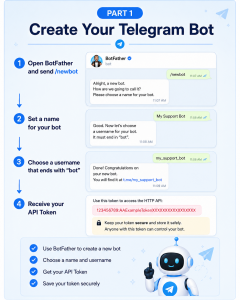
முந்தைய பிரிவில், உங்கள் டெலிகிராம் பாட்டை உருவாக்கி அதன் API டோக்கனைப் பெற்றுள்ளீர்கள். உங்கள் போட் இப்போது செயலில் இருக்கும்போது, அது இன்னும் வரையறுக்கப்பட்ட திறன்களைக் கொண்டுள்ளது.
இயல்பாக, டெலிகிராம் போட்கள் குழுக்கள் மற்றும் சேனல்களுக்கான அணுகலைக் கட்டுப்படுத்துகின்றன. அவர்களுக்கு நிர்வாகி சிறப்புரிமைகளும் இல்லை, அதாவது தகுந்த அனுமதிகள் வழங்கப்படும் வரை அவர்களால் செய்திகளை நிர்வகிக்கவோ, சமூகங்களை நிர்வகிக்கவோ அல்லது அறிவிப்புகளை வெளியிடவோ முடியாது.
உங்கள் போட்டை தயாரிப்பில் வைப்பதற்கு முன் அதை எவ்வாறு சரியாக கட்டமைப்பது என்பதை இந்தப் பிரிவு விளக்குகிறது.
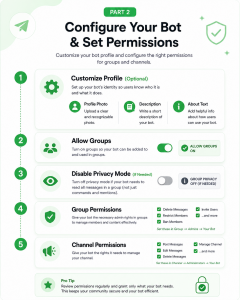
படி 1: உங்கள் பாட் சுயவிவரத்தைத் தனிப்பயனாக்குங்கள் (விரும்பினால்)
செயல்பாட்டிற்கு இந்தப் படி தேவையில்லை என்றாலும், உங்கள் போட்டின் சுயவிவரத்தை மெருகூட்ட சில நிமிடங்களைச் செலவழித்தால், அது மிகவும் நம்பகமானதாகவும், தொழில்முறையாகவும் இருக்கும்.
ஒரு முழுமையான சுயவிவரமானது பயனர்கள் உங்கள் போட்டை அடையாளம் கண்டு, அதனுடன் தொடர்புகொள்வதற்கு முன் அதன் நோக்கத்தைப் புரிந்துகொள்ள உதவுகிறது.
BotFather தனிப்பயனாக்கத்திற்கான பல கட்டளைகளை வழங்குகிறது.
கட்டளை
நோக்கம்
>tr>
code>/setdescription
போட்டில் காட்டப்பட்டுள்ள முழு விளக்கத்தையும் அமைக்கிறது சுயவிவரப் படம் bot.
விளக்கத்தைச் சேர்
பின்வரும் கட்டளையைப் பயன்படுத்தவும்:
/setdescription
உங்கள் போட்டைத் தேர்ந்தெடுத்த பிறகு, BotFather ஒரு விளக்கத்தை உள்ளிடும்படி கேட்கிறார்.
போட் என்ன செய்கிறது என்பதை ஒரு நல்ல விளக்கம் சுருக்கமாக விளக்குகிறது.
உதாரணங்கள்:
தயாரிப்பு கேள்விகள் மற்றும் சேவை கோரிக்கைகளுக்கு பதிலளிப்பதற்கான வாடிக்கையாளர் ஆதரவு பாட்.
டெலிகிராமில் இருந்து நேரடியாக அறிவிப்புகளைப் பெறவும், ஆர்டர்களைக் கண்காணிக்கவும் மற்றும் பயனுள்ள ஆதாரங்களை அணுகவும்.
போட்டின் முதன்மை செயல்பாட்டை தெளிவாக விளக்கும் போது விளக்கத்தை சுருக்கமாக வைக்க முயற்சிக்கவும்.
ஒரு அறிமுக உரையை அமைக்கவும்
அறிவிப்பு பகுதி முழு விளக்கத்தை விட சிறியது மற்றும் டெலிகிராமில் பல இடங்களில் தோன்றும்.
பயன்படுத்தவும்:
/setabouttext
உதாரணங்கள்:
அதிகாரப்பூர்வ ஆதரவு பாட்
சமூக உதவியாளர்
ஆர்டர் கண்காணிப்பு சேவை
திட்ட அறிவிப்பு பாட்
இந்தச் சிறிய அறிமுகம், பயனர்கள் போட்களை விரைவாகக் கண்டறிய உதவுகிறது.
சுயவிவரப் படத்தைப் பதிவேற்றவும்
அங்கீகரிக்கக்கூடிய சுயவிவரப் புகைப்படம் உங்கள் போட்டை மிகவும் நம்பகத்தன்மையுடன் தோற்றமளிக்கும்.
பயன்படுத்தவும்:
/setuserpic
தெளிவான சதுரப் படத்தைத் தேர்வு செய்யவும், முன்னுரிமை:
நிறுவன லோகோ
தயாரிப்பு ஐகான்
பிராண்ட் சின்னம்
சேவை விளக்கம்
சுயவிவரப் புகைப்படங்கள் சிறிய அளவில் காட்டப்படுவதால் அதிகப்படியான உரையுடன் படங்களைப் பதிவேற்றுவதைத் தவிர்க்கவும்.
படி 2: குழுவில் சேர பாட்டை அனுமதிக்கவும்
பல டெலிகிராம் போட்கள் குழுக்களுக்குள் வேலை செய்ய வடிவமைக்கப்பட்டுள்ளன.
உதாரணங்களில் அடங்கும்:
மாடரேஷன் போட்கள்
போட்களை வரவேற்கிறோம்
வாக்கெடுப்பு போட்கள்
வாடிக்கையாளர் ஆதரவு போட்கள்
AI உதவியாளர்கள்
சமூக மேலாண்மை போட்கள்
இருப்பினும், சில போட்களில் குழு அணுகல் முடக்கப்பட்டிருக்கலாம்.
இதை இயக்க:
/mybots
↓
உங்கள் போட்டைத் தேர்ந்தெடுக்கவும்
↓
பாட் அமைப்புகள்
↓
குழுக்களை அனுமதிக்கவும்
↓
குழுக்களை இயக்கவும்
இயக்கப்பட்டதும், பயனர்கள் உங்கள் போட்டை டெலிகிராம் குழுக்களுக்கு அழைக்கலாம்.
குறிப்பு
உங்கள் போட்டை ஒரு குழுவில் சேர்க்க முடியாவிட்டால், இந்த அமைப்பை முதலில் சரிபார்க்க வேண்டும்.
படி 3: டெலிகிராம் தனியுரிமை பயன்முறையைப் புரிந்து கொள்ளுங்கள்
புதிய டெவலப்பர்களுக்கான மிகவும் குழப்பமான அமைப்புகளில் ஒன்று தனியுரிமை பயன்முறை.
இயல்புநிலையாக, ஒவ்வொரு புதிய டெலிகிராம் பாட்டும் தனியுரிமை பயன்முறை இயக்கப்பட்ட நிலையில் தொடங்கும்.
தனியுரிமை பயன்முறை செயலில் இருக்கும்போது, பாட் குழுவில் இடுகையிடப்படும் ஒவ்வொரு செய்தியையும் படிக்க முடியாது.
மாறாக, இது பெறுகிறது:
ஸ்லாஷ் கட்டளையுடன் தொடங்கும் செய்திகள்
போட்டைக் குறிப்பிடும் செய்திகள்
பொட்டுக்கு நேரடியாக அனுப்பப்படும் பதில்கள்
இந்த நடத்தை பயனர் தனியுரிமையைப் பாதுகாக்கிறது மற்றும் தேவையற்ற டிராஃபிக்கைக் குறைக்கிறது.
தனியுரிமை பயன்முறையை எப்போது முடக்க வேண்டும்?
தனியுரிமைப் பயன்முறையை முடக்க வேண்டுமா என்பது உங்கள் பயன்பாட்டு வழக்கைப் பொறுத்தது.
உதாரணமாக, உங்கள் போட் தேவைப்பட்டால் அதை முடக்குவது பரிந்துரைக்கப்படுகிறது:
உரையாடல்களைக் கண்காணிக்கவும்
குழு விவாதங்களை மிதப்படுத்தவும்
ஸ்பேமைக் கண்டறிக
அரட்டை செயல்பாட்டை பகுப்பாய்வு செய்யவும்
முக்கிய வார்த்தைகளுக்கு தானாக பதிலளிக்கவும்
சமூக புள்ளிவிவரங்களைச் சேகரிக்கவும்
மறுபுறம், /help அல்லது /start போன்ற கட்டளைகளுக்கு மட்டுமே உங்கள் போட் பதிலளித்தால், தனியுரிமை பயன்முறை இயக்கப்பட்டிருக்கும்.
தனியுரிமை பயன்முறையை எவ்வாறு முடக்குவது
BotFather இன் உள்ளே, இதற்குச் செல்லவும்:
/mybots
↓
உங்கள் போட்டைத் தேர்ந்தெடுக்கவும்
↓
பாட் அமைப்புகள்
↓
குழு தனியுரிமை
↓
அணைக்கவும்
தனியுரிமைப் பயன்முறையை முடக்கிய பிறகு, உங்கள் பாட் சாதாரண குழுச் செய்திகளைப் பெறலாம் (அதன் அனுமதிகளுக்கு உட்பட்டு).
சிறந்த பயிற்சி
உங்கள் போட்டிற்கு குழு உரையாடல்களுக்கான அணுகல் உண்மையிலேயே தேவைப்படும் போது மட்டும் தனியுரிமை பயன்முறையை முடக்கவும்.
படி 4: குழு நிர்வாகி அனுமதிகளை உள்ளமைக்கவும்
வெறுமனே ஒரு குழுவில் சேர்வதால், தானாக ஒரு போட் நிர்வாகச் செயல்களைச் செய்ய அனுமதி வழங்காது.
உங்கள் பாட் குழுவை நிர்வகிக்க வேண்டும் என்றால், அது நிர்வாகியாக பதவி உயர்வு பெற வேண்டும்.
குழுவில் சேர்த்தவுடன்:
குழு அமைப்புகளைத் திறக்கவும்.
நிர்வாகிகள் என்பதற்குச் செல்லவும்.
உங்கள் போட்டை நிர்வாகியாகச் சேர்க்கவும்.
அதற்குத் தேவையான அனுமதிகளைத் தேர்ந்தெடுக்கவும்.
டெலிகிராம் உருவாகும்போது சரியான விருப்பங்கள் சற்று மாறுபடலாம், ஆனால் பின்வரும் அனுமதிகள் பொதுவாகக் கிடைக்கும்.
அனுமதி
அது என்ன அனுமதிக்கிறது
பரிந்துரை
செய்திகளை நீக்கு
முக்கியமாக நீக்கவும் அல்லது நீக்கவும் செய்திகள் < td >பரிந்துரைக்கப்பட்டது < tr >< td > உறுப்பினர்களைக் கட்டுப்படுத்துங்கள் < td > பயனர்களை முடக்கு அல்லது கட்டுப்படுத்துங்கள் பயனர்கள்
அழைப்பு இணைப்புகளை உருவாக்கவும் அல்லது உறுப்பினர்களை அழைக்கவும்
விரும்பினால்
Pin Messages
முக்கியமான அறிவிப்புகளை முன்னிலைப்படுத்தவும்
விரும்பினால்
விவாதத்தை நிர்வகிக்கவும் அல்லது படத்தை நிர்வகிக்கவும். தலைப்புகள் < td >விரும்பினால் < tr >< td > குரல் அரட்டைகளை நிர்வகி < td > குரல் அல்லது வீடியோ அரட்டைகளைக் கட்டுப்படுத்தவும் < td > விருப்பத்தேர்வு < tr >< td >குழுத் தகவலை மாற்றவும் < td >குழுப் பெயர், விளக்கம் அல்லது மாற்றவும் புகைப்படம் < td >விரும்பினால் < tr >< td >நிர்வாகிகளைச் சேர் < td > பிற நிர்வாகிகளை மேம்படுத்தவும் < td >தேவைப்பட்டால் மட்டும்
பாதுகாப்பு உதவிக்குறிப்பு
குறைந்தபட்ச சிறப்புரிமைக் கொள்கையைப் பின்பற்றவும். உங்கள் போட்டிற்கு உண்மையில் தேவைப்படும் அனுமதிகளை மட்டும் வழங்கவும்.
படி 5: சேனல் அனுமதிகளை உள்ளமைக்கவும்
தந்தி சேனல்கள் குழுக்களில் இருந்து வேறுபட்டு செயல்படுகின்றன.
உறுப்பினர்கள் பொதுவாக செய்திகளை இடுகையிட முடியாது, அதே நேரத்தில் வெளியிடப்பட்ட அனைத்து உள்ளடக்கத்தையும் நிர்வாகிகள் கட்டுப்படுத்துகிறார்கள்.
அறிவிப்புகளை வெளியிடுவதற்கு அல்லது சேனல் உள்ளடக்கத்தை நிர்வகிப்பதற்கு உங்கள் போட் பொறுப்பாக இருந்தால், அது சேனல் நிர்வாகியாகச் சேர்க்கப்பட வேண்டும்.
உங்கள் சேனல் அமைப்புகளைத் திறந்து, போட்டிற்கு நிர்வாகி உரிமைகளை வழங்கவும்.
பொதுவான அனுமதிகள் அடங்கும்:
அனுமதி
நோக்கம்
பரிந்துரை
செய்திகளை இடுகையிடவும்
உள்ளடக்கத்தை வெளியிடவும் சேனல் < td >அவசியம் < tr >< td > செய்திகளைத் திருத்து < td > முன்னர் வெளியிடப்பட்ட இடுகைகளை மாற்றவும் < td >பரிந்துரைக்கப்பட்ட < tr >< td >செய்திகளை நீக்கவும் < td > வெளியிடப்பட்ட உள்ளடக்கத்தை அகற்றவும் < td > செய்திகள் < td >முக்கியமான அறிவிப்புகளைத் தனிப்படுத்தவும் < td > பரிந்துரைக்கப்பட்டது < tr >< td > சேனலை நிர்வகி < td > மேம்பட்ட சேனல் அமைப்புகளை அணுகவும் < td >பரிந்துரைக்கப்பட்டது < tr >< td > இணைப்பு வழியாக அழைக்கவும் < td > இணைப்புகள் < td >விரும்பினால் < tr >< td >நிர்வாகிகளைச் சேர் < td >புதிய நிர்வாகிகளை நியமிக்கவும் < td >விரும்பினால்
உங்கள் மேற்பார்வையின் கீழ் நிர்வாகக் கட்டுப்பாட்டை வைத்திருக்கும் போது, உள்ளடக்கத்தை நிர்வகிக்க இந்த அனுமதிகள் போட்டை அனுமதிக்கின்றன.
சரியான அனுமதிகளைத் தேர்ந்தெடுப்பது
கிடைக்கும் ஒவ்வொரு அனுமதியும் வசதியாக இருப்பதால் அதை வழங்குவது பொதுவான தவறு.
உண்மையில், குறைவான அனுமதிகள் பொதுவாக சிறந்த பாதுகாப்பைக் குறிக்கும்.
உதாரணமாக:
அறிவிப்பு பாட்
தேவைகள்:
செய்திகளை இடுகையிடவும்
தேவையில்லை:
உறுப்பினர்களை நீக்கு
குரல் அரட்டைகளை நிர்வகிக்கவும்
நிர்வாகிகளைச் சேர்
சமூக மட்டுப்படுத்தல் பாட்
தேவைகள்:
செய்திகளை நீக்கு
உறுப்பினர்களைக் கட்டுப்படுத்துங்கள்
உறுப்பினர்களைத் தடை செய்
தேவை இல்லாமல் இருக்கலாம்:
குழு தகவலை மாற்றவும்
நிர்வாகிகளை பதவி உயர்வு
வாடிக்கையாளர் சேவை பாட்
பொதுவாக தேவை:
செய்திகளைப் படிக்கவும்
செய்திகளுக்குப் பதிலளிக்கவும்
செய்திகளை இடுகையிடவும் (பொருந்தினால்)
வழக்கமாக மேம்பட்ட நிர்வாகச் சலுகைகள் தேவையில்லை.
அனுமதிகளை வழங்குவதற்கு முன், உங்கள் போட் உண்மையில் என்ன செய்ய எதிர்பார்க்கப்படுகிறது என்பதைப் பற்றி கவனமாக சிந்தியுங்கள்.
பொதுவான அனுமதிச் சிக்கல்கள்
உங்கள் போட் எதிர்பார்த்தபடி செயல்படவில்லை என்றால், பின்வருவனவற்றைச் சரிபார்க்கவும்:
இந்த அமைப்புகளை மதிப்பாய்வு செய்வதன் மூலம் பெரும்பாலான அனுமதி தொடர்பான சிக்கல்களைத் தீர்க்க முடியும்.
அடுத்து என்ன?
உங்கள் டெலிகிராம் பாட் இப்போது முழுமையாக உள்ளமைக்கப்பட்டுள்ளது:
✅ சுயவிவரம் முடிந்தது
✅ குழு அணுகல் இயக்கப்பட்டது
✅ தனியுரிமை பயன்முறை உள்ளமைக்கப்பட்டது
✅ குழு நிர்வாகி அனுமதிகள் ஒதுக்கப்பட்டுள்ளன
✅ சேனல் நிர்வாகி அனுமதிகள் ஒதுக்கப்பட்டுள்ளன
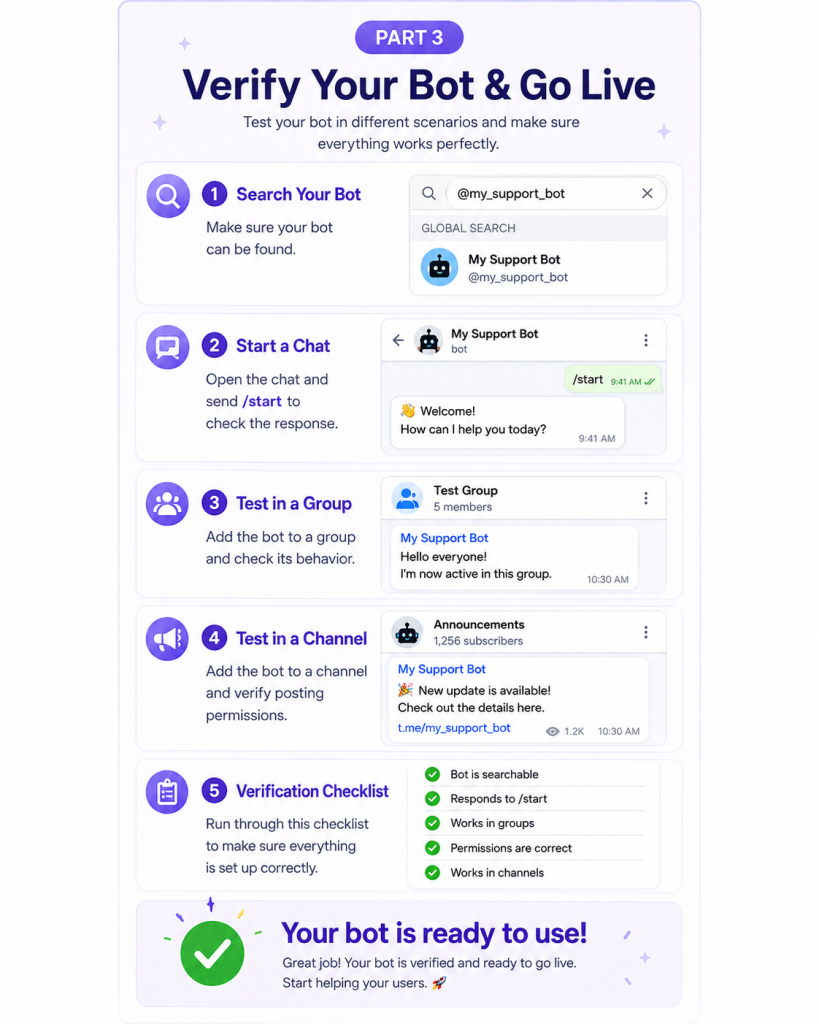
பகுதி 3ல், உங்கள் போட் சரியாகச் செயல்படுகிறதா என்பதை எப்படிச் சரிபார்ப்பது, பொதுவான சிக்கல்களைச் சரிசெய்வது மற்றும் தயாரிப்பில் அதைப் பயன்படுத்துவதற்கு முன்பு அடிக்கடி கேட்கப்படும் கேள்விகளை மதிப்பாய்வு செய்வது எப்படி என்பதை நீங்கள் கற்றுக் கொள்வீர்கள்.