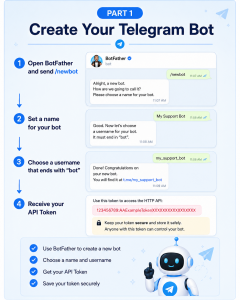
Trong phần trước, bạn đã tạo Bot Telegram của mình và nhận được Mã thông báo API của nó. Mặc dù bot của bạn hiện đang hoạt động nhưng nó vẫn có khả năng hạn chế.
Theo mặc định, bot Telegram có quyền truy cập hạn chế vào các nhóm và kênh. Họ cũng thiếu đặc quyền của quản trị viên, nghĩa là họ không thể quản lý tin nhắn, kiểm duyệt cộng đồng hoặc xuất bản thông báo cho đến khi được cấp quyền thích hợp.
Phần này giải thích cách định cấu hình bot của bạn đúng cách trước khi đưa nó vào sản xuất.
Bước 1: Tùy chỉnh hồ sơ Bot của bạn (Tùy chọn)
Mặc dù bước này không bắt buộc đối với chức năng nhưng việc dành vài phút để đánh bóng hồ sơ bot của bạn sẽ khiến nó trông đáng tin cậy và chuyên nghiệp hơn.
Hồ sơ hoàn chỉnh giúp người dùng nhận ra bot của bạn và hiểu mục đích của nó trước khi họ tương tác với nó.
BotFather cung cấp một số lệnh để tùy chỉnh.
| Lệnh | Mục đích |
|---|---|
/setdescription | Đặt mô tả đầy đủ hiển thị trên hồ sơ của bot. |
/setabouttext | Đặt phần giới thiệu ngắn được hiển thị ở trên nút Bắt đầu. |
/setuserpic | Tải ảnh hồ sơ cho bot. |
Thêm mô tả
Sử dụng lệnh sau:
/setdescription
Sau khi chọn bot của bạn, BotFather sẽ yêu cầu bạn nhập mô tả.
Một mô tả hay sẽ giải thích ngắn gọn công việc của bot.
Ví dụ:
Bot hỗ trợ khách hàng để trả lời các câu hỏi về sản phẩm và yêu cầu dịch vụ.
Nhận thông báo, theo dõi đơn đặt hàng và truy cập các tài nguyên hữu ích trực tiếp từ Telegram.
Cố gắng mô tả ngắn gọn đồng thời giải thích rõ ràng chức năng chính của bot.
Đặt văn bản giới thiệu
Phần Giới thiệu ngắn hơn mô tả đầy đủ và xuất hiện ở một số nơi trong Telegram.
Sử dụng:
/setabouttext
Ví dụ:
- Bot hỗ trợ chính thức
- Trợ lý cộng đồng
- Dịch vụ theo dõi đơn hàng
- Bot thông báo dự án
Phần giới thiệu ngắn này giúp người dùng nhanh chóng xác định bot.
Tải ảnh hồ sơ lên
Một bức ảnh hồ sơ dễ nhận biết sẽ khiến bot của bạn trông đáng tin cậy hơn nhiều.
Sử dụng:
/setuserpic
Nên chọn hình vuông rõ ràng:
- Biểu tượng công ty
- Biểu tượng sản phẩm
- Linh vật của thương hiệu
- Minh họa dịch vụ
Tránh tải lên hình ảnh có quá nhiều văn bản vì ảnh hồ sơ được hiển thị ở kích thước nhỏ.
Bước 2: Cho phép Bot tham gia nhóm
Nhiều bot Telegram được thiết kế để hoạt động trong các nhóm.
Ví dụ bao gồm:
- Bot kiểm duyệt
- Chào mừng các bot
- Các bot thăm dò ý kiến
- Bot hỗ trợ khách hàng
- Trợ lý AI
- Bot quản lý cộng đồng
Tuy nhiên, một số bot có thể bị vô hiệu hóa quyền truy cập nhóm.
Để kích hoạt nó:
/mybots
↓
Chọn Bot của bạn
↓
Cài đặt bot
↓
Cho phép nhóm
↓
Bật nhóm
Sau khi được bật, người dùng có thể mời bot của bạn vào nhóm Telegram.
Lưu ý
Nếu không thể thêm bot của bạn vào nhóm thì cài đặt này thường là điều đầu tiên cần kiểm tra.
Bước 3: Tìm hiểu Chế độ bảo mật của Telegram
Một trong những cài đặt khó hiểu nhất đối với nhà phát triển mới là Chế độ bảo mật.
Theo mặc định, mọi bot Telegram mới đều bắt đầu với Chế độ bảo mật được bật.
Khi Chế độ bảo mật được kích hoạt, bot không thể đọc mọi tin nhắn được đăng trong nhóm.
Thay vào đó, nó chỉ nhận được:
- Thư bắt đầu bằng lệnh gạch chéo
- Thư đề cập đến bot
- Câu trả lời được gửi trực tiếp tới bot
Hành vi này bảo vệ quyền riêng tư của người dùng và giảm lưu lượng truy cập không cần thiết.
Khi nào bạn nên tắt Chế độ bảo mật?
Việc bạn có nên tắt Chế độ bảo mật hay không tùy thuộc vào trường hợp sử dụng của bạn.
Ví dụ: bạn nên tắt tính năng này nếu bot của bạn cần:
- Theo dõi cuộc trò chuyện
- Kiểm duyệt các cuộc thảo luận nhóm
- Phát hiện thư rác
- Phân tích hoạt động trò chuyện
- Tự động phản hồi từ khóa
- Thu thập số liệu thống kê cộng đồng
Mặt khác, nếu bot của bạn chỉ phản hồi các lệnh như /help hoặc /start thì Chế độ bảo mật có thể vẫn được bật.
Cách tắt Chế độ bảo mật
Bên trong BotFather, điều hướng đến:
/mybots
↓
Chọn Bot của bạn
↓
Cài đặt bot
↓
Quyền riêng tư của nhóm
↓
Tắt
Sau khi tắt Chế độ bảo mật, bot của bạn có thể nhận các tin nhắn nhóm thông thường (tuân theo quyền của nó).
Phương pháp hay nhất
Chỉ tắt Chế độ bảo mật khi bot của bạn thực sự cần quyền truy cập vào các cuộc trò chuyện nhóm.
Bước 4: Định cấu hình quyền của quản trị viên nhóm
Việc chỉ tham gia nhóm không tự động cấp cho bot quyền thực hiện các hành động quản trị.
Nếu bot của bạn cần quản lý nhóm thì bot đó phải được thăng cấp thành quản trị viên.
Sau khi được thêm vào nhóm:
- Mở cài đặt nhóm.
- Chuyển đến Quản trị viên.
- Thêm bot của bạn làm quản trị viên.
- Chọn các quyền mà nó yêu cầu.
Các tùy chọn chính xác có thể thay đổi một chút khi Telegram phát triển, nhưng các quyền sau đây thường có sẵn.
| Quyền | Những gì nó cho phép | Đề xuất |
|---|---|---|
| Xóa tin nhắn | Xóa các tin nhắn không phù hợp hoặc không mong muốn | Được đề xuất |
| Hạn chế thành viên | Tắt tiếng hoặc hạn chế người dùng | Được đề xuất |
| Cấm thành viên | Xóa người dùng khỏi nhóm | Được đề xuất |
| Mời người dùng | Tạo liên kết mời hoặc mời thành viên | Tùy chọn |
| Ghim tin nhắn | Đánh dấu quan trọng thông báo | Tùy chọn |
| Quản lý chủ đề | Tạo hoặc quản lý chủ đề thảo luận | Tùy chọn |
| Quản lý trò chuyện thoại | Kiểm soát trò chuyện thoại hoặc video | Tùy chọn |
| Thay đổi thông tin nhóm | Sửa đổi tên nhóm, mô tả hoặc ảnh | Tùy chọn |
| Thêm quản trị viên | Thăng cấp quản trị viên khác | Chỉ khi cần thiết |
Mẹo bảo mật
Tuân theo nguyên tắc đặc quyền tối thiểu. Chỉ cấp những quyền mà bot của bạn thực sự cần.
Bước 5: Định cấu hình quyền của kênh
Các kênh Telegram hoạt động khác với các nhóm.
Thành viên thường không thể đăng bài, trong khi quản trị viên kiểm soát tất cả nội dung đã xuất bản.
Nếu bot của bạn chịu trách nhiệm xuất bản thông báo hoặc quản lý nội dung kênh thì bot phải được thêm làm quản trị viên kênh.
Mở cài đặt kênh của bạn và gán quyền quản trị viên cho bot.
Các quyền phổ biến bao gồm:
| Quyền | Mục đích | Đề xuất |
|---|---|---|
| Đăng tin nhắn | Xuất bản nội dung lên kênh | Bắt buộc |
| Chỉnh sửa tin nhắn | Sửa đổi nội dung đã xuất bản trước đó bài đăng | Được đề xuất |
| Xóa tin nhắn | Xóa nội dung đã xuất bản | Được đề xuất |
| Ghim tin nhắn | Đánh dấu các thông báo quan trọng | Được đề xuất |
| Quản lý kênh | Truy cập kênh nâng cao cài đặt | Được đề xuất |
| Mời qua Liên kết | Tạo liên kết lời mời | Tùy chọn |
| Thêm quản trị viên | Chỉ định quản trị viên mới | Tùy chọn |
Các quyền này cho phép bot quản lý nội dung trong khi vẫn duy trì quyền kiểm soát quản trị dưới sự giám sát của bạn.
Chọn quyền phù hợp
Một lỗi phổ biến là cấp mọi quyền hiện có chỉ vì nó thuận tiện.
Trên thực tế, ít quyền hơn thường có nghĩa là bảo mật tốt hơn.
Ví dụ:
Bot thông báo
Nhu cầu:
- Đăng tin nhắn
Có không cần:
- Xóa thành viên
- Quản lý trò chuyện thoại
- Thêm quản trị viên
Bot kiểm duyệt cộng đồng
Nhu cầu:
- Xóa tin nhắn
- Hạn chế thành viên
- Cấm thành viên
Có thể không cần:
- Thay đổi thông tin nhóm
- Thăng cấp quản trị viên
Bot dịch vụ khách hàng
Thường cần:
- Đọc tin nhắn
- Trả lời tin nhắn
- Đăng tin nhắn (nếu có)
Thường không yêu cầu đặc quyền quản trị nâng cao.
Trước khi gán quyền, hãy suy nghĩ cẩn thận về những gì bot của bạn thực sự phải làm.
Các vấn đề phổ biến về quyền
Nếu bot của bạn không hoạt động như mong đợi, hãy kiểm tra những điều sau:
- Cho phép nhóm có được bật trong BotFather không?
- Bot đã được thêm làm quản trị viên chưa?
- Nó có các quyền quản trị viên cần thiết không?
- Chế độ bảo mật có ngăn nó xem tin nhắn không?
- Bạn có đang thử nghiệm ở đúng nhóm hoặc kênh không?
Hầu hết các vấn đề liên quan đến quyền có thể được giải quyết bằng cách xem lại các cài đặt này.
Tiếp theo là gì?
Bot Telegram của bạn hiện đã được định cấu hình đầy đủ:
- ✅ Hồ sơ đã hoàn thành
- ✅ Đã bật quyền truy cập nhóm
- ✅ Đã định cấu hình Chế độ bảo mật
- ✅ Đã chỉ định quyền quản trị viên nhóm
- ✅ Đã chỉ định quyền quản trị viên kênh
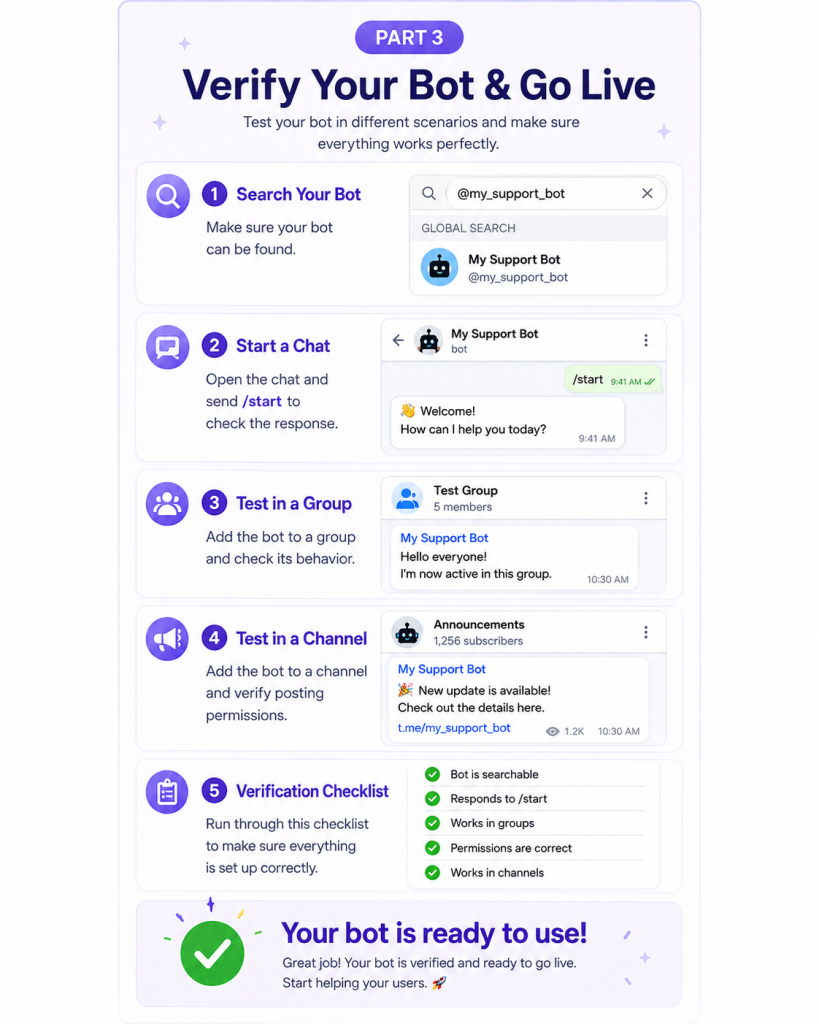
Trong Phần 3, bạn sẽ tìm hiểu cách xác minh rằng bot của bạn đang hoạt động chính xác, khắc phục sự cố thường gặp và xem lại các câu hỏi thường gặp trước khi sử dụng bot trong sản xuất.